
När någon öppnar din produkt för första gången har de oftast en viss uppgift i åtanke. Men om skärmen känns rörig eller knapparna ser likadana ut, kräver uppgiften plötsligt mycket mer ansträngning än den borde.
Enligt forskning erkänner cirka 80 % av människor att de lämnade en webbplats eftersom deras sökupplevelse på webbplatsen inte levde upp till deras förväntningar.
För produktteam handlar det vanligtvis inte om en enda ”dålig” skärm. Med tiden ackumuleras nya funktioner, snabba korrigeringar och brådskande förfrågningar. Olika team har olika uppfattningar om vad som är ”bra UX”, och gränssnittet börjar kännas ojämnt.
I det här inlägget får du en sprintvänlig checklista för att diagnostisera UI-avvikelser, prioritera korrigeringar och validera om dina ändringar faktiskt minskat friktionen, inte bara ändrat layouten.
Under tiden kommer vi att se hur ClickUp för produktteam kan samla forskning och ärenden på ett och samma ställe så att ditt arbete med att optimera användarupplevelsen inte går förlorat mellan olika verktyg.
📖 Läs också: Gratis produktdesignmallar som du kommer att älska
Förstå UI och UX: kärnan i produktdesign
Innan du ändrar något i ditt gränssnitt är det bra att vara tydlig med vad du faktiskt förbättrar. Låt oss förstå UI och UX.
UI (användargränssnitt) är det lager som människor kan se och röra vid: layout, färgscheman, typografi, knappar, formulär, ikoner och andra UI-element på varje skärm. Det är där visuell design och interaktionsdetaljer samlas för att skapa ett användarvänligt gränssnitt.
UX (användarupplevelse) är helhetsintrycket: hur lätt det är för någon att utföra en uppgift, om informationsarkitekturen är logisk och hur de upplever att det är att använda din produkt. UX omfattar flöden, innehåll, felmeddelanden och de små ögonblicken som antingen minskar eller ökar friktionen.
En stark produktdesign behandlar UI och UX som ett enda system 💯.
UI-designval som avstånd, hierarki, brödtext och interaktiva element finns för att stödja UX-mål. Dessa kan vara till exempel ”hjälpa en ny användare att slutföra registreringen på mindre än två minuter” eller ”göra uppgraderingsvägar tydliga utan att vara påträngande”.
För produktchefer, UX-designers och UI-designers innebär det följande:
- Att veta vem din målgrupp är och vad ”framgång” innebär för dem
- Omvandla dessa behov till tydliga flöden istället för engångsskärmar
- Skapa ett enkelt designsystem så att mönstren känns konsekventa i alla dina digitala produkter.
📮 ClickUp Insight: Den genomsnittliga yrkesverksamma personen spenderar mer än 30 minuter om dagen på att söka efter arbetsrelaterad information – det är över 120 timmar om året som går förlorade på att leta igenom e-postmeddelanden, Slack-trådar och spridda filer. En intelligent AI-assistent inbyggd i din arbetsyta kan ändra på det.
Välkommen till ClickUp Brain. Det ger dig omedelbara insikter och svar genom att visa rätt dokument, konversationer och uppgiftsdetaljer på några sekunder – så att du kan sluta söka och börja arbeta.
💫 Verkliga resultat: Team som QubicaAMF har sparat över 5 timmar per vecka med hjälp av ClickUp – det är över 250 timmar per person och år – genom att eliminera föråldrade processer för kunskapshantering. Tänk vad ditt team skulle kunna åstadkomma med en extra produktiv vecka varje kvartal!
Steg och strategier för att förbättra din produkts UI och UX
Många problem med användargränssnitt och användarupplevelse uppstår långt innan användaren klickar på en knapp.
Användarundersökningar i ett dokument, UX-buggar i ett kalkylblad, mockups i ett designverktyg, feedback i chatten och release notes på ännu en annan plats. Med tiden gör denna arbetsfördelning det svårt att se vilken version som är aktuell eller varför ett visst designbeslut fattades från början.
Du kan känna detta i produkten när:
- Ett flöde följer ditt senaste designsystem, medan ett annat fortfarande använder äldre UI-mönster.
- Feedback från verkliga användare når aldrig nästa sprint-objekt.
- Designteam och utvecklingsteam diskuterar förändringar utan en gemensam dokumentation av användarundersökningar.
ClickUp ger produktteam ett enda konvergerat AI-arbetsutrymme för hela UX- och UI-livscykeln. Du kan samla användarundersökningsplaner, intervjunoter, användbarhetstestresultat, designuppgifter och releasearbete i en sammankopplad hierarki, vilket eliminerar behovet av att hoppa mellan olika verktyg.
Stegen och strategierna nedan hjälper produktteam, UX-designers och UI-designers att gå från åsikter till evidensbaserade beslut. Allt medan deras arbete förblir spårbart i ClickUp.
⭐️ Utvalda mallar
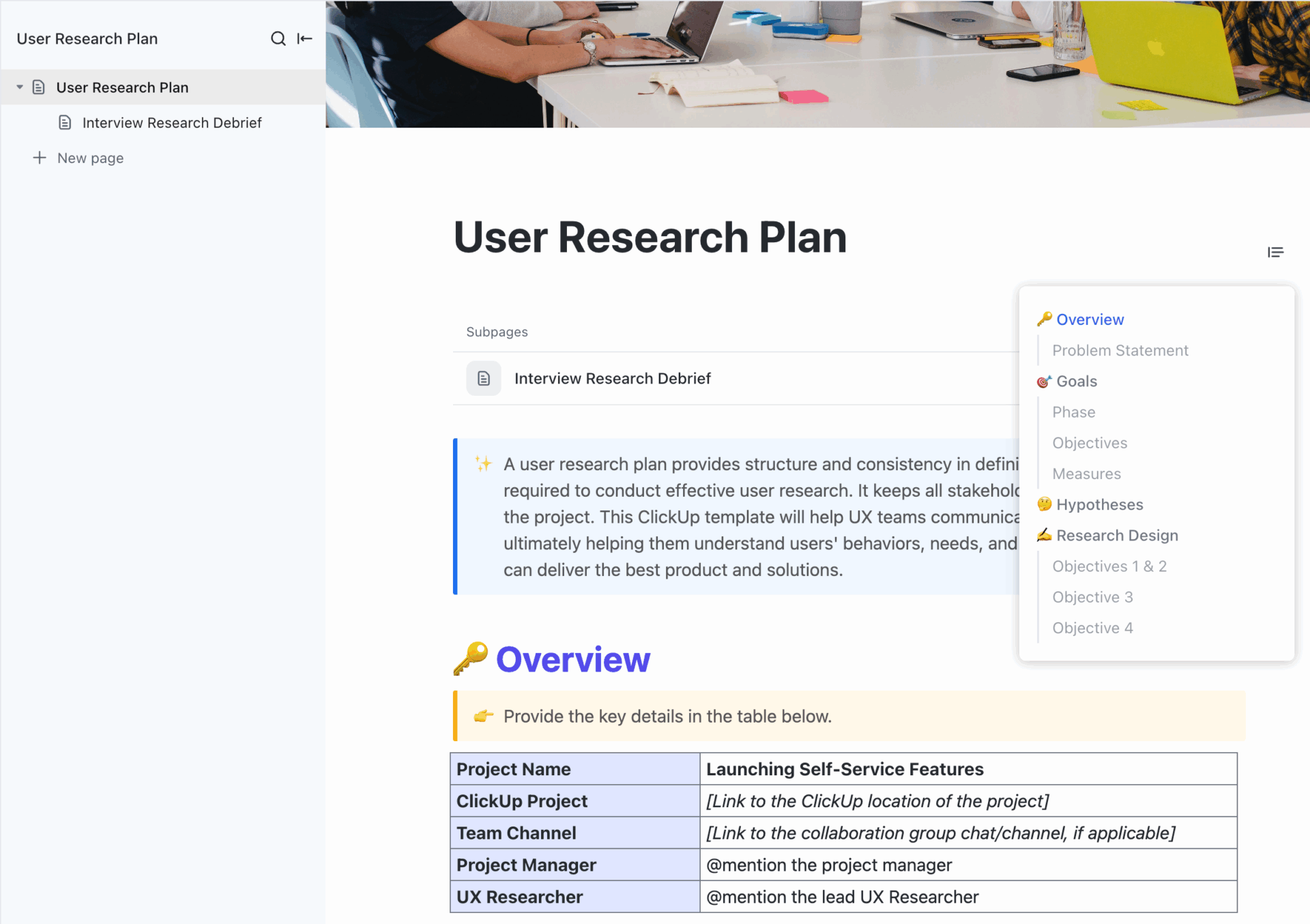
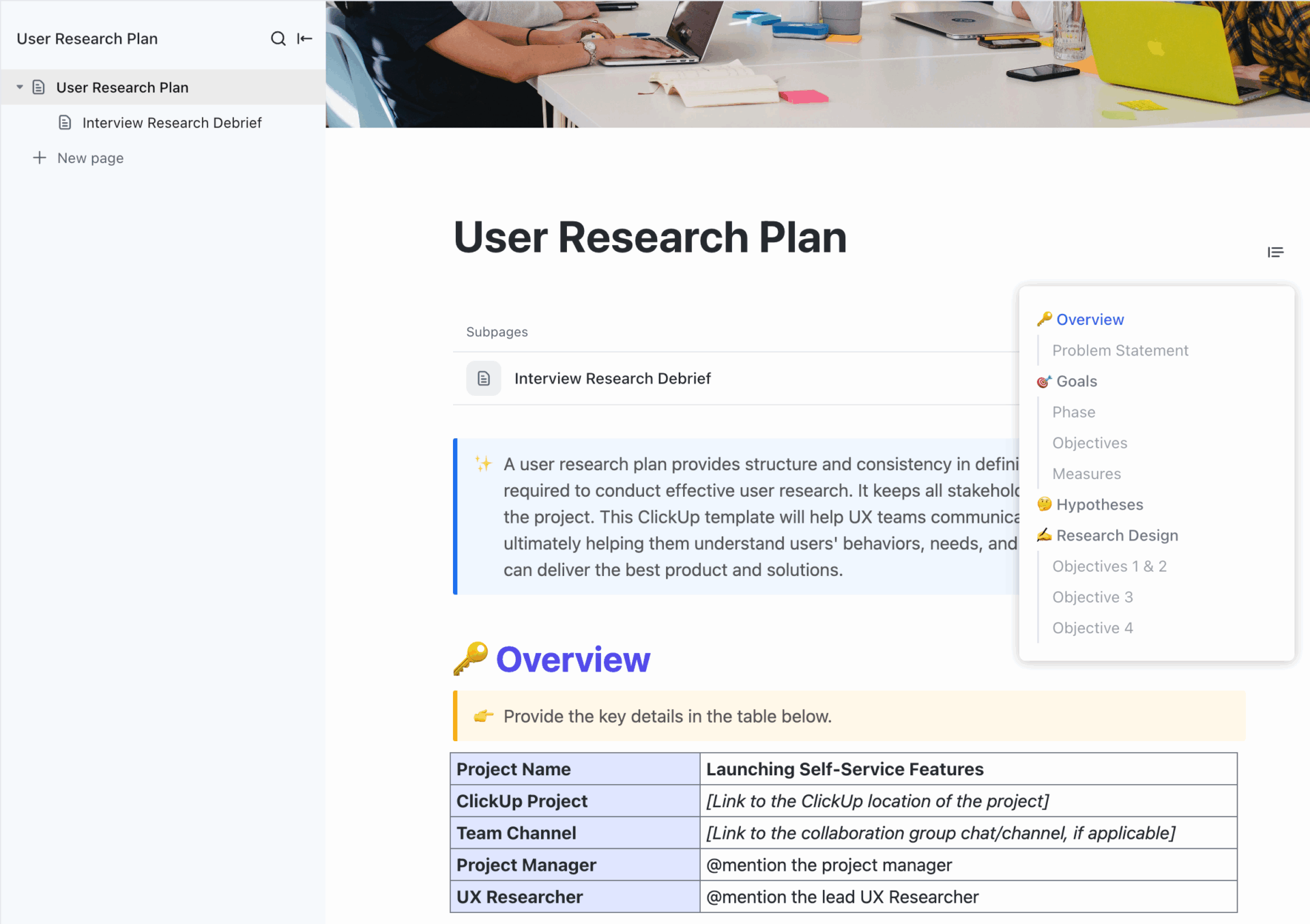
Planera strukturerade, repeterbara studier med ClickUps mall för användarundersökningar. Du kan använda den för att definiera mål, metoder och deltagare på ett och samma ställe. Mallen kan också användas för att standardisera hur ditt team genomför intervjuer och användbarhetstester, samtidigt som designbesluten kopplas till verkliga användarinsikter.
1. Genomför användarundersökningar och analysera feedback
Om du inte regelbundet genomför användarundersökningar, designar du mestadels för dig själv, inte för din målgrupp. Användarundersökningar ger dig en realistisk bild av användarnas behov, mål och begränsningar. Detta hjälper dig att anpassa din designprocess efter faktiska användarbegränsningar och krav, inte antaganden.
Börja med en liten, fokuserad uppsättning metoder kring resor med stor påverkan (registrering, onboarding, sökning, utcheckning, uppgradering):
- Användarintervjuer för att utforska motivationer, förväntningar och problemområden på djupet.
- Användbarhetstestning för att observera riktiga användare som utför uppgifter och upptäcka användarfel och avbrott i flödet.
- Enkäter för att fånga upp stämningen i stor skala och följa trender över tid
- Beteendeverktyg (värmekartor, sessionsuppspelningar) för att se exakt hur människor interagerar med ditt gränssnitt och var de tvekar eller hoppar av.
I ClickUp kan du hålla denna forskning strukturerad inom ett enda arbetsområde:
- Använd ClickUps mall för användarundersökningar för att definiera mål, användarprofiler, metoder och tidsplaner för varje studie, och samla allt på ett ställe för dina designteam.
- Skapa en lista som ”Onboarding UX Research” och lägg till uppgifter för intervjuer, användbarhetstestning och analys.
- Bifoga inspelningar, anteckningar och skärmdumpar till varje uppgift så att varje insikt förblir kopplad till ett specifikt flöde eller en specifik skärm.
Men hur är det med att samla in feedback från teamet och intressenterna? Det är där ClickUps nästa funktion kommer in.
Använd ClickUp Forms för strukturerad feedback
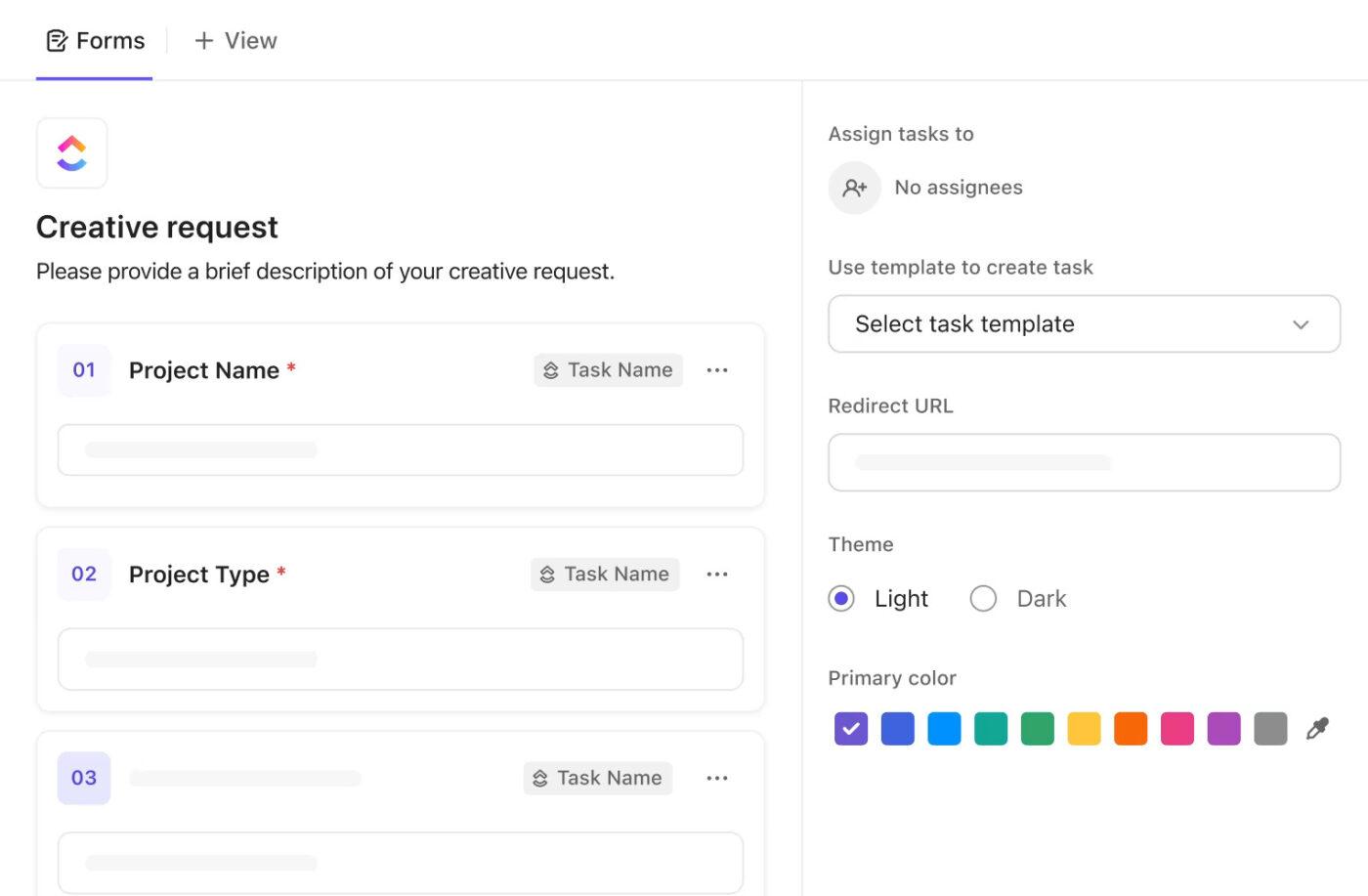
Ostrukturerad feedback är svår att agera på. Skärmdumpar i chatten, vaga e-postmeddelanden som säger "den här sidan känns förvirrande" och slumpmässiga kommentarer i möten leder sällan till tydligt arbete. ClickUp Forms är utformade för att åtgärda det 🗒️.
Här är ett praktiskt sätt att använda dem som en del av ditt arbetsflöde:
- Lägg till fält för sida/skärm, enhetstyp, allvarlighetsgrad, användartyp och kategori (t.ex. navigering, kopiering, prestanda).
- Dela formuläret efter användbarhetstestning, i release notes eller med support- och framgångsteam.
- Låt varje inlämning skapa en uppgift i en särskild lista för ”UX-feedback” med rätt taggar och anpassade fält.
2. Granska din nuvarande design
När du har fått feedback från riktiga användare kan du rikta blicken mot din befintliga användargränssnitt.
En strukturerad granskning av användargränssnittet hjälper dig att se var designen har kommit på avvägar: inkonsekventa komponenter eller luckor i den visuella hierarkin.
När du går igenom din produkt på datorn och mobilen, fråga dig själv:
- Stämmer etiketterna överens med de ord som de flesta användare naturligt skulle använda?
- Följer den här skärmen ditt designsystem (färgscheman, typografi, avstånd och interaktionsmönster)?
- Är det tydligt vad som händer när en användare interagerar med en kontroll, eller måste de gissa?
Om du måste stanna upp och fundera över var en viss inställning ska placeras, kommer dina vanliga användare också att göra det. Det är här små inkonsekvenser kan öka inlärningskurvan och med tiden påverka användarupplevelsen negativt.
Därefter kan du omvandla dessa resultat till en strukturerad backlog i ditt ClickUp-arbetsutrymme:
- Skapa en lista som ”UI-granskning – Q1”.
- Lägg till en ClickUp-uppgift för varje problem du upptäcker: förvirrande navigering, layoutproblem, saknade tillstånd eller otydlig mikrotext
- Använd uppgiftsfält som status, ansvarig, prioritet, start-/slutdatum och beroenden så att varje problem har en ansvarig och en plan för att åtgärdas.
- Lägg till anpassade fält för allvarlighetsgrad och produktområde så att produktteam kan filtrera och prioritera med några få klick.
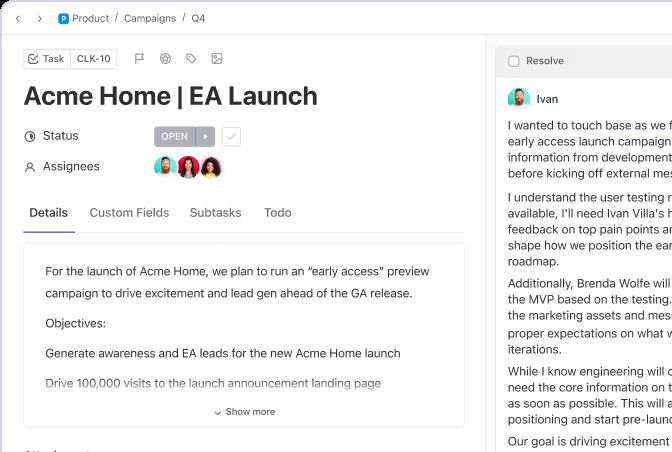
Resultatet är en levande revisionsbacklogg som UX-designers, produktchefer och utvecklingsteamet kan arbeta igenom under flera sprintar.
📖 Läs också: De bästa UX-designverktygen för designers
3. Förenkla navigering och informationsarkitektur
Även ett vackert gränssnitt misslyckas om användarna inte kan hitta det de behöver. Navigering och informationsarkitektur är centrala för en bra UX, eftersom de avgör hur snabbt användarna kan flytta mellan sidor och slutföra uppgifter.
Auktoritativa UX-källor är överens om några grundläggande principer för navigering:
- Håll menyerna enkla och synliga på större skärmar
- Använd tydliga, konsekventa etiketter istället för intern jargong.
- Undvik djupa, flernivåmenyer där viktiga åtgärder är gömda.
- Placera navigeringen där användarna förväntar sig den och behåll det mönstret i alla dina digitala produkter.
Här arbetar UI-design, UI-element och interaktionsdesign för att underlätta sökbarheten. Layout, etiketter och feedback ska göra vägen tydlig, inte smart.
Kartlägg användarresor med ClickUp Whiteboards
Navigationsändringar är lättare att utforma när alla kan se hela resan, inte bara isolerade skärmar. Det är där kartläggning av användarresan och flödesdiagram kommer till hjälp.
ClickUp Whiteboards ger produktteam ett digitalt utrymme för att:
- Skissa viktiga sidor och tillstånd som noder i ett flöde.
- Koppla ihop dem med pilar som representerar verkliga användarresor (t.ex. ”Landningssida → Registrering → Onboarding-checklista → Första uppgiften skapad”).
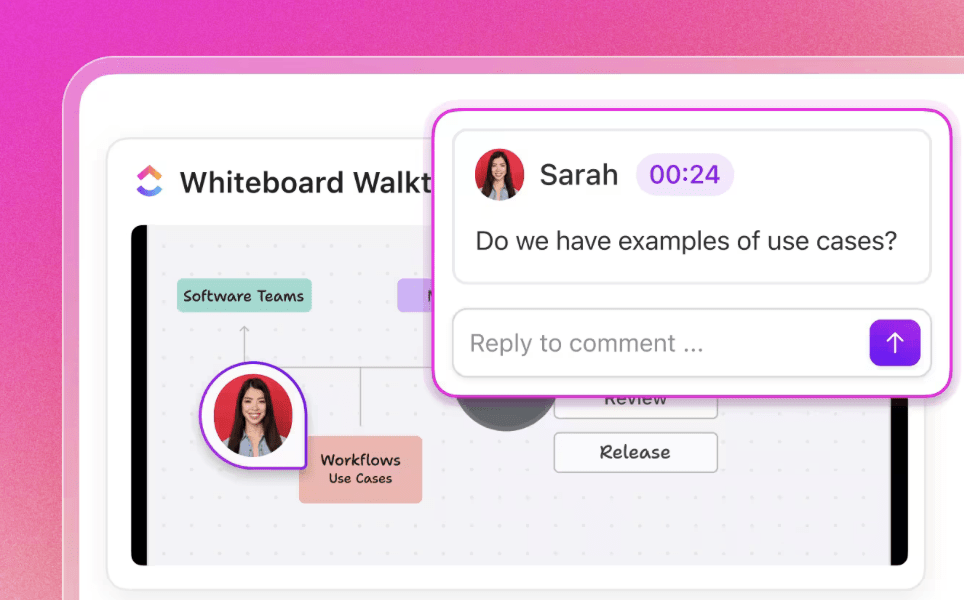
- Kommentera problem som framkommit i användarundersökningar och användbarhetstester.

Inom ditt UX/UI-utrymme kan du:
- Koppla ClickUp-uppgifter till specifika steg i din ClickUp Whiteboard (t.ex. ”Korrigera texten i steg 2 i onboardingprocessen”, ”Minska antalet fält i formuläret för projektupprättande”).
- Kommentera i realtid när en väg ser förvirrande eller överbelastad ut.
- Håll kartan uppdaterad när du levererar navigationsändringar, så att den förblir en pålitlig referens för produktteam och utvecklingsteamet.
Med tiden får du en levande modell av hur användarna faktiskt navigerar i din produkt, vilket gör det mycket enklare att designa ett användarvänligt gränssnitt med förutsägbara vägar.
4. Prioritera tillgänglighet och responsivitet
Tillgänglighet är inte något som är ”bra att ha”. Det är en grundläggande bästa praxis för UI-design och i många regioner ett lagkrav.
Börja med att kontrollera ditt användargränssnitt mot WCAG-riktlinjerna för färgkontrast, textstorlek och fokuslägen så att personer med olika syn- eller motoriska förmågor fortfarande kan använda din produkt bekvämt.
💡 Proffstips: WCAG 2.1 rekommenderar ett minimikontrastförhållande på 4,5:1 för normal text och 3:1 för stor text samt tydliga fokusindikatorer för tangentbordsanvändare.
Se också till att följa riktlinjerna för responsiv design så att layouterna anpassas smidigt från dator till surfplatta till mobil, med flexibla rutnät, flytande bilder och brytpunkter som bevarar hierarkin.
Kontrollera tryckpunkter i din mobilapp, håll viktiga åtgärder inom räckhåll för tummen och se till att modaler och menyer förblir användbara på mindre skärmar.
Låter det som för mycket arbete? Du kan integrera dessa kontroller i din UX-designprocess med hjälp av ClickUp:
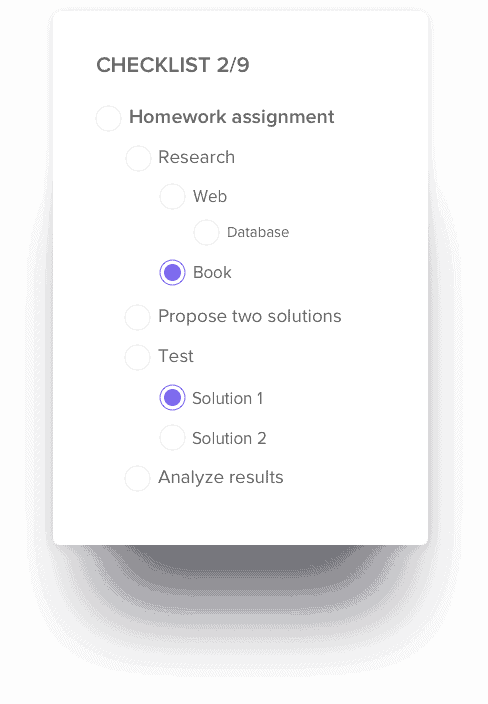
- Lägg till en checklista för tillgänglighet och enheter till dina design- och utvecklingsuppgifter. Inkludera punkter som kontrastkontroll, alt-text tillagd, fokusstatus verifierad, tangentbordsåtkomst testad och kärnflöden granskade vid viktiga brytpunkter.
- Använd ClickUp Task Checklists och ClickUp Checklist Templates så att varje ny sida eller funktion genomgår samma tillgänglighetsgranskning innan den släpps.
💡 Rolig fakta: Forskning om första intryck visar att de flesta människor bildar sig en uppfattning om en webbplats trovärdighet och kvalitet inom 50 millisekunder, och att den visuella designen har stor inverkan på den bedömningen. I praktiken innebär det att din layout och responsivitet talar före texten.
5. Förfina den visuella hierarkin och konsistensen
Visuell hierarki är det som talar om för användarna ”börja här, gå sedan dit” utan några instruktioner.
I ett starkt gränssnitt leder rubriker, knappstilar och avstånd naturligt uppmärksamheten mot primära åtgärder och bort från störande element.
UX-forskning från Nielsen Norman Group och andra rekommenderar att man använder kontrast, storlek, närhet och blanksteg för att markera viktiga och relaterade element.
Här är en enkel checklista som du kan använda för att skapa en bättre hierarki:
- Gör en primär åtgärd per skärm visuellt dominerande
- Använd enhetliga rubriknivåer och textstilar
- Ge formulären tillräckligt med vitt utrymme så att användarna kan skanna etiketter och fält utan ansträngning.
- Håll felmeddelanden nära det element de avser
ClickUp kan stödja detta arbete bakom kulisserna:
- Lagra dina riktlinjer för designsystem, komponentspecifikationer och UI-tillstånd i ClickUp Docs och bädda in Figma-bibliotek eller tokens direkt i dessa dokument.
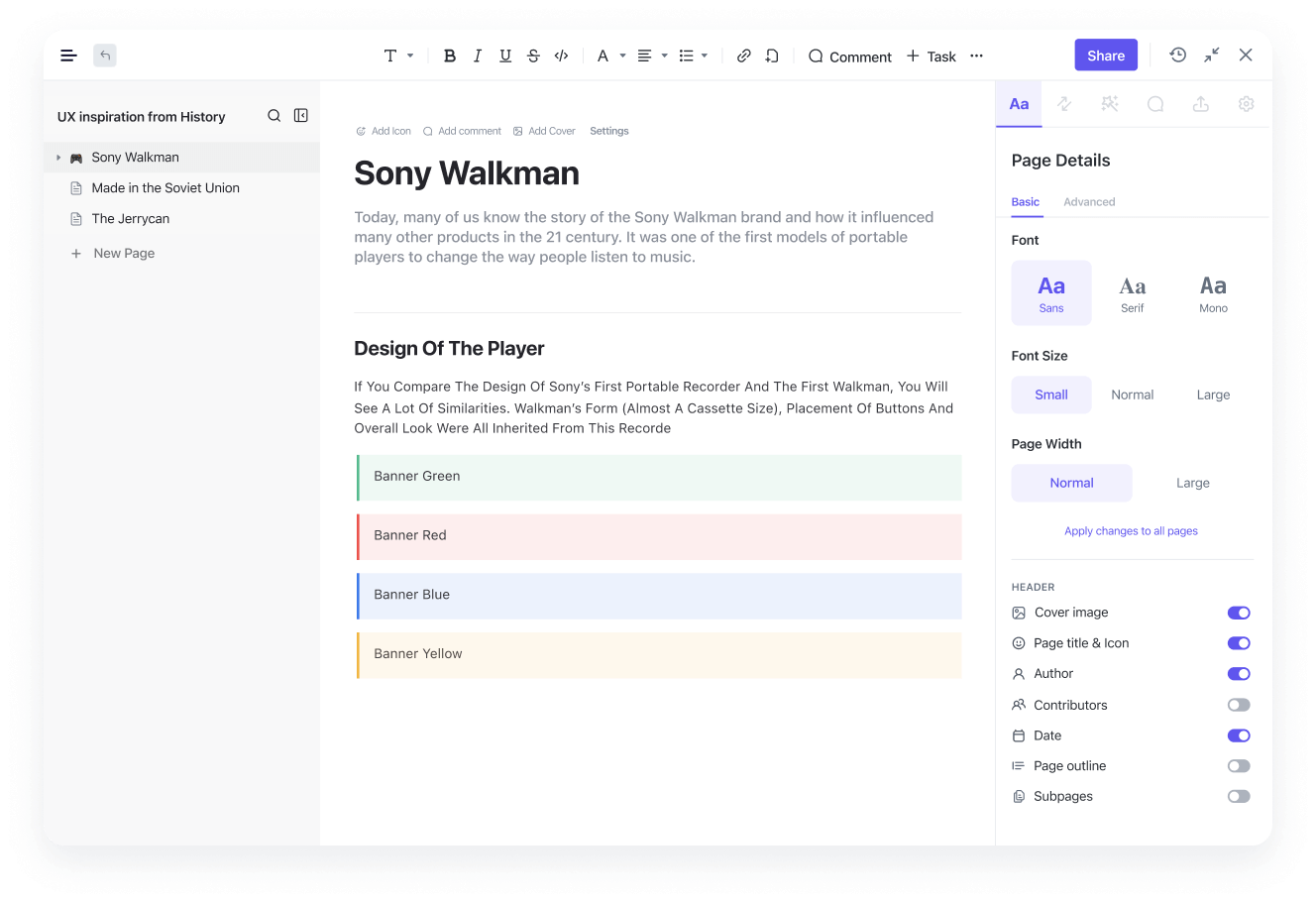
- Skapa en uppgiftslista för att "finputsa användargränssnittet" där varje uppgift länkar till en skärm eller ett flöde som behöver förbättras vad gäller hierarki eller konsistens. Bifoga sedan skärmdumpar, Figma-länkar och acceptanskriterier till varje uppgift.
📖 Läs också: Gratis mallar för produktdesign
6. Skapa feedbackloopar med användare och team
Strategier för att förbättra UI och UX faller samman när feedbacken kommer en gång i kvartalet. Målet är att skapa lätta, kontinuerliga loopar med både riktiga användare och ditt interna team.
För användare kan du kombinera:
- Enkäter i appen med riktade frågor som ”Hur lätt var den här uppgiften?” eller ”Vad hindrade dig nästan från att fortsätta här?”.
- Korta, fokuserade användbarhetstestningar av nya eller högriskflöden
- Tillfälliga NPS- (Net Promoter Score) eller CSAT-undersökningar (Customer Satisfaction Score) som avslöjar hur människor känner sig efter att de har slutfört viktiga uppgifter.
För teamet behöver du ett enkelt sätt att hålla konversationerna kopplade till det faktiska arbetet, istället för att de sprids ut över Slack-trådar.
Så här kan du anpassa detta med ClickUp:
Använd ClickUp-kommentarer för att koppla beslut till uppgifter
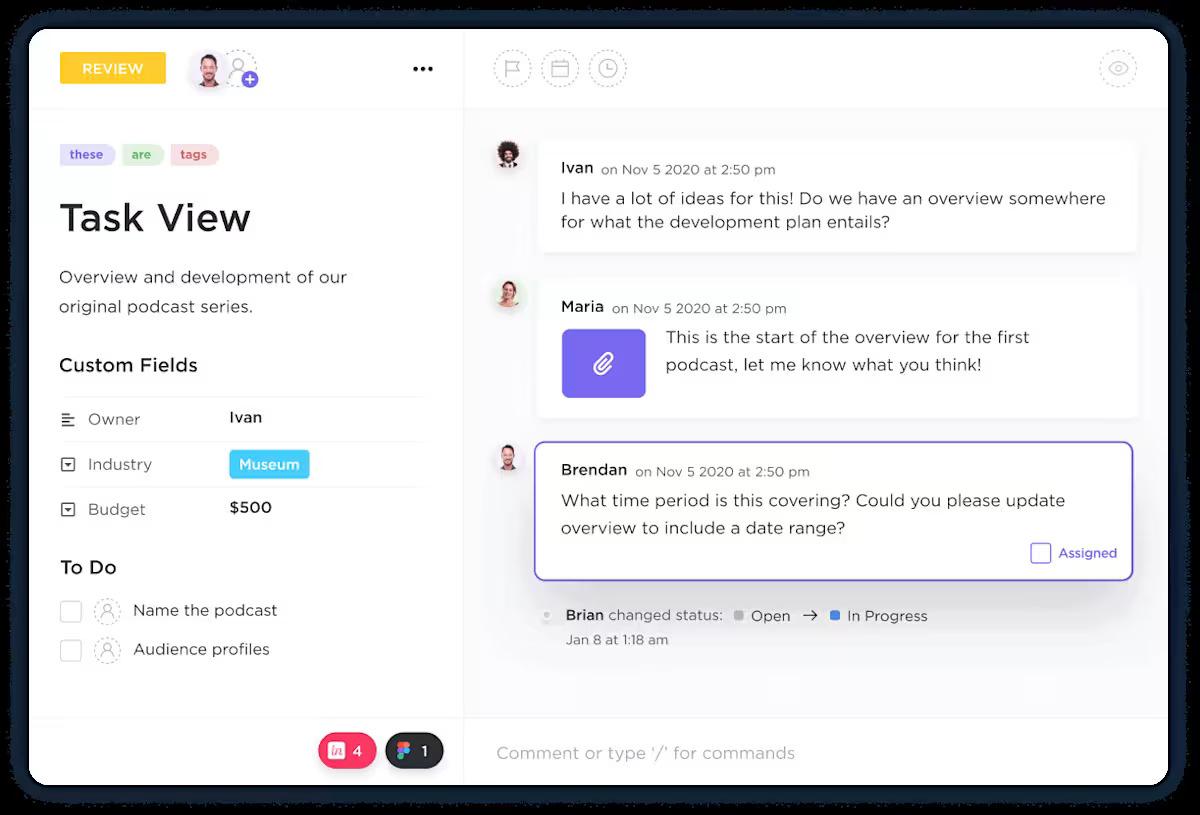
ClickUp låter dig kommentera direkt på uppgifter och tilldela kommentarer till specifika personer. Detta säkerställer att förtydliganden och designbeslut förblir kopplade till de UI-frågor de avser.
Designers kan sedan länka till relevant användarforskning eller användbarhetsklipp, medan ingenjörer kan ställa frågor om implementering på samma plats. Alla som öppnar uppgiften senare kan se vad som har ändrats och varför.
Tips: Med ClickUp Clips kan du spela in och dela skärminspelningar direkt i ditt arbetsflöde, så att varje designuppdatering eller användbarhetsinsikt dokumenteras visuellt.
Klipp gör det enkelt för teammedlemmar att visa UI-ändringar, gå igenom användarresor eller lyfta fram problemområden – utan behov av långa skriftliga förklaringar.
Använd ClickUp Automations för att driva arbetet framåt
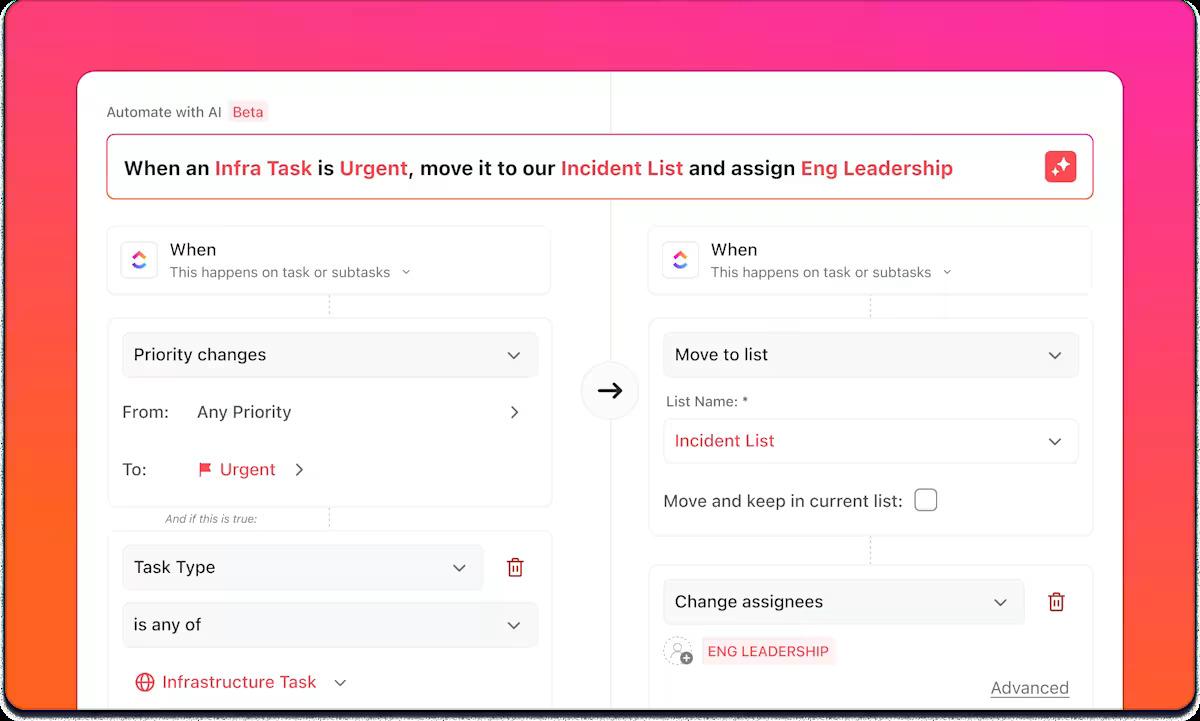
Även när feedback har samlats in måste någon fortfarande tilldela den, tagga den och flytta den genom ett arbetsflöde. ClickUp Automations kan göra det repetitiva arbetet åt dig.
Du kan:
ClickUps automatiseringsmallar och AI Automation Builder gör dessa arbetsflöden enkla att konfigurera, så att UX-feedback aldrig fastnar i ett kalkylblad.
Lär dig hur du automatiserar arbetsflöden steg för steg på mindre än 5 minuter. Denna snabba handledning visar dig exakt hur du skapar smidiga AI-drivna automatiseringar med hjälp av kodfria verktyg för automatisering av arbetsflöden, såsom ClickUp. 🔼
7. Testa, mät och iterera
Den mest användbara UX-arbetet behandlar varje förändring som ett test, inte som ett slutgiltigt svar. När du har släppt en uppdatering validerar du den med en kombination av användbarhetstester och produktanalyser.
Vanliga UX-mått att spåra är bland annat uppgiftens framgångsgrad, felfrekvens, tid för uppgiften och slutförandegrad för viktiga flöden. K ombinera dessa med kvalitativa observationer från användbarhetssessioner så att du inte bara förstår vad som har förändrats, utan också varför.
Du kan också:
- Kör enkla A/B-tester på viktiga skärmar för att se vilken design som minskar friktionen eller bortfallet.
- Spåra supportärenden och frågor av typen ”hur gör jag…” som rör specifika funktioner.
- Segmentera resultaten efter enhet, planstyp eller användarprofil för att kontrollera om förbättringarna fungerar för dina viktigaste segment.
ClickUp Dashboards hjälper dig att samla dessa signaler på ett ställe. Du kan skapa widgets som hämtar data från uppgifter och integrerade verktyg för att visa omfattningen av UX-problem. Du kan också visa andra variabler, såsom tid till lösning, testtäckning eller antalet gränssnittsproblem per release.
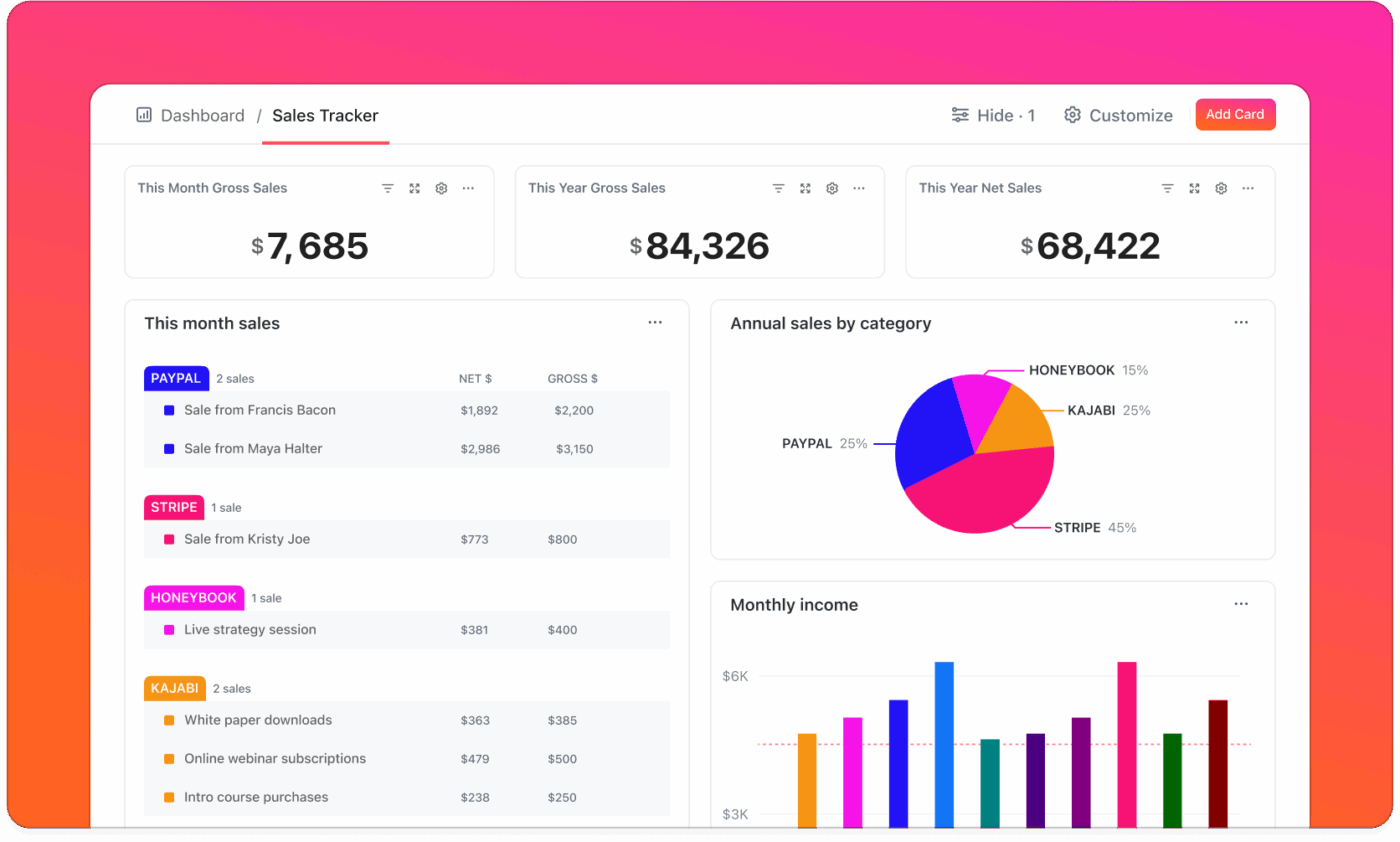
Detta ger produkt- och designteam en gemensam bild av om förbättringarna av användargränssnittet och användarupplevelsen fungerar, istället för att alla tittar på olika rapporter.
Manaswi Dwivedi, Cedcoss Technologies Pvt. Ltd. delar med sig av:
Dashboardens synlighet har förbättrats när det gäller att visa analysen av produkten, vilket sparar mycket tid.
Dashboardens synlighet har förbättrats när det gäller att visa analysen av produkten, vilket sparar mycket tid.
Verktyg och ramverk för att förbättra UI- och UX-design
Bra UI och UX kräver både gedigna designkunskaper och ett tillförlitligt arbetsflöde.
Du behöver verktyg som låter dig samla in forskning, samordna designsprints, testa idéer och mäta resultat utan att behöva bygga om din process varje gång.
Hur ClickUp effektiviserar arbetsflöden för förbättring av UI/UX
ClickUp ger produktteam en plats där de kan organisera hela UX-designprocessen, från forskningsanteckningar till slutliga releaseuppgifter. Istället för att dela upp dina designbeslut och utvecklingsarbete mellan flera verktyg kan du samla allt på en och samma arbetsplats.
Så här ser det ut i praktiken:
Centralisera forskning, sprintar och dokumentation
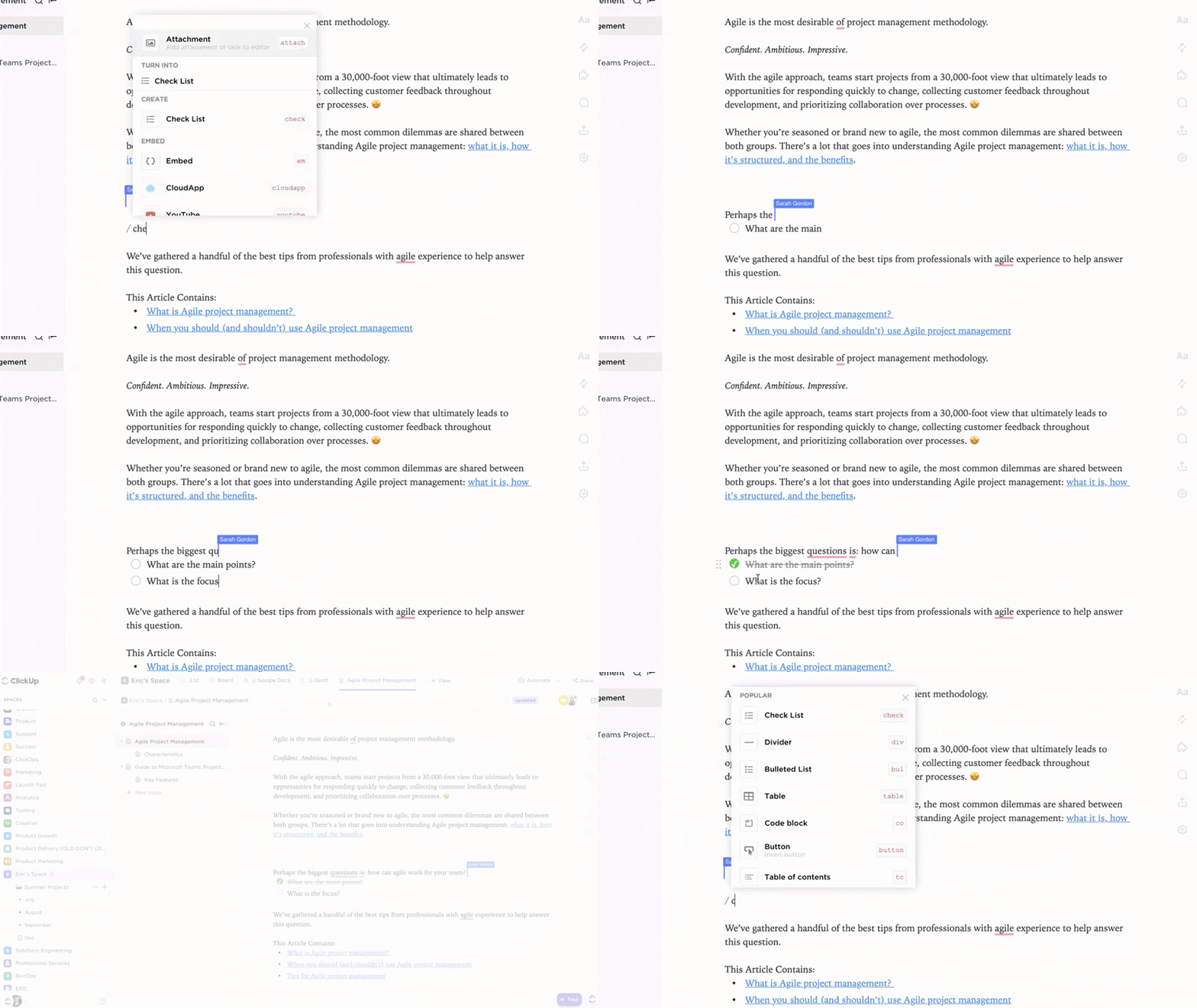
- Använd ClickUp Docs för att lagra användarundersökningar, personas, UI-riktlinjer och experimentresultat. Du kan strukturera briefs och bädda in Figma-prototyper eller användarflödesdiagram direkt i Doc.
- Organisera designsprinter med ClickUp Tasks och Lists. Dela upp arbetet i uppgifter för forskning, UX-design, UI-design, implementering och kvalitetssäkring, och tilldela sedan ansvariga och deadlines.
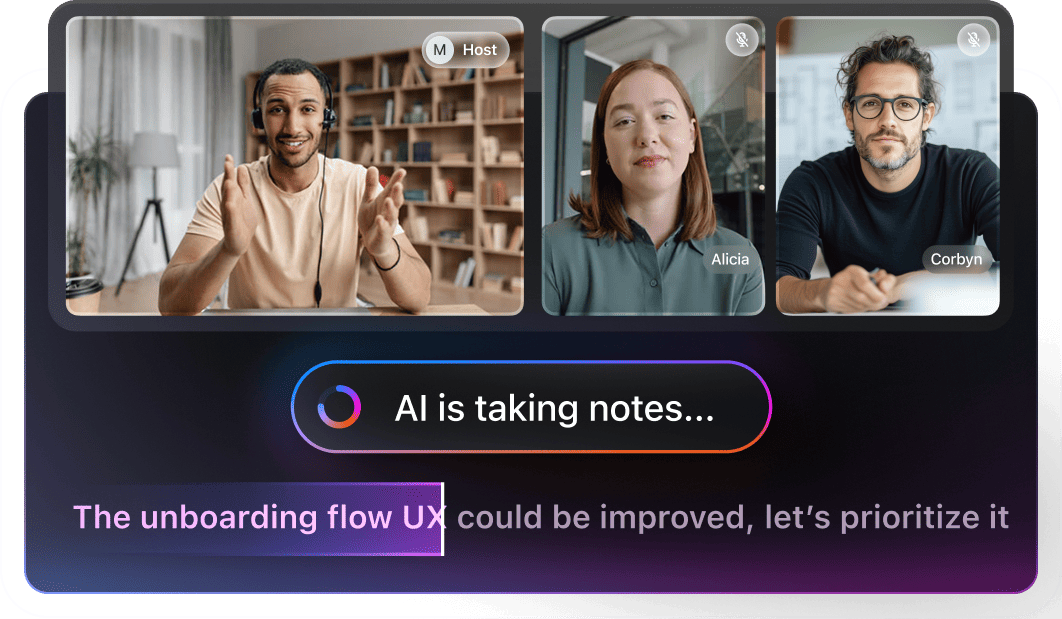
- Använd ClickUp AI Notetaker för att spela in och sammanfatta UX-forskningssamtal eller designgranskningar, med transkriptioner och åtgärdspunkter som är redo att omvandlas till uppgifter.
- Kartlägg användarflöden och informationsarkitektur i ClickUp Whiteboards, och konvertera sedan valfri form till en uppgift när den är klar för leverans.
Samla in och vidarebefordra feedback automatiskt
- Skapa ClickUp-formulär för att samla in strukturerad produktfeedback från intressenter och interna team. Varje inlämning blir en spårbar uppgift med rätt fält och taggar, vilket är idealiskt för feedback om användargränssnittet efter lanseringen.
- Använd ClickUp Agents som kan tilldela uppgifter och utlösa automatiseringar när ny feedback eller nya testresultat kommer in.
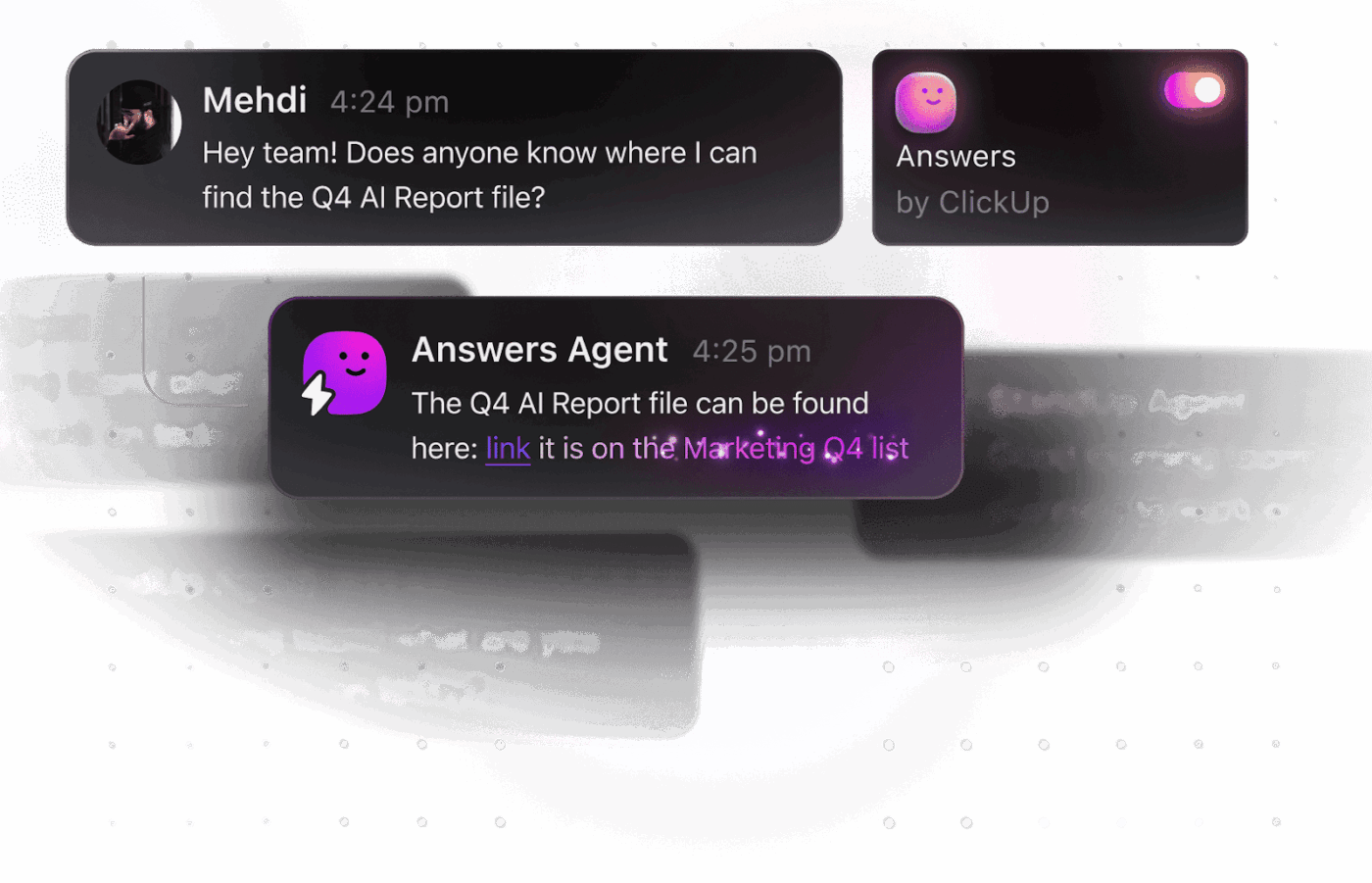
En UI/UX-agent kan till exempel automatiskt skapa uppföljningsuppgifter för designers när användbarhetsproblem flaggas eller meddela utvecklare att granska ny användarfeedback.
Granska och godkänn visuella designer
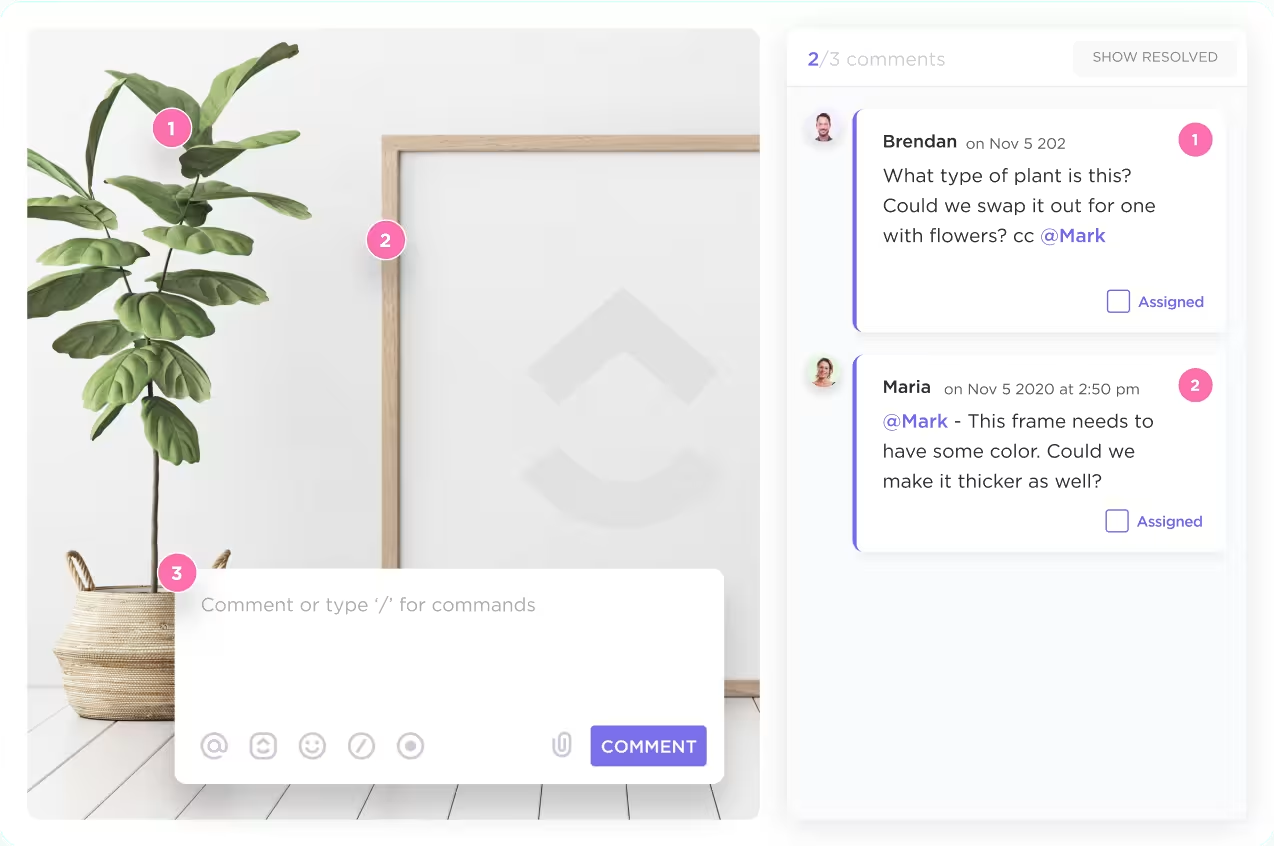
- Ladda upp mockups och rörelseprover till ClickUp Tasks och använd ClickUps korrekturverktyg för att lägga till kommentarer som fästs på specifika delar av bilden eller videon. Varje kommentar kan tilldelas och lösas, så att den visuella feedbacken blir specifik och åtgärdbar.
- Granska och kommentera mockups, bädda in Figma- och Invision-filer, bjud in externa medarbetare och tilldela kommentarer för granskning.
Utnyttja kraften i AI för att arbeta snabbare med forskning
ClickUp Brain hjälper produktteam att omedelbart hämta designmönster, teman för användarfeedback eller användbarhetsproblem från all din produktdokumentation.
Du kan använda AI-drivna uppmaningar för att brainstorma nya designidéer eller snabbt analysera användbarhetstestresultat – allt utan att lämna din arbetsyta. Detta gör att ditt team kan hålla fokus, samarbeta och leverera en smidigare och mer intuitiv produktupplevelse.
AI kan också underlätta skrivandet av dokument – från användarhandböcker och SOP:er till juridiska avtal och produktbeskrivningar. I den här videon visar vi dig exakt hur du använder AI för att skriva dokumentation med hjälp av verkliga exempel och beprövade uppmaningar.
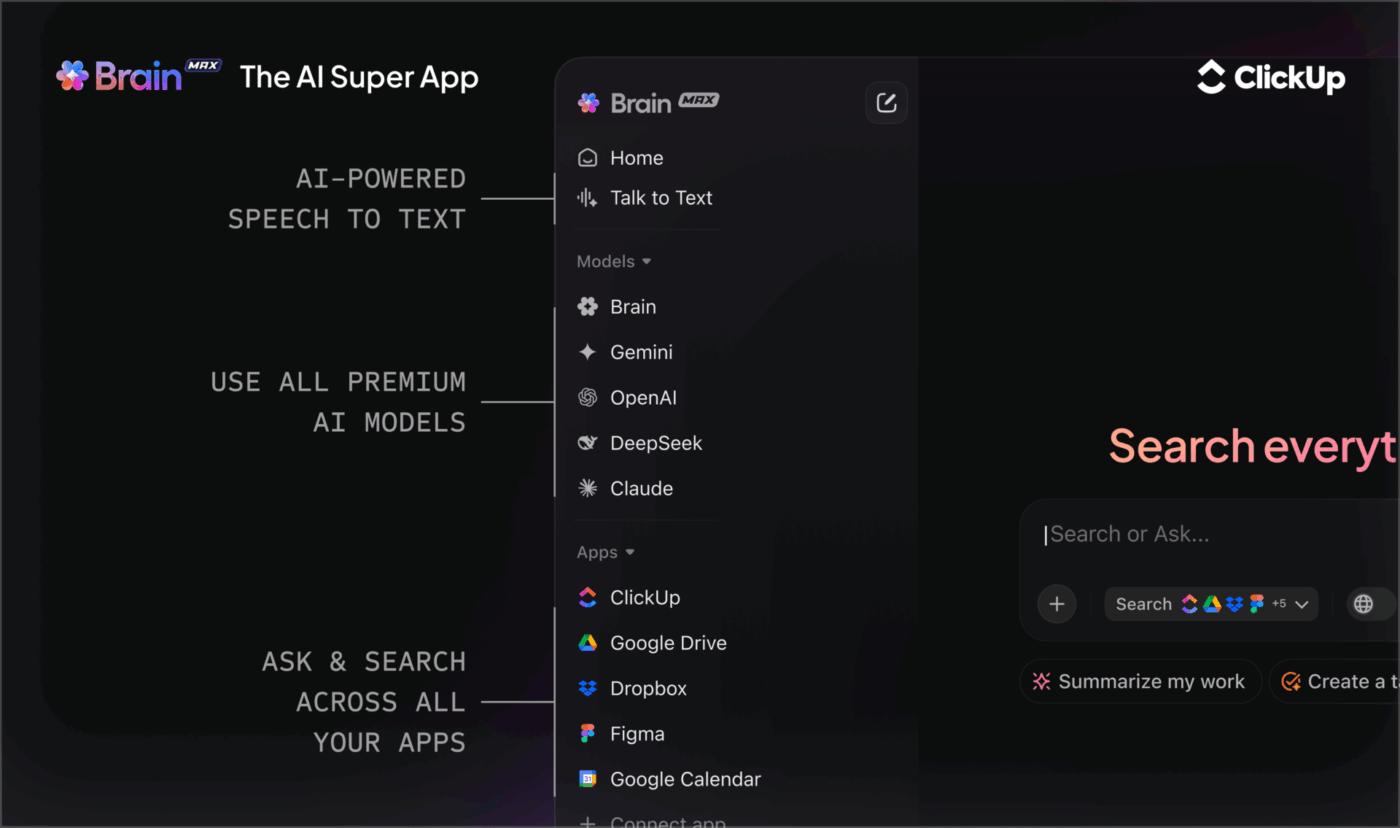
Beyond Brain, ClickUps Brain GPT, fungerar som din AI-drivna designpartner och är utvecklad för att hjälpa produktteam att samla in, organisera och agera på alla användarinsikter.
Med stöd för flera LLM-modeller anpassar sig Brain GPT till ditt arbetsflöde och ger smartare och mer relevanta förslag. Så här fungerar det:
- Använd Talk to Text för att direkt fånga upp designfeedback, användarreaktioner eller brainstormingidéer – bara prata och låt Brain GPT sköta resten.
- Sammanfatta resultaten från användbarhetstester, lyft fram återkommande problem och identifiera viktiga teman med hjälp av AI-driven analys.
- Sök direkt i alla dina anteckningar, klipp och designdokument med enhetlig AI-sökning, så att du aldrig tappar bort viktiga insikter om UI/UX.
- Utnyttja flera LLM:er som Deepseek, Gemini, Claude och ChatGPT för att få den bästa modellen för sammanfattning, generering av designkopior eller analys av användarnas åsikter.
📖 Läs också: Exempel på OKR för design för att nå dina designmål
Andra användbara verktyg för användartestning och analys
Tillsammans med ClickUp kan några mer specialiserade verktyg ge dig en tydligare bild av hur verkliga användare interagerar med din produkt.
Hur vi granskar programvara på ClickUp
Vår redaktion följer en transparent, forskningsbaserad och leverantörsneutral process, så du kan lita på att våra rekommendationer baseras på verkligt produktvärde.
Här är en detaljerad översikt över hur vi granskar programvara på ClickUp.
1. Hotjar
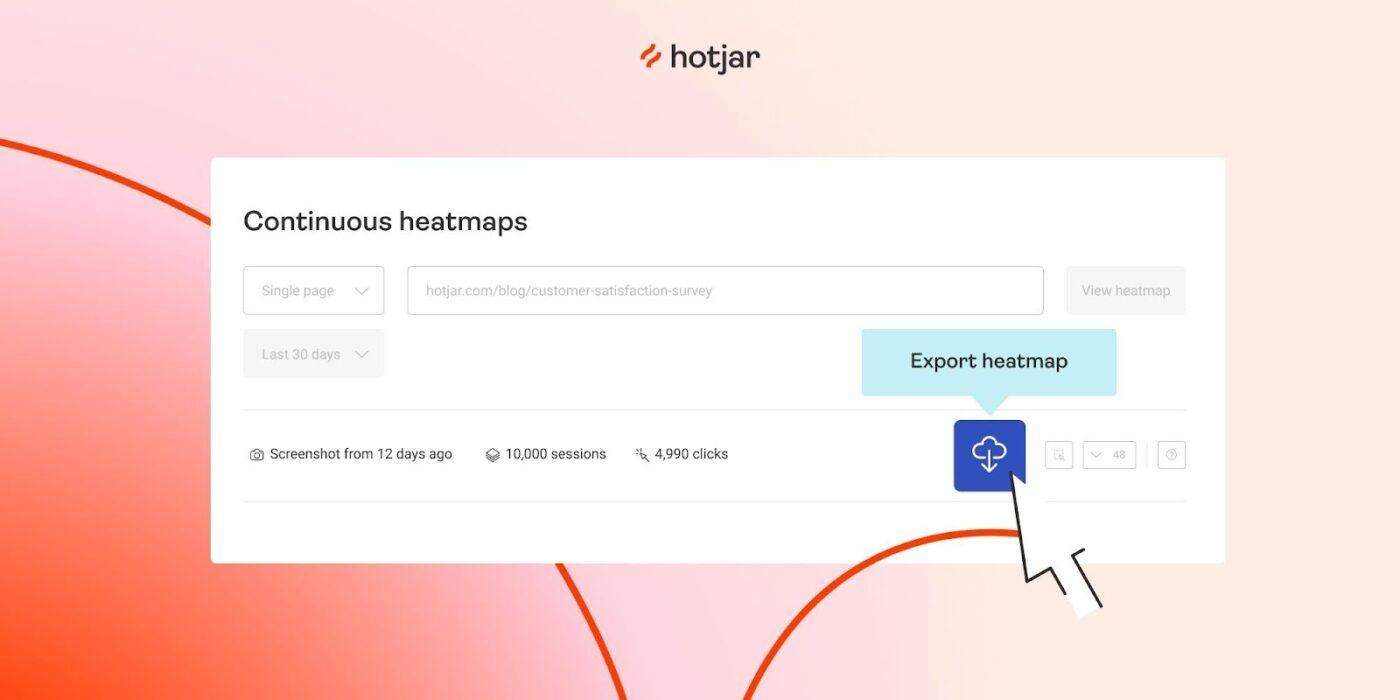
Hotjar är en plattform för beteendeanalys och användarfeedback som hjälper dig att se hur riktiga användare rör sig, klickar, scrollar och lämnar dina produktsidor och flöden.
Det kombinerar värmekartor, sessionsinspelningar, feedbackwidgets och enkäter, vilket gör det möjligt för designteam att koppla UX-problem till specifika UI-element. För produktteam som arbetar med UI/UX-förbättringar är Hotjar särskilt användbart för att validera navigationsändringar och layoutförsök.
Hotjars bästa funktioner
- Visualisera klick, scrollningsdjup och uppmärksamhet med värmekartor och sessionsinspelningar.
- Samla in feedback på sidan och NPS-liknande undersökningar med widgets och undersökningsmallar.
- Skapa trattar och trender för att se var användarna hoppar av i viktiga resor.
- Rekrytera och intervjua användare på distans med Hotjar Engage för kvalitativa studier.
- Integrera med verktyg som Google Analytics, HubSpot, Segment och andra produktstackar.
Hotjars begränsningar
- Premium-abonnemang kan kännas dyra för produkter med hög trafik eller stora team.
- Vissa recensenter påpekar begränsade anpassningsmöjligheter för vissa widgetar för undersökningar och feedback.
Hotjar-priser
- Gratis
- Tillväxt: Från 49 $/månad
- Pro: Anpassad prissättning
- Företag: Anpassad prissättning
- G2: 4,3/5 (320+ recensioner)
- Capterra: 4,6/5 (över 530 recensioner)
2. Lookback
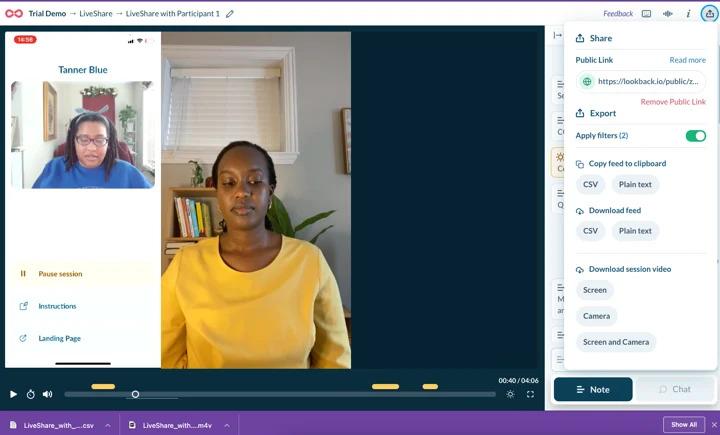
Lookback är en plattform för kvalitativ forskning och användbarhetstestning som är utvecklad för live- och inspelade användarsessioner. Den låter dig köra modererade och omodererade tester och fånga deltagarnas skärm, mikrofon och (valfritt) kamera medan de arbetar med uppgifter i din produkt.
För UI/UX-team är Lookback användbart när du vill se hur riktiga användare tänker högt genom en prototyp eller en kritisk process som utcheckning.
Lookbacks bästa funktioner
- Genomför modererade och omodererade användbarhetstester på både stationära och mobila enheter.
- Spela in skärm, ljud och valfritt video så att du kan se och höra hur användarna reagerar.
- Bjud in observatörer att titta på sessionerna live och lägg till anteckningar och taggar med tidsstämpel.
- Lagra inspelningar i ett delat bibliotek och skapa highlight-reels för vanliga UX-problem.
- Integrera med rekryteringsplattformar och forskningsarbetsflöden för smidigare schemaläggning.
Begränsningar för lookback
- Capterra-recensioner nämner sporadiska tillförlitlighetsproblem (anslutningsproblem eller problem med webbläsare/enheter) som kan störa sessioner.
- Gränssnittet och inställningarna kan kännas komplexa för team som endast utför sporadiska användartester.
- Frilans: cirka 299 USD/år för enskilda forskare
- Team: cirka 1 782 USD/år för små team med delade projekt
- Insights Hub: från cirka 4 122 USD/år för större företag
- Enterprise: Från 18 150 USD/år för stora företag
Lookback-betyg och recensioner
- G2: Inte tillräckligt med recensioner
- Capterra: Otillräckligt med recensioner
📖 Läs också: Bästa programvaran för analys av undersökningar
3. Maze
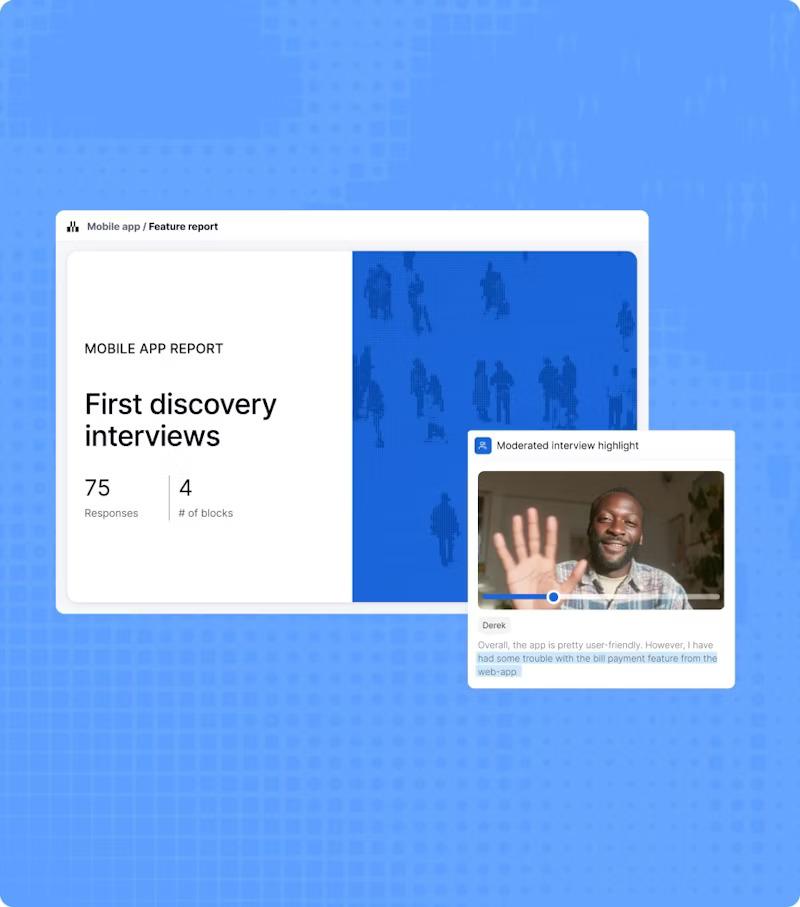
Maze är en plattform för kontinuerlig produktupptäckt och UX-forskning som omvandlar designprototyper till snabba, datarika användartester. Den ansluter direkt till verktyg som Figma, Adobe XD och Sketch, så att du kan importera flöden och köra omodererade användbarhetstester utan att skriva kod.
För UI- och UX-arbete är Maze praktiskt när du vill ha snabb, fjärrvalidering av navigeringsändringar eller nya gränssnittsmönster innan de når utvecklingsstadiet.
Maze bästa funktioner
- Förvandla Figma och andra designprototyper till klickbara användbarhetstester på några minuter.
- Kör kortsorteringar, trädtest och 5-sekunders-test för att förfina informationsarkitekturen och budskapen.
- Använd inbyggda deltagarpaneler eller ta med dina egna användare för fjärrstudier.
- Skapa automatiserade rapporter med värmekartor, bananalys och mått på uppgiftsnivå.
- Integrera med verktyg som Slack och Jira för att dela resultat och skapa uppföljningsuppgifter.
Begränsningar i Maze
- Fokuserar på upptäckt och prototyptestning, så du behöver fortfarande separata analyser för beteende i produkten i stor skala.
- Priser baserade på antalet platser kan bli dyra för mycket stora team om många intressenter behöver tillgång.
Maze-prissättning
- Gratis plan
- Startpaket: 99 $/månad (1 studie/månad, 5 platser)
- Team- och organisationsplaner: Anpassade priser
Maze-betyg och recensioner
- G2: 4,5/5 (över 100 recensioner)
- Capterra: Inte tillräckligt med recensioner
Vanliga misstag inom UI och UX som bör undvikas
Även de mest begåvade designers faller in i mönster som oavsiktligt frustrerar användarna eller komplicerar upplevelsen.
Den goda nyheten? De flesta UI- och UX-misstag är förutsägbara och helt undvikbara när du väl vet vad du ska leta efter:
🚩 Designa för intressenter istället för användare: Skärmarna fylls med sällan använda filter och kontroller som gör att grundläggande uppgifter känns tunga.
✅ Vad du ska göra istället: Börja varje projekt med en kort sammanfattning av användarnas behov och viktigaste uppgifter, och använd den som filter för allt du lägger till.
🚩 Hoppa över verklig användarforskning: Interna åsikter ersätter användarforskning och användbarhetstestning, så problem upptäcks först efter lanseringen.
✅ Vad du ska göra istället: Planera in små, regelbundna intervjuer och testsessioner och genomför dem innan du bestämmer dig för layout och flöden.
🚩 Överbelastning av skärmar för att ”visa värde”: Det känns tryggare att visa allt för användarna på en gång, så skärmarna fylls med banners, verktygstips, kort och formulär. Den visuella designen blir rörig och de flesta användare vet inte vad de ska fokusera på först.
✅ Vad du ska göra istället: Välj en primär åtgärd per skärm och låt hierarki, avstånd och färg guida användarna mot den.
🚩 Inkonsekventa mönster och komponenter: Liknande åtgärder ser olika ut i olika delar av dina digitala produkter. Knapparna ändrar storlek, etiketterna flyttas och UI-elementen beter sig på lite olika sätt.
✅ Vad du ska göra istället: Använd ett enkelt designsystem och återanvänd UI-komponenter så att liknande åtgärder alltid ser ut och fungerar på ett bekant sätt.
🚩 Ignorera innehåll och mikrotexter till slutet: Layout och grafik får mycket uppmärksamhet, men formulär och hjälptxter fylls i i sista minuten. Vaga texter skapar friktion även när layouten är solid.
✅ Vad du ska göra istället: Behandla texten som en del av UX-designen och testa formuleringarna med riktiga användare.
🚩 Glömmer mobila enheter och olika visningsfönster: Skärmarna designas på stora bildskärmar och kontrolleras aldrig ordentligt på mindre enheter.
✅ Vad du ska göra istället: Testa viktiga flöden på de enheter som de flesta användare förlitar sig på och justera avstånd, tryckmål och layout därefter.
🚩 Att behandla UX som ett engångsprojekt: Team genomför en stor omdesign, firar lanseringen och går sedan vidare. Ingen mäter om den nya designen faktiskt förbättrade användarupplevelsen, och små problem ackumuleras igen med tiden.
✅ Vad du ska göra istället: Inför regelbundna avstämningar, feedbackloopar och små iterationer i dina strategier för att förbättra användarupplevelsen.
Mäta effekten av förbättringar av användargränssnitt och användarupplevelse
När du har förfinat ditt användargränssnitt och din användarupplevelse måste du bekräfta att förbättringarna verkligen märks.
Istället för att spåra "slutförda designuppgifter" bör du fokusera på hur verkliga användare beter sig. UX-experter rekommenderar ofta en blandning av beteendemätningar och attitydmätningar.
Användbara signaler inkluderar:
- Uppgiftsframgång och slutförandegrad för flöden som registrering, sökning och utcheckning
- Tid för uppgifter för centrala resor, jämfört före och efter förändringar
- Lämna av vid viktiga steg i trattarna, särskilt där du har ändrat informationsarkitekturen eller interaktionsdesignen.
- Användbarhetstestresultat kombinerat med NPS eller CSAT, som visar hur användbar och tillfredsställande upplevelsen känns.
- Volym och teman för supportärenden eller frågor av typen ”hur gör jag…” om samma UI-element
- Visa på enhets- eller personanivå för att se om förbättringarna fungerar för dina viktigaste segment, inte bara för avancerade användare.
I ClickUp kan du omvandla dessa signaler till en delad instrumentpanel:
- Spåra antal och lösningstider för UX-problem med hjälp av uppgiftsdata och anpassade fält.
- Lägg till diagram för testtäckning, experimentresultat eller användbarhetspoäng.
- Hämta feedbackdata från ClickUp Forms eller integrerade verktyg för att visa kvalitativa och kvantitativa förändringar tillsammans.
När dessa mått förbättras och förblir så över tid vet du att ditt arbete med UI/UX ger resultat 🚀.
📖 Läs också: Hur du implementerar en UX-strategi för ditt företag
Förbättra din UI och UX med ClickUp
En bra användarupplevelse uppnås sällan genom en enda stor omdesign. Den uppnås genom många små, ärliga cykler där du lyssnar på användarna, åtgärdar de delar som bromsar dem, testar igen och behåller det som fungerar.
ClickUps roll är att tillhandahålla en enda plattform för dessa cykler och upprätthålla konsekvens genom hela processen.
Forskning, designelement, interaktiva prototyper, användbarhetstestning, feedback och uppföljningar finns alla samlade i ett och samma arbetsutrymme. Produktteam och UX-designers kan då dela samma projektkontext, se vilka beslut som fattats och hur varje förändring har fungerat.
Om ditt nuvarande arbetsflöde för användargränssnitt och användarupplevelse känns fragmenterat, se det som en signal. Använd ClickUp Brain och Brain GPT för att sammanfatta och agera på feedback snabbare. Du kan till och med låta ClickUp Automations hantera den repetitiva samordningen.
Registrera dig på ClickUp och samla allt ditt UI- och UX-arbete på ett och samma ställe.
Vanliga frågor (FAQ)
En bra UX-design hjälper människor att förstå var de befinner sig och vad som händer efter att de har agerat. Grundläggande principer är tydlighet, konsekvens, tillgänglighet, meningsfull feedback och respekt för användarnas tid och uppmärksamhet.
Viktiga element inkluderar tydlig navigering, logisk informationsarkitektur, fokuserade layouter, hjälpsam mikrotext och genomtänkta felmeddelanden. Allt detta ska guida användarna smidigt från avsikt till resultat samtidigt som förvirring och fel minimeras. Många produktteam hanterar arbetet bakom dessa element i ClickUp, där de spårar UX-uppgifter och dokumenterar designbeslut i delade dokument.
De flesta team kombinerar ett dedikerat designverktyg som Figma, Sketch eller Adobe XD med en arbetsyta som samlar arbete och kommunikation på ett och samma ställe. ClickUp stöder den andra delen: designers, produktchefer och ingenjörer kan länka prototyper, logga UI-problem, diskutera ändringar i kommentarer och organisera sprintar och forskning på ett och samma ställe.
AI kan sammanfatta stora mängder användarfeedback, lyfta fram återkommande problem, generera kopieringsalternativ och till och med föreslå testidéer baserat på mönster i dina data. ClickUp Brain integrerar detta i ditt dagliga arbete genom att sammanfatta dokument, uppgifter och kommentarer, medan ClickUp Brain GPT lägger till Talk to Text, Universal Search och ClickUp AI Notetaker för att snabbare fånga upp och agera på UX-forskning.
För mobilappar bör gränssnittet vara enkelt, tryckytorna stora, navigeringen enkel och viktiga funktioner lättillgängliga. Testa på riktiga enheter och anslutningar för att upptäcka problem med layout och prestanda i ett tidigt skede. Många team spårar dessa mobilrelaterade UX-resultat och korrigeringar i ClickUp så att de inte går förlorade mellan olika versioner.