
Kalkylblad är bekanta. De är flexibla. Och de fungerar – tills de inte gör det.
När teamen växer blir kalkylbladen snabbt röriga. Försäljningsledningar blir inaktuella om inte alla kommer ihåg att uppdatera dem. Lageruppgifterna uppdateras inte automatiskt i realtid. Projektledare lägger timmar på att jaga uppdateringar, färgkoda celler och skicka om filer varje gång något ändras.
Kalkylblad kan inte heller hantera påminnelser, live-dashboards, uppgiftslänkar eller deadline-varningar på egen hand.
Tänk om det fanns ett enklare sätt? Tänk om du kunde förvandla ett kalkylblad till en live-arbetsyta med uppdateringar i realtid, tydliga ägare, deadlines, påminnelser och automatiseringar?
ClickUp kan hjälpa dig med det. ClickUp mappar till och med dina kalkylblads kolumner till rätt anpassade fält åt dig, så installationen går snabbt.
Den här guiden visar dig steg för steg hur du importerar ett kalkylblad till ClickUp.
Varför importera kalkylblad till ClickUp?
Ett kalkylblad lagrar data, men stöder inte dataflöden. Det leder till att teamen slösar bort timmar på att fixa filer istället för att göra meningsfullt arbete.
Enligt Harvard Business Review lägger vi faktiskt 61 % av vår tid på att uppdatera, söka och hantera information i olika system.
Vanliga utmaningar med kalkylblad
- Samarbetet blir komplicerat: Kalkylblad är inte särskilt bra för realtidssamarbete i team, såvida du inte använder molnverktyg som Google Sheets. Och även då kan komplex redigering bli rörigt. En persons uppdatering kan skriva över en annans, och det finns inget inbyggt sätt att tilldela uppgifter eller lägga till kommentarer för sammanhanget.
- Fel multipliceras snabbt: Cirka 94 % av alla kalkylblad innehåller fel eftersom varje uppgiftsstatus, datum och siffra måste skrivas in, kopieras eller justeras manuellt. Om du missar en cell kan du rapportera fel budget eller missa en deadline.
- Inga påminnelser eller aviseringar: Din Excel-fil kommer inte att påminna dina teammedlemmar om försenade uppgifter. Det finns heller inga automatiska aviseringar om tilldelningar eller statusuppdateringar.
- Begränsade projektvyer: Excel-projektledning saknar inbyggda kalendrar, Kanban-tavlor och arbetsbelastningsvyer. Att skapa ett Gantt-diagram kräver faktiskt expertis, och att bygga instrumentpaneler innebär att man måste ställa in komplexa pivottabeller och anpassade diagram manuellt.
- Ingen automatisering eller integration: Kalkylblad kan inte automatisera repetitiva åtgärder när förhållandena förändras. Plugins eller Zapier kan koppla kalkylblad till verktyg som e-post eller Slack, men dessa kopplingar bryts ofta om ett filnamn eller en kolumn ändras.
- Siloed data: Din Excel-databas fungerar för små projekt, men blir rörig när teamen och datamängden växer. Att länka flera kalkylblad är felbenäget – VLOOKUP-funktioner slutar fungera, länkar blir inaktuella och det finns inget enkelt sätt att koppla samman uppgifter, leads eller innehållsidéer mellan olika filer.
🧠 Visste du att? Idag tänker vi ofta på Excel när vi hör ordet ”kalkylblad”, men termen syftade ursprungligen på stora pappersark indelade i rader och kolumner för manuella beräkningar.
Det första kalkylbladsprogrammet, VisiCalc, släpptes faktiskt 1979 och anses ofta ha bidragit till att göra persondatorer populära för affärsbruk.
Fördelar med att centralisera data i ClickUp
Att migrera till ClickUp kan kännas som ett stort steg, men som ett av de smartaste alternativen till Excel är fördelarna väl värda det:
- En enda källa till sanning : Alla uppgifter, deadlines, filer och uppdateringar finns samlade på en och samma arbetsplats. Alla teammedlemmar och intressenter ser samma uppdaterade information, så det blir ingen diskussion om vilken version som är den ”slutgiltiga”.
- Flera sätt att visa dina data: Trött på att stirra på ett rutnät? Med ClickUp kan du växla mellan listvy och tavelvy för att dra och släppa uppgifter mellan olika steg, kalendervy för att se vem som gör vad och när, tidslinjevy för att kartlägga projektfaser eller Gantt-diagramvy för att spåra framsteg och lösa förseningar. Det bästa av allt? Alla vyer uppdateras omedelbart när detaljerna ändras.

- Samarbete i realtid: Med Assign Comments och @mentions kan du omvandla kommentarer på en uppgift till åtgärdspunkter eller tagga rätt personer för snabb input/feedback. Teammedlemmar kan redigera samtidigt utan att skriva över varandras arbete med hjälp av funktionerna Live Collaboration Detection.
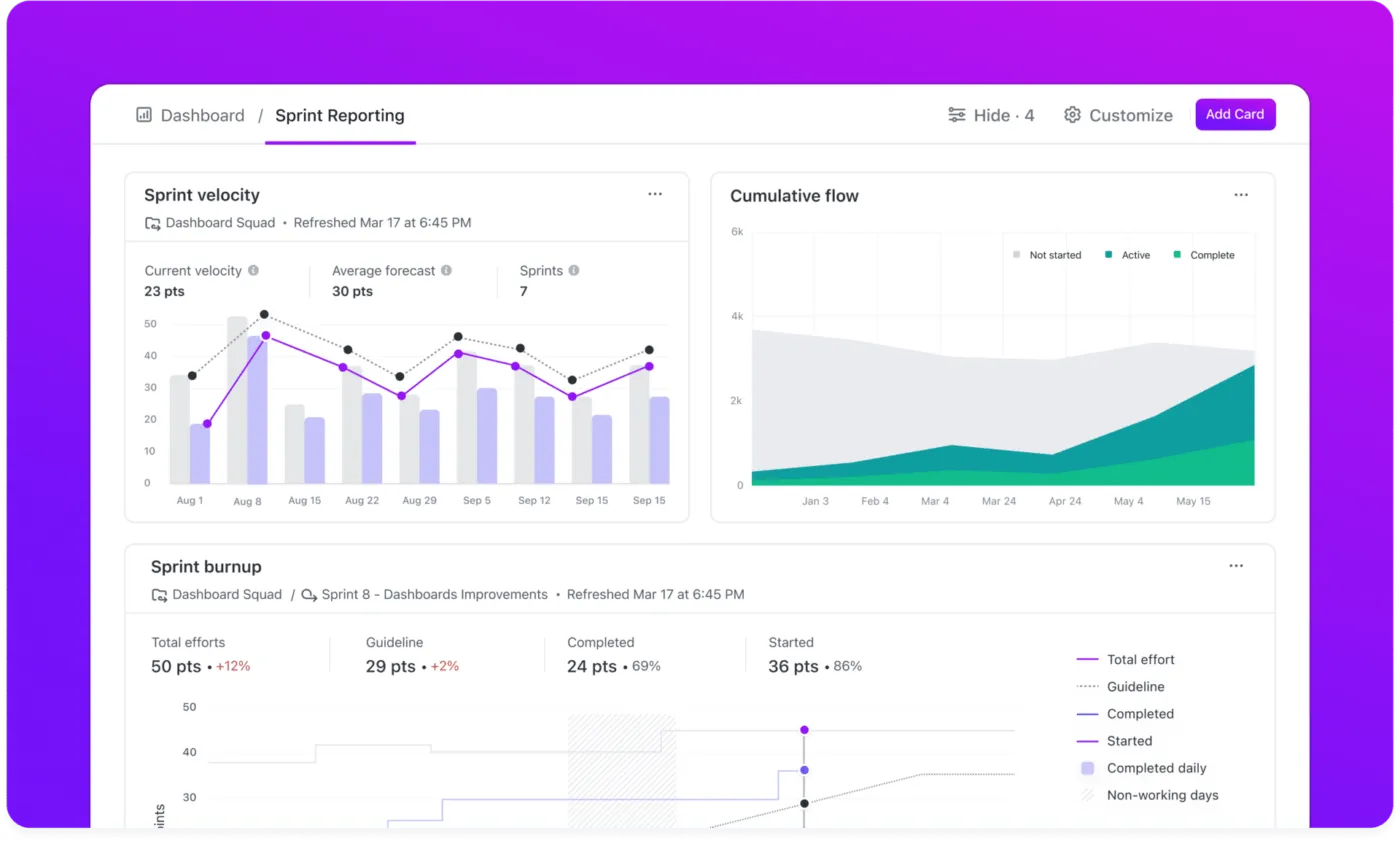
- Rapportering: ClickUp Dashboards omvandlar dina importerade kalkylbladsdata till levande, visuella rapporter. 📌 Kortet "Arbetsbelastning efter status" visar till exempel exakt hur många väntande och försenade uppgifter varje teammedlem hanterar, vilket hjälper dig att hantera kapaciteten mer effektivt. Med hjälp av ett anpassat beräkningskort kan du till och med ställa in en budgetspårare som hjälper dig att jämföra din planerade budget från kalkylblad med faktiska kostnader, vilket ger dig en realtidsvy av projektutgifterna.
- Uppgiftshantering: Du kan tilldela uppgifter till teammedlemmar, ställa in förfallodatum som utlöser påminnelser, lägga till checklistor, beroenden och prioriteringar med ClickUp Tasks.
- Automatisering: Använd ClickUp Automations för att hålla arbetet igång utan manuella kontroller. Resultatet? Din process sköter sig själv, så du spenderar mindre tid på att jaga uppdateringar och fixa misstag.
Observera: Funktionernas tillgänglighet och begränsningar varierar beroende på plan. Företag med Enterprise-planer har fler automatiseringar och avancerade webbhook- och integrationsfunktioner.
Här är en video om hur automatisering av arbetsflöden i ClickUp kan spara dig mer än 5 timmar varje vecka!
Några exempel på automatiseringar du kan använda:
| Användningsfall | Trigger | Åtgärd |
| Statusuppdateringar | När uppgiftsstatusen ändras till "Pågår" | Tilldela uppgiften och ange förfallodatumet 3 dagar senare. |
| Påminnelser om förfallodatum | När en uppgift ska vara klar om 1 dag | Skicka en påminnelse till den tilldelade personen |
| Markera slutdatum | När statusen ändras till "Klar" | Ställ in fältet "Slutfört den" till dagens datum. |
| Överlämning av uppgifter | När en uppgift flyttas till "Granska" | Avsluta tilldelningen till den aktuella mottagaren och tilldela granskaren. |
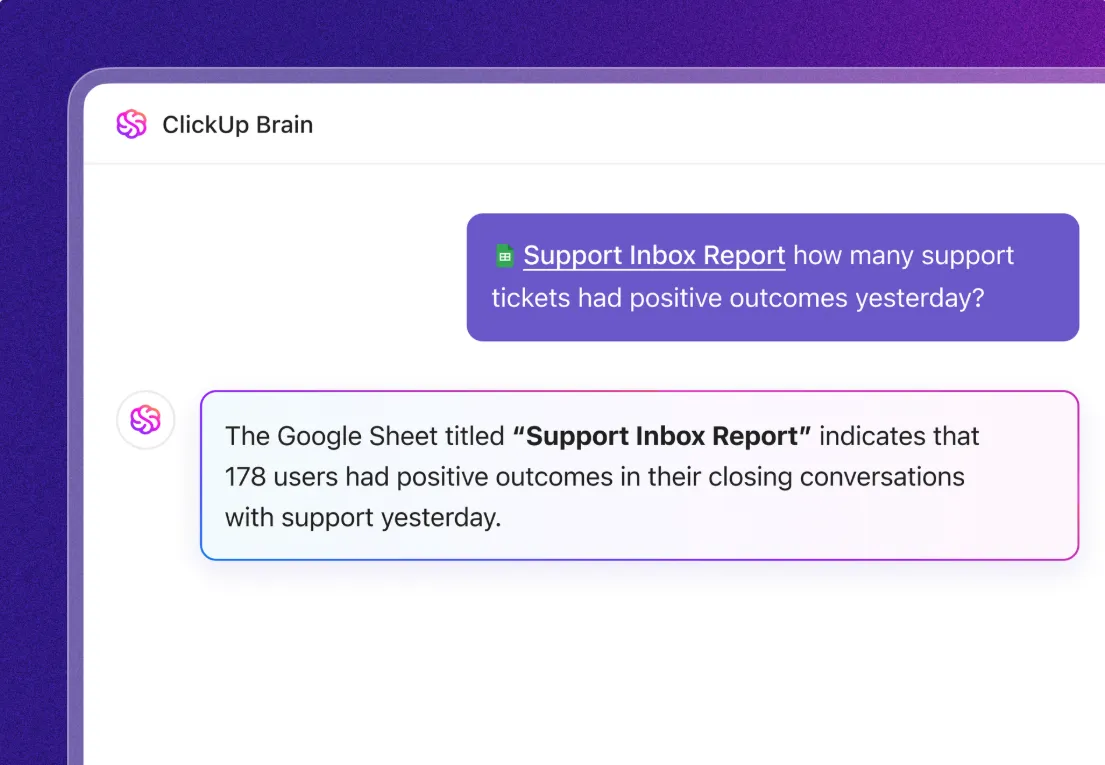
- AI-assistans: ClickUps kontextuella AI-assistent, ClickUp Brain, tar dina importerade kalkylbladsdata och omvandlar dem till värdefulla insikter. Om du till exempel importerar en lista över kundsupportinteraktioner från ett kalkylbladsprogram kan Brain analysera varje konversation för att identifiera vanliga problem och upptäcka sentimenttrender.
Påminnelse: Vissa av de funktioner som nämns, till exempel Gantt-diagram, instrumentpaneler eller avancerade anpassade fält, är föremål för planbaserade begränsningar. Funktionernas tillgänglighet och begränsningar varierar beroende på plan.
📮 ClickUp Insight: 88 % av våra undersökningsdeltagare använder AI för sina personliga uppgifter, men över 50 % drar sig för att använda det på jobbet. De tre största hindren? Brist på smidig integration, kunskapsluckor eller säkerhetsproblem.
Men vad händer om AI är inbyggt i din arbetsyta och redan är säkert? ClickUp Brain, ClickUps inbyggda AI-assistent, gör detta till verklighet. Den förstår kommandon i klartext och löser alla tre problem med AI-implementering samtidigt som den kopplar samman din chatt, dina uppgifter, dokument och kunskap i hela arbetsytan. Hitta svar och insikter med ett enda klick!
Steg-för-steg-guide: Importera ett kalkylblad till ClickUp
Sök efter det kalkylblad du behöver på din nuvarande plattform. Följ sedan vår guide för att smidigt överföra ditt arbete till ClickUp – utan att behöva kopiera och klistra in manuellt!
Steg 1: Förbered ett kalkylblad för import
Innan du laddar upp din fil, se till att den är korrekt förberedd för import.
Här är vad du ska kontrollera:
1. Använd ett filformat som stöds
ClickUps kalkylbladsimportör accepterar en rad olika format, bland annat:
- Excel: . xls,. xlsx
- Kommaseparerade värden (CSV):. csv
- XML: . xml
- JSON:. json
- Tabullerade värden (TSV):. tsv
- Text:. txt
📌 Kom ihåg detta: Om dina data för närvarande finns i en Google Sheets-databas måste du först exportera dem till en Excel- eller CSV-fil, eftersom ClickUps importverktyg inte kan hämta data direkt från en live-länk till Google Sheets.
2. Se till att det finns en kolumn med namnet ”Uppgiftsnamn”
Uppgiftsnamnet är det enda obligatoriska fältet för att ClickUp ska kunna skapa uppgifter. Om du inte har den här kolumnen i din Excel-fil, lägg till en. Annars visar ClickUp ett felmeddelande under importen och uppmanar dig att mappa rätt kolumn eller avbryta importen för att korrigera filen.
3. Lägg till en rubrikrad med unika kolumnnamn
En rubrikrad är den första raden i ditt kalkylblad som märker varje kolumn. Utan tydliga rubriker vet ClickUp inte var data ska placeras.
✅ Så här förbereder du rubriker:
- Använd korta, beskrivande namn: Uppgiftsnamn, Förfallodatum, Ansvarig, Status
- Se till att inga två kolumner har samma namn. Till exempel kan datumfält döpas om för att bli mer specifika, till exempel "Startdatum" och "Slutdatum".
4. Formatera datum och tider på ett enhetligt sätt
ClickUp accepterar många vanliga datumformat (som MM/DD/ÅÅÅÅ eller DD/MM/ÅÅÅÅ, med eller utan tid), men håll dig till ett format i ditt kalkylblad för att upprätthålla konsekvensen. Och om du inkluderar tider kan du använda 24-timmars- eller 12-timmarsformat med AM/PM.
Om ClickUp inte känner igen ett datum under importen markeras det som ogiltigt (du kan korrigera det senare), men det är bättre att få det rätt från början.
| ✅ Bra | ❌ Dåligt |
| 31 december 2025 | 31 december 2025 |
| 31/12/2025 | Tisdag, 31 dec 25 |
| 15:30 | 3. 30 eftermiddag |
5. Lista deluppgifter i en enda kolumn (om det behövs)
Om ditt kalkylblad representerar överordnade uppgifter i varje rad och du har deluppgifter listade i celler, kan ClickUp skapa dessa som faktiska deluppgifter under den uppgiften.
✅ Så här ställer du in deluppgifter:
- Lägg till en kolumn med namnet Deluppgifter (eller liknande) i ditt kalkylblad.
- I varje cell listar du deluppgifter separerade med kommatecken, semikolon eller vertikala streck.
Till exempel:
| Uppgift | Deluppgifter |
| Skapa hemsida | Designa wireframe, utkast, granska med teamet |
6. Kontrollera att värdena i kategorikolumnerna är konsekventa
Om du använder kolumner som Status eller Prioritet med en fastställd lista över värden, standardisera formuleringarna för att undvika förvirring. Konsekventa etiketter hjälper ClickUp att matcha dina kalkylbladskolumner med dess fält utan att skapa extra alternativ som du inte avsett.
| ✅ | ❌ | Anledning |
| Status: Att göra, Pågår, Klar | Status: Klar, Avslutad, Färdig | Undvik dubbletter – ”Complete” och ”Completed” behandlas som olika statusar i ClickUp. |
| Prioritet: 1, 2, 3, 4 | Prioritet: Hög, Medelhög, Låg, Brådskande | Håller prioriteringarna konsekventa med ClickUps inbyggda numeriska nivåer (1 = Brådskande, 2 = Hög, 3 = Normal, 4 = Låg) |
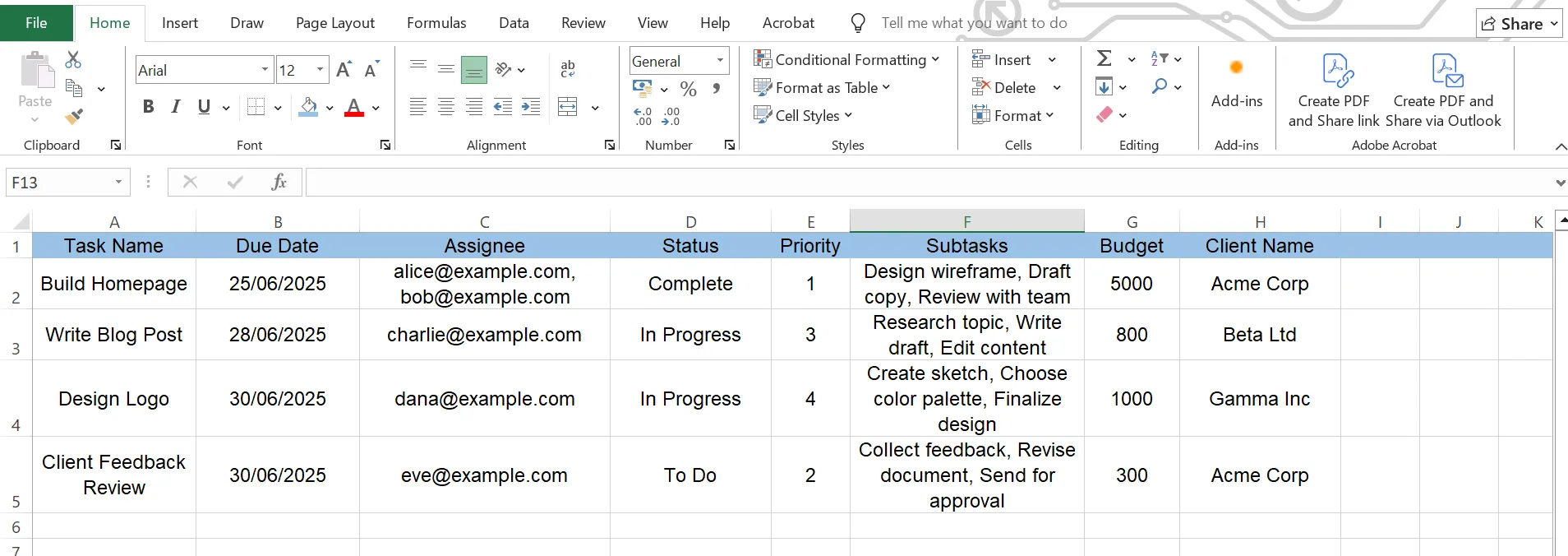
Så här ser ett rent, importklart kalkylblad ut:
🧠 Kom ihåg att:
- Använd e-postadresser för uppdragstagare: Lägg till en kolumn med namnet Uppdragstagare med e-postadresser (inte namn) så att ClickUp vet vem som ska tilldelas uppgifterna. Om det finns flera uppdragstagare, placera alla e-postadresser i en cell, separerade med kommatecken.
- Rensa dina data: Ta bort tomma eller extra rader så att de inte blir tomma uppgifter. För formler importerar ClickUp det slutliga värdet, inte själva formeln.
📚 Läs mer: Bästa gratis databasprogramvara
Steg 2: Använd ClickUps importverktyg
När din fil är förberedd och klar kan vi gå vidare till att använda ClickUps importverktyg för att importera dessa data:
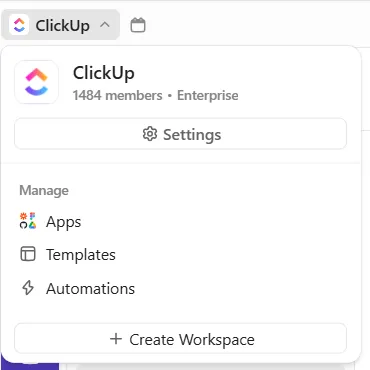
1. Klicka på din arbetsplatsavatar i det övre vänstra hörnet och välj Inställningar i rullgardinsmenyn.
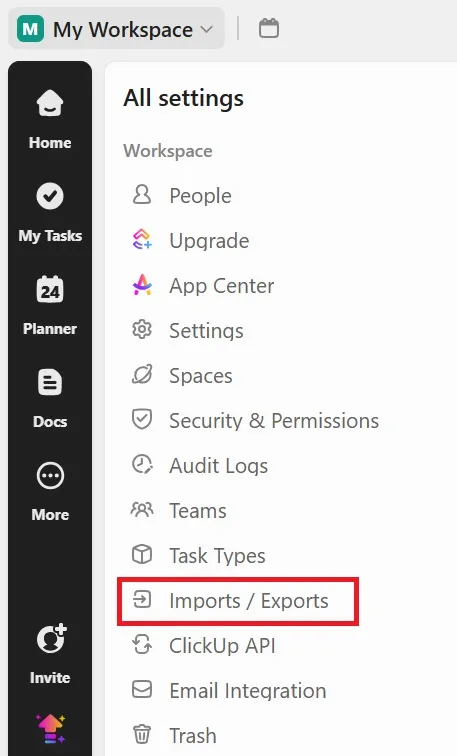
2. I menyn Inställningar letar du upp och klickar på Importer/Exporter i vänster sidomeny. Då kommer du till ClickUps importcenter.
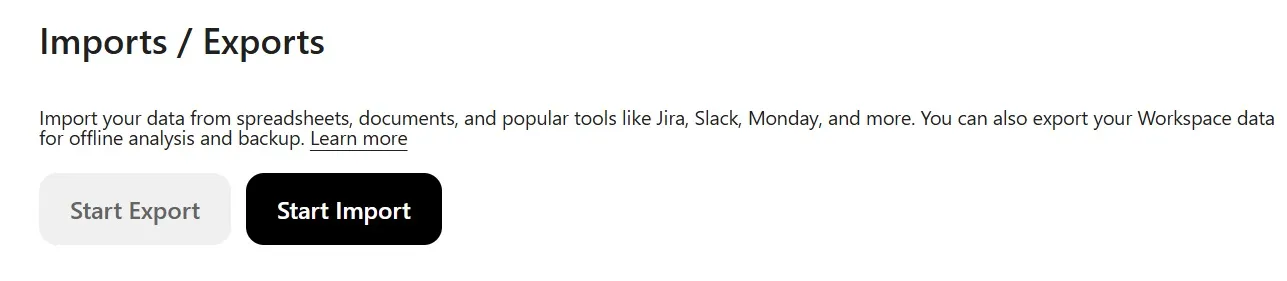
3. Klicka sedan på knappen Starta import.
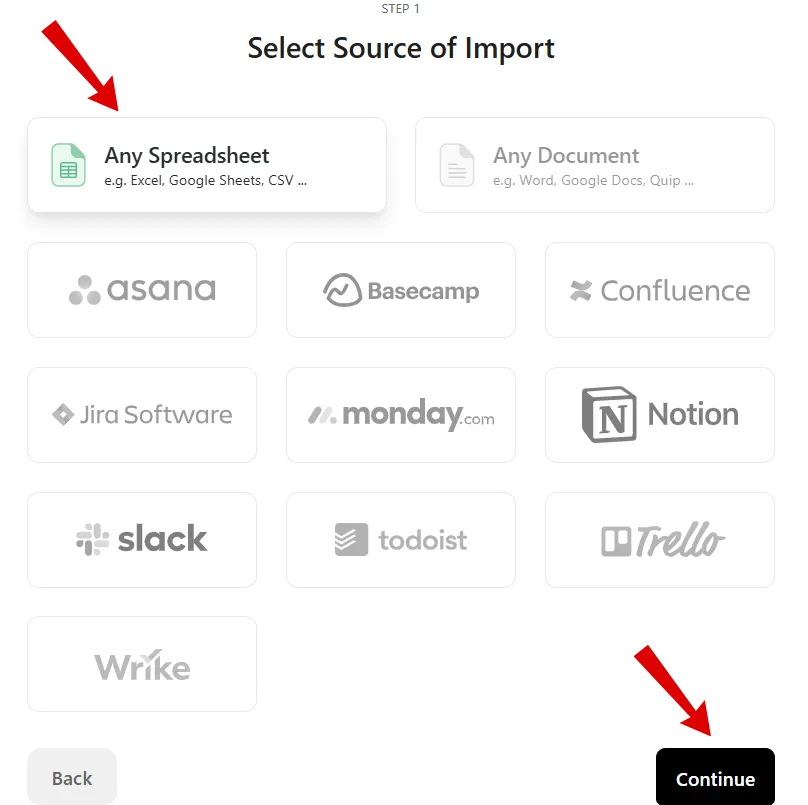
4. På sidan Välj importkälla väljer du Valfritt kalkylblad bland alternativen och klickar sedan på Fortsätt.
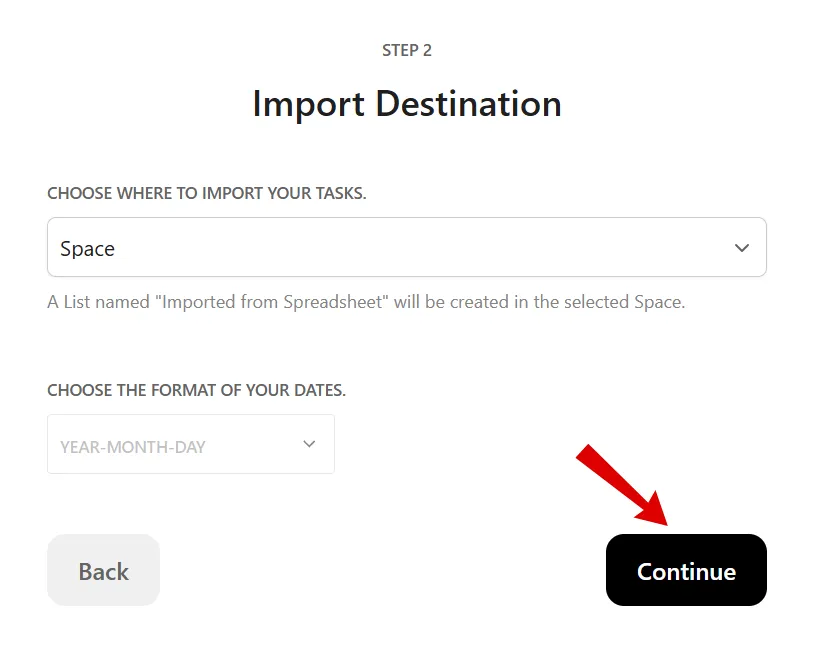
5. På skärmen Importdestination väljer du ett utrymme, en mapp eller en lista för importen. Välj också formatet för dina datum. Klicka sedan på Fortsätt.
6. Ett nytt fönster med namnet Spreadsheet Importer visas i det utrymme du väljer. Dra och släpp din kalkylbladsfil, ladda upp den från din dator eller skriv in data manuellt om det behövs.
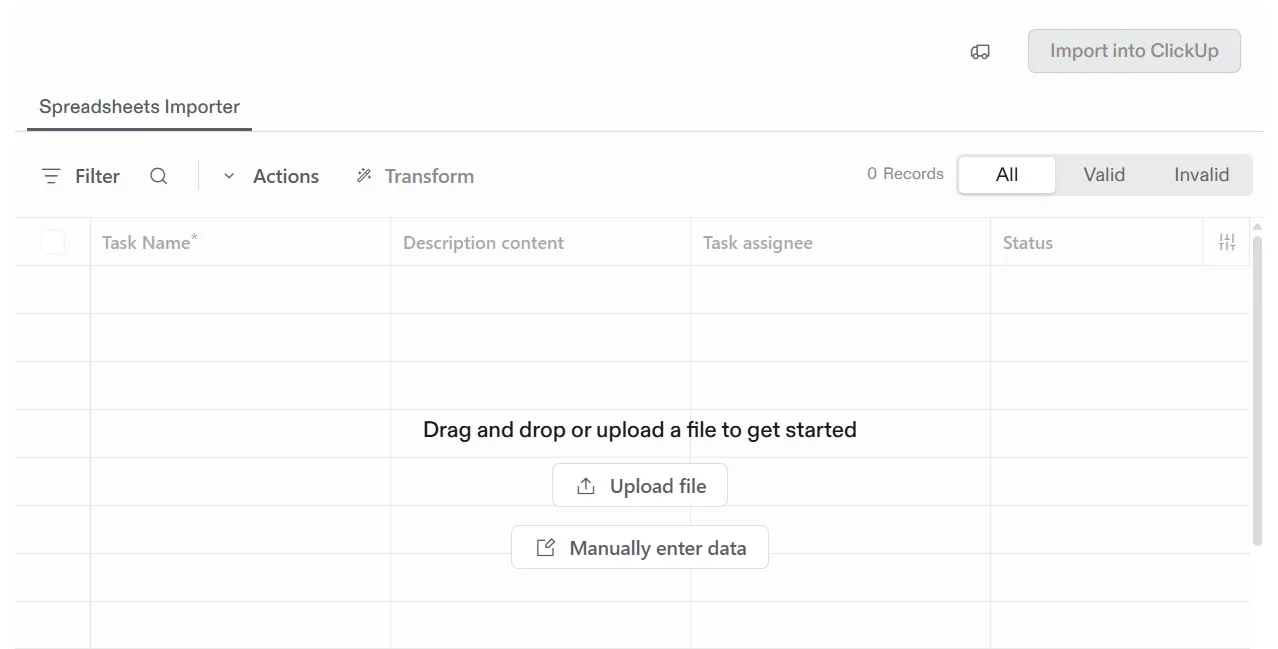
När du släpper in filen börjar ClickUp bearbeta den. För stora filer kan detta ta en stund.
7. Efter en lyckad uppladdning kommer du att dirigeras till sidan Mappa fält.
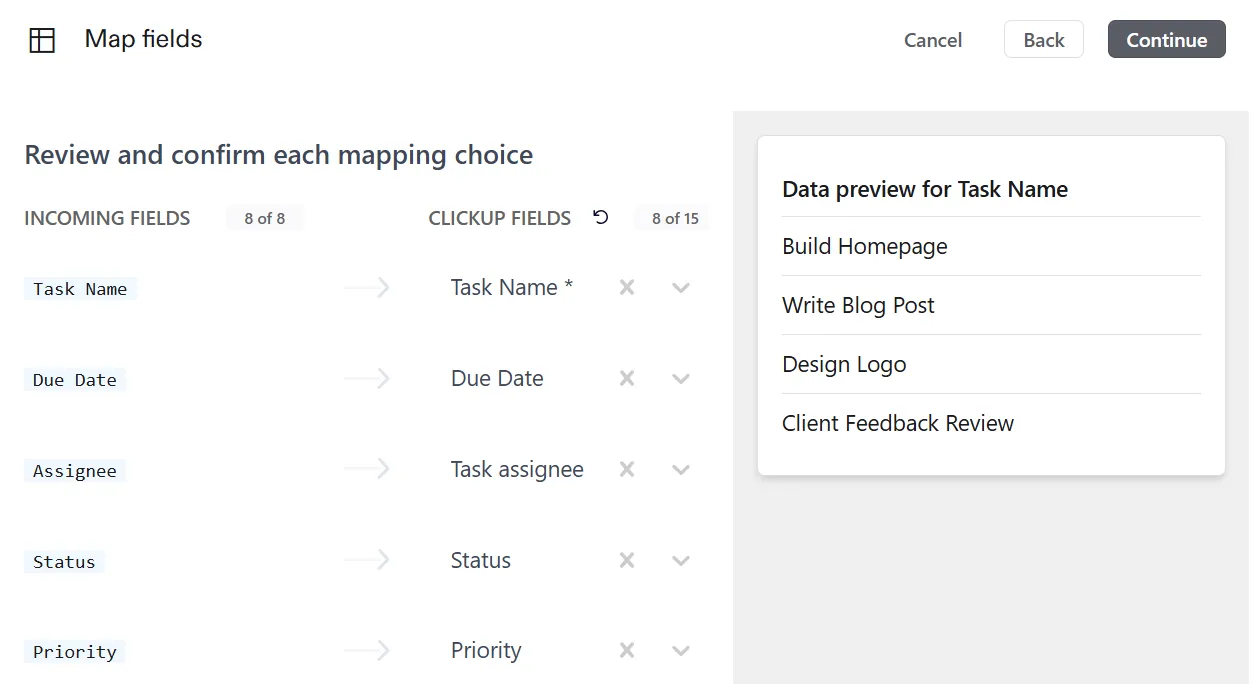
ClickUps AI-förbättrade mappningsalgoritm analyserar ditt kalkylblad och matchar automatiskt varje kolumn med rätt ClickUp-fält:
- Förfallodatum → ClickUps fält Förfallodatum
- Uppdragstagare → Uppdragstagare
- Uppgiftsbeskrivning → Beskrivningens innehåll
💡 Proffstips: Om någon i din arbetsyta har importerat ett liknande kalkylblad tidigare kommer AI-systemet ihåg dessa mappningar, så framtida importer blir ännu snabbare och mer exakta. Det är ett smart sätt att minska repetitiva arbetsuppgifter och samtidigt hålla dina uppgiftsfält konsekventa.
8. Kontrollera dessa matchningar noggrant och justera de som inte ser rätt ut innan du fortsätter.
- Om ett fält är felaktigt mappat klickar du på dess namn i kolumnen ClickUp-fält och väljer rätt alternativ i rullgardinsmenyn.
- Om en kolumn inte matchar ett inbyggt fält kan du mappa den som ett nytt anpassat fält genom att välja alternativet Lägg till som nytt anpassat fält.
När allt ser bra ut klickar du på Fortsätt.
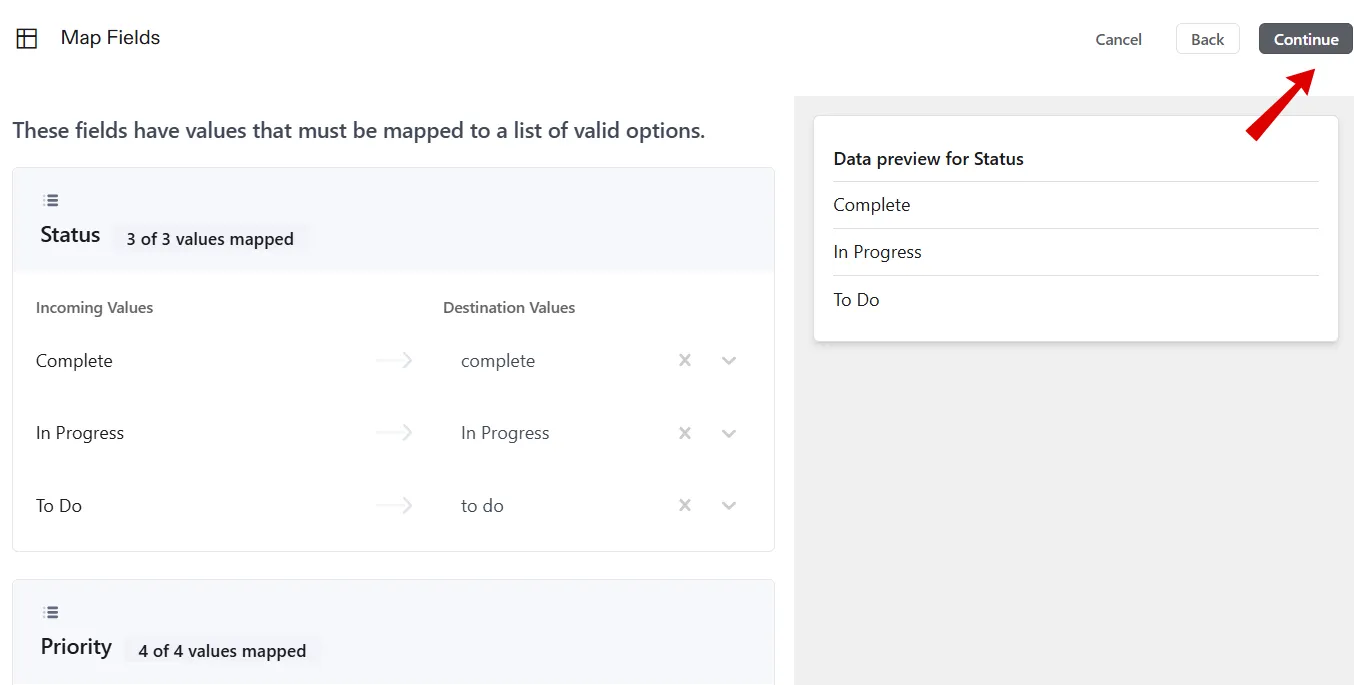
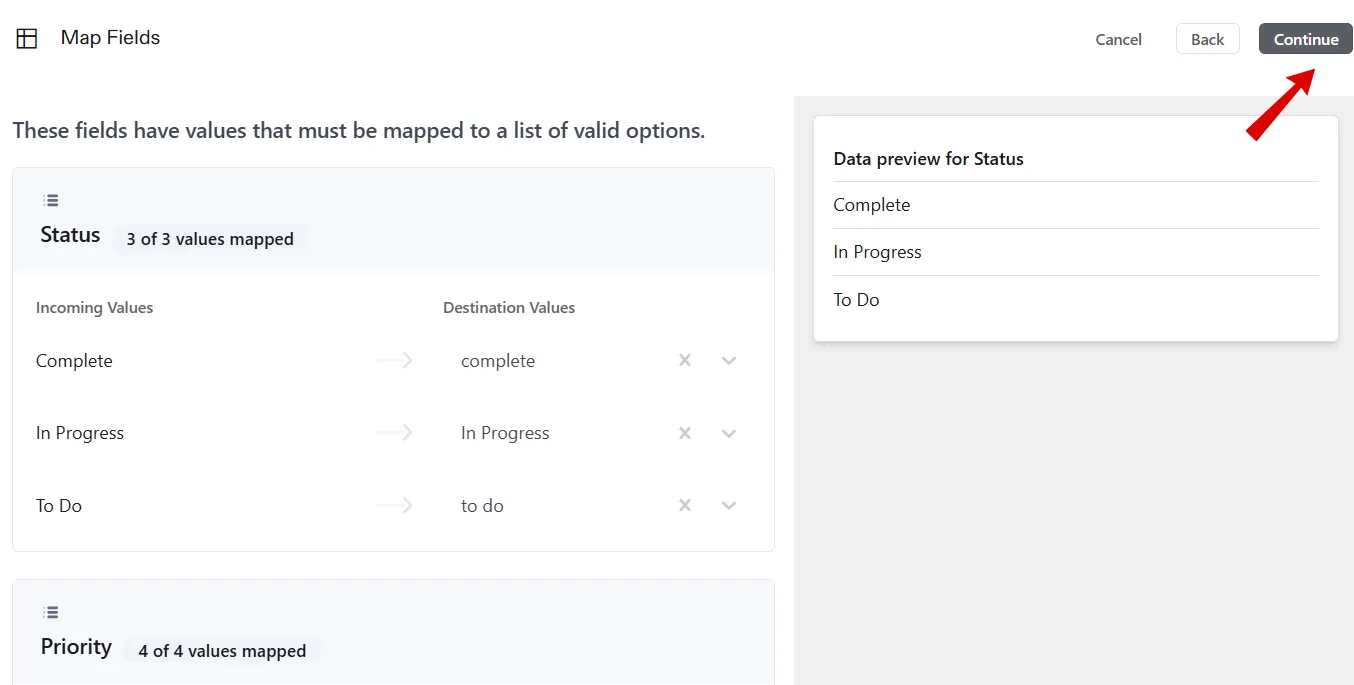
9. Kontrollera sedan om värdena i vissa kolumner matchar uppgiftsfälten i ditt utrymme.
I kolumnen Destination Values (Målvärden) klickar du på rullgardinsmenyn för varje värde och väljer vilket befintligt värde det ska matcha. Om ditt kalkylblad till exempel anger Under granskning, men ditt utrymme istället har Pågående, väljer du Pågående.
Andra alternativ du kan välja mellan:
| Behåll detta värde som det är | Behåller värdet oförändrat. ClickUp importerar det exakt som det visas i ditt kalkylblad. |
| Importera inte | Hoppar över detta värde. Det kommer inte att inkluderas i dina uppgifter. Om värdet är ogiltigt (t.ex. en okänd e-postadress för den tilldelade personen) kommer det att visas med ett felmeddelande på den sista sidan. |
När du är klar klickar du på Fortsätt.
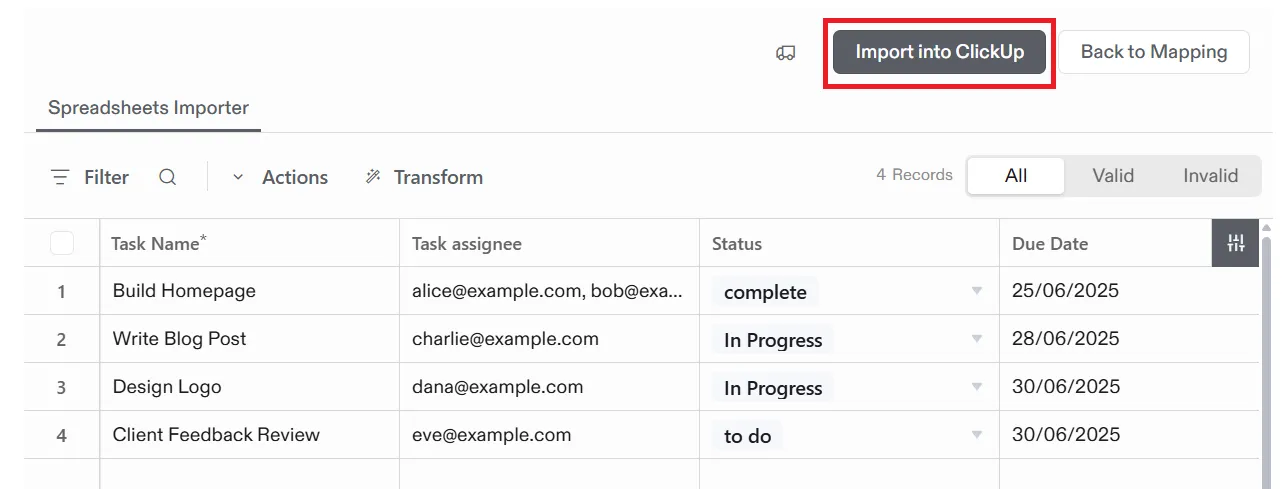
10. Innan du slutför importen får du en kalkylbladsliknande vy där du kan se alla uppgifter (rader) och kolumner som du har mappat. Överst kan du också använda filter för att visa Alla, Giltiga eller Ogiltiga poster.
Om ClickUp hittar problem markeras de:
- 🟡 Gult: Formateringsproblem (t.ex. datumfel)
- 🔴 Rött: Ogiltigt värde som inte kan importeras
Du kan också redigera celler direkt här innan du importerar. Dubbelklicka bara på en cell för att välja ett nytt värde eller korrigera felaktig information.
Klicka slutligen på Importera till ClickUp.
11. Om du valde Lägg till som nytt anpassat fält när du granskade fältmappningsalternativen kommer du till sidan Anpassade fältmappningar. Klicka på rullgardinsmenyn Datatyp bredvid varje fält och välj lämplig typ av anpassat fält i ClickUp.
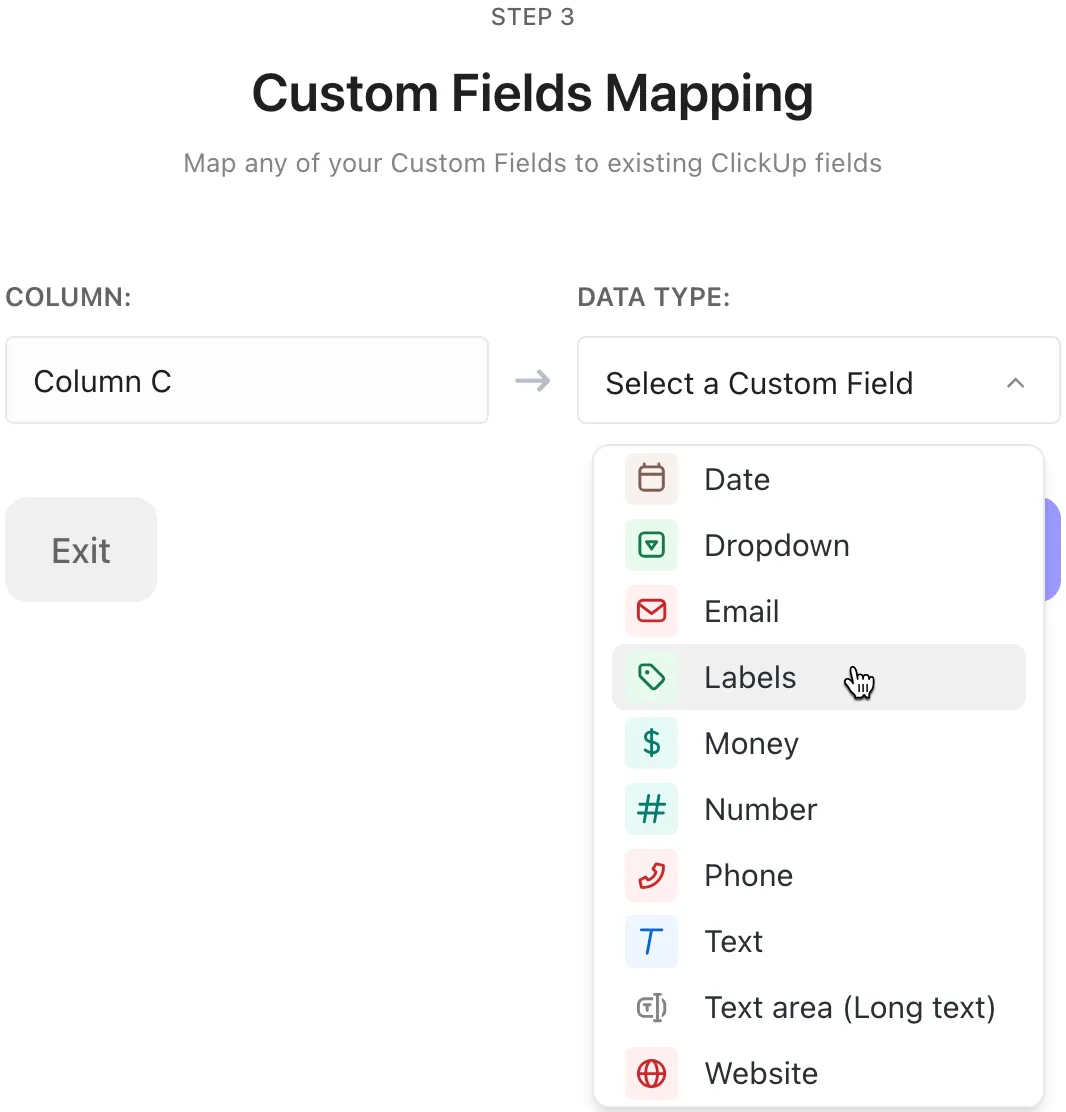
Klicka slutligen på Slutför.
Grattis! Ditt kalkylblad finns nu i ClickUp! 🙌
12. För att visa det, navigera till det valda utrymmet och öppna listan Importerat från kalkylblad i vänster sidofält. Du kan högerklicka på listan för att döpa om den till något mer beskrivande, till exempel Projektplan för Q4.
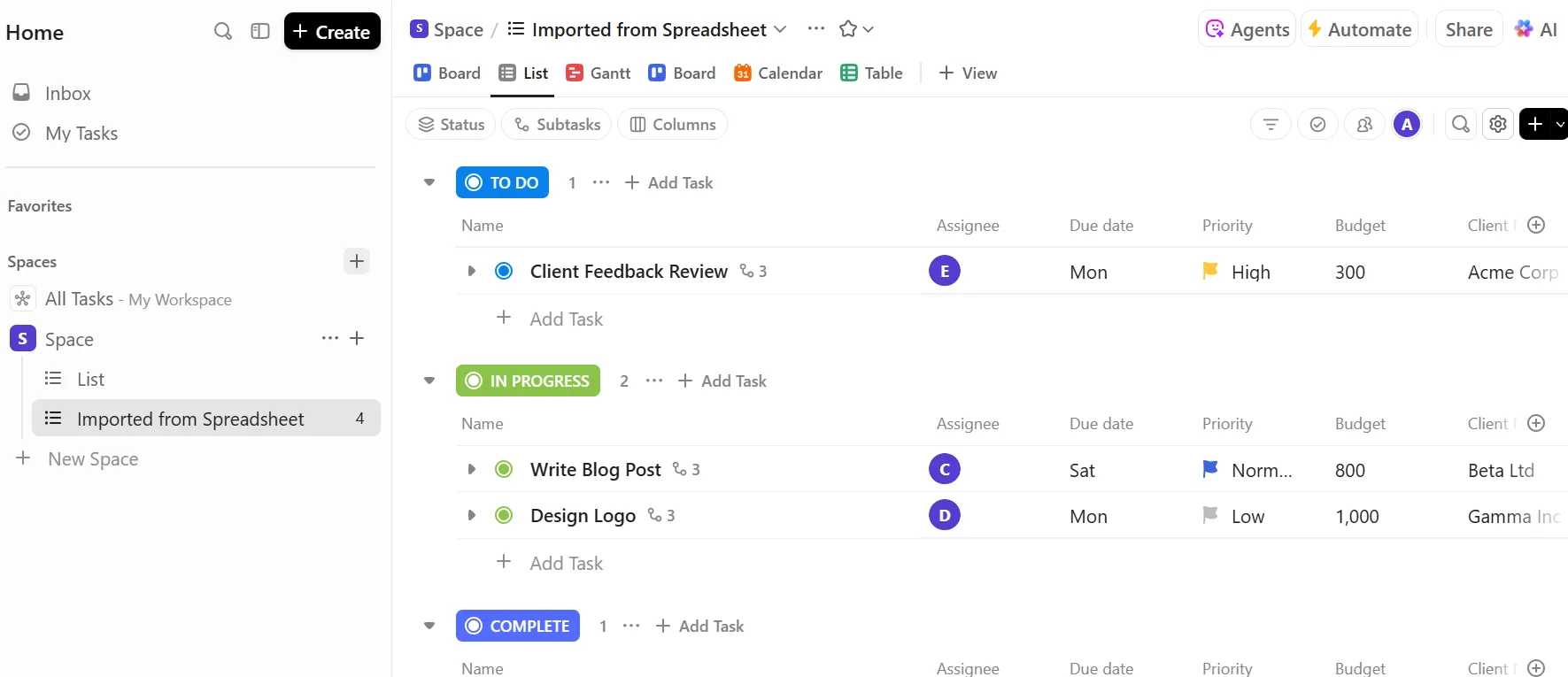
💡 Proffstips: ClickUp markerar på ett intelligent sätt tomma eller inkonsekventa kolumner och föreslår att du hoppar över dem så att din import förblir ren. Om du inte ser en kolumn som du har importerat klickar du på knappen + längst upp till höger i kolumnerna > Lägg till befintliga fält > och väljer den du vill visa.
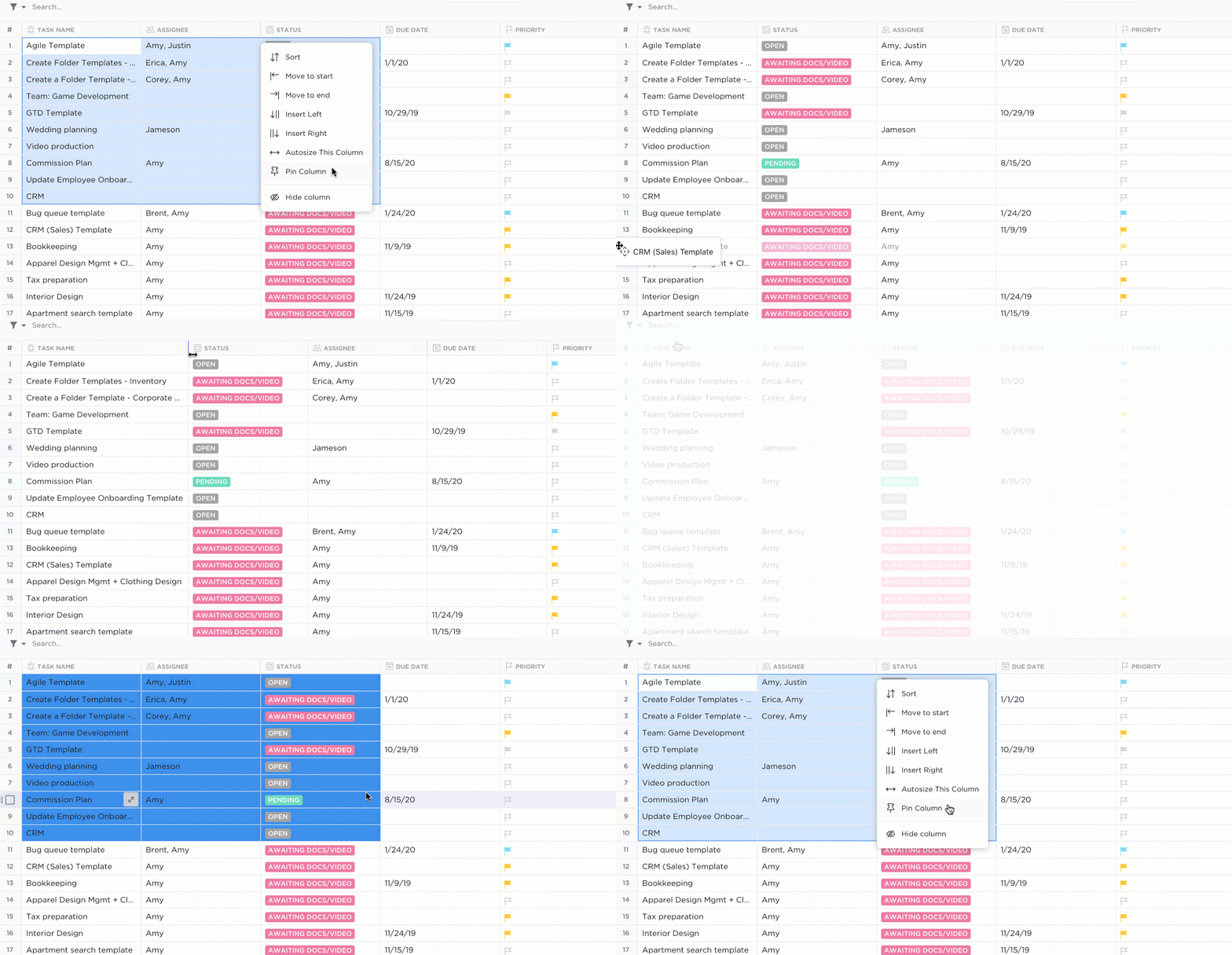
ClickUp ger dig flera olika sätt att visa dina data. Om du föredrar den klassiska rutnätslayouten men med extra funktionalitet är ClickUp Table View det rätta valet för dig. Du kan:
- Redigera uppgiftsdetaljer direkt från tabellen och bifoga dokument eller mötesanteckningar direkt till dem.
- Lägg till anpassade fält som betyg, filuppladdningar, rullgardinsmenyer eller textanteckningar
- Dra och släpp kolumner för att anpassa din layout
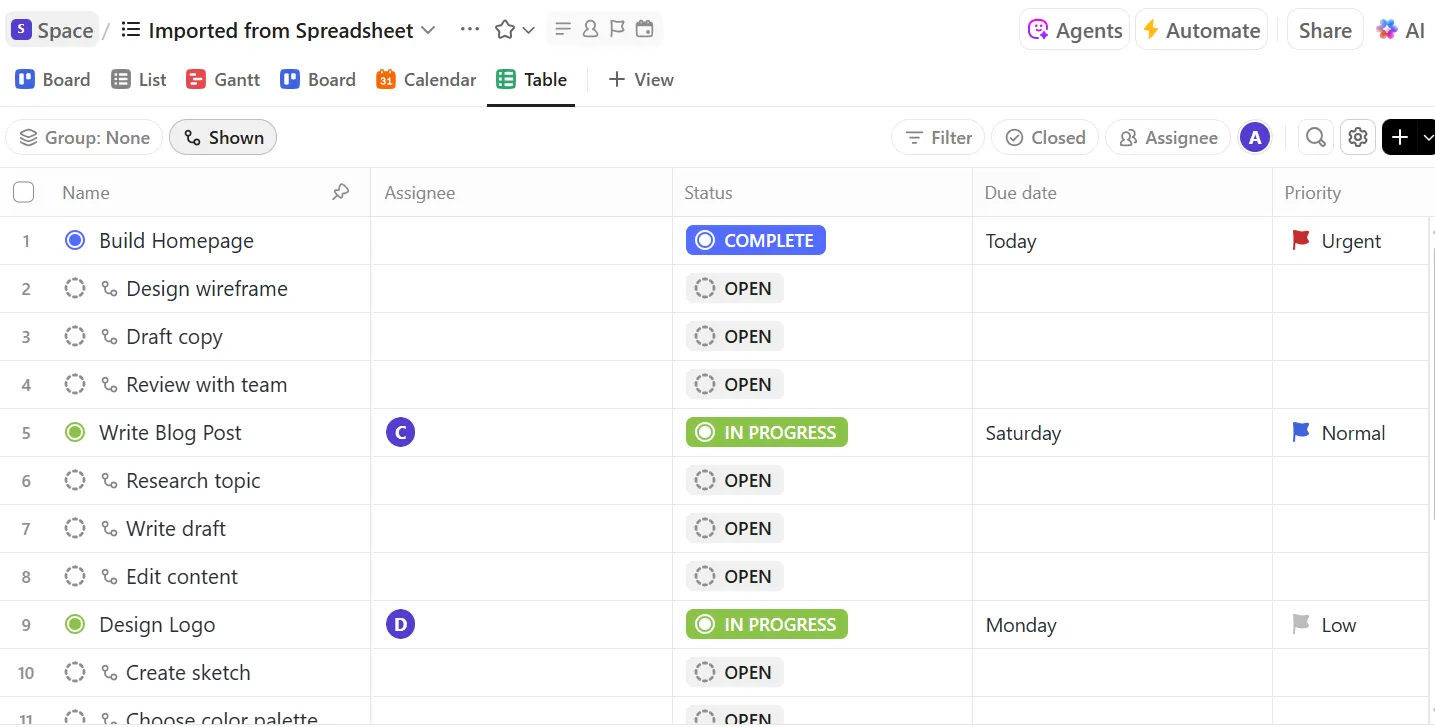
Håll dessutom viktig information synlig genom att fästa kolumner och dölja det du inte behöver för att minska röran. Ställ också in avancerade filter (t.ex. "Visa endast uppgifter som ska göras nästa vecka och som är tilldelade mig") och spara dessa vyer.
Steg 3: Förbättra dina importerade data med AI
När dina data finns i ClickUp kan du använda ClickUp Brain för att få dina data att fungera ännu smartare. Här är några exempel på hur det kan hjälpa dig:
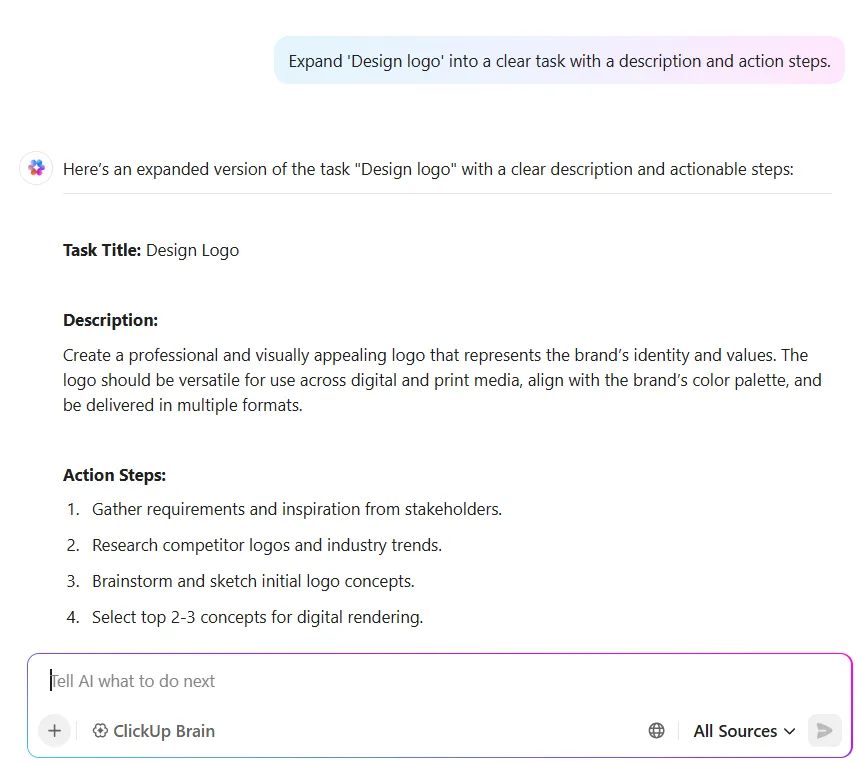
1. Generera uppgiftsbeskrivningar automatiskt
❗ Problem: Ditt kalkylblad har uppgiftstitlar som ”Q3-plan”, ”Fixa inloggning” eller ”Marknadsföringsuppdateringar”, men ingen verklig kontext.
✅ Vad ClickUp gör: ClickUp Brain förstår titeln, tolkar avsikten och utvidgar dessa vaga titlar till fullständiga beskrivningar eller åtgärdssteg.
2. Föreslå automatiseringar efter importen
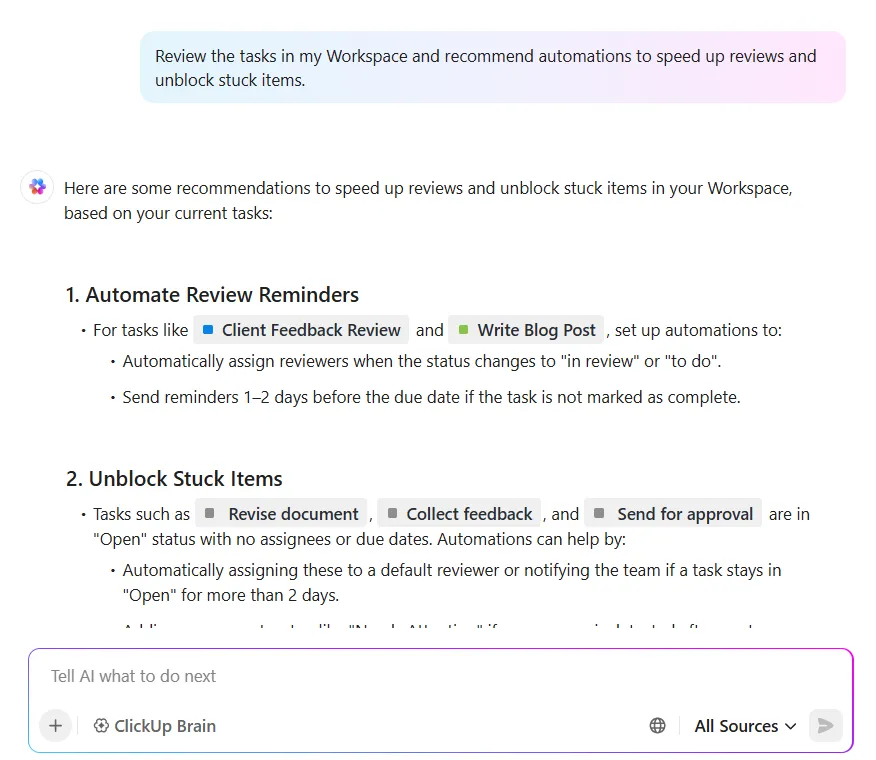
❗ Problem: Du har importerat över 100 uppgifter. Men utan automatiserade arbetsflöden måste du hantera status, uppdateringar och tilldelade personer manuellt.
✅ Vad ClickUp gör: ClickUp Brain föreslår automatiseringar baserat på de datamönster det ser (statusvärden, förfallodatum, beroenden etc.).
3. Massredigering och smart taggning
❗ Problem: Du har importerat 200 korta kundfeedback-ärenden som ”Appen kraschar vid inloggning”. Nu måste du manuellt märka varje ärende som en bugg, funktionsförfrågan eller allmän kommentar och tilldela sentiment. Det är långsamt, tråkigt och lätt att missa viktiga problem.
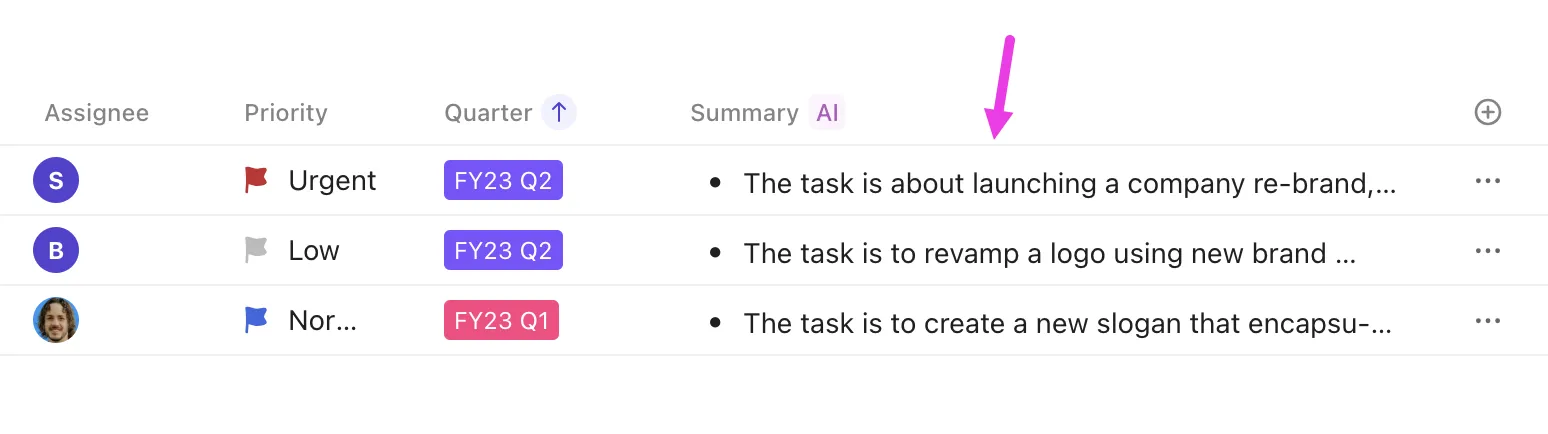
✅ Vad ClickUp gör: ClickUp AI Fields kan automatiskt:
- Sammanfatta varje ärende i en kort beskrivning (fältet Sammanfattning ).
- Märk sentiment som positivt, neutralt eller negativt (fältet Sentiment).
- Kategorisera varje ärende i kategorier som "Funktionsförfrågan", "Felrapport" eller "Prisproblem" (Kategorisera-fältet).
Därefter kan du markera alla ”Bug”-ärenden och tilldela dem till ditt utvecklingsteam. Eller prioritera all ”Negativ” feedback som Hög.
Här är en snabb introduktion till allt du kan göra med AI-fält:
Steg 4: Felsök vanliga importproblem
Går importen inte smidigt? Här är vanliga problem som du kan stöta på vid ditt första försök och hur du snabbt löser dem:
| Importera ärenden | Problem | Så här löser du problemet |
| Felmeddelande ”Uppgiftsnamn krävs” | Du klickar på Importera och får ett rött felmeddelande för uppgiftsnamn. Det betyder att ClickUp inte kunde hitta en korrekt titelkolumn för uppgifterna, eller att den automatiska mappningsfunktionen gissade fel. | Före import: Om din fil inte har uppgiftsnamn klickar du på Avbryt uppe till höger, lägger till en kolumn för uppgiftsnamn i kalkylbladet och startar en ny import. Efter import: Om namnen redan finns i din fil men inte har mappats, gå till sidan Mappa fält, hitta kolumnen med uppgiftsnamn och mappa den till Uppgiftsnamn under ClickUp-fält. |
| Statusarna mappades inte korrekt | Ditt kalkylblad innehöll statusvärden som "Pågår", "Väntar på kund" eller "Slutfört", men alla uppgifter importerades som "Att göra". Det betyder att ClickUp inte matchade dina anpassade statusar under importen och istället använde den första statusen i ditt arbetsflöde (dvs. "Att göra") som standard. | ClickUp skapar inte automatiskt nya statusar från kalkylbladet. Lägg därför till eventuella saknade anpassade statusar i ditt utrymme. När ClickUp uppmanar dig att mappa fältvärden, matcha manuellt varje kalkylbladsstatus med en befintlig ClickUp-status. |
| Import av stora kalkylblad fryser eller tar slut på tiden | Importen kan bli problematisk om din fil är extremt stor (tusentals rader och kolumner), eller om din webbläsare blir långsam under processen. | Dela upp stora kalkylblad i mindre filer och importera dem i omgångar – du kan slå ihop dem senare. Stäng tunga webbläsarflikar för att frigöra minne. Om det upprepade gånger misslyckas vid en viss punkt, titta på den raden med data för att hitta en problematisk cell eller formel som orsakar problemet. |
🧩 Kul fakta: Kalkylblad är ett av de mest felanvända verktygen i näringslivet och används ofta som CRM-system, att göra-listor eller databaser, trots att de inte är avsedda för dessa uppgifter.
Så, vad var kalkylblad ursprungligen avsedda för?
Kalkylblad skapades för att utföra beräkningar och organisera numeriska data, särskilt för uppgifter som finansiell modellering, redovisning, budgetering och prognostisering. Deras styrka ligger i att använda formler, funktioner och datavisualisering för att bearbeta siffror, inte i att hantera arbetsflöden, spåra uppgifter eller lagra stora volymer relationsdata.
Verkliga användningsfall för import av kalkylblad
Oavsett vilken typ av kalkylblad du arbetar med kan du hantera det bättre genom att importera det till ClickUp.
Så här ser det ut i verkliga arbetsflöden:
1. Projektledning
Ett kalkylblad för projektledning innehåller rader för varje uppgift och kolumner för uppgiftsnamn, ansvarig, förfallodatum, status, beroenden och kommentarer. Vissa team har också en tidslinje i Gantt-stil med färgkodade celler eller formler för att beräkna förseningar.
Efter import till ClickUp:
✅ Konvertera varje rad till en uppgift med fält för ansvarig, förfallodatum, status och kommentarer.
✅ Ställ in automatiska påminnelser, beroenden och uppgiftstriggers för att undvika förseningar.
✅ Använd Gantt-diagramvyn för att se tidslinjer och beroenden på ett ögonblick.
2. CRM och försäljningspipelines
Ett CRM-kalkylblad innehåller rader med leads eller kunder och kolumner för kontaktinformation, affärsstadium, värde osv.
Efter import till ClickUp:
✅ Visualisera pipelinen med en dra-och-släpp-tavla efter steg
✅ Ställ in automatiseringar: när en lead markeras som "Stängd" utlöser du onboarding- eller uppföljningsuppgifter.
✅ Använd ClickUp AI för att analysera anteckningar eller kommentarer om en lead och sammanfatta stämningen eller viktiga åtgärdspunkter.
3. Innehållskalendrar och redaktionell planering
Ett kalkylblad för redaktionell planering innehåller vanligtvis kolumner för innehållets titel, publiceringsdatum, författare, status (utkast, under granskning eller publicerat) och eventuellt kanal eller persona. Kanske är det till och med färgkodat efter innehållstyp.
Efter import till ClickUp:
✅ Byt till kalendervyn för att se vad som publiceras när och på vilken kanal.
✅ Lägg till automatisering för att meddela redaktörer när ett utkast är klart för granskning
✅ Använd ClickUp Brain för att omvandla korta titlar till detaljerade sammanfattningar eller översikter och skapa checklistor för varje del.
4. Lager- och tillgångsspårning
Det kan vara en lista över produkter med SKU-nummer, kvantiteter, platser och leverantörer, eller en IT-tillgångslista över utrustning som tilldelats anställda. Kalkylblad kan lista dessa och utföra vissa grundläggande beräkningar av lagernivåer, men de är inte idealiska för spårning eller varningar i realtid.
Efter import till ClickUp:
✅ Skapa instrumentpaneler som visar lagerstatus efter skick, plats eller värde
✅ Ställ in påminnelser för garantins utgång, underhåll eller licensförnyelser
✅ Ställ in smarta automatiseringar: När kvantiteten är < 5 → Tilldela inköpsavdelningen → Ändra status till ”Ombeställning behövs”
✅ Tagga objekt efter typ (bärbar dator, programvara, utrustning osv.) för snabb filtrering.
5. HR- och rekryteringsspårare
HR-team använder ofta kalkylblad för att spåra olika aspekter, såsom jobbsökande, intervjuer eller introduktionsprocesser för anställda. Du kan till exempel ha ett rekryteringskalkylblad som listar kandidater, deras ansökningsdatum, aktuella intervjustadier, intervjuare och andra relevanta detaljer. Eller så kan du ha ett kalkylblad med en checklista för introduktion för varje nyanställd.
Efter import till ClickUp:
✅ Använd en tavelvy grupperad efter steg (t.ex. Ny → Telefonsamtal → Intervju → Erbjudande → Anställd).
✅ Spara allt – CV, portföljer, anteckningar, feedback – i kandidatens uppgift.
✅ Använd ClickUp Brain för att sammanfatta intervjunoter och skriva utkast till uppföljningsmejl.
Bästa praxis och tips för en smidig övergång
När du migrerar från kalkylblad till ClickUp kan du följa dessa tips för att få ut mesta möjliga av din nya konfiguration:
Organisera med utrymmen/mappar/listor
ClickUp har en hierarki: Arbetsyta > Utrymme > Mapp > Lista > Uppgift.

Planera var ditt kalkylblad ska placeras. Om du till exempel har separata kalkylblad för varje projekt kan du skapa ett utrymme som heter Projekt med en mapp per projekt och importera varje kalkylblad som en lista i respektive mapp.
Använd kalkylbladsmallar
Kalkylbladsmallar standardiserar din datastruktur. När dina kolumner är konsekventa kan ClickUp automatiskt mappa fält mer exakt.
ClickUp-kalkylbladsmallen är utformad för att hjälpa dig att samla in, organisera och hantera kundinformation. Den är lätt att anpassa och idealisk för företag av alla storlekar, oavsett om du just har startat eller redan hanterar en stor kundbas.
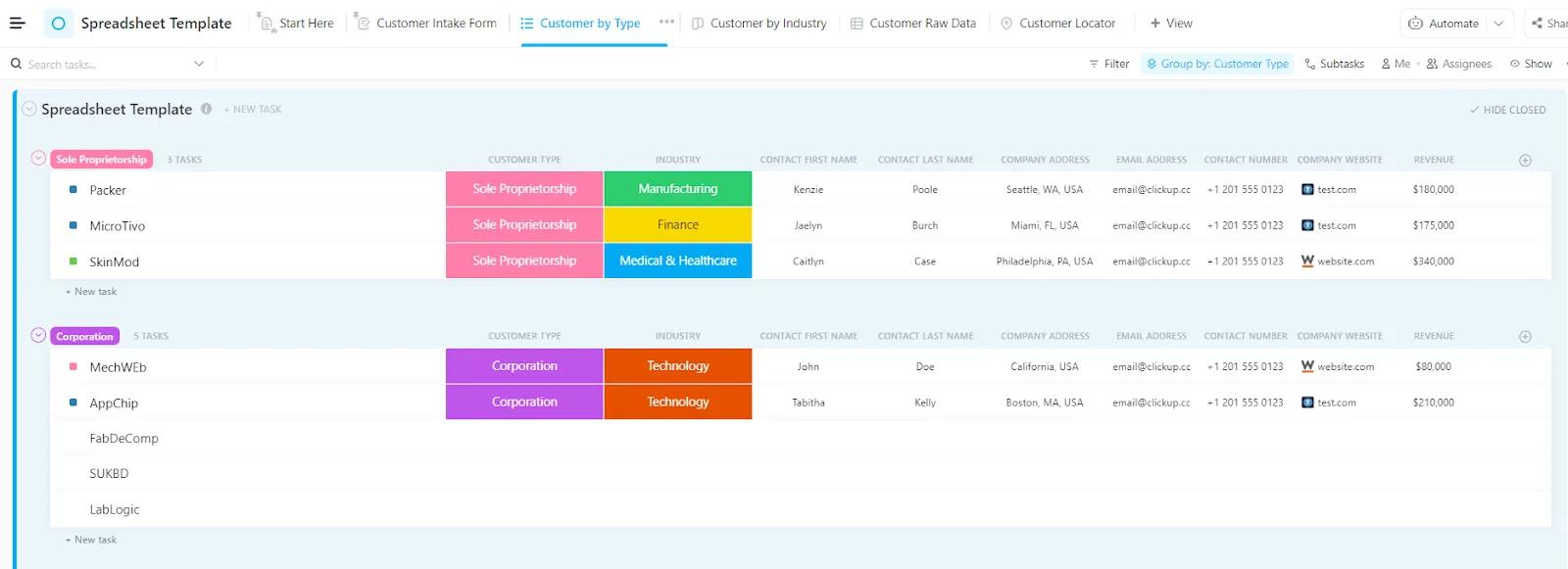
Ange bara grundläggande information som kundtyp, webbplats, kontakt och bransch i varje rad, så får du ett arbetsutrymme där:
- Varje kund blir en uppgift med särskilda fält för e-post, telefon, interaktionshistorik och anteckningar.
- Anpassade statusar som Aktiv, Inaktiv eller Avstängd hjälper dig att omedelbart filtrera och prioritera uppföljningar.
Dessutom hjälper ClickUps kalkylbladsmall för projektledning dig att hantera små till stora tvärfunktionella projekt från start till mål. Varje projekt får en egen rad i mallen. Här kan du följa framstegen i olika faser och ange start- och slutdatum för varje steg.
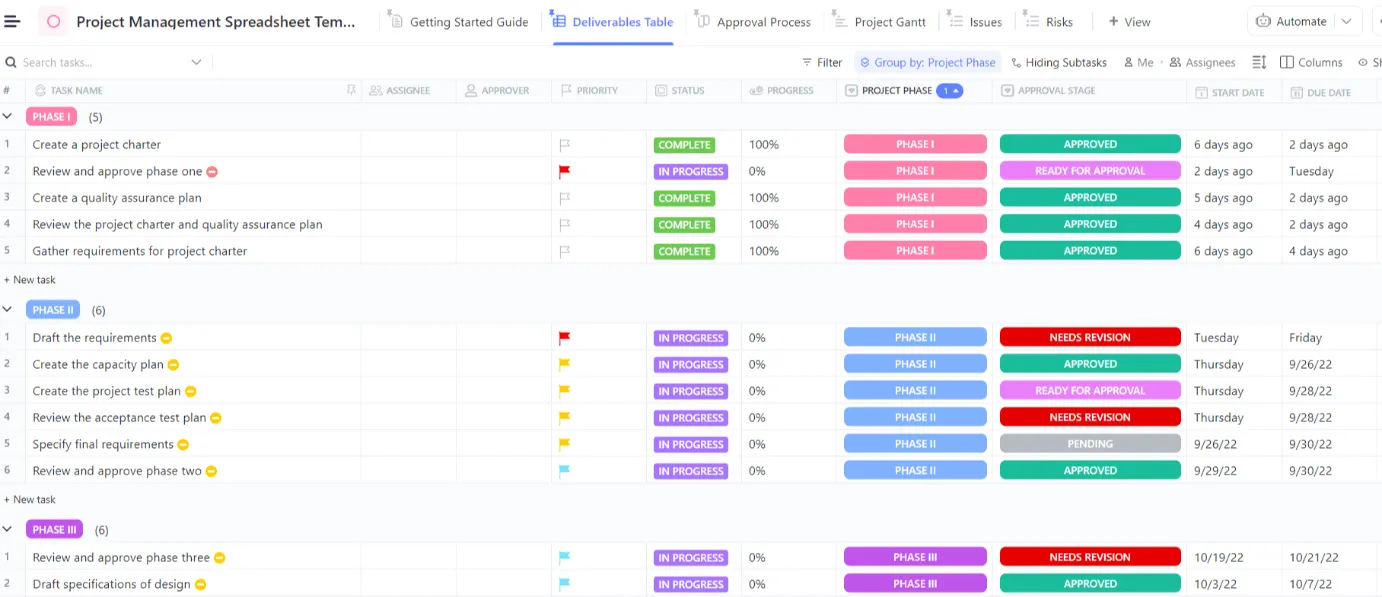
Du kan också se projektets tidslinjer med hjälp av Gantt- eller kalendervyer för att planera i förväg och upptäcka schemakonflikter innan de leder till förseningar. Dessutom kan intressenterna se framstegen direkt utan att behöva separata rapporter eller manuella uppdateringar.
Förvandla kalkylblad till smarta arbetsflöden med ClickUp
Kalkylblad är utmärkta för snabba beräkningar eller för att hålla reda på enkla listor. Men när det gäller att hantera komplexa projekt, dynamiska arbetsflöden eller samarbetsdata blir de ofta ett hinder.
Genom att importera ditt kalkylblad till ClickUp får du en enda källa till information där alla kan samarbeta.
Du kan visualisera dina data på sätt som aldrig varit möjliga med ett kalkylblad, vare sig det är genom en enkel tavelvy eller ett anpassat instrumentkort. Du kan också automatisera de tråkiga uppgifterna och fokusera på det som är viktigt – att utföra uppgifter effektivt, hålla deadlines varje gång och hålla ditt team samordnat utan att behöva detaljstyra.
Är du redo att lämna de oändliga tabellerna och gå över till ett mer organiserat och automatiserat sätt att hantera din databas? Registrera dig för ClickUp idag! 🙌