
Om ditt Google-formulär inte är helt anonymt kan integritetsmedvetna respondenter censurera eller hoppa över det helt och hållet.
Det innebär att du går miste om användbar feedback och insikter. I extrema fall motverkar detta syftet med att skicka ut förfrågan från första början.
Utan anonymitet försvinner förtroendet, öppenheten torkar ut och du hamnar i en falsk trygghet och fattar felaktiga beslut.
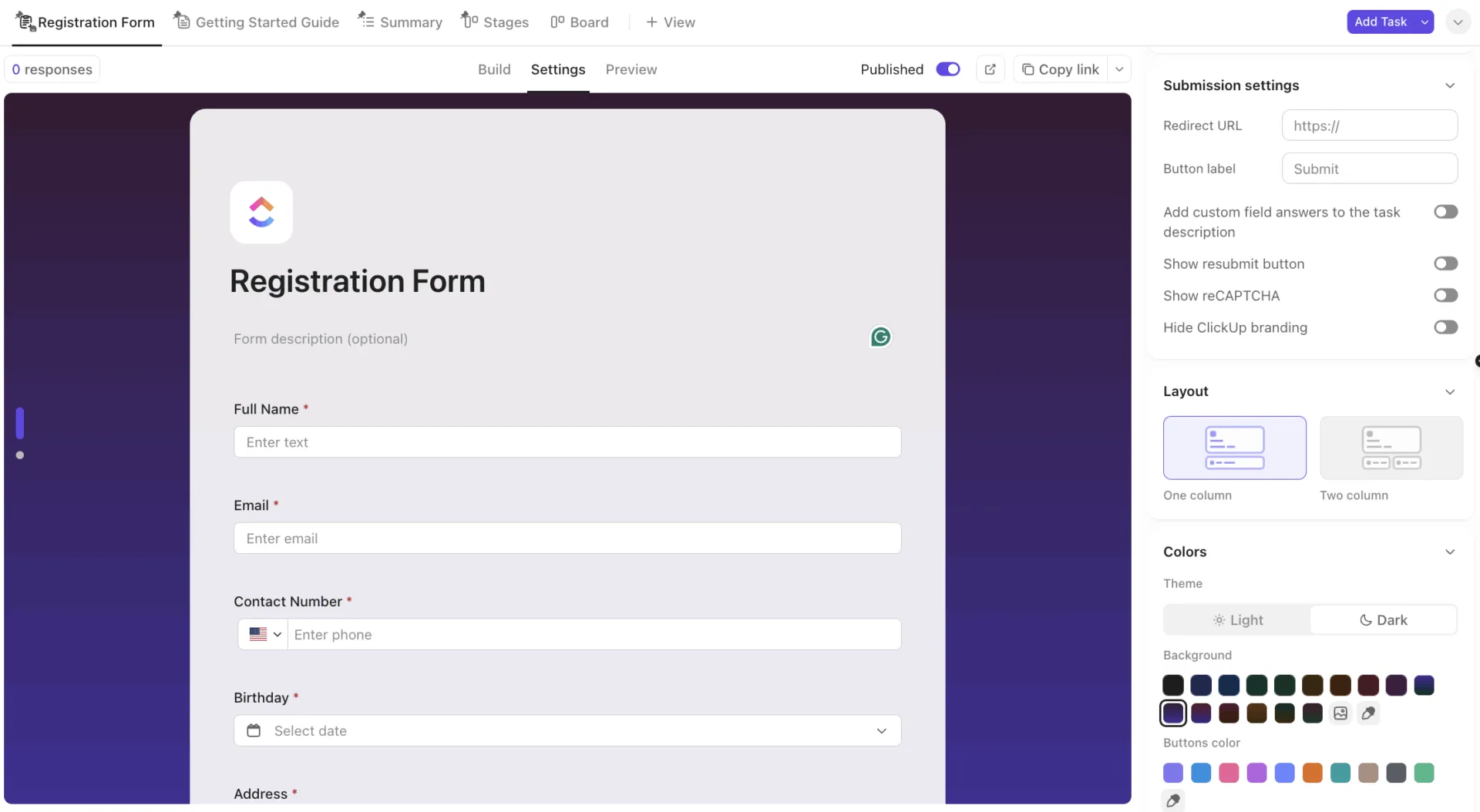
Det här inlägget visar exakt hur du gör Google Forms anonymt för att undvika dessa fallgropar, och när ClickUp Forms kan vara ett säkrare och smartare alternativ till Google Forms.
⭐ Utvalda mallar
Hoppa över inställningarna och börja direkt med att samla in anonym feedback med den färdiga ClickUp-formulärmallen. Den är helt anpassningsbar, säker och utformad för att passa in i ditt befintliga arbetsflöde, så att du kan gå från fråga till handling på några minuter.
Vad betyder ”anonym” i Google Forms?
I Google Forms betyder ”anonym” att svaren inte är kopplade till identifierande uppgifter om respondenterna – ingen e-postadress, namn, IP-logg eller metadata.
Men som standard, särskilt i Google Workspace, kan Forms samla in e-postadresser, tidsstämpelinformation eller till och med IP-fragment. För att säkerställa verkligt anonyma svar måste du inaktivera insamlingen av e-postadresser och tidsstämplar och undvika all personlig information i frågorna.
🧠 Kul fakta: På 1800-talet var den brittiske samhällsforskaren Henry Mayhew först med att systematiskt använda intervjuer och enkäter för samhällsforskning i London. I sitt verk ”London Labour and the London Poor” (1851) använde han strukturerade undersökningar och personliga berättelser för att dokumentera livet för arbetarklassen. Detta tillvägagångssätt lade grunden för den moderna enkätundersökningen, som kombinerar kvantitativ och kvalitativ datainsamling.
Steg för steg: Hur gör man ett Google-formulär anonymt?
Det är inte svårt att göra ett Google-formulär anonymt, men om du inte är försiktig kan du missa några viktiga inställningar. Så här gör du rätt:
Steg 1: Skapa ett nytt Google-formulär
För att säkerställa att ditt Google-formulär är helt anonymt rekommenderar vi att du skapar ett nytt tomt formulär och tillämpar nedanstående inställningar på nytt.
Kan du inte göra ett befintligt Google-formulär anonymt?
Ja, det kan du. Men att göra formuläret anonymt raderar inte tidigare insamlade identifierande data. Om du tidigare hade aktiverat insamling av e-postadresser kommer dessa svar fortfarande att ha metadata bifogade. Du måste ta bort eller filtrera bort dessa manuellt om du vill ha en helt anonym dataset framöver.
Det är därför det är ett säkrare val att börja om från början.
Så här skapar du ett nytt Google-formulär:
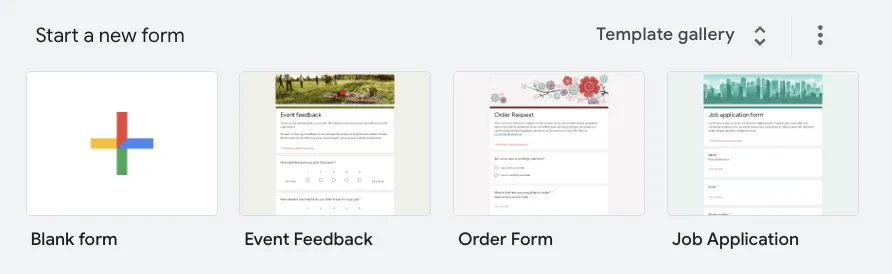
- Gå till forms.google.com
- Klicka på ”Blank”-formuläret (eller välj en Google Forms-mall som passar).
Lägg till en titel och beskrivning, och anpassa formulärets utseende och känsla efter eget tycke.
📚 Läs också: Tips och tricks för Google Forms
Steg 2: Gå till fliken Inställningar i ditt Google-formulär.
Nästa steg är att gå till formulärets inställningar och inaktivera ”Samla in e-postadresser”. Välj bara ”Samla inte in” i rullgardinsmenyn.
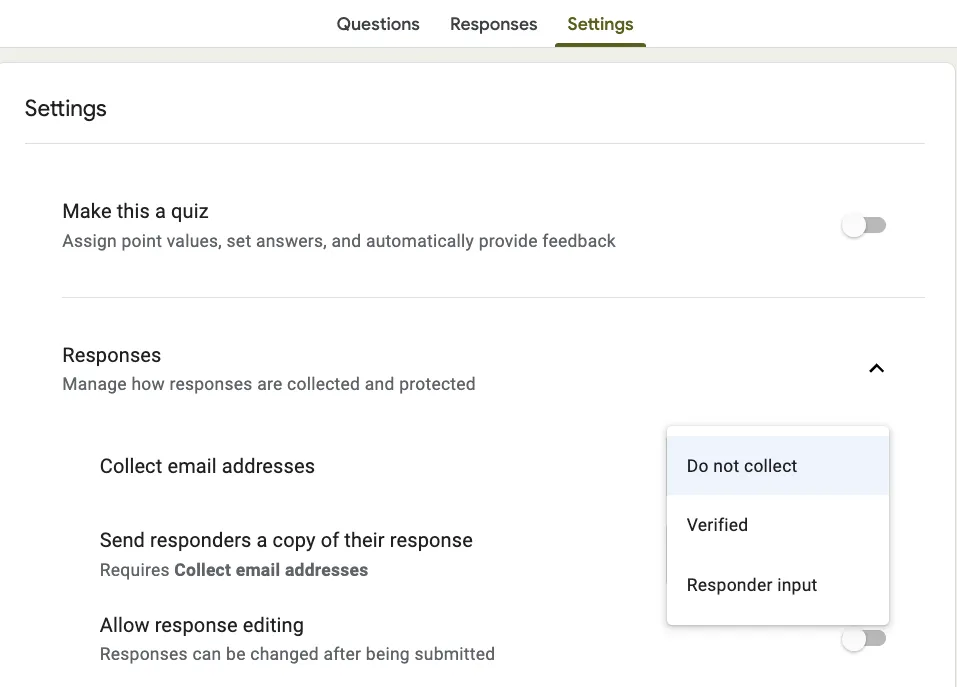
Detta är den vanligaste orsaken till icke-anonyma formulär.
Kom också ihåg att göra samma sak i avsnittet ”Formulärstandarder”.
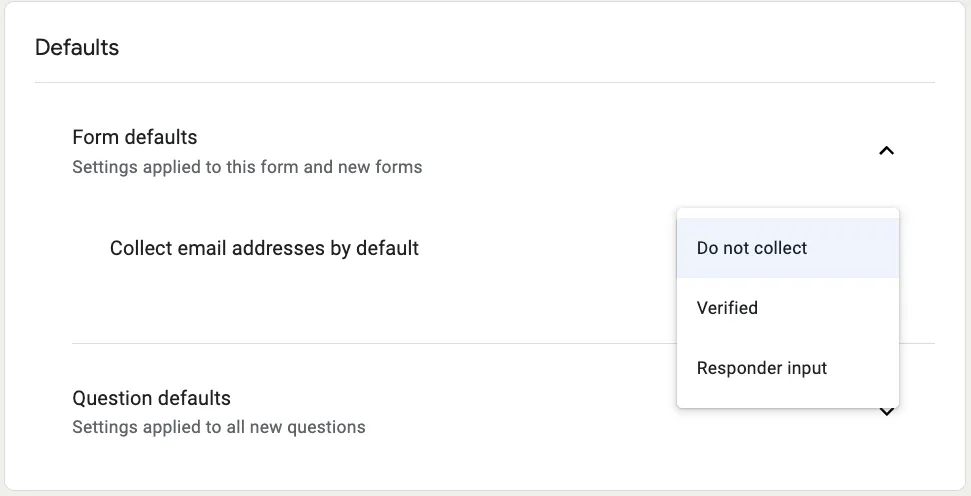
Denna inställning är ofta aktiverad som standard, särskilt i organisationskonton (Google Workspace), för att spåra vem som fyller i vad. Men om du vill ha ärliga, ofiltrerade svar bör du inaktivera den.
Steg 2: Inaktivera inloggningskraven från ditt Google-formulär
Se sedan till att ditt formulär inte kräver inloggning.
Leta efter en kryssruta som säger ”Begränsa till användare i din organisation” eller ”Begränsa till 1 svar”.
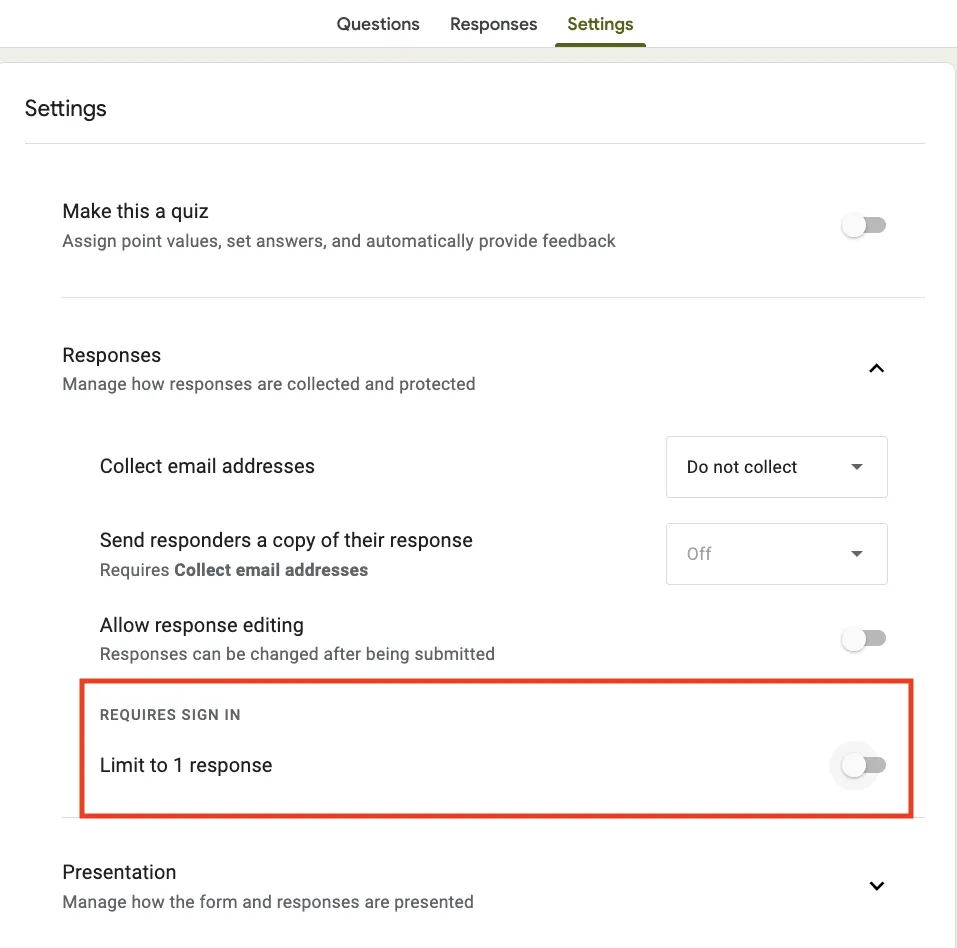
Dessa alternativ kräver att respondenterna är inloggade på ett Google-konto, vilket kan avslöja deras identitet även om e-postadresser inte samlas in.
Genom att inaktivera dessa alternativ säkerställer du att alla som har länken kan svara fritt och anonymt.
Steg 3: Undvik att be om personuppgifter i frågorna
Titta nu noga på dina frågor.
Undvik att be om personligt identifierbar information (PII) som namn, e-postadresser, avdelningar eller platser – även om det verkar ofarligt.
🤝 Vänlig påminnelse: Även en till synes obetydlig fråga kan avslöja vem respondenten är, särskilt i små team eller sammansvetsade grupper. En bra tumregel? Om informationen inte är avgörande för syftet med ditt formulär, lämna bort den.
Steg 4: Ta bort tidsstämplar
En inställning som många glömmer bort är tidsstämplar. Google Forms lägger automatiskt till tidsstämplar för varje svar, men dessa är mer av ett integritetsproblem i slutna miljöer – till exempel om du gör en undersökning bland ett team på tio personer och någon skickar in ett svar vid en känd tidpunkt.
Om du är orolig för detta kan du alltid exportera svaren till ett Google Sheet och ta bort kolumnen med tidsstämpel innan du analyserar data.
Steg 5: Gör ett test
Innan du delar ditt formulär med många, gör ett snabbtest. Öppna det i en inkognito-webbläsare eller skicka det till en personlig e-postadress. Skicka in ett svar och kontrollera vilka uppgifter som faktiskt registreras.
Finns det några e-postadresser, inloggningsuppgifter eller dolda metadata bifogade? Denna snabba kontroll kan upptäcka eventuella oavsiktliga läckor innan de blir ett problem.
Steg 6: Informera om att formuläret verkligen är anonymt
Slutligen, kommunicera tydligt till din målgrupp att formuläret är anonymt. Lägg till en rad högst upp i formuläret som säger: ”Inga namn, e-postadresser eller annan identifierande information samlas in. Dina svar är helt anonyma.”
När respondenterna vet att deras integritet respekteras är de mycket mer benägna att svara ärligt.
🧠 Kul fakta: Forskning visar att anonymitet främjar ärlighet genom att minska social önskvärdhet – respondenterna försöker inte ge det ”rätta” svaret eller undvika att bli dömda.
Bonus: Tips för anonyma formulär
Även om du har fixat de tekniska inställningarna är det lika viktigt hur du utformar ditt formulär för att uppmuntra ärliga svar.
Här är några proffstips:
Håll tonen i dina frågor neutral
Undvik allt som känns ledande eller dömande. Det uppmuntrar till ärlig feedback utan att få människor att känna sig defensiva eller pressade.
📌 Exempel:
⚠️ Istället för: ”Vad är fel med den nuvarande onboardingprocessen?”✅ Prova: ”Hur skulle du beskriva din upplevelse av den nuvarande onboardingprocessen?”
⚠️ Istället för: ”Varför använder du inte våra interna verktyg oftare?”✅ Prova: ”Vilka faktorer påverkar hur ofta du använder våra interna verktyg?”
⚠️ Istället för: ”Vilka problem har du med dina kollegor?”✅ Prova: ”Hur skulle du beskriva samarbetet inom ditt team?”
Använd öppna frågor med måtta
Även om öppna frågor kan ge värdefulla insikter är de lättare att avidentifiera, särskilt i små grupper där skrivstil eller specifika ordval kan avslöja vem som svarat. Om du ändå väljer att använda öppna frågor, påminn användarna om att inte inkludera personliga identifierare i sina svar.
En intressant åsikt på Reddit i samband med arbetsplatsundersökningar påpekar:
Tidigare högt uppsatt chef (200 direkt/indirekt underställda) här. De är i allmänhet anonyma. Men människor tenderar att ha mycket identifierbara sätt att uttrycka sig på, så det är inte svårt att veta vem som sagt vad. Om du ger direkt feedback, var bara uppmärksam på de ord du använder och din grammatik.
Tidigare högt uppsatt chef (200 direkt/indirekt underställda) här. De är i allmänhet anonyma. Men människor tenderar att ha mycket identifierbara sätt att uttrycka sig på, så det är inte svårt att veta vem som sagt vad. Om du ger direkt feedback, var bara uppmärksam på de ord du använder och din grammatik.
En annan användare håller med:
…skrivstilarna är extremt distinkta. Jag arbetar i ett biljettsystem hela dagen. De kunde ta bort namnen från alla biljetter och jag skulle fortfarande kunna gissa vilken av mina kollegor som skrivit vad med 90 % noggrannhet. Så om du skriver ett par stycken med feedback i en undersökning och din chef är bekant med din skrivstil, kommer de att veta att det är du, utan att behöva någon spårningsprogramvara.
…skrivstilarna är extremt distinkta. Jag arbetar i ett biljettsystem hela dagen. De kunde ta bort namnen från alla biljetter och jag skulle fortfarande kunna gissa vilken av mina kollegor som skrivit vad med 90 % noggrannhet. Så om du skriver ett par stycken med feedback i en undersökning och din chef är bekant med din skrivstil, kommer de att veta att det är du, utan att behöva någon spårningsprogramvara.
Testa ditt formulär
Testa slutligen ditt formulär med en liten grupp först. Detta hjälper dig att upptäcka eventuella tekniska problem eller integritetsfrågor innan den fullständiga lanseringen. Det visar också att du tar deras anonymitet på allvar.
👀 Visste du att? I anonyma undersökningar kan insamling av för många demografiska uppgifter indirekt identifiera en respondent, vilket väcker integritetsfrågor. Ibland behövs statistiska protokoll för att skydda data.
Begränsningar vid användning av Google Forms
Google Forms är gratis och tillgängligt, men har några begränsningar, särskilt om du vill genomföra anonyma, professionella onlineundersökningar.
För det första är det förvånansvärt lätt att av misstag samla in personuppgifter.
Funktioner som "Samla in e-postadresser" eller "Begränsa till 1 svar" aktiveras ibland automatiskt baserat på dina Google Workspace-administratörsinställningar. Det innebär att även om du tror att du har inaktiverat dem, kan de fortfarande gälla i vissa organisatoriska sammanhang.
För det andra finns det ingen inbyggd IP-adressmaskering.
Google hävdar att de inte lagrar IP-adresser i formulärsvar, men det finns ingen officiell dokumentation som bekräftar eller kontrollerar hur dessa uppgifter hanteras bakom kulisserna. I branscher där efterlevnad eller datakänslighet är viktigt – såsom hälso- och sjukvård, HR eller utbildning – utgör denna brist på transparens en risk.
För det tredje är rapportering och automatisering begränsade.
Google Forms är knappast ett verktyg för automatisering av formulär. Du måste använda Sheets eller verktyg från tredje part för att visualisera resultat, ställa in påminnelser eller utlösa nästa steg – och inget av dessa är optimerade för arbetsflöden som prioriterar integritet.
Finns det ett bättre sätt? Absolut!
Låt oss visa dig hur ClickUp Forms övervinner alla dessa begränsningar, och mer därtill!
📮 ClickUp Insight: 34 % av arbetstagarna säger att det största hindret för automatisering är osäkerheten om vilka verktyg som ska användas. Många vill arbeta smartare, men de överväldigas av valmöjligheterna och saknar självförtroendet att ta det första steget. 😓
ClickUp undanröjer denna förvirring genom att erbjuda intuitiva, användarvänliga AI-agenter som kan automatisera ditt arbete inom en enda plattform – utan att du behöver jonglera med flera verktyg. Med funktioner som ClickUp Brain, vår AI-assistent, och anpassade AI-agenter kan team automatisera processer, planera, prioritera och utföra uppgifter utan avancerad teknisk expertis eller överbelastning av verktyg.
💫 Verkliga resultat: Lulu Press sparar 1 timme per dag per anställd med hjälp av ClickUp Automations, vilket leder till en 12-procentig ökning av den totala arbetseffektiviteten.
Google Forms vs. ClickUp Forms: Vad är bäst för anonym feedback?
| Funktion | Google Forms | ClickUp Forms |
| Verkligt anonymt som standard | ❌ Inte alltid (kan samla in e-postadresser eller organisationsdata som standard) | ✅ Inbyggda automatiseringar för att automatiskt tilldela, tagga, meddela och uppdatera uppgiftsstatus baserat på svaren. |
| Kontroll över datainsamling | ⚠️ Begränsat; måste manuellt inaktivera insamling av e-postadresser och inloggning | ✅ Full kontroll; inga data samlas in om du inte lägger till fält |
| Formulär → uppgiftskonvertering | ❌ Nej; kräver manuell export till Sheets | ✅ Inbyggt; varje svar blir en uppgift |
| Automatisering och integrering av arbetsflöden | ⚠️ Begränsat. Kräver verktyg från tredje part. | ✅ Inbyggda automatiseringar för att automatiskt tilldela, tagga, meddela och uppdatera uppgiftsstatus baserat på svaren. |
| Behörigheter och delning | ⚠️ Kopplat till Google-konto/organisation som standard | ✅ Offentliga eller privata formulär, med detaljerade behörigheter |
| Anpassning av användargränssnittet | ❌ Minimal kontroll över varumärkesprofilering och layout | ✅ Anpassade rubriker, färger, fältetiketter och omdirigeringar |
| Rapportering och instrumentpaneler | ⚠️ Kräver Sheets eller tillägg | ✅ ClickUp Dashboards & ClickUp AI för analys |
| Bäst för | Enkel, engångsdatainsamling | Anonym feedback med arbetsflöden, uppgiftsfördelning och integritetskontroll |
📚 Läs också: Bästa programvaran för formulärskapande
Hur man använder ClickUp Forms (utan att kompromissa med integriteten)
Om Google Forms känns som en balansgång mellan användbarhet och integritet, erbjuder ClickUp Forms ett renare och säkrare alternativ. Detta gäller särskilt när du samlar in känslig feedback eller vill ha mer kontroll över dina arbetsflöden.
Med ClickUp Forms finns det ingen risk att du av misstag samlar in e-postadresser eller kopplar svar till användaridentiteter, såvida du inte medvetet väljer att göra det.
Du bestämmer själv vilka uppgifter du vill begära och vilka som ska hållas konfidentiella. Det finns inga dolda spårningsinställningar. Eftersom svaren matas direkt in i ditt ClickUp-arbetsutrymme som uppgifter kan du hantera feedback utan att behöva jonglera med flera olika verktyg.
Så här skapar du ett säkert, specialanpassat anonymt formulär i ClickUp som passar din arbetsflöde perfekt:
1. Lägg till en formulärvy
Navigera till relevant utrymme, mapp eller lista i ClickUp där du vill samla in svaren.
Klicka på ikonen ➕ Visa eller ”+” och välj Formulär. Om du börjar på utrymmes- eller mappnivå kommer du att uppmanas att välja vilken lista som ska ta emot formulärsvaren som ClickUp-uppgifter.
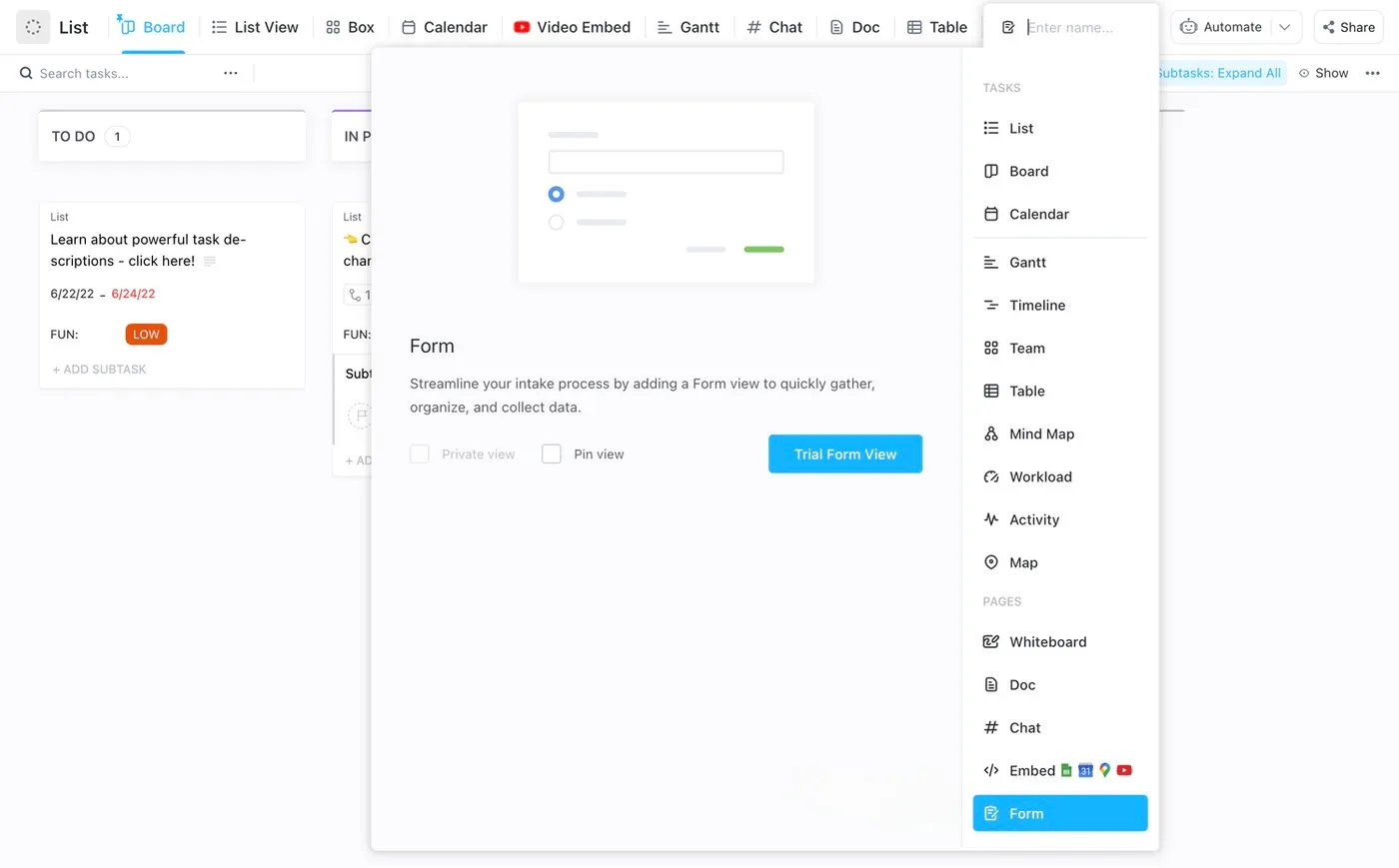
Ett annat sätt att skapa en formulärvy är från sidofältet.
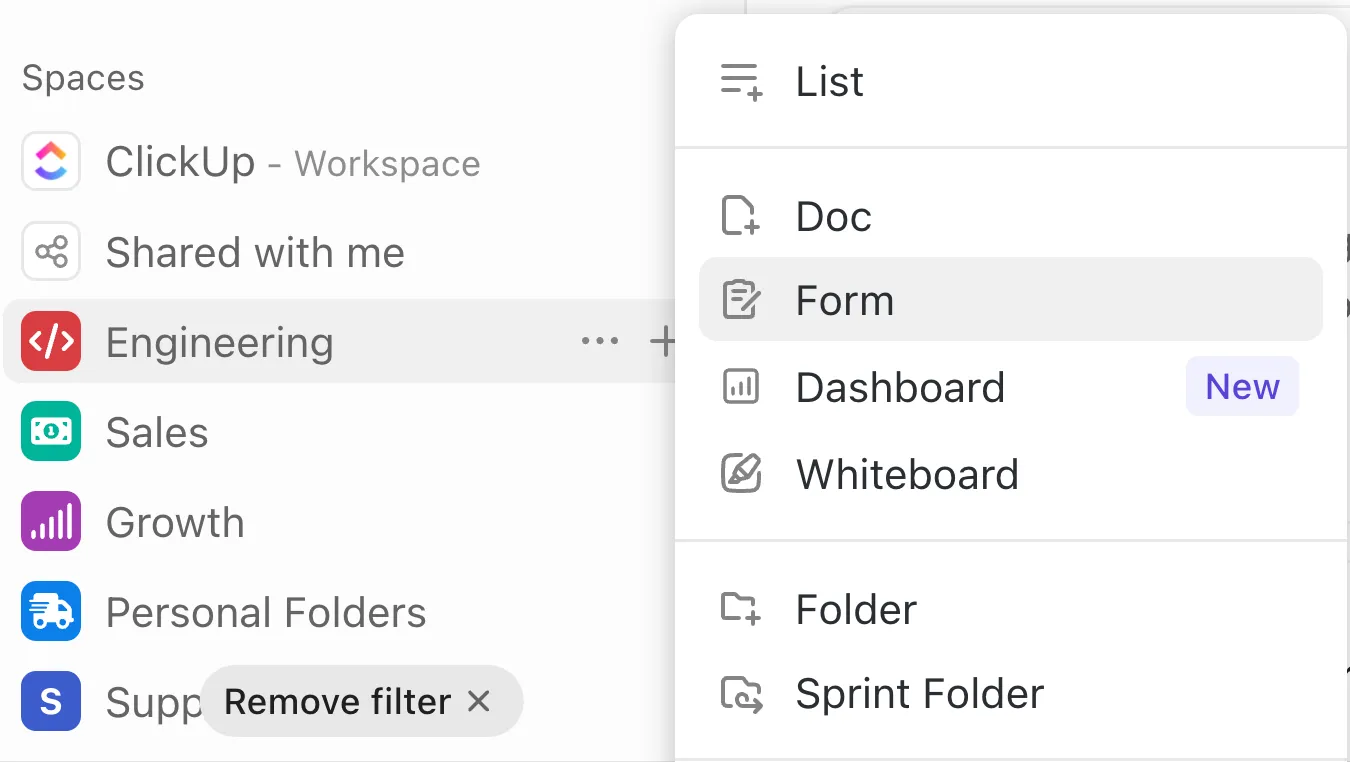
- Håll muspekaren över ett utrymme i sidofältet och klicka på plusikonen. Eller håll muspekaren över en lista, klicka på ellipsmenyn och välj sedan Skapa nytt.
- Välj formulär
- I modalen Skapa ett formulär väljer du en mall eller Start från början för att öppna ett tomt formulär.
2. Välj destinationen Lista noggrant
Varje formulärinlämning blir en ny uppgift i den lista du valt.
Tänk strategiskt – om du samlar in feedback från teamet, samla allt i en särskild lista för feedback. På så sätt kan du hantera, sortera och tilldela arbete utan extra friktion.
3. Utforma ditt formulär i byggläget
Varje ClickUp-formulär har tre lägen:
- Bygg: För att lägga till frågor
- Inställningar: För att anpassa inställningar för inlämning och layoutdesign
- Förhandsgranska: För att förhandsgranska ditt formulär innan du delar det
ClickUps byggläge med dra-och-släpp-funktion gör det enkelt att anpassa formuläret. Lägg till anpassade fält som text, rullgardinsmenyer, kryssrutor, datum och mer för att registrera svar.

Du kan enkelt dra fält till förhandsgranskningslayouten. Byt namn på eller ordna om dem med några enkla klick och drag.
Vill du att någon ska skriva under något? Lägg till filuppladdning. Vill du ha betyg? Använd numeriska skalor eller rullgardinsmenyer.
💡 Proffstips: Om du samlar in löpande input – som förslag från anställda, teamretrospektiv eller produktfeedback – erbjuder ClickUp Feedback Form Template en solid grund. Den är utformad för att samla in kvalitativ feedback och automatiskt organisera den i genomförbara uppgifter, så att ingenting faller mellan stolarna.
Anpassa det efter ditt teams språk och ställ in automatiseringar för triage. Det är ett enkelt sätt att hålla feedbacklooparna igång utan extra administrativt arbete.
4. Konfigurera inställningar och automatiseringar
Under fliken Inställningar kan du automatiskt tilldela formulärinlämningsuppgifter till teammedlemmar, tillämpa uppgiftsmallar, ställa in prioriteringar och förfallodatum eller tagga dem för vidarebefordran.
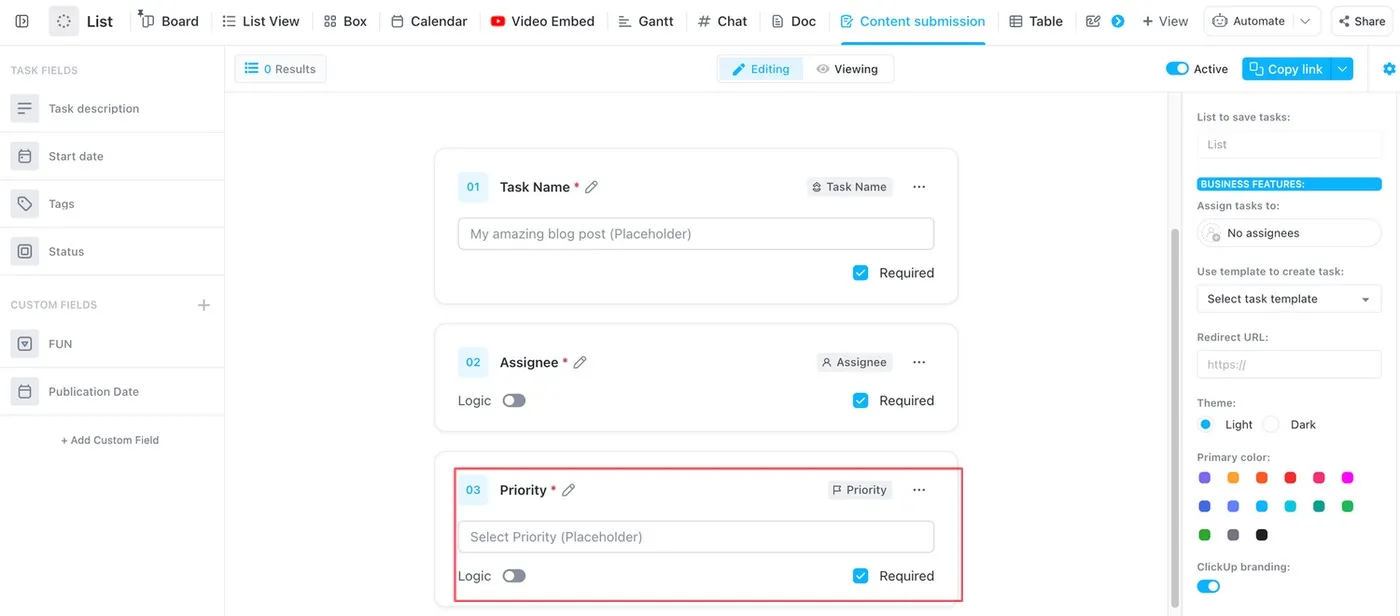
Användare med Business Plus- och Enterprise-abonnemang kan också dölja ClickUp-varumärket, omdirigera respondenter efter inlämning och mycket mer.
5. Tillämpa villkorlig logik (om det behövs)
Du kan också lägga till villkorlig logik i dina formulär. Det innebär att formuläret dynamiskt anpassas för att visa eller dölja fält baserat på tidigare svar.
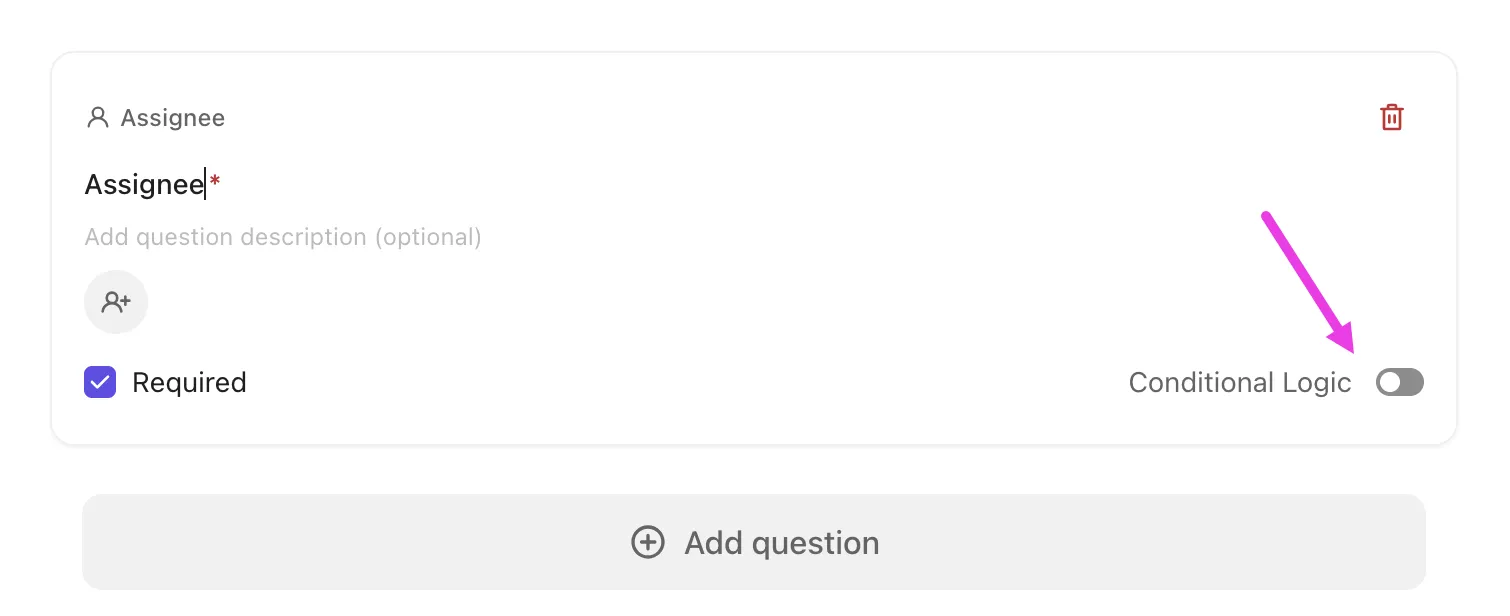
💡 Proffstips: Att lägga till villkorslogik i ditt ClickUp-formulär är ett enkelt sätt att minska avhopp och ofullständiga inlämningar genom att hålla formuläret kort, tydligt och koncist.
📌 Till exempel, säg att du skapar ett internt formulär för produktfeedback. Du kan börja med en rullgardinsmeny med frågan: ”Vilken typ av feedback lämnar du?”
Alternativ: Bug, Feature Request
Beroende på vad respondenten väljer kan du nu använda villkorlig logik för att endast visa de fält som är relevanta för deras val:
- Om de väljer ”Bug”, visa fält som: Vilken funktion använde du när problemet uppstod? (Rullgardinsmeny) Steg för att återskapa felet (Paragraftext) Ladda upp skärmdump eller skärminspelning (Filuppladdning)
- Vilken funktion använde du när problemet uppstod? (Rullgardinsmeny)
- Steg för att återskapa felet (Avsnittstext)
- Ladda upp skärmdump eller skärminspelning (Filuppladdning)
- Om de väljer ”Funktionsförfrågan”, visa: Beskriv den funktion du vill se (stycketext) Vilket problem skulle detta lösa för dig? (kort svar) Hur viktig är denna funktion för ditt arbetsflöde? (rullgardinsmeny eller betygsskala)
- Beskriv den funktion du vill se (stycketext)
- Vilket problem skulle detta lösa för dig? (Kort svar)
- Hur viktig är den här funktionen för ditt arbetsflöde? (Rullgardinsmeny eller betygsskala)
- Vilken funktion använde du när problemet uppstod? (Rullgardinsmeny)
- Steg för att återskapa felet (Stycke text)
- Ladda upp skärmdump eller skärminspelning (Filuppladdning)
- Beskriv den funktion du vill se (stycketext)
- Vilket problem skulle detta lösa för dig? (Kort svar)
- Hur viktig är den här funktionen för ditt arbetsflöde? (Rullgardinsmeny eller betygsskala)
📚 Läs också: Kraften i ClickUp Forms för mjukvaruteam
6. Formatera, förhandsgranska och publicera
Visste du att du kan anpassa utseendet på ditt ClickUp-formulär med hjälp av en omslagsbild? Du kan också lägga till dina varumärkesfärger och justera layoutalternativen.
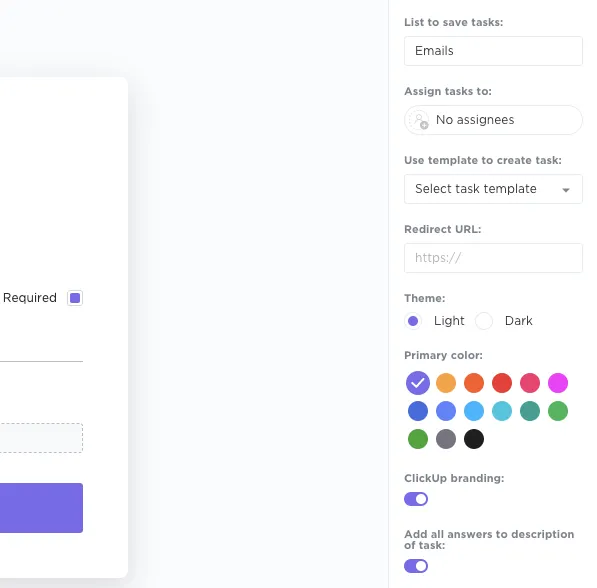
När du har gjort det växlar du till förhandsgranskningsläget för en sista kontroll.
Så här publicerar du ditt formulär:
- Öppna formuläret
- Klicka på Publicerad i det övre högra hörnet.
När formuläret har publicerats är det klart att delas.
7. Dela och samla in svar
Skicka formuläret via dess delbara URL eller bädda in det på din webbplats. Beroende på dina integritetsbehov kan du välja att göra det offentligt tillgängligt eller begränsa åtkomsten till autentiserade användare av arbetsytan.
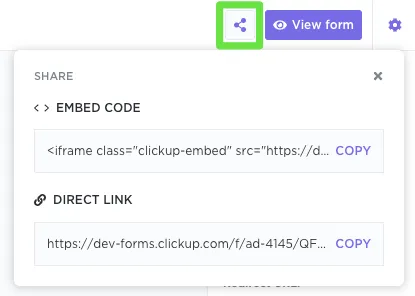
🎯 Viktigt: Respondenterna skickar in sina svar utan att behöva logga in, såvida du inte uttryckligen kräver ett e-postfält.
8. Hantera inlämningar som uppgifter
Varje inlämning läggs automatiskt till som en ClickUp-uppgift i din angivna lista, fullt granskningsbar och åtgärdsbar.
Till skillnad från Google Forms kan du använda ClickUp Automations på dessa svar, till exempel tilldela dem till en chef, tagga ett team eller uppdatera status. Det eliminerar behovet av att manuellt exportera data eller jaga uppföljningar.
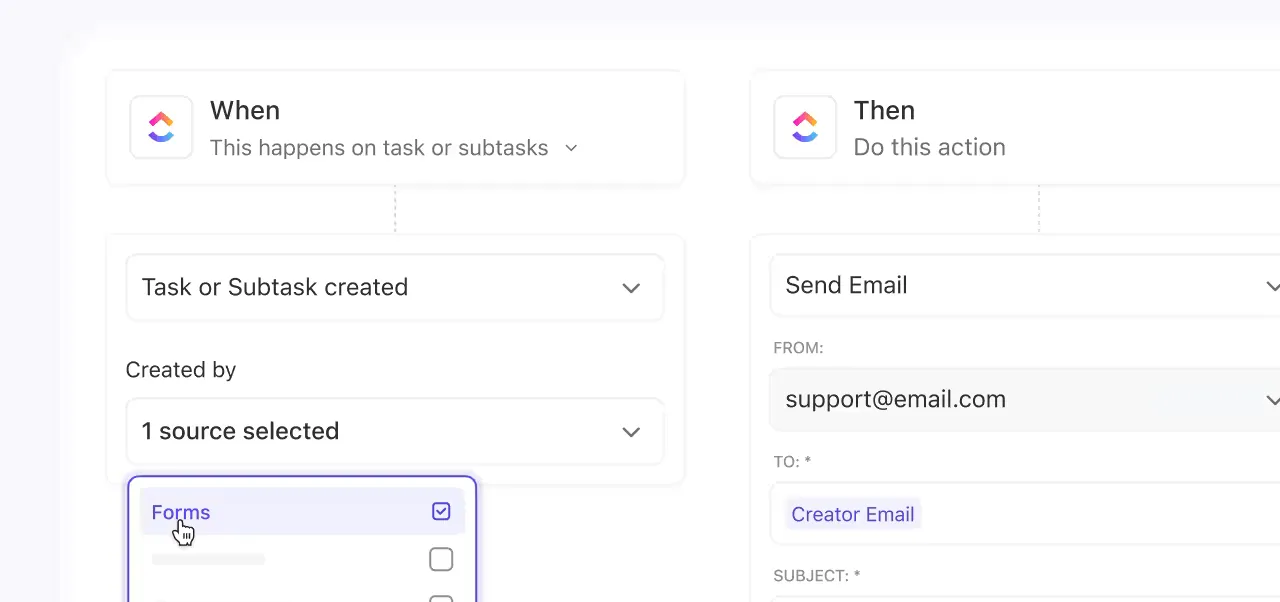
9. Visualisera och analysera
Använd ClickUp Dashboards för att visualisera inkommande inlämningar – spåra svarens volym, kategorisera efter anpassade fält och övervaka framstegen. Om du behöver djupare insikter kan du också be ClickUp Brain, ClickUps kontextmedvetna AI-assistent, att analysera formulärsvar direkt i ditt arbetsområde för teman eller sentiment.
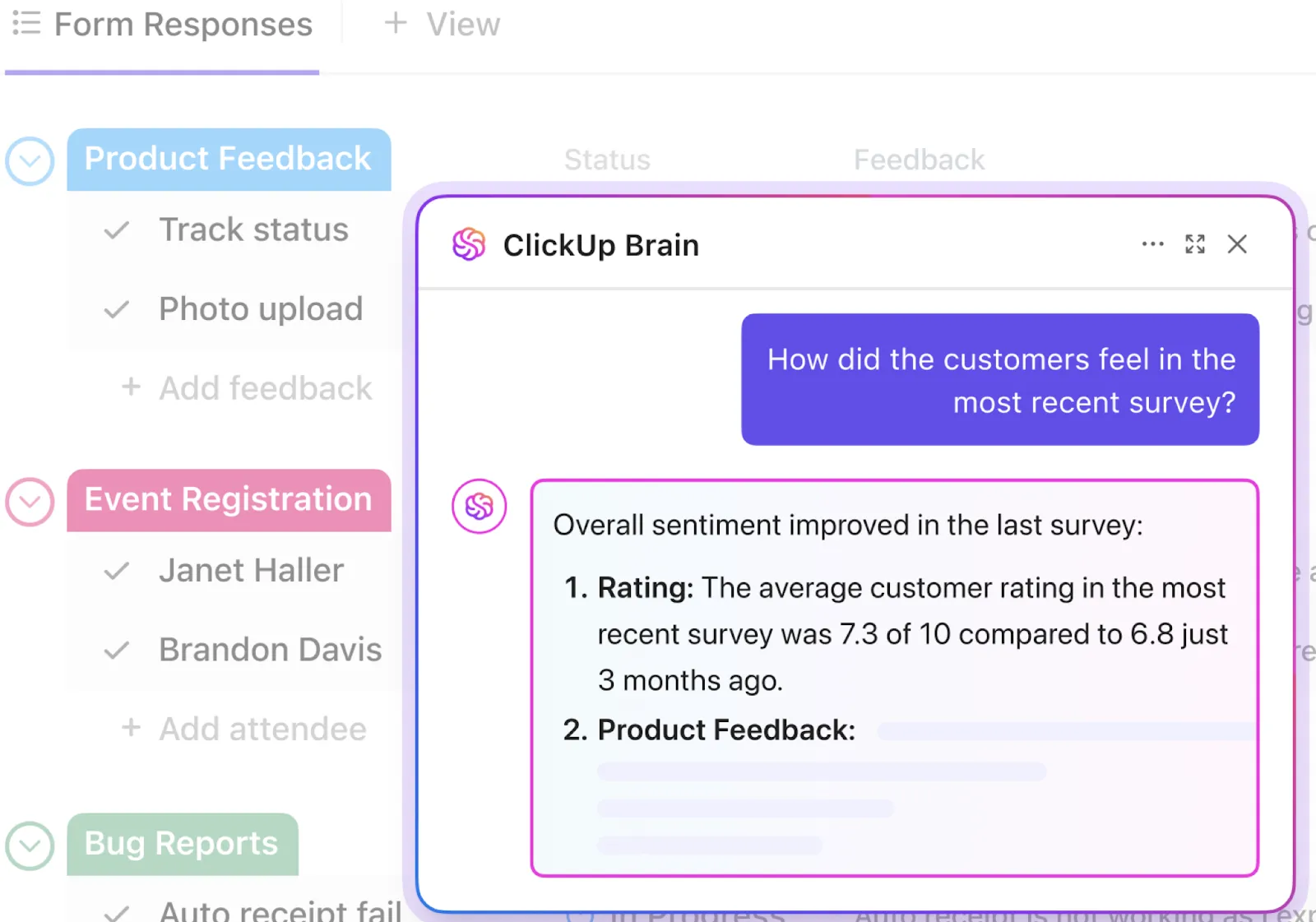
Ja, du behöver inte gå igenom besväret med att exportera formulärdata från Google Forms till Google Sheets!
Detta är den största fördelen med att använda ClickUp Forms jämfört med Google Forms: centraliseringen av ditt formulärarbetsflöde. Du samlar in informationen på ett säkert och privat sätt, tilldelar automatiskt uppföljningsarbete och behåller fullständig insyn och kontroll över processen – allt inom ClickUps plattform.
Våra team har använt formulär och mallar för att standardisera vissa arbetsflöden. Vi har också använt den inbyggda automatiseringen för att underlätta vissa arbetsflöden, särskilt där anpassade fält samlar in information som kan hjälpa till att avgöra vem som ska tilldelas en uppgift. Slutligen har vi också använt e-postintegreringen och API-funktionerna för att automatiskt generera uppgifter när vissa plattformar varnar eller visar möjliga prestandaproblem.
Våra team har använt formulär och mallar för att standardisera vissa arbetsflöden. Vi har också använt den inbyggda automatiseringen för att underlätta vissa arbetsflöden, särskilt där anpassade fält samlar in information som kan hjälpa till att avgöra vem som ska tilldelas en uppgift. Slutligen har vi också använt e-postintegreringen och API-funktionerna för att automatiskt generera uppgifter när vissa plattformar varnar eller visar möjliga prestandaproblem.
📚 Läs också: En lärares guide till ClickUp Forms
🔮 Bonustips: Börja med ClickUp-formulärmallen
Istället för att skapa ditt formulär från grunden ger ClickUp Form Template dig en snabb och flexibel utgångspunkt för att samla in information på ett säkert sätt. Oavsett om du samlar in anonym feedback från anställda, genomför interna teamcheckar eller hanterar kundförslag kan du ställa in det så att ditt formulär automatiseras på nolltid.
Här är varför du kommer att gilla det:
- Fyll bara i dina frågor i den förformaterade formulärlayouten.
- Justera den färdiga layouten med drag-och-släpp-flexibilitet
- Automatiskt vidarebefordra inlämningar till granskare, kategorisera feedback eller prioritera problem i realtid. Varje formulärinlämning blir en spårbar uppgift i ditt ClickUp-arbetsområde.
- Tagga svar efter känsla, ämne, brådskandehet eller avdelning, så blir det enklare att följa teman över tid.
- Eftersom du kontrollerar varje fält kan du välja exakt vad du vill samla in (och vad du vill utelämna). Till skillnad från Google Forms finns det ingen risk för oavsiktlig datainsamling och inga integritetsrisker.
💡 Proffstips: Kombinera den här mallen med ClickUp Automations för att omedelbart tilldela feedback, utlösa uppföljningar eller flytta uppgifter genom en granskningsprocess.
Slutsatsen? Denna mall gör det enkelt att samla in feedback på ett konsekvent sätt utan att behöva skapa nya formulär varje gång.
Skapa din trygga plats med ClickUp
Anonym feedback ska kännas tryggt för både dig och de som fyller i formuläret. Oavsett om du samlar in åsikter från anställda, studenter eller intressenter är målet att skapa utrymme för ärlighet utan att riskera någons integritet. Google Forms kan hjälpa dig att uppnå detta, men bara om du är försiktig. Om du missar några inställningar kan du sluta med att samla in mer data än du hade tänkt.
ClickUp förenklar processen.
Du bestämmer själv vad du vill fråga om och vad du vill ignorera. Inga dolda e-postfält. Ingen export av data mellan olika verktyg. Bara rena, säkra formulär som passar in i ditt arbetsflöde, omvandlar varje inlämning till en uppgift och ger dig strukturen du behöver för att faktiskt göra något med den feedback du samlar in.
Registrera dig på ClickUp och börja samla in svar som kan omvandlas till konkreta åtgärder. Utan att kompromissa med någons integritet.
Vanliga frågor (FAQ)
Är Google Forms verkligen anonymt?
Google Forms kan vara anonymt, men bara om det konfigureras korrekt. Som standard – särskilt i Google Workspace-konton – kan Forms samla in e-postadresser eller begränsa åtkomsten till inloggade användare, vilket kopplar svaren till identiteter. För att göra ett formulär helt anonymt måste du inaktivera "Samla in e-postadresser", tillåta obegränsad åtkomst och undvika att be om personligt identifierbar information (PII). Testa alltid ditt formulär i inkognitoläge för att bekräfta att inga identifierande uppgifter samlas in.
Vilka är de bästa metoderna för anonyma Google Forms?
För att säkerställa anonymitet, börja med att stänga av "Samla in e-postadresser" och "Begränsa till 1 svar". Undvik att fråga efter namn, avdelningar eller andra frågor som kan avslöja någons identitet. Använd ett neutralt språk – undvik ledande eller dömande formuleringar – och ange tydligt högst upp i formuläret att svaren är anonyma. Slutligen, testa formuläret själv (eller med en kollega) för att bekräfta att ingen dold spårning eller inloggning på konto krävs.
Vad är konfidentiella respektive anonyma Google Forms?
Anonyma formulär samlar inte in någon identifierande information – respondenterna förblir helt spårlösa. Konfidentiella formulär kan däremot samla in identiteter eller metadata, men begränsar åtkomsten till den informationen. I ett konfidentiellt formulär kan någon (t.ex. HR eller en chef) se vem som har skickat in svaret, men uppgifterna delas inte offentligt. Anonymt = integritet genom design. Konfidentiellt = integritet genom policy. Välj utifrån om uppföljning är nödvändig eller inte.