
Du uppdaterar teamets projektpanel, tilldelar uppgifter och sätter deadlines. Allt ser bra ut (för tillfället).
Men när prioriteringarna förändras och arbetsbelastningen ökar börjar du vilja ha mer. Kanske letar du efter anpassade arbetsflöden, bättre rapportering eller ett enklare sätt att följa framstegen i flera projekt.
Om Microsoft Planner inte täcker alla dina behov kan det vara dags att utforska andra alternativ.
Ett bra projektledningsverktyg ska passa ditt arbetssätt, inte tvinga dig att anpassa dig efter dess begränsningar. Oavsett om du behöver mer avancerad automatisering, starkare integrationer eller större flexibilitet finns det många alternativ som är värda att överväga.
Här är en översikt över de bästa alternativen till Microsoft Office 365 Planner som hjälper dig att hitta det som passar dig bäst. 📝
Begränsningar i Microsoft Office 365 Planner
Microsoft Office 365 Planner fungerar bra för grundläggande uppgiftshantering, men team som hanterar komplexa arbetsflöden stöter ofta på hinder. Plattformen saknar flexibilitet, vilket gör det svårt att skala och anpassa projektledningsprocesser.
Här är några begränsningar som du kan stöta på. 👀
- Begränsad automatisering av arbetsflöden: Manuella uppdateringar bromsar framstegen, och automatiseringsalternativen är fortfarande minimala jämfört med mer avancerade projektledningsverktyg.
- Rigid uppgiftsorganisation: Uppgiftshanteringen känns begränsande, eftersom det inte finns några anpassade statusar, beroenden eller avancerade prioriteringsalternativ.
- Ingen inbyggd tidrapportering: Team som rapporterar fakturerbara timmar eller övervakar arbetsfördelningen måste förlita sig på tredjepartsintegrationer eller andra alternativ till Microsoft Office 365 Planner.
- Svag rapportering och analys: Den inbyggda rapporteringsfunktionen ger endast ytliga insikter, vilket gör det svårare att analysera prestandatrender och optimera arbetsflöden.
- Begränsade integrationer: Även om det kan anslutas till vissa Microsoft-appar är externa integrationer fortfarande få, vilket tvingar teamen att förlita sig på manuella lösningar.
🧠 Rolig fakta: Microsoft lanserade Planner-appen i Microsoft Teams i april 2024. Den samlar uppgifter och planer från hela Microsoft 365-ekosystemet på ett enda ställe.
Microsoft Office 365 Planner-alternativ i korthet
Här är en tabell som jämför alternativ till Microsoft Project Planner. 📈
| Verktygets namn | Användningsfall | Bäst för |
| ClickUp | Allt-i-ett-app för projekt- och uppgiftshantering | Team som behöver djupgående anpassning, AI-drivna funktioner och smidigt samarbete |
| Todoist | Minimalistisk uppgiftshantering | Enskilda personer och små team som söker enkel men effektiv uppgiftsorganisation |
| Asana | Automatisering av arbetsflöden för team | Medelstora team som behöver strukturerade arbetsflöden, automatisering och måluppföljning |
| Trello | Enkel Kanban-organisation | Entusiaster av visuell organisation som föredrar ett dra-och-släpp-Kanban-system |
| Wrike | Projektportföljhantering i företagsklass | Företag som hanterar flera komplexa projekt med detaljerad resursplanering |
| Monday. com | Visuell anpassning av arbetsflöden | Team som vill ha ett mycket anpassningsbart, visuellt orienterat projektledningssystem |
| Smartsheet | Projektuppföljning i kalkylbladsformat | Team som är vana vid kalkylblad men behöver avancerade verktyg för projektuppföljning |
| MeisterTask | Intuitiva uppgiftsövergångar | Användare som söker ett rent, modernt gränssnitt med automatisering för att flytta uppgifter |
| Jira | Agil hantering av utvecklingscykeln | Programvaruutvecklingsteam som spårar sprints, buggar och tekniska arbetsflöden |
| Notion | Flexibel allt-i-ett-arbetsyta | Team som behöver en hybridlösning som kombinerar anteckningar, databaser och uppgiftshantering |
| Basecamp | Enkel teamkommunikation | Små team och frilansare som letar efter ett lättanvänt, kommunikationsfokuserat verktyg |
De bästa alternativen till Microsoft Office 365 Planner
En rigid projektledningsapp kan göra planeringen svårare än nödvändigt.
Om du letar efter mer flexibilitet, automatisering eller bättre samarbete erbjuder de bästa alternativen till Microsoft Planner smartare sätt att hålla arbetet på rätt spår. ⚙️
1. ClickUp (bäst för allt-i-ett-projektledning)
Det är inte alltid lätt att hålla projekten på rätt spår.
Ena minuten går allt smidigt. Nästa minut är du begravd under en hög med uppgifter och försöker lista ut vem som gör vad.
ClickUp är den kompletta appen för arbete som kombinerar projektledning, kunskapshantering och chatt – allt drivet av AI som hjälper team att arbeta snabbare och smartare.
Det är utvecklat för team som behöver mer än grundläggande uppgiftshantering, med målsättning, automatisering av arbetsflöden och samarbete i realtid för att hålla arbetet igång utan det vanliga kaoset.
ClickUp Tasks låter team skapa strukturerade arbetsflöden, tilldela ansvar och spåra framsteg på ett och samma ställe.
Men uppgiftslistor i sig räcker inte för att hålla projekten på rätt spår – teamen måste också mäta framstegen. ClickUp Goals hjälper till att sätta upp tydliga mål, koppla dem till uppgifter och automatiskt spåra när de är slutförda.
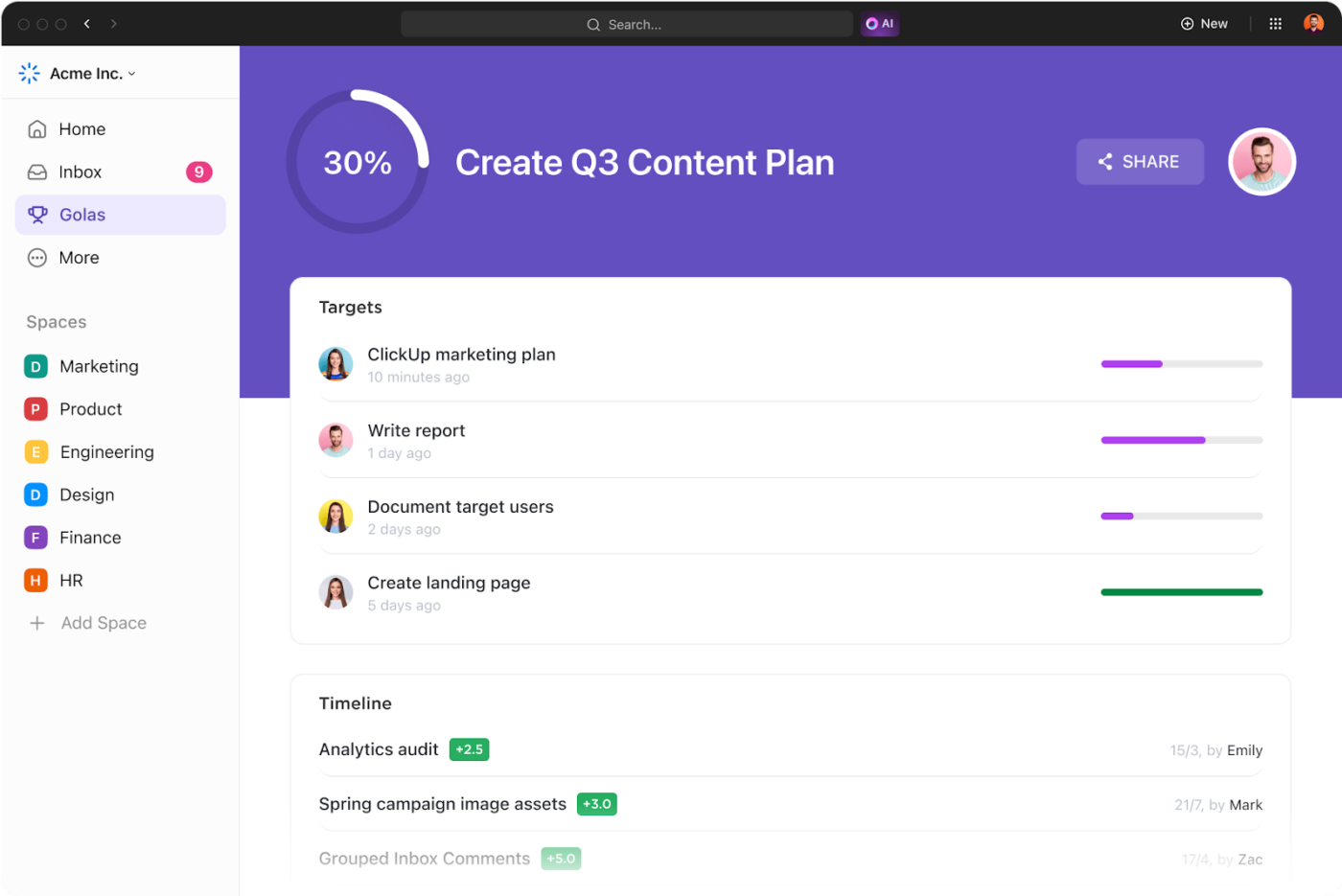
Om du är orolig för att repetitiva uppgifter tar tid som skulle kunna användas till meningsfullt arbete kan du vända dig till ClickUp Automations. Det hanterar tråkiga uppgifter och håller allt igång utan ständiga manuella uppdateringar.
Samtidigt håller realtidskommunikation inom teamet allt samordnat.
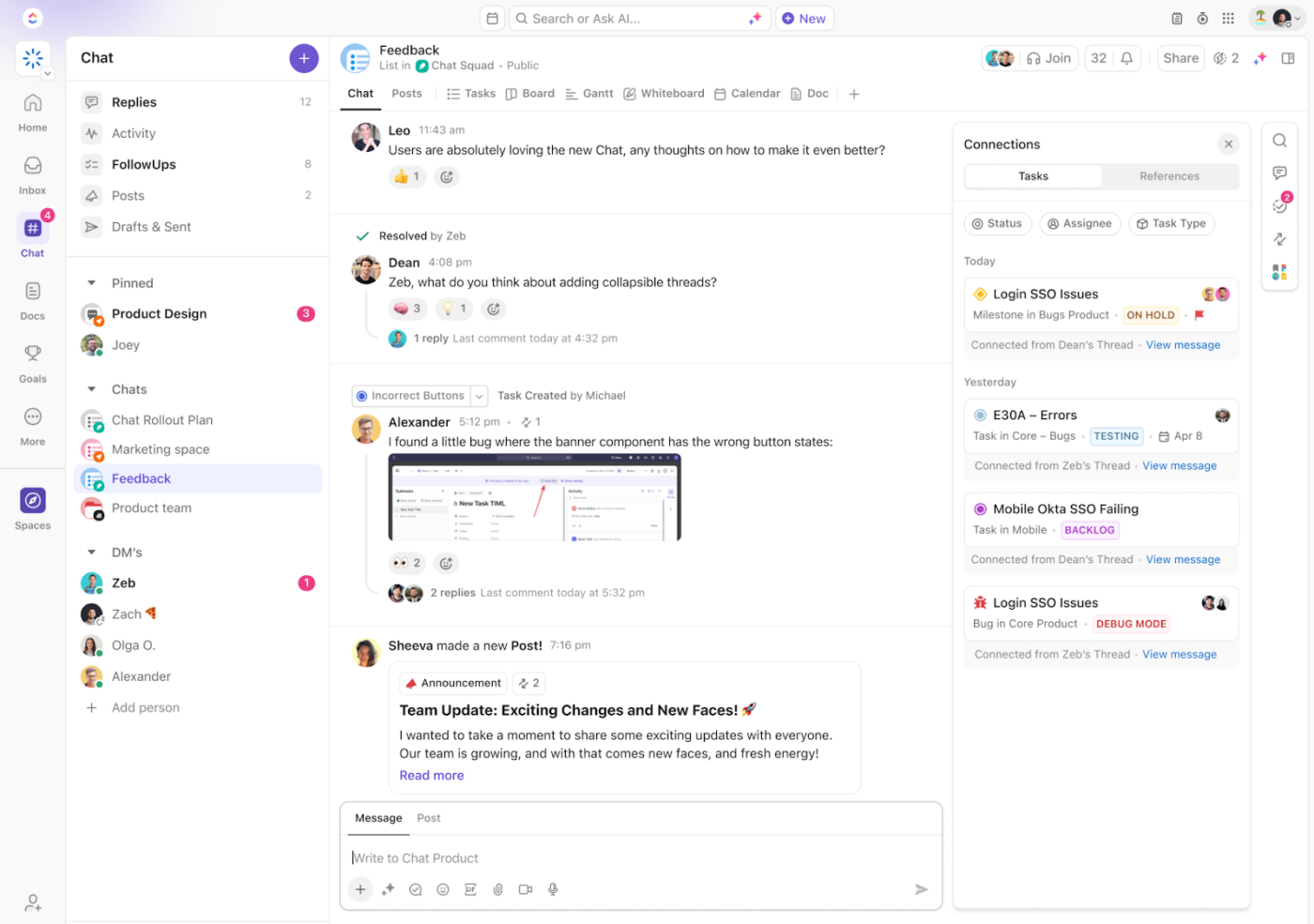
ClickUp Chat håller teamdiskussionerna kopplade till det faktiska arbetet, vilket gör det enkelt att spåra beslut och uppföljningar utan att behöva hoppa mellan olika appar. Med integrerad chatt och uppgifter tappar teamen aldrig bort sammanhanget. FollowUps™ ser till att åtgärdspunkter inte hamnar i skymundan, och AI-drivna sammanfattningar hjälper teamen att fokusera.
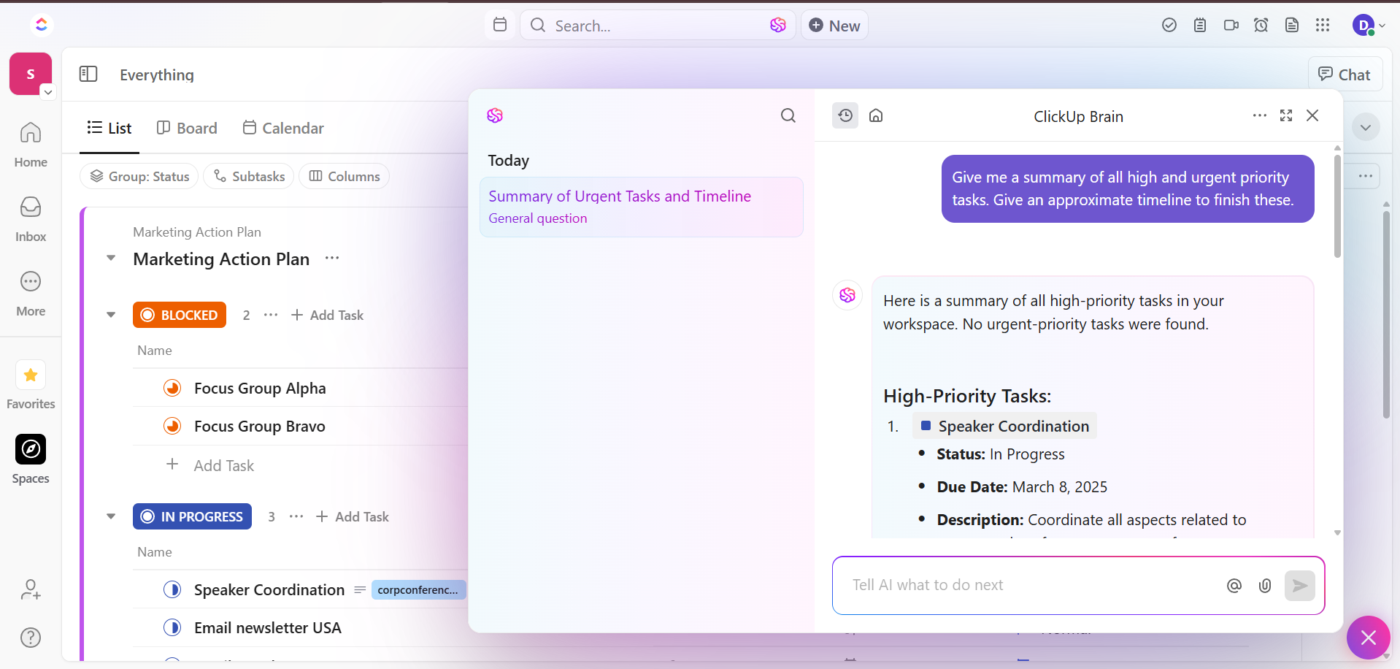
ClickUp Brain tar detta ännu längre. Det fungerar som en AI-projektassistent på begäran och visar omedelbart den information som teamen behöver utan ändlösa sökningar.
Teamen får en fullständig bild på några sekunder, vilket gör det enklare att lösa problem och hålla arbetet igång.

Och för att göra det ännu enklare skapar ClickUp Project Planner Template ett färdigt arbetsflöde på bara några minuter. Denna mall går utöver uppgiftshantering och erbjuder flera ClickUp-vyer som är anpassade till olika aspekter av projektledning.
ClickUps bästa funktioner
- Centralisera dokumentationen: Använd ClickUp Docs för att spara mötesanteckningar, planer och resurser kopplade till relevanta uppgifter för enkel åtkomst.
- Brainstorma och planera visuellt: Kartlägg arbetsflöden, skissa idéer och samarbeta i realtid med ClickUp Whiteboards.
- Logga och hantera arbetstimmar: Spåra tid som läggs på uppgifter, ange uppskattningar och skapa rapporter med ClickUp Time Tracking för bättre hantering av arbetsbelastningen.
- Omvandla konversationer till uppgifter: Konvertera chattmeddelanden till åtgärdspunkter med ClickUp Brain, tilldela uppföljningar och få AI-drivna nästa steg.
- Anpassa uppgiftsdetaljer: Lägg till projektspecifik information som budget, kundnamn eller framstegsindikatorer för bättre spårning med hjälp av ClickUp Custom Fields.
Begränsningar med ClickUp
- Vissa avancerade funktioner, som anpassade instrumentpaneler och detaljerade rapporter, fungerar bäst på en stationär dator.
ClickUp-priser
Betyg och recensioner för ClickUp
- G2: 4,7/5 (över 10 000 recensioner)
- Capterra: 4,6/5 (över 4 000 recensioner)
Vad säger verkliga användare om ClickUp?
Här är vad en användare hade att säga om ClickUp:
Den har bokstavligen ALLA funktioner i en enda app. Spela in klipp, spåra tid, spåra serviceprojekt eller produktutveckling. Jag hittade den av en slump, och jag är så glad att jag gjorde det... och jag har använt Trello, Monday.com, Bitrix och alla andra appar för detta ändamål på jorden i 10 olika organisationer. INGENTING kommer i närheten av detta.
Den har bokstavligen ALLA funktioner i en enda app. Spela in klipp, spåra tid, spåra serviceprojekt eller produktutveckling. Jag hittade den av en slump, och jag är så glad att jag gjorde det... och jag har använt Trello, Monday.com, Bitrix och alla andra appar för detta ändamål på jorden i 10 olika organisationer. INGENTING kommer i närheten av detta.
🔍 Visste du att? 54 % av projektledarna säger att de saknar effektiv samarbetsteknik!
2. Todoist (bäst för minimalistisk personlig uppgiftshantering)
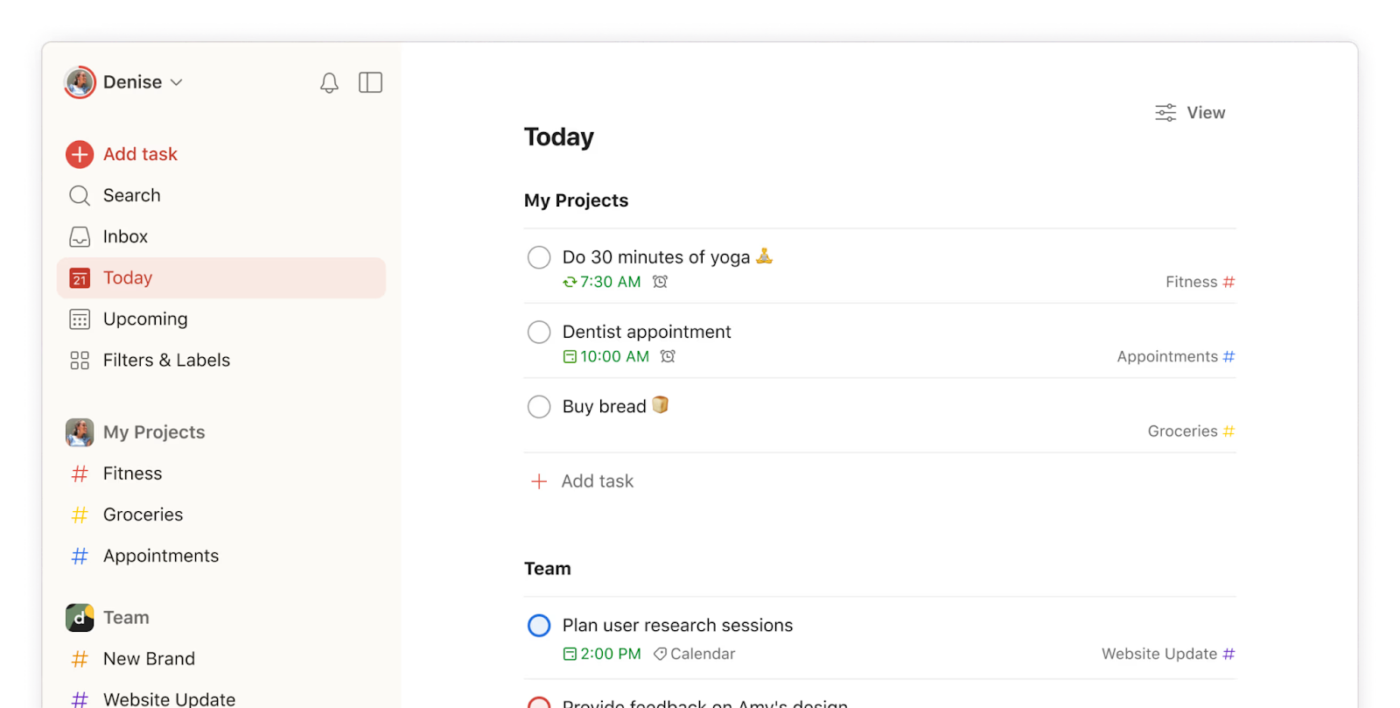
Todoist eliminerar onödig komplexitet så att du kan fokusera på att få saker gjorda. Det rena gränssnittet organiserar uppgifter genom ett enkelt men kraftfullt system med projekt, sektioner och etiketter.
Tack vare naturlig språkbehandling kan användarna lägga till uppgifter genom att skriva fraser som "skicka rapport varje fredag kl. 15.00" utan att behöva klicka på flera rullgardinsmenyer. Dessutom säkerställer offlinefunktionen att uppgifterna synkroniseras smidigt när anslutningen återställs, vilket gör den tillförlitlig för produktivitet på resande fot.
Todoists bästa funktioner
- Organisera arbetet med ett fyrnivåsystem med projekt, sektioner, uppgifter och deluppgifter.
- Spåra produktivitetstrender genom Karma-systemet som visualiserar dina mönster för uppgiftsutförande över tid och belönar konsekventa framsteg.
- Filtrera uppgifter direkt med anpassade sökningar som kombinerar förfallodatum, prioritetsnivåer, etiketter och projekt.
- Samarbeta med teammedlemmar genom att tilldela uppgifter, lägga till kommentarer och dela projekt samtidigt som du behåller kontrollen över synligheten för personliga respektive delade arbetsytor.
Todoists begränsningar
- Begränsad rapportering jämfört med företagslösningar
- Inga inbyggda funktioner för tidrapportering
Todoist-priser
- Nybörjare: Gratis
- Pro: 4 $/månad per användare (faktureras årligen)
- Företag: 6 USD/månad per användare (faktureras årligen)
Todoist-betyg och recensioner
- G2: 4,4/5 (över 800 recensioner)
- Capterra: 4,6/5 (över 2 560 recensioner)
Vad säger verkliga användare om Todoist?
Så här beskrev en Reddit-användare sin upplevelse:
Jag har ett kärleks-hat-förhållande till Todoist. Ja, det är en av de enklaste apparna som finns och enkelheten har sina fördelar, men jag tycker inte att den har den mest intuitiva och produktivitetsfrämjande designen som en sådan app kan ha.
Jag har ett kärleks-hat-förhållande till Todoist. Ja, det är en av de enklaste apparna som finns och enkelheten har sina fördelar, men jag tycker inte att den har den mest intuitiva och produktivitetsfrämjande designen som en sådan app kan ha.
3. Asana (bäst för arbetsflödeshantering i medelstora team)
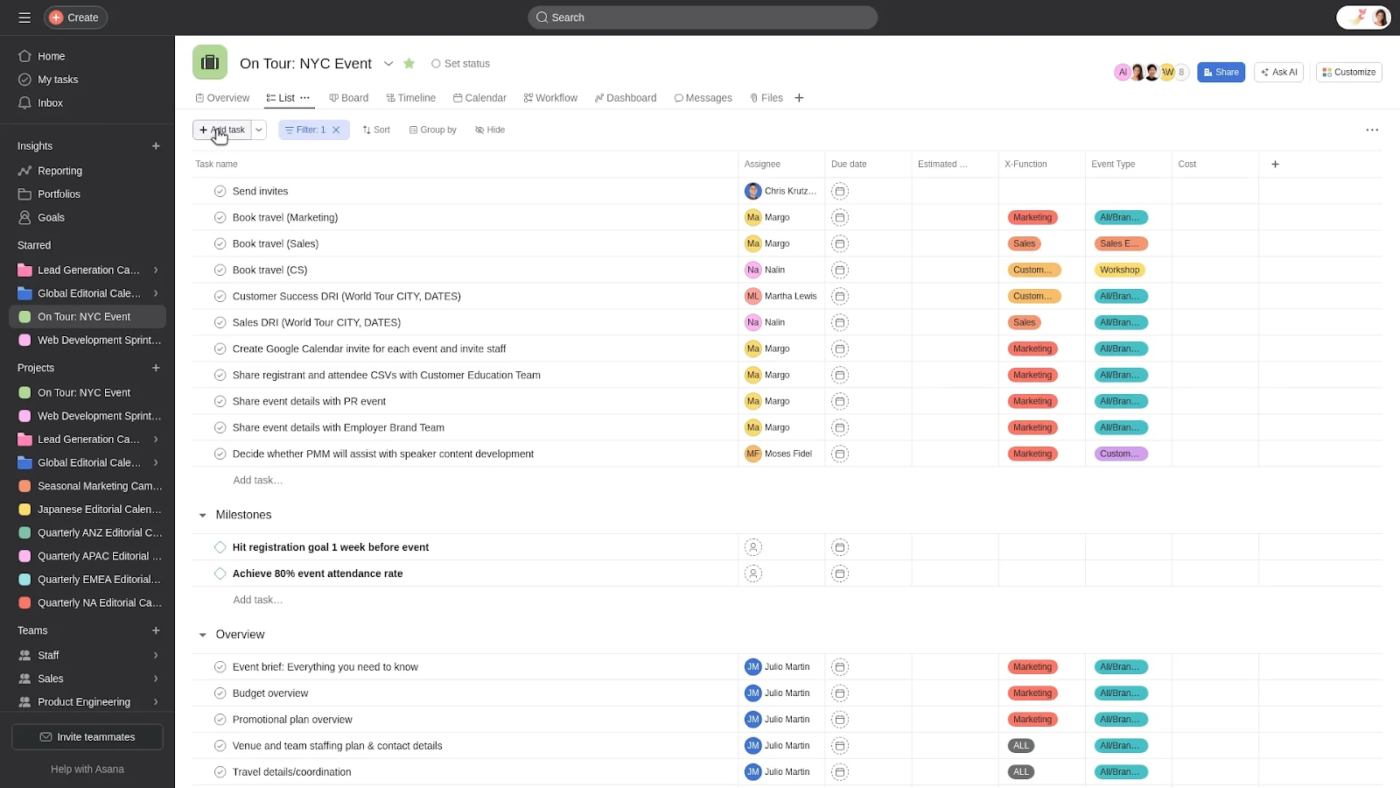
Asana förändrar hur team samordnar arbetet mellan avdelningar och projekt. Det erbjuder flera sätt att visualisera samma uppgifter – som listor, tavlor, tidslinjer eller kalendrar – och anpassar sig efter hur olika teammedlemmar föredrar att arbeta.
Samtidigt automatiserar arbetsflödesregler rutinmässiga processer, vilket befriar teamen från repetitiva statusuppdateringar eller ändringar av ansvariga. Dessutom kopplar målfunktionen samman dagliga uppgifter med bredare företagsmål, vilket hjälper alla att förstå hur deras arbete bidrar till organisationens framgång.
Asanas bästa funktioner
- Effektivisera beslutsfattandet, automatisera repetitiva uppgifter och få realtidsinsikter om projektets framsteg med Asana AI.
- Skapa särskilda teamsidor för att centralisera teaminformation och visualisera företagsövergripande mål med strategikartor.
- Lägg till sammanhang till anpassade instrumentpaneler med personliga textwidgets för användbara datainsikter.
Asanas begränsningar
- Avancerad rapportering kräver högre nivåer av abonnemang
- Brantare inlärningskurva än enklare Asana-alternativ
Asanas priser
- Personligt: Gratis
- Startpaket: 13,49 $/månad per användare
- Avancerat: 30,49 $/månad per användare
- Företag: Anpassad prissättning
- Enterprise+: Anpassad prissättning
Asana-betyg och recensioner
- G2: 4,4/5 (över 11 300 recensioner)
- Capterra: 4,5/5 (över 13 400 recensioner)
Vad säger verkliga användare om Asana?
En Reddit-användare delade med sig av följande feedback:
Jag använder gratisversionen av ASANA för både affärs- och personlig planering. Den är utmärkt för komplexa marknadsföringskalendrar och för att se teamets uppgifter, men den har ingen timkalender för att planera dina dagar. Jag använder också Google Kalender för att lägga in händelser (semestrar, möten), men jag gillar den inte för daglig planering.
Jag använder gratisversionen av ASANA för både affärs- och personlig planering. Den är utmärkt för komplexa marknadsföringskalendrar och för att se teamets uppgifter, men den har ingen timkalender för att planera dina dagar. Jag använder också Google Kalender för att lägga in händelser (semestrar, möten), men jag gillar den inte för daglig planering.
4. Trello (bäst för enkel visuell projektorganisation)
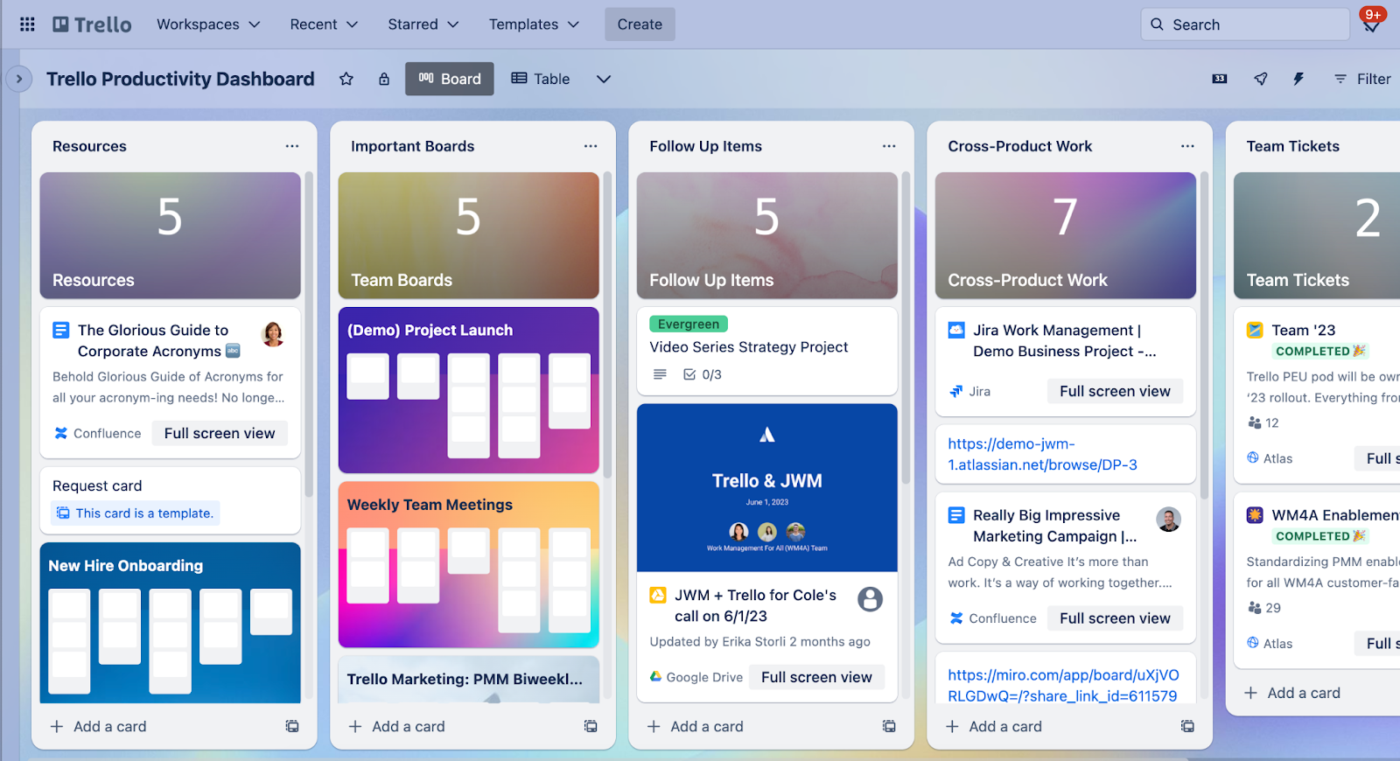
Trello är ett intuitivt tavla-och-kort-system som ger Kanban-liknande organisation till team av alla storlekar. Drag-och-släpp-gränssnittet gör uppdateringar av projektstatus lika enkla som att flytta kort mellan kolumner. Dessutom utökar Power-ups funktionaliteten med kalendervyer, tidsspårning och automatisering utan att störa kärnupplevelsen.
I slutändan uppnår plattformen en idealisk balans – den är tillräckligt lättillgänglig för omedelbar produktivitet men samtidigt tillräckligt flexibel för komplexa arbetsflöden genom anpassade fält, etiketter och Butler-automatisering.
Trellos bästa funktioner
- Utöka funktionaliteten med power-ups som lägger till specialfunktioner som kalendervyer, GitHub-integration eller tidsspårning.
- Automatisera repetitiva åtgärder med Butler -kommandon som utlöser händelser baserat på kortförflyttningar, förfallodatum eller etikettändringar utan kodningskunskaper.
- Bifoga filer direkt till kort från molnlagringstjänster och skapa ett kontextuellt dokumentarkiv.
- Skapa Trello-kortmallar med fördefinierade checklistor, etiketter och beskrivningar som standardiserar informationsinsamlingen och sparar tid vid inställningen.
Trellos begränsningar
- Begränsade rapporterings- och analysfunktioner, och det kan bli svårt att hantera större projekt.
- Beroendehanteringen är mindre robust än specialiserade verktyg.
Priser för Trello
- Gratis
- Standard: 6 $/månad per användare
- Premium: 12,50 $/månad per användare
- Enterprise: 17,50 $/månad per användare (faktureras årligen)
Trello-betyg och recensioner
- G2: 4,4/5 (över 13 600 recensioner)
- Capterra: 4,5/5 (över 23 500 recensioner)
🔍 Visste du att? Kommunikation är den viktigaste färdigheten för projektledare att utveckla under de kommande fem åren!
5. Wrike (bäst för projektportföljhantering på företagsnivå)
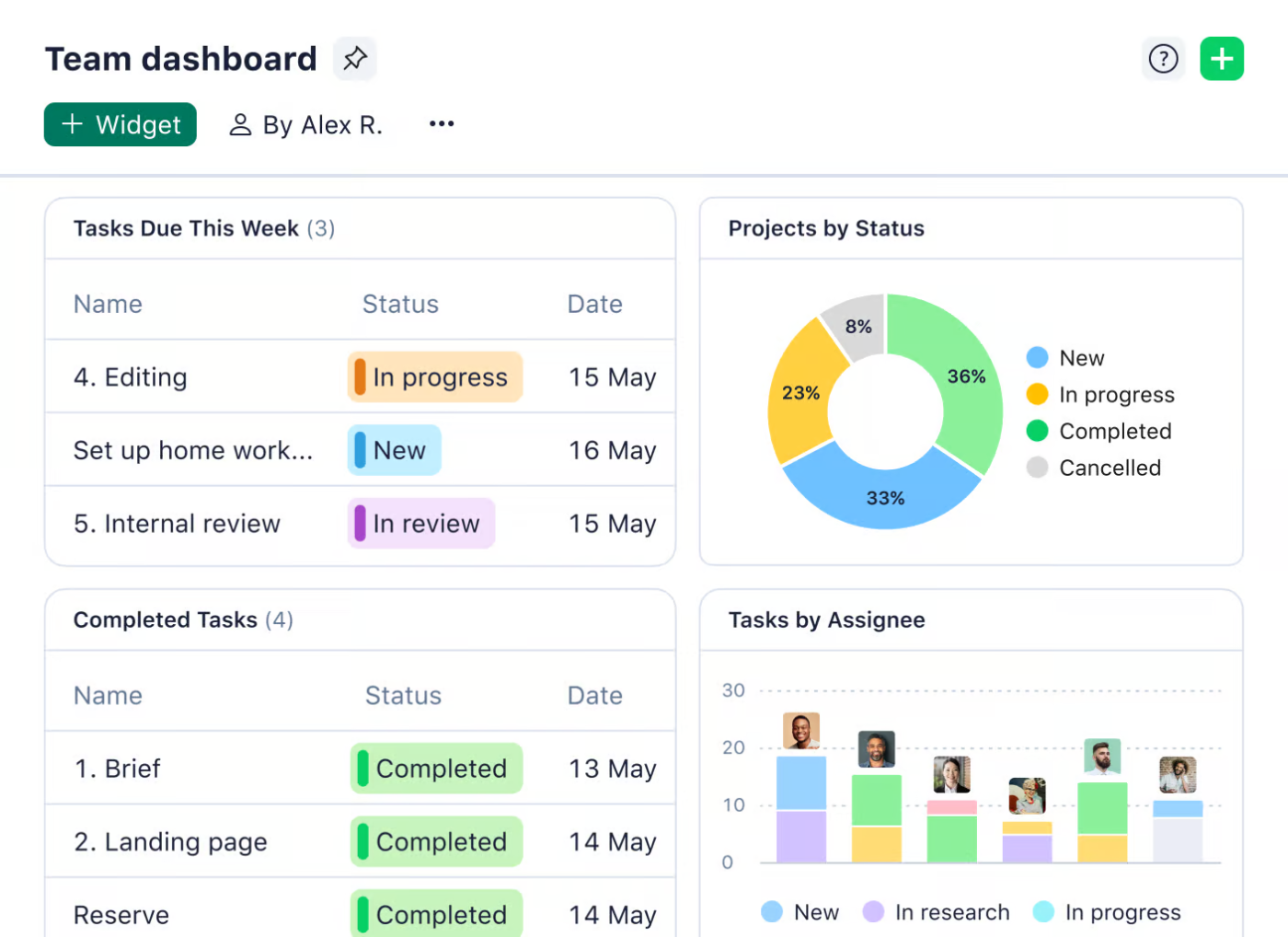
Wrike är ett verktyg som är idealiskt för team som hanterar flera komplexa projekt samtidigt. Det är utmärkt för att hantera resurser mellan avdelningar, så att du kan upptäcka kapacitetsproblem innan de blir hinder.
Det bästa av allt? Du är inte låst till ett enda arbetssätt. Med anpassade arbetsflöden kan du enkelt växla mellan traditionell vattenfallsplanering och agila sprintar. Och för chefer som älskar helhetsbilden (men inte ändlösa möten) samlar Wrikes rapporteringspanel allt i tydliga, praktiska uppdateringar.
Wrikes bästa funktioner
- Få smarta förslag, riskprognoser och automatiserad prioritering av uppgifter med Wrike Work Intelligence.
- Generera automatiskt uppgiftsbeskrivningar och sammanfatta kommentarer för smidiga arbetsflöden.
- Håll dig informerad med aviseringar om försenade uppgifter, kommande milstolpar och statusändringar.
- Kontrollera åtkomsten till information genom detaljerade behörigheter för att skydda känslig data.
Wrike-begränsningar
- Medarbetare kan inte bidra till beskrivningsfältet
- Användare rapporterar oväntade funktionsförluster och fördröjningar.
Wrike-priser
- Gratis
- Team: 10 USD/månad per användare
- Företag: 25 USD/månad per användare
- Företag: Anpassad prissättning
- Pinnacle: Anpassad prissättning
Wrike-betyg och recensioner
- G2: 4,2/5 (3 760+ recensioner)
- Capterra: 4,3/5 (över 2 770 recensioner)
Vad säger verkliga användare om Wrike?
Här är en förstahandsupplevelse:
Det är mycket flexibelt för många olika typer av arbete. Min enda invändning är bristen på funktioner som går utöver projekt, uppgifter osv. Det skulle vara trevligt med avancerade verktyg för personer som är involverade i programmet (mitt team), men vi kompletterar bara med andra verktyg där det behövs.
Det är mycket flexibelt för många olika typer av arbete. Min enda invändning är bristen på funktioner som går utöver projekt, uppgifter osv. Det skulle vara trevligt med avancerade verktyg för personer som är involverade i programmet (mitt team), men vi kompletterar bara med andra verktyg där det behövs.
💡 Proffstips: Har du svårt att prioritera uppgifter? Använd MoSCoW-metoden – sortera dem i Måsten, Bör, Kan och Kommer inte att göra så att du inte slösar tid på arbete med liten effekt.
6. Monday.com (Bäst för färgglad visuell anpassning av arbetsflöden)
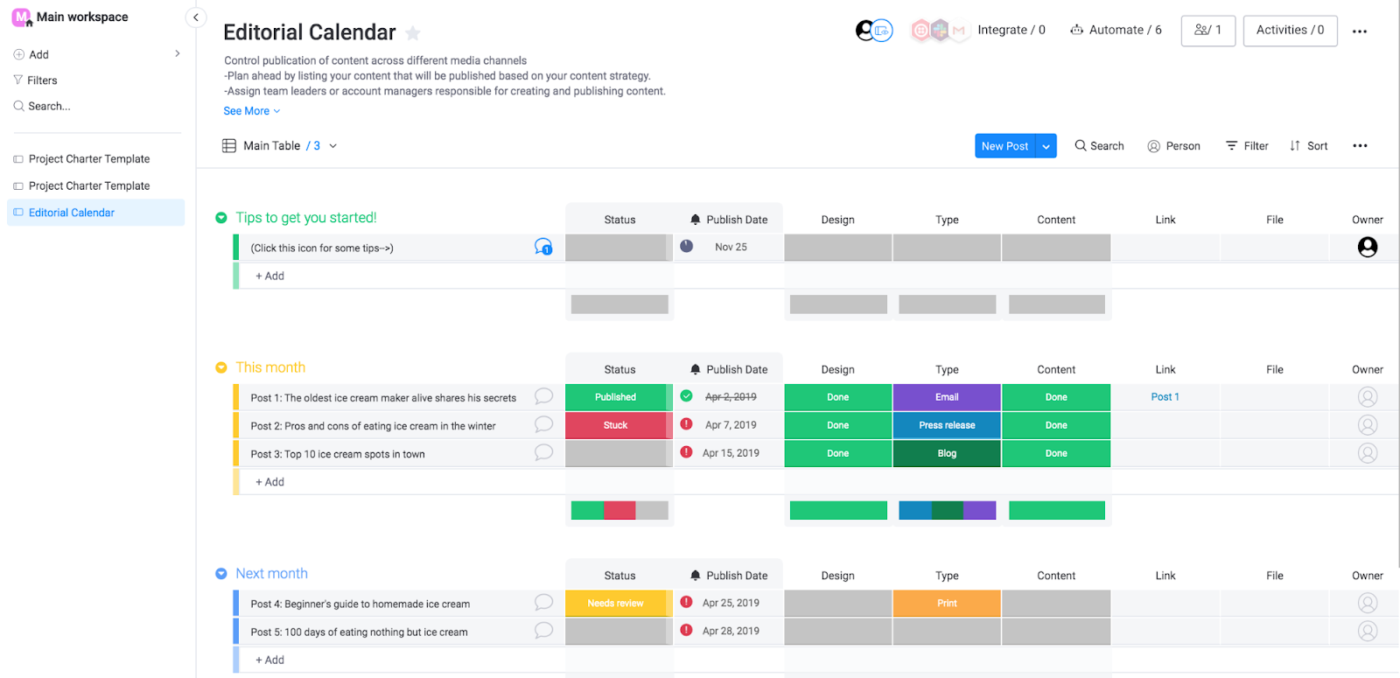
Monday.com gör det enkelt att följa projekt med färgkodade tavlor som direkt visar uppgiftsstatus. Det som utmärker det är dess flexibla, bygg-själv-approach – mixa och matcha kolumner, automatisering och integrationer för att skapa arbetsflöden som passar ditt teams behov. Dessutom gör det rena, användarvänliga gränssnittet det enkelt för alla att hoppa in och komma igång snabbt.
Med uppgiftskommentarer, @omnämnanden och bifogade filer samlas alla konversationer på ett ställe – inga fler spridda meddelanden. Behöver du strukturerad information? Anpassningsbara formulär gör det enkelt att samla in information från team eller kunder. Dessutom ger widgeten för trattdiagram en tydlig översikt över affärsprocessen, vilket gör det enkelt att spåra och optimera din försäljningspipeline.
Monday.com bästa funktioner
- Skapa anpassade arbetsflöden med statusmenyer, personuppdrag, tidslinjer och formelberäkningar.
- Se omedelbart projektstatus, prioriteringar och hinder för hundratals uppgifter med ett ögonkast tack vare färgkodning.
- Automatisera rutinprocesser med visuella automatiseringsverktyg som utlöser aviseringar när specifika villkor uppfylls.
- Använd den inbyggda tidrapporteringen för att logga timmar noggrant för fakturering, resurshantering och produktivitetsanalyser.
Begränsningar för Monday.com
- Överdrivna aviseringar hindrar den initiala användarupplevelsen
- Tillfälliga prestandaproblem med stora tavlor
Priser för Monday.com
- Gratis (begränsat till två användare)
- Grundläggande: 12 USD/månad per användare
- Standard: 14 USD/månad per användare
- Pro: 24 $/månad per användare
- Företag: Anpassad prissättning
Monday.com betyg och recensioner
- G2: 4,7/5 (12 870+ recensioner)
- Capterra: 4,6/5 (5 385+ recensioner)
🧠 Rolig fakta: Projektledning är inget nytt – det har funnits i tusentals år. De stora pyramiderna, Kinesiska muren och Colosseum i Rom? Alla är stora projekt som krävde planering, milstolpar och lagarbete!
📖 Läs också: Bästa alternativ och konkurrenter till Monday
7. Smartsheet (bäst för projektkoordinering med kalkylblad)
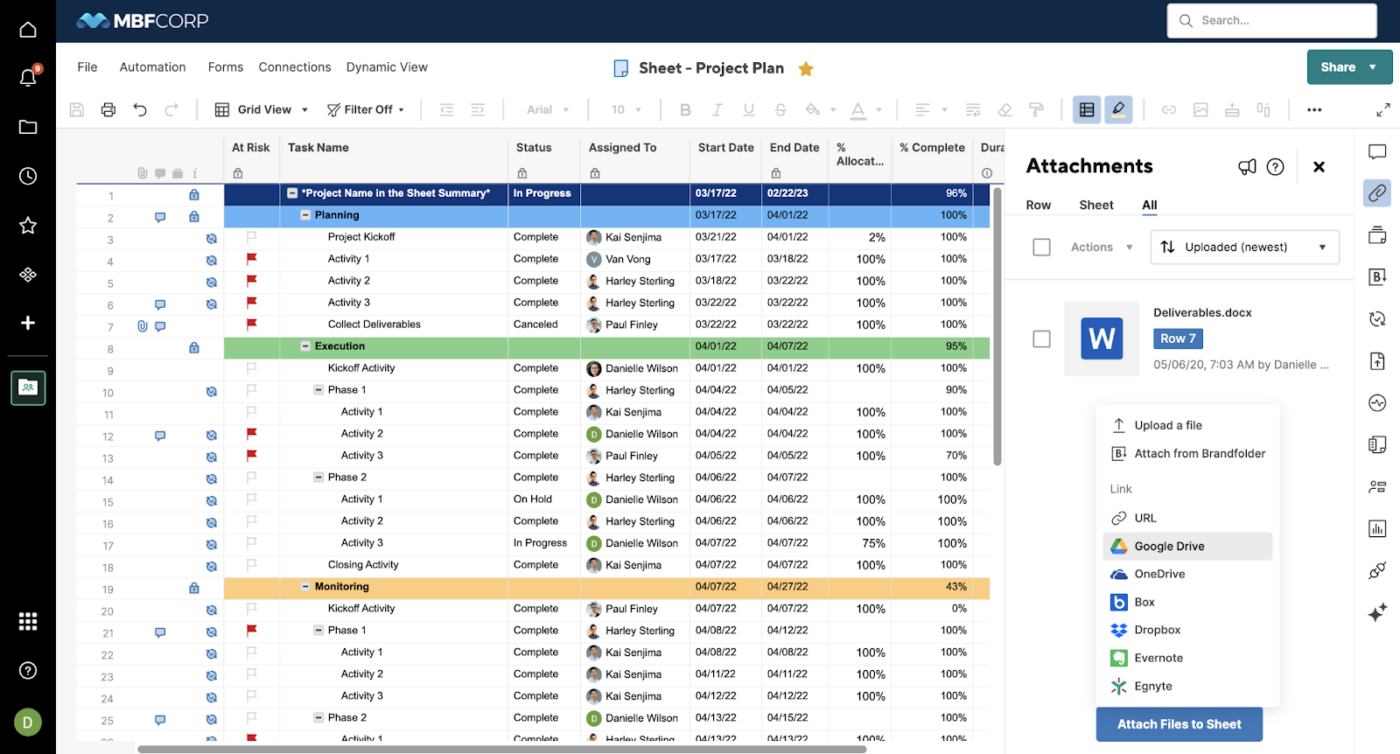
Smartsheet överbryggar klyftan mellan traditionella kalkylblad och modern projektledningsprogramvara. Om du gillar Excel gör den välbekanta layouten med rader och kolumner det enkelt att komma igång.
Det kombinerar kalkylbladsflexibilitet med strukturerade arbetsflöden, plus en automatiseringsmotor som hanterar uppdateringar baserat på datum, status eller formulärinlämningar. Behöver du samla in data? Plattformens formulärfunktioner förvandlar kalkylblad till datainsamlingsverktyg, vilket gör det möjligt för team att samla in strukturerad information direkt i sina spårningssystem.
Smartsheets bästa funktioner
- Skapa dynamiska rapporter som hämtar information i realtid från flera ark till konsoliderade instrumentpaneler.
- Använd anpassningsbara formulär för att samla in strukturerade data och automatiskt fylla i dina kalkylblad.
- Skapa godkännandeprocesser som dirigerar dokument eller beslut genom fördefinierade vägar med automatiska aviseringar och revisionsspår.
- Skapa formler och text med hjälp av naturliga språkgrepp för att förenkla komplexa uppgifter.
Smartsheets begränsningar
- Mobilupplevelsen är mindre robust än desktopversionen.
- Begränsad formelfunktionalitet jämfört med Excel
Priser för Smartsheet
- Gratis
- Pro: 12 USD/månad per användare
- Företag: 24 $/månad per användare
- Företag: Anpassad prissättning
- Avancerad arbetshantering: Anpassad prissättning
Smartsheet-betyg och recensioner
- G2: 4,4/5 (19 080+ recensioner)
- Capterra: 4,5/5 (3 420+ recensioner)
Vad säger verkliga användare om Smartsheet?
Ett kort utdrag från en verklig användare:
Jag använde Smartsheet ett tag men tyckte att det var lite överväldigande. Till slut provade jag ClickUp och det har varit mycket bättre. Det har många av samma funktioner men är mycket mer användarvänligt och växer med mitt team.
Jag använde Smartsheet ett tag, men tyckte att det var lite överväldigande. Till slut provade jag ClickUp och det har varit mycket bättre. Det har många av samma funktioner, men är mycket mer användarvänligt och växer med mitt team.
🔍 Visste du att? På 1950-talet introducerades två banbrytande projektledningsmetoder: Critical Path Method (CPM) och PERT (Program Evaluation and Review Technique) – den ena användes av DuPont, den andra av den amerikanska flottan.
📖 Läs också: Gratis schemamallar i Excel, Sheets och ClickUp
8. MeisterTask (bäst för intuitiva övergångar i uppgiftshanteringen)
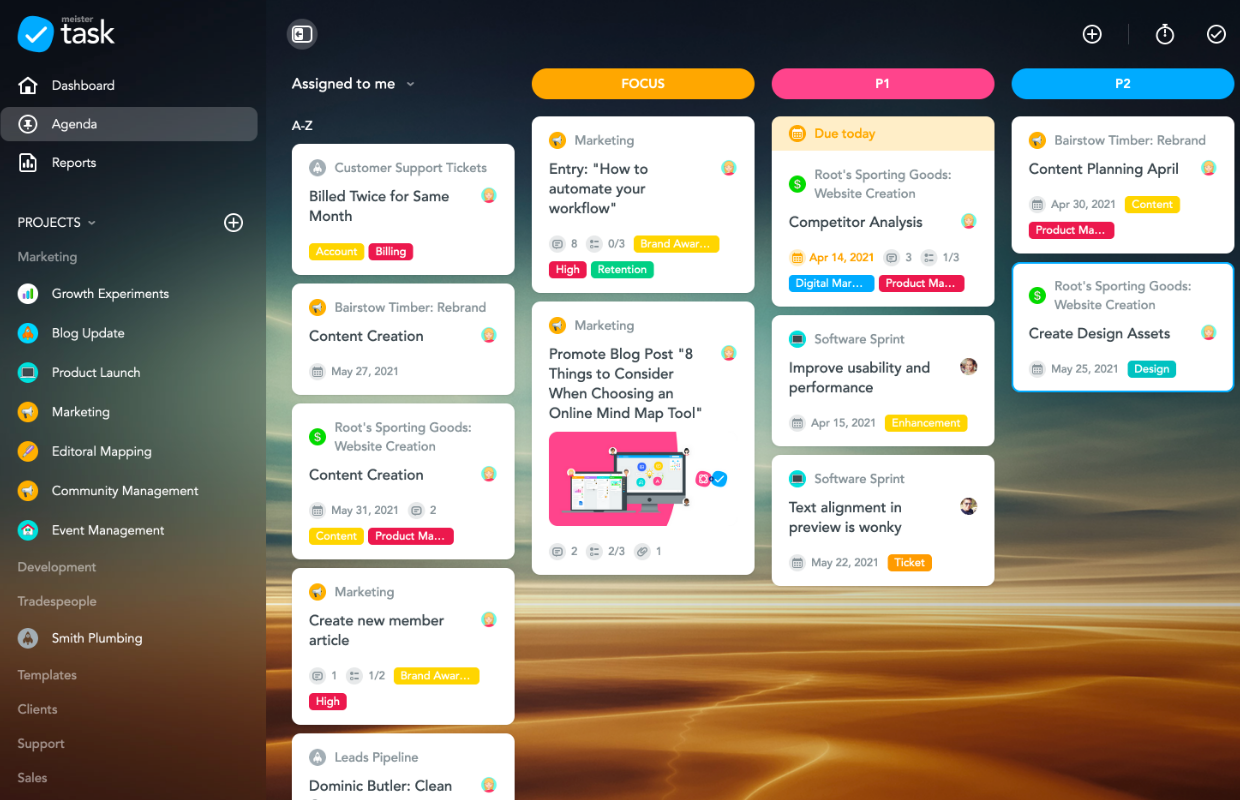
MeisterTask kombinerar visuell tilltalande design med funktionell enkelhet för att skapa ett uppgiftshanteringssystem som känns lättillgängligt.
Dess automatiseringsfunktioner hanterar rutinmässiga uppgifter, aviseringar och tilldelningar utan att överväldiga användarna med komplexa regelbyggare. Den direkta integrationen med MindMeister gör det möjligt för team att omvandla brainstorming-sessioner till praktiska uppgiftstavlor på några sekunder.
MeisterTasks bästa funktioner
- Designa visuellt tilltalande arbetsflöden med anpassningsbara tavlor med bakgrundsbilder, ikonsatser och färgscheman.
- Spåra tiden som läggs på enskilda uppgifter med den inbyggda timern som håller noggranna register för fakturering eller produktivitetsanalys.
- Använd MeisterNote och dess AI-skrivassistent för att dokumentera projekt och skapa anteckningar hierarkiskt för teamsamarbete.
Begränsningar i MeisterTask
- Begränsad anpassning av uppgiftstavlor och mallar
- Det erbjuder inte en översiktlig tidslinje för alla teammedlemmar i ett konto.
Priser för MeisterTask
- Gratis
- Pro: 9 $/månad per användare
- Företag: 16 $/månad per användare
- Företag: Anpassad prissättning
MeisterTask-betyg och recensioner
- G2: 4,6/5 (över 170 recensioner)
- Capterra: 4,7/5 (över 1 150 recensioner)
🤝 Vänlig påminnelse: Leder du ett nytt team? Räkna med lite kaos. Team går igenom faserna bildande, stormning, normbildning och prestation – guida dem genom dessa faser så kommer de att hitta sin rytm.
9. Jira (bäst för hantering av mjukvaruutvecklingscykeln)
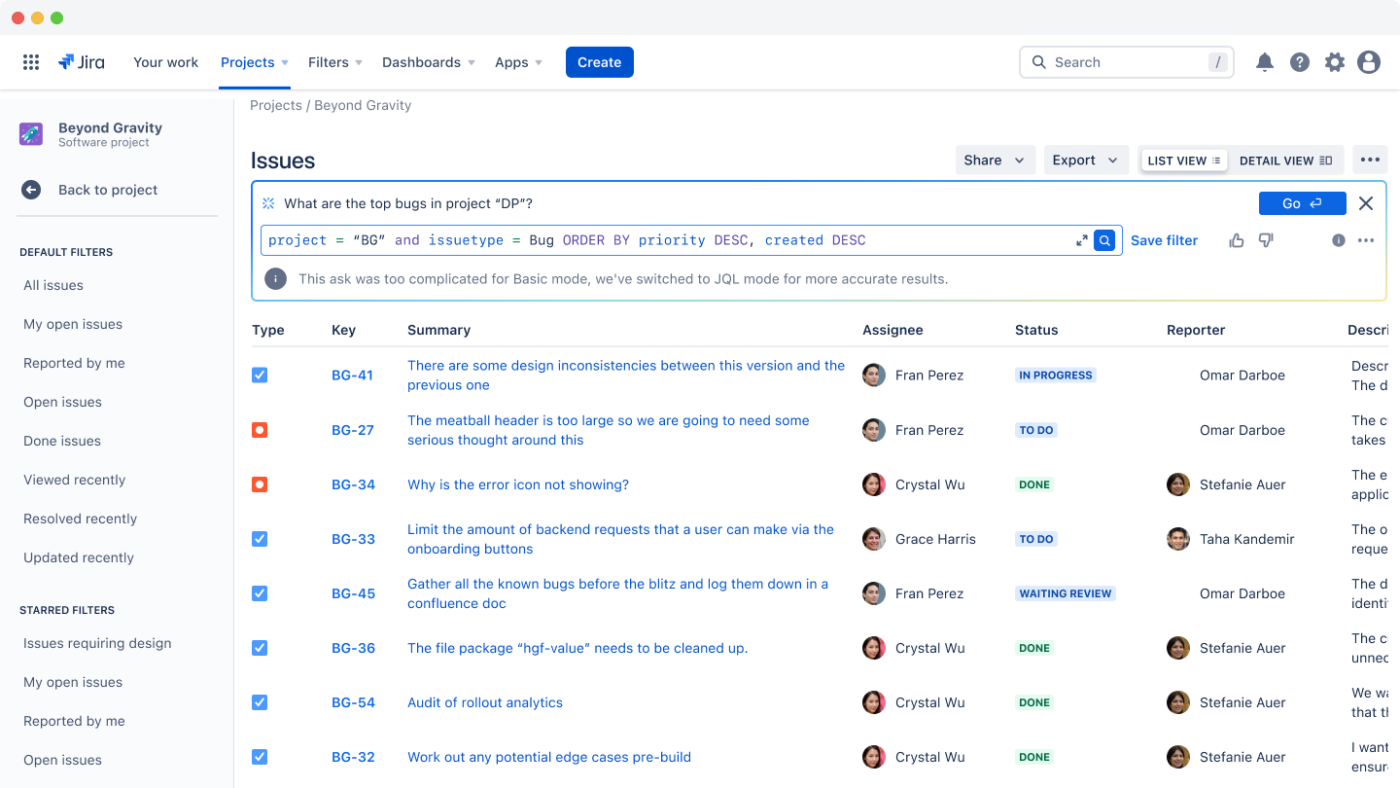
Jira började som ett enkelt verktyg för felspårning, men har vuxit till ett fullfjädrat projektplaneringsverktyg för utvecklingsteam. Med inbyggda Scrum- och Kanban-tavlor är det perfekt för agila arbetsflöden, och du kan anpassa dem efter ditt teams exakta process. Det räknas till de populära alternativen till Microsoft Office 365 Planner för tekniska team.
Trots att Jira är fullspäckat med avancerade funktioner har det med tiden blivit mer användarvänligt och hittat en balans mellan djup för utvecklare och tillgänglighet för team.
Jiras bästa funktioner
- Spåra problem från början till slut med detaljerad hantering av buggar, berättelser, episka uppgifter och deluppgifter.
- Använd hastighetsdiagram och burndown-rapporter för att övervaka teamets kapacitet, sprintframsteg och projektets tidsplaner.
- Anslut till GitHub, Bitbucket och Jenkins för fullständig insyn i hela din utvecklingspipeline.
Jiras begränsningar
- Överväldigande för icke-tekniska team, och komplexiteten i konfigurationen kräver dedikerad administration.
- Det kan kännas stelt för projekt som inte rör mjukvara.
Jira-priser
- Gratis
- Standard: Från 8,60 USD/månad per användare för 100 användare
- Premium: Från 17 USD/månad per användare för 100 användare
- Företag: Anpassad prissättning
Jira-betyg och recensioner
- G2: 4,3/5 (över 6 270 recensioner)
- Capterra: 4,4/5 (över 15 100 recensioner)
🧠 Rolig fakta: Kanban-systemet, utvecklat av Toyota, introducerade visuella tavlor för hantering av arbetsflöden. Denna metod betonade kontinuerlig förbättring och visualisering av arbetsprocesser, vilket visade sig vara en betydande utveckling inom visuell projektledning.
📖 Läs också: Hur man använder AI för vardagliga uppgifter
10. Notion (bäst för flexibel skapande av allt-i-ett-arbetsytor)
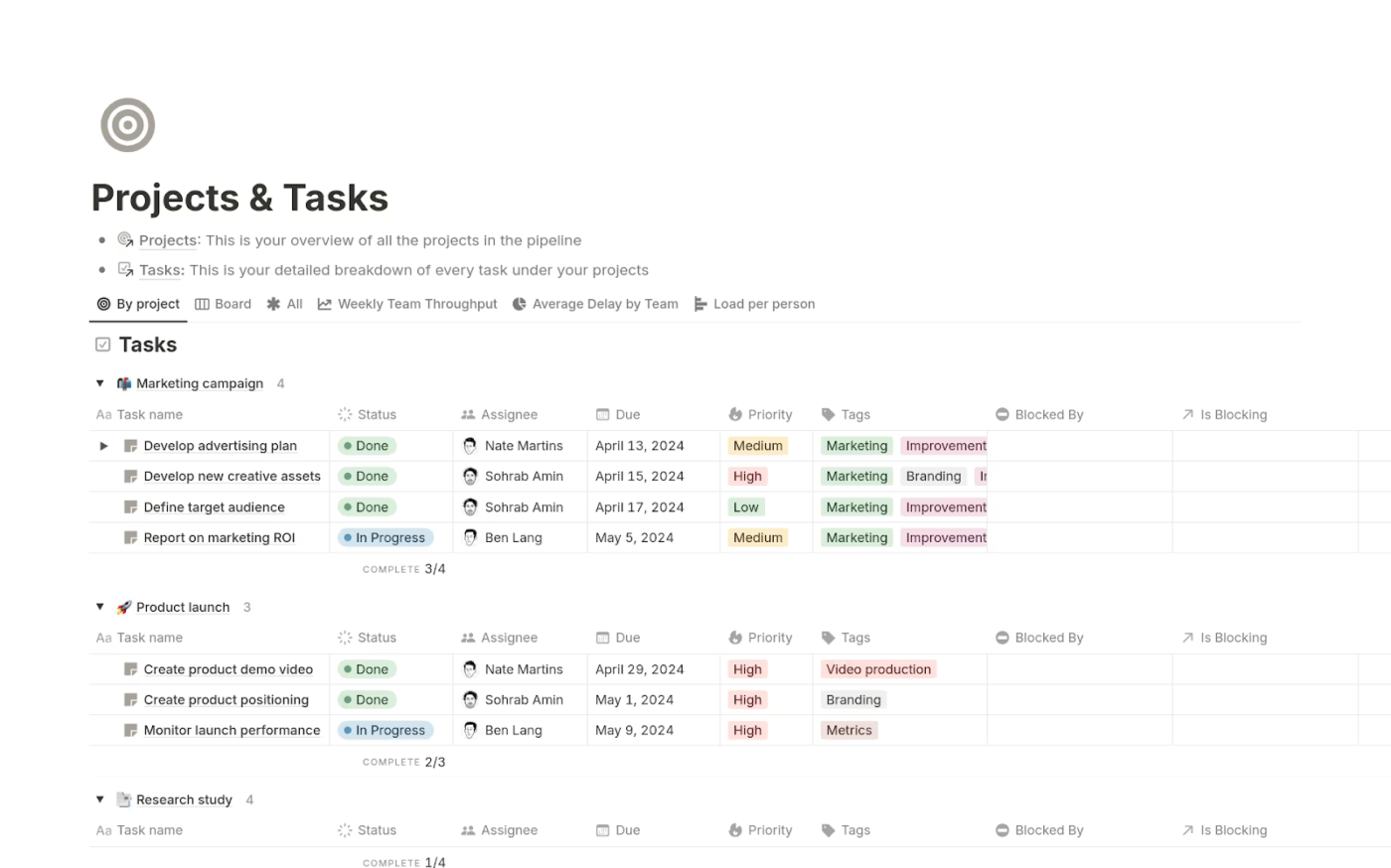
Notion samlar anteckningar, dokumentation och projektledning i ett flexibelt arbetsutrymme.
Med databaser, Kanban-tavlor och kalendrar kan du organisera uppgifter på ditt sätt. Den blockbaserade inställningen gör att du kan flytta och anpassa allt – text, bilder, tabeller och mer. Dessutom håller realtidssamarbete, flera uppgiftsvyer och AI i Notion arbetet igång.
Notions bästa funktioner
- Skapa relationsdatabaser som kopplar samman information i hela din arbetsmiljö och skapar länkar mellan projekt, uppgifter, personer och resurser.
- Bädda in uppgiftstavlor, kalendrar och listor direkt i dokument, så att sammanhanget bevaras och behovet av att navigera mellan olika verktyg minskar.
- Designa teamwikis och kunskapsbaser med kapslade sidor, omfattande sökfunktioner och anpassningsbara mallar för projektledning.
Begränsningar i Notion
- Saknar avancerade funktioner som beroendespårning och portföljhantering.
- Prestandan kan bli långsam med mycket stora databaser.
Notion-priser
- Gratis
- Plus: 12 USD/månad per användare
- Företag: 18 $/månad per användare
- Företag: Anpassad prissättning
- Notion AI-tillägg: 10 USD/månad per användare
Betyg och recensioner av Notion
- G2: 4,7/5 (över 6 000 recensioner)
- Capterra: 4,7/5 (över 2 500 recensioner)
Vad säger verkliga användare om Notion?
En Reddit-användare uttrycker det så här:
Jag har försökt använda Notion som planeringsverktyg, men jag har personligen svårt för det. Jag har tidigare använt bullet journals för att försöka organisera mitt liv, mina uppgifter och allt annat, men jag har alltid haft svårt för det.
Jag har försökt använda Notion som planeringsverktyg, men jag har personligen svårt för det. Jag har tidigare använt bullet journals för att försöka organisera mitt liv, mina uppgifter och allt annat, men jag har alltid haft svårt för det.
💡 Proffstips: Planerar du allt i förväg? Prova istället Rolling Wave Planning. Skissa upp helheten och finjustera sedan detaljerna efterhand för att behålla flexibiliteten.
11. Basecamp (bäst för enkel och omfattande teamkommunikation)
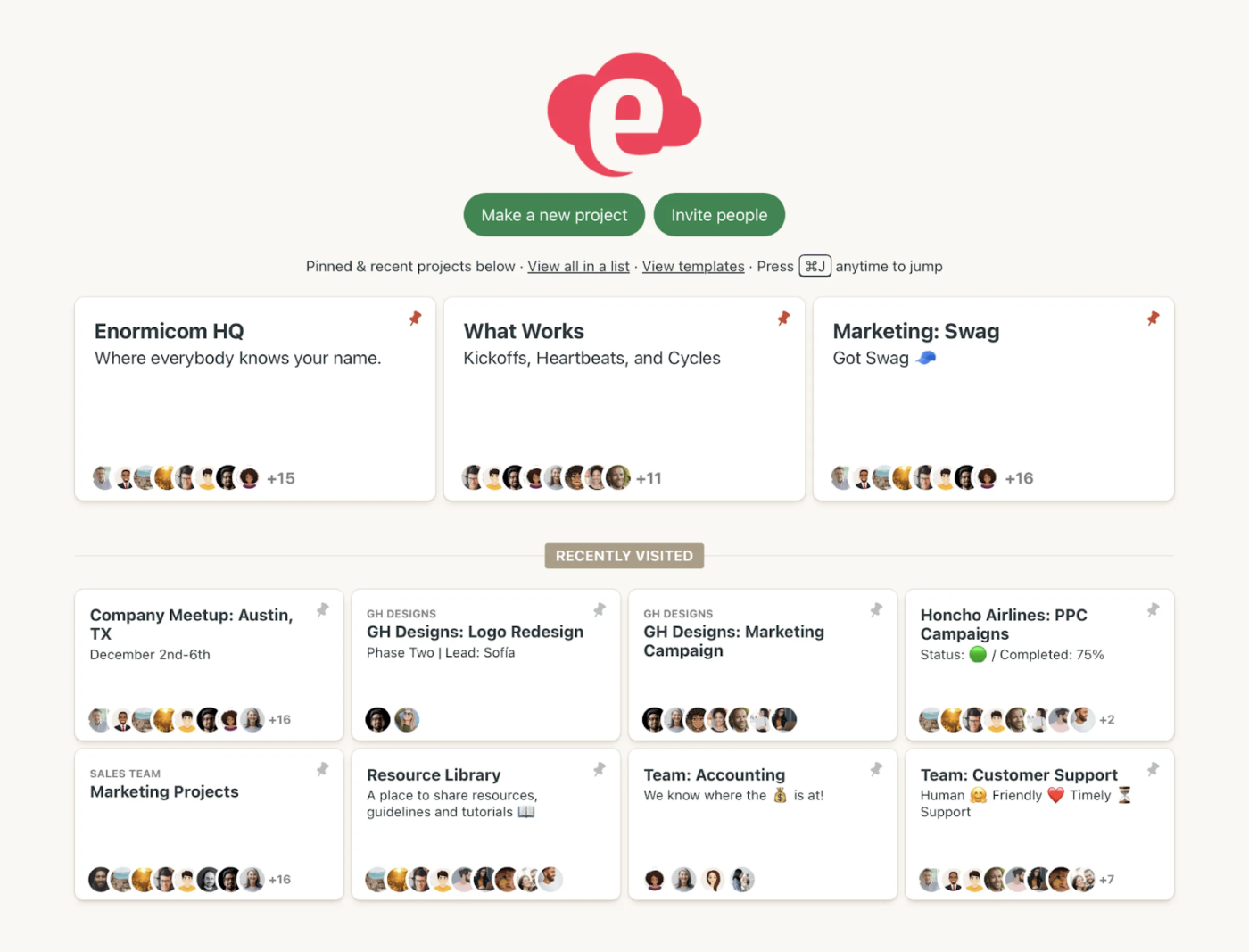
Sist på vår lista över alternativ till Microsoft Office 365 Planner är Basecamp. Denna plattform har en förenklad approach till projektledning med fokus på tydlig kommunikation. Den organiserar projekt i separata utrymmen som innehåller alla relevanta verktyg – anslagstavlor, att göra-listor, dokument och scheman.
Till skillnad från funktionsrika konkurrenter begränsar Basecamp medvetet alternativen för att minska komplexiteten och beslutsutmattningen. Varje teammedlem har en anpassad startskärm, beroende på vilka projekt de är tilldelade.
Basecamps bästa funktioner
- Spåra framsteg visuellt med Hill Charts, som ger en tydlig bild av momentum utöver grundläggande procentuell spårning.
- Automatisera incheckningar så att teammedlemmarna får påminnelser om uppdateringar – utan behov av manuella uppföljningar eller statusmöten.
- Håll ordning på konversationerna med anslagstavlor, så att det blir enkelt att följa diskussionerna.
- Hantera arbetsytor på ett smart sätt genom att hålla det interna teamarbetet privat samtidigt som du behåller ett utrymme för samarbete med kunder.
Begränsningar med Basecamp
- Begränsad anpassningsbarhet jämfört med flexibla alternativ
- Saknar robusta rapporteringsfunktioner
Basecamp-priser
- Gratis
- Plus: 15 USD/månad per användare
- Pro Unlimited: 299 $/månad (faktureras årligen)
Basecamp-betyg och recensioner
- G2: 4,1/5 (över 5 300 recensioner)
- Capterra: 4,3/5 (över 14 500 recensioner)
🤝 Vänlig påminnelse: Allt arbete är inte lika! 80/20-regeln säger att 20 % av dina ansträngningar ger 80 % av dina resultat – hitta de 20 % och satsa dubbelt på dem.
Klicka upp och synkronisera dina planer
Ett gediget projektledningsverktyg ska stödja verkligt samarbete, automatisera repetitiva arbetsuppgifter och ge insyn i framstegen.
Andra projektledningsverktyg som Microsoft Office 365 Planner erbjuder en grundläggande metod för uppgiftsuppföljning, men saknar en omfattande uppsättning verktyg för anpassning, automatisering, visualisering av projektets tidsplan och djupare insikter om projektet.
ClickUp är det perfekta alternativet. Anpassade arbetsflöden, AI-driven automatisering, detaljerad rapportering, verktyg för uppgiftshantering och smidiga integrationer förenar allt. Team arbetar snabbare, håller sig samordnade och genomför projekt med tydlighet.
Registrera dig för ClickUp idag! ✅