
Du har varit igång i fem minuter på ett online-möte. Din textförfattare drar runt klisterlappar, medan din designer skissar på ett flöde som definitivt godkändes förra veckan.
Konversationen går snabbare än tavlan hinner med. Zoom är tyst medan alla väntar på att saker ska laddas, synkroniseras eller visas där de ska.
Det är oftast då frågan dyker upp: Är det här rätt whiteboard för hur vi arbetar idag?
För team som förlitar sig på visuellt tänkande, för aktiviteter som produktgranskningar, designkritik, sprintplanering och kartläggning av läroplaner, måste digitala whiteboards prestera på topp.
I det här blogginlägget jämför vi Miro och Mural för att ta reda på vilket som är bäst för ditt teams samarbete, brainstorming och visuella planering. Vi visar dig också hur du kan hitta ett ännu bättre alternativ. ⚒️
Miro vs. Mural vs. ClickUp – en översikt
Här är en snabb översikt över hur du kan använda whiteboard för samarbete på respektive plattform:
| Kriterier | Miro | Mural | ClickUp |
| Grundläggande funktioner | Online-whiteboard med oändlig arbetsyta, mallar och samarbete i realtid | AI-driven visuell arbetsyta för idéutveckling och workshops | Fullständig projektledning med whiteboards, uppgifter, dokument, instrumentpaneler och automatisering |
| AI-funktioner | Grundläggande AI för sammanfattning och idégenerering | Kraftfulla AI-insikter, redigering av innehåll och snabba åtgärder | Avancerad ClickUp Brain för uppgiftsgenerering, sammanfattningar, rollbaserade agenter och automatisering av arbetsflöden i alla funktioner |
| Integrationer | Miros integrationer omfattar över 100 appar, såsom Slack, Jira och Google Workspace | Google Workspace, Slack, Jira, Teams | Över 1 000 inbyggda integrationer från din teknikstack, inklusive import från Miro/Mural, HubSpot, Google samt anpassade webhooks och API för smidig datasynkronisering |
| Mallar och planering | Över 300 mallar för tankekartor och roadmaps | Över 100 mallar anpassade för facilitatorer, Smart Planner | Tusentals mallar för whiteboards, Gantt, Kanban, tidslinjer samt AI-anpassade arbetsflöden |
| Samarbetsverktyg | Omröstningar, kommentarer, timers, privat läge | Faciliteringsfunktioner som fungerar bra i presentationsläge (timers, kalla in, låsa) | Markörer i realtid, @mentions, kommentarer, videoinspelning, samt gäståtkomst och teamhierarkier |
| Projektuppföljning | Grundläggande export av uppgifter, ingen inbyggd projektledning | Smart Planner med Jira-synkronisering, Gantt-vyer | Inbyggda uppgifter, sprintar, tidrapportering, beroenden, anpassade fält och automatiseringar |
| Bäst för | Kreativt brainstorming | Strukturerade workshops | Heltäckande teamengagemang, produktivitet och skalbarhet |
Hur vi granskar programvara på ClickUp
Vår redaktion följer en transparent, forskningsbaserad och leverantörsneutral process, så du kan lita på att våra rekommendationer baseras på produktens verkliga värde.
Här är en detaljerad beskrivning av hur vi granskar programvara på ClickUp.
📖 Läs också: Hur virtuella whiteboards stärker kreativa byråer
Vad är Miro?
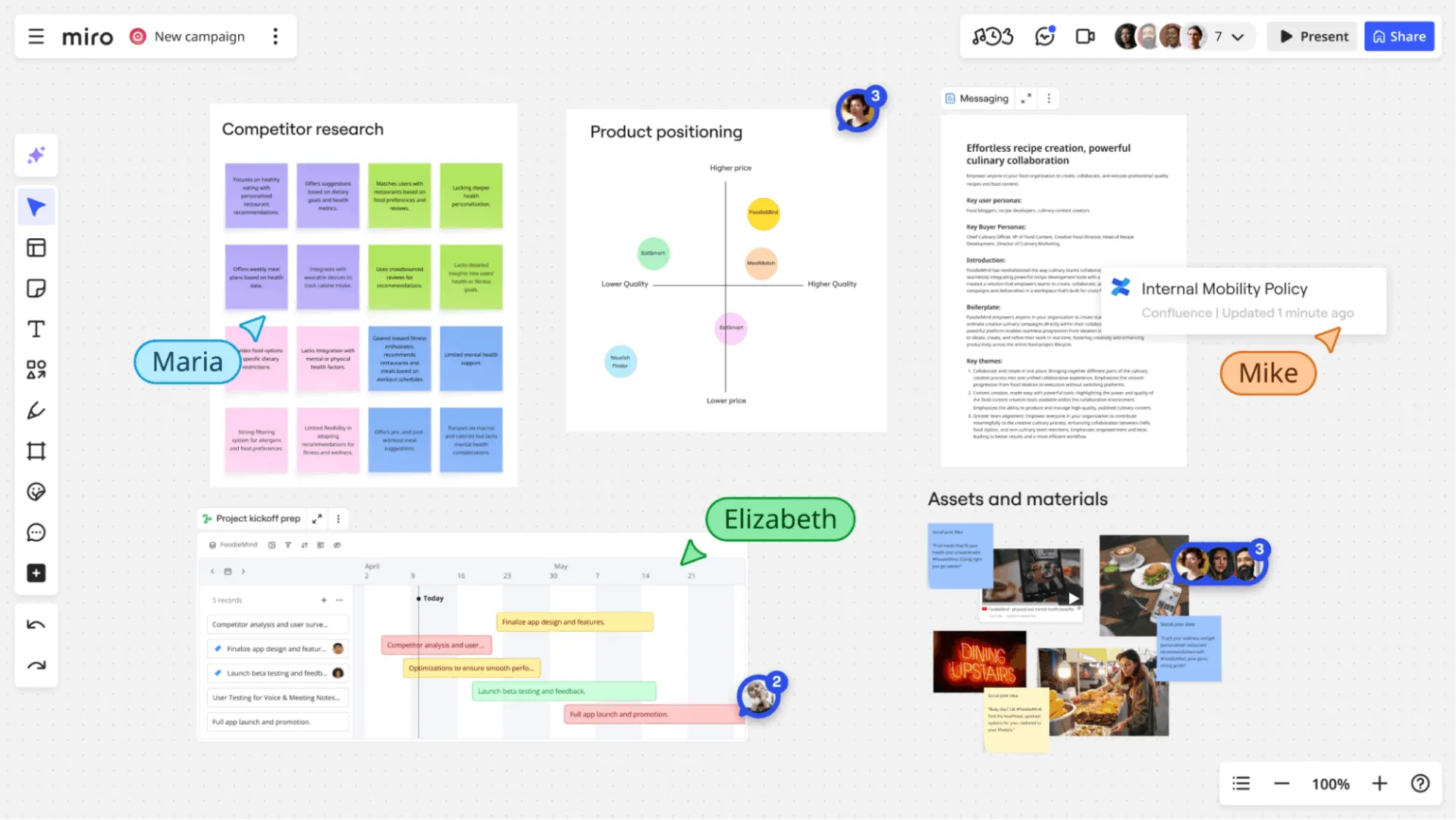
Miro är en AI-driven plattform för visuellt samarbete med en oändlig digital whiteboard som hjälper team att komma på idéer, planera och arbeta på distans.
Det låter användare lägga till klisterlappar, diagram, former och multimediaelement i realtid, vilket främjar smidig interaktion genom kommentarer, omröstningar, videochatt och delningsfunktioner.
Plattformen erbjuder integrationer med plattformar som Jira, Slack och Google Workspace, tillsammans med AI-verktyg för automatisering.
🔍 Visste du att? Även om digitala whiteboards växte stadigt, så påskyndade COVID-19 användningen avsevärt då team och klassrum plötsligt behövde delade visuella ytor för distansarbete och distansundervisning.
Miros funktioner
Låt oss utforska några av de viktigaste funktionerna:
Funktion nr 1: Obegränsad arbetsyta och samarbete i realtid
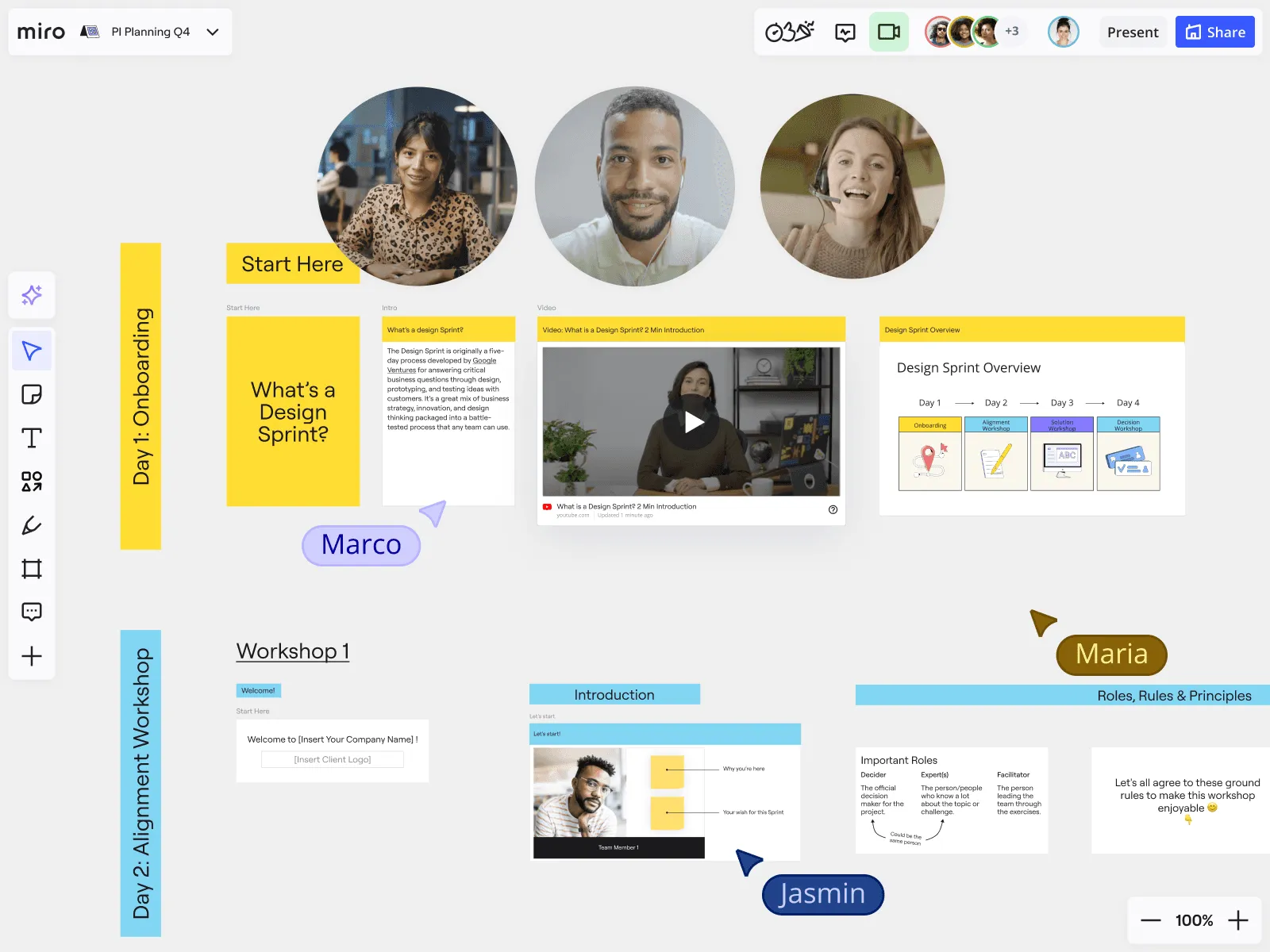
Miros arbetsyta slutar inte vid arbetsytan, vilket innebär att du kan fortsätta utöka tavlan i takt med att idéerna växer. Klisterlappar, former, bilder och diagramexempel kan alla flyttas fritt. Zooma ut för att se helheten och zooma in för att finjustera detaljerna. Ramar, lager och grupperingar hjälper till att förhindra att det blir kaos.
Dessutom visar live-markörer vem som gör vad när du samarbetar med ditt team online. Uppdateringar visas direkt, och du kan kommentera direkt på objekt, tagga teammedlemmar med @mentions, genomföra snabba omröstningar eller dela tankar i chatten.
För workshops eller genomgångar fungerar inbyggda funktioner för video, ljud och skärmdelning bra.
Funktion nr 2: Färdiga mallar
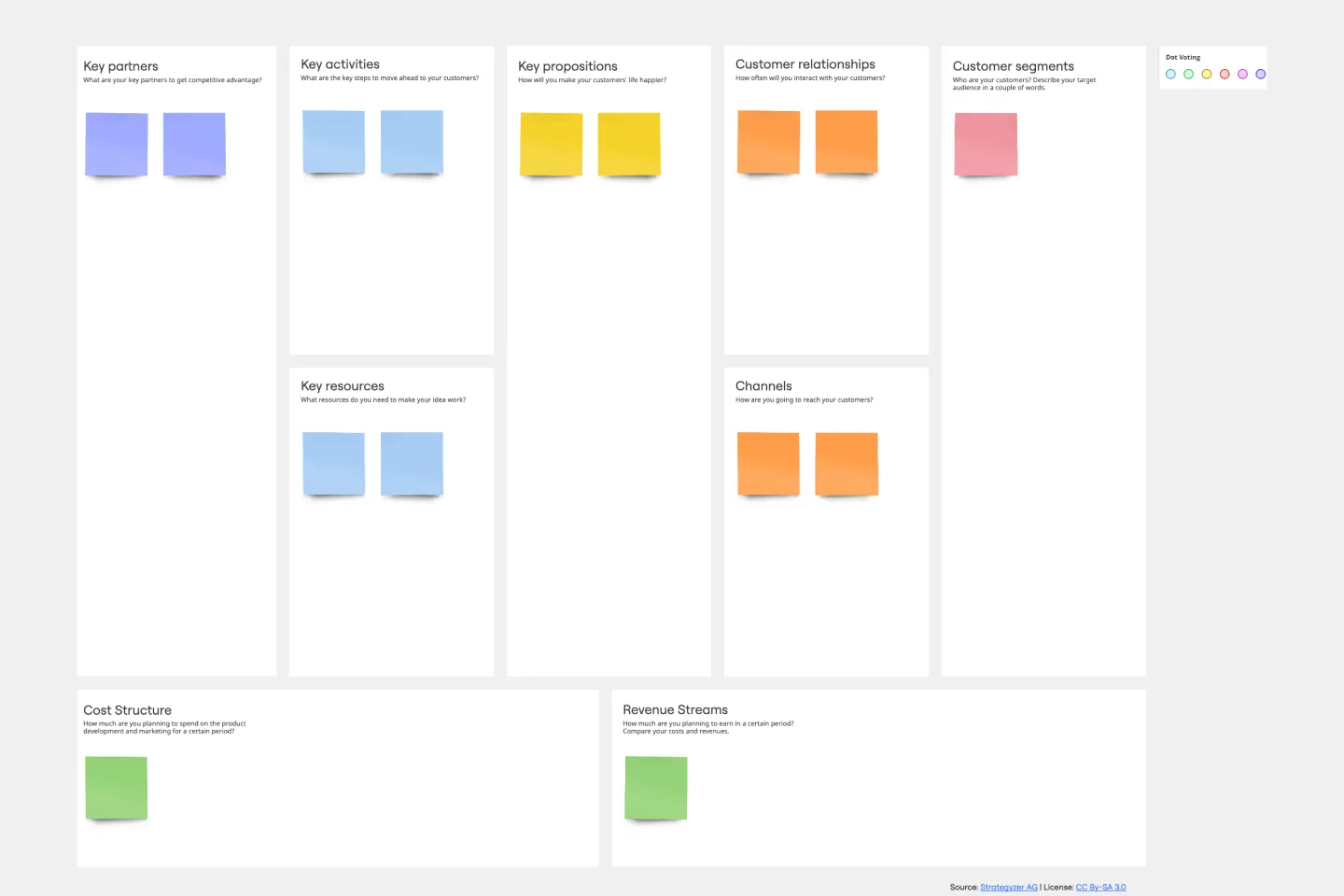
Miro ger dig ett stort bibliotek med whiteboard-mallar för vanliga arbetsflöden i team, som retrospektiv, kundresor, SWOT-analyser, sprintplanering, Gantt-diagram och mycket mer. Du kan också flytta runt saker med dra-och-släpp.
Om ditt team använder verktyg som Jira eller Figma kan du hämta realtidsdata till tavlan för att spara tid och hålla arbetet samman.
💡 Proffstips: Skapa en ”beslutszon” på din tavla där röster, resultat och nästa steg dokumenteras tydligt så att brainstormingen blir konkret. Använd olika färger på klisterlappar för olika kategorier, till exempel grönt för åtgärder och orange för risker, så att åtgärdspunkterna syns direkt.
Funktion nr 3: AI-verktyg
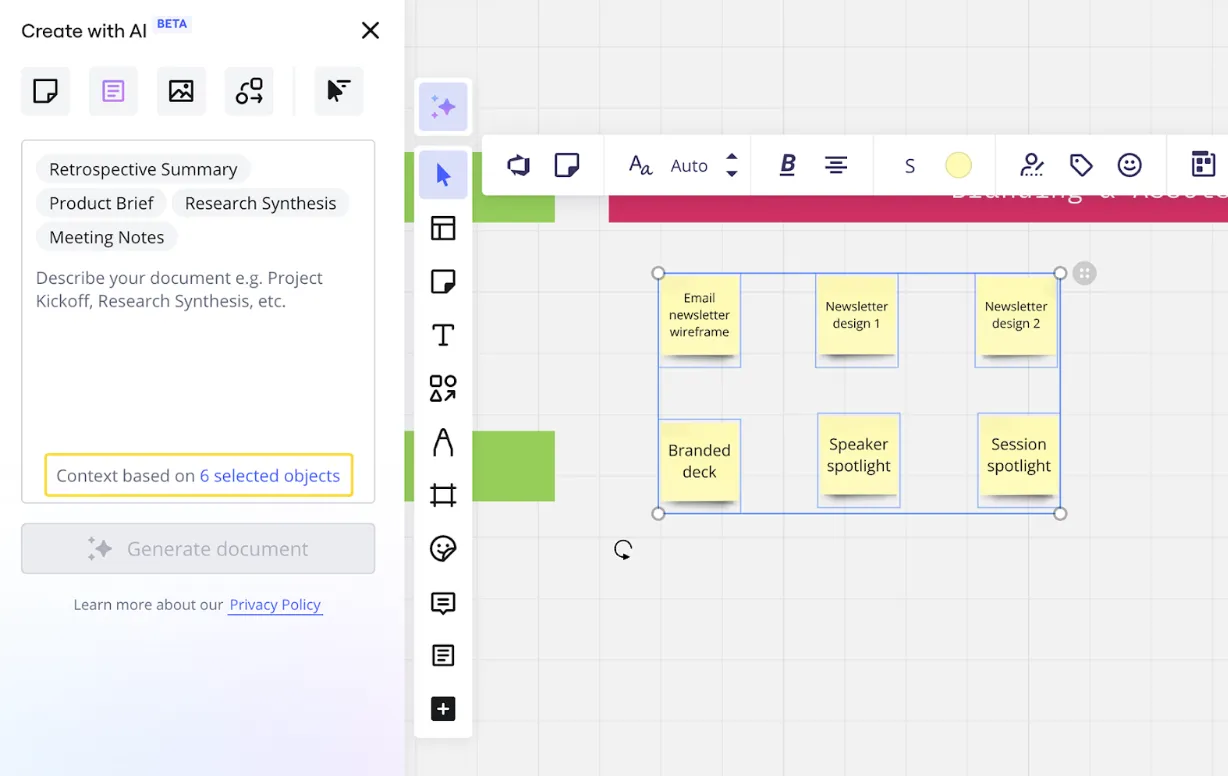
Miros AI-funktioner är utformade för att förstå vad som redan finns på din arbetsyta. Sidekicks kan sammanfatta röriga brainstorming-sessioner, gruppera liknande idéer eller omvandla anteckningar till strukturerade diagram.
Flöden hjälper till att automatisera repetitiva steg, och visuell kontextbearbetning innebär att AI:n kan tolka diagram och layouter.
Med integrationer som Adobe Firefly kan du också redigera bilder direkt på tavlan, ta bort bakgrunder eller skapa bilder utan att byta verktyg.
Priser för Miro
- Gratis (En arbetsyta med 3 redigerbara tavlor)
- Startpaket: 10 $/månad per användare
- Företag: 20 $/månad per användare
- Företag: Anpassad prissättning
🔍 Visste du att? Studier inom utbildningsområdet visar att engagerande visuella och interaktiva verktyg (som whiteboards) ökar metakognitiv aktivitet och samreglering hos eleverna.
📖 Läs också: Vad i hela världen är projektledning med whiteboard?
Vad är Mural?
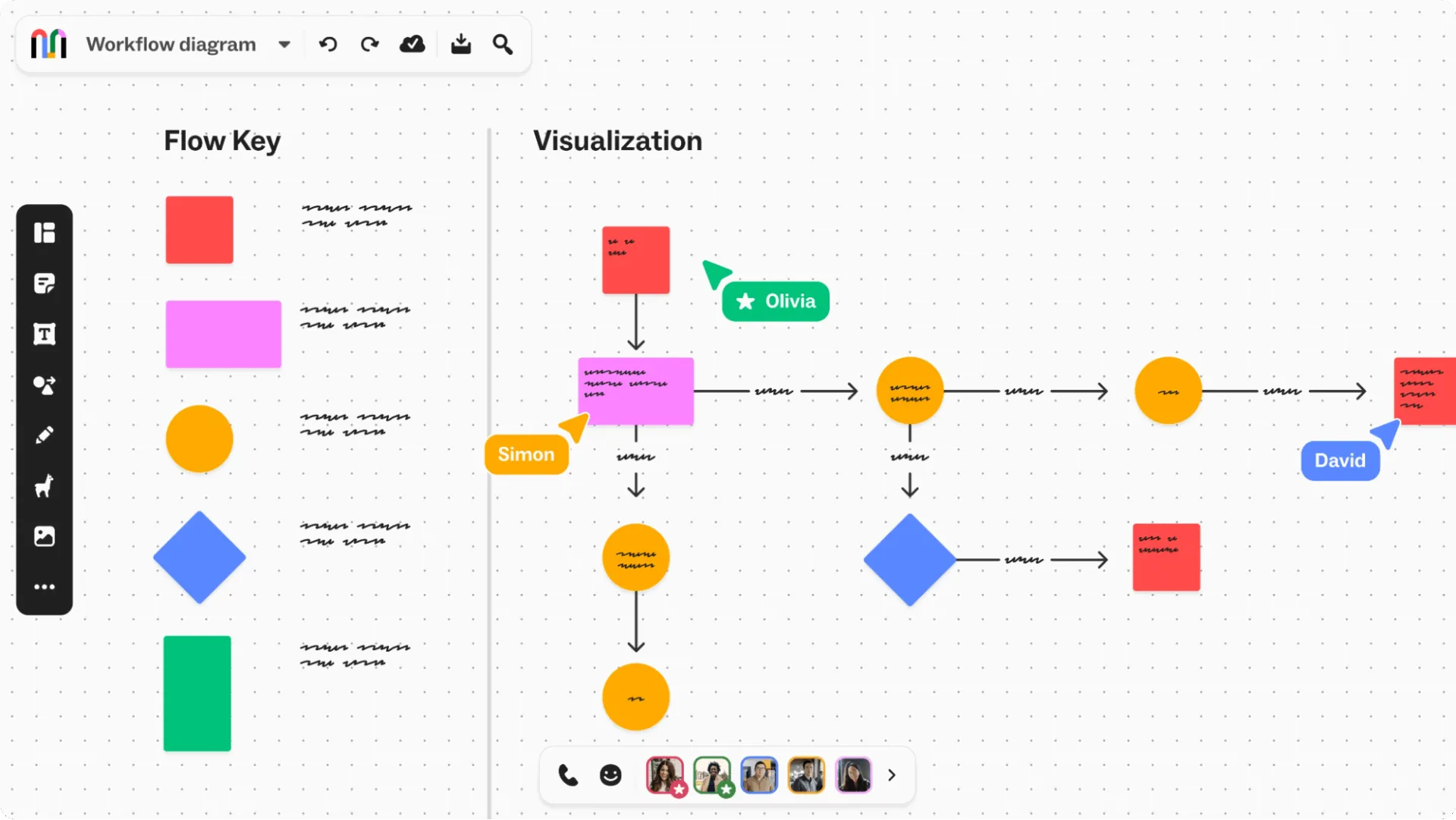
Mural är en visuell whiteboard-programvara för distans- och hybridteam som låter användare utveckla, brainstorma och visualisera idéer asynkront.
Det är ett utmärkt sätt att samordna projekt, samla in feedback och genomföra strategier genom att kombinera mallar, uppmaningar och AI-funktioner. Du kan använda det för workshops, retrospektiv, kartläggning av kundresan och till och med evenemangsplanering.
Mural-funktioner
Låt oss titta på några av de viktigaste funktionerna:
Funktion nr 1: AI-verktyg
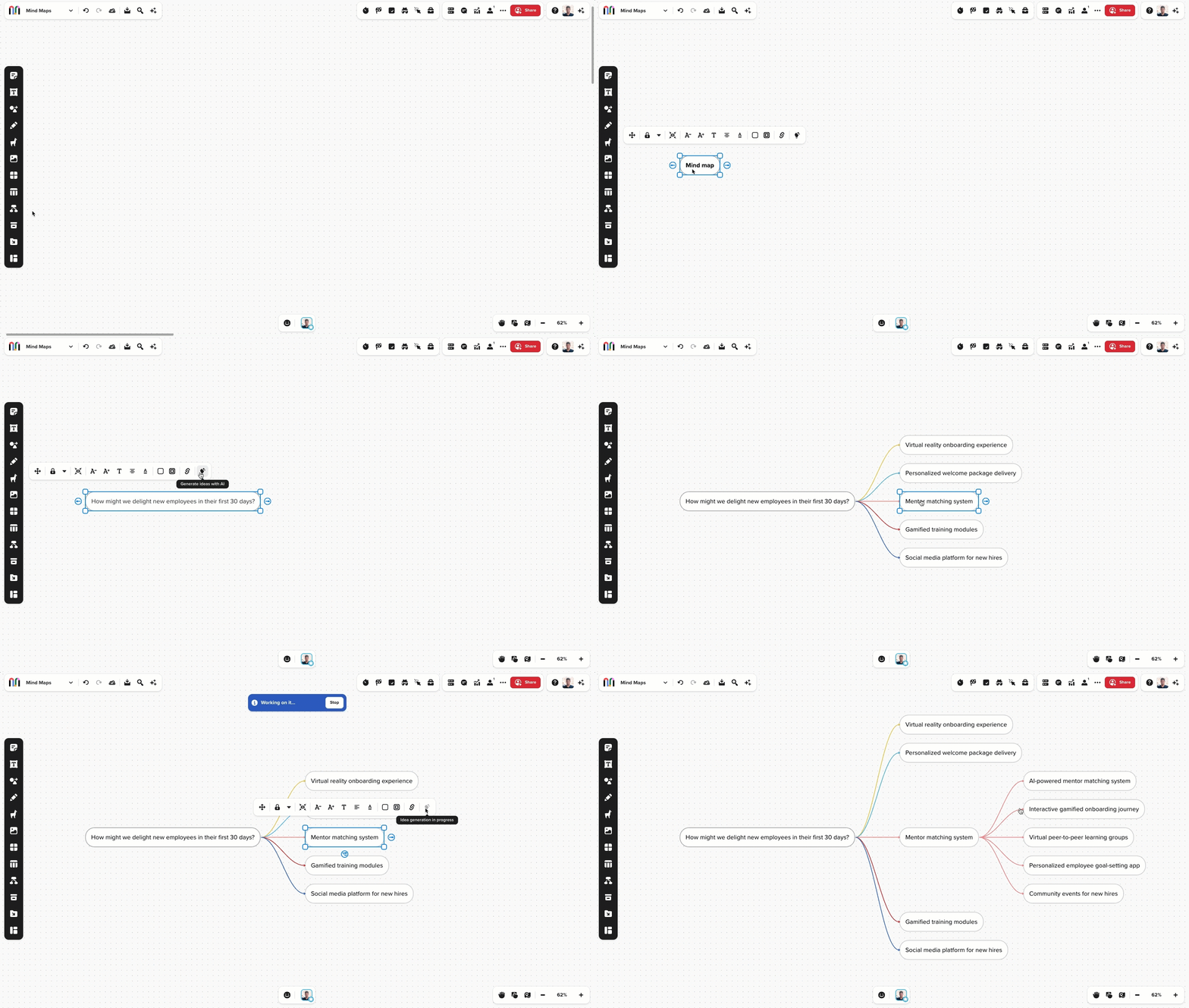
När en tavla fylls med post-it-lappar och kommentarer kliver Murals AI in för att sortera. Den kan sammanfatta feedback, upptäcka återkommande teman och till och med föreslå vad som ska tas itu med härnäst, till exempel vilka idéer som ska prioriteras eller omvandlas till åtgärder.
Den inbyggda AI:n kan rensa upp texten direkt där den finns. Den korrigerar grammatik, omformulerar innehållet så att det låter tydligare eller mer professionellt, och översätter till och med text till språk som spanska, japanska eller franska.
Funktion nr 2: Faciliteringsverktyg
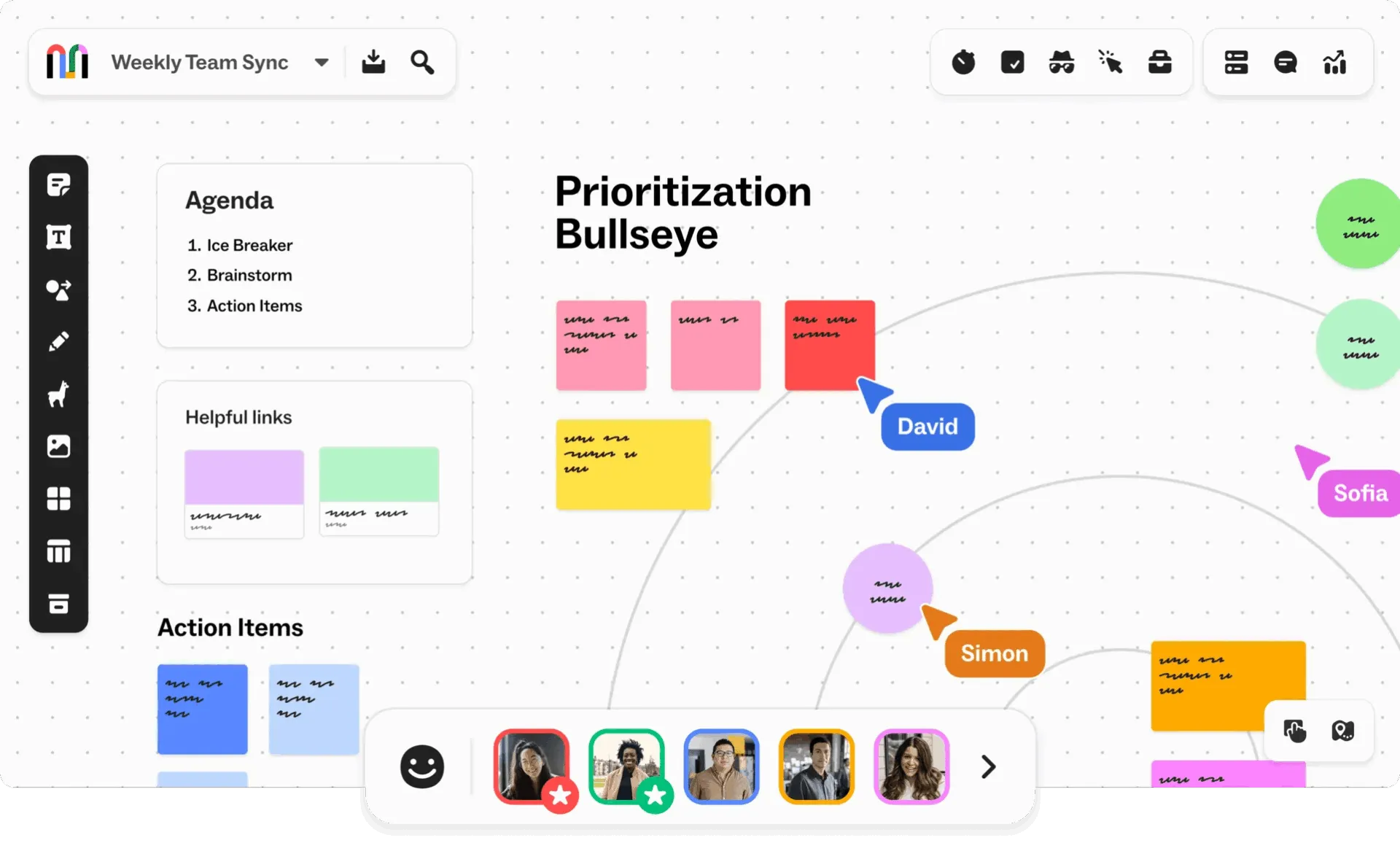
Mural har funktioner för mötesledare som förbättrar samarbetet på arbetsplatsen:
- Timers för att hålla diskussionerna igång
- En laserpekare för att markera specifikt innehåll
- Skicka ut aviseringar som drar allas uppmärksamhet till samma plats på tavlan
- Superlås som förhindrar att man råkar dra runt saker
- Dispositioner som låter dig guida gruppen steg för steg och visa innehåll först när du är redo
- Privat läge för att dölja enskilda inlägg tills du väljer att visa dem
Om du håller strukturerade workshops eller retrospektiver gör dessa funktioner en märkbar skillnad.
🧠 Kul fakta: De första elektroniska whiteboard-funktionerna dök upp i verktyg som CoolTalk i Netscape Navigator 3.0 (mitten av 1990-talet).
Funktion nr 3: Smart planerare
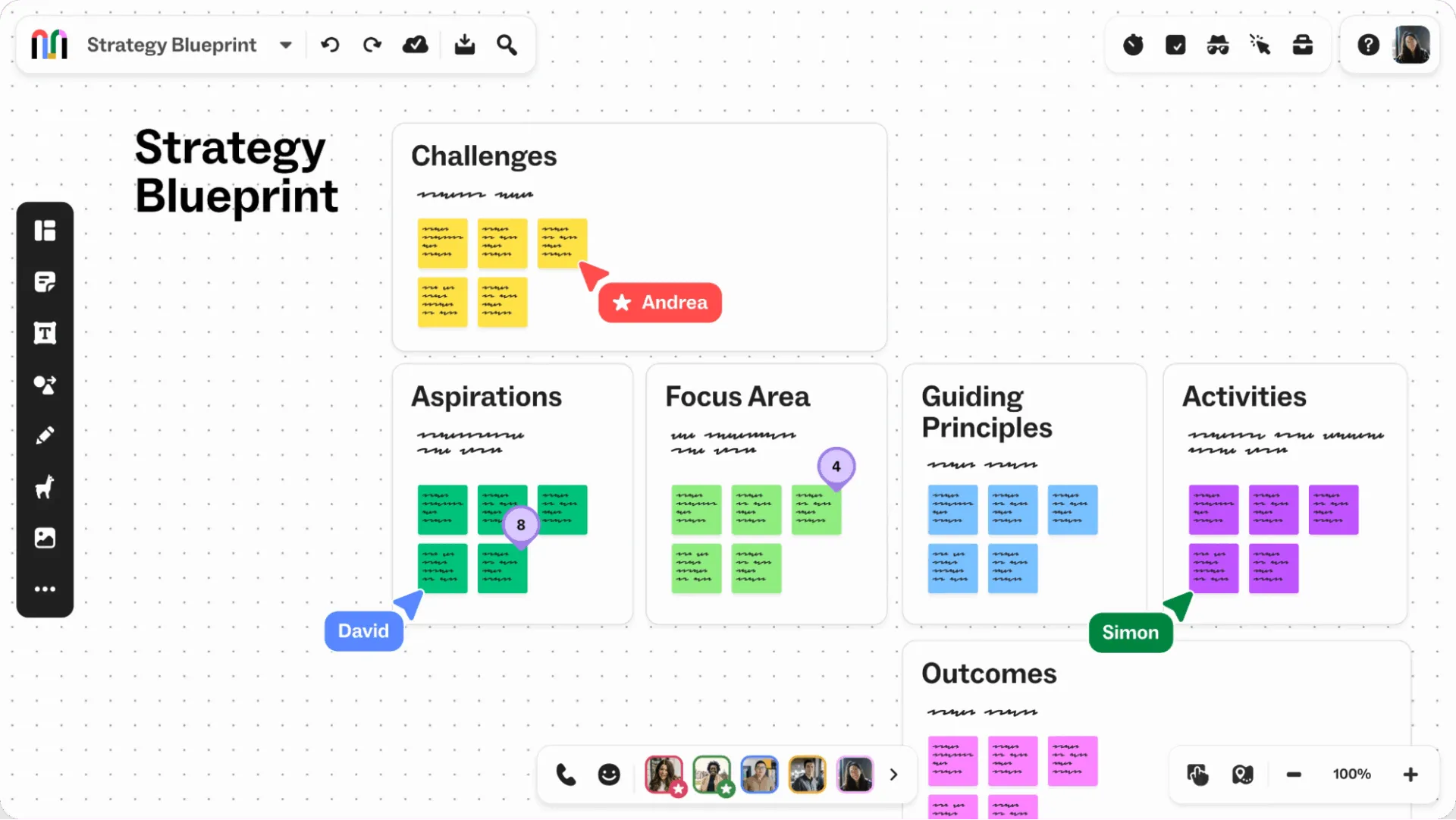
Smart Planner gör det enkelt att planera projekt direkt på arbetsytan. Du kan schemalägga uppgifter, organisera arbetet och följa framstegen utan att byta verktyg. Vyerna är anpassningsbara, uppdateringar sker i realtid och allt hänger ihop med det visuella sammanhanget på din tavla.
För team som redan använder Jira eller Azure DevOps håller integrationen planerna samordnade mellan verktygen istället för att splittra uppmärksamheten.
🧠 Kul fakta: Forskningslaboratorier som Xerox PARC experimenterade med digitala samarbetsskärmar redan runt 1990. Detta arbete genomfördes främst som en del av CoLab-projektet (Collaboration Laboratory) och senare LiveBoard-initiativet.
Priser för Mural
- Gratisabonnemang (En arbetsyta med 3 Mural-tavlor)
- Team+: 12 $/månad per användare
- Företagsplan: 17,99 $/månad per användare (faktureras årligen)
- Företag: Anpassad prissättning
🔍 Visste du att? 1999 lanserades en plattform vid namn World Wide Whiteboard som ett av de första verktygen att erbjuda samarbetsytor i realtid via webben.
Miro vs. Mural: Jämförelse av funktioner
När du väljer mellan Miro och Mural handlar det oftast om hur funktionerna stöder ditt teams arbete. Båda plattformarna erbjuder kraftfulla visuella verktyg, men de har något olika tillvägagångssätt för att underlätta idéutveckling, brainstorming och genomförande.
Låt oss jämföra Mural och Miro och se vad som gäller.
Funktion nr 1: Användarvänlighet
Miro
Miro erbjuder ett mer polerat och flexibelt gränssnitt redan från början. Dra-och-släpp-funktionen fungerar smidigt, menyerna är lätta att navigera i och introduktionsvideor hjälper nya användare att snabbt komma igång.
Men när du går från grunderna till avancerade widgets, AI-verktyg eller komplexa diagram finns det en inlärningskurva. Fördelen är prestandan; Miro hanterar stora tavlor och stora grupper bra, även när innehållet växer.
Mural
Mural har ett enkelt gränssnitt. Gränssnittet är överskådligt, verktygen är enkla och de flesta team kan börja bidra inom några minuter. Till skillnad från Miro låter Mural dig gå med i tavlor utan att behöva skapa ett konto.
Det är särskilt lämpligt för faciliterade workshops där du inte vill att deltagarna ska behöva leta efter funktioner.
Det erbjuder en mer strukturerad upplevelse för nybörjare jämfört med Miro. Nackdelen här är smidigheten. På större eller mer komplexa tavlor kan åtgärder som att koppla ihop element eller navigera på arbetsytan kännas långsammare.
🏆 Vinnare: Det blir oavgjort! Både Miro och Mural erbjuder premiumfunktioner samtidigt som gränssnittet är enkelt.
📖 Läs också: Idéer för whiteboard på kontoret
Funktion nr 2: Grundläggande funktioner
Miro
Det innehåller mycket: över 1 000 Miro-mallar (betydligt fler än Mural), Kanban-tavlor, Gantt-diagram, tankekartor, wireframes och avancerad diagramskapande. Plattformen erbjuder även AI-kluster, omröstningar, timers och omfattande inbäddningsmöjligheter för videor, PDF-filer och mer.
Du kan gå från tidig brainstorming till detaljerad processkartläggning eller prototyputveckling på samma plattform. API:er och widgets ger ytterligare anpassningsmöjligheter för komplexa arbetsflöden.
Mural
Den täcker strukturerat visuellt samarbete väl: digitala klisterlappar, former, tabeller, tankekartor och frihandsritning. Du får också mallar för brainstorming och färdiga strukturer för strategi, retrospektiv och workshops.
Faciliteringsverktyg som timers, omröstningar, privat läge, dispositioner och inbjudningar hjälper till att leda grupper genom sessioner utan distraktioner. Mural har även AI-drivna funktioner, inklusive idékluster, sammanfattning av innehåll, omskrivning av text och översättning.
🏆 Vinnare: Det är oavgjort! Välj Miro för ett bredare utbud av kärnfunktioner som diagramskapande och skalning över arbetsflöden. Mural kan vara ett bättre val för team som prioriterar samarbete.
Funktion nr 3: Samarbetsfunktioner
Miro
Samarbete är ett av Miros starkaste områden. Du får inbyggd videochatt, skärmdelning, livechatt, kommentarer och Talktrack för asynkrona genomgångar.
Team kan dela upp sig i mindre arbetsgrupper utan att lämna tavlan, vilket hjälper team på olika platser att hålla sig samordnade utan att behöva jonglera med externa verktyg.
Mural
Mural stöder samarbete i realtid med klisterlappar, kommentarer, bilder, timers och Quick Talk för enkla röstsamtal.
För videomöten eller grupprum använder teamen oftast andra plattformar. Det fungerar bra för fokuserade sessioner, men samarbetet känns mer ledarstyrt än fritt flödande.
🏆 Vinnare: Det är Miro för ett mer omfattande och samarbetsinriktat arbete över olika tidszoner.
📖 Läs också: Alternativ till Mural för digitala whiteboardtavlor
Miro vs. Mural på Reddit
För att hjälpa dig att välja mellan Miro och Mural vände vi oss till din favoritplattform: Reddit.
Vissa användare föredrar ett Mural-konto på grund av dess enkelhet och hur snabbt det går att använda i livesessioner:
Jag förespråkar starkt MURAL framför Miro. Jag har använt båda flitigt. Det finns inget smidigare än MURALs funktion där du dubbelklickar för att skapa en ny post-it. Jag tycker att det är betydligt bättre än Miro. Med Mural lärde jag mig 90 % av vad jag behövde på 20 minuter. Jag har använt Miro i flera veckor och gör fortfarande av misstag saker som jag inte menade. I Mural kan du till exempel enkelt stänga av andras markerade pekare när du har en stor grupp. Jag har ingen aning om det är möjligt i Miro.
Jag förespråkar starkt MURAL framför Miro. Jag har använt båda flitigt. Det finns inget smidigare än MURALs funktion där du dubbelklickar för att skapa en ny post-it. Jag tycker att det är betydligt bättre än Miro. Med Mural lärde jag mig 90 % av vad jag behövde på 20 minuter. Jag har använt Miro i flera veckor och gör fortfarande av misstag saker som jag inte menade. I Mural kan du till exempel enkelt stänga av andras markerade pekare när du har en stor grupp. Jag har ingen aning om det är möjligt i Miro.
Alla är inte överens om att Murals fördelar är unika. Vissa Miro-användare påpekar att liknande funktioner redan finns:
Båda sakerna du nämner – att dubbelklicka för att skapa post-it-lappar och stänga av andra deltagares pekare – är möjliga i Miro. Jag har inte använt Mural, men när jag tittar på funktionslistan på deras webbplats verkar den vara i nivå med Miro. OP: Personligen älskar jag Miro för hur rörigt det känns när man använder det (på ett bra sätt). För mig ger standardinställningarna en bra balans mellan sammanhang och skissartad känsla. Jag gillar också hur Miro återger sina penna- och linjeverktyg
Båda sakerna du nämner – att dubbelklicka för att skapa post-it-lappar och stänga av andra deltagares pekare – är möjliga i Miro. Jag har inte använt Mural, men när jag tittar på funktionslistan på deras webbplats verkar den vara i nivå med Miro. OP: Personligen älskar jag Miro för hur rörigt det känns när man använder det (på ett bra sätt). För mig ger standardinställningarna en bra balans mellan sammanhang och skissartad känsla. Jag gillar också hur Miro återger sina penna- och linjeverktyg
En användare jämför:
Det gör de. Jag har använt Miro med ett betalkonto och bjudit in andra att öppna gratiskonton och samarbeta. Det gjorde att jag kunde ha flera tavlor till en låg kostnad samtidigt som jag slapp att behöva få mina partners att skaffa betalkonton bara för att samarbeta på ett enda projekt inom deras bransch. Jag föredrar också Miro framför Mural. Det finns en inlärningskurva för båda, så jag rekommenderar att du lägger tid på att sätta dig in i programmet och ta till dig kunskapen innan du använder det i sessioner med andra, eftersom du kommer att saktas ner i dina sessioner om du måste visa nykomlingar hur man använder något som inte är intuitivt.
Det gör de. Jag har använt Miro med ett betalkonto och bjudit in andra att öppna gratiskonton och samarbeta. Det gjorde att jag kunde ha flera tavlor till en låg kostnad samtidigt som jag slapp att behöva få mina partners att skaffa betalkonton bara för att samarbeta på ett enda projekt inom deras bransch. Jag föredrar också Miro framför Mural. Det finns en inlärningskurva för båda, så jag rekommenderar att du lägger tid på att sätta dig in i programmet och ta till dig kunskapen innan du använder det i sessioner med andra, eftersom du kommer att saktas ner i dina sessioner om du måste visa nykomlingar hur man använder något som inte är intuitivt.
Vissa användare anser att det är bäst att välja verktyg utifrån ditt användningsområde:
Eftersom de båda är mycket lika är det bästa valet att bestämma vad du vill göra med ett samarbetsverktyg, hur du vill använda det och sedan välja det som bäst passar dina behov.
Eftersom de båda är mycket lika är det bästa valet att bestämma vad du vill göra med ett samarbetsverktyg, hur du vill använda det och sedan välja det som bäst passar dina behov.
📮ClickUp Insight: 11 % av våra respondenter använder AI främst för brainstorming och idégenerering. Men vad händer med dessa briljanta idéer efteråt? Det är här du behöver AI-drivna ClickUp Whiteboards, som hjälper dig att omedelbart omvandla idéer från brainstormingsessionen till uppgifter.
Och om du inte riktigt kan förklara ett koncept, be helt enkelt AI-bildgeneratorn att skapa en bild baserad på din beskrivning. Det är den perfekta appen för arbetet som gör att du kan komma på idéer, visualisera och genomföra snabbare!
Upptäck ClickUp: Det bästa alternativet till Miro och Mural
Om du fortfarande är osäker på ditt val i kampen mellan Miro och Mural är det kanske dags att överväga ett helt annat alternativ. Även om dessa plattformar erbjuder fantastiska whiteboard-funktioner, upplever teamen att åtgärdspunkter, beslut och uppföljningar hamnar på olika ställen efteråt.
ClickUp har en annorlunda approach. Det samlar planering, samarbete, dokumentation och genomförande i en sammanhängande arbetsyta, vilket hjälper dig att undvika att arbetet sprids ut. Du får tillgång till uppgifter, dokument, chatt, whiteboards, automatisering och mer på samma plattform.
Som världens första konvergerade AI-arbetsyta tar ClickUp AI-funktionerna direkt dit arbetet faktiskt sker. Team kan sammanfatta diskussioner, skapa planer och gå från idéer till handling utan att behöva byta kontext.
Låt oss ta en närmare titt på ClickUps funktioner! 🤩
ClickUps fördel nr 1: Whiteboards
Ett av de vanligaste problemen som team stöter på är att idéerna finns på ett ställe, medan genomförandet sker på ett annat. Överbrygga den klyftan genom att omvandla visuellt tänkande till verkliga, spårbara framsteg med hjälp av ClickUp Whiteboards.
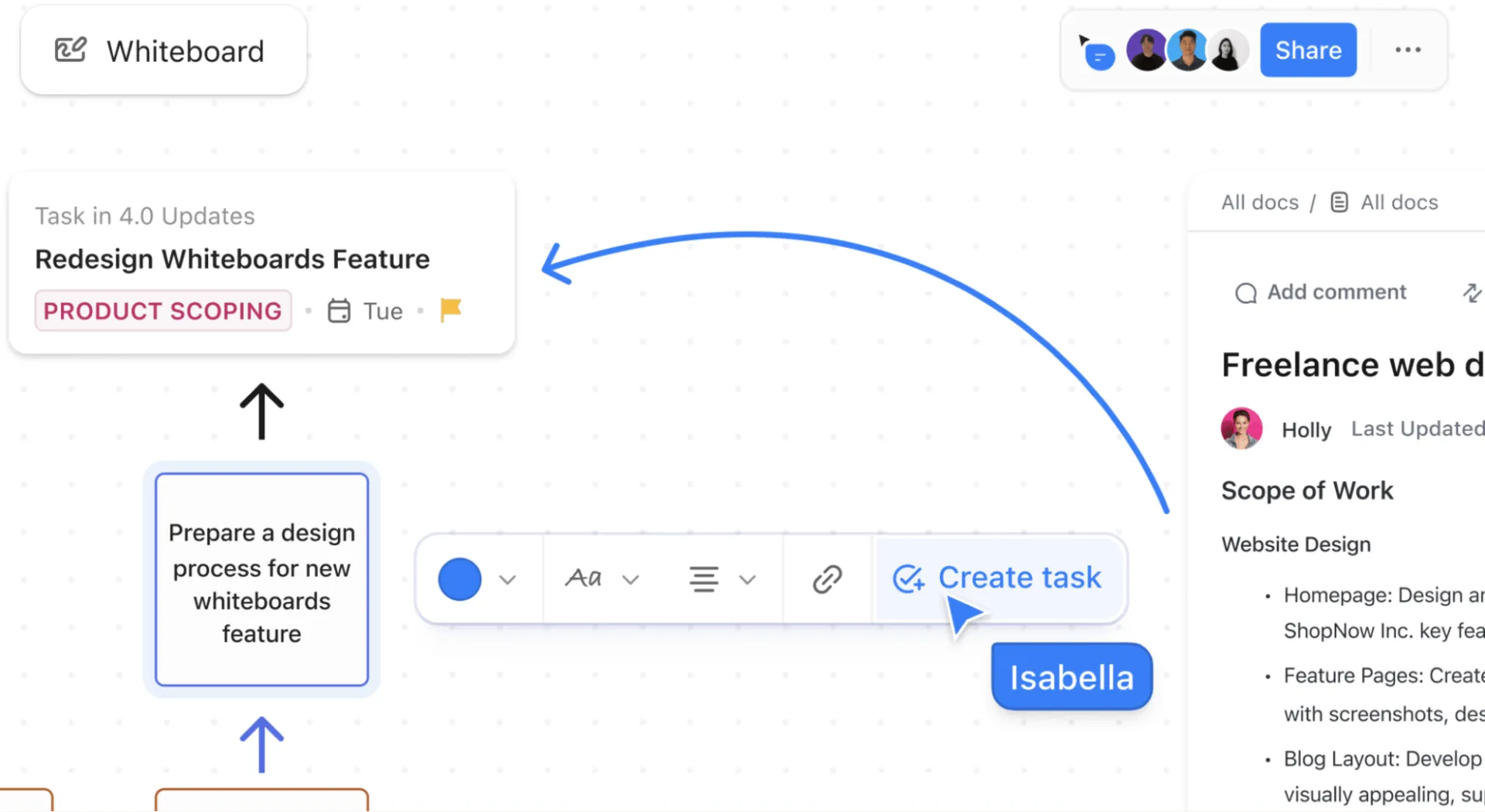
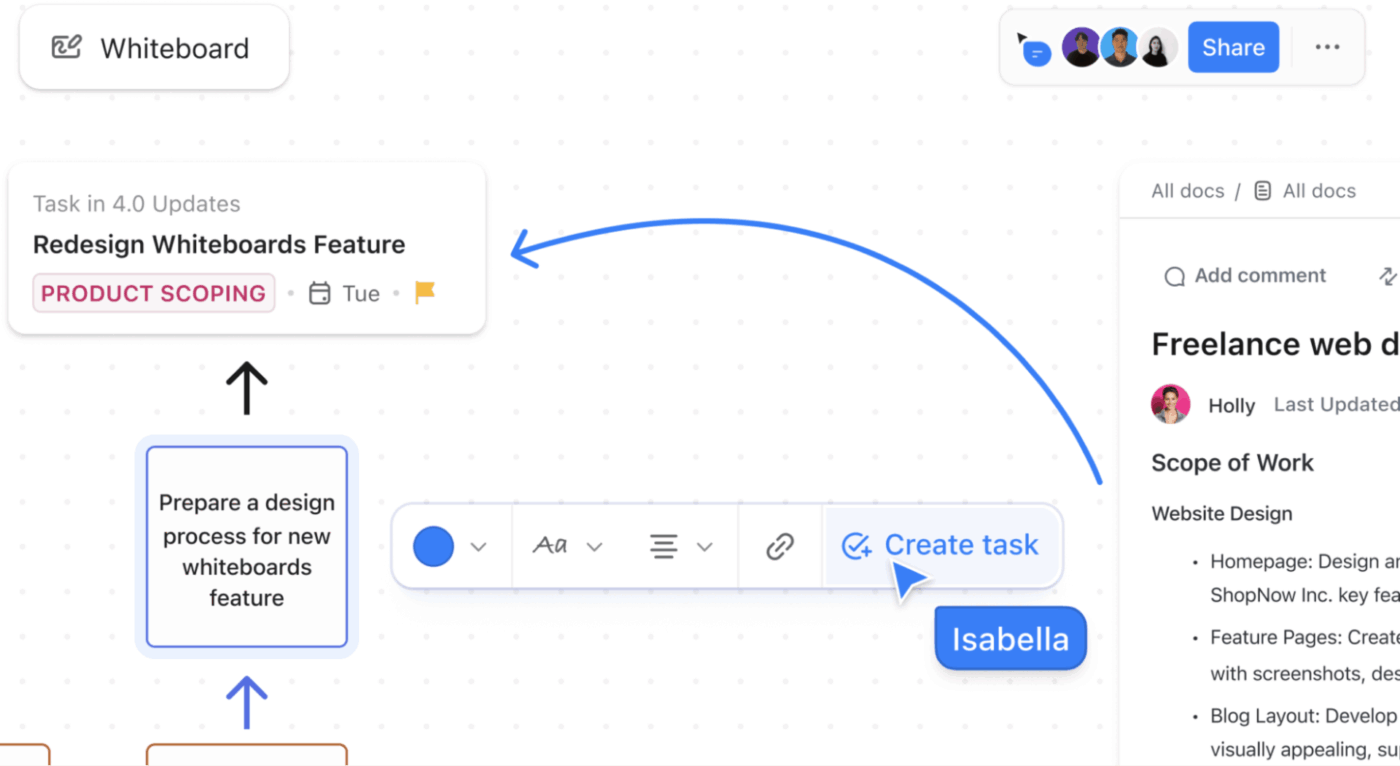
Dessa digitala arbetsytor är skapade för att driva arbetet framåt. Du kan visuellt kartlägga ett produktflöde, en sprintplan eller en kampanjstrategi och sedan omvandla dessa idéer till ClickUp-uppgifter eller ClickUp-dokument direkt.
Whiteboards skapar en gemensam källa till sanningen och visar ditt team hur idéer hänger ihop, vad som prioriteras och vad som faktiskt kommer att hända härnäst. Du kan börja ostrukturerat – med klisterlappar, skisser och grova flöden – och gradvis lägga till struktur med hjälp av ramar, mallar och länkade uppgifter.
Om du inte vill börja från grunden kan du helt enkelt använda ClickUps mall för rit- och whiteboard. Det är en flexibel, friformad arbetsyta skapad för kreativitet och visuellt tänkande, som ger dig ett öppet utrymme att skissa, kartlägga idéer och visuellt utforska koncept.
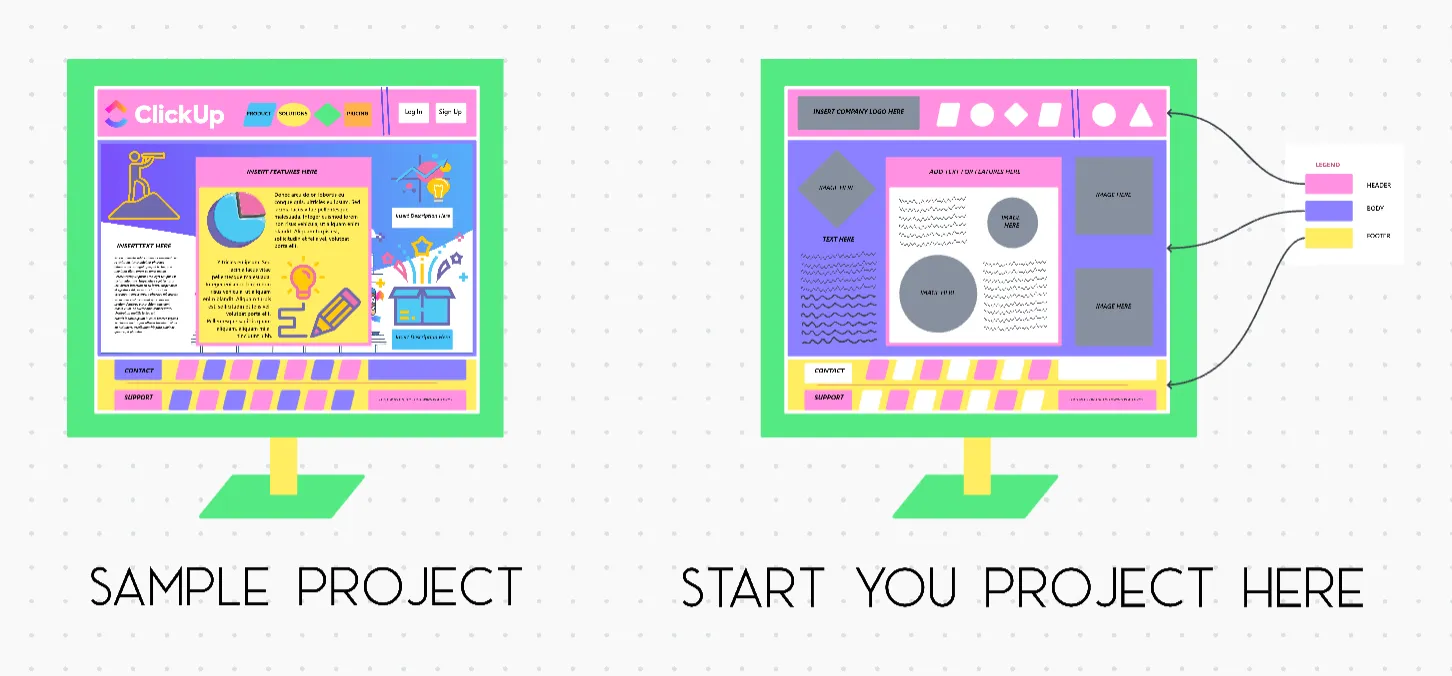
Här är vad som gör den unik:
- Rita diagram med digitala pennor, kommentera layouter och klottra bredvid anteckningarna för ett rikare sammanhang
- Använd den för olika ändamål, såsom grov konceptkartläggning, visuell problemlösning, storyboarding och utforskning av UX-flöden
- Lägg till klisterlappar, bilder, ikoner, former och färger för att visuellt presentera information
💡 Proffstips: Optimera ditt arbetsflöde och spara tid med hjälp av kortkommandon som är inbyggda i ClickUp Whiteboards. Här är en snabb översikt över alla globala kortkommandon du har tillgång till:
| Åtgärd | Genväg |
| Välj | V |
| Hand | H |
| Uppgiftskort | Cmd + Shift + T på Mac, Ctrl + Shift + T på PC |
| Rita | D |
| Höjdpunkt | Skift + D |
| Radergummi | E |
| Laser | K |
| Rektangel | R |
| Ellips | o |
| Pil | A |
| Obs | N |
| Text | T |
| Ram | F |
| Ladda upp media | Cmd + U på MacCtrl + U på PC |
Jämför Miro och ClickUp:
🧠 Kul fakta: Redan innan kommersiella produkter fanns utforskade projekt som Stanfords Interactive Workspaces Project i början av 2000-talet digitala arbetsytor för flera användare och delade visuella utrymmen.
ClickUps fördel nr 2: AI-funktioner
En av de största bristerna med traditionella whiteboards är vad som händer efter idésessionen.
ClickUp Brain, plattformens inbyggda AI-assistent, kopplas direkt till dina whiteboards, uppgifter, dokument, kommentarer, chatt och mer. När du brainstormar, kartlägger flöden eller skissar tidiga koncept kan den hjälpa dig att organisera, förtydliga och omvandla idéer till handling.
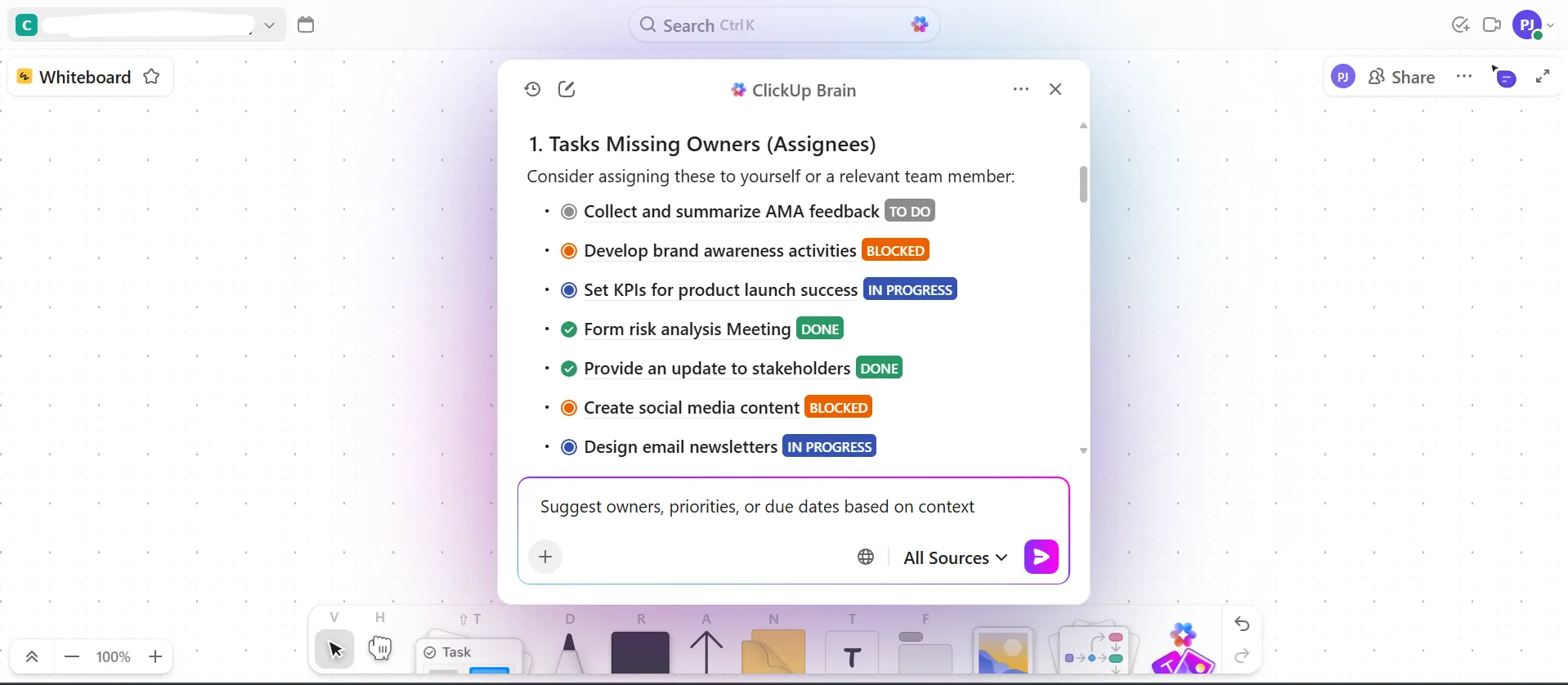
Under en kaotisk brainstorming-session fylls whiteboardtavlorna ofta med osorterade klisterlappar, halvfärdiga tankar och överlappande idéer. Istället för att sortera manuellt kan du be ClickUp Brain att:
- Gruppera relaterade idéer
- Sammanfatta tavlan i tydliga teman eller nästa steg
- Omformulera grova anteckningar till tydligt och konkret språk
- Omvandla klisterlappar till uppgifter eller deluppgifter
- Skapa uppgiftsbeskrivningar från anteckningar på tavlan
- Föreslå ägare, prioriteringar eller förfallodatum baserat på sammanhanget
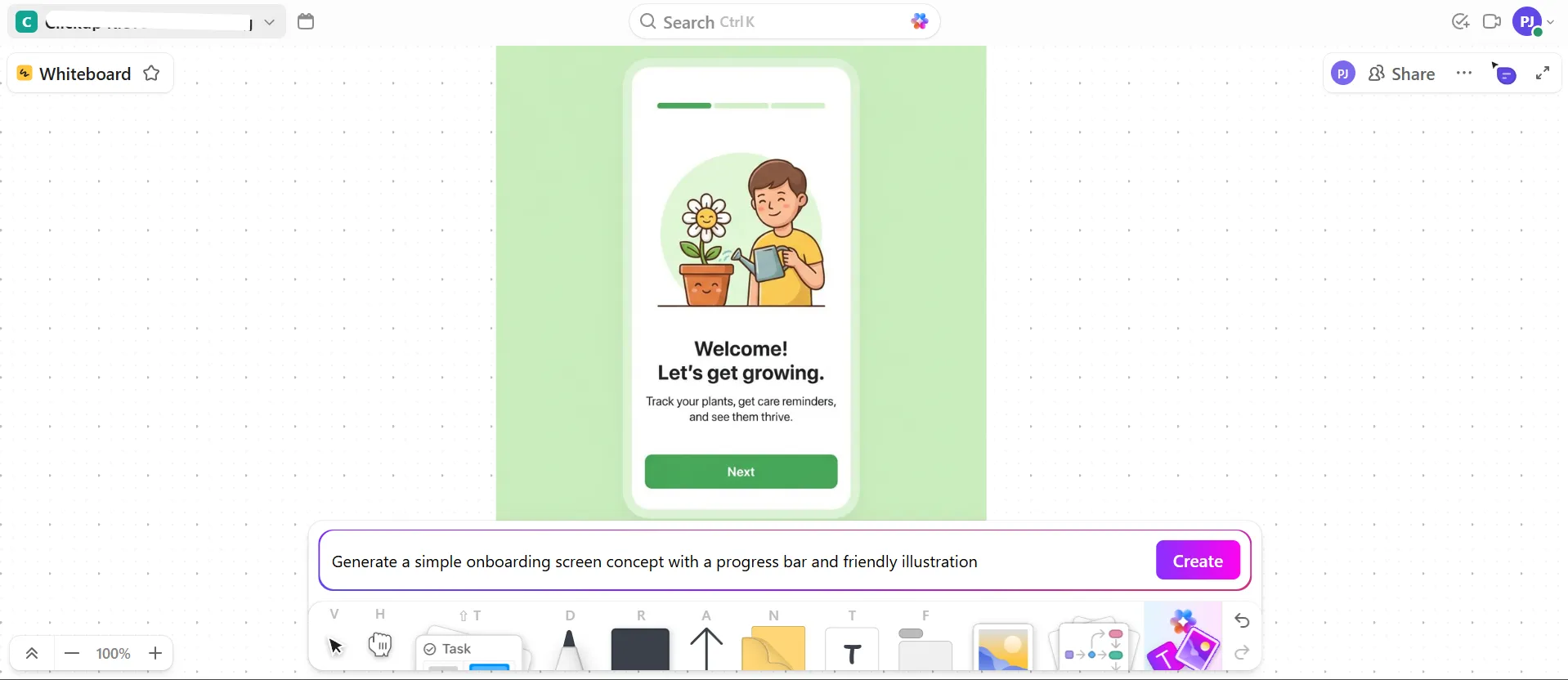
Dessutom hjälper dess AI-bildgenerering dig att visualisera koncept, layouter eller anvisningar utan att byta verktyg. Detta är särskilt användbart när team snabbt behöver nå en gemensam förståelse.
📌 Exempel på uppgift: Skapa ett enkelt koncept för en introduktionsskärm med en förloppsindikator och en trevlig illustration.
🚀 ClickUp-fördel: Att skriva saktar ner dig, avbryter ditt flöde och leder ofta till att detaljer missas, särskilt under möten eller brainstorming-sessioner. ClickUp BrainGPT löser detta genom att låta dig tala naturligt och se dina ord omvandlas till strukturerat, användbart innehåll direkt med hjälp av Talk to Text.
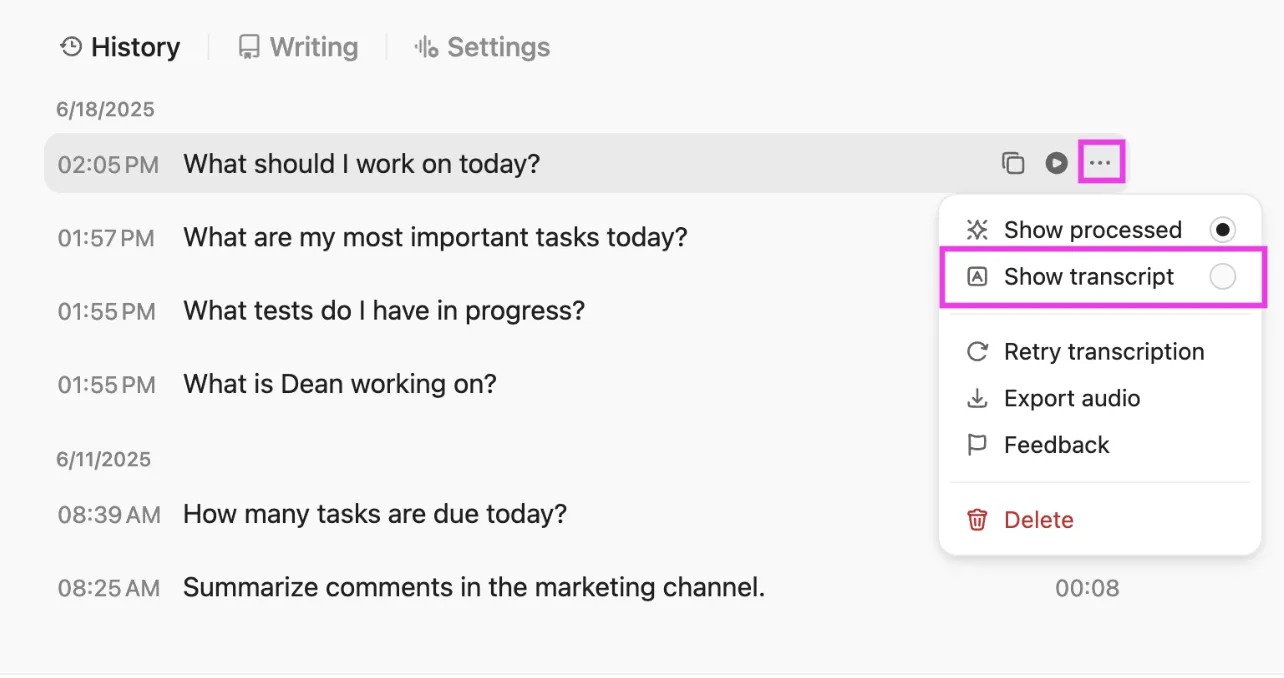
Den lyssnar, transkriberar och finslipar ditt tal till tydlig text som är redo för dokumentation, åtgärdspunkter eller uppföljningar.
ClickUps fördel nr 3: Mind maps
ClickUp Mind Maps hjälper dig att visualisera komplexitet på ett sätt som kopplar samman idéer, avslöjar samband och driver handling. Du kan skapa diagram över arbetsflöden, brainstorma idéer och bryta ner stora koncept i logiska delar utan att begränsas av rigida checklistor.
Börja med en tom bild och utöka sedan noderna till meningsfulla grenar; dessa grenar blir sedan verkliga arbetsuppgifter som uppgifter eller deluppgifter när du är redo.
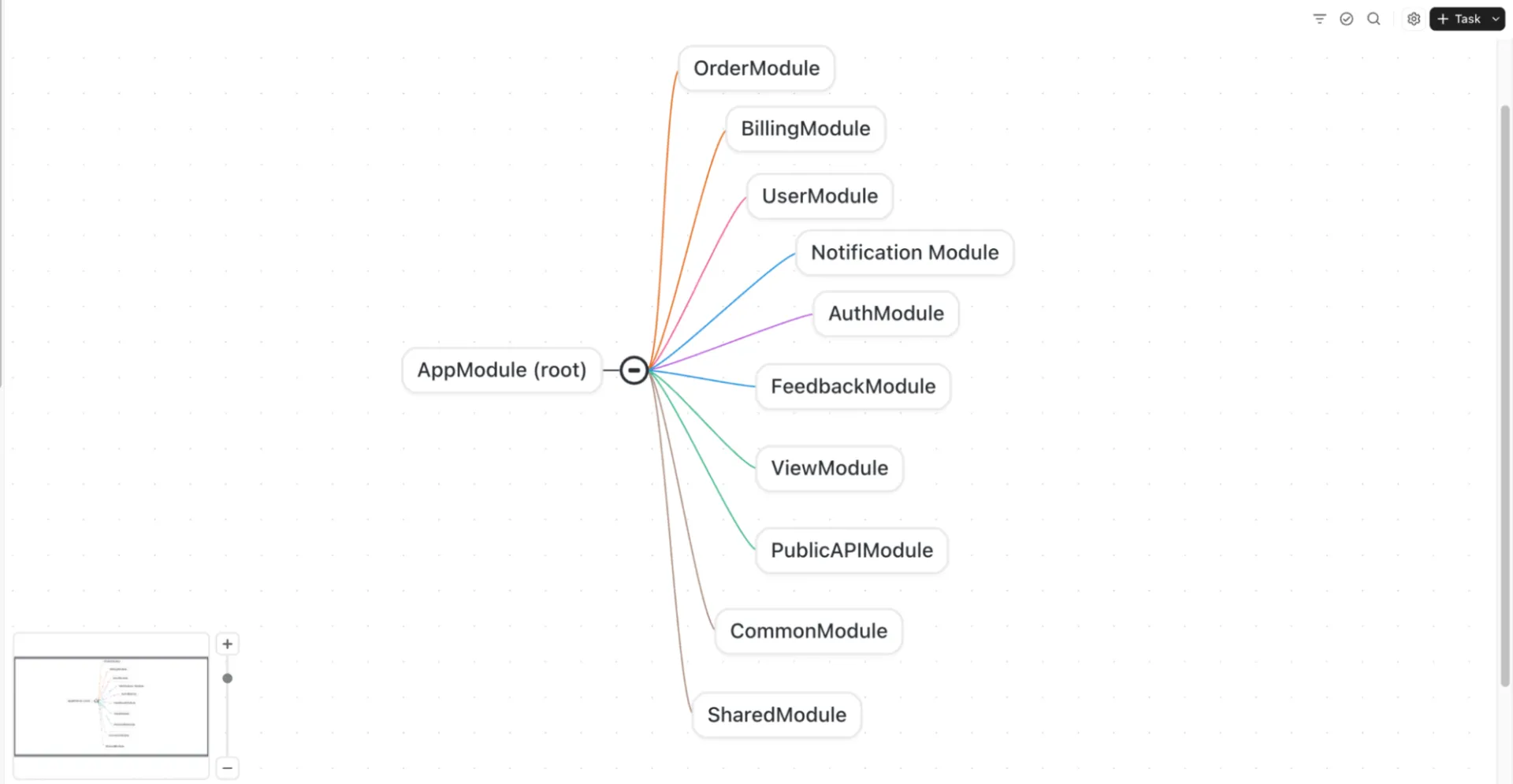
Anta att du planerar en lansering av en ny produkt. Du börjar med en central idé som ”Uppdatering av mobilappen”. Därifrån delar du upp det i huvudkomponenter: design, utveckling, testning, marknadsföring och analys.
När teamet bidrar uppstår deluppgifter naturligt, såsom UI-prototyper, sprintaktiviteter och kvalitetskontroller. Du kan sedan omvandla dem till uppgifter direkt i din projektplan.
Lär dig hur du skapar ditt arbetsflöde:
⚡ Mallarkiv: Förvandla rutinmässiga uppdateringar av uppgifter till en tydlig, visuell översikt med ClickUp-mallen för projektuppdateringar på whiteboard.
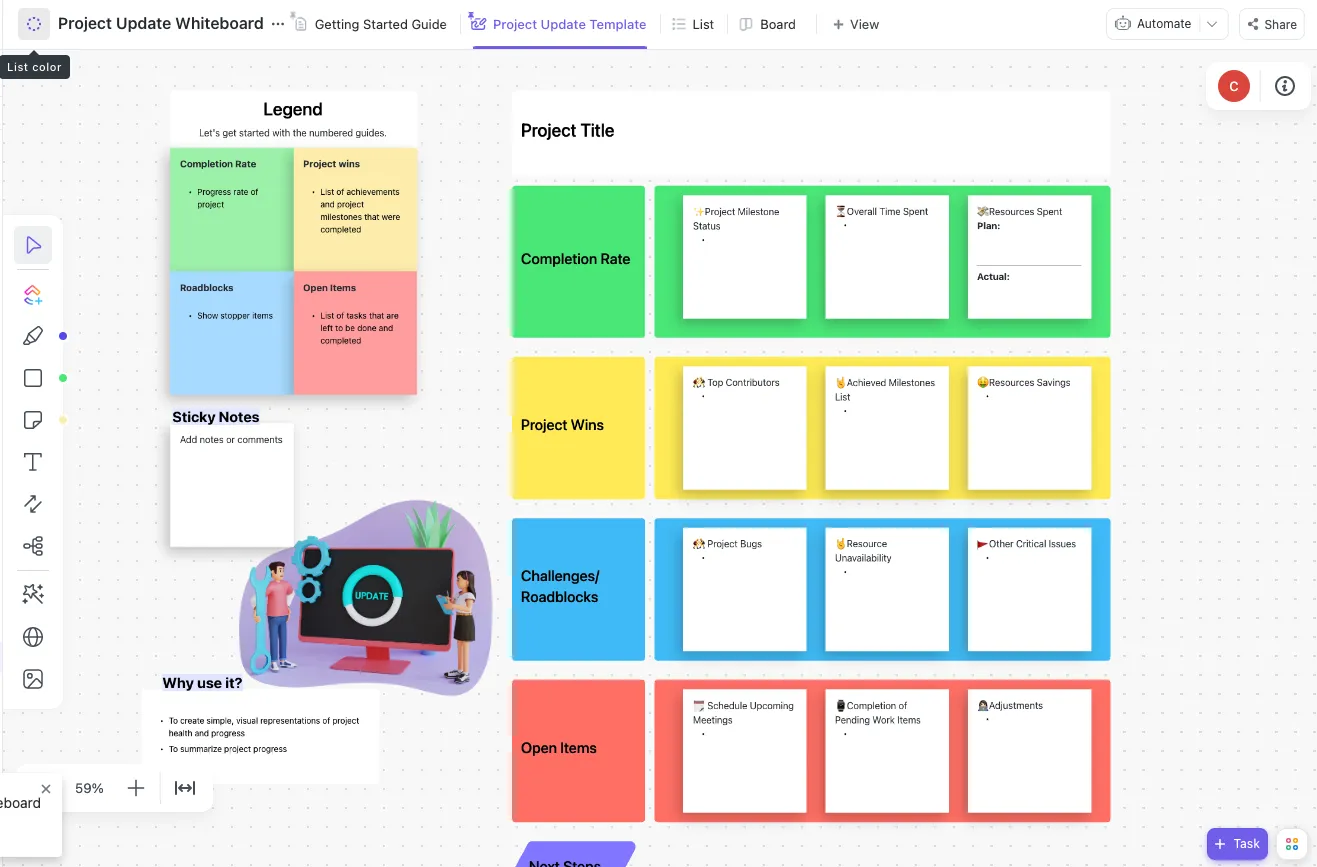
Den är uppdelad i tydliga färgkodade sektioner som speglar hur människor naturligt tänker kring projektuppdateringar:
- Slutförandegrad (grön) för framsteg och momentum
- Projektvinster (gult) för att lyfta fram prestationer och milstolpar
- Utmaningar eller hinder (blått) för att upptäcka risker i ett tidigt skede
- Öppna poster (röda) för att visa vad som fortfarande är utestående
Du får också specifika uppmaningar som status för projektets milstolpar, total tidsåtgång, planerade kontra faktiska resurser och buggar för att säkerställa att du delar rätt detaljnivå.
Här är vad Bazza Gilbert, produktchef på AccuWeather, hade att säga om ClickUp:
ClickUp har gjort asynkron samordning mycket enklare och effektivare. Genom att bygga ett ramverk där man kan skissera och strukturera mål och resultat kan distansarbetande team förstå förväntningarna och smidigt ge statusuppdateringar. Det är enkelt att brainstorma med whiteboards, omorganisera prioriteringar och lägga till referensbilder etc. – allt går mycket smidigt.
ClickUp har gjort asynkron samordning mycket enklare och effektivare. Genom att bygga ett ramverk där man kan skissera och strukturera mål och resultat kan distansarbetande team förstå förväntningarna och smidigt ge statusuppdateringar. Det är enkelt att brainstorma med whiteboards, omorganisera prioriteringar och lägga till referensbilder etc. – allt går mycket smidigt.
Vilken digital whiteboard är bäst?
Nu är det officiellt! 🏁
Miro och Mural är gedigna whiteboardverktyg som hjälper till med brainstorming, idémapping och visuellt samarbete i realtid. Men när sessionen är slut är det ofta där drivkraften avtar.
ClickUp erbjuder ett brett utbud av verktyg som hjälper dig både under och efter planeringen. Whiteboards kopplas direkt till uppgifter, dokument, tankekartor och AI-drivna arbetsflöden, så att idéer blir till handling.
Lägg till ClickUp Brain för omedelbara sammanfattningar, Talk to Text för att fånga upp idéer direkt och inbyggd projektuppföljning för att hålla allt på rätt spår på ett och samma ställe.
Så, vad väntar du på? Registrera dig gratis på ClickUp idag! ✅