

De flesta projektledningsprogram är utvecklade för team på 20 personer, men säljs sedan till dig som arbetar ensam. Denna obalans är hela problemet. Du behöver inte fördela arbetsbelastningen mellan fem personer. Du behöver kunna lägga in en uppgift på tre sekunder, se vad som ska göras idag och slippa drunkna i funktioner som du aldrig kommer att använda.
Det ironiska är att det enda du faktiskt behöver – att få bort en uppgift ur huvudet på några sekunder – är just det som teamverktygen gömmer undan bakom inställningarna.
Denna artikel tar inte hänsyn till checklistor för företag. Istället rankas nio verktyg utifrån hur väl de hjälper en enskild användare att registrera, organisera och slutföra sitt eget arbete utan extra arbetsbörda från teamet.
Förvänta dig subjektiva val av de bästa projektledningsprogrammen för privatpersoner, med ärliga beskrivningar av begränsningarna.
De bästa projektledningsprogrammen för privatpersoner i korthet
| Verktyg | Bäst för | Utmärkande funktion | Startpris* | Ärlig begränsning |
|---|---|---|---|---|
| Todoist | Enskilda användare som vill kunna registrera uppgifter snabbt och smidigt | Smart Quick Add omvandlar vanlig engelsk text till daterade, återkommande uppgifter | Gratis; Pro från 7 $/månad | Inga beroenden, tidslinjer eller Gantt-diagram |
| Things | Privatpersoner som enbart använder Apple-produkter och värdesätter design | Calm Today och Upcoming syns på alla Apple-enheter | Gratis inom Apples ekosystem | Endast för Apple, ingen webb-/Android-version, ingen AI |
| ClickUp | Privatpersoner som vill ha uppgifter, dokument och AI i ett och samma arbetsutrymme | Samma uppgifter visas som lista, tavla eller kalender utan dubbelarbete | Gratis för alltid; Betalversion från 7 $/månad | Mer funktionalitet än en renodlad att-göra-app |
| TickTick | Prisvärda alternativ för dig som vill balansera vanor och uppgifter | Kalender, vanetracker och fokus-timer i en och samma app | Gratis; Premium 35,99 $/år | Funktionsmängden känns överbelastad för enkla listor |
| Trello | Visuella planerare som tänker i kort och kolumner | Kanban-tavlor med dra-och-släpp-funktion som kräver nästan ingen installation | Gratis; Standard från 5 $/månad | Lämpar sig inte för deadline-drivet arbete med många listor |
| Asana | Enskilda användare som vill ha en struktur i teamklass | List-, tavla-, kalender- och tidslinjevyer utan någon installation | Gratis (upp till 2 användare); Starter från 10,99 $/månad | Gratisabonnemanget är begränsat till 2 användare; betalda abonnemang kräver minst 2 användare |
| Notion | Systembyggare som vill koppla ihop anteckningar och uppgifter | Databaser och sidor som du sätter ihop till ett anpassat system | Gratis; Plus från 12 $/mån | Du måste först bygga upp systemet; AI ingår i Business-nivån |
| Sunsama | Frilansare som vill ha en daglig planeringsrutin | Guidad morgonplanering som hämtar uppgifter från andra verktyg | Gratis provperiod; Pro från 17 $/månad | Dyrt; värdet beror på att man håller fast vid den dagliga vanan |
| Motion | Privatpersoner som vill att AI ska planera deras dag automatiskt | AI som delar in uppgifter i tidsblock i din kalender och omfördelar dem automatiskt | Gratis provperiod; Pro AI från 49 $/månad | Dyrt och tungt för en person; ingen snabb registrering |
Vänligen kontrollera verktygets webbplats för de senaste prisuppgifterna. *
Så här granskar vi programvara på ClickUp
Vår redaktion följer en transparent, forskningsbaserad och leverantörsneutral process, så du kan lita på att våra rekommendationer bygger på produktens verkliga värde.
Här är en detaljerad beskrivning av hur vi granskar programvara på ClickUp.
Vad program för personlig projektledning ersätter (och när du behöver det)
Program för personlig projektledning ger en person en enda plats där man kan registrera uppgifter, ange förfallodatum, dela upp mål i delmål och se vad som behöver göras idag. Det ersätter den spridda högen av post-it-lappar, kalenderpåminnelser och vilken anteckningsapp du än använder där du hela tiden tappar bort saker.
De bästa verktygen tillför en lätt struktur, projekt, taggar och flera vyer, utan att tvinga på enskilda användare teamritualer som sprints eller godkännandekedjor i deras arbetsflöde.
Skillnaden är enkel: om du hanterar en daglig att-göra-lista räcker det med en uppgiftshanterare. Om du hanterar flera projekt med flera steg och konkreta deadlines behöver du projektledning.
Vad ska man leta efter i ett personligt projektledningsverktyg?
Fem kriterier skiljer ett verktyg för enskilda användare som du kommer att fortsätta använda från ett som du kommer att sluta använda inom en månad: snabbhet vid inmatning, rimligt pris per användare, flexibilitet i visningen, synkronisering mellan enheter och AI som förbättrar beslutsfattandet. Väg dem ungefär i den ordningen.
- Snabb registrering. Om det tar mer än några sekunder att registrera en uppgift slutar man att göra det. Inmatning med naturligt språk och ett globalt kortkommando är viktigare än någon instrumentpanel
- Ett gratis eller riktigt billigt abonnemang. Du betalar för en användarlicens. Prissättning per användare som är utformad för team ger dåligt värde för pengarna, så ett riktigt gratisabonnemang eller ett fast lågt pris vinner
- Flera vyer av samma uppgifter. En lista för idag, en tavla för projekt, en kalender för deadlines. En person byter hela tiden sammanhang, så flexibilitet i vyerna slår vilken enskild, fast layout som helst
- Synkronisering mellan enheter. Telefon, bärbar dator och webbläsare bör visa samma uppgifter inom några sekunder, helst med möjlighet att spara offline.
- AI som underlättar beslutsfattandet. Prioritera verktyg som använder AI för att analysera dina befintliga uppgifter och din kalender och därifrån sätta ihop din att-göra-lista, snarare än verktyg som bara genererar text på begäran
Visste du att? Ditt korttidsminne har en strikt tidsgräns – och den är bara cirka två sekunder lång.
Kognitiv psykologi visar att din hjärna hanterar omedelbara tankar med hjälp av ett system som kallas fonologisk slinga . Detta system bygger på en mental buffert som kallas fonologiskt minne, vilket fungerar som ett ”inre öra”.
När en ny uppgift eller idé dyker upp i huvudet behåller detta inre öra den verbala informationen i bara 1 till 2 sekunder innan den försvinner helt.
Varför är detta viktigt? Om det tar längre tid än ett par sekunder att registrera en idé kan den hinna blekna innan du hinner skriva ner den, och det är just därför det är viktigt att kunna registrera idéer snabbt.
Välj klokt!
9 projektledningsverktyg för privatpersoner
Här är nio projektledningsverktyg, rankade efter hur väl de passar en person som hanterar sina egna projekt. Varje avsnitt beskriver vem verktyget passar bäst för, vilka brister det har, verifierade priser och vad enskilda användare säger.
1. Todoist (Bäst för snabb och smidig registrering av uppgifter)
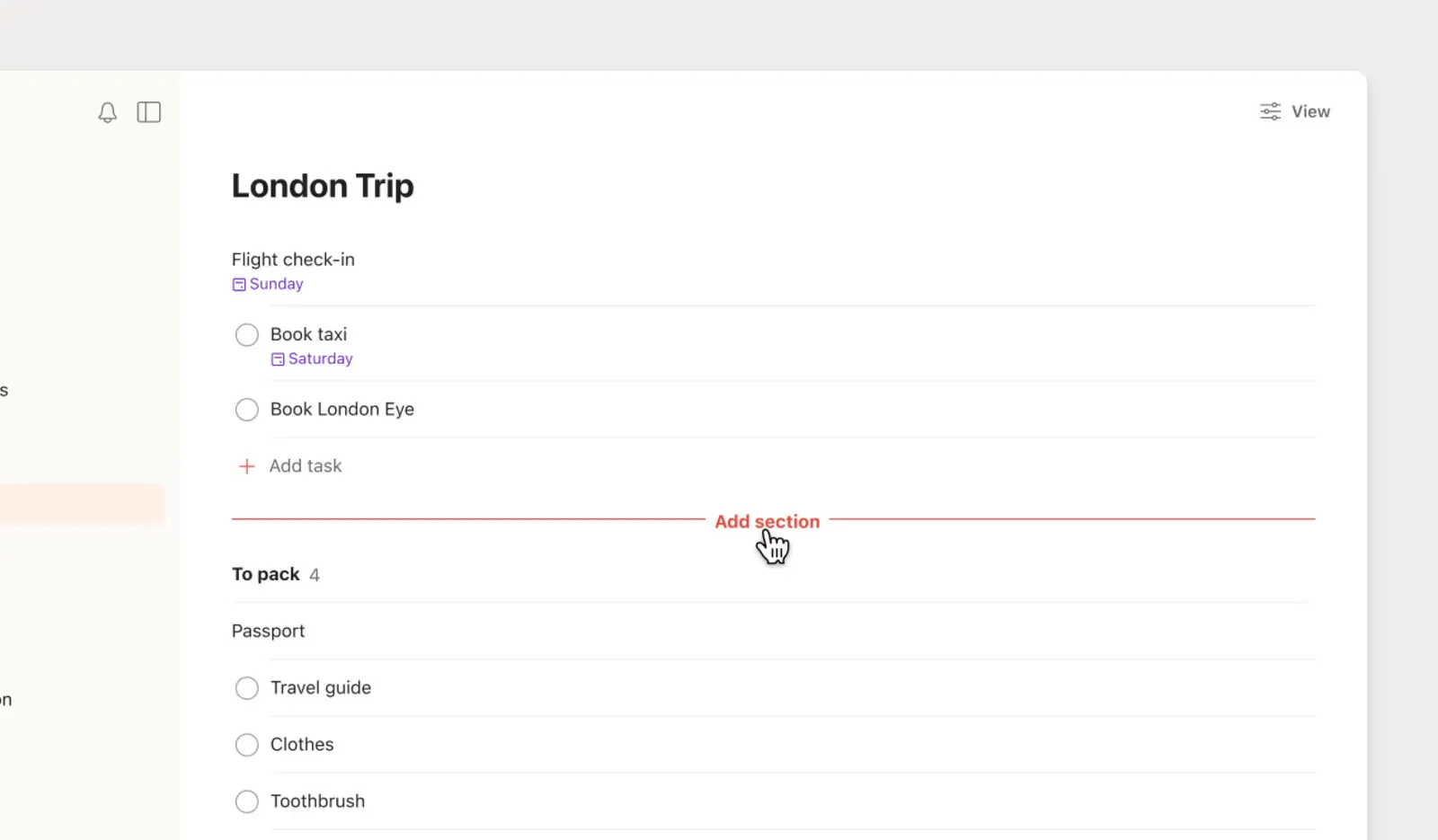
Om du hittills har hållit reda på dina uppgifter i en anteckningsapp eller en rörig inkorg kommer Todoist att kännas som en befrielse. Funktionen Smart Quick Add förstår vanlig engelska. Skriv till exempel ”skicka e-post till revisorn om skatten för första kvartalet varje fredag kl. 09.00 #arbete p1”. Programmet ställer in datum, återkommande intervall, projekt och prioritet åt dig. Uppgifterna synkroniseras på mindre än två sekunder mellan webben, datorn, mobilen och ett webbläsartillägg.
För en enskild användare är den största risken ett verktyg som man slutar använda. Todoist eliminerar det hindret. Projekt, deluppgifter, etiketter, filter och prioriteringar strukturerar frilansarens arbetsbelastning utan att det blir rörigt. Dess AI inkluderar Ramble för röst-till-uppgift och Task Assist. Detta delar upp en stor uppgift i steg och skapar utkast till beskrivningar.
Viktiga funktioner och höjdpunkter
- Smart Quick Add: Skriv en rad på vanlig engelska, så ställer Todoist in datum, projekt, prioritet och återkommande frekvens åt dig
- Ramble: Registrera uppgifter genom att tala, så att idéerna fastnar även när det känns besvärligt att skriva
- Task Assist: Delar upp en stor uppgift i deluppgifter och skapar beskrivningar, så att du börjar med en plan istället för en tom uppgift
Priser
- Nybörjare: Gratis
- Pro: 7 $/månad/användare
- Företag: 10 $/månad/användare
Betyg: Todoist har ett betyg på 4,5 av 5 stjärnor på G2, baserat på över 800 recensioner. Recensenterna lyfter gång på gång fram hur snabbt och smidigt det känns att registrera sina dagliga uppgifter.
Där Todoist brister: Todoist är i första hand ett verktyg för uppgiftshantering, inte en fullfjädrad projektplanerare. Det har inga beroenden, tidslinjer eller Gantt-vy. Det innebär att ett enskilt projekt i flera steg, där vissa steg blockerar andra, så småningom kommer att växa ur verktyget. Dessutom är den kalenderbaserade planeringen mer begränsad än hos en dedikerad planerare, och projektanteckningar måste förvaras i ett annat verktyg.
Hoppa över Todoist om: Dina projekt har tydliga faser och beroenden, eller om du vill ha ett verktyg som även hanterar dina projektdokument.
Vad säger riktiga användare om Todoist?
Så här använder en IT-projektledare Todoist:
Som IT-projektledare inom teknikbranschen använder jag personligen Todoist som mitt eget projektledningsverktyg för att hantera vissa projekt. Todoist erbjuder en agil miljö där jag kan planera tekniskt arbete och utvecklingsuppgifter (i enlighet med den godkända tidsplanen), tilldela dem aktiviteter, övervaka framstegen via en central översikt och skapa återkommande påminnelser för underhållsgranskningar och dokumentation till förändringskommittén.
Som IT-projektledare inom teknikbranschen använder jag personligen Todoist som mitt eget projektledningsverktyg för att hantera vissa projekt. Todoist erbjuder en agil miljö där jag kan planera tekniskt arbete och utvecklingsuppgifter (i enlighet med den godkända tidsplanen), tilldela dem aktiviteter, övervaka framstegen via en central översikt och skapa återkommande påminnelser för underhållsgranskningar och dokumentation till förändringskommittén.
2. Things (Bäst för Apple-användare)
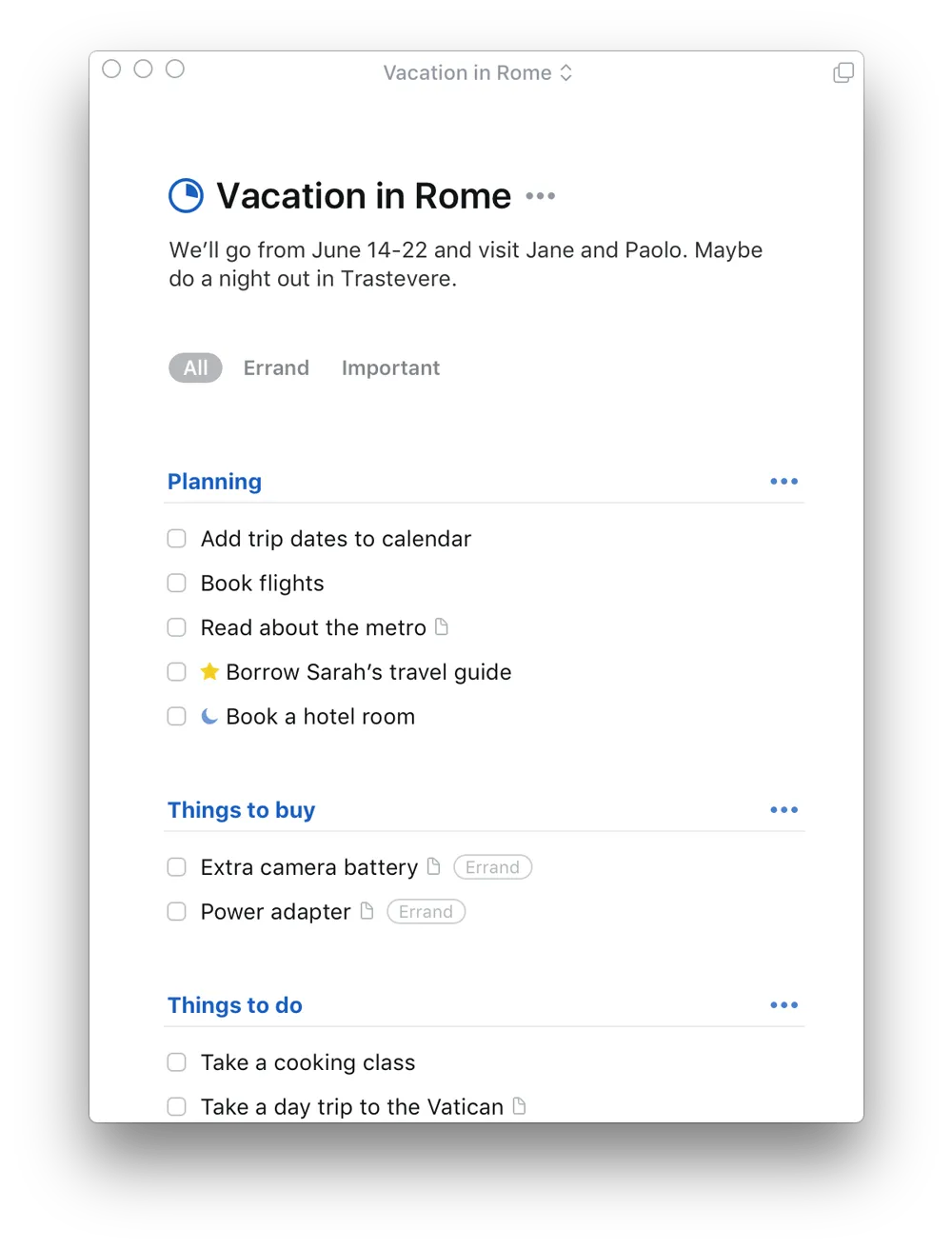
Det som Things gör bättre än något annat är att det känns bra att använda. Det anses allmänt vara den bäst utformade uppgiftshanteraren på macOS och iOS. Arbetet organiseras i områden, sedan projekt och därefter uppgifter, med ett lugnt flöde för ”Idag” och ”Kommande” som gör att det inte känns som en plikt att öppna appen varje dag.
Things är också den medvetna AI-motståndaren: den har inga inbyggda AI-funktioner i skrivande stund. Det är en fördel för författare eller designers som vill ha ett fokuserat verktyg, men ett avgörande minus för alla som vill ha hjälp med planeringen.
Viktiga funktioner och höjdpunkter
- Områden, projekt och uppgifter: Håll pågående uppgifter och engångsprojekt tydligt åtskilda
- Vyer för idag och kommande dagar: Använd ett överskådligt dagligt flöde som visar uppgifter som ska slutföras idag och kommande deadlines
- Inbyggd Apple-version: Håll dig inom Apples ekosystem med snabba, offlinevänliga appar för Mac, iPhone, iPad, Watch och Vision Pro
Priser
- Mac: 49,99 $
- iPhone och Apple Watch: 9,99 $
- iPad: 19,99 $
- VisionPro: 29,99 $
- 15 dagars provperiod (endast Mac)
Betyg: Things har fått 4,4 av 5 stjärnor på G2, baserat på över 20 recensioner. Recensenterna lyfter fram dess design och den lugna, vardagliga känslan man får när man använder den.
Där Things brister: Things är en uppgiftshanterare med projektetiketter. Den har varken beroenden, tidslinjevy eller möjlighet att bifoga filer till uppgifter. Du ser alltså ett projekt som en lista snarare än ett schema. Den finns dessutom endast för Apple, utan webb- eller Android-app, vilket gör att du blir strandsatt så fort du byter ekosystem.
Hoppa över Things om: Du använder Windows eller Android, behöver tidslinjer eller beroenden för dina projekt, eller vill ha filer och anteckningar samlade tillsammans med uppgifterna.
Vad säger riktiga användare om Things?
En anställd på ett småföretag delade med sig av sina synpunkter:
Minimalistisk design och tydligt integrerad med många användbara verktyg. Det gör mig mer produktiv än någonsin. Det jag gillade mest med Things är att det går att komma igång på en minut och att man kan använda det när som helst under dagen.
Minimalistisk design och tydligt integrerad med många användbara verktyg. Det gör mig mer produktiv än någonsin. Det jag gillade mest med Things är att det går att komma igång på en minut och att man kan använda det när som helst under dagen.
3. ClickUp (Bästa allt-i-ett-lösningen för privatpersoner som vill ha uppgifter, dokument och AI i ett och samma gratis arbetsutrymme)
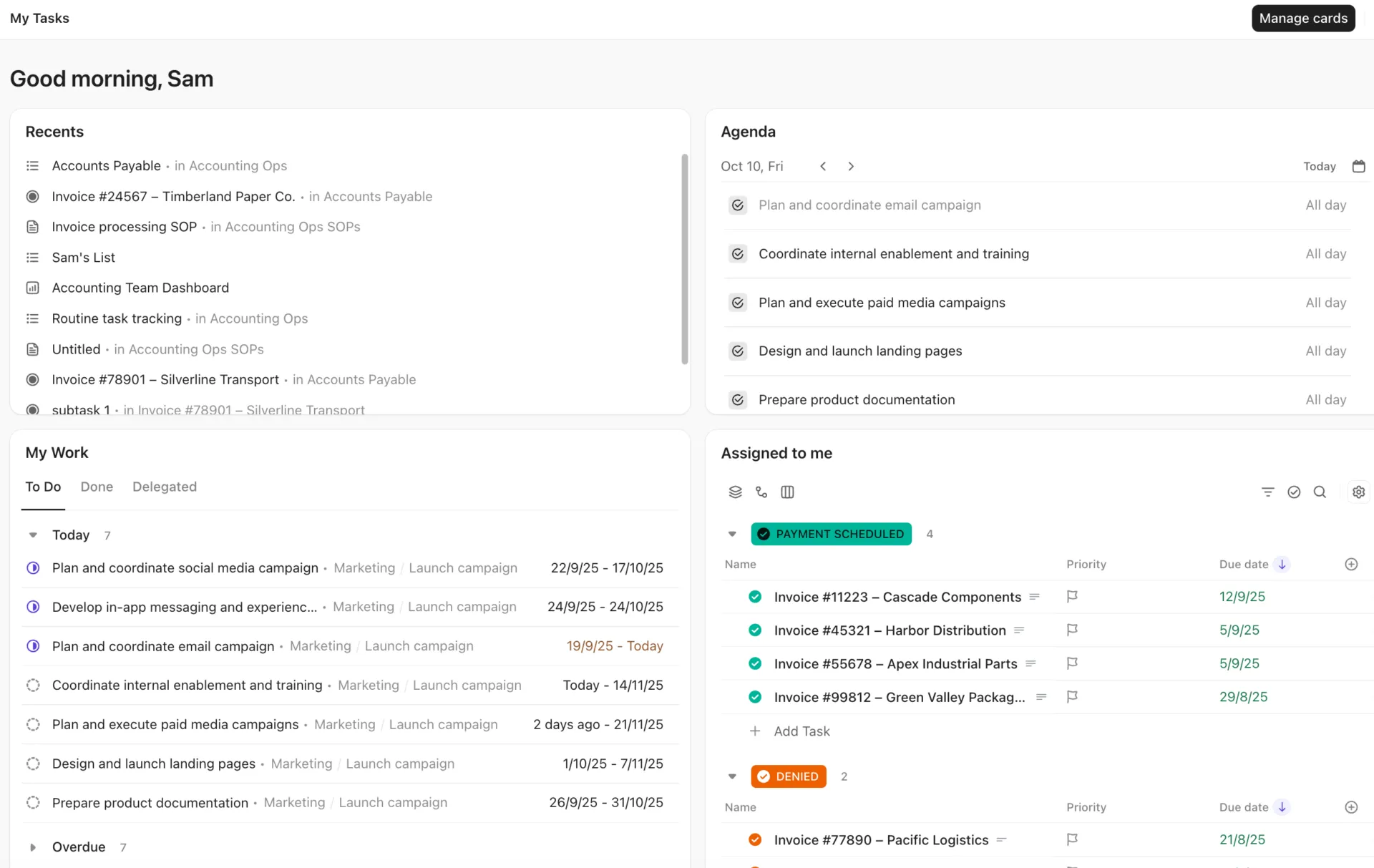
ClickUp samlar uppgifter, dokument och en kalender i ett enda gratis arbetsutrymme utan begränsning av antalet användare och utan tidsbegränsning. För den som hanterar flera frilansuppdrag eller ett sidoprojekt vid sidan av sitt dagjobb innebär det att en enda inloggning ersätter en uppgiftshanterare, en anteckningsapp och en målspårare.
Skapa en lista, skriv in uppgifter, ange förfallodatum, och samma uppgifter visas som en tavla, en kalender eller en filtrerad ”idag”-vy utan att något dupliceras.
ClickUp Brain läser av dina interna uppgifter och dokument samtidigt. Det genererar deluppgifter, sammanfattar ett dokument till åtgärdspunkter och svarar på frågan ”vad är försenat den här veckan?” utifrån dina data. Dashboards i realtid spårar automatiskt framstegen från länkade uppgifter, och Super Agents kan hålla koll på deadlines som du annars skulle missa.
Viktiga funktioner och höjdpunkter
- Snabba anteckningar och övergripande dokumentation: Öppna ClickUp Notepad med ett snabbtangenttryck och omvandla anteckningar till uppgifter när de är klara, så att dina idéer fortsätter att utvecklas
- Fakturerbara timmar och logghantering: Starta, stoppa och registrera timmar för valfri uppgift med inbyggd tidsspårning
- Automatisera rutinuppgifter: Ställ in uppgifter så att de skapas på nytt enligt ett schema och utlösa statusändringar när vissa villkor är uppfyllda
Priser:
Betyg: ClickUp har fått 4,6 av 5 stjärnor på G2 baserat på över 12 500 recensioner. Recensenterna lyfter genomgående fram den generösa gratispaketet och möjligheten att ersätta flera appabonnemang med en enda arbetsyta.
Där ClickUp brister: ClickUp har fler funktioner än en renodlad att-göra-app. Spaces, mappar och listor visas i sidofältet när du öppnar appen för första gången, vilket gör att den första upplevelsen känns lite tungrodd. Gantt- och tidslinjevyerna kräver ett betalt abonnemang.
Hoppa över ClickUp om: Du vill ha en så enkel upplevelse som möjligt där du bara registrerar och bockar av, utan någon konfiguration alls. Eller om ditt arbetsflöde ryms i en enda lista utan projektanteckningar eller målspårning vid sidan av.
Vad säger riktiga användare om ClickUp?
Hör en seniorkonsult berätta om ClickUp:
Det jag uppskattar mest med ClickUp är dess flexibilitet: jag kan hantera projekt, uppgifter och dokument på ett och samma ställe och anpassa vyerna (lista, tavla, kalender) efter hur jag arbetar. Automatiseringarna sparar mig mycket tid på repetitiva uppgifter, och integrationen med andra verktyg jag använder är smidig. Sammantaget är min upplevelse positiv.
Det jag uppskattar mest med ClickUp är dess flexibilitet: jag kan hantera projekt, uppgifter och dokument på ett och samma ställe och anpassa vyerna (lista, tavla, kalender) efter hur jag arbetar. Automatiseringarna sparar mig mycket tid på repetitiva uppgifter, och integrationen med andra verktyg jag använder är smidig. Sammantaget är min upplevelse positiv.
4. TickTick (Bäst för att samla vanor och uppgifter i en och samma app)
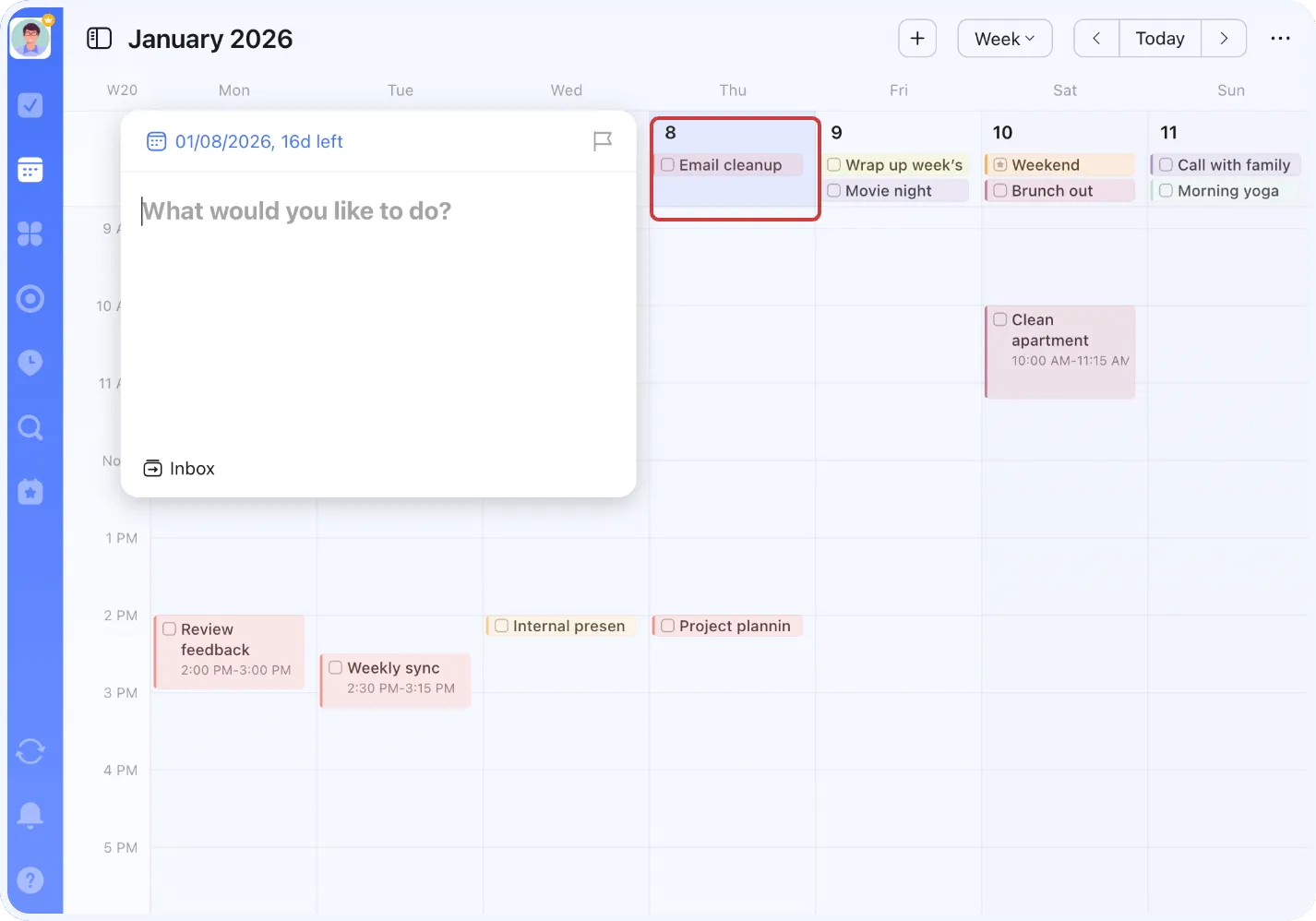
De flesta appar i den här kategorin tvingar dig att välja: en överskådlig uppgiftslista här, en kalender där, en separat vanespårare och mycket mer. TickTick kombinerar en inbyggd kalendervy, vanespårning, en fokus-timer och inmatning med naturligt språk i en och samma app. Den finns tillgänglig på alla plattformar för en enda årsavgift. Det är nästan ett komplett personligt produktivitetssystem för en doktorand som jonglerar med studierna utan att behöva flera olika prenumerationer.
Appen har en gratisversion. Om du betalar för Premium får du tillgång till vyerna Board och Timeline, så att du kan följa ett mindre projekt visuellt utan att behöva betala plattformsverktygets priser. AI finns här, men det är lättviktigt och funktionsdrivet, inte en planeringsmotor, så köp det inte för det.
Viktiga funktioner och höjdpunkter
- Inbyggd kalendervy: Se uppgifter och händelser på ett och samma ställe utan att behöva en extra app
- Vanespårning och fokus-timer: Skapa rutiner och kör Pomodoro-sessioner parallellt med dina uppgifter
- Inmatning med naturligt språk: Skriv ”skicka faktura varje 1:a kl. 09.00”, så ställer TickTick in datum och återkommande uppgift
Priser
- Gratis
- Uppgradering: 35,99 $/år
Betyg: TickTick har ett betyg på 4,5 av 5 stjärnor på G2, baserat på över 100 recensioner. Användarna lyfter ofta fram hur mycket de får för pengarna, särskilt kombinationen av kalender och vanor.
Där TickTick brister: I grunden är det fortfarande en uppgiftshanterare, utan beroendeförhållanden och med begränsade rapporteringsfunktioner. Ett projekt i flera steg kommer snabbt att bli för stort för appen. Och den funktionsmängd som är appens försäljningsargument kan kännas rörig om du bara vill ha en enkel lista.
Hoppa över TickTick om: Du vill ha en enkel, överskådlig vy istället för en funktionsspäckad instrumentpanel, eller om dina projekt kräver verkliga beroenden och en projektledningsstruktur.
Vad säger riktiga användare om TickTick?
Här är vad en G2-recensent tyckte om TickTick:
Den är enkel att använda och lätt att komma igång med – du kan bara hoppa in och börja skapa uppgifter direkt. Jag gillar verkligen att det finns deluppgifter, och allt känns snabbt och smidigt när man klickar runt och öppnar saker. Dessutom är den gratis!
Den är enkel att använda och lätt att komma igång med – du kan bara hoppa in och börja skapa uppgifter direkt. Jag gillar verkligen att det finns deluppgifter, och allt känns snabbt och smidigt när man klickar runt och öppnar saker. Dessutom är den gratis!
5. Trello (Bäst för visuella planerare)
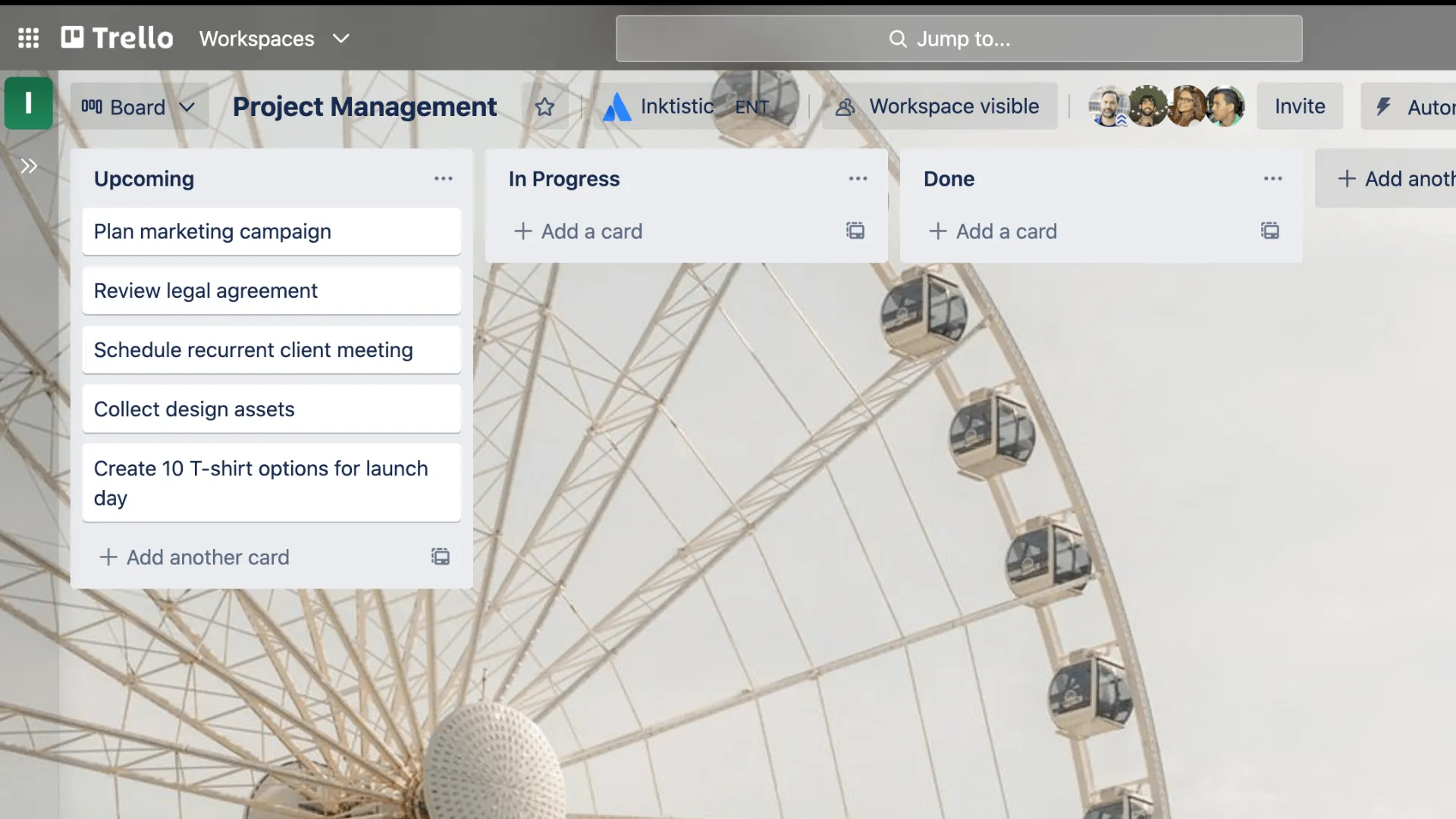
Om du någonsin har planerat ett projekt med klisterlappar på en vägg kommer Trello att kännas bekant direkt. Det är utvecklat för den som tänker i kort och kolumner. Dra ett kort från ”Att göra” till ”Pågår” till ”Klart”, så flyttas hela projektet från vänster till höger framför dig. För dem som hanterar en innehållspipeline eller ett fåtal projekt är det flödet intuitivt, och det krävs nästan ingen konfiguration alls.
Trello har nu även inbyggd AI, tillgänglig från Premium och uppåt. Den inkluderar Quick Capture, som hämtar förfallodatum och åtgärder från din inkorg, samt en skriv- och brainstormingassistent.
Viktiga funktioner och höjdpunkter
- Kanban-tavlor: Dra kort mellan kolumnerna så att projektets status syns tydligt med ett ögonkast
- Inbyggd AI (Premium och högre): Hämta förfallodatum och åtgärder från din inkorg
- Power-Ups och automatisering: Lägg till integrationer och regler utan kod för att utöka en tavla utan att behöva lämna den
Priser
- Gratis
- Standard: 5 $/månad/användare
- Premium: 10 $/månad/användare
- Företag: 17,50 $/månad/användare
Betyg: Trello har fått 4,4 av 5 stjärnor på G2 baserat på över 13 500 recensioner. De visuella tavlorna, som kräver nästan ingen konfiguration, är det som recensenterna framhåller mest.
Där Trello brister: En Trello-tavla visar inte ”vad som ska göras idag” lika överskådligt som en lista, så Trello passar sämre för deadline-drivet arbete med många listor. Kalendervyn, tidslinjevyn och instrumentpanelen är endast tillgängliga i Premium-versionen, och även där är rapporteringsfunktionerna begränsade.
Hoppa över Trello om: Du lever efter strikta deadlines och detaljerade listor, eller om du behöver tidslinjer och beroendeförhållanden med en begränsad budget.
Vad säger riktiga användare om Trello?
En fullstack-utvecklare berättade varför hen gillar Trello:
Vi använder Trello för projektledning, och dess system med tavlor och kort är både enkelt och mycket visuellt. Med ett ögonkast kan du se exakt i vilket skede varje uppgift befinner sig bara genom att titta på tavlan. Checklistorna inuti korten är särskilt användbara för att dela upp arbetet i mindre, hanterbara steg och hålla koll på vad som redan är klart. Butler-automatiseringen är också ganska bra: den kan automatiskt flytta kort och skicka påminnelser utifrån de regler du ställer in, så att du inte behöver hantera dessa uppdateringar manuellt varje gång.
Vi använder Trello för projektledning, och dess system med tavlor och kort är både enkelt och mycket visuellt. Med ett ögonkast kan du se exakt i vilket skede varje uppgift befinner sig bara genom att titta på tavlan. Checklistorna inuti korten är särskilt användbara för att dela upp arbetet i mindre, hanterbara steg och hålla koll på vad som redan är klart. Butler-automatiseringen är också ganska bra: den kan automatiskt flytta kort och skicka påminnelser utifrån de regler du ställer in, så att du inte behöver hantera dessa uppdateringar manuellt varje gång.
6. Asana (Bäst för enskilda användare som vill ha en struktur i teamklass)
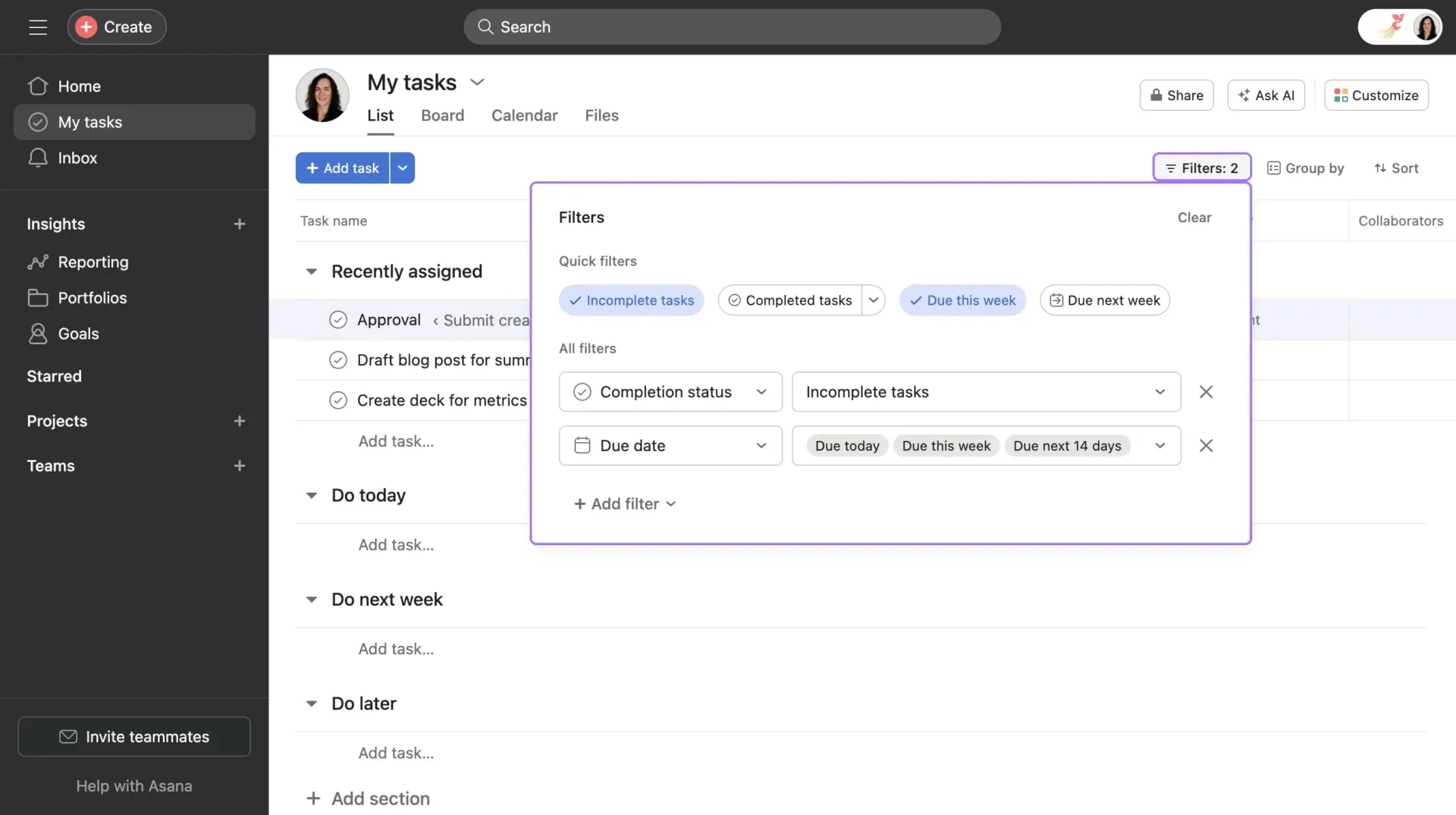
Asana är det välutvecklade teamverktyget som många frilansare väljer först, och det finns goda skäl till det: uppgifter, deluppgifter, förfallodatum och beroenden är överskådliga och intuitiva redan från början.
För en enskild användare som hanterar flera kundprojekt ger vyerna Lista, Tavla, Kalender och Tidslinje en tydlig projektstruktur. Asana AI (i betalda abonnemang) kan utarbeta projektplaner, sammanfatta uppdateringar och lyfta fram vad som kräver uppmärksamhet.
Haken för ett team bestående av en person är prismodellen. Den kostnadsfria Personal-planen är begränsad till två användare, och båda de betalda nivåerna kräver minst två användare, så du betalar för en plats som du aldrig kommer att fylla.
Viktiga funktioner och höjdpunkter
- Uppgifter, deluppgifter och beroenden: Dela upp kunduppdrag som består av flera steg i ordnade steg som blockerar eller frigör varandra
- Flera projektvyer: Se samma arbete som en lista, en tavla, en kalender eller en tidslinje utan att behöva duplicera något
- Asana AI (betalda nivåer): Skapa utkast till projektplaner, sammanfatta status och markera riskfyllda uppgifter
Priser
- Privat: Gratis (upp till 2 användare)
- Starter: 10,99 $/månad/användare (faktureras årligen)
- Avancerat: 24,99 $/månad/användare (faktureras årligen)
- Företag: Anpassade priser
Betyg: Asana har ett betyg på 4,4/5 stjärnor på G2 baserat på över 11 000 recensioner. Användarna berömmer genomgående det överskådliga gränssnittet och hur lite konfiguration som krävs för att sätta igång ett projekt.
Där Asana brister: Asana är utvecklat för team, vilket innebär att en enskild användare får ett gränssnitt som är överbelastat med funktioner (t.ex. fält för ansvariga och arbetsbelastningsvyer) som hen aldrig kommer att använda. Gratisplanens begränsning till två användare och kravet på minst två användare i de betalda planerna gör det till ett dåligt val för en verklig ”enmansgrupp”, och det finns ingen inbyggd tidsredovisning eller faktureringsfunktion för kunduppdrag.
Hoppa över Asana om: Du vill ha ett verktyg som är prissatt och utformat för en person, du behöver snabb inmatning av en rad text, eller du fakturerar kunder och vill ha tidsredovisning i samma verktyg.
Vad säger riktiga användare om Asana?
Här är vad en småföretagare skrev på G2:
Jag älskar att man kan anpassa sitt projekt så att man enkelt kan följa framstegen och se vilka uppgifter som blockerar andra. Automatiseringarna hjälper också enormt mycket. Att använda formulär för att skapa strukturerade dataförfrågningar var en riktig game-changer! Integrationen med Outlook gör att man kan skapa en uppgift direkt från ett e-postmeddelande och få e-posttexten kopierad som kommentar – det sparar massor av tid!
Jag älskar att man kan anpassa sitt projekt så att man enkelt kan följa framstegen och se vilka uppgifter som blockerar andra. Automatiseringarna hjälper också enormt mycket. Att använda formulär för att skapa strukturerade dataförfrågningar var en riktig game-changer! Integrationen med Outlook gör att man kan skapa en uppgift direkt från ett e-postmeddelande och få e-posttexten kopierad som kommentar – det sparar massor av tid!
7. Notion (Bäst för systemutvecklare)
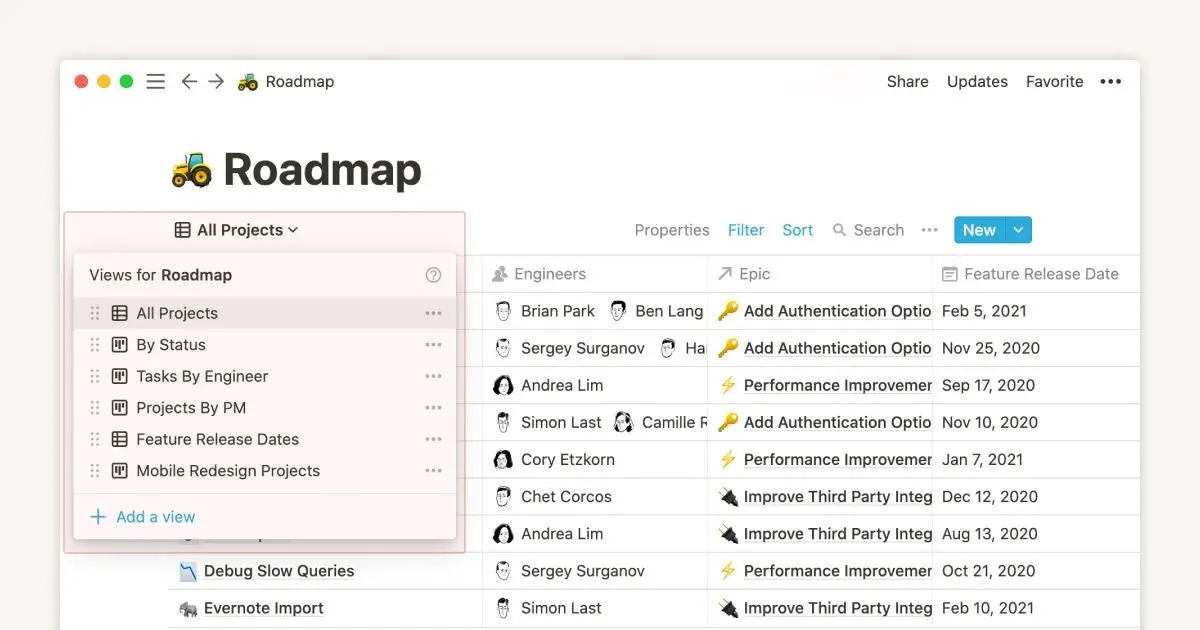
Notion ger dig råmaterial istället för ett färdigt verktyg. Databaser, sidor och vyer är byggstenarna, och du sätter ihop dem till en uppgiftshanterare, en projektcentral, anteckningar och en läslista. Det bästa av allt? Allt hänger ihop. Om du tänker i system och vill ha projekt och projektanteckningar samlade på ett ställe, kommer Notion att fungera för dig.
Notion AI är bra på att skriva, sammanfatta och svara på frågor på dina egna sidor, men kostnaden kan vara en utmaning. Full AI-funktionalitet ingår i Business-abonnemanget, så en enskild användare måste betala därefter.
Viktiga funktioner och höjdpunkter
- Databaser och länkade vyer: Skapa en uppgiftshanterare, ett dokumentutrymme och en kunskapsbas som alla är sammankopplade
- Notion AI: Skriv, sammanfatta och ställ frågor på dina egna sidor
- Synkronisering av Notion-kalender och e-post: Importera ditt schema och Gmail till arbetsytan så att planer och uppgifter samlas på ett ställe
Priser
- Gratis
- Plus: 12 $/månad/användare
- Företag: 24 $/månad/användare
- Företag: Anpassade priser
Betyg: Notion har ett betyg på 4,6 av 5 stjärnor på G2 baserat på över 11 900 recensioner. Det är flexibiliteten och känslan av en allt-i-ett-arbetsyta som övertygar recensenterna.
Där Notion brister: Eftersom du bygger upp allt själv är den inledande konfigurationen tidskrävande. Dess databaser saknar dessutom djupgående beroendelogik och automatiseringslogik, och det finns ingen inbyggd schemaläggningsmotor.
Hoppa över Notion om: Du vill ha en färdig struktur redan från första dagen, eller om du vill ha prisvärd AI i ett privatabonnemang istället för till företagspriser.
Vad säger riktiga användare om Notion?
Hör vad en senior varumärkeschef har att säga om Notion:
Det jag gillar mest med Notion är flexibiliteten att organisera praktiskt taget vilken typ av information som helst. I mitt fall använder jag den mycket dagligen, både för arbete och för projektledning, dokumentation och uppföljning av uppgifter. Jag gillar särskilt att man kan skapa mycket anpassade strukturer, från databaser till översiktspaneler och interna wikis, allt på ett och samma ställe. Dessutom gör möjligheten att länka sidor till varandra att allt hänger ihop och blir lätt att navigera i när man redan har mycket information.
Det jag gillar mest med Notion är flexibiliteten att organisera praktiskt taget vilken typ av information som helst. I mitt fall använder jag den mycket dagligen, både för arbete och för projektledning, dokumentation och uppföljning av uppgifter. Jag gillar särskilt att man kan skapa mycket anpassade strukturer, från databaser till översiktssidor och interna wikis, allt på ett och samma ställe. Dessutom gör möjligheten att länka sidor till varandra att allt hänger ihop och blir lätt att navigera i när man redan har mycket information.
8. Sunsama (Bäst för en daglig planeringsrutin)
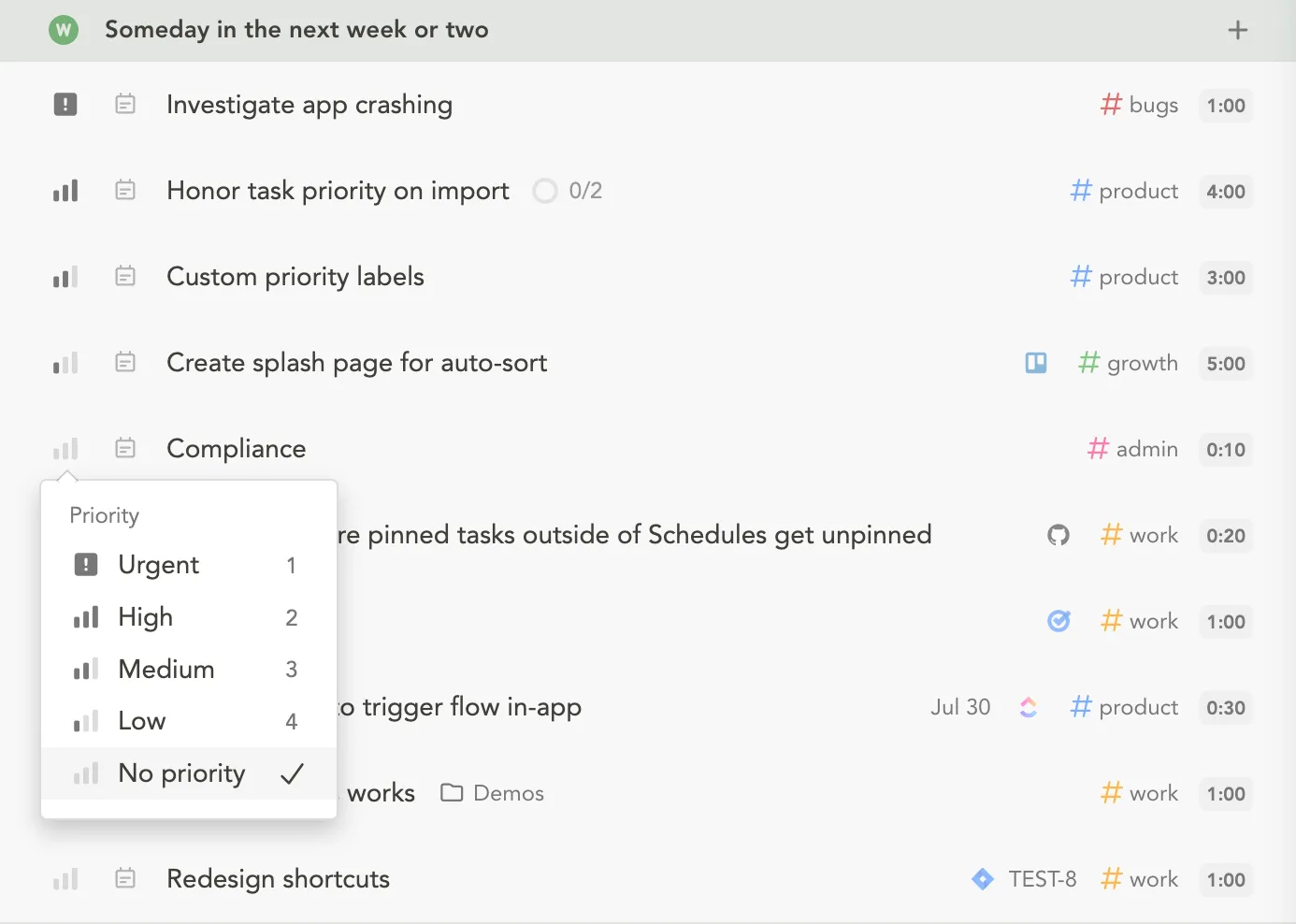
Sunsama är perfekt när ditt problem är att hålla fokus, inte lagringsutrymme. Varje morgon guidar den dig genom att skapa en realistisk plan, där uppgifter från dina andra verktyg och din kalender samlas i en enda lista. Den har också en varning om arbetsbelastning när du tar på dig för mycket, samt en översyn inför nattens avstängning.
Det speglar direkt den spänning som ligger bakom Zeigarnik-effekten: oavslutade uppgifter gnager tills du bestämmer när de ska bli klara. AI-användningen är här medvetet begränsad, med några få integrationer istället för en algoritm som styr din dag.
Viktiga funktioner och höjdpunkter
- Guidad daglig planering: Få en morgongenomgång för att förvandla ostrukturerat arbete till en genomförbar dag
- Integrering med andra verktyg och kalendrar: Dra uppgifter från dina andra appar och planera in dem i din kalender i en och samma vy
- Varning om arbetsbelastning och avstängning på kvällen: Undvik en överbelastad dag genom att göra en medveten genomgång
Priser
- Gratis provperiod
- Pro-abonnemang: 17 $/månad/användare (faktureras årligen)
- Företag: Anpassade priser
Betyg: Sunsama har fått 4,7 av 5 stjärnor på Capterra baserat på över 20 recensioner, där användarna berömmer det dagliga ritualet för att det har förändrat deras sätt att arbeta.
Där Sunsama brister: Det hanterar inte projekt, tidsplaner eller beroenden. Dessutom sträcker sig planeringen högst ungefär två veckor framåt, så du måste kombinera det med ett projektverktyg. Det ligger också i den dyrare delen av prisskalan för en privatperson, och värdet beror helt på att du håller fast vid den dagliga vanan.
Hoppa över Sunsama om: Du vill ha ett program som hanterar och strukturerar projekten åt dig. Eller om du vill ha ett gratisverktyg och tycker att fasta rutiner är påfrestande.
Vad säger riktiga användare om Sunsama?
En Capterra-recensent berättade varför de gillar Sunsama:
Det jag gillar mest med Sunsama är att det är så enkelt att använda. Det är otroligt enkelt att öppna Sunsama och lista alla saker som du vet måste göras. Därifrån är det enkelt att dra och släppa uppgifter från en dag till en annan för att effektivt planera din arbetsvecka.
Det jag gillar mest med Sunsama är att det är så enkelt att använda. Det är otroligt enkelt att öppna Sunsama och lista allt som du vet måste göras. Därifrån är det enkelt att dra och släppa uppgifter från en dag till en annan för att effektivt planera din arbetsvecka.
9. Motion (Bäst för automatisk schemaläggning med AI)
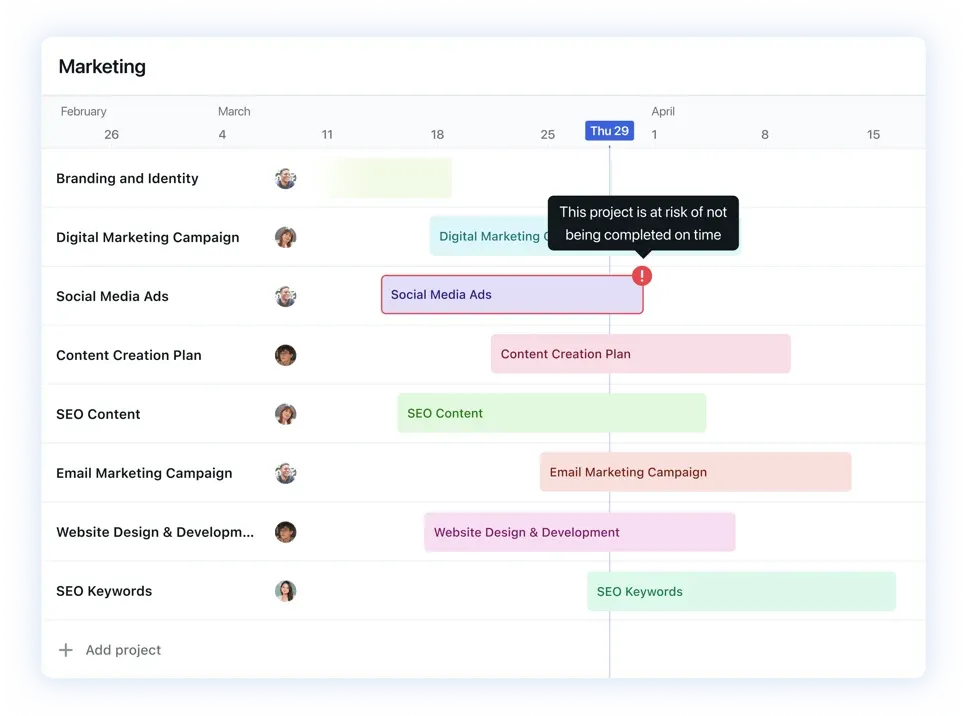
Om du någonsin har stirrat på en att-göra-lista utan att ha en aning om vad du egentligen ska göra först, kan Motion vara något för dig. AI:n är själva poängen med programmet. Du lägger till uppgifter med deadlines, och Motions motor fördelar dem automatiskt i tidsblock i din kalender. Den omfördelar sedan allt när ett möte drar ut på tiden eller en plan ändras. Tekniken läser också av deadlines och prioriteringar och placerar uppgifter i dina lediga tidsluckor så att du slipper göra det själv.
Motion är också mer av ett projektverktyg än de flesta planeringsverktygen här, med riktiga projekt, Kanban-tavlor och beroenden under schemaläggningslagret. För den som lider av beslutsutmattning besvarar det två frågor på en gång: var projekten finns och när varje uppgift ska vara klar.
Viktiga funktioner och höjdpunkter
- Automatisk schemaläggning med AI: Lägg in uppgifter i tidsblock i din kalender och låt dem omfördelas automatiskt när planerna ändras
- Projekt med Kanban och beroenden: Genomför verkliga projekt i flera steg
- AI-baserad uppgiftsplanerare och textgenerator: Dela upp arbetet och skapa utkast till innehåll i samma verktyg som planerar det
Priser
- Gratis provperiod
- Pro AI: 49 $/månad/användare
- AI för företag: 69 $/månad/användare
Betyg: Motion har fått 4,1 av 5 stjärnor på G2 baserat på över 120 recensioner. Det är den automatiska schemaläggningen som övertygar användarna, men åsikterna går isär när det gäller inställningarna.
Där Motion brister: Det är dyrt och krävande för en enskild användare, och den första veckan med inställningar är tidskrävande eftersom det förväntas ersätta hela din verktygslåda. Den automatiska schemaläggaren kan placera uppgifter vid udda tidpunkter, och det finns ingen snabbfunktion för att snabbt lägga in personliga uppgifter.
Hoppa över Motion om: Du vill styra varje tidsblock själv, priset är för högt för enskilt bruk eller du inte är särskilt beroende av din kalender.
Vad säger riktiga användare om Motion?
En universitetsstudent berättade om sina erfarenheter av att använda Motion:
Jag älskar att använda Motion för att hålla koll på mina studier. Jag skapar projekt med alla uppgifter jag behöver göra varje vecka, och Motion prioriterar dem enkelt åt mig utifrån när jag har respektive lektion varje vecka. Jag uppskattar också att den visar mina framsteg när jag arbetar med uppgifter, som jag enkelt kan dela upp i olika steg. Jag använder Motion varje dag så att jag vet exakt vad jag behöver få gjort den dagen. Den integrerar också enkelt in händelser som är schemalagda i min Outlook-kalender, vilket förhindrar dubbelbokningar.
Jag älskar att använda Motion för att hålla koll på mina studier. Jag skapar projekt med alla uppgifter jag behöver göra varje vecka, och Motion prioriterar dem enkelt åt mig utifrån när jag har respektive lektion varje vecka. Jag uppskattar också att den visar mina framsteg när jag arbetar med uppgifter, som jag enkelt kan dela upp i olika steg. Jag använder Motion varje dag så att jag vet exakt vad jag behöver få gjort den dagen. Den integrerar också enkelt saker som är inplanerade i min Outlook-kalender, vilket förhindrar dubbelbokningar.
Hur väljer du rätt projektledningsverktyg för dig?
Ditt val beror på vilken av de sex köpprofilerna som passar dig bäst: listorienterad, Apple-anpassad, visuell, allt-i-ett, skräddarsydd och AI-schemalagd. Varje profil motsvarar ett eller två verktyg från den här guiden:
- Om du lever efter listor: Todoist för snabb registrering. TickTick om du också vill ha vanor och en kalender till halva priset
- Om du är en Apple-användare som värdesätter design: Things, förutsatt att du accepterar att det inte finns någon webbapp, ingen Android-version och ingen AI
- Om du tänker visuellt: Trello. Ingen installation krävs, ren Kanban
- Om du vill ha en arbetsyta för allt: ClickUp. Mer utrymme på förstasidan, men du aktiverar bara det du behöver
- Om du som enskild användare vill ha en struktur som liknar den i ett team: Asana, förutsatt att du accepterar att betala för minst två användarkonton och inte kommer att använda teamfunktionerna
- Om du vill bygga upp ditt eget system från grunden: Notion, förutsatt att du är beredd att lägga ner tid på att sätta upp det och inte kommer att ångra dig redan efter två månader
- Om du vill att AI ska planera din dag: Motion för automatisk schemaläggning utifrån din kalender. Sunsama för ett guidat morgonritual som hämtar uppgifter från andra verktyg
Välj ett enstaka verktyg om du bara behöver få en enskild uppgift gjord snabbt. Välj en plattform endast om den verkligen ersätter flera prenumerationer.
Slutsats: Det bästa verktyget för privatpersoner är sällan det mest avancerade. Det är det verktyg som är enklast att använda och som ändå växer med dig. ClickUp fungerar bra eftersom det börjar som en gratis uppgiftslista och utökas till dokument, mål och AI endast när ett projekt kräver det. Todoist, Things och TickTick är fortfarande de bästa valen om du vill ha ett fokuserat verktyg som sköter en uppgift och sedan försvinner ur bilden.
Kom igång med ClickUp gratis och samla alla projekt på ett ställe.
Vanliga frågor om de bästa projektledningsprogrammen för privatpersoner
Vilket är det enklaste projektledningsverktyget för en person?
Todoist är det enklaste verktyget som ändå kan betraktas som projektledning för privatpersoner. Det registrerar uppgifter med naturligt språk på under tre sekunder, synkroniseras mellan alla enheter och tillför precis tillräckligt med struktur (projekt, prioriteringar, filter) utan att kräva någon konfiguration. Things är jämförbart enkelt men begränsat till Apple-enheter.
Kan jag använda projektledningsprogram för team som enskild användare?
ClickUps gratisabonnemang har inget begränsat antal användarkonton, så en person får tillgång till alla funktioner utan kostnad. Asana fungerar också, men deras gratisabonnemang ”Personal” är begränsat till två användare och de betalda abonnemangen kräver minst två användarkonton, vilket innebär att en enskild användare betalar för ett konto som hen inte kommer att använda. Oavsett vilket får du tillgång till komplexa teamfunktioner, som fält för ansvariga och arbetsbelastningsöversikter, samt högre inställningskostnader än med ett verktyg som är särskilt utformat för enskilda användare, såsom Todoist eller TickTick.
Är Todoist eller Notion bättre för personlig uppgiftshantering?
Todoist passar bäst för snabb daglig dokumentation och arbete med fasta deadlines. Notion är bättre om du vill ha uppgifter, anteckningar och databaser samlade i ett enda arbetsutrymme och är beredd att bygga upp systemet själv. Todoist fungerar direkt utan någon konfiguration alls; Notion kräver en initial inställning men erbjuder större flexibilitet för komplexa personliga projekt.
Är ClickUp eller Notion bättre för projektledning på egen hand?
ClickUp är bättre om du vill ha struktur redan från första dagen. Notion är bättre om du vill utforma ditt eget system. ClickUp levereras med färdiga list-, tavla- och kalendervyer, plus mål och ClickUp Brain. Notion ger dig databaser och sidor som du kan sätta ihop själv, men den fullständiga Notion AI-funktionen ingår endast i Business-nivån. Välj ClickUp för snabb avkastning, Notion för total anpassning.
Vilken app för personlig projektledning fungerar bäst offline?
Things och Todoist erbjuder den mest pålitliga offlinefunktionen, eftersom båda lagrar data lokalt och synkroniserar när du ansluter igen. Things är helt integrerat i alla Apple-enheter. Todoist stöder ett offline-tillägg på mobil och dator och synkroniserar på några sekunder så snart du är online. Verktyg som främst är webbaserade, som Notion, fungerar sämre offline. Om du arbetar på flygplan eller tåg bör du välja en integrerad app framför en arbetsyta som endast finns på webben.
Hur mycket bör en person betala för projektledningsprogram?
De flesta bra alternativen är gratis för privat bruk, bland annat ClickUp, Todoist, TickTick, Trello och Notion. Betalda abonnemang för privatpersoner kostar vanligtvis mellan 5 och 19 dollar per månad. Appar som köps en gång, som Things, kostar totalt cirka 80 dollar för alla enheter. Undvik teampriser per användare som överstiger 10 dollar per månad, såvida inte verktyget verkligen ersätter flera abonnemang för dig.
Är AI-funktioner viktiga i ett verktyg för personlig projektledning?
De är viktiga om AI:n sköter planeringsarbete som du annars skulle hoppa över, som att automatiskt schemalägga uppgifter i din kalender (Motion) eller dela upp ett mål i deluppgifter (ClickUp Brain, Todoist Task Assist). En chatbot som lagts till för marknadsföring förbättrar inte den personliga produktiviteten. AI:n ska utarbeta, sammanfatta eller schemalägga, inte fungera som en allmän assistent.
Kan en person använda ClickUps gratisabonnemang för alltid?
Ja, ClickUps plan ”Free Forever” har inget begränsat antal användarkonton och ingen tidsbegränsning, så en enskild användare kan hantera uppgifter, dokument, mål och kalender på obestämd tid utan kostnad. De främsta begränsningarna gäller avancerade vyer som Gantt-diagram och tidslinje, vilka kräver ett betalt abonnemang. För de flesta arbetsflöden för enskilda användare räcker gratisversionen. Du uppgraderar endast när ett projekt kräver planering på tidslinjenivå.
Vilket verktyg har den bästa AI:n för en enskild persons dagliga planering?
Motion har den mest avancerade AI:n för individuell planering. Den lägger automatiskt in dina uppgifter i kalendern och omfördelar dem när planerna ändras. ClickUp Brain ger mest valuta för pengarna om du vill ha en AI som läser dina egna uppgifter och dokument för att skapa deluppgifter och besvara interna frågor. Hoppa över verktyg där AI:n bara är en påklistrad chattbot för individuell produktivitet; schemaläggning och sammanfattning slår generisk chatt.
Vilket är det bästa kostnadsfria projektledningsverktyget för frilansare?
ClickUps plan ”Free Forever” är det mest funktionsrika gratisalternativet för frilansare och erbjuder obegränsat antal uppgifter, dokument och kalendervyer utan begränsning av antalet användare. Todoists gratisnivå passar frilansare som behöver snabbt kunna registrera uppgifter i upp till fem projekt. Trellos gratisplan passar frilansare som hanterar kundpipelines visuellt på upp till 10 Kanban-tavlor.