

Här är Mark. Mark bestämde sig för att skapa en detaljerad videohandledning för sitt team. Han tryckte på ”spela in” på sin Mac, och allt verkade perfekt tills han insåg att ljudet saknades.
Inspelningen fångade varje klick och varje rullning, men utan ljudet av hans röst var den nästan värdelös. Låter det bekant? Många Mac-användare stöter på samma problem när de försöker spela in skärmen med ljud – oavsett om det gäller systemljud, mikrofonljud eller båda.
Lyckligtvis har macOS inbyggda verktyg som QuickTime Player, samt appar från tredjepartsutvecklare som förenklar processen. Om du är en av de över 100 miljoner Mac-användarna världen över, så här spelar du in skärmen på en Mac med ljud!
🧠 Rolig fakta: Det ursprungliga Apple-logotypen, som designades av medgrundaren Ronald Wayne 1976, föreställde Sir Isaac Newton sittande under ett äppelträd.
⏰ Sammanfattning på 60 sekunder
Om du har problem med att ljudet saknas i dina inspelningar kommer den här guiden att hjälpa dig att skapa smidiga skärminspelningar på din Mac:
Så här spelar du in skärmen på en Mac och använder ClickUp för att få ut det mesta av dina inspelningar.
- Använd verktygsfältet för skärmdump (Kommando + Skift + 5) för snabb skärmdump och ljudinspelning
- Prova QuickTime Player för ett användarvänligt sätt att spela in skärmen och systemljudet
- Lös vanliga problem som avsaknad av ljud, systemfördröjningar och appbegränsningar genom att göra rätt inställningar innan du börjar spela in
- Utforska verktyg från tredje part som OBS Studio, Camtasia, Vmaker och Snagit för avancerade funktioner
- Prova ClickUp Clips – en banbrytande lösning med smidig uppgiftsintegration, teamsamarbete och AI-transkription
- Följ bästa praxis, såsom planering, optimering av inställningar och redigering, för att skapa professionella inspelningar
Så här spelar du in skärmen på en Mac med ljud
Det är enklare att spela in skärmen på din Mac när du känner till rätt verktyg och inställningar.
Som standard spelar macOS in skärmbilder utan ljud. Du kan dock använda operativsystemets inbyggda verktygsfält för skärmbilder, QuickTime Player eller olika kompatibla appar från tredje part för att spela in ljud i dina inspelningar.
Först ska vi gå igenom några alternativ för skärminspelning som finns i själva macOS.
Använda verktygsfältet för skärmdump
Skärmdumpverktygsfältet är en inbyggd funktion i macOS som erbjuder ett enkelt sätt att spela in hela skärmen eller en vald del av den tillsammans med ljud.
1. Öppna verktygsfältet för skärmdump
- Tryck på Command + Shift + 5 på tangentbordet
- Verktygsfältet för skärmdump visas längst ner på skärmen med alternativ för att ta en skärmdump eller spela in skärmen
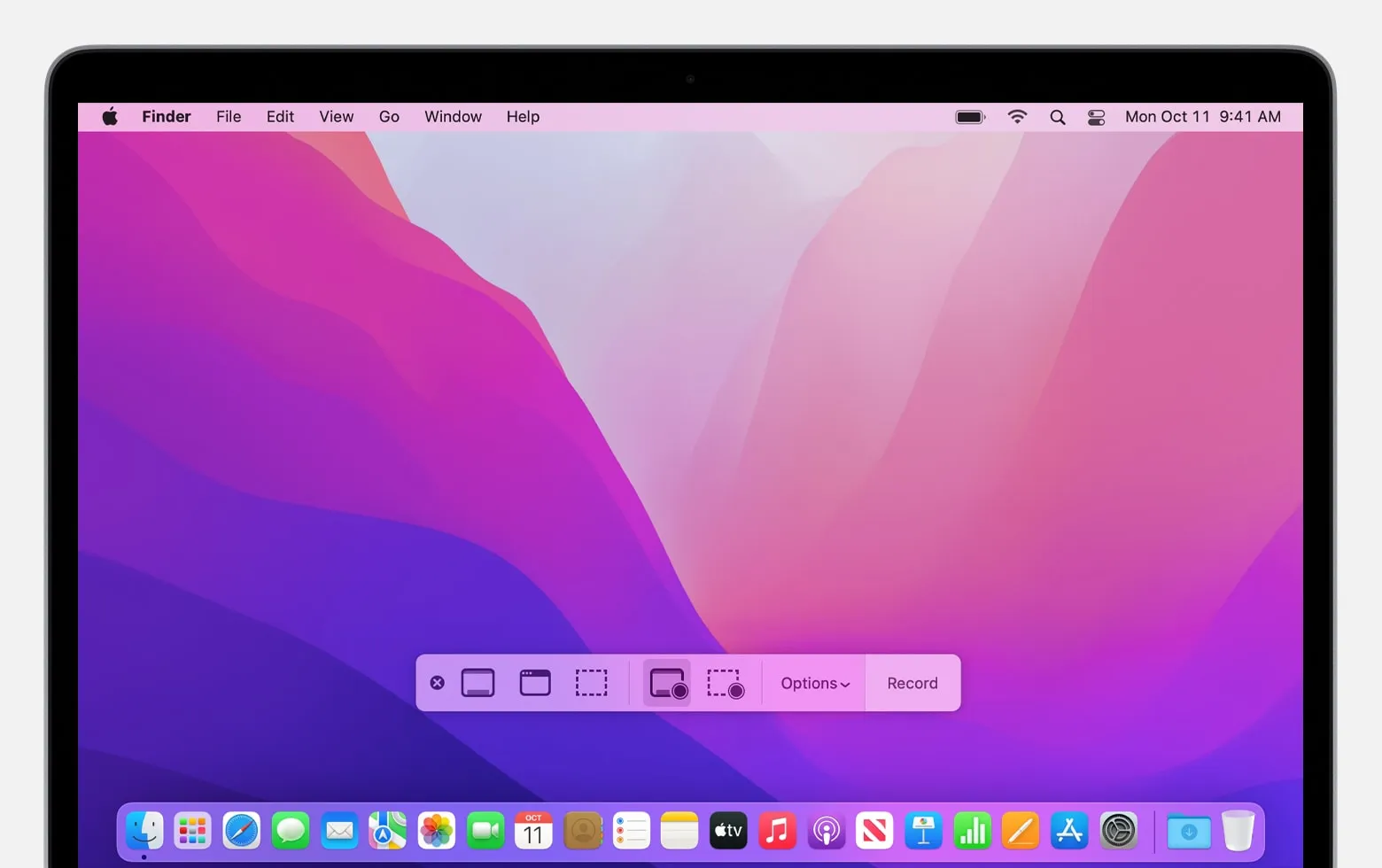
2. Välj inspelningsalternativet
Välj ett av följande alternativ:
- Spela in hela skärmen: Spela in hela skärmen
- Spela in vald del: Dra och markera det specifika området du vill spela in
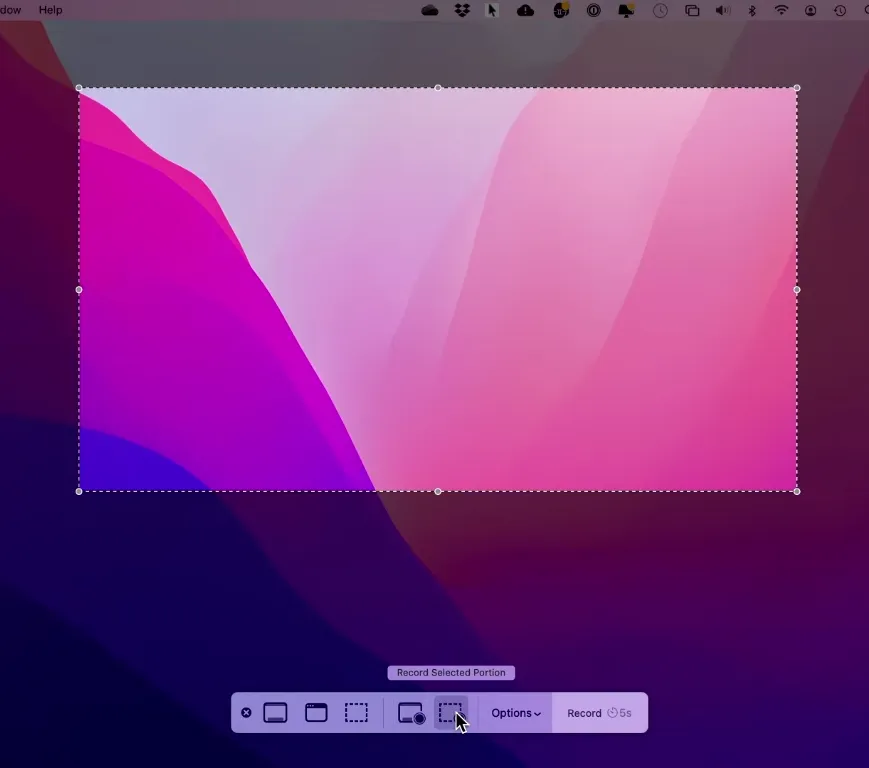
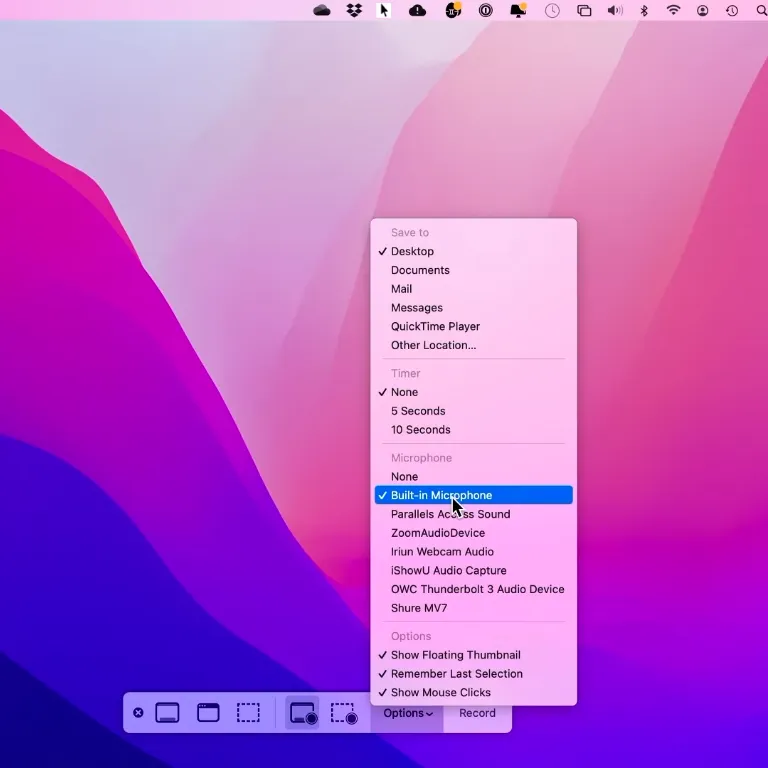
3. Aktivera ljudinspelning
- Klicka på Alternativ i verktygsfältet
- Under avsnittet Mikrofon väljer du önskad ljudingång (t.ex. Intern mikrofon eller Extern mikrofon)
- Se till att ljudalternativet är aktiverat för inspelning av ljud
4. Börja spela in
- Klicka på Spela in i verktygsfältet och utför de åtgärder du vill spela in
5. Avsluta inspelningen
- När du är klar med inspelningen trycker du antingen på Kommando+Kontroll+Esc eller Skift+Kommando+5 igen och sedan på ikonen Stoppa inspelning i menyraden.
6. Spara inspelningen
- Din inspelning sparas automatiskt på standardplatsen (vanligtvis skrivbordet) eller i den mapp du valt under Alternativ.
Med QuickTime Player
QuickTime Player är den medföljande mediaspelaren i macOS. Den är känd för sin enkelhet och flexibilitet och är dessutom utmärkt för att spela in skärmen med ljud.
1. Öppna QuickTime Player
- Hitta och starta QuickTime Player från mappen Program, eller använd Spotlight-sökningen för att hitta programmet.
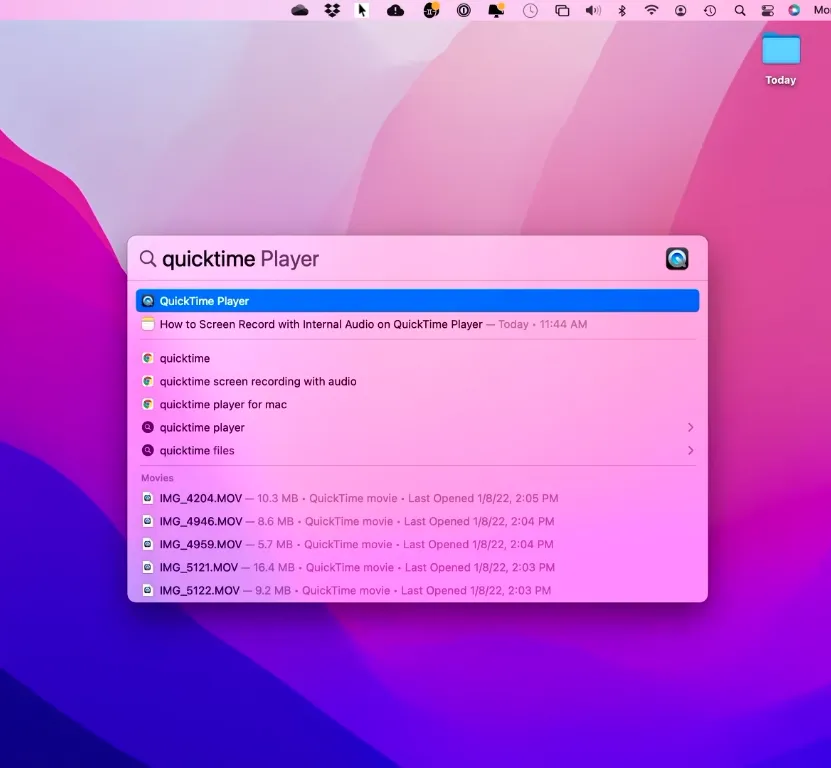
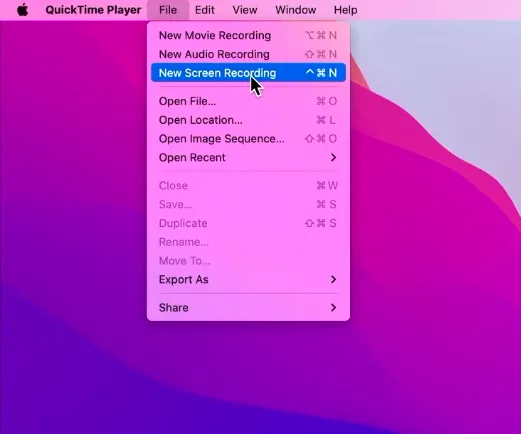
2. Välj Ny skärminspelning
- Klicka på Arkiv i menyraden och välj Ny skärminspelning
- Skärminspelingsfunktionen öppnas med en liten kontrollpanel
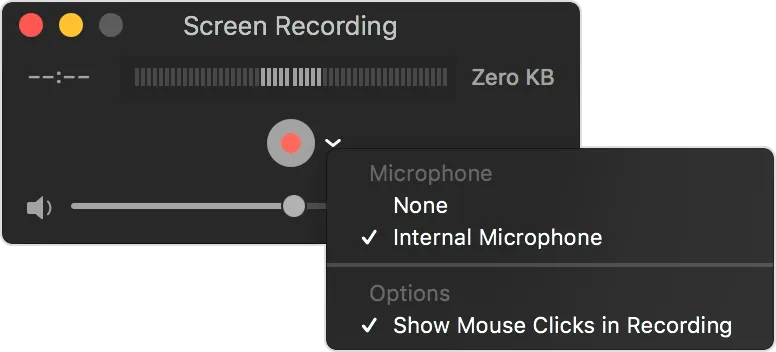
3. Aktivera ljudinspelning
- Klicka på den lilla pilen bredvid inspelningsknappen
- Välj ljudkälla i rullgardinsmenyn (t.ex. intern mikrofon eller andra tillgängliga ljudenheter)
4. Anpassa inspelningsområdet
- Bestäm om du vill spela in hela skärmen eller ett specifikt område. Klicka var som helst på skrivbordet för att spela in hela skärmen
- För att spela in en specifik del drar du markören för att markera önskat område
5. Börja spela in
- Klicka på den röda knappen märkt ”Spela in” för att starta inspelningen och utför de uppgifter du vill spela in.
6. Avsluta inspelningen
- Klicka på ikonen Stoppa inspelning i menyraden (en liten fyrkant inuti en cirkel) högst upp på skärmen eller tryck på Kommando + Kontroll + Esc
7. Spara inspelningen
- Så snart du är klar med inspelningen öppnar QuickTime Player automatiskt den inspelade filen för förhandsgranskning
- Klicka sedan på Arkiv > Spara för att namnge och spara din inspelning på den plats du önskar
👀 Visste du att? QuickTime Player fanns ursprungligen tillgängligt för både macOS och Windows. Apple avvecklade dock Windows-versionen 2016 på grund av minskat behov av en plattformsoberoende version.
Vanliga problem med skärminspelning på Mac
Skärminspelning på en Mac är i allmänhet enkelt, men användare stöter ofta på några vanliga problem:
- Vissa appar, särskilt de med skyddat innehåll (t.ex. streamingplattformar), kan blockera skärminspelning för att förhindra obehörig delning. Om du upptäcker att något är fel med inspelningsinställningarna beror det troligen på dessa skyddsåtgärder
- QuickTime Player stöder inte inspelning med webbkamera, vilket kan vara en stor besvikelse om du vill skapa mer engagerande och interaktiva videor för dina projekt
- Skärminspelningen i macOS känns föråldrad, med en maximal inspelningskvalitet på 1080p. Även om 1080p fortfarande kan fungera i de flesta situationer, märks avsaknaden av alternativ med högre upplösning, som 4K, tydligt
- När det gäller att exportera dina inspelningar stöder QuickTime Player endast .mov-formatet, som är exklusivt för Apple. Du kan inte spela in skärmen med standardverktygen i mer utbredda format som .mp4, .wmv eller .mkv; du måste först konvertera filen
- En annan begränsning är att alla inspelningar lagras lokalt på din enhet. Till skillnad från molnbaserade verktyg är dina inspelade videor bundna till ett enda system, vilket kan göra det besvärligt att dela dem
Andra verktyg för skärminspelning på Mac
Även om inbyggda verktyg som QuickTime Player och Screenshot Toolbar är utmärkta för grundläggande skärminspelning på Mac-enheter, kan du ibland behöva mer flexibilitet eller fler funktioner för dina inspelningsbehov.
Om du till exempel arbetar med handledningsvideor, spelvideor eller professionella presentationer behöver du avancerade funktioner som ljudmixning, redigeringsalternativ och möjligheter till livestreaming.
Du behöver programvara eller ett tillägg från tredje part för att få tillgång till dessa avancerade funktioner. Låt oss ta en titt på några av de bästa alternativen på marknaden!
1. OBS Studio
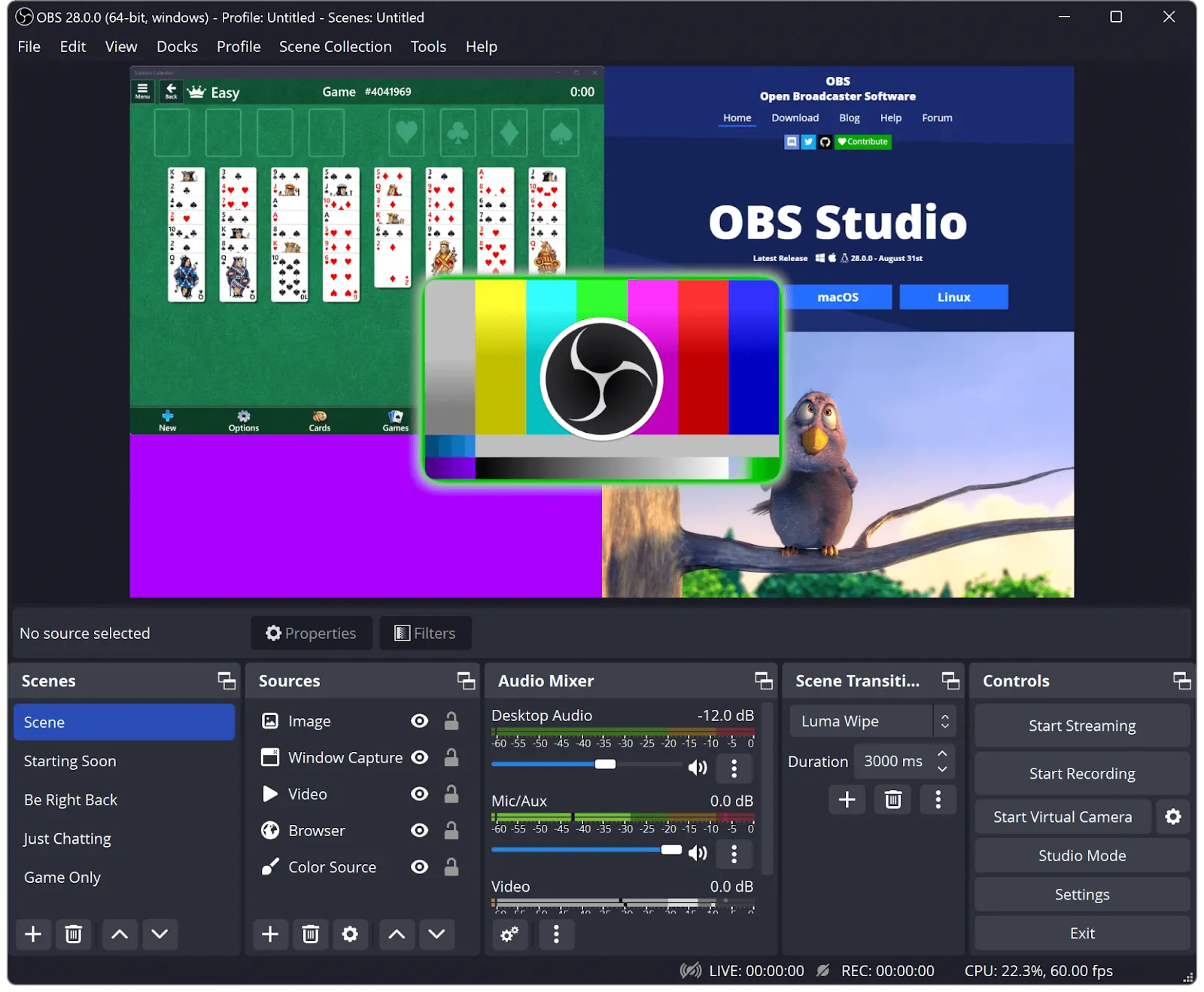
OBS Studio (Open Broadcaster Software) är ett gratis program med öppen källkod som har blivit ett favoritverktyg bland innehållsskapare och proffs. Det är mycket uppskattat för sin flexibilitet och sina kraftfulla funktioner.
Det smidiga programmet har några funktioner som användarna uppskattar särskilt:
- Stöder skärminspelning och livestreaming
- Gör det möjligt att spela in internt ljud, systemljud och mikrofonljud
- Gör det möjligt att anpassa inspelningen med flera scener, överlägg och övergångar
- Erbjuder alternativ för inspelning med höga bildfrekvenser och höga upplösningar
OBS Studio är perfekt för spelare, lärare och alla som vill ha inspelningar av professionell kvalitet utan att det kostar något. Gränssnittet kan dock kännas överväldigande för nybörjare.
2. Camtasia
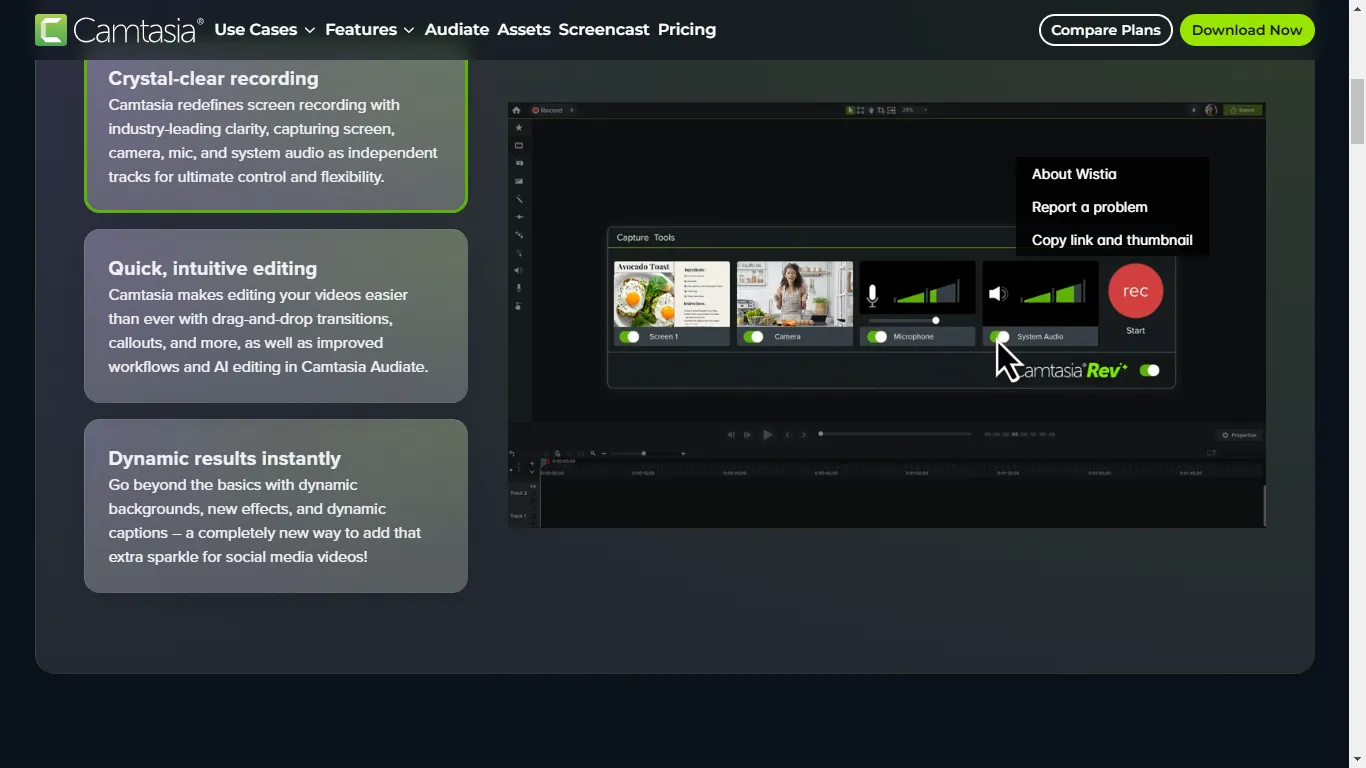
Camtasia är ett av verktygen som erbjuds av TechSmith, specialister på skärmdumpning och skärminspelning. Det är en förstklassig tredjepartsapp som är perfekt för proffs som vill ha en allt-i-ett-lösning för skärminspelning och videoredigering. Du kan använda det här verktyget för att spela in smidigt tack vare följande:
- Användarvänligt gränssnitt för inspelning av hela skärmen eller utvalda delar
- Inbyggd redigerare för att lägga till anteckningar, animationer och effekter
- Stöd för ljudinspelning från flera källor, såsom mikrofoner och systemljud
- Royaltyfri musik och resurser för att förbättra dina inspelningar
Camtasia är utmärkt för att skapa handledningar, webbseminarier och utbildningsvideor. Det är nybörjarvänligt men dyrt.
3. Vmaker

Letar du efter ett smidigt och modernt verktyg? Vmaker är ett utmärkt val för snabba skärminspelningar. Detär ett molnbaserat verktyg utformat för modernt samarbete och innehållsskapande. Använd verktygets intuitiva användargränssnitt för att:
- Spela in video, ljud och till och med webbkamerabilder samtidigt
- Schemalägg inspelningar och ställ in påminnelser
- Spara och dela dina inspelningar enkelt med molnlagring
- Gör enkla klipp och anteckningar med ett smidigt redigeringsprogram
Vmaker är perfekt för team som samarbetar på distans eller för personer som skapar korta videoklipp för sociala medier eller presentationer.
4. Loopback
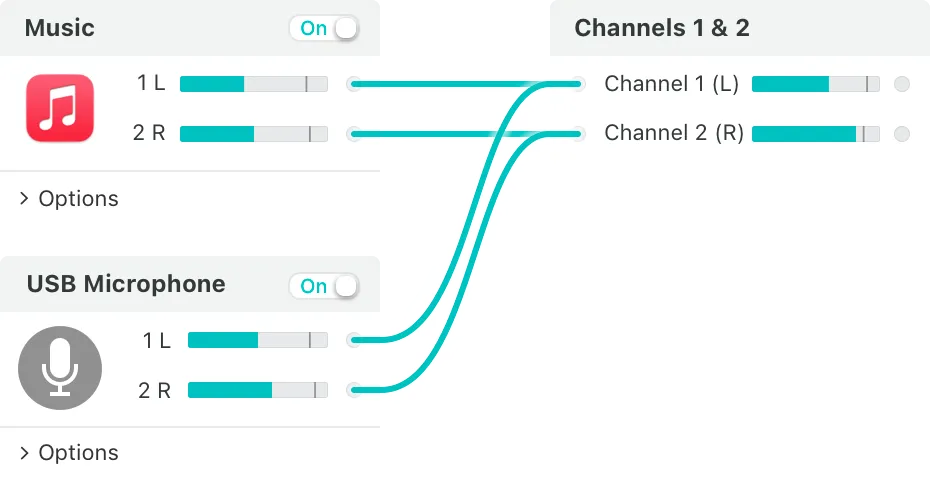
Om du någonsin har haft problem med att spela in internt ljud på en Mac är Loopback från Rogue Amoeba ett utmärkt program från tredje part. Det är visserligen inte en traditionell skärminspelare för macOS, men det är ett kraftfullt verktyg för att smidigt hantera ljudkällor.
Det här verktyget är särskilt användbart för:
- Kombinera systemljud och mikrofoninmatning till en virtuell enhet för inspelning
- Spela in högkvalitativt internt ljud för poddar och videohandledningar
- Integrera och dela dina inspelningar med andra verktyg som OBS Studio och QuickTime Player
Om du har svårt att spela in systemljud på en Mac kan Loopback vara en riktig livräddare. Det är perfekt för att spela in internt ljud när du livestreamar eller spelar in en handledning.
Det är dock ett nischverktyg som passar bäst för avancerade användare.
5. Loom

Loom är ett av de vanligaste verktygen för snabba personliga inspelningar och ett populärt val för användare som behöver ett snabbt och smidigt sätt att dela videor och spela in på en Mac.
Programmet har ett intuitivt gränssnitt och är perfekt för kommunikation i team som arbetar på distans, eftersom det möjliggör omedelbar inspelning och delning.
Loom har blivit allt populärare tack vare en omfattande produkt som låter dig:
- Spela in både skärmen och webbkameran samtidigt för en personlig touch
- Dela inspelningarna direkt via en länk
- Samarbeta med teamen med hjälp av kommentarer och feedbackfunktioner
- Markera viktiga områden under inspelningen med ritverktyg
Looms enkelhet och samarbetsfunktioner gör det till ett populärt val bland distansarbetande team, lärare och yrkesverksamma.
6. Snagit
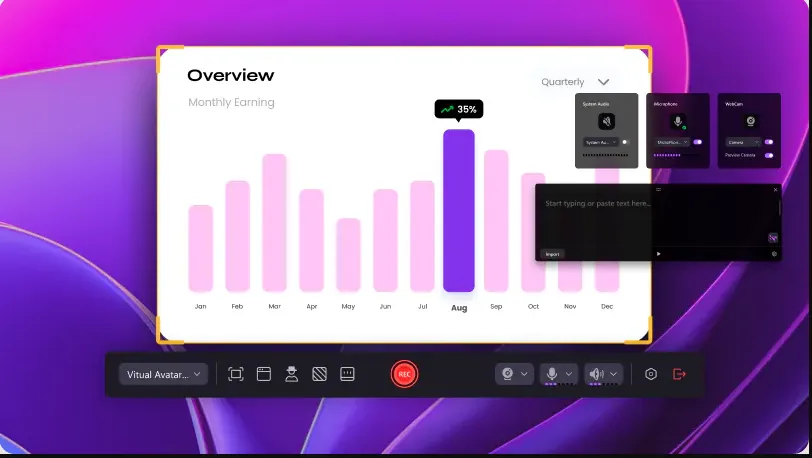
TechSmiths andra verktyg för skärmdump och skärminspelning, Snagit, fokuserar på användarvänlighet och skärmdumpar av hög kvalitet. Det är perfekt för användare som vill kombinera skärminspelning med kommenterade bilder.
Snagit fokuserar på förenklad inspelning och ger dig möjlighet att:
- Spela in hela skärmen, en vald del eller rullningsbara områden
- Lägg till anteckningar i inspelningarna med text, pilar och effekter
- Klipp och kombinera klipp med ett enkelt videoredigeringsprogram
- Skapa enkelt instruktionsguider, demonstrationer och presentationer
Snagit är perfekt för proffs som skapar handledningar eller visuell dokumentation. Tack vare fokus på enkelhet och snygga resultat är det ett pålitligt verktyg för både nybörjare och experter.
7. ClickUp
De flesta verktyg från tredjepartsleverantörer låter dig enkelt spela in skärmen och ljudet, men det är också allt de är – inspelningsprogram.
Om du letar efter en lösning för skärminspelning som går utöver att bara spela in video och som låter dig enkelt integrera dina inspelningar i ditt arbetsflöde, är ClickUp svaret.
ClickUp är den universella appen för arbetet som kombinerar projektledning, kunskapshantering och chatt – allt drivet av AI som hjälper dig att arbeta snabbare och smartare.
ClickUp, som är känt för sina projektledningsfunktioner, går ett steg längre än den vanliga skärminspelningsfunktionen med ClickUp Clips – en oerhört användbar funktion som förenklar teamsamarbetet och ökar produktiviteten.
Vad är ClickUp Clips?
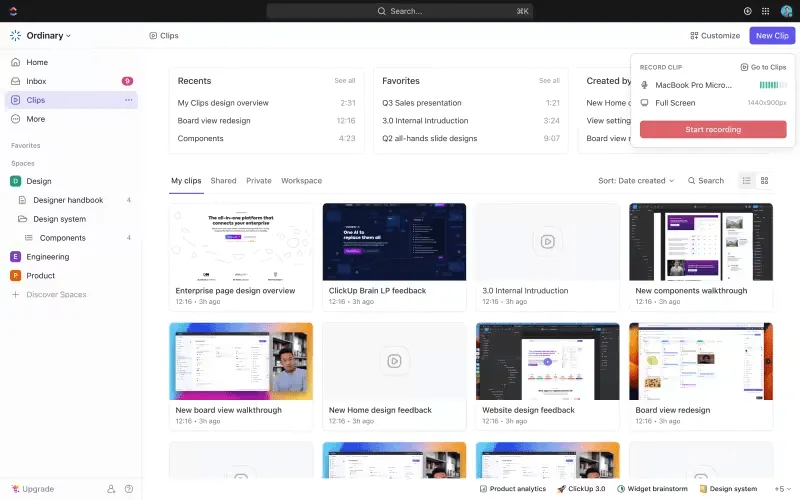
Med ClickUp Clips kan du spela in och dela din skärm direkt i ditt arbetsutrymme. Det är ett produktivitetsverktyg som överbryggar kommunikationsklyftor och gör det enklare att se till att alla är på samma sida.
Oavsett om du guidar en kollega genom en uppgift, demonstrerar en funktion eller ger feedback kommer ClickUp Clips att underlätta hela processen för dig.
Här är en video från ClickUp Clips som hjälper dig att förstå mer:
Här är några fantastiska funktioner som hjälper dig att spela in på en Mac och göra mycket mer:
1. Spela in skärmen och dela direkt
Med ClickUp Clips kan du spela in både skärmen och webbkameran samtidigt. För att ge en personlig touch kan du lägga in din video som överlagring medan du förklarar processen.
När inspelningen är klar sparas klippen automatiskt i ditt ClickUp-arbetsutrymme, vilket gör dem omedelbart tillgängliga för ditt team.
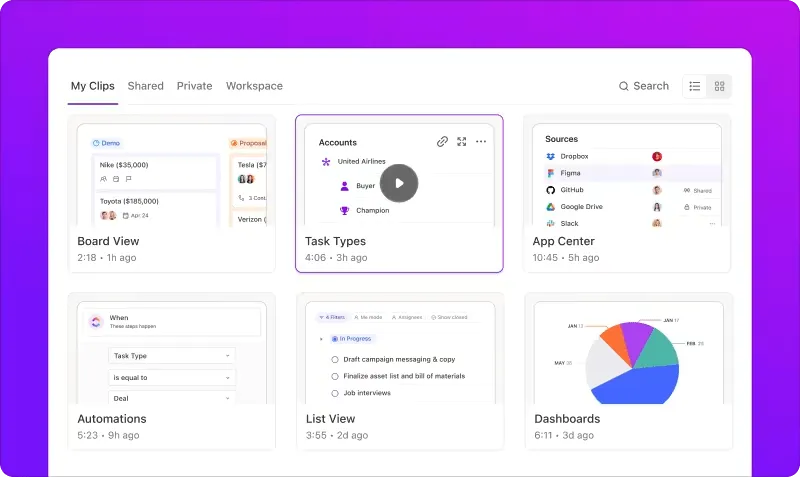
2. Bifoga skärminspelningar till uppgifter
Det är här ClickUp verkligen utmärker sig. Till skillnad från fristående skärminspelare kan du direkt koppla dina klipp till specifika uppgifter eller projekt. Till exempel:
- Spela in en felrapport och länka den till en utvecklingsuppgift
- Demonstrera en process och bifoga inspelningen till ett utbildningsmodul för teamet
- Ge visuell feedback på en design eller ett dokument och koppla den till respektive uppgift
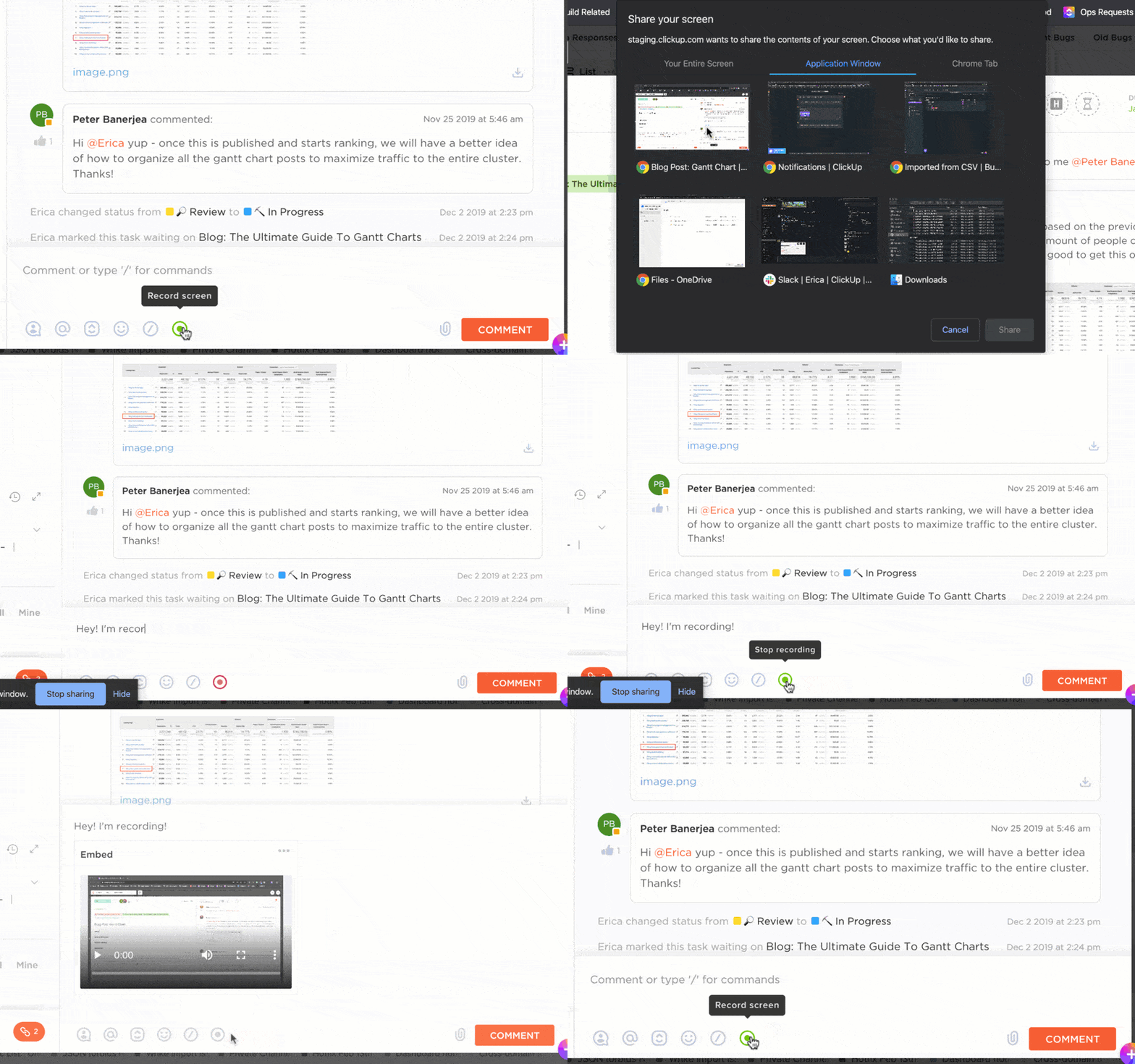
3. Samarbeta med teamen med hjälp av inspelningar
Samarbetet blir smidigt när dina skärminspelningar samlas i ClickUp. Ditt team kan:
- Titta på klipp direkt i uppgiften eller kommentartråden
- Lämna feedback, ställ frågor eller dela uppdateringar i realtid
- Se till att alla håller sig synkroniserade utan att behöva skicka oändliga e-postmeddelanden fram och tillbaka
4. Utnyttja AI i dina inspelningar
ClickUps AI-funktioner ger dig maximal nytta av dina inspelningar med enkla uppmaningar. ClickUp Brain kan automatiskt transkribera alla dina klipp och omvandla videoinnehåll till sökbar text som alla teammedlemmar enkelt kan använda som referens.
Detta gör också ditt innehåll tillgängligt för teammedlemmar som föredrar att läsa istället för att titta, samtidigt som du kan söka efter specifika nyckelord eller fraser i dina inspelningar för snabbare navigering.
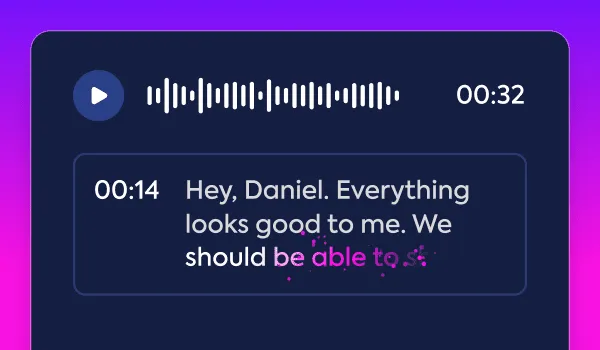
Se hur Brain transkriberar med lätthet:
5. Säker och centraliserad lagring
Förvara alla dina inspelningar säkert och överskådligt i ClickUps säkra arbetsyta.
- Öppna klipp direkt från tillhörande uppgifter eller projekt
- Du behöver varken extern lagring eller plattformar från tredje part
- Se till att inspelningarna endast är tillgängliga för behöriga teammedlemmar
ClickUp är perfekt för team, lärare och yrkesverksamma som vill kombinera skärminspelning med smidig projektledning.
💡 Proffstips: Lägg till en kort textbaserad checklista eller översikt till din uppgift i ClickUp innan du börjar spela in. När du är klar bifogar du din Clip direkt till uppgiften och använder transkriptionsfunktionen i ClickUp Brain för att skapa en skriftlig sammanfattning som du enkelt kan gå tillbaka till.
Bästa praxis för skärminspelning på Mac
Att skapa skärminspelningar av hög kvalitet på din Mac innebär mer än att bara trycka på inspelningsknappen. För att säkerställa att dina inspelningar blir tydliga, professionella och effektiva bör du beakta följande bästa praxis:
- Planera ditt innehåll innan du börjar spela in
- Välj ett skärminspelningsprogram som passar dina behov. QuickTime Player och Screenshot Toolbar är mer lämpade för grundläggande funktioner, och för avancerade funktioner kan du överväga appar från tredje part som Camtasia och ClickUp
- Bestäm om du vill spela in systemljud, mikrofonljud eller båda, och se till att dina ljudinställningar och ljudkällor är korrekt konfigurerade
- Håll koll på inspelningens längd. Långa inspelningar kan resultera i stora filstorlekar och kräva mer omfattande videoredigering
- Välj rätt filformat och upplösning för din målgrupp. Se till att den färdiga videon är tillgänglig och behåller sin kvalitet på olika enheter och plattformar
Kom framför allt ihåg att granska dina inspelningar när du är klar för att säkerställa att både bild och ljud har spelats in korrekt!
Varför bara spela in när du kan optimera ditt arbetsflöde med ClickUp?
Förhoppningsvis kommer du, med dessa tips och verktyg, inte att göra samma misstag som Mark: att spela in skärmen för att sedan upptäcka att ljudet inte kom med i inspelningen.
Oavsett om du använder den inbyggda skärmdumpsverktygsfältet, utforskar appar från tredje part som OBS Studio eller utnyttjar det effektiva arbetsflödet i ClickUp Clips, kan rätt verktyg göra hela skillnaden.
Använd ClickUps kraftfulla verktygssvit för att öka nyttan av dina inspelningar. Bifoga dem till uppgifter, samarbeta med ditt team och transkribera till och med videor för sökbara insikter – allt på ett och samma ställe.
Nästa gång du trycker på ”spela in” ska det bli värt besväret med ett verktyg som jobbar lika hårt som du. Registrera dig för ett gratis ClickUp-konto och se själv!