
O Obsidian é uma ferramenta poderosa para organizar ideias, aumentar a produtividade e dominar os fluxos de trabalho de anotações. Mas aqui está o segredo para usar todo o seu potencial: atalhos!
Essas ferramentas incríveis economizam um tempo precioso, permitindo que você se concentre em suas ideias em vez de se perder em menus e centenas de botões.
Seja você um iniciante começando sua jornada no Obsidian ou um usuário experiente buscando melhorar suas habilidades, conhecer os atalhos certos economiza tempo e aumenta sua eficiência. 💡
Por isso, selecionamos uma lista de atalhos essenciais que transformarão a maneira como você trabalha no Obsidian. Como bônus, fique até o final para ver um software alternativo que pode tornar seu processo de anotações mais rápido e integrado. 🚀
🧠 Curiosidade: um estudo descobriu que os atalhos de teclado podem economizar até 8 dias por ano. Imagine o que você poderia fazer com esse tempo extra!
O que são atalhos do Obsidian?
Os atalhos de teclado do Obsidian são como teclas secretas que permitem fluxos de trabalho mais rápidos e fluidos dentro do aplicativo de anotações. Em vez de clicar nos menus ou usar o mouse para realizar tarefas, esses atalhos permitem que você trabalhe diretamente do teclado.
Pense neles como atalhos rápidos para suas anotações. Quer abrir uma nota instantaneamente? Pressione Ctrl + O (ou Cmd + O em um Mac) e comece a digitar o nome da nota — ela aparecerá antes que você perceba.
Precisa formatar seu texto? Com apenas um toque, Ctrl + B coloca o texto em negrito, enquanto Ctrl + I adiciona um toque elegante em itálico.
Eles são especialmente úteis quando você está concentrado em seus pensamentos e não quer quebrar o ritmo. Em vez de fazer uma pausa para procurar opções, você pode mover, formatar e editar suas notas com precisão, tudo sem tirar os dedos do teclado. Assim como os modelos do Obsidian, eles economizam tempo e energia.
O que os torna ainda mais poderosos é sua flexibilidade. O Obsidian permite que você personalize esses atalhos para se adequarem ao seu fluxo de trabalho, para que você esteja sempre no controle.
➡️ Leia mais: Obsidian vs. OneNote: qual é o melhor para tomar notas?
Benefícios de usar atalhos no Obsidian
Usar as teclas de atalho do Obsidian economiza tempo e transforma a maneira como você faz e organiza suas anotações. Aqui estão os principais benefícios de dominar os atalhos no Obsidian:
- ⏱️ Velocidade e eficiência: os atalhos de teclado do Obsidian permitem que você execute tarefas em uma fração do tempo que levaria para navegar pelos menus. Isso ajuda você a trabalhar mais rápido e sem distrações.
- 🧠 Mantenha o foco: quando você está concentrado em um trabalho complexo, as interrupções podem atrapalhar sua concentração. Os atalhos ajudam você a manter o fluxo, minimizando a necessidade de interromper a concentração e diminuindo as chances de erros.
- 💡 Aumenta a produtividade: Com os atalhos do Obsidian, tarefas repetitivas se tornam algo natural. Isso significa menos esforço gasto em detalhes técnicos e mais energia dedicada à organização de suas ideias.
- 💻 Menos esforço físico: seja qual for a estratégia de anotações que você usa, ficar trocando entre o mouse e o teclado é cansativo. Os atalhos reduzem a necessidade de movimentos excessivos com as mãos, tornando seu fluxo de trabalho mais ergonômico e menos cansativo.
- 🔧 Personalização: O Obsidian não oferece apenas atalhos integrados; ele permite que você os personalize! Adapte seus atalhos do Obsidian para se adequarem à sua maneira única de trabalhar e você terá um kit de ferramentas perfeitamente adequado às suas necessidades.
🔍 Você sabia? O Obsidian permite que você remapeie quase todos os atalhos para se adequarem perfeitamente ao seu fluxo de trabalho.
Como usar os atalhos no Obsidian?
Usar atalhos no Obsidian é simples e acelera muito o seu fluxo de trabalho. Veja como começar e maximizar a eficácia deles:
1. Familiarize-se com os atalhos padrão
O Obsidian vem com um conjunto de atalhos pré-configurados para ações comuns. Por exemplo, pressione Ctrl + O para abrir um arquivo, Ctrl + N para criar uma nova nota e Ctrl + Shift + B para alternar a barra lateral.
Procure as teclas de atalho existentes clicando em “Configurações” e depois em “Teclas de atalho”. Esses atalhos ajudam você a navegar, editar e gerenciar suas notas rapidamente, sem precisar usar o mouse.
2. Acesse a paleta de comandos
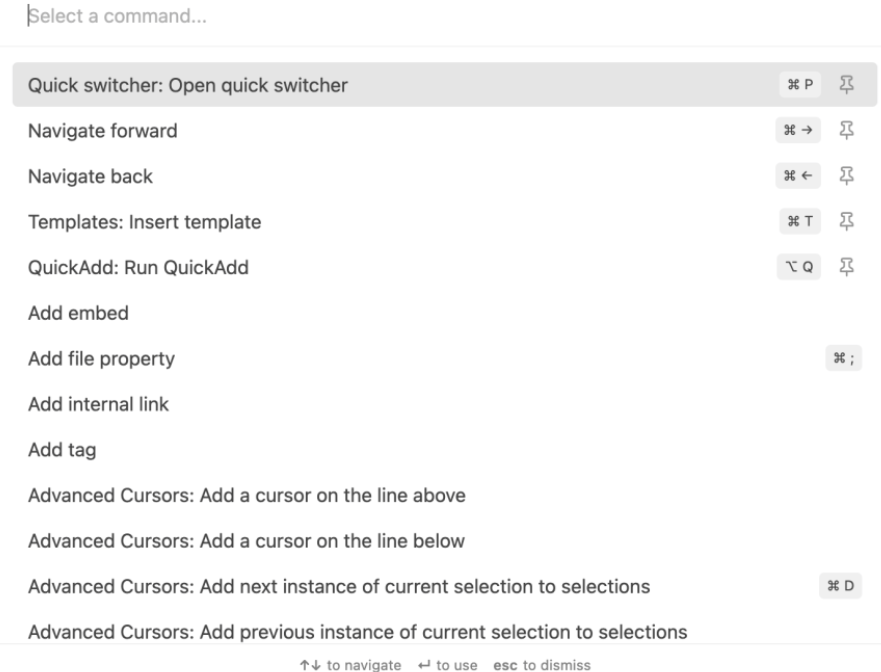
A Paleta de Comandos (Ctrl + P ou Cmd + P) é uma ferramenta poderosa no Obsidian. Ela permite que você pesquise qualquer ação ou comando no Obsidian, e executá-lo é tão simples quanto digitar seu nome. Use-a para descobrir novos recursos e plug-ins ou alterar configurações.
3. Personalize seus atalhos
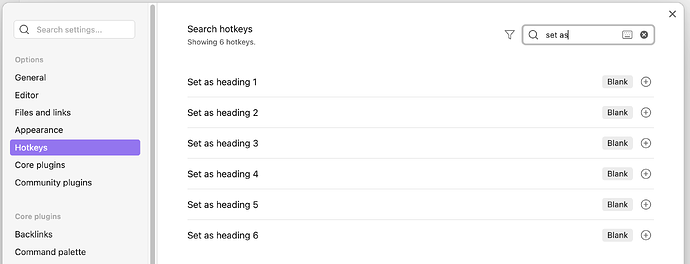
Se os atalhos padrão não se adequarem ao seu fluxo de trabalho, você pode personalizá-los!
- Abra Configurações > Teclas de atalho
- Encontre a ação que deseja alterar e clique no atalho para modificá-la. Atribua uma nova combinação de teclas que seja mais natural para você.
Isso torna o Obsidian incrivelmente adaptável ao seu estilo de trabalho.
🧠 Curiosidade: o primeiro atalho de teclado foi criado na década de 1970 na Xerox. Ele incluía as funções cortar, copiar e colar.
Os 10+ atalhos do Obsidian para aumentar sua produtividade
Aqui está a folha de dicas com as 10 principais teclas de atalho do Obsidian para aumentar sua produtividade:
Atalhos de edição
| Descrição | Atalhos do Windows | Atalhos do Mac |
|---|---|---|
| Para copiar texto | Ctrl + C | Command + C |
| Para cortar texto | Ctrl + X | Command + X |
| Para colar texto | Ctrl + V | Command + V |
| Para colar texto sem formatação | Ctrl + Shift + V | Command + Shift + V |
| Para desfazer sua última ação | Ctrl + Z | Command + Z |
| Para refazer | Ctrl + Shift + Z | Command + Shift + Z |
| Excluir a palavra anterior | Ctrl + Backspace | Opção + Backspace |
| Excluir a próxima palavra | Ctrl + Delete | Opção + Delete |
| Excluir a linha atual | Ctrl + Shift + K | Command + Shift + K |
| Selecionar todo o texto | Ctrl + A | Command + A |
| Para colocar o texto em negrito | Ctrl + B | Command + B |
| Para colocar o texto em itálico | Ctrl + I | Command + I |
| Navegue de volta para a nota anterior | Alt + Seta para a esquerda | Alt + Seta para a esquerda |
| Navegue de volta para a nota anterior | Ctrl + Alt + Seta para a direita | Command + Alt + Seta para a direita |
Atalhos para notas
| Descrição | Atalhos do Windows | Atalhos para Mac |
|---|---|---|
| Para criar uma nova nota | Ctrl + N | Command + N |
| Para salvar a nota atual | Ctrl + S | Command + S |
| Para criar uma nova nota em um novo painel | Ctrl + Shift + N | Command + Shift + N |
| Para abrir o alternador rápido | Ctrl + O | Command + O |
| Para alternar entre os modos de edição/visualização | Ctrl + E | Command + E |
| Para pesquisar dentro de uma nota | Ctrl + F | Command + F |
| Para pesquisar em todas as notas | Ctrl + Shift + F | Command + Shift + F |
Atalhos avançados
| Descrição | Atalhos do Windows | Atalhos do Mac |
|---|---|---|
| Para abrir a paleta de comandos (acessar comandos e plug-ins) | Ctrl + G | Command + G |
| Alternar barra lateral | Ctrl + P | Command + P |
| Alternar barra lateral | Ctrl + Shift + B | Command + Shift + B |
| Alternar item da lista de verificação | Ctrl + Enter | Command + Enter |
Limitações do uso do Obsidian
Embora o Obsidian seja uma ótima ferramenta para anotações e gerenciamento de conhecimento pessoal, ele tem limitações. Aqui estão alguns desafios que você pode encontrar ao usar o Obsidian:
- Sem sincronização nativa na nuvem: o Obsidian depende do seu sistema de arquivos para armazenar notas, o que significa que ele não vem com sincronização na nuvem integrada ❌
- Curva de aprendizado íngreme: para iniciantes, navegar pelos recursos do Obsidian, como markdown, plug-ins e personalizações, pode parecer complicado ❌
- Experiência móvel limitada: embora o aplicativo móvel ofereça funcionalidades básicas, ele ainda não se equipara à experiência do desktop. Recursos como plug-ins e organização em grande escala são mais difíceis de gerenciar em telas menores.
- Falta de colaboração em tempo real: O Obsidian foi projetado como uma ferramenta pessoal e não oferece suporte à colaboração em tempo real. Se você estiver trabalhando em documentos compartilhados com uma equipe, precisará explorar outras ferramentas ❌
- Recursos limitados de gerenciamento de tarefas: embora o Obsidian ofereça suporte a listas de tarefas, ele não é uma ferramenta completa de gerenciamento de tarefas. Agendamento avançado, lembretes e acompanhamento de projetos exigem plug-ins externos ou integrações com outros aplicativos ❌
- Modelos integrados mínimos: Embora o Obsidian suporte modelos, ele não oferece uma biblioteca extensa de modelos pré-construídos. Os usuários precisam criar ou encontrar modelos por conta própria, o que pode ser demorado ❌
Conheça o ClickUp: a melhor alternativa ao Obsidian
Como prometido, é hora de descobrir o aplicativo que supera as limitações do Obsidian, oferece vários métodos de anotações e recursos avançados de colaboração.
Conheça o ClickUp — o aplicativo completo para o trabalho que combina colaboração, gerenciamento de tarefas, criação de documentos e produtividade em uma plataforma integrada.
Gerenciamento de conhecimento ClickUp
O Gerenciamento de Conhecimento do ClickUp oferece recursos para centralizar o conhecimento, criar wikis, obter respostas com inteligência artificial e compartilhar recursos facilmente. Ele permite importar conhecimento para o ClickUp com segurança e colaborar com outras pessoas para criar documentos úteis.
Ele também se integra a mais de 1.000 plataformas, garantindo que você possa conectar facilmente seus aplicativos favoritos e sincronizar todo o seu trabalho. Além disso, oferece um vasto repositório de modelos, incluindo modelos para anotações mais eficientes e modelos para ferramentas como o Obsidian.
💡 Dica profissional: leia nossa análise abrangente sobre ClickUp x Obsidian para saber como as duas ferramentas se comparam e tomar uma decisão bem informada!
Dê uma olhada nos recursos do ClickUp que o tornam uma alternativa perfeita ao Obsidian:
ClickUp Docs

O ClickUp Docs possui recursos que aceleram e melhoram seu processo de redação. Crie guias do usuário, SOPs e bases de conhecimento e vincule-os a projetos para melhorar o fluxo de trabalho.
Use páginas aninhadas em até cinco níveis para criar documentos abrangentes e manter todas as informações relevantes em um só lugar.
Personalize seus documentos incorporando marcadores, capturas de tela e PDFs para referência. Adicione capas personalizadas, imagens, emojis e esboços de conteúdo para facilitar a identificação e a pesquisa. Use comandos de barra para acessar atalhos rápidos e formatar suas notas de maneira eficaz.
Além disso, você pode compartilhar documentos como um link privado ou público. Escolha entre quatro níveis de permissão: visualizar, comentar, editar e total. Use os recursos de edição colaborativa para trabalhar com sua equipe em notas importantes.
Bloco de notas ClickUp

O ClickUp Notepad é um bloco de notas online gratuito, perfeito para registrar rapidamente suas ideias, criar listas de verificação e organizar tarefas. Adicione formatação às suas notas com listas, títulos, tamanho, tipo e cor da fonte.
Converta suas listas em tarefas rastreáveis e atribua-as aos membros da equipe a partir do Bloco de Notas. Além disso, acesse suas notas em qualquer dispositivo com a extensão do Chrome e o aplicativo móvel do ClickUp.
Ouça o que Nora Kaminski, da Heartland School Solutions, tem a dizer sobre o ClickUp:
Tenho sido mais produtivo porque consigo manter todas as minhas notas num único local.
Tenho sido mais produtivo porque consigo manter todas as minhas notas num único local.
ClickUp AI Notetaker
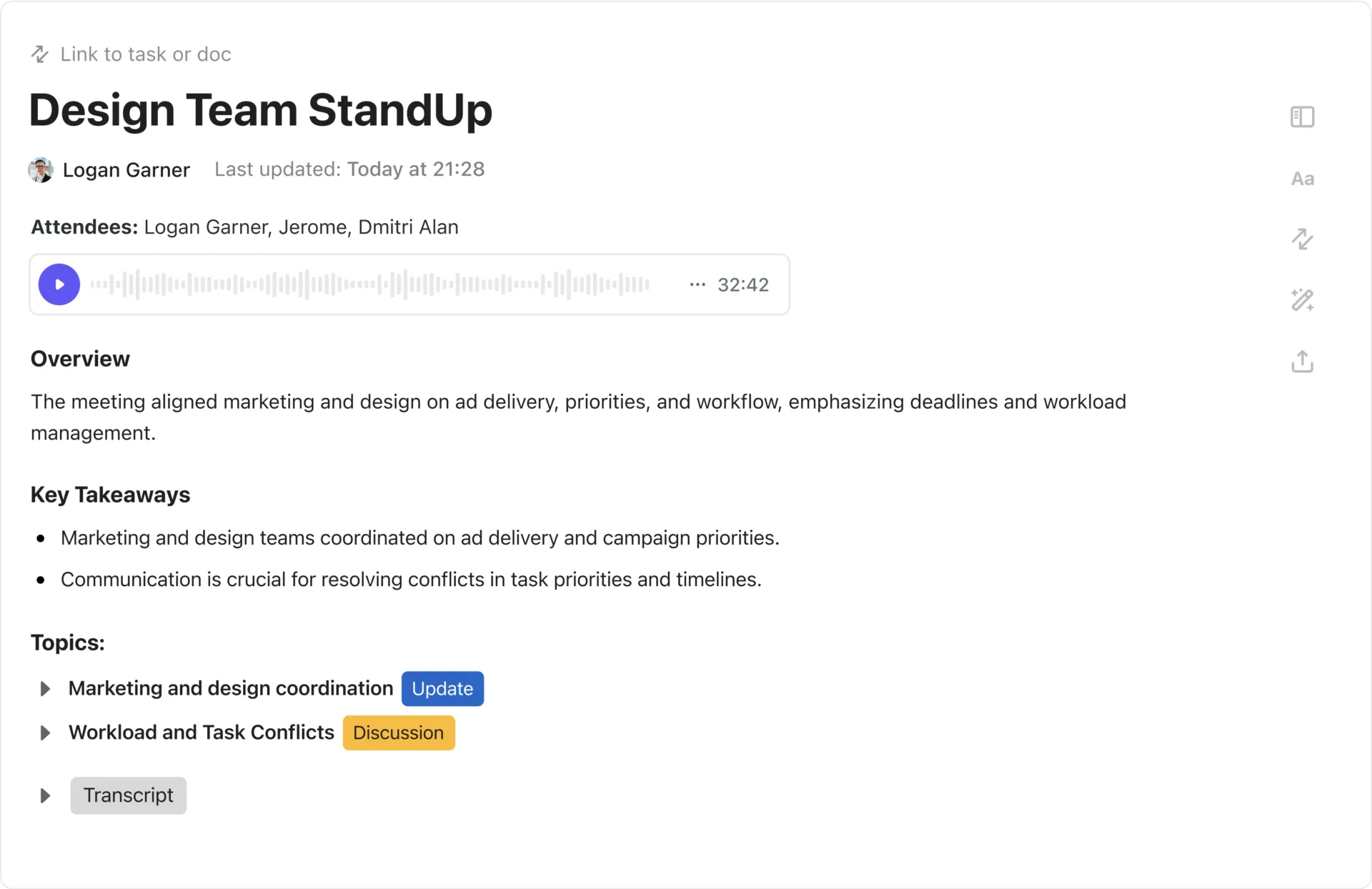
Tomar notas se torna 10 vezes mais poderoso com o AI Notetaker do ClickUp — uma ferramenta criada para transformar a confusão após as reuniões em insights claros e acionáveis.

Veja como isso ajuda:
- Garante que todas as decisões tomadas sejam registradas e possam ser compartilhadas facilmente com qualquer pessoa, independentemente de ela estar presente ou não.
- Captura itens de ação e os atribui às pessoas certas
- Conecta todas as discussões a tarefas e arquivos relevantes, fornecendo contexto completo para que sua equipe possa avançar sem precisar refazer o passado.
Personalização do ClickUp e mapas mentais

O ClickUp oferece alta personalização para garantir uma experiência perfeita de anotações. Isso inclui permitir que você adicione imagens, vídeos, PDFs e GIFs para dar contexto às suas anotações. Se você quiser visualizar suas anotações, use o ClickUp Mindmaps. Esse recurso permite que você estabeleça conexões entre ideias, decomponha anotações complexas e as organize de forma mais clara.
Use a Pesquisa Conectada do ClickUp para pesquisar suas notas dentro do ecossistema ClickUp. Esse recurso poderoso também pesquisa todo o seu espaço de trabalho e aplicativos integrados.
📮 ClickUp Insight: De acordo com nosso estudo, 67% dos usuários utilizam a IA principalmente para tarefas como criação de conteúdo (37%) e pesquisa (30%), e 33% das pessoas querem que a IA as ajude em casos de uso mais avançados, como desenvolvimento de habilidades. Como o aplicativo completo para o trabalho, o ClickUp oferece assistência inteligente para todos os aspectos do seu espaço de trabalho com uma IA sensível ao contexto. De notas à criação de conteúdo e resumos, o ClickUp tem tudo em um só lugar.
ClickUp Brain

Quer usar IA para fazer anotações? Não procure mais, o ClickUp Brain é a solução. 🧠
O Brain é o assistente de escrita perfeito que escreve, edita e revisa seu conteúdo no tom desejado. O ClickUp Brain faz tudo, desde gerar e-mails até traduzir conteúdo e resumir!
Está sem ideias novas? Faça um brainstorming com o ClickUp Brain para despertar sua criatividade. Está se preparando para uma reunião importante? Peça ao Brain para sugerir cenários possíveis e pratique como lidar com eles.
💡 Dica profissional: anotar manualmente pode levar tempo e desorganizar todas as suas informações. Melhore suas anotações com tecnologia de IA, como reconhecimento de voz, processamento de linguagem natural (NLP) e aprendizado de máquina!
Atalhos do ClickUp

Uma das melhores práticas para usar o ClickUp é utilizar a infinidade de atalhos e teclas de atalho que ele oferece para navegação. Aqui estão os atalhos do ClickUp para você usar no Docs:
| Descrição | Atalhos do Windows | Atalhos do Mac |
|---|---|---|
| Para criar um comentário a partir do texto selecionado | Ctrl + Shift + M | Command + Shift + M |
| Para criar uma tarefa a partir do texto selecionado | Ctrl + Alt + T | Command + Option + T |
| Para alinhar o texto à esquerda ou à direita | Ctrl + Shift + R | Command + Shift + R |
| Para alinhar o texto ao centro | Ctrl + Shift + E | Command + Shift + E |
| Para criar uma lista com marcadores | Ctrl + Shift + 9 | Command + Shift + 9 |
| Para criar uma lista numerada | Ctrl + Shift + 7 | Command + Shift + 7 |
| Para criar uma lista de verificação | Ctrl + Shift + 8 | Command + Shift + 8 |
| Para destacar um bloco de texto selecionado | Ctrl + Shift + H | Command + Shift + H |
| Para duplicar um bloco de texto | Ctrl + D | Command + D |
| Para mover um ou mais blocos de conteúdo | Alt + Seta para cima ou para baixo | Opção + Seta para cima ou para baixo |
| Para usar código embutido | Ctrl + Shift + C | Command + Shift + C |
| Para adicionar um emoji | :nomeDoEmoji | :nomeDoEmoji |
Aumente sua produtividade com o ClickUp
O Obsidian é uma ferramenta poderosa para o gerenciamento de conhecimento pessoal. Seus atalhos versáteis, anotações baseadas em markdown e personalização permitem que os usuários criem, organizem e conectem ideias como nunca antes.
Mas se você precisa de uma ferramenta que vá além dos fluxos de trabalho individuais para incluir colaboração eficiente, gerenciamento de tarefas e fluxos de trabalho integrados, o ClickUp é a resposta. Ele otimiza todo o seu sistema de produtividade.
De colaboração em tempo real a modelos integrados e rastreamento avançado de tarefas, o ClickUp oferece uma solução completa e integrada para indivíduos e equipes.
Pronto para elevar sua produtividade a um novo patamar? Inscreva-se gratuitamente hoje mesmo!