

Era dezembro de 1953. A RCA Labs estava ocupada trabalhando em novas tecnologias e, em breve, a primeira televisão a cores seria lançada. Essa transição tecnológica não se tratava apenas de embelezar as coisas. O objetivo era melhorar o envolvimento dos telespectadores e tornar as experiências visuais na televisão mais memoráveis.
Coincidentemente, essa mesma filosofia pode ser aplicada ao trabalho. Os funcionários corporativos estão sempre procurando maneiras de reduzir reuniões desnecessárias, organizar agendas e realizar o trabalho.
E, acredite ou não, coisas bonitas tornam você mais eficiente. Aprender a tornar seu Google Agenda mais estético ajuda você a funcionar melhor.
Ainda não está convencido? Vamos explorar como otimizar visualmente o seu Google Agenda pode aumentar a sua produtividade.
⏰ Resumo de 60 segundos
Veja por que tornar seu Google Agenda mais estético funciona bem para você e sua equipe:
- Um calendário visualmente otimizado aumenta o foco, o envolvimento e a produtividade, ao mesmo tempo que torna o agendamento mais intuitivo.
- 92% dos trabalhadores enfrentam dificuldades com o acompanhamento inconsistente de tarefas , o que leva a decisões erradas e atrasos, comprovando que uma melhor gestão do calendário tem um impacto direto na produtividade.
- As cores melhoram a retenção da memória e o envolvimento, tornando um Google Agenda visualmente otimizado uma ferramenta eficaz para melhorar o foco e a gestão do tempo, especialmente quando usado com extensões adicionais do navegador.
- O Google Agenda não possui recursos avançados de acompanhamento de projetos, automação e integrações perfeitas, limitando sua capacidade de dar suporte a fluxos de trabalho complexos.
- O ClickUp oferece visualizações personalizadas, automação, rótulos personalizados para calendários, dependências de tarefas e integrações em tempo real, eliminando ineficiências de agendamento e melhorando o alinhamento da equipe.
- As ferramentas com inteligência artificial do ClickUp, a sincronização com o Google Agenda e o gerenciamento de projetos integrado transformam o agendamento em um aumento de produtividade.
Por que tornar o Google Agenda mais estético?
Os arcos dourados do McDonald's são divertidos, atraentes para as crianças e instantaneamente reconhecíveis em todo o mundo. Já se perguntou por quê? O amarelo brilhante e alegre chama a atenção. Ele está associado à alegria, à energia e até mesmo ao aumento da atividade mental — perfeito para fazer com que o fast food pareça uma guloseima emocionante.
Por outro lado, o azul verdadeiro é uma força calmante. Estudos mostram que ele reduz a pressão arterial e promove a confiança, o que provavelmente é o motivo pelo qual marcas como a Ford o utilizam para sinalizar confiabilidade e força.
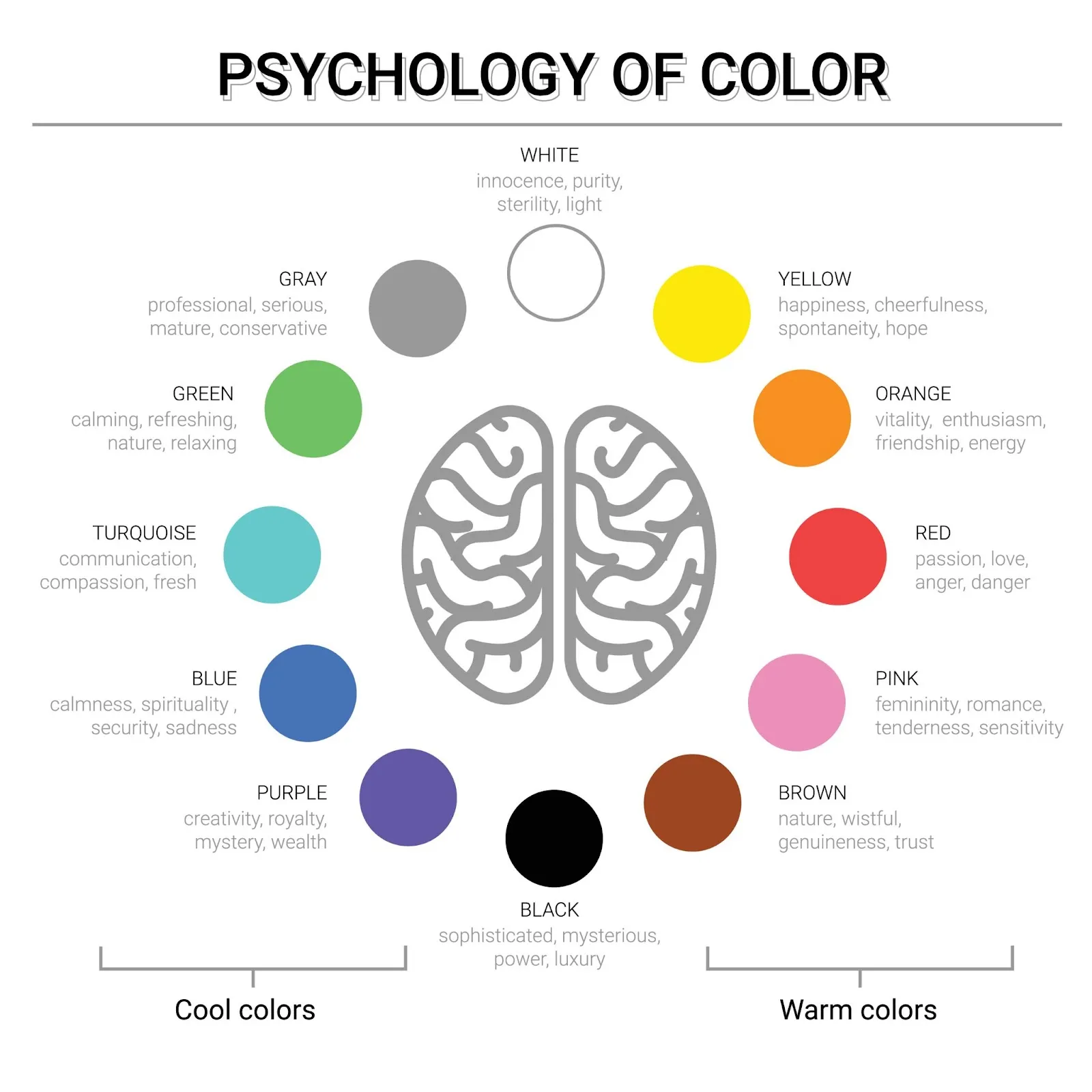
Cores diferentes despertam emoções diferentes, muitas vezes sem que percebamos.
É por isso que, quando você tenta deixar seu Google Agenda mais estético ou codificar por cores qualquer um dos calendários, eles ajudam a categorizar seu dia, reduzir o estresse e facilitar a priorização.
📌 Exemplo: imagine marcar reuniões urgentes em vermelho forte, bloquear sessões de trabalho que exigem concentração profunda em azul calmo e marcar o horário da academia em verde motivador. De repente, seu calendário se torna um guia visualmente otimizado para uma vida mais organizada.
Elementos-chave de um Google Agenda estético
Seu objetivo ao tornar seu Google Agenda mais estético é criar um sistema que seja visualmente claro, fácil de navegar e otimizado para a produtividade. Por quê?
Todos nós já passamos por situações de estresse, prazos perdidos e uma sensação avassaladora de desânimo. Para evitar isso, aqui estão cinco dicas do Google Agenda que podem tornar seu calendário mais funcional:
1. Use um esquema de cores coeso
Cores neon aleatórias podem parecer divertidas, mas não contribuem para a estética do seu Google Agenda.
Escolha uma paleta de cores que faça sentido para os esquemas de cores do seu Google Agenda — talvez azuis suaves para trabalhos que exigem concentração, laranjas energizantes para reuniões e verdes suaves para momentos pessoais.
🧠 Você sabia: o cérebro humano processa imagens em apenas 13 milissegundos, e 90% das informações que absorvemos são visuais. Por isso, é ainda mais importante tornar nossos Calendários Google visualmente atraentes!
2. Personalize os rótulos do calendário
Já olhou para um calendário desorganizado e fechou a aba imediatamente? Eventos claros e bem rotulados tornam sua agenda instantaneamente mais fácil de entender. Personalize os rótulos do seu Google Agenda para refletir suas prioridades.
3. Crie calendários diferentes para uma melhor organização
Colocar tudo em um único Google Agenda é como encher uma mala inteira sem compartimentos. Em vez disso, use agendas diferentes para áreas separadas da sua vida, como trabalho, pessoal, saúde e projetos paralelos.
O Google Agenda permite que você crie vários calendários para que possa ativá-los ou desativá-los quando necessário, mantendo sua agenda organizada e livre de distrações.
💡 Dica profissional: abandone métodos de agendamento ultrapassados e atualize para um calendário do Google Sheets para gerenciar seu tempo de maneira mais eficiente.
4. Configure tarefas recorrentes
Adiciona manualmente as mesmas tarefas todas as semanas? Isso desperdiça seu precioso tempo. Em vez disso, use tarefas recorrentes para reduzir o esforço de agendamento e evitar tarefas esquecidas. Além disso, ver um Google Agenda estruturado e estético pode tornar sua agenda mais fácil de gerenciar.
5. Use atalhos de teclado para economizar tempo
Você sabia que o Google Agenda tem teclas de atalho que podem reduzir pela metade o tempo que você gasta com agendamentos? Em vez de clicar em vários lugares, use:
- M para visualização mensal
- W para visualização semanal
- D para visualização diária
- C para criar um novo evento
- E para ver os detalhes do evento
💡 Dica profissional: aprenda a criar um calendário no Google Docs, explore opções de modelos e descubra uma alternativa mais inteligente para gerenciamento de projetos.
📮 ClickUp Insight: 92% dos trabalhadores não conseguem acompanhar as ações a serem realizadas e utilizam métodos desorganizados para rastreá-las, causando decisões perdidas e atrasos.
A sincronização do ClickUp com o Google Agenda garante que as atualizações em uma plataforma apareçam instantaneamente na outra, mantendo as agendas precisas e alinhadas. Além disso, com a solução de gerenciamento de tarefas do ClickUp, as conversas se transformam em tarefas de maneira integrada.
Como personalizar o Google Agenda para melhorar a estética
Já discutimos os “porquês” por trás de como tornar seu Google Agenda mais estético. Agora, é hora do “como”.
1. Use cores personalizadas para diferentes calendários
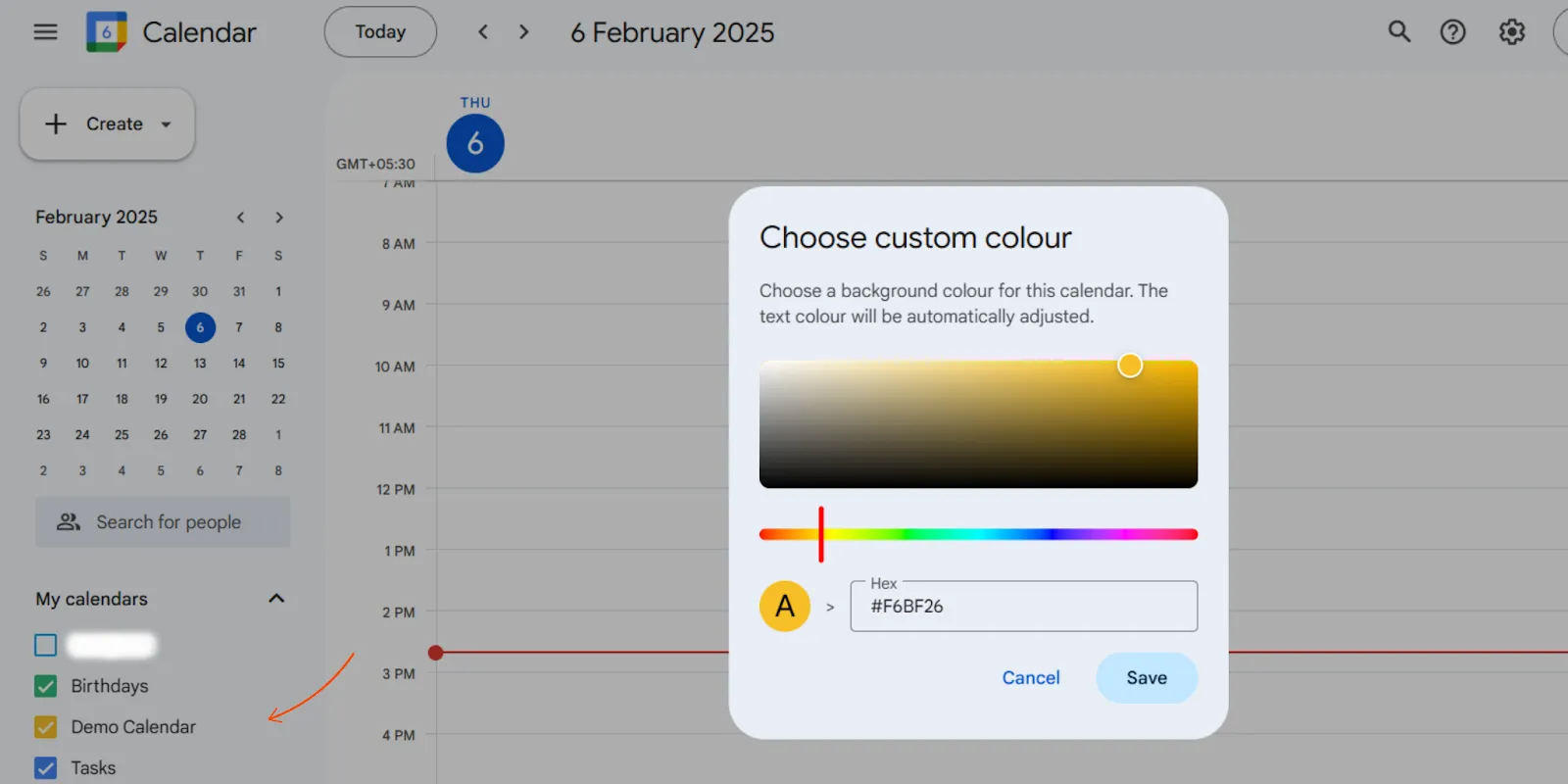
Em vez dos tons padrão de azul e cinza, atribua cores personalizadas a cada calendário.
Vá para Configurações > Meus calendários, clique nos três pontos ao lado de um calendário e selecione “Escolher uma cor personalizada”. Você pode até inserir códigos hexadecimais para uma paleta de cores mais personalizada.
2. Codifique seus eventos com cores para reconhecimento rápido
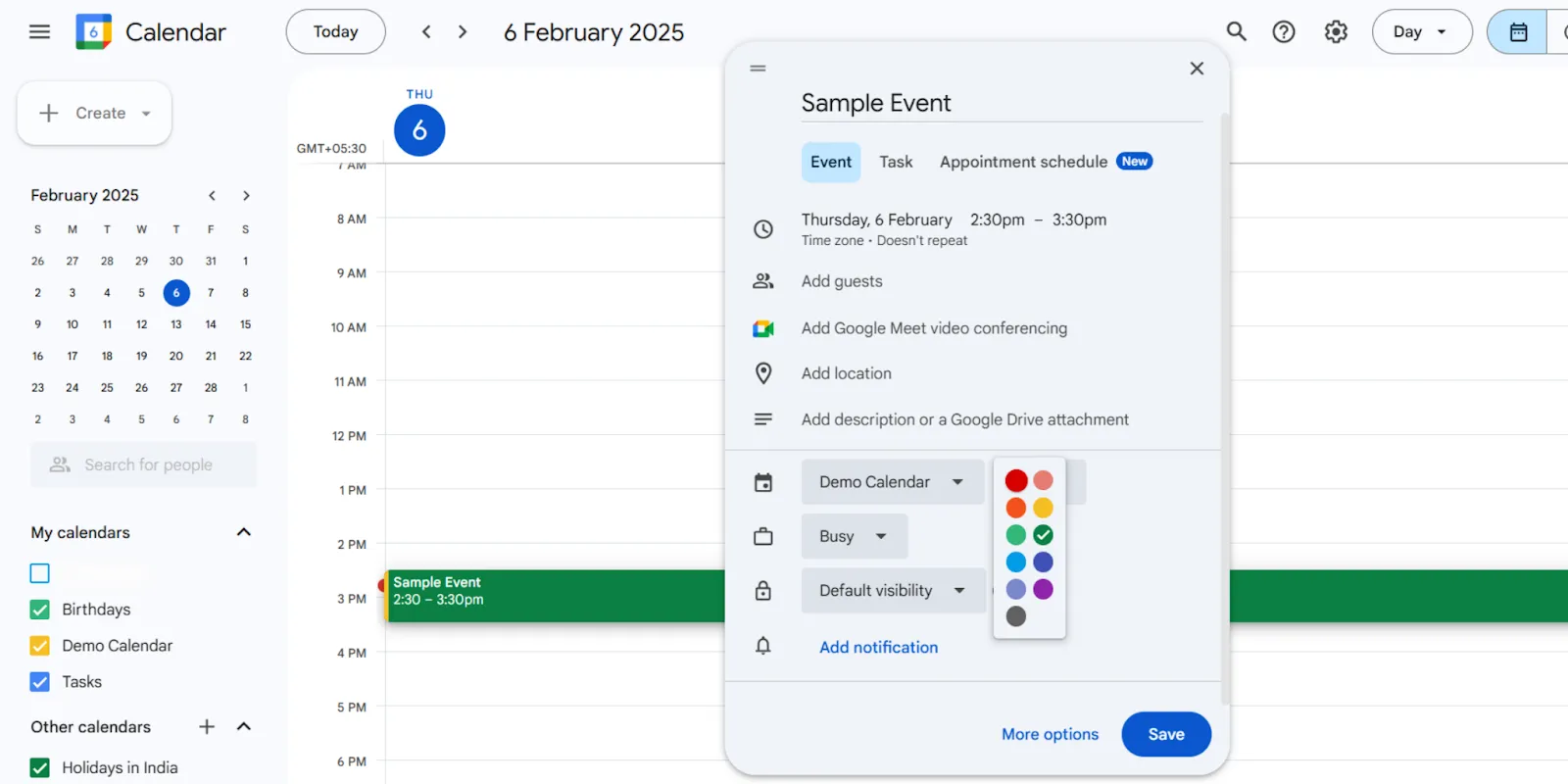
Para facilitar a visualização da sua agenda, atribua cores específicas a reuniões, prazos, planos sociais e exercícios físicos.
Veja como fazer isso: ao criar um evento, clique no ícone da paleta de cores e selecione um tom adequado. Você pode até mesmo alterar a cor de eventos passados para manter registros mais organizados.
📖 Leia também: Modelos gratuitos do Google Agenda
3. Use emojis nos títulos dos eventos para maior clareza
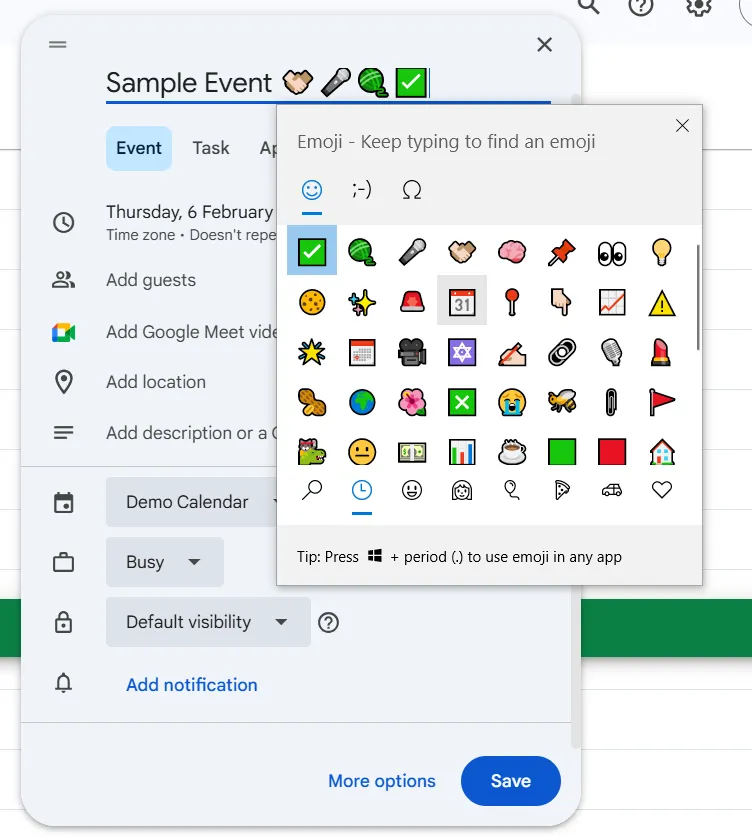
Ícones e emojis tornam seu calendário mais atraente visualmente e ajudam você a identificar eventos rapidamente. Em vez de títulos simples como “Reunião semanal da equipe”, experimente “📅 Sincronização semanal da equipe” ou “🏋️ Sessão de ginástica”.
Para adicionar esse recurso, basta inserir um emoji antes ou depois do texto ao digitar o título do evento.
4. Crie microcalendários para uma melhor organização
Facilite a alternância entre as visualizações e concentre-se apenas no que é importante agora.
Veja como criar diferentes calendários no Google Agenda: Vá para Configurações > Adicionar calendário > Criar novo calendário, nomeie-o e atribua uma cor personalizada.
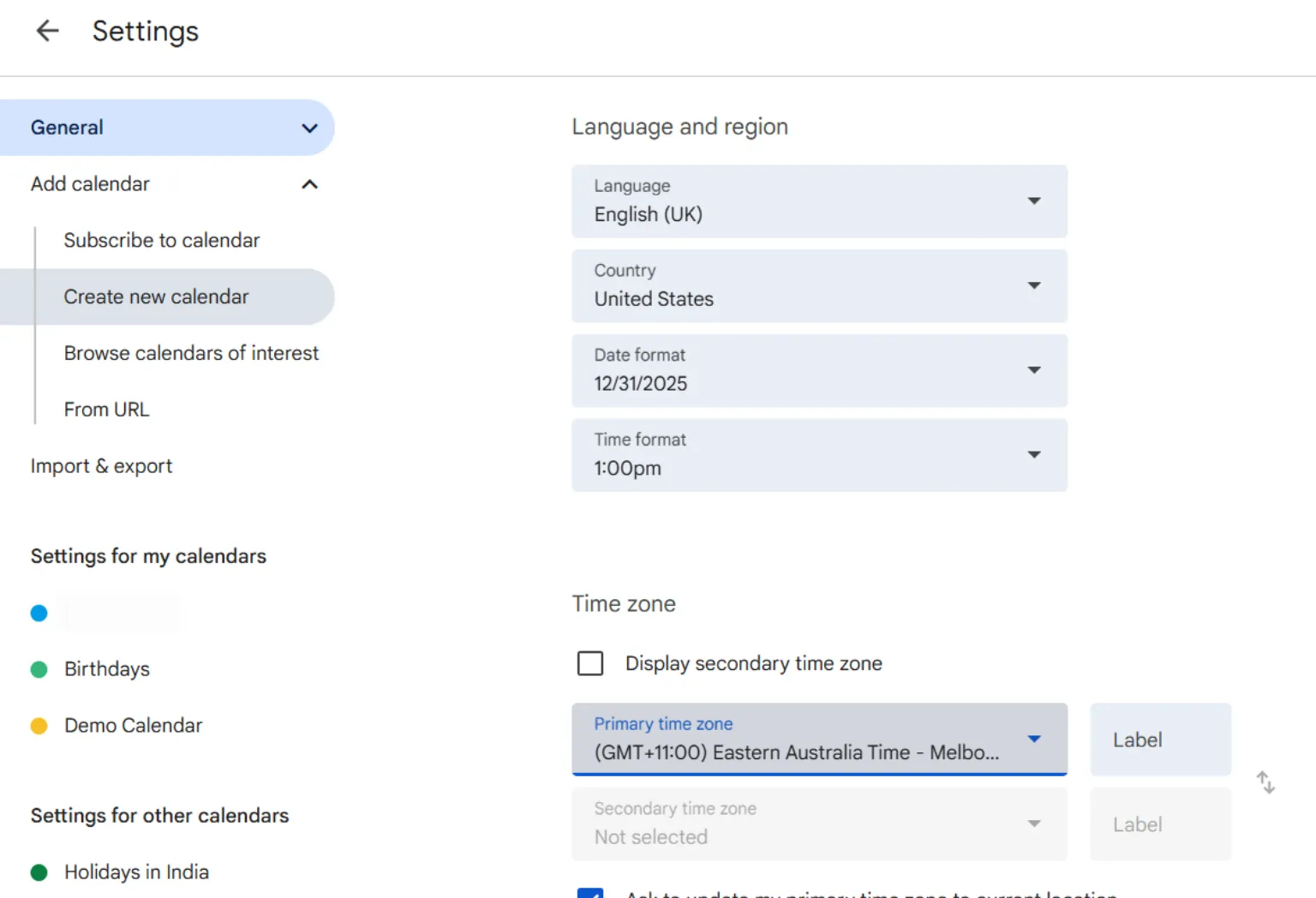
📖 Leia também: Como mesclar dois ou mais Google Calendars
5. Ajuste a visualização do calendário para uma aparência mais organizada
O Google Agenda tem vários layouts (dia, semana, mês, programação), mas a maioria das pessoas fica com um sem explorar as opções. Ajuste a aparência do seu calendário com base em como você planeja.
Como fazer: clique no botão de alternância de visualização no canto superior direito e alterne entre as visualizações Semana, Mês ou Agenda para ver qual funciona melhor.
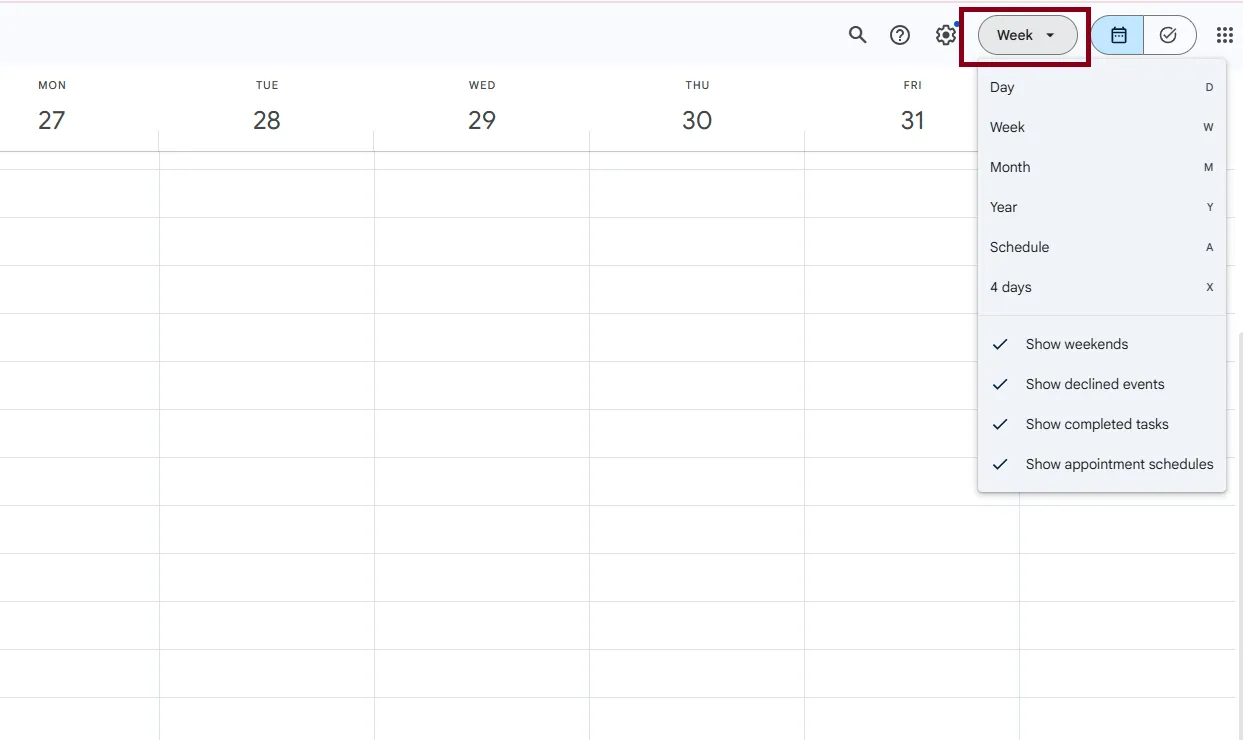
Para um visual minimalista, oculte fins de semana ou eventos recusados em Configurações > Opções de exibição.
6. Configure tarefas recorrentes para automatizar o agendamento
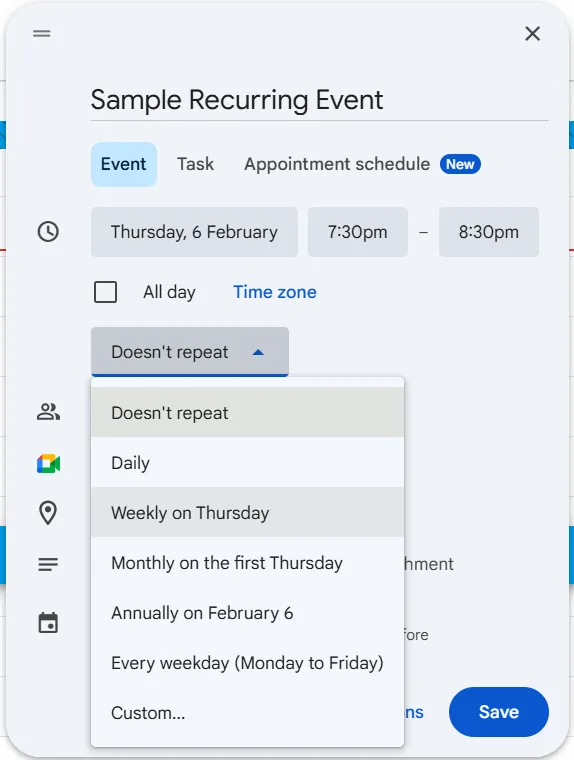
Automatize suas tarefas recorrentes no Google Agenda. Tudo o que você precisa fazer é clicar em “Não se repete” e selecionar a frequência com que deseja que ela se repita — diariamente, semanalmente ou até mesmo padrões personalizados — ao criar um evento.
Limitações do uso do Google Agenda
De acordo com usuários do Google Agenda em fóruns online, esses são alguns dos desafios que eles enfrentam ao usar a plataforma.
- Opções básicas de personalização: sem fontes exclusivas, planos de fundo personalizados ou planos de fundo avançados para o calendário, para além de alterações de cor ❌
- Integrações de terceiros limitadas: as integrações do Google Agenda frequentemente enfrentam problemas de sincronização com Alexa, Trello, Outlook e outros aplicativos que não são do Google ❌
- Sem visualização completa do gerenciamento de projetos: não possui gráficos de Gantt, dependências de tarefas e painéis abrangentes ❌
- Problemas de compatibilidade: a sincronização de eventos do Google Agenda com o Calendário da Apple, Outlook ou dispositivos inteligentes pode não ser confiável ❌
- Falhas ocasionais na programação: os eventos podem saltar para a data errada ou não sincronizar corretamente com outras plataformas ❌
💡 Dica rápida: Cansado das limitações do Google Agenda? Estas extensões do Google Agenda irão ajudá-lo a personalizar, organizar e gerenciar sua agenda com facilidade.
📖 Leia também: Como mesclar dois ou mais Google Calendars
ClickUp como uma excelente alternativa ao Google Agenda
A partir das limitações do Google Agenda, podemos observar alguns desafios importantes:
- Opções de personalização limitadas
- Falta de recursos de gerenciamento de projetos
- Problemas de integração com aplicativos de terceiros
Esses desafios desaparecem quando você muda para o ClickUp.
O ClickUp é o aplicativo completo para o trabalho, com recursos dedicados para gerenciamento de projetos, comunicação e gerenciamento de conhecimento. Ele reúne todos os recursos em um único software: desde gerenciamento de calendário e e-mail até organização de tarefas, automações, bate-papo e quadros brancos. Parece mágico? Bem, é mesmo!
Visualização do calendário do ClickUp
Está com dificuldades para gerenciar vários projetos? A visualização de calendário do ClickUp oferece uma solução de agendamento flexível, personalizável e altamente funcional para você e sua equipe.

Ao contrário do Notion ou do Google Agenda, o ClickUp permite visualizar seu trabalho em vários layouts, ajustar a duração das tarefas com a funcionalidade de arrastar e soltar e integrar o gerenciamento de projetos diretamente ao seu calendário.
Para garantir que você sempre identifique sobreposições entre tarefas e eventos, confira este vídeo superútil com as melhores práticas na visualização do calendário do ClickUp:
Com o ClickUp, você não está apenas obtendo um calendário, mas um sistema completo de gerenciamento de projetos e tarefas.
Isso significa que você pode facilmente:
🗓️ Visualize sua agenda com clareza: personalize seu calendário com visualizações diárias, semanais ou mensais que se adaptam ao seu fluxo de trabalho.
🔗 Vincule tarefas a prazos: adicione datas de vencimento e marcos diretamente ao seu calendário. Arraste e solte tarefas conforme as programações mudam, sem atualizações manuais.
💯 Defina prioridades e automatize fluxos de trabalho: destaque tarefas críticas, automatize eventos recorrentes e otimize o planejamento para economizar tempo.
Como deixar seu espaço de trabalho e visualização do calendário do ClickUp mais bonitos
Aqui está uma visão geral dos recursos abrangentes de personalização do ClickUp para ajudá-lo a criar um espaço de trabalho visualmente organizado e altamente produtivo.
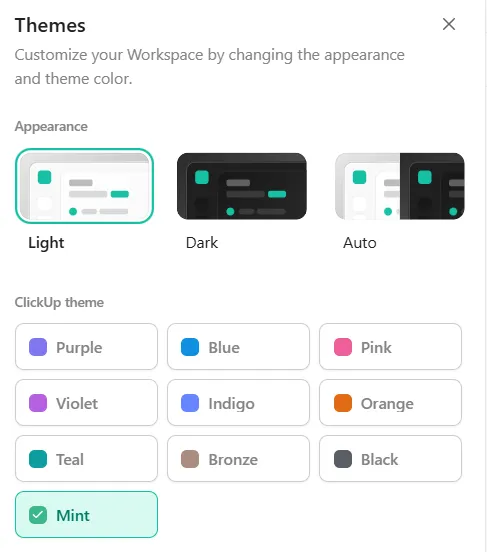
Etapa 1: altere o tema de cores do seu espaço de trabalho
Dê uma nova aparência ao seu espaço de trabalho ClickUp ou combine as cores da sua marca selecionando um tema de cores personalizado. Isso será aplicado em todo o seu espaço de trabalho, incluindo botões, links e destaques de tarefas.
Veja como você pode alterar o tema de cores do seu Workspace:
- Clique no avatar do seu perfil no canto superior direito.
- Selecione Configurações
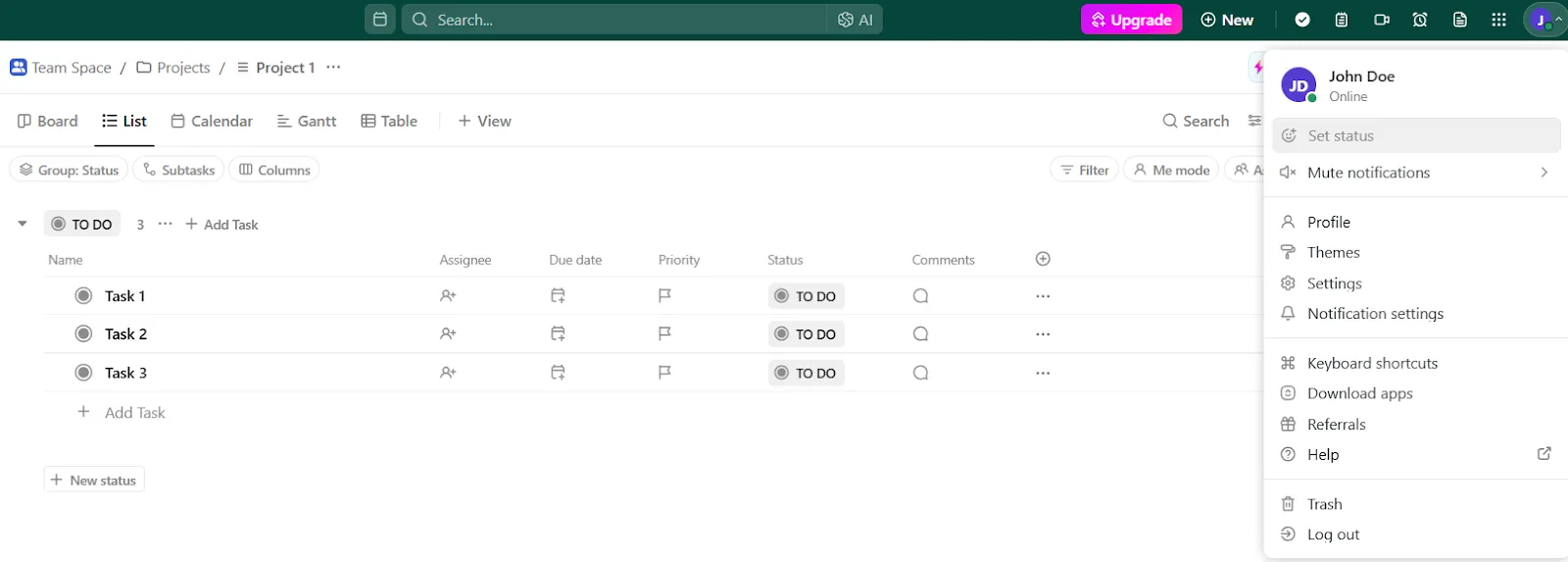
- Role para baixo até “Cor do tema” e escolha uma cor que corresponda à sua preferência.
- Clique em Salvar para aplicar o novo esquema de cores.
Etapa 2: defina cores para as pastas para uma melhor organização
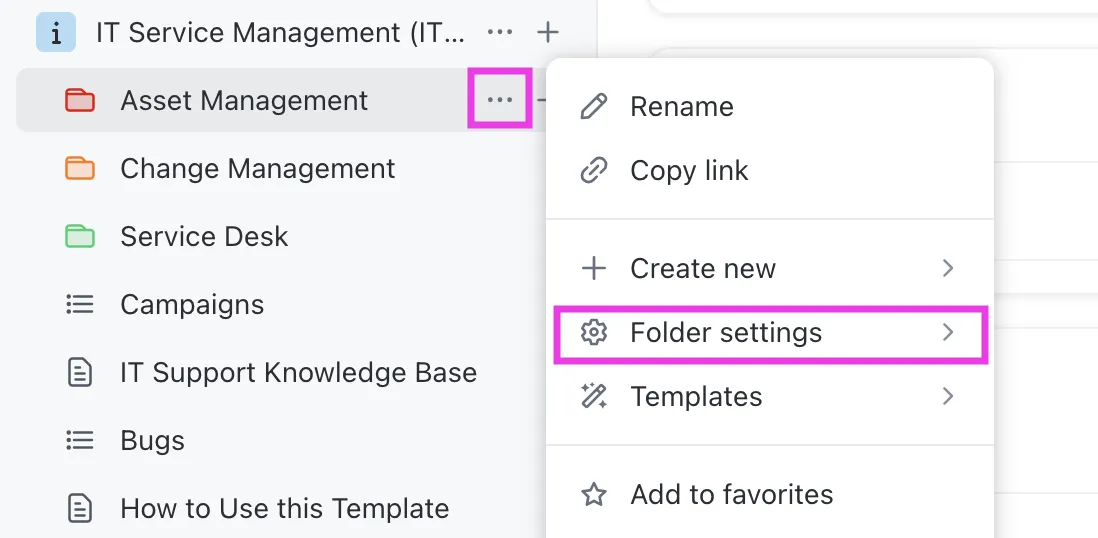
As pastas ajudam a categorizar projetos e tarefas, e a atribuição de cores exclusivas torna-os visualmente distinguíveis.
Etapas para personalizar as cores das pastas:
- Na barra lateral esquerda, clique nos três pontos (...) ao lado do nome de uma pasta.
- Selecione Configurações da pasta > Cor da pasta
- Escolha, adicione, edite ou remova cores com base na prioridade ou no tipo de projeto.
Etapa 3: categorize as tarefas por cor na visualização do calendário
A visualização do calendário do ClickUp permite que você codifique as tarefas por cores com base em sua lista principal, status ou campos personalizados suspensos, facilitando a visualização da sua programação.
Veja como você pode usar códigos de cores:
- Navegue até a visualização do calendário e clique em Personalizar no canto superior direito.
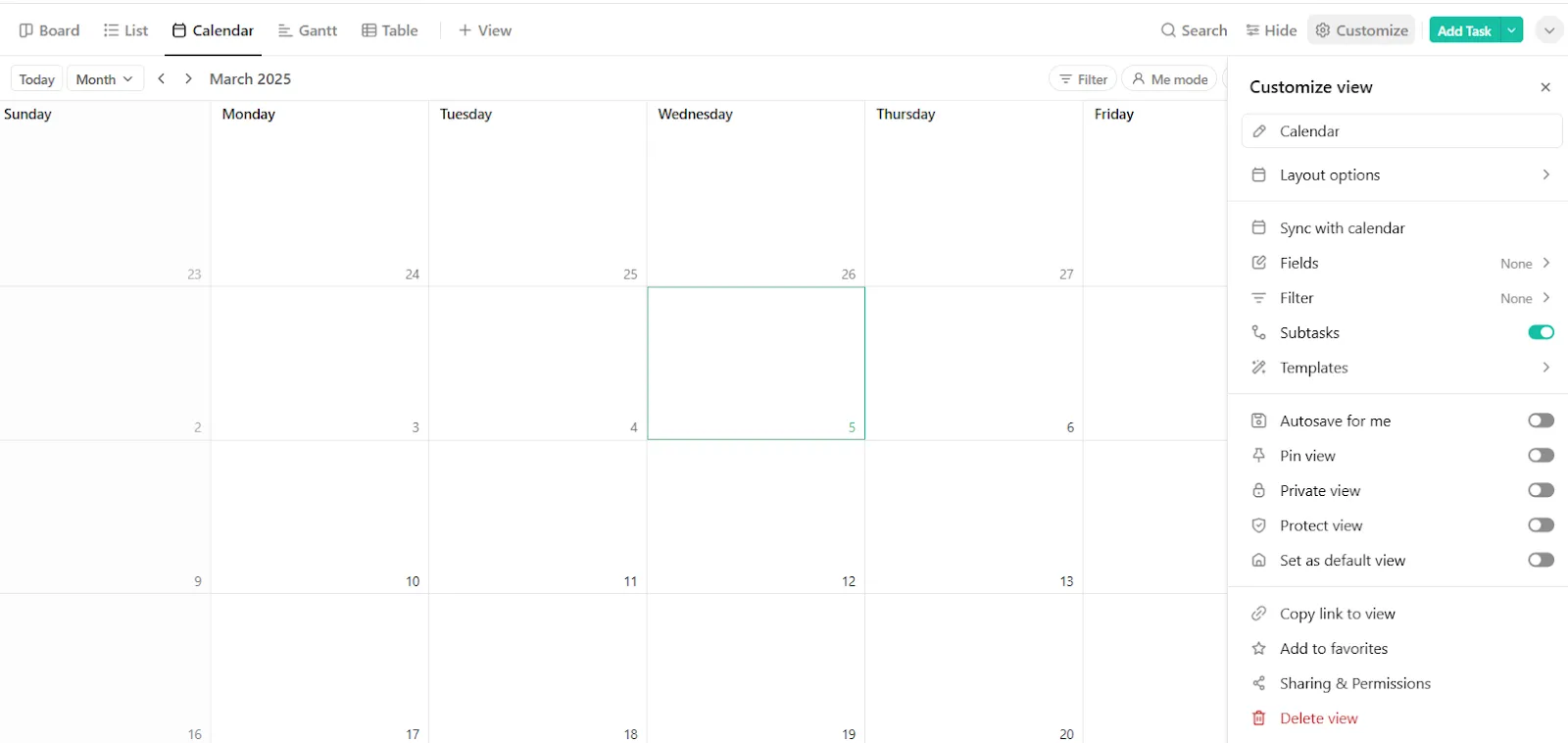
- Em Visibilidade das tarefas, selecione como deseja que as tarefas sejam coloridas: Por lista principal (a cor corresponde à lista à qual a tarefa pertence) Por status (a cor reflete o progresso atual da tarefa) Por campo personalizado suspenso (personalize com rótulos exclusivos)
- Por lista pai (a cor corresponde à lista à qual a tarefa pertence)
- Por status (a cor reflete o progresso atual da tarefa)
- Por campo personalizado suspenso (personalize com rótulos exclusivos)
- Por lista pai (a cor corresponde à lista à qual a tarefa pertence)
- Por status (a cor reflete o progresso atual da tarefa)
- Por campo personalizado suspenso (personalize com rótulos exclusivos)
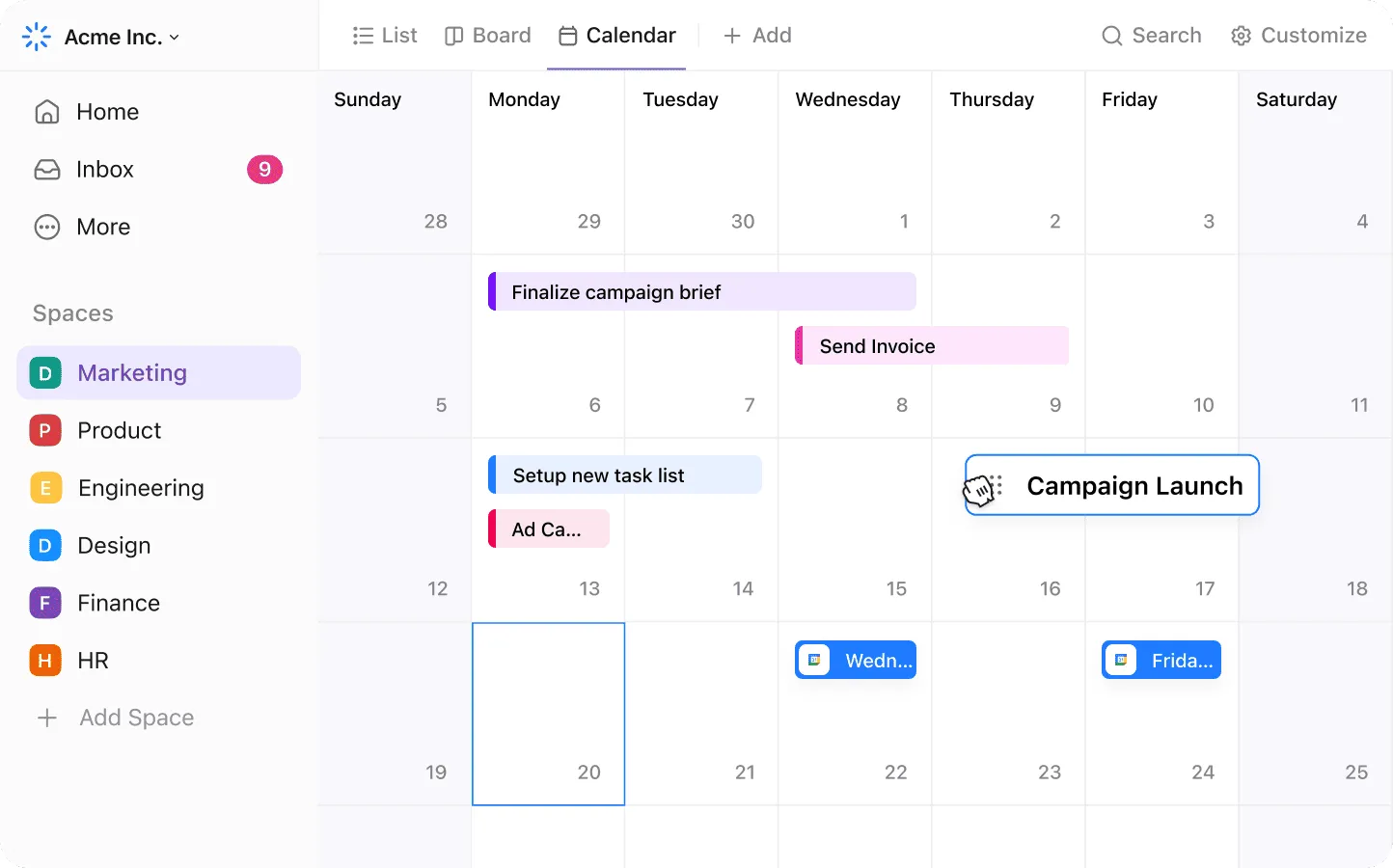
Etapa 4: ajuste a visualização do calendário para obter um layout organizado
A visualização do calendário do ClickUp pode ser ajustada para minimizar a desorganização e melhorar a legibilidade.
Estas são as principais opções de personalização:
- Mostrar/ocultar fins de semana (alterne em Configurações da visualização do calendário)
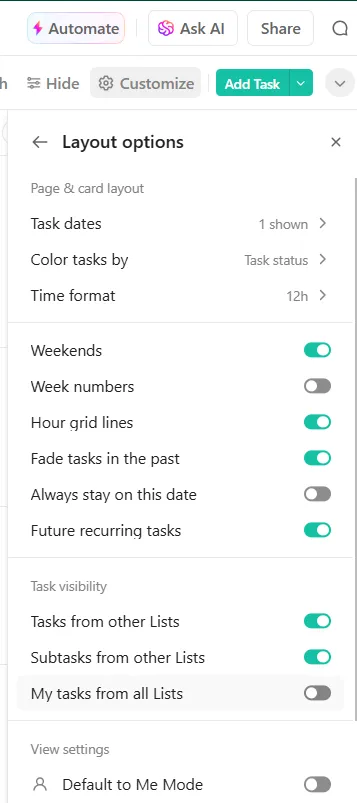
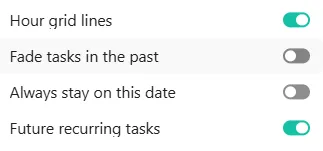
- Ative ou desative o desvanecimento de tarefas passadas para melhorar o foco.
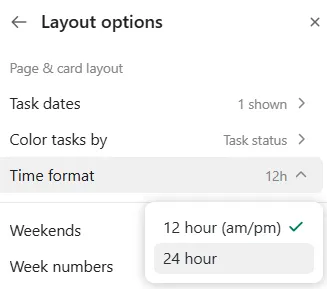
- Alterne entre o formato AM/PM ou 24 horas, conforme sua preferência.
- Destaque tarefas recorrentes para evitar perder prazos.
Etapa 5: automatize o agendamento de tarefas com eventos recorrentes
Em vez de agendar manualmente tarefas repetitivas, use o recurso de tarefas recorrentes do ClickUp. Passos para configurar tarefas recorrentes:
- Abra uma tarefa e clique na data de vencimento.
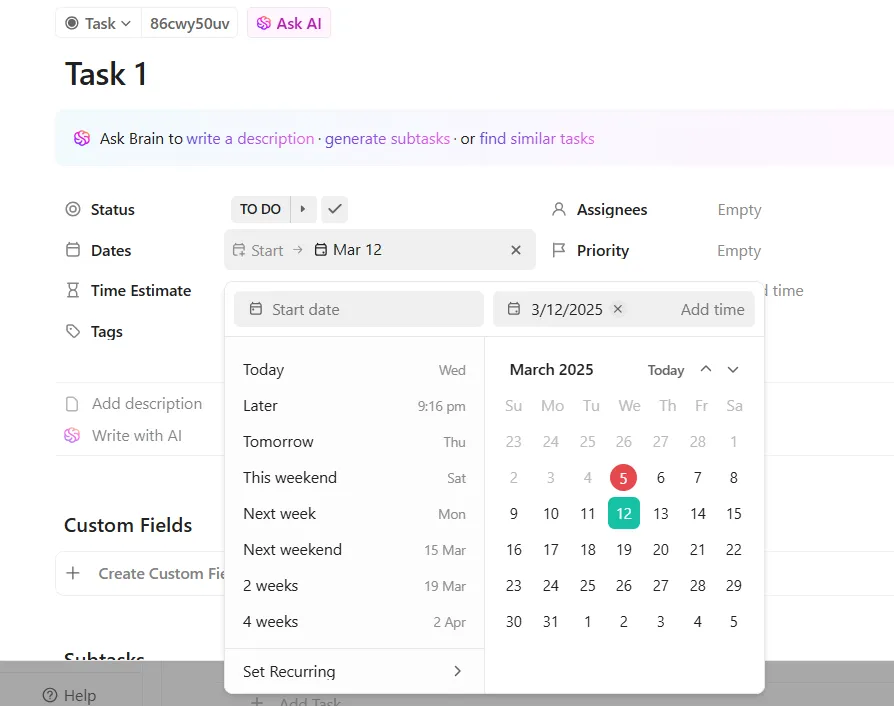
- Selecione Definir recorrente e escolha a frequência (diária, semanal, intervalos personalizados).
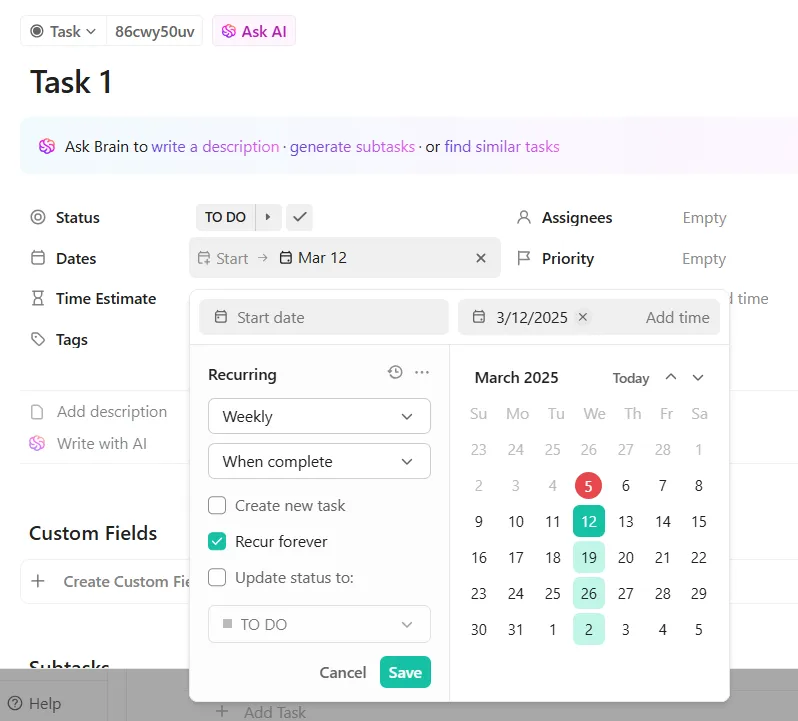
- Clique em Salvar para automatizar o processo de agendamento.
Etapa 6: Gere esquemas de cores estéticos com o ClickUp Brain
Use a IA do ClickUp e gere paletas de cores esteticamente agradáveis para o seu espaço de trabalho.
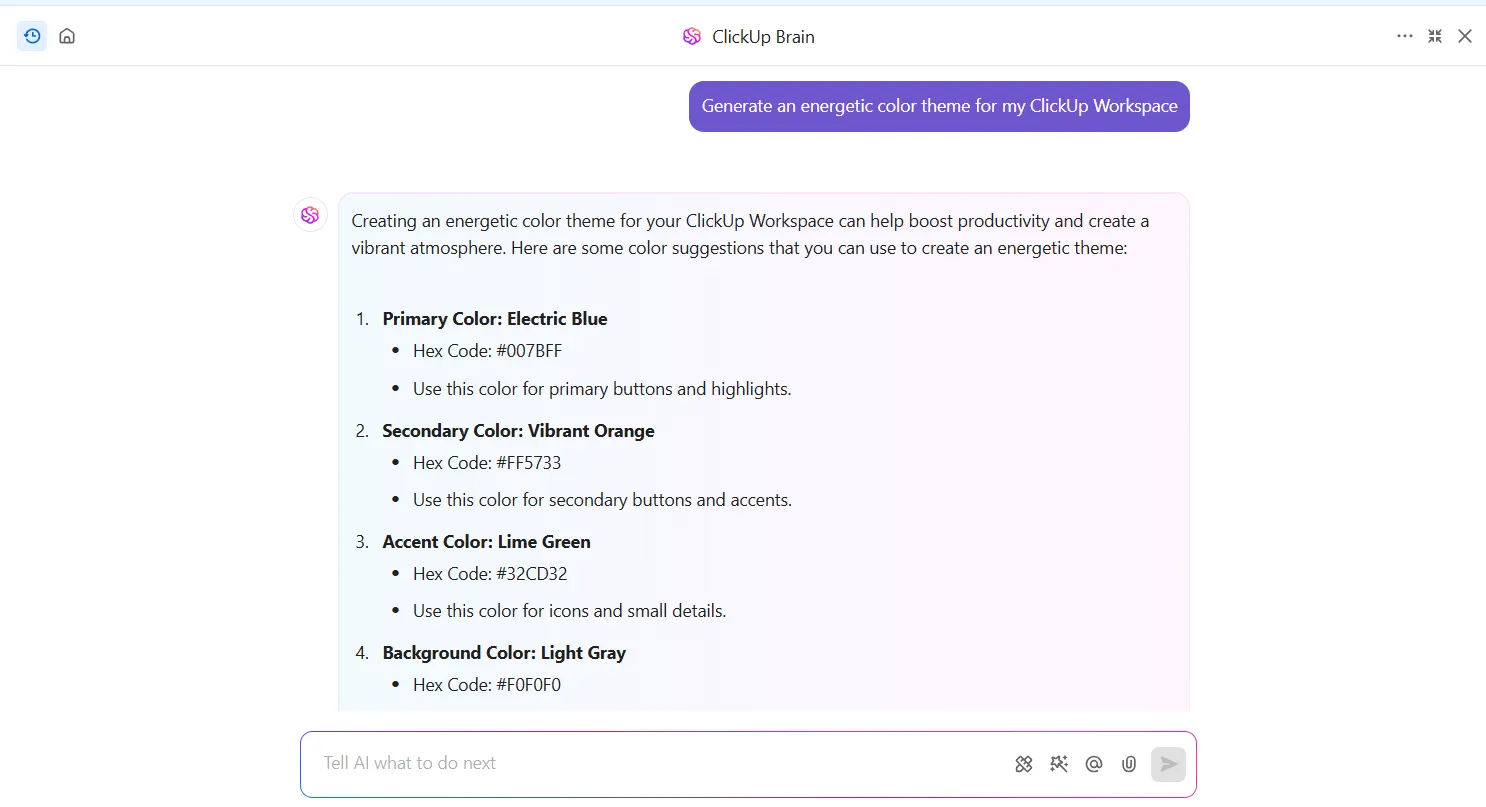
Veja como você pode fazer isso:
- Abra o ClickUp Brain
- Insira uma cor base ou preferência de tema (por exemplo, calmo, enérgico, minimalista).
- A IA irá gerar uma paleta de cores para o seu Espaço de Trabalho, Pastas e Listas.
Como o ClickUp supera as limitações do Google Agenda
- ✅ Personalização total: ao contrário das opções básicas de cores do Google Agenda, o ClickUp permite que você altere o tema de cores do seu espaço de trabalho, as cores das pastas e os destaques das tarefas, tornando tudo visualmente distinto.
- ✅ Gerenciamento avançado de projetos: o ClickUp não é apenas um calendário, é um gerenciador de tarefas e projetos. Ao contrário do Google Agenda, ele oferece suporte a gráficos de Gantt, dependências de tarefas, mapas mentais e cronogramas completos de projetos.
- ✅ Integrações perfeitas com terceiros: o ClickUp se integra facilmente ao Slack, Zoom, Trello, Outlook e muito mais, resolvendo os problemas de integração do Google Agenda.
- ✅ Recursos inteligentes com tecnologia de IA: o ClickUp Brain, o assistente de IA, ajuda a gerar esquemas de cores, automatizar tarefas e fornecer resumos instantâneos de projetos — recursos que o Google Agenda não oferece.
- ✅ Melhor gerenciamento de tarefas recorrentes: a visualização do calendário do ClickUp permite automatizar tarefas recorrentes, categorizá-las e atribuir ações específicas, tornando o agendamento mais eficiente.
Quando o Google Agenda ganha um novo visual: ClickUp Happens
O gerente de marketing do BankGloucester, com sede em Massachusetts, Derek Clements, mudou recentemente para o ClickUp — e, digamos assim, ele não está arrependido. Nas palavras dele:
Eu uso mais os recursos básicos do ClickUp, como espaços, pastas, listas e a visualização do calendário, pois são os mais versáteis. No entanto, se você precisar de um formato ou visualização específica, o ClickUp oferece muitos recursos mais avançados, como controle de tempo, automação de tarefas, painéis e muito mais.
Eu uso mais os recursos básicos do ClickUp, como espaços, pastas, listas e a visualização do calendário, pois são os mais versáteis. No entanto, se você precisar de um formato ou visualização específica, o ClickUp oferece muitos recursos mais avançados, como controle de tempo, automação de tarefas, painéis e muito mais.
A questão é a seguinte: planejar o trabalho também é trabalho. E quando isso é feito de forma inadequada, pode atrapalhar todo o seu mês e prejudicar seus objetivos. Ninguém quer trabalhar horas extras por causa de um calendário desorganizado, então trabalhe de forma inteligente.
O ClickUp facilita a codificação por cores do seu calendário, integra-se perfeitamente com as ferramentas existentes, automatiza tarefas, acompanha prazos e personaliza tudo para se adequar ao seu fluxo de trabalho.
Inscreva-se agora no ClickUp e dê à sua agenda o brilho que ela merece!