
Rastrear edições em apresentações pode parecer um trabalho de detetive, mas com slides em vez de pistas. Sem clareza sobre o que foi alterado, sua apresentação cuidadosamente planejada ou sua abertura marcante podem se desintegrar rapidamente.
Em vez de vasculhar e-mails ou procurar diferenças entre slides, aprender a rastrear alterações é muito mais eficiente.
📌 Mais de um milhão de empresas utilizam o Microsoft 365, pelo que o PowerPoint é provavelmente a sua ferramenta de apresentação preferida. No entanto, dominar este processo pode parecer complicado, uma vez que foi concebido para imagens e não para controlo de versões.
Este artigo explica como rastrear alterações no PowerPoint. Também apresentaremos o ClickUp, o aplicativo completo para o trabalho, que ajuda você a criar e gerenciar apresentações como um profissional.
Como acompanhar alterações no PowerPoint
A colaboração em slides costuma ser a maneira mais eficaz de criar apresentações completas. Ao trabalhar com várias equipes, o controle de versão de documentos mantém todos organizados sem restringir as ideias criativas.
Aqui estão as etapas para rastrear e gerenciar edições em seus slides do PowerPoint.
Etapa 1: salve uma cópia preliminar da sua apresentação
Antes de iniciar qualquer edição ou revisão colaborativa, salve um rascunho da sua apresentação do PowerPoint. Manter o arquivo original não editado como sua cópia de revisão simplifica a comparação das edições e facilita a reversão das alterações.
Veja como:
- Abra sua apresentação no PowerPoint
- Navegue até a guia Arquivo no canto superior esquerdo e clique em Salvar como.
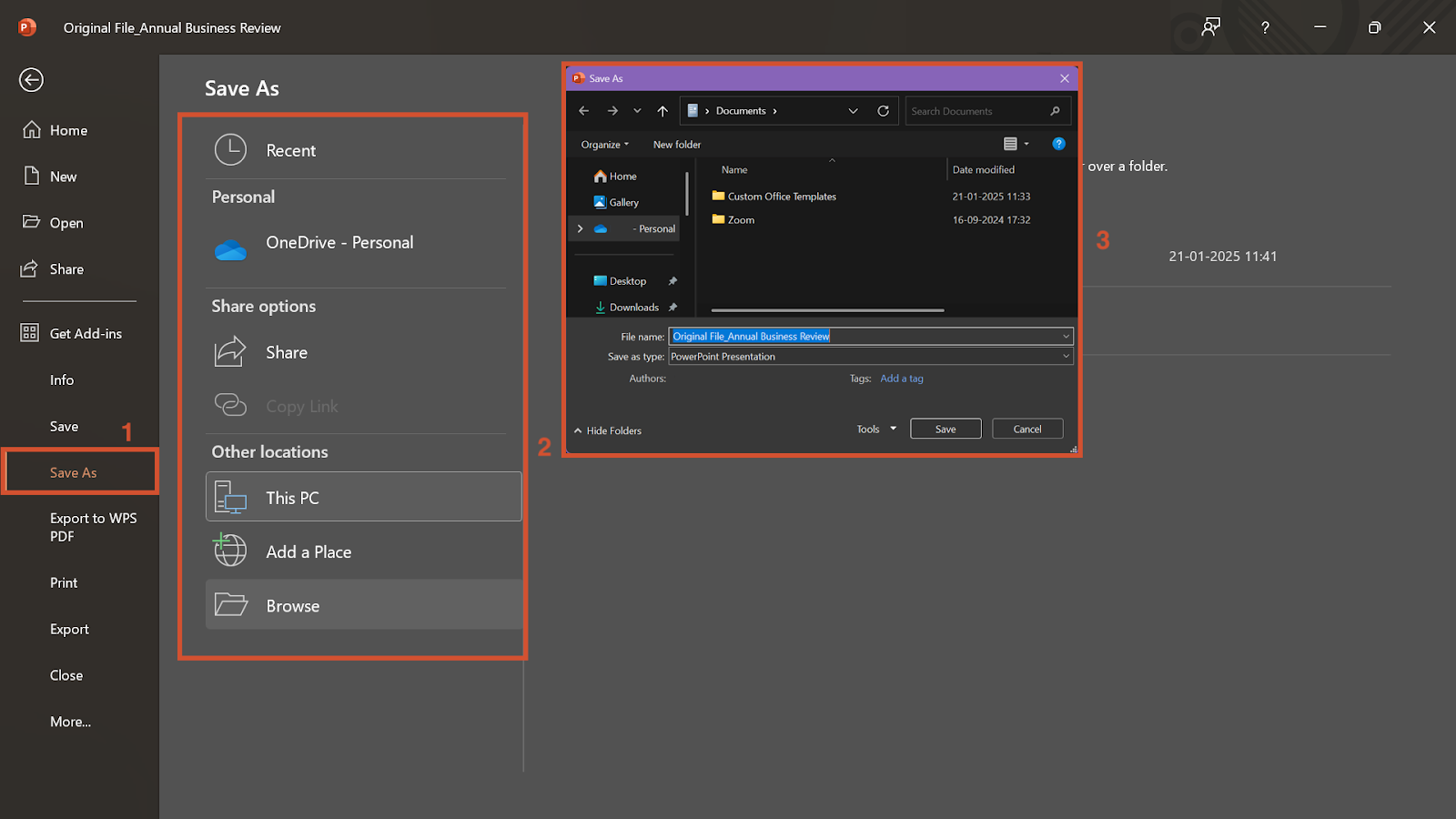
- Escolha um local, renomeie-o e clique em Salvar.
💡 Dica profissional: nomeie seu rascunho original como “Nome_do_arquivo_original” para eliminar qualquer possível confusão ao lidar com o acompanhamento de versões.
Etapa 2: compartilhe uma segunda versão para revisão
Com a versão original segura, compartilhe o arquivo atual para revisão. A criação dessa segunda versão configura uma área restrita para sua equipe sugerir atualizações e também evita o risco de duplicação.
É isso que você precisa fazer:
- Faça login na conta do OneDrive ou SharePoint e clique em “Novo e upload”.
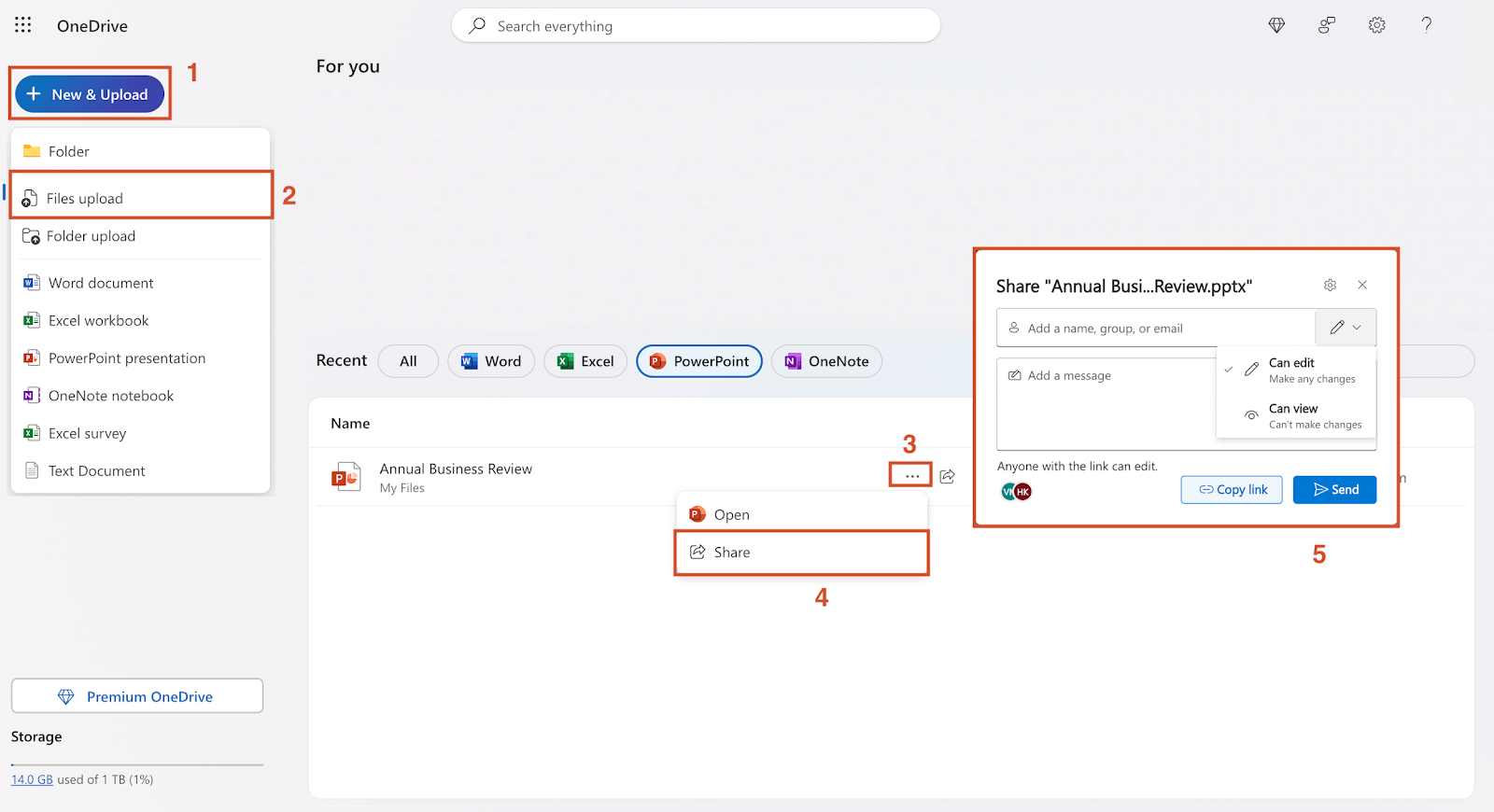
- Selecione “Upload de arquivos” e escolha o arquivo da apresentação que deseja enviar para revisão.
- Navegue até os três pontos ao lado do arquivo e selecione “Compartilhar”.
- Por fim, adicione os IDs de e-mail que precisam de acesso e pressione enviar para compartilhar o acesso por e-mail.
O OneDrive também permite copiar o link, caso você prefira solicitar feedback à sua equipe diretamente por meio de edições e comentários.
✨ Curiosidade: O PowerPoint era originalmente chamado de “Presenter”. Além disso, ele foi desenvolvido para o Apple Macintosh em 1987, e não para a Microsoft!
Etapa 3: Compare e mescle versões
Agora, tudo está pronto para comparação. Depois que sua equipe confirmar que todas as edições e sugestões foram feitas, baixe a versão mais recente do arquivo editado.
Para carregar e acompanhar essas alterações, siga estas etapas:
- Abra o arquivo original do PowerPoint
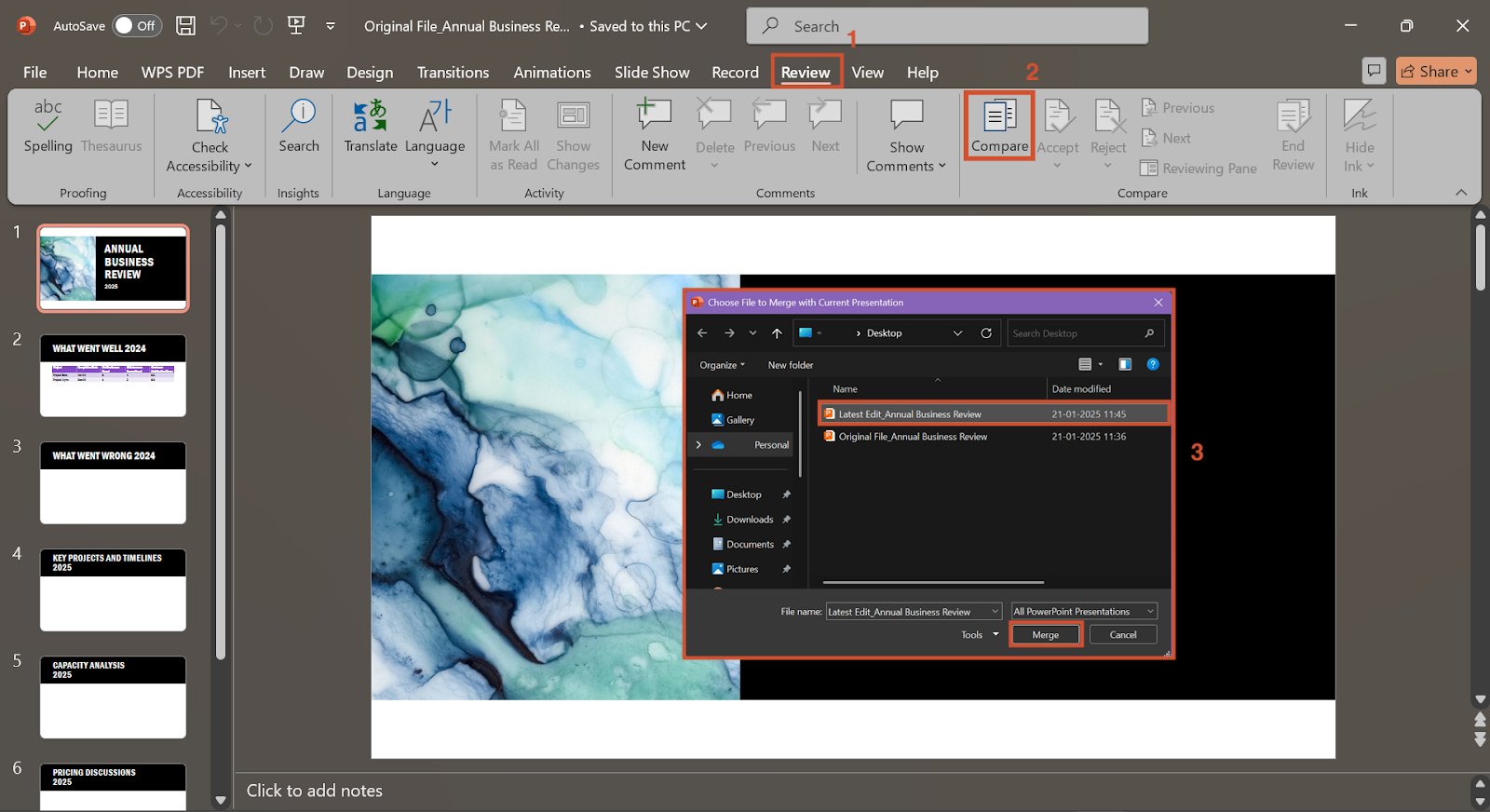
- Vá para a guia Revisão e selecione Comparar.
- Escolha a versão editada e clique em “Mesclar”.
🔍 Você sabia? 67% dos ouvintes são persuadidos por apresentações verbais quando elas vêm acompanhadas de recursos visuais.
Etapa 4: revise todas as alterações e comentários
Após mesclar diferentes versões da apresentação, todas as alterações e comentários são carregados no mesmo arquivo.

Todas as alterações são armazenadas no “Painel de revisão” na seção “Comparar”. A guia “Revisão” também possui um painel de tarefas separado para comentários.
Depois de selecionar o painel de revisão, um painel de tarefas de revisões separado aparecerá à esquerda da janela do PowerPoint.
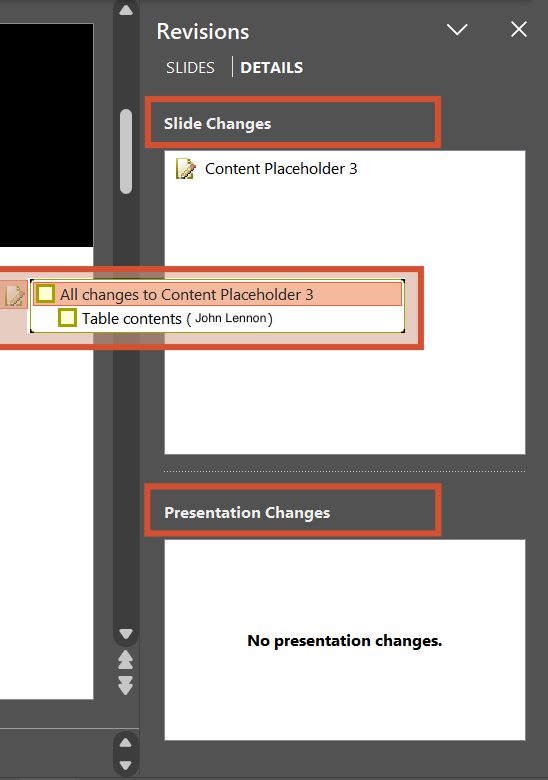
As alterações feitas em cada slide, seja no conteúdo, na formatação ou mesmo na disposição dos elementos visuais, e quem fez a atualização (incluído entre parênteses) serão exibidos.
👀 Dica rápida: Se precisar de esclarecimentos sobre uma atualização, é sempre uma boa ideia ligar para a pessoa que a sugeriu para uma rápida discussão. Obter mais perspectivas por telefone pode até levar a ideias melhores.
Etapa 5: Atualizar as alterações nos slides
Agora, você precisa finalizar sua apresentação aceitando ou rejeitando as alterações. Cada atualização está em uma nota adesiva marcada com uma caixa de seleção para decisões rápidas.
Para concluir a atualização, você precisa ter em mente o seguinte:
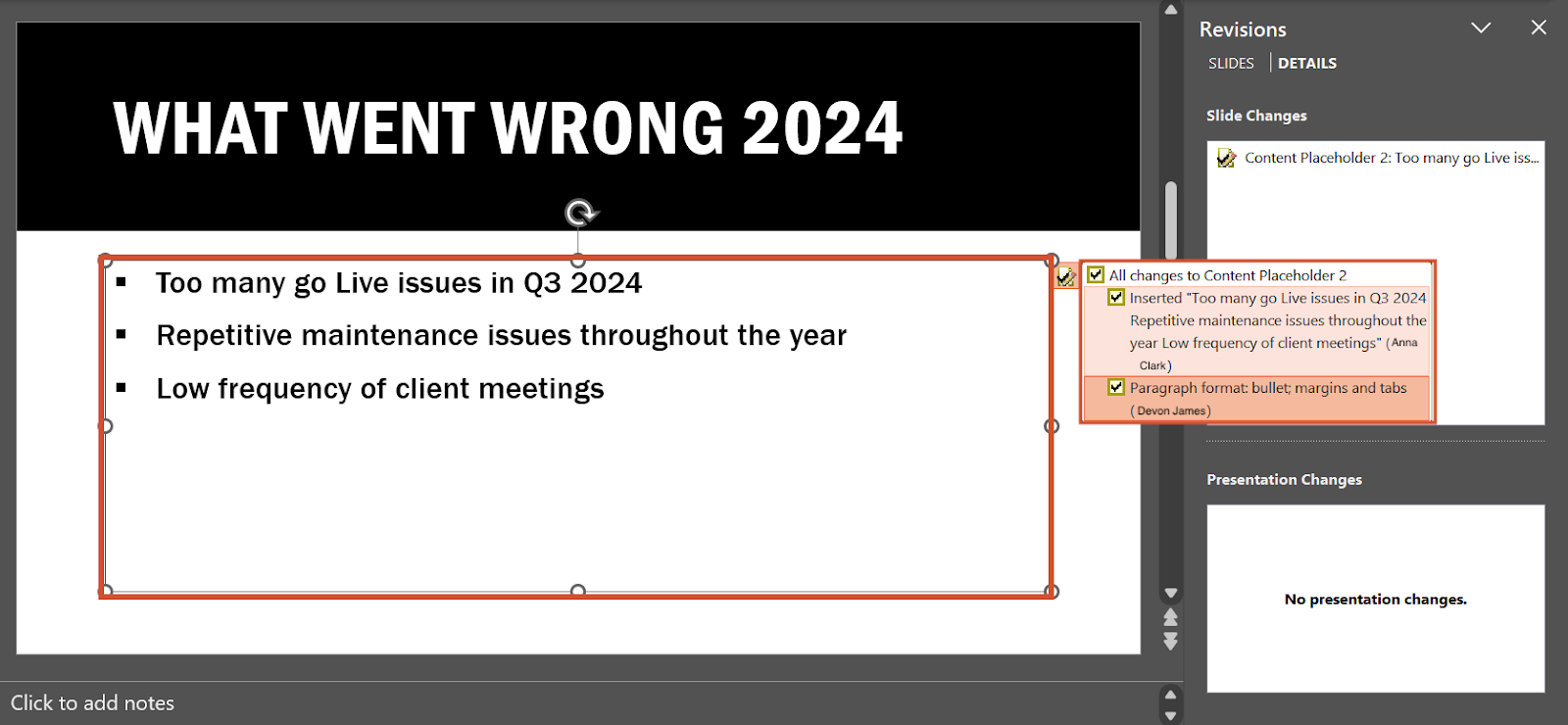
- Marque a caixa ao lado de uma alteração para aceitá-la.
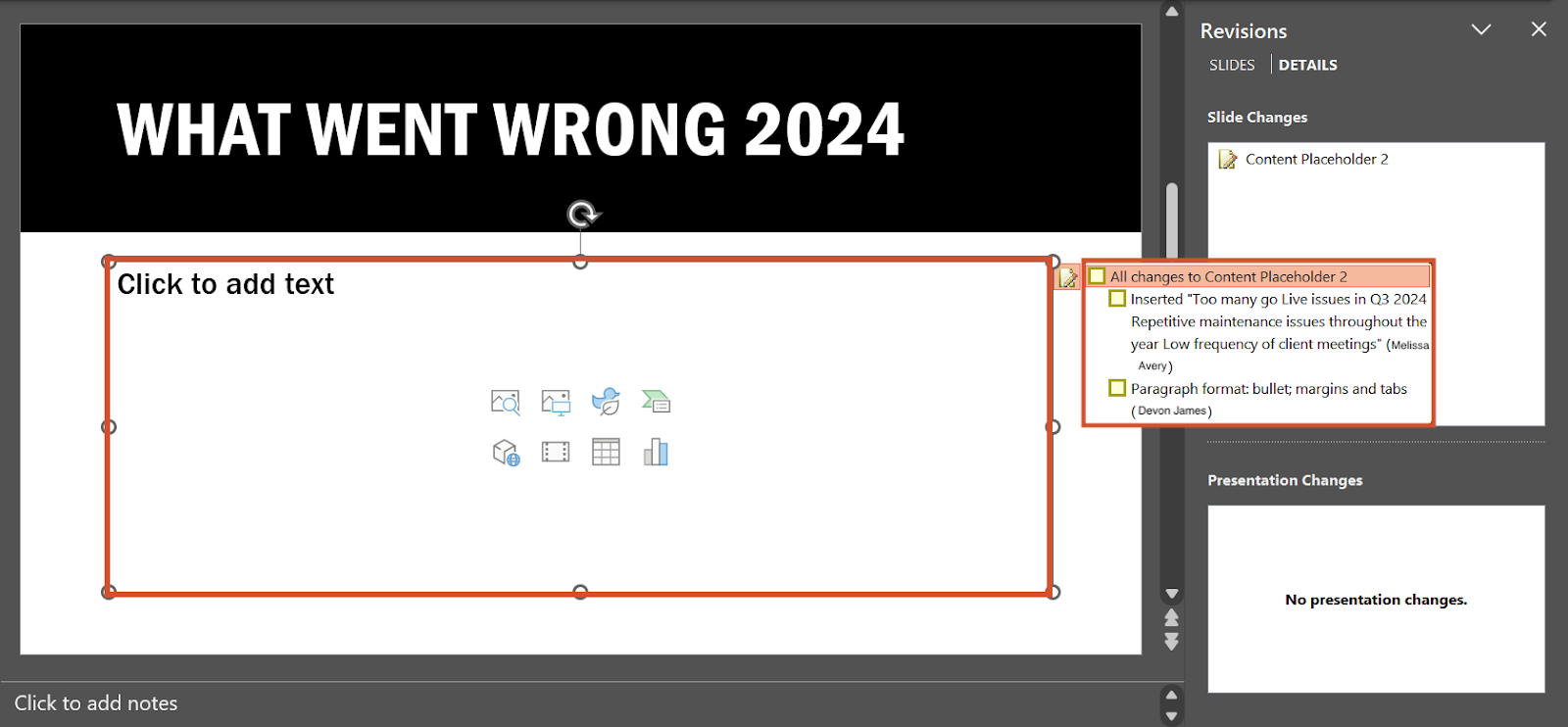
- Deixe a caixa desmarcada para rejeitar a alteração.
- Quando terminar, selecione “Encerrar revisão” na seção Comparar.
💡Dica profissional: o PowerPoint possui um recurso que permite gravar sua apresentação. Isso é perfeito se você ou sua equipe preferirem ensaiar para obter o melhor resultado.
Limitações do acompanhamento de alterações no PowerPoint
O PowerPoint é definitivamente uma ferramenta de apresentação popular , mas não é isento de problemas. Antes de definir os arquivos PPT como padrão, considere estas limitações do PowerPoint:
- Sem acompanhamento dedicado de alterações: carece de opções detalhadas que acompanham o acompanhamento de alterações no Word e em concorrentes como o Google Workspace. Além de ser difícil acompanhar as edições, o recurso de revisão do PowerPoint está disponível apenas no sistema operacional Windows e não no macOS.
- Falta de recursos de produtividade: Não possui recursos eficientes de edição em tempo real, criação de tarefas ou mesmo mensagens. Isso cria uma grande desconexão quando se trata de apresentações colaborativas ou pontos de trabalho acionáveis.
- Processo de revisão complexo: o acompanhamento do feedback é manual, especialmente ao consolidar comentários e edições de vários colaboradores. Gerenciar alterações em slides no PowerPoint rapidamente se torna demorado e propenso a erros humanos.
- Opções de personalização limitadas: oferece modelos básicos e opções de design, mas carece de personalização avançada. Animações, transições e efeitos atraentes, preferidos para apresentações complexas, não estão disponíveis.
- Problemas com o tamanho dos arquivos: dificuldades com apresentações grandes que contêm imagens de alta resolução ou mídia incorporada. Mesmo trabalhar com apresentações no aplicativo da web resulta em bugs e falhas.
Acompanhando alterações com o ClickUp
O PowerPoint tem dificuldades com arquivos de mídia grandes e carece de versatilidade no gerenciamento de alterações. As equipes criativas podem achar que seus recursos visuais são básicos. A desconexão entre funcionalidade e apelo torna natural a busca por uma alternativa.
Se você prefere algo mais avançado em termos visuais e analíticos, o ClickUp é uma excelente escolha. Suas mais de 30 ferramentas poderosas são todas voltadas para melhorar os insights do projeto e garantir apresentações de nível executivo.
Para combinar gerenciamento de mudanças, colaboração e visualização dinâmica, a ferramenta abrangente em estilo tela do ClickUp é revolucionária.
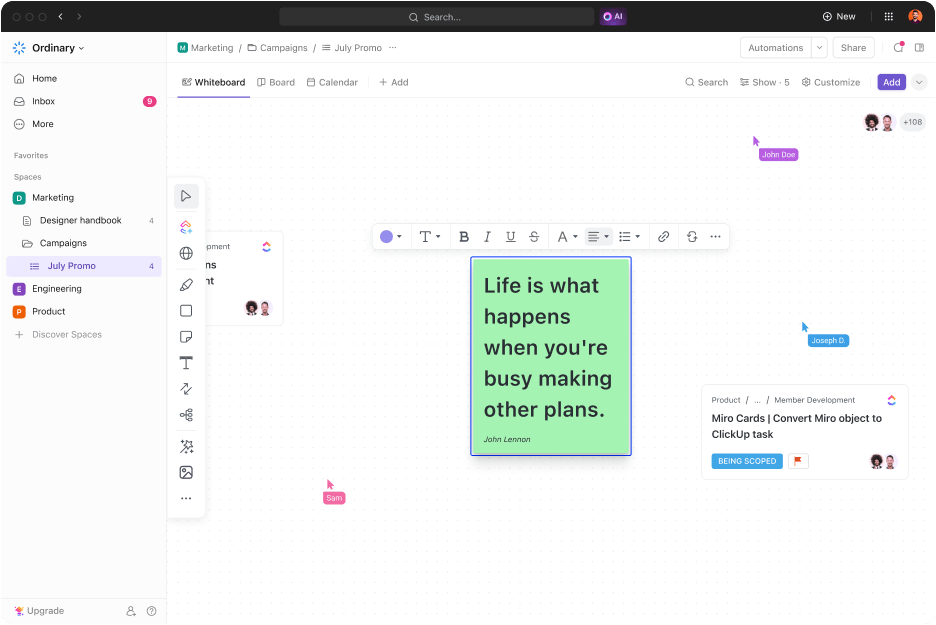
O ClickUp Whiteboards é a ferramenta de que você precisa para tudo, desde o brainstorming da apresentação até o planejamento da entrega. Ele oferece uma tela em branco que aprimora os recursos visuais com caixas de texto rápidas, notas adesivas, setas e até pincéis e canetas.
A solução também oferece mapas mentais, caso sua equipe precise vincular relações e fluxogramas em suas apresentações. Sua edição ao vivo facilita a colaboração com quadros brancos, especialmente durante chamadas ou discussões online. Para tornar tudo ainda mais simples, basta clicar e marcar para fazer sugestões diretas.
Você também pode inserir transições, criar slides dedicados e integrar ferramentas de animação de vídeo em quadros brancos. Se precisar acompanhar algo, você pode transformar qualquer coisa no quadro em uma tarefa detalhada.
Além disso, todas as edições são registradas no histórico detalhado de alterações, com registros de data e hora e informações do usuário.
💡 Dica profissional: as equipes aprendem melhor com recursos visuais, pois todas as etapas são apresentadas de forma organizada. Portanto, priorize mais fluxogramas, gráficos e infográficos do PowerPoint em vez de texto!
Não quer alternar entre plataformas para slides e documentos? O ClickUp também oferece uma ferramenta de documentação dedicada.
📮 ClickUp Insight: Mais de 60% do tempo de uma equipe é gasto procurando contexto, informações e itens de ação.
De acordo com uma pesquisa da ClickUp, as equipes perdem horas preciosas alternando entre diferentes ferramentas. Para evitar falhas na comunicação, integre mensagens aos seus fluxos de trabalho com uma plataforma centralizada que une gerenciamento de projetos, colaboração e comunicação.
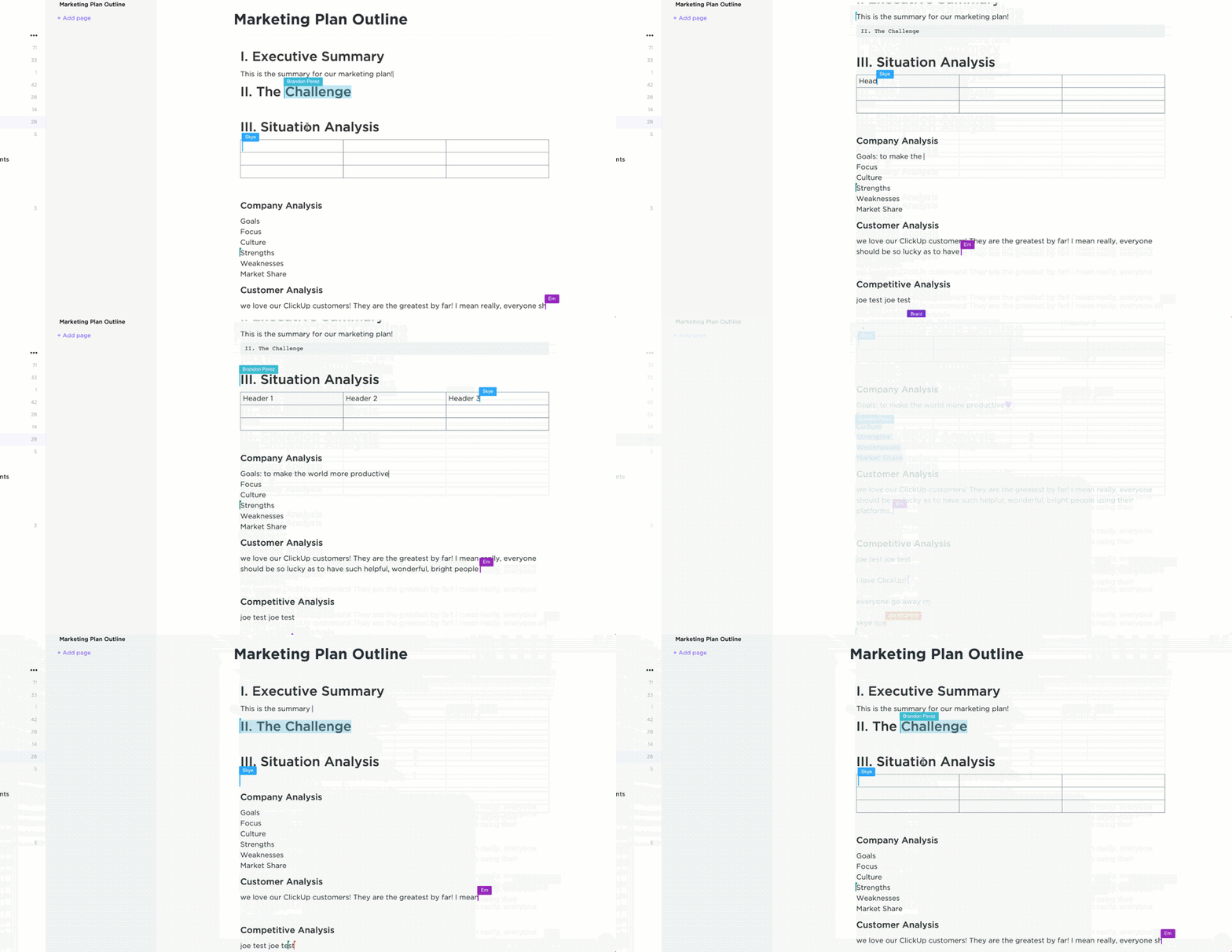
O ClickUp Docs é o hub de conteúdo ideal para qualquer equipe, desde políticas de gerenciamento de alterações até resumos de projetos excepcionais. O rastreamento de versões por linha, os comentários atribuídos e as menções instantâneas da solução funcionam perfeitamente, mesmo com arquivos grandes, imagens de alta resolução e vídeos pesados.
O Docs também está integrado ao ClickUp Brain, um recurso de IA que aprimora a linguagem do conteúdo, cria resumos de projetos e gera insights com apenas um clique. Ele ainda permite incorporar tabelas, quadros brancos, tarefas e vídeos no mesmo documento.
Sua formatação de marcação altamente personalizável, páginas aninhadas e automações avançadas de fluxo de trabalho elevam a flexibilidade a um novo patamar. Resumindo, o ClickUp Docs eleva a qualidade do seu deck e inclui recursos que facilitam o manuseio das edições da equipe.
Veja o que Tyler Guthrie, da Home Care Pulse, tem a dizer sobre esse recurso:
O Docs é tão bom que me faz nunca mais querer usar o Word para esboçar processos ou tomar notas.
O Docs é tão bom que me faz nunca mais querer usar o Word para esboçar processos ou tomar notas.
Configurar slides e documentos do zero pode ser uma tarefa difícil, especialmente para reuniões de última hora. O ClickUp simplifica o processo com vários modelos de atualização de projetos prontos para uso.
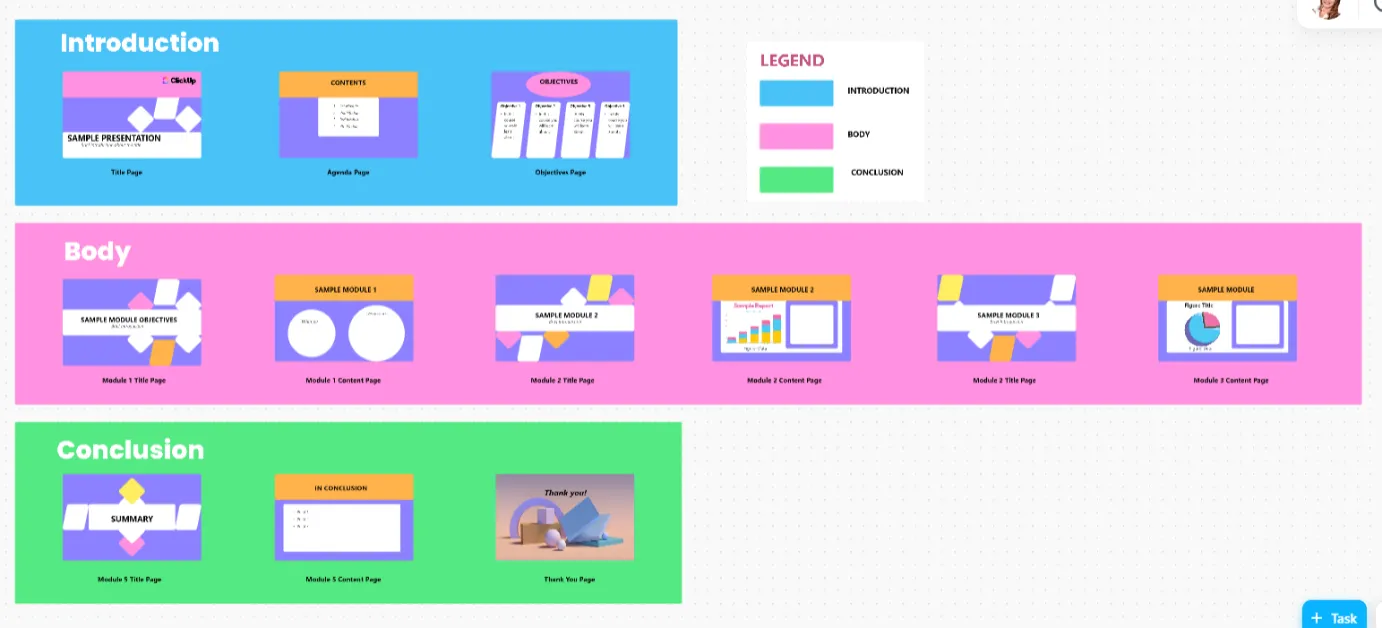
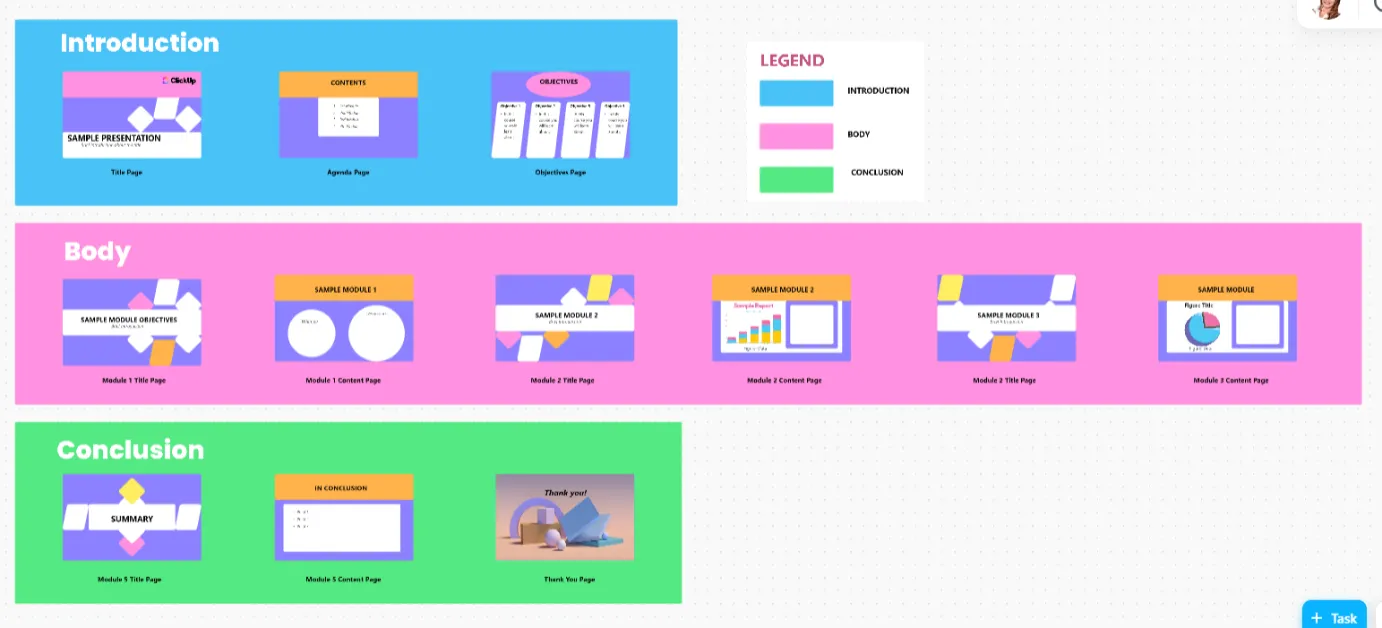
O modelo de apresentação ClickUp é uma solução projetada para criar slides impressionantes instantaneamente. Este modelo de quadro branco inclui mais de 12 slides altamente detalhados, facilitando o início do trabalho.
Veja por que você vai adorar usá-lo:
- Com espaços dedicados para introdução, desenvolvimento e conclusão, ele abrange a agenda, os objetivos, as principais visualizações e um resumo.
- Inclui uma legenda prática para ajudá-lo a categorizar cada slide. Isso ajuda o público a se manter envolvido e define a direção da sua apresentação.
- Cada slide vibrante é totalmente personalizável, desde o conteúdo até os temas de cores.
🔮 Bônus: Criar listas, entregar projetos dentro do prazo e acompanhar cronogramas pode ser difícil. Explore os melhores modelos gratuitos de PowerPoint para planos de projeto e facilite o planejamento dos seus projetos!
Otimize suas práticas de controle de versão com o ClickUp
O PowerPoint é ótimo para slides rápidos e explicações claras, especialmente com animações e dentro do ecossistema da Microsoft. Ele dá conta do recado.
No entanto, ao contrário do Microsoft Word, criar conteúdo e acompanhar as edições no PowerPoint pode ser uma dor de cabeça quando toda a equipe está envolvida. É aí que o ClickUp entra em cena.
Além de mostrar quem alterou o quê e quando, ele oferece diversas visualizações, gerenciamento de tarefas, análises baseadas em IA e automação avançada. Ele ainda possui permissões avançadas para manter o gerenciamento de alterações organizado e requer apenas alguns cliques para reverter até mesmo pequenas alterações.
Quer otimizar o controle de versão da sua prática? Inscreva-se gratuitamente no ClickUp hoje mesmo!