

Você abre o OneNote para anotar ideias, organizar tarefas ou capturar notas de reuniões. Mas, em vez de se sentir eficiente, você se afoga em cliques, menus e dificuldades de formatação.
Não precisa ser assim.
Com os atalhos certos, você pode navegar no OneNote como um profissional — organizando notas instantaneamente, formatando texto e encontrando o que precisa em segundos.
Seja para capturar ideias rapidamente, estruturar notas de reuniões ou alternar entre projetos, esses 20 atalhos essenciais do OneNote ajudarão você a trabalhar de maneira mais inteligente. Continue lendo para aprender todos eles!
Como bônus, apresentaremos duas alternativas perfeitas ao OneNote: ClickUp AI Notetaker e ClickUp Docs.
⏰ Resumo de 60 segundos
🔹 O OneNote é um caderno digital que ajuda você a capturar, organizar e compartilhar ideias sem esforço🔹 Os recursos incluem anotações, listas de tarefas, suporte multimídia e sincronização perfeita entre dispositivos🔹 Ideal para estudantes, profissionais e equipes para aumentar a produtividade e a colaboração
🔹O OneNote mantém você organizado, permitindo que você:✅ Crie blocos de notas estruturados com seções e páginas✅ Recorte conteúdo da web e adicione imagens, áudio ou notas manuscritas✅ Sincronize notas entre dispositivos para facilitar o acesso em qualquer lugar✅ Colabore em tempo real com os membros da equipe✅ Pesquise e marque notas para recuperação rápida
🔹 Enquanto o OneNote ajuda na tomada de notas, ferramentas como o ClickUp vão além, combinando gerenciamento de tarefas, acompanhamento de metas, tomada de notas com IA e automação de fluxo de trabalho em um só lugar.
O que são atalhos do OneNote?
Os atalhos do OneNote são a maneira mais rápida de fazer anotações, formatar texto e organizar tarefas sem interromper seu fluxo de trabalho. Com apenas algumas teclas, você pode alternar entre seções, criar listas de tarefas e estruturar suas anotações sem esforço.
Esses atalhos eliminam a necessidade de alternar constantemente entre o teclado e o mouse, ajudando você a se concentrar na tarefa em questão.
🔍 Você sabia? O OneNote foi inicialmente anunciado com o codinome “Scribbler” na COMDEX Fall 2022 e foi projetado para fazer parte do pacote Microsoft Office.
Benefícios de usar atalhos no OneNote
Usar atalhos no OneNote não economiza apenas alguns segundos aqui e ali; torna a tomada de notas mais fácil e eficiente.
Vamos ver alguns dos principais benefícios dos atalhos do OneNote no seu fluxo de trabalho diário. ⚒️
- Menos dependência do mouse: execute tarefas com algumas teclas em vez de clicar nos menus, tornando ações como criar uma nova página muito mais rápidas.
- Navegação rápida: alterne entre seções e páginas instantaneamente com Ctrl+Tab, mantendo seu fluxo de trabalho ininterrupto.
- Marcação instantânea: marque tarefas rapidamente com Ctrl+1 para manter suas anotações organizadas sem perder o fio da meada.
- Melhor organização das notas: Crie subpáginas sem esforço com Ctrl+Alt+N, mantendo tudo organizado e fácil de encontrar.
- Atalhos personalizáveis: configure suas combinações de teclas para ações usadas com frequência, para que seu fluxo de trabalho funcione do seu jeito.
- Menos distrações: Mantenha o foco no seu conteúdo em vez de se preocupar com a interface (prático durante reuniões ou palestras)
- Tarefas simplificadas: insira links (Ctrl+K), verifique a ortografia (F7) e execute outras ações em um piscar de olhos.
🔍 Você sabia? Desenvolvido pelo professor Walter Pauk, o método Cornell de anotações pede que você divida sua página em três seções:
- Uma coluna estreita à esquerda para palavras-chave ou perguntas
- Uma coluna direita mais ampla para notas detalhadas
- Uma seção de resumo na parte inferior
Use esse método para promover o envolvimento ativo com o material e facilitar a visualização.
💡Dica profissional: uma ótima estratégia para fazer anotações é usar o Método de Gráficos. Ideal para conteúdos com categorias distintas, esse método envolve a criação de uma tabela com colunas para cada categoria e linhas para detalhes, permitindo uma comparação e revisão rápidas.
Como usar atalhos no OneNote
Em vez de depender de cliques manuais e opções de menu, os atalhos permitem que você execute instantaneamente ações diárias, como formatar texto, criar novas páginas ou alternar entre blocos de notas.
Vamos ver como! 💪
Etapa 1: Entenda alguns atalhos comumente usados
Os atalhos de teclado são combinações de teclas que executam funções especiais. Você deve se familiarizar com esses atalhos para usar o OneNote de forma eficaz para fazer anotações, organizar seus blocos de notas e gerenciar suas tarefas.
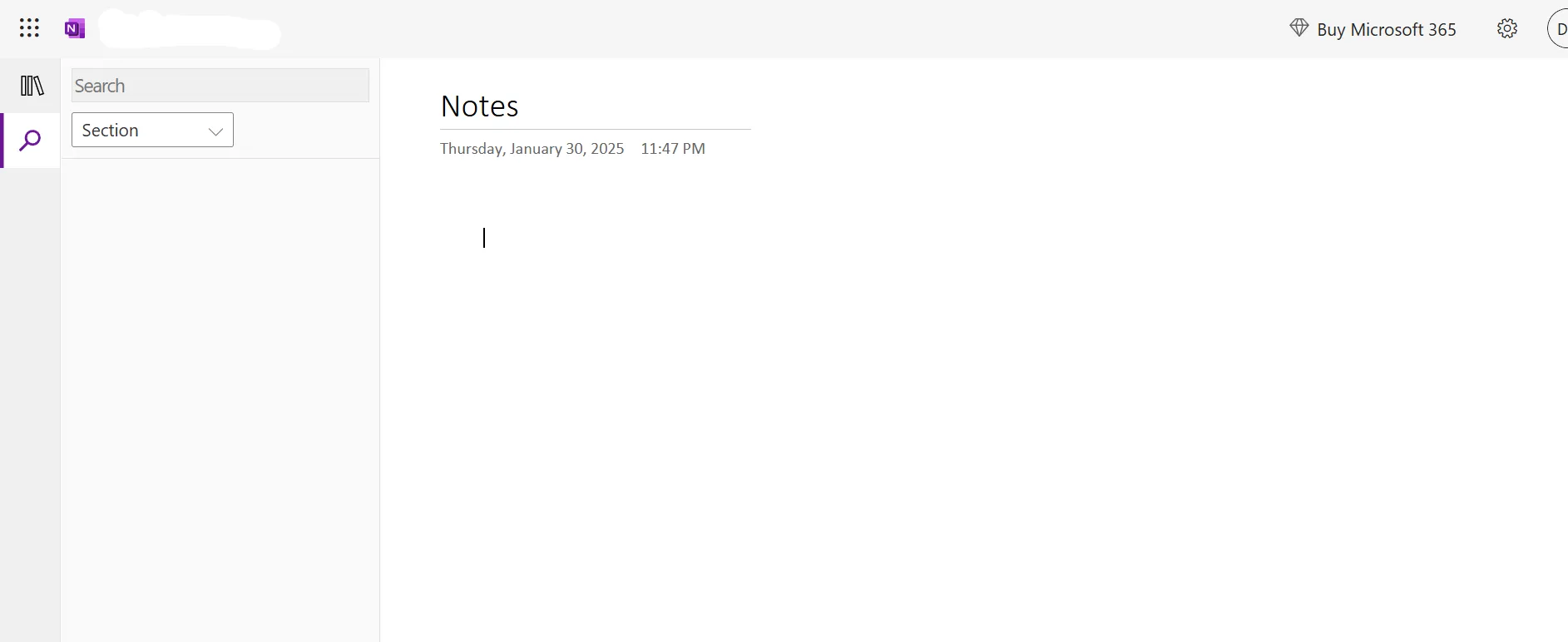
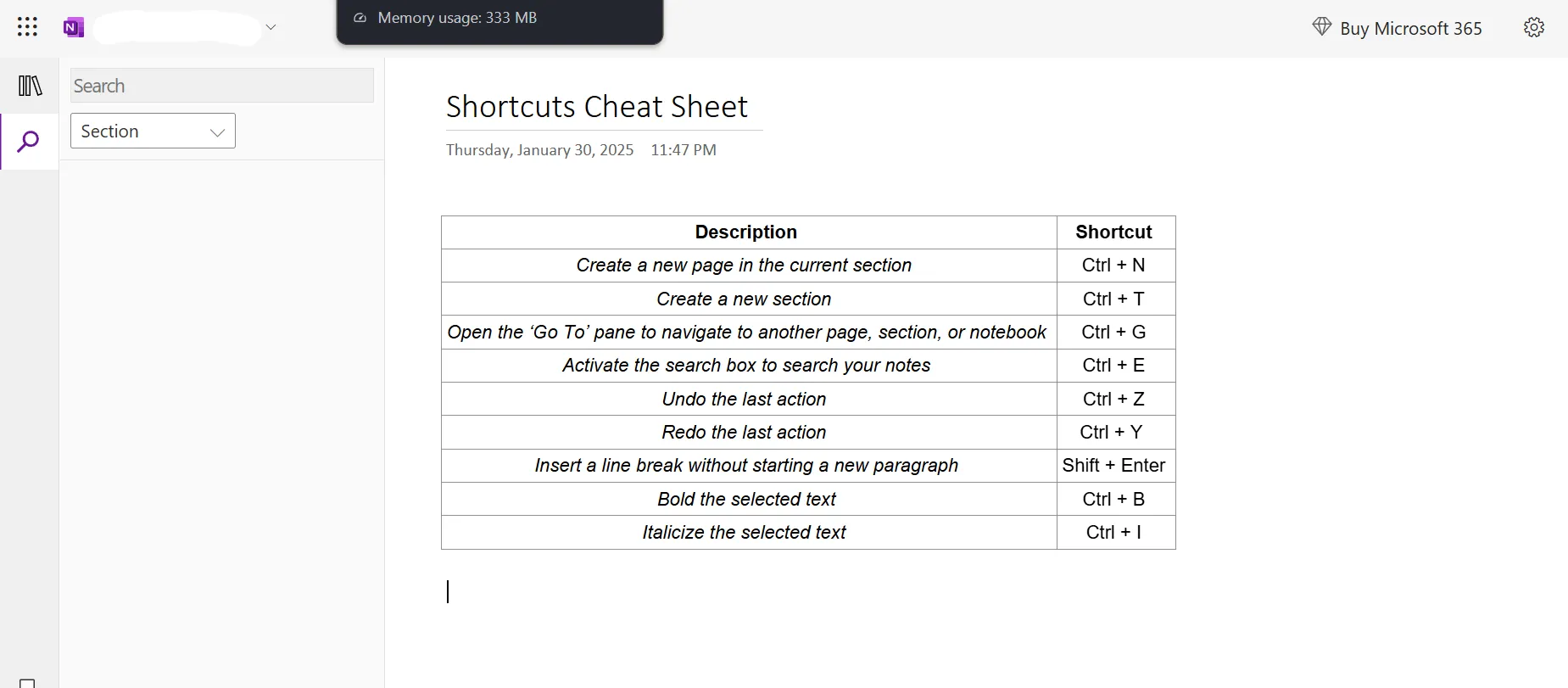
Aqui estão alguns atalhos de teclado que você pode usar para navegação geral, edição e formatação:
| Descrição | Atalho |
| Crie uma nova página na seção atual | Ctrl+N |
| Criar uma nova seção | Ctrl+T |
| Abra o painel “Ir para” para navegar para outra página, seção ou bloco de notas | Ctrl+G |
| Ative a caixa de pesquisa para pesquisar suas notas | Ctrl+E |
| Desfaça a última ação | Ctrl+Z |
| Refazer a última ação | Ctrl+Y |
| Insira uma quebra de linha sem iniciar um novo parágrafo | Shift+Enter |
| Negrito no texto selecionado | Ctrl+B |
| Colocar o texto selecionado em itálico | Ctrl+I |
💡Dica profissional: Você também pode usar o método QEC (Questão, Evidência, Conclusão). Essa abordagem analítica é adequada para sessões de brainstorming. Você faz uma pergunta, seguida pela evidência para sua solução e conclusão.
Etapa 2: use os atalhos regularmente
Aqui estão algumas dicas para usar os atalhos regularmente:
- Pratique regularmente: use atalhos e modelos do OneNote para tarefas diárias, como criar páginas e formatar textos. Quanto mais você os usar, mais naturais eles se tornarão.
- Crie folhas de referência: crie uma folha de referência ou uma lista de verificação do OneNote que liste todos os atalhos.
- Combine atalhos com ações do mouse: use ações do mouse para tarefas complexas que podem não ter atalhos diretos.
🔍 Dica rápida: clicar com o botão direito do mouse em qualquer lugar no OneNote abre o menu de contexto, dando acesso rápido às opções de formatação, marcação e gerenciamento de tarefas sem precisar procurar nos menus.
Etapa 3: personalize sua experiência
Se você abre frequentemente o mesmo bloco de notas ou seção, pode criar um atalho na área de trabalho para acesso instantâneo. Dessa forma, em vez de abrir o OneNote e navegar manualmente pelos blocos de notas, um único clique pode levá-lo exatamente onde você precisa ir.
Veja como configurar:
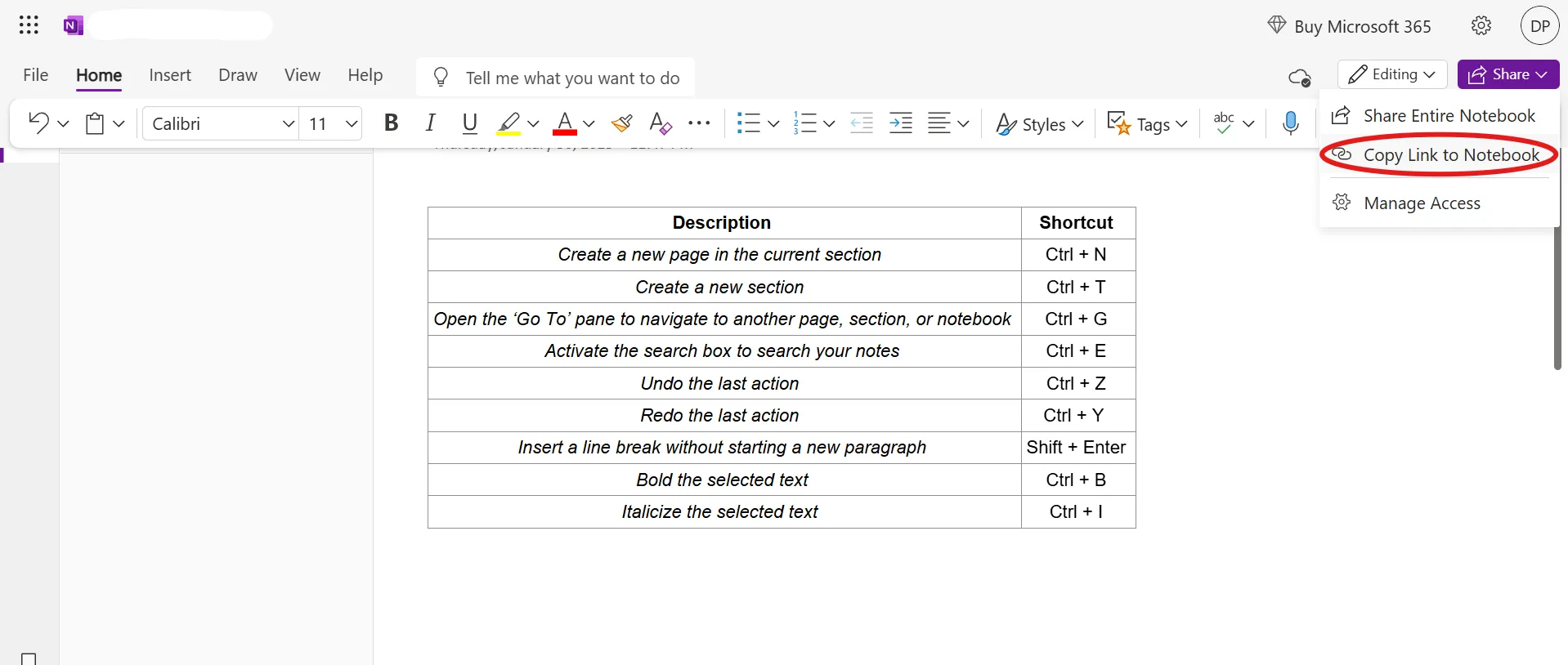
- Abra o OneNote e encontre o bloco de notas ou a seção para a qual deseja criar um atalho. Clique com o botão direito do mouse no nome do bloco de notas ou da seção para copiar o link. Você também pode selecionar o botão Compartilhar e clicar em Copiar link para o bloco de notas.
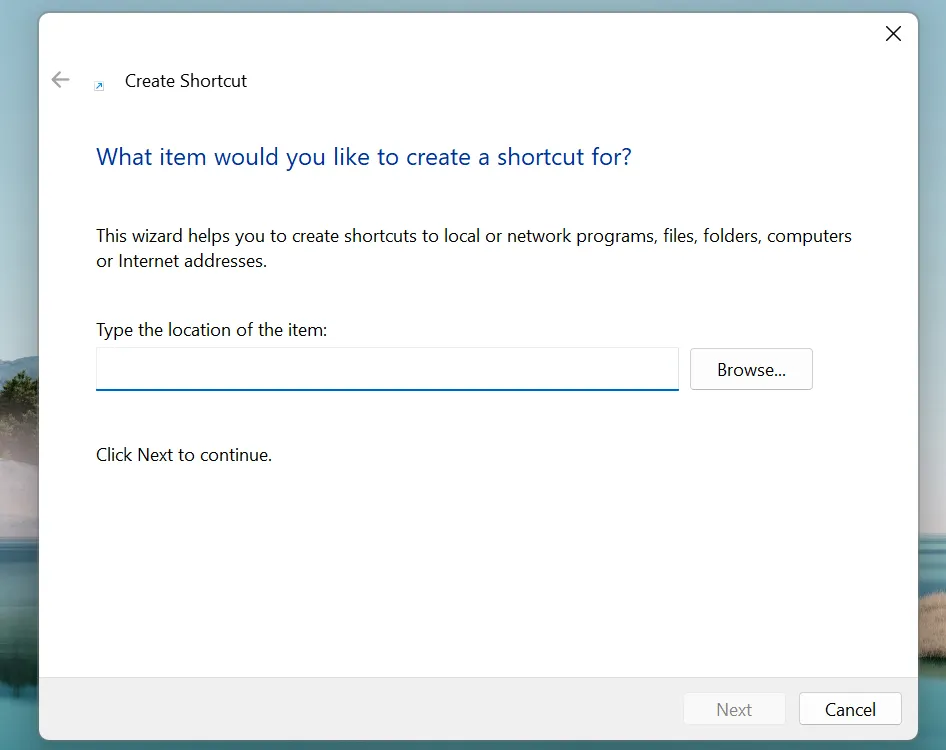
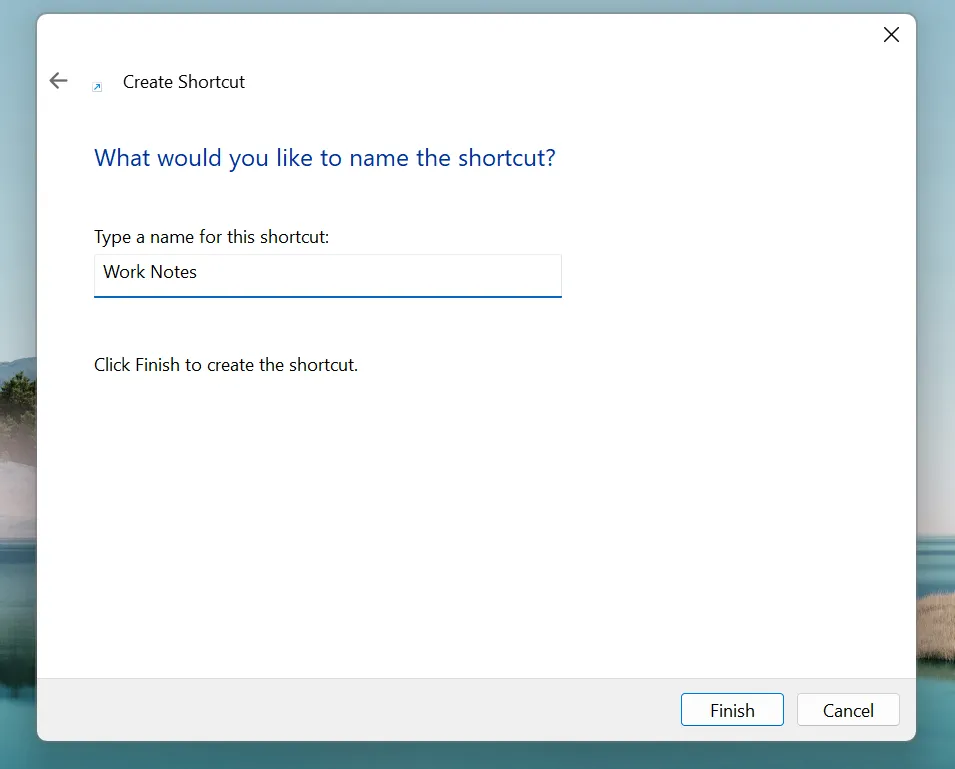
- Clique com o botão direito do mouse na área de trabalho, selecione Novo e clique em Atalho. Cole o link copiado no campo de localização e clique em Avançar.
- Dê ao seu atalho um nome como “Notas de Trabalho” ou “Agenda Diária” e clique em Concluir
⚙️Bônus: Aqui está um modelo de ata de reunião para o OneNote para ajudá-lo a documentar facilmente as reuniões.
🔍Você sabia? Tomar notas não é apenas escrever coisas; é um exercício mental ativo. Quando você ouve, filtra informações e decide o que anotar, você está envolvido em um processo chamado “codificação”.
Esse esforço mental ajuda você a reter ideias importantes, priorizar o que é relevante e melhorar a compreensão geral. Portanto, da próxima vez que você fizer anotações, lembre-se de que não está apenas registrando informações, mas também fazendo com que elas fiquem gravadas na sua memória!
Os 20 principais atalhos do OneNote para aumentar sua produtividade
Os atalhos de teclado podem fazer uma enorme diferença na forma como você usa o OneNote e se tornar mais produtivo. Aqui estão alguns atalhos avançados do OneNote para otimizar seu fluxo de trabalho.
Uma observação rápida para facilitar para você:
- Um sinal de mais (+) em um atalho significa que você precisa pressionar várias teclas ao mesmo tempo.
- Um sinal de vírgula (,) em um atalho significa que você precisa pressionar várias teclas na ordem especificada.
| Descrição | Atalho |
| Crie uma nota rápida | Ctrl+Shift+M |
| Verifique a ortografia | F7 |
| Abra o dicionário de sinônimos para a palavra selecionada no momento | Shift+F7 |
| Exiba o menu de contexto do objeto atualmente selecionado | Shift+F10 ou tecla Menu do Windows |
| Insira um hiperlink | Ctrl+K |
| Mostrar ou ocultar as linhas de regra na página atual | Ctrl+Shift+R |
| Insira a data atual | Alt+Shift+D |
| Insira a hora atual | Alt+Shift+T |
| Reproduza a gravação de áudio selecionada | Ctrl+Alt+P |
| Interrompa a reprodução da gravação de áudio | Ctrl+Alt+S |
| Pule a gravação de áudio atual 10 segundos à frente | Ctrl+Alt+U |
| Pule a gravação de áudio atual 10 segundos para trás | Ctrl+Alt+Y |
| Insira um documento ou arquivo na página atual | Alt+N, F |
| Insira uma imagem de um arquivo | Alt+N, P |
| Inicie uma equação matemática ou converta o texto selecionado em uma equação matemática | Alt+Sinal de igual |
| Criar uma tabela | Tecla Tab após digitar uma nova linha de texto |
| Vá até o título da página e selecione-o. | Ctrl+Shift+T |
| Selecione o parágrafo atual e seus parágrafos subordinados | Ctrl+Shift+Hífen |
| Expanda todos os níveis de um esboço | Alt+Shift+0 |
| Ative ou desative a exibição de página inteira | F11 |
| Concentre-se na guia da página atual | Ctrl+Alt+G |
| Vá para a página anterior ou seguinte na seção | Ctrl+Página para cima, Ctrl+Página para baixo |
Limitações do uso do OneNote
O OneNote está repleto de recursos valiosos, mas pode ser limitante. Aqui estão alguns obstáculos comuns que você pode encontrar:
- 🔄 Dificuldades de sincronização: Como o OneNote depende do OneDrive, a sincronização pode ser lenta ou apresentar falhas, deixando você com notas perdidas ou versões desatualizadas (especialmente se você alternar entre dispositivos com frequência).
- 🔌 Compatibilidade limitada: o OneNote nem sempre funciona bem com outras ferramentas, tornando a exportação de notas ou a colaboração fora do ecossistema da Microsoft um pouco complicada.
- 🎨 Formatação básica: em comparação com o Word ou o ClickUp Docs, as opções de formatação do OneNote parecem bastante básicas, o que não é ideal se você gosta de documentos refinados e visualmente ricos.
- 📜 Rolagem infinita: listas longas podem rapidamente se transformar em uma maratona de rolagem, sem uma maneira rápida de pular entre seções ou encontrar o que você precisa rapidamente.
Atalhos bônus:
- Para localizar rapidamente uma tarefa do Outlook sem data no OneNote, pressione Ctrl + E, digite “tarefa do Outlook sem data” e pressione Enter para filtrar as tarefas sem prazo definido.
- Para alternar para um bloco de notas diferente na barra de navegação, pressione Ctrl+G. Em seguida, use a tecla de seta para baixo ou para cima para navegar pelas seções ou use a tecla Tab para escolher um bloco de notas diferente e pressione Enter.
- Para ir para a página anterior, pressione as teclas Alt+Seta para a esquerda.
Conheça o ClickUp: a melhor alternativa ao OneNote
O ClickUp, o aplicativo completo para o trabalho, é uma plataforma de produtividade tudo-em-um que simplifica seu fluxo de trabalho e reúne dados, documentação e conversas em um só lugar.
Desde o gerenciamento de projetos, tarefas e documentos até a colaboração com sua equipe, ele oferece um conjunto abrangente de ferramentas para ajudá-lo a se manter organizado e eficiente.
Vamos ver algumas maneiras de começar a usar o ClickUp. 👀
Otimize a documentação com o ClickUp Docs
Já tirou notas em um aplicativo, gerenciou tarefas em outro e depois passou uma eternidade alternando entre eles? O ClickUp Docs ajuda a eliminar a perda de produtividade devido à alternância de contexto, mantendo suas ideias, notas e itens de ação em um só lugar.

Anotou uma ideia brilhante durante uma reunião? Destaque-a, converta-a em uma tarefa e atribua-a a um colega de equipe sem sair do documento.
Ao contrário do OneNote, onde suas notas ficam isoladas, o ClickUp Docs se conecta diretamente aos seus projetos e tarefas. Precisa consultar notas de reuniões enquanto trabalha em uma tarefa? Tudo está bem ali (sem precisar alternar entre abas).
Com comandos de barra, você pode adicionar tabelas, banners, colunas ou até mesmo blocos de código com destaque de sintaxe para documentação técnica. Quer tornar suas notas mais envolventes? Incorpore vídeos, imagens e links para uma experiência mais rica e interativa.
📌 Dica de produtividade: aumente sua eficiência no ClickUp ativando os atalhos de teclado! Vá até o canto superior direito, clique no seu avatar pessoal e selecione Configurações. Role para baixo até a seção Preferências e ative Atalhos de teclado para acelerar a navegação instantaneamente.
Aqui está uma folha de dicas de atalhos para o ClickUp Docs! 🤩
| Ação | Atalho Mac | Atalhos do Windows |
| Crie um comentário a partir do texto selecionado. | Cmd+Shift+M | Ctrl+Shift+M |
| Crie uma tarefa a partir do texto selecionado. | Cmd+Option+T | Ctrl+Alt+T |
| Destaque um bloco de texto selecionado. | Cmd+Shift+H | Ctrl+Shift+H |
| Duplique um bloco de texto. | Cmd+D | Ctrl+D |
| Alinhe o texto à direita ou à esquerda | Cmd+Shift+R | Ctrl+Shift+R |
| Alinhe o texto ao centro | Cmd+Shift+E | Ctrl+Shift+E |
| Use código embutido | Cmd+Shift+C | Ctrl+Shift+C |
| Criar uma lista com marcadores | Cmd+Shift+9 | Ctrl+Shift+9 |
| Crie uma lista de verificação | Cmd+Shift+8 | Ctrl+Shift+8 |
| Crie uma lista numerada | Cmd+Shift+7 | Ctrl+ Shift+7 |
| Mova um ou vários blocos de conteúdo | Opção + seta para cima ou para baixo | Alt+Seta para cima ou para baixo |
Gerencie notas e listas de verificação no Bloco de Notas do ClickUp
Você já anotou uma ideia e depois esqueceu onde a colocou? O ClickUp Notepad garante que isso nunca mais aconteça.
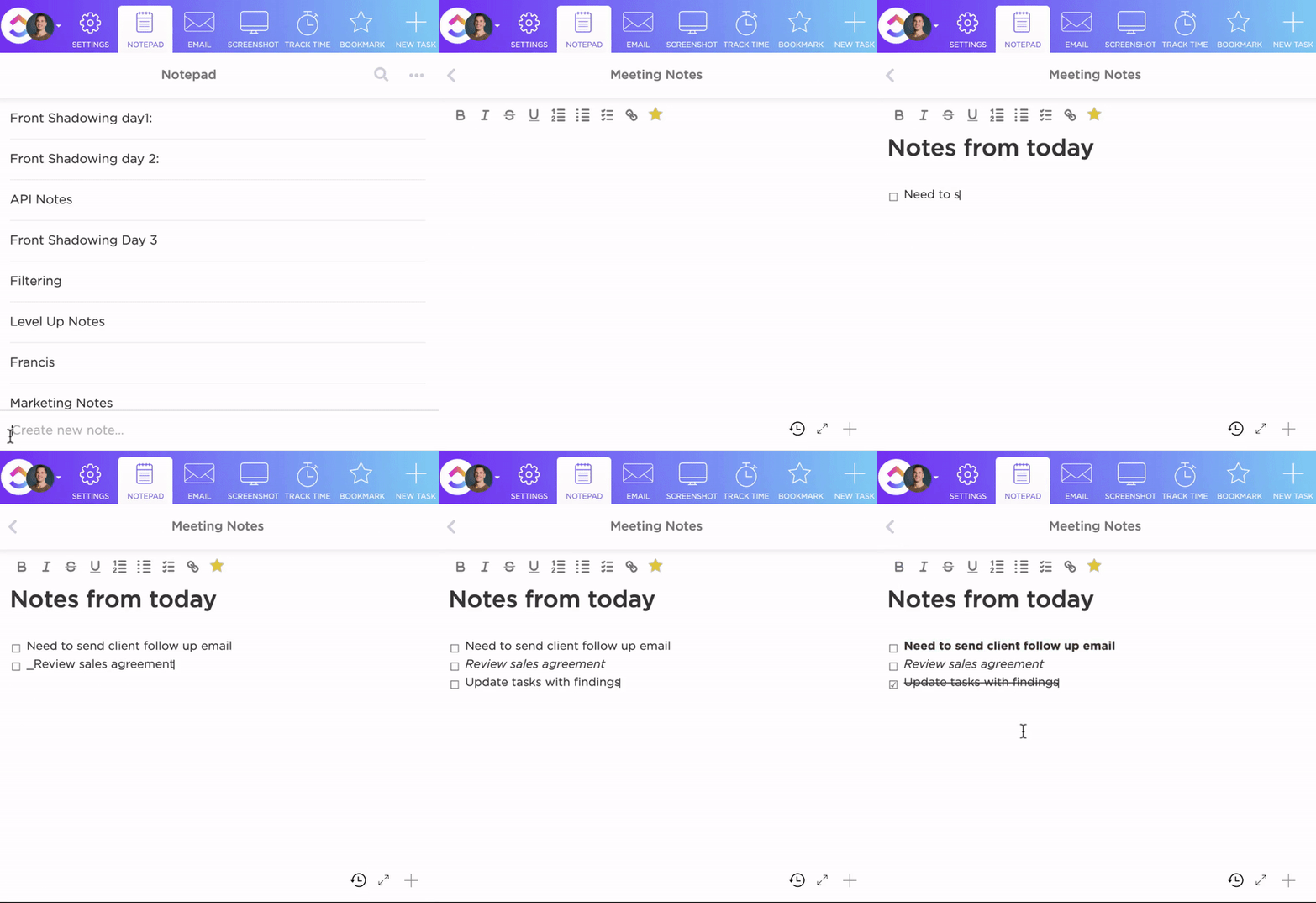
Seja para fazer brainstorming, anotar lembretes ou planejar um projeto, essa ferramenta mantém tudo organizado.
Veja como:
- 📝 Notas rápidas, sem confusão: obtenha a simplicidade de um bloco de notas com o poder de um gerenciador de tarefas. Use cabeçalhos, marcadores e códigos de cores para manter suas notas estruturadas e fáceis de ler.
- ✅ Transforme notas em tarefas instantaneamente: está fazendo anotações em uma reunião? À medida que itens de ação surgirem, converta-os em tarefas na hora, atribua-os a colegas de equipe e defina prazos — sem precisar copiar e colar em outra ferramenta posteriormente.
- 🔄 Arraste, solte e organize com facilidade: crie listas de verificação interativas, reordene tarefas e aninhe subtarefas para obter uma estrutura melhor. Seja uma lista de compras ou uma análise completa de um projeto, este aplicativo de anotações mantém você no controle.
Aqui estão alguns atalhos de texto que você pode usar no Bloco de Notas e no Docs!
| Ação | Tecla de atalho para Mac | Tecla de atalho para Windows |
| @mencione uma pessoa | @ | @ |
| @mencione uma tarefa | @@ | @@ |
| @mencione um Doc | @@@ | @@@ |
| SetasInsira setas para a esquerda, direita e bidirecionais no texto | -><-<-> | -><-<-> |
| Bloco de códigoSelecione todos os caracteres em um bloco de código | Cmd+A | Ctrl+A |
| ComentárioEdite seu comentário mais recente | Seta para cima | Seta para cima |
| Emoji | :nomeDoEmoji | :nomeDoEmoji |
| HiperlinkHiperlink enquanto destaca o texto | Cmd+K | Ctrl+K |
💡Dica profissional: Quer ver todos os atalhos disponíveis em um só lugar? Clique no seu avatar pessoal e selecione Atalhos de teclado. A partir daí, você pode explorar diferentes categorias à esquerda para encontrar os atalhos mais úteis para o seu fluxo de trabalho. Dominar esses atalhos ajudará você a economizar tempo e manter o foco.
Obtenha um assistente de escrita com tecnologia de IA com o ClickUp AI Notetaker e o ClickUp Brain.
ClickUp AI Notetaker
Tomar notas se torna 10 vezes mais poderoso com o AI Notetaker do ClickUp — uma ferramenta criada para transformar a confusão após as reuniões em insights claros e acionáveis.
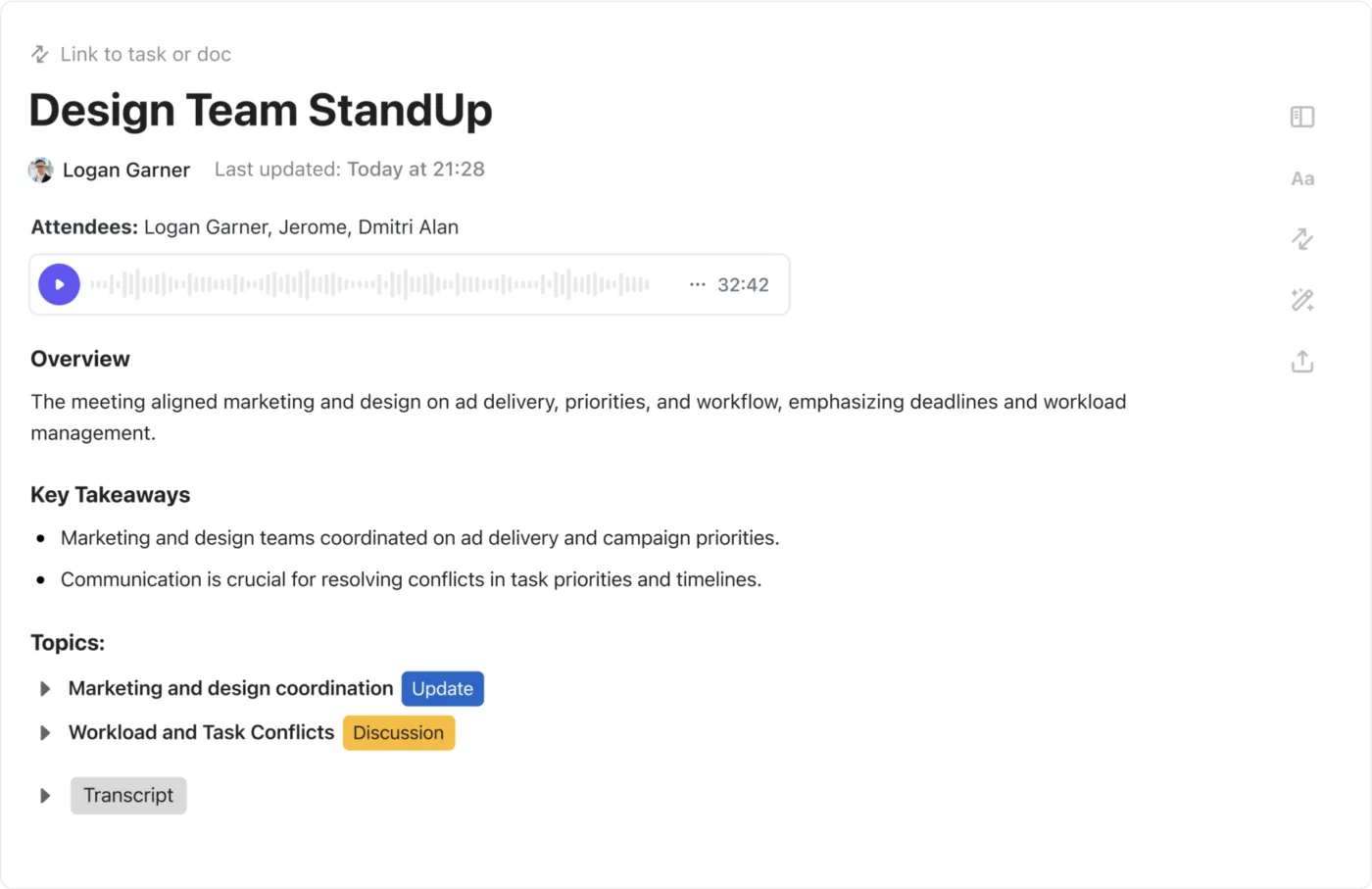
Veja como isso ajuda:
- ✅ Garanta que todas as decisões tomadas sejam capturadas e possam ser compartilhadas facilmente com qualquer pessoa, independentemente de ela estar presente ou não.
- 📝 Captura itens de ação e os atribui às pessoas certas
- 🔗 Conecta todas as discussões a tarefas e arquivos relevantes, fornecendo contexto completo para que sua equipe possa avançar sem precisar revisitar o passado.
ClickUp Brain
O ClickUp Brain aprimora a tomada de notas com o poder da IA. Ele pode gerar instantaneamente resumos estruturados a partir de pensamentos dispersos, transformando ideias brutas em notas bem organizadas.
📌 Algumas sugestões para experimentar:
- Transforme esta transcrição da reunião em um resumo estruturado com tarefas e prazos
- Extraia as ideias mais importantes desta sessão de brainstorming
- Organize essas notas dispersas em categorias para facilitar a consulta
- Crie uma lista de verificação com base nessas notas para facilitar a execução
- Identifique as tarefas deste plano de projeto e atribua-as às pessoas certas
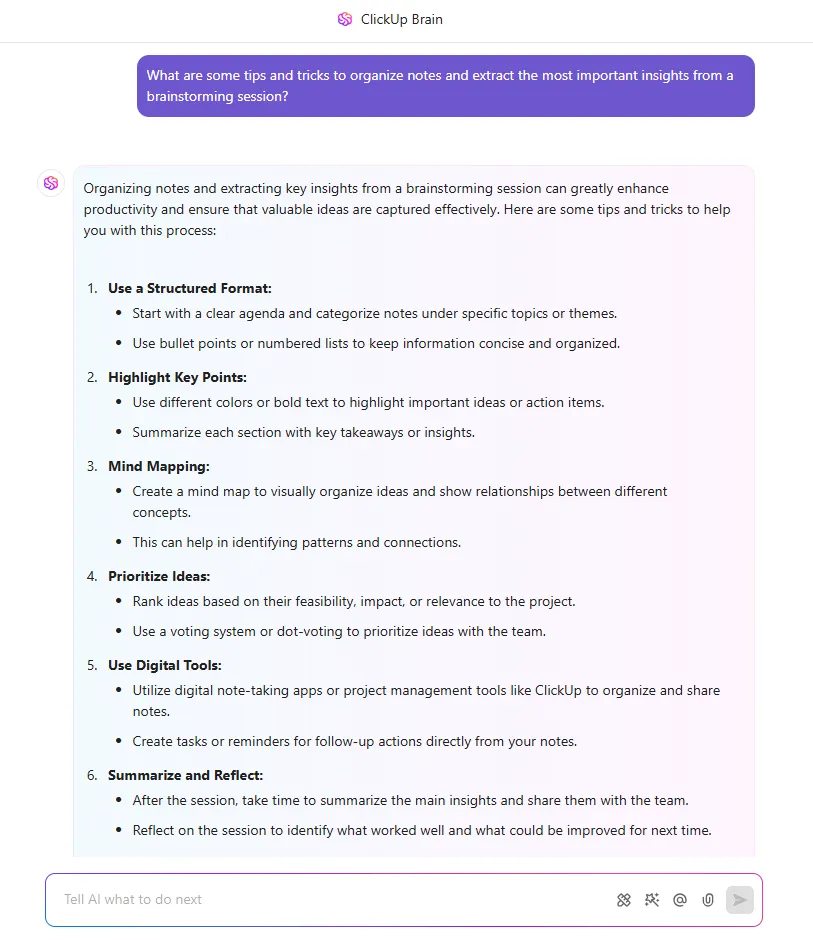
Além disso, seus recursos de transcrição permitem converter discussões em texto pesquisável, tornando-o perfeito para reuniões online e sessões de brainstorming.
Ele também oferece sugestões de edição em tempo real para corrigir a gramática, melhorar a clareza e refinar sua redação rapidamente. Esteja você redigindo relatórios, posts de blog ou documentos internos, o ClickUp Brain garante que suas palavras fluam suavemente.
🧠 Curiosidade: O Renascimento marcou uma mudança significativa nas práticas de anotações. Com a invenção da imprensa por Johannes Gutenberg no século XV, tornou-se possível produzir livros em massa.
À medida que os livros se tornaram mais acessíveis, as pessoas começaram a fazer anotações e margens nos textos para registrar seus pensamentos e insights. Essas anotações manuscritas, conhecidas como “marginalia”, tornaram-se uma forma de tomar notas.
Escolha o aplicativo que vale a pena — ClickUp
Agora que você desbloqueou esses atalhos do OneNote, está no caminho certo para dominar suas notas. No entanto, se precisar de algo mais robusto para gerenciar projetos, acompanhar tarefas e colaborar com equipes enquanto documenta tudo, o ClickUp é a melhor opção.
O ClickUp, o aplicativo completo para o trabalho, oferece um conjunto de ferramentas para manter a eficiência.
Com o ClickUp Docs, você pode criar e colaborar em documentos enquanto os mantém conectados ao seu trabalho. O ClickUp Brain ajuda a organizar ideias dispersas em um plano claro, e o ClickUp Notepad garante que suas ideias rápidas não se percam na confusão.
Com o ClickUp, você pode gastar menos tempo alternando entre ferramentas e mais tempo realizando suas tarefas. Inscreva-se gratuitamente no ClickUp hoje mesmo! ✅