
Quer dar ao seu Google Docs um toque profissional e sofisticado?
Dominar sobrescritos e subscritos é essencial, seja para escrever fórmulas químicas, equações matemáticas ou mesmo apenas para formatar datas corretamente.
O Google Docs facilita a formatação de texto de várias maneiras, incluindo a adição de sobrescritos e subscritos.
Os sobrescritos, que aparecem ligeiramente acima da linha principal do texto, são comumente usados para notas de rodapé, símbolos de direitos autorais e indicadores ordinais como “1º”.
Os subscritos aparecem ligeiramente abaixo da linha e são frequentemente usados em fórmulas químicas e variáveis matemáticas.
Seja em um computador ou dispositivo móvel, o Google Docs oferece as ferramentas necessárias para manter seus documentos precisos e profissionais. Com essas dicas, você aumentará a precisão e a apresentação do seu trabalho sem esforço!
⏰ Resumo de 60 segundos
- Existem três maneiras de adicionar sobrescritos/subscritos no Google Docs: pela barra de ferramentas, atalhos de teclado (Ctrl/. ou Ctrl/, ) e menu de caracteres especiais.
- A formatação no Google Docs tem algumas desvantagens. Estilo limitado, atalhos confusos, ausência de atualizações automáticas de equações e dependência de caracteres especiais são alguns dos problemas que se destacam.
- A formatação do seu documento também pode ser prejudicada ao copiar/colar conteúdo de uma plataforma para outra.
- Os recursos do ClickUp, como o ClickUp Docs e o ClickUp Brain, facilitam as opções de formatação e se integram diretamente aos seus projetos.
- O ClickUp Docs também permite que vários usuários editem conteúdo simultaneamente, deixem comentários, marquem colegas de equipe e transformem comentários em tarefas.
👀Você sabia? As organizações que utilizam o Google Workspace observaram uma melhoria de 30% na colaboração entre os funcionários.
Métodos para formatar texto como sobrescrito ou subscrito no Google Docs
Aqui está um guia detalhado que descreve o processo e os métodos para formatar texto como sobrescrito ou subscrito de maneira integrada:
Método 1: usando a barra de ferramentas
Veja como você pode usar a barra de ferramentas do Google Docs para adicionar sobrescritos ou subscritos:
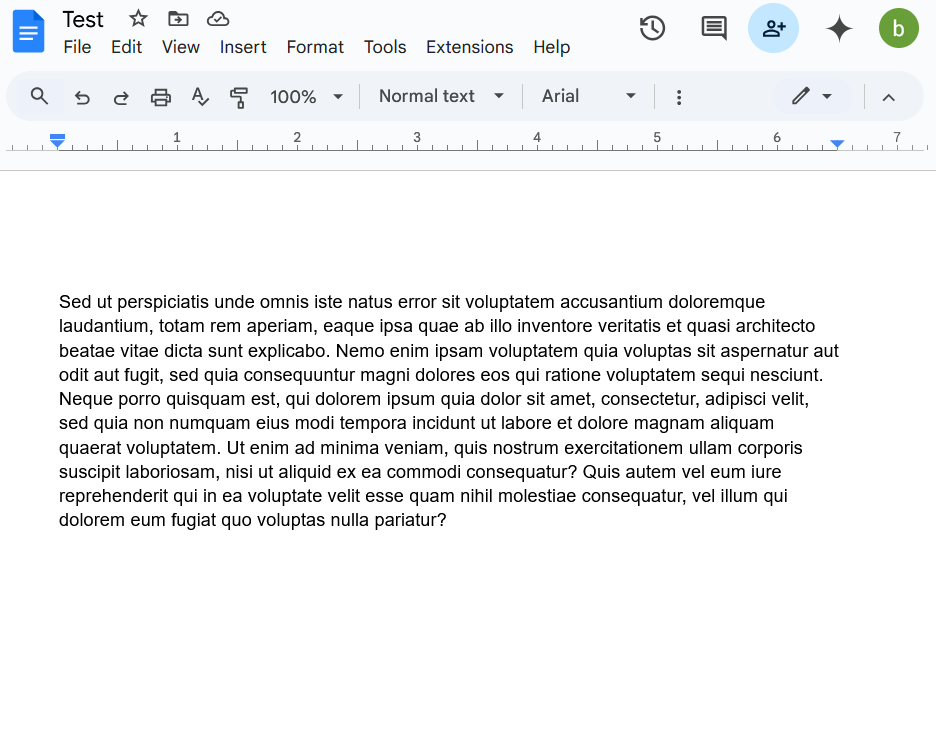
Passo 1: Abra o documento do Google Docs.
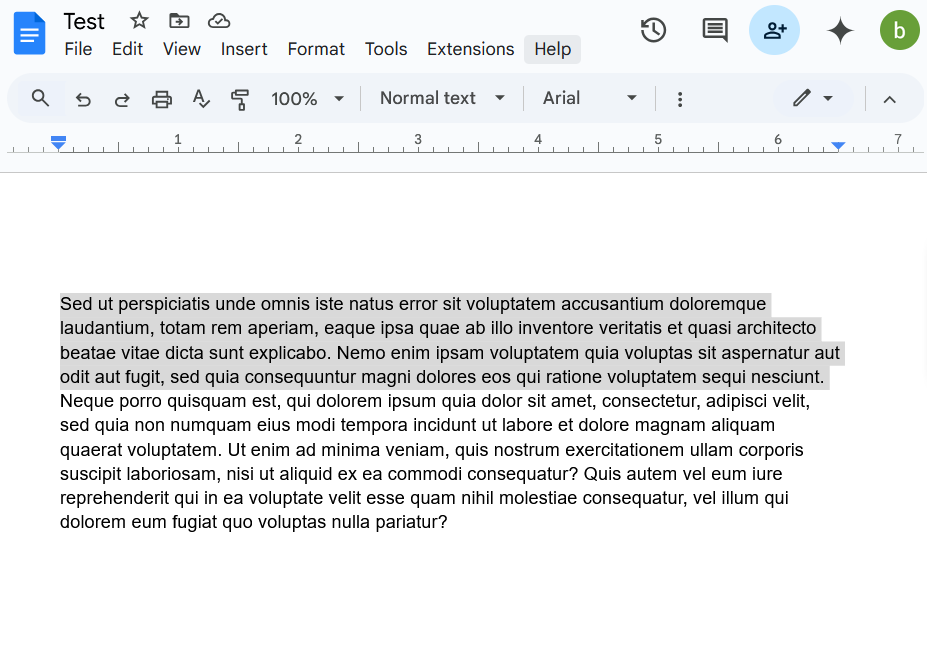
Passo 2: Destaque o texto que deseja formatar como sobrescrito ou subscrito no Google Docs.
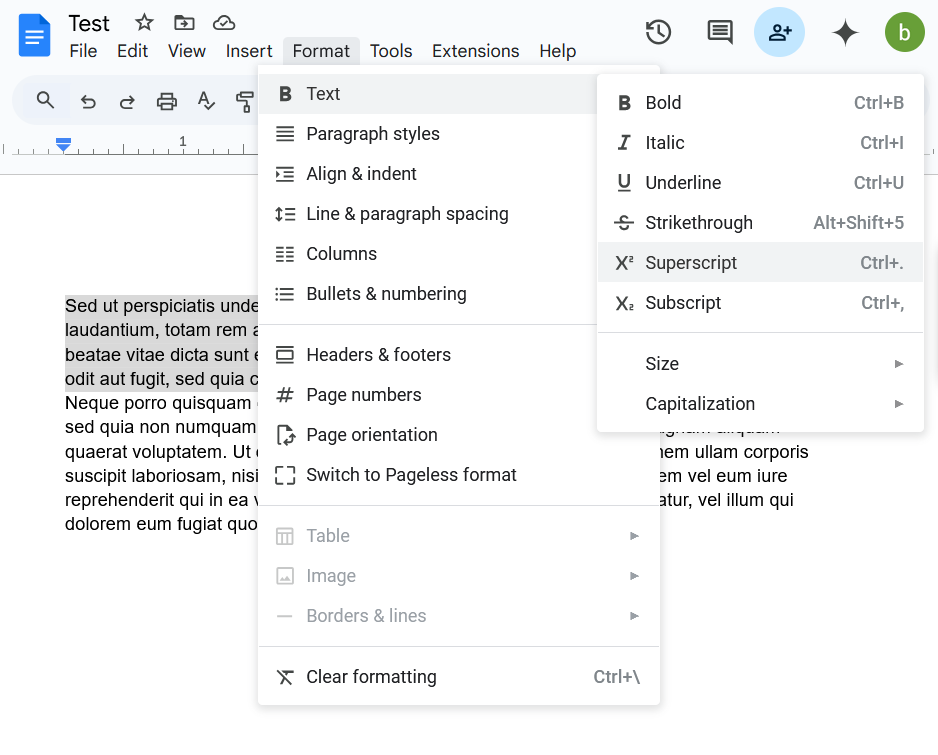
Passo 3: Vá ao menu Formatar > Texto e selecione Superscrito ou Subscrito nas opções do menu suspenso. O superscrito ou subscrito será adicionado ao texto selecionado.
💡Dica profissional: esteja atento ao contexto. Os sobrescritos são comumente usados para expoentes, notas de rodapé e números ordinais (como 1º, 2º, 3º). Os subscritos são frequentemente usados em fórmulas químicas, notação matemática e elementos de rotulagem dentro de um conjunto maior.
Método 2: atalhos de teclado
Para aplicar rapidamente atalhos de sobrescrito ou subscrito em seu documento, use estes comandos do teclado:
- Atalho para sobrescritos: no Windows, pressione Ctrl +. (Ctrl e a tecla de ponto). No Mac, é Command +. (Command e a tecla de ponto)
- Atalho para subscrito: no Windows, pressione Ctrl + , (Ctrl e a tecla de vírgula). No Mac, é Command + , (Command e a tecla de vírgula).
💡Dica profissional: se você formatou um caractere sobrescrito ou subscrito, use o Pincel de formatação (o ícone do rolo de pintura) para aplicar a mesma formatação a outros caracteres rapidamente. Isso é especialmente útil se você estiver trabalhando com muitas fórmulas matemáticas ou químicas.
➡️ Leia também: Modelos editáveis gratuitos do Google Docs (+download)
Método 3: Usando caracteres especiais
Inserir caracteres especiais em um documento do Google Docs, como símbolos de marca registrada ou direitos autorais, é simples.
Passo 1: Posicione o cursor onde deseja que o caractere apareça.
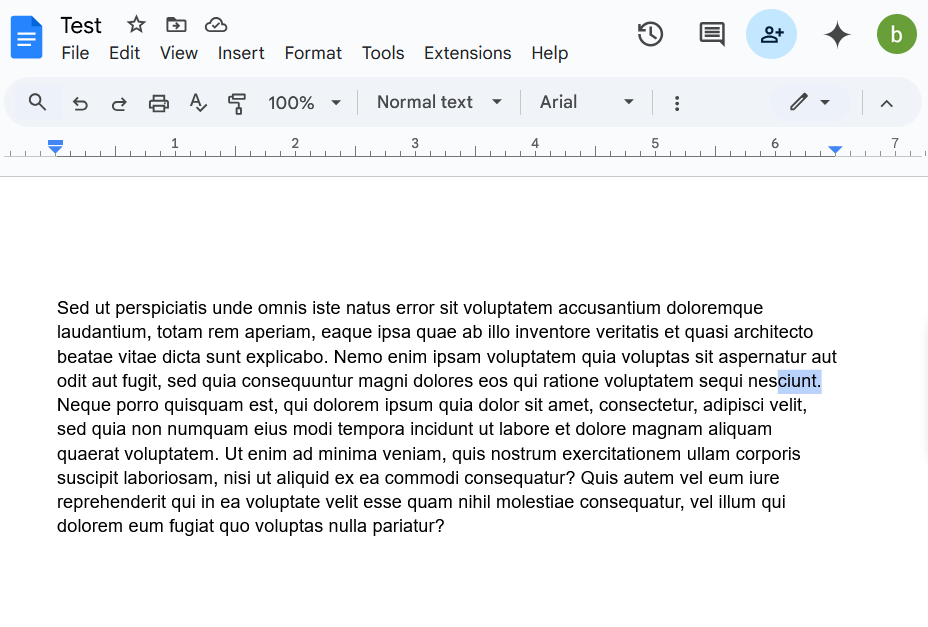
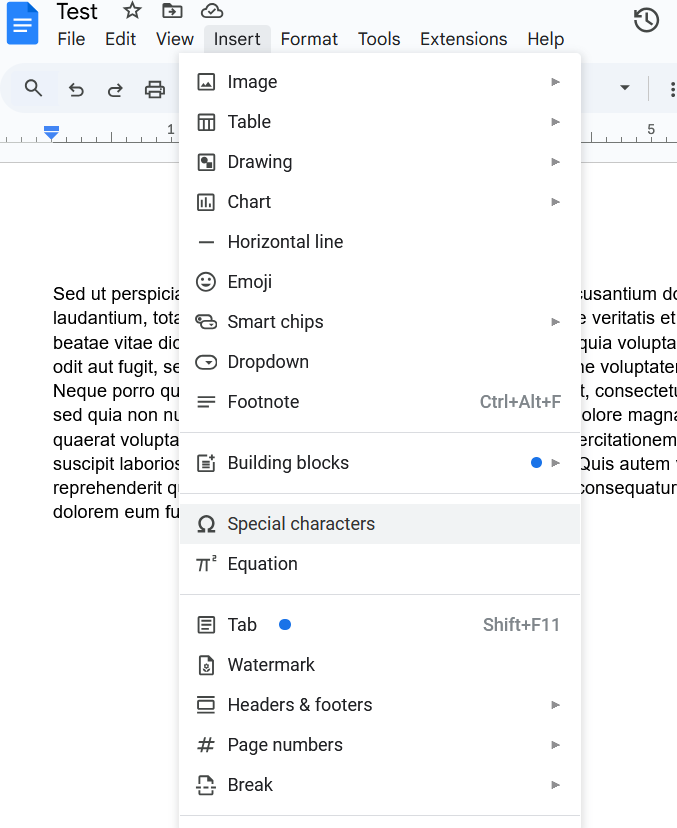
Passo 2: Vá até o menu Inserir e selecione Caracteres especiais.
Passo 3: Use o menu suspenso mais à direita para escolher Sobrescrito ou Subscrito, conforme necessário.
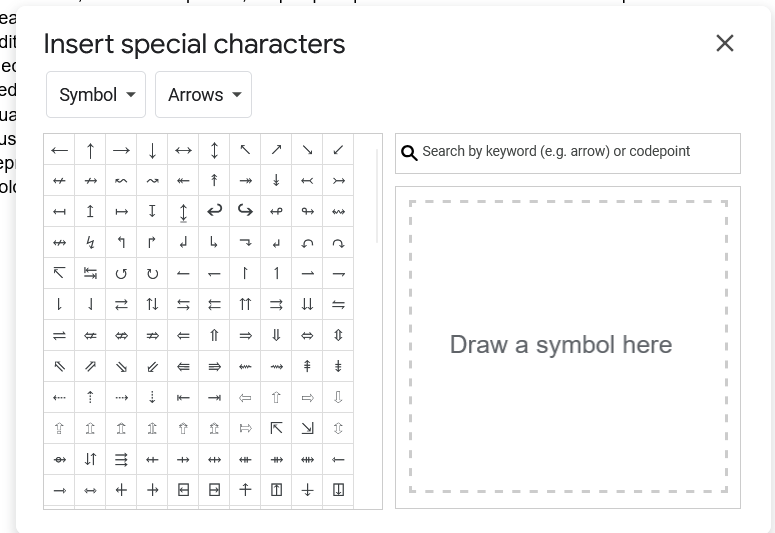
Passo 4: Por fim, localize o símbolo desejado na caixa de diálogo de caracteres especiais e clique nele para inseri-lo diretamente no seu documento.
👀Você sabia? O Google Workspace possui mais de três bilhões de usuários ativos que confiam nele para criar e editar documentos.
Limitações do uso do Google Docs
Embora o Google Docs seja eficiente na adição de sobrescritos e subscritos, também é essencial reconhecer algumas de suas desvantagens:
- Opções de formatação limitadas: uma das limitações significativas do Google Docs é que ele oferece suporte apenas à formatação básica de sobrescritos e subscritos. Os usuários não podem usar essa função se precisarem personalizar o tamanho, alterar o estilo ou mudar a posição.
- Confusão com os atalhos do teclado: os atalhos para sobrescritos e subscritos às vezes se tornam muito complexos. O uso de sobrescritos e subscritos difere entre os sistemas operacionais, o que pode confundir os usuários.
- Sem atualizações dinâmicas: os sobrescritos e subscritos em expressões matemáticas ou científicas não são atualizados automaticamente de forma independente. É sempre necessária uma intervenção ou ajustes manuais para acomodar as atualizações necessárias.
- Dependência de caracteres especiais: no Google Docs, os usuários precisam usar caracteres especiais. Isso pode ser uma tarefa muito demorada e confusa.
- Consistência de formatação: copiar e colar texto sobrescrito ou subscrito entre documentos pode causar inconsistências de formatação, levando a desvios da estrutura esperada do documento.
🧠 Curiosidade: O uso de sobrescritos tem raízes históricas na tipografia antiga, originária dos manuscritos. Inicialmente, eles eram usados para indicar abreviações, principalmente em textos religiosos. Um exemplo típico é a expressão latina “et al.” (e outros), frequentemente escrita com o “a” em sobrescrito.
➡️ Leia também: Como riscar texto no Google Docs
Criando páginas e documentos personalizados com o ClickUp
Quer uma maneira melhor de trabalhar com suas páginas?
O ClickUp, o aplicativo completo para o trabalho, oferece um gerenciamento de documentos poderoso. Ele permite que você crie documentos e páginas personalizados, integrando-os perfeitamente às suas tarefas e fluxos de trabalho.
O ClickUp tem muito a oferecer em um só lugar, como gerenciamento de projetos, opções de brainstorming, gerenciamento de tarefas, planejamento de projetos, gerenciamento de documentação, etc. Ele definitivamente tornou a vida comparativamente mais fácil, pois é fácil de usar, a interface do usuário é bem projetada e a colaboração dentro da equipe e com outras equipes é mais fácil. Conseguimos gerenciar melhor o trabalho, acompanhar e relatar o trabalho com facilidade e, com base nas reuniões diárias de progresso, o planejamento futuro ficou fácil.
O ClickUp tem muito a oferecer em um só lugar, como gerenciamento de projetos, opções de brainstorming, gerenciamento de tarefas, planejamento de projetos, gerenciamento de documentação, etc. Ele definitivamente tornou a vida comparativamente mais fácil, pois é fácil de usar, a interface do usuário é bem projetada e a colaboração dentro da equipe e com outras equipes é mais fácil. Conseguimos gerenciar melhor o trabalho, acompanhar e relatar o trabalho com facilidade e, com base nas reuniões diárias de progresso, o planejamento futuro ficou fácil.
Ao contrário da estrutura rígida e do fluxo de trabalho isolado do Google Docs, o ClickUp Docs permite que você crie e organize conteúdo de maneira integrada, mantendo tudo conectado às suas tarefas e projetos.

A formatação é precisa, com banners, tabelas e opções de rich text que permitem criar documentos refinados sem a complexidade dos códigos de formatação ocultos. Essa abordagem simplificada torna a adição de sobrescritos e subscritos mais fácil do que no Google Docs.
Veja como você pode fazer isso:
Acima do texto
Para criar texto sobrescrito, você pode usar a tag HTML . Por exemplo:
Este é um texto sobrescrito:H2O
Isso será exibido como: H²O
Subscrito
Para criar texto subscrito, você pode usar a tag HTML . Por exemplo:
Este é um texto com subscrito:CO2
Isso será exibido como: CO₂
Você pode incorporar essas tags diretamente no ClickUp Docs para formatar seu texto conforme necessário.
Para documentação extensa, as páginas aninhadas do ClickUp Docs ajudam a manter a organização, independentemente do nível de detalhes. A edição em tempo real é intuitiva, permitindo colaboração simultânea, comentários, marcação de colegas de equipe e conversão de comentários em tarefas acionáveis.
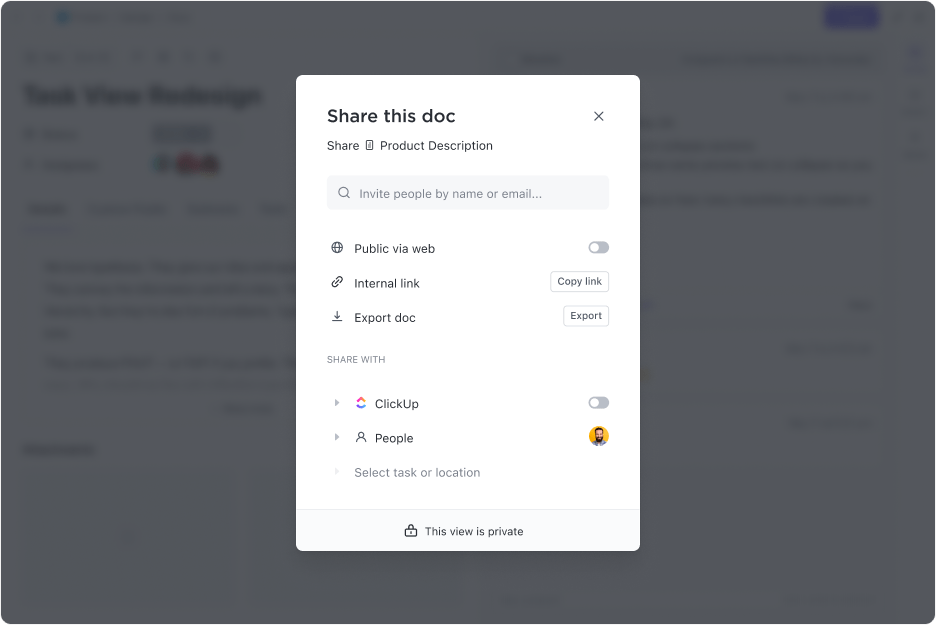
Além disso, o ClickUp Docs simplifica o controle de versões de documentos, oferecendo rastreamento fácil de alterações e a opção de reverter para versões anteriores.
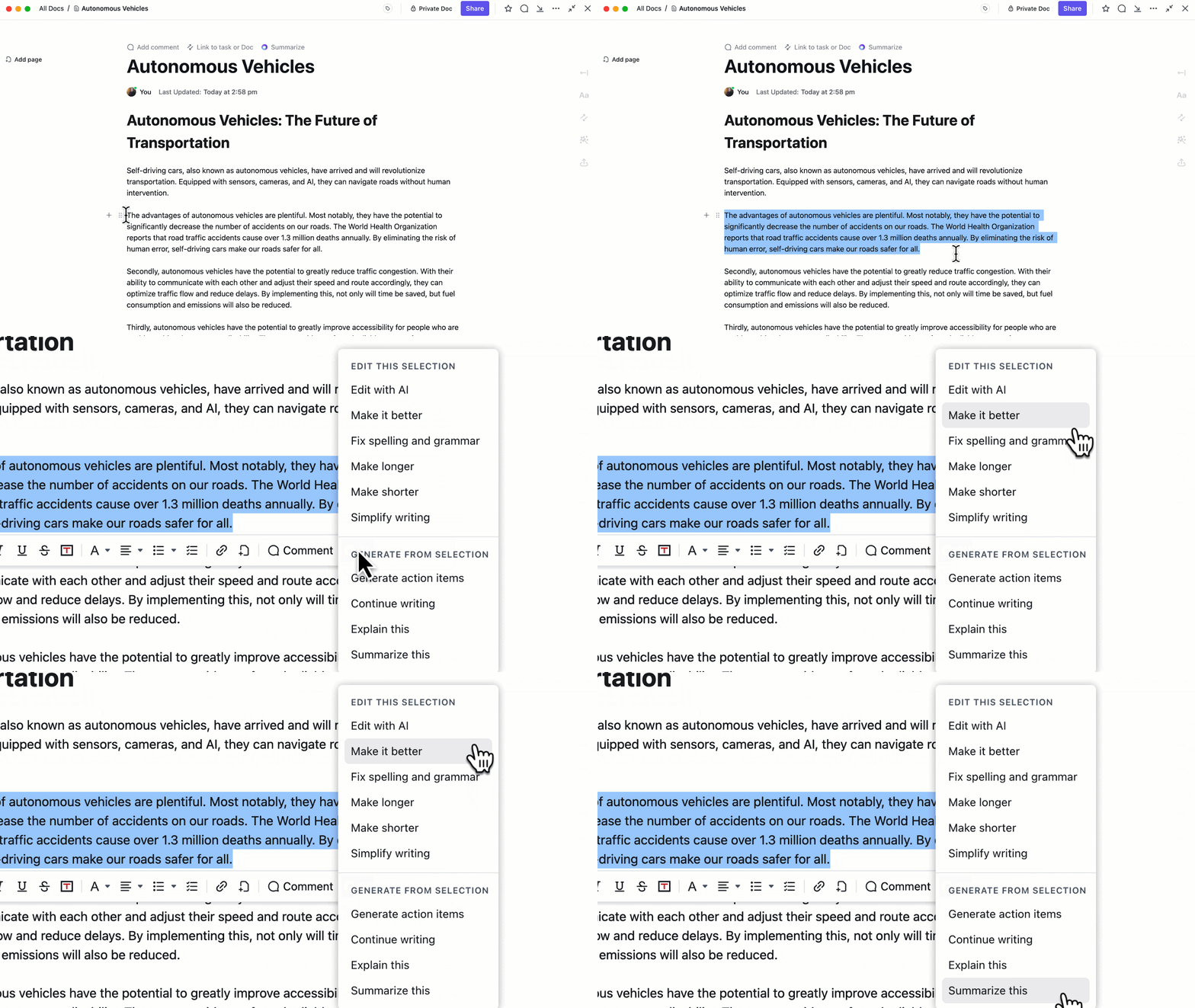
O ClickUp Docs utiliza IA para documentação com o ClickUp Brain, seu assistente de IA interno, que também funciona como assistente de redação. Essa ferramenta auxilia em tudo, desde a geração de descrições de tarefas até a elaboração de conteúdo abrangente, oferecendo sugestões gramaticais, modelos pré-construídos e até mesmo transcrição de notas de voz.
Esses recursos permitem a criação rápida de conteúdo refinado e de alta qualidade, ideal para gerenciar vários prazos.
📮ClickUp Insight: Equipes de baixo desempenho são quatro vezes mais propensas a gerenciar mais de 15 ferramentas, enquanto equipes de alto desempenho mantêm a eficiência limitando seu kit de ferramentas a nove ou menos plataformas. Mas que tal usar uma única plataforma?
O ClickUp reúne suas tarefas, projetos, documentos, wikis, bate-papos e chamadas em uma única plataforma com fluxos de trabalho alimentados por IA. Pronto para trabalhar de forma mais inteligente? O ClickUp funciona para todas as equipes, torna o trabalho visível e permite que você se concentre no que é importante, enquanto a IA cuida do resto.
Uso avançado de sobrescritos e subscritos
Vamos explorar o uso avançado de sobrescritos e subscritos, incluindo a inserção de símbolos e a formatação de equações matemáticas e fórmulas químicas.
1. Inserindo símbolos como sobrescritos ou subscritos
Além dos caracteres básicos, muitas vezes você precisa usar símbolos como sobrescritos ou subscritos. Veja como fazer isso, juntamente com as melhores práticas:
- A maioria dos processadores de texto, como o Google Docs, o Microsoft Word e o ClickUp Docs, oferece um menu “Caracteres especiais”. Isso permite inserir símbolos, como símbolos matemáticos e letras gregas, antes de aplicar a formatação de sobrescrito ou subscrito.
- Use códigos de caracteres Unicode para símbolos obscuros, pois cada um tem um código único. Muitas vezes, você pode inseri-los digitando o código (às vezes com um prefixo como Alt ou &) e pressionando uma combinação de teclas.
- Se você estiver trabalhando em um ambiente baseado na web ou usando uma linguagem como HTML, poderá usar tags ou entidades específicas para representar sobrescritos e subscritos. Por exemplo, as tags e são usadas em HTML.
2. Formatando equações matemáticas e fórmulas químicas
O uso eficaz de sobrescritos e subscritos é crucial para representar de forma clara e precisa notações matemáticas e químicas.
Equações matemáticas:
- Exponentes: use sobrescritos para exponentes (por exemplo, x², 10³, e^x)
- Índices: use subscritos para índices (por exemplo, x₁, a₂, nᵢ)
- Unidades: tenha cuidado com as unidades. Os expoentes nas unidades devem ser sobrescritos (por exemplo, m², cm³), mas as abreviações das unidades em si geralmente não devem ser sobrescritas (por exemplo, cm, e não cm³).
- Variáveis: use uma notação consistente para variáveis (por exemplo, x para uma variável, x para texto normal).
- Editores de equações: para equações complexas, use um editor de equações dedicado. Ele lidará com espaçamento, alinhamento e símbolos complexos de maneira mais eficaz do que a formatação manual.
Equações químicas:
- Números atômicos e números de massa: use subscritos para números atômicos (por exemplo, ₆C) e sobrescritos para números de massa (por exemplo, ¹²C).
- Número de átomos em uma molécula: use subscritos para indicar o número de átomos de um elemento em uma molécula (por exemplo, H₂O, CO₂).
- Cargas iônicas: use sobrescritos para cargas iônicas (por exemplo, Na⁺, Cl⁻)
- Hidratos: Use uma notação especial para hidratos, geralmente com um ponto centralizado e o número de moléculas de água como subscrito (por exemplo, CuSO₄·5H₂O).
3. Usando os campos de fórmula do ClickUp para cálculos e formatação avançados
Os campos de fórmula do ClickUp oferecem uma maneira eficiente de realizar cálculos avançados e manipular dados diretamente nas tarefas, eliminando a necessidade de planilhas externas.
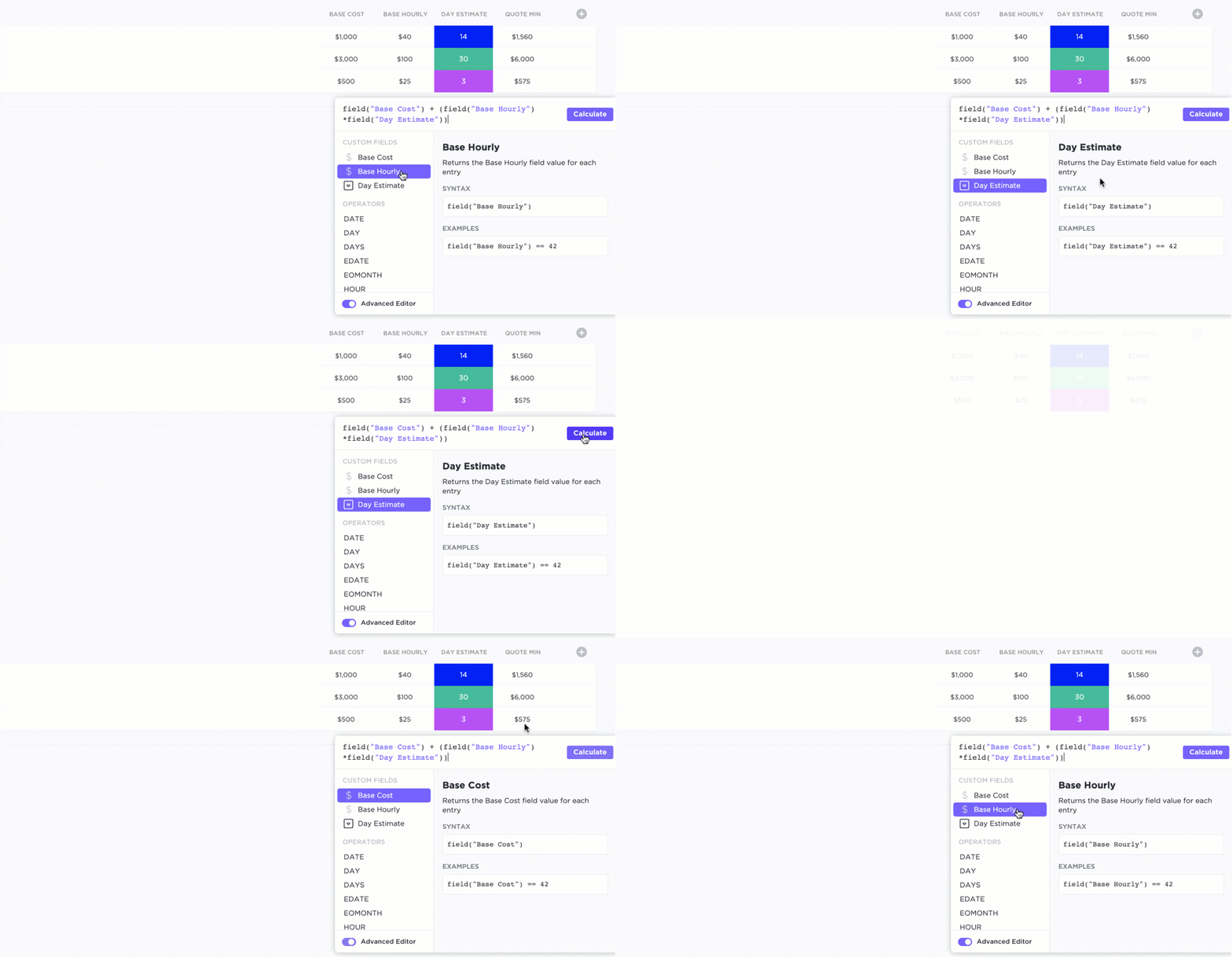
Esses campos oferecem suporte a mais de 70 funções e permitem que você crie fórmulas personalizadas para vários cálculos. As funções de agregação permitem somar valores em várias tarefas, simplificando o acompanhamento e a análise de métricas do projeto, como progresso e despesas.
Torne a formatação de dados eficiente com o ClickUp
Os sobrescritos e subscritos são ferramentas essenciais no Google Docs, amplamente utilizadas para equações matemáticas, fórmulas químicas e citações.
Embora o Google Docs ofereça funcionalidades básicas para adicionar esses elementos, ele tem limitações, como a falta de atalhos intuitivos, personalização limitada e inconsistências ocasionais de formatação.
O ClickUp oferece uma solução mais eficiente e flexível, incorporando sobrescritos e subscritos de maneira integrada com opções de formatação aprimoradas.
Com recursos do ClickUp, como o ClickUp Docs e o ClickUp Brain, você pode manter a precisão, melhorar a eficiência do fluxo de trabalho de documentos e garantir a consistência .
Seja para lidar com conteúdo técnico, relatórios ou projetos colaborativos, o ClickUp simplifica a formatação de documentos, tornando o processo mais rápido e confiável.
Inscreva-se hoje mesmo no ClickUp e experimente uma maneira mais inovadora de gerenciar seus documentos.