
Você já se perguntou quem transformou sua obra-prima do Google Sheets, com sua formatação impecável, em uma bagunça inesperada de fontes incompatíveis e dados questionáveis?
Cada edição em uma planilha compartilhada tem um significado. Acompanhar as alterações no Google Sheets é como ter uma máquina do tempo para o caos da colaboração — mantém todos responsáveis e torna o trabalho em equipe mais tranquilo (e um pouco menos misterioso).
Nesta folha de dicas do Google Sheets, vamos guiá-lo passo a passo pelos métodos para monitorar edições, revisar alterações e manter uma supervisão completa das suas planilhas. Vamos começar a acompanhar!
PS: Também temos um bônus especial no final que resolve todos os seus obstáculos de produtividade — fique ligado!
⏰ Resumo de 60 segundos
Para acompanhar as alterações no Google Sheets:
- Habilite regras de notificação para receber alertas sobre atualizações
- Use o histórico de versões para visualizar e restaurar alterações anteriores
- Verifique o histórico de edições de células individuais clicando com o botão direito do mouse em uma célula
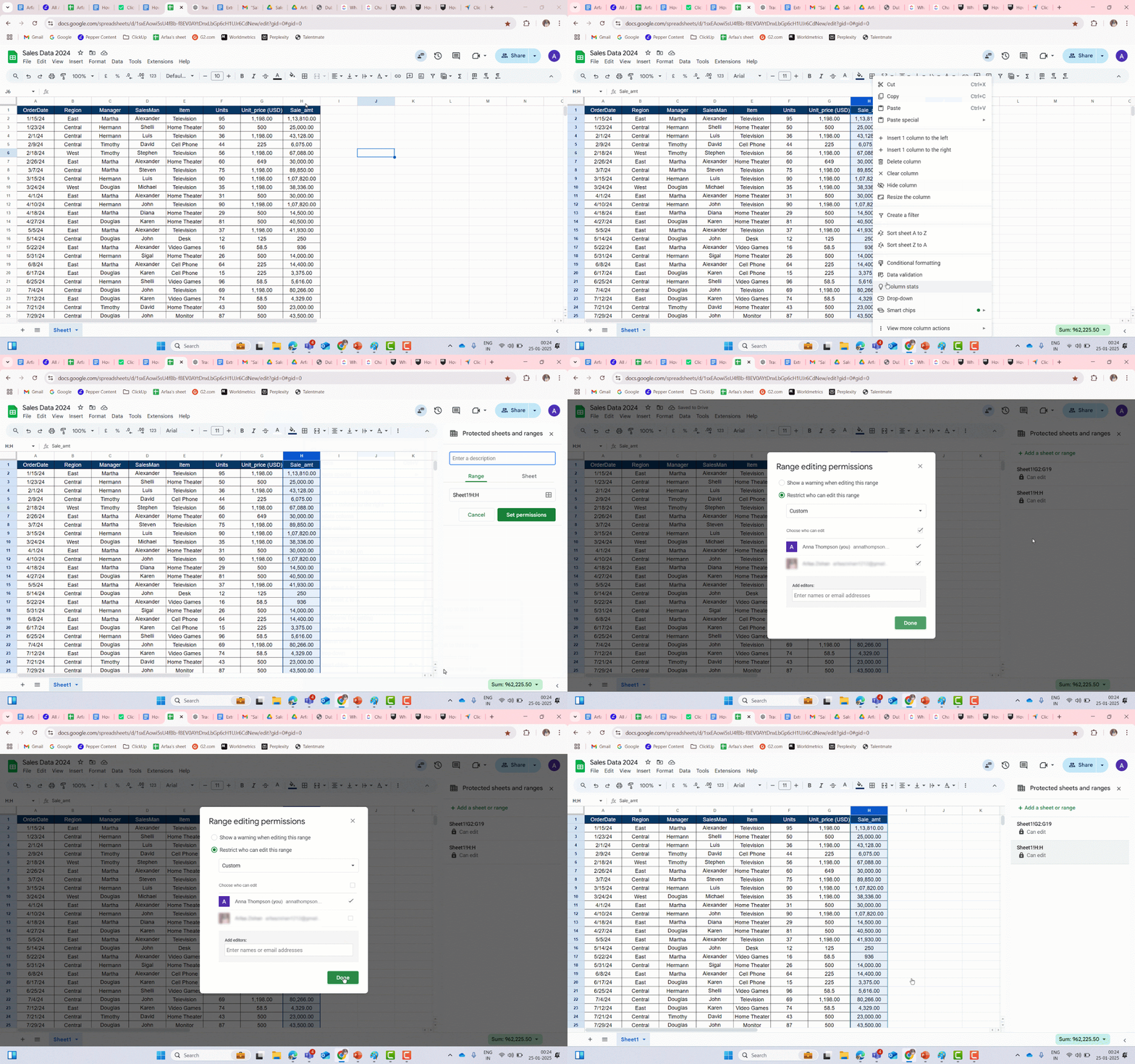
- Use o recurso Proteger intervalo para bloquear dados críticos e limitar o acesso à edição
- Limitações do Google Sheets: histórico limitado disponível, apenas no nível da célula, sem notificações detalhadas e funciona apenas para planilhas compartilhadas
- Explore o ClickUp para obter uma solução mais abrangente para acompanhar alterações, colaborar e automatizar tarefas em seu espaço de trabalho
- Experimente as ferramentas avançadas de relatórios e automação do ClickUp para melhorar a forma como você acompanha e gerencia alterações além das planilhas!
Como acompanhar as alterações no Google Sheets
O Google Sheets oferece várias maneiras de acompanhar as alterações, facilitando o monitoramento das atualizações em planilhas compartilhadas. Se você precisa de alertas instantâneos, um histórico completo de edições, histórico de edições ou células selecionadas, ele tem tudo o que você precisa.
Vamos começar nossa jornada sobre como acompanhar as alterações nos documentos do Google Sheets.
Acompanhe as alterações ativando regras de notificação
O recurso de regras de notificação do Google Sheets simplifica o acompanhamento das alterações. Ao ativar essas regras, você pode receber alertas sempre que forem feitas edições, garantindo que esteja sempre informado.
Veja como configurar passo a passo!
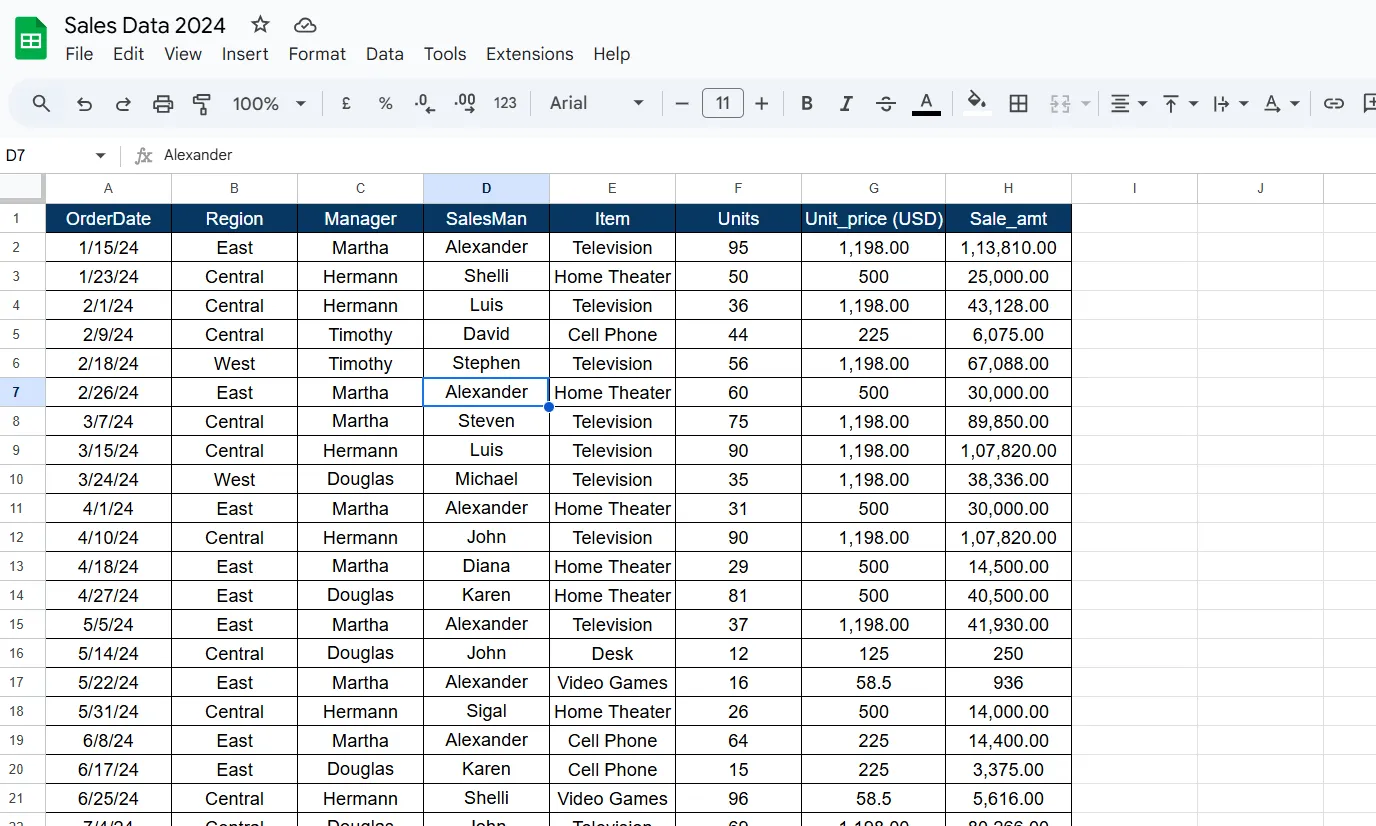
- Abra o aplicativo Google Sheets e selecione a planilha que deseja monitorar
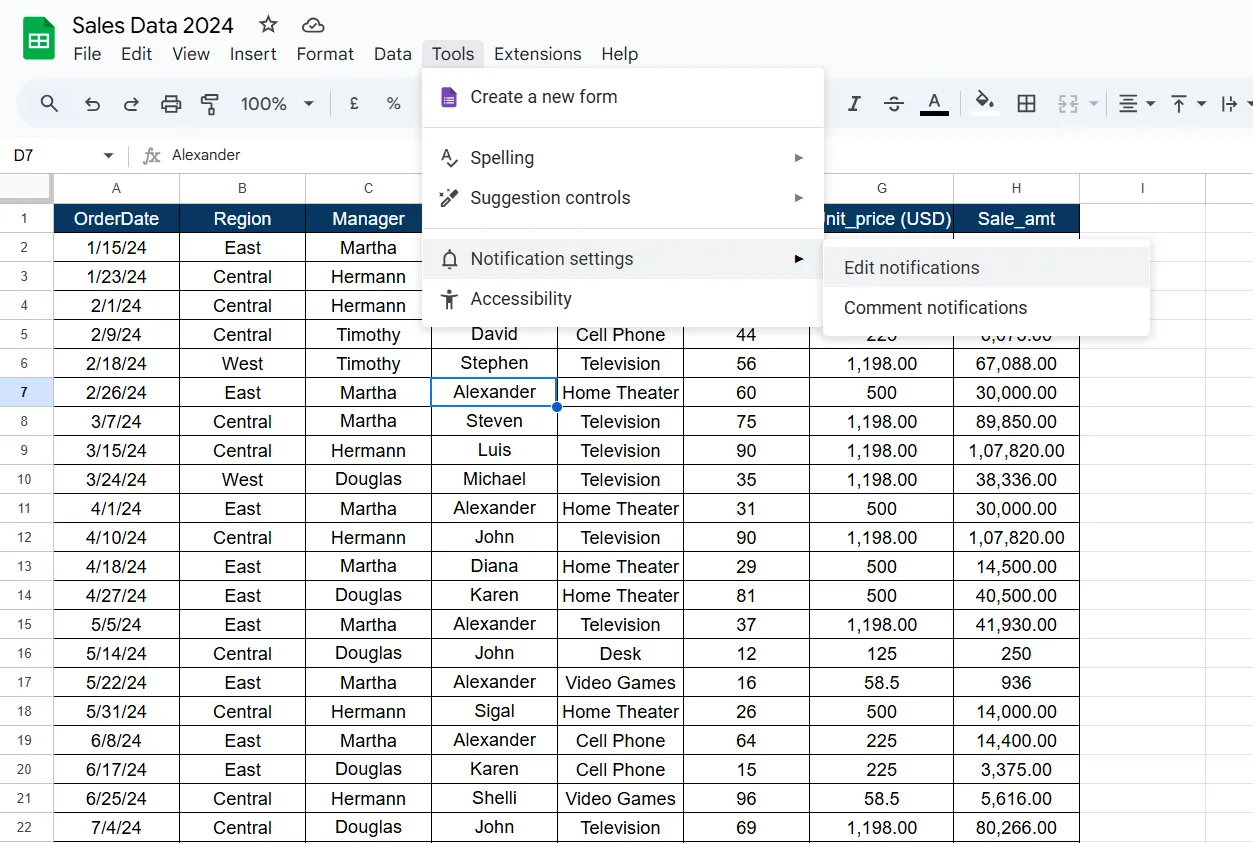
- Clique em Ferramentas no menu superior. Em seguida, selecione Configurações de notificação e, depois, Editar notificações no menu suspenso
- Selecione os eventos que deseja acompanhar no pop-up. Escolha entre opções como “Quaisquer alterações feitas” para monitorar todas as edições ou “Um usuário envia um formulário” para se manter atualizado sobre os envios de formulários
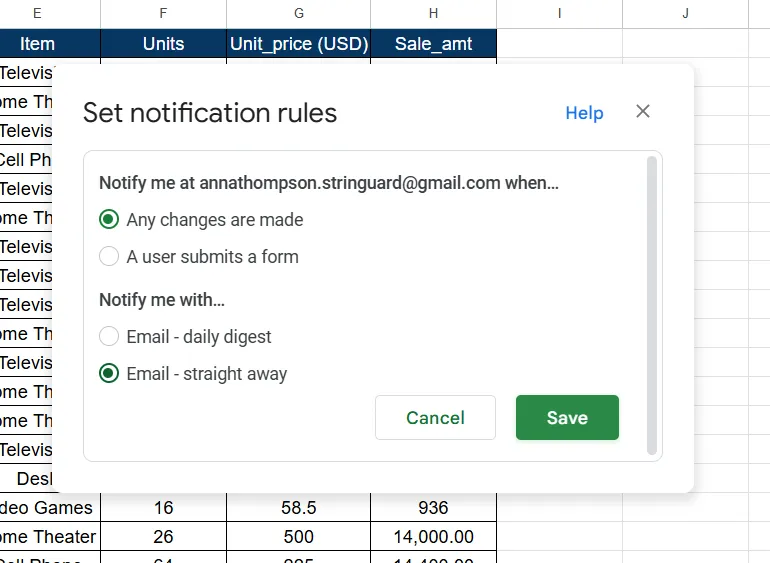
- Selecione como deseja receber atualizações: “E-mail – imediatamente” para alertas instantâneos ou “E-mail – resumo diário” para um resumo das alterações
- Clique em Salvar e pronto!
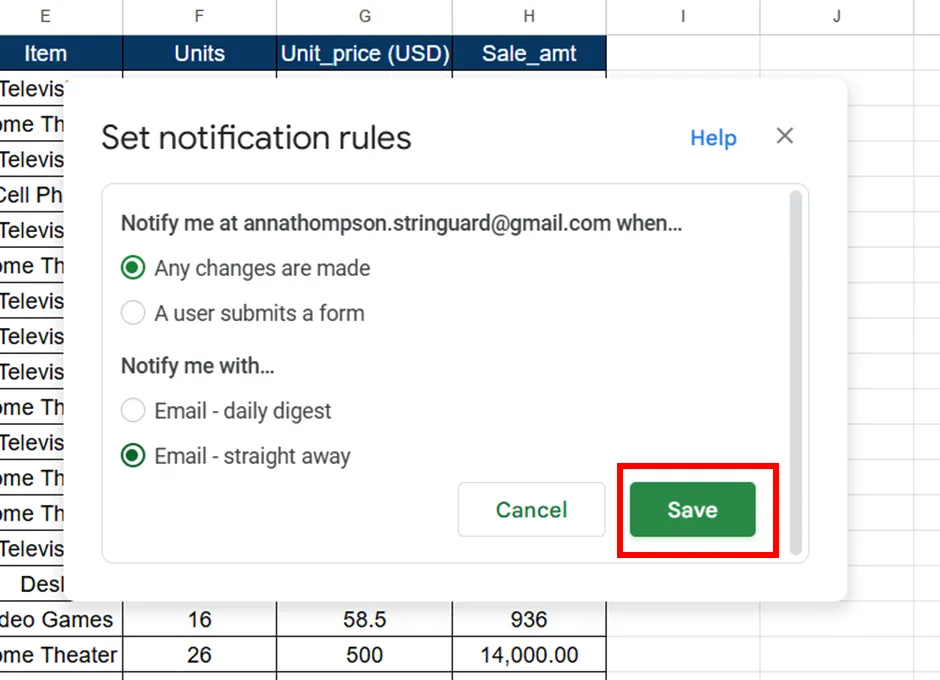
Agora, quando alguém fizer alterações em sua planilha do Google Sheets, você será notificado por e-mail.
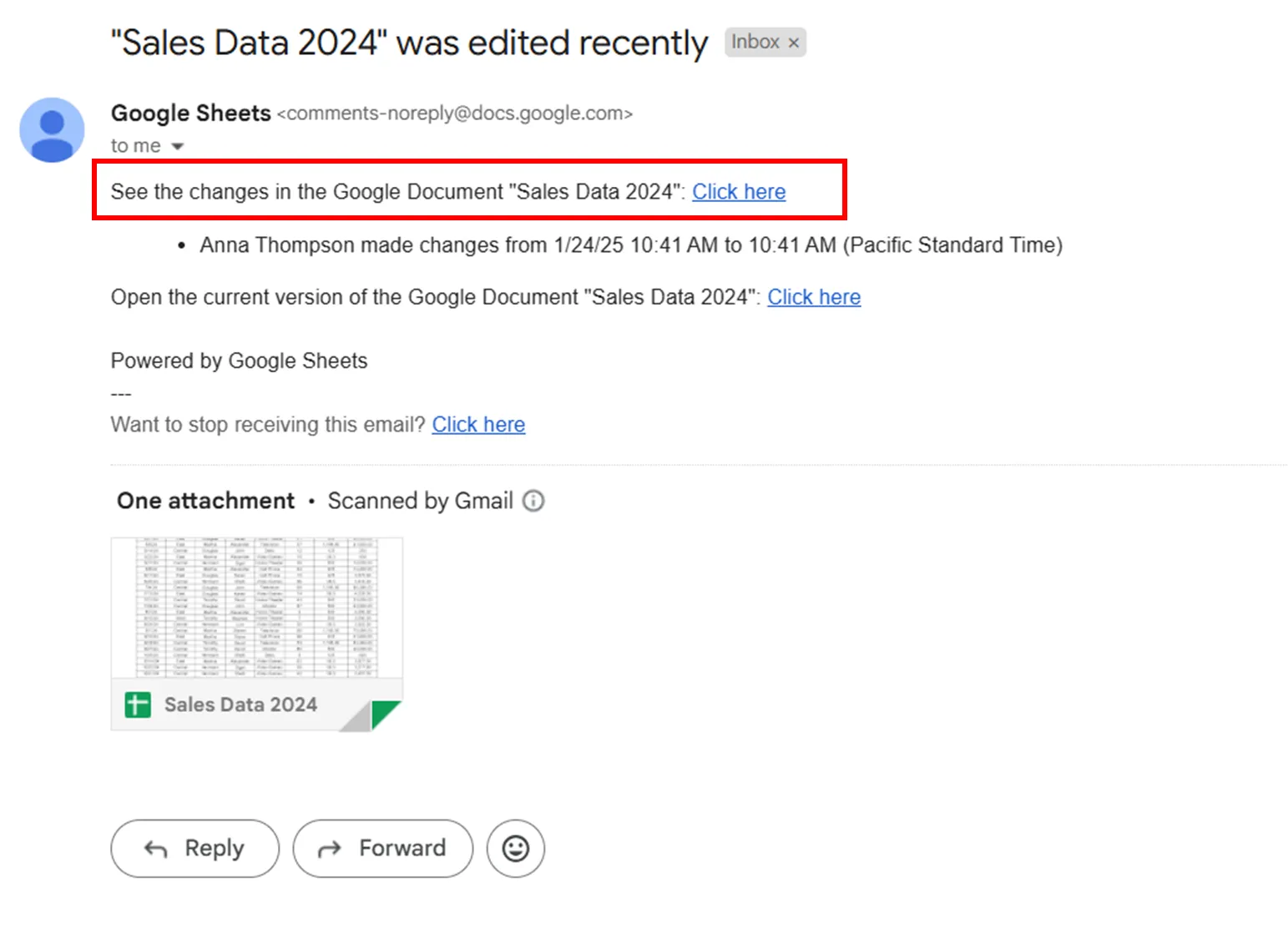
O e-mail incluirá um link para visualizar as alterações feitas na planilha. Basta clicar nele para ver as edições destacadas na versão mais recente para facilitar a revisão.
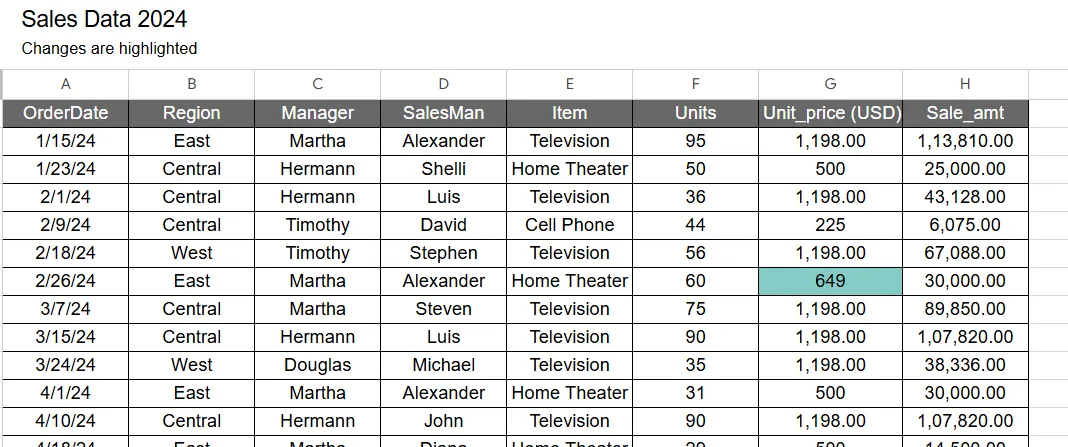
🧠 Curiosidade: antes do Google Sheets, as planilhas eram ferramentas totalmente offline, o que significava que não havia colaboração em tempo real nem atualizações instantâneas. O Google revolucionou o jogo ao permitir que vários usuários editassem uma planilha simultaneamente, tornando o trabalho em equipe mais simples do que nunca!
Explore o histórico de versões para obter um registro detalhado das alterações
O Google Sheets captura todas as versões do seu arquivo, permitindo que você acompanhe as alterações com facilidade. Para ver todas essas versões, siga estas etapas:
- Na barra de menus, navegue até Arquivo > Histórico de versões > Ver histórico de versões
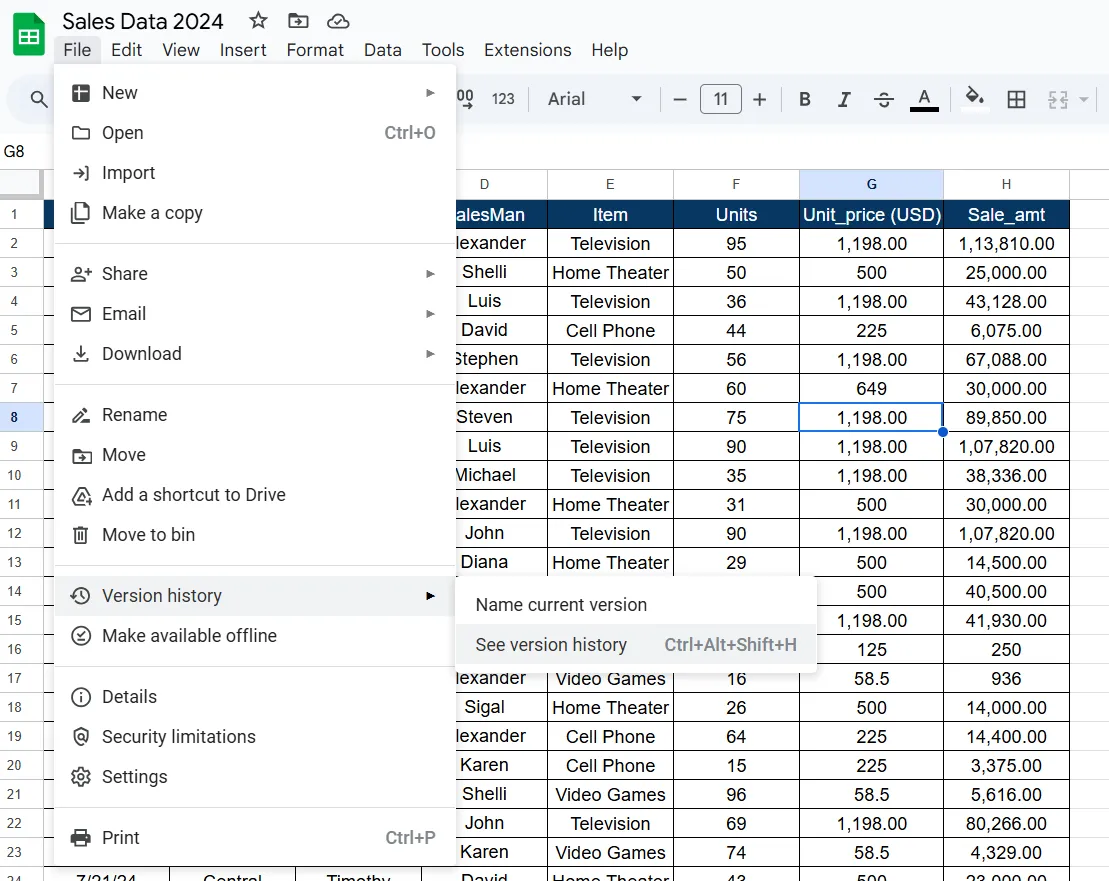
- Visualize versões anteriores, com edições codificadas por cores para cada colaborador
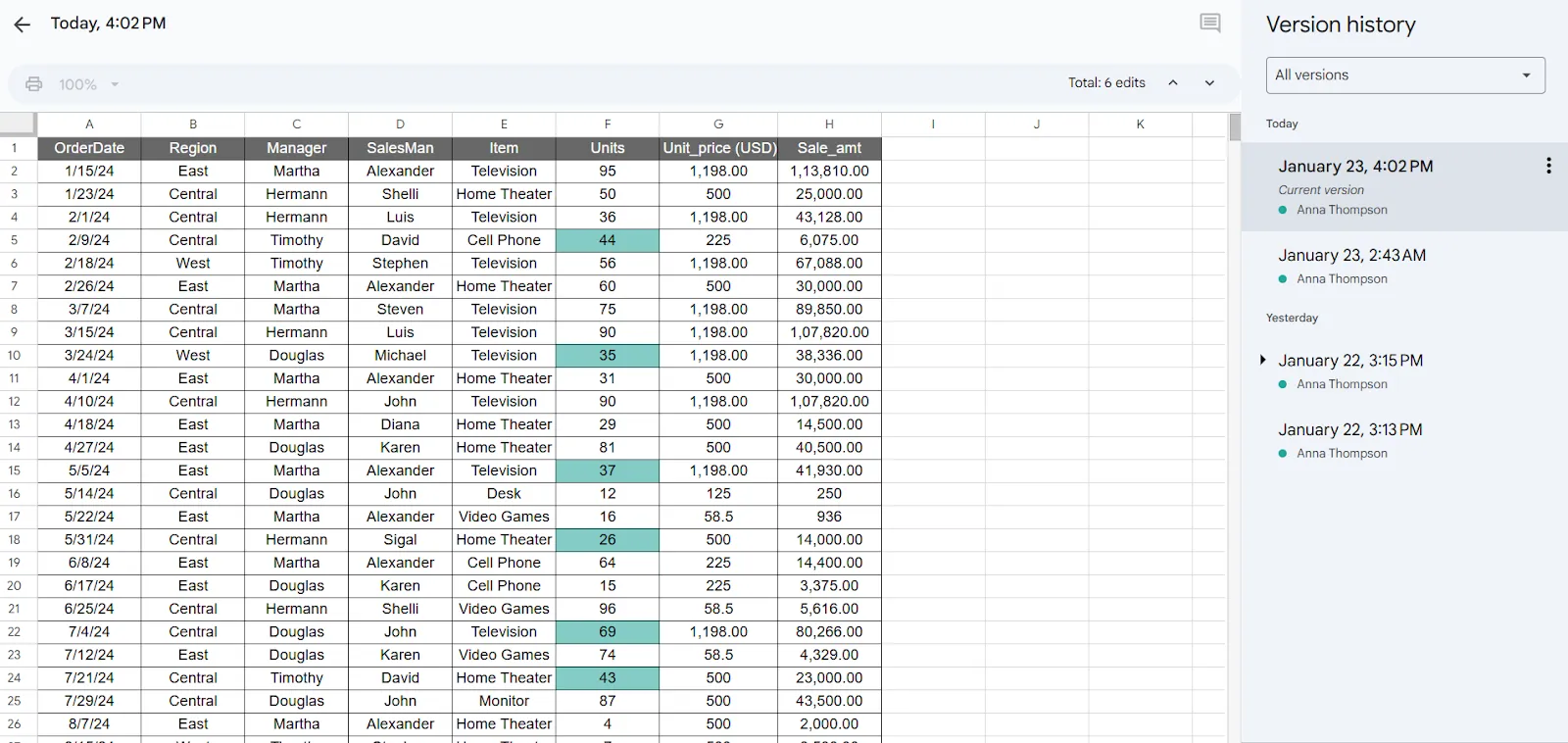
- Restaure ou nomeie as versões atuais para manter seu progresso claro e organizado. Você pode até criar cópias de qualquer versão anterior para garantir que não perderá a versão atual
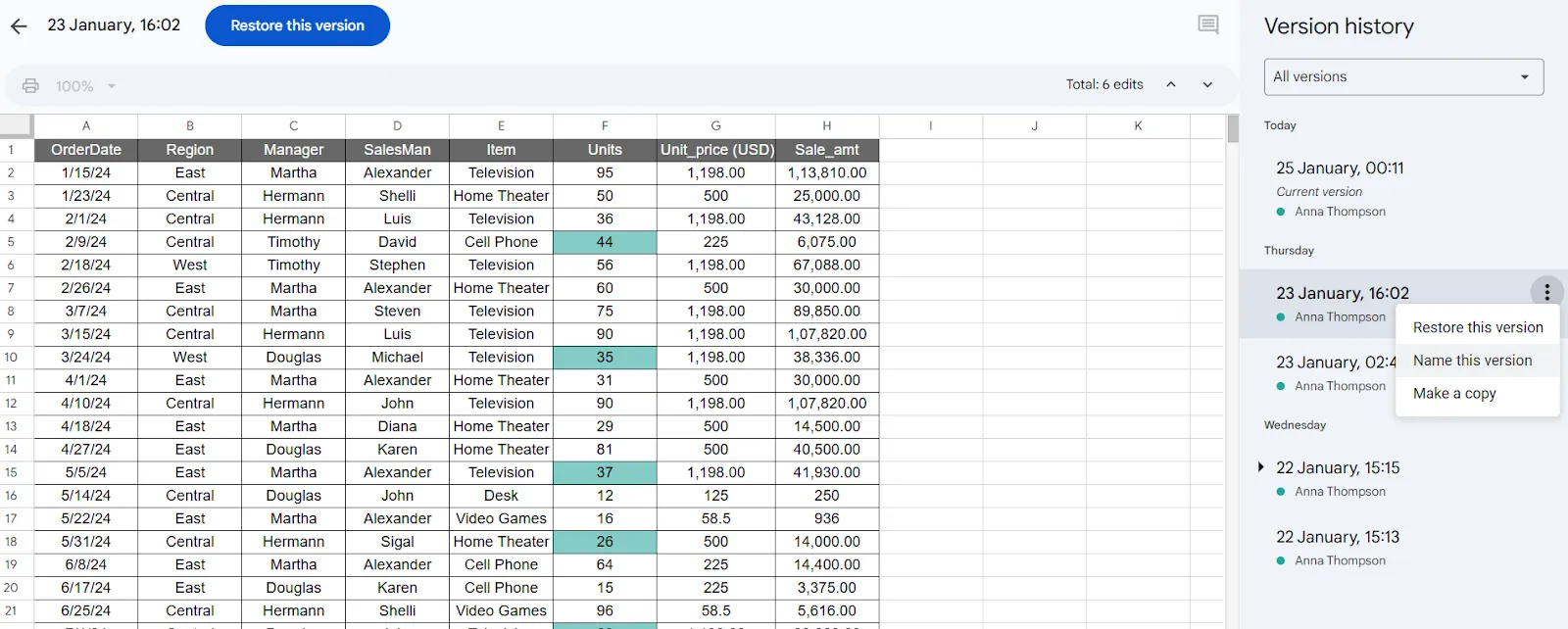
Graças ao histórico de versões, você pode bancar o detetive, acompanhar cada ajuste e até mesmo resgatar suas planilhas do Google Sheets de uma edição questionável!
Concentre-se nas alterações com o histórico de edições das células
Curioso para saber a história de vida de uma única célula? Com o Google Sheets, você pode descobrir todas as reviravoltas. Veja como funciona:
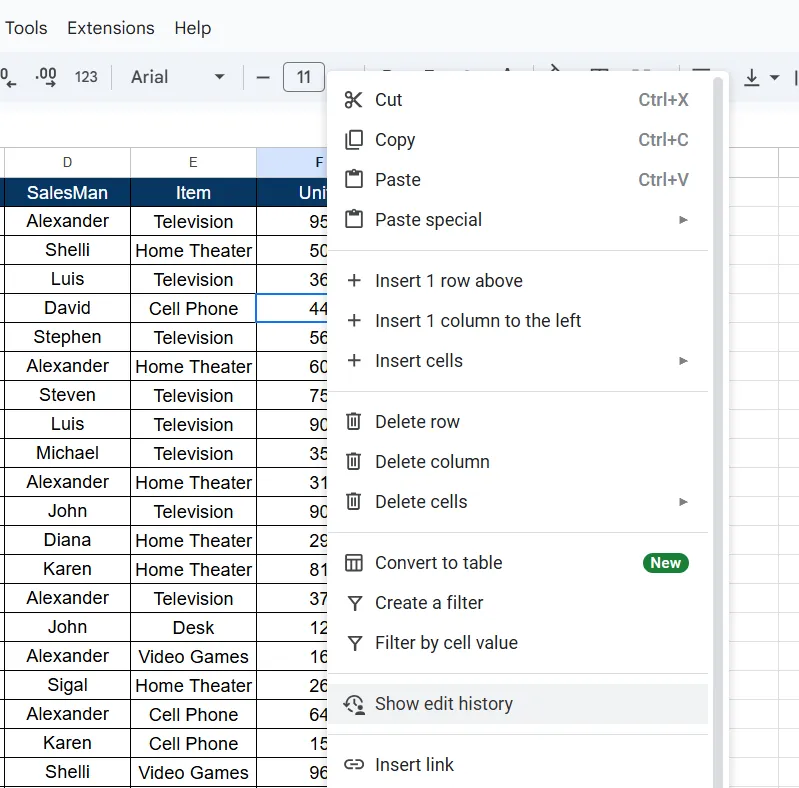
- Clique com o botão direito do mouse em qualquer célula e selecione Mostrar histórico de edições no menu para abrir o registro de alterações
- Na caixa Histórico de edições, use a seta para trás ou a opção Edição anterior para explorar atualizações anteriores e ver quem as fez
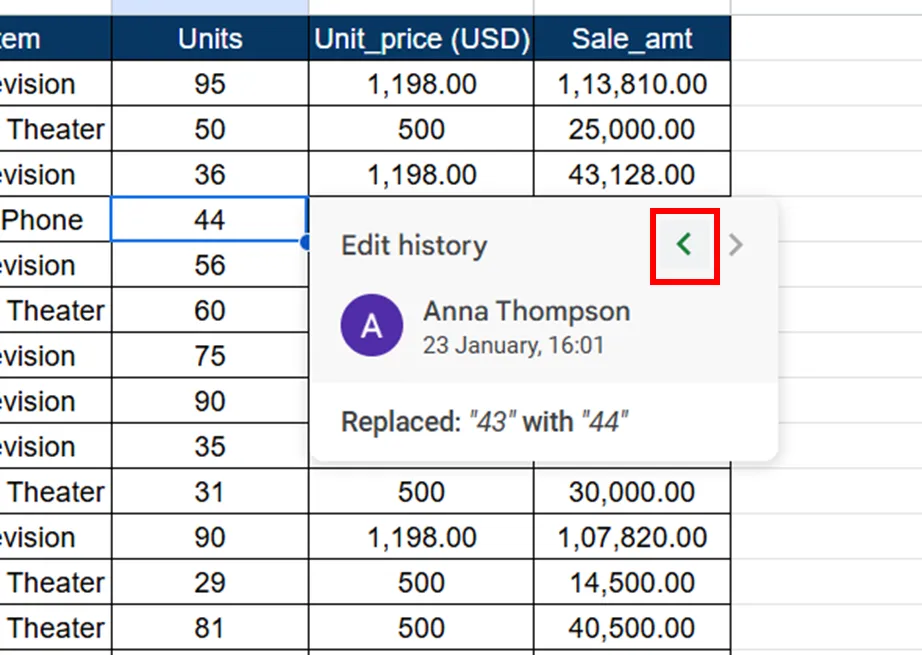
Esse recurso é essencial quando você precisa de detalhes precisos sobre as edições, permitindo que você se concentre em alterações específicas.
💡Dica profissional: use o recurso Proteger intervalo no Google Sheets para impedir alterações em células específicas. Isso permite que você bloqueie determinadas áreas e conceda acesso de edição apenas a usuários específicos, mantendo seus dados críticos seguros e intactos.
Limitações do acompanhamento de alterações no Google Sheets
Embora acompanhar as alterações no Google Sheets seja extremamente útil, há algumas limitações que você deve ter em mente antes de começar:
- Retenção limitada do histórico: o Google Sheets mantém o histórico detalhado das versões apenas por um período determinado (normalmente 30 dias para usuários não pagantes), o que dificulta a recuperação de edições mais antigas ❌
- Limitado ao histórico em nível de célula: o Google Sheets mostra as alterações nas células, mas não rastreia alterações na formatação, fórmulas ou comentários, a menos que sejam editados diretamente ❌
- O histórico não mostra exclusões: o Google Sheets pode dificultar o acompanhamento exato do que foi excluído, a menos que você acesse todo o histórico de versões ❌
- Funciona apenas para planilhas compartilhadas: o Google Sheets não permite acompanhar alterações em novas planilhas que não sejam compartilhadas ou se você for o único editor ❌
- Sem notificações detalhadas: o Google Sheets não permite acompanhar alterações em planilhas que não são compartilhadas ou se você for o único editor ❌
Para uma colaboração eficaz, é fundamental estar ciente dessas limitações no Google Sheets, pois elas podem afetar a facilidade com que sua equipe rastreia e gerencia alterações.
Leia também: Dicas do Google Sheets que facilitarão seu trabalho
Acompanhando alterações com o ClickUp
Alternar entre várias ferramentas para gerenciar seu trabalho não é apenas frustrante, mas também ineficiente.
Na verdade, as equipes perdem mais da metade do seu dia de trabalho com trocas de ferramentas e coleta de informações, enquanto a comunicação e a colaboração permanecem fragmentadas.
É aqui que o ClickUp realmente se destaca. Projetado para ser o aplicativo completo para o trabalho, o ClickUp consolida todas as suas ferramentas essenciais — gerenciamento de tarefas, colaboração, acompanhamento de documentos e automação do fluxo de trabalho — em uma plataforma unificada. Esse é o poder da convergência.
Ele não apenas rastreia as alterações, mas também ajuda você a agir sobre elas, tornando seus fluxos de trabalho mais eficientes e produtivos.
Ao contrário do Google Sheets, que mostra principalmente as edições, o ClickUp elimina as limitações, oferecendo uma abordagem mais dinâmica para o acompanhamento de alterações. Vamos ver como!
📮 ClickUp Insight: A mudança de contexto está prejudicando silenciosamente a produtividade da sua equipe. Nossa pesquisa mostra que 42% das interrupções no trabalho vêm da alternância entre plataformas, do gerenciamento de e-mails e da alternância entre reuniões. E se você pudesse eliminar essas interrupções dispendiosas?
O ClickUp reúne seus fluxos de trabalho (e bate-papo) em uma única plataforma simplificada. Inicie e gerencie suas tarefas em bate-papos, documentos, quadros brancos e muito mais, enquanto recursos com tecnologia de IA mantêm o contexto conectado, pesquisável e gerenciável!
Organize os dados com a visualização de tabela do ClickUp
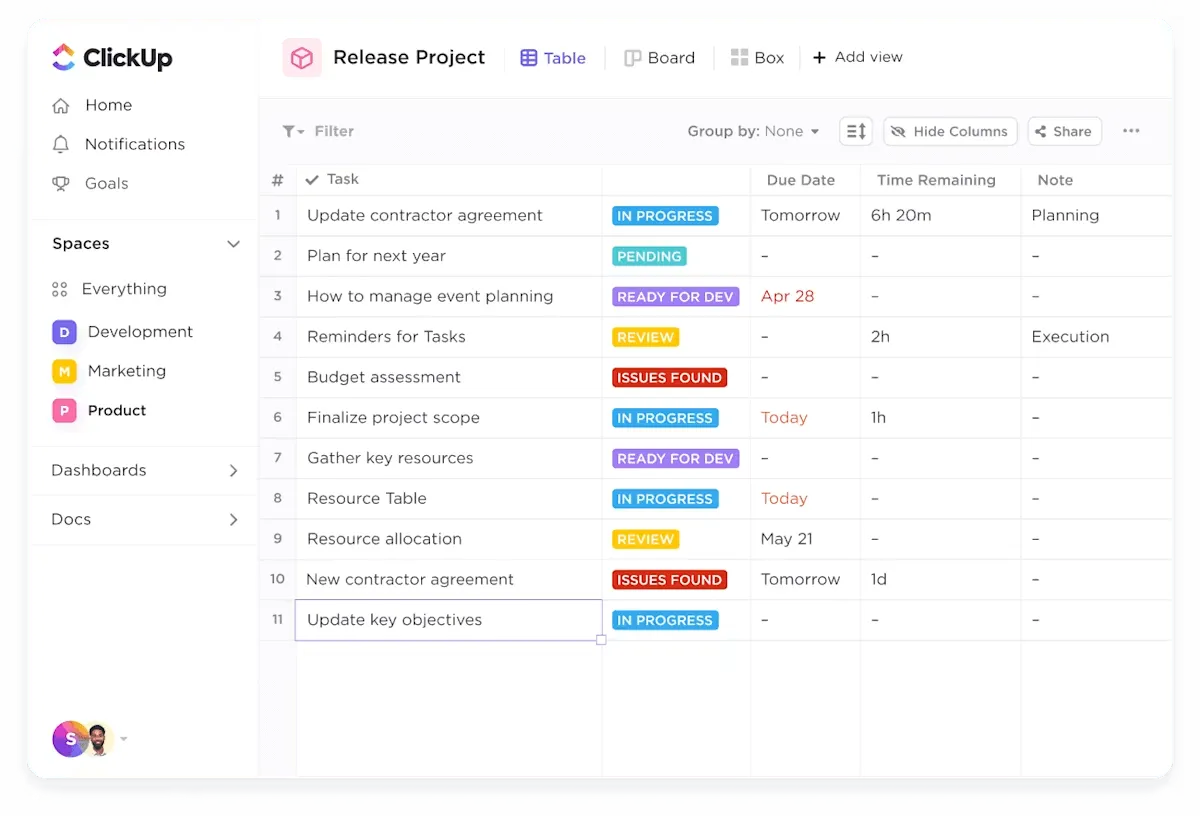
Um dos recursos de destaque da plataforma é a Visualização de Tabela do ClickUp.
Essa visualização poderosa permite que você crie tabelas dinâmicas e personalizáveis que podem ser usadas para acompanhar e organizar qualquer tipo de trabalho. Pense nisso como sua planilha do Excel de confiança, mas com muito mais recursos, como células codificadas por cores e caixas de comentários.
Com a visualização de tabela do ClickUp, você pode
- Visualize e organize seus dados — sejam orçamentos, inventários ou informações de clientes
- Filtre e agrupe com precisão para destacar os detalhes mais importantes em seu fluxo de trabalho
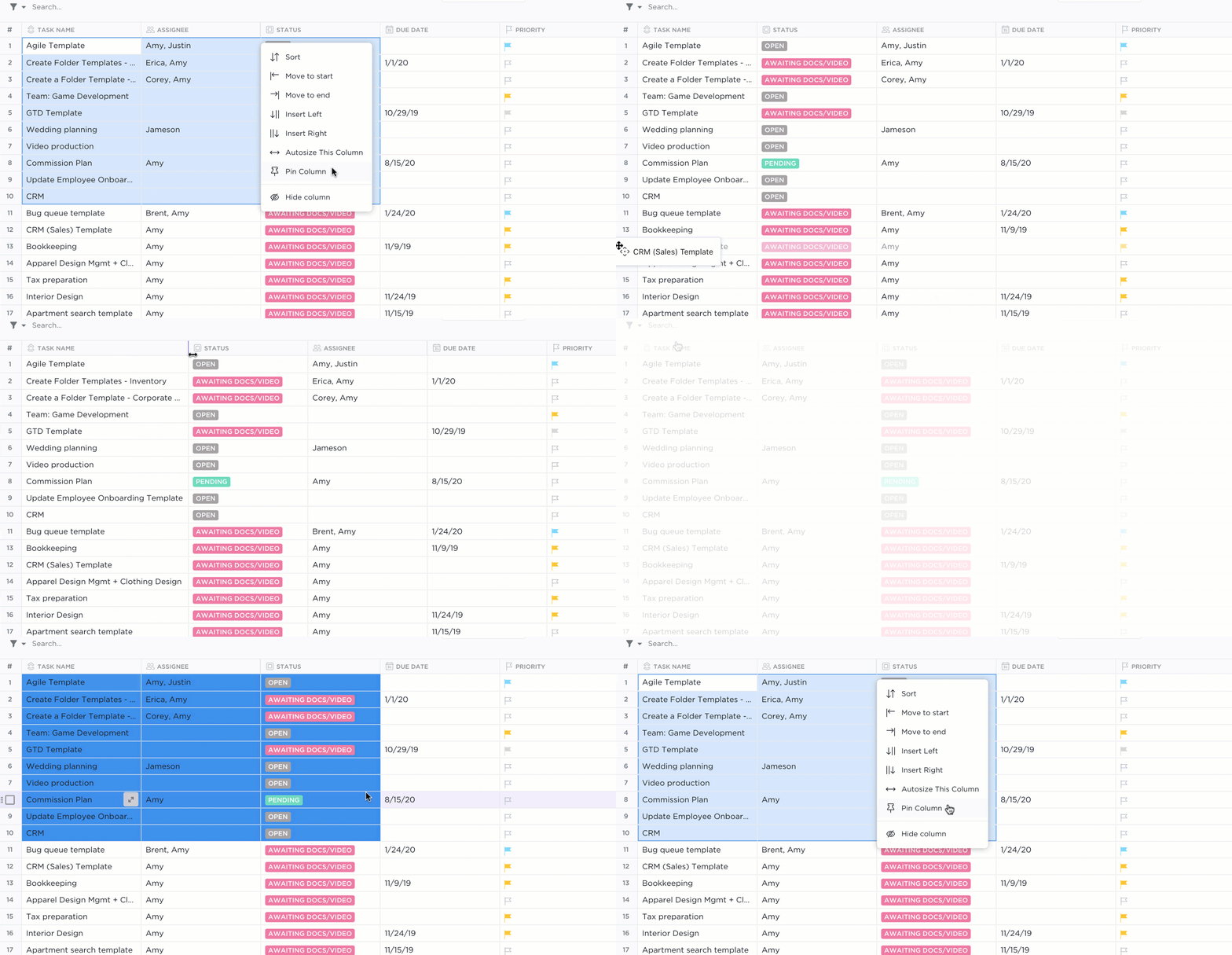
- Fixar, ocultar e reorganizar colunas com apenas alguns cliques — arraste e solte para organizar sua visualização de tabela exatamente como você precisa
- Exporte seus dados com facilidade, transformando suas tabelas em planilhas compartilháveis com apenas alguns cliques
- Copie e cole facilmente em outras ferramentas para manter a flexibilidade e a produtividade
- Crie campos personalizados para uma personalização verdadeira, desde acompanhar o progresso das tarefas e anexos de arquivos até adicionar classificações por estrelas ou datas de vencimento
Acompanhe e proteja todas as ações com os registros de auditoria do ClickUp
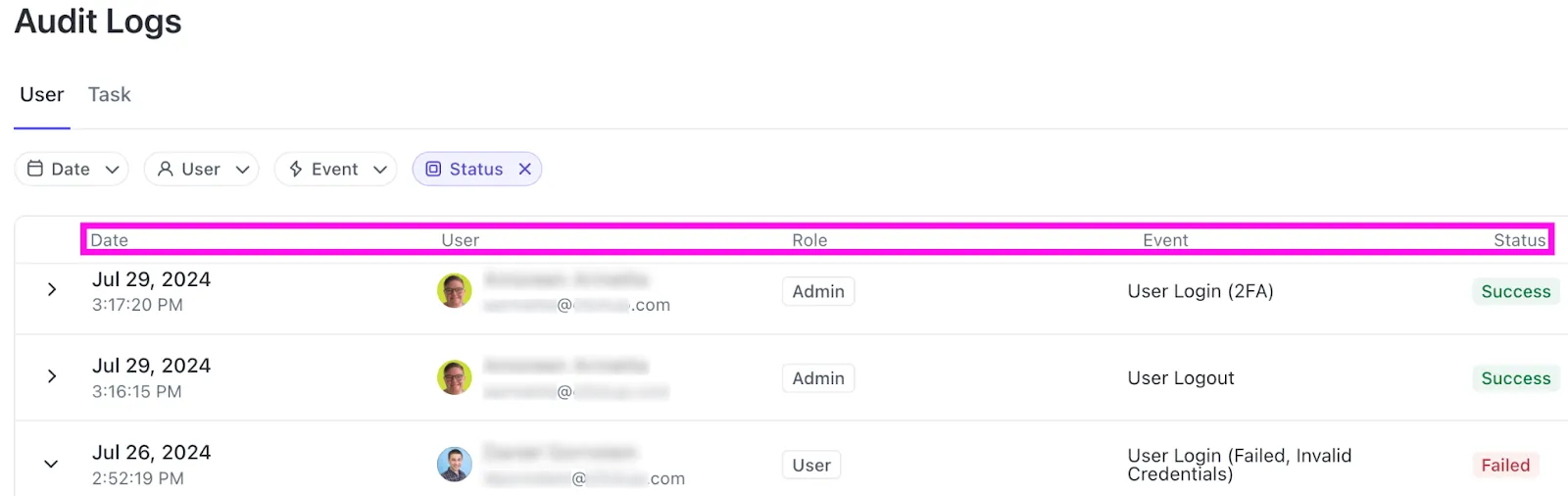
Conheça os registros de auditoria do ClickUp — uma maneira prática de acompanhar todas as ações cruciais em seu espaço de trabalho.
Esses registros monitoram logins, alterações de função, atividades de tarefas e atualizações de permissões, oferecendo uma visão clara de quem está fazendo o quê e quando.
O controle de versão de documentos ajuda você a manter seu espaço de trabalho organizado e responsável, desde a solução de problemas até a garantia da conformidade. Se você está acostumado a consultar o histórico de versões no Excel ocasionalmente, vai realmente apreciar o poder dos registros de auditoria do ClickUp.
Os registros de auditoria do ClickUp ajudam você a:
- Monitore quem acessou seu espaço de trabalho e quando, garantindo logins seguros
- Acompanhe mudanças de função e atualizações de permissão para manter o controle sobre dados confidenciais
- Analise ações relacionadas a tarefas, como atribuições, exclusões ou edições, para entender o fluxo de trabalho
- Detecte e evite atividades incomuns, com todas as alterações registradas para fácil referência
- Mantenha registros por até 6 meses para garantir transparência contínua e atender às necessidades de conformidade
Mantenha-se conectado com o ClickUp Chat
👀 Você sabia? Mais de 60% do tempo de uma equipe é gasto procurando contexto, informações e itens de ação, o que prejudica significativamente a produtividade.
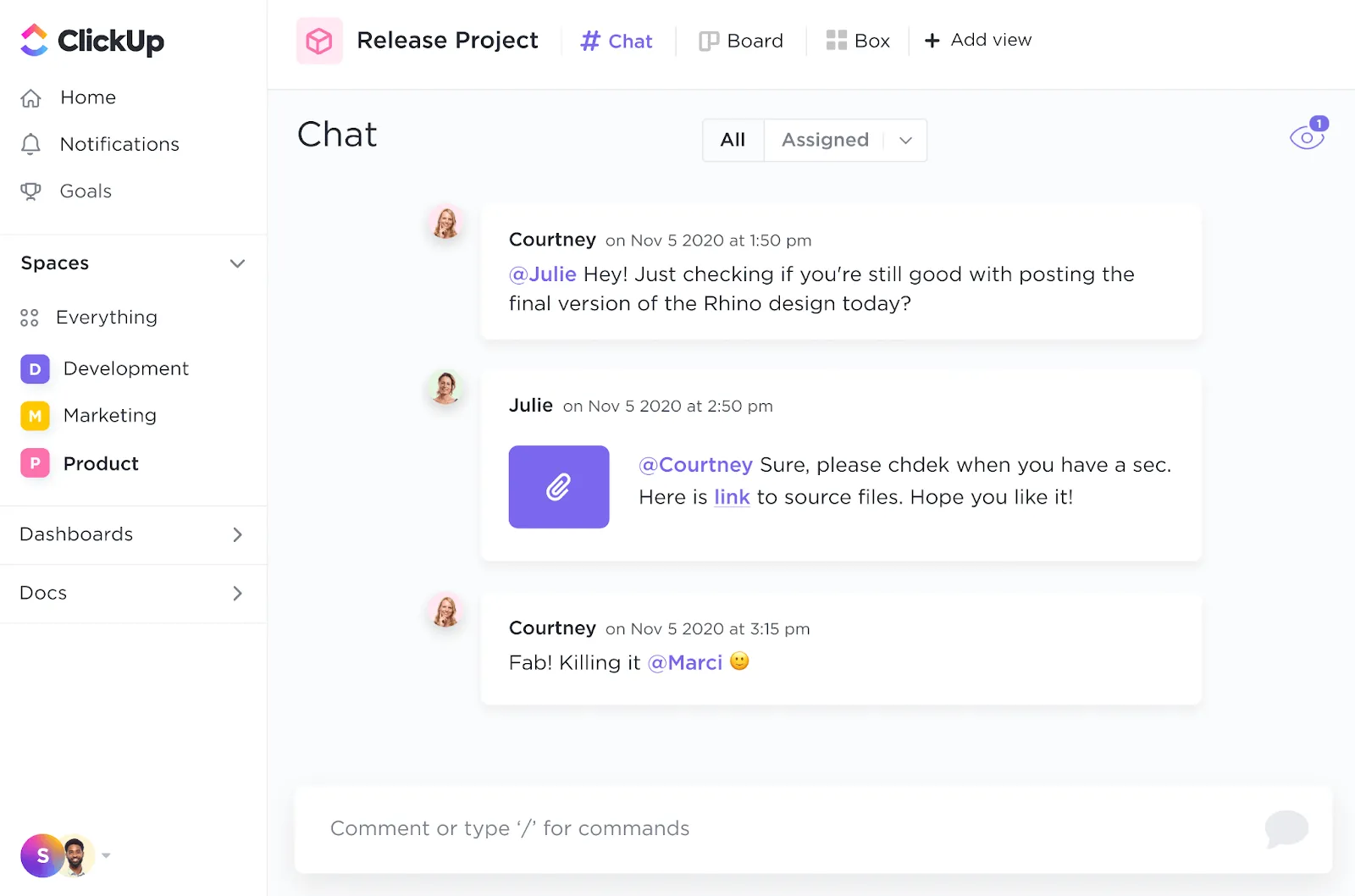
Com o ClickUp Chat, esse problema é coisa do passado. Ele mantém todas as suas conversas em um só lugar e as vincula diretamente às tarefas, para que sua equipe nunca precise perder tempo procurando detalhes.
Os principais recursos do ClickUp Chat incluem:
- Conversas encadeadas para manter as discussões focadas e organizadas
- Vincule mensagens a tarefas para transformar conversas em etapas acionáveis
- Comunicação em tempo real para responder rapidamente a atualizações e comentários
- Notificações personalizadas para garantir que você nunca perca mensagens importantes
- Colaboração virtual entre equipes com uma plataforma central para todos os seus chats
Simplifique os fluxos de trabalho com as automações do ClickUp
Cansado de depender da automação do Google Sheets para tarefas repetitivas, como acompanhar alterações ou enviar atualizações, apenas para descobrir que isso não é suficiente?
Com o ClickUp Automations, você pode eliminar a necessidade de atualizações manuais e deixar seus fluxos de trabalho funcionarem no piloto automático, liberando sua equipe para se concentrar em tarefas mais importantes.
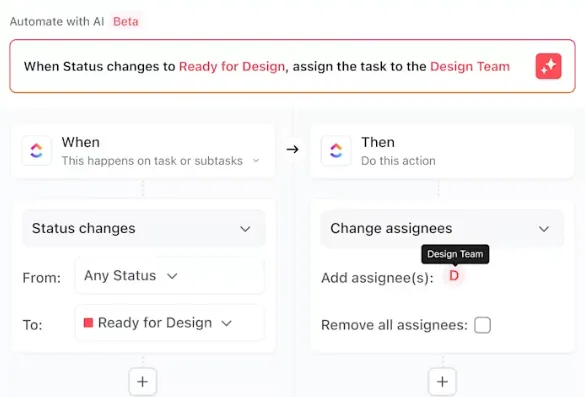
Automatize ações como atribuir tarefas, atualizar status ou enviar lembretes para que sua equipe possa se concentrar no que realmente requer atenção — não apenas acompanhar, mas agir sobre as alterações.
Além disso, com uma configuração sem código, você não precisa ser um especialista em tecnologia para criar fluxos de trabalho personalizados de acordo com suas necessidades. Se você deseja que as tarefas sejam atribuídas automaticamente quando adicionadas ou que os lembretes sejam acionados no momento certo, as automações cuidam de tudo.
Acompanhe as alterações e faça apresentações como um profissional com o modelo de apresentação do ClickUp
Apresentar seu trabalho não deve ser um desafio, especialmente ao acompanhar todas as alterações feitas nos seus dados desde a última sincronização.
O modelo de apresentação do ClickUp simplifica todo o processo.
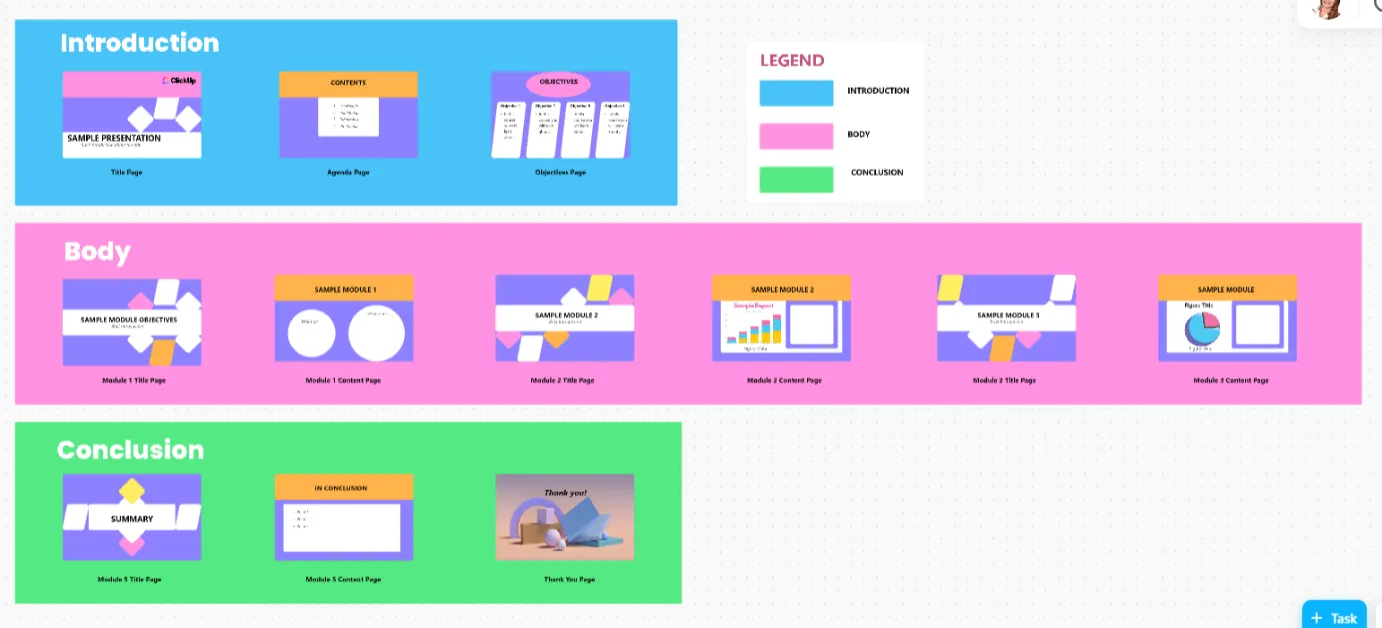
Desenvolvido com base na visualização interativa do quadro branco, ele permite que você organize e personalize sua apresentação sem esforço.
Comece com um esboço pré-elaborado para páginas de título, objetivos e agendas e, em seguida, adicione seus pontos principais com recursos visuais e módulos estruturados. Ajuste e refine em tempo real, garantindo que todas as atualizações ou alterações sejam refletidas em sua apresentação. Chega de depender de planilhas antigas e enfadonhas para apresentações.
Seja mais produtivo com os recursos do ClickUp

O ClickUp vai além do acompanhamento de alterações — é um conjunto poderoso de ferramentas projetadas para simplificar seu trabalho e manter sua equipe sincronizada.
Seja em colaboração em tempo real ou relatórios detalhados, veja como o ClickUp ajuda você a se manter à frente:
- Use o ClickUp Brain para redigir, resumir e gerar conteúdo com eficiência, ajudando você a economizar tempo e manter a produtividade enquanto lida com tarefas complexas
- Adapte os fluxos de trabalho às necessidades da sua equipe com recursos como subtarefas, listas de verificação e automação para reduzir o esforço manual e economizar tempo
- Crie, edite e colabore em tempo real com o ClickUp Docs, mantendo todo o conteúdo das postagens do blog, documentos e discussões da equipe em um só lugar para facilitar o acesso
- Acompanhe o tempo gasto nas tarefas e gere relatórios detalhados para medir a produtividade e otimizar os recursos
- Planeje projetos visualmente com os mapas mentais do ClickUp, que conectam tarefas a fluxos de trabalho, facilitando a transformação de ideias em etapas práticas
- Defina metas mensuráveis no ClickUp e planeje sua carga de trabalho com antecedência
- Monitore o desempenho com painéis personalizados do ClickUp, que fornecem uma visão geral clara do seu progresso
Com o ClickUp, todos os aspectos do seu trabalho — planejamento, acompanhamento, colaboração e relatórios — se reúnem em uma plataforma poderosa.
Veja o que nosso cliente Bryan M. tem a dizer sobre sua experiência com o ClickUp:
O ClickUp realmente substitui várias ferramentas por uma só. Gerenciamos nossa criação de conteúdo, marketing, desenvolvimento de produtos, documentos da empresa e muito mais em um só lugar graças ao ClickUp. Os departamentos da nossa empresa conseguem entender e se manter atualizados sobre o que as outras equipes estão fazendo com muito mais facilidade, já que podemos manter tudo em um só lugar.
O ClickUp realmente substitui várias ferramentas por uma só. Gerenciamos nossa criação de conteúdo, marketing, desenvolvimento de produtos, documentos da empresa e muito mais em um só lugar graças ao ClickUp. Os departamentos da nossa empresa conseguem entender e se manter atualizados sobre o que as outras equipes estão fazendo com muito mais facilidade, já que podemos manter tudo em um só lugar.
Por que se contentar com menos quando o ClickUp pode fazer tudo?
Acompanhar as alterações no Google Sheets ou no Google Docs pode ser suficiente para realizar o trabalho, mas muitas vezes deixa a desejar em termos de controle, colaboração e eficiência.
Por que usar várias ferramentas quando o ClickUp reúne tudo em uma plataforma unificada?
O ClickUp vai além, preenchendo as lacunas onde os atalhos do Google Sheets muitas vezes ficam aquém. Desde gerenciamento de tarefas e comunicação em tempo real até automações e relatórios avançados, o ClickUp redefine a forma como você trabalha, economizando tempo e mantendo sua equipe alinhada.
Pronto para deixar as limitações para trás e trabalhar de forma mais inteligente?
Cadastre-se hoje mesmo para obter uma conta no ClickUp e veja como é mais fácil ter tudo o que você precisa em um só lugar.