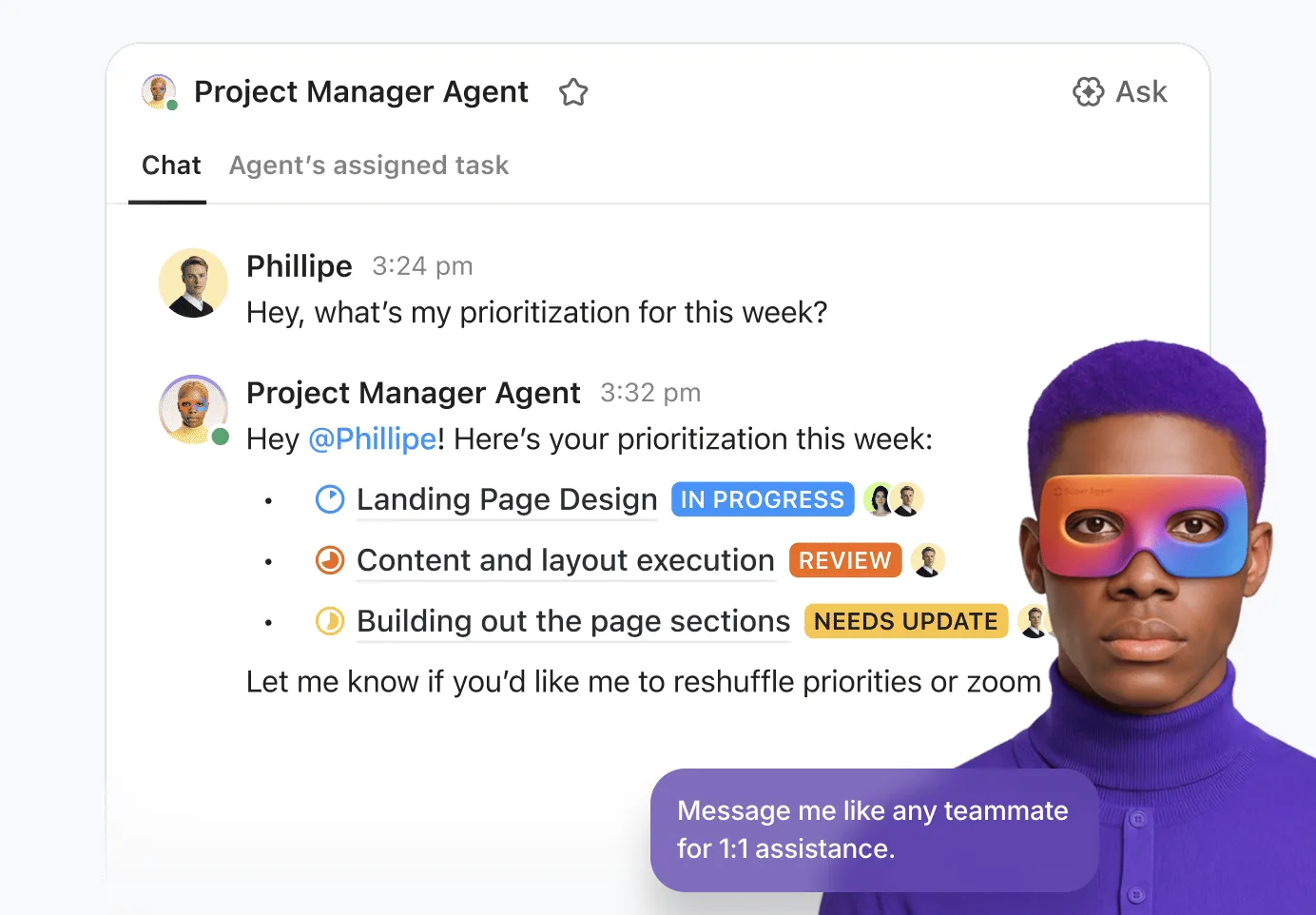

自動化されたワークフローのセットアップに、分厚い要件定義書やカスタムスクリプト、柔軟性に欠けるBPMツール、そして数週間に及ぶセットアップ作業が必要だった時代は、もはや過去のものとなりました。
承認プロセスの追加やタスクの再割り当てといった些細な変更でさえ、技術的な介入が必要でした。自動化の導入は遅々として進まず、維持管理も困難を極めました。
その結果、ほとんどのチームは手作業に頼るようになりました。システムを変更する方が仕事をやるよりも大変に感じられたため、チェックリストやスプレッドシート、フォローアップに頼っていたのです。
現代のAIを活用したワークフローの自動化は、以前とは大きく様変わりしています。以下では、ワークフローの自動化について知っておくべきことをすべて共有します。
ワークフローの自動化とは?
ワークフローの自動化とは、手作業のプロセスを自動化する具体的なガイドラインを定義することで、主にソフトウェアを通じて反復的なタスクの実行を簡素化するものです。これにより、手作業によるデータ入力の削減やタスクの自動化が可能となり、業務の迅速な割り当てを実現します。
タスクやワークフロー全体を自動化することで、ビジネス全体の業務プロセスを改善できます。特定のタスクや手作業を実行するためにワークフローを半自動化するか、あるいは完全自動化するかに関わらず、このプロセスにより業務の遂行が加速されます。
結局のところ、ソフトウェアが代行できる作業をわざわざ手作業で行う意味があるでしょうか?やることとは、ワークフローを自動化するためのルールと手順を定義することだけです。
👀 ご存知でしたか?タスクの自動ルーティングという概念は、1965年に英国のタブロイド紙が、着信をオペレーターに配布するためにアルゴリズムベースのシステムを導入したことにさかのぼります。
手動ワークフローと自動化ワークフロー
手動のワークフローでは、各ステップで作業を進めるために人の手が必要です。一方、自動化されたワークフローでは、ルールに基づいてトリガーされる定型タスクをソフトウェアが処理するため、人の介入の必要性が減ります。
両者の比較は以下の通りです 👇
| 側面 | 手動のワークフロー | 自動化されたワークフロー |
| 実行 | 最も単純なタスクでさえ、完了するには人の介入が必要です | 手動での入力なしに、あらかじめ定義されたトリガーとルールに基づいて実行されます |
| スピード | 人の依存関係や引き継ぎにより、処理が遅くなる | 条件が満たされ次第、タスクを即座に実行する |
| エラー率 | 特に反復的なタスクにおいては、エラーが発生しやすい | ルールが適切に設定されていれば、一貫性と正確性が確保されます |
| 拡張性 | 人員を増やさなければ拡張が難しい | 適切な自動化ツールを使えば、拡張が容易になります |
| コスト | 日常の仕事における人件費の高騰 | 初期セットアップ後の運用コストの削減 |
| 柔軟性 | 変更の導入が比較的容易 | 変更には、自動化されたワークフローの再設定が必要です |
| 例 | 従業員がメールで経費報告書を提出する。マネージャーが手作業で内容を確認し、承認する。経理チームが手作業で会計システムにデータを入力する。 | 従業員がフォームを通じて経費報告書を提出すると、システムが自動的に上司へ承認のために転送し、承認されると会計システムに自動的に反映されます。 |
ワークフローの自動化の仕組み(簡単な説明)
あらゆる自動化プロセスの核心には、トリガー、条件、アクションという3つの重要な要素があります。
これらを組み合わせることで、タスクの引き継ぎを処理し、手動でのフォローアップを不要にする自動化システムが構築されます。自動化の仕組みは以下の通りです:
- トリガーの設定: 自動化を開始するイベントのことです。例えば、新規見込み客が問い合わせフォームを送信した、タスクのステータスが「検討中」に変更された、共有フォルダにファイルがアップロードされた、といった場合です。
- 条件の設定(任意): 条件を設定することで、自動化のトリガーとなるタイミングを具体的に指定できます。例えば、見込み客が特定の地域からの場合や、タスクの優先度が「高」に設定されている場合にのみ、自動化を実行するように設定できます。
- アクションの実行: これらは、トリガーと条件が満たされた際にシステムが実行するタスクです。アクションには、通知の送信、タスクの割り当て、データベースの更新、レポートの生成などが含まれます。
簡単に言えば、自動化は「もし~なら、~する」というロジックに基づいて動作します。
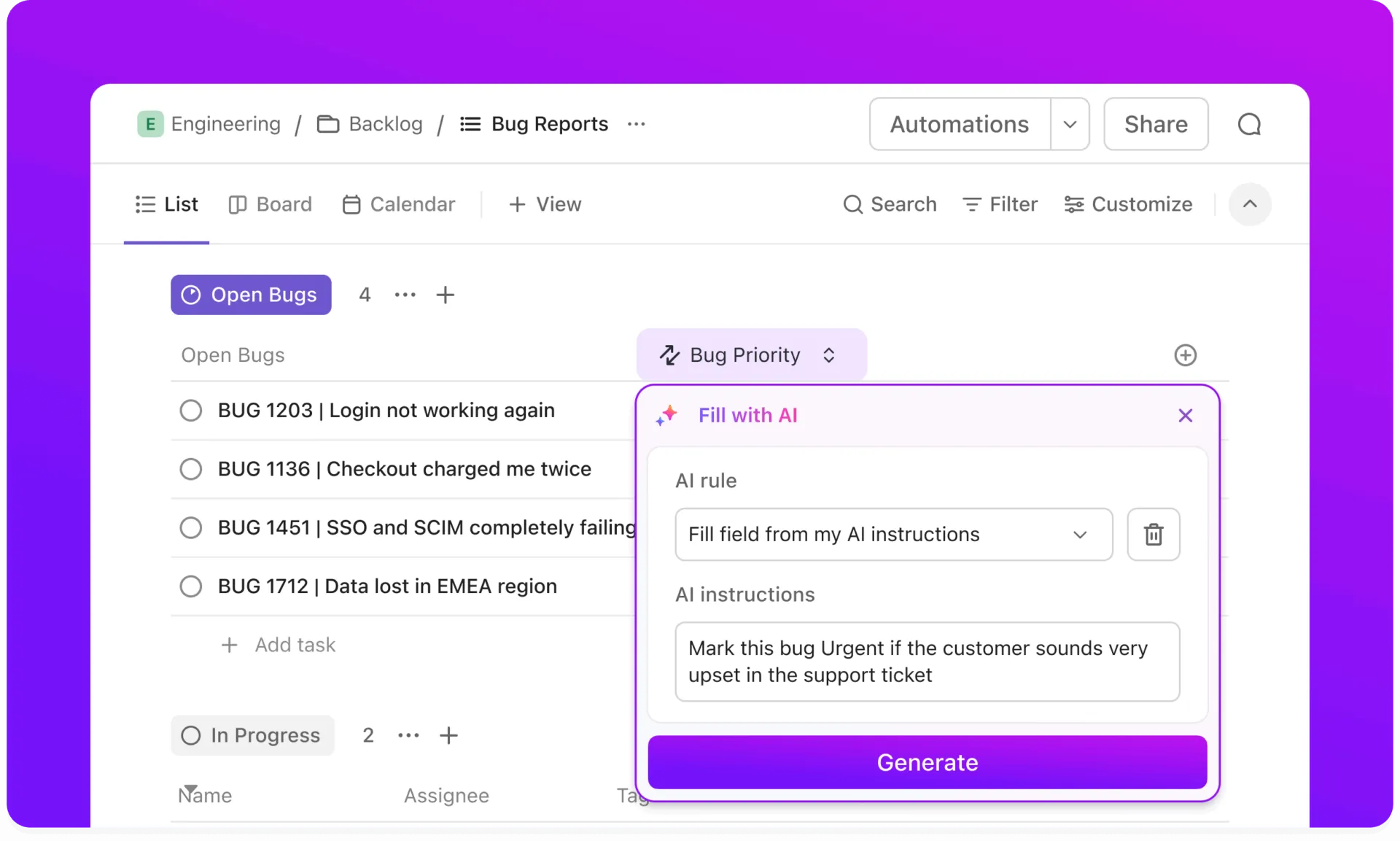
例えば、ClickUpにはAIを活用した「自動化」機能があり、AIフィールドを使用してAIが条件を自動的に入力してくれます。実際の使用例は以下の通りです:
ワークフローの自動化が重要な理由
自動化により、ビジネス運営においてコスト効率とプロセス効率が向上します。
受信リクエストの振り分けのような、単純ながらも一般的な業務を考えてみてください。自動化が行われていない場合、誰かがフォームや電子メールを確認し、担当者を判断してタスクを割り当て、ステータスを更新し、停滞した場合はフォローアップを行う必要があります。これを1日数十件のリクエストに当てはめてみると、隠れたコストが明らかになります。
自動化により、チームは手作業による調整業務から解放されます。ワークフロー自動化のメリットには、次のようなものがあります:
- 生産性の向上: 従業員が疲れるような単調な事務作業に縛られることがなくなれば、その時間を創造性や問題解決能力が求められる仕事に充てることができ、ひいては生産性の向上につながります。
- 対応時間の短縮: リスクが低く、日常的なやり取りを自動化することで、チームは人間の専門知識を必要とする複雑なケースや問題に集中できるようになります。これにより、少人数のチームであっても、見込み客の関心が高いうちにすべての問い合わせに対応することが可能になります。
- 拡張性のあるパーソナライズされた体験: ブランドは、顧客の行動、好み、およびエンゲージメント履歴に基づいてタッチポイントを自動化することで、大規模かつ高度にパーソナライズされた顧客とのやり取りを設計できます。自動化を活用すれば、見込み顧客とのやり取りが最も効果的となるタイミングを特定することが可能です。
- 事務処理のエラー排除: タスクが単調で反復的、かつ事務的なものになると、人間はエラーを犯しがちです。しかし、自動化システムは、単調なタスクをエラーなく繰り返し実行できるだけでなく、処理するデータに不整合がある場合にそれを指摘することさえ可能です。
- 運用コストの削減: 日常タスクを自動化することで、増加する作業負荷を処理するための追加の人員採用の必要性が減ります。処理時間の短縮や、管理業務に費やすリソースの削減という形で、投資対効果(ROI)が表れます。
- ワークフロー全体の可視性の向上:AIによるワークフローの自動化は、すべてのステップを追跡することでプロセスを最適化し、手動でのレポート作成を必要とせずに、ボトルネック、タスクの完了率、チームのパフォーマンスに関するリアルタイムのデータを提供します。
📮 ClickUpインサイト:45%の従業員が自動化の導入を検討したことはあるものの、まだ踏み切れていない。
時間の制約、最適なツールが分からないという不安、選択肢の多さに圧倒されるといった要因が、自動化のステップを踏み出すのを妨げることがあります。⚒️
ClickUpなら、簡単に作成できるAIエージェントと自然言語ベースのコマンドにより、自動化を簡単に始められます。タスクの自動割り当てからAI生成のプロジェクト要約まで、学習曲線を気にすることなく、強力な自動化機能を活用し、わずか数分でカスタムAIエージェントを作成することも可能です。以下にサンプルワークフローをご紹介します:
💫 実際の結果:QubicaAMFは、ClickUpのダイナミックダッシュボードと自動生成チャートを活用することで、レポート作成時間を40%短縮し、数時間かかっていた手作業をリアルタイムのインサイトへと変革しました。
優れたワークフロー自動化システムの主要な構成要素
ワークフローの自動化の成功は、選択するツールに大きく依存します。
プラットフォームによっては、スピードと簡便性を重視するものの、すぐに限界に達してしまうものもあります。一方、ワークフローが成熟するにつれて、多層的なルールや部門横断的な引き継ぎ、継続的な最適化をサポートするように設計されたものもあります。
優れたワークフロー自動化システムには、実際には以下の要素が必要です:
トリガーベースのルール
すべての自動化ルールはトリガーから始まります。トリガーは、特定の条件やイベントに基づいてワークフローの実行を開始します。
自動化ツールにおいて、トリガーは、何が自動化可能で何が不可能かを決定する基盤となります。理想的には、自動化ツールは柔軟性を備え、複数のトリガータイプから選択できるものであるべきです。例えば:
| トリガー | どのようなやることがありますか? | 活用事例 |
| ステータスの変更 | タスクやリードが別のステータス(例:「進行中」から「レビュー中」)に移行した際にトリガーされます。 | プロジェクトの引き継ぎ、承認フロー、関係者への通知、パイプラインフェーズの更新、品質保証チェック |
| 時間ベース | スケジュールや期日に基づいて実行されます。例:タスクの期日の24時間前 | 定期レポート、フォローアップのリマインダー、締切アラート、サブスクリプションの更新、業績評価、契約満了 |
| フォームの提出 | フォームやアプリを介して新しいエントリーが入力されると実行されます。例:見込み客がウェブサイトの問い合わせフォームを送信した場合 | リードの振り分け、クライアントのオンボーディング、サポートチケットの作成、フィードバックの収集、イベントへの登録、アンケートへの回答 |
| フィールドの更新 | 特定のフィールドの値が変更されたときにトリガーされます。例:優先度が「低」から「高」に変更された場合 | エスカレーション、タスクの再割り当て、関係者への通知、予算アラート、在庫情報の更新 |
| webhook/APIイベント | 外部システムからのイベントに応答します(例:Stripeでの支払い処理完了など) | 注文処理、請求書発行、顧客情報の更新、発送通知、CRMとの同期、サードパーティ製システムとの同期 |
🔔 リマインダー: ワークフローにおいてどのトリガーが最も重要かを優先順位付けする際は、自社の具体的な自動化ニーズを考慮に入れてください。
タスクの割り当てとルーティング
カスタマーサポート、IT運用、RevOpsなどの業務量が多い環境において、タスクを手動で割り当てることは持続不可能です。あらかじめ定義されたルール、ロジック、またはリアルタイムの条件に基づいて、タスク、チケット、またはリクエストを最適なチームや担当者に自動的に割り当てる自動化ツールが必要です。
以下のルーティング方法のいずれか、またはその組み合わせを採用しているツールを探してください:
| タスクのルーティング方法 | ワークフロー自動化とは? | 例 |
| ルールに基づく割り当て | タグ、フォームフィールド、顧客タイプなど、あらかじめ定義された固定のロジックに基づいてタスクを割り当てます | 「技術的な問題」というタグが付いたサポートチケットはエンジニアリングチームに、 「請求」というタグが付いたチケットは財務チームに割り当てられます。 |
| AIを活用したルーティング | 過去のパフォーマンス、チケットのメタデータ、および状況に応じた手がかりを分析し、タスクを動的に割り当てます | パスワードのリセットは新人担当者が対応し、インフラ関連の問題は専門家に振り分けられます |
| ラウンドロビン方式による配布 | 利用可能なエージェント間で、厳格なローテーション方式または各エージェントの現在の作業負荷に基づいて、タスクを均等に配布する | 新規の見込み客は、順番に1件ずつ営業担当者に割り当てられます |
| 作業負荷ベースのルーティング | 現在のキャパシティと空き状況に基づいてタスクを割り当てます | 新規のサポートチケットは、未処理のチケット数が最も少ない、または応答待ちのキューが最も短いエージェントに割り当てられます。 |
| エスカレーションルーティング | 設定された期間が経過しても未解決のままのタスクを、自動的に再割り当てまたはエスカレーションします | チケットが2時間以内に回答されない場合、チームリーダーにエスカレーションされます |
💡 プロのヒント:ワークフローの量や複雑さに応じて、ルールベースの割り当てにとどまらず、AIを活用したルーティングや作業負荷のバランス調整を導入することで、よりスマートな配布を実現できる場合があります。
ClickUpにおけるAIを活用したタスク割り当てワークフローの仕組みは以下の通りです:
承認フローとステータス更新
承認ワークフローは、手作業によるプロセスが最も大きな障害となる領域です。
承認フローの自動化により、リクエストを適切な承認者に振り分け、決定が下されるたびにステータスを自動的に更新することで、業務上の摩擦を解消します。また、多段階の承認プロセスを自動化することで、複数の依存関係があるタスクでも、手動での引き継ぎなしに円滑に進めることができます。
注目すべき機能は以下の通りです:
- 順次承認: 申請は、定められた順序に従って承認者を一人ずつ順に回ります。例えば、ブログ記事 → エディター → マネージャー → 公開
- 並行承認: 複数の承認者に同時に送信し、合意形成を迅速化します。例えば、デザイン素材を法務部門とマーケティング部門に同時に送付するなど。
- 条件付きルーティング: 承認経路はリクエストの詳細に応じて変化します。例えば、500ドル未満のリクエストは自動的に承認され、500ドルを超えるリクエストはCFOに回されます。
- ステータスの自動更新: 承認の決定に基づいて、タスクやリクエストのステータスが自動的に変更されます。例えば、「保留中」→「承認済み」になると、次のタスクが自動的に作成されます。トリガーとして、「保留中」→「承認済み」が設定されています。
- リマインダー通知: 申請が長期間放置された場合に承認者へ自動的にリマインダーを送信し、電子メールの忘れによる処理の停滞を防ぐ
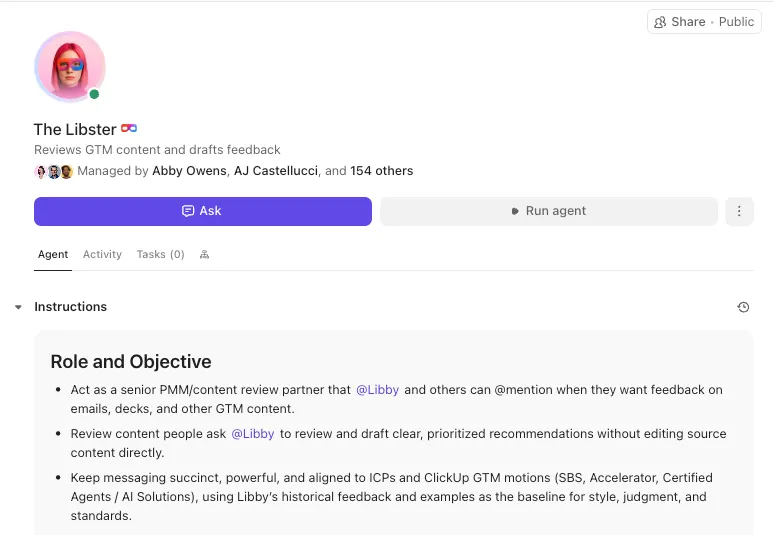
エージェントを活用すれば、その効果をさらに高めることができます。例えば、チームメイトのLibbyが開発したこの「スーパーエージェント」は、彼女に代わって文章を校正し、フィードバックを提供することさえ可能です!
⚡ テンプレートアーカイブ:ExcelおよびClickUp用の最高の無料プロセスワークフローテンプレート
既存のツールとの連携
選択した自動化ツールが、既存のツールやソフトウェアと連携できるかどうかを確認してください。
これは極めて重要です。なぜなら、システム連携がなければ、ツール間で手動で情報を移動させざるを得なくなり、自動化の本来の目的が達成できなくなるからです。
注目すべき統合機能には、次のようなものがあります:
- 既成のコネクタ: Slack、Google Workspace、Microsoft 365、Salesforce、HubSpot、Zoom などの一般的なツールとのネイティブ連携
- APIアクセス: 既成のオプションでは対応できない専用ツールや社内システム向けに、カスタム連携を構築する機能
- データの同期: プラットフォーム間で自動的に更新されるため、あるツールでの変更が他のツールにも反映され、手動でのデータエントリーが不要になります。
- クロスプラットフォームのトリガー: CRMで取引が成約した際にタスクを作成するなど、他のツールでのイベントに基づいて自動化を起動する機能
- webhookのサポート: 外部システムからのリアルタイムなイベント通知により、ワークフローの応答性を維持します
- インポート/エクスポート機能: システム間のデータ移行のためのCSV一括アップロードおよびAPIエクスポート
🚀 ClickUpの特長:ClickUp Integrationsを利用すれば、Zapier、Zendesk、Slack、HubSpot、GitHub、Figmaなど、1,000以上のアプリとの連携が可能です。タスクの同期、通知の自動化、更新のトリガー、データフローの効率化など、ClickUpを活用してテクノロジー環境全体にわたるワークフローを自動化しましょう。
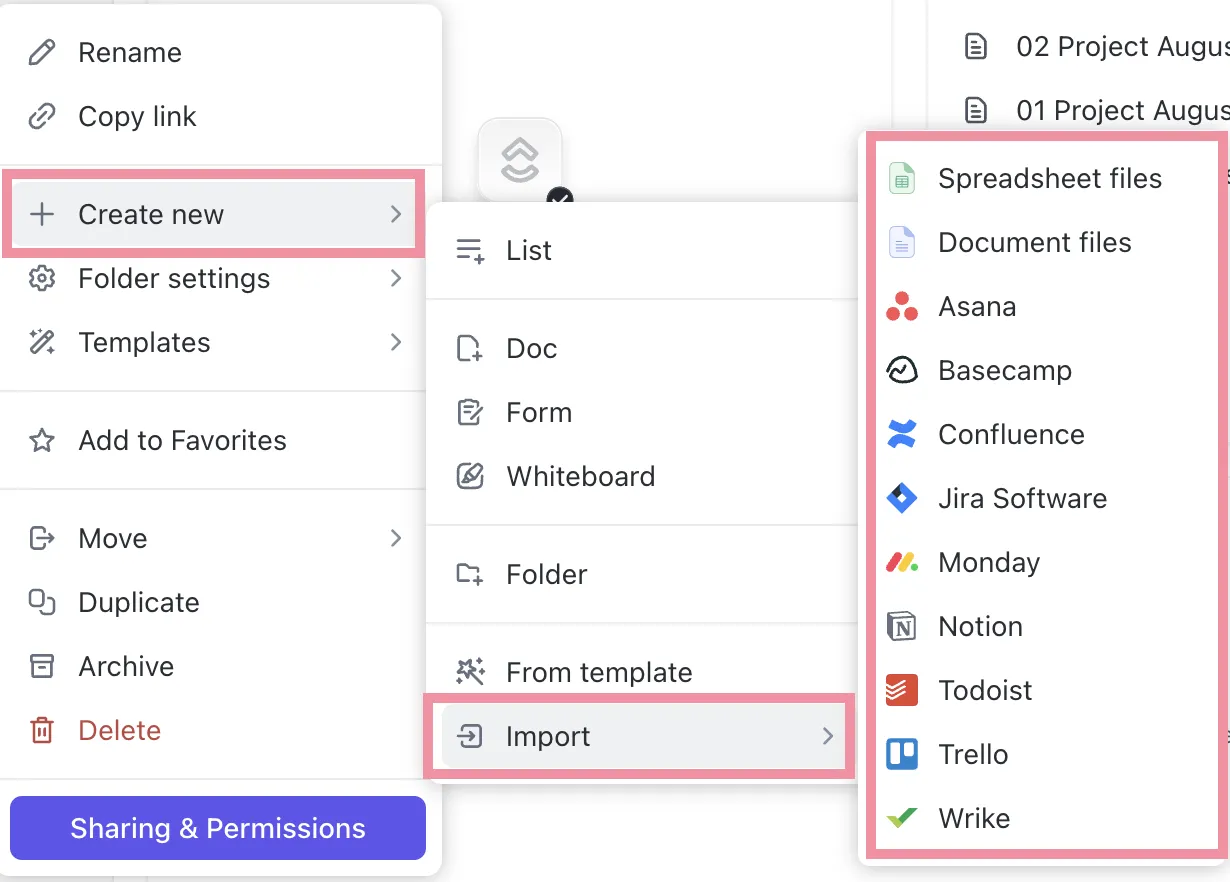
カスタマイズ可能なテンプレート
自動化の設定に技術的な知識や複雑な設定が必要な場合、導入率は低くなることを覚えておいてください。
直感的なドラッグ&ドロップビルダーを使って、カスタムワークフローを構築できるツールを探しましょう。コードを書いたり複雑なロジックツリーを作成したりすることなく、誰でも条件を設定し、複数のトリガーを組み合わせ、タスクを振り分けることができるはずです。
まず始めに、一般的なユースケースに対応した既成のワークフローを利用するのが最も簡単な方法です。やることはそのワークフローに情報を設定してすぐに使い始めることです。
📌 例:マーケティングエージェンシーでは、契約締結の瞬間にクライアントオンボーディングのテンプレートがトリガーされます。これにより、キックオフミーティング、アセットの収集、戦略のセットアップ、キャンペーンの実施といったタスクが自動的に作成され、チーム横断で所有者が割り当てられ、タイムラインが設定されます。
🚀 ClickUpの強み: 社内のプロセスを最適化・標準化したいとお考えですか?ClickUpでは、あらゆるユースケースに対応した、カスタマイズ可能な1,000種類以上の既成テンプレートをご用意しています。
これらのテンプレートは完全にカスタマイズ可能であり、チームはプロセスの変化に合わせてワークフローを微調整できるため、自動化を一から作り直す必要がありません。テンプレートはタスク、ドキュメント、自動化機能と連動しているため、更新内容は実際の仕事と密接に接続され、チームが容易に導入できます。
ワークフローの自動化方法(ステップバイステップ)
魅力的かもしれませんが、すべてを一度に自動化することは避けてください。
自動化によって即座に結果が得られるプロセスを1つ選んでください。それは、現在チームが担当している業務の中で、最も反復的、時間のかかる、あるいはエラーが起きやすいワークフローであっても構いません。
そして、パイロット運用で得られた知見を活用し、企業全体での自動化の導入を推進するための根拠を構築します。
ClickUpを活用して、ビジネスのワークフローやプロセスを自動化する方法をご紹介します。
ステップ1:既存のプロセスをマップする
現在のワークフローを、開始から終了まで視覚的に記録してください。ただし、これを単独で行うのではなく、(自動化対象となる)プロセスに関わるステークホルダーやチームメンバー、さらにはどのフェーズでもそのプロセスと関わる他部門のチームも巻き込んで進めてください。
この共同マップにより、次のような本質的な詳細情報を把握できるようになります:
- チームメンバーや部署間でタスクがどのように流れるか
- 各ステップを担当する人の現在の役割と責任
- プロジェクトの開始方法、作業範囲、およびタスクの完了判定基準
- プロセスを完了するために他のツールが使用されているかどうか、およびそれらの間でデータがどのように移動するか
- 既存のプロセスにおけるワークフローの非効率性――期限切れのタスク、コミュニケーションの断絶、または引き継ぎの遅延など
- 価値を生み出さないのに時間を浪費する非効率な慣行
ClickUpの活用方法
ClickUpのホワイトボードを使って、チームと一緒にこの視覚的なプロセスマップを作成しましょう。
あるいは、あらかじめ用意されたテンプレートを使って、プロセスの整理されたロードマップを作成することもできます。
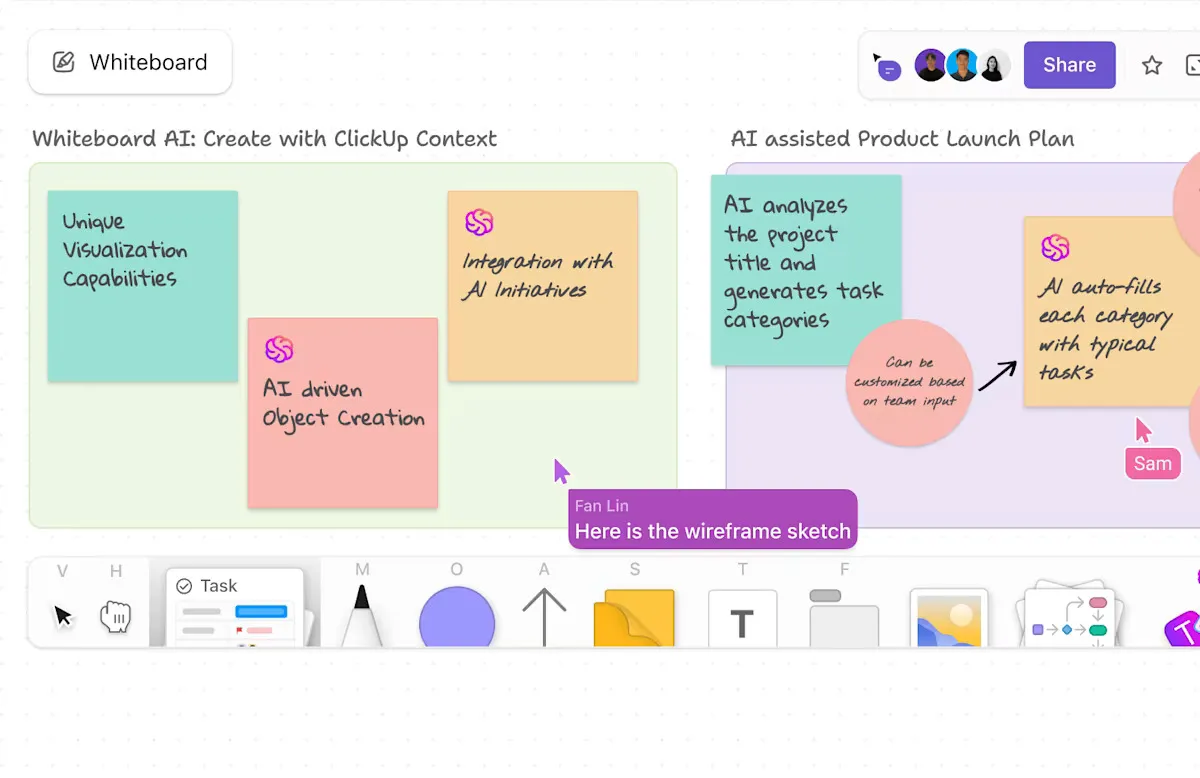
ホワイトボードでは、以下のことも可能です:
- ドキュメント、リンク、画像を埋め込んで背景情報や参照先を追加しましょう。4つの異なるツールに分散することなく、すべてを一箇所にまとめて管理できます。
- 特定のステップについて確認や意見を求めるために、チームメンバーにタグ付けする
- フリーハンドで描画し、課題点やチームメンバーが提案した代替案をマークしてください
- アイデアをタスクに変換する組み込みAIを活用し、大まかなブレインストーミングを本格的なプロジェクトへと発展させましょう
⚡ テンプレートアーカイブ:ClickUp、Excel、Word用のプロセスマップテンプレート
ステップ2:反復的な手作業の領域を特定する
ワークフローをマップしたら、人間の判断を必要とせずに同じアクションが繰り返されるパターンを探してください。これらが自動化のターゲットとなります。
以下は、自動化の機会を特定するのに役立つテーブルです
| 反復仕事の種類 | 一般的な例 | 自動化の可能性 |
| データエントリーと転送 | フォームからCRMへ見込み客情報を転記したり、タスクのステータスに応じてスプレッドシートを更新したりすること | 高;システムは人の手を介さずにデータを自動的に同期できます |
| タスクの割り当て | キーワードに基づいてサポートチケットを振り分け、深刻度レベルに応じてバグを開発者に割り当てる | 高い;ルールベースのロジックにより、手動での確認よりも迅速に処理されます |
| ステータスの更新と通知 | 締め切りが近づいた際にリマインダーを送信したり、タスクがレビュー段階に移行した際に関係者に通知したりすること | 高い;時間ベースまたはステータス変更によるトリガーにより、手動でのフォローアップが不要になります |
| 承認フロー | 経費報告書をマネージャーに転送すること、一定額を超えるリクエストを経営陣にエスカレーションすること | 中~高;承認の複雑さや例外の有無によって異なります |
| レポート作成 | 複数のツールから週次メトリクスを抽出し、経営陣向けにプロジェクトのステータスをまとめる | 中程度;標準フォーマットを用いた定期的なレポート作成は、自動化に適しています |
| ファイルの整理 | 完了した請求書をアーカイブフォルダに移動する、プロジェクトやクライアントごとに文書にタグを付ける | 中程度。単純なルールであれば機能しますが、例外的なケースでは人の監視が必要になる場合があります。 |
ClickUpの活用方法
自動化機能を実装する前に、ClickUp Docsを使用してその内容をドキュメント化し、有効性を確認してください。
ワークフローの中で反復的な手作業の箇所を特定したら、Docsはチームが「何を」自動化すべきか、「なぜ」そうすべきかについて合意を形成するスペースとなります。
自動化の対象となる業務をリストアップし、ルールを定義し、例外事項をメモし、依然として人間の判断が必要なエッジケースを把握することができます。
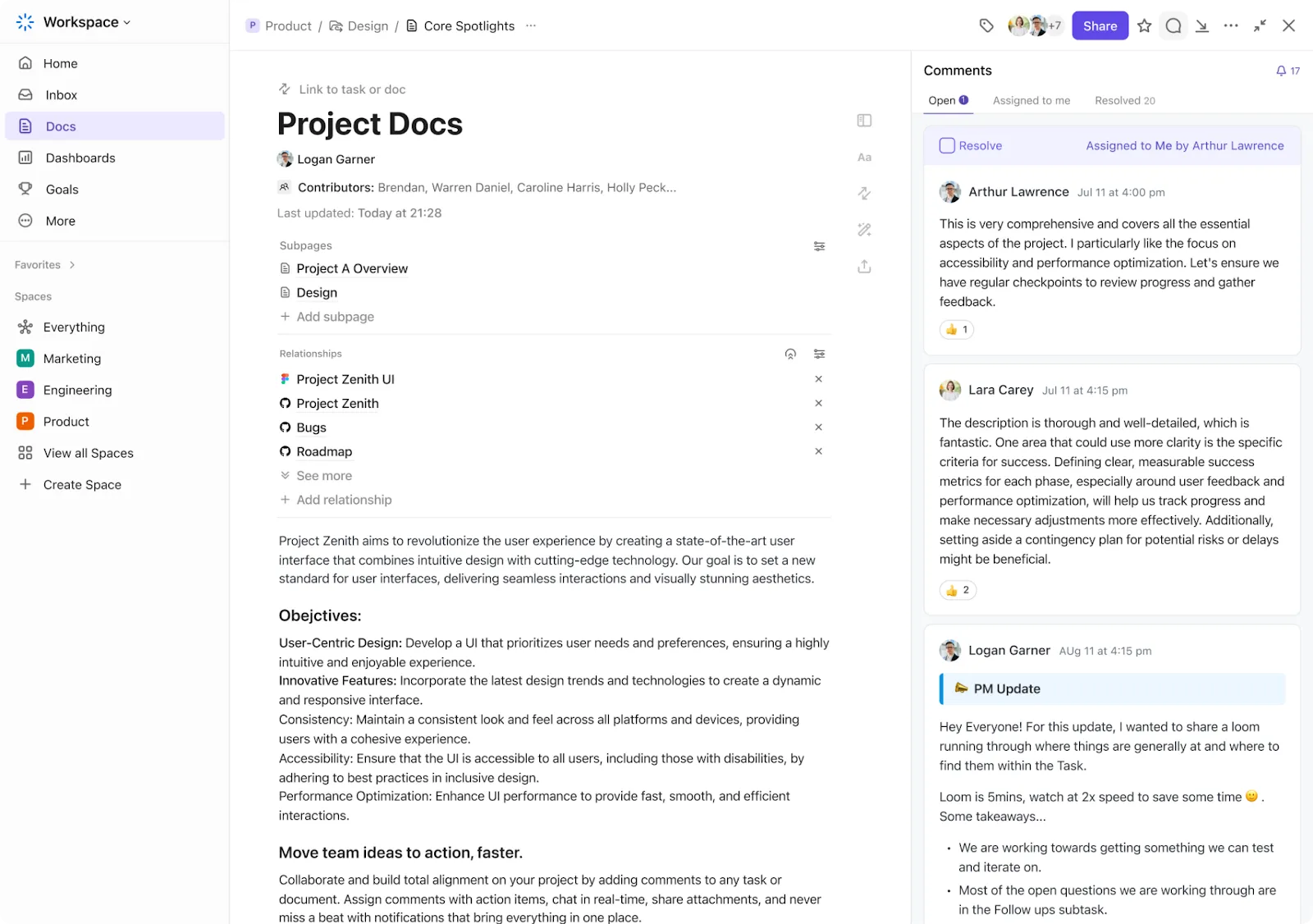
ClickUp Docs内では、AIを活用して長いワークフローを簡潔にまとめ、曖昧なステップを明確にし、自動化に適した反復可能なアクションを抽出することができます。
ステップ3:統合の機会を特定する
ほとんどのワークフローは、単一のツールだけで完結するものではありません。ワークフローへの入力データは、多くの場合、以下のような複数のソースから得られます:
- ウェブサイト上のオンラインフォーム
- 電子メールによるリクエストまたは受信トレイへの提出
- チャットツールまたはチャットボット
- 共有または署名済みの文書
- データベースやスプレッドシート
- CRM、サポートツール、マーケティングプラットフォームなどのサードパーティ製アプリ
ワークフローの草案を確認する際は、メインのワークスペース外からデータが提供されることに依存するステップに注釈を付けてください。これらは自然な統合ポイントであり、多くの場合、手作業の最大の要因となります。
次に、お使いのワークフロー自動化ツールがどの連携機能をサポートしているか、またシステム間でデータがどのように流れるかを確認してください。
ClickUpの活用方法
ネイティブ統合に加え、ClickUpでは以下の機能もサポートしています:
- APIアクセス:既成の連携機能が利用できない場合のカスタム接続
- Webhook:ClickUpと外部プラットフォーム間でリアルタイムのイベントを送受信する機能
- パートナーコネクタによる双方向同期により、ClickUpでの更新内容がCRMやサポートツールなどのシステムに反映されます
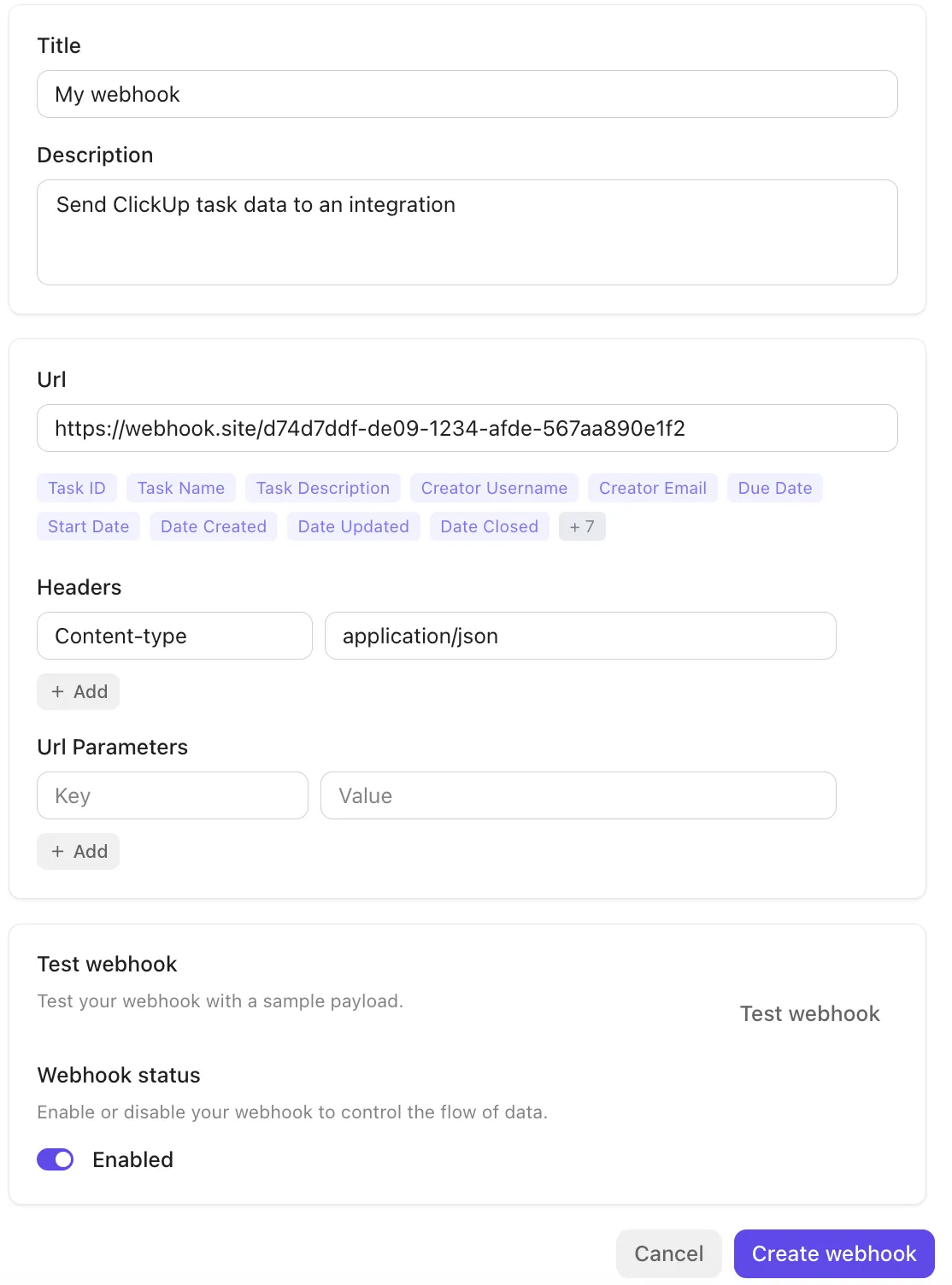
⭐ ボーナス:まだ始めたばかりの方のために、ワークフローを素早く自動化できるAIエージェントをご紹介します。
ステップ4:非効率な点にも対処する
仕事が停滞したり、品質が低下したりしやすい「摩擦点」に注目しましょう。その例としては、不必要な引き継ぎ、データの二重入力、あるいはレガシープロセスに起因するだけのステップなどが挙げられます。
自動化する前に、プロセスを簡素化できる機会を探しましょう。すべてのステップにトリガーやルールが必要なわけではありません。場合によっては、ステップを削除したりマージしたりすることで、ワークフローが高速化し、メンテナンスも容易になります。
ステップ5:適切な自動化ツールを選ぶ
現フェーズでは、さまざまなワークフロー自動化ツールを評価する際、以下の点を理解しておく必要があります:
- それは、チームがすでに日常的に使用しているツールと接続しますか、それとも新たなサイロを生み出しますか?
- 技術的な知識を持たないチームメンバーでも、IT部門に頼ることなく自動化機能を構築・変更することは可能ですか?
- 基本的なタスクの割り当てから多段階の承認フローへと規模を拡大していく中で、複雑化に対応できるでしょうか?
- 何が自動化されているか、何が失敗しているか、そしてどこにボトルネックが残っているかについて、可視性がありますか?
CRMやコミュニケーションアプリ、プロジェクト管理システムと連携できないツールは避けたいものです。そのようなツールでは、自動化ワークフローが分断され、サイロ化がさらに進むことになります。
ClickUpは、業務、チャット、ナレッジ、タスクが常に接続された統合ワークスペースとして機能することで、こうした問題を回避します。そのビジュアルな自動化ビルダーを使えば、技術的な専門知識がなくても、チームメンバーなら誰でもワークフローを設定できます。
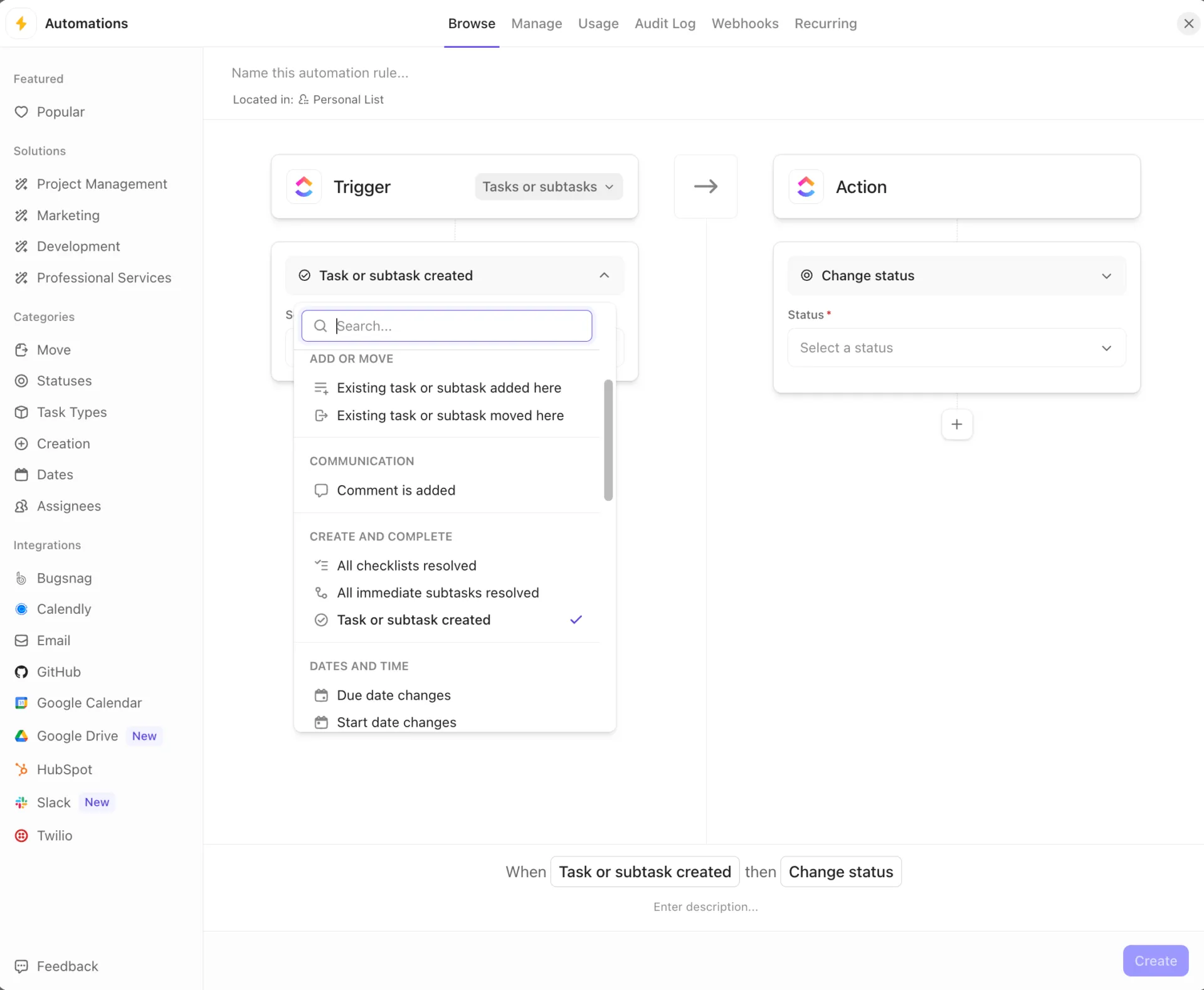
まずはシンプルなルールベースの自動化から始め、ニーズの拡大に合わせて複雑な多ステッププロセスへと拡張することが可能です。これらすべてを同一のプラットフォーム上で実現できます。
ステップ6:自動化を作成する際に、トリガー、アクション、およびルールを設定する
まずはシンプルな「もしこうなら、そうする」という自動化から始めましょう。その後、より複雑なシナリオに取り組むにつれて、条件やルーティングロジックを追加していきましょう。
手作業のプロセスがビジネスプロセスの自動化にどのように変換されるかを以下に示します:
| 手作業によるプロセス | ワークフローの自動化 |
| 新しいサポートチケットが電子メールで届きました | キーワードに基づいて優先度を設定し、ClickUpにタスクとしてチケットが自動作成されます |
| マネージャーが確認し、対応可能なエージェントに割り当てます | システムは、処理中のチケット数が最も少ないエージェントに割り当てます |
| エージェントがチケットを解決し、ステータスを更新します | ステータスの変更がトリガーとなり、顧客への電子メールが送信されます |
| レポート作成のためにチケットデータが記録されます | ダッシュボード上のメトリクスは、手動での入力なしに更新されます |
ClickUpの活用方法
一から作成する代わりに、あらかじめ用意された自動化機能を切り替えるだけで、タスクやサブタスク内のアクションをトリガーできます。また、自動化機能を今後の期日、担当者の変更、さらには時間追跡のイベントと連動させることも可能で、タスクに一貫して適切なラベルが付けられるようになります。
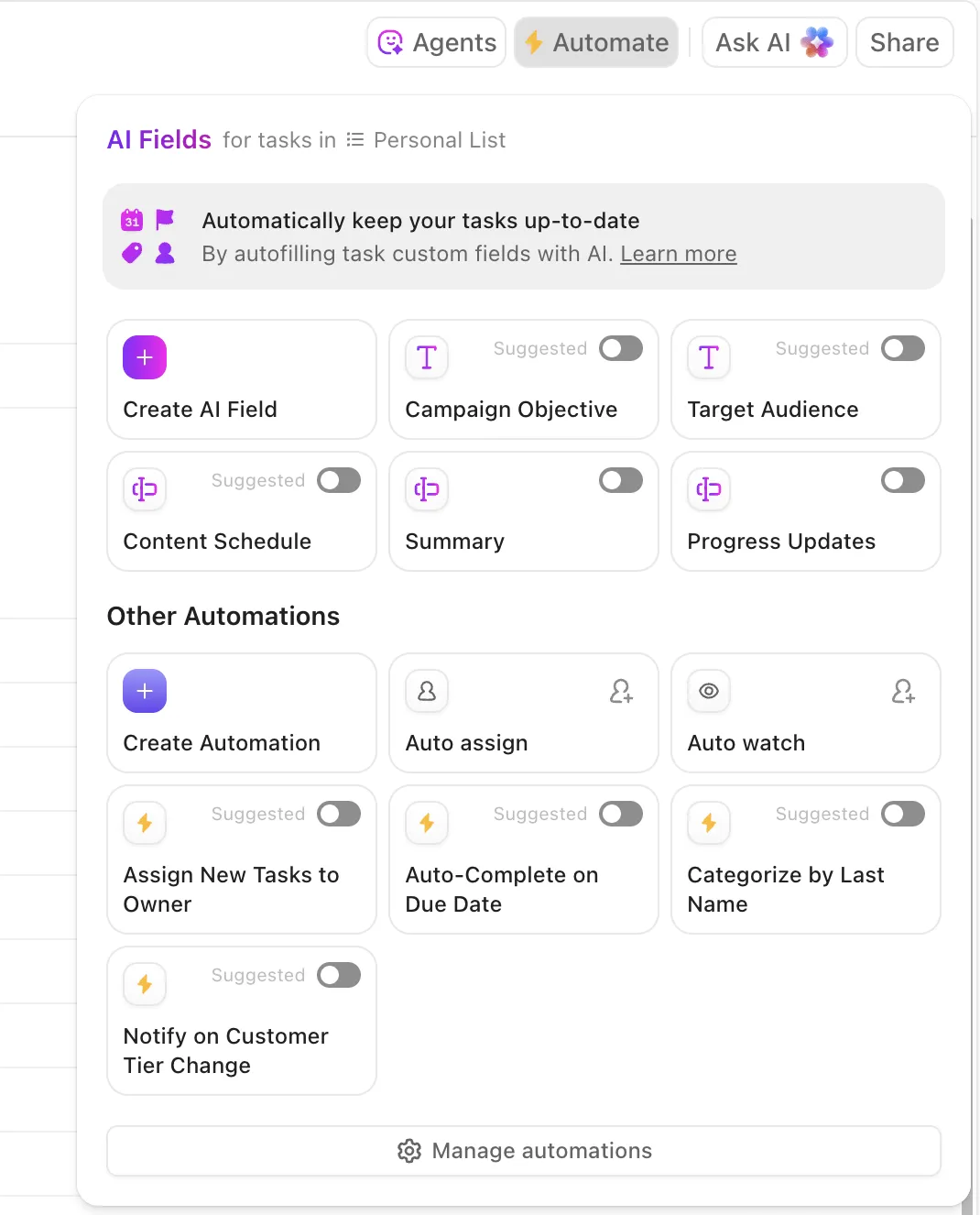
✏️ 注: ClickUpの自動化エンジンは、タスク、プロジェクト、タイムライン、目標、チームコラボレーションの各領域にまたがって機能し、後付けではなく、最初から組み込まれているかのような自然な使い心地を実現しています。
ステップ7:ワークフローを継続的にテスト、監視、最適化する
ワークフローが円滑に稼働するようになったら、チーム全体に展開し、綿密なモニタリングを開始してください。自動化は、実際の作業負荷、優先度の変動、処理量の増加といった状況下でも継続して機能することで、その価値を発揮します。
ワークフローを監視する際は、最適化が必要な兆候に注意を払ってください。具体的には、完了時間の遅延、作業負荷の偏り、SLAの未達成、あるいは品質基準を満たさない成果物などが挙げられます。こうした問題を早期に発見することで、より大きな運用上の問題へと発展するのを防ぐことができます。
最後に、自動化されたワークフローに対して明確なKPIを設定しましょう。サイクルタイム、タスク完了率、エラー発生頻度、応答時間などのメトリクスは、時間の経過とともにワークフローを改善するのに役立ちます。また、これらは経営陣に対して、ワークフローの自動化が当初の目標としていた効率性とパフォーマンスの向上を実現しているという具体的な証拠を提供します。
ClickUpの活用方法
ClickUpでは、ClickUpダッシュボードを使用して、自動化のパフォーマンスを可視化できます。自動化の結果として生じるデータの変化、タスクの移動、およびアクティビティログを監視できます。
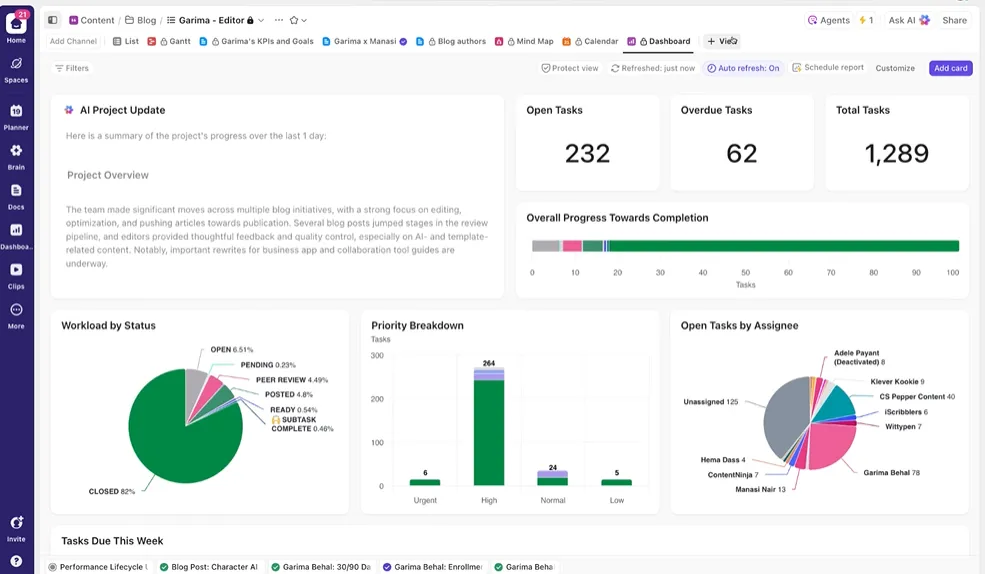
これらのAIカードやウィジェットをダッシュボードに追加することで、自動化の結果を可視化できます:
- 棒グラフ/円グラフ:ステータスごとのタスク数を可視化し、自動化によってタスクがパイプラインを順調に進行しているかを確認します
- 計算カード:ステータスごとの合計時間などのKPIを測定し、自動化によってボトルネックが解消されるかどうかを確認します
- AI Brain:「どのタスクが最も長く審査待ちの状態にあるか?」といった質問を投げかけるだけで、手動でデータをフィルタリングすることなく、即座に回答を得ることができます
- AIスタンドアップ™:指定した期間のワークフローの活動を要約し、何がうまくいっているかを素早く確認できます
ステップ8:チームのトレーニング
このステップは、御社やチームが最近ワークフロー自動化ソフトウェアを導入した場合に特に重要です。メンバーが自動化されたワークフローに従い始めた際、すぐに業務に慣れるよう、ソフトウェアの使い方を指導してください。
さらに、ワークフローを改善する際には、チームが変更に対応できるよう準備を整える必要があります。変更の範囲が広範で、チームがワークフローの自動化に不慣れな場合は、変更管理プログラムが必要になることもあります。
ワークフロー自動化の例
今すぐ導入できる具体的な自動化の事例を見てみましょう。
1. ステータスに基づくタスクの割り当てを自動化する
サポートチームは、手動での割り当てでは対応しきれないほどの大量のチケットを処理しています。営業チームも同様の問題に直面しており、担当者が配布を待つ間に、インバウンドのリードが山積みになっています。
ステータスに基づく自動化を設定することで、リクエストは適切な担当者に振り分けられ、タスクが自動化されます。
以下に、自動化の例をいくつか挙げます:
- 「スペイン語」とマークされたサポートリクエストは、自動的にスペイン語対応チームのリーダーに転送されます。
- システムはキーワードに基づいてクエリの内容を分析し、請求に関する質問は経理部門へ、技術的な問題はエンジニアリング部門へ、製品に関するフィードバックは製品チームへと振り分けます。
- パスワードのリセット依頼はジュニアサポート担当者に割り当てられ、インフラの障害はシニアエンジニアに直接エスカレーションされます。
ワークフローの実際の動作をご覧ください。👇🏼
👀 ご存知でしたか? AIエージェントは単に指示に従うだけでなく、目標を達成するために自律的な判断を下します。専門家によると、企業向けアプリケーションの33%がエージェント型AIを活用し、人間の介入なしに日常仕事の意思決定の15%を処理するようになると予測されています。
2. 定期的なタスクの自動生成
重要なワークフローの多くは、週次レポート、月次監査、入社手続きのチェックリスト、定期的な保守タスクなど、決まったスケジュールで繰り返されます。これらを手作業で作成・追跡すると、ステップの漏れや実行の不統一が生じるリスクが高まります。
定期的なタスクを自動化することで、記憶や手動でのセットアップに頼ることなく、これらのワークフローを毎回確実に時間通りに実行できます。以下に、自動化の例をいくつか挙げます:
- 毎月1日に作成され、マーケティングマネージャーに割り当てられ、データソースがリンクされている月次キャンペーン実績レポートのタスク
- 毎週木曜日の午後5時に生成される週次StandUpの準備タスク。チームリーダーに割り当てられ、進捗状況を要約するようプロンプトで促す。
- 毎月25日に生成される月次決算チェックリストは、段階的なサブタスクが事前に入力された状態で経理チームに転送されます。
- 四半期ごとの業績評価のリマインダーは、評価期間の終了2週間前に生成され、従業員リストと評価テンプレートが添付ファイルとしてマネージャーに割り当てられます。
📚 こちらもご覧ください:生産性を向上させるおすすめのタスク自動化ソフトウェア
3. 申請の自動承認
組織間でよく見られるシナリオには、次のようなものがあります:
- デザイナーがアセットの承認待ちをしています
- 営業担当者は、契約を締結する前に価格承認を得る必要があります
- 経費精算の申請を提出した従業員は、1週間経っても何の連絡も受けていない
承認依頼が受信トレイに滞留していると、チーム全体の仕事が停滞してしまいます。自動化された承認フローでは、あらかじめ定義された基準に基づいて、依頼を適切な承認者に振り分けます。リスクの低い依頼や標準的な依頼については、システムが人の手を介さずに自動的に承認することができます。
以下に、自動化の例をいくつか挙げます:
- 200ドル未満の経費精算書は自動的に承認され、会計システムと同期されます。200ドルを超える請求は、財務マネージャーに送られ、審査を受けます。
- 承認のために提出されたデザイン資産は、まずブランド責任者に送られ、責任者が問題点を指摘した場合にのみ、マーケティングディレクターに送られます。
- 従業員に有給休暇の残日数があり、チームに調整上の問題がない場合、有給休暇の申請は自動的に承認されます。それ以外の場合は、上司にエスカレーションされます。
- 5,000ドル未満の予算申請は部門長に回され、それ以上の金額の申請は、過去の承認履歴を添えてCFOに直接送られます。
4. プロジェクトの更新とレポート作成の自動化
プロジェクトマネージャーは毎週、さまざまなツールからデータを抽出したり、ステータスをまとめたり、ステークホルダーにレポートを送ったりするのに何時間も費やしています。こうした一見無害に見えるタスクは、実際の問題の解決やチームの停滞解消に充てられるはずの貴重な時間を奪っています。
プロジェクト管理の自動化がレポート作成を効率化する方法をご紹介します:
- 毎週金曜日の午後4時に作成される週次プロジェクトステータスレポートでは、完了したタスク、今後の期限、および障害要因を要約し、関係者に電子メールまたはSlackで送信されます。
- 毎朝、タスクのコメントやステータスの変更から最新情報を抽出し、チームのチャンネルに直接投稿されるデイリーStandUpの要約
- プロジェクトのスケジュールが3日以上遅れた場合、リスクアラートのトリガーが発動し、遅延の原因となっている具体的なタスクとともに、プロジェクトマネージャーとスポンサーに通知されます。
当社のチームメンバーであるキャスが、AIと保存済みプロンプトを活用してレポート作成を自動化している方法は以下の通りです:
📚 詳細はこちら:AIを活用してタスクを自動化する方法
最適なワークフロー自動化ツールの選び方
以下は、ワークフロー自動化ツールを選ぶ際に注目すべき主な機能です:
| 機能 | 「良い状態」とは具体的にどのようなものか | 実務においてなぜ重要なのか |
|---|---|---|
| 使いやすさ | ビジュアルビルダー、平易な言語によるトリガー、ドラッグ&ドロップによるロジック設定、ルール作成のためのAI提案、本番稼働前の安全なテスト | 自動化作業に開発者しか関与できない場合、開発者がボトルネックとなってしまいます。優れたツールであれば、運用チーム、マーケティングチーム、PMがチケットを作成することなく、自らフローを構築・改善することができます。 |
| 統合の深度 | 基本的なトリガーだけでなく、フィールドレベルでの同期を伴うネイティブな双方向連携を実現。必要に応じてwebhookやAPIにも対応しています。 | 表面的な連携は「シャドーワーク」を生み出します。一方、深い連携により、ステータスの更新、コメント、ファイル、カスタムフィールドがシステム間で一貫して同期されます。 |
| 拡張性 | 分岐ロジック、依存関係、役割ベースの許可、監査証跡を活用し、単純なルールから複雑な多段階ワークフローまでを処理します | 自動化は通常、小規模から始まります。しかし、すぐに複雑化していきます。基本的なトリガーでは対応できなくなったからといって、システムを一から作り直すのは避けたいものです。 |
| カスタムカスタマイズオプション | カスタムフィールド、カスタムステータス、条件分岐ロジック、再利用可能なテンプレート、AIを活用した分類 | チームごとに働き方は異なります。画一的な自動化テンプレートは、プロセスをサポートするどころか、プロセスを変更せざるを得ない状況に追い込んでしまいます。 |
| コスト構造 | 自動化やトリガーに対する恣意的なリミットではなく、価値に基づいた透明性のある価格設定 | 一部のプラットフォームは、利用量が一定の閾値を超えるまでは手頃な価格に感じられますが、ワークフローを維持するためだけに突然エンタープライズプランが必要になることがあります |
| RPAの機能 | APIを介さずにレガシーシステム、デスクトップアプリ、またはツールと連携する機能、あるいはRPAプラットフォームとのシームレスな統合 | 多くの企業では、依然としてシステム間の連携が不十分なシステムに依存しています。RPAのサポートがなければ、自動化はAPIの境界で止まってしまいます。 |
| AIによる機能拡張 | 分類、割り当て、優先順位付け、要約する、またはワークフローの動的な生成が可能なAI | 自動化はルールに基づいています。AIはそれを適応型にします。その違いは、「もしXならY」というアプローチと、「文脈を理解し、賢明に判断する」というアプローチにあります。 |
| ガバナンスと可視性 | 自動化機能、利用ログ、許可制限、および影響レポート作成を一元管理するダッシュボード | 自動化が進むにつれて、リスクも増大します。運用をブラックボックス状態で稼働させるのではなく、ガードレールと可観測性が必要です。 |
| チーム横断的な連携 | 単一のプロジェクト内だけでなく、部門をまたいだワークフローの連携が可能 | 実際の仕事は機能をまたがって行われます。マーケティング部門からの依頼がトリガーとなり、経理部門による審査や法務部門の承認を必要とする場合もあります。使用するツールは、そのプロセスを「その場しのぎの対応」なしに処理できるものでなければなりません。 |
主要なワークフロー自動化ツールの比較
主要なワークフロー自動化ソフトウェアを比較し、主要な基準においてどのように評価されるか見てみましょう:
Pipedream(開発者主導のコードレベルでのワークフロー自動化に最適)
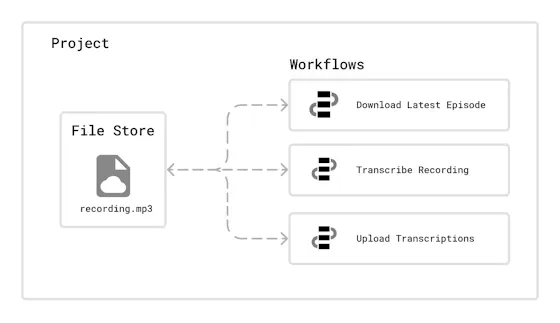
Pipedreamは、自動化プロセスをコードレベルで制御したい開発者のために構築されたサーバーレス統合プラットフォームです。ドラッグ&ドロップ式のツールとは異なり、既成のアクションでは不十分な場合、ワークフロー内で直接Node.js、Python、Go、またはBashを使用してカスタムコードを記述することができます。
このプラットフォームは、ステップごとの実行ではなく、コンピューティング時間に対して課金されるクレジットベースのシステムを採用しており、ワークフローはサーバー管理を一切必要とせずに、サーバーレスインフラストラクチャ上で即座にデプロイされます。
Pipedreamの主な機能
- プラットフォームを離れることなく、またパッケージの依存関係を管理することなく、ワークフロー内でNode.js、Python、Go、またはBashを使用してカスタムコードを記述し、実行できます。
- あらかじめ用意されたアクションと、認証を自動的に処理するOAuthサポートにより、2,700以上のアプリと接続できます
- サーバー管理やスケーリングの心配なく、サーバーレスインフラストラクチャ上でワークフローを即座に展開できます
- リアルタイムのログ、イベント履歴、およびデバッグツールにアクセスし、失敗したイベントを再現して、エラーを迅速にトラブルシューティングできます
- 簡単な自動化にはビジュアルなドラッグ&ドロップでワークフローを構築し、カスタムロジックが必要な場合はコードに切り替えてください
Pipedreamのリミット
- 開発者以外にとっては習得が難しいため
- 実行時間が長い、またはメモリ使用量が多いワークフローの場合、クレジットベースの課金体系では、規模が大きくなるにつれてコストが高くなる可能性があります。
Pipedreamの価格
- Free
- 基本プラン:月額45ドル
- アドバンスト:月額74ドル
- Connect: 月額150ドル
Pipedreamの評価とレビュー
- G2: レビュー数が不足しています
- Capterra:レビューが不足しています
実際のユーザーはPipedreamについてどう言っているのでしょうか?
G2のレビューアからの声:
Pipedreamを使えば、API連携が驚くほど簡単になります。インフラを構築することなくサーバーレスなワークフローを構築できる点が、大きなメリットです。あらかじめ用意されたアクションやトリガーも気に入っています。SlackやNotionなどのツールを接続させる際に、大幅な時間の節約になります。各ステップでカスタムコードを記述できるため、バックエンドを完全にデプロイする必要がなく、柔軟性に富んだ運用が可能です。
Pipedreamを使えば、API連携が驚くほど簡単になります。インフラを構築することなくサーバーレスなワークフローを構築できる点が、大きなメリットです。あらかじめ用意されたアクションやトリガーも気に入っています。SlackやNotionなどのツールを接続させる際に、大幅な時間の節約になります。各ステップでカスタムコードを記述できるため、バックエンドを完全にデプロイする必要がなく、柔軟性に富んだ運用が可能です。
⭐ 特典:初心者でもプロでも、あなた自身とチーム全員のために、毎週5時間以上を節約できるワークフロー自動化を構築するのが、いかに簡単で強力かをご確認ください!⏰
Zapier(数千のアプリを横断するノーコード自動化に最適)
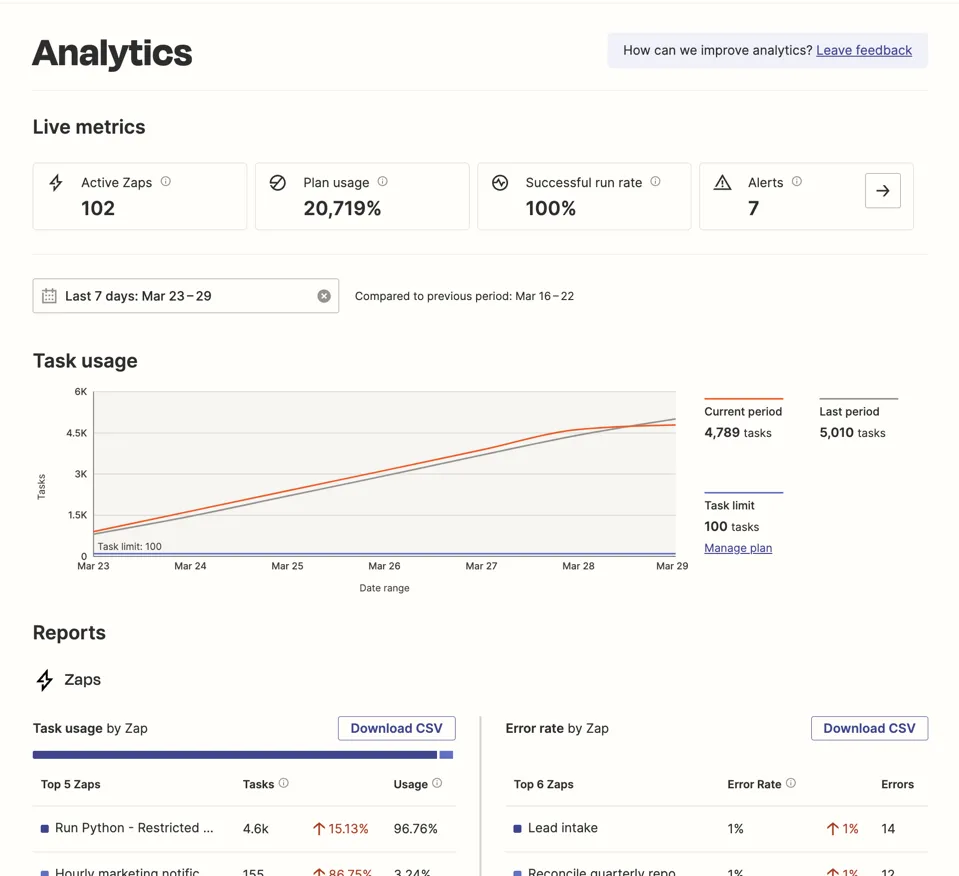
Zapierは、プログラミングの知識がなくても8,000以上のアプリを接続できるノーコードの自動化プラットフォームです。タスクベースの料金体系を採用しており、ワークフローが実行する各アクションが1タスクとしてカウントされるため、コストは自動化の実行頻度に直接連動します。このプラットフォームは、ツールを迅速に接続させる必要がある技術に詳しくないユーザー向けに設計されています。
Zapierの主な機能
- フィルター、パス、フォーマッターを使用して条件分岐ロジックを組み込んだ多ステップワークフローを構築できます。これらはタスクリミットの対象外となります。
- 自然言語で自動化を構築できる「Copilot」や、自律的に推論しタスクを実行できるAIエージェントなど、AIを活用した機能をご利用いただけます。
- サーバー管理や技術的なセットアップを必要とせず、信頼性の高い実行と最小限のダウンタイムで、ワークフローを即座に展開できます。
- リードの振り分け、請求書の作成、サポートチケットの管理など、一般的なワークフロー向けの既成テンプレートから始めましょう
Zapierのリミット
- タスクベースの課金体系では、処理量が多いワークフローや頻繁に実行されるワークフローの場合、利用量が増えるにつれてコストが急増し、すぐに高額になる可能性があります。
- アプリの統合の深さはそれぞれ異なり、高度な機能を利用するには回避策やカスタムwebhookが必要となる、基本的なトリガーやアクションしか提供していないものもあります。
Zapierの料金体系
- Free
- プロフェッショナルプラン: 月額29.99ドル
- チーム: 月額103.5ドル
- 企業:カスタム見積もり
Zapierの評価とレビュー
- G2: 4.5/5 (1,700件以上のレビュー)
- Capterra: 4.7/5 (3,000件以上のレビュー)
実際のユーザーはZapierについてどう言っているのでしょうか?
G2のレビューアからの声:
Zapierを使えば、技術的な知識がない人でも簡単に自動化を実現できます。TikTokリード広告、Metaリードフォーム、Google スプレッドシートといった複数のプラットフォームを接続できたため、リード管理が大幅にスピードアップし、整理整頓された状態になりました。Zapの設定が完了すれば、バックグラウンドで確実に動作し、手作業の負担を大幅に軽減してくれます。
Zapierを使えば、技術的な知識がない人でも簡単に自動化を実現できます。TikTokリード広告、Metaリードフォーム、Google スプレッドシートといった複数のプラットフォームを接続できたため、リード管理が大幅にスピードアップし、整理整頓された状態になりました。Zapの設定が完了すれば、バックグラウンドで確実に動作し、手作業の負担を大幅に軽減してくれます。
Make(複雑で多岐にわたるビジュアルワークフローやデータ変換に最適)
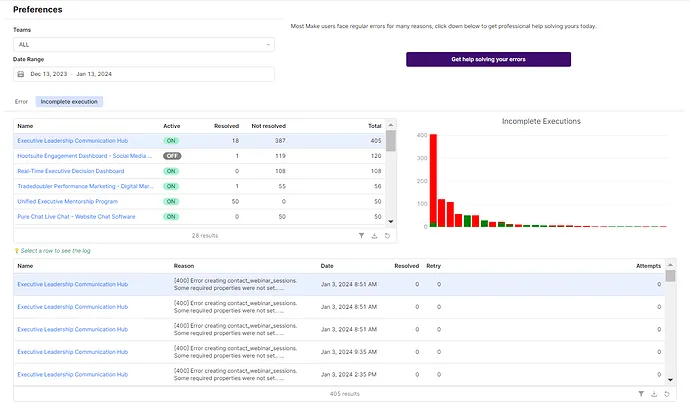
Make(旧Integromat)は、分岐ロジック、データ変換、複雑な多段階ワークフローを必要とするチーム向けに構築されたビジュアル自動化プラットフォームです。ドラッグ&ドロップ式のキャンバスを使用しており、ワークフロー全体を一目で確認できるため、直線的なステップバイステップ型のビルダーと比較して、アプリ間のデータの流れを把握しやすくなっています。
このプラットフォームは、各モジュールのアクションを1つの操作としてカウントする「操作ベース」の料金体系を採用しており、ステップ数の多いワークフローにおいては、タスクベースのツールよりもコスト効率に優れている場合があります。
Makeの主な機能
- ルーター、イテレーター、アグリゲーターを使用してワークフローを設計し、データを複数のパスに分割したり、配列をループ処理したり、並列処理の結果を結合したりすることができます。
- 日付の書式変更、JSONの解析、通貨換算、テキストの操作など、外部ツールを使わずに組み込み機能を用いてデータをリアルタイムで変換できます
- 既成の統合機能がない場合でも、HTTPモジュールを使用して任意のREST APIに接続できるため、2,800以上のネイティブアプリコネクタを超える柔軟性が得られます。
- 各ステップで何が起こったかを正確に示す詳細な実行ログ(モジュール間でやり取りされたデータを含む)を用いて、ワークフローを視覚的にデバッグします。
制限事項
- 技術に詳しくないユーザーにとっては習得が難しく、シンプルな直線型ビルダーと比較して、Canvaのキャンバスベースのインターフェースを習得するには時間がかかります。
- 高頻度なワークフローや、数分おきに更新を確認するポーリングトリガーを使用するワークフローの場合、運用ベースの料金が急速に高騰する可能性があります。
価格設定を行う
- Free
- プランを作成:月額10.59ドル
- 企業向け:カスタム見積もり
評価とレビューを投稿する
- G2: 4.6/5 (200件以上のレビュー)
- Capterra: 4.8/5 (400件以上のレビュー)
実際のユーザーはMakeについてどう言っているのでしょうか?
G2のレビューアからの声:
Makeの最も気に入っている点は、自動化の構築がシンプルで直感的であることです。特に、Webflowをはじめとする多くのツールと簡単に接続できる点が素晴らしく、複雑なコードを記述することなくプロセスを自動化できるのが魅力です。
Makeの最も気に入っている点は、自動化の構築がシンプルで直感的であることです。特に、Webflowをはじめとする多くのツールと簡単に接続できる点が素晴らしく、複雑なコードを記述することなくプロセスを自動化できるのが魅力です。
自動化においてClickUpが有力な選択肢である理由
多くの自動化ツールは、作業環境の外側に存在します。一方、ClickUpは、タスク、ドキュメント、コミュニケーションがすでに存在するワークスペースそのものに、自動化機能を組み込んでいます。
AIを活用した自動化ビルダー
ClickUp Automations を使用すると、リスト、フォルダ、スペース全体に適用されるトリガーベースのルールを設定できます。このプラットフォームはタスクレベルで動作しますが、タスクのステータスが変更されたとき、新しい担当者が割り当てられたとき、期日が到来したとき、または特定のカスタムフィールドが更新されたときなど、必要な場所であればどこでもロジックを適用します。
📌 例:コンテンツが「レビュー待ち」とマークされると、システムはそれをエディターに割り当て、コンテンツカレンダーのステータスを更新します。
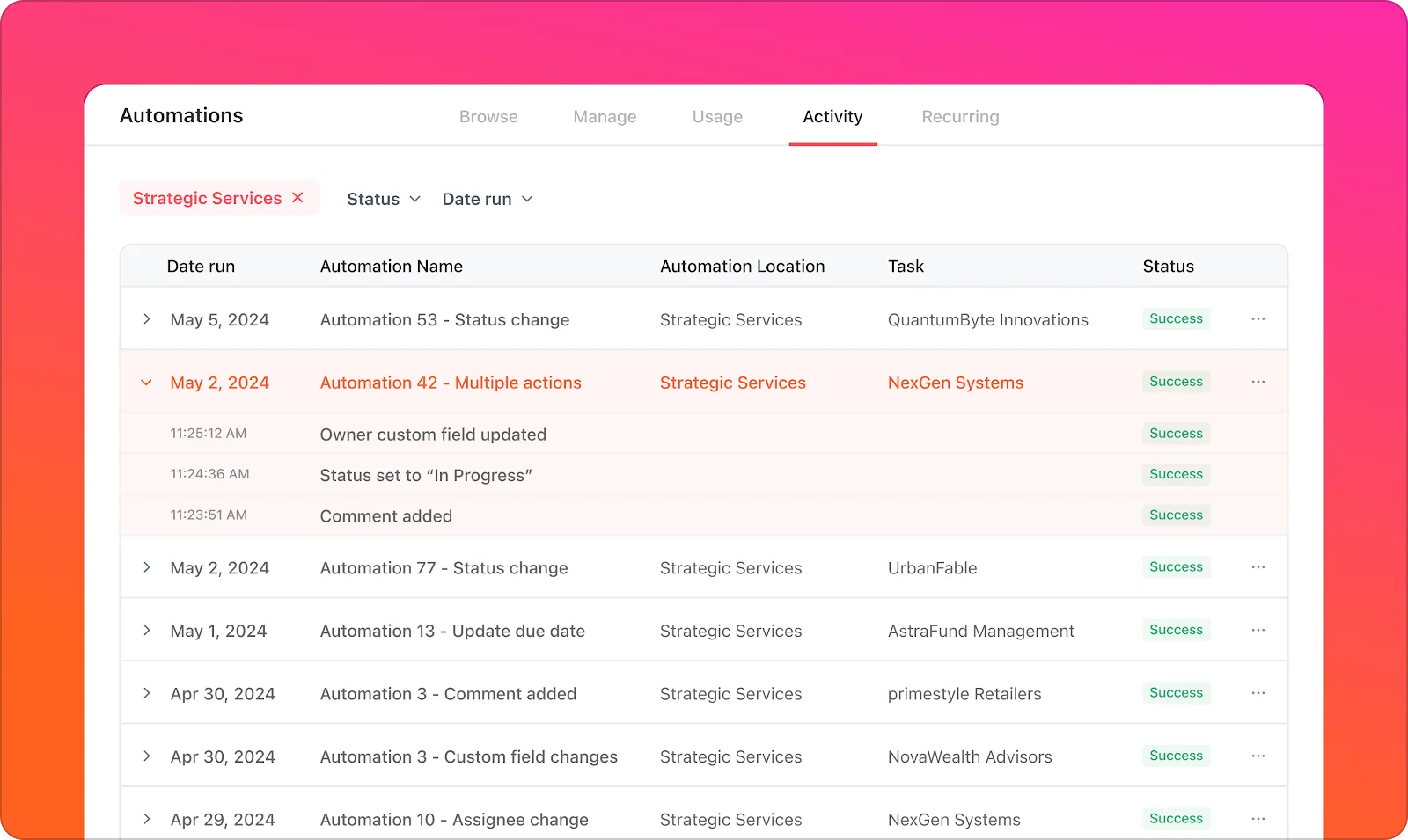
さらに、すべての自動化には実行履歴が残ります。「アクティビティ」タブに移動すると、成功、失敗、またはルールタイプごとに自動化をフィルタリングできます。この分析情報からは、どのタスクが自動化をトリガーしたか、どのルールが適用されたか、どこで失敗したかが確認できるため、管理コンソールや開発チームのサポートを必要とせずに問題を解決できます。
あなたの仕事を理解するAI
ClickUp Brainは、ワークスペース内で直接動作し、ワークフローの構造を把握するコンテキストAIレイヤーです。以下の情報を参照することができます:
- 自動化されたワークフロー内のタスク、サブタスク、およびタスク階層
- 自動化をトリガーするステータス、優先度、期日、および依存関係
- 自動化ルール、例外、およびプロセスロジックを定義するドキュメント
- 意思決定の背景を説明するコメントやアクティビティ履歴
- チーム間の所有権、作業負荷、および責任
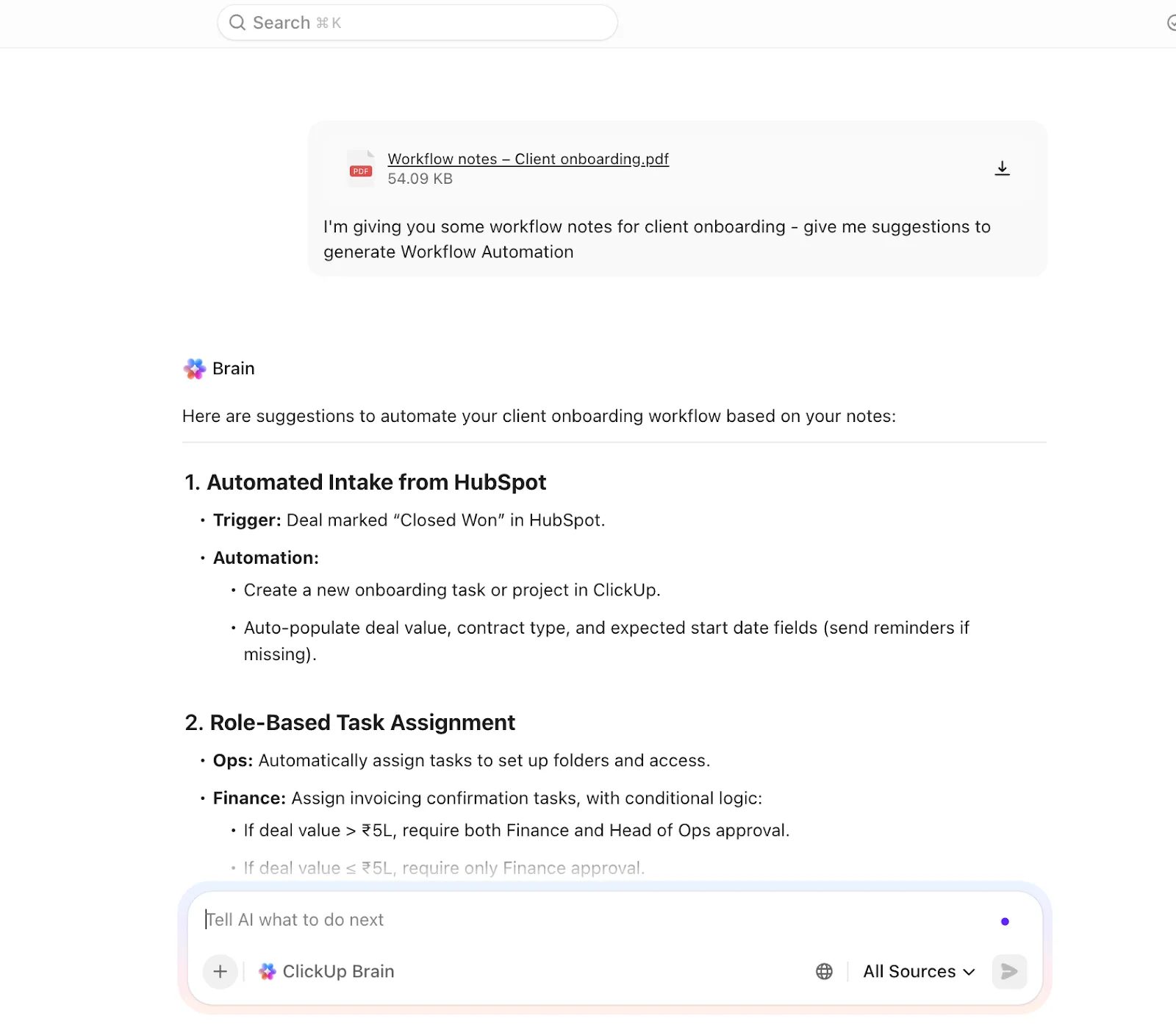
この情報を活用することで、コンテキストAIは以下のことが可能になります:
- 繰り返されるタスクのパターンやステータスの変更に基づいて、自動化ルールを提案します
- 実際のワークフローの挙動に沿ったトリガー、条件、アクションの生成を支援します
- 時間の経過とともに、自動化が機能しなくなったり、ボトルネックが生じたりする箇所を特定する
- ワークフローの進化に合わせて自動化ロジックを適応させ、すべてを一から作り直す必要はありません
スーパーエージェントが面倒なことを代行します
ClickUpの「スーパーエージェント」は、ステップごとのルールを設定することなく、ワークフロー全体をさらに効率化します。コンテキストを解釈し、自律的に動作することで、変化する条件に適応し、ワークスペースのパターンから学習するエージェント型ワークフローを実現します。
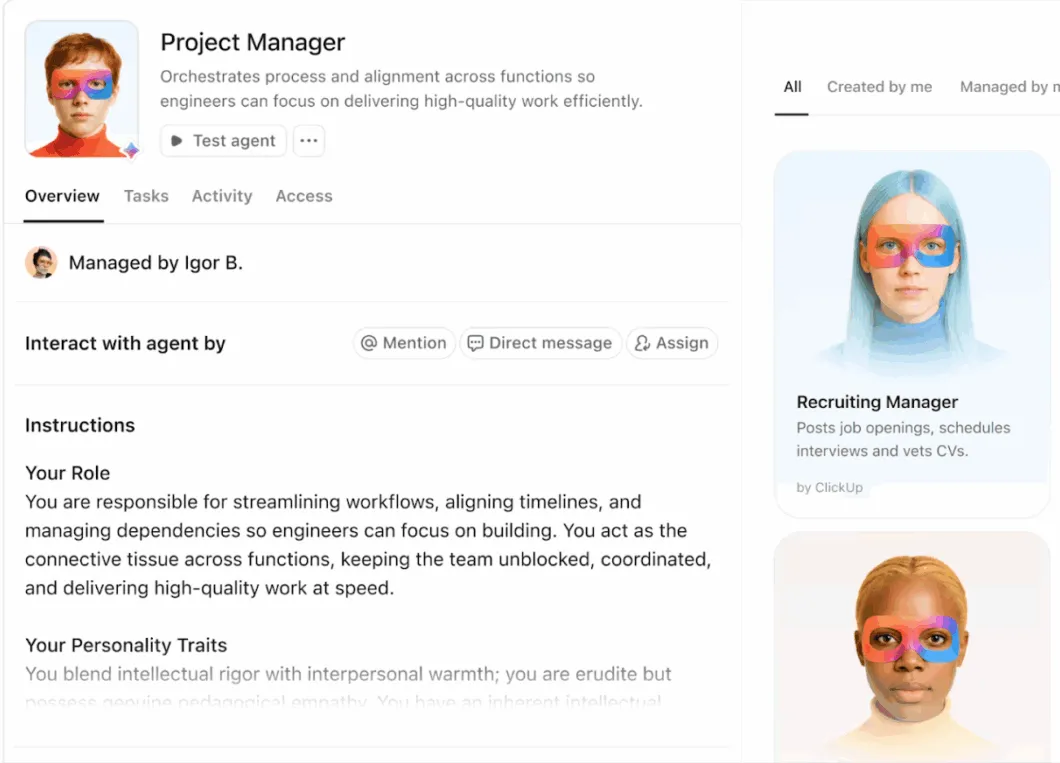
- プロジェクトの種類、予算の閾値、または部門の専門知識に基づいて、承認依頼を適切な関係者に振り分ける
- 依存関係が完了したとき、または複数のワークフローにわたって特定の条件が満たされたときに、タスクのステータスを更新する
- チームメンバーの作業負荷、スキルセット、または空き状況に基づいて、手動での介入なしにタスクを動的に割り当てます
- ボトルネックや期限切れのアイテムを特定し、タイムラインが遅れた場合にエスカレーションワークフローをトリガーする
画一的な自動化とは異なり、自動化エージェントはワークフローに適応し、ユーザーの作業スタイルから学習します。
スーパーエージェントの詳細とその仕事については、こちらのビデオをご覧ください 👇
ClickUpの主な機能
- カスタムエージェント:トリガー、指示、およびワークスペースの知識に基づいて、複数のステップからなるアクションを実行するカスタムAIエージェントを構築します
- 外部ツールとの連携:ClickUpは、Slack、GitHub、HubSpot、Notion、Google スプレッドシート、Salesforceなど、1,000以上のツールと連携可能です。
- 統合型AIワークスペース:複数のツールを管理する代わりに、自動化、検索、タスク作成、データ分析を1つのAIエンジンに統合することで、AIの無秩序な拡散を抑制します
- ビジュアルワークフロービルダー:トリガー、条件、アクションをキャンバスビュー上で確認しながら、ドラッグ&ドロップ操作で自動化プロセスを設計し、実行できます。
- 詳細なアクティビティ追跡:自動化ログを成功、失敗、またはルールタイプでフィルタリングし、管理者権限や開発者のサポートなしに問題をトラブルシューティングできます。
- 自然言語による自動化の作成:希望する内容を平易な英語で記述するだけで複雑なワークフローを構築でき、ClickUp Brainが即座に自動化を生成します
ClickUpの制限事項
- 広範なカスタムや設定に伴う習得の難しさ
ClickUpの料金体系
実際のユーザーはClickUpについてどう言っているのでしょうか?
G2で好意的な体験談を共有しているユーザーの声を聞いてみましょう:
ClickUpの柔軟性が、私たちにとって最大のメリットです。 ツールの仕様に業務プロセスを合わせるのではなく、当社のビジネスワークフローに合わせてワークスペース全体をカスタマイズしました。カスタマーサクセス、グロース、オペレーション、コンプライアンス、財務、技術の各部門で活用しており、すべてを一元管理することで、強固な体制と可視性が確保されました。カスタムステータス、フィールド、自動化機能、ダッシュボードを活用することで、オンボーディング、コンプライアンス、システム連携、内部追跡を円滑に進めることができ、電子メールやフォローアップへの依存関係を大幅に低減できました。
ClickUpの柔軟性が、私たちにとって最大のメリットです。 ツールの仕様に業務プロセスを合わせるのではなく、当社のビジネスワークフローに合わせてワークスペース全体をカスタマイズしました。カスタマーサクセス、グロース、オペレーション、コンプライアンス、財務、技術の各部門で活用しており、すべてを一元管理することで、強固な体制と可視性が確保されました。カスタムステータス、フィールド、自動化機能、ダッシュボードを活用することで、オンボーディング、コンプライアンス、システム連携、内部追跡を円滑に進めることができ、電子メールやフォローアップへの依存関係を大幅に低減できました。
ワークフロー自動化のベストプラクティス
自動化の効果を最大限に引き出したいですか?新たなボトルネックを生じさせることなく、ワークフローを円滑に稼働させるために、以下の実践方法に従ってください。
- まずはシンプルに: 理解するのに時間がかかりそうな、複数のブランチや条件を含む複雑なワークフローを構築しようとせず、まずは単純で分かりやすい自動化から始め、その後で複雑さを段階的に追加していきましょう。
- まずは小規模から始めましょう: 一度に1つの単純なプロセス、1つの単純なタスクを自動化しましょう。プロセスが明確に定義されていない状態で、複数の部門にまたがるワークフローを一度に自動化しようとすると、非効率性がさらに高まるだけです。
- プロセスの実際のユーザーを常に巻き込む: ワークフローの設計者やマッパーを計画段階に参加させる一方で、実際にこれらのワークフローを実行するユーザーや、その結果として業務内容が変わるユーザーを置き去りにしないようにしましょう。
- すべてを文書化する: 自動化のルールや、それがチームメンバーにどのような影響を与えるかを詳細に説明し、トラブルシューティングや更新を行う際に誰でも参照できるよう、整理された構造化された文書として管理してください。
- 検証、調整、改善の繰り返し: 自動化の成功と失敗を検証し、ユーザーからのフィードバックを収集し、非効率な点を特定し、変更を加え、このサイクルを繰り返すことで、ワークフローを変化するニーズに合わせて適応させます。
- 例外的なケースの過度な自動化は避ける: すべてのシナリオに自動化が必要というわけではありません。頻度の低いタスクの中には、自動化にかかる時間が節約できる時間よりも長くなるものもあります。
- 本番環境への展開前にテストを行う: エラーがチーム全体に影響を及ぼす前に発見できるよう、まずテスト環境または限定された範囲で自動化を実行してください。
- 自動化による疲労に注意: 通知やステータスの変更が多すぎると、ユーザーに負担がかかりすぎます。自動化が従業員にとっての負担にならないよう注意してください。
ClickUpでワークフローを自動化し、効率を最大化しましょう
ワークフローの自動化は、単なる維持管理ではなく、勢いのあるものとして感じられるべきです。
優れたシステムは、単にタスクをA地点からB地点へ移動させるだけではありません。ステータスの確認や「進捗確認」のメッセージ、手動でのルーティング、引き継ぎの漏れといった、目に見えない摩擦を取り除きます。ワークスペースに自動化機能が直接組み込まれていると、誰かが常に後押ししなくても、ワークフローはスムーズに進行します。
そこがClickUpの真骨頂です。自動化機能は独立したツールとして存在するのではなく、タスク内部でカスタムフィールドと連携して動作します。AIの力を活用し、分類、割り当て、優先順位付け、次のステップの自動実行を可能にします。ダッシュボードはリアルタイムで更新されます。チームは遅延が発生する前にボトルネックを把握できます。そして、プロセスが進化するにつれて、ワークフローもそれに合わせて進化していきます。
個別のソリューションをつなぎ合わせるのではなく、単一の接続されたシステムを構築し、単純作業を処理するとともに、実際に人間の判断が必要な部分を明確に提示します。
手作業による負担を軽減し、業務のスピードアップを図り、チームがより有意義な仕事に時間を割けるようにしたいとお考えなら、ClickUpでワークフローの自動化を始めましょう。