![10 Google Workspace Alternatives in [year]: Tools Like G Suite](https://cdn.clickup-edge.com/assets/img/blogPost/12152ac43b280efc252a370153c0f19a7c6dae0b171374bf5c3118b459cf99e7/71eed8f734f41bd0fef388e413d775335e9e32f4399392936e8320567952d906/original.webp)

現代の職場では、接続を保ち、生産性を高め、業務を整理するために、コラボレーションツールが不可欠となっています。Google Workspace(旧G Suite)のようなソフトウェアスイートは、私たちの働き方を一変させ、地球の反対側にいるチームメンバーと共同で作業を行うことを可能にしました。
Google Workspaceは、5.40ドル(割引価格)から利用でき、カスタムビジネス電子メール、カスタマーサポート、そしてDrive、Docs、Slides、Meetなどのドキュメント共同編集ツールが利用可能です。これらは、おなじみのGoogleの環境内で利用できる幅広い機能範囲です。
しかし、最近の価格改定により、中小企業はGoogle Workspaceの代替案を探し始めています。
幸いなことに、チームのサイズや予算に合わせて選べる選択肢は豊富にあります。この記事では、中小企業、企業、プロフェッショナル、学生向けに、Google Workspaceの代替となる10のサービスをご紹介します。
⏰ 60秒でわかる要約
さまざまなニーズに応えるMicrosoft Officeの代替ツールトップ10:
- ClickUp(オールインワンの生産性向上とプロジェクト管理に最適)
- LibreOffice(オープンソースの文書作成に最適)
- WPS Office(モバイルでのオフィスタスクに最適)
- Google Workspace(リアルタイムの共同作業に最適)
- Calligra Office(クリエイティブプロフェッショナルやグラフィック統合に最適)
- Apple iWork(Appleエコシステムユーザーに最適)
- Dropbox Paper(シンプルなクラウドベースのメモやドキュメント作成に最適)
- Apache OpenOffice(オープンソースによるサポートが充実した、基本的なオフィス機能に最適)
- OfficeSuite(クロスプラットフォームでのドキュメント編集に最適)
- Polaris Office(モバイルサポートが充実しており、マルチデバイスでの利用に最適)
G Suiteの代替サービスを選ぶ際、何に注目すべきでしょうか?
G Suiteの代替案を検討する際は、どのようなコラボレーションツールや機能が自分にとって最も重要かを考えてみてください。ドキュメント、データベース、ファイル共有、ビデオ通話、電子メールなど、チームのリアルタイムなコラボレーションを大幅に促進するあらゆる要素を考慮しましょう。
必須要件と望ましい要件をリストアップしましょう。例えば、統合されたチャット機能、ドキュメントの変更履歴の高度な追跡機能、技術に詳しくないユーザーでも使いやすいインターフェースなどが求められるかもしれません。
電子メールのレイアウトオプションや組み込みの時間追跡機能があれば嬉しいけれど、それらがなくても問題ないと考えるかもしれません。長い導入プロセスや100TBものストレージスペースなど、必要ない、あるいは望まない機能もリストアップしてみましょう。
要件と予算が設定されたら、次はG Suiteの代替案を探し、ユーザーからの評価を確認する段階です。まさにぴったりの場所へようこそ!
Google Workspaceの代わりとなる10のプラットフォームを見ていきましょう。それぞれの機能、メリット・デメリット、料金プラン、平均評価について詳細はこちらでご紹介します。
Google Workspaceの代替サービス10選
1. ClickUp
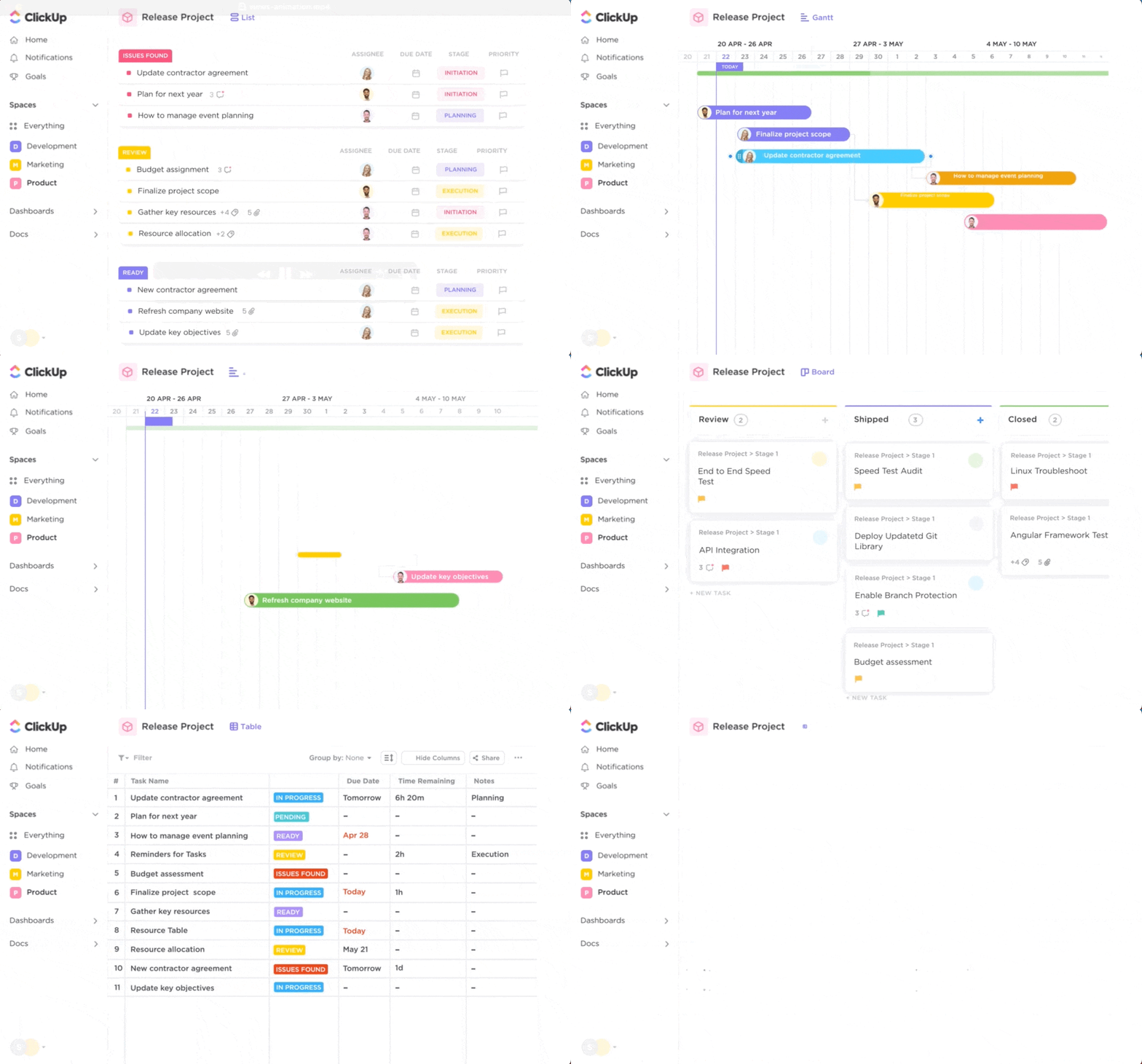
ClickUpは、強力なプロジェクト管理ソフトウェアです。タスク管理のプロセスを効率化する、非常にカスタマイズ性の高いプラットフォームです。
ドラッグ&ドロップ式のインターフェースにより、学生や技術に詳しくないユーザーでも直感的に操作できます。チームメンバーとのチャット、機能豊富なドキュメントの作成、タイムラインや作業負荷の可視化など、すべてを一元管理できます。

他のGoogle Workspaceの競合サービスとは異なり、ClickUpにはプロジェクトのKPIを追跡したり、プロジェクトの階層構造を可視化したりするためのネイティブツールも備わっています。ユーザーは自身のニーズに合わせてソフトウェアをカスタマイズできるため、ワークフローに最適なシステムを構築することが可能です。
ClickUpの無料バージョンは、チームがプラットフォームを試用し、その可能性を確認するのに最適な方法です。さらに、このソフトウェアに感銘を受けた場合は、有料プランにアップグレードすることで、プロジェクトのタイムラインや分析機能といったより高度な機能を利用できます。
ClickUp ドキュメント
ClickUp Docsを使えば、すべてのドキュメントを管理でき、次のようなメリットがあります。
- ドキュメントのカスタム化:ネストされたページ、スタイル設定オプション、テンプレートを活用して、多機能なドキュメントやwikiを作成できます。ブックマークやテーブルなどを追加して、あらゆるニーズに対応しましょう。
- リアルタイムでの共同作業:チームメンバーと一緒にドキュメントを編集したり、コメントでメンバーにタグ付けしたり、タスクを割り当てたり、進捗状況を直接確認したりできます。
- ドキュメントとワークフローの連携:エディター内から直接、ドキュメントとタスクを連携させ、ワークフローを更新し、プロジェクトを管理できます。
- ドキュメントハブで整理整頓:信頼性の高いwiki、テンプレート、検索ツールを活用して、リソースを整理し、簡単にアクセスできるようにしましょう。
- 安全な共有:プライバシーや編集許可を管理し、リンク経由で共有したり、チーム、ゲスト、一般ユーザーへのアクセス権を管理したりできます。
ClickUpの主な機能:
- ClickUp Docs、ドキュメント共有、ホワイトボード、チャットなど、コラボレーションと生産性向上のためのツールを網羅したフルスイート
- プロジェクトやタスクを確認する15の方法(リスト、ボード、カレンダー表示、ガントチャート、グラフなど)
- より複雑なプロジェクトのためのネストされたタスク
- プロジェクトのタイムラインやチームの作業負荷を可視化するための、直感的なカレンダー計画機能
- ネイティブ連携やZapier連携を含め、チーム向けの1,000以上の連携機能
メリット:
- Google Workspaceなどの他プラットフォームからの移行は、スムーズかつ簡単です
- 自動化機能により、ユーザーはワークフローを素早く定義でき、大幅な時間の節約につながります
- ClickUpのクラウドベースのシステムと、複数のデバイス間でのアカウント同期機能により、どこからでもデータにアクセスできます
- タスクのステータスをリアルタイムで把握し、全員に情報を共有しましょう
- 新規ユーザー向けの無料トレーニングと24時間体制のサポート
デメリット:
- プロジェクト管理ソフトにあまり慣れていないユーザーにとっては、高度な機能は扱いにくいと感じるかもしれません
- モバイルアプリでは(現時点では)15種類のビューすべてが利用可能なわけではありません
価格:
評価とレビュー:
- G2: 4.7/5(2,000件以上のレビュー)
- Capterra: 4.7/5(2,000件以上のレビュー)
2. Microsoft 365
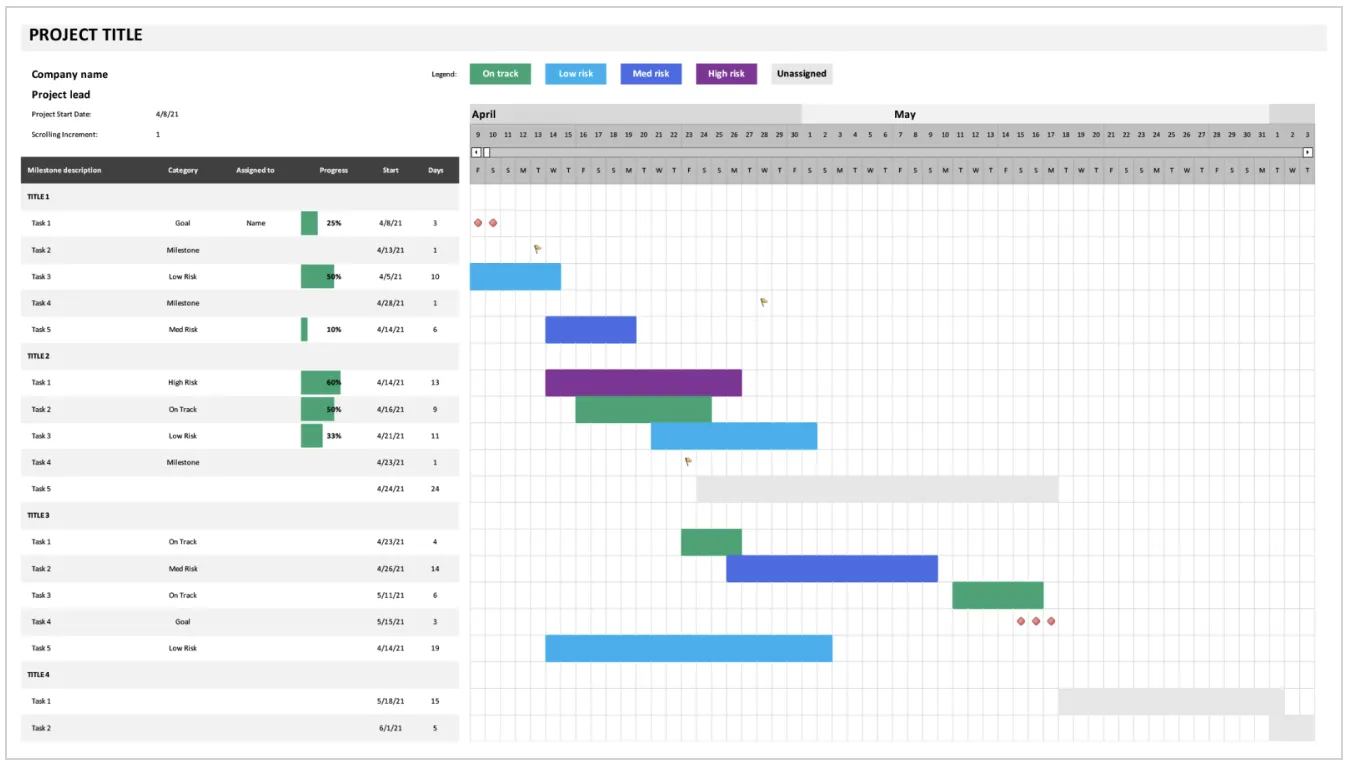
Microsoft 365は、Microsoft Officeのアプリを1つのクラウドプラットフォームに統合しています。Word、Excel、PowerPointなどのソフトウェアは多くのユーザーにとって馴染み深いものなので、Google ドキュメント、Google スプレッドシート、スライドに慣れている方であれば、使いこなすのにそれほど多くのトレーニングは必要ないでしょう。
ただし、このリストにあるGoogleワークスペースの代替サービスの中では比較的高額な部類に入るため、中小企業にはあまり適していないと言えます。
Microsoft 365の主な機能:
- Forms、Outlook、Word、Excel、PowerPoint、Teams、OneDriveなどのMicrosoft Officeアプリ
- Excelの「データ分析」、Wordの「リサーチ」、そして1日のプランを立てるのに役立つ電子メールなど、インテリジェントなアシスタント機能
- Microsoft AppSourceを通じて、数千ものビジネス向けソフトウェアやサービスと連携可能です
メリット:
- 企業レベルの安全なファイルストレージと、多層的なセキュリティによる高度な脅威対策
- 企業向けソーシャルネットワーキングツール「Yammer」を通じて、組織内および外部パートナーとの連携をサポートします
- 定期的に自動更新が提供されます
デメリット:
- レガシーシステムや特注の企業システムとの互換性の問題
- 競合プラットフォームよりも高価
- アップデートのダウンロードに時間がかかる
価格:
- Microsoft 365 Business Standard: ユーザーあたり月額12.50ドル
- Microsoft 365 Business Premium: ユーザーあたり月額22ドル
- Microsoft 365 Apps for Business: ユーザーあたり月額8.25ドル
- Office 365 エンタープライズ E1 プラン:ユーザーあたり月額 8 ドル
- Office 365 エンタープライズ E3 プラン:ユーザーあたり月額 20 ドル
- Office 365 エンタープライズ E5 プラン:ユーザーあたり月額 35 ドル
- 政府向けプランもご用意しています
評価とレビュー:
- G2: 4.6/5(4,000件以上のレビュー)
- Capterra: 4.6/5(13,000件以上のレビュー)
3. Bitrix24
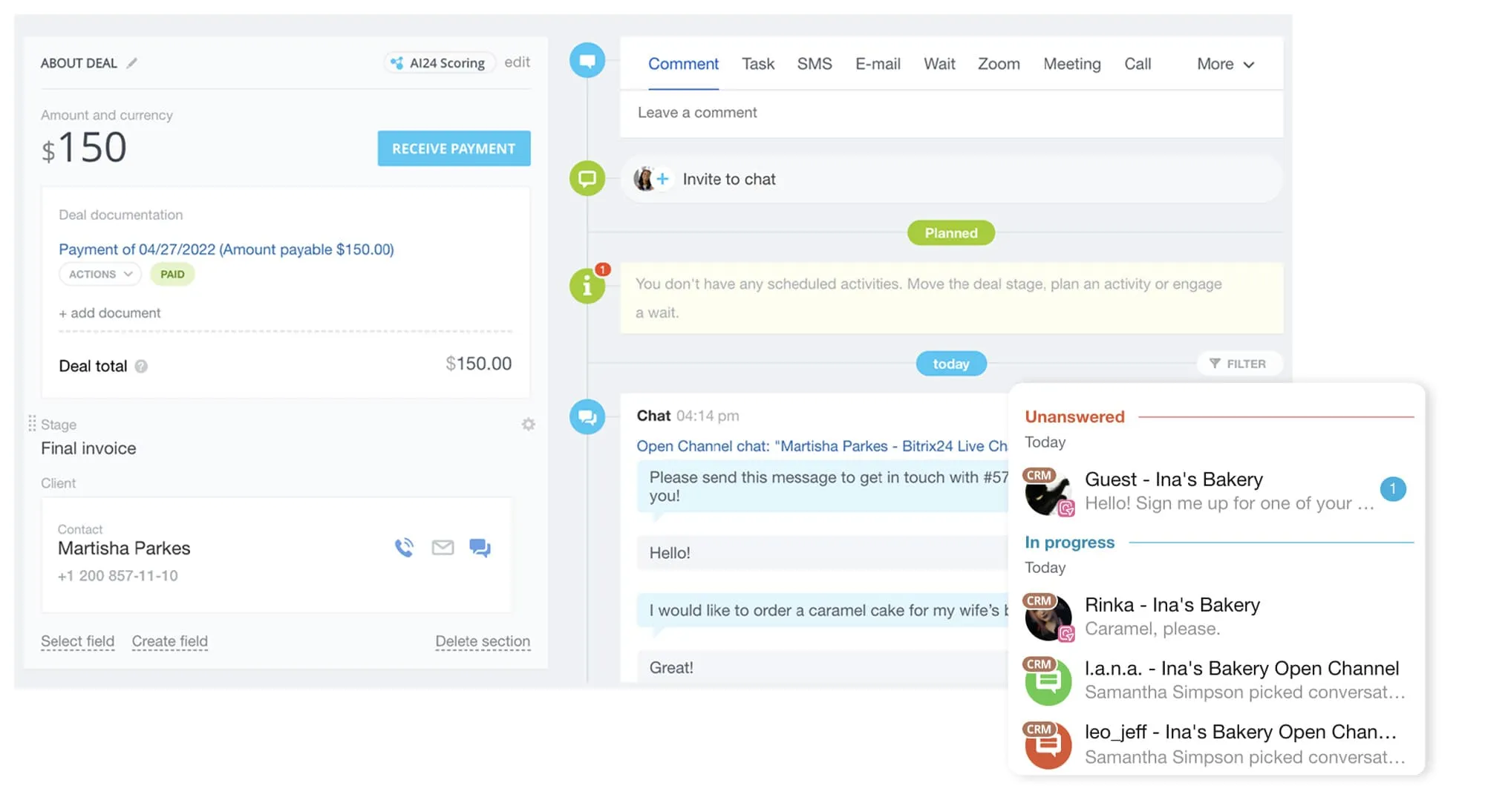
Bitrix24は、チームワークツール、包括的なプロジェクト管理機能、そして多彩なコミュニケーションオプションにより、コラボレーションと生産性を容易にします。高度なカスタマイズ機能により、特定のニーズに合わせて調整することが可能です。例えば、KPIを追跡するためのカスタムダッシュボードを作成することもできます。
しかし、Bitrix24にも欠点があります。Googleワークスペースから乗り換える場合、Bitrix24のUIは直感的に使いにくいと感じるかもしれません。そのため、一部のユーザーはBitrix24の代替案を探しています。
Bitrix24の主な機能:
メリット:
- ビジネスインテリジェンスツールを使うのに、SQLの知識は必要ありません
- このプラットフォームはオフラインでも利用でき、オンラインに接続すると仕事内容が自動的にクラウドにアップロードされます
- カスタマーサポートは迅速で親切です
デメリット:
- ユーザー役割とアクセス許可の選択肢が限られている
- タスクのステータスをカスタムできない
- 複雑なセットアップとユーザーインターフェース
価格:
- Freeプラン
- ベーシックプラン: 5ユーザーで月額49ドル
- スタンダード:50ユーザーで月額99ドル
- Professional: 100ユーザーで月額199ドル
- 企業プラン: 250ユーザーで月額399ドル
評価とレビュー:
- G2: 4.1/5(400件以上のレビュー)
- Capterra: 4.1/5 (600件以上のレビュー)
4. Dropbox Business
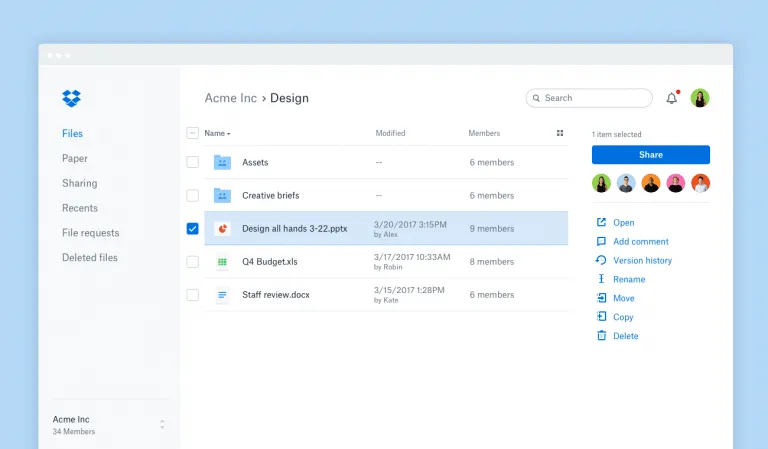
Dropboxは 当初、複数のユーザー間でファイルの共有、同期、アクセスを簡素化するという明確な目的でスタートしました。現在では、Google Workspaceの代替候補となり得る十分な機能を備えています。
30万以上のビジネスチームとフォーチュン500企業の半数以上が、デジタルワークスペースおよびクラウドストレージソリューションとしてDropboxを利用しています。しかし、Dropboxは強力なファイル共有・コラボレーションツールである一方で、GmailやMeetに代わる主要なコミュニケーション機能を標準で備えていません。
Dropbox Businessの主な機能:
- バージョン管理、自動バックアップ、ファイル検索、共有フォルダ、コメント機能、外部共有などの高度なファイル管理機能
- ユーザーの行動を把握するためのアクティビティ追跡
- タイムライン、テーブル、リストを活用したプロジェクトの調整
- SlackやZoomなどのサードパーティ製ツールと連携でき、プラットフォームを離れる必要がありません
メリット:
- IT担当者は包括的な管理機能を利用でき、きめ細かな許可設定によりユーザーアカウントを簡単に管理できます
- 強化されたバージョン管理機能により、誤操作があった場合でも、以前のファイルバージョンに簡単に戻すことができます
- ファイルの圧縮を強制しません
デメリット:
- デバイス間でファイルを同期する際に、時折動作が遅くなったりエラーが発生したりすることがあります
- データ量が多いビジネスにとって、ストレージのリミットは足かせになりかねません
- 新機能の投入に注力しすぎて、基本機能の強化がおろそかになっているように見えることがあります
価格:
- スタンダード:ユーザーあたり月額15ドル
- アドバンスプラン: ユーザーあたり月額24ドル
- 企業向け:お見積もりについてはお問い合わせください
評価とレビュー:
- G2: 4.4/5(20,000件以上のレビュー)
- Capterra: 4.4/5 (21,000件以上のレビュー)
5. Asana
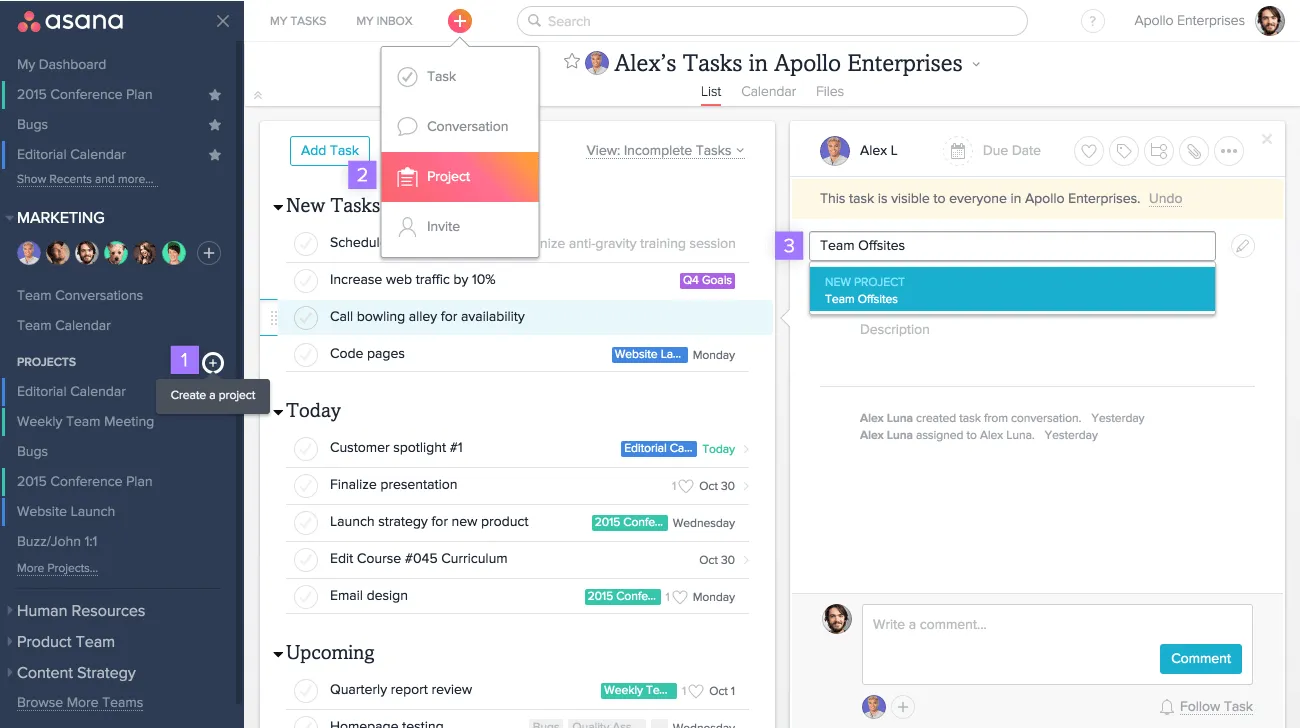
Asanaは、クラウドベースのコラボレーションおよびプロジェクト管理プラットフォームであり、チームのタスク調整、プロジェクトの整理、進捗管理、そして連携の維持を支援します。チームがよりスマートかつ効率的に業務を進められるよう、幅広い機能を提供しています。
Asanaは非常に強力なワークフロー管理ツールですが、ドキュメント、プレゼンテーション、スプレッドシートを作成するための専用ツールは備えていません。AsanaをGoogle Workspaceの代替として利用したい場合は、必要なツールをすべて1つのプラットフォームで接続できるよう、アプリの連携機能についてよく調べておくことをお勧めします。
Asanaの主な機能:
- コメント、@メンション、カスタマイズ可能な通知を通じてコミュニケーション
- ドラッグ&ドロップ機能を使って、タスクの割り当て、期日の設定、ワークフローの優先順位付けを行うことができます
- Work Graph®データモデルやガントチャートで、タスクの依存関係を一目で確認できます
- Dropbox、SurveyMonkey、Google Drive、および1,000以上のサードパーティ製アプリなど、他のサービスとの連携が可能です
メリット:
- 高度な検索機能
- アプリ(Apple iOSおよびAndroid)向けの充実したモバイルサポートとリアルタイム同期
- 大規模で複雑なプロジェクトの調整や追跡に適しています
デメリット:
- プロジェクト管理ソフトに慣れていないと、使いにくい場合があります
- 定期的なタスクの設定における柔軟性の欠如
- 電子メール通知は自動的に有効になるため、受信トレイが通知で溢れかえり、重要な通知が見えなくなってしまう可能性があります
価格:
- 基本プラン:無料
- プレミアムプラン: ユーザーあたり月額10.99ドル
- Businessプラン:ユーザーあたり月額24.99ドル
- 企業向け: お見積もりについてはお問い合わせください
評価とレビュー:
- G2: 4.3/5(9,000件以上のレビュー)
- Capterra: 4.5/5(11,000件以上のレビュー)
6. Zoho Workplace
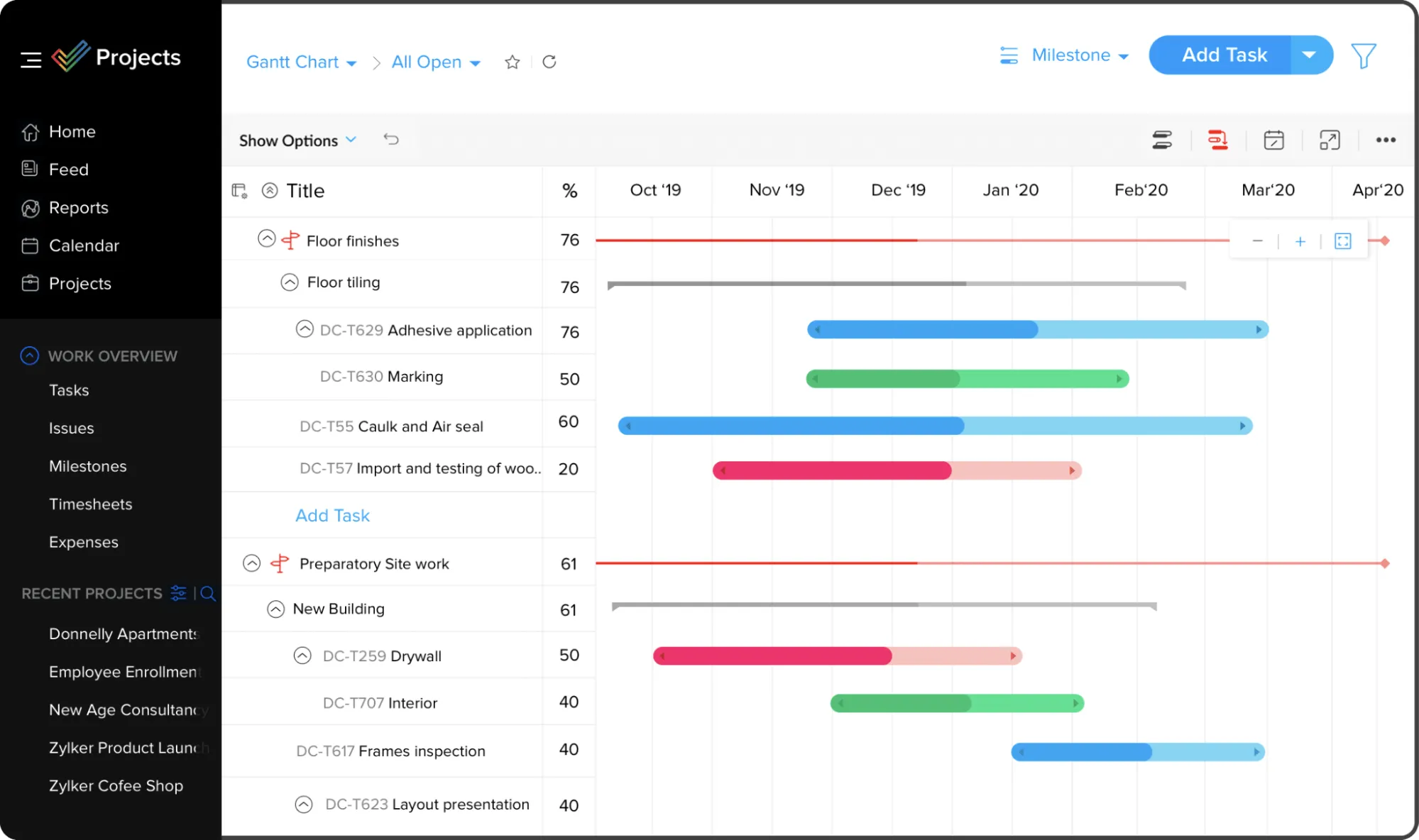
Zoho Workplaceは、ビジネス、チーム、個人がコラボレーションやコミュニケーションを行い、業務を遂行できるよう設計されたクラウドベースの生産性スイートです。ドキュメントの作成・ストレージ、タスク管理、電子メールホスティング、ビデオ会議、プロジェクト管理など、多彩な機能が含まれています。
このリストにある他の選択肢と比べると、Zoho WorkplaceはGoogle Workspaceの代替サービスとしてはあまり知られていません。そのため、このプラットフォームを最大限に活用する方法を解説したリソースは少ないでしょう。
Zoho Workplaceの主な機能:
- Zia:ライティングとデータ分析のためのAIアシスタント
- 機能豊富な電子メールツール
- すべてのWorkplaceアプリを横断した高度な検索機能
メリット:
- CRM、財務、マーケティングプラットフォームなどを含むZohoのエコシステムとシームレスに連携します
- Workplaceダッシュボードなら、アプリのビューを一元的に確認できるため、ブラウザを切り替える必要がありません
- プレゼンテーション用の豊富なデザインやテンプレートに加え、マルチメディアコンテンツを埋め込む機能も備えています
デメリット:
- インターネット接続が切断された際に仕事内容が保存されないなど、信頼性に関する問題があります
- 他のコラボレーションアプリほど人気がないため、トラブルシューティングやアイデアに関するオンライン上のリソースが限られています
- 誤って削除したファイルの復元プロセスが複雑
価格:
- Free Forever
- スタンダード:ユーザーあたり月額3ドル
- Professional: ユーザーあたり月額6ドル
- メールのみ: ユーザーあたり月額1ドル
- 企業向け: お見積もりについてはお問い合わせください
評価とレビュー:
- G2: 4.4/5(1,000件以上のレビュー)
- Capterra: 4.7/5 (レビュー3件)
7. LibreOffice
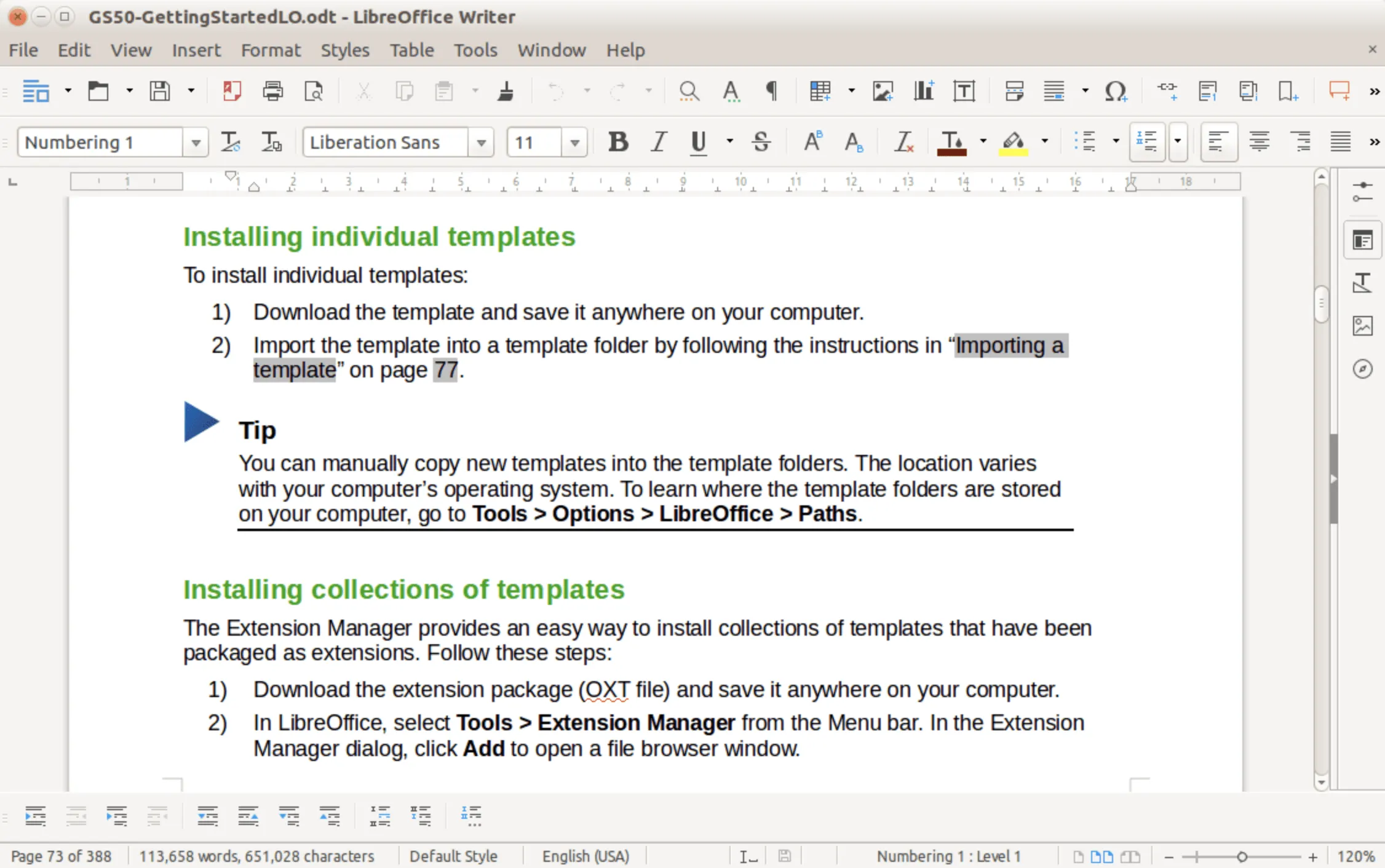
LibreOfficeは、ワードプロセッサ、スプレッドシート、プレゼンテーション、データベースなどのツールを含むオープンソースの生産性スイートです。MicrosoftやG Suiteのフォーマットを含む幅広いフォーマットに対応しており、Windows、macOS、Linuxで利用できます。
「Libre」はスペイン語で「無料」を意味しますが、LibreOfficeはまさにその名の通りです。派手な機能は多くありませんが、Google ドキュメント、スプレッドシート、スライドの代替として十分に機能します。
LibreOfficeの主な機能:
- ワードプロセッサ、スプレッドシート、プレゼンテーション、データベースなど
- ワードプロセッサ、スプレッドシート、プレゼンテーション作成ツールを備えたオフィススイート
- 強力なデータ分析機能
- マクロやスクリプトによるビジネスプロセスの自動化
メリット:
- どのOSでも動作します
- エクスポートに対応するフォーマットの範囲が広い
- 機能や性能のアップデートが継続的に提供されています
デメリット:
- クラウドベースではないため、ファイルはローカルまたはサーバー上に保存する必要があります
- 電子メールクライアント機能がない
- 分散型チーム向けのリアルタイム共同作業機能がない
価格:
- Free
評価とレビュー:
- G2: 4.3/5 (200件以上のレビュー)
- Capterra: 4.3/5(1,000件以上のレビュー)
8. OnlyOffice
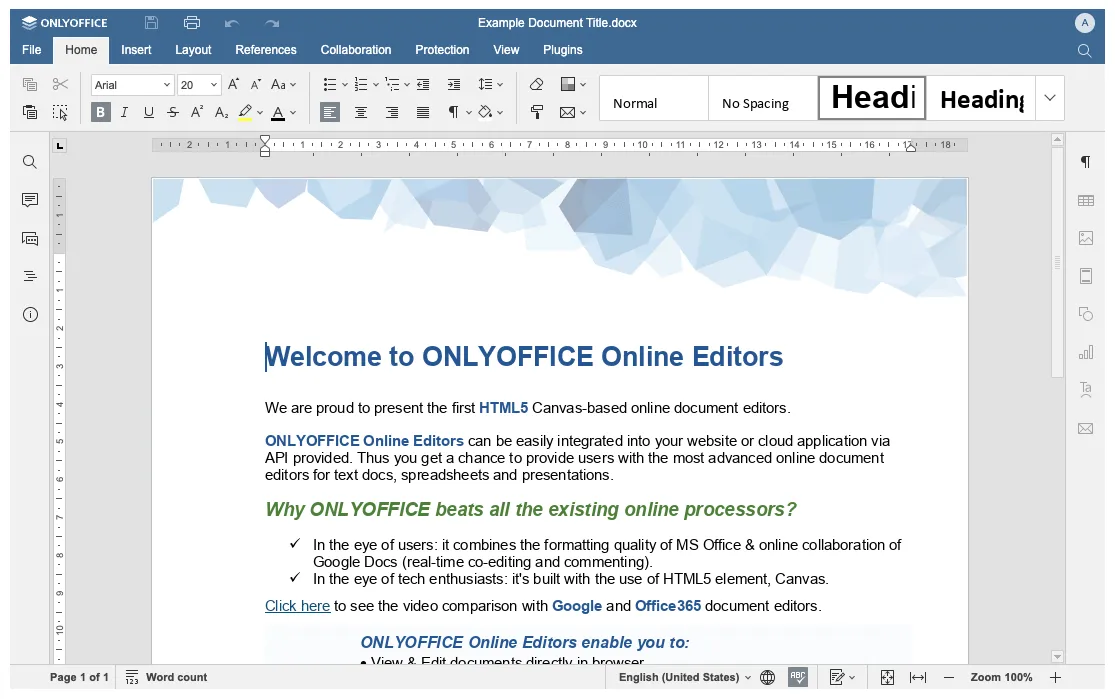
OnlyOfficeは、チームのコラボレーションと仕事効率化を支援するために設計されたオフィススイートです。クラウド上でもオンプレミスでも導入可能です。文書作成、表計算、プレゼンテーションソフトを多用する仕事を行っている場合、G Suiteの優れた代替手段となります。
オンプレミス型を選択する場合、プライベートサーバーの導入費用と維持管理費用がかかります。
OnlyOfficeの主な機能:
- プロジェクト管理、電子メール、カレンダー、CRM、コミュニケーション機能など、一連のコラボレーションツールが揃っています
- クロスプラットフォーム対応(Linux、Mac、Windows)
- 豊富なドキュメントテンプレートの範囲を用意しています
- 拡張機能をサポートしているため、機能をさらに追加できます
メリット:
- クラウドとオンプレミスの両方のオプションがあります
- 使いやすく、習得も簡単
- オンプレミス展開を選択すれば、データとプライバシーをより細かく管理できます
デメリット:
- WordドキュメントやExcelスプレッドシートといった一般的なフォーマットとの互換性の問題
- 複雑なドキュメント、データベース、プレゼンテーションの作成には適していません
- 電子メールクライアントやカレンダーアプリがない
価格:
クラウド
- Free
- Businessプラン:ユーザーあたり月額5ドル
- 企業向け:お見積もりについてはお問い合わせください
オンプレミス
- 企業: 50ユーザーあたりサーバー1台につき2,200ドル
- 企業 Plus: 50ユーザーあたりサーバー1台につき3,300ドル
- 企業 Premium: 50ユーザーあたりサーバー1台につき4,450ドル
評価とレビュー:
- G2: 4.4/5 (56件のレビュー)
- Capterra: 4.5/5 (300件以上のレビュー)
9. Wrike
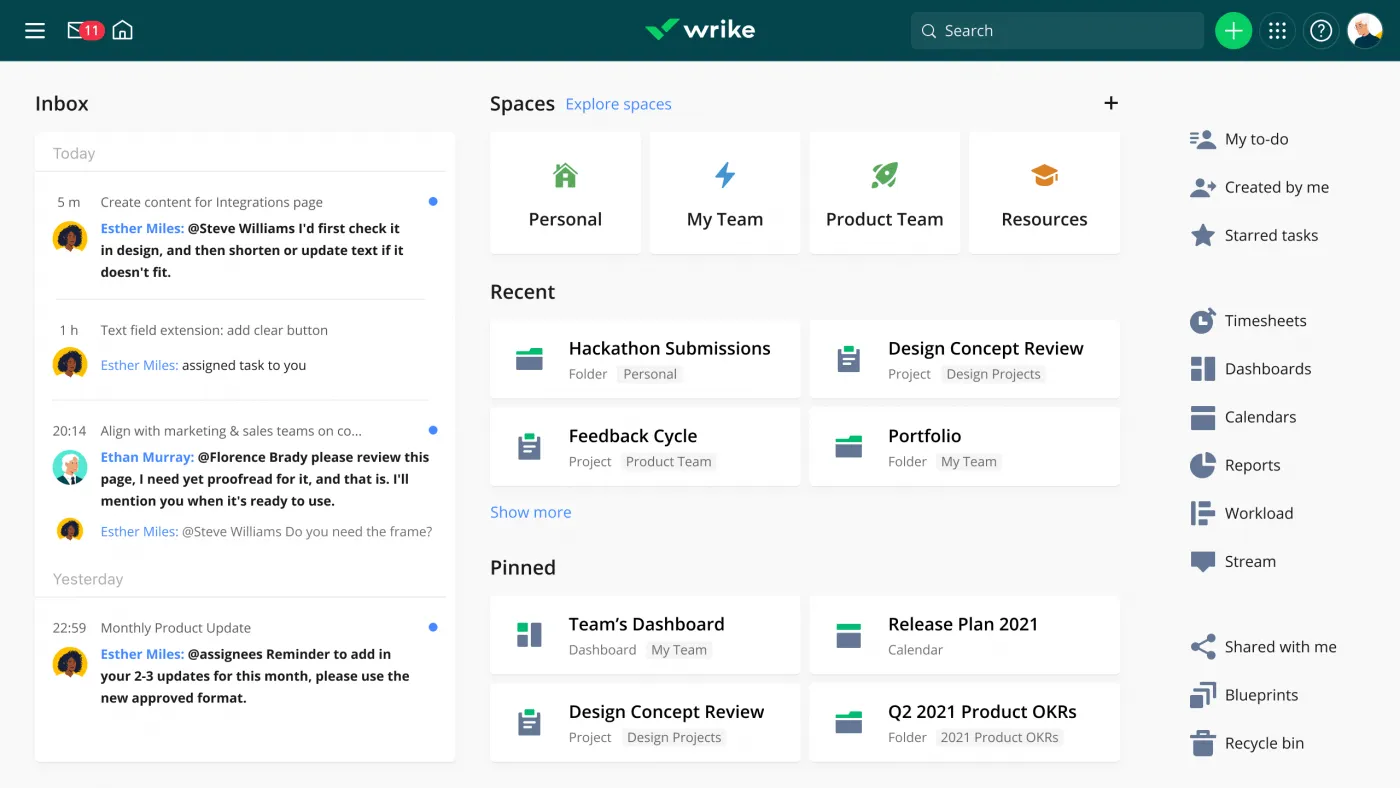
Wrikeは、チームの協業効率を高めるために設計されたクラウドベースのプロジェクト管理プラットフォームです。タスクリスト、リソース管理、時間追跡とレポート作成、カスタムダッシュボード、自動化されたワークフローなど、多彩な機能を備えています。
Wrikeにはモバイルアプリも用意されているため、外出先からでもプロジェクトにアクセスできます。
Google Workspaceやその他のWrikeの競合サービスが使いやすいのとは対照的に、Wrikeを導入してもすぐに使いこなせるようにはならないでしょう。自社のプロセスやニーズに合わせたシステムを構築するには、Wrikeのチームにサポートを依頼することをお勧めします。
Wrikeの主な機能:
- ガントチャートやカンバンボードを活用したプロジェクト管理に加え、各チームメンバーの作業負荷の可視性により、適切なリソース管理を実現します
- リアルタイムのデータと視覚的に魅力的なダッシュボードで、プロジェクトのステータスに関するカスタムレポートを確認できます
- タイムラインや実際の仕事内容と見積もりコストを比較・追跡し、予算のリミット内に収める
- 400以上の標準搭載連携機能
メリット:
- フォームから送信されたリクエストを自動的にタスクに変換できます
- プロジェクトのタイムラインが変更されると、ガントチャートの期限が自動的に更新されます
- 営業およびサポートチームは、コンサルティング的なアプローチで、お客様の業務ニーズに合わせてWrikeを最適化できるようサポートいたします
デメリット:
- 会社のプロジェクトをどのように整理するかについて、新しい考え方を採用する必要があるため、習得や導入には多少の時間がかかります
- 更新時の電子メール通知設定の選択肢が少ない
- 一部のレビューでは、UIがあまり直感的ではなく、目的のアイテムの場所を見つけるのに戸惑うことがあると指摘されています
価格:
- Free
- チーム: ユーザーあたり月額9.80ドル
- ビジネスプラン: ユーザーあたり月額24.80ドル
- 企業向け:お見積もりについてはお問い合わせください
- Pinnacle: お見積もりについてはお問い合わせください
評価とレビュー:
- G2: 4.2/5(3,000件以上のレビュー)
- Capterra: 4.3/5(1,000件以上のレビュー)
10. Monday.com
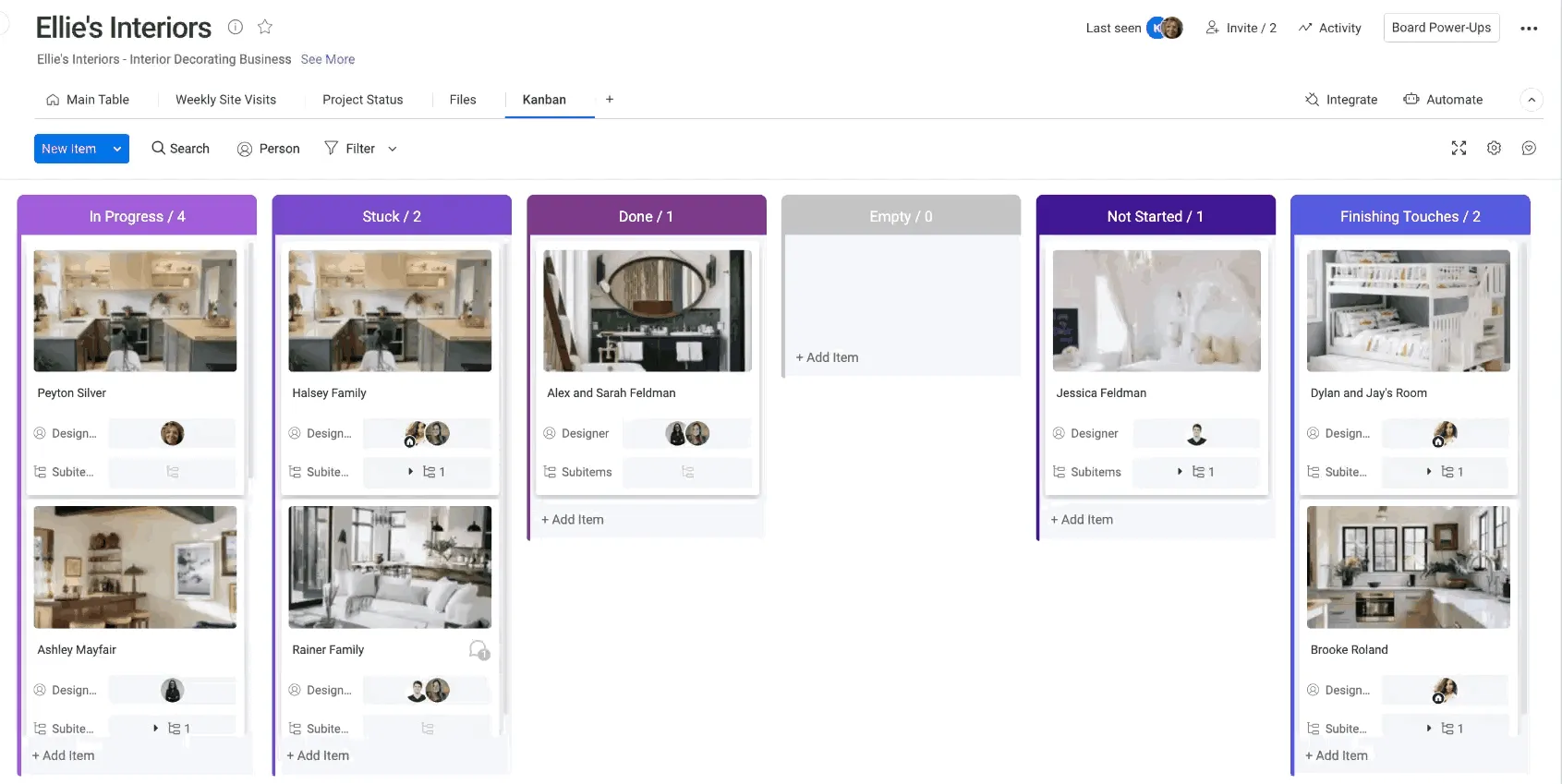
Monday.comは、ウェブベースのワークOSであり、アプリを構成要素として統合し、必要な生産性スイートを構築できるサービスです。タスクボード、ダッシュボード、ファイル共有、メッセージングなど、多彩な機能を備えています。
その「ビルディングブロック」というアプローチは斬新で独創的ですが、万人に合うわけではありません。そのため、Mondayの代替案を探している方もいるでしょう。Mondayが本当にあなたに必要なGoogle Workspaceの代替案なのか、ぜひ読み進めてご確認ください。
Mondayの主な機能:
- ドラッグ&ドロップ式のボード、タイムライン、チャート、そしてカスタマイズ可能なダッシュボードを使って、進捗状況やOKRを簡単に追跡できます
- 特定の用途に特化した製品:業務管理、マーケティング、営業、プロジェクト管理、IT開発
- 統合機能やノーコードのレシピを活用して、Microsoft 365、Dropbox、Google Workspaceなどの他プラットフォームのファイルを操作できます
- カスタム自動化やトリガーを作成したり、monday.com API を利用して、自社の業務プロセスをより効果的に統合しましょう
メリット:
- 分かりやすいラベルと直感的なメニューにより、初心者でもすぐに理解でき、導入がスムーズになります
- ドラッグ&ドロップ機能は使いやすく、ワークフローの作成を簡単にしてくれます
- タスクレベルの添付ファイルやチャット機能により、タスクに関する背景情報をより深く把握できます
デメリット:
- 企業レベルのプロジェクトに必要な機能が不足しているため、大規模な業務の基盤として利用するのは難しい場合があります
- 他のプロジェクト管理ツールとの間でプロジェクトをインポート・エクスポートするのは、技術に詳しいユーザーであっても、時に困難な場合があります
- テキストのフォーマットオプションが限られている
価格:
- Free Forever
- 基本プラン:ユーザーあたり月額8ドル
- スタンダード:ユーザーあたり月額10ドル
- メリット: ユーザーあたり月額16ドル
- 企業向け: お見積もりについてはお問い合わせください
評価とレビュー:
- G2: 4.7/5(6,000件以上のレビュー)
- Capterra: 4.6/5(3,000件以上のレビュー)
期待を超えるGoogleワークスペースの代替サービスを見つけよう
ご覧の通り、チームのコラボレーションや業務の効率化を支援する強力な機能を備えた、さまざまなGoogle Workspaceの代替サービスが存在します。
手頃な価格のソリューションをお探しの場合でも、より高度な機能を備えたものを探している場合でも、この記事で紹介する選択肢の中から、ニーズに合ったものが見つかるはずです。各プラットフォームにはそれぞれ独自のメリットとデメリットがありますので、どれが自分に適しているかを決める前に、しっかりと調査を行うようにしましょう。
現在、G Suiteの代替サービスが数多く提供されているため、チームに最適なコラボレーションツールを見つけるのがこれまで以上に簡単になりました!