「すべてが、すべてとなる」のエブリンが自分自身の無限のバージョンにアクセスする場面を覚えていますか? /href/
/blog?p=74848
デザイナーにとってのAIツールは、そのような感じです。
/%href/ — 実存の危機やホットドッグを掴むような手つきは別として。 デザイナーをオンデマンドで利用でき、どんなクリエイティブなアイデアも即座に形にできるようなものです。
👀 ご存知でしたか? /href/
https://blog.adobe.com/en/publish/2024/10/08/adobes-ai-creative-frontier-study-reveals-creators-views-opportunities-risks-generative-ai
クリエイティブなプロフェッショナルの90%が、
/%href/
GenAIは、アート制作にかかる時間とコストを削減し、新しいアイデアを生み出すブレインストーミングを支援してくれると信じています。 Canva AIは、デザイン作業に追われて夜遅くまで残業するのに疲れ果てた人たちのお気に入りとなっています。 ソーシャルメディア投稿の複数のバージョン作成から静止画像のアニメーション化まで、デザインプロセスを迅速かつ簡単にします。 この記事では、CanvaでAIを使用してデザインをより速く、より楽しくする方法を理解するのに役立ちます。
おまけとして、ClickUp AI がクリエイティブなプロセスをどのように加速させるかについてもご紹介します。さあ、クリエイティブな作業を始めましょう! 🎨 ## ⏰ 60秒でわかるまとめ Canva AI を最大限に活用したいですか? Canva AI の使い方は次のとおりです。 1. Canva のホームページから Magic Studio を開きます。
2. Magic Mediaでビジュアルを即座に生成します。画像、ビデオ、グラフィックを作成するには、詳細なプロンプトを入力します。 3. Magic EditとMagic Expandでデザインを編集および強化し、画像を修正またはリサイズします。
4. Magic Writeを使用してブログ、キャプション、マーケティング用コピーなどのコンテンツをクイック作成。 しかし、ここからが画期的です。 /href/https://app.clickup.com/login?product=ai&ai=true&_gl=14uz4f8_gcl_awR0NMLjE3MzI3MDc5MzguQ2owS0NRaUFvNXU2QmhESkFSSXNBQVZvRFdzN2FGOFZybXJKNlYxLWQxR2ZWZVZNY1VrLW00bVJXYmsydGRpVDJZT0FIeklnZ1dHWXhuWWFBa0pURUFMd193Y0I.\\_gcl\_au\*Nzc0NjA4NTU3LjE3MzcxMDgxMzA.
ClickUp AI /%href/ はよりスマートな代替手段です。 ClickUp AI を使えば、デザインとワークフローのソリューションが完了します。クリエイティブなプロジェクト管理、コンテンツ生成、シームレスなコラボレーションに最適です。 ClickUp ホワイトボード はアイデアの視覚化をサポートし、ClickUp Brain はクリエイティブなプロンプトを洗練させ、クリエイティブなプロセスをスピードアップします。すべてが1つのプラットフォームに集約されています。
デザイン専用のツールに頼る必要はありません。ClickUp AIですべてを管理できるのですから。/ctaBtn/purple https://app.clickup.com/login?product=ai&ai=true&_gl=1\4uz4f8\_gcl\_aw\R0NMLjE3MzI3MDc5MzguQ2owS0NRaUFvNXU2QmhESkFSSXNBQVZvRFdzN2FGOFZybXJKNlYxLWQxR2ZWZVZNY1VrLW00bVJXYmsydGRpVDJZT0FIeklnZ1dHWXhuWWFBa0pURUFMd193Y0I.\\_gcl\_au\*Nzc0NjA4NTU3LjE3MzcxMDgxMzA. ClickUp AIを無料でご利用ください! /%ctaBtn/
Canva AIとは? Canva AIは、デザインプロセスを簡素化し、強化するためにCanvaに統合されたAI駆動型のツール群です。 専門知識を必要とする他のデザインやクリエイティブ自動化ツールとは異なり、Canva AIはシンプルで直感的、そして誰でも利用できるツールです。
Canvaのインタラクティブなインターフェースとドラッグ&ドロップの作業スタイルにより、CanvaとCanva AIは、最小限の努力で高品質なビジュアルを作成し、創造力を再燃させるのに役立ちます。 画像やビデオのジェネレーターから、アイデアを形にする編集機能まで、10種類以上のAIツールを提供しています。 そのシンプルさと強力なAIにより、プロフェッショナルなデザインを素早く簡単に作成できます。
🧠豆知識:Melanie Perkinsは、19歳のコミュニケーションと商学の学生としてCanvaを共同設立しました。このプラットフォームは、彼女が同級生にコンピュータデザインの基礎を教える中で、従来のデザインソフトウェアの複雑さに不満を感じたことから生まれました。 ## Canva AIは誰が使えるのか? Canva AIはあらゆるスキルレベルに対応しています。初心者にとっては圧倒的と感じられることもあるAdobe Photoshopとは異なり、Canva AIは直感的なインターフェースと役立つプロンプトを提供しています。
経験豊富なユーザーであれば、より複雑なプロジェクト用に、マジックモーフやマジック消しゴムなどの高度なツールも利用できます。Freeプランでは、AI機能を含むほとんどのツールにアクセスできます。ただし、より高度なツールはプレミアムユーザーのみに限定されています。例えば、無料ユーザーはマジックライティングとマジックメディアを50回までしか使用できません。これらのツールを頻繁に利用する場合は、プランをアップグレードする価値があるかもしれません。
そうでない場合でも、無料バージョンでも素晴らしいデザインを作成できます! ### さまざまな業界での活用 カーニングをシリアルの一種だと思っているデザイン初心者の方でも、CMYKに憧れているベテランの方でも、Canvaには誰でも使えるAIツールがあります。 * グラフィックデザイナー: 時間を節約し、アイデアを生み出す /href/
/blog?p=129002
AIプロンプトがあなたの創造性を刺激し、初期コンセプトを生成します。 ソーシャルメディアマネージャー: Instagram、Facebook、その他向けの目を引く投稿を数分で作成し、/href/ /blog?p=144511 グラフィックデザインのトレンドを追うことに集中できます。 マーケティング担当者: 魅力的なプレゼンテーション、提案書、広告、コンバージョンにつながる魅力的なソーシャルメディアキャンペーンをデザインします。
* 中小企業: プロがデザインしたようなロゴ、/href/
/blog?p=164751
AI によるグラフィックデザイン
/%href/ 、マーケティング資料で、予算内でブランドを生き生きと表現 教育者: 魅力的なレッスンプラン、インタラクティブなプレゼンテーション、視覚的に訴える教材を作成 学生: 学校や大学向けのプロジェクト、プレゼンテーション、ポスターを詳細にデザイン
* 趣味で利用する方:デザイン経験がなくても、ミニマルから未来的まで、さまざまなデザインスタイルで創造性を発揮できます。 要約すると、CanvaのAIは誰もがアイデアを形にできる平等なフィールドを提供し、素晴らしいビジュアルでビジョンを具現化します。 🧠豆知識:CanvaのAIツールは、/href/https://www.businesswire.com/news/home/20241022640737/en/Canva-Boosts-AI-and-Workplace-Tools-with-the-Introduction
100億回以上使用されており
世界中のユーザーによるこれらの機能の大幅な採用と信頼性を示しています。 📖 こちらもご覧ください: /href/ https://clickup.com/blog/ai-art-examples// AIが生成した驚くべきアート作品の例 /%href/ ## Canva AIの使い方:ステップバイステップガイド
Canva AIツールはすべてMagic Studioに用意されています。Canvaにログインし、左サイドバーのAIメニューをご覧ください。 /img/ https://clickup.com/blog/wp-content/uploads/2025/02/image-449-1400x804.png Canvaインターフェース:CanvaでAIを使用する方法 /%img/
via /href/ http://canva.com Canva /%href/ コンテンツを生成した後、Canvaのドラッグ&ドロップ機能や編集オプションを使用して、簡単に結果を微調整し、自分のビジョンに合ったデザインを作成することができます。 Canva AIを使用して、わずか数分でデザインを作成する方法について、より詳細な例を以下に示します。 ### 1. Magic Media
Magic Mediaは、テキストプロンプトから高品質な画像、グラフィック、ビデオを生成するCanva AIのオールインワンツールです。必要なテキストを入力するだけで、Magic Mediaがそれを実現します。新しいデザインを開き、サイドバーを下にスクロールすると、Magic Mediaツールが見つかります。 /img/
https://clickup.com/blog/wp-content/uploads/2025/02/image-450-1400x679.png Magic Media: How to Use AI in Canva /%img/ さあ、作成を始めましょう! #### Magic Mediaで画像を生成する 画像を作成するには、新しいデザインを開き、サイドバーを下にスクロールしてMagic Mediaを選択します。次に、必要なものの説明を入力し、「アニメ」や「色鉛筆」など15以上のスタイルから選択します。何か思いつかない場合は、Canvaがいくつかのアイデアを提案してくれるので、まずはそれを試してみましょう。この例では、スタイルを追加せずにAI生成のプロンプトを使用してみましょう。プロンプトは次の通りです。木々のあるミニマルな家。結果は次の通りです。/img/
https://clickup.com/blog/wp-content/uploads/2025/02/image-451-1400x585.png Magic Mediaで画像を生成:CanvaでAIを使用する方法 /%img/ プロンプトが詳細ではないため、生成された画像は一般的なものになります。
では、もう少し詳細を加えてみましょう。プロンプトを「_“A realistic minimalist single-family home with trees and a small pond with a sunset,”_」に変更すると、Canva AIが生成できるものは次のとおりです。 /img/ https://clickup.com/blog/wp-content/uploads/2025/02/image-452-1400x696.png
Magic Mediaで画像を生成:CanvaでAIを使用する方法 /%img/ 詳細を追加すると、より良い結果が得られます。スタイルを選択し、プロンプトを調整し、適切な見た目になるまで再生成します。 #### Magic Mediaでグラフィックを作成 ベクターグラフィックが欲しいけれど、ストック画像をダウンロードしたくない? Magic Mediaなら数秒でできます!
プロンプトを使用して「_Cat on a scooter(スクーターに乗った猫)」というグラフィックを作成しました。シンプルなプロンプトでも、結果はなかなか素晴らしいものです。ぜひご自身で確かめてください! /img/ https://clickup.com/blog/wp-content/uploads/2025/02/image-453-1400x694.png Magic Mediaでグラフィックを作成する方法:CanvaでAIを使用する方法
/%img/ このツールはプロンプトの4つの異なるバージョンを作成しますが、その出来栄えはかなり良いものです。詳細なプロンプトで作成できるものを想像してみてください。 #### Magic Mediaでビデオを作成する ここでも、求めるものを正確に説明する詳細なプロンプトをプロバイダーに提供します。この例では、プロンプトは次の通りです。「色とりどりの植物が光るエイリアンの惑星を探検する小さな宇宙飛行士。宇宙飛行士は前進している」_
AIビデオジェネレーターが1分以内に作成したものがこちらです。 /img/ https://clickup.com/blog/wp-content/uploads/2025/02/image-36.gif Magic Mediaでビデオを作成 : CanvaでのAIの使い方 /%img/
このツールは、ビデオ作成に要する時間を数時間単位で節約し、数分で確かな基盤を提供します。 オーディオ、エフェクト、その他の要素を後から追加して、ビデオをさらにカスタムすることもできます。 💡プロのヒント:プロンプトで動きを指定することを忘れないでください! 例で挙げたように、AIが望ましい動きを理解するには、「宇宙飛行士が前進している」ことが重要でした。 AIを導くには、「回転」や「跳ねる」などのフレーズを使用します。
2. Dream Lab Dream Labは、Leonardo.aiのPhoenixモデルを活用し、テキストの説明をダイナミックな画像に変換する、より高度なジェネレーティブAIツールです。高品質なレンディションを生成し、複雑な複数の被写体を含む画像やフォトリアリスティックな肖像画を作成するプロフェッショナルに最適です。この例では、プロンプトの異なるバージョンを使用しました。「浮遊する島々があるシュールな風景を作成する」/img/https://clickup.com/blog/wp-content/uploads/2025/02/image-454-1400x1141.png
https://clickup.com/blog/wp-content/uploads/2025/02/image-454-1400x1141.png Dream Lab: How to Use AI in Canva /%img/ プロンプトのわずかな変更が異なる画像を生み出すことに注目してください。お気に入りの画像を選ぶ前に、いくつかのことを試してみるようにしてください。
Dream Labでは、15種類以上のスタイルから選択してカスタマイズしたり、参考画像を追加したり、6種類の画像レイアウトから選択してデザインの精度を高めることができます。 /img/ https://clickup.com/blog/wp-content/uploads/2025/02/image-455-1400x629.png Dream Labの機能 /%img/
3Dレンダリング画像の例です。 /img/ https://clickup.com/blog/wp-content/uploads/2025/02/image-456-1400x613.png Dream Lab 機能 /%img/ ### 3. Magic Edit
マジックエディターは、画像の既存の要素を追加、削除、編集したり、色を調整したりできるフォトエディターです。このツールがどれほど効率的なのか、見てみたいと思いませんか?例えば、写真にブレザーを追加したい場合、やることと言えば、 画像の編集をクリックし、マジックスタジオのマジックエディターツールに移動します。 主にシャツのような複雑な部分をターゲットにするために、ブラシツールを使用して正確に選択します。
/img/ https://clickup.com/blog/wp-content/uploads/2025/02/image-457-1400x566.png Magic Edit: CanvaでAIを使用する方法 /%img/ 選択範囲の境界線に細心の注意を払い、画像の他の部分への意図しない編集を最小限に抑える 正確性を期すためにブラシのサイズを調整する。
* 「シャツの上に黒のブレザーを追加」のような簡潔なプロンプトを使用します。 結果は次の通りです。 /img/ https://clickup.com/blog/wp-content/uploads/2025/02/image-458.png Magic Edit /%img/ ### 4. Magic Design
Canvaユーザーなら、Magic Designはすでに使ったことがあるはず! 思い出してみましょう。 サイドバーのデザインツールには、アイデア満載のテンプレートが用意されています。 必要なものを説明し、数百もの/href/ /blog?p=72918/href/ 既製のAIテンプレートにアクセスして、自分好みにカスタマイズしましょう。
さらに、フィルターを追加して色や言語をカスタマイズすることもできます!プロンプトの結果は次のとおりです。「YouTubeのゲームサムネイル」/img/https://clickup.com/blog/wp-content/uploads/2025/02/image-459-1400x670.png Magic Design /%img/
Magic Design を使えば、ソーシャルメディアへの投稿からプレゼンテーションまで、すべてを作成でき、あらゆる細部までカスタムする作業を完了することができます。 ### 5. Magic Expand あの美しいビーチの写真で、木が伐採されていなければよかったのに、と思ったことはありませんか? Magic Expand を使えば、修正できます。 必要な画像を選択し、編集に進み、Magic Studio で Magic Expand ツールを見つけます。
次に、画像のサイズを選択し、「拡大」をクリックします。 このように仕上がります。 /img/ https://clickup.com/blog/wp-content/uploads/2025/02/image-460.png Magic Expand /%img/ ただし、画像が複雑で、拡大すべき重要な要素が多数ある場合には、このツールは不正確な結果を生成する場合があります。
6. マジック消しゴム ほぼ完璧な写真から不要なオブジェクトや人物を数秒で削除します。編集をクリックし、マジック消しゴムを選択し、削除したいオブジェクトをハイライトし、消去をクリックします。たったこれだけです。画像は新品同様になります。以下に簡単な説明を示します。/img/
https://clickup.com/blog/wp-content/uploads/2025/02/image-461.png Magic Eraser /%img/ 画像をさらに改善できると思われる場合は、ブラシのサイズを調整し、選択して、再度消去します。 ### 7. Magic Grab
モデルの完璧な画像を撮影し、新しい背景に追加したいですか? マジックグラブを使えば可能です。 オブジェクトを移動させたい画像を選択し、編集をクリックし、次にマジックグラブをクリックします。 /img/ https://clickup.com/blog/wp-content/uploads/2025/02/image-462-1400x590.png マジックグラブ
/%img/ ブラシツールまたはクリックツールでオブジェクトを選択し、[グラブ] を選択します。 クリックツールを使用して複数のオブジェクトを選択することもできます。 [グラブ] をクリックして魔法を体験しましょう! /img/ https://clickup.com/blog/wp-content/uploads/2025/02/image-37.gif Magic Grab /%img/ ### 8. 背景除去
グラフィックデザイナーであれば、背景の削除は日常的なタスクです。CanvaのAI背景削除機能を使えば、アプリを切り替える必要もなく、数秒で処理できます。ツールバーから、またはメディアスタジオセクションに移動してBG Removerをクリックすると、この機能を利用できます。 /img/ https://clickup.com/blog/wp-content/uploads/2025/02/image-463.png
背景除去 /%img/ ### 9
https://clickup.com/blog/wp-content/uploads/2025/02/image-38.gif Magic Animate /%img/ ### 10Magic MorphMagic Morphツールを使用すると、デザインや形に楽しい要素を追加することができます。 変形させたい要素やテキストを選択し、アプリセクションからMagic Morphツールを選択します。
テキストプロンプト「_“Happy Birthday.”_」を使用して、簡単なデモを行ってみましょう。このツールでは、既存のモーフィングオプションから選択するか、カスタム効果のために特定のオプションをリクエストすることができます。そこで、両方を試してみました。プロンプトは「_“Shiny deep pink balloon with soft edges,”_」で、選択された既存のオプションは「Balloons」でした。結果は次の通りです。/img/
https://clickup.com/blog/wp-content/uploads/2025/02/image-464-1400x670.png Magic Morph /%img/ このツールは効果的ですが、不正確なデザインが生成されることもあります。 ### 11. Magic Write
ChatGPTとCanvaを行ったり来たりするのは面倒ですか? アイデア出しからブログ投稿の執筆まで、Magic WriteがCanva上でやることすべてを代行します。 使い方は次の通りです。 ホームページのMagic Writeツールに移動し、「Try Magic Write」をクリックします。 プロジェクトのデザイン中にも使用できます。 AIで編集したいテキストボックスをクリックし、「Magic Write」をクリックするだけで編集を開始できます。
/img/ https://clickup.com/blog/wp-content/uploads/2025/02/image-465-1400x552.png Magic Write /%img/ 例えば、新しいドキュメントでプロンプト「トートバッグビジネスのマーケティング戦略を300語で」を使用しました。 結果は次の通りです。 /img/
https://clickup.com/blog/wp-content/uploads/2025/02/image-466.png Magic Write /%img/ 短いプロンプトでも、AIは確かな結果を出力します。 「More like this」をクリックしてさらに詳しく調べたり、「This, but…」で微調整することもできます。
満足のいく結果が得られたら、挿入をクリックすると、テキストがドキュメントまたはテキストボックスに完璧に整列して貼り付けられます。 /img/ https://clickup.com/blog/wp-content/uploads/2025/02/image-467.png Magic Write : CanvaでAIを使用する方法 /%img/ ### 12. Magic Switch
あなたやあなたのチームは、異なるプラットフォーム向けにコンテンツを再利用するために何時間も費やしていませんか? Magic Switchツールを使えば、数分で作業が完了します。 切り替えたいデザインを選択し、Canvaの作業スペース左上にある「リサイズ」に進みます。 投稿タイプを選択して切り替えましょう! /img/
https://clickup.com/blog/wp-content/uploads/2025/02/image-468-1400x666.png Magic Switch: How to Use AI in Canva /%img/ ブラウンのコーヒーレシピビデオのYouTubeサムネイルをInstagramの投稿用に変換してみましょう。 /img/
https://clickup.com/blog/wp-content/uploads/2025/02/image-469.png Magic Switch : How to Use AI in Canva /%img/ 💡Pro Tip: キーワードと機能の組み合わせをできるだけ多く試して、AIでどのようなユニークな結果が得られるかを確認してみましょう。 ## Canva AIのリミット
Canva AIはクリエイティブなプロジェクトを改善する素晴らしいツールですが、やることにはリミットがあります。### エクスポートに関するリミットCanva AIの無料ユーザーは、デザインをエクスポートする際にファイルタイプや品質に関する制限があります。例えば、高解像度のダウンロードや透明PNGのような特定のフォーマットは、プロユーザー専用です。### 一般的なアウトプット
AIが生成したコンテンツは、詳細なプロンプトやブランド固有のパーソナライゼーションと組み合わせることで、最も効果を発揮します。 入力が良ければ、出力も良くなります。 ### 1日の使用リミット Magic WriteやMagic MediaなどのAI機能を使用する場合は、使用リミットが設定されます。 1日に大量のコンテンツ生成や複数の画像出力が必要な大規模なプロジェクトに取り組む場合は、この機能に不満を感じるかもしれません。 ### カスタマイズの制約
Canvaは理想的なAI画像生成ツールですが、カスタマイズオプションが制限されているように感じられることがあります。他のCanva代替ツールの方が性能が良いかもしれません。画像編集時にリサイズオプションが限られていることは、フラストレーションのたまる問題です。📮ClickUp Insight: パフォーマンスの低いチームは、
https://clickup.com/blog/work-week// 15以上のツールを同時に使用する可能性が4倍高く、一方で、高パフォーマンスのチームは、ツールキットを9つ以下のプラットフォームにリミットすることで効率性を維持しています。 しかし、1つのプラットフォームを使用するのはどうでしょうか? 仕事のためのすべてアプリとして、/href/ https://clickup.com/signup ClickUpは
/%href/ は、タスク、プロジェクト、ドキュメント、Wiki、チャット、通話を1つのプラットフォームにまとめ、AIによるワークフローで完了します。 よりスマートな働き方を始めませんか? ClickUpはあらゆるチームで機能し、仕事を可視化し、AIが残りを処理するので、重要なことに集中できます。 /ctaBtn/purple https://clickup.com/signup
今すぐClickUpをお試しください。無料です! /%ctaBtn/ ## Canva AIとClickUpの連携 Canva AIがデザインをスピードアップしてくれるのが気に入ったら、ClickUpと組み合わせるまでお待ちください。 /href/ http://clickup.com ClickUp /%href/ 。
もちろん、ClickUpは「仕事のためのすべて」アプリですが、Canva AIでデザインした傑作にプロジェクト管理の側面をもたらすのに非常に役立ちます。ClickUpのAIツールである/href/
https://clickup.com/ai
ClickUp Brain
/%href/
は、クリエイティブなプロンプトを効率的にアイデア化、洗練、拡張するのに役立ち、Canva AIを補完します。/img/
https://clickup.com/blog/wp-content/uploads/2025/02/image-470-1400x755.png ClickUp Brain /%img/ AI搭載のClickUp Brainで、最高のデザインやキャンペーンを賢くアイディア出ししましょう。 /ctaBtn/purple https://app.clickup.com/login?product=ai&ai=true&_gl=1%2B1bw3893%2B_gcl%_aw%R0NMLjE3MzcyNzEwMTcuQ2owS0NRaUF2NjI4QmhDMkFSSXNBSUpJaUstS2lQRzhJbEYzNDZkTXRiNVZjcDZKeXZQTlV6N0NPYmdsMzlHbTYxMkxkMnVqT1RZUWFzZ2FBcmM4RUFMd193Y0I.\\_gcl\_au\*MTE5NTUxNTI1NC4xNzM2MjQyMTQy 無料版のClickUp Brainをお試しください! /%ctaBtn/ /href/
コンテンツのアイデアやプロジェクトの概要が必要ですか? Brainは、あなたの目標に合わせた素晴らしいプロンプトを提供します。 ClickUp Brainは、チームの会話(/href/ https://clickup.com/features/chat ClickUp Chat)やコメントも取得し、すべての詳細がカバーされるようにします。
デザインコンセプトを実装する前に視覚化する必要はありませんか? /href/ https://clickup.com/features/whiteboards ClickUp ホワイトボード /%href/ は、チームとリアルタイムでブレインストーミングを行い、/href/ /blog?p=116680 アイデアボード /%href/ を作成するのに役立ちます。
デザインリファレンスや古いCanvaのデザインを直接ボードに引き出すことができ、コラボレーションをよりスムーズかつダイナミックにすることができます。 /img/ https://clickup.com/blog/wp-content/uploads/2025/02/image-604.png ClickUp ホワイトボード /%img/ ClickUp ホワイトボードでは、より高速なロード時間、スムーズな操作、遅延のないリアルタイムのコラボレーションを体験できます
時には、言葉で説明するよりも、実際に示した方が簡単です。特に、チームで初期のデザインアイデアについて仕事をしている場合はそうです。そこで、ClickUp Brainを搭載したClickUpホワイトボードがステップインします。
ツールを切り替えたり、長々と説明を書いたりする代わりに、ブレインストーミングをしているその場で、アイデアをすぐにビジュアル化することができます。「キャンペーンのコンセプトのための光る電球のイラスト」のような簡単なプロンプトを入力するだけで、Brainが瞬時にイメージを生成します。
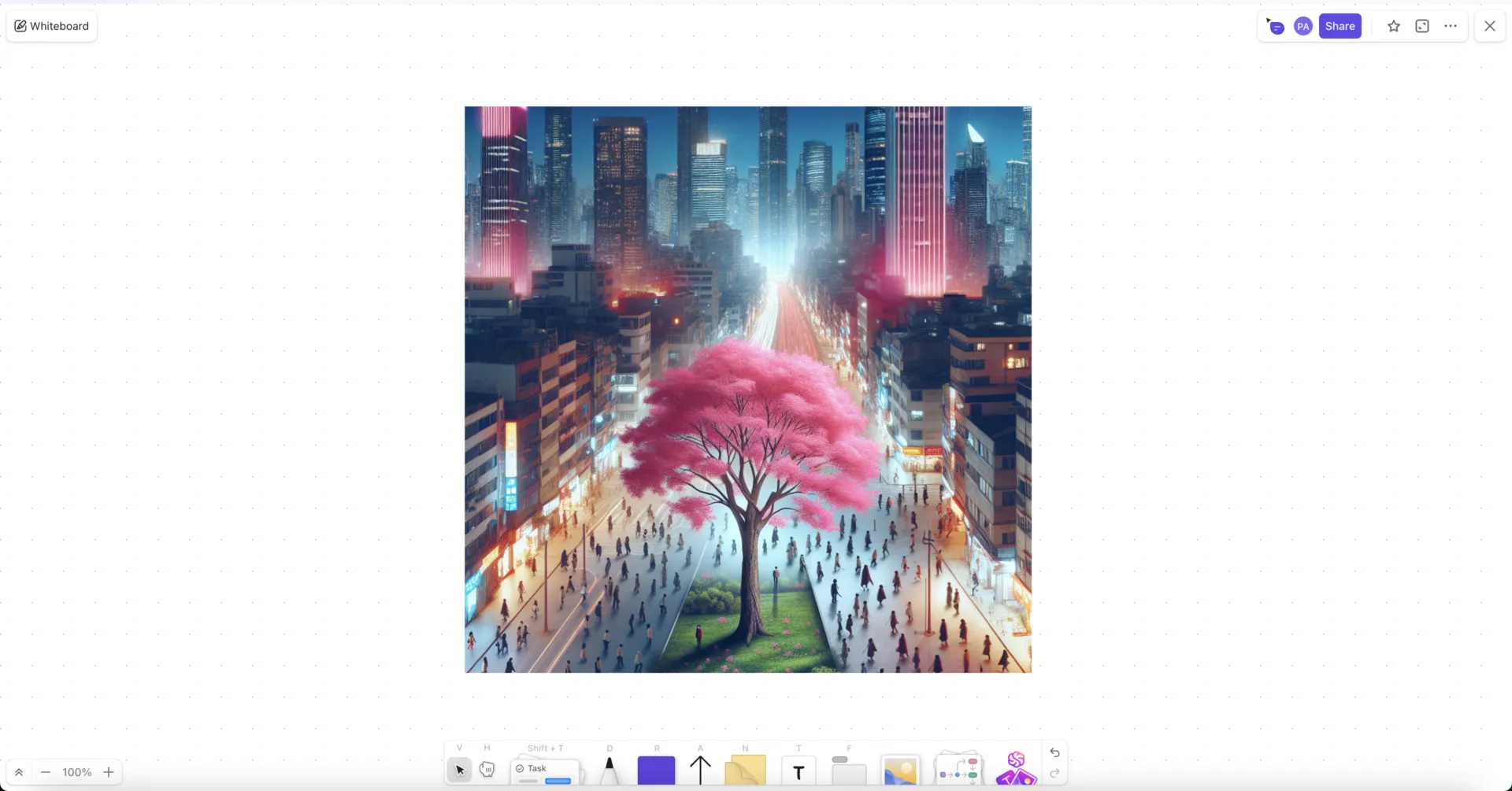
そこから、ホワイトボードにドラッグしたり、メモを追加したり、タスクに接続したり、フィードバックを得たりすることができます。すべて1か所で完結します。チームがスピードを落とさずにクリエイティブな発想を必要としている場合に最適です。以下に例を示します。「にぎやかな街にピンクの葉をつけたシンプルな木の画像を作成する」という簡単なプロンプトで、結果は非常にすっきりしています。/img/https://clickup.com/blog/wp-content/uploads/2025/03/Screenshot-2025-03-10-at-4.21.21 PM-14
https://clickup.com/blog/wp-content/uploads/2025/03/Screenshot-2025-03-10-at-4.21.21 PM-1400x733.png /%img/ /ctaBtn/purple https://app.clickup.com/login?product=whiteboards
ClickUpホワイトボードで画像を即座に作成 /%ctaBtn/ 📖 こちらもご覧ください: /href/ https://clickup.com/blog/mood-board-templates// PPT、スライド、Word、ClickUpの無料ムードボードテンプレート /%href/ 一方、 /href/
https://clickup.com/features/docs
ClickUp Docs
/%href/
は、クリエイティブなプロンプトの文書化、デザイン目標の共有、チームメンバーとの共同作業に最適なツールです。リアルタイム編集によりチームの同期が保たれ、遅延なく即座にフィードバックを得ることができます。 /img/ https://clickup.com/blog/wp-content/uploads/2025/02/image-472.png
ClickUp Docs: CanvaでAIを使用する方法 /%img/ ClickUp Docsでクリエイティブなブリーフ、アイデア、ブランドガイドラインなどを保存できます。 Canvaのリンクを直接ドキュメントに貼り付けたり、スペース内にビューとして埋め込んで、より簡単にアクセスすることもできます。 /img/
https://clickup.com/blog/wp-content/uploads/2025/02/image-473-1400x796.png ClickUp ビュー: CanvaでAIを使用する方法 /%img/ Canvaのリンクをビューオプションに貼り付けると、ClickUp内でライブ更新を確認できます
特定のチームメンバーとデザインやフォルダを共有したいですか? ClickUpでは、タスクを作成し、割り当て、適切な人にCanvaリンクを直接追加することができます。これは、毎日大量のデザイン成果物を扱うチームにとって必須の機能です。 /img/ https://clickup.com/blog/wp-content/uploads/2025/02/image-474.png
ClickUpタスクビュー:CanvaでAIを使用する方法 /%img/ 電子メールのやり取りをせずに、スケジュール作成、フォローアップ、編集をすべてClickUpタスクビューで管理 大規模なデザインプロジェクトでは、進捗状況を把握するのが難しくなりがちです。そこで、ClickUpのカスタムフィールドや、リストビュー、ボードビュー、ガントチャートビューなどのカスタマイズ可能なビューを活用すれば、自分に合った方法でプロジェクトを管理できます。ClickUpには本格的なCanvaのプラグイン(現時点ではまだありません!)がありませんが、Zapierなどのサードパーティツールを使用すれば、両方のプラットフォームを統合できます。これにより、両方のプラットフォームで特定の改善のためのカスタムアクションをトリガーしたり、自動化されたタスクを作成したりすることができます。
_私たちはClickUpをタスク管理だけに使用しているわけではありません。 私たちは、ツール内にニーズを追加する文化を持っています。Googleドキュメントの代わりに、タスクに添付する複雑なドキュメントにはClickUpドキュメントを使用しています。 ホワイトボードにはMiroや[Canva](https://www.trustradius.com/products/canva/reviews) /%href/
代わりに、外部Wikiではなく、ドキュメント構造を使用しています。 https://www.trustradius.com/reviews/clickup-2023-01-10-13-52-36 Gui Mendes
/%href/ , COO, coevo.co 例えば、ClickUpで「デザインリクエスト」というタグを付けた新しいタスクを作成すると、新しいCanvaデザインが自動的に作成され、ClickUpの「デザインレビュー」サブタスクに関連するチームメンバーに割り当てられます。さらに、/href/ https://clickup.com/features/automations ClickUp自動化 /%href/
繰り返し発生するタスクを処理し、通知やサブタスクのトリガーを作成することで、抜け漏れを防ぎます。 時間を節約し、手動エラーを排除します。 /img/ https://clickup.com/blog/wp-content/uploads/2025/02/image-475-1400x970.png ClickUp Automations: How to Use AI in Canva /%img/
ClickUp自動化でカスタムトリガーと通知を作成 最高に素晴らしい機能は、ClickUpに内蔵された時間トラッキング機能です。この機能により、タスクにどれくらいの時間がかかっているかを把握することができます。さらに、カスタムダッシュボードでプロジェクト、締め切り、チームの作業量などの概要を確認できます。 つまり、Canvaとhttps://clickup.com/teams/design
ClickUp for Design Teams /%href/ 夢のワークフローを一緒に作りましょう。 ClickUpがすべてをスムーズに実行してくれるので、素晴らしいデザインの作成に集中できます。 📖 こちらもどうぞ: /href/ https://clickup.com/blog/ai-art-generators// デザイナーのための最高のAIアートジェネレーターツール /%href/ ## ClickUpでピクセルを生産性の高い完璧なものに
Canva AI を使えば、最も重要なこと、つまりクリエイティブなビジョンに集中しながら、アイデアを素晴らしいビジュアルに変えることができます。 しかし、AI ジェネレーターツールは、ワークフロー全体を同時に管理するのに最適な ClickUp と連携することで、さらに効果的になります。 プロジェクト、締め切り、無限のフィードバックループの追跡から、タスクの積極的な割り当てまで、ClickUp は Canva の完璧なパートナーです。 この最強の組み合わせを試してみませんか?
今すぐhttps://clickup.com/signupの無料ClickUpアカウントにサインアップしましょう! ✨