WhatsAppはWhatsAppメッセージを編集できる便利な機能をリリースした。
今回のアップデート以前のWhatsAppは、オートコレクトの失敗や予期せぬタイプミスのために(そして軽いパニックのために)終わりのない楽しみの源でした。
誤字脱字は友達同士では面白いものだが、チャットで "メッセージ "ではなく "マッサージ "と送ってしまうことを想像してみてほしい。WhatsAppのメッセージは、送信後15分以内であれば編集が可能です。
WhatsApp送信後のメッセージ編集はこちら。
60秒要約
* WhatsAppメッセージの編集は15分以内に可能、それ以降は削除されない限り永久に残ります。
* 編集のステップ:
* メッセージを長押し、またはカーソルを合わせる (Android/iOS: 長押し、Web: カーソルを合わせる)
* をタップまたはクリックします。
編集*を選択し、変更する。
* チェックマークをタップまたはクリックして保存
* 編集されたメッセージには、タイムスタンプの横に "edited "タグが表示されます。現在、WhatsApp最新バージョンでは編集履歴の表示はサポートされていません。
* WhatsAppのリミット: 新規メッセージの編集時間は15分以内、共有ファイルサイズに制限あり、常に通知されるため気が散りやすい、仕事ツールが統合されていない。
*チームコミュニケーションにはClickUpをご利用下さい:
* ClickUp Chatはメッセージ、タスク、プロジェクト管理を1つのアプリに統合します。
* FollowUps™や同期スレッドなどの機能により、タスクと会話の接続が維持されます。
* ClickUp Brainがメッセージの更新を自動化し、要約するのでキャッチアップが簡単
* カスタマイズ可能な通知により、重要なメッセージに優先順位をつけ、気が散るのを軽減します。
WhatsApp でメッセージを編集するには?
WhatsAppメッセージの編集は、誤字脱字を発見するよりも早く行えます。
編集時間は15分です。この時間を過ぎると、メッセージは永久にデジタル保管庫に閉じ込められます。
テキスト編集のステップはAndroid、iOS、WhatsApp Webのいずれでも同じです。やることは以下の通りです:
ステップ1: メッセージを長押し、またはカーソルを合わせて選択。
Android と iOS の場合、編集したいメッセージを長押し。ウェブ上では、メニュー(3つの点)が表示されるまでメッセージの上にカーソルを置くだけです。
/img/
https://clickup.com/blog/wp-content/uploads/2024/12/Long-press-or-hover-to-select-the-message.jpg
メッセージの編集方法:長押しまたはカーソルを合わせてメッセージを選択。
/%img/
ステップ2: その他のオプションをタップまたはクリックします。
モバイルで「その他のオプション」を選択するか、ウェブで「メニュー」(3つの点)をクリックします。
/img/
https://clickup.com/blog/wp-content/uploads/2024/12/Tap-or-click-on-more-options.jpg
メッセージの編集方法:その他のオプションをタップまたはクリック。
/%img/
ステップ3: 編集を選択し、変更を加えます。
編集をタップまたはクリックし、変更したメッセージの入力を開始します。
/img/
https://clickup.com/blog/wp-content/uploads/2024/12/Select-edit-and-make-your-changes.jpg
メッセージの編集方法:編集を選択し、変更を加えます。
/%img/
ステップ4: チェックマークをタップまたはクリックして更新します。
編集が完了したら、チェックマークをタップまたはクリックして保存します。
/img/
https://clickup.com/blog/wp-content/uploads/2024/12/Tap-or-click-the-checkmark-to-update.jpg
メッセージの編集方法:チェックマークをタップまたはクリックして更新
/%img/
📌 メモ: 編集オプションは既に送信されたWhatsAppメッセージの編集を可能にします。WhatsAppメッセージに変更を加えると、タイムスタンプの横に「編集」タグが表示されます。このため、タイプミスは過去のものとなりますが、編集の事実は誰の目にも明らかです。
こちらもお読みください
/参照
https://clickup.com/ja/blog/214017/clickup-chat/
チャットは壊れている。我々はそれを修正している。
/%href/
Whatsapp コミュニケーションのリミット
WhatsAppは何百万人もの人々に愛用されているメッセージアプリですが、いくつかの制限があるため、特定のタスクが難しくなることがあります。以下はそのリミットです:
1\.編集画面にリミットあり
WhatsAppのメッセージ編集時間は15分ですが、それ以降はデジタルストーンとして設定されます。そのため、数時間後に誤字脱字(またはオートコレクトのミス)に気づいたとしても、後戻りはできません。
2\.メッセージフォーマットオプションなし
フォーマットを工夫しようとお考えなら、ちょっと待って。WhatsAppには太字、斜体、取り消し線以外のテキストフォーマットオプションは内蔵されていません。サイズやフォントの変更など、高度なフォーマットをご希望の場合。基本的な書式をご利用いただき、あなたの創造性を発揮してください。
こちらもお読みください
/参考文献
https://clickup.com/ja/blog/47698/communication-plan-templates/
15 Free Project Communication Plan Templates:エクセル、ワード、ClickUp
/%href/
3\.リミットファイル共有
ファイルの送信?WhatsAppでは2GBを超えるファイルは送信できません。ビデオやレポート作成など高容量のファイルを送信する場合、2GBを超えるサイズは厳しいので、「ミニ」ファイル以上の大きさのファイルを送信するには他の方法を探す必要があります。
4\.通知に圧倒されることがある
グループチャットの通知で携帯が騒がしい中、集中しようとしたことはありますか?WhatsAppは素晴らしい
[グループ会話に最適なアプリです。](https://clickup.com/ja/blog/197806/team-chat-apps/)
を維持することはあまりできない。
/href/
https://clickup.com/ja/blog/214388/business-messaging/。
ビジネスメッセージ
/%href/
を個人的なチャットとは別に使うことで、精神的な負担を軽減することができる。
5\.他の仕事ツールとの統合がない
WhatsAppは他のソフトウェアとうまく連携できません。つまり、プロジェクト管理ツール、CRM、電子メールと統合できないため、仕事関連の会話を記録することが困難です。
一日の終わりに、すべてを把握するためにアプリを飛び回ることになるかもしれません。
こちらもお読みください
/参考文献
https://clickup.com/ja/blog/60591/internal-communication-software/
仕事に最適な社内コミュニケーションソフト13選
/%href/
ClickUpでチームコミュニケーションを強化しよう
多くの企業では、従業員同士の気軽で迅速なコミュニケーションにWhatsAppを利用しています。しかし、機密性の高いデータを扱い、大規模なチームマネージャーを抱えるビジネスには不向きです。
最適なのは
/href/
https://clickup.com/ja/blog/211164/whatsapp-alternatives/
WhatsAppの代替
/%href/
?
ミーティング
/href/
https://clickup.com/
クリックUp
/クリックアップ
簡単なコミュニケーションと効率的なタスク管理を組み合わせた世界初の生産性プラットフォーム。
ClickUpがあなたのチームのワークフローをどのようにアップグレードできるか見てみましょう。
こちらもお読みください
/参照
https://clickup.com/ja/blog/124324/shared-inbox-software/
受信トレイ共有ソフト10選(レビューと価格)
/%href/
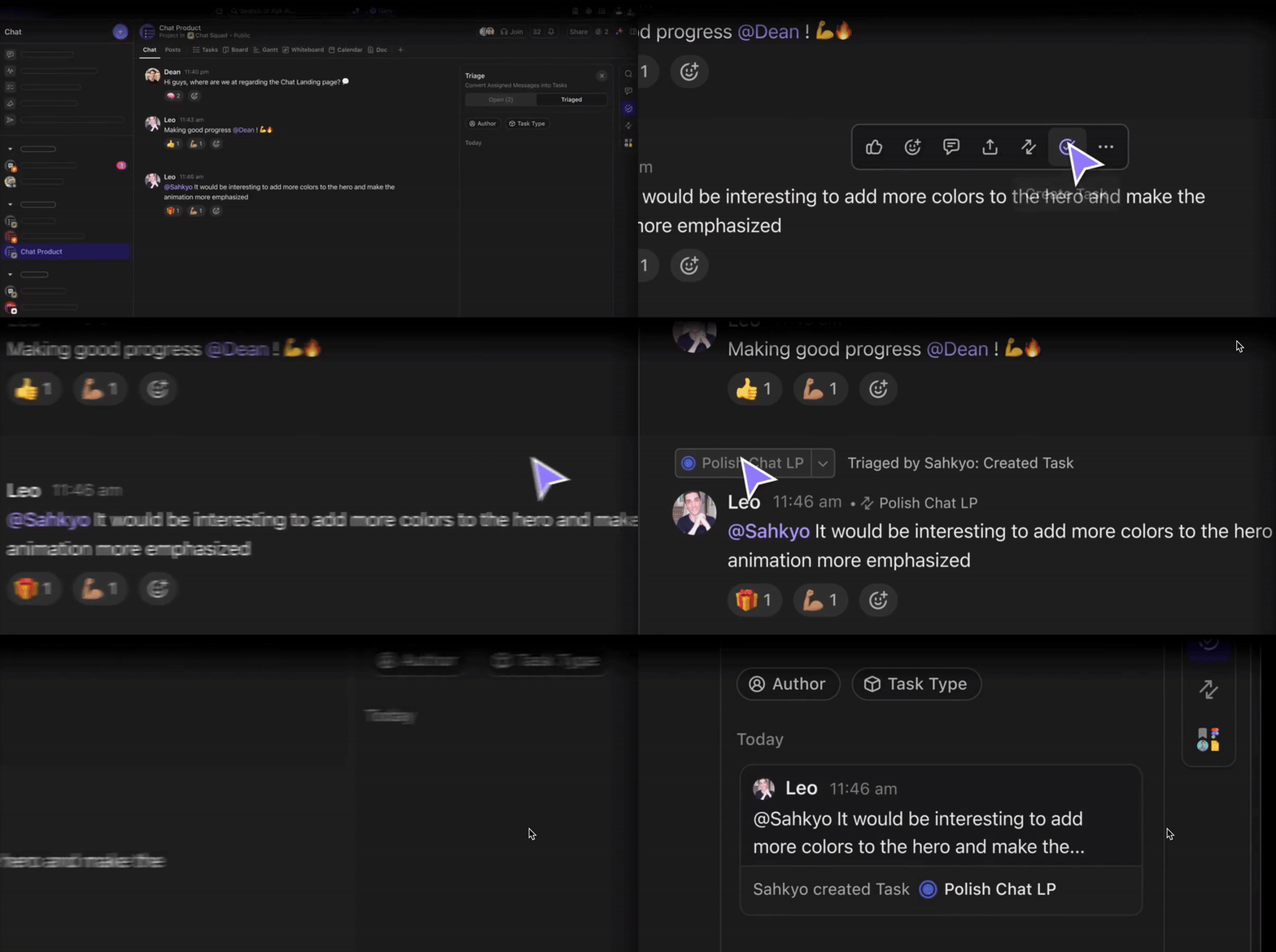
1\.ClickUpチャットでオールインワンコミュニケーション
/を使用する。
https://clickup.com/features/chat
クリックUpチャット
/クリックアップチャット
チャット、タスク、プロジェクト管理を1つのシームレスなアプリに統合することで、チームコミュニケーションを再定義します。
ClickUp Chatを使えば、以下のことができます:
* クリックするだけで、チャットメッセージをタスクに変換。
* 迅速なアップデートのためのインスタントメッセージの送信
* メッセージの編集や削除が簡単
* チャットから直接オーディオまたはビデオ通話を開始し、リアルタイムでタスクについて話し合えます。
* ステータスを更新して、あなたの都合をみんなに知らせる
/画像
https://clickup.com/blog/wp-content/uploads/2024/12/Improve-customer-service-and-communication-with-ClickUp-Chat-1400x949.png
クリックUpチャット
/クリックアップチャット
文書、画像、その他のファイルをチャット内で直接送受信できる。
クリックアップチャットは、プラットフォーム間の切り替えを不要にします。さらに、私の仕事や
/href/
https://clickup.com/ja/blog/45625/real-time-collaboration/
リアルタイムの会話
/を保存します。
を一箇所に集めることで、チームが文脈を見失うことがなくなります。
たくさんのチャットが飛び交っていませんか?
プライベートな会話にはダイレクトメッセージを使い、優先度の高い会話にはセクションやピンメッセージで素早くアクセスできます。チャットをやめて、ビデオ通話やオーディオ通話でもっと直接会話したいですか?
ClickUpのSyncUpsを使えば、チャットで直接、最大200人の参加者とオーディオ通話やビデオ通話を行うことができます。
それだけではありません。ClickUpは、以下のようなすぐに使えるテンプレートを提供しています。
/参照
https://clickup.com/ja/blog/1918/team-communication/
チームコミュニケーションの改善
/%href/
.
その
/href/
https://clickup.com/templates/instant-message-t-32j4707
ClickUp インスタントメッセージテンプレート
/%href/
は初心者に最適で、チームの会話を1つの整理された場所に集中させます。結果は?メッセージを見失うことなく、素早くナビゲートすることができます。これにより、メッセージに簡単に優先順位をつけることができ、生産性とオンブランドのコミュニケーションを保つことができます。
こちらもお読みください
/参考文献
https://clickup.com/ja/blog/73325/collaboration-apps/
最高のチームコラボレーションアプリ&ツール11選
/%href/
2\.ClickUpで簡単にメッセージを編集・削除する方法
ClickUp Chatでは、ワンクリックで簡単にメッセージを編集・削除することができます。
簡単なステップバイステップです:
/img/
https://clickup.com/blog/wp-content/uploads/2024/12/message-toolbar-1400x144.png
ClickUpチャットのメッセージツールバー
/メッセージツールバー
クリックアップチャットウィンドウのメッセージツールバーを使用して、メッセージを編集/削除します。
* メッセージにカーソルを合わせ、ツールバーにアクセスしてメッセージを操作します。
* 楕円をクリックして設定を開きます。
* 送信したメッセージに変更を加えるには、編集をクリックしてください。
* メッセージを削除するにはDeleteをクリックしてください。自分のテキストを削除できるのは、メッセージの著者だけであることにメモしてください。
はい、とても簡単です!
3\.フォローアップと同期スレッドで整理し、優先順位をつける
クリックアップチャットは、アクションアイテムを追跡し、何もぶら下がったままにしないようにするFollowUps™を提供しています。特定のチームメンバーにフォローアップを割り当てると、ダッシュボードにタスクとして表示され、すぐに実行できます。
ClickUpのフォローアップタスクでは、チームメンバーは割り当てられたアクションアイテムを簡単にフィルタリングして追跡することができます。
/イメージ
https://clickup.com/blog/wp-content/uploads/2024/12/image-18-1400x746.png
ClickUp チャット:メッセージの編集
/メッセージの編集
ClickUp Chat を使って同僚とチャットしたり、外出先でメッセージをタスクに変換しよう。
会話をタスクにリンクさせたいですか?
ClickUpのリンクされたタスクを使えば、チャットをタスクに直接リンクさせることができます。
📌 例:チャットで新製品の発売について話し合うことを想像してみてください。ClickUpを使えば、会話を即座にタスクに変換し、期限を割り当て、すべてのステップを確実に実行することができます。
こちらもお読みください
/参照
https://clickup.com/ja/blog/200956/communication-channels/
コミュニケーション・チャネルの使い分け方
/%href/
4\.ClickUp Brain:あなたの自動化コミュニケーションパートナー
やること
/href/
https://reclaim.ai/blog/setting-work-priorities-report#prioritizing-tasks
98.2%の人が困難を抱えている
/を持つ。
作業負荷の優先順位をつけるのが難しい?ここで /AI が大いに役立つ。
ClickUp Brainを使えば、自動化がコミュニケーションのフローの一部になります。メッセージのスケジューリング、定期的なリマインダーの設定、さらには会話や更新漏れをAIに要約させることもできます。
/img/
https://clickup.com/blog/wp-content/uploads/2024/11/ClickUp-Brain-17.png
クリックUpブレイン
/%img/
ClickUp Brainでプランの作成やメッセージの作成が簡単に。
長いチャット履歴に目を通すことなく、タイムリーなアップデートを必要とするリモートチームや非同期チームに最適です。
ドキュメントを探したり、長いチャットを要約したいですか?
ClickUp Brainは、AIを搭載した機能により、上記のすべてを自動的に行うことができます。チャットメッセージをタスクに変換し、チャット履歴全体に基づいて質問に答えることもできます。スマートなチャット機能についてお話しましょう!
例:休職中だが、すぐに追いつきたい場合を考えてみましょう。AI CatchUpは鍵メッセージの要約を提供し、スクロールする時間を節約します。毎日のハドルでは、自動化を使用して更新をスケジュールすることで、チームが常に同期を保つことができます。
こちらもお読みください
/参考文献
https://clickup.com/ja/blog/51429/team-management/
チームマネージャーのスキルアップ法
/%href/
5\.ノイズを排除して優先順位をつける
WhatsAppの通知はチームの気を散らしますが、ClickUpのカスタム通知設定で不要なアップデートをフィルタリングできます。
/画像
https://clickup.com/blog/wp-content/uploads/2024/11/image-486.png
ClickUp 通知:WhatsAppメッセージ編集
/メッセージの編集
開始日、期日、コメント、統合を含む特定のタスクのアラートをカスタマイズする。
優先度通知で重要な会話に集中し、好みに合わせて微調整できます。
🤎 なぜこれが重要なのか:A
/参照
https://www.unily.com/insights/guides/digital-noise
アンケートによると、31%の従業員が
/であった。
調査によると、従業員の31% /%href/ が15分ごとにデジタル通知に気を取られ、半数近くが30分に1回以上の割り込みを経験しています。ClickUpの優先順位付け機能は、本当に重要なトピックの通知のみを配信することで、集中力を維持するのに役立ちます。
こちらもお読みください
/参照
https://clickup.com/ja/blog/51822/collaboration-in-the-workplace/
職場におけるコラボレーション:10の利点と専門家の例
/%href/
さよならタイプミス:ClickUpでより良いコミュニケーションを
として
/href/
https://www.mckinsey.com/industries/technology-media-and-telecommunications/our-insights/the-social-economy
マッキンゼーが指摘するように
/%href/
優れたコミュニケーションは生産性を20~25%向上させる。
現在WhatsAppを仕事で使っている人なら、その確率をよくご存知だろう。無限に続く通知、常に切り替わるコンテキスト、タスクから常に引き離される注意散漫さ。
無限の通知、絶え間ないコンテキストの切り替え、仕事からあなたを引き離す常に存在する注意散漫さなどです。言うまでもなく、仕事のチャットがメッセージと混在している場合、「退出」するのは大変です。
ClickUpを使えば、チームの会話を整理し、集中させ、タスクやプロジェクトに直接関連付けることができます。ClickUp Chatのシームレスなタスク対応からClickUp Brainの自動更新まで、チームのコミュニケーションはこれまで以上に生産性を高めることができます。
信じられない?ぜひお試しください。
/参照
https://clickup.com/signup
ClickUpに登録する
/クリックアップ
に無料登録する!