きちんとプランニングされたホームオフィスのセットアップがあれば、惰性に陥り、気づかないうちに生産性が低下するのを防ぐことができる。
早朝のミーティング中に朝食をとるというアイデアは快適だが、これは長期的に見れば最適な仕事の仕方ではない。
しかし、生産性を高めるためには、リモートワークの快適な仕事設定を放棄する必要はないはずだ。
必要なのは、仕事と個人のスペースを明確に区別し、物理的にも心理的にも最高の生産性を発揮できる環境を整えることだ。
この記事では、ベストなホームオフィスのセットアップの方法を複数紹介し、あなたのホームオフィスを刺激する実用的なアイデアを提供します。
理想的なホームオフィスの設定方法
理想的なホームオフィスは、快適さと生産性を高める機能のバランスがとれています。
理想的なホームオフィスのセットアップは、個人的な快適さや仕事をスムーズにやるためのツールなど、あなたが求めるコアな条件をリストアップすることから始まります。
これには、ホーム専用のワークスペース、必要不可欠なハイテクツール、理想的な照明などが含まれ、あなたのオフィスセットアップに活力を与えます。
/img/
https://clickup.com/blog/wp-content/uploads/2024/08/Home-Office-Setup.png
ホームオフィスのセットアップ
/%img/
経由
/href/
https://unsplash.com/
アンスプラッシュ
/%href/
生産性を高めるリモートオフィスのセットアップのステップを紹介しよう。
ワークスペースを確保する
ワークライフバランスは、ホームに専用の作業スペースを確保することから始まる。 ホームと仕事の明確な境界線がないと、仕事の書類ややることリスト、デバイスが家中に散らばってしまい、混乱が生じます。
いくつかの
[生産性を高めるための在宅ワークハックはいくつかある。](https://clickup.com/ja/blog/148098/undefined/)
家の中に仕事専用のスペースを確保することが最初のステップだ。そうすることで、仕事の時間を脳に伝えることができ、生産的で健康的なルーティンを作ることができる。
自宅でワークスペースを決める際に考慮すべき点をいくつか挙げてみよう:
* より集中できる静かな場所を選ぶ。それが不可能な場合は、ノイズキャンセリングヘッドフォンを使って、気が散る雑音をカットする。
* オンラインミーティングで他の人の気が散らないよう、背景は最小限にする。
* ワークスペースには自然光を十分に取り入れる。
* 気分と創造性を高めるため、眺めの良い場所を選ぶ。
優れた品質のハイテクツールを選ぶ
リモートワークには次のような利点がある。
[職場の柔軟性](https://clickup.com/ja/blog/134717/undefined/)
しかし、タイムゾーンを超えたチームコラボレー ションの維持や安定した接続の確保といった課題も伴います。そこで、高品質の技術ツールは譲れない。
以下は、そのための必須テクニカルツールである。
[在宅仕事の必需品](https://clickup.com/blog/work-from-home-essentials//)
が必要だ:
ノートパソコン
ノートパソコンは、ほとんどの仕事をする場所です。以下のような機能を優先しましょう:
* 携帯性:軽量で持ち運びやすいこと、できれば11~14インチの画面サイズであること。
* 処理能力:アドバンスト・マイクロ・デバイセズ(AMD)のRyzen 5または7、あるいはインテルi7のような最新のプロセッサー(マルチタスクや負荷の高いアプリケーションを使用する場合)。
* バッテリー寿命:ノートパソコンはバッテリーで8~10時間動作するはずです。ただし、バッテリー駆動時間は日常的な使用状況にもよります。
* ストレージ:256GBのソリッドステートドライブ(SSD)をやること。ただし、大容量のファイルを保存する必要がある場合は、512GB以上にしてください。
ウェブカメラ
私の仕事でビデオ通話を多用する場合、ノートパソコン内蔵のカメラに頼ると、長期的には姿勢に負担がかかります。ウェブカメラへの投資を検討してください:
高解像度:高解像度*:シャープでクリアされた画像のために少なくとも1080p。
* 自動光補正:異なる光設定でもビデオを鮮明にするため
* 自動フレーミング:ミーティング中に動き回っても、フレームの中央に表示されます。
* ノイズ低減マイク:バックグラウンドノイズを除去し、音声を明瞭に保ちます。
デュアルモニター
1つの画面から複数のアプリケーションを切り替えるのに苦労しているなら、デュアルモニターは良い投資となる。高解像度、調節可能なスタンド、色の正確さなどの機能を考慮しましょう。また、一貫した視覚体験のために、両方のモニターの解像度と色を確認してください。
デスクトップ・コンピューター
グラフィックデザイン、ビデオ編集、ソフトウェア開発などの仕事をする場合は、デスクトップパソコンが必要です。強力なプロセッサーと大容量のRAMを搭載し、シームレスな仕事に必要な複数のモニターをサポートするものを選びましょう。
スマートフォン
フロスト&サリバンの調査によると
[スマートフォンは生産性を約34%高めることができる](https://insights.samsung.com/2016/08/03/employees-say-smartphones-boost-productivity-by-34-percent-frost-sullivan-research/#:⋈:text=The%20results%20are%20remarkable%3A%20Respondents,の%20a%20wopping%20%20%20%)
仕事とプライベートの時間を毎日1時間近く節約できる。ほとんどの場合
[リモートコラボレーションツール](https://clickup.com/ja/blog/55988/undefined/)
はスマートフォンからアクセスできるので、外出先でも生産性を発揮できます。
人間工学に基づいた家具でワークスペースを最適化。
快適さは重要です。結局のところ、あなたは1日のうち8~9時間を仕事に費やしているのです。ランバーサポート付きのホームオフィスチェアや調節可能なデスクなど、人間工学に基づいた高品質な家具への投資は、あらゆる家具の中でも最優先度であるべきだ。
[リモートワークの生産性を高めるホームオフィスのヒント](https://clickup.com/ja/blog/465/undefined/)
.
[リンク](https://clickup.com/ja/blog/465/undefined/)
必要な家具は人によって異なるが、ホームオフィスのスペースに欠かせないものをいくつか紹介しよう:
* 人間工学に基づいた椅子:ホームオフィス用の人間工学に基づいた家具は、良いオフィスチェアから始まる。高さ、背もたれ、アームレストの調節が可能で、通気性の良い素材に快適なパッドが施されているものを選びましょう。
スタンディングデスク:調節可能なスタンディングデスクは、立ったり座ったりを切り替えるのに役立ち、生産性を向上させながら、背中の痛みや悪い姿勢を防ぎます。購入前に、ホームオフィスの作業スペースに合わせて、高さ調節設定やデスクサイズなどの機能を検討しましょう。
* ノートパソコンスタンド:ノートパソコンスタンドは、画面を見下ろす首や目に負担をかけないように、画面を目の高さに持ってくるものです。高さや角度を簡単に調節できるものを選びましょう。
* デスクランプ:デスクランプは、目の疲れを軽減し、手元のタスクに集中するのに役立ちます。彼らは集中力と創造性を高めるためにあなたのWFHアンサンブルに不可欠な追加です。
高速インターネット接続を優先する。
インターネット接続が不安定だと、タスクに支障をきたし、仕事へのモチベーションが下がってしまいます。中断のないインターネット接続は、タスクに集中し、チームと円滑に共同作業を行うために絶対不可欠です。
最寄りのインターネット・サービス・プロバイダー(ISP)に接続し、ニーズに合ったブロードバンドプランを検討しましょう。データプランと使用リミットをきちんと確認し、後で速度が乱れるのを防ぐ必要があります。
インターネット接続が不安定な場合は、USB Type-Cポートを備えたデバイスの使用を検討してください。イーサネット・アダプターに接続でき、安定した高速接続が可能です。ビデオ通話や大容量のデータファイルを扱うことが多い場合は特に重要です。
高品質のオフィスツールに投資する
自宅で仕事をすると、目や背中、手首、首に過度の負担がかかることがある。これを避けるために、以下のようなツールに投資しましょう:
* ワイヤレスマウス: ワイヤレスマウスを使えば、コードが絡まってイライラしたり、緊張で怪我をする危険から解放され、アダプタを抜き差しすることなくデバイスを切り替えることができます。手のサイズや形、握り方に合ったマウスを選びましょう。
ワイヤレスキーボード: 特にライターやコード開発者なら、ワイヤレスキーボードは手首や肩への負担を軽減し、職場内を自由に動き回れる柔軟性を与えてくれます。平らなキーボードは手首に負担がかかるので避けましょう。斜めのキーボードやキックスタンドが内蔵されたキーボードを検討し、仕事中に手首がまっすぐになるようにリストレストが内蔵されているものを選びましょう。
* モニターアーム:画面をよく見ると、あなたの姿勢を緊張させることができますので、あなたのラップトップまたはコンピュータの画面を自由に調整するためにモニターアームが必要です。あなたのホームオフィスのセットアップのために、それはあなたが悪い姿勢や眼精疲労を避けるのを助けることができ、モニターの高さ、傾き、回転を調整することができますので、動的なモニターアームを、検討してください。
デバイスの音質を最適化する
有意義で生産性の高いホームオフィスでの仕事には、リアルタイムと
/を含みます。
https://clickup.com/blog/async-video-communication//
非同期ビデオコミュニケーション
/を利用することができる。
.どちらのビデオ通信モードでも、スピーカー、ヘッドフォン、マイクなどのデバイスの音質を最適にする必要があります。
特に、私の仕事でビデオ会議やポッドキャストを行ったり、社外の関係者と毎日ミーティングを行ったりする場合は、ビデオ通話や録音の音質を高めるためにデスクスピーカーが必要になります。
続きを読む:
/href/
https://clickup.com/ja/blog/166501/undefined/
非同期仕事を最大限に活用する方法
/%href/
照明と温度を調整する
私の仕事は環境が大きく影響します。 照明と温度は私たちの脳に信号を送り、生産性に影響を与えます。
人工的な照明や薄暗い照明に長時間さらされると、コルチゾールレベルが低下し、長期的には眠気やストレスにつながる。同様に、気温が低いと、私たちの集中力は仕事や創造性から離れ、いかに暖かく過ごすかを考えるようになる。
リモートワークの最大の利点のひとつは、照明や温度を自分好みに調整できることだ。 できるだけ自然光を取り入れ、タスクに集中できるよう部屋を暖かく保ちましょう。
リモートワークのセットアップに十分な日光が入らない場合は、テーブルランプやフロアランプなど、昼間のような明るい照明の使用を検討しましょう。明るくて暖かいホームオフィスなら、エネルギーレベルも生産性も驚くほど上がるはずです。
サージプロテクターでデバイスをセキュリティで保護する
わずかな電圧の上昇で電力サージが発生し、私たちの繊細な電子機器にダメージを与えます。
私たちがより多くの
[在宅仕事ツール](https://clickup.com/ja/blog/48309/undefined/)
リモートオフィスを充実させるためには、ノートパソコンやモニター、充電器などの電子機器をサージプロテクターで保護することも重要だ。
ハイエンドのデバイスを保護するには、高いジュール定格(ジュール定格は、サージプロテクタが故障する前に吸収することができるどのくらいのエネルギーを示しています)とサージプロテクタを探し、基本的な保護のために、少なくとも600。
また、サージプロテクタは永遠に続くわけではないことに注意してください、彼らはエネルギーレベルを超えたときにそれらを交換し続ける。彼らはエネルギーが不足していると交換が必要なときにあなたを教えてインジケータとサージプロテクタのために行く。
タスク管理とコラボレーションには生産性ツールを使おう
自宅で仕事をすると、午後の昼寝や夜の散歩でリラックスできます。しかし、タイムゾーンを越えて複数のチームとコラボレーションする必要がある場合は、非常に困難で面倒な作業となることもあります。そこで必要なのが、専用のタスク管理とコラボレーションツールです。
[生産性ツール](https://clickup.com/ja/blog/51035/undefined/)
.
[クリックUp](https://clickup.com/)
は、プロジェクト管理を効率化し、タスクの更新にまつわる会話のやり取りを省くことで、あなたに時間をプレゼントします。
クリックアップ
[ClickUp リモートチーム プロジェクト管理ソフトウェア](https://clickup.com/teams/remote-work)
ClickUpを使えば、複数のプロジェクトでチーム全員がスムーズにコラボレーションできます。

ClickUpでリモートワーク管理を始めましょう。独自のニーズに合わせたバーチャルワークスペースを構築できます。
ClickUpタスクで進捗を追跡。
ClickUpタスク
[ClickUpタスク](https://clickup.com/features/tasks)
クリックアップタスクでは、単純な「やること」や「進捗状況」だけでなく、カスタムタスクのステータスを作成し、プロジェクト開発の複数のフェーズにわたってチームの進捗状況を透明化することができます。さらに、以下のことも可能です:
* タスクタイプで仕事を管理し、チームのタスクを明確なカテゴリーで整理することで、誰もが成果物と期待値を明確に把握できます。例:デザインチームの場合、タスクの種類は、ウェブサイトのデザイン見直し、セールスデッキのデザイン、製品発売のソーシャルメディアへの投稿など。
*チームが緊急のタスクを見逃さないように、優先度を低いものから緊急のものまで設定する。
* カスタムフィールドでタスクにコンテキストを提供し、リンク、ドロップダウン、追加情報を追加して、前後のコミュニケーションを省くことができます。
* リンクされたタスクと依存関係のあるタスクをリンクさせることで、2つまたは複数の関連タスクを一緒にリンクさせ、進捗を簡単に追跡することができます。
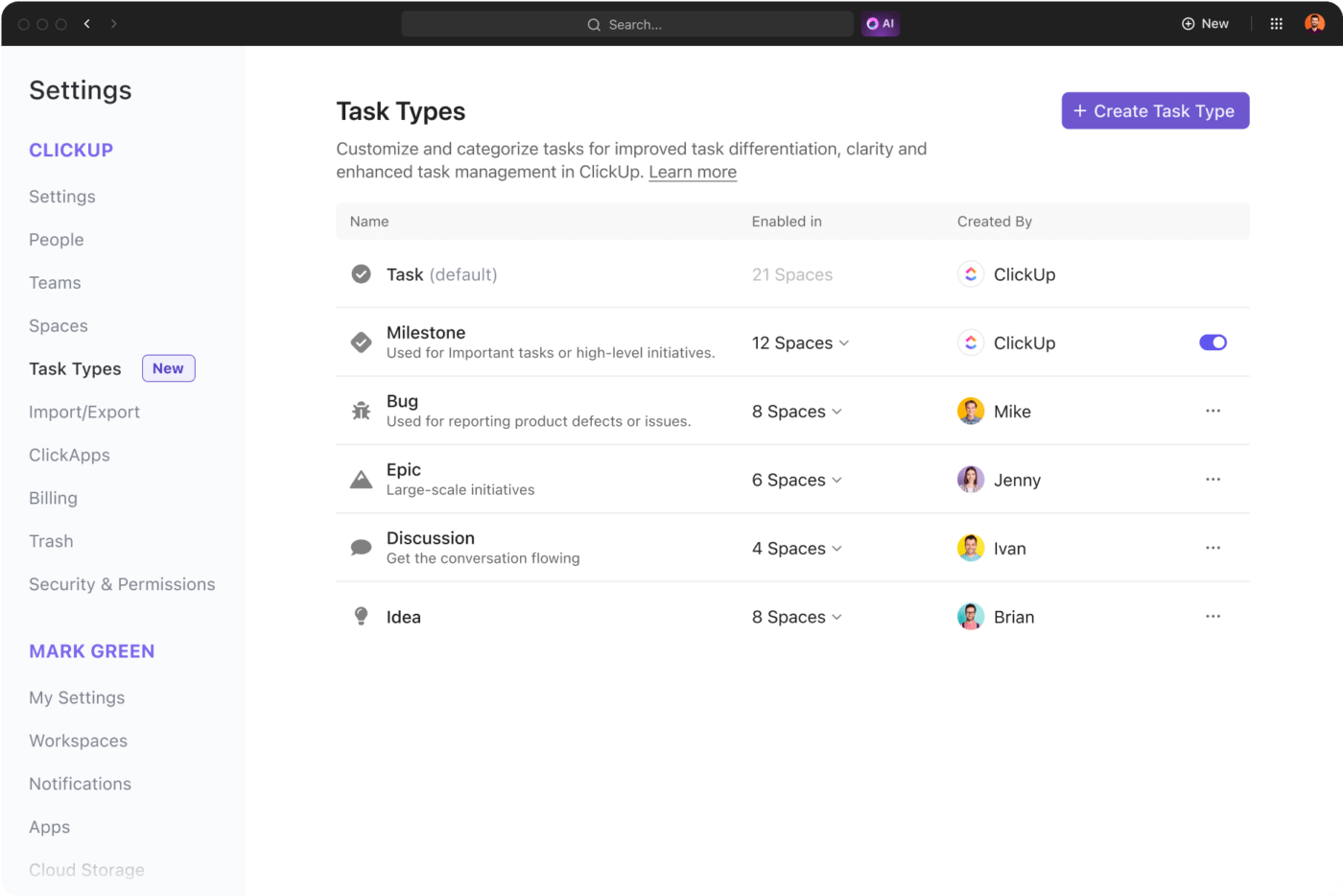
カスタマイズ可能なタスクタイプでプロジェクト全体をより明確にし、タスク管理の努力を整理します。
クリックアップ目標でマイルストーンを達成しましょう。
[クリックアップ目標](https://clickup.com/features/goals)
は、明確なタイムライン、ターゲット、自動進捗追跡など、追跡可能な目標の作成を支援します。次のような使い方ができます:
* 複数のタスクやリストを目標にリンクされ、タスクの進捗を管理できます。
*目標で達成する必要があるアイテムのリストを数値化するために「番号付きターゲット」を作成する。
* 売上や収益目標のようなオブジェクトの成功を追跡するための'金銭ターゲット'を作成します。
* 複数の目標の進捗を'目標進捗ロールアップ'で1つのビューに可視化する
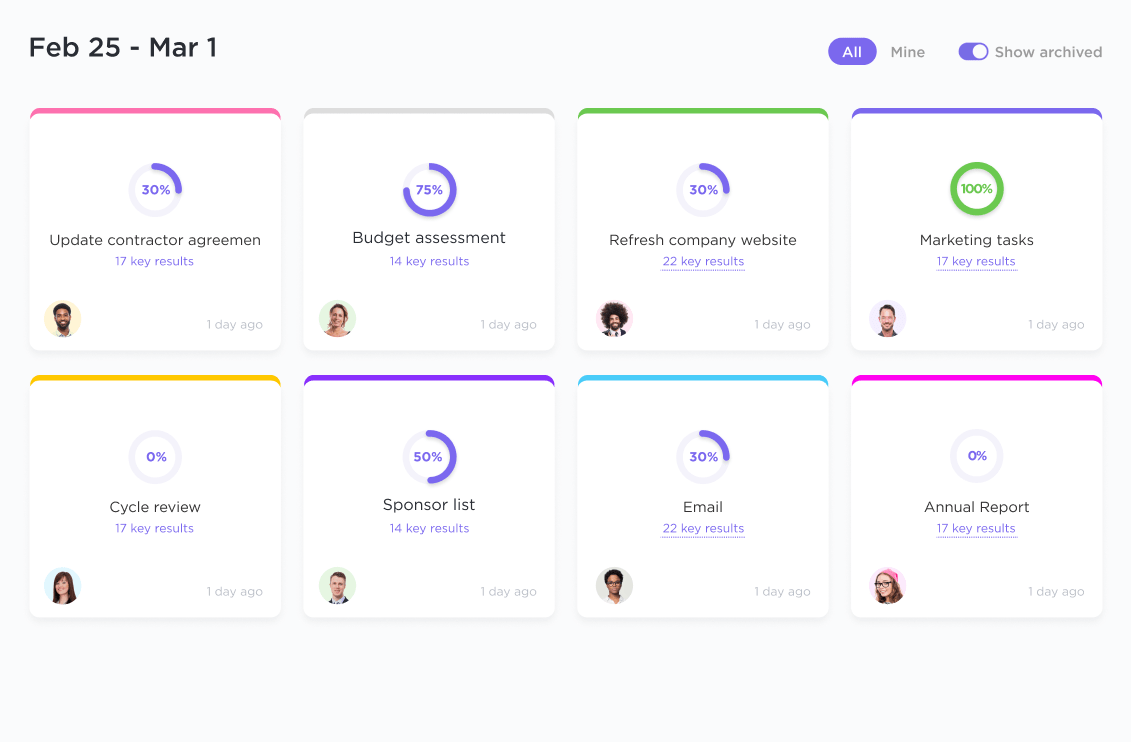
目標を最も重要なKPIまで追跡し、進捗の詳細ビューを自動的に取得します。
クリックアップダッシュボードで生産性を把握しよう
クリックアップダッシュボード
[ClickUpダッシュボード](https://clickup.com/features/dashboards)
ClickUpダッシュボードは、あなたの生産性を即座に把握することができます。タスクに優先順位をつけたり、進捗中をビューで確認したり、仕事の最も重要な分野に集中できる、パーソナライズされた毎日のダッシュボードを構築するために使用します。
また、次のことにも活用できます:
プロジェクトの更新、チームの作業負荷、時間追跡、ソフトウェアスプリントなどに関する強力な*洞察を得る。
* タイムラインを追跡し、誰がどのプロジェクトに取り組んでいるかを確認することで、チームの作業量を詳細にビューし、質の高い仕事を迅速に完了させることができます。
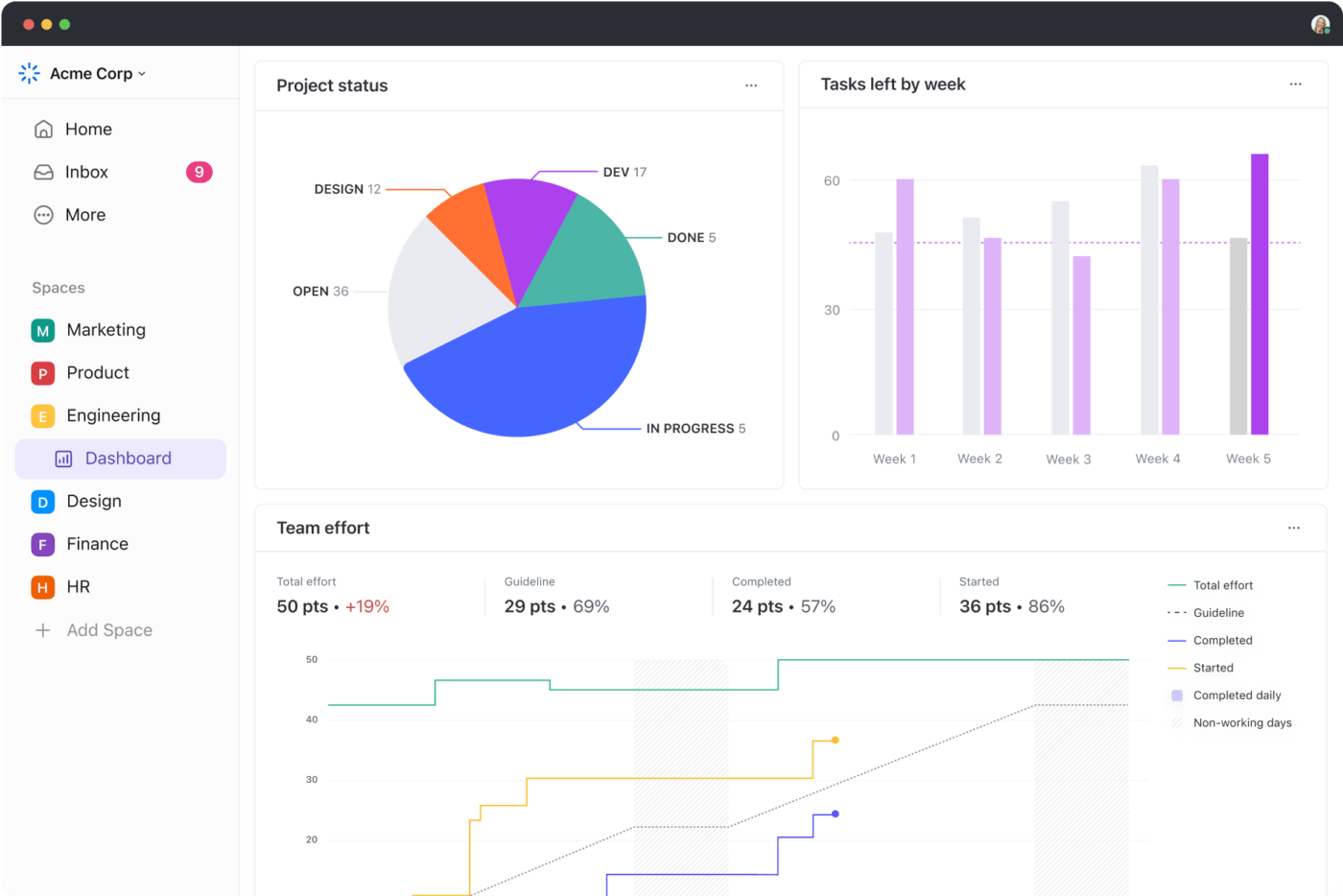
ClickUp 3.0のダッシュボードで、チームや部署全体のプロジェクトステータスや残タスクを全体ビューで確認できます。
* バーンダウンチャートを使用して、ソフトウェア開発プロジェクトの残りの作業負荷を視覚化することで、スプリントのオブジェクトを追跡し、リソースを賢く割り当てることができます。
* ダッシュボードは60種類以上のカードでカスタム化でき、リスト、チャート、グラフなどを追加して、チームに合わせたダッシュボードを作成できます。

ClickUpダッシュボードのバーンダウンカードでソフトウェアのデリバリーを加速する
クリックアップビューで日々の仕事を効率化
広範な
[クリックUpビュー](https://clickup.com/features/views)
ClickUpビューは、テーブル、カンバンボード、ガントチャート、マインドマップ、ホワイトボードなど、15以上の柔軟なビューで、私の仕事と進捗を可視化することができます。
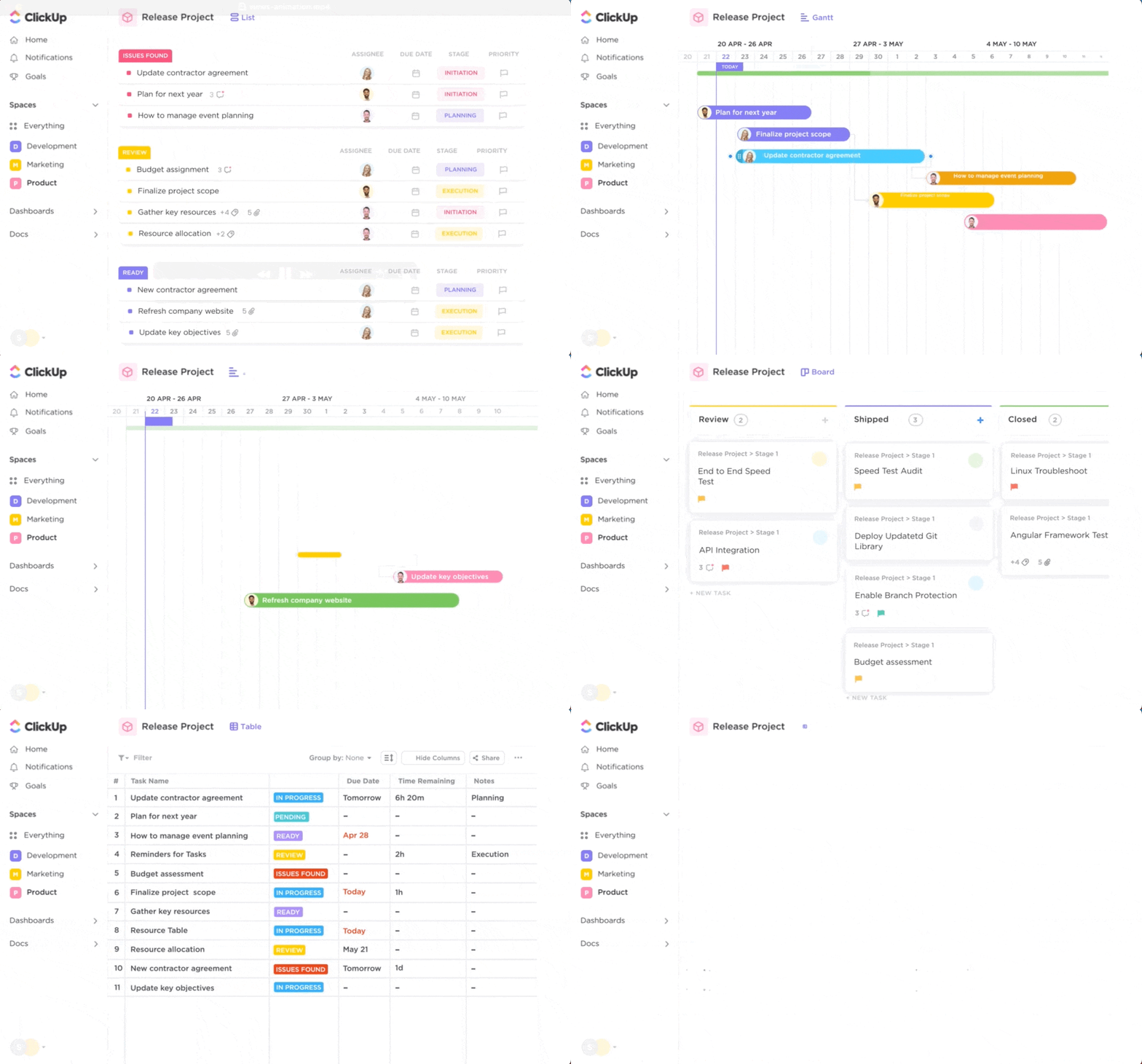
ClickUpの15以上のビューを使用して、様々な共同チーム間でプロジェクトのステータスを確認する。
これにより、以下のことが可能になります:
* 好きな方法で仕事をビューし、進捗を追跡し、ボトルネックを特定し、データに基づいてチームキャパシティを管理する。
* リアルタイムでチームとブレーンストーミングを行い、タイムラインと担当者をクリアされた具体的なタスクにアイデアを回す
*チームの帯域幅を即座に把握することができます。
[ClickUp 作業負荷ビュー](https://help.clickup.com/hc/en-us/articles/6310449699735-Use-Workload-view)
で、誰がキャパシティ不足で、どのメンバーがキャパオーバーなのかを確認できます。リソースの追加が必要なタスクを特定し、タイムラインとリソースを割り当てます。
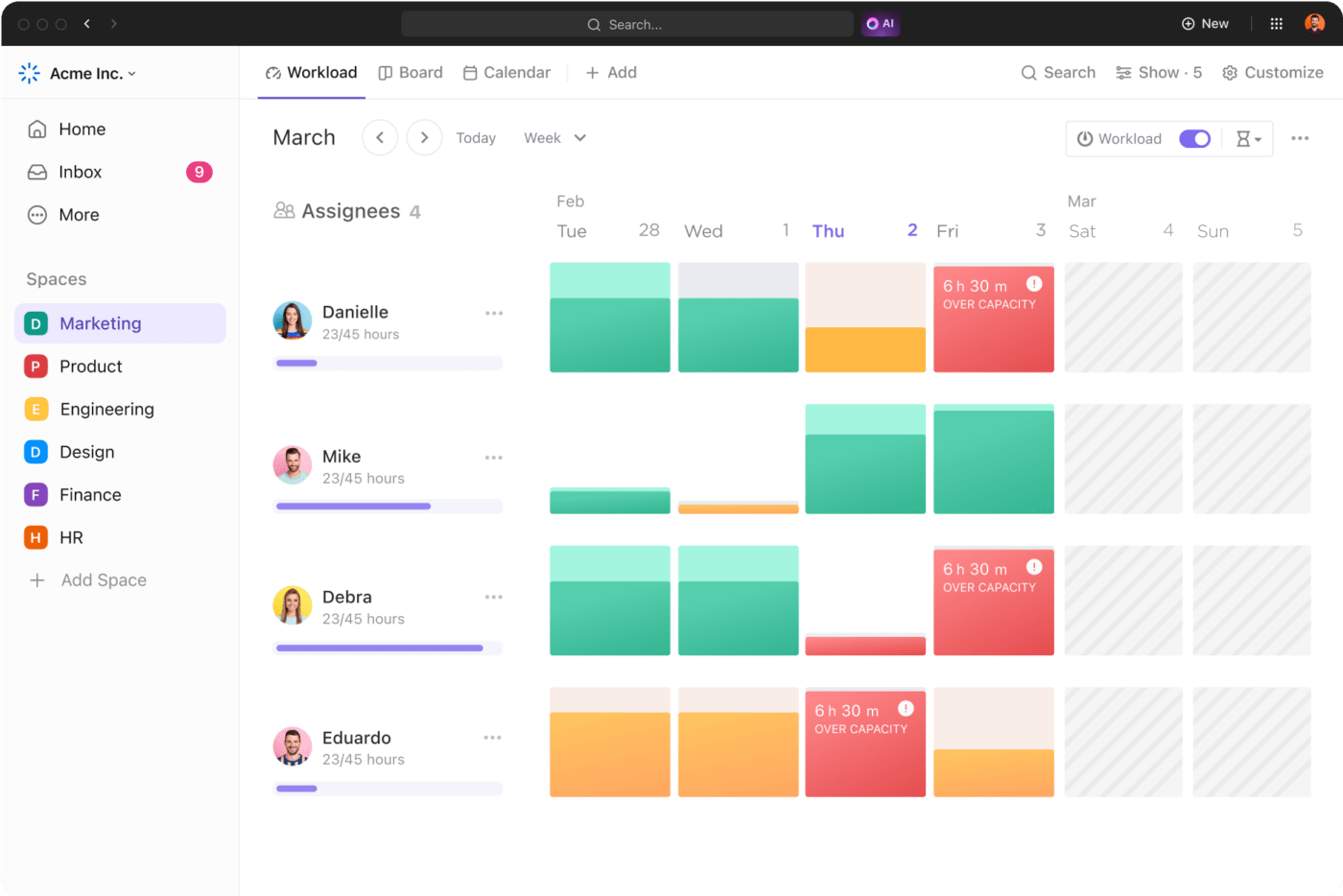
ClickUpワークロードビューで、チームの帯域幅を可視化し、複数のタスクにリソースをスマートに割り当てましょう。
クリックアップドキュメントでリアルタイム編集
SOP、ビジネスプラン、ナレッジベース、Wikiの作成など、あらゆるニーズに対応します、
[ClickUp ドキュメント](https://clickup.com/features/docs)
が最適です。ドキュメントを使用すると、次のことができます:
* チームとリアルタイムで編集する。
* ドキュメントをワークフローに接続し、テキストを具体的なタスクに変える。
* チームメンバーにコメントやアクションアイテムを割り当て、厳密なアクセスコントロールでドキュメントを保護する。
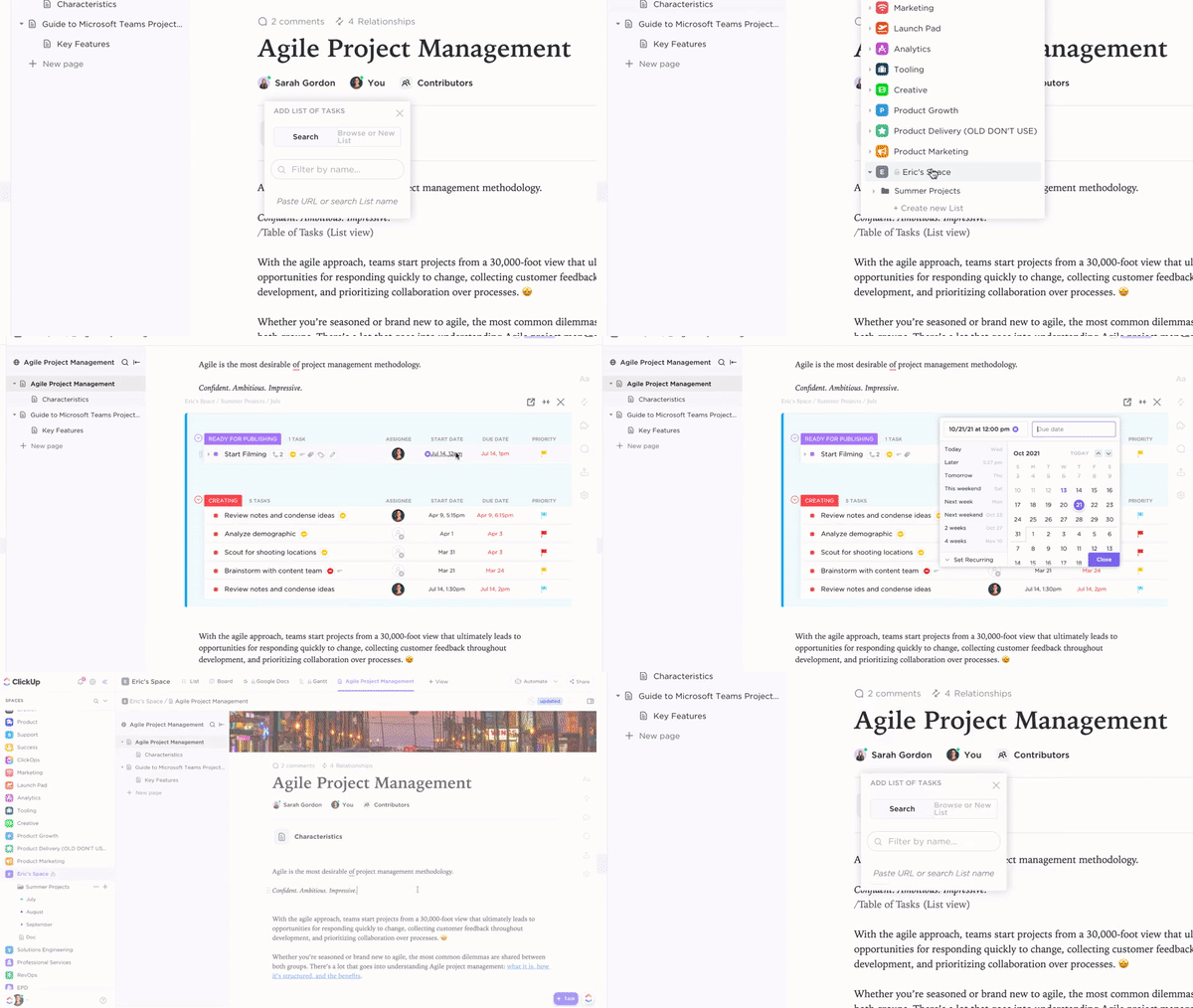
ClickUp Docsでドキュメントをワークフローに接続し、テキストを追跡可能なタスクに変換します。
クリックアップコメントで効果的なフィードバックを実現
チームメンバーへの質問、疑問点の明確化、コメントの割り振りは、ClickUp Commentsにお任せください。
[クリックアップコメント](https://help.clickup.com/hc/en-us/articles/6309646134295-Intro-to-comments)
をクリックして、仕事を完了させましょう。できます:
* テキストの特定の部分をハイライトすることで、その部分に返信することができます。これは、タスクの中で複数の質問に答えたり、複数のアクティビティに対応する必要がある場合に特に便利です。
* 既存のタスクにコメントから新しいタスクやサブタスクを作成する。

タスクで直接ユーザーにコメントを割り当て、チェックリストで割り当てられたコメントのクイックビューを取得することで、コメントを確実に見ることができます。
クリックアップ受信トレイを介した円滑なコミュニケーション
一つのスペースで全てのプロジェクトのチームとコミュニケーションが可能
[クリックアップ受信トレイ](https://help.clickup.com/hc/en-us/articles/12724229385623-Intro-to-Inbox)
.これを使えば
* 最も重要な通知をハイライトし、後で見ることができる通知はスヌーズすることができます。
* タスクと通知を並べて表示し、すべての通知に関連するコンテキストを確認できます。

ClickUp受信トレイでタスクに取り組もう-優先度を素早くナビゲートし、仕事を完了できるようにデザインされています。
ClickUp Brainでプロジェクト管理を強化しましょう。
手作業で情報やアップデートを探す手間を省き、仕事の疑問に対する答えを即座に得ることができます。
[ClickUpブレイン](https://clickup.com/ai)
.それはあなたを助けます:
* ClickUp BrainのAIプロジェクトマネージャーでプロジェクトの進捗を正確に把握できます。
ClickUp BrainのAI Writer for Work.で、コンテンツの作成と編集を高速化。* AIを使ってメッセージの質問に答えたり、あらゆるユースケースに対応するテンプレートを瞬時に生成したりできます。

ClickUp Brainでプロジェクトの概要を作成し、チャットのスレッドを要約し、コンテンツを磨きましょう。
無料のClickUpテンプレートを使ってリモートワークプロセスをプランしましょう。
リモートワークへの移行をプランニングしたり、リモートワークのコラボレーションを強化する努力をする際には、まず便利な仕組みが必要です。そのためにやることがあります。
/href/
https://clickup.com/templates/remote-work-plan-t-205355771
リモートワークプランテンプレート
/%href/
.
/cta/
https://clickup.com/blog/wp-content/uploads/2024/07/image-292.png
ClickUp リモートワークプランテンプレート
https://app.clickup.com/signup?template=t-205355771&department=operations
テンプレートのダウンロード
/%cta/
このテンプレートのタイムラインビューはタスクの可視化と整理に役立ち、アクティビティビューはブレインストーミングやアイデアを保存するスペースを提供します。進捗ビューはタスクの完了を通知し、プロジェクトヘッズビューはタスクの割り当てやチームの進捗追跡を容易にします。これらのビューを組み合わせることで、リモートワークプロジェクトのプランニング、実行、モニタリングのための包括的なソリューションを提供します。
このテンプレートは以下の用途に使用できます:
* リモートワークにスムーズに移行するためのチーム統合プランの作成
* 各チームメンバーの役割と期待事項を概説します。
* 移行に関連するタスクの整理と進捗管理
/ctaBtn/purple
https://app.clickup.com/signup?template=t-205355771&department=operations
テンプレートのダウンロード
/%ctaBtn/
Best Home Office Setup Ideas to Inspire yours
常にやる気と生産性を維持するのは難しいかもしれませんが、ちょっとしたインスピレーションはいつも助けになります。
ホームオフィスのセットアップのヒントになるアイデアをいくつか紹介しよう:
*作業スペースをすっきりと整理整頓する、
[デスクを整理する](https://clickup.com/ja/blog/1862/undefined/)
を整理し、毎日使うものを数点だけにしましょう。朝はコーヒーカップ、それ以外は水筒、仕事で使うガジェット、手帳などです。
* 明るく楽しいスペースを保つ:明るくて風通しの良いホームオフィスは、考え、創造し、ベストを尽くすのに最適な場所です。ホームオフィスを設定しながら、アパートの自然光を活用しましょう。
*私の仕事と遊びをミックスさせましょう。本でもいいし、楽器でもいいし、ヨガマットでもいい。
* 癒しの色をアドオンする:色が私たちの気分や経験に与える影響を忘れてはいけません。観葉植物を置いたり、黄色やオレンジの色合いで全体のセットアップを強化したりすることで、リモートオフィスに癒しの色を取り入れ、集中力や気分を向上させましょう。
* 多目的な在宅仕事ツールを使う:を使う
[在宅仕事ツールを使う](https://clickup.com/ja/blog/48309/undefined/)
チームのコラボレーションとタスク管理を1つのインターフェイスにまとめることで、業務がより明確になり、リモートワークの障壁が取り除かれる。
ClickUpでホームオフィスのセットアップを向上させよう
リモートワークの設定に気を取られ、優先度の高いタスクに集中することが難しくなることがあります。
ClickUpはそのような問題を解決します。
/参照
https://clickup.com/teams/remote-work
/を強化する。
リモートワークコラボレーション:地理的に分散しているチームを一つのプラットフォーム上に集め、タスクの共同作業、チームメイトとのコミュニケーション、ビジネス戦略の立案、アイデアのブレストなどを行うことで、複数のアプリケーションを使用する必要性をなくします。
ClickUpリモートワークプランテンプレートでホームオフィスのセットアップを向上させ、リモートワークへのスムーズな移行を実現しましょう。
クリックアップの便利な機能は無料です。
/参照
https://clickup.com/signup
ClickUpに無料登録する
/%href/
に登録し、実際に体験してみよう。