
Sebagian besar orang memperlakukan asisten AI seperti alat sekali pakai.
Namun, jika Anda telah menghabiskan berbulan-bulan menyempurnakan prompt, menyesuaikan nada, dan mengajarkan ChatGPT cara kerja Anda, beralih platform bisa terasa seperti memecat rekan tim yang sudah terlatih.
AI Anda sudah tahu:
- Bagaimana Anda mengatur output
- Tone apa yang Anda sukai?
- Jenis tugas apa yang Anda jalankan setiap minggu?
Hilangnya konteks tersebut memperlambat segala sesuatu.
Berita baiknya: cara memigrasikan dari ChatGPT ke Claude tanpa kehilangan konteks kini lebih mudah dari sebelumnya. Anthropic baru-baru ini memperkenalkan alat impor memori yang mengekstrak konteks dari chatbot lain, membantu Claude memahami preferensi Anda lebih cepat.
Namun, entri memori hanyalah sebagian dari cerita.
Prompt terbaik Anda, alur kerja, dan koreksi percakapan sama pentingnya. Panduan ini menjelaskan strategi migrasi yang bersih sehingga Claude dapat melanjutkan dari where ChatGPT berhenti.
Mengapa Orang Beralih dari ChatGPT ke Claude
Semakin banyak tim yang kini menggunakan beberapa asisten AI daripada hanya mengandalkan satu. 65% organisasi menggunakan dua atau lebih model AI, seringkali menggabungkan sistem komersial (seperti model GPT) dengan model open-source.
Model yang berbeda unggul dalam tugas yang berbeda.
Claude, misalnya, banyak digunakan untuk:
- Analisis dokumen panjang
- Tugas penalaran, penulisan, dan pemrograman
- Memproses jumlah besar konteks
Sebagian besar model Claude mendukung jendela konteks 200K token, artinya mereka dapat menganalisis ratusan halaman teks dalam satu percakapan.
Diskusi terbaru tentang standar pengadaan AI pemerintah—termasuk pembahasan seputar kebijakan AI Departemen Pertahanan AS—juga mendorong beberapa organisasi untuk menjajaki alternatif atau mendiversifikasi alat AI mereka.
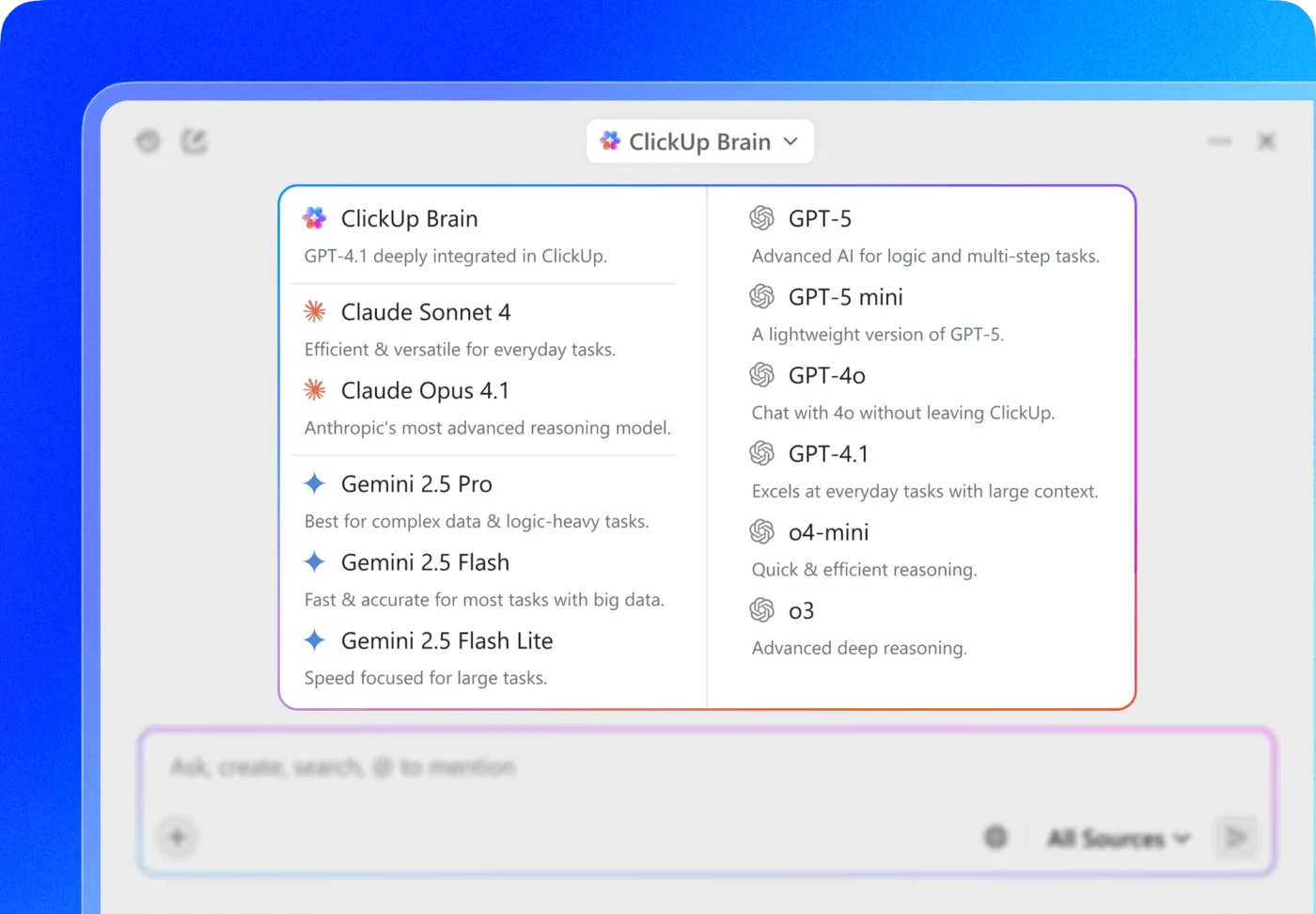
💡 Tips Pro: Daripada berpindah-pindah antara alat yang berbeda, ClickUp Brain, asisten AI bawaan ClickUp, memungkinkan Anda mengakses berbagai model AI terkemuka dalam satu ruang kerja dan memilih model terbaik untuk setiap tugas.

Artinya, Anda dapat:
- Analisis laporan panjang dengan Claude
- Buat konten yang sesuai dengan merek Anda menggunakan ChatGPT
- Ringkas pembaruan proyek secara instan dengan Gemini
Karena Brain terintegrasi di dalam ClickUp, ia juga dapat mengambil data langsung dari tugas, dokumen, dan proyek Anda, memberikan respons yang kontekstual berdasarkan pekerjaan aktual Anda.
Apa yang Harus Disimpan Sebelum Beralih dari ChatGPT ke Claude
Kesulitan terbesar saat beralih ke alat AI lain adalah kehilangan semua konteks pribadi yang telah Anda bangun. Asisten AI Anda mengetahui peran Anda, proyek Anda, dan gaya komunikasi Anda, tetapi pengetahuan ini terperangkap dalam satu platform. Saat Anda beralih, Anda terpaksa secara manual mengajarkan kembali semua hal kepada alat baru, yang memperlambat alur kerja Anda dan menghasilkan respons generik yang tidak membantu.
Solusinya sederhana: buat file konteks AI portabel. Bayangkan ini sebagai sistem Anda untuk menangkap dan mentransfer seluruh "otak" AI Anda.
Banyak tim menyimpan ini di ClickUp Docs, yang berfungsi baik sebagai "buku panduan AI" bersama. Dokumen ini menjadi tempat pusat untuk perpustakaan prompt, preferensi komunikasi, dan instruksi alur kerja.
Alih-alih melatih ulang setiap alat baru dari awal, Anda sedang membuat "panduan pengguna" portabel untuk asisten AI Anda. Jika AI yang lebih baik muncul tahun depan ( 81% pemimpin bisnis memperkirakan agen AI akan terintegrasi secara luas pada tahun 2026), Anda tidak perlu memulai dari nol lagi. Anda akan memiliki sumber kebenaran tunggal yang siap untuk diimplementasikan.
Simpan empat hal berikut:
1. Instruksi khusus
Instruksi kustom membentuk setiap percakapan dengan ChatGPT.
Anda dapat menemukannya di:
Pengaturan → Personalisasi → Instruksi Kustom
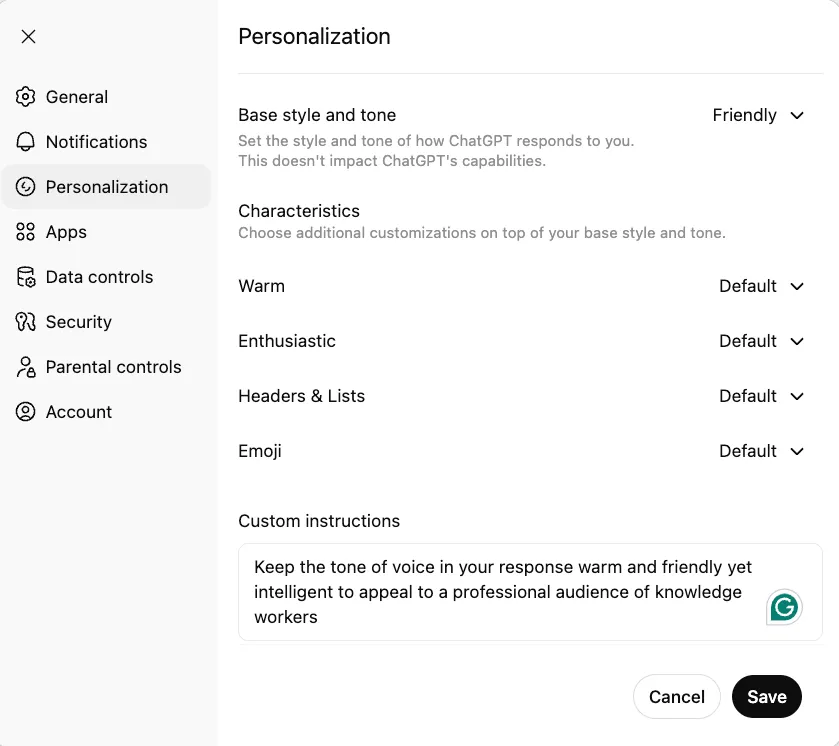
Bahkan instruksi sederhana—seperti “Gunakan poin-poin ringkas untuk ringkasan”—dapat secara signifikan meningkatkan kualitas output.
2. Entri memori
ChatGPT menyimpan preferensi yang dipelajari sebagai Memori.
Navigasi ke:
Pengaturan → Personalisasi → Memori → Kelola
Contoh termasuk:
- “Pengguna lebih menyukai penjelasan yang ringkas”
- “Pengguna bekerja di bidang pemasaran B2B SaaS”
- “Pengguna menyukai output yang terstruktur”
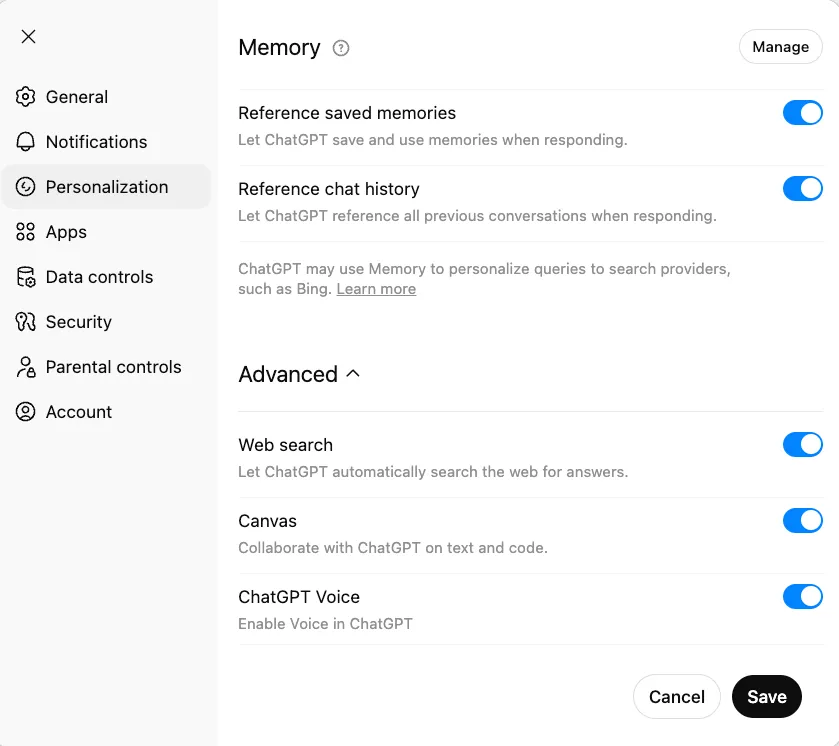
Salin ini ke dokumen migrasi Anda.
3. Prompt terbaik Anda
Prompt seringkali merupakan aset produktivitas paling berharga Anda.
Tapi mudah hilang.
Alih-alih membiarkannya tersebar di berbagai obrolan, buatlah perpustakaan prompt kecil yang terorganisir berdasarkan kategori:
- Prompt penulisan
- Prompt analisis
- Prompt penelitian
- Prompt pemrograman
Menjaga semuanya terorganisir memudahkan migrasi—dan membantu tim menggunakan kembali prompt yang baik daripada membuatnya dari awal.
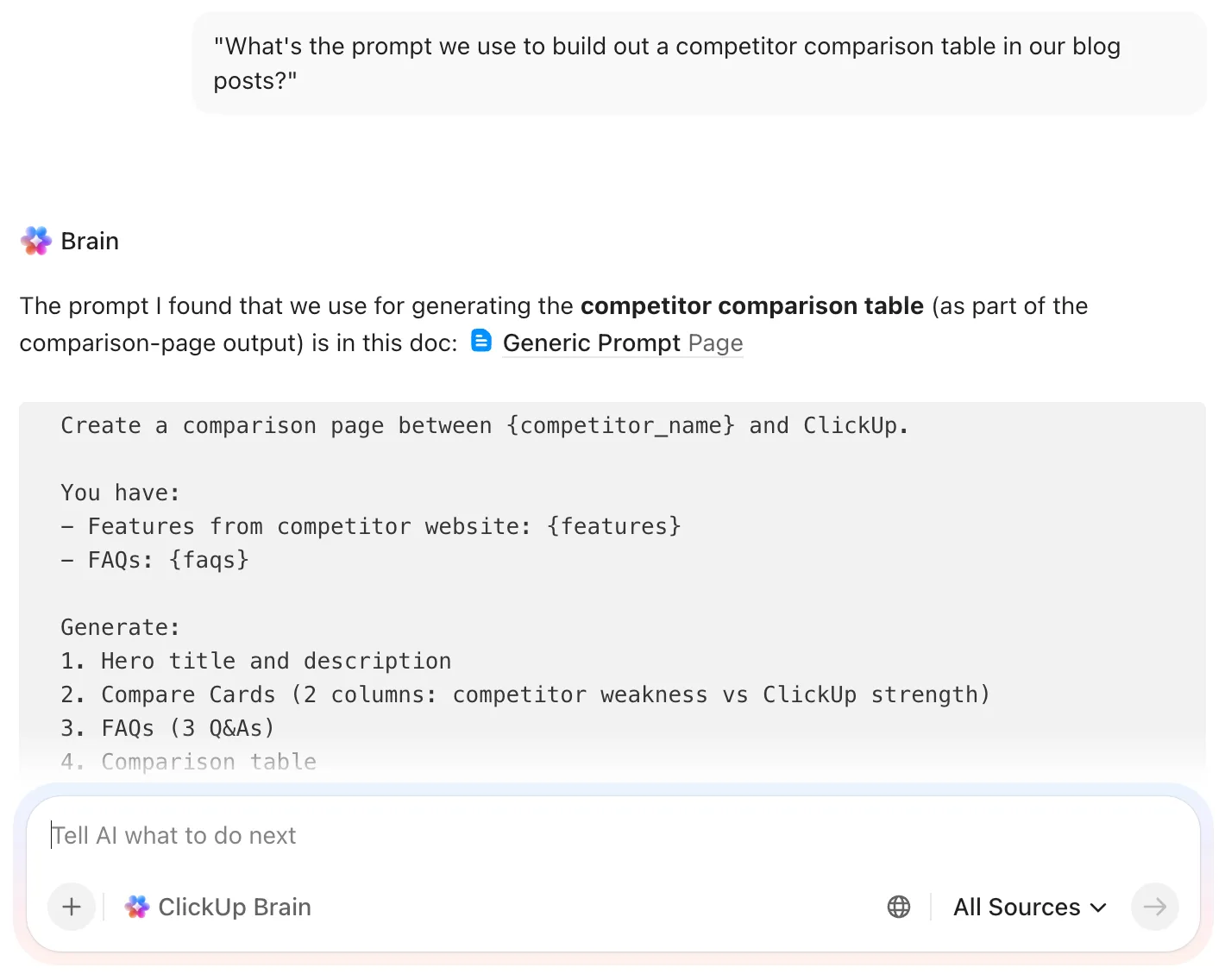
💡 Tips Pro: Buat perpustakaan prompt Anda dapat dicari secara instan dengan ClickUp Brain. Dengan AI kontekstual Brain, mudah untuk mendapatkan jawaban atas permintaan seperti:
- “Temukan prompt yang kami gunakan untuk laporan pemasaran triwulanan.”
- “Apa prompt yang kita gunakan untuk membuat tabel perbandingan pesaing dalam posting blog kita?”
- “Bisakah Anda membantu saya menampilkan prompt Claude untuk menghasilkan ‘
’ yang ditambahkan oleh ‘ ’?”
4. Sorotan percakapan penting
Cari percakapan di mana Anda:
- Perbaiki nada AI.
- Jelaskan alur kerja perusahaan Anda.
- Perbaiki cara output harus disusun.
Ini adalah percakapan spesifik yang tidak akan diekspor secara otomatis.
Sebelum memulai proses migrasi, penting untuk memahami bagaimana ChatGPT memproses dan menyimpan konteks Anda. Pengetahuan dasar ini akan membantu Anda membuat keputusan yang lebih terinformasi tentang apa yang perlu dipertahankan dan bagaimana merancang strategi migrasi Anda.
Sebelum memulai proses migrasi, penting untuk memahami bagaimana ChatGPT memproses dan menyimpan konteks Anda. Pengetahuan dasar ini akan membantu Anda membuat keputusan yang lebih terinformasi tentang apa yang perlu dipertahankan dan bagaimana merancang strategi migrasi Anda.
Cara Mengekspor Memori dan Konteks ChatGPT Anda
ChatGPT menyediakan ekspor data lengkap yang mencakup riwayat percakapan Anda. Ekspor tersebut dikirimkan dalam bentuk file ZIP yang berisi file conversations.json. File tersebut menyimpan setiap percakapan yang pernah Anda lakukan.
Anda masih perlu mengekstrak konteks yang berguna secara manual, tetapi ini adalah titik awal terbaik.
Langkah 1: Unduh ekspor data ChatGPT Anda
Pertama, Anda perlu mengekspor data Anda dari ChatGPT. Buka Pengaturan > Kontrol Data > Ekspor Data.
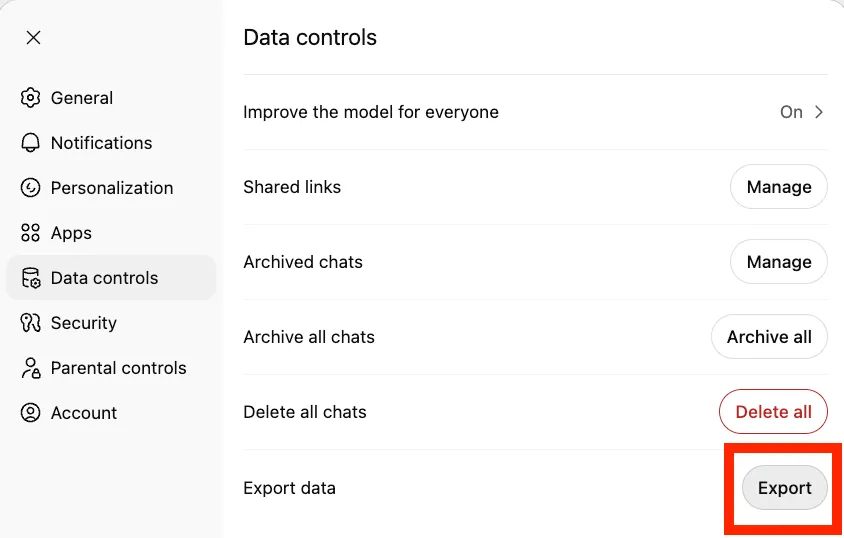
Klik tombol ekspor, konfirmasikan ekspor, dan Anda akan menerima email konfirmasi dengan tautan unduhan.
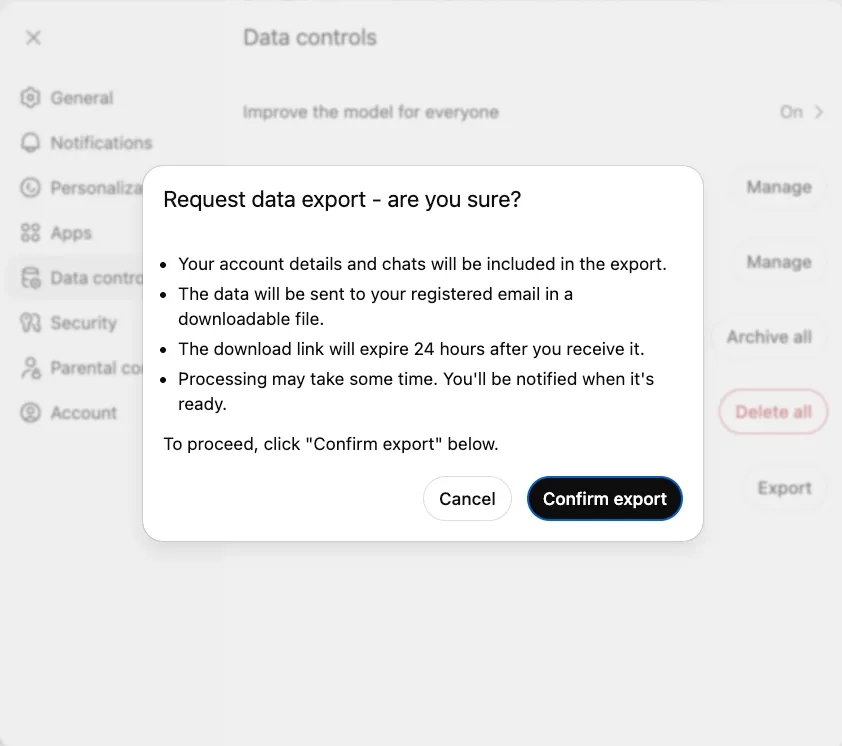
Sabar ya. Proses ekspor bisa memakan waktu mulai dari beberapa menit hingga sehari penuh, tergantung pada seberapa banyak riwayat yang Anda miliki.
Langkah 2: Ekstrak instruksi kustom dan konteks pribadi Anda.
Instruksi kustom Anda adalah rahasia di balik kemampuan ChatGPT untuk terasa seperti mengenal Anda. Untuk menyimpannya, pergi ke Pengaturan > Personalisasi > Instruksi Kustom. Pastikan untuk menyalin tidak hanya Instruksi Kustom yang disimpan, tetapi juga data dari bidang teks “Lebih tentang Anda”.
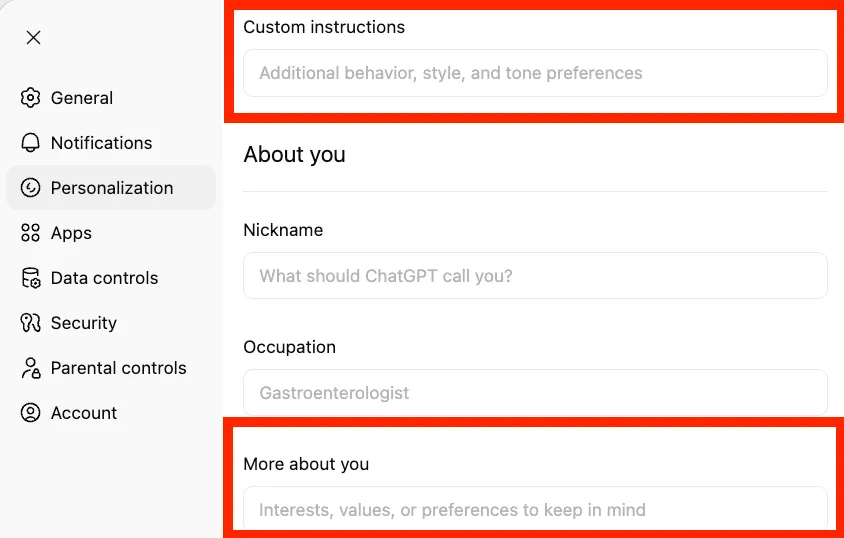
Petunjuk ini merupakan dasar kepribadian AI Anda. Mereka memberi tahu model tentang profesi Anda, preferensi komunikasi, dan gaya output yang diinginkan. Memindahkan petunjuk ini sangat penting untuk mempertahankan pengalaman dasar Anda.
📌 Untuk mendapatkan entri memori Anda, Anda dapat menggunakan prompt sederhana dalam percakapan ChatGPT:
Daftar semua yang Anda ingat tentang saya, preferensi saya, pekerjaan saya, dan cara Anda ingin berkomunikasi dengan saya. Format sebagai poin-poin yang dapat saya transfer ke asisten AI lain.
Daftar semua yang Anda ingat tentang saya, preferensi saya, pekerjaan saya, dan cara Anda ingin berkomunikasi dengan saya. Format sebagai poin-poin yang dapat saya transfer ke asisten AI lain.
Daftar semua yang Anda ingat tentang saya, preferensi saya, pekerjaan saya, dan cara Anda ingin berkomunikasi dengan saya. Format sebagai poin-poin yang dapat saya transfer ke asisten AI lain.
Simpan output ini. Ini memberikan Anda versi portabel dari apa yang telah dipelajari ChatGPT tentang Anda seiring waktu.
Langkah 3: Simpan prompt terbaik dan sorotan percakapan Anda.
Prompt yang telah disempurnakan merupakan bentuk pengetahuan eksplisit —aset intelektual berharga yang telah Anda sempurnakan selama berbulan-bulan untuk tugas-tugas spesifik. Kehilangan prompt tersebut berarti harus memulai dari awal dan kehilangan efisiensi yang telah Anda peroleh.
Buat perpustakaan prompt terpusat di ClickUp Docs untuk menghentikan siklus hilangnya pengetahuan. Alih-alih membiarkan prompt terbaik Anda tersembunyi di obrolan lama atau tersebar di catatan individu, Anda dapat mengorganisirnya dalam dokumen terstruktur dan dapat dibagikan. Buat kategori seperti “Prompt Menulis,” “Prompt Analisis,” dan “Prompt Pemrograman” untuk memudahkan pencarian.
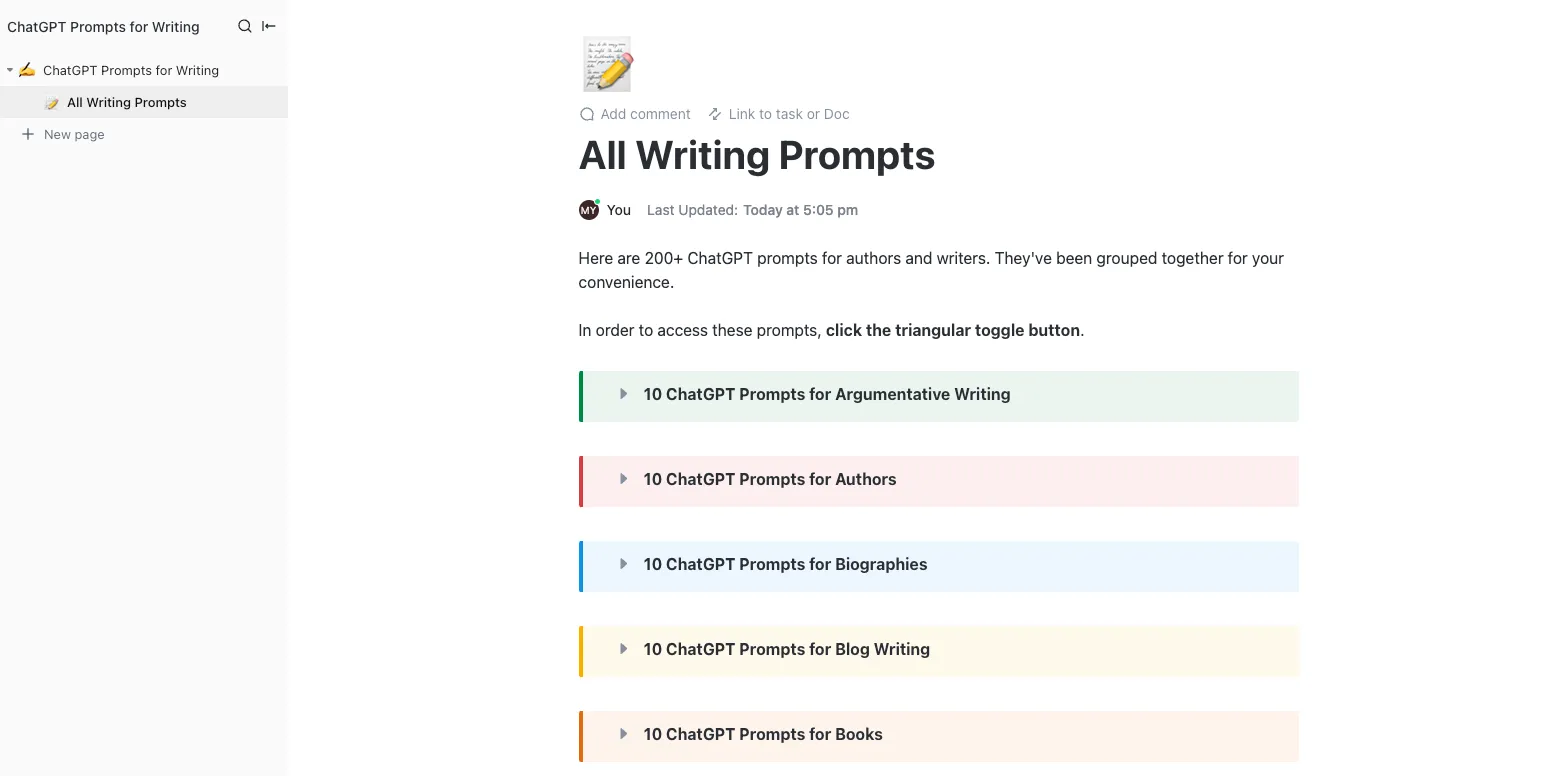
Izinkan seluruh tim Anda berkontribusi dan menyempurnakan perpustakaan prompt Anda menggunakan fitur pengeditan kolaboratif di ClickUp Docs. Hal ini mengubah pengetahuan individu menjadi sumber daya tim yang bersama-sama, memastikan semua orang menggunakan prompt yang paling efektif dan terbaru.
💡 Tips Pro: Jika Anda menggunakan ChatGPT Projects, buka masing-masing proyek dan salin instruksi sistem atau file yang diunggah yang ingin Anda bawa ke Claude. Untuk sorotan percakapan, lihat kembali percakapan terbaru Anda untuk momen di mana Anda memperbaiki nada atau gaya ChatGPT. Perbaikan ini menjadi instruksi eksplisit untuk Claude.
📮 ClickUp Insight: Survei kematangan AI kami menunjukkan bahwa akses ke AI di tempat kerja masih terbatas—36% orang sama sekali tidak memiliki akses, dan hanya 14% yang mengatakan sebagian besar karyawan dapat benar-benar mencobanya. Ketika AI dibatasi oleh izin, alat tambahan, atau pengaturan yang rumit, tim tidak mendapat kesempatan untuk mencobanya dalam pekerjaan sehari-hari yang nyata. ClickUp Brain menghilangkan semua hambatan tersebut dengan menempatkan AI langsung di dalam ruang kerja yang sudah Anda gunakan. Anda dapat mengakses berbagai model AI, menghasilkan gambar, menulis atau memperbaiki kode, mencari di web, merangkum dokumen, dan banyak lagi—tanpa perlu beralih alat atau kehilangan fokus. Ini adalah mitra AI yang selalu siap, mudah digunakan, dan dapat diakses oleh semua anggota tim.
Opsi yang Lebih Cepat: Alat Impor Memori Claude
Anthropic baru-baru ini memperkenalkan alur kerja impor memori yang dirancang untuk pengguna yang beralih dari asisten AI lainnya.
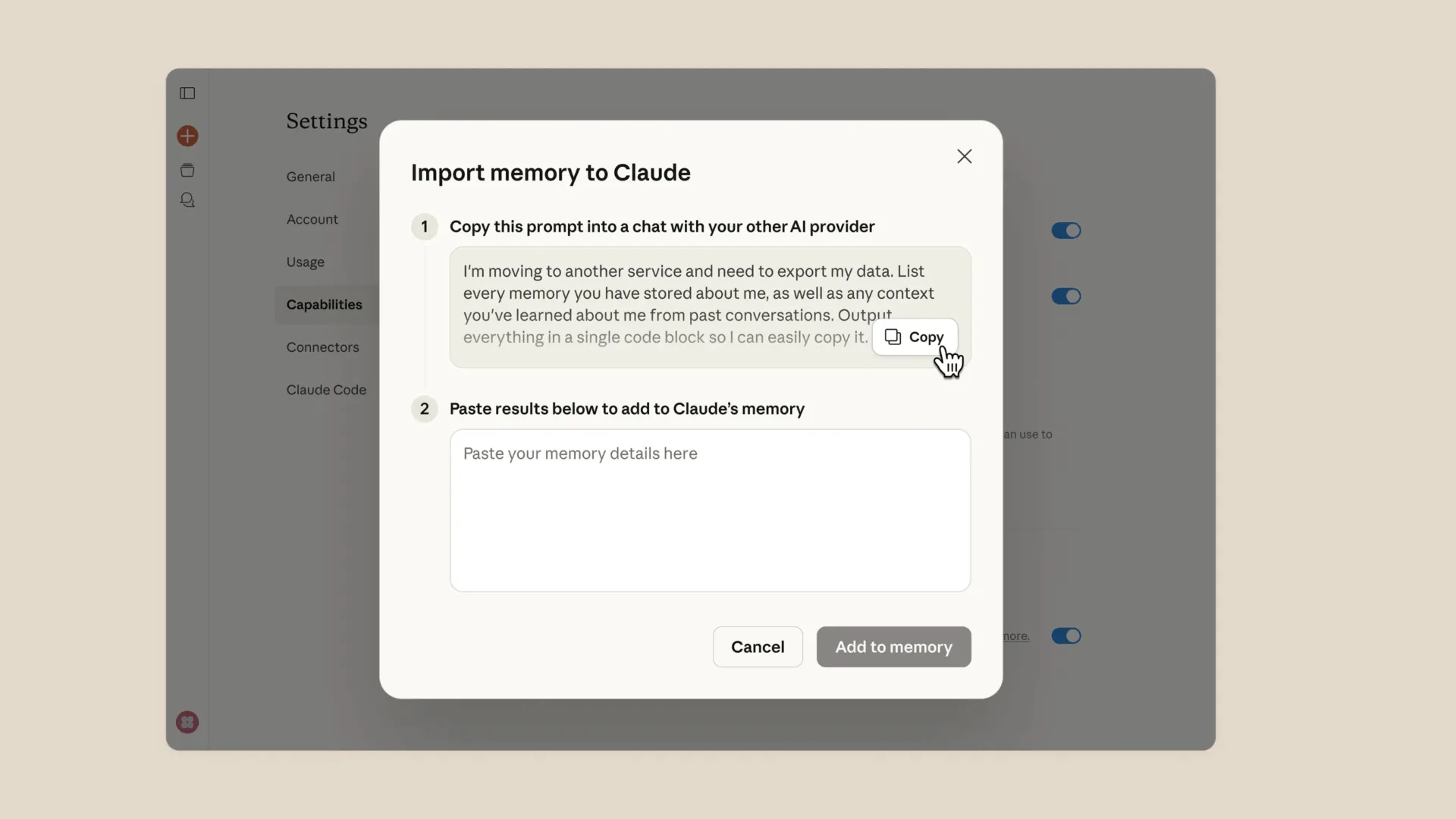
Begini cara kerjanya:
- Claude menyediakan prompt untuk mengekstrak memori.
- Anda menempelkan prompt tersebut ke ChatGPT
- ChatGPT menghasilkan ringkasan dari memori yang disimpan.
- Anda tempelkan hasilnya ke dalam pengimpor memori Claude.
Claude kemudian memproses informasi tersebut.
Memori yang diimpor mungkin memerlukan waktu hingga 24 jam untuk sepenuhnya terintegrasi.
Alat ini menangkap preferensi inti, tetapi tidak akan memigrasikan prompt atau alur kerja—jadi langkah-langkah manual di atas tetap penting.
Cara Mengimpor Konteks Anda ke Claude
Sekarang setelah Anda memiliki semua data Anda, tantangan berikutnya adalah memasukkannya ke dalam Claude dengan cara yang dapat dipahaminya. Menempelkan teks secara langsung tidak akan berhasil. Anda perlu mengorganisir informasi tersebut agar Claude dapat memprosesnya dengan efektif.
Langkah 1: Atur Claude Memory sesuai preferensi Anda
Claude kini mendukung memori yang bertahan di seluruh percakapan.
Aktifkan di sini:
Pengaturan → Fitur → Memori
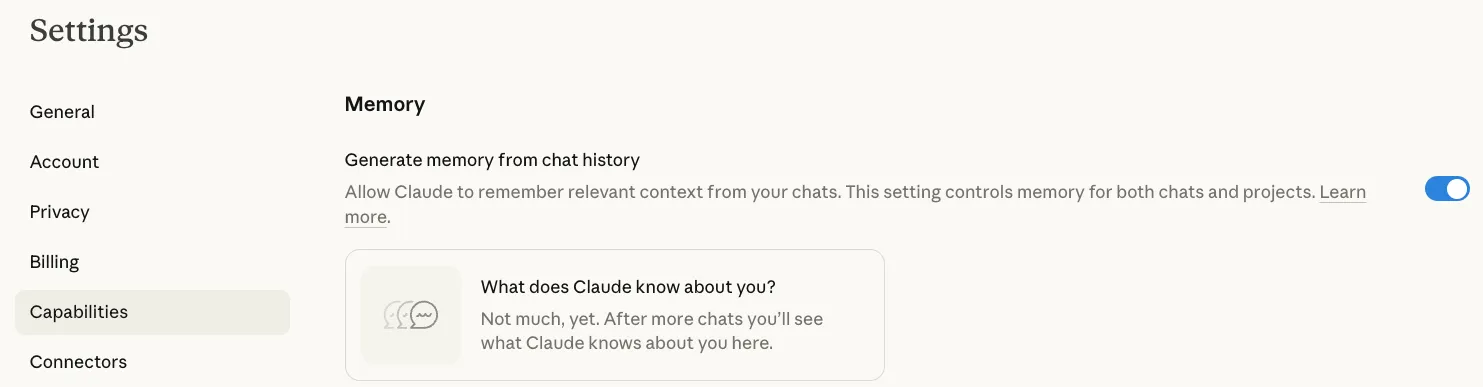
🌟 Jika Anda pengguna Claude Pro, Anda dapat mengaktifkan memori persisten yang diteruskan antar percakapan.
Jika Anda menggunakan tier gratis, Anda tetap dapat memberikan konteks.
📌 Tempelkan memori ChatGPT yang telah diekspor ke percakapan Claude baru dengan prompt seperti ini:
Ini adalah konteks tentang saya dan cara kerja saya. Tolong ingat ini untuk percakapan kita.
Ini adalah konteks tentang saya dan cara kerja saya. Tolong ingat ini untuk percakapan kita.
Claude akan menggunakan informasi ini untuk percakapan saat ini.
💡 Tips Pro: Untuk pekerjaan yang sedang berlangsung, Anda dapat menggunakan Claude Projects untuk mempertahankan konteks tanpa bergantung pada fitur memori. Cukup buat Proyek, tambahkan konteks Anda sebagai instruksi kustom, dan setiap percakapan dalam Proyek tersebut akan dimulai dengan preferensi Anda yang sudah dimuat.
Langkah 2: Pindahkan instruksi kustom dan gaya Anda.
Sekarang, ambil instruksi kustom ChatGPT yang telah Anda simpan dan tempelkan ke prompt sistem Claude atau bidang instruksi kustom proyek.
🤝 Pengingat Ramah: Claude cenderung memberikan penjelasan yang sedikit lebih panjang secara default, jadi menambahkan instruksi seperti “jaga kesederhanaan” atau “gunakan poin-poin” dapat membantu.
Untuk mendapatkan hasil yang tepat, mulailah dengan percakapan kalibrasi. Berikan Claude tugas contoh, lalu sempurnakan outputnya hingga sesuai dengan preferensi Anda. Hal ini akan membantu Anda mengidentifikasi frasa-frasa yang diolah Claude secara berbeda.
Mulai percakapan dengan:
Berikut adalah preferensi komunikasi saya: [tempelkan instruksi kustom Anda]. Mohon konfirmasikan bahwa Anda memahami dan akan menerapkan ini.
Berikut adalah preferensi komunikasi saya: [tempelkan instruksi kustom Anda]. Mohon konfirmasikan bahwa Anda memahami dan akan menerapkan ini.
Proses serah terima langsung ini memastikan Claude memproses preferensi Anda dengan benar sejak awal.
Langkah 3: Migrasikan GPT kustom ke Claude Skills atau Projects
Meskipun GPT kustom tidak memiliki setara langsung di Claude, Anda dapat menggunakan Claude Projects untuk mencapai hasil serupa. Untuk setiap GPT kustom yang Anda gunakan secara rutin, ekstrak prompt sistemnya dan file pengetahuan yang diunggah. Kemudian, buat Claude Project dengan instruksi dan lampiran yang sama.
Mapping elemen GPT Anda ke Claude menggunakan panduan ini:
| Elemen GPT Kustom | Ekuivalen Claude |
|---|---|
| Prompt sistem | Proyek instruksi khusus |
| Berkas yang diunggah | Pangkalan pengetahuan proyek |
| Memori percakapan | Konten Memori Claude atau Konteks Proyek |
| Personalisasi spesifik | Petunjuk yang disesuaikan dalam Proyek |
Jaga alur kerja Anda tetap terorganisir dan pertahankan konteks khusus untuk setiap tugas dengan membuat proyek terpisah untuk setiap kasus penggunaan—seperti “Editor Konten,” “Pemeriksa Kode,” atau “Asisten Riset.” Hal ini sangat berguna jika Anda menggunakan Claude untuk pemrograman dan ingin mempertahankan riwayat obrolan kode Claude Anda.
💡 Tips Pro: Otomatiskan pekerjaan dengan ClickUp Super Agents
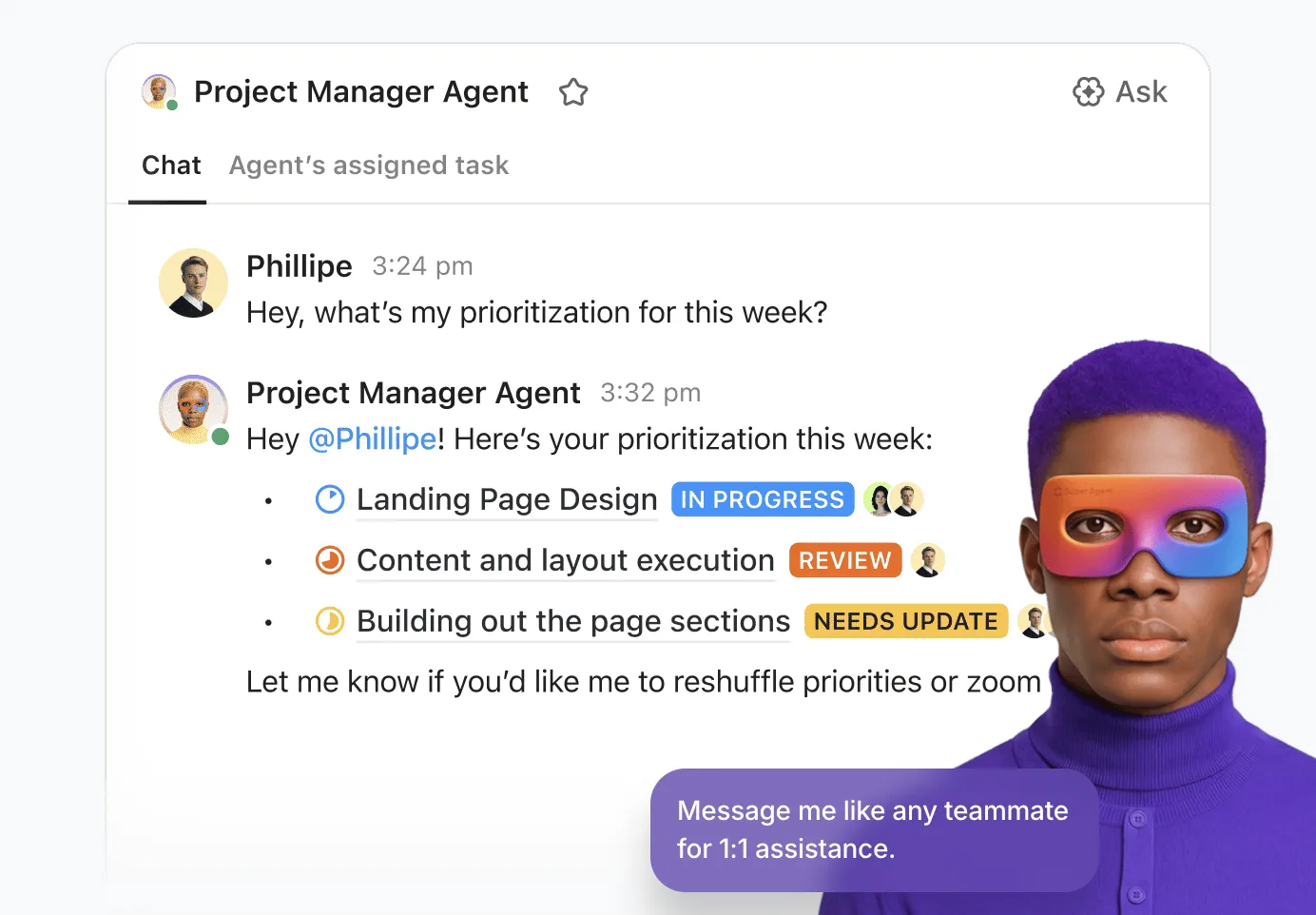
Alih-alih memberikan perintah secara manual kepada AI untuk setiap tugas, beberapa tim menggunakan ClickUp Super Agents untuk menangani pekerjaan secara mandiri.
Super Agents adalah rekan AI yang dapat memantau aktivitas di seluruh ruang kerja Anda, menganalisis apa yang perlu dilakukan selanjutnya, dan mengambil tindakan secara otomatis. Misalnya, mereka dapat:
- Ringkas catatan rapat segera setelah ditambahkan ke dokumen.
- Buat ringkasan penelitian dari sumber yang terhubung.
- Buat draf pembaruan status berdasarkan kemajuan tugas.
Karena Super Agents beroperasi langsung di dalam ClickUp, mereka sudah memiliki akses ke tugas, dokumen, dan konteks proyek Anda—sehingga output mereka tetap selaras dengan cara tim Anda sebenarnya bekerja.
Tips untuk Migrasi ChatGPT ke Claude yang Lancar
Bahkan dengan rencana yang sempurna, beralih ke alat lain dapat mengganggu. Anda mungkin menemukan bahwa prompt yang berfungsi dengan sempurna di ChatGPT menghasilkan hasil aneh di Claude, atau Anda mungkin menemui kesalahan tak terduga seperti "Claude tidak dapat membuka obrolan ini".
Atasi hal ini dengan memiliki tempat pusat untuk melacak masalah dan berkolaborasi dengan tim Anda dalam mencari solusi. Alih-alih setiap orang melakukan troubleshooting sendiri, buat ruang kerja bersama untuk mendokumentasikan apa yang berhasil dan apa yang tidak. Ubah percobaan dan kesalahan individu menjadi pengalaman belajar kolektif dengan fitur kolaborasi proyek ClickUp.
Berikut beberapa tips tambahan untuk membuat transisi ini semulus mungkin:
- Jalankan kedua alat secara bersamaan selama seminggu: Uji Claude pada tugas-tugas rutin Anda sebelum sepenuhnya beralih. Hal ini akan membantu Anda mendeteksi celah dalam transfer konteks.
- Ketahui perbedaan cara Claude menangani hal-hal berikut: Saat membandingkan Claude dengan ChatGPT, ingatlah bahwa Claude unggul dalam menganalisis dokumen panjang dan tulisan yang kompleks. Namun, ChatGPT mungkin memiliki kemampuan generasi gambar yang lebih kuat, dan seterusnya.
- Simpan ekspor ChatGPT Anda sebagai cadangan: Jangan hapus akun ChatGPT Anda segera. Anda mungkin perlu merujuk kembali ke percakapan lama atau menyadari ada hal penting yang terlewat.
- Perbarui konteks Anda seiring berjalannya waktu: Percakapan awal dengan Claude kemungkinan akan menunjukkan beberapa celah. Tambahkan preferensi baru ke memori atau instruksi proyek Anda saat Anda menemukannya.
Jika Anda menemui pesan kesalahan seperti "Claude tidak berfungsi saat ini", itu mungkin masalah sementara. Namun, jika Claude tampaknya kehilangan konteks di tengah percakapan, Anda kemungkinan telah mencapai batas jendela konteks. Dalam hal itu, mulailah percakapan baru dan lampirkan kembali dokumen konteks Anda.
👀 Tahukah Anda? AI yang sadar konteks secara langsung memengaruhi produktivitas. Studi Boston Consulting Group menemukan bahwa tim komunikasi saja dapat menghemat 26–36% waktu mereka saat ini dengan AI generatif, dan dengan alur kerja yang dirancang ulang dan sistem agen yang memahami konteks, peningkatan produktivitas dapat mencapai 50%.
Ide Utama: Buat Konteks AI Anda Portabel
Migrasi dari ChatGPT ke Claude kini lebih mudah daripada sebelumnya.
Alat impor Anthropic secara otomatis mentransfer data memori dasar. Namun, nilai sebenarnya terletak pada prompt, alur kerja, dan pengetahuan institusional Anda.
Ekspor konteks Anda. Atur perpustakaan prompt Anda. Simpan semuanya di satu tempat.
Setelah pengetahuan AI Anda berada di sistem bersama seperti ClickUp, beralih platform menjadi mudah. Bagian terbaiknya? Sebagai ruang kerja AI terintegrasi pertama di dunia, ClickUp menggabungkan semua proyek, dokumen, dan kolaborasi Anda dengan berbagai model AI di bawah satu atap.
Jadi, asisten Anda mungkin berubah. Tapi alur kerja Anda tidak perlu berubah. Dan jika Anda sudah menggunakan ClickUp Brain, Anda dapat mengakses baik Claude maupun ChatGPT, tanpa repot dengan langganan tambahan atau AI Sprawl!
Coba ClickUp secara gratis dan lihat seberapa banyak manfaat yang Anda dapatkan ketika semua pekerjaan Anda—termasuk interaksi AI—terintegrasi dalam satu platform.
Pertanyaan yang Sering Diajukan (FAQ)
Ya. Claude kini menyediakan alat impor memori yang mengekstrak preferensi yang disimpan dari chatbot lain dan menambahkannya ke sistem memori Claude.
Ya. Claude mendukung memori yang persisten di seluruh percakapan, dan fitur ini kini tersedia di kedua paket gratis dan berbayar.
Sebagian besar model Claude mendukung jendela konteks minimal 200K token, memungkinkan mereka menganalisis dokumen dan percakapan yang sangat panjang. Pengguna dengan paket Enterprise memiliki akses ke jendela konteks 500K token saat menggunakan model tertentu.
Banyak pengguna menjalankan kedua alat ini secara bersamaan. ChatGPT masih unggul di beberapa bidang, seperti generasi gambar, sementara Claude unggul dalam analisis dokumen dan penalaran terstruktur.