
Untuk membuat basis data klien di Excel, buatlah satu tabel di mana setiap baris mewakili satu klien dan setiap kolom menyimpan detail tertentu, seperti nama atau perusahaan. Mulailah dengan struktur yang jelas: judul kolom yang jelas, satu bidang per kolom, tanpa sel yang digabungkan, tanpa baris pemisah kosong, dan hindari kekacauan teks bebas di tempat yang seharusnya menggunakan menu tarik-turun.
Kedengarannya sederhana karena memang begitu.
Bagian yang sulit dimulai ketika lembar kerja menjadi sistem operasi bersama. Seorang rekan tim membuat salinan lokal, yang lain menempelkan nomor telepon ke kolom email, dan orang lain lagi menyimpan versi yang diberi nama “final_final_updated.” Lembar kerja tersebut tidak bermasalah. Strukturnya yang bermasalah.
Dan hal ini masuk akal. Spreadsheet sudah tidak asing lagi, terjangkau, dan cukup fleksibel untuk menyimpan daftar klien pertama Anda. Masalah muncul ketika data klien mulai tersebar di berbagai file, catatan, obrolan, dan kotak masuk. TechRadar menemukan bahwa 37% bisnis mengalami penurunan produktivitas akibat harus menyatukan informasi yang tersebar, dan 92% mengatakan bahwa wawasan berharga berada di luar sistem CRM mereka, seringkali tersebar di spreadsheet atau obrolan.
Jadi, buatlah versi yang lebih tahan lama.
TL;DR
Basis data klien di Excel sangat berguna ketika Anda membutuhkan tempat yang jelas dan dapat diakses bersama untuk menyimpan nama klien, alamat email, nomor telepon, catatan, dan lainnya. Saat ini, Microsoft 365 juga mendukung kolaborasi real-time, AutoSave, riwayat versi, validasi, filter, PivotTables, bagan, serta analisis yang dibantu oleh Copilot.
Untuk membuatnya, rencanakan kolom-kolomnya terlebih dahulu (ID Klien, nama, perusahaan, email, nomor telepon, status, pemilik, tanggal kontak terakhir, tindak lanjut berikutnya), lalu masukkan satu klien per baris dan satu detail per sel. Ubah rentang sel tersebut menjadi Tabel Excel dengan menekan Ctrl+T agar dapat diurutkan, disaring, dan diperluas dengan rapi. Tambahkan validasi data untuk mengunci kolom kategorikal seperti Status ke daftar tarik-turun yang tetap, format kolom tanggal dan nomor telepon secara konsisten, serta lindungi sel header dan rumus sebelum Anda membagikannya. Simpan satu file kanonik di OneDrive atau SharePoint.
Hal ini berlaku sampai saat tindak lanjut bergantung pada ingatan seseorang untuk memeriksa kolom tanggal, konteks klien tersebar di berbagai kotak masuk dan catatan, atau Anda mulai menambahkan tab untuk memalsukan alur kerja. Di situlah spreadsheet justru menimbulkan biaya lebih besar daripada penghematan yang dihasilkannya, dan CRM pun membuktikan kegunaannya.
Apa Itu Basis Data Klien di Excel?
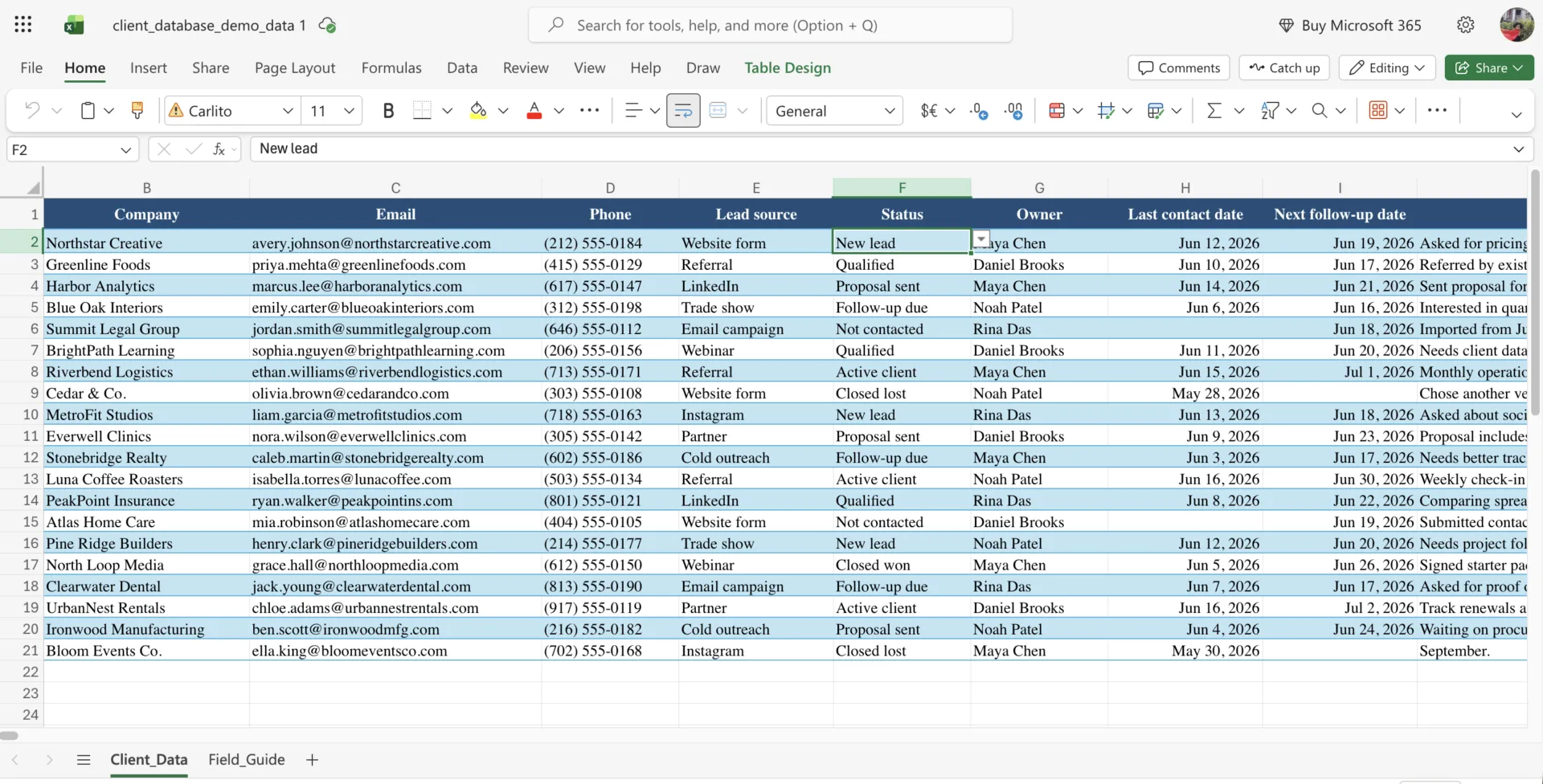
Basis data klien di Excel adalah lembar kerja terstruktur yang menyimpan informasi klien di satu tempat. Setiap baris mewakili satu klien, perusahaan, atau prospek. Setiap kolom menyimpan satu detail spesifik, seperti nama, email, nomor telepon, perusahaan, sumber prospek, status, tanggal kontak terakhir, pemilik, atau tindak lanjut berikutnya.
Fungsinya mirip seperti CRM ringan yang terintegrasi dalam lembar kerja. Anda dapat mengurutkan klien berdasarkan status, menyaring berdasarkan pemilik, mencari catatan, melacak tindak lanjut, dan menggunakan rumus untuk mengekstrak detail berguna dari data.
Microsoft merekomendasikan Tabel Excel untuk data yang terorganisir karena mendukung fitur-fitur seperti referensi terstruktur, penyaringan, dan opsi integritas data bawaan. Validasi data juga dapat membatasi apa yang dimasukkan pengguna ke dalam sel, seperti hanya mengizinkan tanggal, angka, atau nilai dropdown yang disetujui.
Mengapa Membuat Basis Data Klien Daripada Daftar Biasa?
Anda membangun basis data yang terstruktur karena struktur membuat data dapat digunakan dalam skala besar. Artinya:
- Anda dapat menemukan informasi klien apa pun dalam hitungan detik: Ketika setiap atribut berada di kolom tersendiri yang diberi label, satu filter saja sudah cukup untuk menjawab pertanyaan seperti “klien mana saja di Texas yang belum dihubungi sejak Maret.” Di lembar kerja tanpa format tetap, pertanyaan yang sama berarti Anda harus menggulir dan menebak-nebak
- Anda mencegah data yang tidak valid sebelum dimasukkan: Validasi data memungkinkan Anda membatasi kolom pada sekumpulan nilai tetap atau tanggal yang valid. Fitur ini mencegah fragmentasi data yang membuat pelaporan menjadi tidak dapat diandalkan
- Pembuatan laporan hanya butuh beberapa menit: Tabel yang terstruktur secara otomatis mengisi PivotTable dan rumus, sehingga ringkasan yang biasanya memakan waktu berjam-jam untuk disalin dan diperiksa ulang kini dapat diselesaikan hanya dengan beberapa klik. Kekacauan yang sering disalahkan pada Excel sebenarnya adalah masalah struktural: tabel yang rapi akan menghasilkan laporan dengan sendirinya
- Lembar kerja tetap utuh meski diserahkan ke orang lain: Kolom judul yang jelas dan format yang konsisten memastikan karyawan baru dapat membaca basis data tersebut tanpa perlu panduan khusus. Pengetahuan tak tertulis yang tersimpan di kepala seseorang adalah alasan paling umum mengapa daftar klien menjadi tidak berguna saat orang tersebut keluar.
Keterampilan yang sesungguhnya adalah membuat batasan, bukan fitur
Hal yang membuat Excel mudah untuk dimulai (kebebasan penuh di setiap sel) adalah hal yang sama yang membuatnya rentan saat digunakan dalam skala besar. Sel kosong adalah undangan. Teks bebas adalah persimpangan jalan. Setiap kolom yang tidak dibatasi adalah taruhan kecil bahwa orang berikutnya akan mengetik persis seperti yang Anda harapkan. Mereka tidak akan melakukannya.
Itulah sebabnya keterampilan sesungguhnya bukanlah “membuat basis data klien di Excel.” Melainkan membangun batasan di dalamnya. Ungkapan lama Henry Ford tentang Model T (“warna apa pun, asalkan hitam”) adalah inti dari semuanya di sini: Anda membuat lembar kerja tersebut dapat diandalkan dengan menghilangkan pilihan-pilihan. Kolom Status yang hanya mengizinkan Lead, Active, atau Churned. Kolom tanggal yang hanya menerima tanggal yang valid. Satu file kanonik, bukan lima. Setiap aturan di bawah ini pada dasarnya adalah keputusan untuk menghapus suatu opsi sebelum seseorang menggunakannya secara salah.
Jika Anda salah melakukannya, tak ada rumus apa pun yang bisa menyelamatkan Anda. Tim yang menganggap spreadsheet sebagai sistem yang fleksibel tanpa batas menghabiskan waktu berbulan-bulan untuk merekonsiliasi data yang tidak konsisten. Tim yang menganggapnya sebagai sistem yang terkendali hanya menghabiskan lima menit seminggu dan mempercayai hasilnya. Alat yang sama. Hasil yang berlawanan. Perbedaannya terletak pada apakah Anda merancang strukturnya dengan sengaja atau membiarkannya terjadi begitu saja.
Kolom Apa Saja yang Harus Dimuat dalam Basis Data Klien?
Basis data klien setidaknya harus mencakup ID Klien, nama, perusahaan, email, nomor telepon, status, pemilik, tanggal kontak terakhir, dan tanggal tindak lanjut berikutnya.
Mulailah dengan cakupan yang lebih sempit daripada yang Anda kira diperlukan. Jauh lebih mudah menambahkan kolom nanti daripada membersihkan lembar kerja yang mencoba melacak 50 hal sejak hari pertama. Kolom-kolom ini mencakup sebagian besar basis data klien, dan masing-masing memiliki alasan yang kuat untuk dimasukkan.
- ID Klien: Nomor atau kode unik untuk setiap klien, sehingga dua catatan dengan nama “John Smith” tidak akan pernah tumpang tindih
- Nama klien: Kontak individu, dipisahkan menjadi nama depan dan nama belakang jika Anda berencana mengurutkannya berdasarkan nama belakang
- Perusahaan: Organisasi, yang dipisahkan dari individu, untuk penyaringan berdasarkan akun
- Email: Satu alamat per sel, jangan pernah dalam bentuk daftar, agar penggabungan surat dan pencarian data dapat berfungsi dengan baik
- Nomor Telepon: Diformat secara konsisten di seluruh kolom
- Status: Nilai yang telah diverifikasi, seperti Prospek, Aktif, atau Berhenti Berlangganan, bukan teks bebas
- Pemilik: Siapa di tim Anda yang bertanggung jawab atas hubungan ini?
- Tanggal kontak terakhir: Nilai tanggal yang sebenarnya, digunakan untuk mengidentifikasi klien yang sudah tidak aktif
- Tindak lanjut berikutnya: Tanggal Anda harus menghubungi mereka, kolom paling berguna untuk kegiatan penjangkauan
- Catatan: Bagian ini berisi informasi umum untuk konteks, disajikan secara ringkas, dan setiap informasi yang terstruktur akan dipindahkan ke kolom tersendiri nanti
Jika Anda melacak transaksi atau pendapatan, tambahkan kolom nilai. Jika Anda melayani segmen tertentu, tambahkan kolom industri atau tingkatan. Hindari menambahkan lebih dari itu pada awalnya.
Baca Juga: 10 templat CRM gratis jika Anda lebih suka memulai dari struktur yang sudah jadi daripada lembar kerja kosong
Cara Membuat Basis Data Klien di Excel (Langkah demi Langkah)
Langkah-langkah ini akan membantu Anda membuat basis data Excel yang dapat dicari, diurutkan, dan tahan terhadap data yang salah. Setiap langkahnya singkat, dan masing-masing sangat penting untuk memastikan basis data tersebut tetap berfungsi dengan baik saat digunakan oleh tim.
Langkah 1: Rencanakan baris dan kolom Anda sebelum mulai mengetik apa pun
Tentukan kolom-kolom yang diperlukan di atas kertas atau lembar kosong terlebih dahulu. Hal ini mungkin terdengar sepele, tetapi di sinilah biasanya masalah pada basis data klien yang buruk bermula. Satu orang menambahkan “Status klien,” orang lain menambahkan “Tahap prospek,” dan orang ketiga menambahkan “Pipeline.” Kini, ide yang sama tercantum di tiga tempat yang berbeda.
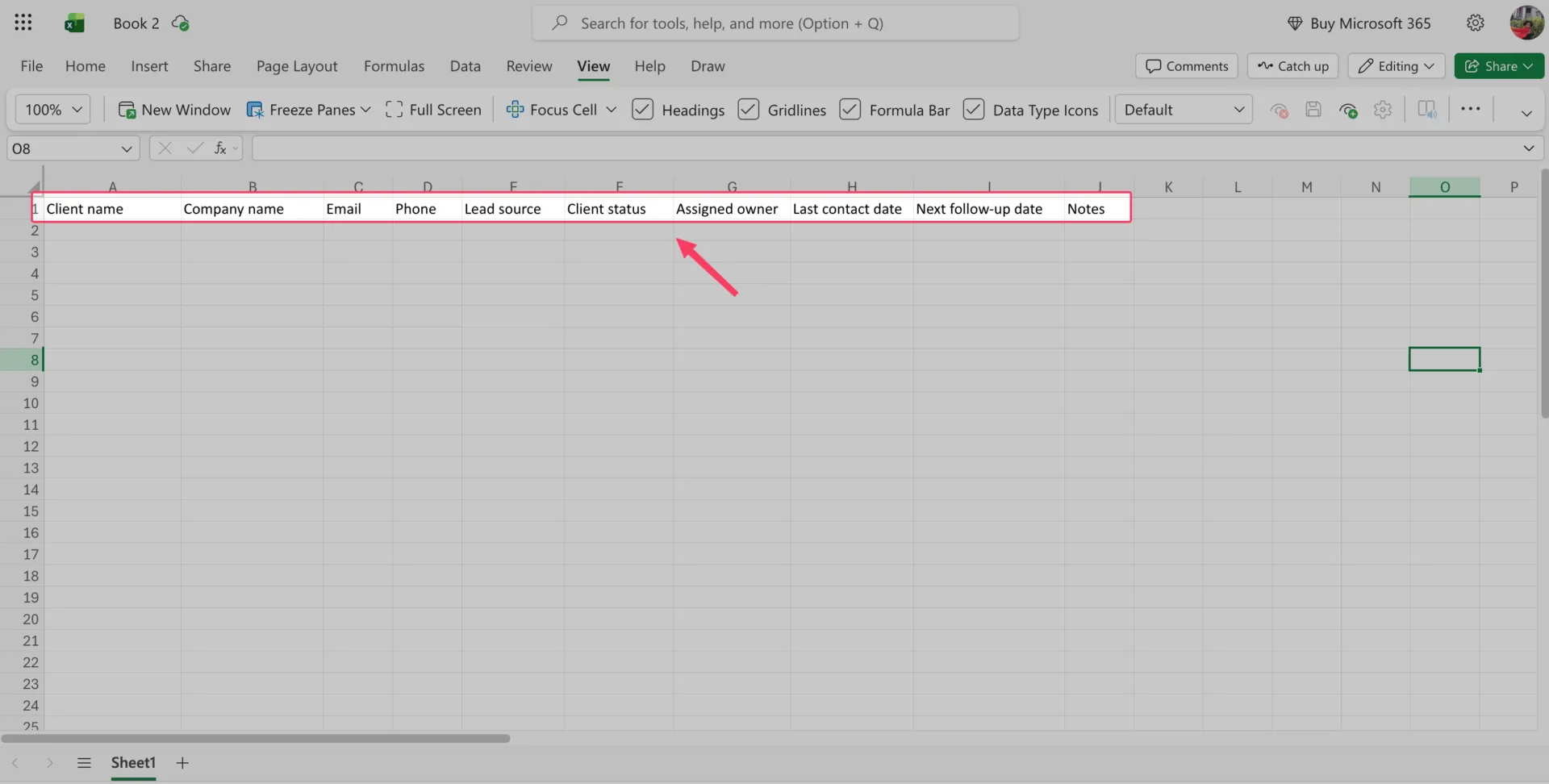
Gunakan daftar kolom di atas sebagai titik awal Anda. Pertahankan baris/kolom yang benar-benar akan Anda urutkan, saring, cari, atau gunakan untuk membuat laporan. Hapus apa pun yang tidak akan Anda gunakan.
Kiat Pro: Beri nama kolom dengan kata benda yang mudah dipahami oleh rekan tim baru. “Status” lebih baik daripada “Stage2.” “Tanggal tindak lanjut berikutnya” lebih baik daripada “Tanggal FU.” Anda tidak hanya membuat ini untuk diri sendiri. Anda membuatnya untuk orang yang harus mengandalkan lembar kerja ini enam bulan ke depan.
Langkah 2: Siapkan lembar kerja dan tambahkan judul kolom yang jelas
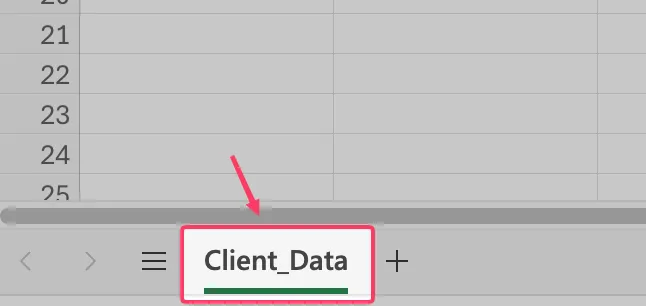
Buka buku kerja baru, klik dua kali tab lembar kerja di bagian bawah, lalu beri nama yang deskriptif seperti Data_Klien.
Pada baris 1, ketikkan nama setiap kolom ke dalam selnya masing-masing, dimulai dari A1. Beri format tebal pada baris judul. Kemudian, buka Tampilan > Bekukan Panel > Bekukan Baris Atas, sehingga judul kolom tetap terlihat saat Anda menggulir.
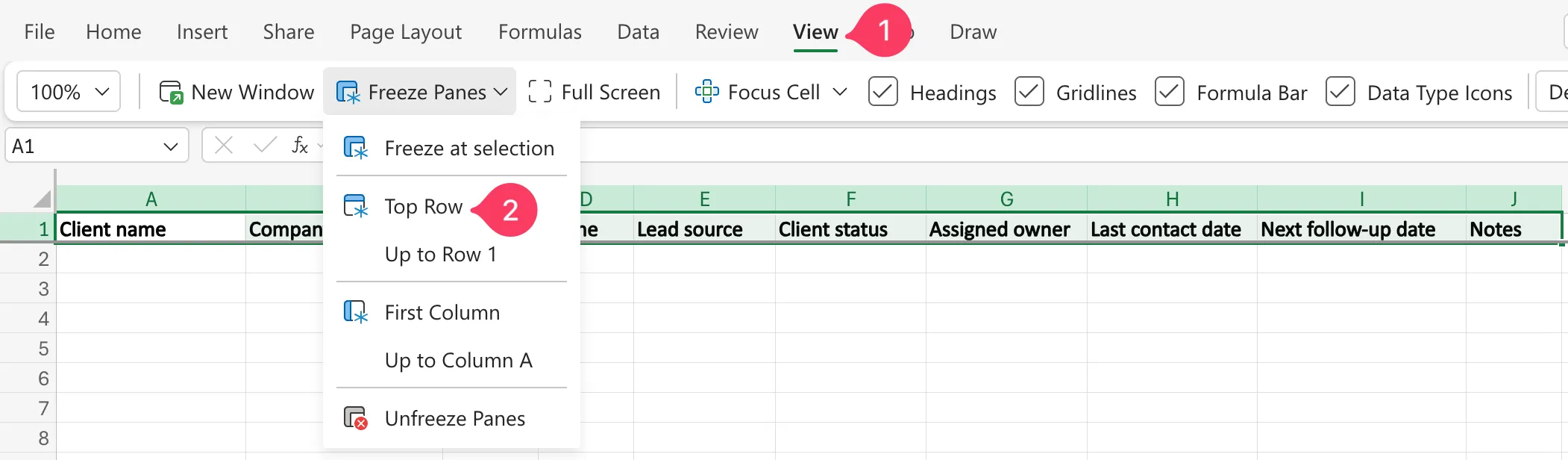
Biarkan satu baris header dan jangan ada apa pun di atasnya. Baris judul yang digabungkan di bagian atas adalah alasan paling umum mengapa Excel nantinya menolak untuk memperlakukan data Anda sebagai tabel yang rapi.
Langkah 3: Masukkan atau impor data klien Anda
Tambahkan satu klien per baris dan satu detail per sel. Jangan memasukkan dua alamat email dalam satu sel atau menambahkan catatan di kolom nomor telepon. Yang kami maksud adalah setiap kolom harus berisi satu jenis informasi, dan setiap baris harus menggambarkan satu klien.
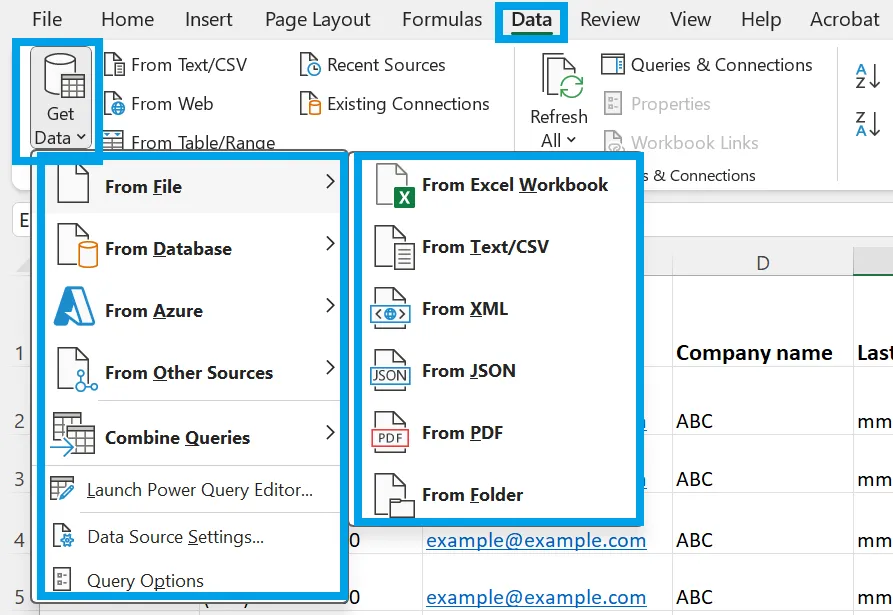
Jika data klien Anda sudah tersimpan di tempat lain, ekspor data tersebut sebagai berkas CSV, lalu impor ke Excel. Di Excel, Anda dapat memilih Data > Dapatkan Data > Dari Berkas > Dari Teks/CSV, kemudian pilih lokasi untuk memuat data yang diimpor.
Kiat Pro: Sebelum Anda menempelkan atau mengimpor daftar besar ke dalam basis data utama Anda, masukkan terlebih dahulu ke dalam lembar kerja terpisah. Periksa apakah ada nama yang duplikat, alamat email yang tidak valid, nomor telepon yang hilang, dan kolom yang tidak sesuai dengan struktur yang Anda rencanakan. Microsoft juga menyarankan untuk membuat salinan cadangan sebelum membersihkan data, karena langkah-langkah pembersihan dapat mengubah atau menghapus catatan.
Dan tentu saja, jangan biarkan baris kosong di antara klien atau kolom pemisah kosong di antara bidang data. Celah-celah tersebut membuat proses penyortiran, penyaringan, rumus pencarian, dan pemformatan tabel menjadi kurang andal. Pastikan basis data tetap berupa satu blok data yang utuh.
Langkah 4: Ubah rentang sel tersebut menjadi Tabel Excel yang dapat Anda urutkan dan saring dengan mudah
Pilih sel mana pun di dalam data klien Anda, lalu tekan Ctrl+T. Di kotak "Buat Tabel":
- Pastikan Excel telah memilih seluruh basis data klien
- Pilih Tabel saya memiliki kolom judul
- Klik OK
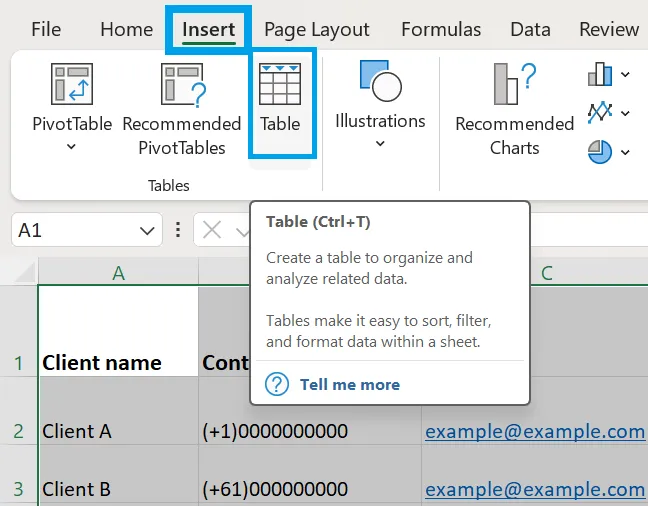
Excel kini akan memperlakukan daftar klien Anda sebagai Tabel, bukan sebagai rentang sel yang terpisah-pisah. Anda akan melihat tab Desain Tabel muncul di bagian atas layar. Di sinilah Anda dapat mengelola nama tabel, gaya, header, dan ukuran tabel.

Selanjutnya, ubah nama tabel. Klik di mana saja di dalam tabel, buka "Table Design", lalu ubah kolom "Table Name" menjadi "ClientDB".
Langkah kecil ini akan memudahkan pengelolaan basis data di kemudian hari. Alih-alih menulis rumus pada rentang yang tidak jelas seperti D2:D500, Anda dapat merujuk ke kolom yang diberi nama, seperti ClientDB[Email].
Mengubah data Anda menjadi tabel juga memberikan manfaat berikut:
- Tombol filter pada setiap kolom
- Penyortiran cepat berdasarkan nama klien, status, pemilik, atau tanggal
- Baris-baris yang diberi garis pembatas sehingga daftar lebih mudah dipindai
- Struktur yang akan bertambah saat Anda menambahkan klien baru
- Rumus yang lebih rapi karena kolom-kolomnya diberi nama
Tombol-tombol filter tersebut adalah alat pencarian dan penyortiran Anda; tidak diperlukan pengaturan terpisah. Klik header mana pun untuk menyortir berdasarkan nama klien, status, atau tanggal tindak lanjut, atau filter untuk menampilkan hanya klien aktif milik satu pemilik. Untuk pencarian cepat, tekan Ctrl+F untuk mencari nama, perusahaan, email, atau nomor telepon apa pun. Bagi sebagian besar tim kecil, filter ditambah Ctrl+F sudah cukup untuk semua kebutuhan pencarian Anda.
Jika Anda ingin kotak pencarian yang terlihat di dalam lembar kerja, tambahkan fungsi FILTER (Microsoft 365 atau versi yang lebih baru): =FILTER(ClientDB,ISNUMBER(SEARCH($K$2,ClientDB[Client name]&” “&ClientDB[Company]&” “&ClientDB[Email])),”No match”)
Tambahkan rumus tersebut hanya jika pengguna benar-benar membutuhkan kotak pencarian bawaan.
Hal yang Perlu Diperhatikan: Jika Excel memilih rentang yang salah, hentikan sejenak dan periksa struktur lembar kerja. Baris kosong, kolom kosong, atau sel yang digabungkan di dalam blok data dapat mengacaukan pemilihan rentang. Perbaiki hal-hal tersebut terlebih dahulu, lalu buat tabelnya kembali. Tabel Anda harus mencakup satu rentang yang berurutan dengan satu baris header.
Langkah 5: Atur format kolom agar konsisten
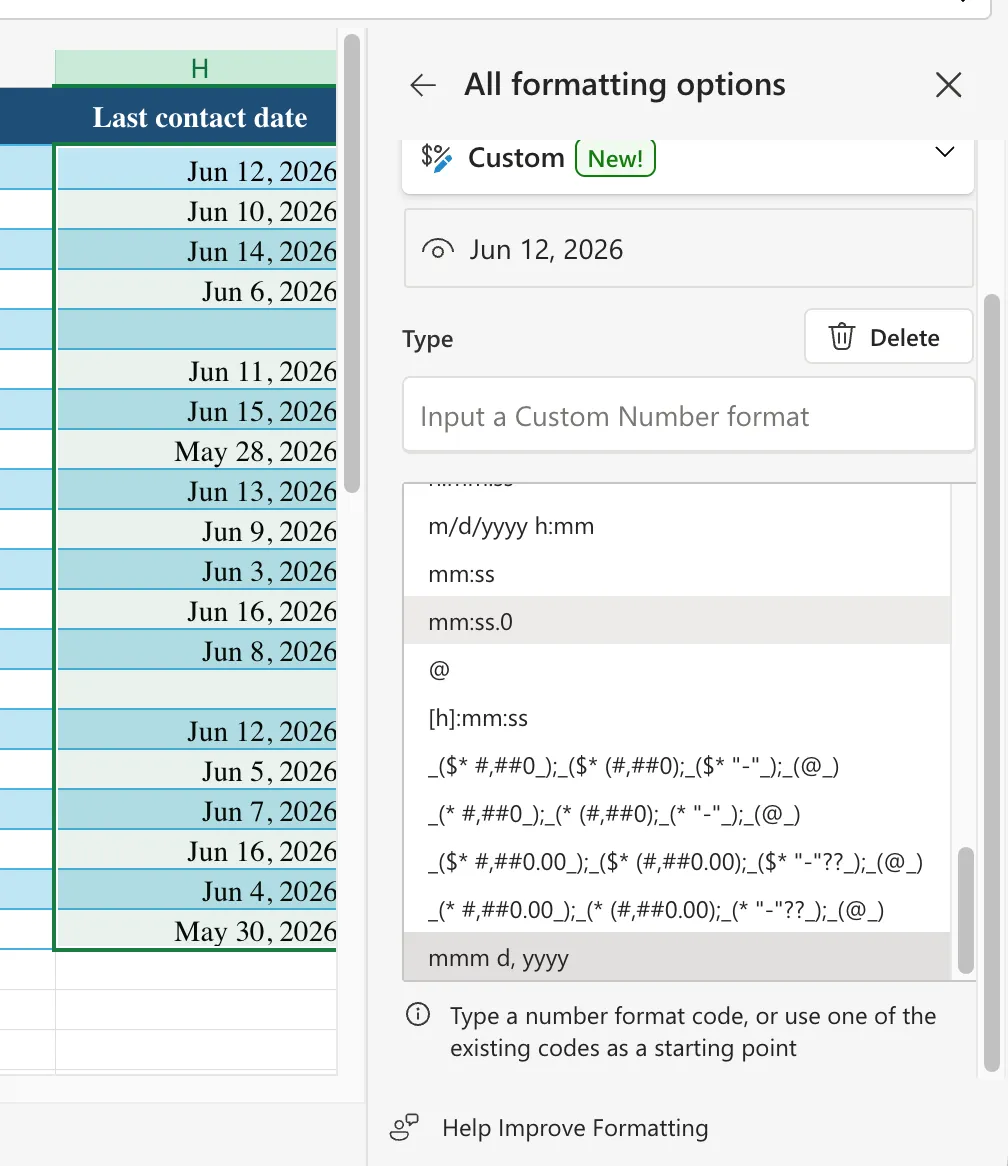
Sekarang rapikan kolom-kolom yang paling sering digunakan: Nomor Telepon, Tanggal Kontak Terakhir, dan Tanggal Tindak Lanjut Berikutnya.
Untuk kolom tanggal:
- Pilih kolom tanggal lengkap
- Tekan Ctrl+1 untuk membuka Format Sel
- Buka menu Nomor > Tanggal
- Pilih satu format dan gunakan format tersebut di seluruh kolom
Untuk nomor telepon, pilih format yang sesuai dengan data Anda:
- Gunakan format nomor telepon Excel jika setiap nomor mengikuti pola 10 digit Amerika Serikat yang sama
- Gunakan "Teks" jika kolom tersebut berisi kode negara, ekstensi, angka nol di depan, atau tanda plus
Ini bukan sekadar soal membuat lembar kerja terlihat lebih rapi. Jika satu tanggal disimpan sebagai tanggal sebenarnya dan yang lain disimpan sebagai teks, proses penyortiran dan penyaringan akan menjadi tidak akurat. Perbaiki formatnya sebelum lembar kerja semakin besar.
Kiat Pro: Saat Anda memasukkan angka dengan lebih dari 15 digit, seperti nomor rekening yang panjang atau ID Klien, ke dalam sel Excel, angka tersebut secara otomatis akan dikonversi ke notasi ilmiah. Sebelum memasukkan angka-angka tersebut, format sel-sel tersebut sebagai ‘Teks’. Hal ini akan memastikan bahwa Excel memperlakukan semua entri di sel-sel tersebut sebagai teks, sehingga mencegah hilangnya presisi.
Langkah 6: Tambahkan validasi data untuk mencegah entri yang salah
Tambahkan menu tarik-turun ke kolom mana pun yang jawabannya harus berasal dari daftar tetap. Mulailah dengan kolom Status.
Pilih sel Status, buka Data > Validasi Data , atur Izinkan ke Daftar, lalu masukkan nilai-nilai seperti Prospek, Aktif, Ditangguhkan, dan Berhenti Berlangganan.
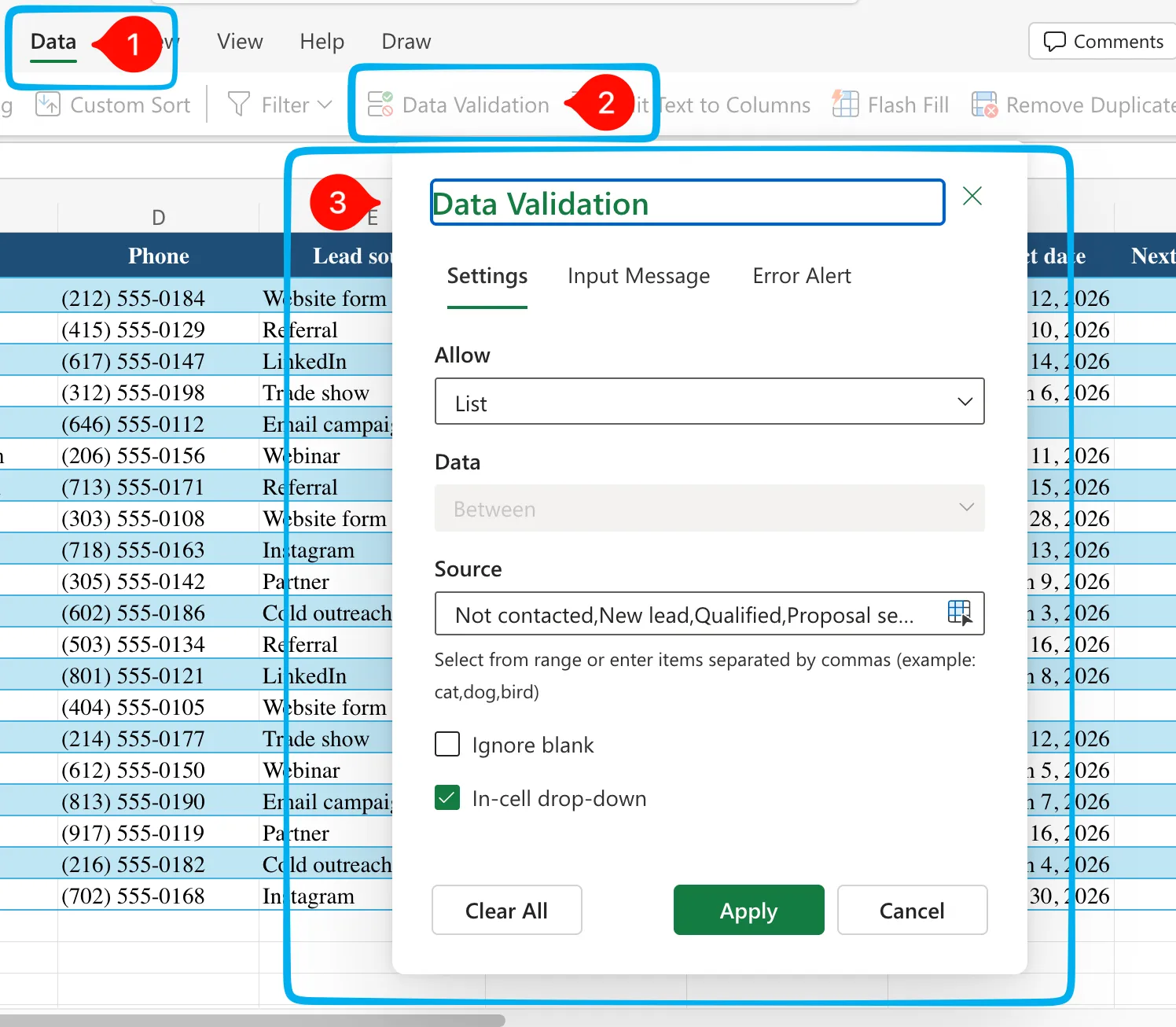
Sekarang pengguna tidak bisa lagi memasukkan lima versi status yang sama. Filter untuk “Aktif” akan benar-benar menampilkan semua klien yang aktif.
Gunakan pengaturan yang sama untuk kolom seperti Sumber Prospek, Pemilik, Prioritas, dan Wilayah. Untuk kolom tanggal, gunakan validasi Tanggal, terutama untuk Tanggal tindak lanjut berikutnya.
Kiat Pro: Pastikan nilai-nilai pada menu tarik-turun tetap tepat dan sederhana. “On hold” dan “Paused” mungkin memiliki arti yang sama bagi seseorang, tetapi Excel menganggapnya sebagai status yang berbeda.
Langkah 7: Lindungi strukturnya sebelum Anda membagikannya
Kunci bagian-bagian yang tidak boleh diubah. Pilih baris header dan sel-sel rumus, lalu gunakan Review > Protect Sheet untuk mencegah pengeditan yang tidak disengaja pada struktur sambil tetap memungkinkan pengisian data di sel-sel yang terbuka.
Hal ini tidak akan mengubah Excel menjadi sistem multi-pengguna, dan memang bukan tujuannya. Hal ini mengurangi dampak kerusakan yang dapat ditimbulkan oleh editor kedua, sehingga memberi Anda waktu sebelum mencapai ambang batas pada bagian terakhir.
Peringatan: Perlakukan buku kerja ini sebagai berkas data klien, bukan sekadar lembar kerja biasa. Buku kerja ini kemungkinan berisi nama, nomor telepon, alamat email, catatan transaksi, dan riwayat, sehingga aksesnya harus dibatasi. Simpan di lokasi yang terkelola seperti OneDrive atau SharePoint, hindari tautan publik, dan periksa izin sebelum menambahkan pengedit. Hal ini membantu mengontrol, memulihkan, dan mempercayai basis data saat digunakan oleh banyak orang.
Seperti Apa Tampilan Basis Data Klien di Excel dalam Praktiknya
Dalam praktiknya, basis data klien di Excel umumnya memiliki tiga bentuk: daftar tindak lanjut untuk pekerja lepas mandiri (detail kontak ditambah tanggal kontak berikutnya), pelacak bersama untuk agensi kecil (kolom yang sama ditambah kolom Pemilik dan validasi Status yang lebih ketat), serta pipeline untuk tim penjualan kecil (ditambah nilai Kesepakatan, Tahap, dan tanggal penutupan yang diharapkan). Strukturnya tetap sama; yang berubah hanyalah tingkat koordinasi yang diperlukan. Berikut ini urutannya dari yang paling sederhana hingga yang paling kompleks, sehingga Anda dapat menyesuaikannya dengan pengaturan Anda sendiri.
Seorang pekerja lepas mandiri dengan daftar kontak
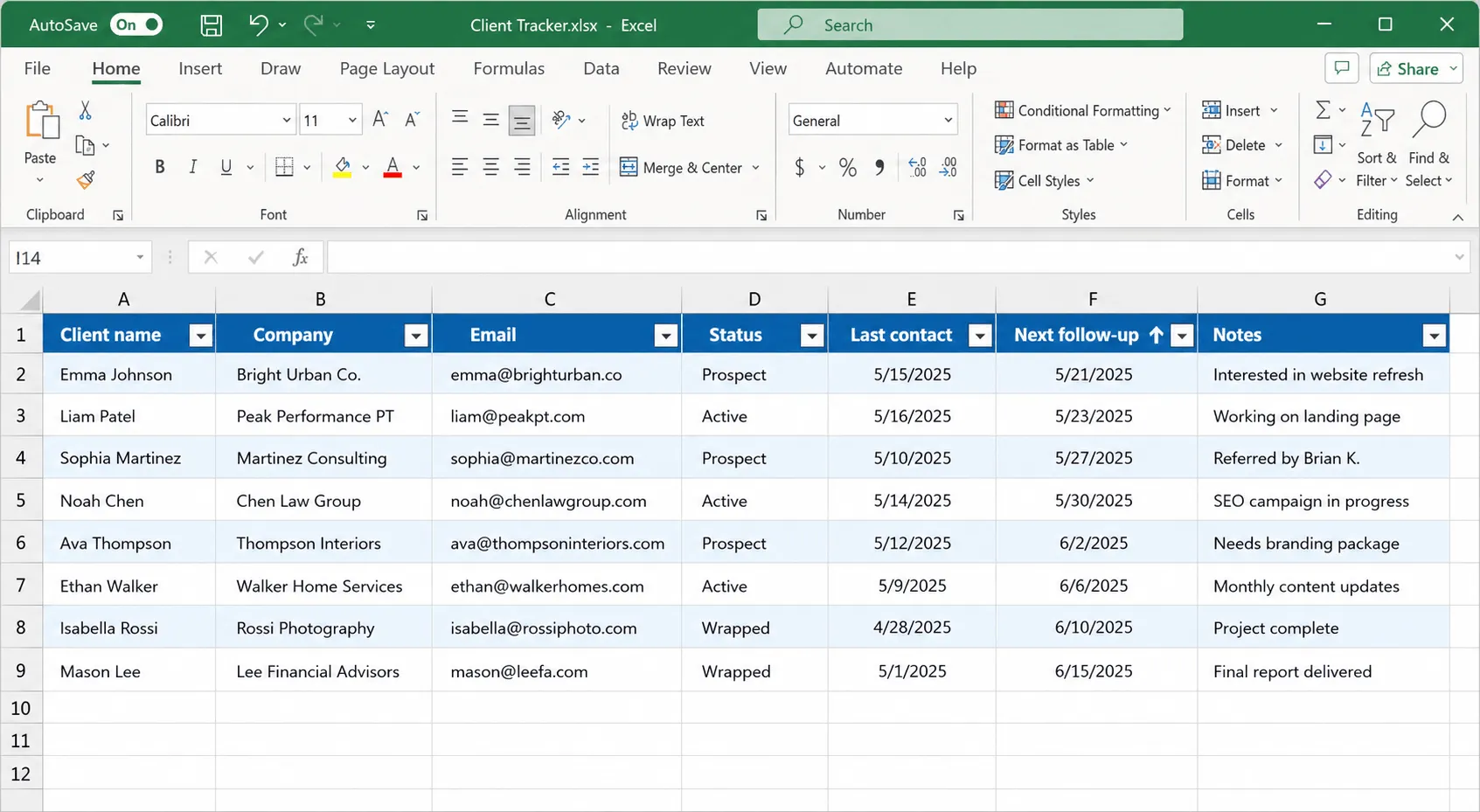
Seorang desainer atau konsultan yang mengelola bisnisnya sendiri tidak memerlukan pipeline. Mereka harus selalu ingat untuk melakukan tindak lanjut. Strukturnya tetap sederhana: Nama Klien, Perusahaan, Email, Status (Prospek / Aktif / Selesai), Kontak Terakhir, Tindak Lanjut Berikutnya, Catatan. Tidak ada kolom pemilik, karena hanya ada satu pemilik.
Langkah yang membedakan: mereka mengurutkan berdasarkan Tindak Lanjut Berikutnya setiap hari Senin dan bekerja dari atas ke bawah. Basis data ini bukanlah sistem pencatatan, melainkan daftar tugas mingguan yang kebetulan menyimpan informasi kontak.
Sebuah agensi kecil dengan kepemilikan bersama
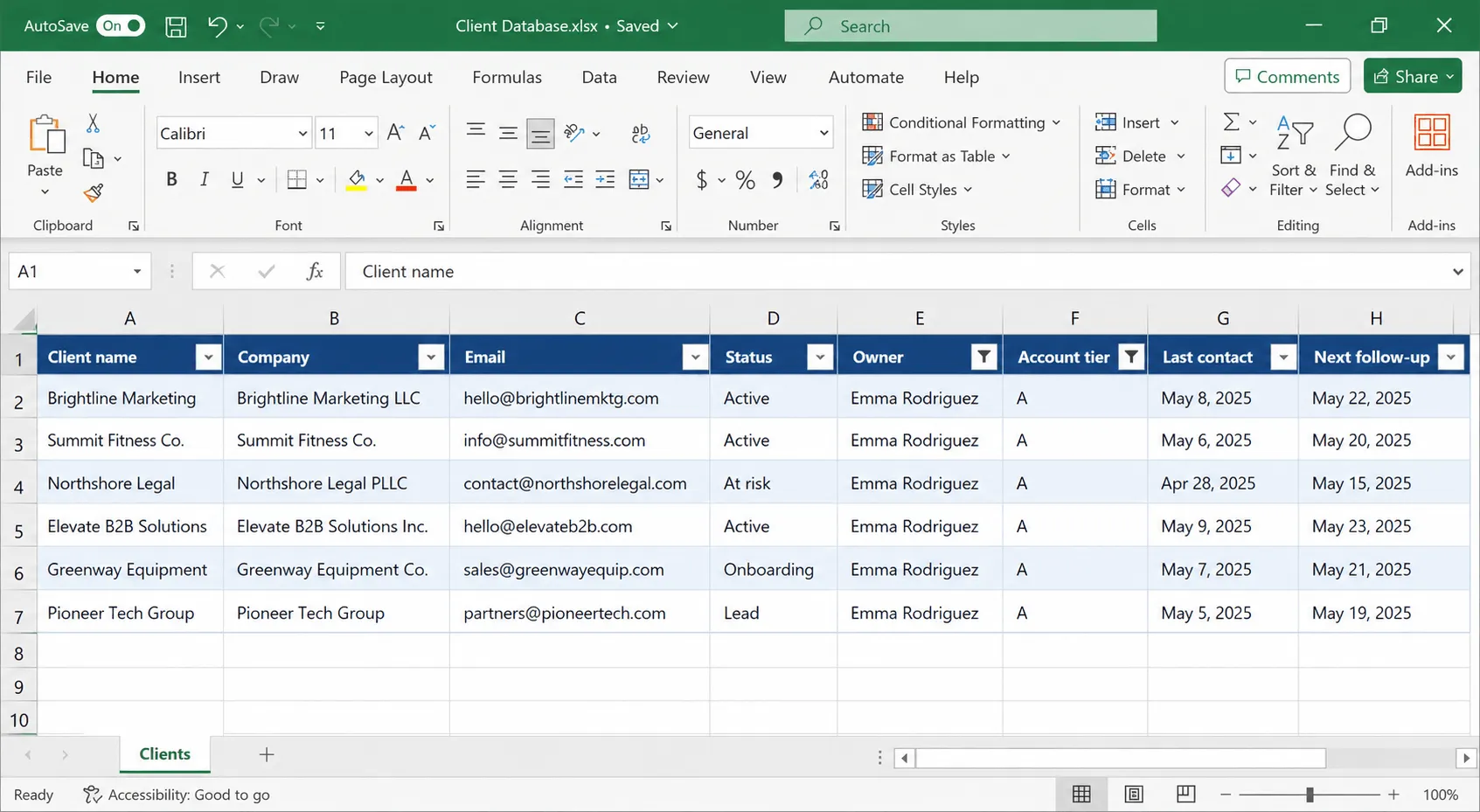
Begitu tiga atau empat orang menangani klien yang sama, fungsi lembar kerja berubah dari “mencatat” menjadi “mengkoordinasikan.” Kolom “Pemilik” menjadi kolom yang paling sering digunakan, dan kolom “Status” menjadi lebih ketat (Prospek / Onboarding / Aktif / Berisiko / Berhenti Berlangganan) karena dua orang kini menafsirkannya secara berbeda kecuali jika telah diverifikasi.
Langkah yang membedakan: mereka menambahkan kolom Tingkat Akun (A/B/C) dan menyaring berdasarkan Pemilik + tingkat, sehingga setiap manajer akun hanya melihat akun-akun A mereka pada hari Senin.
Inilah juga titik tepat di mana aturan “satu file kanonik di SharePoint” tidak lagi bersifat opsional.
Tim penjualan kecil: saat spreadsheet mulai kewalahan
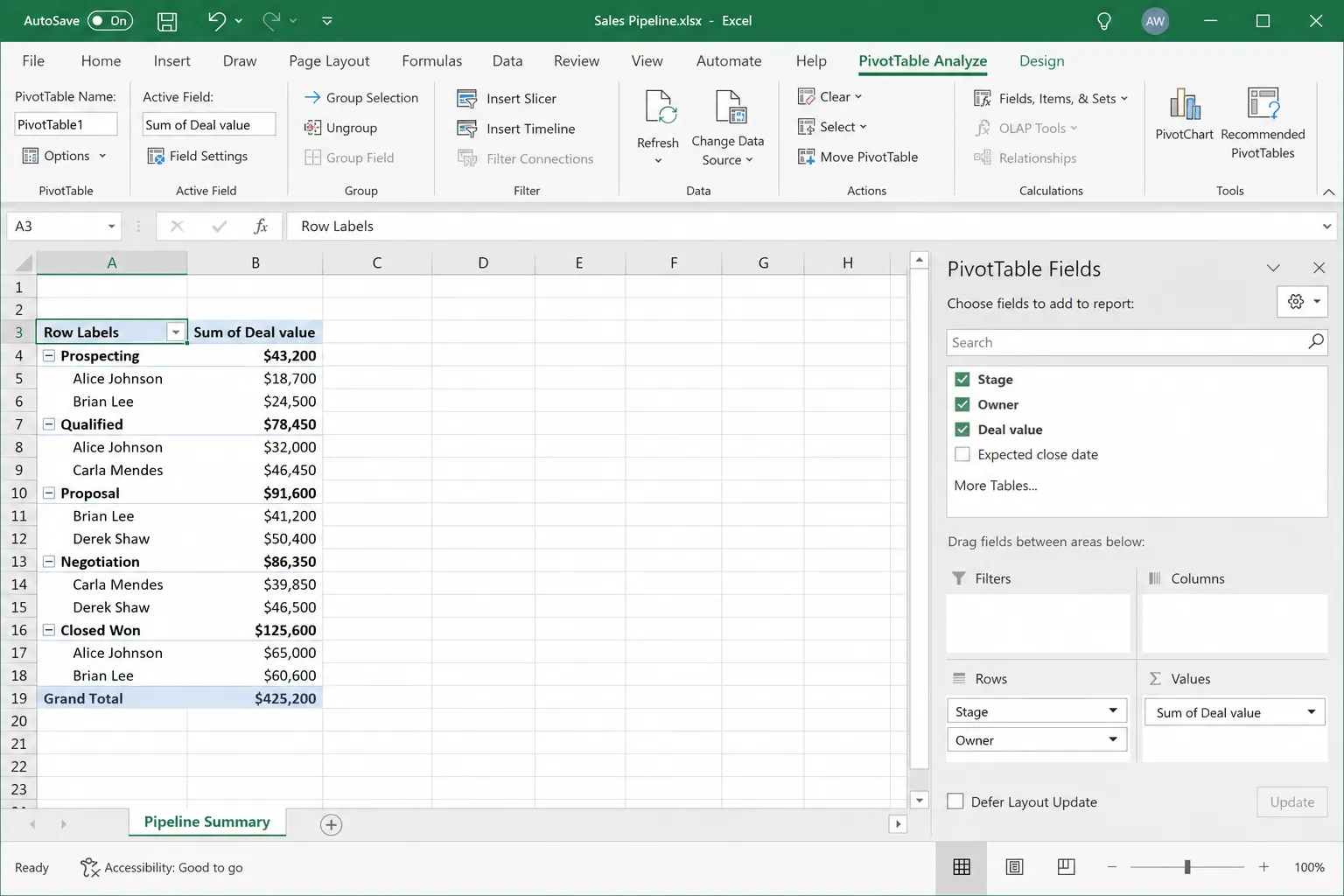
Sebuah tim yang melacak transaksi menambahkan nilai transaksi, tahap, dan tanggal penutupan yang diharapkan, dan di sinilah Excel mulai melakukan tugas yang sebenarnya tidak dirancang untuknya. Kolom-kolomnya masih ada, tetapi proses di sekitarnya (siapa yang memajukan tahap, apa yang terjadi saat transaksi ditutup, kapan tindak lanjut dilakukan) sepenuhnya ada di dalam pikiran orang-orang.
Langkah yang membedakan: mereka membuat tab kedua dengan PivotTable yang menjumlahkan data berdasarkan tahap dan pemilik. Cara ini memang berhasil, tetapi itulah petunjuknya. Ketika Anda mengelola tab pelaporan yang rusak setiap kali seseorang menambahkan kolom, berarti basis data tersebut telah berubah menjadi CRM tanpa pengingat dan tanpa otomatisasi.
Cara Mencegah Basis Data Klien di Excel Menjadi Berantakan
Anda dapat menjaga kebersihan basis data klien di Excel dengan empat kebiasaan: satu file kanonik, validasi data pada setiap kolom kategorikal, pemeriksaan rutin selama lima menit setiap minggu, dan legenda kolom yang terdokumentasi. Membangun basis data hanyalah setengah dari pekerjaan. Menjaga keandalannya adalah bagian di mana kebanyakan orang gagal, dan keempat kebiasaan ini mencegah tergelincirnya basis data ke dalam kekacauan secara perlahan.
- Satu lembar kerja, satu sumber kebenaran. Cara tercepat untuk merusak basis data klien adalah dengan membiarkannya menghasilkan salinan-salinan. Tentukan di mana file utama disimpan dan arahkan semua orang ke sana. Lampiran email adalah awal mula munculnya salinan-salinan tersebut
- Validasi pada setiap kolom kategorikal. Setiap kolom yang memiliki daftar jawaban tetap harus berupa menu tarik-turun, bukan teks bebas. Aturan tunggal ini mencegah fragmentasi seperti “TX vs Texas” yang membuat pelaporan menjadi tidak dapat diandalkan
- Pemeriksaan rutin lima menit setiap minggu. Urutkan berdasarkan Tanggal Kontak Terakhir untuk mengidentifikasi catatan yang sudah tidak aktif, periksa duplikat, dan pastikan baris baru mengikuti format yang benar. Lima menit seminggu lebih baik daripada pembersihan selama empat jam setiap kuartal
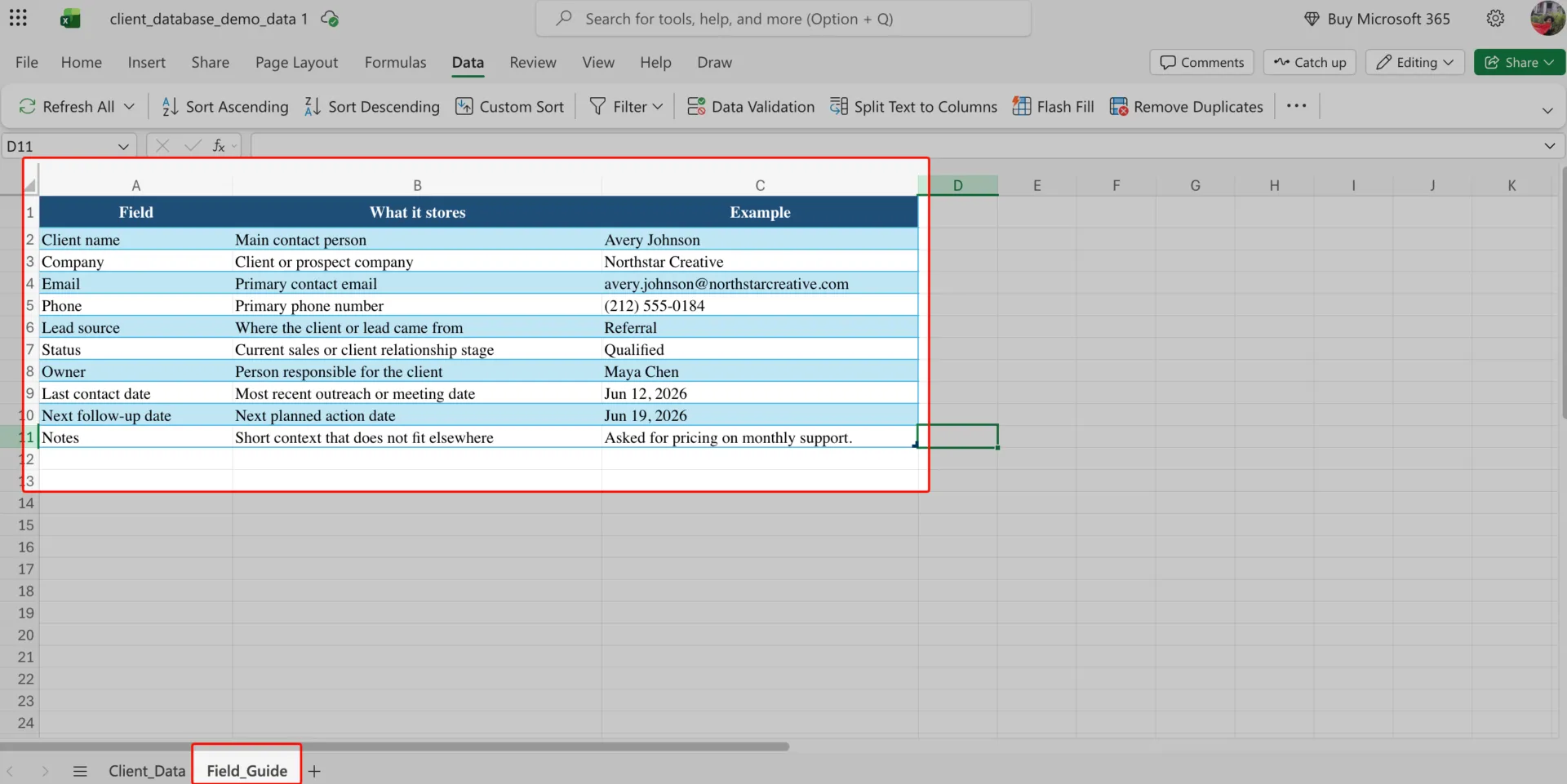
- Keterangan kolom yang terdokumentasi. Tambahkan lembar kerja kedua yang menjelaskan arti setiap kolom dan nilai-nilai yang diperbolehkan. Keterangan kolom inilah yang memungkinkan orang lain mengelola basis data tanpa harus menebak-nebak. Jika klien baru mendaftar melalui formulir pendaftaran, menstandarkan formulir tersebut sesuai dengan kolom-kolom Anda juga sangat membantu, dan kumpulan templat formulir informasi klien kami menunjukkan data apa saja yang perlu dicatat
Kesalahan Apa Saja yang Dapat Merusak Basis Data Klien di Excel
Kesalahan yang paling umum adalah sel yang digabungkan dan spanduk judul, baris spasi kosong, teks bebas di tempat yang seharusnya ada menu tarik-turun, beredarnya salinan ganda, serta memaksa Excel untuk berfungsi sebagai CRM lengkap. Tanda-tanda peringatan ini mudah dikenali begitu Anda tahu apa yang harus dicari.
| Kesalahan | Tampilannya seperti ini | Solusinya |
|---|---|---|
| Sel yang digabungkan dan spanduk judul | Excel memilih rentang yang salah, filter berperilaku aneh, atau pengurutan memindahkan data ke tempat yang salah | Pertahankan satu baris header, jangan gabungkan sel, dan jangan letakkan apa pun di atas baris 1 |
| Baris kosong yang digunakan sebagai pemisah | Filter melewatkan beberapa catatan, rumus melewatkan beberapa baris, atau Tabel tidak mencakup seluruh basis data | Hapus baris kosong di dalam data dan gunakan garis pemisah tabel untuk pemisahan visual |
| Teks bebas di tempat yang seharusnya ada menu tarik-turun | “Aktif,” “aktif,” dan “Aktif” semuanya muncul sebagai status yang berbeda | Gunakan validasi data untuk kolom seperti Status, Pemilik, Sumber prospek, Prioritas, dan Wilayah |
| Ada beberapa salinan yang beredar | Dua orang menyebutkan angka yang berbeda dari “lembar klien” | Simpan satu file utama dan hentikan pengiriman salinan melalui email ke sana-sini |
| Mengubah Excel menjadi CRM yang lengkap | Anda terus menambahkan rumus, tab, dan solusi sementara untuk meniru pengingat, alur kerja, dan riwayat aktivitas | Gunakan Excel untuk basis data, tetapi beralihlah ke CRM ketika alur kerja seputar data menjadi pekerjaan yang sesungguhnya |
Apa Perbedaan Antara Excel dan CRM?
Excel membantu Anda menyusun, menyaring, dan menganalisis informasi klien. Sebuah CRM mengubah informasi tersebut menjadi proses kerja yang terintegrasi dengan pemilik catatan, tugas, pengingat, riwayat aktivitas, tahap pipeline, serah terima, dan dasbor real-time.
Bagi pengguna individu atau tim kecil dengan daftar klien yang sederhana, Excel seringkali sudah cukup. Namun, begitu tindak lanjut mulai terlewat, informasi klien tersebar di berbagai email dan catatan, atau Anda mulai membuat tab tambahan untuk meniru alur kerja, CRM adalah pilihan yang lebih tepat.
Gunakan tabel ini sebagai panduan cepat untuk mengevaluasi apakah Anda akan tetap menyimpan basis data di Excel atau memindahkannya ke CRM.
| Tetap di Excel jika | Beralihlah ke CRM jika |
|---|---|
| Anda terutama membutuhkan basis data klien yang rapi untuk nama, alamat email, nomor telepon, catatan, dan tanggal tindak lanjut | Catatan klien memerlukan informasi pemilik, tugas, pengingat, riwayat aktivitas, serah terima, dan tahap kesepakatan |
| Satu buku kerja bersama di OneDrive atau SharePoint memberikan tim Anda kolaborasi real-time yang memadai | Orang-orang masih menyimpan salinan, versi email, atau bekerja dari berkas yang saling bertentangan |
| Tindak lanjut dapat dikelola dengan mudah menggunakan kolom tanggal yang difilter, komentar, dan pencatatan manual | Tindak lanjut sering terlewat karena tanggal tercantum di lembar kerja, tetapi tidak memicu tindakan tanpa otomatisasi tambahan |
| Anda dapat menjawab pertanyaan “Siapa yang bertanggung jawab atas klien ini?” dan “Apa yang akan terjadi selanjutnya?” dari satu lembar kerja yang terstruktur | Informasi kepemilikan, langkah selanjutnya, email, panggilan telepon, catatan, dan tugas tersebar di berbagai alat |
| Pelaporan mencakup filter, penyortiran, PivotTable, bagan, atau dasbor sederhana | Penyusunan laporan memakan waktu lebih lama daripada keputusan klien yang seharusnya didukung oleh laporan tersebut |
| Daftar klien Anda kini lebih ringkas, lebih stabil, dan lebih mudah dikelola | Anda menambahkan tab, rumus, kode warna, dan solusi alternatif untuk meniru alur penjualan |
| Copilot, rumus, dan templat sudah cukup untuk membantu Anda mengatur dan menganalisis data klien | Anda memerlukan sistem ini untuk membagikan tugas, mengingatkan orang, mencatat aktivitas, dan memandu klien melalui proses yang dapat diulang |
| Basis data ini pada dasarnya merupakan alat referensi | Basis data kini telah menjadi sistem operasi untuk penjualan, orientasi klien baru, pengelolaan akun, atau dukungan pelanggan |
| Validasi data, daftar tarik-turun, dan rentang yang dilindungi sudah cukup untuk menjaga keakuratan entri | Anda memerlukan kolom yang harus diisi, properti wajib, dan izin tingkat catatan yang tetap terikat pada setiap klien |
| Catatan dan pembaruan status tidak menjadi masalah selama semua orang memperbarui lembar kerja tersebut | Anda perlu mencatat email, panggilan telepon, rapat, dan tugas secara otomatis pada setiap catatan klien |
Hal ini tidak berarti Excel adalah pilihan yang salah. Artinya, basis data telah berkembang melampaui sekadar penyimpanan data. Excel tetap sangat baik untuk membangun versi pertama. Sistem CRM berguna ketika data klien memerlukan penanggung jawab, pengingat, izin akses, riwayat aktivitas, pelaporan, dan alur kerja.
Jika Anda ingin melihat bagaimana catatan yang sama berfungsi dalam sistem yang dirancang khusus sebelum memutuskan untuk menggunakannya, panduan terperinci tentang cara membangun CRM di ClickUp ini adalah bacaan selanjutnya yang tepat.
Sebuah CRM hanya akan bermanfaat jika dapat memperbaiki alur kerja seputar catatan klien. Jika kolom-kolom yang berantakan, kepemilikan yang tidak jelas, dan tindak lanjut yang terlewat dipindahkan dari Excel ke alat baru, masalah tersebut akan tetap mengikuti tim.
Video ClickUp ini menguraikan alasan mengapa implementasi CRM sering kali gagal dan hal-hal yang perlu diperhatikan sebelum memindahkan data klien dari spreadsheet:
Cara Membuat Basis Data Klien di ClickUp
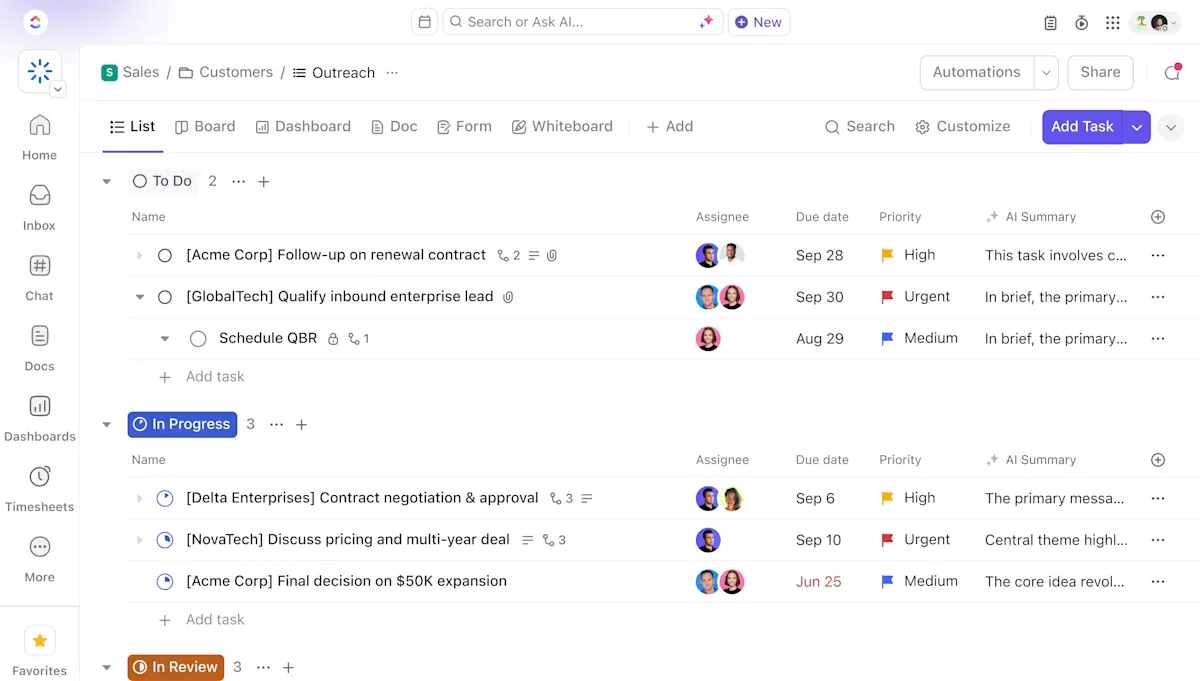
Kami menggunakan ClickUp ketika basis data perlu terintegrasi dengan pekerjaan sebenarnya: tugas klien, pembaruan proyek, dokumen, komentar, tindak lanjut, dan pelaporan. Pertama-tama, kami menggunakan ClickUp CRM, sebuah ruang kerja yang didedikasikan untuk mengelola basis data dan hubungan dengan klien.
Berikut ini adalah salah satu cara untuk membuat basis data klien di ClickUp.
Langkah 1: Siapkan struktur CRM
Hal pertama yang kita lakukan adalah membuat tempat terpisah untuk catatan klien, agar tidak tercampur dengan tugas internal. Di bilah samping ClickUp, kita:
- Buat ruang bernama Manajemen Klien
- Tambahkan folder bernama Basis Data Klien
- Buat daftar bernama Semua Klien
Langkah 2: Beralih ke Tampilan Tabel
Buka Daftar Semua Klien dan tambahkan Tampilan Tabel.
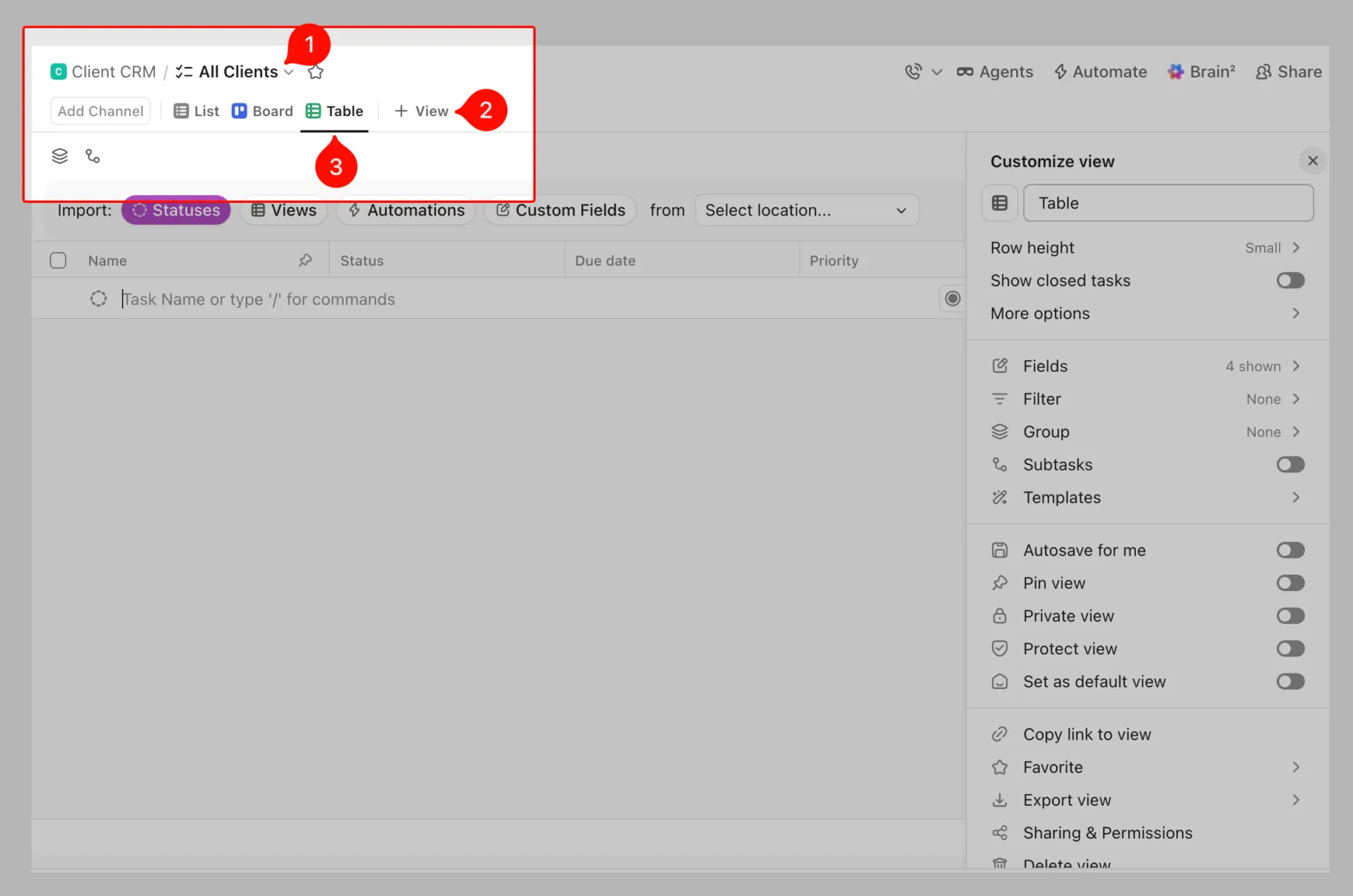
Dengan cara ini, kita mendapatkan baris dan kolom yang diinginkan, dan catatan-catatan tersebut terhubung dengan tugas, tanggal, pemilik, ketergantungan, serta pekerjaan lain di dalam ruang kerja yang sama.
Bahkan lebih dari itu, kita juga bisa menambahkan:
- Tampilan Daftar untuk tampilan operasional yang rapi dari semua klien
- Tampilan Papan untuk mengelompokkan klien berdasarkan status, seperti Prospek, Dalam Proses Onboarding, Aktif, atau Mantan
- Tampilan Kalender untuk tanggal tindak lanjut, tanggal perpanjangan, atau tanggal kunjungan
- Tampilan Garis Waktu jika tim perlu melihat pekerjaan klien dari waktu ke waktu
Inilah manfaat utama dibandingkan dengan menyalin spreadsheet ke berbagai versi. Data tetap tersimpan di satu tempat, tetapi setiap anggota tim dapat melihatnya dalam format yang sesuai dengan tugasnya. ClickUp mendukung berbagai tampilan, termasuk Daftar, Papan, Kalender, Tabel, Gantt, Garis Waktu, Beban Kerja, dan lainnya.
Langkah 3: Buat kolom dengan Bidang Kustom
Setelah tampilan siap, kita menambahkan entri-entri tersebut sebagai tugas. Hal ini berguna karena setiap tugas memiliki subtugas, status khusus, dan bidang khusus masing-masing.
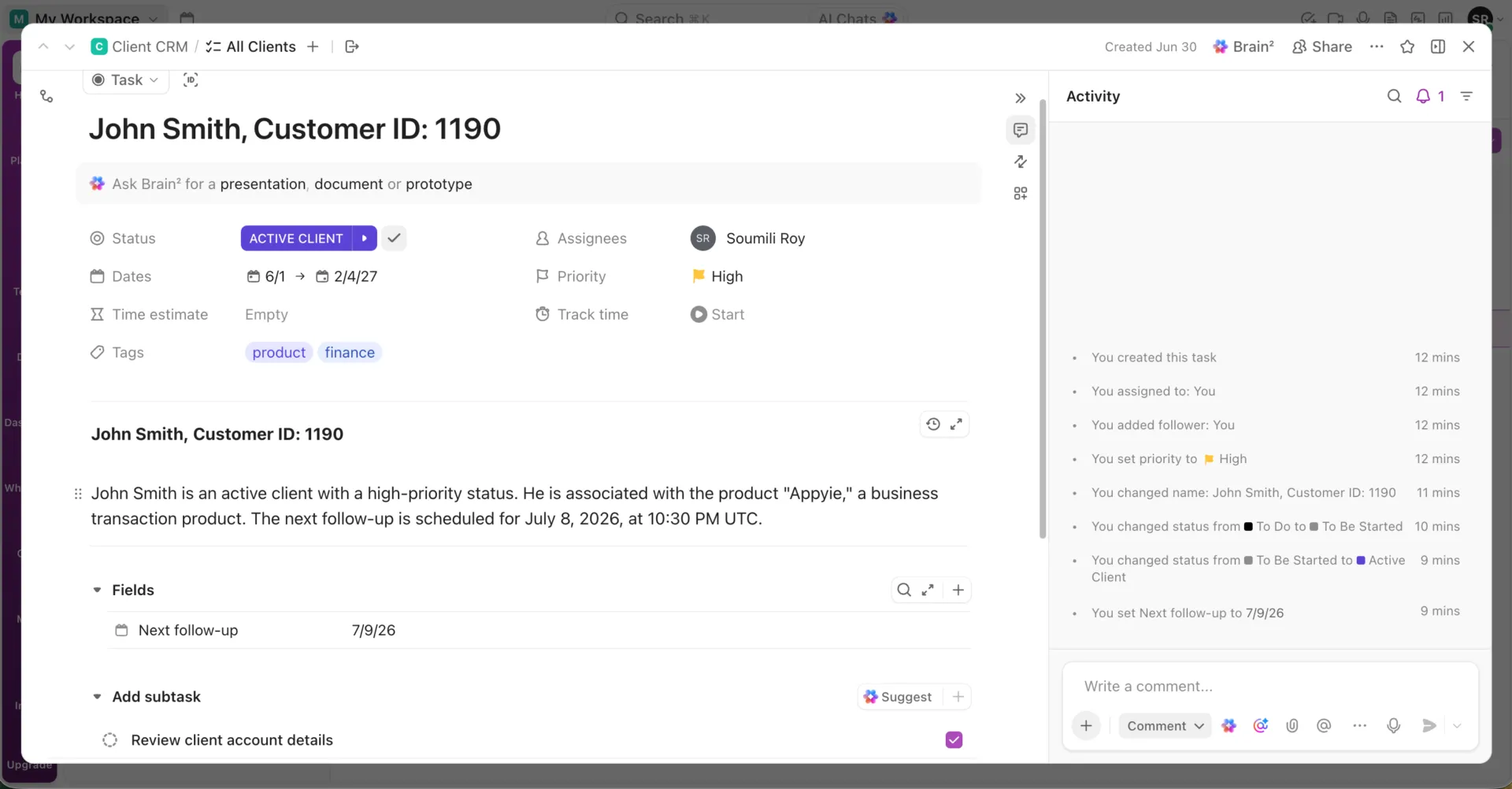
Kami biasanya menambahkan kolom-kolom seperti:
- Teks: Nama perusahaan atau kontak utama
- Email: Alamat email klien
- Nomor Telepon: Nomor telepon klien
- Menu tarik-turun: Status klien, industri, sumber prospek, atau tingkatan akun
- Uang: Nilai transaksi, jumlah kontrak, atau biaya bulanan
- Tanggal: Tanggal interaksi terakhir, tanggal tindak lanjut berikutnya, atau tanggal perpanjangan
- Siapa yang bisa melakukannya: Pemilik akun atau manajer proyek
Langkah 4: Tambahkan atau impor data klien Anda
Anda dapat menambahkan detail klien secara manual atau mengimpornya dari spreadsheet yang sudah ada.
Untuk entri manual, klik + Tugas Baru, masukkan nama klien atau perusahaan, lalu isi Kolom Kustom di baris tersebut.
Untuk pengunggahan massal, impor file Excel atau Google Sheets Anda ke ClickUp dan petakan kolom spreadsheet Anda ke bidang-bidang di ClickUp. Pengimpor spreadsheet ClickUp mendukung file Excel, CSV, JSON, TSV, dan TXT. Setiap baris spreadsheet akan menjadi tugas, dan setiap kolom akan menjadi properti dari tugas tersebut, seperti status, penanggung jawab, tanggal, atau Bidang Kustom.
Langkah 5: Gunakan Otomatisasi ClickUp untuk mengelola alur kerja klien
Kami menggunakan ClickUp Automations untuk mengurangi pekerjaan manual dan menjaga konsistensi proses klien. Misalnya, ketika status klien berubah menjadi “Onboarding,” ClickUp secara otomatis membuat serangkaian tugas onboarding, menugaskan tugas-tugas tersebut kepada anggota tim yang tepat, dan menetapkan tanggal jatuh tempo.
Anda juga dapat mengatur otomatisasi untuk:
- Tetapkan pemilik akun saat klien baru ditambahkan
- Pindahkan klien antar status berdasarkan aktivitas
- Kirim pengingat untuk tindak lanjut atau tanggal perpanjangan
- Buat tugas saat suatu kesepakatan mencapai tahap tertentu
- Beritahu tim saat kolom-kolom penting diperbarui
Seorang pengguna G2 mengatakan:
Saya sangat menyukai bahwa ClickUp benar-benar bisa melakukan segalanya: aplikasi ini menggabungkan CRM dan manajemen proyek dalam satu platform, sehingga saya tidak lagi memerlukan alat terpisah untuk masing-masing fungsi tersebut. Kemampuan all-in-one ini sangat menghemat waktu saya, karena saya tidak perlu membeli beberapa platform atau memindahkan data di antara platform-platform tersebut.
Saya sangat menyukai bahwa ClickUp benar-benar bisa melakukan segalanya: aplikasi ini menggabungkan CRM dan manajemen proyek dalam satu platform, sehingga saya tidak lagi memerlukan alat terpisah untuk masing-masing fungsi tersebut. Kemampuan all-in-one ini sangat menghemat waktu saya, karena saya tidak perlu membeli beberapa platform atau memindahkan data di antara platform-platform tersebut.
Buat basis data klien dengan lebih cepat menggunakan templat CRM siap pakai ini
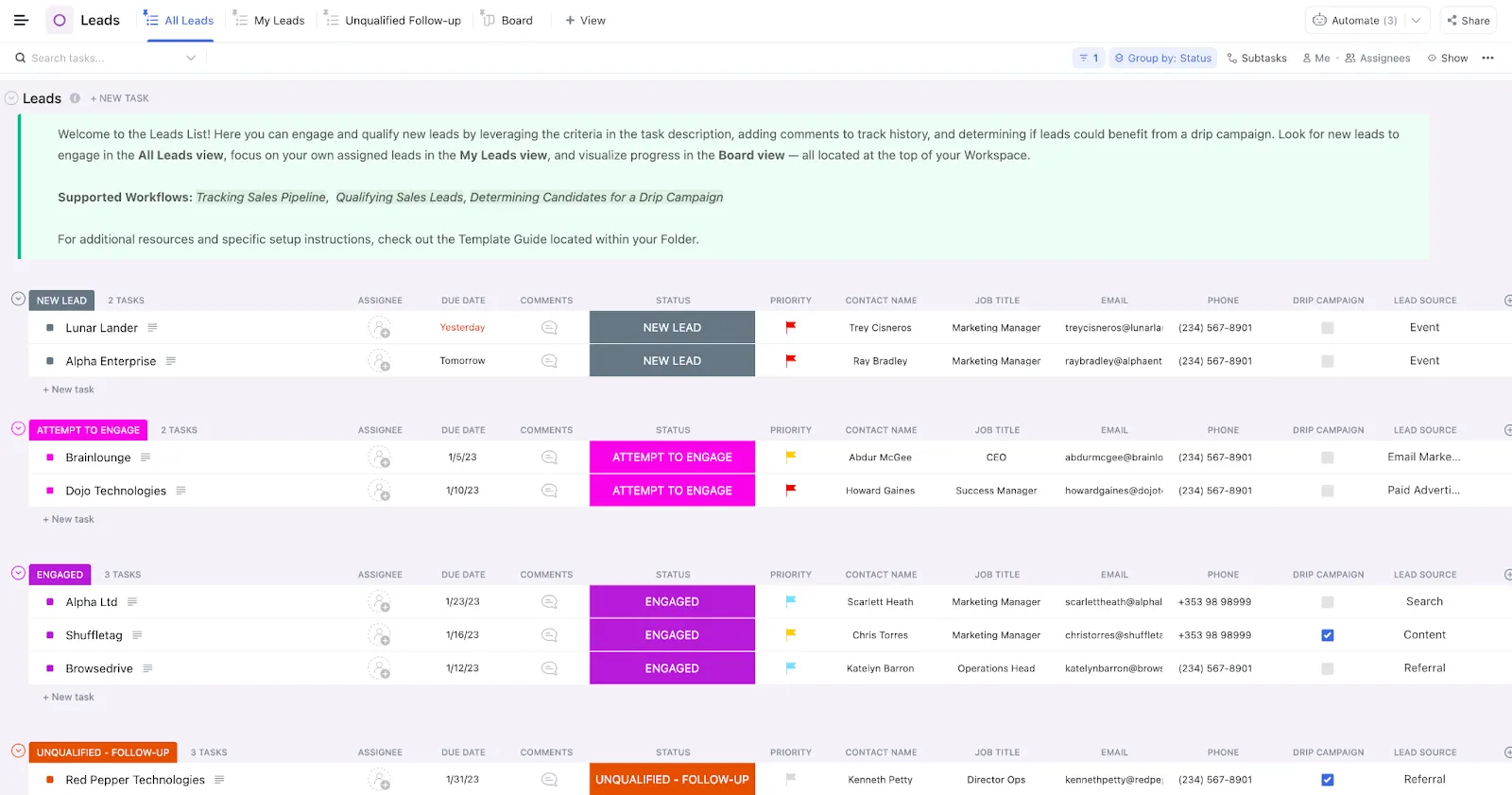
Template CRM dari ClickUp menyediakan folder siap pakai untuk melacak prospek, kesepakatan, kontak, detail kualifikasi, tindak lanjut, dan hubungan akun di satu tempat. Template ini berguna jika Anda ingin basis data klien Anda terintegrasi dengan alur kerja pipeline. Gunakan tampilan bawaan seperti Semua Prospek, Prospek Saya, Tindak Lanjut yang Belum Terkualifikasi, Papan, Semua Kesepakatan, Belum Ditugaskan, dan Ditutup-Menang untuk mengelola data CRM yang sama dari berbagai sudut pandang
Keterbatasan yang jujur
ClickUp mungkin terlalu rumit jika Anda adalah satu-satunya orang yang mengelola daftar klien yang kecil. Dalam hal ini, basis data Excel di atas akan lebih cepat disiapkan dan lebih mudah dipelihara.
Ada juga kurva pembelajaran jika tim Anda terbiasa menggunakan spreadsheet. Di Excel, model pemikirannya sederhana: baris dan kolom. Di ClickUp, Anda bekerja dengan tugas, bidang, tampilan, otomatisasi, dan hubungan. Hal ini memberi Anda kontrol yang lebih besar, tetapi juga memerlukan sedikit pengaturan.
ClickUp lebih cocok digunakan jika lebih dari satu orang mengelola data klien, atau ketika tindak lanjut, pelaporan, serah terima, dan pekerjaan klien mulai memakan waktu yang cukup banyak.
Apakah Excel Cukup untuk Basis Data Klien Anda?
Basis data klien di Excel dapat dikelola dengan baik selama Anda membangunnya sebagai struktur yang terorganisir: kolom yang direncanakan, tabel yang tepat, validasi yang mencegah data yang salah, dan perlindungan sebelum Anda membagikannya. Lakukan hal tersebut, dan lembar kerja Excel akan sangat membantu pengguna individu maupun tim kecil.
Kesalahannya bukanlah menggunakan Excel. Kesalahannya adalah menganggap bahwa desainnya yang dirancang untuk pengguna tunggal akan tetap berfungsi ketika sebuah tim bergantung padanya.
Saat momen itu tiba, ruang kerja AI terintegrasi akan menghilangkan konflik versi dan tindak lanjut manual yang tidak dapat diatasi oleh spreadsheet. Mulailah menggunakan ClickUp secara gratis dan bangun basis data klien yang dapat berkembang seiring dengan pertumbuhan bisnis Anda.
Pertanyaan yang Sering Diajukan tentang Membuat Basis Data Klien di Excel
Apakah Excel merupakan basis data relasional atau alat basis data yang sesungguhnya?
Tidak. Excel adalah aplikasi spreadsheet yang dapat menyimpan satu tabel datar dan rapi dengan baik, tetapi Excel bukanlah basis data relasional dan tidak memiliki mesin basis data yang sesungguhnya. Basis data relasional (seperti Access, SQL, atau Airtable) menghubungkan beberapa tabel melalui kunci; sedangkan Excel bekerja paling baik sebagai satu tabel tunggal dengan filter, validasi, dan rumus. Gunakan Excel untuk catatan klien yang bersifat datar, dan beralihlah ke Access, CRM, ClickUp, atau Airtable ketika catatan perlu dihubungkan antar tabel.
Apakah beberapa orang dapat mengedit basis data klien di Excel secara bersamaan?
Ya, tetapi buku kerja tersebut harus disimpan di OneDrive, OneDrive for Business, atau SharePoint, dan pengguna memerlukan versi Excel yang mendukung kolaborasi. Excel for the web memungkinkan kolaborasi langsung di browser, sedangkan kolaborasi di desktop memerlukan aplikasi Excel yang didukung. Untuk tim kecil, cara ini bisa diterapkan. Namun, untuk serah terima klien rutin, riwayat audit, izin, dan pengingat, CRM lebih aman.
Berapa banyak klien yang dapat ditangani oleh basis data Excel?
Secara teknis, Excel dapat menampung 1.048.576 baris dan 16.384 kolom dalam satu lembar kerja, sehingga batas baris yang ketat jarang menjadi masalah utama. Batas praktisnya muncul lebih awal, yaitu ketika file menjadi sulit untuk dicari, dibersihkan, dibagikan, dan dipercaya. Jika Anda menghabiskan lebih banyak waktu untuk memelihara lembar kerja daripada menggunakannya, kemungkinan besar lembar kerja tersebut sudah tidak lagi sesuai dengan kebutuhan Anda.
Bagaimana cara menghapus data duplikat dari basis data klien di Excel?
Gunakan ID Klien atau alamat email sebagai pengenal unik utama, lalu periksa duplikat sebelum menghapus apa pun. Di Excel, pilih data Anda, buka Data > Hapus Duplikat, dan pilih kolom yang akan dibandingkan oleh Excel. Microsoft menyarankan untuk menyalin data asli ke lembar kerja lain terlebih dahulu karena menghapus duplikat akan menghapus baris-baris tambahan secara permanen.
Bagaimana cara mencadangkan basis data klien di Excel?
Simpan file utama di OneDrive atau SharePoint, bukan dengan saling mengirimkan salinan melalui email. Dengan begitu, Anda akan memiliki riwayat versi, sehingga Anda dapat melihat atau memulihkan versi sebelumnya jika ada yang mengurutkan, menghapus, atau menimpa data yang salah.
Apakah ada templat basis data klien gratis untuk Excel?
Ya. Tersedia templat gratis yang sudah jadi dari Smartsheet, Vertex42, dan Microsoft Create. Templat-templat ini menyediakan kolom yang sudah disiapkan, format, dan terkadang catatan kontak, sehingga Anda tidak perlu melakukan pengaturan seperti yang dijelaskan dalam panduan ini. Pastikan saja untuk memeriksa kesesuaian kolom dengan alur kerja Anda yang sebenarnya sebelum mengimpor, karena sebagian besar templat mencakup lebih banyak bidang daripada yang dibutuhkan oleh tim kecil.
Apakah saya bisa membuat basis data klien di Google Sheets sebagai pengganti Excel?
Ya, strukturnya sama: satu baris per klien, satu atribut per kolom, ditambah validasi data dan fungsi FILTER untuk pencarian. Google Sheets menangani kolaborasi real-time dengan lebih lancar daripada Excel desktop, karena pengeditan dilakukan langsung di browser. Excel unggul dalam menangani kumpulan data besar dan rumus lanjutan. Untuk daftar klien bersama yang kecil, Sheets sering kali menjadi titik awal yang lebih mudah.