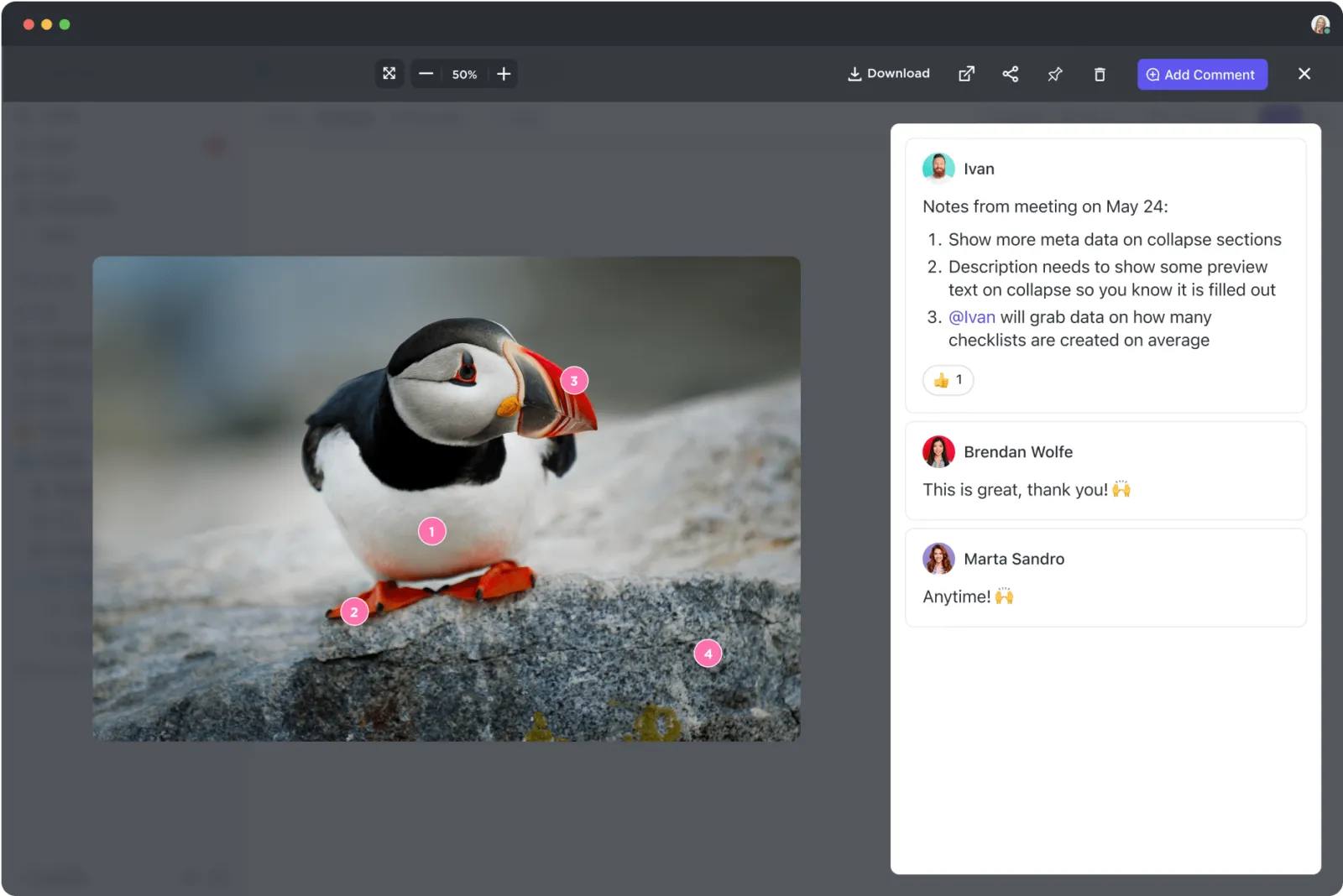

Anda sedang mengerjakan sebuah proyek bersama tim, dan setiap orang memiliki pandangan yang sedikit berbeda mengenai apa yang penting dalam sebuah gambar. Seorang anggota menyoroti elemen tertentu, sementara anggota lain melingkari area yang berbeda.
Tanpa disadari, Anda akan melihat kekacauan.
Baik Anda seorang desainer grafis yang sedang menyelesaikan proyek maupun seorang pendidik yang memberikan anotasi pada materi visual untuk siswa, memberi anotasi pada gambar dapat menghemat waktu, mengurangi kebingungan, dan memberikan kejelasan pada materi visual tersebut.
Dalam blog ini, kita akan membahas cara memberi anotasi pada gambar untuk meningkatkan kolaborasi. 🎯
⏰ Ringkasan 60 Detik
- Penandaan gambar meningkatkan kolaborasi visual dan mengurangi kebingungan
- Memberi anotasi pada gambar langsung di dalam dokumen memastikan ketepatan dan efisiensi dalam kerja tim
- Berbagai jenis anotasi, termasuk kotak pembatas, poligon, dan titik kunci, memenuhi berbagai kebutuhan
- Anggota tim dapat diberi label untuk umpan balik dan tindakan spesifik, sehingga meningkatkan akuntabilitas
- Umpan balik yang tepat dapat diberikan langsung pada gambar menggunakan alat seperti fitur Proofing
- Alat AI dapat mengotomatiskan aspek-aspek tertentu dalam penandaan gambar, seperti deteksi objek
- Menetapkan pedoman anotasi yang jelas dan memberikan pelatihan sangat penting untuk hasil yang konsisten dan akurat
- Sebagai aplikasi serba guna untuk pekerjaan, ClickUp mempermudah alur kerja penandaan dan proses umpan balik
Apa Itu Anotasi Gambar?
Penandaan gambar adalah proses menambahkan label deskriptif, penanda, informasi, atau tag pada objek, area, atau fitur. Hal ini membantu tim berkolaborasi dengan lebih efektif, sehingga memudahkan berbagi umpan balik, melacak perubahan, dan mengatur informasi.
Berikut adalah dua jenis anotasi gambar:
1. Anotasi gambar otomatis untuk penglihatan komputer
Anotasi gambar otomatis menggunakan algoritma AI untuk memberi label pada gambar secara otomatis, sehingga memudahkan tugas-tugas seperti deteksi objek dan klasifikasi gambar. Alat anotasi otomatis dapat menghasilkan masker segmentasi untuk objek dalam gambar, sehingga secara signifikan mengurangi upaya manual yang diperlukan.
2. Penandaan gambar untuk tim kreatif
Di sisi lain, bagi desainer grafis dan tim kreatif, anotasi gambar melibatkan penambahan komentar, sorotan, atau catatan pada gambar untuk menyampaikan ide, memberikan umpan balik, atau memandu revisi. Pendidik menggunakan anotasi gambar untuk memperkaya materi pembelajaran, sehingga topik yang kompleks menjadi lebih mudah dipahami melalui penjelasan visual dan konten interaktif.
Contoh penggunaan umum anotasi gambar
Bagi tim kreatif dan tim teknologi, anotasi gambar merupakan alat yang ampuh untuk menjembatani kesenjangan antara ide dan pelaksanaannya.
Berikut adalah beberapa contoh penggunaan sehari-hari dari anotasi gambar. 👇
- Mengumpulkan masukan klien: Catat dan terapkan masukan klien langsung pada visual, seperti koreksi warna, penempatan teks, atau detail tata letak
- Menyempurnakan proyek: Manfaatkan anotasi untuk menyempurnakan proyek seperti karya seni AI, mengidentifikasi area yang perlu ditingkatkan, menyoroti ketidakkonsistenan, mengusulkan alternatif, dan mendokumentasikan perbaikan secara real time
- Meningkatkan pembuatan konten: Sederhanakan proses pembuatan konten untuk media sosial, pemasaran, dan materi pendidikan
- Mendorong kolaborasi dalam proyek jarak jauh: Memungkinkan umpan balik dan kolaborasi secara real-time bagi tim jarak jauh. Anggota tim dapat memberikan saran yang jelas, menyoroti masalah, dan mengoordinasikan pembaruan
- Menciptakan pengalaman belajar yang interaktif: Beri anotasi pada visual dengan penjelasan, umpan balik, atau pertanyaan, sehingga materi pembelajaran yang kompleks menjadi menarik dan dapat diterapkan
Ingin merasakan kolaborasi kreatif yang lancar? Coba ClickUp Whiteboards! Begini caranya. 👇🏼
⚙️ Bonus: Gunakan alat pengeditan video berbasis AI untuk membantu menciptakan proyek konten dengan solusi yang lebih cerdas, lebih cepat, dan lebih kreatif.
Pengeditan gambar vs. penandaan gambar
Meskipun pengeditan dan penandaan sama-sama melibatkan pengolahan gambar, keduanya memiliki tujuan yang berbeda dan memenuhi kebutuhan yang berbeda pula. Berikut ini perbandingan terperinci untuk membantu memahami peran unik masing-masing. ⚒️
| Kriteria | Pengeditan gambar | Penandaan gambar |
| Tujuan | Untuk meningkatkan atau mengubah tampilan visual sebuah gambar | Untuk menambahkan label, catatan, atau penanda guna meningkatkan kejelasan, konteks, atau melatih model pembelajaran mesin |
| Teknik | Pemotongan, koreksi warna, retouching, penambahan filter, dan penggabungan gambar | Memberi label pada objek, menentukan batas, seperti kotak pembatas, dan menambahkan tag deskriptif pada gambar |
| Keterlibatan pengguna | Membutuhkan keterampilan artistik dan kreativitas dari sang desainer | Membutuhkan perhatian terhadap detail dan pemahaman tentang materi yang dibahas |
| Aplikasi utama | Membuat materi pemasaran, mengedit foto, dan aset branding | Menyoroti elemen, memberikan umpan balik, atau memberi label untuk pembelajaran mesin |
| Kolaborasi | Seringkali, individu bekerja dengan masukan sesekali selama proses peninjauan | Sering berkolaborasi dengan tim atau klien untuk mendapatkan umpan balik secara berulang |
| Fokus | Estetika dan penyajian | Komunikasi dan pengayaan data |
🔍 Tahukah Anda? Penandaan gambar untuk penglihatan komputer tidak hanya melibatkan pelabelan objek; tetapi juga melibatkan teknik seperti segmentasi semantik. Dalam metode ini, setiap piksel dalam gambar diklasifikasikan ke dalam suatu kategori, sehingga memungkinkan analisis dan pemahaman gambar yang lebih mendetail.
Manfaat penandaan gambar
Memberikan umpan balik yang jelas dan dapat ditindaklanjuti sangat penting saat bekerja dengan materi visual, baik untuk proyek desain, konten pendidikan, maupun kolaborasi tim.
Mari kita pahami mengapa anotasi gambar efektif dan bagaimana hal ini dapat meningkatkan kualitas proyek Anda secara keseluruhan.
- Kolaborasi yang efisien: Anotasi memungkinkan klien memberikan umpan balik yang tepat langsung pada desain, sehingga mengurangi kesalahpahaman dan mempercepat proses revisi
- Kolaborasi real-time yang ditingkatkan: Tim dapat secara bersama-sama meninjau dan memberikan komentar pada konten visual, sehingga memastikan keputusan yang terpadu dan didasarkan pada informasi yang memadai
- Pembelajaran interaktif: Pendidik dapat memberi anotasi pada gambar untuk menyoroti konsep-konsep utama, sehingga pelajaran menjadi lebih menarik dan membantu pemahaman siswa
- Komunikasi yang efektif: Hal ini membantu anggota tim jarak jauh menyampaikan ide dan umpan balik dengan jelas, meminimalkan kesalahpahaman, dan meningkatkan produktivitas
🧠 Fakta Menarik: Alat anotasi gambar pertama kali dikembangkan untuk mobil otonom guna mengidentifikasi rambu jalan dan objek. Kini, alat seperti Canva, Adobe Illustrator, atau perangkat lunak pengeditan foto khusus memudahkan siapa saja untuk melakukannya.
Cara Memberi Anotasi pada Gambar
Tergantung pada teknologi yang Anda gunakan, ada beberapa cara untuk memberi anotasi pada gambar.
Di sini, kita akan membahas cara melakukannya dengan ClickUp.
Sebagai aplikasi serba guna untuk pekerjaan, aplikasi ini menawarkan cara yang sederhana dan kolaboratif untuk memberi anotasi pada gambar secara langsung. Anda dapat menyoroti area tertentu, meninggalkan komentar, dan berbagi umpan balik secara instan, sehingga proyek Anda tetap berjalan lancar.
Mari kita lihat cara kerjanya.
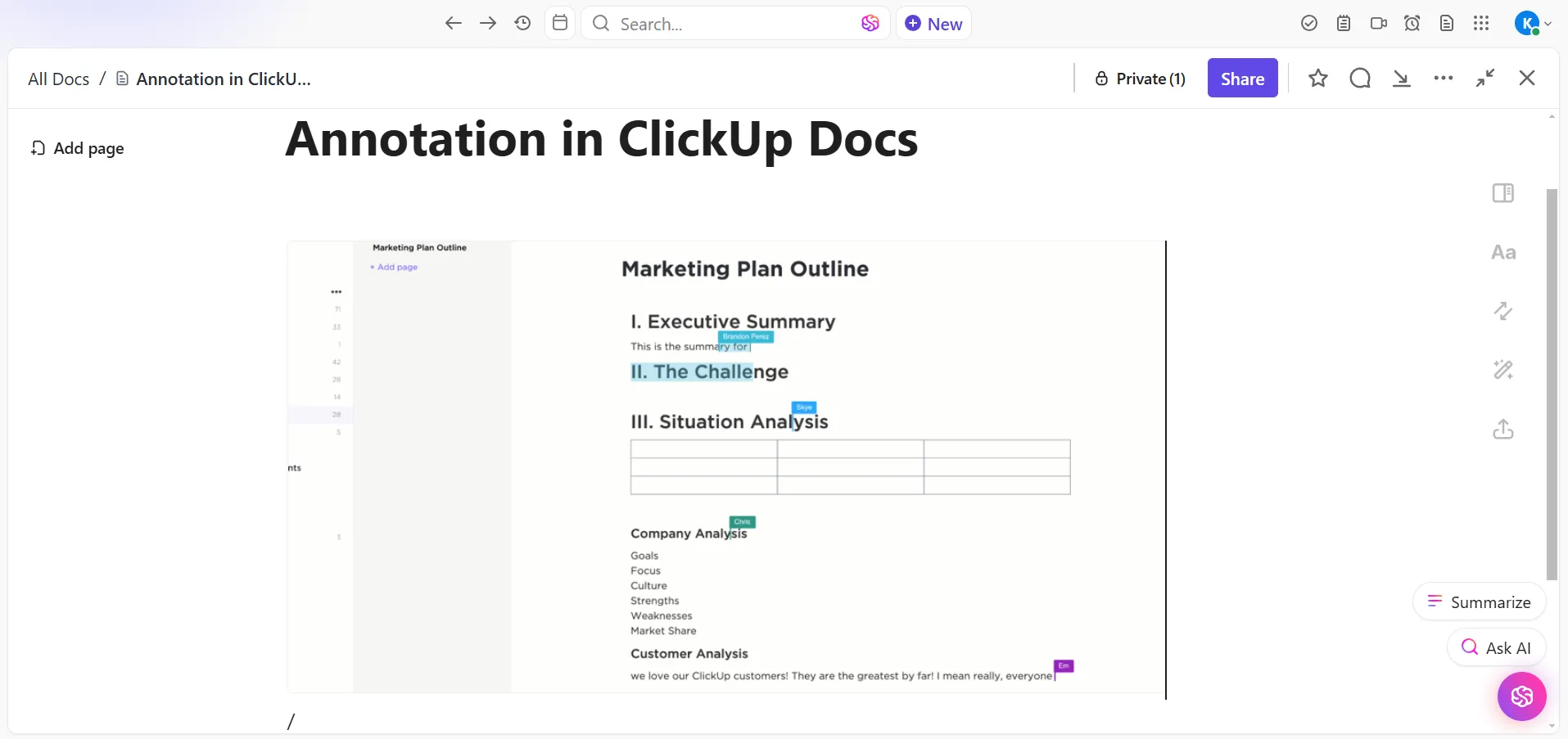
Langkah #1: Tambahkan gambar ke ClickUp Docs
ClickUp Docs adalah perangkat lunak pengeditan dokumen serbaguna yang memungkinkan Anda membuat dan mengedit wiki, panduan, serta basis pengetahuan untuk mengoptimalkan kolaborasi dan meningkatkan produktivitas di dalam ClickUp.
Berikut cara menambahkan gambar ke Dokumen Anda:
- Seret dan lepas: Seret berkas gambar langsung ke dalam dokumen
- Salin dan tempel: Salin gambar tersebut, lalu tempelkan ke dalam dokumen Anda
- Opsi bilah alat: Klik ikon ‘+’, pilih ‘Gambar’, lalu unggah berkasnya
Setelah diunggah, Anda dapat dengan mudah menambahkan teks, bentuk, atau tautan langsung pada gambar untuk menyoroti area-area penting. Platform ini juga berfungsi sebagai alat pemotong gambar, sehingga Anda dapat memotong gambar tersebut.
💡 Tips Pro: File PNG sangat cocok untuk anotasi karena mendukung latar belakang transparan, sehingga label Anda terlihat menonjol.
📖 Baca Juga: Cara Menggambar di Dokumen Microsoft Word
Langkah #2: Berikan komentar pada gambar
Proyek yang berbeda memerlukan teknik anotasi yang beragam. Pilih jenis anotasi sesuai dengan tujuan proyek.
Berikut adalah beberapa jenis anotasi yang dapat Anda tambahkan ke berbagai komponen gambar:
- Kotak pembatas: Sangat cocok bagi desainer grafis untuk menyoroti, mendeteksi, dan mengklasifikasikan objek dalam sebuah desain, seperti logo atau gambar
- Poligon: Berguna bagi pendidik untuk menggambar garis luar bentuk-bentuk tidak beraturan seperti bagian tubuh atau diagram yang rumit, sehingga membantu siswa memahami detail-detail yang rumit
- Segmentasi semantik: Berguna bagi agensi untuk mengkategorikan bagian-bagian berbeda dari gambar kampanye pemasaran, seperti membedakan antara teks, grafik, dan latar belakang
- Poin-poin penting: Sangat penting bagi para profesional di bidang seperti kesehatan untuk menandai titik-titik tertentu seperti tanda-tanda wajah atau sendi pada gambar medis, sehingga memudahkan analisis yang akurat
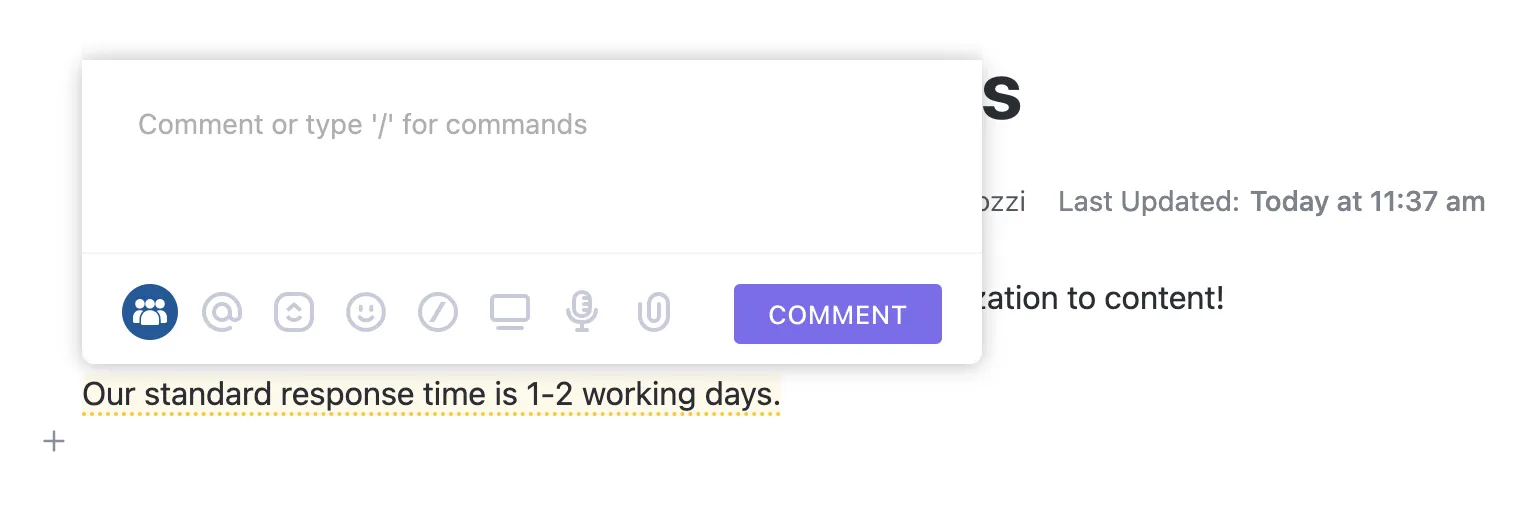
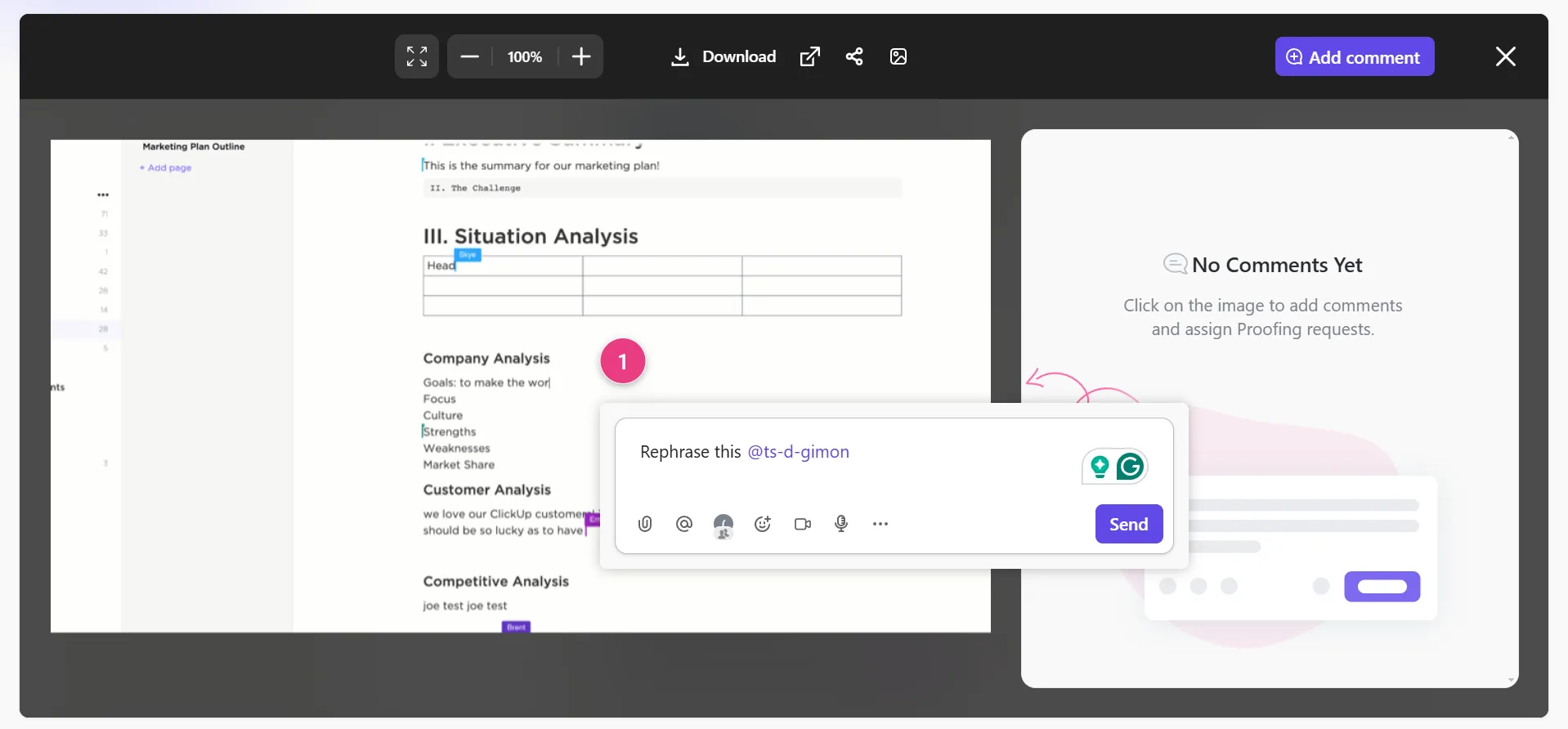
Jika Anda tidak bisa memutuskan, cukup tinggalkan komentar pada gambar tersebut. Setelah Anda memilih gambar, Anda akan melihat menu terbuka. Klik opsi Komentar.
🔍 Tahukah Anda? Pada tahun 1990-an, metode anotasi gambar pertama kali dikembangkan untuk mengumpulkan kumpulan data besar berupa gambar yang telah diberi label, yang menjadi landasan bagi teknik anotasi gambar modern.
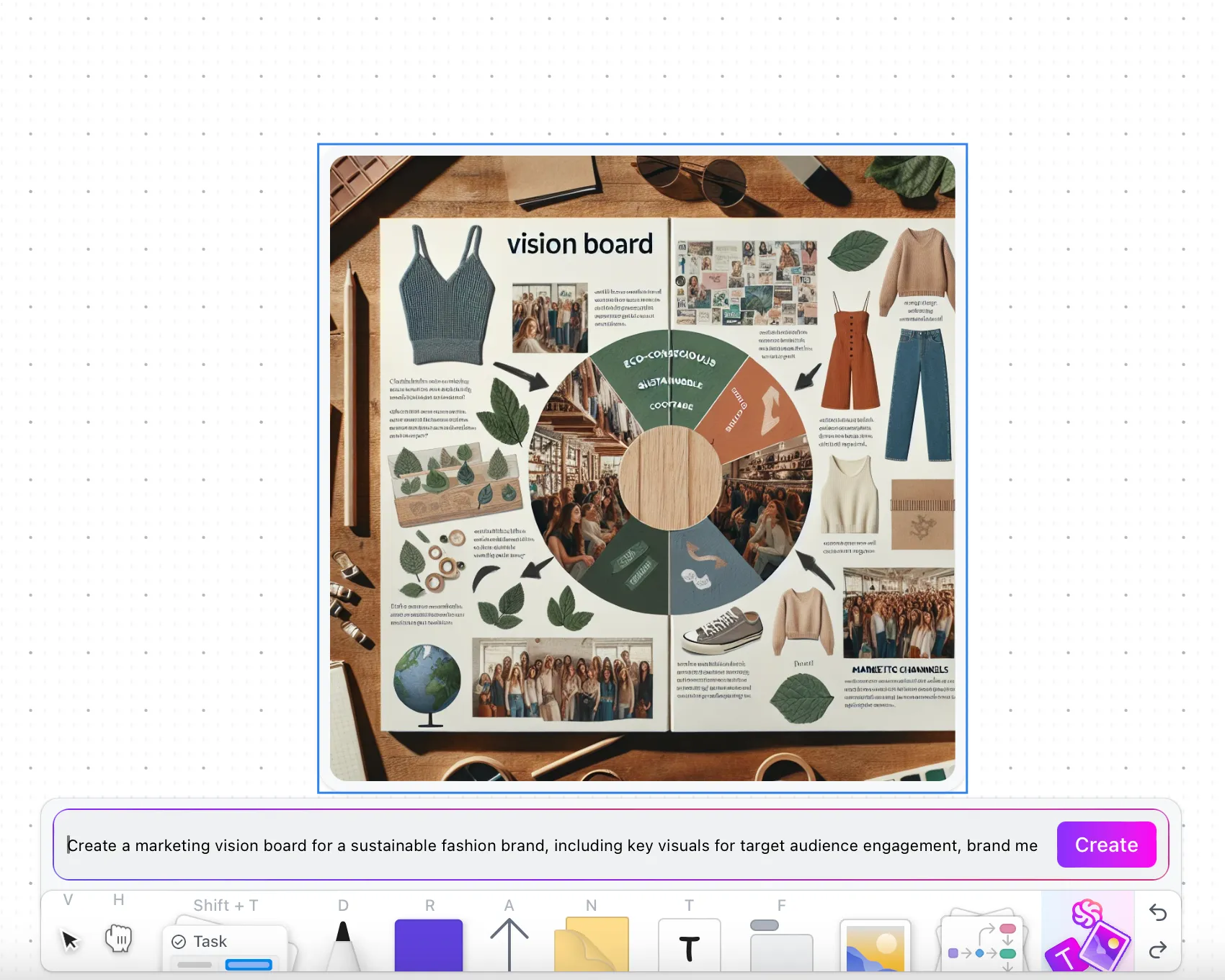
Ingin memberikan umpan balik visual yang sangat spesifik? Buat gambar menggunakan ClickUp Brain, yang menggambarkan persis apa yang ada di benak Anda. Lihat caranya. 👇🏼
Langkah #3: Tandai anggota tim
Ikon Komentar akan membuka kotak dialog. Di sini, Anda dapat memberikan komentar pada bagian tertentu dari gambar, menandai anggota tim untuk memberi tahu mereka, dan meninggalkan tugas yang harus dilakukan.
Anda juga dapat menambahkan Komentar Peninjauan ClickUp untuk memberikan umpan balik yang tepat langsung pada gambar.
🧠 Fakta Menarik: Anotasi banyak digunakan dalam meme! Kotak teks kecil yang membuat kita tertawa itu adalah bentuk sederhana dari anotasi.
⚙️ Bonus: Cobalah alat AI untuk membuat keterangan guna menghasilkan teks yang menarik untuk media sosial dan konten video.
Langkah #4: Tinjau dan validasi anotasi
Pastikan anotasi tersebut sesuai dengan persyaratan proyek sebelum mengekspor dokumen. Anotasi gambar sering kali memerlukan umpan balik dan validasi. Berikut cara menyesuaikannya untuk alur kerja yang berbeda:
- Tinjauan rekan kerja: Mintalah rekan kerja atau anggota tim lain untuk memeriksa anotasi tersebut guna memastikan keakuratannya, baik itu memverifikasi titik data pada proyek penelitian maupun memeriksa kembali elemen visual dalam sebuah desain
- Validasi otomatis: Manfaatkan fitur bawaan untuk mendeteksi anomali atau ketidakkonsistenan, seperti mendeteksi penanda yang salah tempat pada diagram atau memastikan elemen-elemen tersusun dengan benar dalam aset visual
- Menugaskan komentar: Gunakan fitur " Assign Comments" di ClickUp untuk mengelola umpan balik dan memastikan Anda menetapkan tindakan yang harus dilakukan agar tidak melewatkan detail penting dalam proyek yang kompleks
- Lampirkan berkas: Unggah gambar secara daring bersama bahan referensi, seperti prototipe desain, dokumen penelitian, atau catatan, untuk memastikan semua orang memiliki sumber daya yang diperlukan guna meninjau dan memvalidasi anotasi tersebut
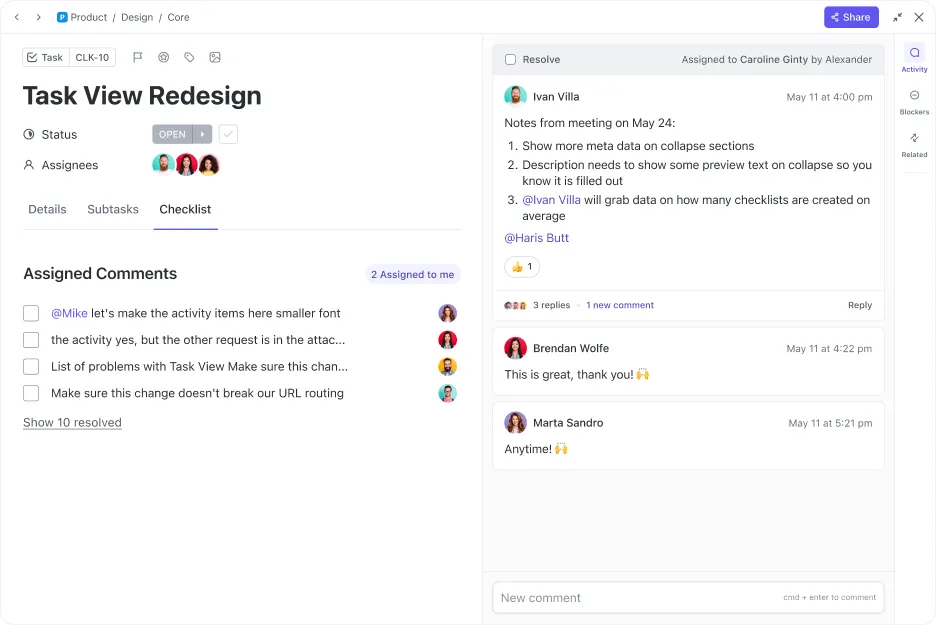
🔍 Tahukah Anda? Warna biru sering digunakan dalam anotasi karena otak kita memprosesnya lebih cepat daripada warna lain.
Langkah #5: Gunakan anotasi video untuk umpan balik yang terperinci (opsional)
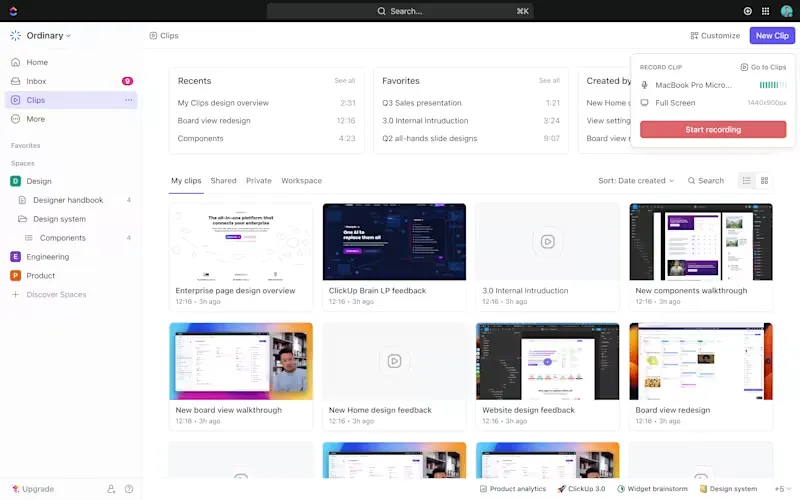
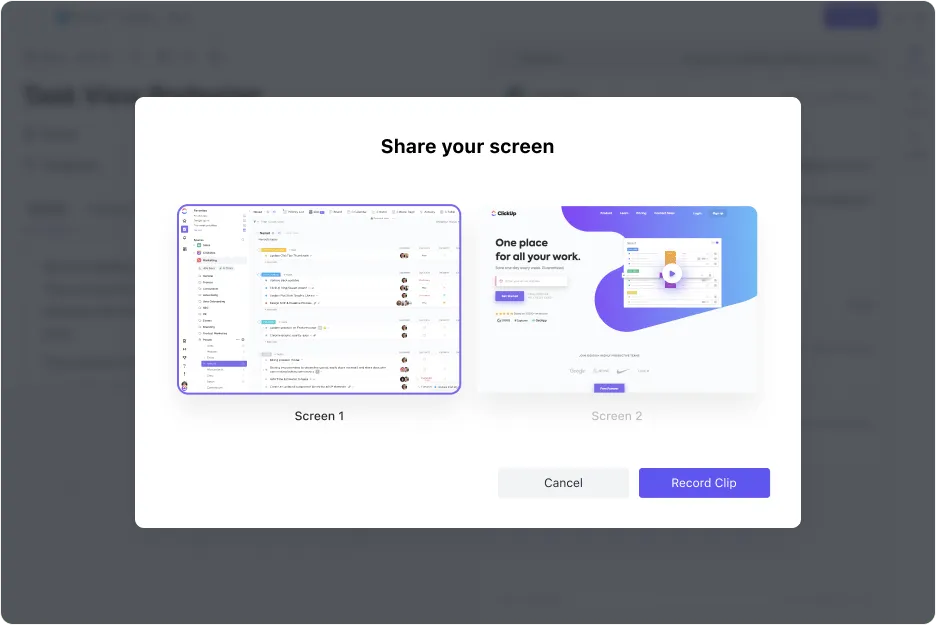
Untuk meningkatkan anotasi Anda lebih lanjut, pertimbangkan untuk menggunakan ClickUp Clips guna memberikan konteks secara real-time. Perekam layar berbasis AI ini memungkinkan Anda merekam layar saat melakukan anotasi, sehingga memudahkan Anda menjelaskan umpan balik atau instruksi yang kompleks secara visual.
Setelah merekam, Anda dapat menambahkan anotasi pada klip, menyoroti poin-poin penting, dan membagikannya langsung di dalam tugas. Komunikasi visual ini memastikan semua anggota tim Anda memiliki pemahaman yang jelas mengenai konteks dan langkah-langkah selanjutnya.
Apa lagi yang lebih baik? Anda dapat mengubah klip Anda menjadi tugas di ClickUp. Tetapkan tanggung jawab, tentukan tenggat waktu, dan lacak kemajuan—semuanya sambil menyimpan anotasi dan rekaman Anda di satu tempat.
Selain itu, ClickUp Brain—sebuah alat transkripsi berbasis AI di Clips—juga mudah digunakan untuk langsung mentranskripsikan audio menjadi teks. Hal ini menghemat waktu Anda dalam membuat catatan secara manual.
📖 Baca Juga: Cara Memanusiakan Konten AI: Strategi + Alat
📮Wawasan ClickUp: 37% pekerja mengirimkan catatan tindak lanjut atau notulen rapat untuk melacak poin-poin tindakan, tetapi 36% masih mengandalkan metode lain yang terpisah-pisah.
Tanpa sistem terpadu untuk mencatat keputusan, wawasan penting yang Anda butuhkan mungkin tersembunyi di dalam obrolan, email, dokumen, atau spreadsheet. Dengan ClickUp, Anda dapat langsung mengubah percakapan menjadi tugas yang dapat ditindaklanjuti di seluruh tugas, obrolan, dan dokumen Anda—sehingga memastikan tidak ada yang terlewatkan.
Tips tambahan untuk memberi anotasi pada gambar
Buat anotasi Anda menonjol dengan pemformatan teks yang kaya, dan pastikan anotasi Anda mudah dipahami serta terorganisir secara visual. Misalnya, Anda dapat:
- Sorot komentar pada gambar atau PDF, tambahkan judul, atau gunakan huruf tebal dan miring untuk menonjolkan poin-poin penting
- Sertakan elemen seperti tabel, spanduk, atau kolom untuk tata letak yang terstruktur
- Berikan label pada setiap objek atau fitur begitu Anda mulai memberi anotasi pada gambar, dengan mengikuti pedoman yang berlaku. Gunakan fitur zoom dan alat presisi untuk memberi anotasi pada elemen-elemen kecil atau rumit
- Gunakan label penamaan yang konsisten, misalnya, ‘pejalan kaki’ daripada variasi seperti ‘orang’ atau ‘manusia’
📖 Baca Juga: Cara Memberi Anotasi pada PDF
Tantangan dan Solusi dalam Penandaan Gambar
Penandaan gambar sangat penting di berbagai industri, termasuk desain grafis, pendidikan, dan teknologi. Namun, hal ini menghadirkan beberapa tantangan yang harus diatasi oleh para profesional untuk memastikan efisiensi dan akurasi.
Ayo mulai! 💪
Ambiguitas dan subjektivitas dalam penandaan
Menafsirkan elemen visual bisa bersifat subjektif, sehingga menyebabkan anotasi yang tidak konsisten. Setiap anotator mungkin memiliki sudut pandang yang berbeda-beda, sehingga menghasilkan data yang kurang seragam.
✅ Solusi: Tetapkan pedoman anotasi yang jelas dan berikan pelatihan yang komprehensif kepada para anotator. Anda dapat menggunakan ClickUp Docs untuk mendokumentasikan petunjuk anotasi bagi tim-tim yang berbeda.
Proyek anotasi berskala besar
Meningkatkan skala upaya anotasi sambil tetap menjaga kualitas dan memenuhi tenggat waktu bisa menjadi tantangan yang berat, terutama dengan sumber daya yang terbatas.
✅ Solusi: Terapkan praktik manajemen proyek yang efisien, seperti membagi tugas menjadi bagian-bagian kecil, menetapkan tonggak pencapaian yang jelas, dan memanfaatkan alat menggambar khusus serta perangkat lunak anotasi seperti ClickUp untuk memperlancar prosesnya.
Batas objek yang kompleks
Memberi anotasi pada objek dengan batas yang rumit atau kompleks bisa jadi sulit, sehingga menghasilkan hasil yang tidak konsisten.
✅ Solusi: Gunakan teknik dan alat anotasi canggih yang mendukung penggambaran batas yang presisi. Beberapa teknik anotasi gambar yang umum meliputi anotasi landmark untuk titik-titik kunci, anotasi kotak 3D untuk kesadaran spasial, dan anotasi keyframe untuk data video.
🤝 Pengingat Ramah: Lakukan pemeriksaan kualitas dan siklus umpan balik secara rutin untuk mengidentifikasi dan memperbaiki kesalahan anotasi.
Berikan Komentar, Berkolaborasi, dan Berkomunikasi dengan ClickUp
Sekarang setelah Anda mempelajari cara memberi anotasi pada gambar, Anda dapat memastikan kerja sama tim yang lancar dan hasil yang akurat dengan menggunakan alat dan strategi yang tepat setiap saat.
Baik Anda seorang pendidik yang merancang visual menarik untuk pelajaran, seorang desainer grafis yang menyempurnakan karya seni bersama tim, atau bagian dari tim jarak jauh, ClickUp, aplikasi serba guna untuk pekerjaan, membuat kolaborasi menjadi mudah.
Dengan fitur-fitur seperti ClickUp Docs untuk memberi anotasi dan mendokumentasikan pedoman anotasi, ClickUp Clips untuk memberi anotasi pada rekaman, serta Assign Comments untuk umpan balik yang efisien, tim Anda dapat tetap selaras dan menjalankan proyek dengan lancar.