

Salah satu hal yang menarik dari rapat Microsoft Teams? Latar belakang virtualnya yang penuh warna!
Anda tidak perlu repot-repot mencari tempat yang sempurna di rumah atau terburu-buru menyembunyikan barang-barang yang berantakan di menit-menit terakhir. Cukup buramkan latar belakang atau pilih pemandangan alam yang indah, dan Anda siap untuk bergabung dalam rapat.
Namun, menerapkan latar belakang ini bisa jadi rumit, terutama jika Anda bergabung dalam rapat melalui browser. Dalam panduan ini, kami akan menjelaskan cara mengubah latar belakang di Microsoft Teams.
Cuplikan: Ingin memahami lebih dalam tentang kontrol rapat di Teams? Atau ingin belajar cara menambahkan gambar baru ke latar belakang Anda? Semuanya ada di sini!
⏰ Ringkasan 60 Detik
- Microsoft Teams memungkinkan Anda mengubah latar belakang selama rapat untuk menyembunyikan kekacauan atau menambahkan pemandangan yang menarik dan indah
- Anda dapat melakukannya sebelum bergabung dengan mengklik Filter Latar Belakang atau selama rapat melalui opsi Lainnya
- Untuk mengubah latar belakang, pilih dari opsi yang tersedia atau unggah gambar latar belakang kustom, lihat pratinjaunya, sesuaikan posisinya, lalu klik Terapkan
- Sesuaikan latar belakang Anda dengan suasana rapat, pastikan pencahayaan yang baik, jaga agar tetap sederhana untuk menghindari gangguan, dan sesuaikan latar belakang Anda dengan pakaian Anda agar tampil rapi.
- Efek latar belakang terkadang dapat membebani kinerja perangkat, terutama pada komputer yang lebih tua
Bagaimana Cara Mengubah Latar Belakang di Microsoft Teams
Berikut adalah panduan langkah demi langkah tentang cara mengubah latar belakang di Teams:
Bagaimana Cara Mengubah Latar Belakang di Teams Sebelum Bergabung dalam Rapat
Anda dapat mengubah latar belakang di layar sebelum bergabung dengan membuka Filter latar belakang, memilih efek (Blur atau gambar), melihat pratinjau, lalu menerapkannya sebelum Anda masuk ke panggilan.
- Buka Microsoft Teams dan masuk
- Mulai atau bergabung dalam rapat dari Kalender (atau Rapat Baru)
- Klik Filter latar belakang di layar sebelum bergabung
- Pilih Blur atau gambar latar belakang
- Pratinjau, sesuaikan posisi, lalu Terapkan dan Gabung
Langkah 1: Buka Microsoft Teams
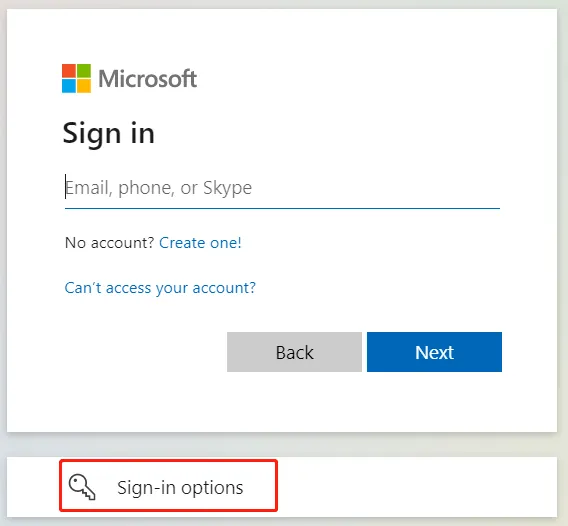
Untuk memulai, buka aplikasi Microsoft Teams di komputer atau perangkat seluler Anda. Jika Anda belum masuk, masukkan kredensial akun Microsoft Anda untuk mengakses platform tersebut.
Langkah 2: Mulai atau bergabung dalam rapat
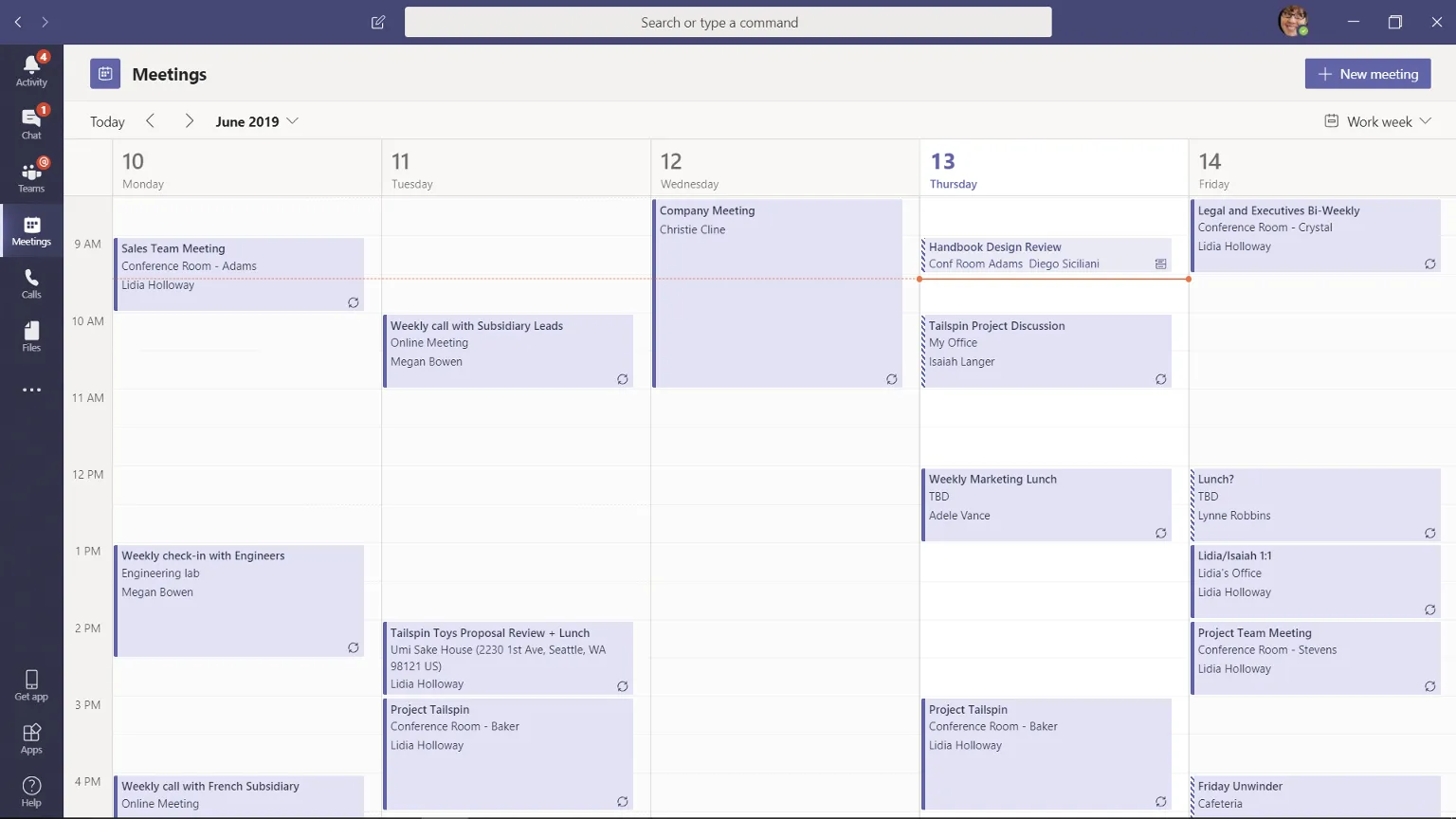
Sekarang, buka tab Kalender, pilih rapat yang telah dijadwalkan, lalu klik Gabung. Jika Anda ingin memulai rapat secara langsung, klik Rapat Baru di pojok kanan atas.
Langkah 3: Buka pengaturan latar belakang
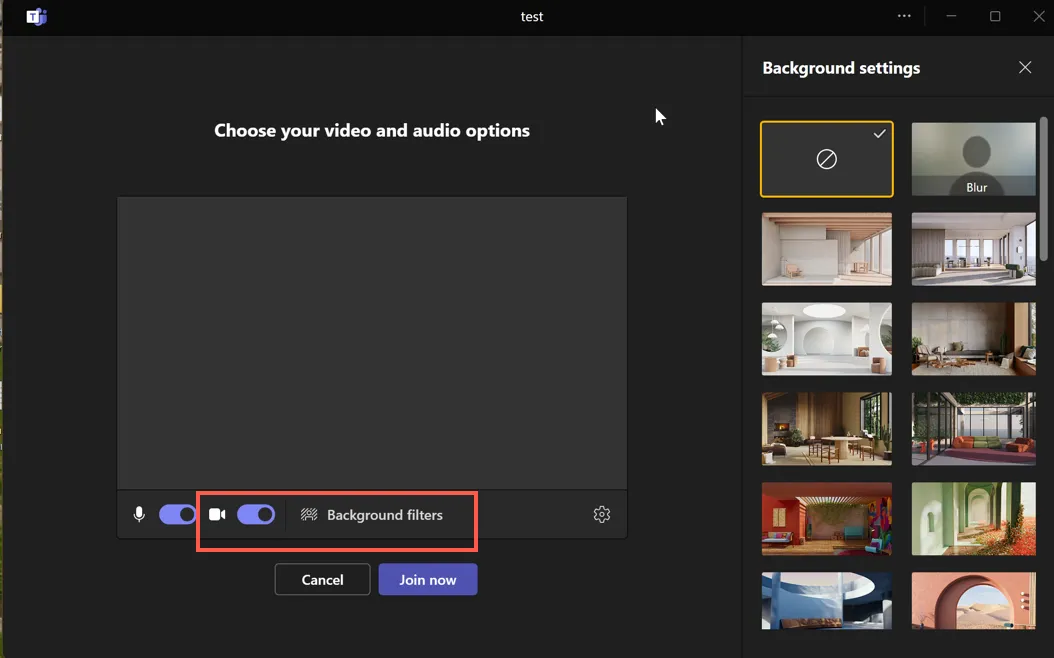
Anda akan melihat layar sebelum bergabung sebelum memasuki rapat. Klik ikon Filter latar belakang untuk menjelajahi berbagai gambar latar belakang.
📮Wawasan ClickUp: Kami menemukan bahwa 27% responden survei menggunakan buku catatan digital untuk rapat, sementara hanya 12% yang menggunakan alat pencatat berbasis AI. Perbedaan ini cukup mencolok karena 64% responden mengalami kesulitan memahami langkah selanjutnya yang tidak jelas di hampir setengah dari rapat yang mereka ikuti.
ClickUp AI Notetaker mengubah cara menindaklanjuti rapat! Secara otomatis mencatat setiap detail penting, mengidentifikasi poin tindakan dengan jelas, dan langsung menugaskan tugas kepada anggota tim—menghilangkan pertanyaan-pertanyaan menjengkelkan seperti “Apa yang sudah kita putuskan?” saat menindaklanjuti rapat.
💫 Hasil Nyata: Tim yang menggunakan fitur manajemen rapat ClickUp melaporkan penurunan sebesar 50% dalam percakapan dan rapat yang tidak perlu!
Langkah 4: Pilih efek latar belakang
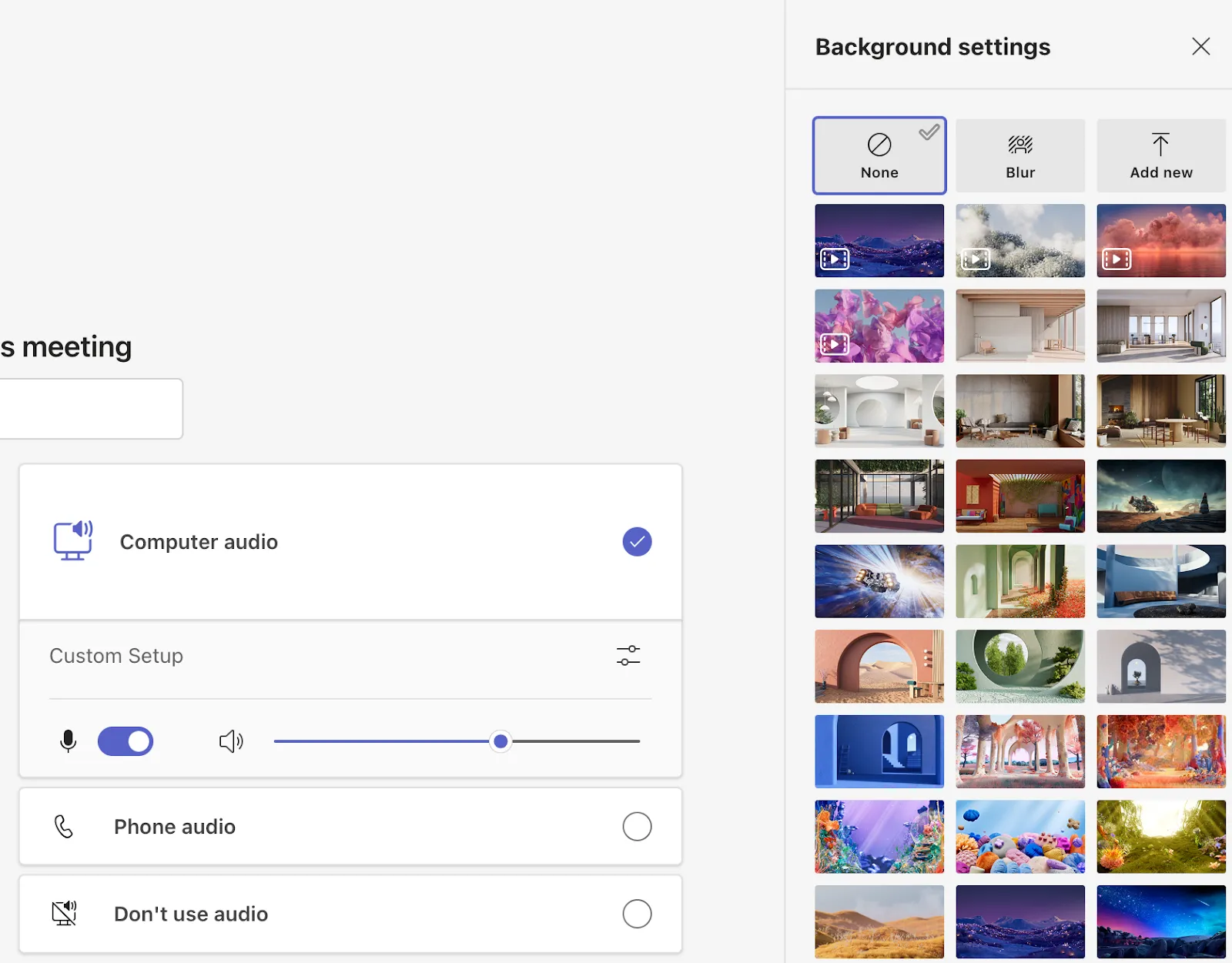
Saat Anda mengklik filter latar belakang, panel samping dengan berbagai gambar latar belakang akan muncul. Anda dapat memilih Blur jika ingin mempertahankan latar belakang Anda tetapi menyembunyikan hal-hal yang mengganggu.
Jika Anda ingin latar belakang baru, Anda dapat memilih dari banyak pilihan yang sudah tersedia, seperti ruang kerja di rumah yang nyaman, desain abstrak, dan pemandangan indah. Sedang dalam suasana meriah? Pilih latar belakang perayaan atau bertema musim yang sesuai dengan suasana hati Anda!
📖 Baca Selengkapnya: Kelebihan dan Kekurangan Microsoft Teams
Langkah 5: Pratinjau latar belakang
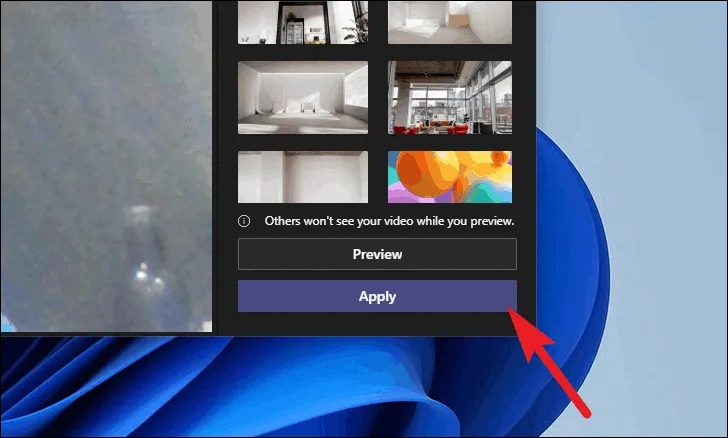
Setelah memilih gambar latar belakang, klik Pratinjau untuk melihat tampilannya di belakang Anda. Hal ini memungkinkan Anda menyesuaikan posisi dan memastikan latar belakang terlihat tepat sebelum Anda bergabung dalam rapat.
Langkah 6: Terapkan dan ikuti rapat
Setelah Anda puas dengan latar belakangnya, klik Terapkan untuk menambahkan latar belakang kustom. Sekarang klik Gabung Sekarang untuk masuk ke rapat.
💡Tips Pro: Jika Anda ingin menghapus latar belakang dan kembali ke lingkungan sekitar Anda yang sebenarnya, klik gambar pertama (yang terdapat lingkaran dengan garis diagonal melintasinya). Tindakan ini akan menonaktifkan semua efek latar belakang.
Bagaimana Cara Mengubah Latar Belakang Teams Selama Rapat
Untuk mengubah latar belakang Microsoft Teams selama rapat langsung, Anda dapat mengganti efek hanya dengan beberapa klik tanpa harus keluar dari panggilan.
- Klik tanda titik tiga (… ) / Lainnya di menu atas rapat → pilih Efek latar belakang
- Pilih latar belakang (default, Blur, atau unggah kustom) dan gunakan Pratinjau untuk melihat tampilannya
- Klik Terapkan untuk mengaktifkan latar belakang bagi semua peserta rapat
Berikut adalah langkah-langkah untuk mengatur latar belakang yang berbeda di Teams setelah bergabung dalam rapat. 👇
Langkah 1: Buka opsi ‘Lainnya’
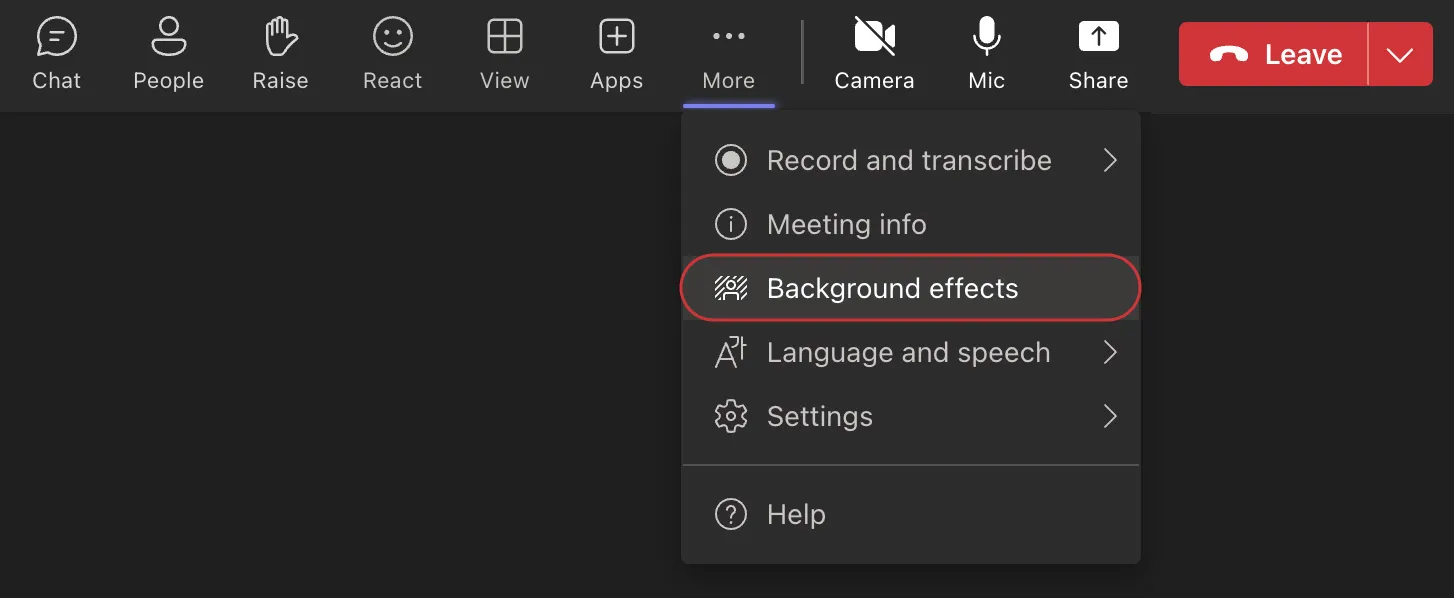
Buka menu atas, cari ikon tiga titik (…), lalu klik Lainnya. Pilih Efek latar belakang.
Langkah 2: Pilih latar belakang
Dari menu pop-up, pilih latar belakang yang sesuai. Anda dapat memilih dari opsi bawaan, memburamkan latar belakang, atau mengunggah gambar Anda sendiri. Pastikan latar belakang Anda sesuai dengan agenda rapat.
Langkah 3: Pratinjau sebelum menerapkan
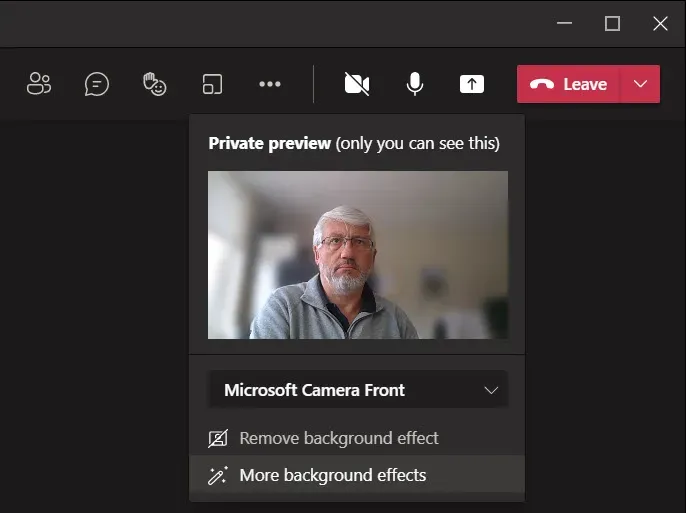
Ingin melihat tampilan latar belakangnya? Klik Pratinjau untuk melihat tampilan latar belakang tersebut sebelum menampilkannya kepada semua orang.
Langkah 5: Terapkan latar belakang Anda
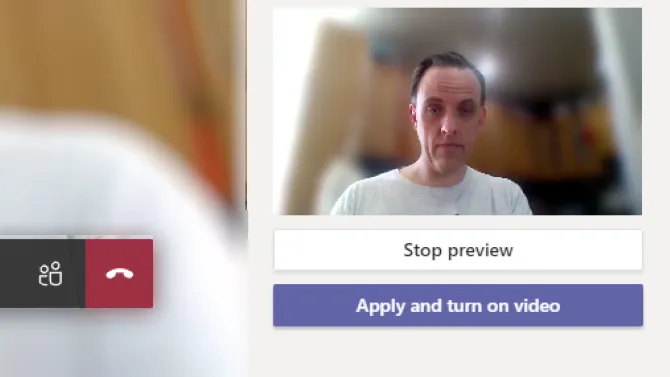
Sudah puas dengan pilihan Anda? Cukup klik Terapkan, dan selesai!
🔍 Tahukah Anda? Microsoft Teams memungkinkan Anda menambahkan latar belakang kustom. Klik tombol Tambahkan baru di panel latar belakang, lalu unggah logo perusahaan, foto tim, atau gambar destinasi liburan favorit Anda.
Apa Saja Tips Terbaik untuk Memilih Latar Belakang Rapat Teams yang Profesional?
Berikut beberapa tips yang perlu diperhatikan saat memilih latar belakang untuk rapat Teams:
🖼️ Sesuaikan latar belakang dengan suasana rapat
Pertimbangkan suasana yang ingin Anda ciptakan. Obrolan tim yang santai? Pilih latar belakang yang cerah atau menyenangkan agar suasana tetap santai. Rapat dengan eksekutif senior atau klien? Gunakan latar belakang yang bersih dan minimalis dengan warna netral. Latar belakang Anda dapat secara halus menentukan suasana rapat—manfaatkan hal ini sebaik-baiknya!
💡Lihat pratinjau bagaimana latar belakang tersebut terlihat dengan pencahayaan Anda
Pencahayaan dapat membuat perbedaan besar. Selalu pratinjau latar belakang Anda sebelum rapat dimulai. Wajah yang terlalu terang dengan bayangan yang tajam atau latar belakang yang terlalu gelap dapat mengganggu. Sesuaikan pencahayaan Anda agar selaras dengan latar belakang—ini adalah solusi cepat yang membuat Anda terlihat rapi dan profesional.
🌟 Tunjukkan kepribadian Anda
Mengapa tidak membiarkan latar belakang Anda mencerminkan sedikit tentang diri Anda? Rak buku yang nyaman, pemandangan kota yang menakjubkan, atau bahkan sentuhan halus yang mengacu pada hobi favorit Anda dapat menambahkan sentuhan pribadi. Ini adalah cara yang bagus untuk membuat percakapan lebih menarik dan membantu orang lain terhubung dengan Anda.
🎯 Pilih latar belakang yang sederhana dan fokus
Hindari memilih latar belakang yang terlalu mencolok. Pola yang ramai atau latar belakang animasi mungkin terlihat seru, tetapi dapat mengalihkan perhatian dari Anda. Desain yang bersih dan rapi akan menonjolkan apa yang Anda sampaikan, bukan apa yang terjadi di belakang Anda.
👔 Sesuaikan latar belakang dengan pakaian Anda
Pakaian yang Anda kenakan sebaiknya melengkapi, bukan bertabrakan dengan, latar belakang Anda. Jika latar belakang Anda berwarna-warni, pilihlah pakaian dengan warna solid dan netral. Mengenakan warna yang mirip dengan latar belakang dapat membuat Anda menyatu dengan latar belakang (dan itu bukan hal yang baik). Luangkan waktu sejenak untuk memeriksa kombinasi warnanya—ini adalah langkah kecil yang sangat berpengaruh dalam membuat penampilan Anda terlihat rapi.
📖 Baca Selengkapnya: Cara Menjadwalkan Pesan di Teams
Apa Saja Keterbatasan Penggunaan Microsoft Teams untuk Rapat?
Microsoft Teams berfungsi dengan baik untuk panggilan video, tetapi mungkin kurang memadai saat Anda membutuhkan alur kerja rapat yang terstruktur dan tindak lanjut yang andal.
- Catatan rapat yang kurang lengkap + tindak lanjut: Catatan rapat bersifat dasar (format terbatas), hanya terlihat oleh peserta, dan tidak dapat diubah menjadi tugas—sehingga Anda akhirnya harus beralih ke alat lain
- Masalah kinerja terkait efek: Filter latar belakang dapat menyebabkan lag atau perangkat macet pada perangkat lama dan mungkin dinonaktifkan secara otomatis pada koneksi dengan bandwidth rendah
- Manajemen rapat yang terbatas + otomatisasi: Tidak ada agenda bawaan, pelacakan tugas, atau ringkasan/tindakan otomatis, sehingga tindak lanjut pasca-rapat menjadi lebih manual dan memakan waktu
Microsoft Teams memang hebat, tetapi memiliki beberapa keterbatasan. Berikut adalah beberapa tantangan yang mungkin Anda hadapi:
Membuat catatan bisa jadi membuat frustrasi
Fitur ‘Catatan Rapat’ bawaan terasa sederhana dan hanya menawarkan pemformatan teks minimal, seperti poin-poin dan teks biasa. Tidak ada dukungan untuk pengeditan teks kaya, sehingga menyulitkan pengorganisasian detail rapat yang kompleks secara efektif.
Selain itu, catatan hanya terlihat oleh peserta rapat. Artinya, Anda perlu melakukan langkah tambahan untuk membagikan catatan tersebut kepada pemangku kepentingan lainnya. Dan jika Anda ingin membuat tugas tindak lanjut dari catatan Anda, tidak ada fitur manajemen tugas bawaan, sehingga Anda terpaksa beralih ke alat lain dan mengganggu alur kerja rapat online Anda.
Efek latar belakang dapat memengaruhi kinerja
Menggunakan latar belakang dan efek kustom di Microsoft Teams dapat mempercantik tampilan Anda di layar, tetapi juga dapat membebani perangkat Anda. Efek latar belakang menghabiskan banyak sumber daya sistem, yang dapat menyebabkan lag atau bahkan perangkat macet selama rapat, terutama pada komputer yang lebih tua.
Kecepatan internet juga berperan besar dalam menyelenggarakan rapat yang efektif. Teams mungkin secara otomatis menonaktifkan efek video latar belakang yang digunakan untuk menjaga kualitas panggilan jika koneksi Anda tidak stabil atau memiliki bandwidth rendah. Hal ini bisa merepotkan ketika Anda ingin tetap tampil profesional namun menghadapi kendala teknis.
Alat pengelolaan rapat yang terbatas
Fitur-fitur Microsoft Teams masih kurang memadai dalam hal pengelolaan rapat di luar panggilan video dasar. Tidak ada fitur bawaan untuk membuat agenda rapat terperinci atau melacak tugas secara langsung di dalam platform. Anda perlu mengandalkan alat eksternal atau metode manual untuk menjaga rapat tetap terorganisir.
Menugaskan tindakan atau menindaklanjuti tugas setelah rapat juga merepotkan. Karena Teams tidak memiliki fitur manajemen tugas yang terintegrasi, Anda harus beralih ke aplikasi lain untuk menugaskan dan memantau tugas. Hal ini mengganggu alur kerja Anda dan membuat Anda lebih sulit untuk tetap mengontrol tindakan-tindakan penting.
Tidak ada ringkasan rapat otomatis
Kelemahan lain dari Microsoft Teams adalah meskipun Anda dapat merekam rapat, aplikasi ini tidak secara otomatis membuat ringkasan, catatan, atau daftar tindakan untuk Anda. Anda perlu mencatat poin-poin penting secara manual atau mengandalkan alat pihak ketiga untuk melacak keputusan dan langkah-langkah tindakan.
Tanpa otomatisasi bawaan, mudah untuk melewatkan detail-detail penting, yang dapat membuat tindak lanjut setelah rapat menjadi sedikit lebih merepotkan dan memakan waktu.
Inilah yang dikatakan seorang pengguna Reddit tentang MS Teams:
Microsoft Teams terasa seperti versi Discord yang berfokus pada bisnis dan berusaha menjadi aplikasi serba guna, dengan mengintegrasikan alat-alat seperti Word, Excel, dan Outlook. Namun, kompleksitasnya dapat menyebabkan gangguan, terutama saat bergabung dalam obrolan suara, yang sering kali tidak muncul dengan lancar.
Microsoft Teams terasa seperti versi Discord yang berfokus pada bisnis dan berusaha menjadi aplikasi serba guna, dengan mengintegrasikan alat-alat seperti Word, Excel, dan Outlook. Namun, kompleksitasnya dapat menyebabkan gangguan, terutama saat bergabung dalam obrolan suara, yang sering kali tidak muncul dengan lancar.
Bagaimana ClickUp Dapat Membantu Anda Menyelenggarakan Rapat yang Lebih Terorganisir Dibandingkan Microsoft Teams
ClickUp membantu tim melampaui batas rapat Microsoft Teams dengan mengubah setiap diskusi menjadi catatan yang jelas, tindakan yang harus dilakukan, dan tindak lanjut—tanpa perlu berpindah alat.
- Gunakan ClickUp Meetings untuk menjadwalkan rapat, membagikan undangan, dan menyusun agenda, lalu catat poin-poin penting + keputusan di ClickUp Doc yang khusus disediakan.
- Otomatiskan ringkasan dengan ClickUp AI Notetaker dan rangkum/ubah poin tindakan menjadi tugas menggunakan ClickUp Brain
- Rekam hanya bagian-bagian penting dengan ClickUp Clips , ubah momen-momen penting menjadi tugas, dan tetapkan tindak lanjut secara instan melalui ClickUp Tasks —lalu jaga agar semuanya tetap terhubung dengan integrasi untuk Microsoft Teams, Zoom, Google Meet, dan alat kalender Anda .
Meskipun Microsoft Teams sangat bagus untuk mengadakan rapat online, aplikasi ini kurang memadai dalam mengelola tugas-tugas dan tindak lanjut.
Di sinilah ClickUp Meetings berperan. Ini adalah asisten rapat yang canggih yang dirancang untuk membantu Anda tetap terorganisir dalam rapat dan memfasilitasi kolaborasi secara real-time. Anda dapat menggunakannya untuk dengan cepat menjadwalkan rapat, mengirim undangan, dan menambahkan semua detail seperti tanggal, waktu, dan lokasi (atau tautan virtual).
Fitur ini juga memungkinkan Anda menyusun agenda terlebih dahulu sehingga semua orang tahu apa saja yang akan dibahas. Selama rapat, tersedia ClickUp Doc khusus untuk mencatat poin-poin penting, melacak tindakan yang harus dilakukan, dan mencatat keputusan utama. Tindak lanjut apa pun dapat langsung ditugaskan saat itu juga, memastikan tidak ada yang terlewatkan (lebih lanjut tentang ini nanti!).
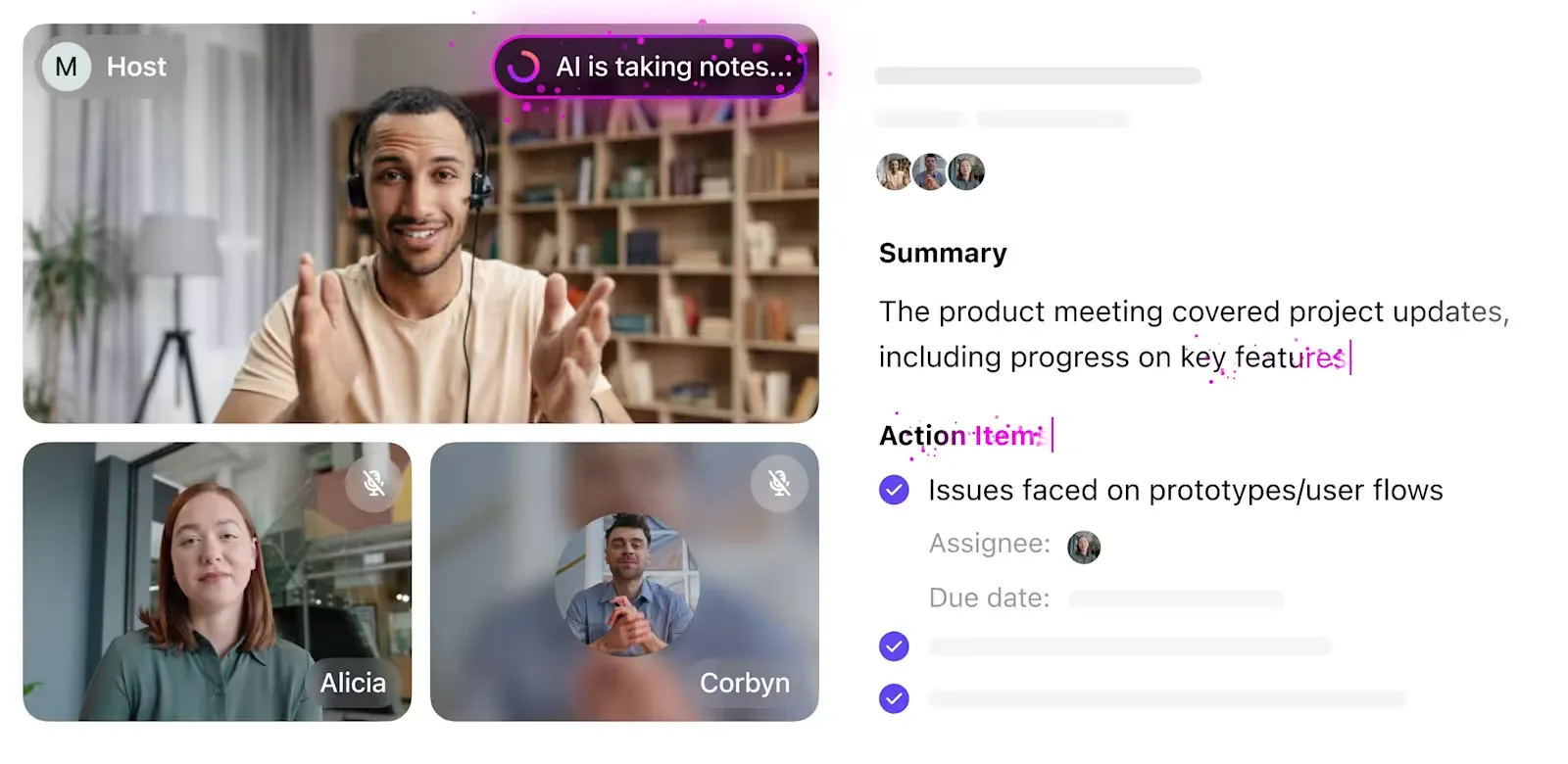
Butuh bahan tambahan untuk rapat Anda? Coba AI Notetaker dari ClickUp! Biarkan AI mencatat poin-poin penting rapat dan tindakan kunci sementara Anda bisa menjadi peserta yang aktif. 💁🏽♂️
Kami menggunakan ClickUp setiap hari sebagai platform untuk mengatur semua Rapat Proyek dengan pelanggan, rapat perencanaan proyek internal, rapat kemajuan proyek internal, dan sesi penjadwalan sumber daya. Kami juga menggunakannya untuk menumbuhkan rasa kepemilikan terhadap tugas-tugas bersama pelanggan akhir, yang pada gilirannya membantu memperjelas tanggung jawab.
Kami menggunakan ClickUp setiap hari sebagai platform untuk mengatur semua Rapat Proyek dengan pelanggan, rapat perencanaan proyek internal, rapat kemajuan proyek internal, dan sesi penjadwalan sumber daya. Kami juga menggunakannya untuk menumbuhkan rasa kepemilikan terhadap tugas-tugas bersama pelanggan akhir, yang pada gilirannya membantu memperjelas tanggung jawab.
Rangkum catatan rapat dengan AI
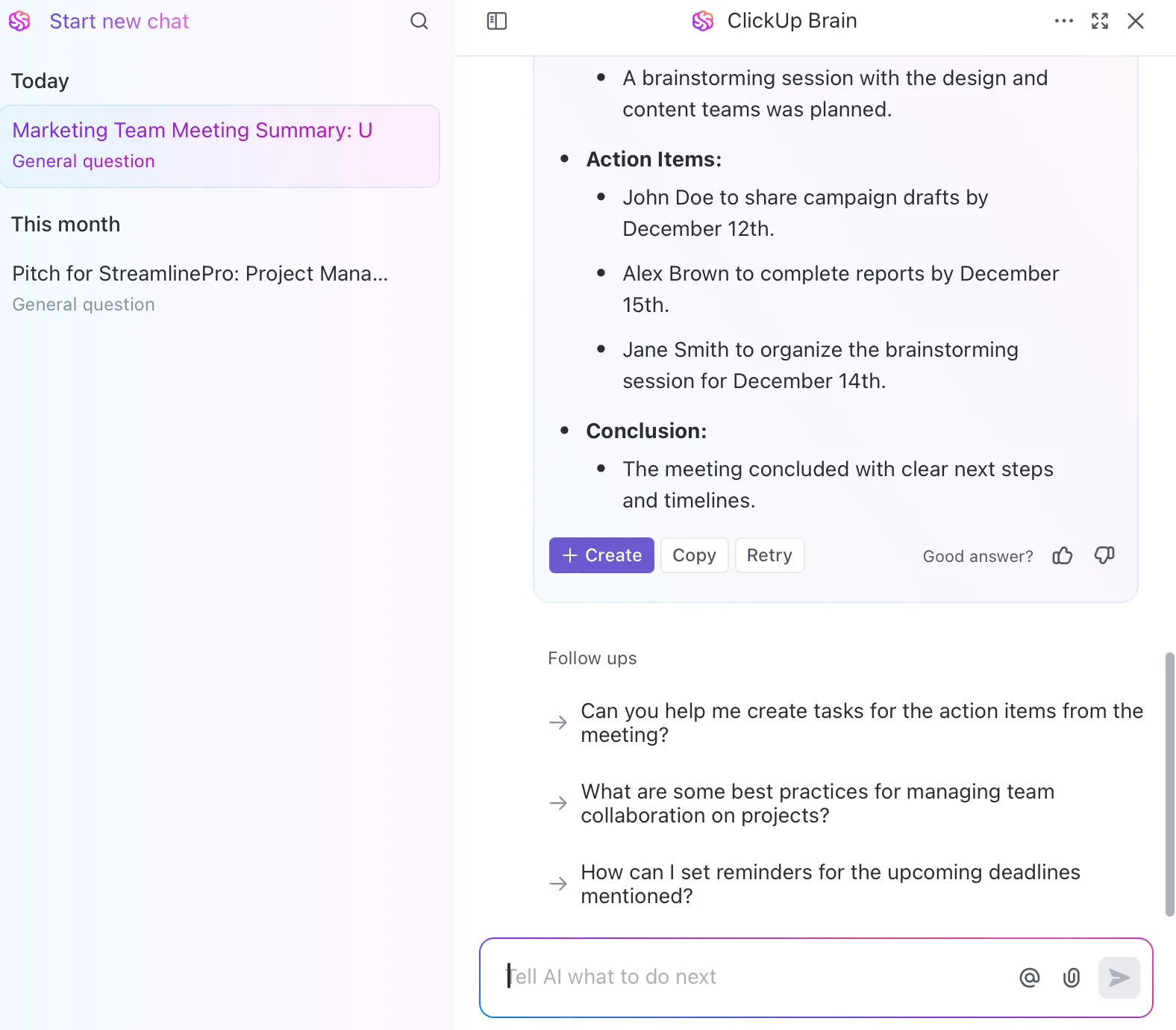
Rapat sering kali berlangsung lama, sehingga sulit untuk melacak setiap detail atau poin tindakan. Di sinilah ClickUp Brain menjadi sangat berharga. Alih-alih menelusuri halaman demi halaman secara manual untuk membaca notulen rapat, Anda dapat memasukkan catatan Anda langsung ke ClickUp Brain.
Asisten yang didukung AI akan menganalisis isi rapat, mengidentifikasi poin-poin utama, dan menghasilkan ringkasan yang jelas dan ringkas. Asisten ini menyoroti poin-poin penting, tindakan yang harus dilakukan, dan langkah selanjutnya, sehingga menghemat waktu dan memastikan tidak ada hal penting yang terlewatkan.
Atau, jika Anda sudah menggunakan AI Notetaker dari ClickUp, cukup serahkan dokumen ringkasan rapat ke ClickUp Brain, dan ia akan membuat tugas berdasarkan poin-poin tindakan untuk Anda! Ya, alur kerja rapat yang mulus dari awal hingga akhir. Tidak perlu pencatat eksternal!
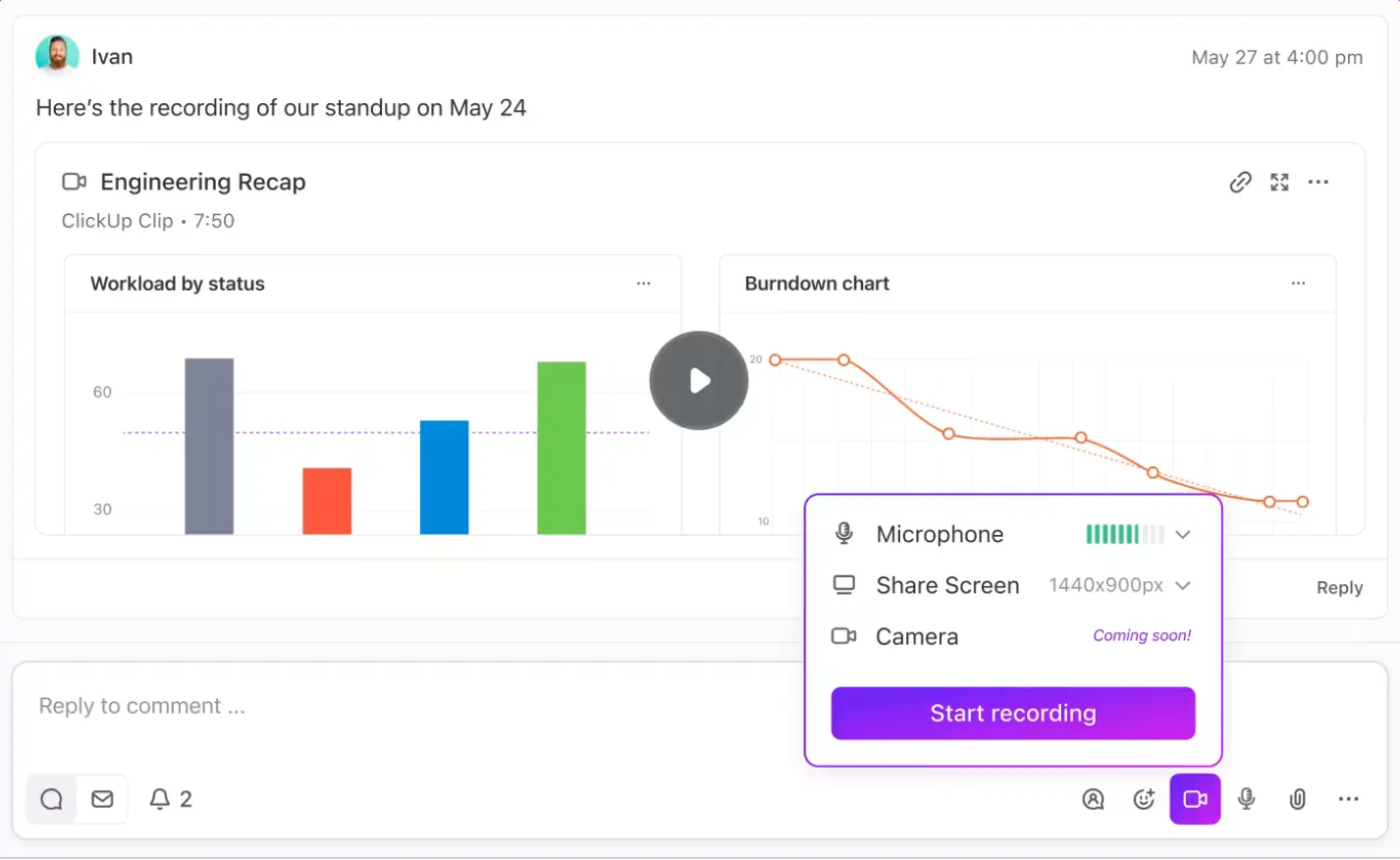
Rekam klip untuk membagikan pesan
Tentu saja, Microsoft Teams memungkinkan Anda merekam rapat virtual — tetapi siapa yang punya waktu untuk meninjau rekaman berjam-jam? Terkadang, Anda hanya perlu merekam bagian-bagian pentingnya. Di sinilah ClickUp Clips berperan.
Dengan Clips, Anda dapat merekam hal-hal yang penting, baik itu poin diskusi utama, panduan singkat, maupun penjelasan tugas penting. Tidak perlu lagi menelusuri rekaman yang panjang; cukup tekan tombol rekam saat ada hal penting, lalu bagikan langsung ke tim Anda. Sederhana, cepat, dan efektif.
📖 Baca Selengkapnya: Perangkat Lunak Kolaborasi Tim Terbaik
Tugaskan tugas dengan cepat setelah rapat
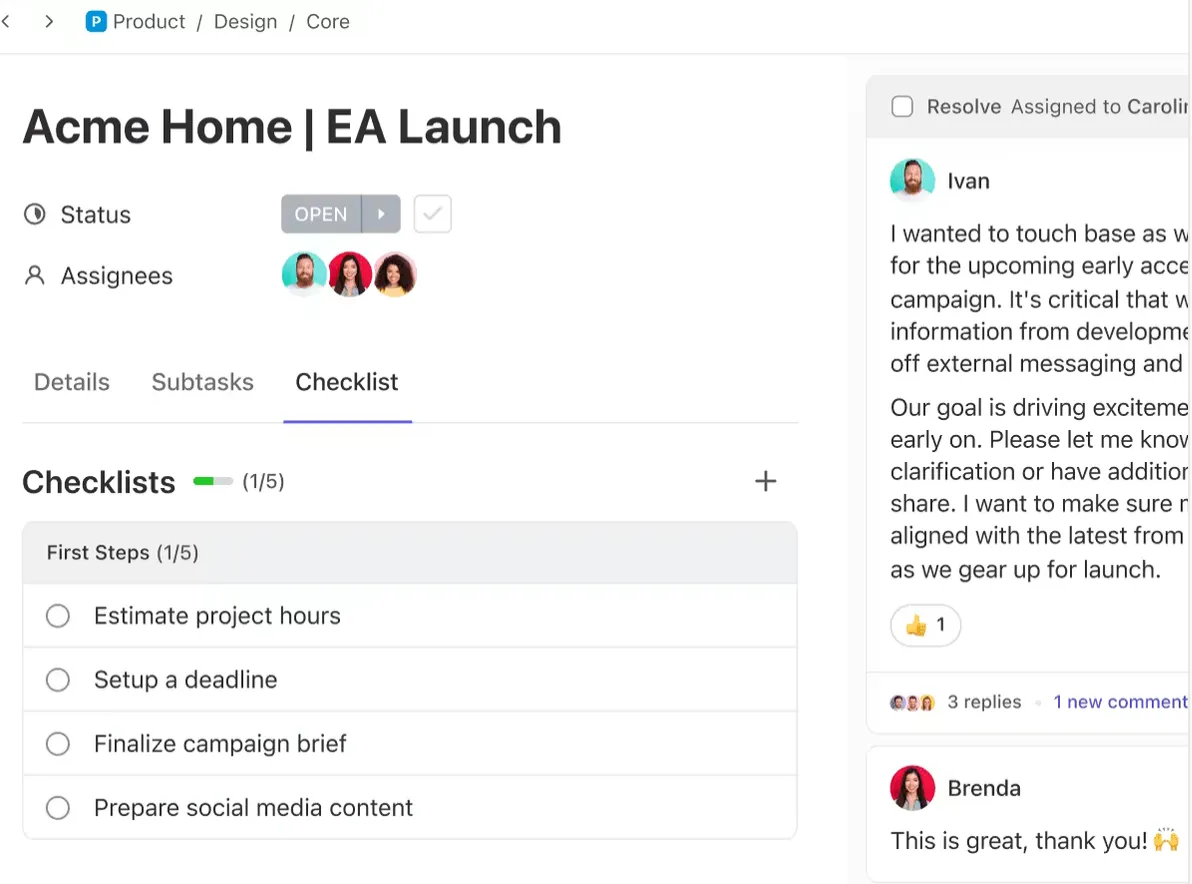
Kita sering kali mengakhiri rapat dengan segudang catatan, tetapi mengubahnya menjadi tugas adalah urusan yang sama sekali berbeda. Dengan fitur Assign Comments dan Tasks, ClickUp Meetings mengubah diskusi rapat menjadi langkah-langkah yang dapat ditindaklanjuti dalam hitungan detik.
Daripada membiarkan catatan tersebar di berbagai dokumen, Anda dapat menyoroti poin-poin penting dan menetapkannya sebagai tugas langsung dari catatan rapat Anda. Gunakan fitur ini untuk mendelegasikan tindakan spesifik kepada anggota tim—lengkap dengan tenggat waktu dan prioritas.
Untuk tugas yang lebih kompleks, buatlah Tugas ClickUp khusus, tautkan ke proyek yang relevan, dan lacak kemajuannya secara real-time. Dengan cara ini, Anda tidak perlu berpindah-pindah antar alat atau kehilangan jejak tanggung jawab.
Integrasi aplikasi rapat yang mulus
Dengan ClickUp, Anda juga mendapatkan integrasi Microsoft Teams, sehingga rapat Anda menjadi berorientasi pada tindakan, memastikan setiap poin penting ditindaklanjuti secara efisien. Anda juga dapat mengintegrasikan Zoom dan Google Meet dengan mulus, bersama dengan alat kalender populer seperti Google Calendar dan Outlook, langsung di dalam ClickUp. Hal ini memudahkan pengelolaan rapat Anda dan mengubah diskusi menjadi tugas yang dapat ditindaklanjuti, memastikan tidak ada hal penting yang terlewatkan.
📖 Baca Selengkapnya: Perangkat Lunak dan Aplikasi Berbagi Layar Terbaik
Bagaimana ClickUp Dapat Membuat Rapat Anda Lebih Produktif dari Awal hingga Akhir
Mengubah latar belakang rapat di Microsoft Teams sangatlah mudah. Cukup buka filter latar belakang, pilih latar belakang yang diinginkan, lalu terapkan. Meskipun Teams sangat bagus untuk tampilan visual, aplikasi ini kurang memiliki alat yang efektif untuk membuat catatan rapat atau menetapkan tugas.
Di sinilah ClickUp berperan sebagai asisten rapat yang sangat baik.
Aplikasi ini memungkinkan Anda dengan mudah menjadwalkan rapat, mencatat, menugaskan pekerjaan, dan melacak kemajuan, sehingga memastikan rapat Anda berjalan secara profesional dan produktif. Dengan alat untuk pelacakan tugas, komunikasi real-time, dan integrasi, ClickUp menyediakan semua yang dibutuhkan tim Anda untuk tetap berada di jalur yang benar dan bekerja secara efisien.
Siap meningkatkan kolaborasi tim Anda? Daftarkan diri Anda di ClickUp hari ini. Anda bisa memulainya secara gratis, dan platform ini dirancang untuk mendukung tim dari berbagai ukuran.