

Pernahkah Anda merasa bahwa data Asana Anda terkurung dalam kotak yang indah namun agak kaku?
Memang, Asana sangat bagus untuk mengelola proyek. Namun, terkadang Anda perlu mengekspor data untuk menganalisis lebih dalam, melakukan analisis, atau membuat laporan khusus yang melampaui fitur yang ditawarkan platform tersebut. Atau mungkin Anda memerlukan cadangan data untuk berjaga-jaga jika terjadi keadaan darurat. Anda bahkan mungkin ingin membandingkan jadwal di berbagai proyek atau memantau alokasi sumber daya dengan lebih cermat.
Dengan Excel, Anda dapat mengolah, menganalisis, dan memvisualisasikan data Anda sesuai keinginan—tanpa batasan, tanpa format yang kaku.
Dalam artikel ini, Anda akan mempelajari cara mengekspor data Asana ke Excel untuk melakukan analisis tersebut. Mari kita mulai!
Kapan Harus Mengekspor Asana ke Excel
Mari kita lihat beberapa contoh utama kapan mengekspor ke Excel merupakan pilihan yang tepat.
1. Pelaporan terperinci dan analisis data
Apakah Anda perlu membuat laporan khusus yang lebih dari sekadar grafik dasar? Mengekspor data Asana ke Excel memungkinkan Anda menganalisis angka-angka tersebut secara mendalam.
⭐ Template Unggulan
Tahukah Anda bahwa dengan Template Manajemen Proyek ClickUp, Anda tidak perlu lagi mengekspor file antar dua platform? Kelola semua proyek Anda dalam satu platform terpadu. Coba gratis!
Manajer proyek sering kali merasa bahwa Excel memberi mereka kebebasan yang jauh lebih besar untuk menyusun laporan yang disesuaikan dengan kebutuhan pemangku kepentingan. Excel dapat menangani sebagian besar hal tersebut, baik itu tabel pivot yang canggih, bagan dengan kode warna, maupun rincian kemajuan proyek yang terperinci.
Anda dapat menerapkan filter, membuat rumus yang kompleks, dan menghasilkan metrik kinerja hanya dengan beberapa klik. Asana mungkin memberikan gambaran umum, tetapi Excel memungkinkan Anda untuk menganalisis data secara mendalam dan mengekstrak wawasan tingkat tinggi.
2. Perbandingan data lintas proyek
Asana sangat bagus untuk melacak satu proyek sekaligus, tetapi bagaimana dengan membandingkan data di antara beberapa proyek? Tidak begitu efektif.
Tim pemasaran dan manajer proyek sering mengekspor tugas, jadwal proyek, durasi tugas, dan tingkat penyelesaian ke Excel agar dapat melihat semuanya secara berdampingan. Dengan Excel, Anda dapat menyusun data, membandingkan kinerja antar kampanye, dan melihat bagaimana proyek-proyek Anda berkinerja.
3. Pelacakan keuangan dan sumber daya
Excel adalah penyelamat bagi tim keuangan. Pelacakan anggaran dan alokasi sumber daya di Asana mungkin terbatas, tetapi mengekspor data ke Excel membuka berbagai kemungkinan.
Misalnya, jika Anda perlu menghitung selisih antara pengeluaran yang direncanakan dan yang sebenarnya atau melacak jam kerja tim dalam rincian terperinci, Excel memungkinkan Anda menjalankan perhitungan tersebut dan memvisualisasikan informasi dengan sangat jelas.
4. Pelacakan waktu dan penetapan prioritas tugas
Jika tim Anda melacak waktu di Asana, mengekspor data tersebut ke Excel dapat membantu Anda mendapatkan gambaran yang lebih jelas mengenai ke mana arah upaya setiap orang. Dengan menampilkan tugas dan waktu yang dihabiskan di Excel, Anda dapat dengan cepat mengidentifikasi hambatan dan menyesuaikan prioritas sesuai kebutuhan.
Mungkin tim Anda menghabiskan terlalu banyak waktu untuk tugas-tugas dengan prioritas rendah—Excel juga membantu Anda melihat hal itu.
Baik Anda sedang mencari wawasan yang mendetail atau membuat laporan visual yang memukau, mengekspor data Asana ke Excel akan membantu Anda memaksimalkan potensi data Anda.
📖 Baca Juga: Cara Menggunakan Excel untuk Manajemen Proyek
Cara Mengekspor Tugas Asana ke Excel
Berikut adalah dua cara untuk mengekspor data Asana ke Excel:
1. Mengekspor proyek Asana ke Excel sebagai file CSV
Asana dapat mengekspor data proyek Anda sebagai berkas CSV, yang dapat Anda buka di Excel. Proses ekspor ini merupakan salah satu yang paling mudah dan sangat cocok untuk ekspor satu kali atau pelaporan manual rutin.
Langkah 1: Buka proyek Anda di Asana
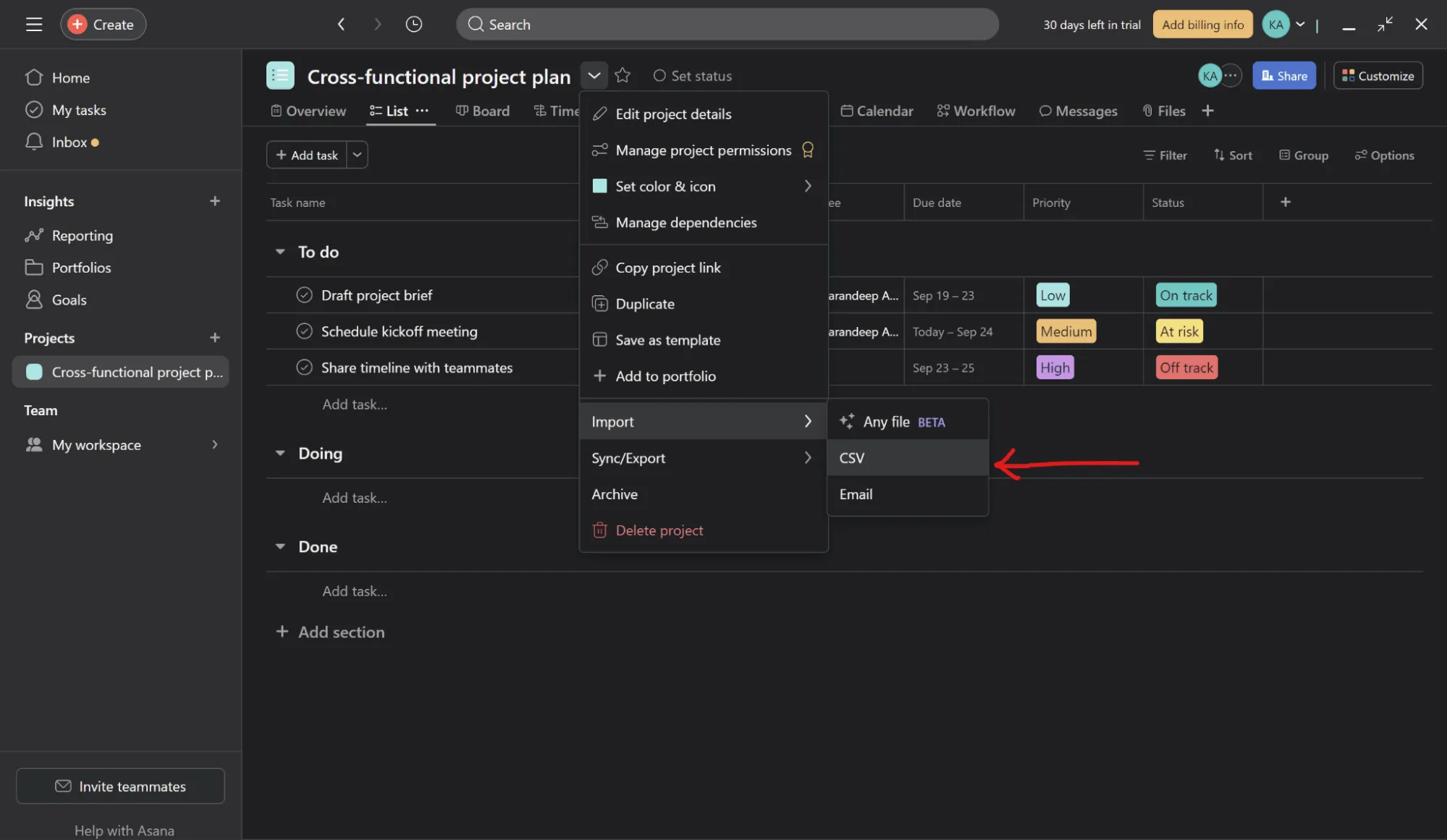
Klik ikon menu tarik-turun pada proyek yang Anda pilih. Selanjutnya, gulir ke bawah dan klik ‘CSV’ di bawah opsi ‘Sinkronisasi/Ekspor’.
Sekarang setelah Anda mengunduh file dalam format CSV, Anda dapat melihat basis data Excel Anda, yang mencakup nama tugas, penanggung jawab, tanggal jatuh tempo, status, dan sebagainya.
Langkah 2: Buka berkas CSV di Excel
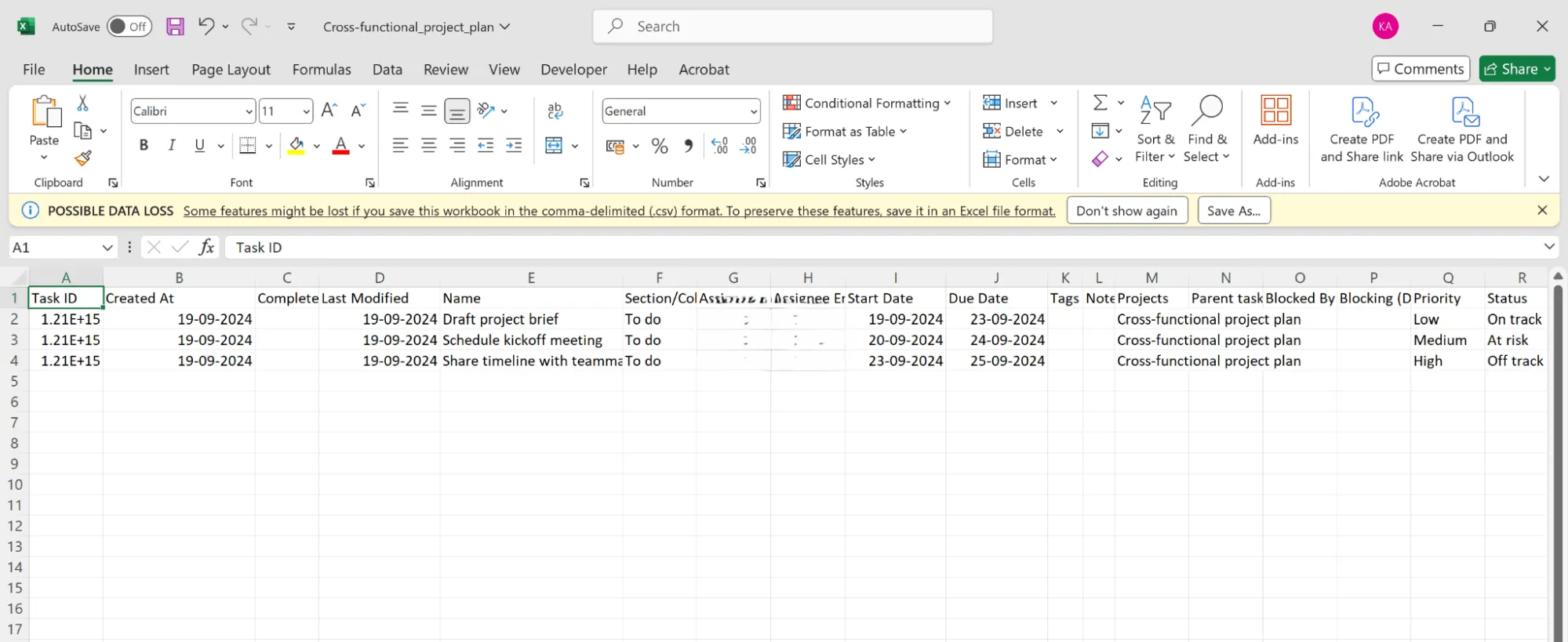
Inilah tampilan file Excel Anda nantinya. Semua data disusun dalam baris dan kolom, siap untuk dianalisis, disaring, atau dibuat laporan.
2. Menghubungkan Excel dan Asana dengan Zapier
Anda dapat mengikuti langkah-langkah berikut untuk menghubungkan Zapier ke Excel dan Asana:
Langkah 1: Daftar ke Zapier
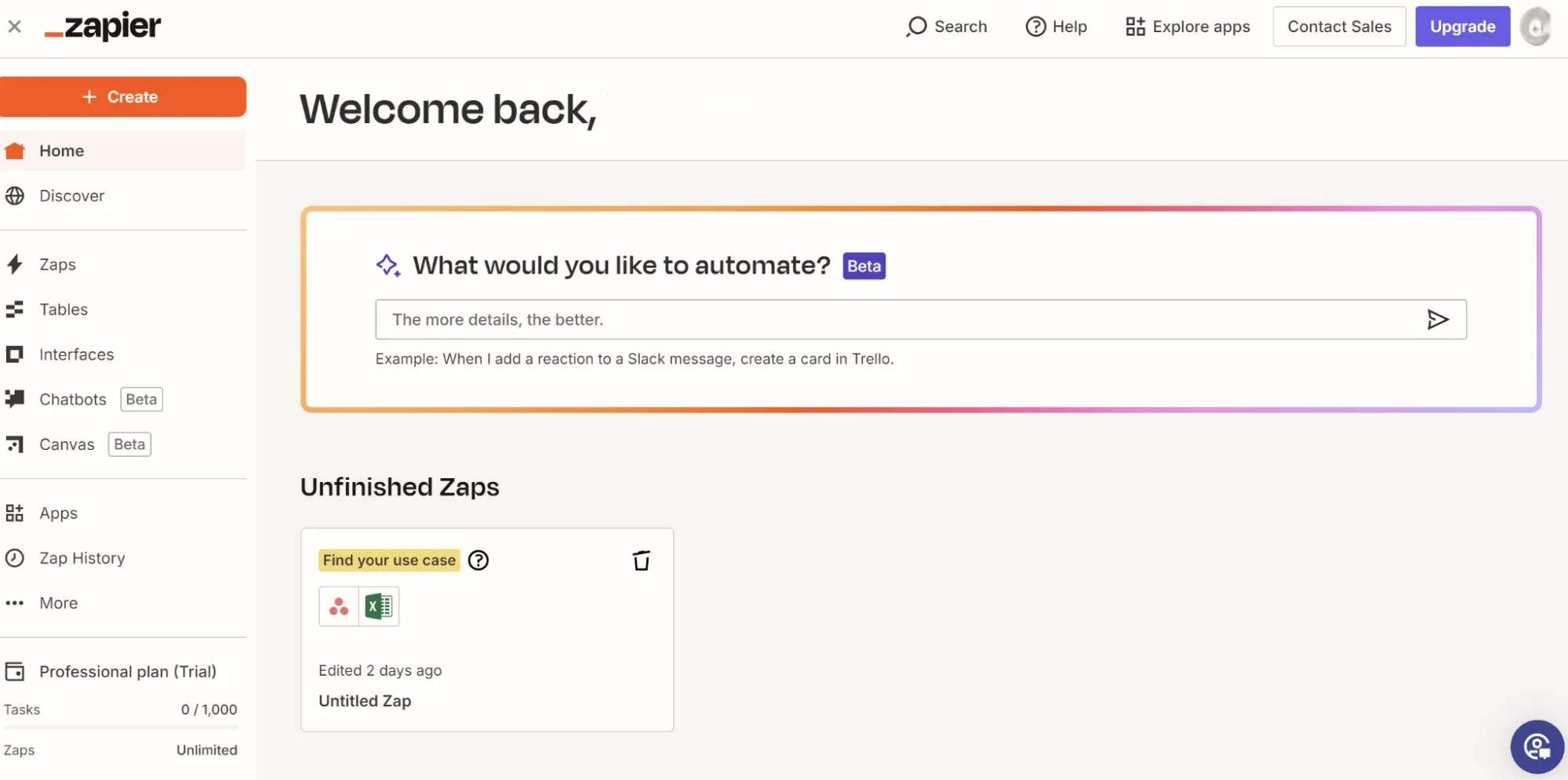
Kunjungi Zapier dan daftar jika Anda belum memiliki akun. Setelah masuk, Anda akan diarahkan ke dasbor Zapier.
Langkah 2: Hubungkan Asana ke Zapier
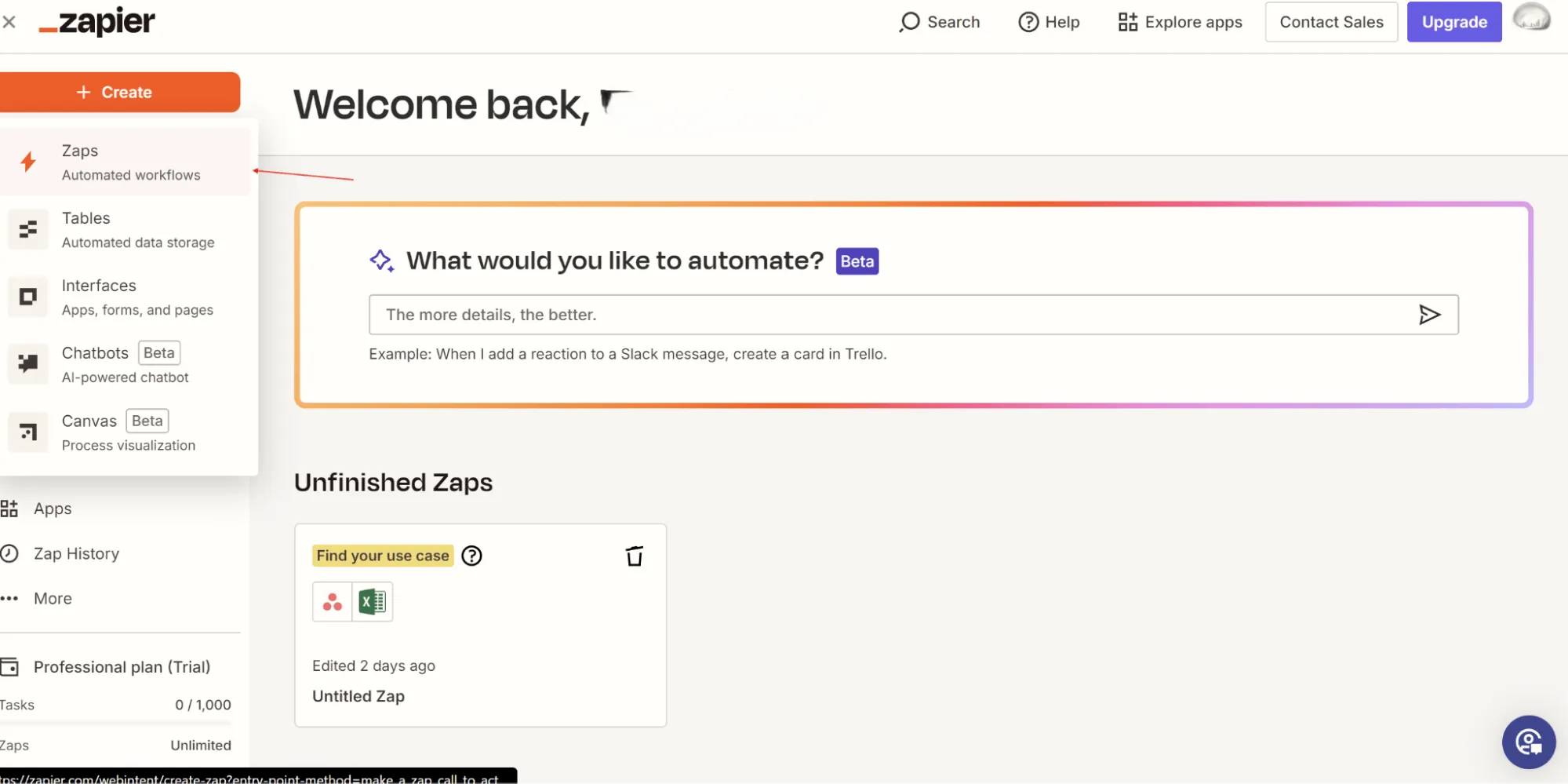
Klik ‘Buat’ di pojok kanan atas dan pilih ‘Zaps’ seperti yang ditunjukkan di atas.
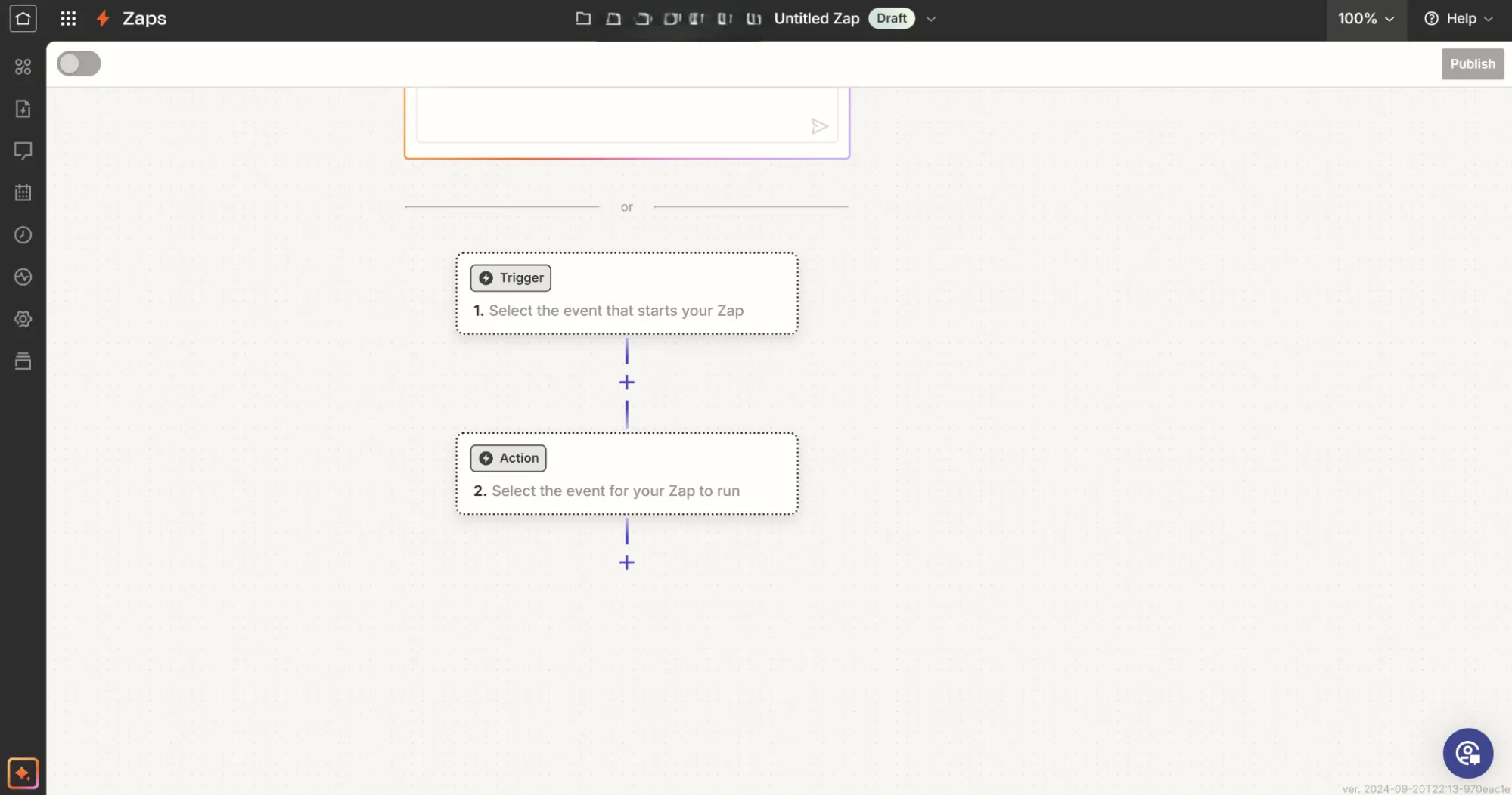
Di bilah pencarian ‘Trigger’, ketik ‘Asana’ dan pilih.
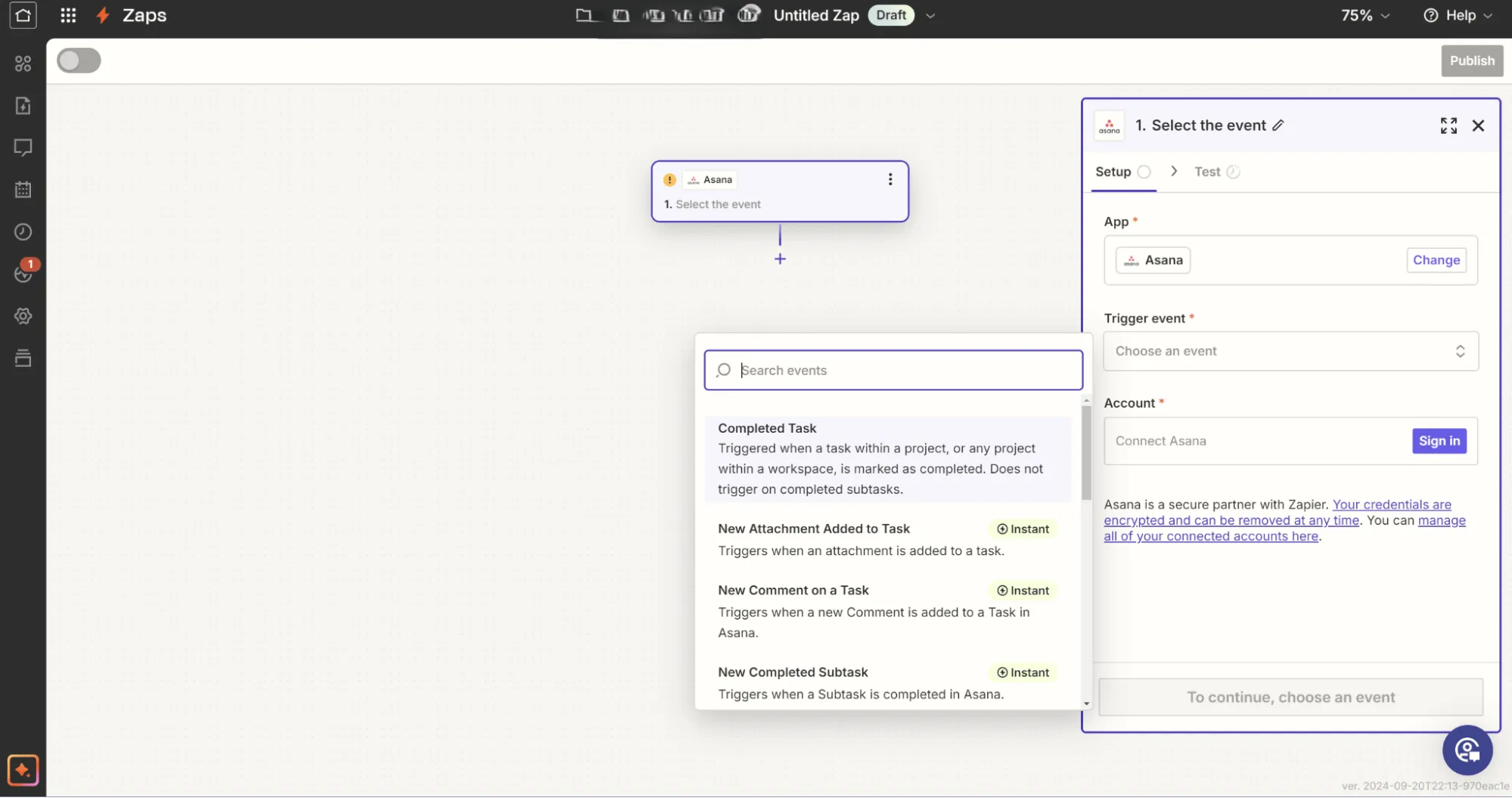
Pilih peristiwa pemicu seperti ‘Tugas Selesai’ atau ‘Komentar Baru pada Tugas,’ tergantung pada data apa yang ingin Anda ekspor ke Excel. Klik Lanjutkan dan hubungkan akun Asana Anda dengan masuk saat diminta.
Langkah 3: Pilih Filter Proyek dan Tugas
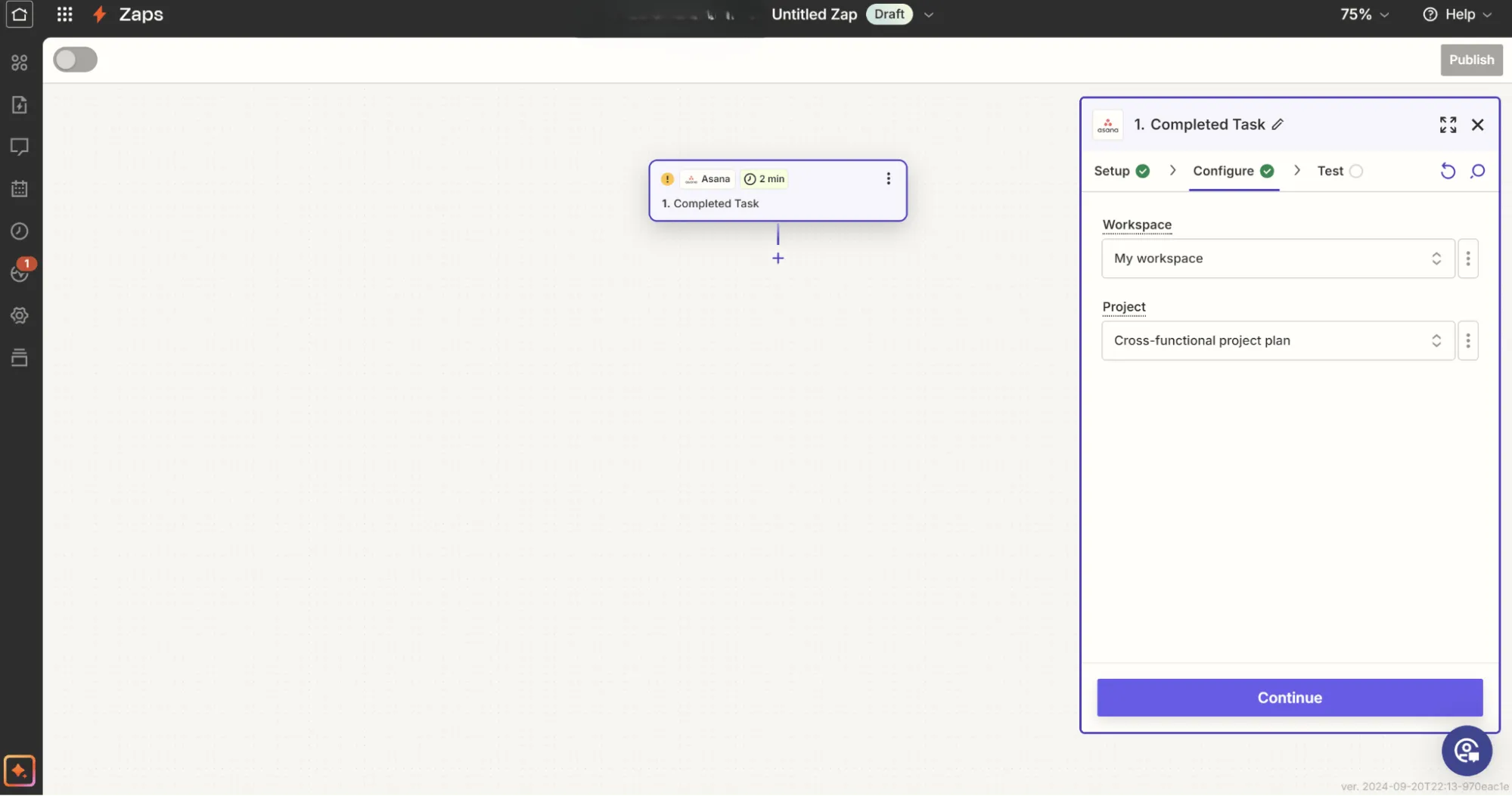
Setelah akun Asana Anda terhubung, pilih ruang kerja dan proyek tertentu yang ingin Anda ekspor ke Excel. Selanjutnya, klik "Lanjutkan".
Langkah 4: Uji pemicu Asana
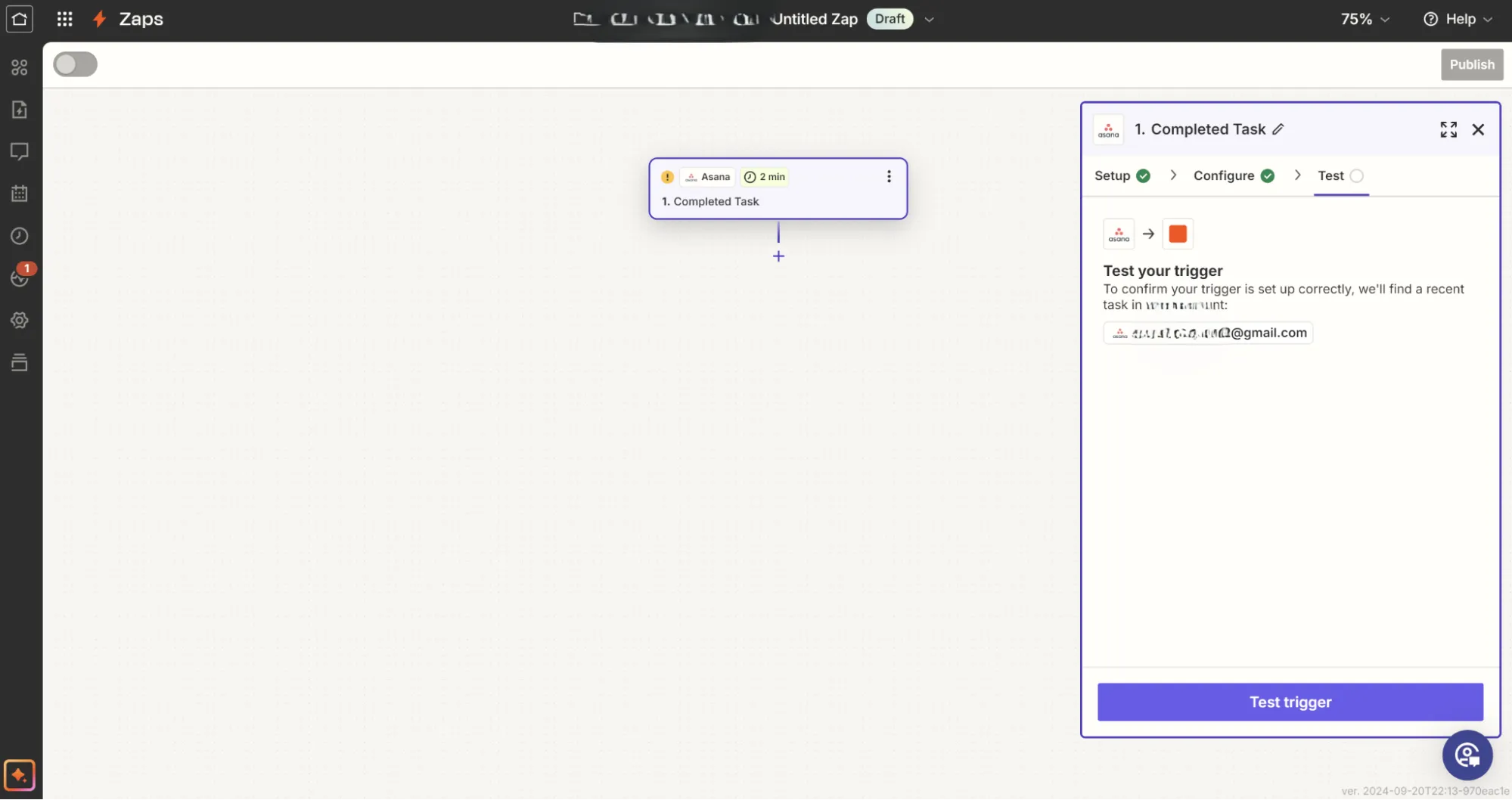
Zapier akan mengambil tugas terbaru dari proyek Asana Anda untuk menguji koneksi. Klik ‘Test Trigger’ untuk memastikan data dari Asana terkirim dengan benar.
Langkah 5: Petakan kolom Asana ke kolom Excel
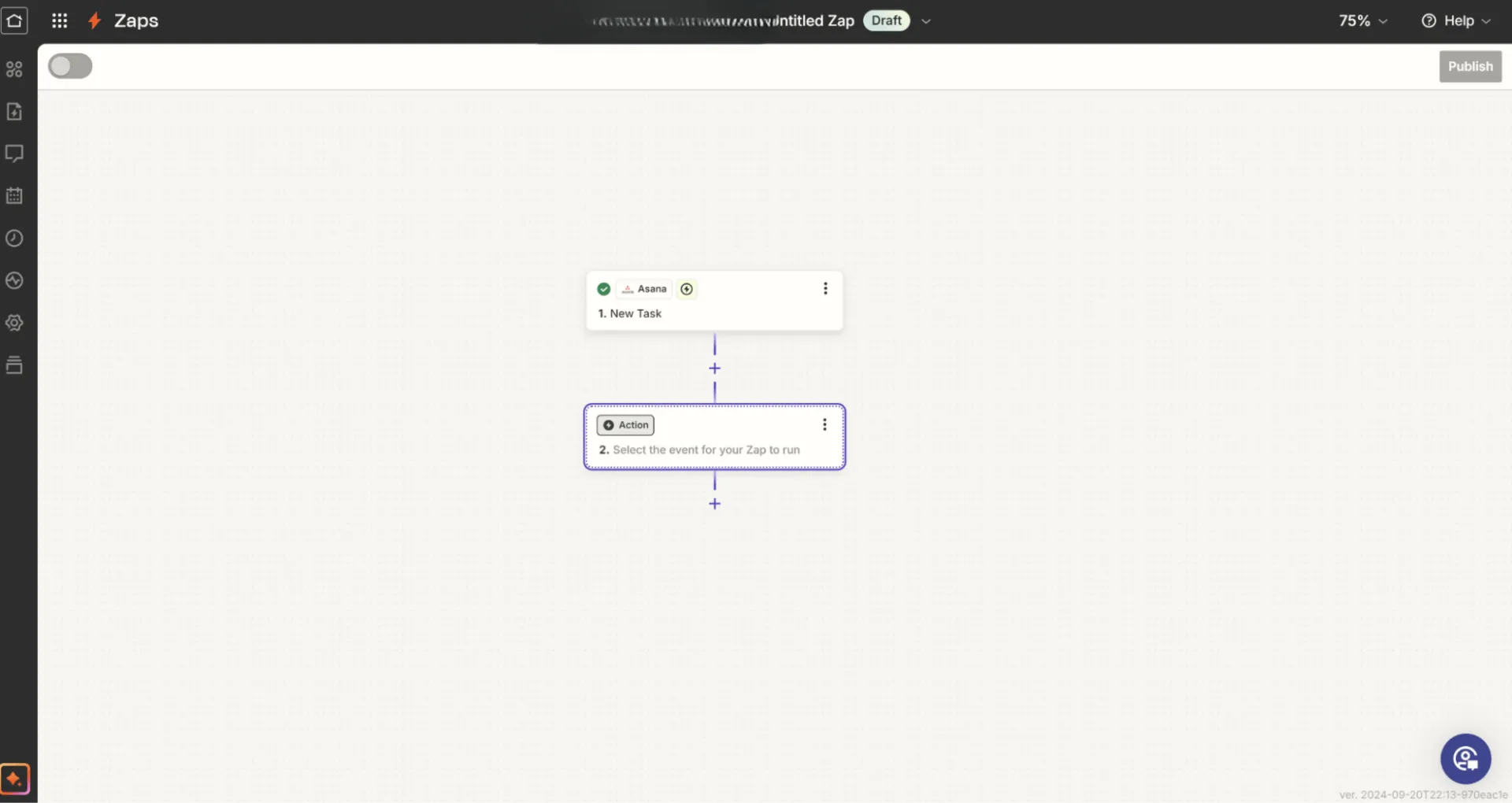
Di bagian ‘Tindakan’, cari ‘Excel’ dan pilih opsi tersebut. Pilih tindakan yang diinginkan, seperti ‘Tambahkan Baris’ seperti yang terlihat di atas. Ini akan menambahkan baris baru di Excel untuk setiap tugas di Asana.
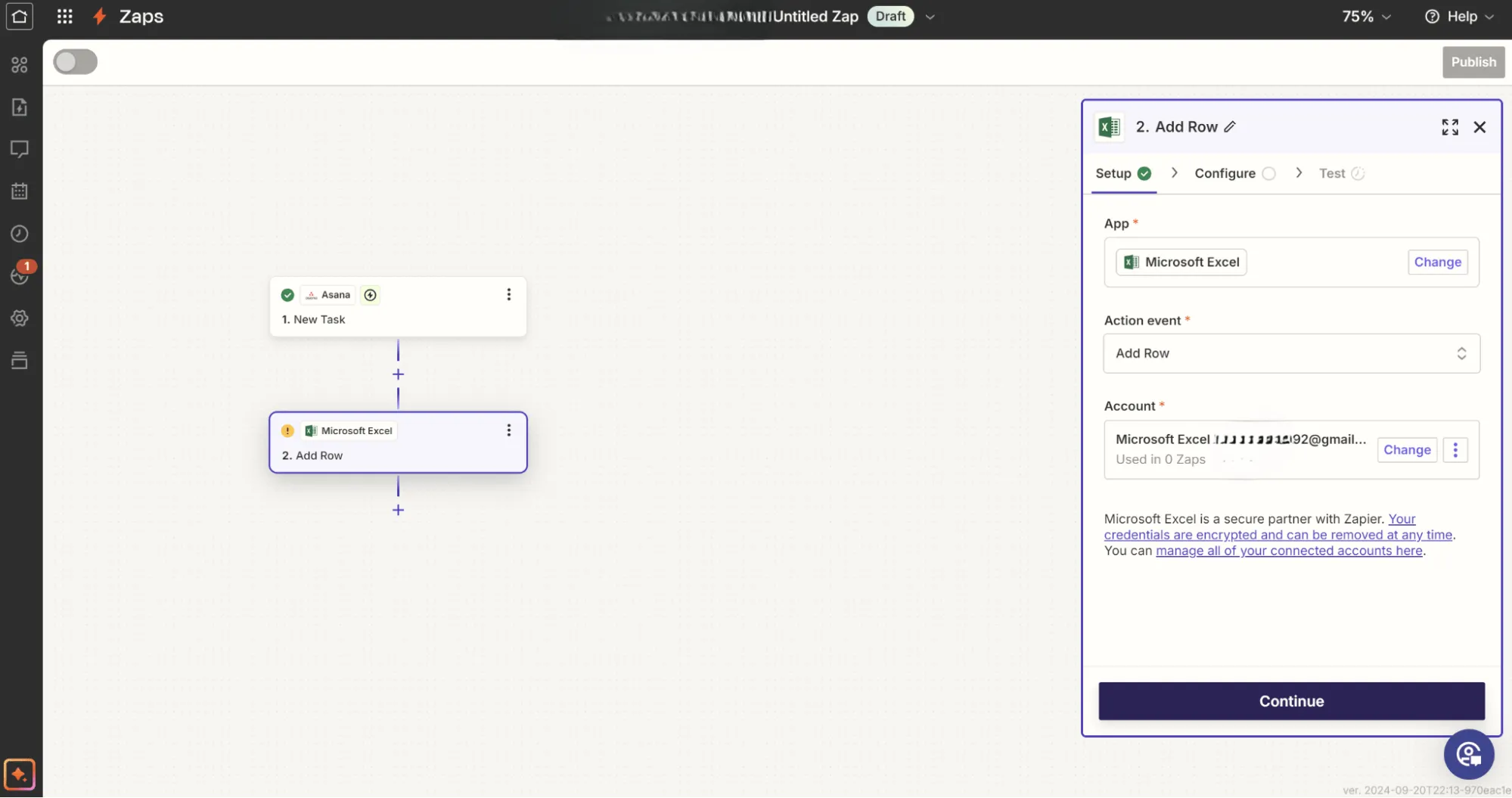
Zapier sekarang akan meminta Anda untuk masuk ke akun Microsoft Excel Anda. Setelah terhubung, pilih spreadsheet dan lembar kerja di Excel tempat Anda ingin mengekspor data Asana.
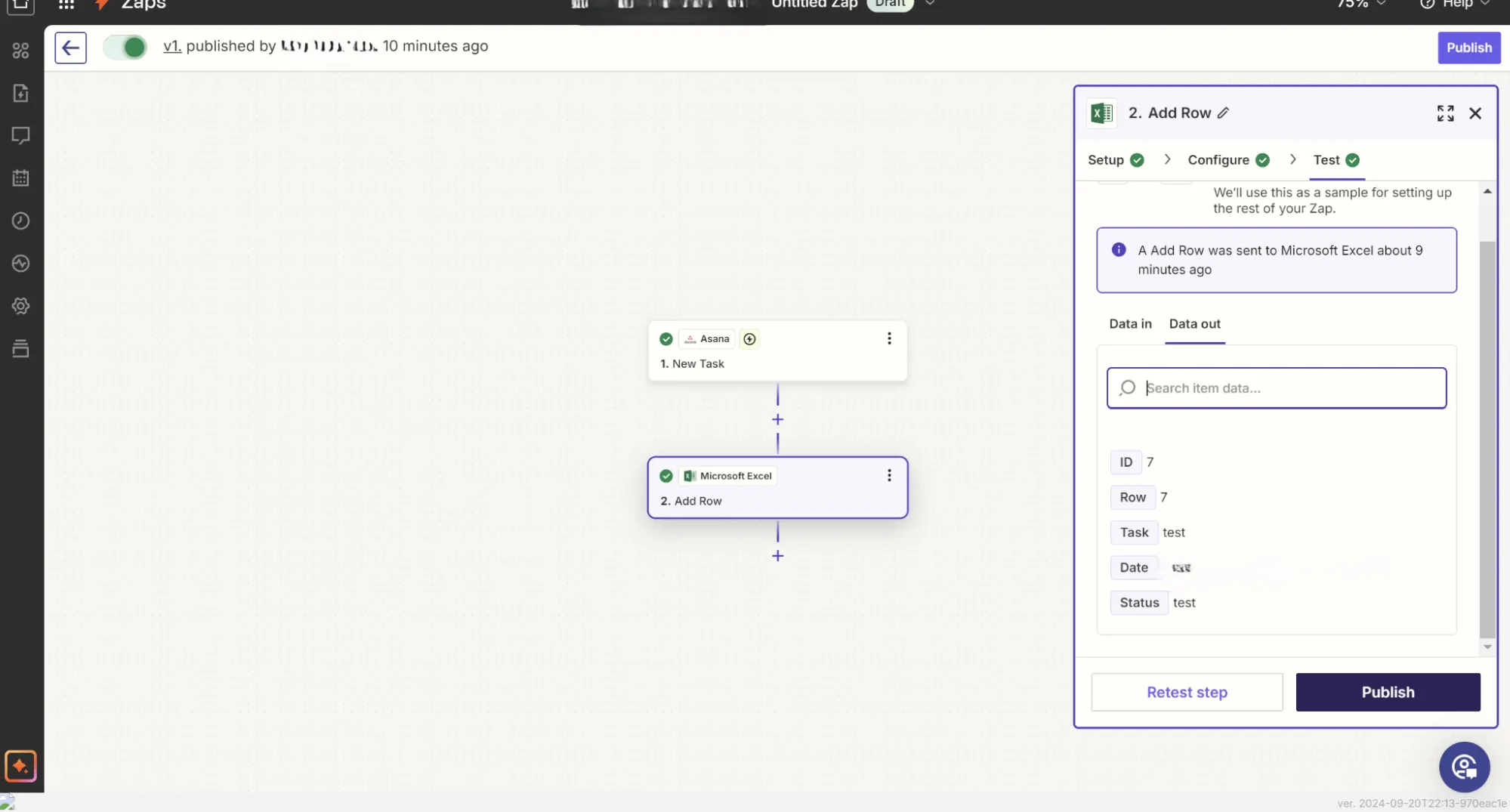
Selanjutnya, sesuaikan kolom Asana dengan kolom Excel Anda dengan mengisi kolom-kolom yang relevan sesuai dengan file Excel Anda sesuai kebutuhan. Klik "Lanjutkan".
Langkah 6: Uji Zap
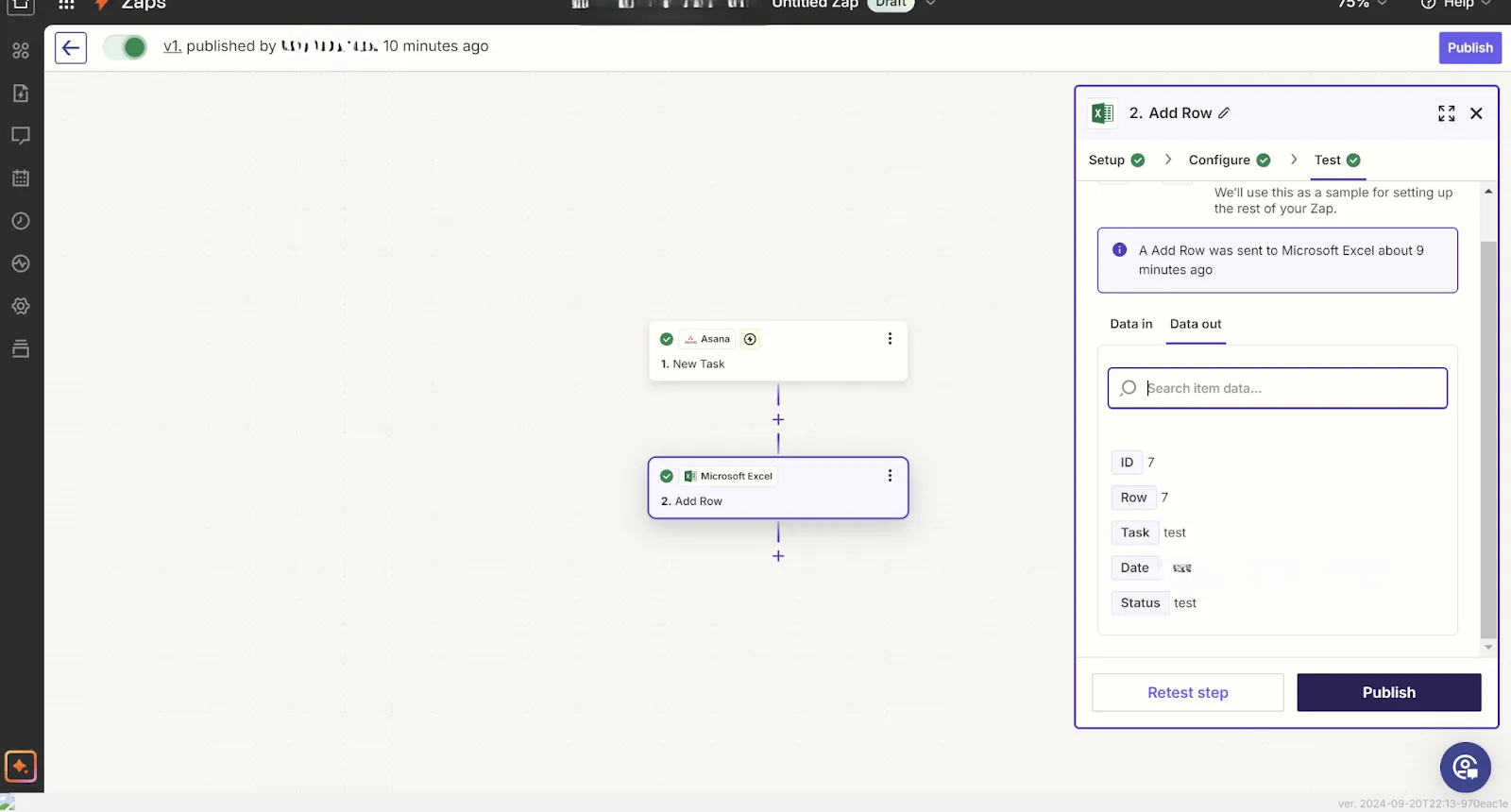
Sebelum mengaktifkan Zap, uji terlebih dahulu dengan mengklik ‘Publish’. Tindakan ini akan mengirimkan tugas contoh dari Asana ke lembar kerja Excel Anda. Buka lembar kerja Excel tersebut dan pastikan data telah ditransfer dengan benar.
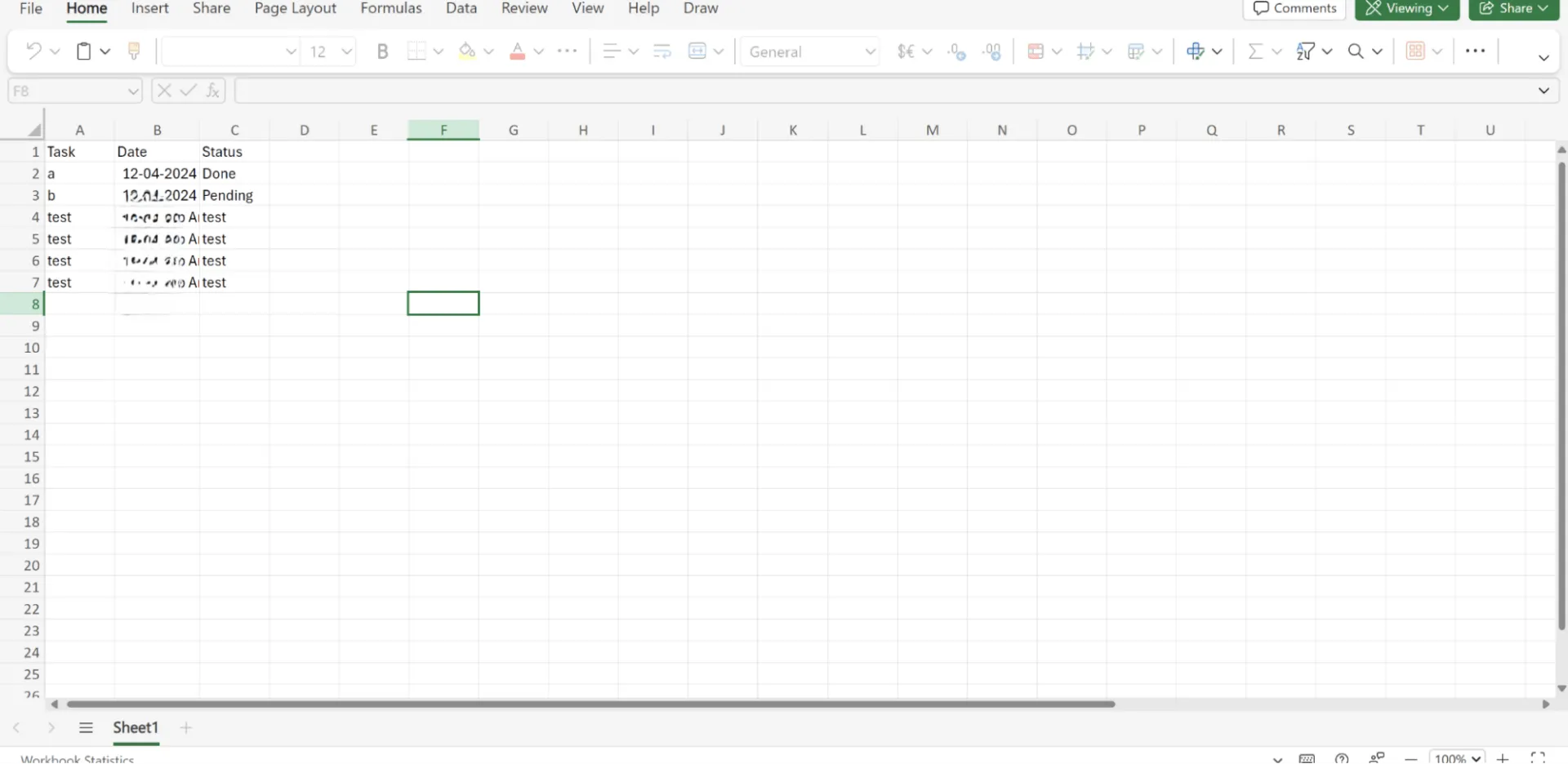
Alur kerja ekspor otomatis Anda kini telah diaktifkan. Setiap kali pemicu yang Anda tentukan terjadi (seperti saat tugas baru dibuat di Asana), tugas tersebut akan secara otomatis muncul di lembar kerja Excel Anda.
Masalah Umum yang Sering Ditemui di Asana
Meskipun Asana merupakan alat manajemen proyek yang populer, alat ini tidak luput dari tantangan—terutama saat mengekspor data ke Excel atau menangani alur kerja yang lebih kompleks.
Ini berarti Anda perlu menguji alternatif Asana yang populer di seiring dengan berkembangnya skala proyek Anda.
Berikut adalah beberapa kendala umum yang sering Anda temui saat menggunakan Asana:
1. Kemampuan ekspor yang terbatas
Meskipun Anda dapat melakukan ekspor CSV, prosesnya dilakukan secara manual dan tidak memiliki opsi penyesuaian.
Jika Anda memerlukan kolom tertentu, laporan yang disesuaikan, atau ekspor berulang, Anda mungkin sering harus memformat ulang data secara manual di Excel. Kurangnya otomatisasi ini menambah waktu dan rasa frustrasi, terutama saat Anda mengelola proyek besar atau memberikan pembaruan rutin kepada pemangku kepentingan.
2. Kesulitan mengelola data yang kompleks
Antarmuka Asana memang sederhana dan intuitif untuk pengelolaan tugas, namun mengalami kesulitan dalam menangani data yang lebih kompleks. Saat Anda mengekspor data ke Excel, Anda mungkin mendapati bahwa data tersebut kurang mendalam dan terstruktur, sehingga sulit dianalisis tanpa pemformatan tambahan.
Misalnya, ketergantungan tugas yang kompleks atau subtugas mungkin tidak tercantum dalam file CSV. Hal ini mengharuskan Anda menghabiskan waktu tambahan untuk mengatur data secara manual di Excel sebelum analisis yang bermakna dapat dilakukan.
3. Kurangnya fitur pelaporan dan penyesuaian tingkat lanjut
Meskipun Asana menyediakan fitur pelaporan dasar, Anda mungkin merasa fitur tersebut terbatas jika Anda mencari wawasan lanjutan dan laporan yang dapat disesuaikan.
Di Excel, Anda dapat membuat laporan yang kompleks dan disesuaikan, tetapi fitur ekspor Asana tidak memberikan fleksibilitas untuk memilih kolom atau data mana yang akan diekspor. Kurangnya fitur pelaporan kustom bawaan di Asana seringkali memaksa Anda untuk mengandalkan alat pihak ketiga atau proses manual yang memakan waktu untuk mendapatkan laporan yang Anda butuhkan.
4. Tidak ada sinkronisasi dua arah bawaan dengan Excel
Asana tidak memiliki fitur sinkronisasi dua arah bawaan dengan Excel, yang berarti setiap pembaruan yang dilakukan di Excel tidak akan secara otomatis tercermin di Asana. Hal ini dapat menyebabkan ketidaksesuaian antar platform, di mana tim mengelola data di kedua alat tersebut tetapi harus memperbarui salah satunya secara manual agar tetap selaras.
Kurangnya integrasi data ini menambah beban kerja bagi manajer proyek yang mengandalkan Excel untuk analisis dan Asana untuk pelaksanaan.
5. Solusi manual untuk otomatisasi
Meskipun Asana menawarkan fitur otomatisasi, ketika harus mengekspor data atau memperbaruinya secara real-time, Anda terpaksa menggunakan solusi manual atau mungkin harus mengandalkan alat pihak ketiga seperti Zapier.
Meskipun alat otomatisasi dapat membantu mengatasi kendala tersebut, alat-alat tersebut justru menambah kerumitan, terutama jika Anda menginginkan alur kerja yang lebih efisien dan sederhana.
Kenali ClickUp: Alternatif Terbaik untuk Asana & Excel
Berpindah-pindah antara Asana dan Excel bisa menjadi hal yang merepotkan. Anda mengelola tugas di satu alat, mengekspor data ke alat lain, lalu memformat dan menganalisis informasi secara manual. Proses bolak-balik ini menimbulkan inefisiensi, menghabiskan waktu, dan meningkatkan risiko terjadinya kesalahan dalam alur kerja Anda.
Namun, bagaimana jika Anda bisa mengelola semua kebutuhan manajemen proyek dan pelaporan Anda di satu tempat? Di sinilah ClickUp berperan.
Kami sekarang menggunakan satu alat untuk melacak pekerjaan. Itu saja. Tidak perlu lagi bolak-balik antara dua atau tiga alat dan lembar kerja Excel.
Kami sekarang menggunakan satu alat untuk melacak pekerjaan. Itu saja. Tidak perlu lagi bolak-balik antara dua atau tiga alat dan lembar kerja Excel.
Ruang kerja serba guna ini membantu Anda menyederhanakan proses yang biasanya memerlukan banyak alat. Alih-alih mengekspor data dari Asana ke Excel, ClickUp memungkinkan Anda menggabungkan semuanya ke dalam satu platform, sehingga menghilangkan kebutuhan akan transfer data yang tidak perlu.
Selain itu, antarmuka ClickUp yang fleksibel memungkinkan Anda menangani proyek yang kompleks, berkolaborasi dengan tim, dan mengelola data dalam satu ruang yang intuitif—tanpa harus terus-menerus berpindah antar alat.
Mari akhiri perdebatan Asana vs. ClickUp dengan !
Gunakan ClickUp untuk manajemen proyek
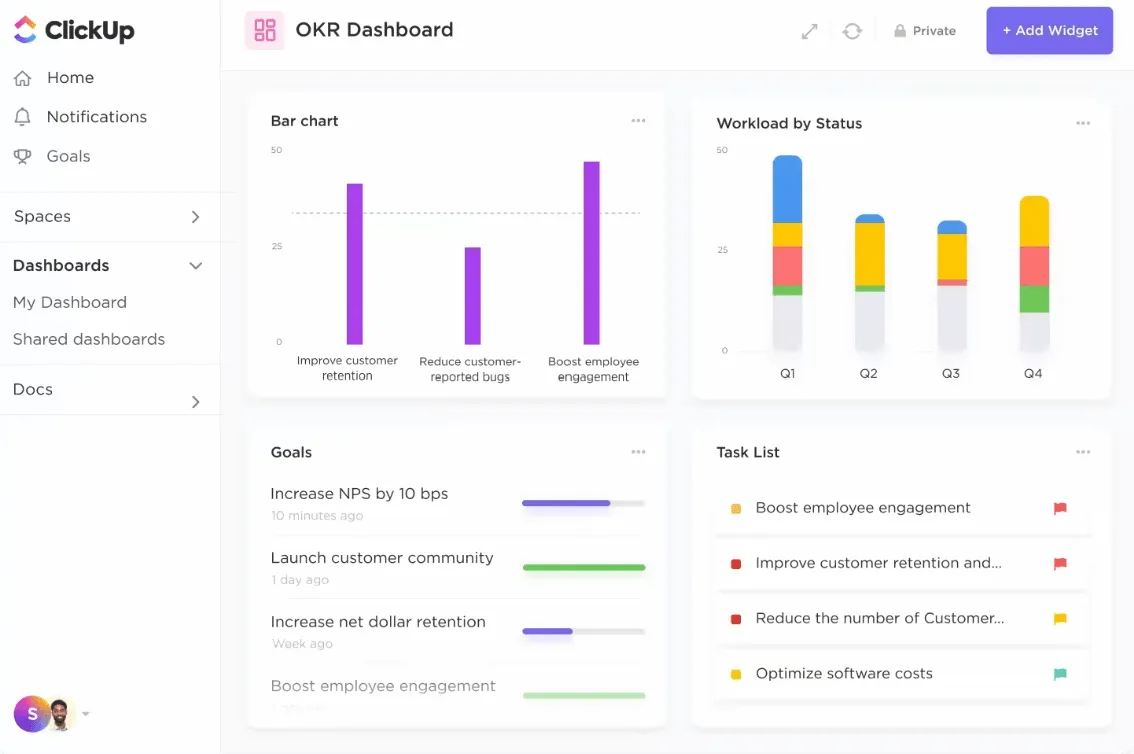
Tingkatkan kemampuan otomatisasi dan pelaporan tim Anda dengan ClickUp Project Management for Teams.
Melalui antarmuka yang mudah dinavigasi, Anda dapat menstandarkan dan menskalakan alur kerja manajemen proyek, memvisualisasikan kemajuan menggunakan berbagai grafik batang, serta memprioritaskan tugas. Fitur ini juga memungkinkan Anda melacak kemajuan proyek di seluruh departemen dan rentang waktu yang disesuaikan.
Kelola semuanya dalam satu platform terpadu, mulai dari penugasan tugas dan jadwal hingga pelaporan lanjutan untuk tim internal atau pemangku kepentingan.
📖 Baca Juga: 11 Alternatif & Pesaing Terbaik Excel
Gunakan templat ClickUp
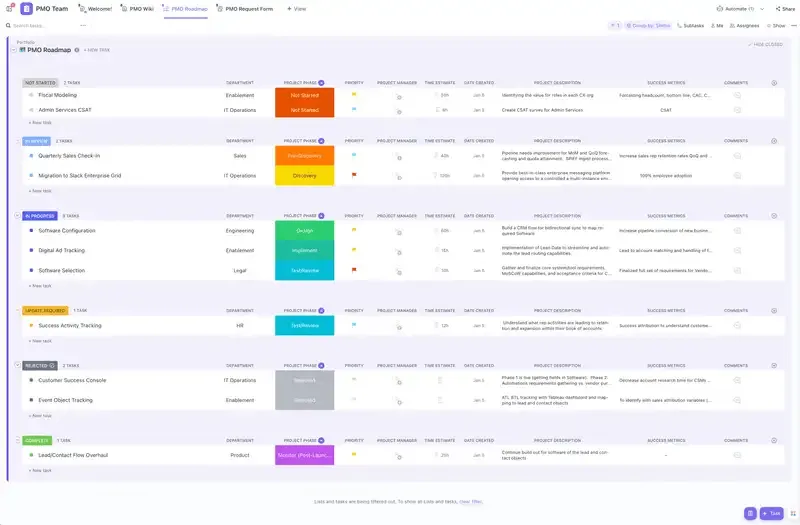
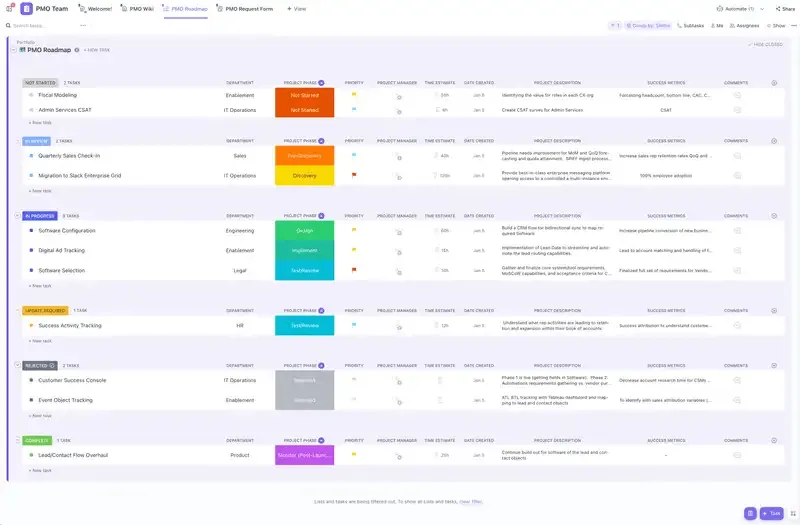
Template Manajemen Proyek ClickUp menawarkan berbagai tampilan untuk memantau kemajuan proyek dan tugas. Baik itu tabel dengan berbagai jenis data maupun diagram batang yang mengelompokkan titik data dalam fase awal, konseptualisasi, dan pelaksanaan, template ini memastikan Anda dapat mengakses dan memodifikasi informasi proyek Anda dalam hitungan detik.
📮Wawasan ClickUp: 88% responden survei kami menggunakan alat AI untuk tugas pribadi setiap hari, dan 55% menggunakannya beberapa kali sehari. Bagaimana dengan AI di tempat kerja? Dengan AI terpusat yang mendukung semua aspek manajemen proyek, manajemen pengetahuan, dan kolaborasi Anda, Anda dapat menghemat hingga 3+ jam setiap minggu, yang seharusnya Anda habiskan untuk mencari informasi, sama seperti 60,2% pengguna ClickUp!
Anda dapat terus memantau tugas mana yang ditugaskan kepada tim mana dan menyesuaikan beban kerja sesuai kebutuhan untuk tahap audit dan tinjauan. Selain itu, templat ini memungkinkan Anda membagikan ikhtisar proyek yang dapat diakses oleh seluruh tim serta peta jalan real-time.
Anda juga dapat:
- Buat bagian sumber daya untuk semua bahan referensi proyek yang relevan
- Bagikan formulir dan penilaian internal untuk mengumpulkan data mengenai pendapat karyawan
- Gunakan papan kemajuan untuk menganalisis perkembangan proyek Anda guna mendapatkan wawasan yang lebih baik
- Cobalah diagram Gantt untuk memahami tugas yang tumpang tindih dengan lebih baik dan mengalokasikan sumber daya sesuai kebutuhan
📖 Baca Juga: 20 Template Manajemen Proyek Gratis
Impor Asana langsung ke ClickUp
Apa yang terbaik? Anda tidak perlu memulai dari awal. Proyek Asana dapat dengan mudah diimpor ke ClickUp, sehingga Anda tidak perlu mengubah seluruh alur kerja Anda.
ClickUp menawarkan serangkaian alat bawaan untuk mengelola semua aspek proyek Anda, mulai dari jadwal hingga alokasi sumber daya, semuanya dalam satu tempat. Artinya, Anda tidak perlu mengekspor data ke alat eksternal seperti Excel untuk keperluan analisis dan pelaporan.
Konsolidasi biaya
Selain memperlancar alur kerja Anda, ClickUp juga dapat secara signifikan mengurangi biaya perangkat lunak Anda. Alih-alih membayar untuk Asana dan Excel (atau alat tambahan lainnya), Anda dapat mengelola segala hal mulai dari daftar tugas dan tenggat waktu hingga pelaporan proyek tingkat lanjut dalam satu platform yang terjangkau.
Paket gabungan ini menghemat uang Anda dan mengurangi kebutuhan akan langganan ganda. Selain itu, Anda juga mendapatkan fitur-fitur canggih yang memenuhi kebutuhan manajemen proyek Anda yang kompleks.
ClickUp vs. Kombinasi Asana & Excel: Optimalkan Proyek Anda dalam Satu Alat
Dengan fitur manajemen proyek bawaan, kemampuan otomatisasi, dan kemampuan untuk mengimpor data Asana Anda secara langsung, ClickUp menghilangkan kebutuhan akan alat yang berlebihan dan memberi Anda kontrol lebih besar atas proyek-proyek Anda.
Ini adalah platform yang efisien dan komprehensif yang meningkatkan produktivitas serta menghilangkan ketidakpastian dalam mengelola proyek Anda. Baik Anda sedang mengerjakan kampanye berskala besar maupun tugas tim sehari-hari, ClickUp memiliki kemampuan untuk menyederhanakan proses Anda dan memastikan proyek Anda berjalan lancar.