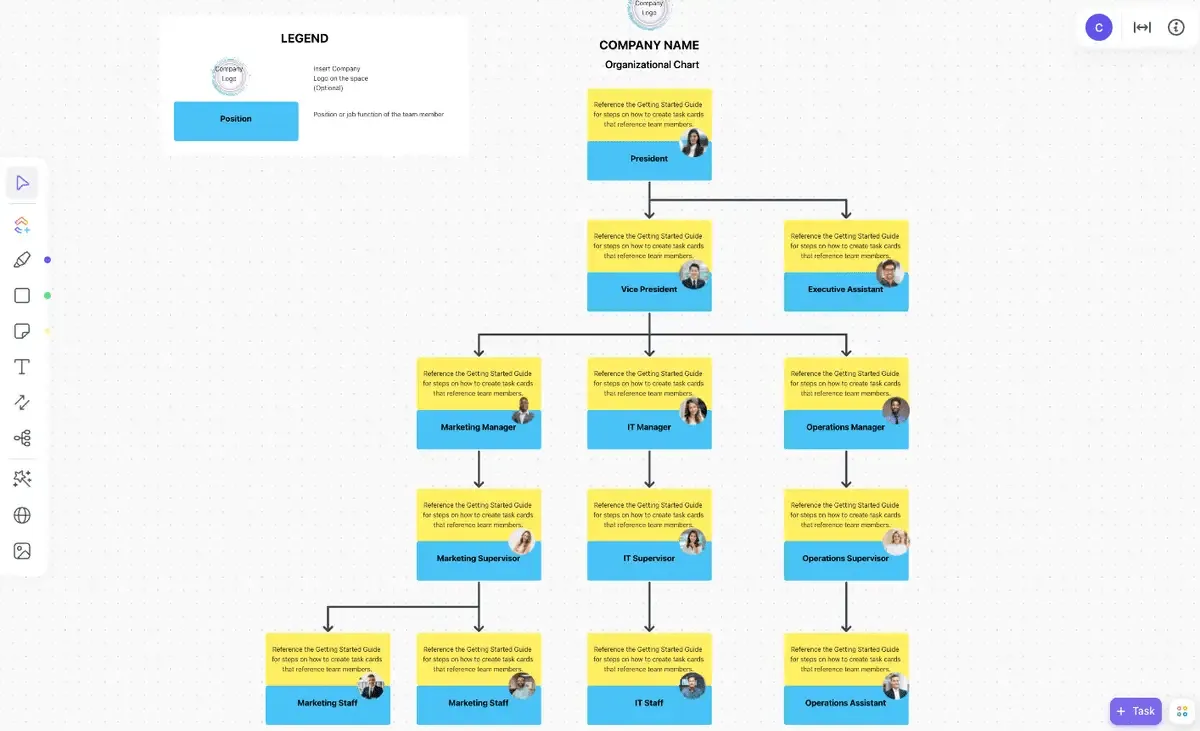

Diagram organisasi sangat berguna untuk memvisualisasikan peran, struktur pelaporan, dan menyelaraskan tim Anda dengan strategi bisnis.
Namun, diagram tersebut akan paling efektif jika semua orang memiliki akses ke sana. Meskipun Google Docs sangat baik untuk berbagi informasi, membuat diagram organisasi bisa jadi rumit dan sering kali memerlukan penggunaan Google Sheets.
Untungnya, membuat dan menyesuaikan diagram organisasi di Google Docs dapat dilakukan dengan mudah jika Anda memiliki panduan yang tepat. Blog ini akan memandu Anda melalui prosesnya, menawarkan templat gratis untuk membantu Anda memulai, dan memperkenalkan alat yang lebih baik untuk memperlancar alur kerja Anda. Ayo mulai!
Sudah bosan harus terus memperbarui templat?
Pada tahun 2026, ada cara yang lebih efisien untuk menyelesaikan pekerjaan!
Beritahu kami apa yang sedang Anda kerjakan dan dapatkan agen AI yang dirancang khusus untuk tugas tersebut, siap digunakan segera.
Apa Itu Bagan Organisasi?
Bagan organisasi, atau org chart, adalah alat visual yang memetakan struktur internal perusahaan, merinci peran, tanggung jawab, dan hubungan di antara individu, departemen, dan tim.
Bagan organisasi secara jelas menggambarkan jalur pelaporan dan hierarki, sehingga membantu menunjukkan bagaimana berbagai peran dan departemen saling terhubung dan bekerja sama.
Hal ini sangat berguna terutama dalam struktur organisasi matriks, di mana karyawan mungkin melapor kepada beberapa manajer atau bekerja di berbagai departemen. Bagan organisasi membantu memperjelas hubungan yang kompleks ini, sehingga memastikan komunikasi dan alur kerja yang lebih lancar.
Biasanya, diagram organisasi mencakup:
- Bentuk: Kotak atau bentuk lain mewakili karyawan dan jabatan
- Garis: Hubungkan tingkatan dan gambarkan hubungan pelaporan
- Foto: Informasi kontak, alamat email, ikon, dan elemen visual lainnya
- Warna: Warna yang berbeda dapat menunjukkan tingkat wewenang dan tanggung jawab yang berbeda-beda
- Garis tepi bertitik: Menandakan posisi atau departemen yang sudah direncanakan tetapi belum terisi
Berikut ini manfaat bagan organisasi bagi organisasi Anda:
- Jelaskan peran dan tanggung jawab: Berikan pemahaman yang jelas tentang siapa yang bertanggung jawab atas apa
- Tingkatkan komunikasi: Visualisasikan jalur pelaporan untuk meminimalkan kesalahpahaman
- Tingkatkan alur kerja: Identifikasi berbagai peran dalam proyek dan sederhanakan proses
- Dukung pertumbuhan: Rencanakan ekspansi di masa depan dengan menampilkan struktur saat ini
- Tingkatkan efisiensi: Cegah tumpang tindih dalam peran dan tanggung jawab pekerjaan
- Memudahkan proses orientasi karyawan baru: Bantu karyawan baru memahami struktur perusahaan dan tim dengan cepat
- Membantu pengambilan keputusan: Berikan gambaran yang jelas mengenai peran kepada para manajer agar dapat mengambil keputusan dengan lebih baik
Template Bagan Organisasi Google Docs
Untuk solusi yang lebih cepat, Anda dapat menggunakan templat siap pakai daripada membuat diagram organisasi dari awal di Google Docs.
Berikut adalah beberapa templat diagram organisasi Google Docs yang siap pakai untuk membantu Anda memulai:
1. Template Bagan Organisasi
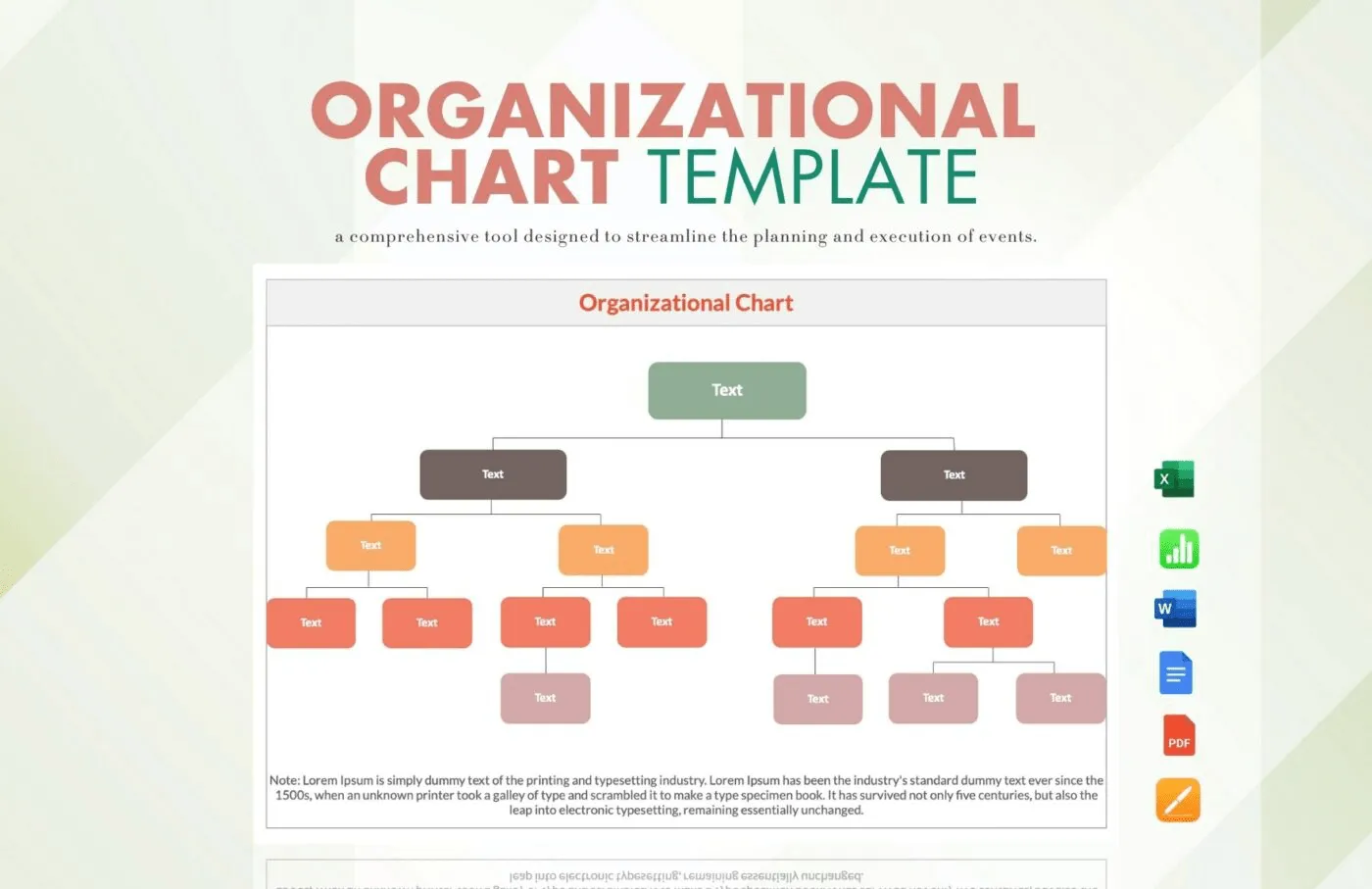
Template Bagan Organisasi dari TEMPLATE. NET menawarkan cara yang rapi dan menarik secara visual untuk memetakan struktur perusahaan Anda. Penggunaan warna-warna netral pada template ini meningkatkan kejelasan dan daya tarik estetika. Bagan ini dimulai dengan posisi tingkat atas yang disorot dengan warna hijau, sehingga menonjol secara visual. Di bawahnya, bagan ini bercabang menjadi kotak-kotak abu-abu gelap, yang secara efektif mewakili berbagai departemen dalam organisasi.
Di bagian bawah, bagan tersebut menampilkan kotak berwarna oranye dan merah untuk menunjukkan peran atau tim yang lebih spesifik, seperti manajemen tingkat menengah dan pemimpin tim. Di bagian paling bawah, kotak berwarna peach menggambarkan anggota tim individu atau posisi tingkat bawah.
Template ini dirancang untuk membantu Anda memahami hierarki organisasi dengan cepat, mengidentifikasi rantai komando secara jelas, dan memvisualisasikan bagaimana berbagai peran dan tim saling terhubung.
❗️Buat diagram struktur organisasi itu tidak sulit.
Peran baru berarti serah terima tugas baru, jalur pelaporan baru, dan sistem yang berfungsi dengan baik saat jumlah karyawan 5 orang bisa menjadi tidak efektif saat mencapai 15 orang. Panduan ini menjelaskan secara tepat apa yang perlu disiapkan pada setiap tahap pertumbuhan agar operasional Anda dapat berkembang seiring dengan bertambahnya jumlah karyawan. 👇🏼
2. Template Bagan Organisasi Agen Sederhana
Template Bagan Organisasi Agensi dari TEMPLATE. NET menampilkan desain yang rapi dan minimalis dengan gradasi warna yang halus dan bertahap pada kotak-kotak berwarna hijau. Efek gradasi ini membantu membedakan tingkatan hierarki dalam bagan organisasi.
Di bagian atas, Anda dapat melihat jabatan Presiden Agensi yang ditampilkan secara menonjol. Bagan organisasi tersebut kemudian bercabang menjadi empat departemen utama: Manajemen Proyek, Layanan Klien, Direktur Kreatif Eksekutif, dan Kepala Produksi.
Di bawah departemen-departemen ini, templat tersebut membagi lebih lanjut ke dalam peran-peran individu, seperti Manajer Proyek, Eksekutif Akun, Direktur Seni, dan lainnya. Tata letak bagan organisasi yang terstruktur ini membantu menggambarkan posisi-posisi di tingkat menengah dan bawah.
3. Template Bagan Organisasi Operasional SDM
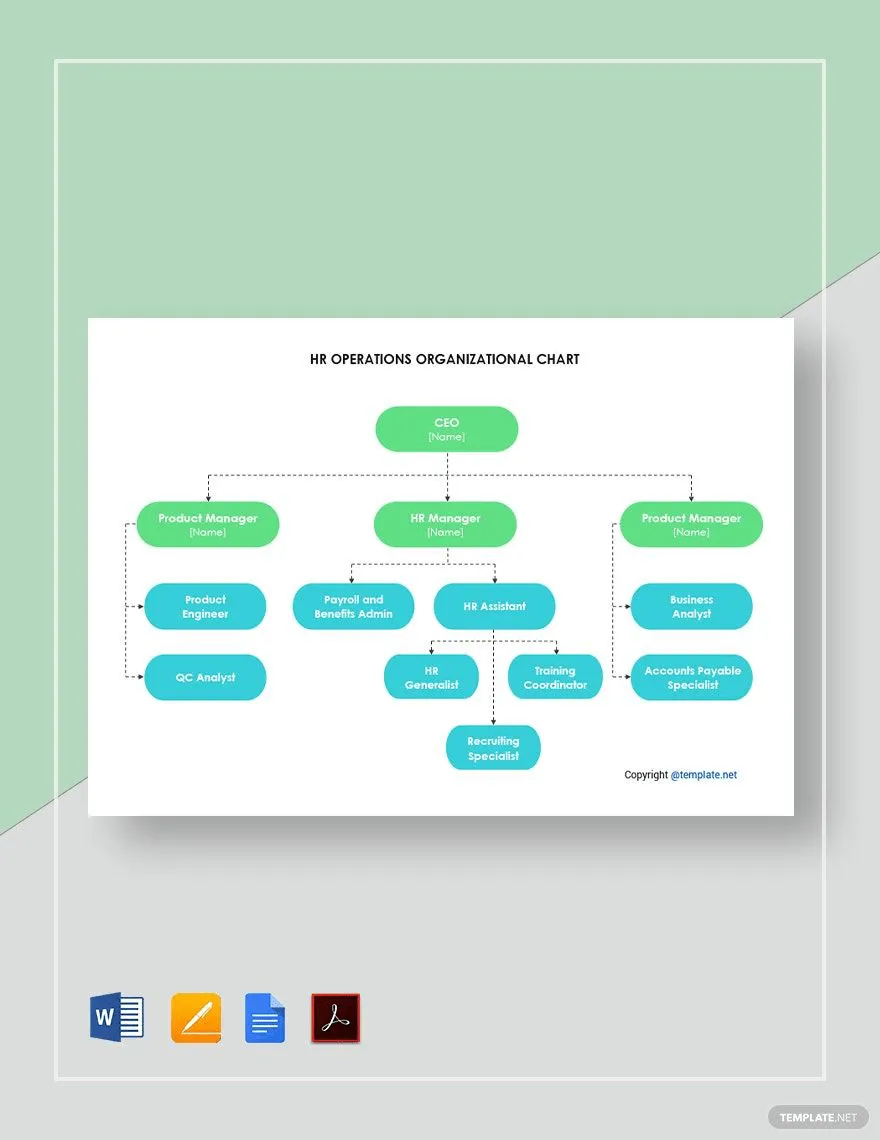
Jika Anda mencari cara yang jelas dan terorganisir untuk menggambarkan peran dalam operasional SDM, Template Bagan Organisasi Operasional SDM dari TEMPLATE.NET adalah pilihan yang sangat tepat. Template ini menampilkan desain modern dengan persegi panjang bulat berwarna hijau dan biru, sehingga tampilannya terlihat rapi dan profesional.
Di bagian atas templat diagram organisasi, CEO ditandai dengan kotak hijau, yang menandakan tingkat tertinggi dalam hierarki. Selanjutnya, ditampilkan tiga kategori utama: Manajer Produk, Manajer SDM, dan Manajer Produk lainnya, masing-masing ditempatkan dalam kotak hijau.
Di bawah peran-peran ini, jabatan yang lebih spesifik, seperti insinyur produk, asisten SDM, dan analis bisnis, ditampilkan dalam kotak berwarna biru. Perbedaan warna ini membantu memperjelas divisi dan fungsi yang berbeda di dalam organisasi.
❗️Hubungkan struktur tim dengan pekerjaan nyata
Tahukah Anda jenis kejelasan struktur organisasi seperti apa yang sebenarnya Anda butuhkan? Pelajari bagaimana diagram struktur organisasi yang paling berguna menunjukkan siapa yang mengambil keputusan, apa yang diputuskan, dan bagaimana alur kerja berlangsung.
4. Template Bagan Organisasi Dua Sisi
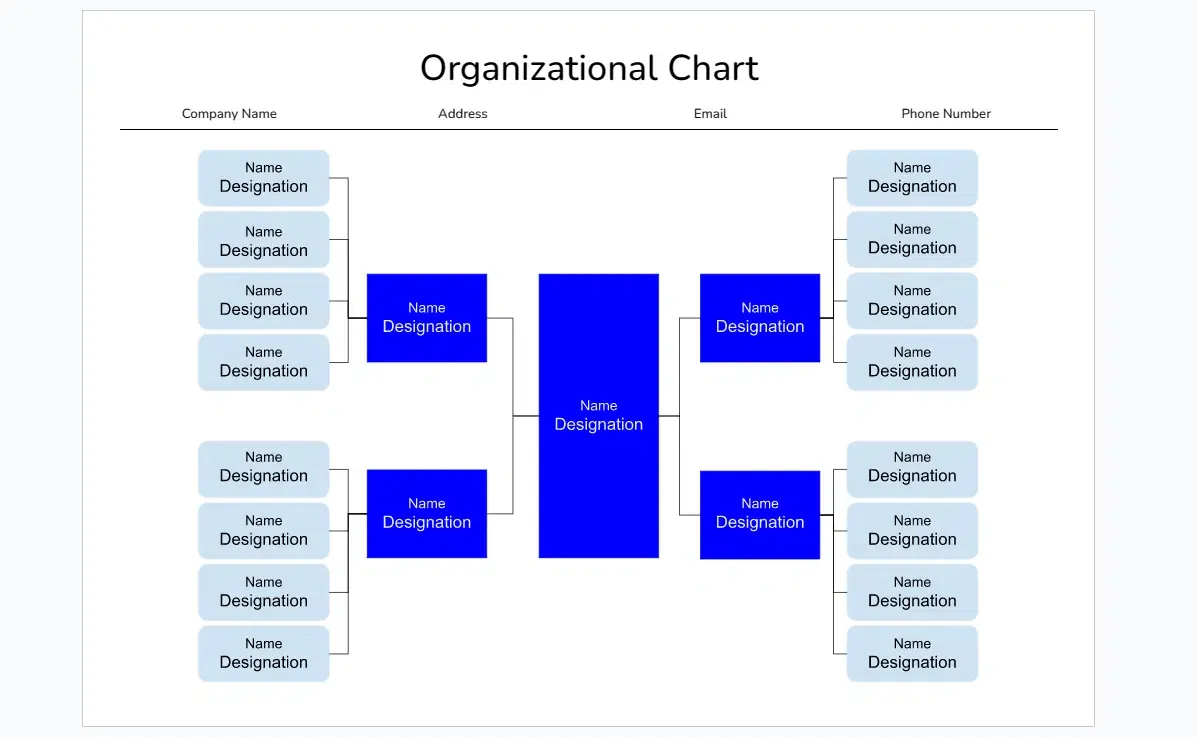
Mencari diagram organisasi hierarkis yang menggambarkan rantai komando dan hubungan antar posisi? Cobalah Template Diagram Organisasi Dua Sisi dari Spreadsheetpoint.
Templat ini menampilkan skema warna yang rapi dengan warna biru untuk menonjolkan posisi kunci dan kotak abu-abu muda untuk peran bawahan. Di bagian atas, Anda akan menemukan nama perusahaan, alamat, email, dan nomor telepon. Di bawahnya, bagan ini menampilkan posisi pusat yang menjadi titik awal bagi berbagai tingkatan manajemen tim.
Kotak biru di tengah melambangkan otoritas tertinggi, dengan rantai komando yang membentang secara horizontal ke peran-peran penting lainnya. Posisi bawahan tercantum secara vertikal di bawah setiap peran kunci, sehingga memberikan gambaran yang jelas mengenai alur otoritas dan struktur organisasi.
Templat ini sangat cocok untuk memvisualisasikan hierarki organisasi yang kompleks. Templat ini juga sangat cocok bagi manajer dan profesional SDM yang ingin menjelaskan jalur pelaporan dan hubungan antarperan di dalam perusahaan.
Cara Membuat Bagan Organisasi di Google Docs
Membuat bagan organisasi di Google Docs memudahkan visualisasi struktur perusahaan Anda.
Ikuti panduan langkah demi langkah ini untuk membuat diagram organisasi di Google Docs:
Langkah 1: Buka Google Docs
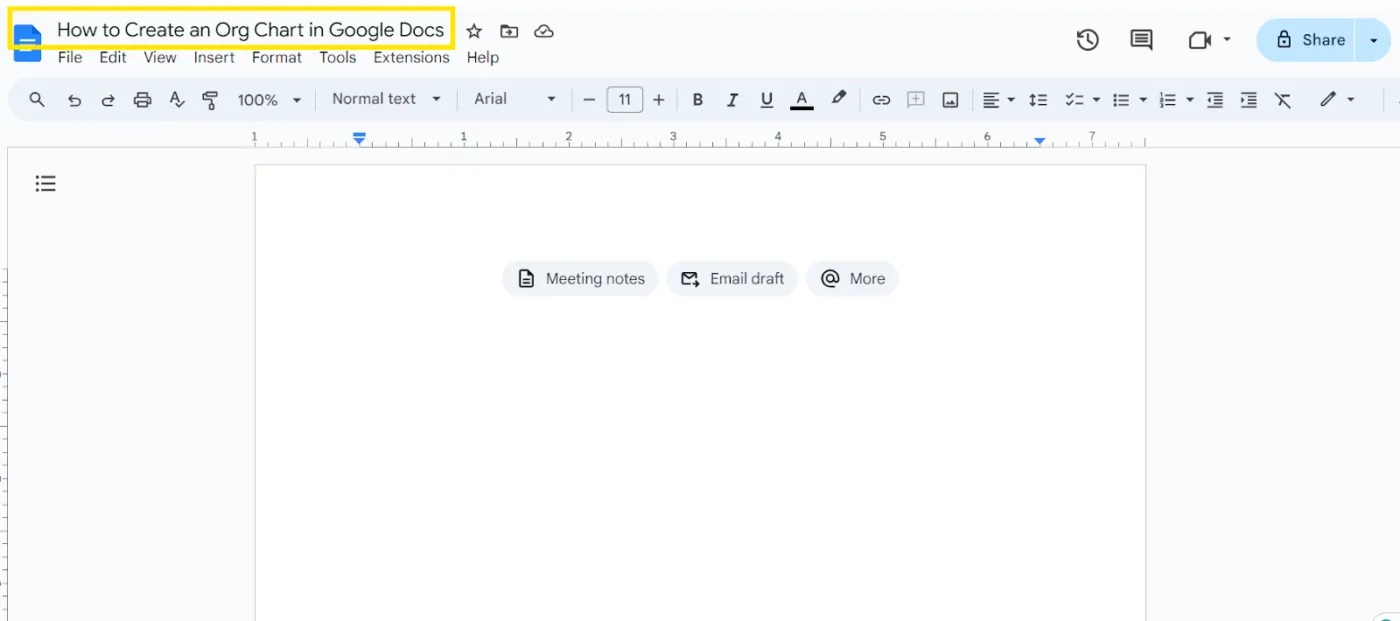
Mulailah dengan membuka Google Docs dan membuat dokumen kosong baru. Klik ‘Dokumen Tanpa Judul’ di sudut kiri atas untuk memberi nama file Anda agar mudah dikenali nanti.
Langkah 2: Buka alat Google Drawing
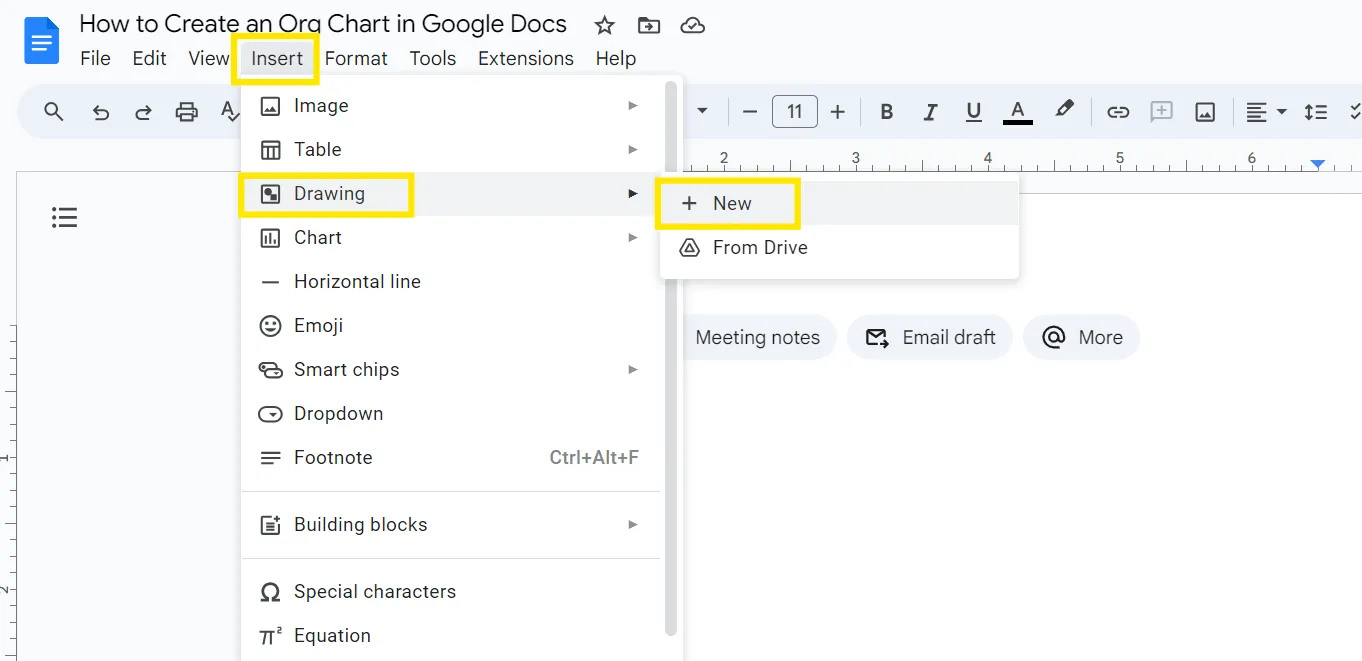
Untuk membuat bagan organisasi langsung di Google Docs, Anda perlu menggunakan Google Drawing. Buka menu ‘Sisipkan’, arahkan kursor ke ‘Drawing’, lalu klik ‘+ Baru’. Tindakan ini akan membuka antarmuka Google Drawing (kanvas gambar kosong), tempat Anda dapat membuat bagan organisasi.
Langkah 3: Buat bagan organisasi Anda
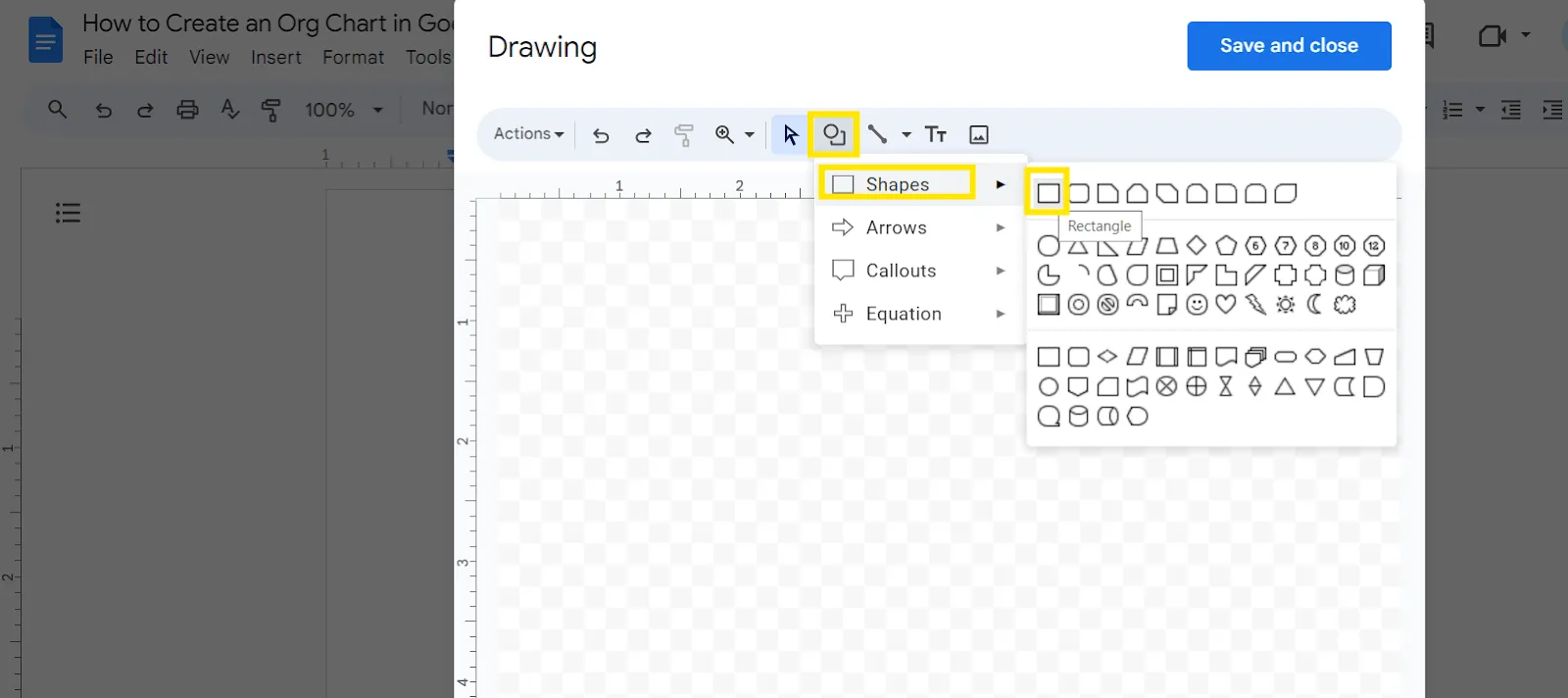
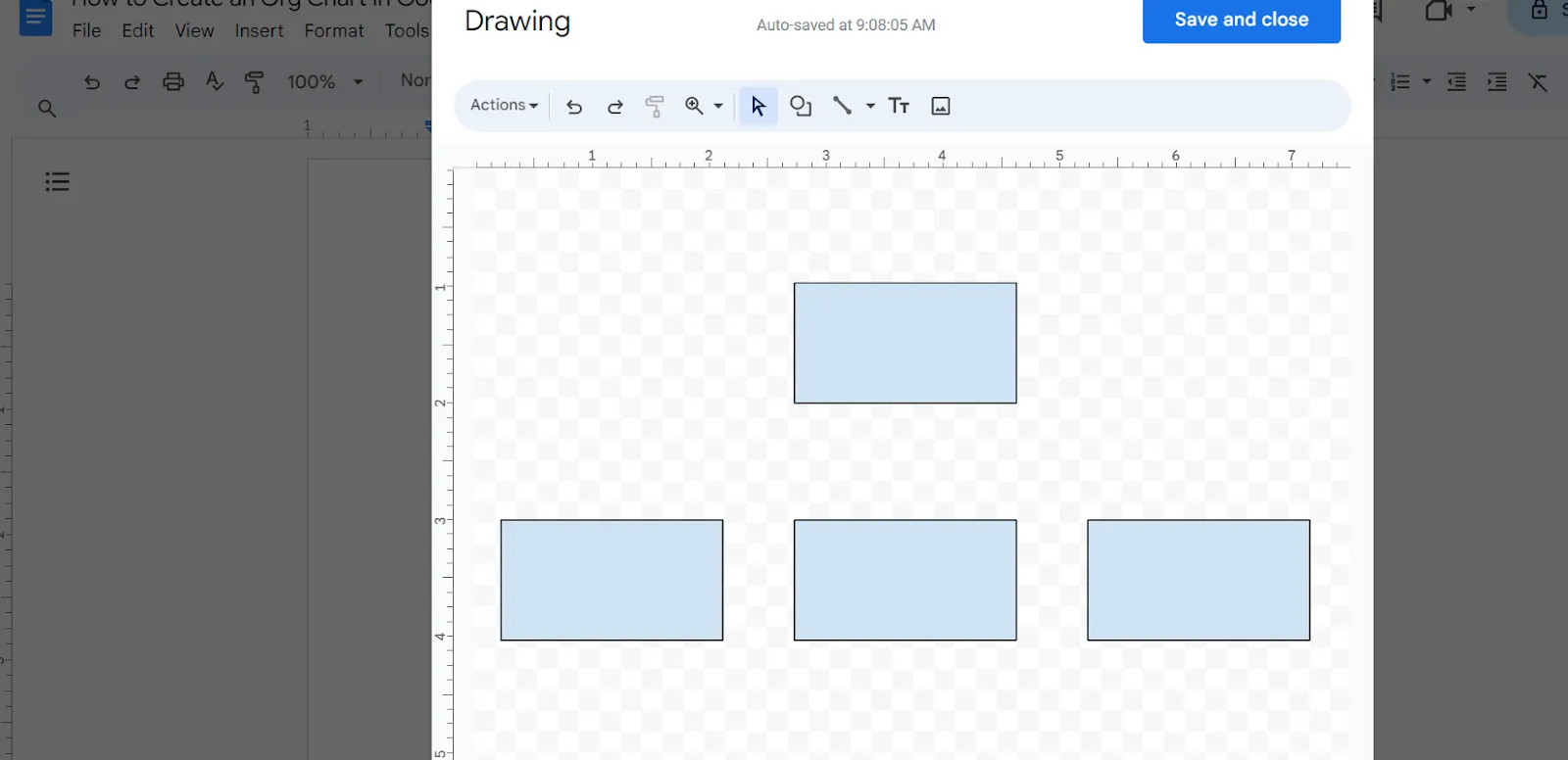
Di Google Drawings, klik ikon ‘Bentuk’ dan pilih persegi panjang (atau bentuk lain seperti persegi, lingkaran, atau segitiga) untuk mewakili peran yang berbeda. Mulailah menambahkan bentuk untuk mewakili nama karyawan dan jabatan yang berbeda. Atur bentuk-bentuk tersebut agar mencerminkan struktur organisasi dan tingkatan hierarki Anda.
Baca selengkapnya: Cara Membuat Pohon Keluarga di Google Docs
Langkah 4: Sesuaikan diagram organisasi Anda
Tingkatkan diagram organisasi Anda dengan opsi penyesuaian di Google Drawings:
- Menggambar garis: Gunakan alat ‘Garis’ untuk menunjukkan hubungan pelaporan
- Tambahkan teks: Klik dua kali pada bentuk-bentuk tersebut untuk memasukkan nama karyawan dan jabatan mereka
- Ubah warna: Sesuaikan warna bentuk dan teks untuk meningkatkan keterbacaan dan menonjolkan tingkat wewenang yang berbeda
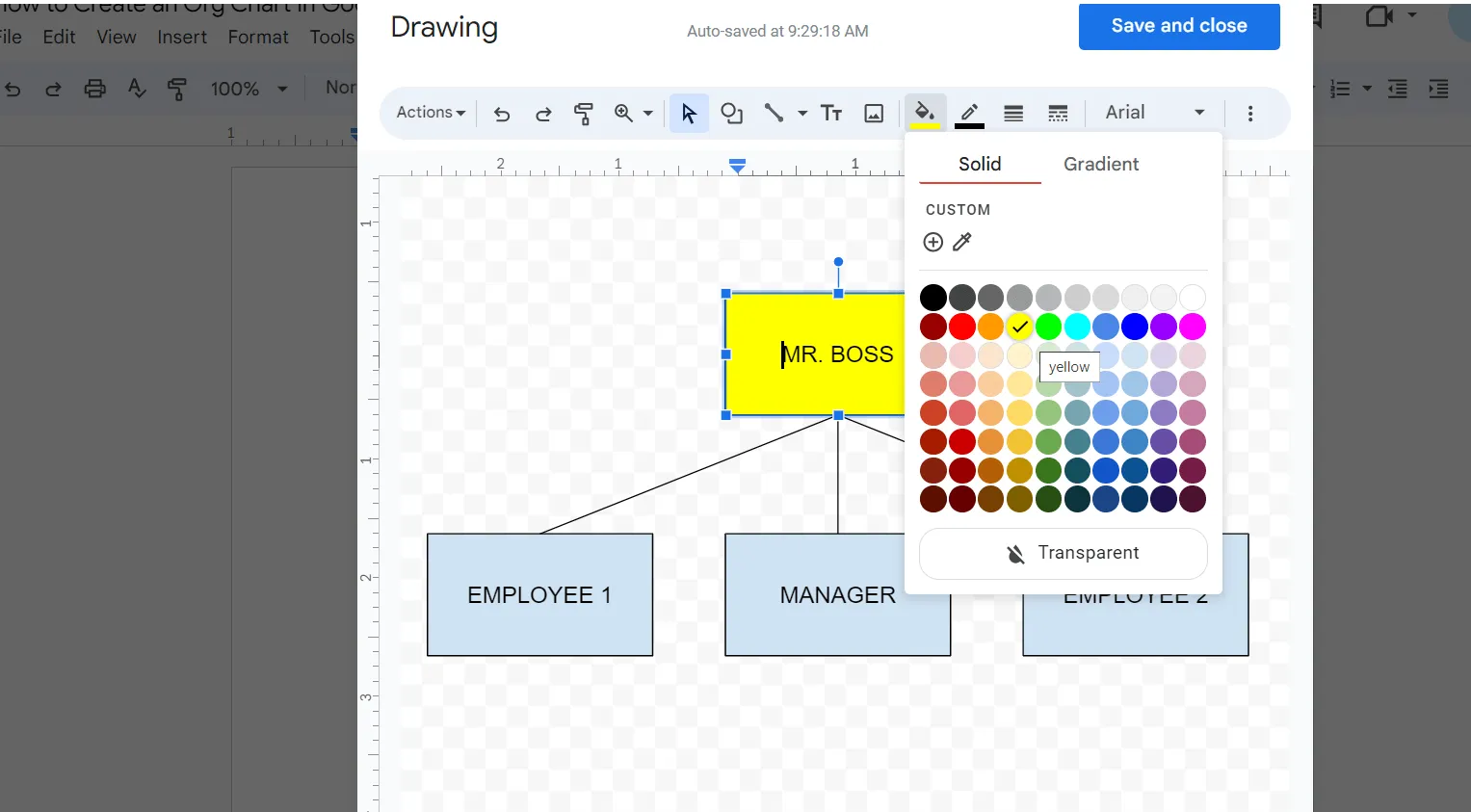
Selanjutnya, ubah warna kotak atau teks. Hal ini akan membantu menggambarkan hierarki perusahaan Anda secara visual serta membuat diagram organisasi lebih mudah dibaca dan dipahami.
Langkah 5: Simpan dan sisipkan diagram organisasi
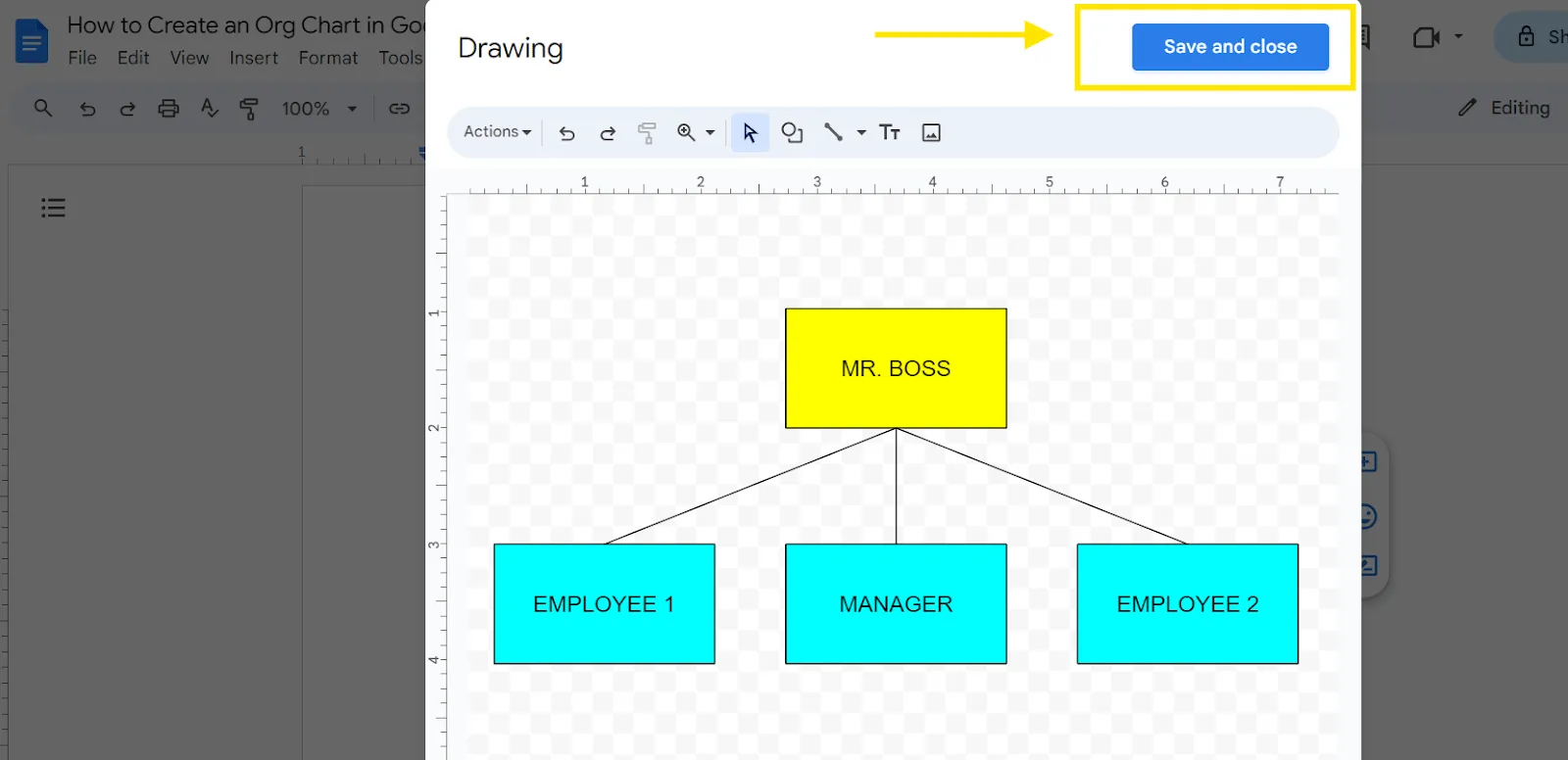
Setelah membuat diagram Anda di Google Drawing, klik ‘Simpan dan Tutup’. Diagram organisasi tersebut akan disisipkan ke dalam dokumen Google Docs Anda.
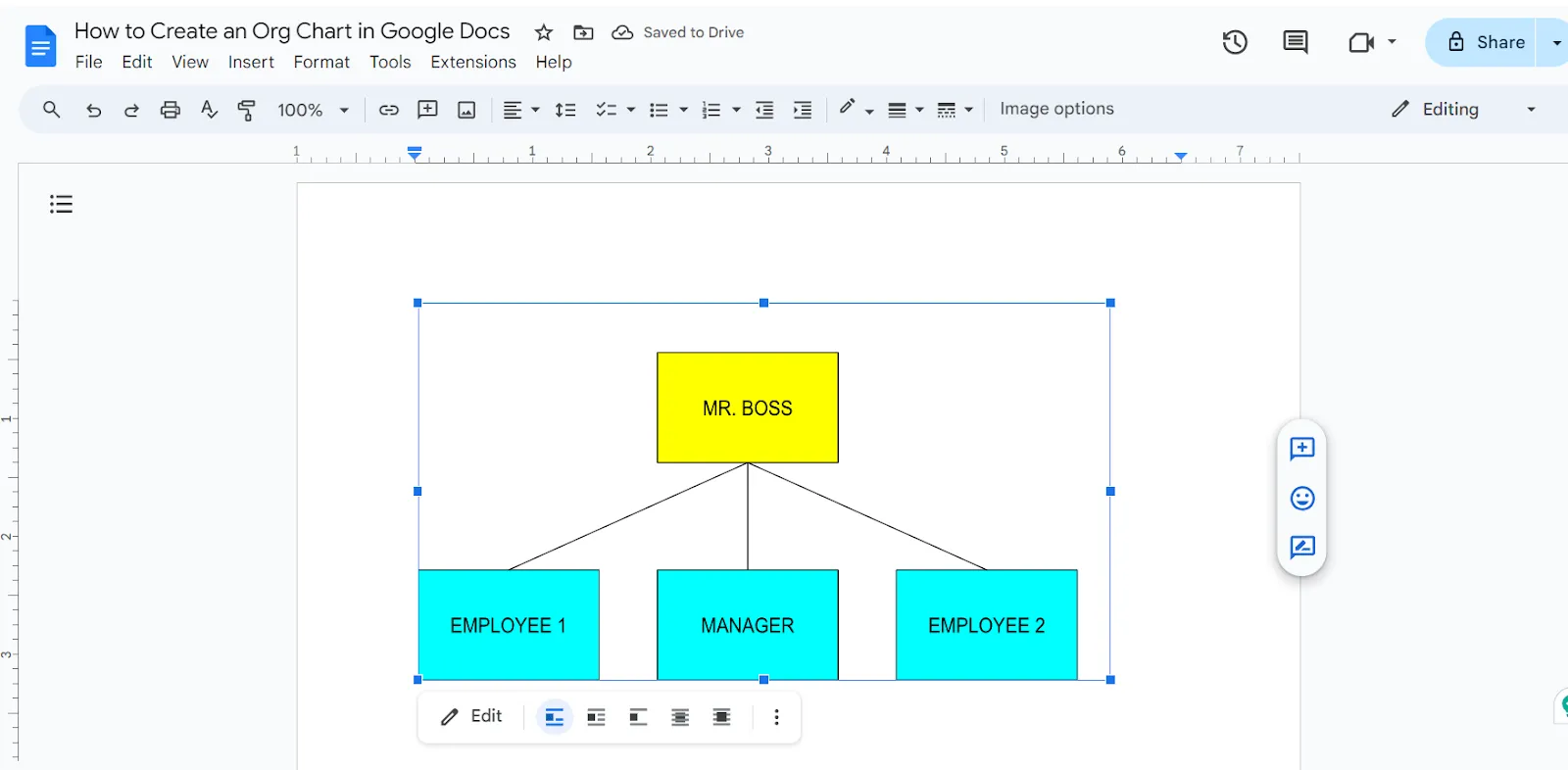
Silakan pindahkan dan ubah ukurannya agar sesuai dengan tata letak dokumen Anda. Hal ini akan memberikan gambaran umum yang menarik secara visual mengenai struktur organisasi Anda.
Baca selengkapnya: Cara Membuat Bagan Organisasi di Word
Langkah 6: Gunakan Google Sheets untuk bagan yang lebih besar
Untuk bagan organisasi yang lebih kompleks, pertimbangkan untuk menggunakan Google Sheets:
- Buka lembar kerja kosong di Google Sheets
- Masukkan nama karyawan di satu kolom dan manajer masing-masing di kolom lainnya
- Sorot data, klik ‘Sisipkan’, lalu pilih ‘Diagram’
- Di opsi bagan, pilih ‘Bagan Organisasi’ dari menu tarik-turun
- Sesuaikan tampilan diagram menggunakan opsi ‘Sesuaikan’ di panel sebelah kanan
Langkah 7: Impor data ke Google Sheets
Jika Anda sudah memiliki data, Anda dapat mengimpor data ke bagan organisasi di Google Sheets untuk mempercepat prosesnya. Gunakan menu ‘File’ untuk mengimpor berkas CSV atau format lain yang didukung. Hal ini sangat berguna bagi perusahaan yang sering mengalami perubahan dalam struktur organisasinya (seperti pembuatan posisi baru dan perekrutan karyawan baru), sehingga memudahkan pembaruan.
Langkah 8: Hubungkan Google Sheets dengan Google Docs
Anda juga dapat menghubungkan diagram organisasi di Google Sheets dengan dokumen Google Docs Anda untuk pembaruan secara dinamis.
- Klik diagram organisasi tersebut untuk memilihnya
- Klik menu ‘Edit’ dan pilih ‘Salin’
- Sekarang, tempelkan diagram organisasi tersebut ke Google Docs
- Pilih ‘Tautkan ke Spreadsheet’ agar bagan di Google Docs diperbarui secara otomatis setiap kali ada perubahan pada bagan organisasi di Google Sheets
Baca selengkapnya: Cara membuat diagram organisasi di Excel
Keterbatasan Penggunaan Google Docs untuk Membuat Bagan Organisasi
Meskipun membuat bagan organisasi di Google Docs pada awalnya mungkin tampak sebagai pilihan yang baik, namun hal ini masih kurang memadai dalam beberapa aspek yang sangat penting bagi bisnis dari segala skala.
Berikut adalah beberapa batasan dalam menggunakan Google Docs untuk diagram organisasi:
1. Fleksibilitas desain terbatas
Google Docs hanya menyediakan alat menggambar dasar, yang mungkin tidak cukup untuk membuat diagram organisasi yang detail dan menarik secara visual.
Menyesuaikan bentuk, garis, atau warna agar sesuai dengan gaya merek Anda bisa menjadi tantangan tersendiri, dan tidak adanya fitur seret dan lepas (drag-and-drop) berarti penyesuaian harus dilakukan secara manual. Kurangnya fleksibilitas desain ini membuat representasi struktur organisasi yang kompleks menjadi sulit, sehingga mendorong Anda untuk beralih ke alternatif Google Docs yang menawarkan opsi pemformatan lebih lengkap.
2. Tantangan skalabilitas dan pengeditan manual
Jika Anda ingin membuat diagram organisasi kecil, Google Workspace memiliki solusinya. Namun, mengelola diagram organisasi yang lebih besar di Google Docs menjadi rumit dan kurang ideal seiring pertumbuhan organisasi Anda.
Tidak adanya fitur zoom mempersulit pengolahan bagan yang detail, sehingga sulit untuk menjaga kejelasan dan keterbacaan. Berbeda dengan perangkat lunak bagan organisasi khusus yang dilengkapi fitur tata letak otomatis dan pilihan templat, Google Docs memerlukan penyesuaian manual.
3. Kesulitan dalam berkolaborasi
Google Docs memang terkenal dengan fitur kolaborasinya, namun bekerja sama dengan tim dalam membuat bagan organisasi bisa menjadi tantangan tersendiri. Banyaknya pengguna yang mengedit bagan yang sama dapat menimbulkan konflik dan kebingungan yang tidak perlu.
Selain itu, pengeditan yang tumpang tindih pada diagram organisasi dapat mengacaukan strukturnya, dan memulihkan versi sebelumnya bisa jadi rumit. Hal ini dapat menghambat kolaborasi dan menyulitkan upaya untuk memastikan konsistensi serta akurasi pada diagram akhir.
4. Kurangnya fitur manajemen proyek
Google Docs tidak dilengkapi dengan alat manajemen proyek yang diperlukan untuk memelihara dan memperbarui diagram organisasi secara efisien seiring dengan perubahan keadaan. Google Docs tidak memiliki fitur manajemen tugas, penetapan tujuan, papan tulis khusus, pemetaan pikiran, dan manajemen alur kerja.
Ketiadaan ini berarti Anda harus mengelola aspek-aspek tersebut secara terpisah, yang dapat menyebabkan upaya yang terfragmentasi dan detail yang terlewatkan, terutama bagi organisasi yang mengalami perubahan berkelanjutan atau memiliki banyak proyek.
Baca selengkapnya: 16 perangkat lunak papan tulis digital terbaik
Buat Bagan Organisasi yang Lebih Baik dengan ClickUp
Mengelola struktur organisasi secara efisien membutuhkan lebih dari sekadar alat dasar. Metode tradisional seringkali gagal menghasilkan diagram organisasi yang dinamis, dapat diskalakan, dan adaptif.
Untuk solusi modern yang menggabungkan fitur diagram organisasi yang kuat dengan manajemen proyek tingkat lanjut, ClickUp menonjol. Platform all-in-one-nya sangat cocok untuk pemimpin bisnis, manajer tim, dan profesional SDM yang membutuhkan alat komprehensif untuk mengelola struktur organisasi.
📮 Wawasan ClickUp: 48% karyawan mengatakan bahwa kerja hybrid adalah yang terbaik untuk keseimbangan antara pekerjaan dan kehidupan pribadi. Namun, dengan 50% karyawan yang masih bekerja sebagian besar di kantor, menjaga keselarasan di berbagai lokasi bisa menjadi tantangan. Tapi ClickUp dirancang untuk semua jenis tim: jarak jauh, hybrid, asinkron, dan segala bentuk di antaranya. Dengan ClickUp Chat & Komentar yang Ditugaskan, tim dapat dengan cepat berbagi pembaruan, memberikan umpan balik, dan mengubah diskusi menjadi tindakan—tanpa rapat yang tak berujung. Berkolaborasi secara real-time melalui ClickUp Docs dan ClickUp Whiteboards, tetapkan tugas langsung dari komentar, dan pastikan semua orang tetap berada di halaman yang sama, di mana pun mereka bekerja!💫 Hasil Nyata: STANLEY Security mengalami peningkatan kepuasan kerja tim sebesar 80% berkat alat kolaborasi ClickUp yang mulus.
Berikut ini cara ClickUp dapat membantu Anda membuat diagram organisasi:
Templat Bagan Organisasi Google Docs Alternatif
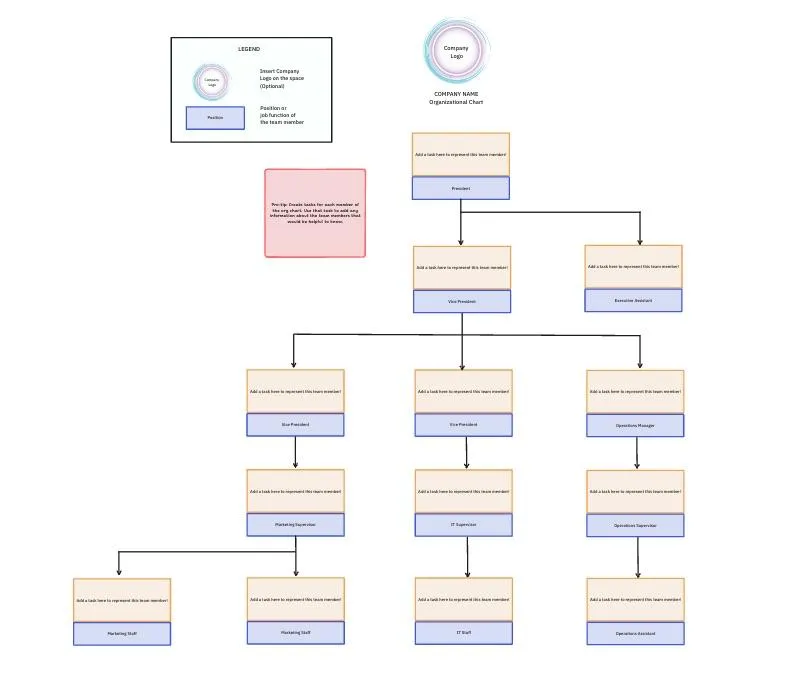
Template Bagan Organisasi ClickUp memudahkan pembuatan representasi visual dari struktur tim Anda. Template ini dioptimalkan dengan Status Kustom, Bidang Kustom, dan Tampilan fleksibel seperti Daftar, Gantt, dan Kalender, serta dilengkapi dengan alat manajemen proyek ClickUp.
Templat ini mencakup tata letak yang telah dirancang sebelumnya dengan tempat kosong untuk departemen, karyawan, dan jalur pelaporan. Anda dapat dengan mudah menyesuaikan bagan tersebut sesuai kebutuhan dengan menambahkan, menghapus, atau mengubah ukuran bentuk, serta memperbaruinya seiring perkembangan tim Anda.
Dengan cara ini, hal ini akan membantu Anda:
- Visualisasikan struktur tim dan jalur pelaporan
- Sesuaikan Bidang, Status, dan Tampilan untuk memenuhi kebutuhan unik Anda
- Sesuaikan bagan tersebut seiring pertumbuhan atau perubahan organisasi Anda
- Integrasikan fitur manajemen proyek untuk alur kerja yang lebih efisien
Papan Tulis ClickUp
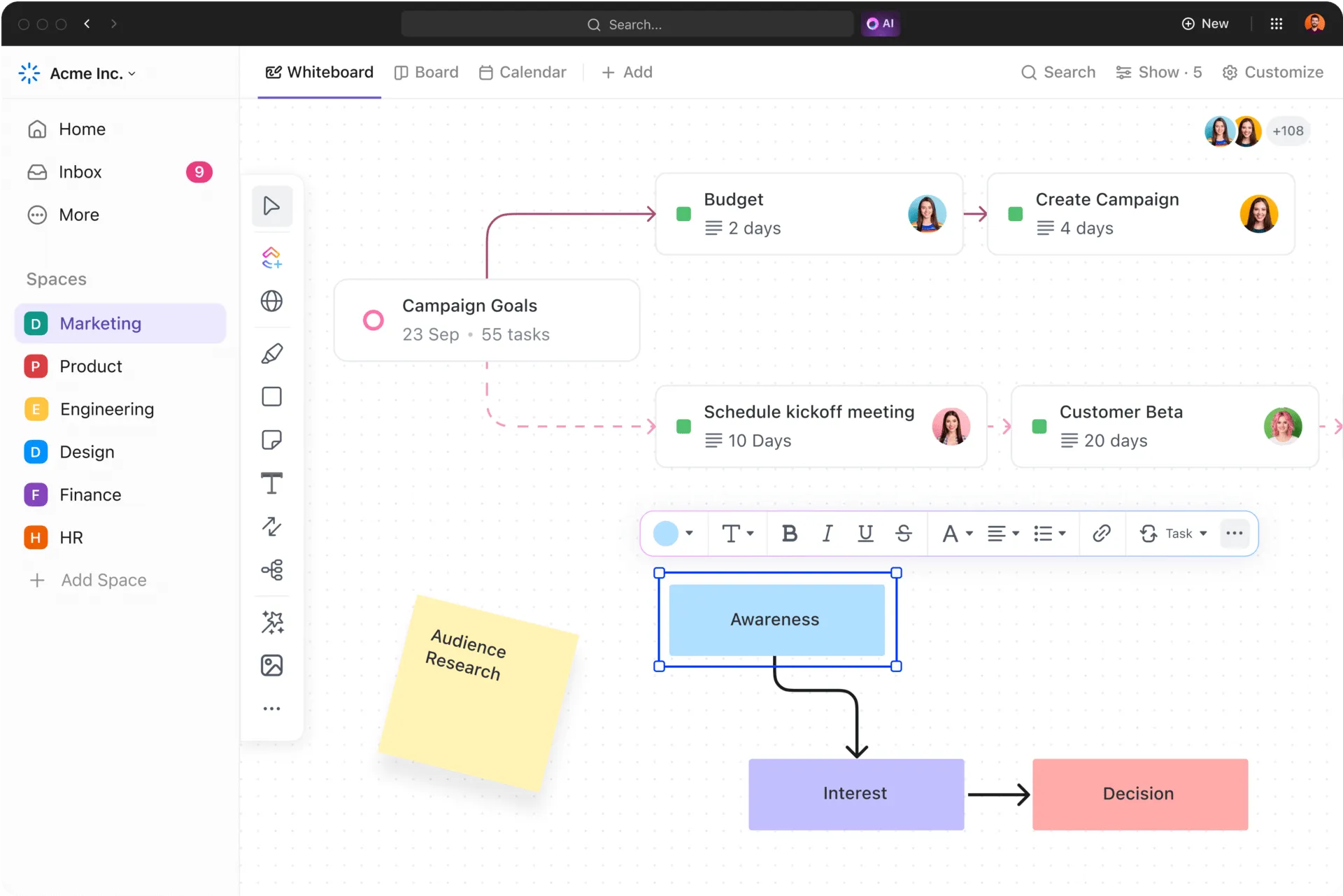
ClickUp Whiteboards dirancang untuk membantu tim Anda membuat diagram, peta pikiran, diagram alur, dan representasi visual lainnya. Fitur ini sangat cocok untuk brainstorming ide, perencanaan, kolaborasi real-time, dan diskusi tim, dan Anda dapat mengaksesnya langsung di dalam platform ClickUp.
Dengan ClickUp Whiteboards, Anda dapat dengan mudah membuat diagram organisasi. Hal ini memungkinkan Anda memvisualisasikan dan mengelola struktur tim Anda, memastikan setiap orang memahami peran dan tanggung jawabnya.
Berikut cara memulainya:
Langkah 1: Buat papan tulis baru
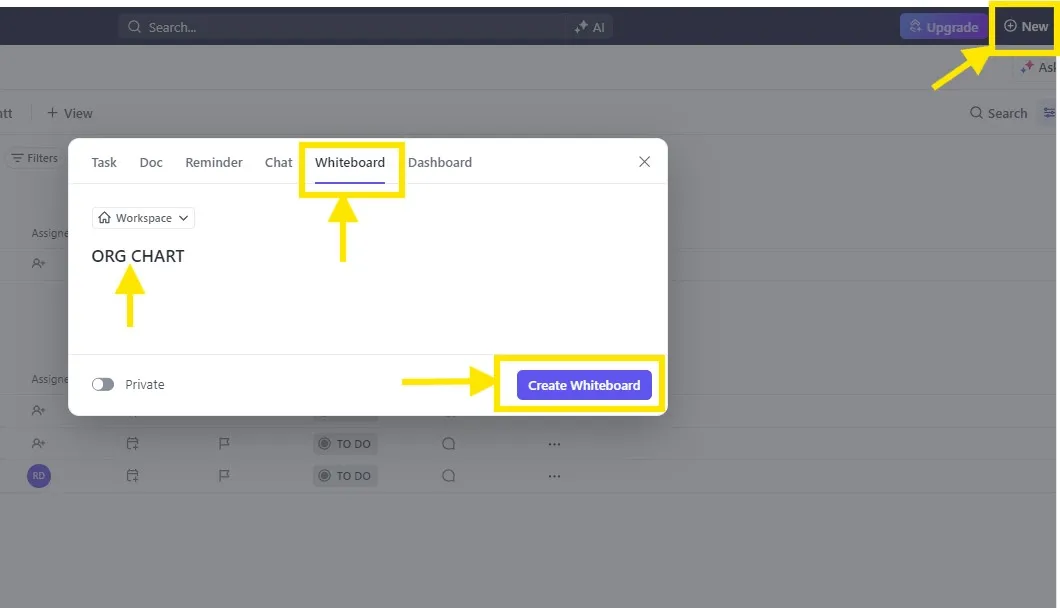
- Buka ruang kerja ClickUp Anda
- Klik tombol + Baru untuk membuat item baru
- Pilih ‘Whiteboard’ dari daftar opsi yang terlihat di bagian atas kotak dialog
- Masukkan nama papan tulis dan klik tombol ‘Buat Papan Tulis’
- Selanjutnya, klik tombol ‘Mulai dari Awal’
Langkah 2: Tambahkan bentuk
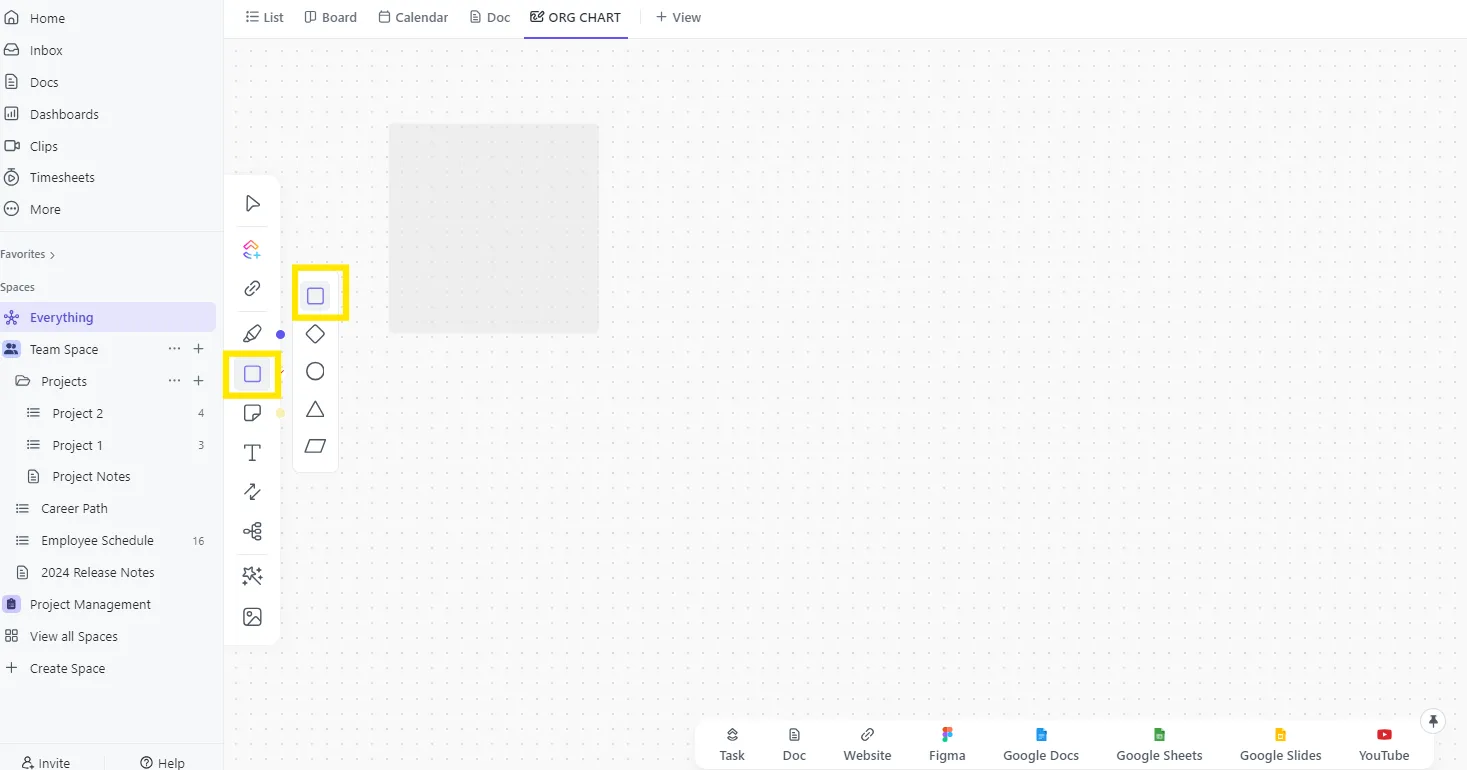
- Klik ikon Bentuk di bilah alat yang terlihat di sisi kiri papan tulis
- Pilih bentuk yang Anda inginkan untuk diagram organisasi Anda, seperti persegi panjang, oval, atau garis
- Seret dan lepas bentuk-bentuk tersebut ke papan tulis
Langkah 3: Hubungkan bentuk-bentuk tersebut
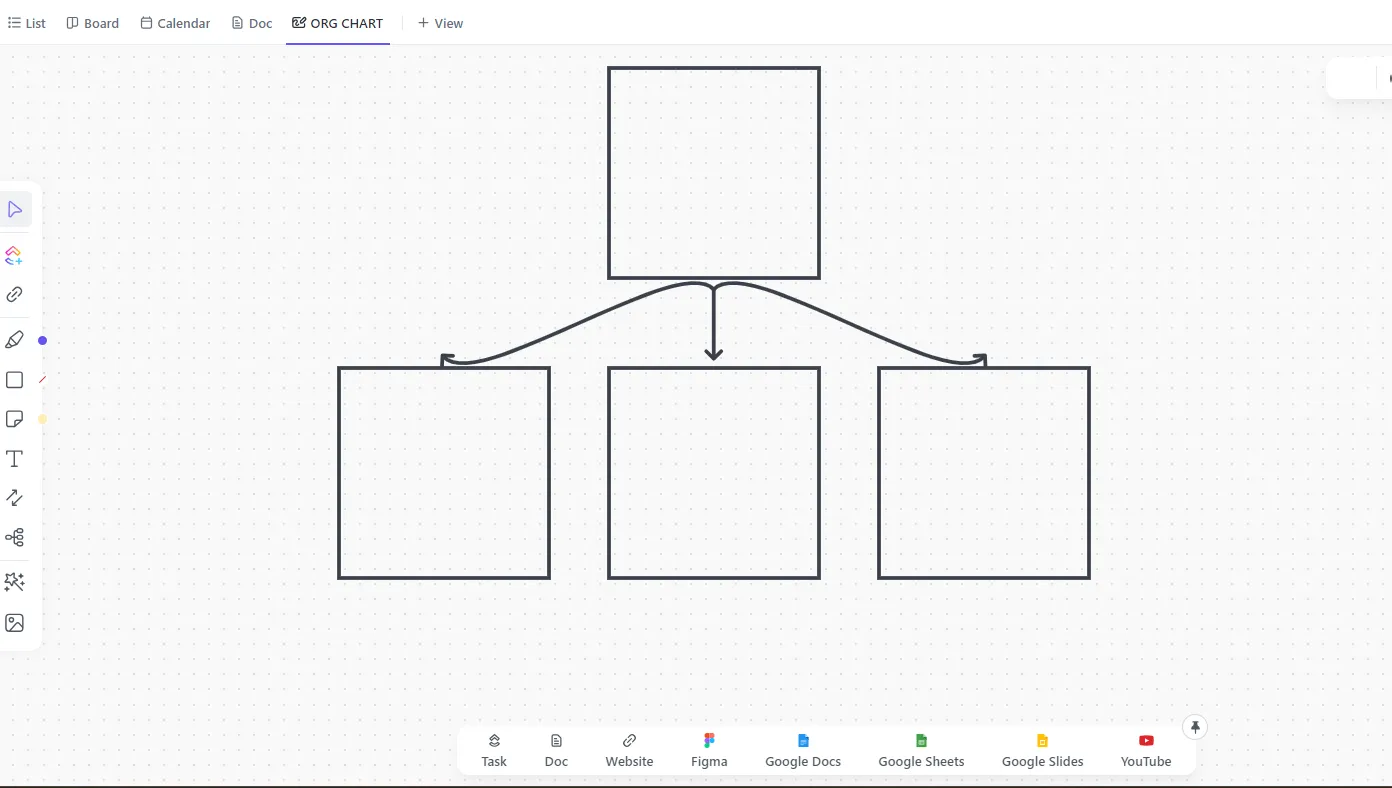
- Gunakan alat Garis untuk menghubungkan bentuk-bentuk tersebut, yang mewakili hierarki dalam organisasi Anda
Langkah 4: Tambahkan teks
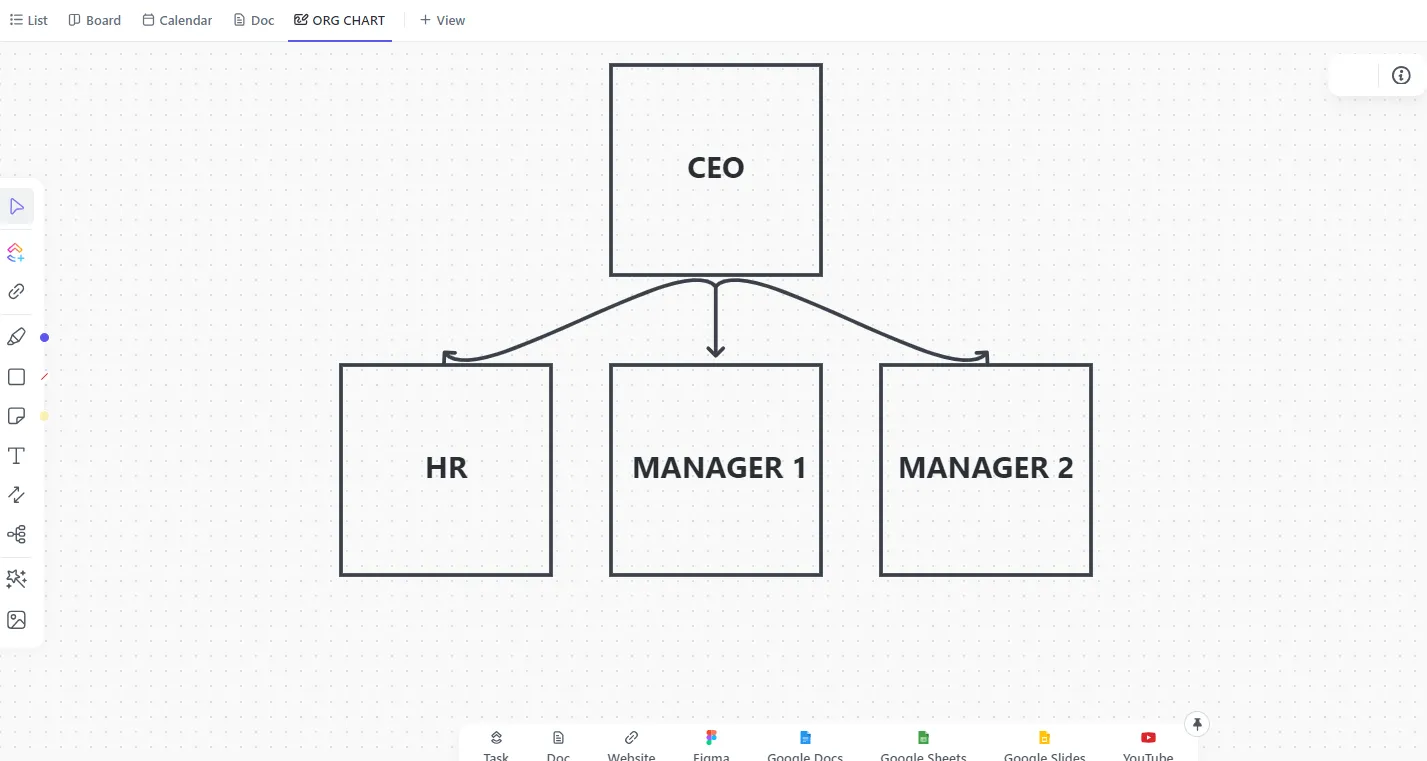
- Klik ikon Teks, lalu klik dua kali pada kotak-kotak tersebut untuk mengetik teks yang diinginkan
Langkah 5: Sesuaikan tampilan diagram
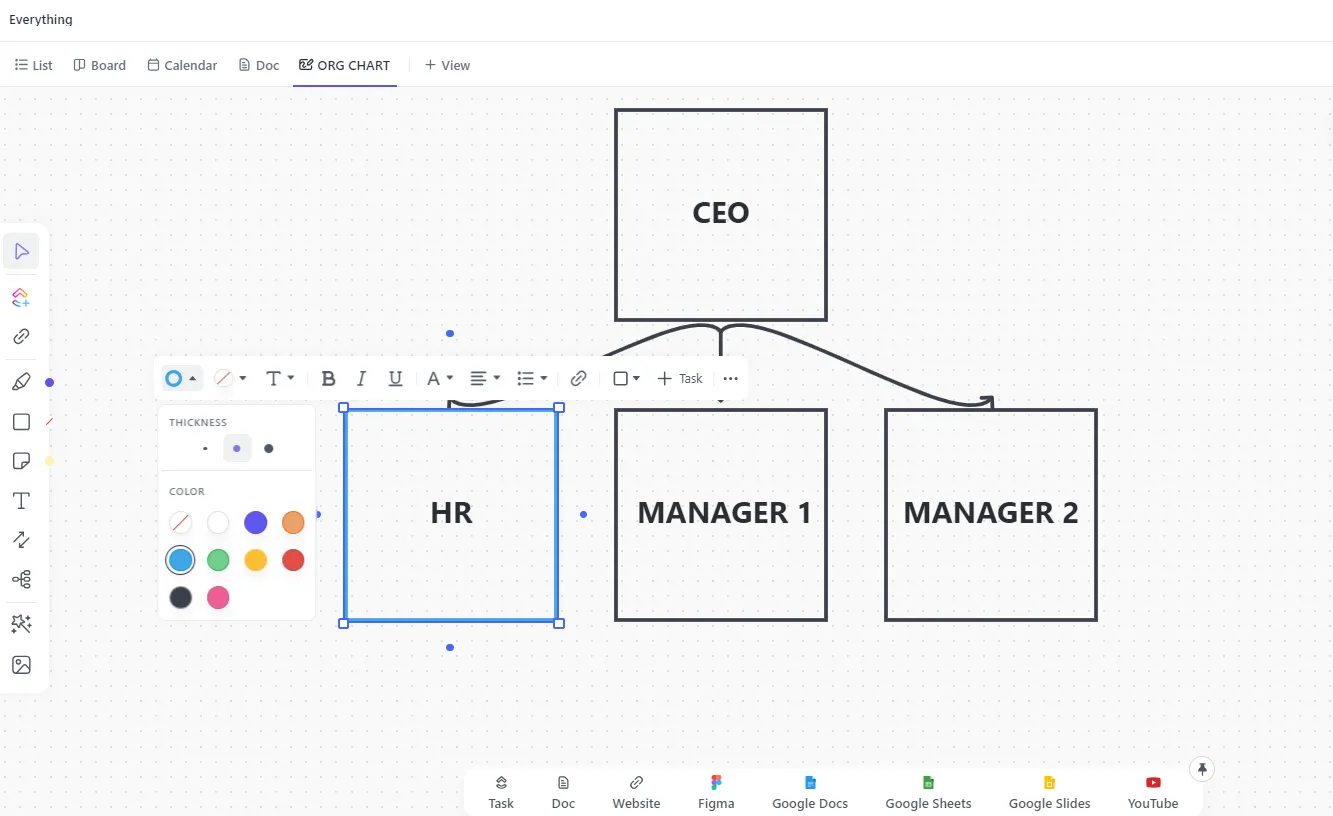
- Klik kotak, teks, garis, atau simpul untuk mengubah warna, ukuran, dan gaya agar sesuai dengan identitas merek organisasi Anda
Langkah 7: Bagikan dan berkolaborasi
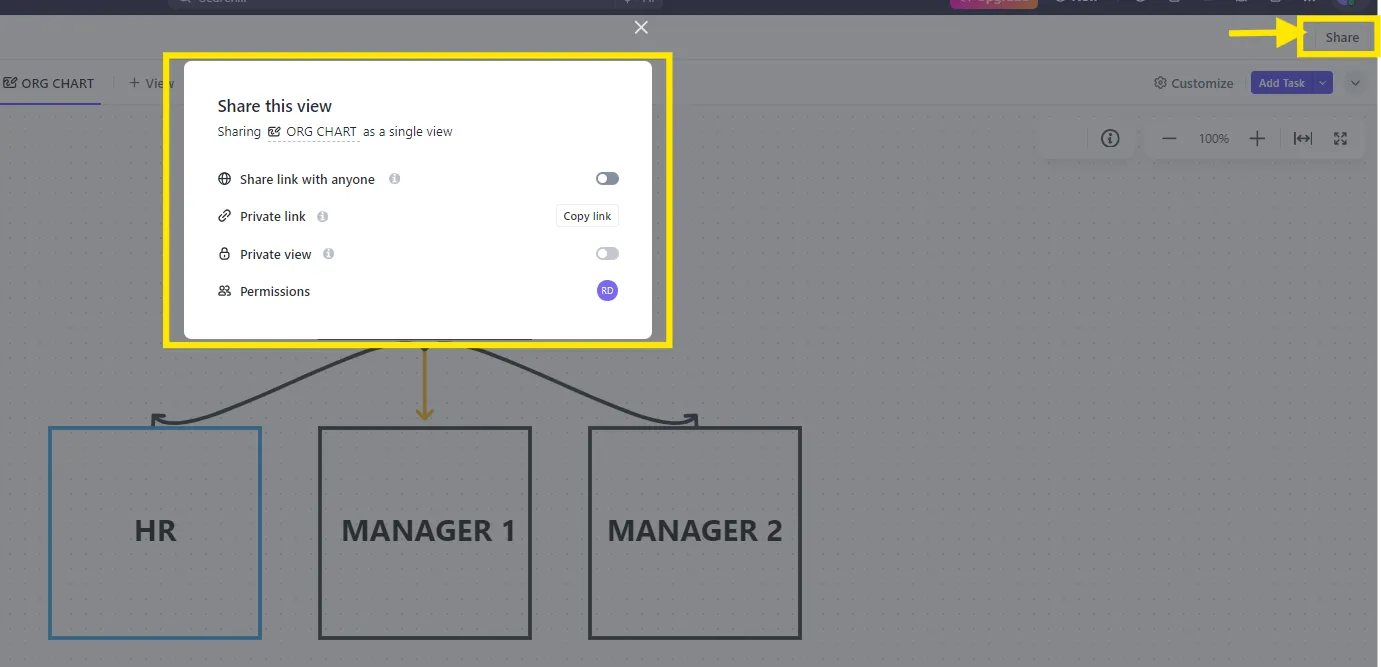
- Klik tombol ‘Bagikan’ yang terlihat di pojok kanan atas Whiteboard dan bagikan dengan anggota tim Anda untuk berkolaborasi dalam menyusun diagram organisasi tersebut
Peta Pikiran ClickUp
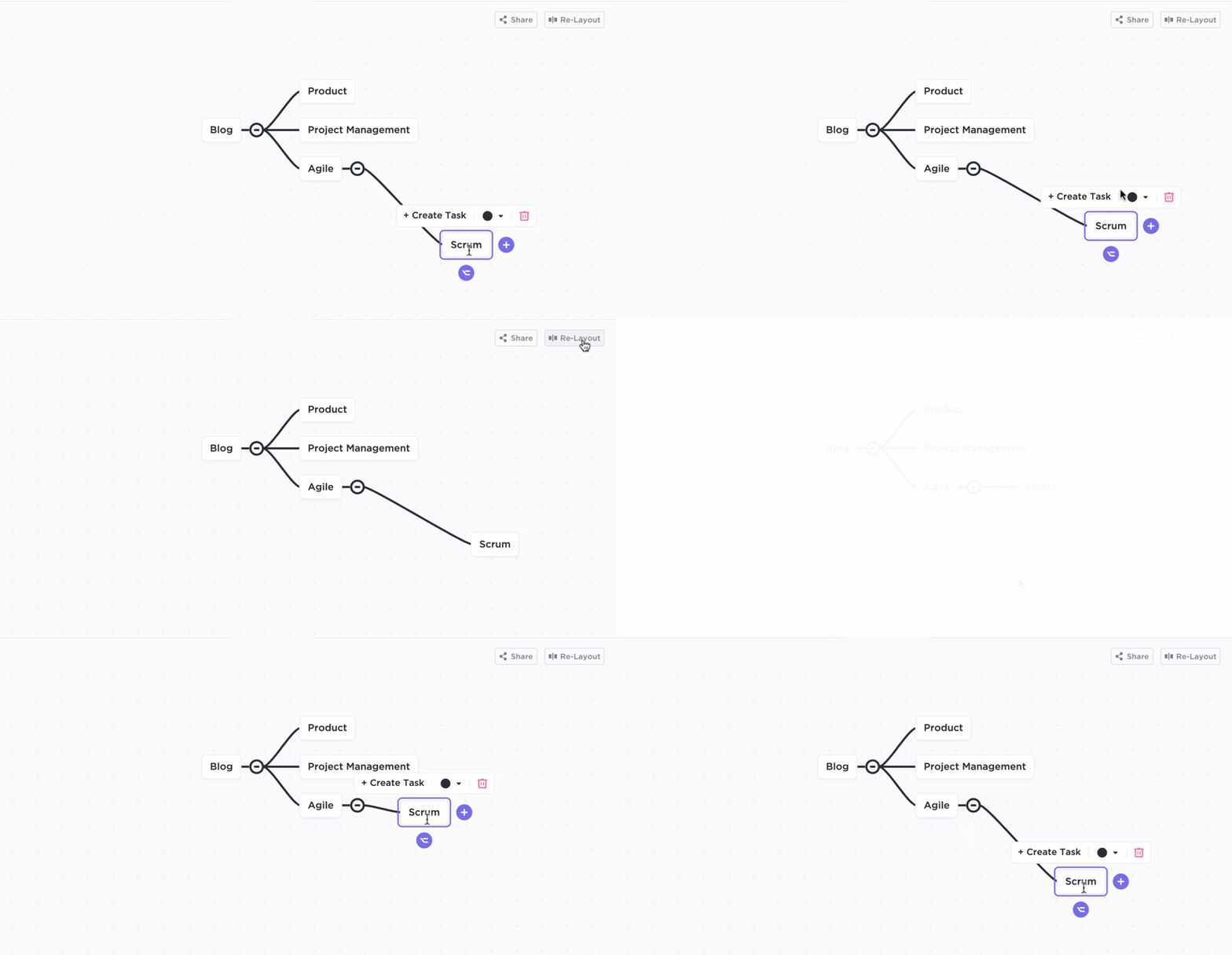
Pilihan lainnya adalah memanfaatkan ClickUp Mind Maps untuk membuat bagan organisasi yang secara jelas menggambarkan struktur tim Anda. Alat ini membantu memvisualisasikan dan mengatur ide-ide kompleks dengan memecahnya menjadi bagian-bagian informasi yang lebih kecil dan lebih mudah dipahami.
Berikut adalah beberapa fitur ClickUp Mind Maps:
- Organisasi visual: Hubungkan tugas, ide, atau anggota tim dengan mudah menggunakan tautan visual yang jelas
- Penyesuaian: Tambahkan warna, bentuk, dan tata letak yang berbeda agar bagan Anda terlihat lebih intuitif dan rapi
- Tata letak ulang: Atur bagan yang berantakan dengan mudah dan sesuaikan tata letaknya secara otomatis hanya dengan satu klik
- Integrasi tugas: Ubah ide menjadi tugas langsung dari bagan dan lacaknya dengan mudah
Misalnya, gunakan ClickUp Mind Maps untuk memetakan peran dan tanggung jawab saat merencanakan proyek. Tambahkan Tugas langsung dari Mind Map, sehingga semua orang mengetahui tugas dan tenggat waktunya. Pendekatan ini menjaga proyek Anda tetap terorganisir dan memastikan seluruh tim memiliki pemahaman yang sama.
Optimalkan Proses Pembuatan Bagan Organisasi Anda dengan ClickUp
Bagan organisasi merupakan alat yang efektif untuk memahami peran dan tanggung jawab tim. Bagan ini mendorong transparansi dan membantu semua orang tetap selaras serta bekerja sama untuk mencapai tujuan bersama. Dengan menjabarkan peran dan tanggung jawab secara jelas, bagan ini juga mempermudah pengelolaan tim.
ClickUp memudahkan pembuatan dan pengelolaan diagram organisasi. Sebagai alat produktivitas serba guna, ClickUp membantu Anda merancang diagram serta menawarkan fitur-fitur seperti pelacakan tugas, penetapan tujuan, kolaborasi, dan integrasi dengan alat lain untuk menjaga tim Anda tetap terorganisir.
Siap untuk menyederhanakan manajemen tim dan meningkatkan komunikasi? Daftar di ClickUp hari ini dan tingkatkan diagram organisasi Anda ke level berikutnya!