

Slack termasuk salah satu alat komunikasi dan produktivitas yang paling umum digunakan di tempat kerja di seluruh dunia.
Saat pertama kali diluncurkan, Slack hanya memiliki 16.000 pengguna. Sepuluh tahun kemudian, pada tahun 2022, jumlah pengguna aktifnya telah melampaui 30 juta dan diperkirakan akan mencapai 47 juta pada tahun 2025. Orang-orang di seluruh dunia menggunakan Slack untuk berkomunikasi dan berkolaborasi di tempat kerja.
Slack bukan sekadar alat pesan di tempat kerja biasa; Slack adalah alat produktivitas yang sangat andal yang telah menjadi platform pilihan bagi organisasi di seluruh dunia untuk memperlancar pekerjaan sehari-hari.
Blog ini akan membantu Anda memaksimalkan produktivitas dengan menggunakan Slack sebagai saluran komunikasi tim. Kami membagikan tips mengenai fitur-fitur terbaik Slack, pintasan keyboard yang berguna, serta cara menggunakan Slack secara efektif.
Bukan Slack-nya, tapi pengaturannya!
5 tim kecil berhenti mengoptimalkan alat yang tidak terintegrasi dan alih-alih memindahkan fitur pesan ke samping tugas, dokumen, dan proyek mereka.
Simak 5 cara mereka beralih dari obrolan ke tindakan tanpa kehilangan konteks (+ 4 agen AI bawaan!)
Memulai dengan Slack: Tips Terbaik
Mulailah dengan membuat akun di Slack. Berikut adalah langkah-langkahnya.
Langkah 1: Kunjungi situs webnya
Kunjungi situs web Slack. Anda dapat mengakses Slack dari browser apa pun. Aplikasi web Slack dapat diunduh dengan mudah, baik Anda menggunakan Windows maupun Mac.
Langkah 2: Daftar
Klik tombol ‘Daftar dengan alamat email’ di bagian atas halaman web. Anda dapat menggunakan akun Google yang sudah ada untuk membuat akun Slack. Yang perlu Anda lakukan hanyalah mengklik tombol ‘Daftar dengan Google’.

Langkah 3: Verifikasi akun Anda
Slack akan mengirimkan kode verifikasi ke akun email Anda setelah Anda memasukkannya di halaman pendaftaran. Masukkan kode tersebut di halaman pendaftaran.
Langkah 4: Selamat Datang di Slack
Setelah Anda memverifikasi akun Anda—voila! Itulah langkah pertama Anda untuk memulai percakapan tim di Slack. Dengan akun Slack baru ini, Anda akan melihat semua detail saluran dan pesan langsung di sebelah kiri layar.
Kami menyarankan Anda mengunduh aplikasi seluler Slack agar tetap mendapatkan pembaruan Slack bahkan saat Anda sedang dalam perjalanan.
Langkah 5: Buat ruang kerja
Sebagai pengguna Slack baru, Anda harus membuat ‘Workspace’. Klik tombol ‘Buat Workspace’ dan pilih nama untuk workspace Anda.
Langkah 6: Mulai sebuah proyek
Langkah selanjutnya adalah mulai mengerjakan proyek baru. Jangan terlalu dipikirkan. Pilih nama proyek dan sebutkan tujuannya, seperti ‘Brainstorm ide produk’ atau ‘Icebreaker bersama tim.’
Langkah 7: Undang tim Anda
Anda sudah memiliki nama dan tujuan proyek. Sekarang, Anda membutuhkan tim Anda.
Tambahkan nama dan alamat email anggota tim yang ingin Anda undang ke ruang kerja Slack Anda.
Klik tombol ‘Lewati langkah ini’ untuk melakukannya nanti.
Berikut ini beberapa pintasan keyboard Slack yang praktis dan menjadi favorit kami:
| Pintasan keyboard | Mac | Windows |
| Buat pesan baru | Tombol Command + N | Ctrl + N |
| Tentukan status Anda | Command + Shift + Y | Ctrl + Shift + Y |
| Unggah file | Command + U | Ctrl + U |
| Buat potongan teks baru | Command + Shift + Enter | Ctrl + Shift + U |
| Lihat semua file yang telah diunduh | Command + Shift + J | Ctrl + Shift + J |
📮 Mengapa Beberapa Tim Mulai Mempertimbangkan Kembali Penggunaan Slack
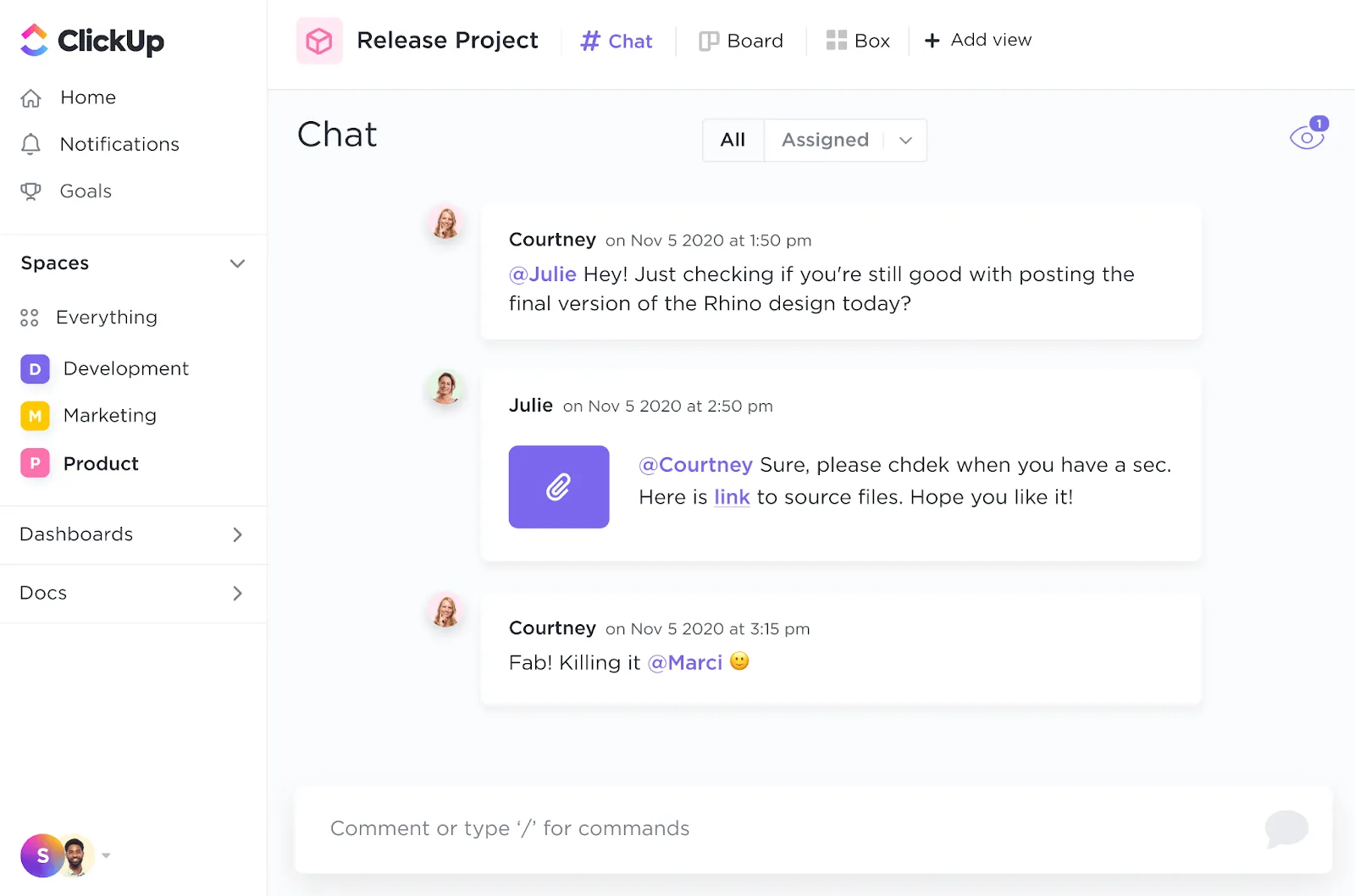
ClickUp melakukan survei terhadap lebih dari 4.000 profesional dan menemukan masalah umum: ketika obrolan terpisah dari pekerjaan, koordinasi menjadi terganggu. Lihat bagaimana ClickUp Chat menawarkan pendekatan yang lebih terintegrasi.
Fitur-Fitur Slack dan Cara Menggunakannya Secara Efisien
Slack menawarkan banyak fitur yang mungkin belum sempat Anda jelajahi sepenuhnya. Kami telah merangkum fitur-fitur paling berguna untuk memudahkan Anda.
Berikut adalah lima fitur terbaik yang akan membantu Anda mulai menggunakan Slack secara efisien:
Sebutan
Mention, yang juga dikenal sebagai ‘at-mention’, digunakan untuk menarik perhatian pengguna, grup, atau saluran tertentu dalam pesan Slack. Gunakan fitur ini untuk menyapa anggota tim atau saluran dengan mengetik simbol ‘@’.
Fitur penyebutan langsung akan memberi tahu pengguna saat mereka disebut dalam percakapan. Mereka akan melihat pesan yang disorot dengan nama mereka saat mengklik notifikasi tersebut.
Meskipun mention berguna untuk komunikasi yang terfokus dan tepat sasaran, gunakanlah dengan bijak. Hindari membombardir rekan tim Anda dengan banyak mention; selalu ikuti dengan informasi lebih lanjut mengenai apa yang Anda ingin mereka lakukan.
Panggilan Slack
Pernahkah Anda mengalami hal ini? Saat sedang melakukan panggilan pribadi, Anda tiba-tiba teringat bahwa ada masalah pekerjaan yang mendesak dan belum terselesaikan. Masalah ini sangat mendesak, dan Anda membutuhkan lebih banyak waktu untuk mengakses sistem Anda dan menghubungi rekan tim Anda.
Dengan Slack sebagai alat manajemen proyek Anda, Anda tidak perlu berpindah perangkat atau jendela. Klik ikon panggilan di aplikasi Slack untuk melakukan panggilan suara atau video, bagikan layar Anda untuk berkomunikasi lebih baik dengan rekan tim, dan berkolaborasi secara real-time.
Cari pesan
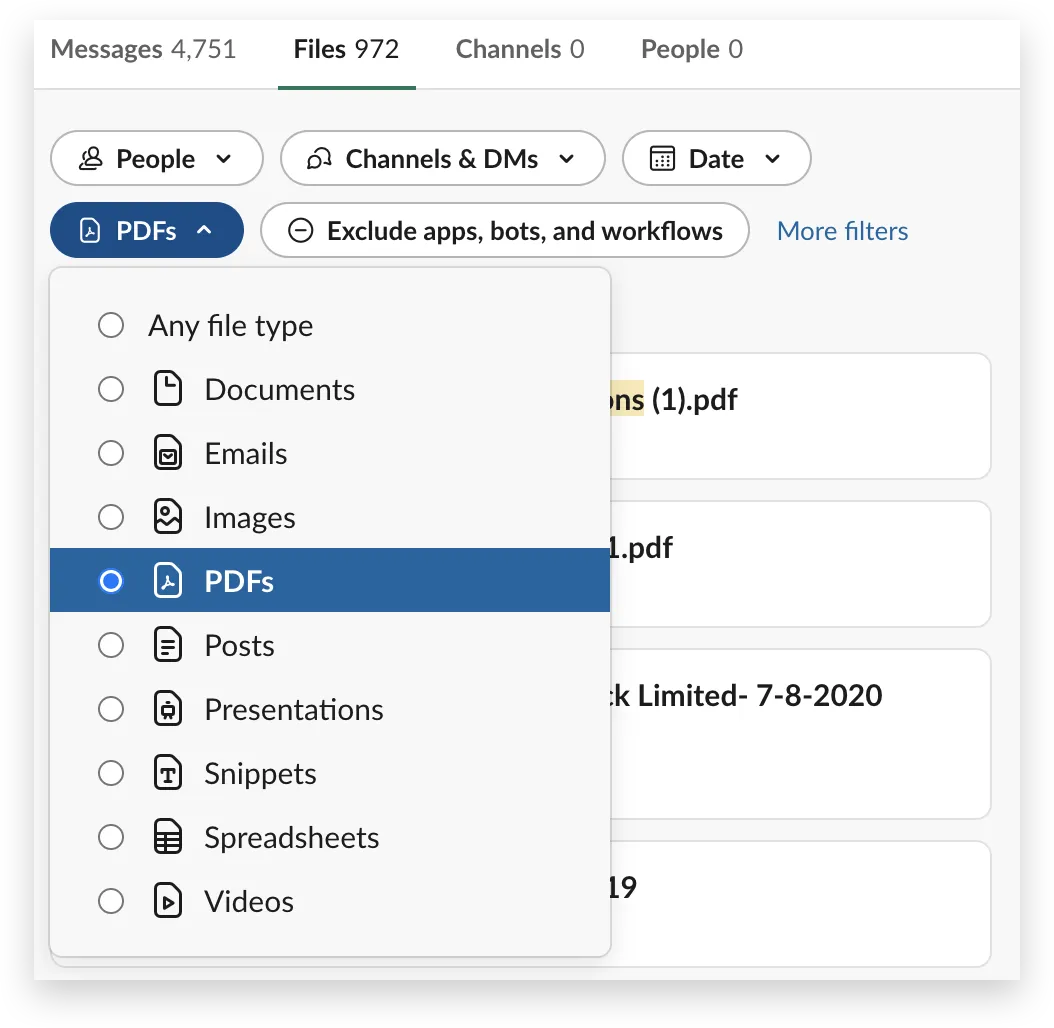
Saat Anda sedang terburu-buru, Slack memungkinkan Anda mencari pesan untuk menemukan percakapan dan file tertentu. Gunakan filter pencarian dan pengubah cerdas untuk menampilkan hanya hasil pencarian yang paling relevan.
Berikut adalah daftar modifikator yang dapat mempermudah pencarian Anda di Slack:
- Ketik simbol tanda hubung ‘-’ di depan sebuah kata untuk mengesampingkan pesan yang mengandung kata tersebut
- Ketik ‘is:save’ atau ‘has:pin’ untuk mencari sesuatu yang telah Anda simpan atau sematkan sebelumnya
- Ketik ‘is:thread’ untuk mencari utas percakapan
- Gunakan tanda kutip ” ” untuk mencari frasa tertentu
- Tulis "has:" di depan emoji untuk menyoroti hanya pesan-pesan tertentu yang menggunakan reaksi emoji tersebut
Batasi notifikasi
Pemberitahuan dapat mengganggu konsentrasi Anda selama jam kerja. Aktifkan mode ‘Jangan Ganggu’ di Slack untuk menonaktifkan pemberitahuan dari tim Slack Anda saat Anda ingin bekerja dengan fokus.
Ikuti langkah-langkah berikut:
- Klik foto profil Anda di bilah samping
- Arahkan kursor mouse ke ‘Jeda notifikasi’
- Pilih rentang waktu atau sesuaikan jadwal notifikasi sesuai keinginan Anda
Batasi notifikasi sehingga Anda hanya mendapat pemberitahuan saat seseorang mengirim pesan langsung atau menyebut nama Anda. Anda juga dapat menonaktifkan notifikasi dari saluran tertentu dengan mengklik header percakapan dan mengetuk tombol ‘Mute’.
Tips produktivitas Slack tambahan: Sesuaikan notifikasi dengan kata kunci. Saat tim Anda membutuhkan perhatian mendesak dari Anda, mereka dapat menggunakan kata kunci tertentu untuk menghubungi Anda dengan cepat.
Gunakan emoji
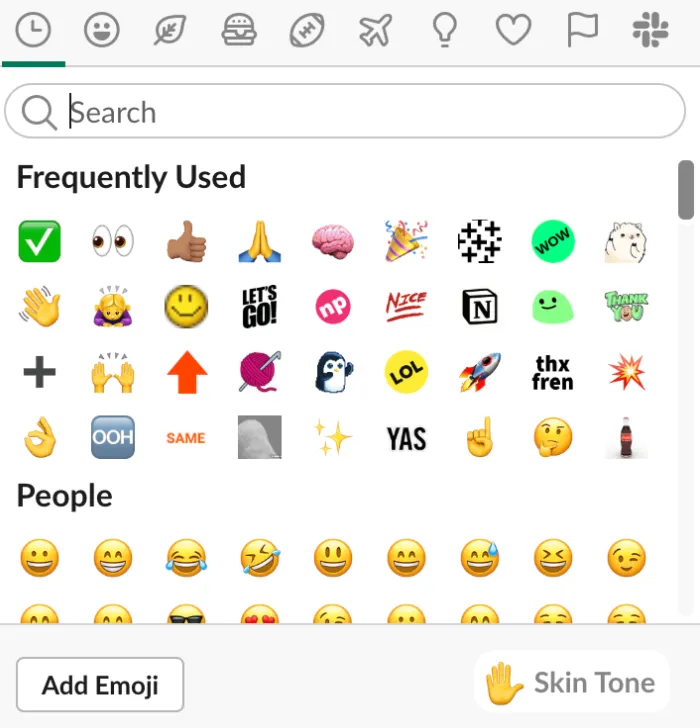
Emoji adalah cara yang menyenangkan untuk merespons pesan dan menjaga suasana percakapan tetap santai di saluran tim Slack. Anda bisa melakukan lebih banyak hal dengan emoji, seperti mengadakan jajak pendapat. Tetapkan setiap emoji sebagai opsi dan biarkan anggota tim memilih emoji yang ingin mereka gunakan untuk memberikan suara. Slack secara otomatis menampilkan jumlah suara emoji, sehingga pekerjaan Anda menjadi lebih mudah.
Salah satu tips Slack yang paling populer mengenai penggunaan emoji adalah dengan memberikan makna tertentu pada emoji tersebut.
- Ketika seseorang menggunakan ✋emoji, itu menandakan bahwa mereka siap untuk bekerja atau bersedia membantu dalam tugas baru
- Jika Anda merupakan bagian dari tim pemasaran, gunakan emoji 👀 untuk memberi tahu tim Anda bahwa Anda sedang meninjau mockup desain atau draf konten
Anda dapat menyaring pesan yang mengandung emoji tertentu. Gunakan modifikator has: 👀 dalam pencarian untuk menemukan semua tugas yang sedang ditinjau dan merencanakan langkah selanjutnya.
Tips produktivitas Slack tambahan: Jika Anda ingin meningkatkan komunikasi tim dengan lebih dari sekadar emoji di Slack, tambahkan integrasi Giphy dari direktori Slack untuk berbagi GIF.
Cara Membuat dan Mengelola Saluran di Slack
Saluran Slack sangat berguna untuk diskusi mengenai topik tertentu. Saluran ini memperlancar komunikasi, mengatur ide, dan membantu Anda mengambil tindakan dengan cepat.
Membuat saluran Slack
Bagian ini akan menjelaskan secara rinci cara membuat dan mengelola saluran Slack pertama Anda secara efisien:
- Masuk ke akun Slack Anda
- Daftar saluran dapat dilihat di bilah sisi kiri. Klik ikon ‘+’ untuk membuat saluran baru
- Pilih jenis saluran; saluran publik terbuka untuk semua orang, sedangkan saluran pribadi hanya dapat diakses oleh anggota yang diundang
- Masukkan detail saluran tertentu seperti nama dan deskripsi
- Tambahkan anggota ke saluran
- Klik ‘Buat saluran’
Setelah membuat saluran, Anda dapat mulai melakukan percakapan tim dan percakapan pribadi.
Anda juga dapat mengatur saluran tersebut sebagai ‘hanya baca’ jika komunikasi dimaksudkan untuk satu arah.
Atur saluran
Setiap pengguna Slack memiliki dua saluran bawaan di bilah sisi kiri—#general dan #random. Saluran-saluran ini bersifat publik dan digunakan oleh tim untuk mendiskusikan berbagai topik, baik yang berkaitan dengan pekerjaan maupun yang tidak.
Saat membuat lebih banyak saluran, aturlah sesuai dengan proyek bisnis dan tim. Misalnya, #team-support atau #projectwebsiterevamp. Ini adalah salah satu tips produktivitas terbaik untuk menggunakan Slack secara efektif, karena hal ini menjaga komunikasi tetap terfokus dan menghindari tumpang tindih. Selain itu, akan lebih mudah untuk melacak tugas dan memantau aktivitas.
Pastikan nama saluran tetap konsisten
Mengikuti konvensi penamaan untuk saluran komunikasi Slack Anda adalah cara termudah untuk menyampaikan tujuan saluran tersebut. Sebagian besar organisasi menggunakan awalan saluran seperti #team-, #projects-, atau #client-.
Saat Anda memberi nama saluran Slack seperti ini, Slack secara otomatis akan mengelompokkan saluran-saluran dengan nama serupa di bilah sisi kiri. Setelah Anda menetapkan pedoman penamaan saluran, bagikan pedoman tersebut di saluran publik agar semua orang dapat merujuknya, mematuhinya, dan mengirim pesan di saluran yang tepat.
Buat deskripsi saluran yang jelas
Meskipun konvensi penamaan sudah menunjukkan tujuan sebuah saluran, deskripsi yang jelas akan membuatnya lebih mudah dipahami. Hal ini memungkinkan rekan tim Anda mengirim pesan Slack di tempat yang tepat.
Saat menulis deskripsi, jelaskan secara rinci mengapa saluran tersebut dibuat, topik apa saja yang sebaiknya dibahas, dan hal-hal apa saja yang tidak boleh dibagikan di saluran tersebut. Kami juga menyarankan Anda menyalin deskripsi tersebut dan menambahkannya sebagai pesan yang disematkan agar berfungsi sebagai pengingat bagi para anggota.
Lakukan audit saluran
Audit saluran membantu Anda mengidentifikasi saluran yang tidak aktif. Mengarsipkan saluran-saluran tersebut adalah langkah terbaik untuk merapikan antarmuka Slack.
Saat Anda menandai sebuah saluran sebagai tidak aktif, setiap anggota di saluran tersebut akan menerima pesan dari Slackbot. Namun, semua file dan informasi penting yang dibagikan di saluran tersebut tetap dapat dicari oleh semua anggota tim.
Buat saluran sosial
Saluran sosial diperuntukkan bagi pembahasan hal-hal di luar pekerjaan. Saluran ini dapat menyatukan seluruh tim dan membangun ikatan yang kuat di antara anggota tim, sehingga meningkatkan kolaborasi. Pertimbangkan untuk menggunakan saluran ini guna memperkenalkan anggota tim baru dan mengadakan sesi penyambutan virtual.
Meningkatkan produktivitas dengan Slack
Anda akan lebih produktif di tempat kerja jika dapat menyelesaikan pekerjaan tepat waktu. Namun, hal ini lebih mudah diucapkan daripada dilakukan. Manajemen tugas sangat penting, dan Slack dapat membantu Anda menguasainya.
Tiga kemampuan Slack ini akan meningkatkan produktivitas Anda dan memastikan Anda tidak pernah melewatkan tenggat waktu:
Pengingat Slack
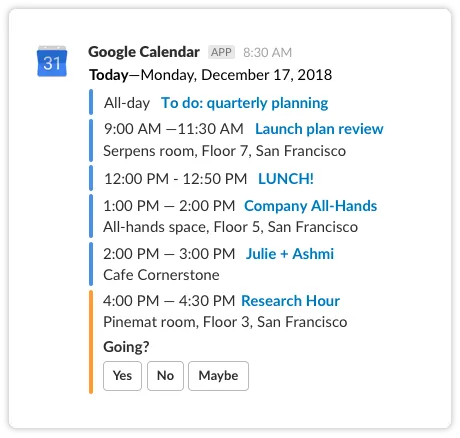
Untuk mulai menggunakan pengingat, gunakan perintah ‘/remind’, diikuti dengan hal yang ingin Anda ingat dan waktunya. Sintaksnya fleksibel; Anda dapat mengatur pengingat untuk tanggal dan waktu tertentu atau dalam format bahasa alami. Misalnya, ‘/remind untuk mengirim email tindak lanjut kepada John pada hari Senin pukul 2 siang.’
Gunakan pengingat untuk menulis catatan atau daftar tugas agar tidak lupa tenggat waktu yang jauh di masa depan serta acara seperti ulang tahun dan hari jadi. Jika Anda ingin mengatur pengingat berulang, tambahkan frekuensinya, seperti ‘setiap Kamis’ atau ‘setiap minggu’.
Saat waktu yang ditentukan tiba, Slackbot akan mengirimkan pemberitahuan kepada Anda melalui pesan langsung. Setelah menyelesaikan tugas, tandai tugas tersebut sebagai selesai untuk menghentikan pemberitahuan selanjutnya.
Bagian khusus
Terlalu banyak saluran membuat bilah samping Slack menjadi penuh, tetapi membuat bagian khusus adalah cara terbaik untuk menghindarinya. Bagian khusus memungkinkan Anda mengelompokkan saluran, pesan langsung, dan aplikasi Slack sesuai preferensi atau alur kerja Anda.
Atur bagian kustom secara hierarkis untuk memberikan struktur visual dan memudahkan pencarian serta akses ke item tertentu. Urutkan saluran Slack di dalam setiap bagian kustom untuk memfokuskan pada item prioritas.
Bagian yang disesuaikan tersedia di semua perangkat, sehingga memastikan pengalaman yang lancar terlepas dari perangkat apa pun yang digunakan.
Integrasikan Slack dengan ClickUp
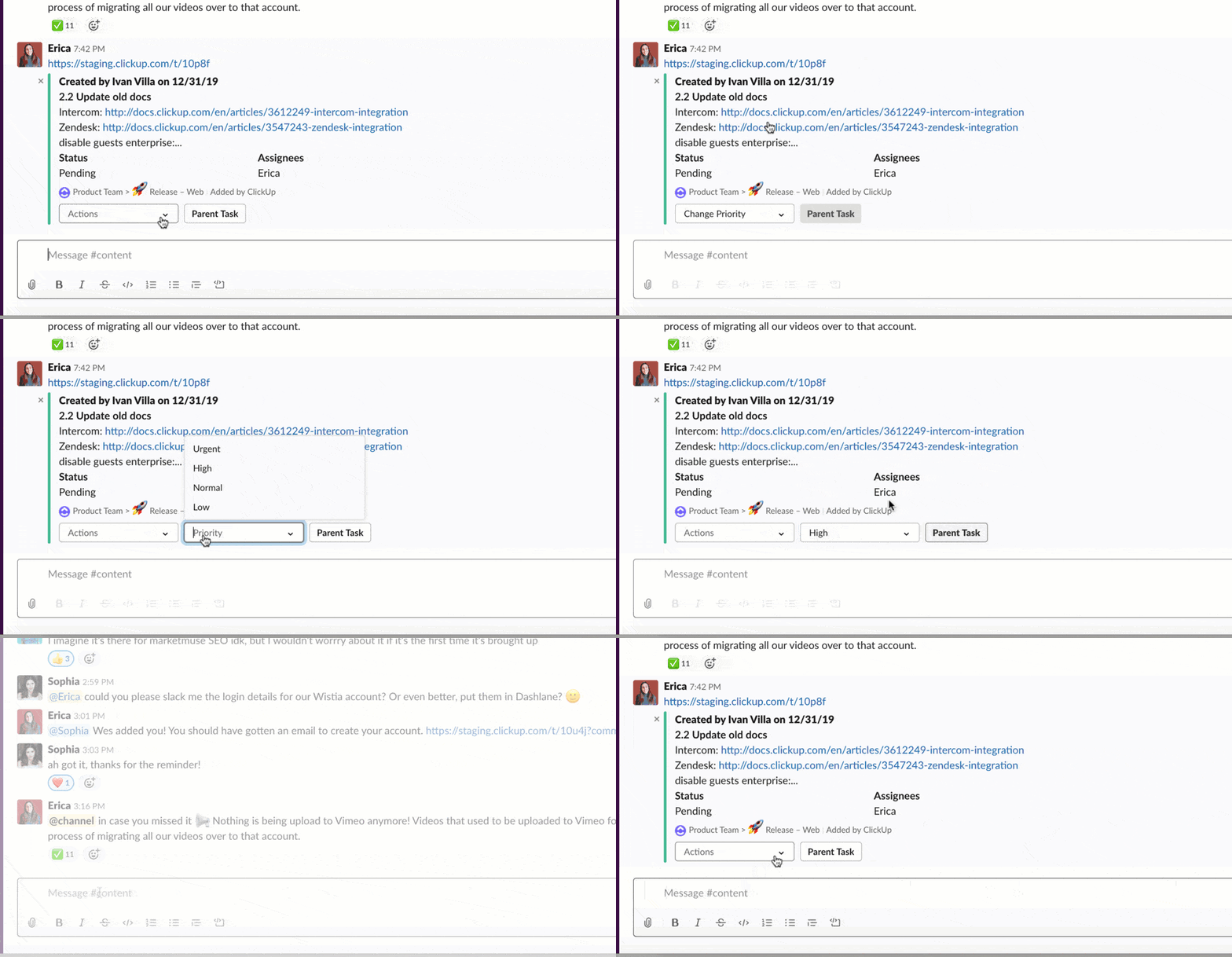
Integrasi Slack dalam alat manajemen proyek ClickUp memusatkan komunikasi, sehingga membantu berbagai tim tetap terhubung dan menggunakan Slack secara efektif.
Integrasi Slack dan ClickUp memungkinkan Anda membuat tugas langsung dari saluran Slack. Saat ingin membuat tugas baru, cukup ketik ‘/clickup new’. Tugas tersebut akan secara otomatis ditambahkan ke papan ClickUp.
Saat seorang anggota tim membagikan tautan tugas di Slack, tautan tersebut secara otomatis terisi di ClickUp beserta konteks yang lebih lengkap. Selain itu, kelola tugas dengan menu tarik-turun untuk tanggal jatuh tempo, prioritas, dan status. Integrasi ini juga memudahkan akses ke pembaruan dengan memberi tahu Anda saat tugas baru dibuat atau komentar ditambahkan di ClickUp.
Keterbatasan dalam menggunakan Slack
Seperti halnya setiap alat bisnis, Slack memiliki keterbatasan, dan Anda harus menyadarinya sebagai pengguna rutin.
Batasan pencarian
Paket gratis Slack memungkinkan pengguna mencari 10.000 pesan terbaru. Hal ini menjadi kendala bagi tim besar—Anda mungkin tidak dapat mengakses pesan yang lebih lama.
Kurva pembelajaran
Beragamnya fitur dan opsi penyesuaian di Slack dapat membuat pengguna baru kewalahan. Anggota tim yang lebih senior mungkin membutuhkan waktu lebih lama daripada rekan tim yang lebih muda untuk terbiasa dengan Slack dan menggunakannya secara optimal.
Batas penyimpanan
Pengguna paket gratis mendapatkan ruang penyimpanan sebesar 5 GB, yang berarti paket gratis ini hanya akan memenuhi sebagian kebutuhan Anda jika tim Anda memiliki kebutuhan berbagi file yang cukup besar.
Akses offline terbatas:
Slack menawarkan akses terbatas ke fitur-fitur offline kepada penggunanya, yang bisa menjadi kendala bagi pengguna dengan koneksi internet yang tidak stabil.
Kompleksitas integrasi
Beragam integrasi yang ditawarkan Slack memberikan nilai tambah yang besar bagi penggunaan Slack secara efisien. Namun, tim dengan keahlian teknis yang terbatas mungkin akan kesulitan dalam mengonfigurasi integrasi tersebut.
🎯Baca Juga: Cara Keluar dari Ruang Kerja Slack
Alat Kolaborasi Lainnya
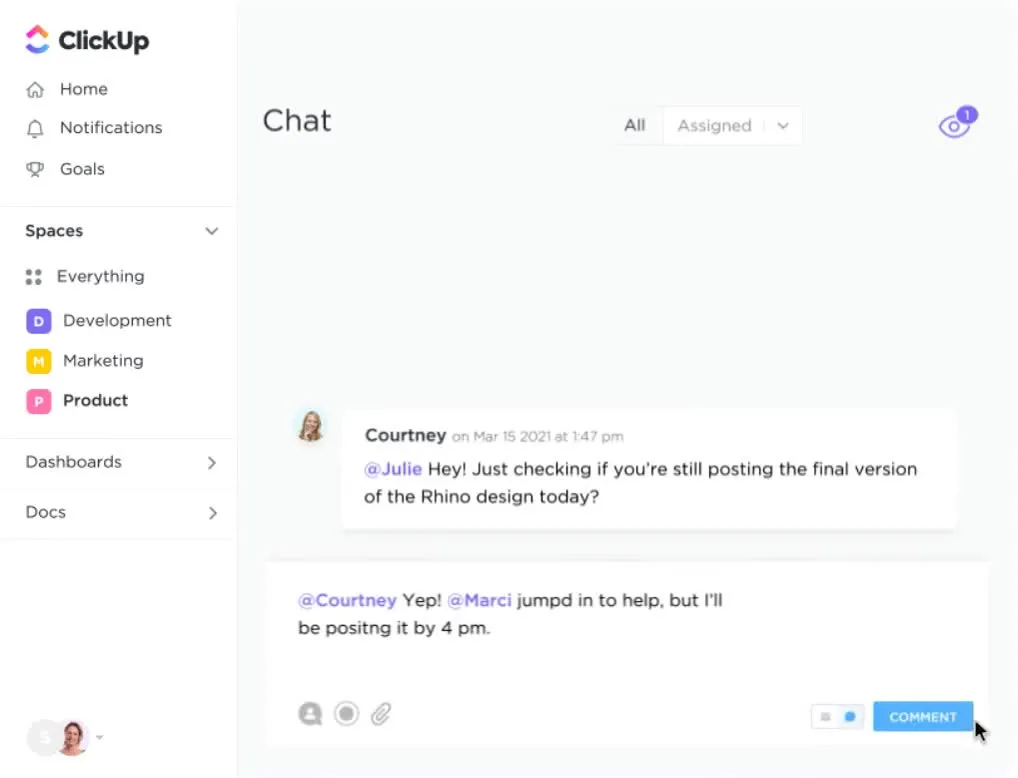
Jika keterbatasan Slack membuat Anda khawatir, inilah saatnya mempertimbangkan alternatif Slack.
Dan salah satu alternatif terbaik untuk Slack adalah ClickUp.
Tampilan Obrolan ClickUp
Tampilan ClickUp Chat menawarkan kemampuan komunikasi kolaboratif dan real-time serta manajemen proyek.
Berikut ini ringkasan singkat mengenai mengapa tampilan obrolan ClickUp merupakan alternatif yang layak untuk Slack:
Komunikasi terintegrasi
Tampilan Obrolan ClickUp membantu tim Anda bekerja tanpa perlu alat komunikasi terpisah. Fitur ini menghubungkan semua diskusi dan pesan ke tugas dan proyek aktif yang relevan.
Percakapan kontekstual
Anggota tim dapat memahami dengan jelas apa yang sedang dibahas karena mereka terhubung dengan tugas yang sedang berjalan atau yang telah diselesaikan. Anda tidak perlu membuang waktu untuk berpindah-pindah antar alat selama rapat tim agar tetap menguasai situasi.
Berbagi file
Tampilan obrolan memungkinkan berbagi dokumen dan file, sehingga memudahkan kolaborasi. Pengguna dapat menugaskan tugas kepada anggota tim dengan menyebut nama mereka di kolom komentar.
Tautan dan konten tertanam
Sematkan halaman web dan tambahkan tautan, lembar kerja, serta video. Tampilan obrolan akan mengelompokkannya dengan rapi agar mudah diakses.
Tidak diperlukan integrasi eksternal
Tampilan obrolan merupakan bagian integral dari ClickUp dan tidak bergantung pada aplikasi eksternal untuk berkomunikasi. Hal ini menyederhanakan pengalaman pengguna dan memastikan semua fitur komunikasi terintegrasi secara native dalam platform.
Bekerja Sama dan Berkomunikasi Lebih Baik dengan Slack
Reputasi Slack sebagai salah satu alat kolaborasi bisnis terbaik memang pantas didapatkan. Slack adalah platform produktivitas yang sangat mumpuni, dan kisah pertumbuhannya menjadi bukti kesuksesannya.
Jika Anda ingin mencoba Slack, mulailah dengan membuat akun gratis di Slack. Anda akan mendapatkan ruang penyimpanan sebesar 5GB, yang seharusnya cukup untuk pengguna pemula. Seiring Anda semakin terbiasa dengan fitur-fitur dan pintasan keyboard Slack, buatlah saluran dan kelola saluran tersebut berdasarkan tips Slack yang kami bagikan dalam panduan ini.
Cobalah integrasi ClickUp-Slack untuk meningkatkan produktivitas Anda. Daftarkan diri Anda di ClickUp, lihat fitur dan manfaatnya, lalu bandingkan dengan Slack untuk menentukan alat bisnis mana yang lebih sesuai dengan tujuan dan alur kerja tugas Anda.
Coba ClickUp secara gratis hari ini.
Pertanyaan Umum (FAQ)
Apa saja tiga fitur Slack yang paling sukses?
Slack menawarkan beragam fungsi, namun berikut adalah tiga pilihan terbaik kami:
- Sebutkan
- Panggilan Slack
- Modifikator pencarian lanjutan
Bagaimana cara menggunakan Slack secara profesional?
Tidak ada jawaban pasti untuk hal ini—hal ini bergantung pada dinamika dan kebutuhan bisnis Anda.
Berikut ini beberapa cara untuk menggunakan Slack:
- Berkomunikasi melalui saluran Slack dan kirim pesan langsung
- Thread untuk diskusi mendalam
- Bekerja dengan fokus berkat jadwal notifikasi yang dapat disesuaikan di Slack
- Jaga keseimbangan antara pekerjaan dan kehidupan pribadi dengan fitur status Slack untuk menunjukkan ketersediaan Anda
- Kolaborasi tim dan semangat kerja melalui pertemuan rutin dan terjadwal
Bagaimana cara meningkatkan penggunaan Slack?
Berikut adalah beberapa tips untuk meningkatkan penggunaan Slack:
- Tinjau dan atur saluran secara rutin; arsipkan saluran yang tidak aktif
- Sesuaikan notifikasi agar tetap fokus saat bekerja
- Pelajari operator pencarian lanjutan dan kenali perintah-perintah Slack
- Tentukan dan sampaikan pedoman penggunaan saluran
- Sematkan pesan-pesan penting dan tinjau secara rutin