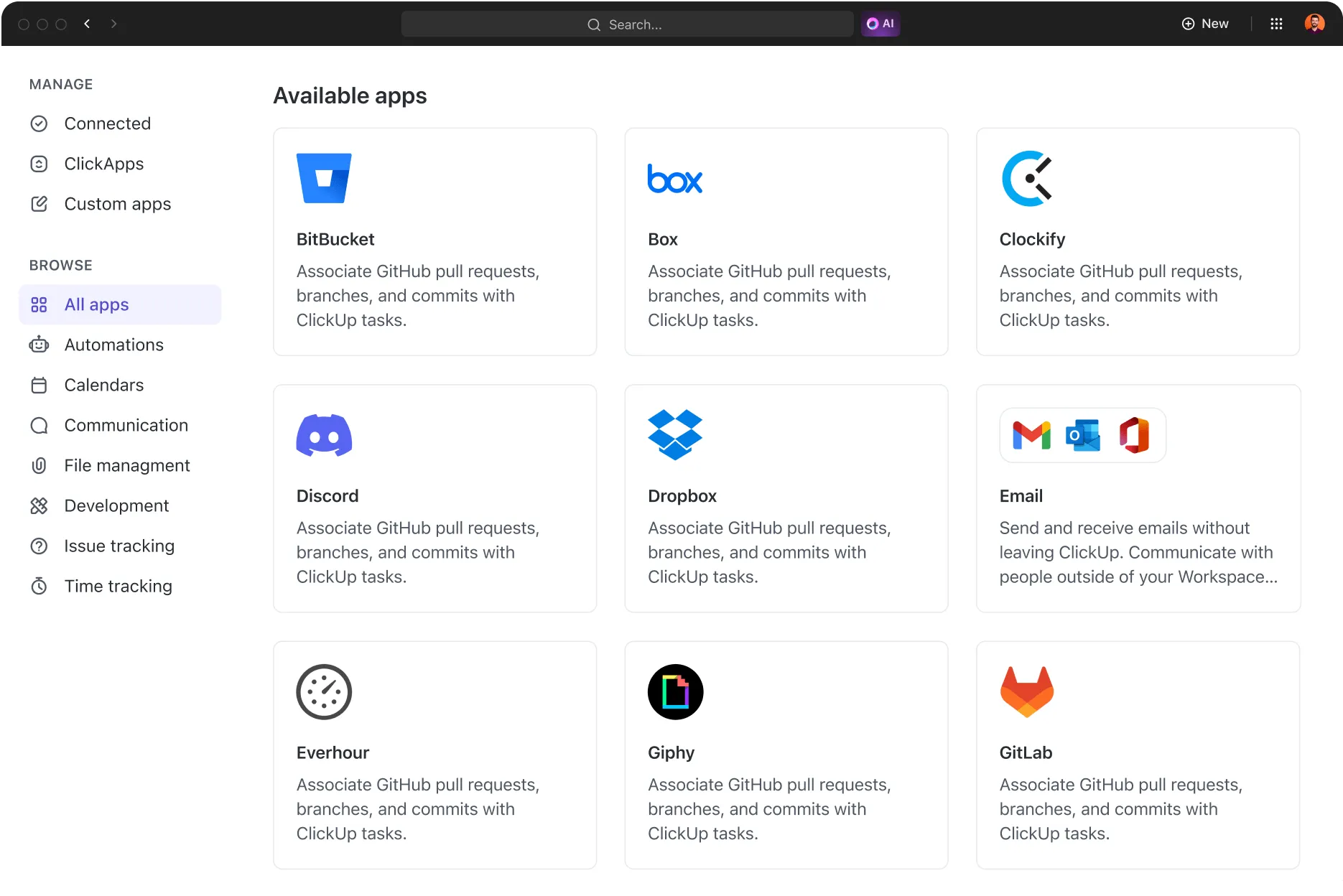

Yang awalnya dimulai sebagai pengalaman komunitas bagi para gamer kini menjadi salah satu platform obrolan paling populer, dengan puluhan juta pengguna harian.
Dan ini adalah perkembangan yang wajar.
Gamer masih menjadi mayoritas. Namun, dengan fitur pertukaran suara, video, dan teks di dalam komunitas yang hanya dapat diakses dengan undangan, Discord telah memikat hampir semua jenis komunitas online—seniman, penggemar, influencer, penggemar, investor, backpacker—dan masih banyak lagi.
Perusahaan pun tidak ketinggalan. Discord mulai muncul sebagai pesaing bagi aplikasi-aplikasi yang sudah teruji untuk komunikasi internal. Ada banyak hal yang bisa dieksplorasi di platform ini, dan dengan daftar trik Discord ini, Anda dapat memanfaatkan fitur-fitur yang berguna untuk berbagai keperluan.
Discord untuk Pemula
Meskipun Discord awalnya dirancang sebagai platform bagi para gamer untuk berinteraksi dan bekerja sama, platform ini telah berkembang menjadi platform obrolan yang fleksibel yang digunakan oleh para profesional di luar komunitas gaming. Berbagai fiturnya telah memperluas basis penggunanya, termasuk perusahaan dan merek.
Discord mungkin terlihat mudah digunakan, tetapi berbagai kemampuannya yang sesungguhnya terletak pada fitur-fitur tersembunyinya. Mari kita jelajahi beberapa tips dan teknik Discord untuk meningkatkan produktivitas dan keterlibatan di komunitas Anda.
15 Tips dan Trik Discord Terbaik Kami untuk Membuat Komunitas Anda Lebih Produktif
Discord dengan cepat menjadi platform jejaring sosial pilihan para gamer, dan perlahan-lahan berkembang ke industri lain seperti seni, olahraga, dan Web3. Discord menawarkan lebih banyak fitur bagi pengembang yang ingin membangun grup dibandingkan alternatif Discord lainnya.
Namun, seperti apa seharusnya grup Discord Anda? Bagaimana cara membangun dan mempertahankan komunitas yang aktif?
Intinya, ada 15 tips sederhana Discord untuk menciptakan komunitas yang menarik dan produktif di Discord.
1. Mengintegrasikan Discord dengan ClickUp
Anda dapat dengan mudah mengintegrasikan ClickUp dengan Discord dan aplikasi favorit Anda hanya dengan beberapa klik.
Bangun dan otomatiskan alur kerja dengan mulus dengan mengintegrasikan platform-platform ini, sehingga Anda dapat merancang tugas-tugas kerja secara visual.
Berikut adalah panduan langkah demi langkah untuk mengintegrasikan Discord dengan ClickUp.
1. Akses App Center
- Untuk ClickUp 2.0: Klik avatar akun Anda di sudut kiri bawah, lalu pilih ‘App Center’
- Untuk ClickUp 3.0: Klik menu Tindakan Cepat di sudut kanan atas, lalu pilih ‘App Center’
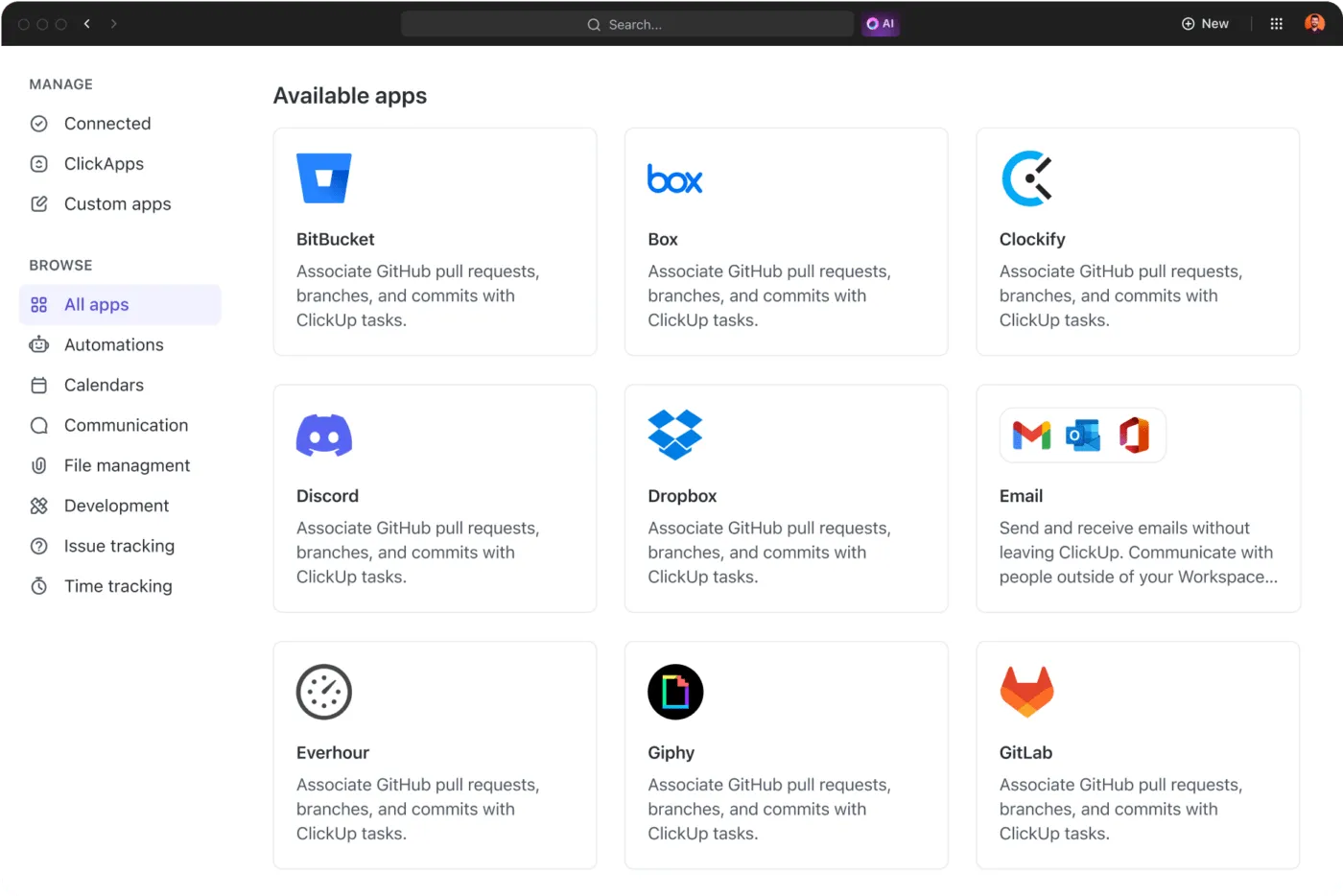
2. Pilih Discord
- Di bilah samping App Center, cari ‘Komunikasi’ dan pilih ‘Discord’
3. Kelola integrasi:
- Klik ‘Kelola’ lalu ‘Tambahkan ke Discord’
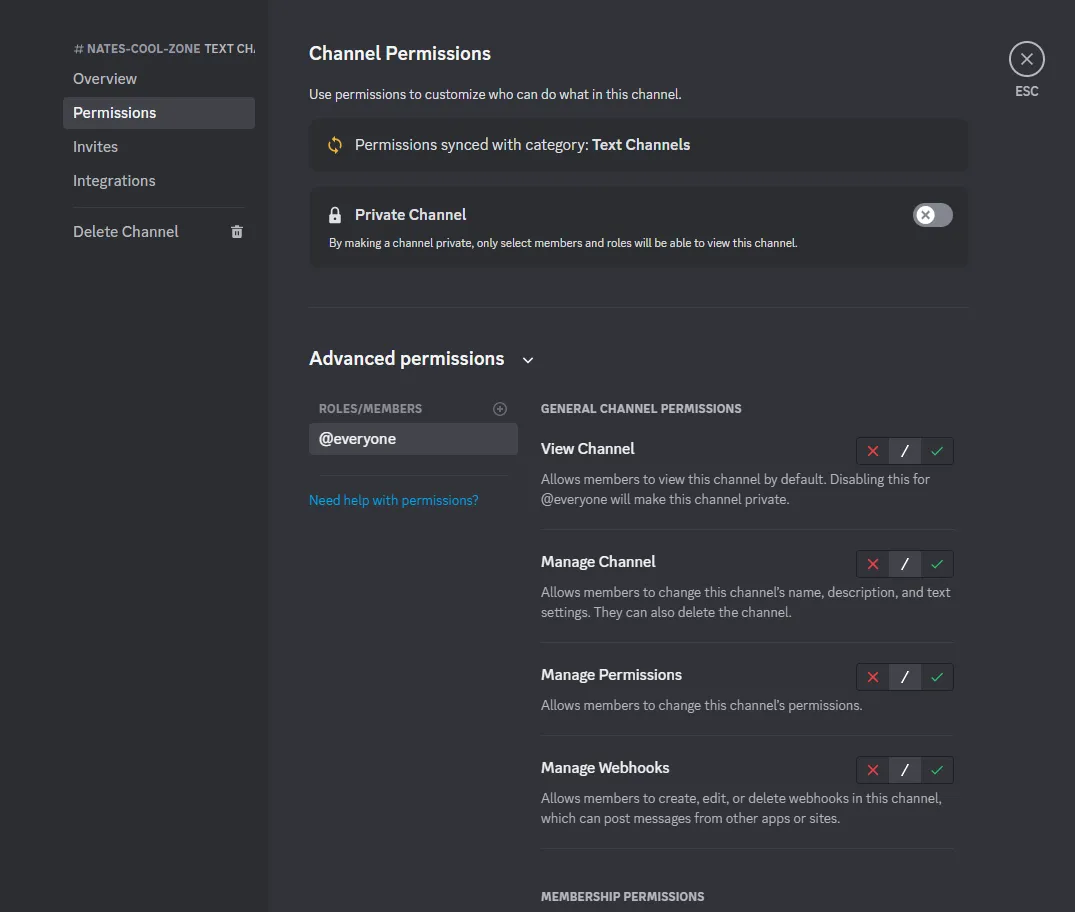
- Periksa izin yang diperlukan agar integrasi dapat berfungsi dengan baik
- Pilih server Discord dari menu dropdown dan klik ‘Lanjutkan’
4. Berikan izin akses
- Berikan akses ClickUp dengan mengklik ‘Otorisasi’
Setelah diotorisasi, Anda dapat mengaktifkan notifikasi Discord tertentu menggunakan ClickUp 2.0 atau ClickUp 3.0
- Untuk ClickUp 2.0:
- Buka avatar akun Anda > Integrasi > Discord
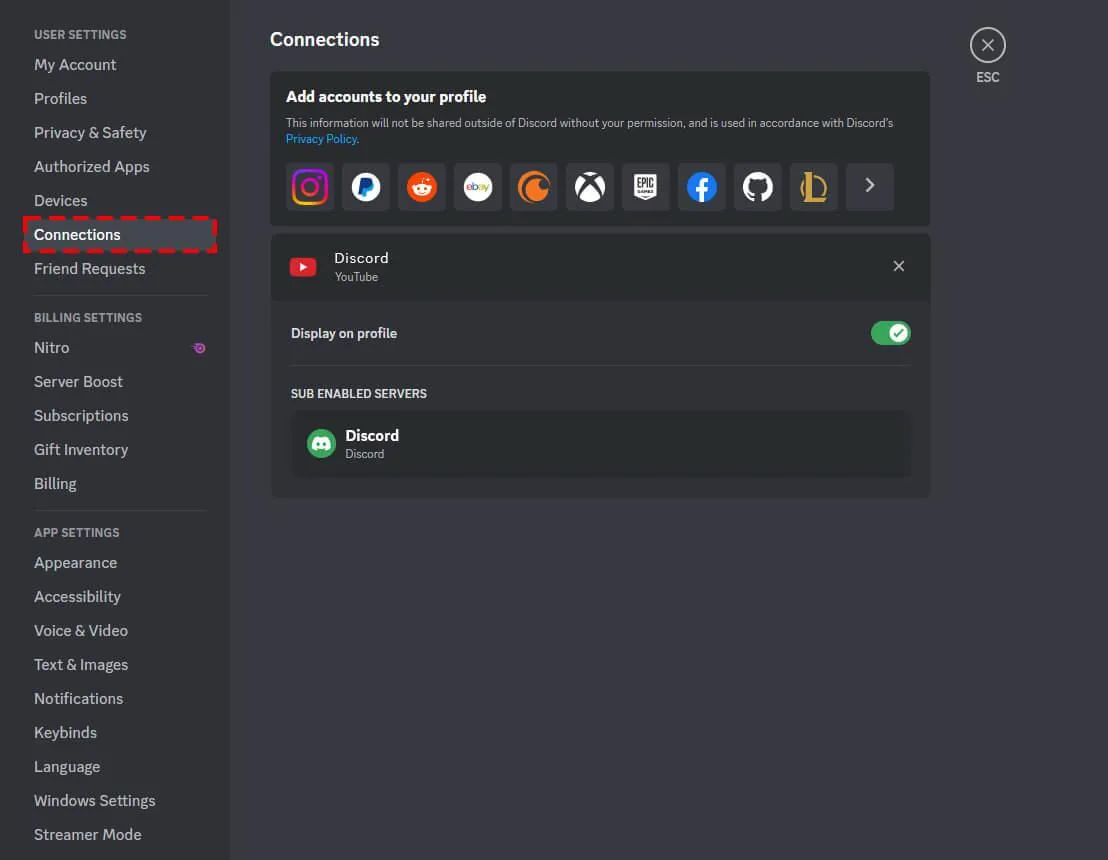
- Tambahkan pemberitahuan untuk Ruang, Folder, atau Daftar tertentu
- Pilih saluran Discord untuk notifikasi dan simpan pengaturan Anda
- Untuk ClickUp 3.0
- Akses Menu Tindakan Cepat > Pusat Aplikasi > Discord
- Tambahkan pemberitahuan untuk Ruang, Folder, atau Daftar tertentu
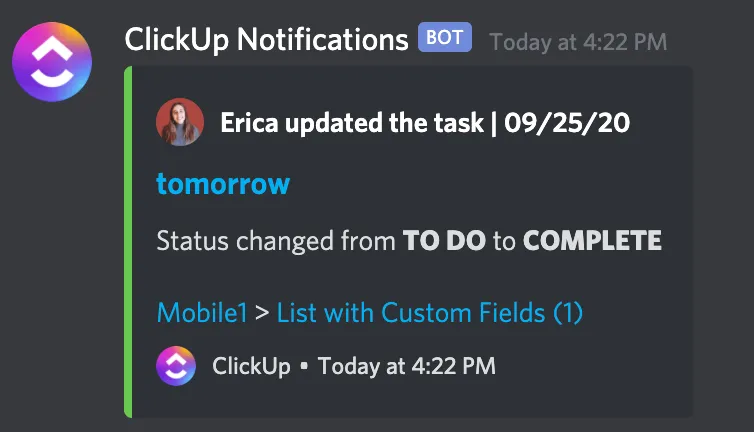
- Pilih saluran Discord untuk pemberitahuan dan simpan pengaturan Anda
- Ingat, hanya pemilik dan admin Workspace yang dapat menonaktifkan integrasi ini. Untuk menghapus integrasi Discord:
- Untuk ClickUp 2.0/3.0
- Buka Integrasi > Discord dan ikuti langkah-langkah untuk menghapus integrasi
- Integrasi ClickUp dengan Discord ini memungkinkan komunikasi dan berbagi notifikasi yang lancar antara ClickUp dan Discord, sehingga meningkatkan kolaborasi dan manajemen alur kerja
Akses ribuan aplikasi yang sudah ada atau manfaatkan toolkit kami untuk terhubung dengan aplikasi yang belum ada di perpustakaan kami tanpa perlu menulis kode.
2. Menyesuaikan peran server
Ikon peran kustom adalah cara yang menyenangkan untuk mempersonalisasi dan mengelompokkan peran di server Anda. Ikon ini dapat menunjukkan hierarki peran, mencerminkan minat pribadi, atau disesuaikan dengan tema server Anda untuk tampilan yang lebih serasi.
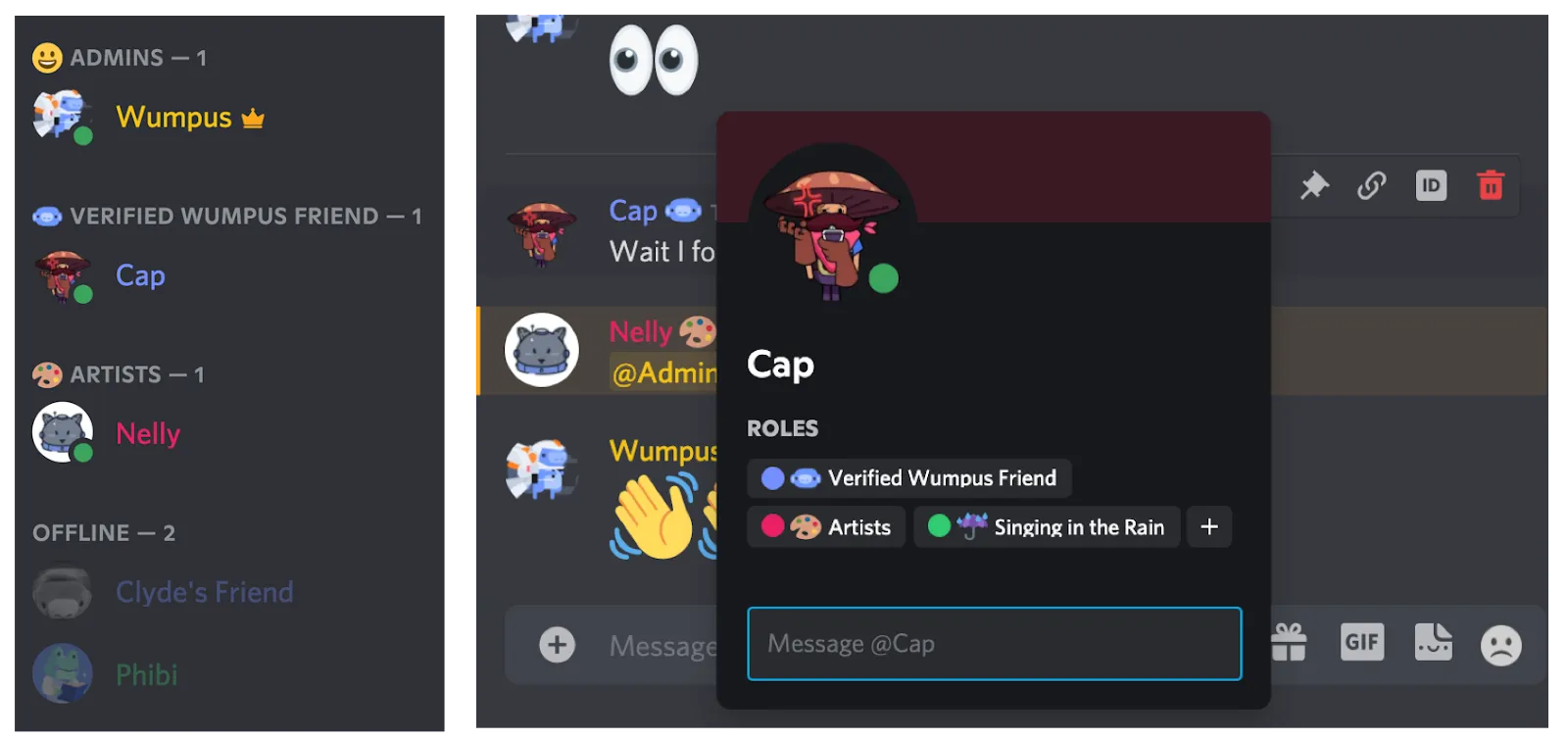
Ikon peran ini akan muncul di daftar anggota di samping nama peran dan di sebelah nama setiap pengguna di obrolan. Selain itu, di dalam server, Anda dapat melihat semua peran dan ikon terkait di profil pengguna.
Tertarik untuk mengatur ikon peran kustom?
Pertama, pastikan Anda memiliki izin ‘Kelola Peran’ di server Anda. Hanya anggota yang memiliki izin ini yang dapat membuat, mengubah, atau menghapus ikon.
Jika Anda memiliki izin yang diperlukan, ikuti langkah-langkah berikut:
Buka Pengaturan Server > Peran
- Pilih peran apa pun dari daftar
- Di bagian ‘Tampilan’, temukan bidang ‘Ikon Peran’
- Pilih emoji. Gunakan emoji kustom dari server Anda atau unggah gambar
- Catatan: Ikon dapat dipilih dari emoji bawaan, emoji server kustom, atau gambar yang diunggah
Ingatlah bahwa persyaratan gambar adalah 64×64 piksel, dan ukuran maksimum yang diperbolehkan adalah 256 KB.
3. Memaksimalkan fungsi bot
Bot Discord adalah fitur terbaik dari aplikasi komunikasi tim. Pemasar dan pemilik bisnis menggunakannya untuk mengotomatisasi berbagai tugas di server mereka.
Membuat grup di Discord memberi Anda kesempatan unik untuk menciptakan komunitas yang personal dan menarik dengan memanfaatkan audiens yang sudah ada.
Pemasaran Discord yang efektif memanfaatkan bot berkualitas tinggi untuk menjaga minat dan hiburan anggota grup. Berikut adalah sepuluh bot Discord paling berguna:
- MEE6: Bot lengkap yang memungkinkan Anda membuat perintah khusus untuk secara otomatis menetapkan peran dan mengirim pesan berdasarkan peristiwa tertentu.
- ProBot: Menyambut anggota baru dengan sapaan yang dipersonalisasi, menonjolkan gaya unik server Anda.
- Dank Memer: Meskipun tampaknya tidak terlalu penting untuk pemasaran, meme dapat memperkuat kekompakan sebuah grup.
- Voicy: Dengan perpustakaan lebih dari 50.000 klip suara lucu, Voicy melibatkan pengguna Anda untuk pengalaman yang imersif.
- Pusat Komunitas: Bot ini bertujuan untuk mengubah komunikasi lintas server dan lintas platform dengan menghubungkan saluran Discord dengan ruang Hub, sehingga memudahkan berbagi informasi antar area yang berbeda.
4. Membuat jajak pendapat interaktif
VotaBot memudahkan pembuatan jajak pendapat yang menarik di Discord. Ketik ‘!poll help’ untuk melihat perintah yang tersedia. Bot ini hanya dapat digunakan oleh admin atau pengguna dengan peran ‘Poll Creator’. Lihat contoh ‘!poll’ untuk melihat beberapa contoh.
Fitur VotaBot:
- Hingga 10 opsi dalam jajak pendapat
- Jajak pendapat yang berlangsung hingga seminggu
- Menampilkan hasil jajak pendapat dalam bentuk persentase
- Hanya mengizinkan pengguna tertentu untuk mengakses bot
Mengoperasikan bot—menjadi tuan rumah
- Buat file di folder bot dengan nama ‘botconfig.json’ atau ubah ‘botconfig-sample.json’ menjadi host

Sertakan token bot dengan awalan (!poll adalah awalan yang umum), dan tambahkan tautan undangan jika Anda mau.
Tingkatkan keterlibatan dalam komunitas dengan memanfaatkan fitur polling Discord.
5. Memanfaatkan saluran suara secara efektif
Mengoptimalkan saluran suara dapat secara signifikan meningkatkan keterlibatan di server Discord Anda. Berikut adalah beberapa tips untuk membuat saluran suara lebih efektif untuk berbagai tujuan:
Atur saluran berdasarkan topik atau aktivitas
- Saluran khusus topik: Buat saluran suara yang didedikasikan untuk topik atau minat tertentu (misalnya, game, musik, diskusi). Hal ini membantu pengguna menemukan orang-orang yang memiliki minat serupa dengan mudah
- Saluran acara: Tetapkan saluran khusus untuk acara khusus, pertemuan, atau kegiatan terjadwal guna mendorong partisipasi
Gunakan penamaan dan deskripsi yang tepat
- Nama yang deskriptif: Gunakan nama yang jelas dan ringkas untuk saluran suara, yang menunjukkan tujuan atau topiknya
- Deskripsi saluran: Tambahkan deskripsi singkat atau panduan untuk membantu pengguna memahami aturan saluran
Mengontrol akses dan izin
- Akses berdasarkan peran: Batasi akses ke saluran suara tertentu berdasarkan peran pengguna untuk menjaga ketertiban dan privasi
- Alat moderasi: Tunjuk moderator yang dapat mengelola saluran suara, mengatur izin, dan menjaga lingkungan yang ramah
Aktifkan fitur bot tambahan
- Bot musik: Integrasikan bot musik agar pengguna dapat mendengarkan musik bersama atau mengadakan pesta mendengarkan
- Bot aktivitas: Gunakan bot yang memfasilitasi permainan, kuis, atau aktivitas interaktif di saluran suara untuk melibatkan pengguna secara aktif
Dorong keterlibatan dan partisipasi
- Kegiatan terjadwal: Selenggarakan acara berbasis suara, diskusi, atau malam permainan secara rutin untuk mendorong pengguna bergabung ke saluran suara pada waktu-waktu tertentu
- Pengumuman di saluran suara: Gunakan saluran teks untuk mengumumkan kegiatan atau acara yang sedang berlangsung di saluran suara guna menarik lebih banyak peserta
Optimalkan kualitas audio dan pengaturan
- Pengaturan saluran suara: Sesuaikan pengaturan saluran suara untuk mengoptimalkan kualitas suara, atur bitrate yang sesuai, dan pastikan komunikasi yang jelas
- Berikan panduan: Berikan tips kepada pengguna untuk meningkatkan kualitas mikrofon atau pengaturan mereka guna meningkatkan pengalaman di saluran suara
6. Mengorganisir acara dengan integrasi kalender
Pilih bot kalender yang andal seperti ‘CalendarBot’ atau ‘ReminderBot,’ dan integrasikan dengan mulus ke dalam server Anda.
Buat saluran khusus untuk pengumuman acara dan pemberitahuan bot, guna memastikan komunikasi yang jelas. Gunakan perintah bot untuk membuat dan mengelola acara dengan mudah, serta tentukan detail penting seperti tanggal, waktu, dan petunjuk RSVP.
Anda dapat mengaktifkan pengingat otomatis untuk mengingatkan anggota tentang acara, sehingga tetap memberikan pemberitahuan yang informatif tanpa membebani server. Selain itu, Anda dapat mengelola detail acara secara efisien dengan memungkinkan penyelenggara untuk mengedit, membatalkan, atau menjadwal ulang acara dengan cepat.
Selanjutnya, gunakan alat komunikasi di tempat kerja seperti posting dengan reaksi, komentar, dan saran untuk kegiatan mendatang. Jelajahi fitur terintegrasi seperti sinkronisasi acara dengan kalender eksternal untuk kenyamanan tambahan.
Berikut adalah daftar singkat langkah-langkah untuk mengoptimalkan integrasi kalender Discord dalam penyelenggaraan acara.
- Pilih bot kalender yang andal untuk integrasi yang lancar
- Buat saluran khusus untuk pengumuman dan pemberitahuan acara
- Gunakan perintah bot untuk membuat dan mengelola acara dengan detail spesifik
- Atur pengingat otomatis untuk mendorong kehadiran anggota
- Memungkinkan penyelenggara mengelola detail dan perubahan acara secara efisien
- Dorong keterlibatan komunitas dengan posting acara melalui reaksi dan komentar
- Jelajahi fitur tambahan seperti sinkronisasi acara dengan kalender eksternal untuk kemudahan
7. Etika penggunaan emoji dan reaksi
Emoji dan reaksi dapat menambah unsur keseruan dalam percakapan di Discord. Gunakan emoji yang sesuai dengan nada pesan agar percakapan tetap jelas.
Seperti alternatif obrolan Google lainnya, patuhi aturan komunitas Discord terkait penggunaan emoji, hindari penggunaan berlebihan demi lingkungan obrolan yang ramah. Sertakan emoji yang beragam yang mewakili berbagai perasaan, budaya, dan sikap untuk mendukung keragaman dan penerimaan.
| Praktik Terbaik | Ide-ide Kreatif untuk Keterlibatan |
| Kejelasan dan konteks | Jajak pendapat berbasis reaksi |
| Moderasi | Permainan Emoji interaktif (Mengenali rangkaian emoji) |
| Hormati norma-norma komunitas | Bercerita dengan emoji |
| Diversifikasi representasi Anda | Umpan balik melalui Emoji |
| Tetap relevan | Siap untuk membuka konten |
| Reaksi perayaan | |
| Emoji yang dibuat khusus | |
| Reaksi emoji untuk mengekspresikan emosi |
Pilih reaksi yang relevan dengan percakapan dan gunakan untuk mendukung atau menambahkan pada apa yang sedang dibicarakan.
8. Alat moderasi untuk pengelola komunitas
Mengenai moderasi, pengelola komunitas harus menjaga suasana tetap positif di grup Discord. Gunakan bot pemantau seperti Dyno atau MEE6 untuk mengelola pengguna dan menyaring konten secara otomatis.
Buat dan perbarui secara rutin pedoman dan aturan yang jelas, yang menjelaskan perilaku yang diharapkan dan nada konten.
Salah satu hal penting untuk menjaga suasana yang sehat adalah memantau saluran secara aktif dan merespons dengan cepat terhadap konten yang dilaporkan atau konflik.
Mengelola grup dengan baik melibatkan penggunaan alat seperti catatan moderasi, keterampilan penyelesaian konflik, dan siklus umpan balik.
Memberikan pelatihan, sumber daya, dan sistem dukungan yang kuat kepada moderator memastikan mereka dapat menangani berbagai situasi dengan baik, yang membantu komunitas Discord berkembang dan terasa ramah.
9. Mengelola notifikasi
Menyesuaikan notifikasi sama seperti memilih berita yang ingin Anda dengar dan kapan waktunya. Baik itu pembaruan di ponsel atau komputer, Anda dapat menyesuaikannya sesuai preferensi Anda.
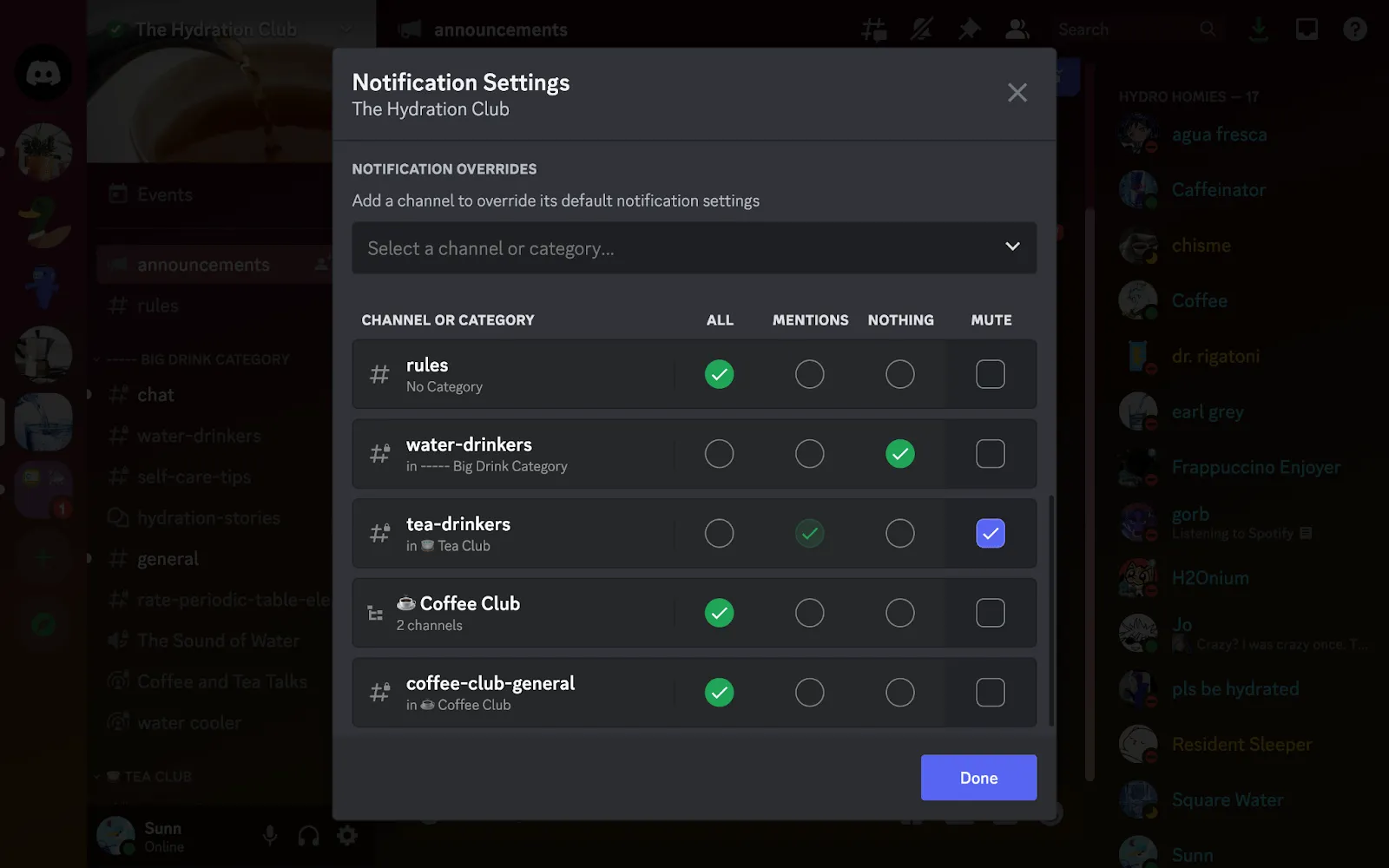
Selain itu, ini adalah cara untuk menjaga pengalaman Discord tetap menyenangkan dan tidak terlalu ramai. Menyesuaikan pengaturan memastikan semua orang dapat menikmati waktu mereka tanpa merasa kewalahan oleh terlalu banyak notifikasi.
Tips untuk mengelola notifikasi secara efektif
- Sesuaikan pengaturan notifikasi: Aktifkan notifikasi secara selektif untuk saluran tertentu atau pilih pemberitahuan hanya untuk mention
- Pemberitahuan berdasarkan peran: Dorong penggunaan mention peran untuk pembaruan penting atau izinkan pengguna untuk berlangganan pemberitahuan khusus peran
- Jam tenang terjadwal: Tetapkan jam tenang untuk meminimalkan notifikasi selama rentang waktu tertentu.
- Pemberitahuan terpadu: Terima pemberitahuan yang digabungkan atau ringkasan rutin, bukan pemberitahuan per pesan
- Pengaturan khusus perangkat: Sesuaikan preferensi notifikasi secara terpisah untuk perangkat seluler dan desktop
- Dorong kustomisasi pengguna: Berikan informasi kepada pengguna tentang opsi kustomisasi dan ingatkan mereka secara berkala mengenai pengaturan yang tersedia
- Kumpulkan umpan balik: Kumpulkan umpan balik pengguna untuk memahami preferensi mereka dan sesuaikan pengaturan notifikasi sesuai kebutuhan
10. Buat perintah khusus
Saat Anda membuat perintah khusus di Discord, hal ini membantu mengotomatiskan tugas-tugas yang berulang. Dengan bot atau fitur tertentu, perintah-perintah ini berfungsi sebagai pintasan, yang menjalankan tindakan tertentu hanya dengan satu perintah sederhana.
| Perintah | Fungsionalitas |
| !situs web | Bagikan tautan situs web komunitas Anda secara instan |
| !aturan | Menyediakan ringkasan singkat atau tautan ke aturan server |
| !event | Atur pengingat untuk acara mendatang, termasuk tanggal, waktu, dan detailnya |
| !role @user NamaPeran | Secara cepat menetapkan peran tertentu kepada pengguna saat perintah diaktifkan |
| !greet | Menampilkan pesan selamat datang untuk anggota baru yang bergabung dengan server |
Perintah-perintah ini akan membantu Anda menyederhanakan tugas-tugas berulang dan membuat perintah kustom menggunakan bot serta fitur-fitur lainnya.
11. Memahami analitik server
Alat analitik Discord benar-benar mengubah permainan. Alat ini melacak metrik seperti jumlah orang di server, frekuensi pesan, dan saluran yang paling aktif.
Alat-alat ini membantu admin memahami aktivitas server pada puncaknya, topik atau saluran yang paling diminati, serta apakah komunitas sedang berkembang. Alat-alat ini juga menunjukkan tingkat retensi pengguna serta dampak dari acara dan pengumuman.
- Jumlah anggota: Memberikan wawasan tentang jumlah total anggota di server
- Frekuensi pesan: Melacak seberapa sering pesan dikirim di berbagai saluran
- Pengguna aktif: Menampilkan jumlah pengguna yang aktif berpartisipasi atau sedang online
- Aktivitas saluran: Menampilkan saluran mana yang paling aktif dan menarik
- Metrik retensi pengguna: Menganalisis tren retensi dan pertumbuhan pengguna di dalam server
- Analisis dampak acara: Mengukur dampak acara atau pengumuman terhadap keterlibatan pengguna
Dengan menganalisis informasi ini, admin dapat merencanakan acara, menjadwalkan pertemuan singkat menggunakan alat rapat online, membuat konten yang menarik, dan menyesuaikan pengaturan server berdasarkan popularitas. Penggunaan analisis ini meningkatkan keterlibatan bagi semua orang di dalam server atau saluran.
12. Meningkatkan langkah-langkah keamanan
Menciptakan lingkungan yang aman di dalam komunitas Discord Anda sangat penting untuk keselamatan semua anggota. Ingatkan anggota secara rutin untuk menggunakan kata sandi yang kuat dan unik (2FA) untuk akun Discord mereka.
Berikut beberapa tips tambahan untuk meningkatkan keamanan:
Pemeriksaan keamanan rutin: Minta anggota untuk memeriksa aplikasi yang terhubung secara berkala dan menghapus aplikasi yang tidak lagi mereka gunakan atau percayai guna meminimalkan kerentanan.
Berhati-hatilah saat mengklik tautan: Anjurkan pengguna untuk menghindari mengklik tautan yang mencurigakan atau tidak dikenal dalam pesan Discord guna mencegah upaya phishing atau infeksi malware.
Waspadai pesan langsung: Ingatkan anggota untuk berhati-hati saat berinteraksi dengan pengguna yang tidak dikenal melalui pesan langsung, terutama jika melibatkan berbagi informasi pribadi atau mengklik tautan
13. Mengintegrasikan multimedia ke dalam Discord
Menambahkan multimedia ke Discord dapat memperkaya diskusi. Gunakan gambar atau video di saluran yang relevan, seperti cuplikan gameplay atau teaser, untuk memicu percakapan yang menarik. Acara interaktif seperti kontes kreatif mendorong berbagi konten yang beragam dan menghidupkan suasana komunitas.
Format multimedia yang didukung di Discord
- Gambar: Format gambar umum seperti JPEG, PNG, GIF, dan BMP didukung secara luas
- Video: Discord memungkinkan berbagi file video dalam format seperti MP4 dan WebM
- GIF: GIF animasi dapat dibagikan untuk meningkatkan keterlibatan visual
- Tautan: Discord memungkinkan berbagi tautan ke konten multimedia eksternal, termasuk video dari platform seperti YouTube atau Twitch
14. Pengaturan server dan struktur saluran
Mengelola server Discord Anda melibatkan pengaturan saluran agar mudah digunakan. Mulailah dengan mengelompokkan saluran ke dalam kategori game, hobi, atau pengumuman.
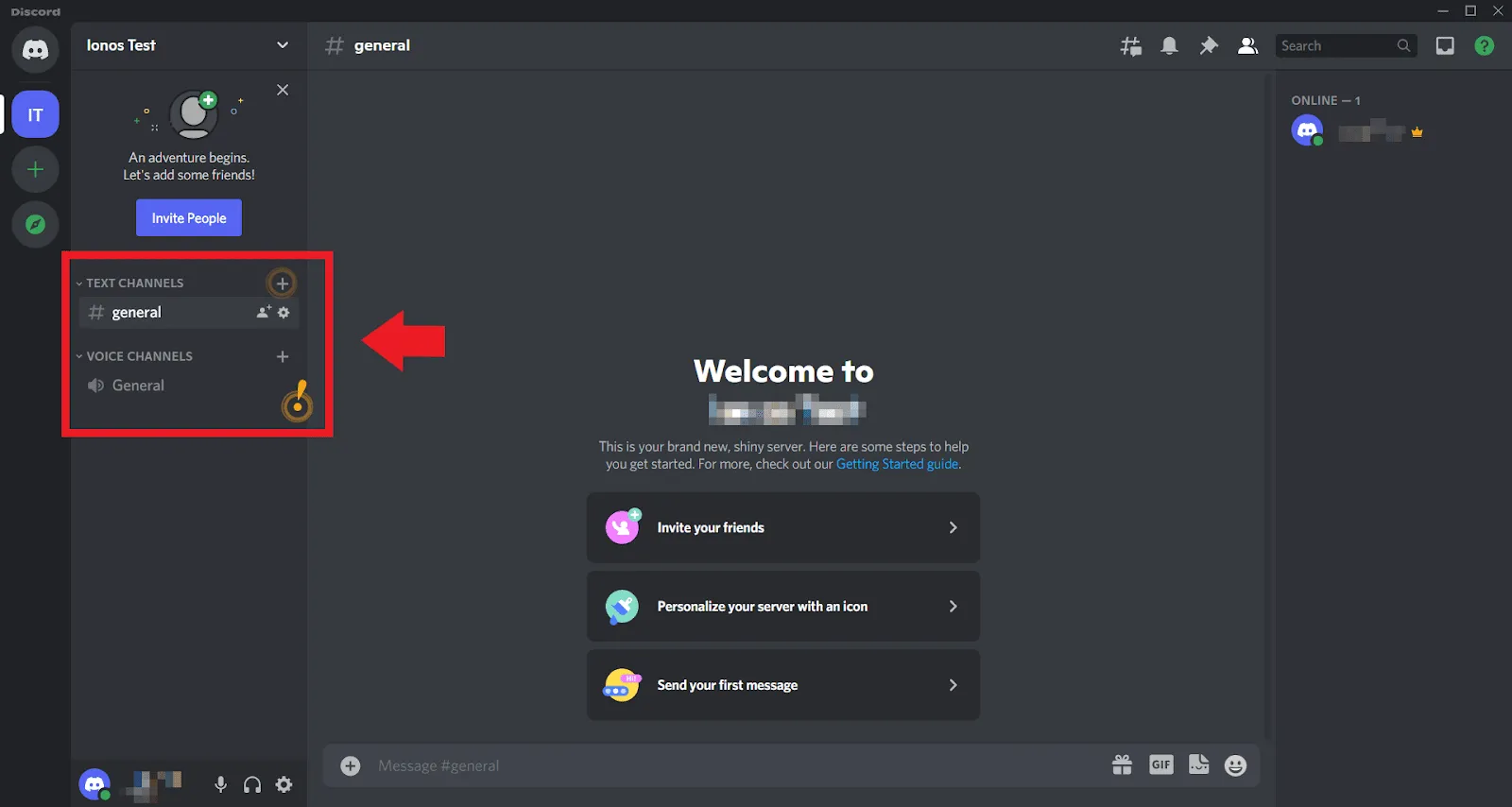
Kemudian, beri nama setiap saluran sesuai dengan fungsinya, misalnya ‘Obrolan Umum’ atau ‘Zona Game’, agar orang-orang tahu ke mana harus pergi.
Jaga agar semuanya tetap konsisten dan rapi dengan memeriksa pengaturan saluran Anda secara rutin. Dengan cara ini, semua orang dapat dengan mudah menemukan apa yang mereka cari, sehingga obrolan dan berbagi di server Anda menjadi lebih mudah dan menyenangkan.
15. Memanfaatkan Discord untuk tujuan pendidikan
Para pendidik telah menjajaki berbagai cara untuk mengintegrasikan Discord ke dalam kelas mereka. Namun, sebelum memulainya, penting untuk memperjelas tujuan Anda, karena server Discord menawarkan banyak kegunaan.
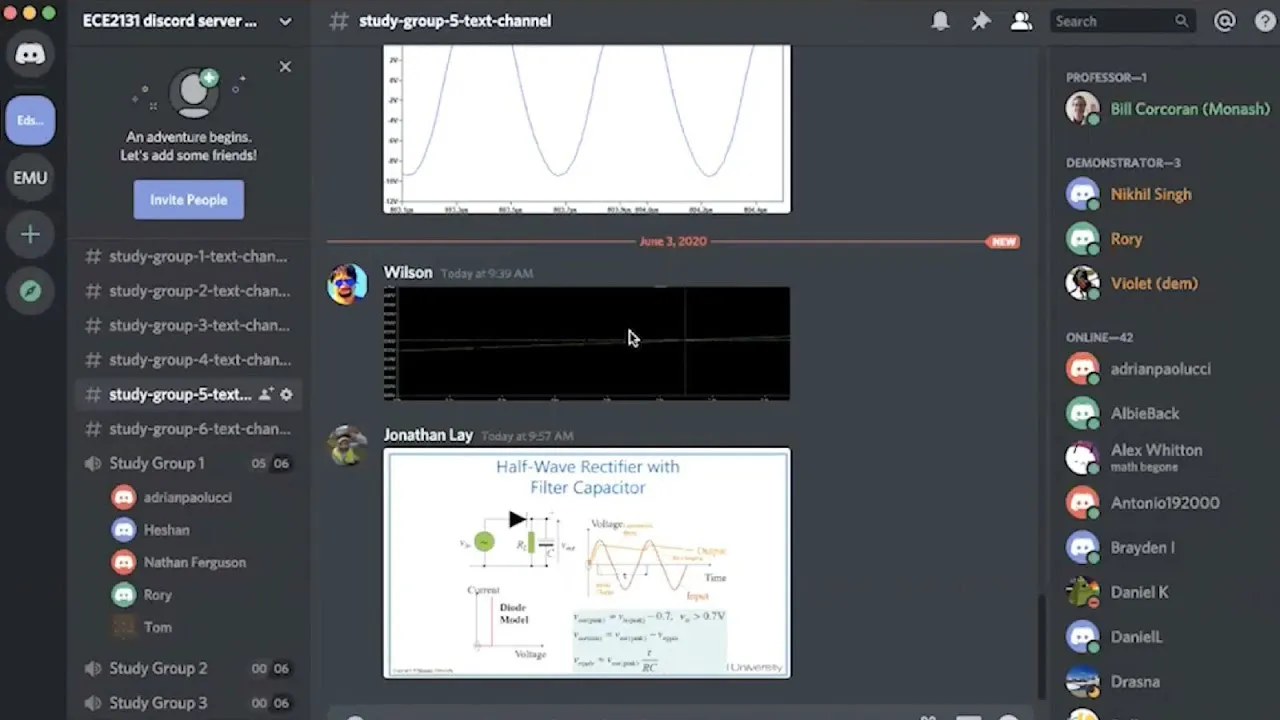
Baik Anda ingin memfasilitasi diskusi kelas, mengatur bantuan tugas, atau menyediakan alat dan fitur kolaborasi online untuk tim siswa, Discord memiliki semua yang Anda butuhkan.
- Buat saluran teks untuk pelajaran, tugas, atau kelompok belajar. Sediakan saluran tempat siswa dapat mendiskusikan tugas atau mengajukan pertanyaan
- Gunakan saluran suara untuk percakapan 1:1 atau grup, atau bahkan untuk sesi bantuan tambahan
- Coba Go Live untuk mengajar secara langsung hingga 50 orang sekaligus
- Pertimbangkan peran dan izin yang berbeda untuk siswa di setiap saluran. Anda dapat membuat beberapa saluran khusus untuk pengumuman saja, sehingga siswa tidak dapat memposting
Tingkatkan Permainan Anda dengan Discord dan ClickUp
Discord telah berkembang menjadi platform dinamis yang menawarkan alat kolaborasi tim dan telah melampaui batas dunia game. Panduan ini memberikan tips lanjutan untuk meningkatkan keterlibatan dan hasil dalam bisnis apa pun.
Ada banyak cara untuk bekerja sama di Discord, mulai dari menggunakan bot dan menggabungkan alat seperti ClickUp hingga memaksimalkan penggunaan multimedia.
Mengapa tidak mulai dengan yang pertama di daftar ini? Daftarkan diri Anda secara gratis di ClickUp dan manfaatkan Discord sepenuhnya.