
A kiadások késnek. És amikor ez megtörténik, a kiváltó ok ritkán a kódban rejlik. Általában a munkafolyamatot kell kijavítani:
- A telepítési dátum valakinek a beérkező levelei között marad, de soha nem kerül be a nyomkövetőbe
- A tulajdonjog a sprint közepén változik, és senki sem jelzi ezt
- A verziószámok a csevegésekben és a standup-megbeszéléseken ide-oda vándorolnak, amíg végül senki sem tudja pontosan, mi a legfrissebb verzió
A PMI kutatása szerint a szoftverkiadási projekteknek csak körülbelül a fele jár teljes sikerrel, míg 37% nem éri el a céljait, és 13% teljesen kudarcot vall – gyakran a koordináció és a végrehajtás hiányosságai miatt.
A javítás egy olyan közös rendszerrel kezdődik, amelyet a csapata ténylegesen használ.
Megmutatjuk, hogyan készíthet kiadási nyomkövetőt a Google Táblázatokban, amely megbízható helyet biztosít csapatának a verziók, ütemtervek, felelősök és függőségek kezeléséhez, így a következő kiadás zökkenőmentesen fog lezajlani.
Ha pedig még egységesebb munkaterületet szeretne, ahol minden projektje, feladata, dokumentuma és csevegése egy helyen található, megmutatjuk, hogyan teszi ezt lehetővé a ClickUp!
Mi az a kiadáskövető a Google Táblázatokban?
A Google Táblázatokban létrehozott kiadáskövető egy strukturált táblázat, amely minden tervezett vagy befejezett szoftverkiadást, termékbevezetést vagy tartalomkibocsátást rögzít.
Ez az adatkövető táblázat olyan alapvető részleteket rögzít, mint a verziószámok, a kiadás dátumai, a felelősök, az állapotok és a függőségek, mindezt egyetlen megosztott dokumentumban. Ez a megoldás azoknak a csapatoknak szól, akik ingyenes, megszokott módszert keresnek a kiadáskezelési folyamatuk nyomon követéséhez.
A nyomkövető különböző részlegek számára hasznos:
- A termékmenedzserek ezt a táblázatos nyomkövetőt használják a funkciók sprintciklusok közötti bevezetésének koordinálására és a kiadási ütem fenntartására.
- A műszaki vezetők erre támaszkodnak a telepítési ütemterv nyomon követéséhez és a problémák jelzéséhez, mielőtt azok megakadályoznák a bevezetést.
- A marketingcsapatok összehangolják kampányuk ütemtervét, hogy a promóciós tartalom az új funkciókkal egy időben jelenjen meg, így a marketing és a termékfejlesztés szinkronban marad.
A nyomonkövető táblázat legfőbb értéke azonban abban rejlik, hogy átláthatóságot biztosít az érintettek számára. Ha minden csapattag láthatja, hogy mi és mikor kerül kiadásra, nem kell attól tartania, hogy fontos részletek elkerülnék a figyelmét.
Egy jól karbantartott kiadáskövető a csapatod megbízható forrásává válik a verziótörténet és a kiadási megjegyzések tekintetében. De ahogy a kiadások száma növekszik, egy egyszerű táblázat megfelelő struktúra nélkül kezelhetetlenné válhat.
📮ClickUp Insight: A tudásmunkások 92%-a kockáztatja, hogy fontos döntései elvésznek a csevegések, e-mailek és táblázatok között. A döntések rögzítésére és nyomon követésére szolgáló egységes rendszer hiányában a kritikus üzleti információk elvésznek a digitális zajban. A ClickUp feladatkezelési funkcióival soha nem kell emiatt aggódnia. Egyetlen kattintással hozhat létre feladatokat csevegésekből, feladatmegjegyzésekből, dokumentumokból és e-mailekből!
🧠 Érdekesség: Az agilis módszertan nem a szoftverfejlesztéssel kezdődött. Több évtizedes iteratív gondolkodásmódból fejlődött ki. Az 1930-as években Walter A. Shewhart vezette be a „Tervezz-Csináld-Tanulmányozd-Cselekedj” ciklusokat, amelyeket később W. Edwards Deming népszerűsített a háború utáni Japánban. A Toyota ezeket az ötleteket a Toyota Termelési Rendszerré alakította, megalapozva ezzel a modern Lean és Agile módszertanokat.
Hogyan készítsünk kiadási nyomonkövetőt a Google Táblázatokban
Csak néhány lépés szükséges egy hatékony, a csapatod méretével együtt bővíthető táblázatos nyomkövető létrehozásához. Kövessd ezt az útmutatót, és készíts egy olyan kiadáskövetőt a Google Táblázatokban, amelyet a csapatod valóban használni fog.
1. Állítsa be a táblázatot
Nyisson meg egy új Google Táblázatot – vagy spóroljon időt egy előre elkészített táblázatsablonnal –, és azonnal adjon neki egy leíró nevet, például „3. negyedévi termékkiadási nyomkövető”. Az egyértelmű elnevezés segít a csapattagoknak gyorsan megtalálni a megfelelő dokumentumot a megosztott meghajtók között történő keresés során.
Ezután rögzítse a fejlécsort a Nézet > Rögzítés > 1 sor menüpontra kattintva. Ezzel a kis lépéssel az oszlopcímek láthatóak maradnak, miközben több tucat kiadás között görget. Így nem veszíti el a kontextust. Kezdjen egy egyetlen, tiszta fülön az aktív kiadásokkal, hogy megőrizze a fókuszt; később, amikor a befejezett kiadások kezdenek felhalmozódni, hozzáadhat archív fülöket.

Végül pedig tegyen szabályt az összevonott cellák elkerülésére. Bár formázás szempontjából hasznosnak tűnhetnek, megakadályozzák a szűrést, a rendezést és az adatellenőrzést, ami aláássa a strukturált nyomonkövetési táblázat teljes célját.
📚 Olvassa el még: Hogyan lehet sikeresen elindítani a termékét ezzel az ellenőrzőlistával
2. Adjon hozzá alapvető oszlopokat a kiadási adatokhoz
Az ideiglenes nyomkövetőkben gyakran hiányoznak a kritikus mezők. Ha a táblázata nem tartalmazza a megfelelő részleteket, a csapat tagjai elhagyják a dokumentumot, hogy e-mailekben vagy más eszközökben keressék a kontextust.
A kontextusváltás időpazarlás és növeli a részletek elvesztésének kockázatát. Valójában tanulmányok kimutatták, hogy átlagosan 1200-szor váltunk alkalmazás között naponta – ami heti 4 órányi figyelem-átállítási időt jelent. Ennek elkerülése érdekében készítse el Google Táblázatok feladatkövetőjét egy átfogó oszlopkészlettel már az elejétől fogva.
Itt vannak a kötelező oszlopok:
- Kiadás neve: Rövid, egyértelmű leírás vagy a funkció hivatalos címe
- Verziószám: Használjon szemantikus verziószámozást (pl. v2.1.0) vagy belső build-azonosítót a pontos verziókezeléshez
- Tulajdonos: Az a személy, aki a kiadásért a kezdetektől a végéig felelős
- Állapot: A kiadás aktuális állapota (pl. Tervezett, Folyamatban, Minőségbiztosítás, Telepítve, Visszavonva)
- Célidőpont: A tervezéshez szükséges tervezett kiadás dátuma
- Tényleges dátum: A kiadás megjelenésének dátuma, a telepítés befejezéséig hagyja üresen
- Függőségek: Minden más kiadás, feladat vagy csapat, amelytől ez függ
- Megjegyzések: Egy átfogó oszlop a specifikációkhoz, a termékigény-dokumentumokhoz (PRD-k) vagy a utólagos elemzésekhez vezető linkek számára

Bonyolultabb munkafolyamatok esetén hozzáadhat oszlopokat a telepítési környezethez (pl. staging vs. production) vagy a prioritási szinthez. A cél az, hogy a struktúrát úgy alakítsa ki, hogy az tartalmazza az összes információt, amelyre a csapatának szüksége van a kiadások megbeszéléséhez, anélkül, hogy el kellene hagynia a táblázatot.
📮 ClickUp Insight: Az átlagos szakember naponta több mint 30 percet tölt munkával kapcsolatos információk keresésével – ez évente több mint 120 óra, amelyet e-mailek, Slack-szálak és szétszórt fájlok átkutatásával veszteget el. A munkaterületébe beépített intelligens AI-asszisztens változtathat ezen. Ismerje meg a ClickUp Brain-t! Az alkalmazás másodpercek alatt megjeleníti a megfelelő dokumentumokat, beszélgetéseket és feladatadatokat, így azonnali betekintést és válaszokat nyújt – így nem kell tovább keresnie, hanem rögtön munkához láthat. 💫 Valódi eredmények: Az olyan csapatok, mint a QubicaAMF, a ClickUp használatával hetente több mint 5 órát nyertek vissza – ez évente több mint 250 óra fejenként –, az elavult tudáskezelési folyamatok kiküszöbölésével. Képzelje el, mit tudna létrehozni a csapata egy plusz hét termelékenységgel minden negyedévben!
3. Alkalmazzon feltételes formázást az állapot láthatóságához
Ha a nyomkövetője csupán fekete-fehér szöveghalmaz, szinte lehetetlen egy pillantásra észrevenni a problémákat. A blokkoló tényezők, a kockázatos elemek és a késedelmes kiadások elvésznek a zajban.
A vizuális hierarchia hiánya késleltetett válaszokhoz és határidők elmulasztásához vezet, mivel a kritikus információk nem kerülnek felszínre. Nem csoda, hogy a vezetők közel fele jelenti, hogy technológiai projektjeik több mint 30%-a késik vagy túllépi a költségkeretet.
A megoldás? Használja a feltételes formázást, hogy a szűk keresztmetszetek azonnal láthatóvá váljanak. A táblázata így egy olyan felügyeleti eszközzé válik, amely automatikusan feltárja a problémákat.
Lépjen a Formátum > Feltételes formázás menüpontra. Válassza ki az Állapot oszlopot tartományként, majd hozzon létre szabályokat az egyes értékekhez. Például:

- Ha a szöveg pontosan „Telepítve”, állítsa a cella háttérszínét zöldre
- Ha a szöveg pontosan „Folyamatban” szöveg, állítsa a cella háttérszínét sárgára
- Ha a szöveg pontosan „Blocked” vagy „Rolled Back”, állítsa a cella háttérszínét pirosra
Ez az egyszerű színkódolási rendszer jelentősen lerövidíti a táblázat átnézéséhez szükséges időt. Egyetlen szót sem elolvasva is azonnal észreveheti a megakadt kiadásokat. 🚦
Ha még fejlettebb Google Sheets haladáskövető sablont szeretne, alkalmazzon további szabályokat a prioritási szintekre vagy a már lejárt dátumokra, hogy kiemelje a késedelmes elemeket – ez minden jó határidő-követő szoftver egyik legfontosabb funkciója.
📚 Olvassa el még: Projektkövetés: 5 módszer a projekt munkafolyamatok nyomon követésére
4. Legördülő menük létrehozása az egységes adatbevitel érdekében
A nyomkövetője csak annyira megbízható, amennyire az abban szereplő adatok. Amikor a csapattagok bármit beírnak az állapot mezőbe – „Kész”, „Befejezve”, „Kiszállítva” –, a szűrés, a rendezés és a jelentéskészítés lehetetlenné válik.
Biztosítsa az adatok konzisztenciáját a legfontosabb oszlopokban az adatellenőrzéshez használt legördülő menük segítségével. Ez garantálja, hogy mindenki ugyanazon a nyelven beszéljen.
A beállításhoz válassza ki az egységesíteni kívánt oszlopot, pl. a Status oszlopot. Ezután lépjen az Adatok > Adatellenőrzés menüpontra, és válassza a kritériumok listájából a „Legördülő menü” lehetőséget. Írja be az előre meghatározott állapotértékeket: Tervezett, Folyamatban, Minőségbiztosítás, Telepítve, Visszavonva.
Mostantól a felhasználóknak nem kell begépelniük az adatokat, hanem egy listából választhatnak. Minden bejegyzés konzisztens marad. Ismételje meg ezt a folyamatot minden olyan oszlopnál, amelynek véges számú lehetősége van, például a Prioritás (Magas, Közepes, Alacsony) vagy a Környezet (Staging, Termelés) esetében.
📚 Olvassa el még: Ingyenes Excel feladatkövető sablonok
5. Ossza meg a dokumentumot a csapatával, és állítsa be a jogosultságokat
A nyomkövető haszontalan, ha a megfelelő személyek nem férhetnek hozzá, de veszélyes, ha a nem megfelelő személyek módosíthatják. Megfelelő hozzáférés-vezérlés nélkül kockáztatja, hogy információs szigetek keletkeznek, vagy ami még rosszabb, hogy a hiteles nyilvántartás véletlen szerkesztések vagy törlések következtében megsérül.
A megosztott dokumentumok gyakran kudarcot vallanak ezen a ponton, ami miatt a csapatok elveszítik a bizalmat, és visszatérnek a kaotikus kommunikációhoz. Ez a gyenge érdekelt felek kezelési tervének gyakori tünete.
Használja a Google Táblázatok beépített megosztási funkcióit a hozzáférés kezeléséhez. Kattintson a jobb felső sarokban található Megosztás gombra, és adja hozzá a közreműködőket e-mail címük alapján. Gondosan ossza ki a szerepköröket:
- Szerkesztő: Kiadás-tulajdonosok és -menedzserek számára, akiknek frissíteniük kell a kiadások állapotát és részleteit
- Hozzászóló: Olyan érdekelt felek számára, mint a marketing vagy a támogatás, akiknek kérdéseket kell feltenniük vagy visszajelzést kell adniuk anélkül, hogy az adatokat módosítanák
- Megtekintő: Vezetők vagy más csapatok számára, akiknek csak a kiadási ütemtervet kell látniuk
Amikor együttműködőket ad hozzá, győződjön meg arról, hogy a „Értesítsd az embereket” jelölőnégyzet be van jelölve, így e-mailt kapnak, és tudnak a nyomkövető létezéséről.
💡 Profi tipp: Érzékeny kiadási információk esetén kerülje a „Bárki, akinek megvan a link” megosztási opció használatát. Bár kényelmes, biztonsági kockázatot jelent, ha a linket a szervezeten kívülre továbbítják.
A kiadáskövető táblázat főbb elemei
Néhány hét múlva észreveheti, hogy a nyomkövető nem frissül. Ez akkor fordul elő, ha a táblázatból hiányoznak azok az alapvető elemek, amelyek megkönnyítik a használatát és karbantartását.
A csapatok lassan visszacsúsznak a kommunikációs káoszba, és csevegésekben és e-mailekben kérnek frissítéseket.
👀 Tudta ezt? A munkavállalókat naponta 275 alkalommal, nagyjából 2 percenként megszakítják a munkaidő alatt tartott megbeszélések, e-mailek vagy csevegések.
Ennek elkerülése érdekében gondoskodjon arról, hogy a kiadáskövető táblázata tartalmazza az alábbi elengedhetetlen elemeket:
- Fejlécsor egyértelmű címkékkel: Semmi kétség nem maradhat afelől, hogy az egyes oszlopok mire szolgálnak
- Egységes állapot-osztályozás: A csapat minden tagjának egyet kell értenie egy előre meghatározott kiadási szakaszokból álló sorozatban
- A tulajdonos felelőssége: Minden kiadásnak szüksége van egy kijelölt tulajdonosra, hogy egyértelmű legyen a felelősség
- Dátummezők (cél és tényleges): A tervezett és a tényleges dátumok rögzítése elengedhetetlen az időbeli sebesség nyomon követéséhez
- Függőségek feltérképezése : Az upstream és downstream blokkolókat feltüntető oszlop kritikus kontextust biztosít a teljes DevOps folyamat számára
- Megjegyzések vagy linkek oszlop: Ez központi helyet biztosít a kontextus számára, például a változásnaplóhoz, a kiadási megjegyzésekhez vagy a funkciójelzőkhöz vezető linkek számára, anélkül, hogy más mezőket terhelne.
- Archív fül: Amint egy kiadás elkészült, helyezze át az archív fülre, hogy a fő nézet tiszta maradjon, és az aktív munkára összpontosíthasson
🎥 A kiadáskövető rendszer gondoskodik arról, hogy a háttérben minden zökkenőmentesen működjön. A felhasználók számára a kiadási megjegyzések láthatók. Ha ezek a megjegyzések nem elég egyértelműek, a frissítéseket könnyen figyelmen kívül hagyhatják. Nézze meg ezt az oktatóanyagot, és tanulja meg, hogyan írhat olyan kiadási megjegyzéseket, amelyeket az emberek elolvasnak, megértenek és amelyek alapján cselekszenek:
Ingyenes kiadáskövető sablonok a Google Táblázatokhoz
Egy nyomkövető nulláról való felépítése fárasztó feladatnak tűnik, különösen akkor, ha nem biztos benne, mely mezőket érdemes belevenni. Hagyja a kísérletezgetést, és összpontosítson magára a kiadásra.
Nem kell mindig a nulláról kezdenie. A Google saját sablongyűjteménye számos lehetőséget kínál, míg harmadik felek webhelyei speciálisabb, szoftverekhez és termékekhez igazított Google Táblázatok nyomkövető sablonokat kínálnak.
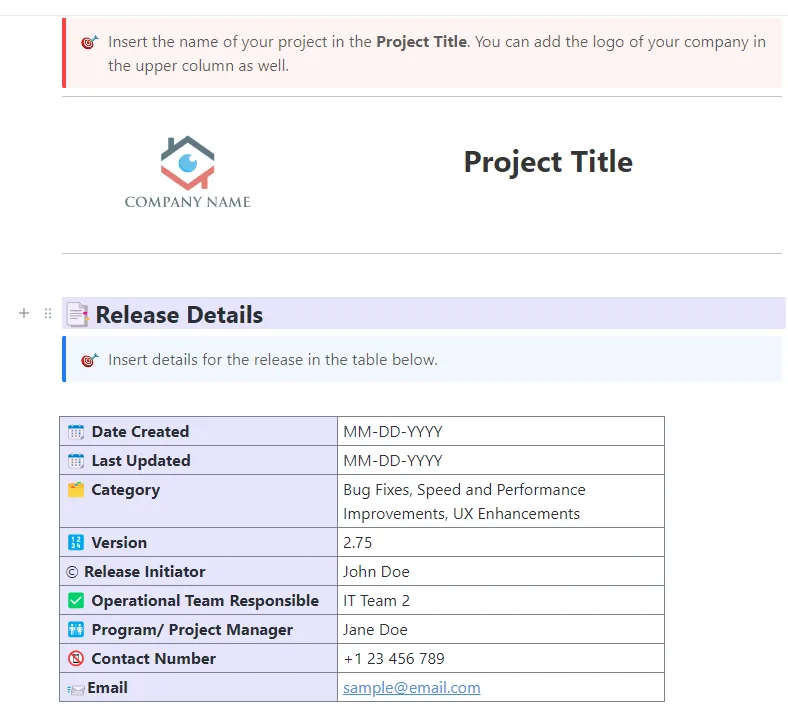
Ha strukturáltabb kiindulási pontot szeretne, érdemes megnéznie a ClickUp kiadáskezelési sablonját. Ez már eleve tartalmazza azokat a mezőket és struktúrát, amelyek kidolgozása a legtöbb saját fejlesztésű nyomkövető esetében hetekig tart.
A sablon tartalma:
- Egyedi állapotok , amelyek a valós kiadási szakaszokhoz kapcsolódnak: Fejlesztés alatt, Tesztelésre kész és Kiadásra kész
- Egyéni mezők a kiadás verziójához, kiadás dátumához és a kiadási megjegyzésekhez, így a verziókezelés és a dokumentáció egy helyen található
- Többféle nézet, beleértve a kiadási áttekintést, a kiadási ütemtervet és a funkciók hátralékát, így a különböző érdekelt felek láthatják, mire van szükségük, anélkül, hogy irreleváns oszlopokat kellene átnézniük
- Gantt-diagram nézet a kiadások közötti ütemtervek és függőségek áttekinthető megjelenítéséhez
P. S. A sablont exportálhatja a Google Docsba, vagy közvetlenül használhatja a ClickUp munkaterületén.
💡 Profi tipp: Miután lemásolta a sablont a saját Drive-jába vagy letöltötte a ClickUp munkaterületére, állítsa be a legördülő menü értékeit a csapata terminológiájához, távolítsa el azokat a mezőket, amelyek nem vonatkoznak a munkafolyamatára, és állítsa be a feltételes formázást az állapotszakaszokhoz.
A Google Táblázatok kiadáskövetőivel kapcsolatos gyakori kihívások
Eleinte úgy tűnhet, hogy a Google Táblázatokban létrehozott nyomkövető egy nagy előrelépés. Minden egy helyen van, a csapat frissíti, és a kiadások zökkenőmentesen zajlanak. De ahogy a csapat növekszik és a kiadások üteme gyorsul, a problémák előtérbe kerülhetnek.
Itt látható, hogy a Google Táblázatok hol nem felel meg a kiadáskövetés követelményeinek:
- Nincsenek valós idejű értesítések: A Google Táblázatok nem figyelmeztet, ha a kiadás állapota megváltozik vagy a határidő elcsúszik. Vagy eszedbe jut ellenőrizni a táblázatot, vagy lemaradsz róla. A gyorsan változó csapatoknál ez a rés a „frissítés” és az „észlelés” között az, ahol a dolgok elszaladnak
- Verziókonfliktusok az egyidejű szerkesztés miatt: Ha több ember egyszerre szerkeszti ugyanazt a táblázatot, az cellák felülírásához és adatvesztéshez vezethet. A Google Táblázatok kezeli az alapvető egyidejű szerkesztést, de nincs konfliktuskezelő logikája – az utolsó írási művelet érvényesül, még akkor is, ha helytelen.
- A képletek emberi hibák miatt meghibásodhatnak: Egyetlen rosszul elhelyezett billentyűleütés egy képletcellában is észrevétlenül tönkreteheti az adatok kiszámítását vagy a függőségi logikát. Nincs egyértelmű ellenőrzési nyomvonal, amely megmutatná, mi változott, ki változtatta meg, vagy mikor.
- Nem skálázható a kiadások összetettségével: Egy 10 kiadást és 5 oszlopot tartalmazó nyomkövető még kezelhető. 100 kiadásnál, több termékvonalon átívelve, függőségekkel, környezetekkel és folyamatos telepítésekkel a táblázat kezelhetetlenné válik. A szűrés és a rendezés csak addig működik, amíg a struktúra össze nem omlik saját súlya alatt
- Nincs integráció a tényleges munkafolyamatával: A csapata munkája a Jira-ban, a GitHub-on vagy egy CI/CD-folyamatban zajlik – nem pedig egy táblázatkezelőben. A Google Sheets ezen ökoszisztémán kívül helyezkedik el, ami azt jelenti, hogy az állapotfrissítésekhez valakinek manuálisan kell áthidalnia a szakadékot. Ez a feladat szinte mindig háttérbe szorul
- A hozzáférés-vezérlés vagy teljes, vagy egyáltalán nincs. Szerkesztői, kommentelői vagy megtekintői szerepköröket rendelhet hozzá, de a szerkesztést nem korlátozhatja bizonyos sorokra vagy oszlopokra. Ha valakinek szerkesztési jogosultsága van, bármit megváltoztathat, beleértve azokat a mezőket is, amelyekhez semmi köze nincs.
Ezek nem okok arra, hogy teljesen elkerülje a Google Táblázatokat, ha még csak most kezd. De figyelemre méltó jelek, amelyekre érdemes odafigyelni, ahogy a kiadási folyamata kiforrottabbá válik. Amikor a nyomkövető inkább több munkát okoz, mint amennyit csökkent, ideje alternatívákat fontolóra venni.
Hogyan kövessük nyomon a kiadásokat a ClickUp-ban
A Google Táblázatok segít az indulásban. A ClickUp az a hely, ahová a csapatok fordulnak, amikor a táblázat már nem tud lépést tartani a munkával.
Kezdje azzal, hogy létrehoz egy külön „Kiadások” mappát, amelyben minden kiadás egy lista formájában szerepel (pl. v2.3 – márciusi kiadás). Ezen belül bontsa a munkát egyedi feladatokra, mint például „Új bevezetési folyamat”, „A fizetési újrapróbálkozási hiba kijavítása” vagy „Az árak oldalának szövegének frissítése”.
Ez az alapszerkezet. Most már hozzáadhat fejlett funkciókat a kiadáskövetés egyszerűsítéséhez és automatizálásához.
Így néz ki a kiadáskövetés a ClickUp-ban:
- Egyedi munkafolyamatok minden kiadási típushoz: Állítson be külön ClickUp egyéni feladatállapotokat a főbb kiadásokhoz, javításokhoz és gyorsjavításokhoz. Egy gyors hibajavítás nem követheti ugyanazt az utat, mint egy teljes verzió bevezetése, ezért minden kiadási típus egy rá szabott munkafolyamattal kezdődik

- Függőségek feltérképezése, amely a telepítés napja előtt jelzi a gátló tényezőket: A ClickUp Gantt-diagram nézetével feltérképezheti a feladatok közötti kapcsolatokat a teljes kiadási cikluson át, és értesítést kap, ha valami a folyamat elején veszélybe kerül. A gátló tényezőt akkor látja, amikor kialakul, nem pedig akkor, amikor már késedelmet okozott
- Műszerfalak minden érdekelt fél számára: A ClickUp műszerfalaival vizuális áttekintést kap a projekt állapotáról, a csapat előrehaladásáról és a legfontosabb mutatókról, és a szerepkörökön alapuló jogosultságok segítségével Ön szabályozhatja, hogy ki mit láthat. A vezetők az összefoglalót, a mérnökök pedig a részleteket kapják meg. A megtekintési jogosultsággal rendelkezők közül senki sem írhatja felül véletlenül a nyomkövetőjét

- Automatizálások, amelyek kezelik a státuszokkal kapcsolatos rutinfeladatokat: A ClickUp automatizálások segítségével automatikusan frissítheti a státuszokat, hozzászólásokat tehet közzé, feladatokat rendelhet hozzá és e-maileket küldhet az Ön által meghatározott kiváltó események alapján. A minőségbiztosítás, a fejlesztés és a marketing közötti rutin átadások anélkül történnek, hogy bárkinek manuálisan kellene frissítenie egy cellát vagy nyomon követő e-maileket küldenie. Kifejezetten a termékmenedzserek számára beállíthat automatizálásokat, amelyek e-mailben értesítik az érdekelt feleket, amikor egy funkció bevezetési ellenőrzőlistáján szereplő összes feladat elérte a „Befejezve” állapotot, vagy áthelyezik a befejezetlen feladatokat a következő sprintbe, amikor a jelenlegi lezárul.
- GitHub, GitLab és Jira egy körben: A ClickUp API-ja és integrációi kétirányú szinkronizálást támogatnak külső eszközökkel, beleértve a GitHubot és a Jirát is. Ha a kód változik, a nyomkövető is tükrözi azt – senkinek sem kell manuálisan áthidalnia a különbséget
- A munkához kapcsolódó kiadási megjegyzések: A ClickUp Feladatok és a ClickUp Dokumentumok ugyanabban a munkaterületen találhatók, így a kiadási megjegyzések, a változásnaplók és a PRD-linkek kapcsolódnak a tényleges munkához
- Azonnali válaszok a munkaterületén: Kérdezze meg a ClickUp Brain-t, a ClickUp saját mesterséges intelligenciáját, például: „Mi akadályozza a v2.3-at?” vagy „Mi került kiadásra ezen a héten?”, és kapjon kontextusban gazdag válaszokat, amelyek a tényleges munkából származnak, nem pedig statikus dokumentumokból.

- Kérésre elérhető kiadási megjegyzések: A ClickUp Brain segítségével másodpercek alatt alakíthatja a befejezett feladatokat, frissítéseket és megbeszéléseket kifinomult kiadási megjegyzésekké vagy az érdekelt felek számára szóló frissítésekké.
- Önállóan dolgozó szuperügynökök: A Google Sheets-szel ellentétben a ClickUp olyan AI-csapattársakat kínál, akik megértik a munkád kontextusát a ClickUp-ban. A szuperügynökök a világ első emberhez hasonló ügynökei, akik önállóan képesek elvégezni a munkát. Korán felismerik a blokkolt feladatokat, a kihagyott függőségeket vagy a csúszó határidőket, így a problémák még a kiadás meghiúsulása előtt felszínre kerülnek. Emellett azonnal értesíthetik a minőségbiztosítást, frissíthetik a kiadási ellenőrzőlistákat, vagy kijelölhetnek nyomon követési feladatokat.
🎥 Tudjon meg többet a ClickUp Super Agentsről és arról, hogyan segíthetnek a kiadási megjegyzések automatizálásában:
A ClickUp felhasználói lenyűgözve vannak a termék- és fejlesztői csapatok számára kínált funkciók sokszínűségétől:

⚠️ A Google Táblázatokban a kiadások nyomon követése kézi munkává válik. Valaki frissíti a sorokat, nyomon követi az állapotváltozásokat, és reméli, hogy a táblázat tükrözi a valóságot. Az adatok mindig kissé elavultak, a kontextus (miért változott valami, mi akadályozza, ki a felelős) pedig máshol található.
✅ A ClickUp-ban a nyomon követés nem a munka tetejére helyezett réteg. Hanem beépítve van. A feladatok, állapotok, automatizálások és a mesterséges intelligencia mind ugyanazon a rendszeren működnek, így a frissítések a munka előrehaladtával történnek. Ahelyett, hogy táblázatot kellene vezetnie, a kiadási terve élőben, összekapcsolva és folyamatosan pontos marad, külön erőfeszítés nélkül.
Kezdje el nyomon követni a kiadásokat a táblázatokkal járó fejfájás nélkül
A Google Táblázatok kiadáskövetője jó kiindulási pont. Ingyenes, ismerős, és jól teljesíti a feladatát, ha a kiadások mennyisége kezelhető.
Ahogy azonban a csapata növekszik, a kézi karbantartás egyre terhesebbé válik. A ClickUp Converged AI Workspace-je mindent megad, amit egy táblázatkezelő nem tud: automatizált átadások, élő függőségkövetés, integrált dokumentumok és irányítópultok, amelyek minden érdekelt felet naprakészen tartanak. Kezdje el még ma ingyenesen használni a ClickUp-ot, és bonyolítsa le zökkenőmentesen a következő kiadását.
Gyakran feltett kérdések a Google Táblázatokban történő kiadáskövető létrehozásáról
Több csapattag is szerkesztheti egyszerre a Google Táblázatok kiadáskövetőjét?
Igen. A Google Táblázatok támogatja a valós idejű együttműködést, így több csapattag is egyszerre szerkesztheti ugyanazt a nyomkövetőt. Mindenki kurzorát élőben láthatja, ahogy változtatásokat hajt végre. Ugyanakkor az azonos cellán történő egyidejű szerkesztés felülírásokat okozhat, és nincs konfliktuskezelés; az utolsó szerkesztés érvényesül. Kis csapatoknál, ahol a különböző sorok tulajdonjoga egyértelmű, ez jól működik. Nagyobb csapatok esetében, ahol sokan szerkesztik egyszerre a dokumentumot, érdemes kezelni ezt a kockázatot az oszlopok tulajdonjogának egyértelmű meghatározásával vagy szerepkörökön alapuló jogosultságokkal.
Miben különbözik a kiadáskövető a projektkövetőtől?
A projektkövető a projekt széles körét kezeli – a feladatokat, a mérföldköveket, a felelősöket és az ütemterveket az egész kezdeményezésen belül. A kiadáskövető szűkebb és konkrétabb: arra összpontosít, hogy mi kerül kiadásra, mikor és milyen állapotban. Rögzíti a verziószámokat, a telepítési dátumokat, a környezetet, a függőségeket és a visszavonási állapotokat: olyan mezőket, amelyeket egy általános projektkövető nem tartalmaz. Gondoljon a projektkövetőre úgy, mint a tervre, a kiadáskövetőre pedig úgy, mint a szállítási jegyzékre.
Mit tegyek, ha a Google Táblázatokban létrehozott kiadáskövetőm túl bonyolulttá válik?
Kezdje azzal, hogy felméri, mi okozza a bonyolultságot: túl sok kiadás, túl sok oszlop, túl sok szerkesztési jogosultsággal rendelkező személy, vagy mindhárom. A befejezett kiadásokat archiválja egy külön lapra, hogy csökkentse a fő nézetben megjelenő zavaró elemeket. Szigorítsa az adatellenőrzést, hogy a bejegyzések konzisztensek és szűrhetők maradjanak. Ha ez nem oldja meg a problémát, az általában azt jelzi, hogy teljesen kinőtte a formátumot. Egy olyan projektkövető platform, mint a ClickUp, kezeli a méretet, az integrációkat és az automatizálást, amit egy táblázatkezelő program nem tud, anélkül, hogy Önnek folyamatosan figyelnie kellene a nyomkövetőt, hogy működőképes maradjon.