

A színkódolás remek módszer arra, hogy a dokumentumok könnyen olvashatók és áttekinthetők legyenek. Akár fontos megjegyzéseket, akár cellákban található adatokat szeretne kiemelni, a színkódolás segítségével célzottan szervezheti az információkat.
Ha helyesen használja, a színkódolás hatékony eszköz lehet a Google Táblázatok adatbázisának rendezéséhez. A színskála stratégiai használatával kiemelheti a kritikus információkat, figyelemmel kísérheti a cellák értékeit, gyorsan azonosíthatja a trendeket és mintákat, valamint elvégezheti az adatelemzést.
A vizuális vonzerő csak egy további plusz. 🌈
Ez az útmutató bemutatja, hogyan lehet színkódokat használni a Google Táblázatokban, és hogyan lehet jobban kiemelni az információkat.
A feltételes formázáson alapuló színkódolás megértése
Ahhoz, hogy hatékonyan színekkel jelölje az adatokat a Google Táblázatokban, meg kell tanulnia a feltételes formázás alapjait. A feltételes formázás a legtöbb táblázatkezelő szoftverben elérhető eszköz. Lehetővé teszi a felhasználók számára, hogy előre beállított feltételek alapján automatikusan egy adott formázási stílust alkalmazzanak a cellákra.
⭐ Kiemelt sablon
Unod már a táblázatokban uralkodó, színekkel jelölt káoszt? Próbáld ki a ClickUp ingyenes táblázat-sablonját – ez egyértelműséget és rendszert hoz a táblázatokba, képletek és bonyodalmak nélkül, csak értelmesen rendezett adatokkal.

Például, ha egy olyan mutatót követ nyomon, amelynek átlaga 10, +/- 2-es eltéréssel. A feltételes formázás segítségével kiemelheti a cellát, ha az 8 alá csökken vagy 12 fölé emelkedik, mivel ez rendellenes helyzetet jelez.
Hasonlóképpen, a feltételes formázáson alapuló színkódolást is használhatja trendek és minták azonosítására, prioritási szintek hozzárendelésére vagy vizuális jelzések alapján intézkedések kezdeményezésére. Ez a megközelítés élesíti döntéshozatali és adatelemzési képességeit a Google Táblázatok használatával.
Most térjünk vissza a Google Táblázatokban történő színkódoláshoz.
Színkódok használata a Google Táblázatokban: egy technika, három módszer
Három módszert mutatunk be, amelyekkel színekkel jelölheted a cellákat a Google Táblázatokban. Az egyes módszerek jobb szemléltetéséhez egy fiktív Google Táblázatot használunk, amely a 2023-as év legmagasabb bevételt hozó hollywoodi filmjeit tartalmazza, és így néz ki:
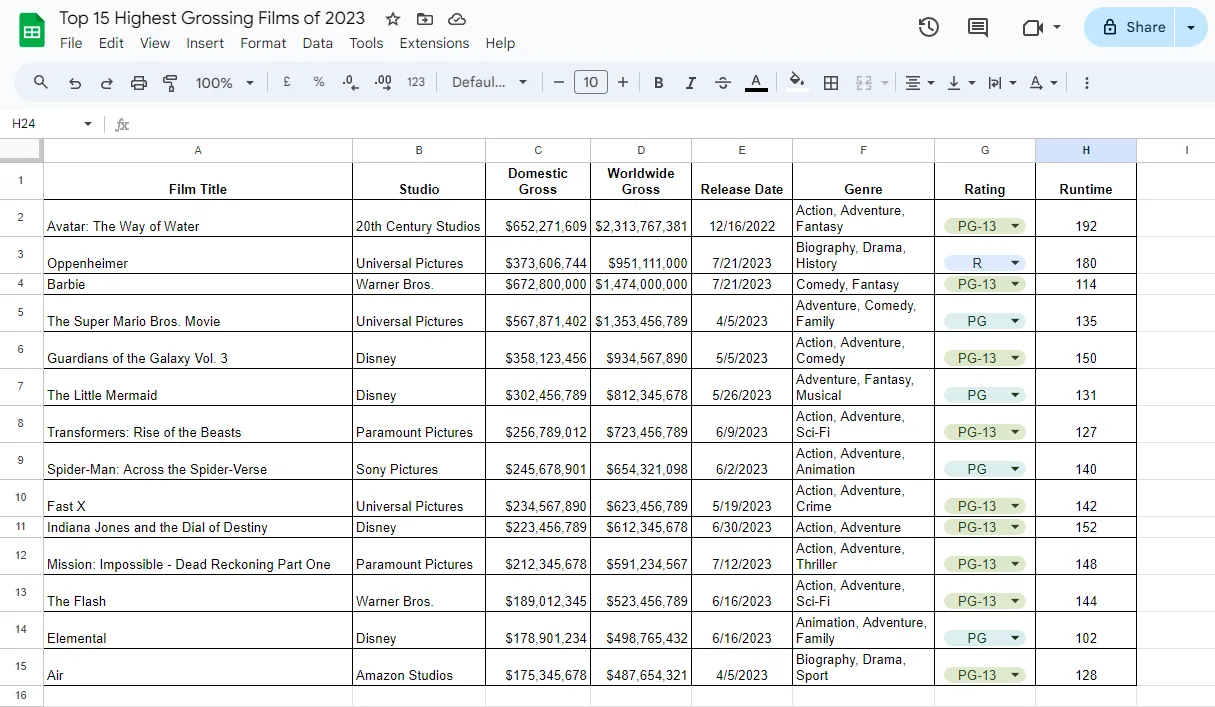
Nézzük meg, hogyan lehet színkódokat használni ebben a Google Táblázatban.
Kézi színkódolás
Ahogy a neve is sugallja, a kézi színkódolás meglehetősen egyszerű folyamat. Itt kiválasztja a cellákat, és kézzel, szabályok vagy képletek nélkül alkalmazza a formázási beállításokat.
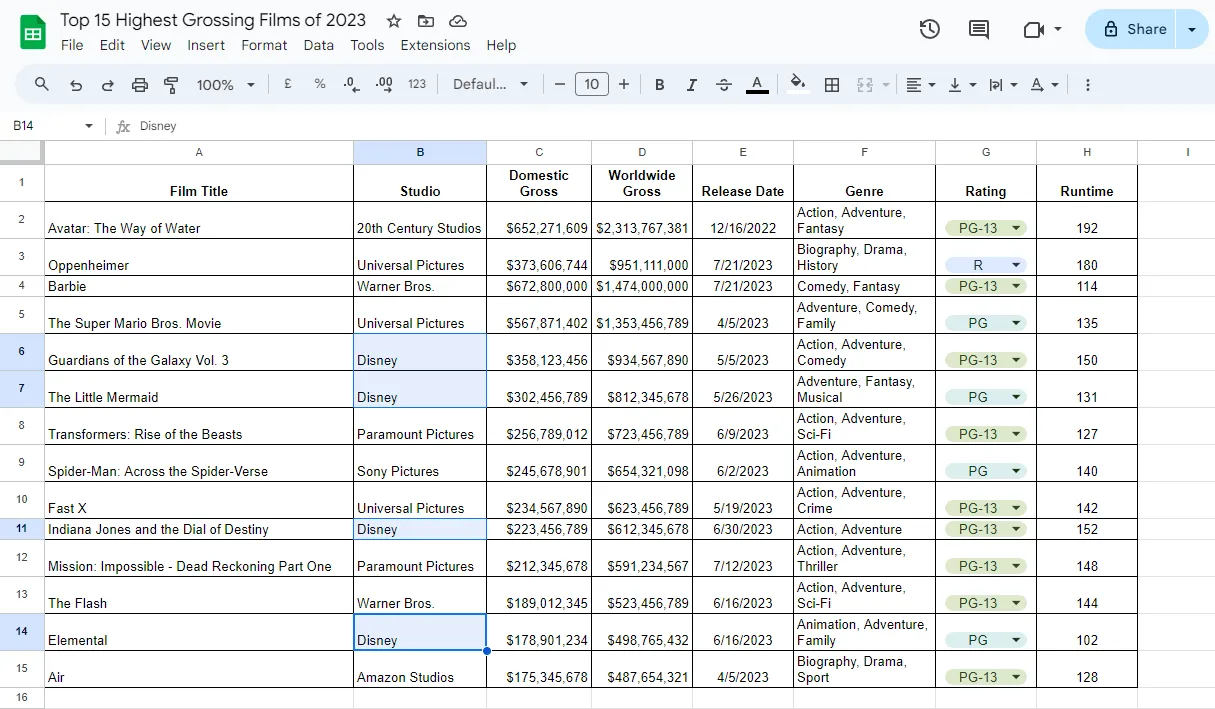
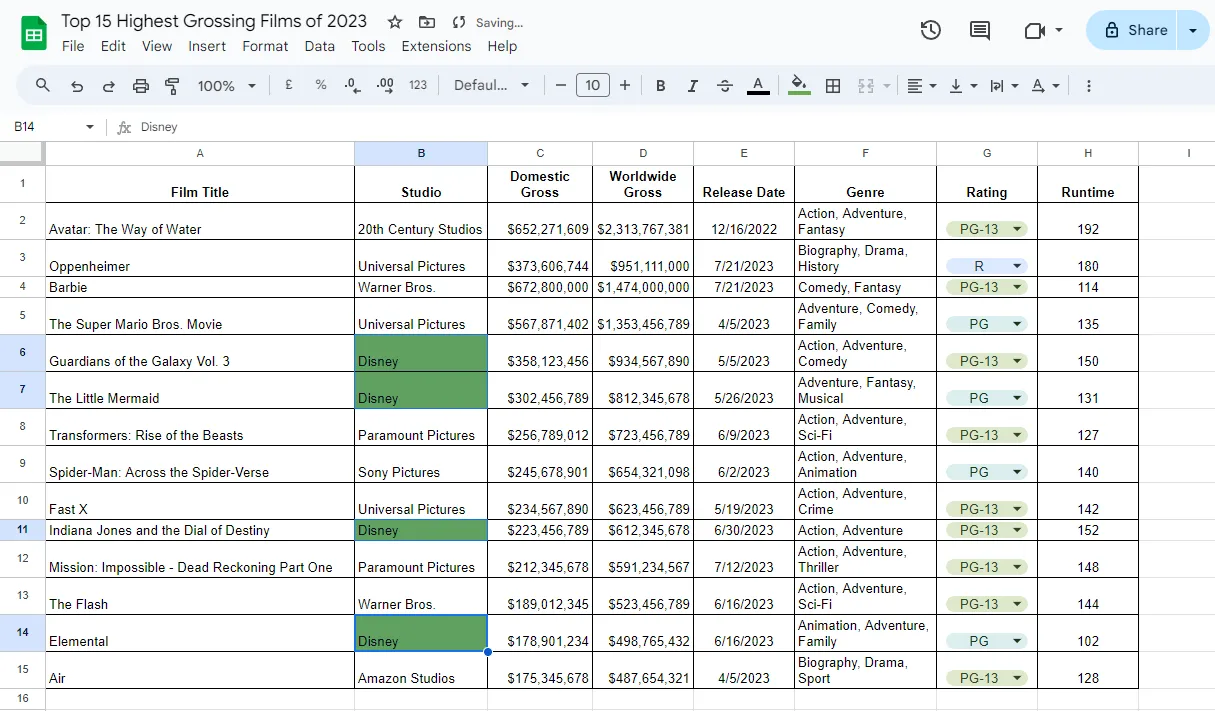
Például, ha ki szeretnénk emelni az ugyanazon stúdió filmjeit. Mondjuk a Disney filmjeit. Így teheted meg:
- Válassza ki azokat a cellákat, amelyek a színezni kívánt szöveget tartalmazzák. Kattintson az egyes cellákra, vagy kattintson és húzza az egeret a cellák kijelöléséhez. Esetünkben a B oszlopban keressük a „Disney” szót.
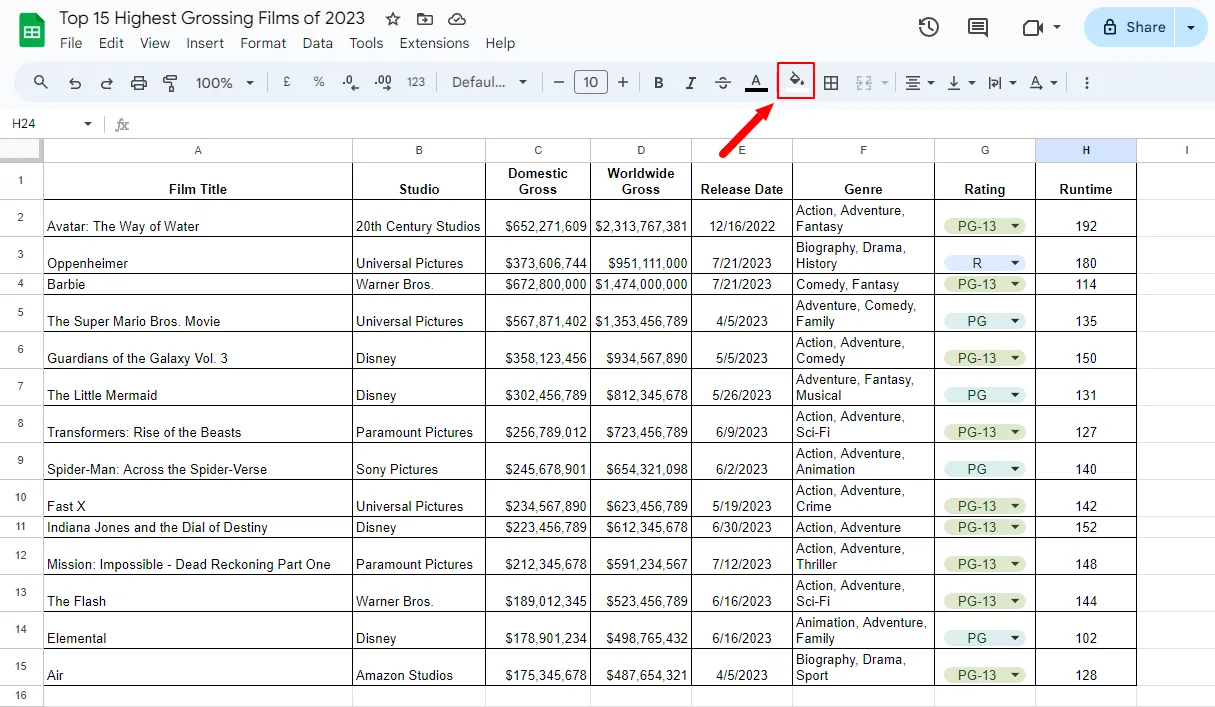
- Keresse meg az eszköztáron a „Kitöltési szín” ikont. Az ikon általában egy festékkannára hasonlít.
- Kattintson a Kitöltési szín eszközre a színpaletta megjelenítéséhez.
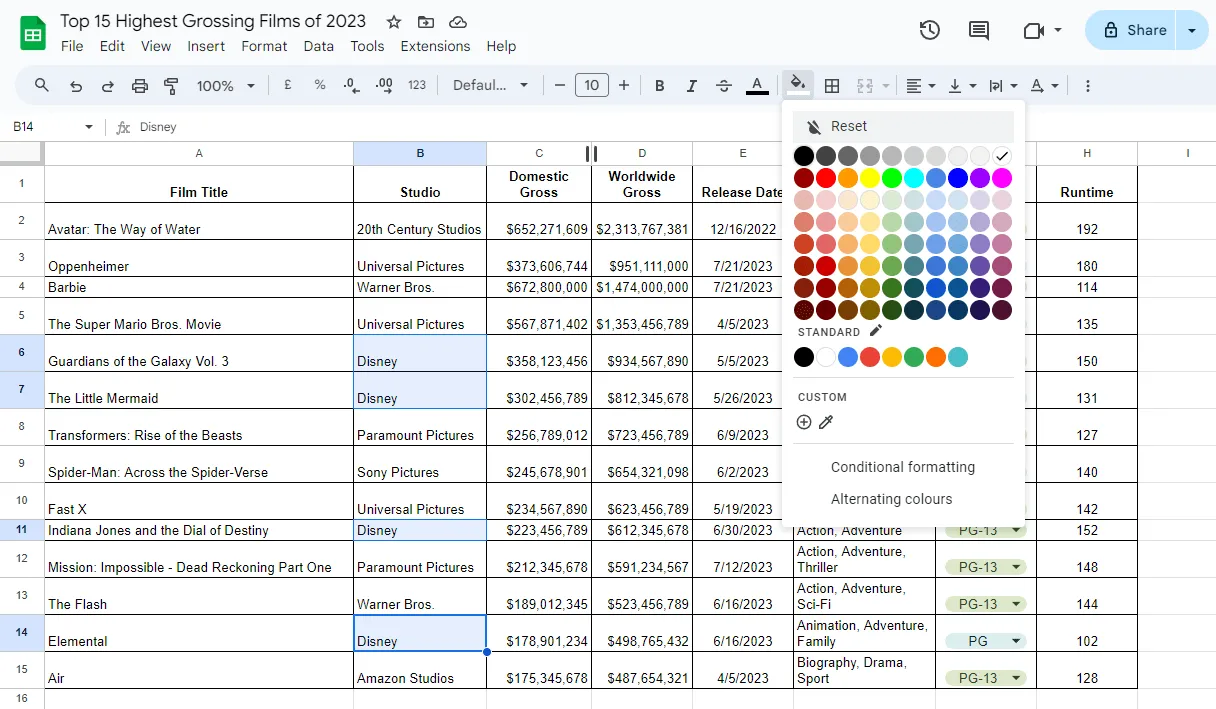
- Válassza ki a kívánt színt a rendelkezésre álló opciók közül (mi a zöldet választjuk). Kattintson a színre, és a cellák azonnal színkóddal lesznek ellátva.
Alapvető színkódolás feltételes formázás segítségével
Természetesen a kézi színkódolási technika egyszerű. Azonban nagy adatbázisokkal vagy összetett adatpontokkal dolgozva ez gyorsan túlterhelővé válhat. Erre a problémára a feltételes formázás nyújt megoldást.
A feltételes formázás automatizálja a színkódolást a felhasználó által megadott kritériumok alapján.
Például, színekkel szeretné jelölni a táblázatot a filmek futási ideje alapján. Tegyük fel, hogy három kategóriája van: rövidfilmek (futási idő ≤ 120 perc); közepes hosszúságú filmek (futási idő 120 és 140 perc között); egész estés filmek (futási idő ≥ 140 perc). A rövidfilmek celláit zöldre, a közepes hosszúságú filmekét sárgára, a teljes hosszúságú filmekét pedig pirosra színezzük.
Ehhez itt talál egy lépésről lépésre szóló útmutatót:
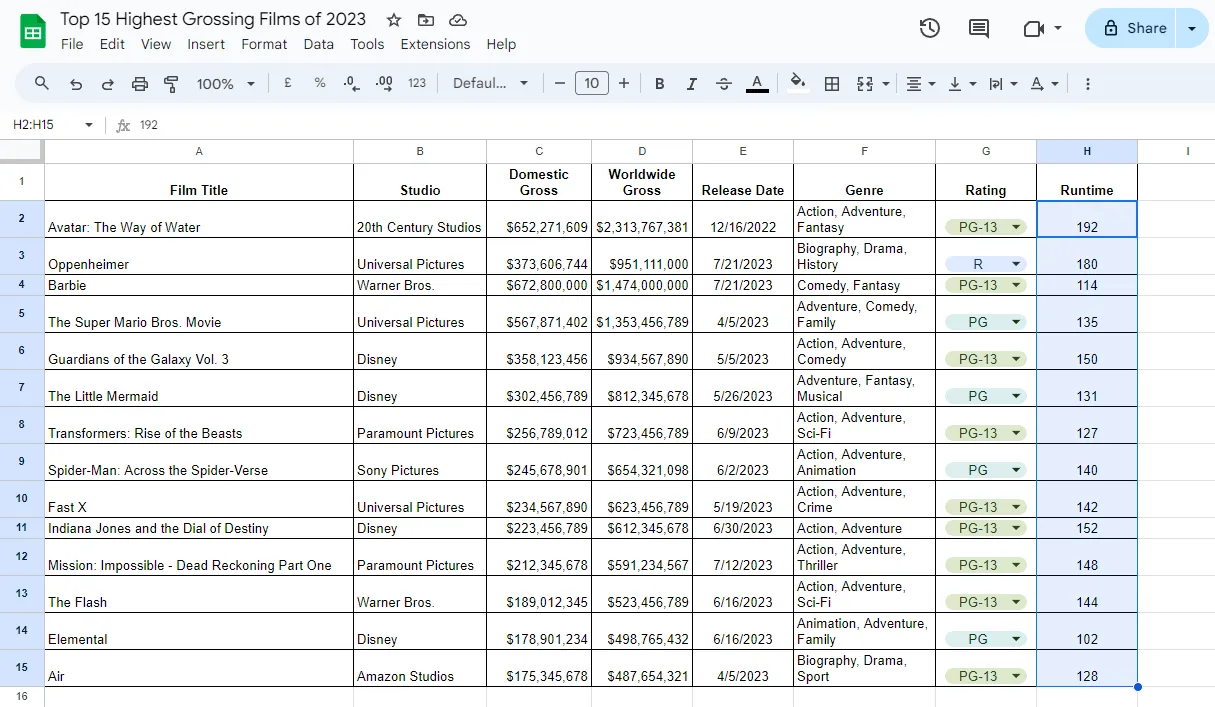
- Válassza ki a cellákat, vagy kattintson és húzza az egérrel, hogy kijelölje a színkódolni kívánt cellatartományt. A H2 oszlopból a H15 oszlopig haladtunk.
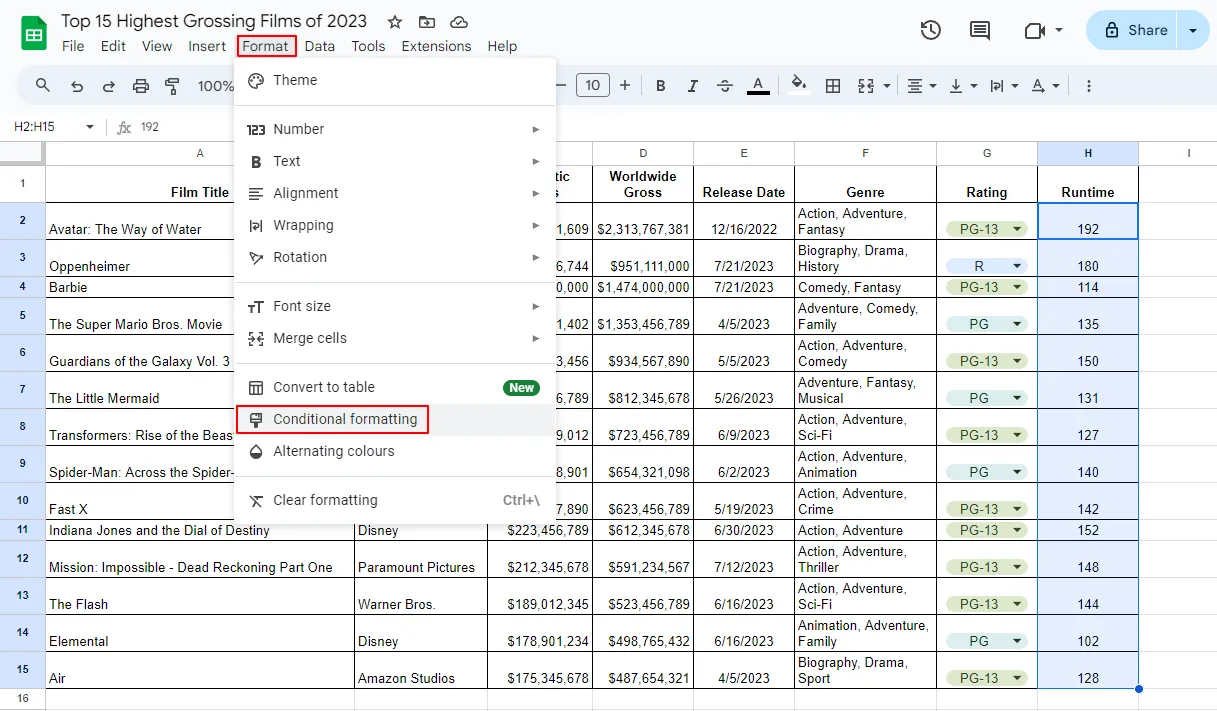
- A felső menüsorban kattintson a Formátum gombra, majd válassza a Feltételes formázás lehetőséget.
- Válasszon a jobb oldalon található panelen található két lehetőség közül: Egy szín, egy adott feltételnek megfelelő cellák kiemeléséhez Színskála, a cellában található érték alapján fokozatos színváltozáshoz
- Egyszínű, egy adott feltételnek megfelelő cellák kiemelésére
- Színskála, a cellában szereplő érték alapján fokozatos színváltozáshoz
- Feltételes formázási szabály beállítása Egy szín esetén: A Formázási szabályok alatt kattintson a „Cellák formázása, ha…” szakasz alatt található legördülő menüre, és határozza meg a kívánt feltételt, amely a cella értékéhez kapcsolódik:
- A Formázási szabályok alatt kattintson a „Cellák formázása, ha…” szakasz alatt található legördülő menüre, és határozza meg a kívánt feltételt, amely a cella értékéhez kapcsolódik:
- Egyszínű, egy adott feltételnek megfelelő cellák kiemelésére
- Színskála, a cellában szereplő érték alapján fokozatos színváltozáshoz
- A Formázási szabályok alatt kattintson a „Cellák formázása, ha…” szakasz alatt található legördülő menüre, és határozza meg a kívánt feltételt, amely a cella értékéhez kapcsolódik:
| Formázási szabály | Rövidfilm | Közepes hosszúságú filmek | Játékfilmek |
| Formázza a cellákat, ha… | Kevesebb vagy egyenlő | Között van | Nagyobb vagy egyenlő |
| Cellaérték | 120 | 120 és 140 | 140 |
- A Formázási stílus alatt válassza ki a cellák kiemeléséhez használt stílust és színt. Ez lehet piros a hosszabb filmek, sárga a közepes hosszúságúak és zöld a rövid filmek esetében.
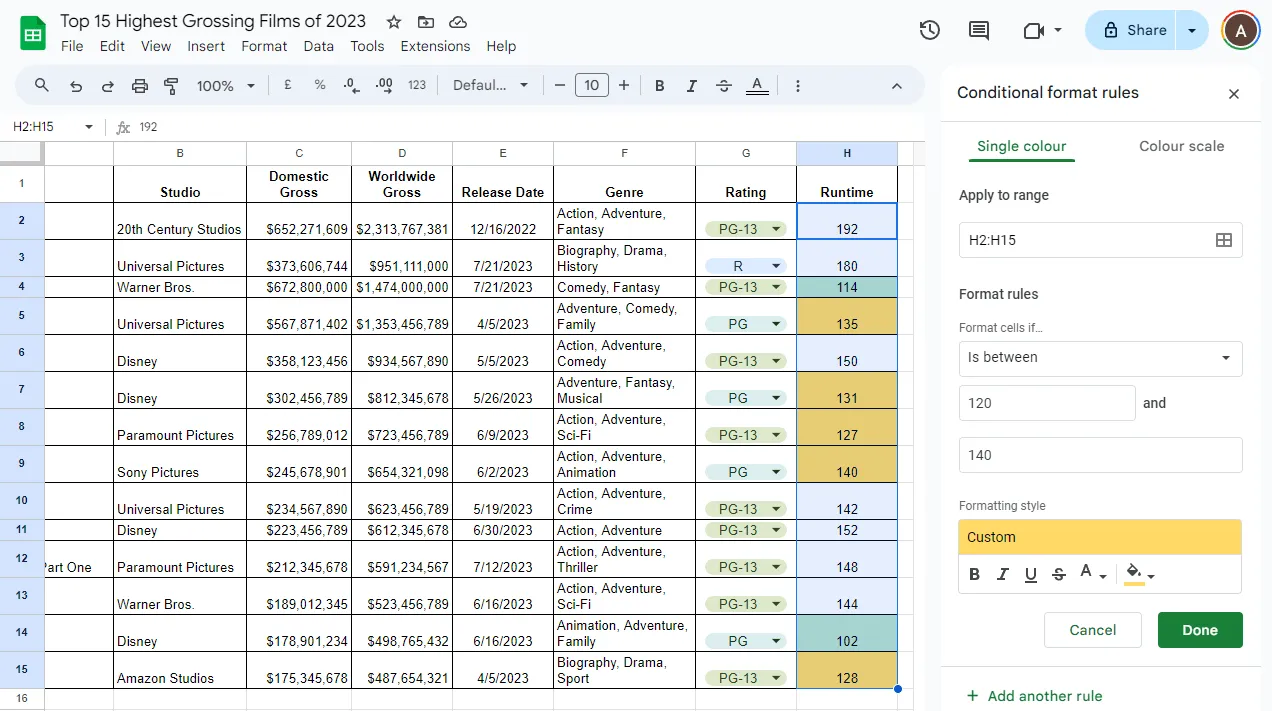
- Kattintson a Kész gombra. Miután elkészült az első szabály, ismételje meg a folyamatot a többi formázási szabály (piros, sárga és zöld) esetében, külön-külön új szabályként.
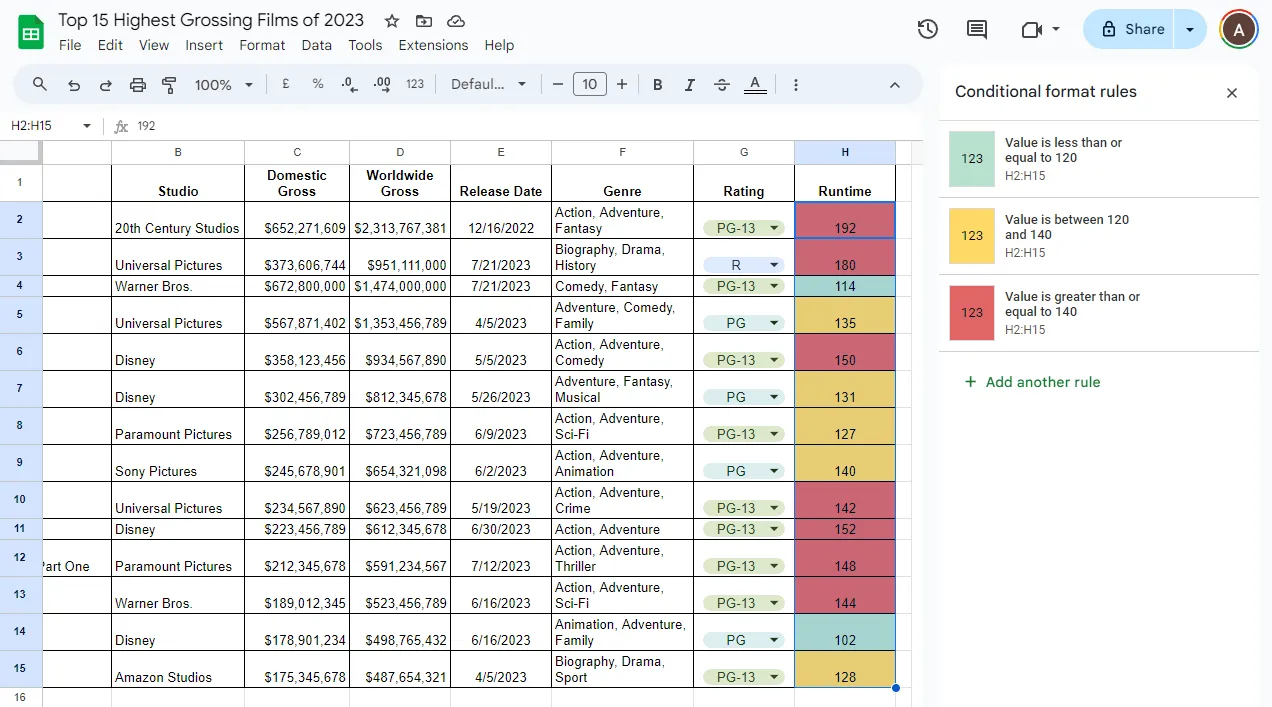
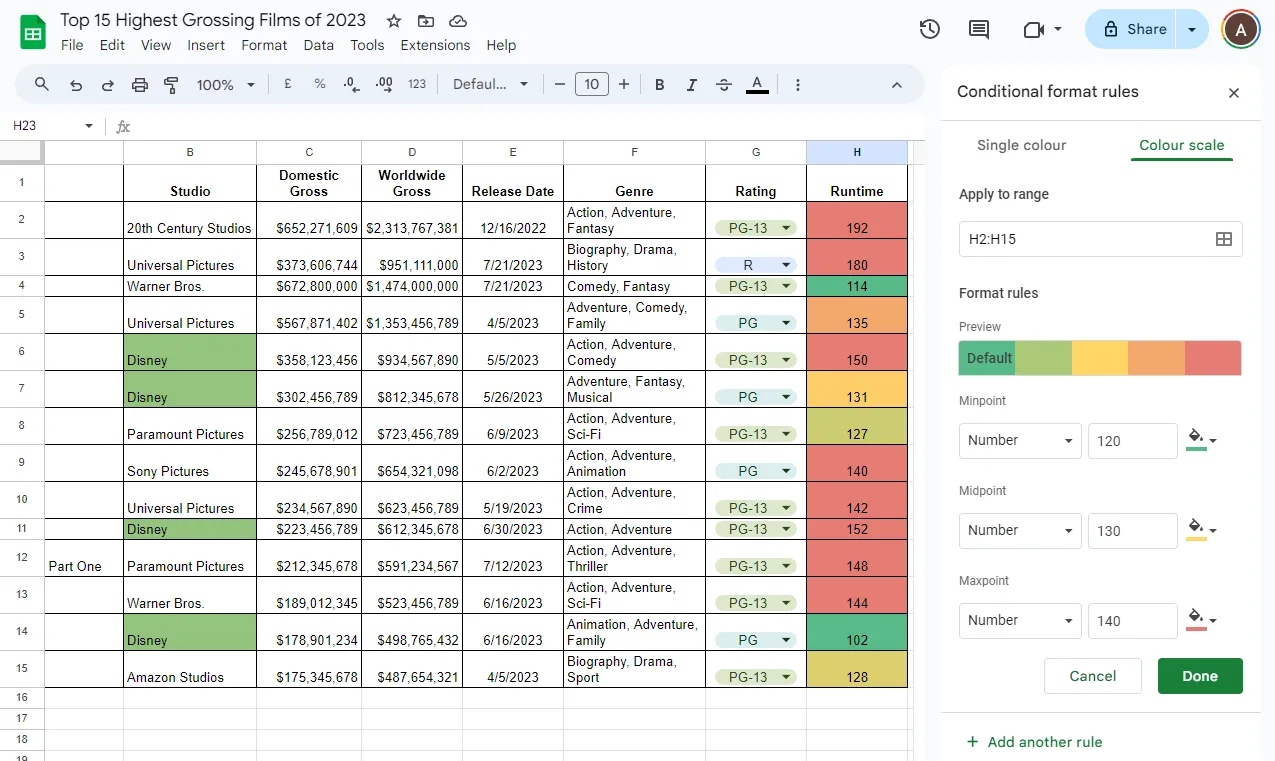
- Feltételes formázási szabályok beállítása a Színskála számára: A Formázási szabályok alatt válassza ki a kívánt színsémát (fehérről zöldre, zöldről fehérre, pirosról fehérre, zöldre stb.). Mi a zöld-sárga-piros skálát választjuk. Akár saját skálát is létrehozhat a Saját gombra kattintva. Határozza meg a minimális és maximális értékeket. Megadhatja a középpontot is, amely jelzi a színátmenet pontját – ez opcionális. Példánkban a minimális, középső és maximális pontok értéke 120, 130 és 140.
- A Formázási szabályok alatt válassza ki a kívánt színsémát (fehérről zöldre, zöldről fehérre, pirosról fehérre, zöldre stb.). Mi a zöldről sárgára, sárgáról pirosra váltunk.
- A Custom (Egyéni) gombra kattintva akár saját egyéni skálát is létrehozhat.
- Határozza meg a minimális és maximális értékeket. Opcionálisan megadhatja a középpontot is, amely jelzi a színátmenet pontját. Példánkban a Minpoint, Midpoint és Maxpoint értéke rendre 120, 130 és 140.
- A Formázási szabályok alatt válassza ki a kívánt színsémát (fehérről zöldre, zöldről fehérre, pirosról fehérre, zöldre stb.). Mi a zöldről sárgára, sárgáról pirosra váltunk.
- A Custom (Egyéni) gombra kattintva akár saját egyéni skálát is létrehozhat.
- Határozza meg a minimális és maximális értékeket. Opcionálisan megadhatja a középpontot is, amely jelzi a színátmenet pontját. Példánkban a Minpoint, Midpoint és Maxpoint értéke rendre 120, 130 és 140.
- Alternatív megoldásként hagyhatja, hogy a Google Táblázatok válassza ki a minimális és maximális értékeket, és határozza meg a középpontot százalékban egy egyenletesebb színskála érdekében.
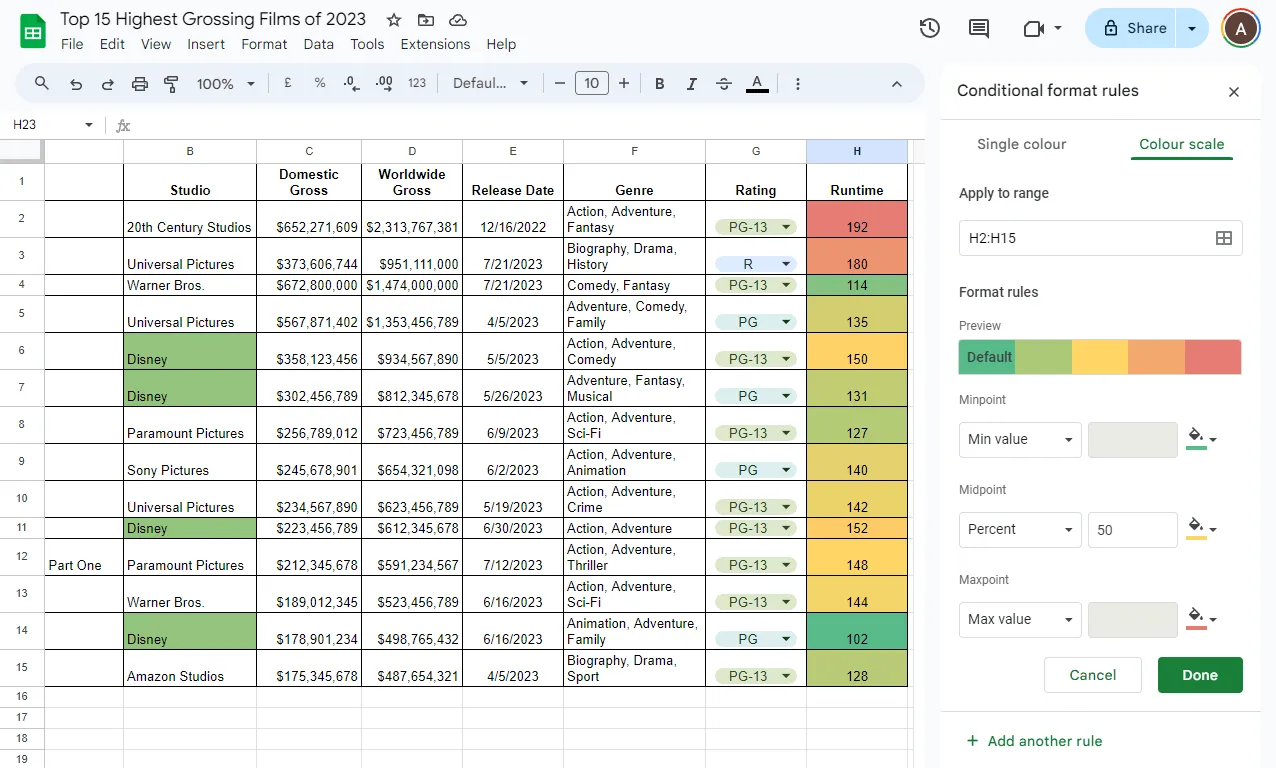
- Kattintson a Kész gombra a feltételes formázás alkalmazásához.
Fejlett színkódolás egyéni képlet segítségével
Ha helyesen alkalmazzuk, a feltételes formázás rendkívül hatékony eszköz. Ugyanakkor az egyéni képletek továbbfejlesztik a feltételes formázást.
Az egyéni képletek a legmagasabb szintű ellenőrzést biztosítják a Google Táblázatok adatainak színkódolása terén. Lehetővé teszik komplex feltételek kiválasztását és meghatározását, hogy számítások vagy kritériumok alapján konkrét formázási szabályokat alkalmazzon.
Például meg szeretné állapítani, hogy a legnagyobb bevételt hozó filmek közül melyek tartoznak az akció és kaland műfajokba. Használhatnánk a „Szöveg tartalmaz” formázási szabályt, hogy csak az akció vagy kaland műfajokat azonosítsuk, de az egyéni formázási szabályokhoz olyan filmeket keresünk, amelyek mindkét műfajba tartoznak.
Ehhez kövesse az alábbi útmutatót:
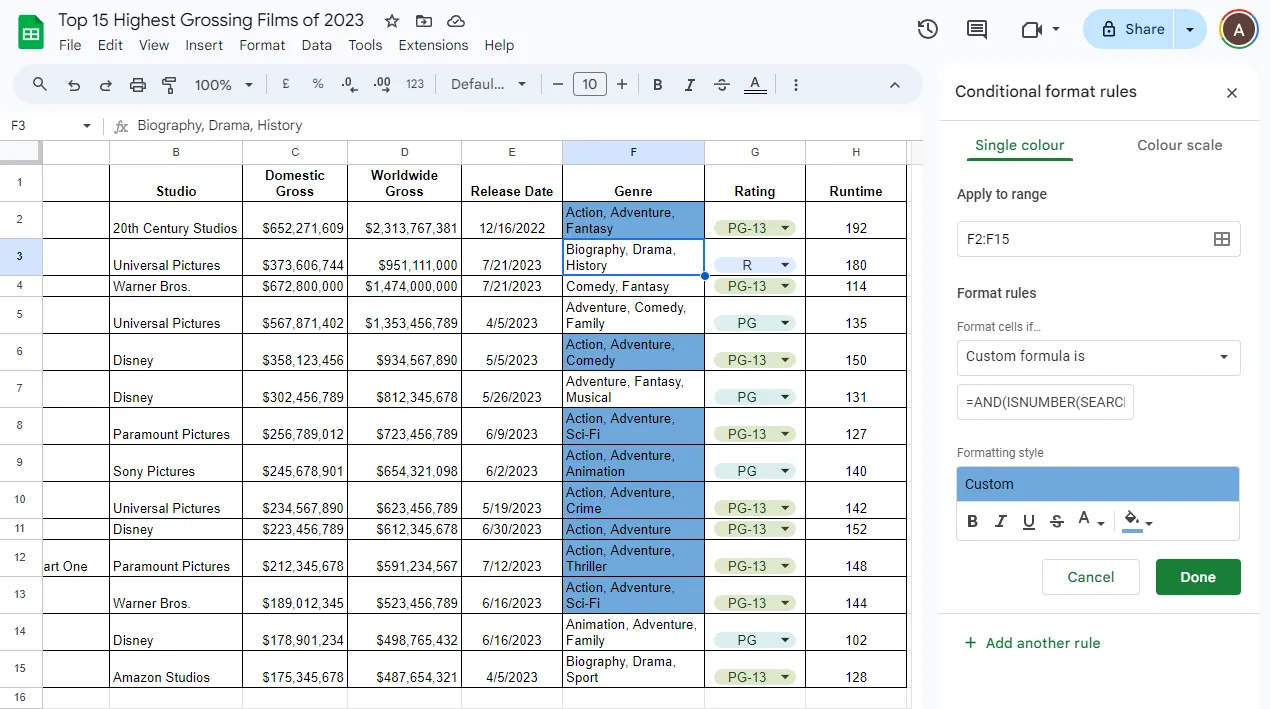
- Válassza ki a színkódolni kívánt cellákat. Mi az F2-től az F15-ig terjedő oszlopot választottuk.
- A felső menüsorban kattintson a Formátum gombra, majd válassza a Feltételes formázás lehetőséget.
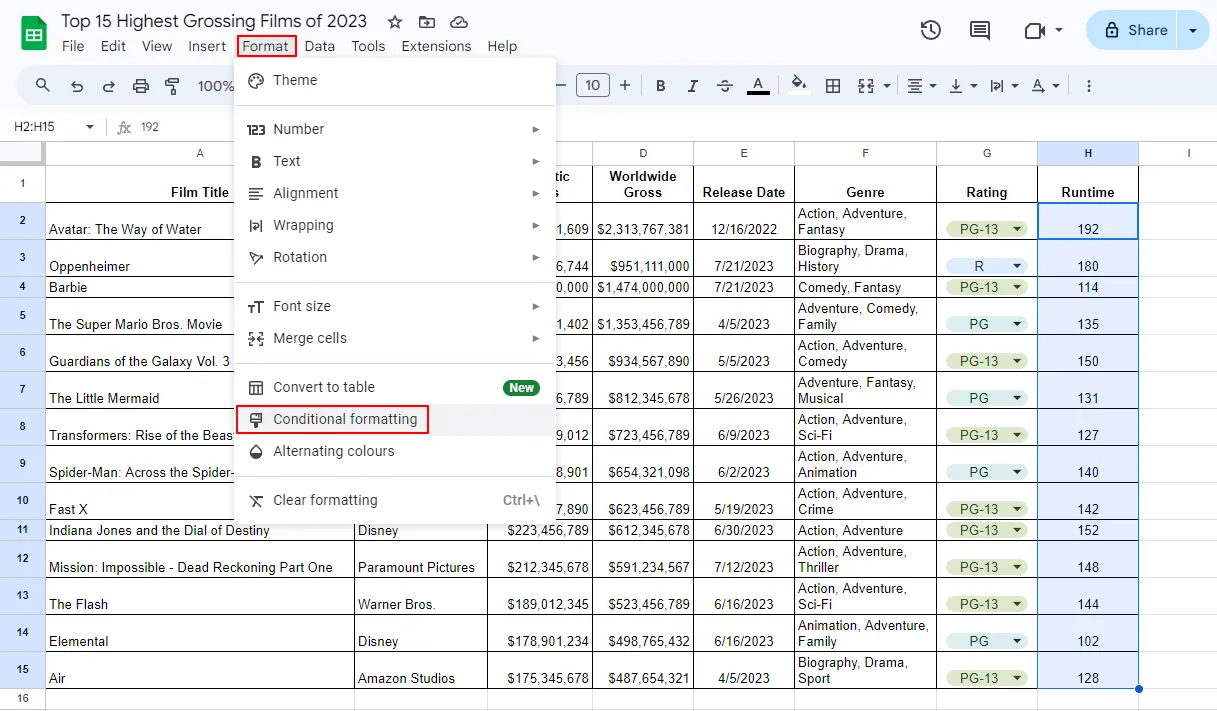
- A jobb oldali panelen kattintson a Formázási szabályok menü Formázza a cellákat, ha… opciója alatt található legördülő menüre, és válassza a Egyéni képlet lehetőséget.
- Írja be az egyéni képletet az alábbi mezőbe. Az akció és kaland műfajba tartozó filmek azonosításához a következő képletet használtuk: =AND(ISNUMBER(SEARCH(„Action”,F2)),ISNUMBER(SEARCH(„Adventure”,F2))) és ezeket a cellákat kék színnel jelöltük.
- Hasonlóképpen, a beépített függvényeket (SUM, AVERAGE, IF, COUNT stb.) is felhasználhatja komplex képletek létrehozásához, hogy kiemelje azokat a filmeket, amelyek hazai bruttó bevétele meghaladja az átlagos hazai bruttó bevételt, azokat a filmeket, amelyek 2023 bizonyos negyedéveiben kerültek forgalomba, stb.
- Kattintson a Kész gombra a feltételes formázás alkalmazásához.
Tippek a hatékony színkódoláshoz a táblázatokban
A táblázata soha többé nem lesz ugyanolyan, miután elsajátította a színkódolás művészetét. A cellák formázása után sokkal könnyebb lesz az adatok szétválasztása, a minták azonosítása és az információk elemzése, csupán egy pillantással!
Vegyük például a legnagyobb bevételt hozó filmek táblázatunkat:
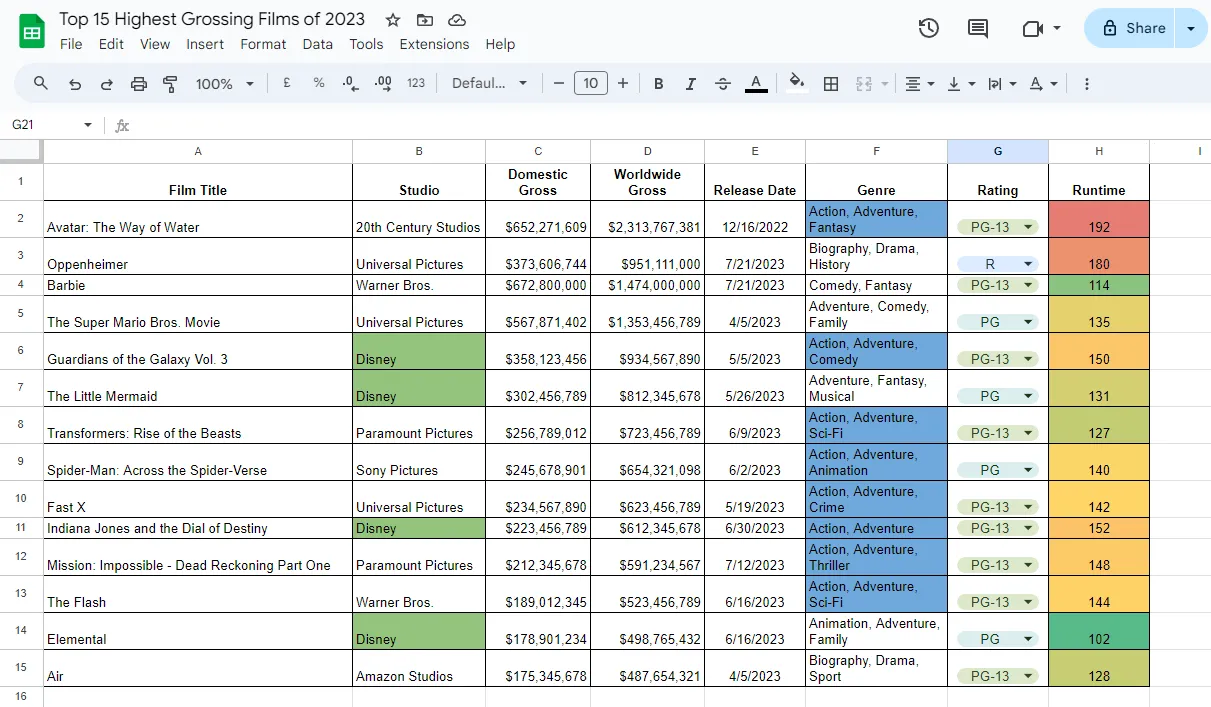
Ehhez kapcsolódóan íme néhány tipp és trükk a táblázatok feltételes formázási funkciójának javításához.
Több szabály beállítása komplex színkódoláshoz
Több feltételes formázási szabályt vagy logikát kombinálhat bonyolultabb adatelemzésekhez. Például az akció és kaland műfajba tartozó filmek azonosításakor három szabályt kombináltunk a cellák kiemeléséhez:
- ISNUMBER(SEARCH(„Action”,F2)) az „Action” kifejezés kereséséhez
- ISNUMBER(SEARCH(„Adventure”,F2)) az „Adventure” kifejezés kereséséhez
- ÉS hogy biztosítsa, hogy a cella mindkét értéket tartalmazzon
Hasonlóképpen, különböző színkódokat is használhat a táblázatban, hogy a finomabb trendeket vagy mintákat is könnyebben felismerje.
Kövesse a következetes színkódolási sémát
A színpaletta meghatározza az adatok értelmezésének hangulatát. Használjon kontrasztos színeket, amelyek a színlátáshiányos felhasználók számára is jól láthatók. Szabványosítsa a színsémák használatát az adatkategóriák, prioritások stb. függvényében.
Fogadja el a „kevesebb több” filozófiát
Ne engedjen a kísértésnek, hogy a táblázatot színekkel borítsa be. A túlzott színkódolás rontja a táblázat értékét és olvashatóságát, mivel minden cella a figyelmet magára vonja. Csak a legfontosabb információkat emelje ki, és csak ritkán használja ezt a technikát a kritikus értékek kiemelésére.
Használjon konfigurálható sablonokat
Nincs értelme újrafeltalálni a kereket. Ezért ismétlődő feladatok vagy tevékenységek esetén érdemes olyan táblázatkezelő sablonokat létrehozni, amelyeket különböző beállításokhoz konfigurálhat és újra felhasználhat. Ez gyorsabbá, egyszerűbbé és hatékonyabbá teszi a munkát. Ugyanakkor biztosítja a táblázatok vagy osztályok közötti konzisztenciát, ami megkönnyíti az elemzést.
Fedezze fel a színkódoláson túlmutató lehetőségeket
Bár a színkódolás rendkívül hatékony, hozzáférhetőségi problémákat okozhat, különösen azok számára, akik színlátási zavarokkal küzdenek. Az ilyen felhasználók igényeinek kielégítése érdekében keressen más módszereket az adatok értelmezésére vagy megjelenítésére. A Google Táblázatok kiegészítői segítségével az eredményeket grafikonokká, diagramokká, infografikákká, mintákká, szimbólumokká vagy szöveges címkékké alakíthatja.
Színkódolás a gyakorlatban: 3 gyakorlati példa a színkódolásra
A film példája csak egy a sok közül, amelyben a színkódolást felhasználhatja a táblázatkezelő adatok használhatóvá tételéhez. Íme néhány klasszikus felhasználási példa, ahol alkalmazhatja a színkódolást:
1. példa: Készletgazdálkodás
Adjon színkódokat a készletadatbázis-sablonjaihoz. Ez gyors, átfogó áttekintést nyújt a készletállományról. Például a piros színt használhatja a készlethiányos tételekhez, a sárgát a készlethiányhoz, a zöldet pedig a megfelelő készlethez. Így a piros és sárga cellákra koncentrálhat. Ezzel a formázással kézben tarthatja a készletét, és biztosíthatja, hogy termékei könnyen elérhetők legyenek (vagy hamarosan elérhetők legyenek).
2. példa: Értékelési rendszerek
A tanárok és oktatók formázhatják a cellákat, hogy átfogó képet kapjanak a diákok teljesítményéről. Egyéni képlet segítségével a magas pontszámokat vagy osztályzatokat zöld színnel, az átlagos teljesítményt sárga színnel, a segítségre szorulókat pedig piros színnel jelölhetik.
3. példa: Alapvető költségvetés
Számos módon használhatja a színkódolást a költségvetés kezeléséhez. Egyrészt a színkódolással megkülönböztethetők a bevételek, kiadások és megtakarítások kategóriái. Alternatív megoldásként beállíthat egy egyéni képletet, amely a korábbi adatok alapján nyomon követi pénzügyi fegyelmezettségét. A költségvetés vizuális ábrázolása megkönnyíti a pénzügyi bevételek és kiadások nyomon követését.
A színkódolás korlátai a Google Táblázatokban
Akár feltételes formázáson alapuló színkódolást alkalmaz, akár egyéni képletekkel emeli ki a cellákat, a színkódolás mindenképpen előnyt jelent a sima, unalmas táblázatokkal szemben.
Ugyanakkor a funkciónak van néhány korlátozása:
- Bár a Google Sheets egy sokoldalú és ingyenes adatbázis-szoftver, megvannak a maga korlátai, amikor komplex adatkezelési feladatokról van szó, amelyek robusztus relációs funkciókat igényelnek.
- A színkódolás vizuális jelzéseket nyújt, de nem tartalmazza azokat a részletes információkat, amelyeket a diagramok vagy grafikonok kínálnak. Az egyszerű illusztrációk, például egy sor zöldre színezése vagy egy cellának a formázásának megváltoztatása, kontextus vagy a kívánt részletesség nélkül nem feltétlenül jelentenek hozzáadott értéket.
- Bár a színelmélet nagyrészt egységesítette a színek használatát, bizonyos mértékben még mindig homályos. Ráadásul a színérzékelés személyenként eltérő lehet, ami félreértésekhez vezethet.
- A színkódolt információk megjelenítése nem feltétlenül megfelelő a színvakok számára. Valójában akadályozhatja az akadálymentességet és az inkluzivitást.
- A színkódolás és a feltételes formázás túlzott használata ronthatja a táblázat teljesítményét, mivel a képletek vagy szabályok egyre nehezebben karbantarthatók és kezelhetők. Ráadásul egyes színkódolási logikák statikusak lehetnek, ami manuális beavatkozást igényel a változások tükrözése érdekében.
- Nagyméretű adatbázisok kezelése vagy projektmenedzsment esetén a Google Táblázatokban a színkódolás önmagában nem feltétlenül elegendő. A fejlett adatelemzéshez speciális eszközökre, szoftvermegoldásokra vagy platformokra lesz szükség.
A ClickUp használata táblázatok színkódolására
A fent említett korlátozások miatt természetes, hogy olyan Google Táblázatok alternatívákat keresünk, amelyek többet kínálnak, mint az alapvető színkódolási funkciók.
Itt jön a segítségére a ClickUp. Teljes körű projektmenedzsment platformként a ClickUp olyan eszközök és funkciók sorát kínálja, amelyekkel az adatok igazán érvényre juthatnak.
Mivel a vizuális aspektusra koncentrálunk, íme, hogyan segíti Önt a ClickUp:
Táblázati nézet
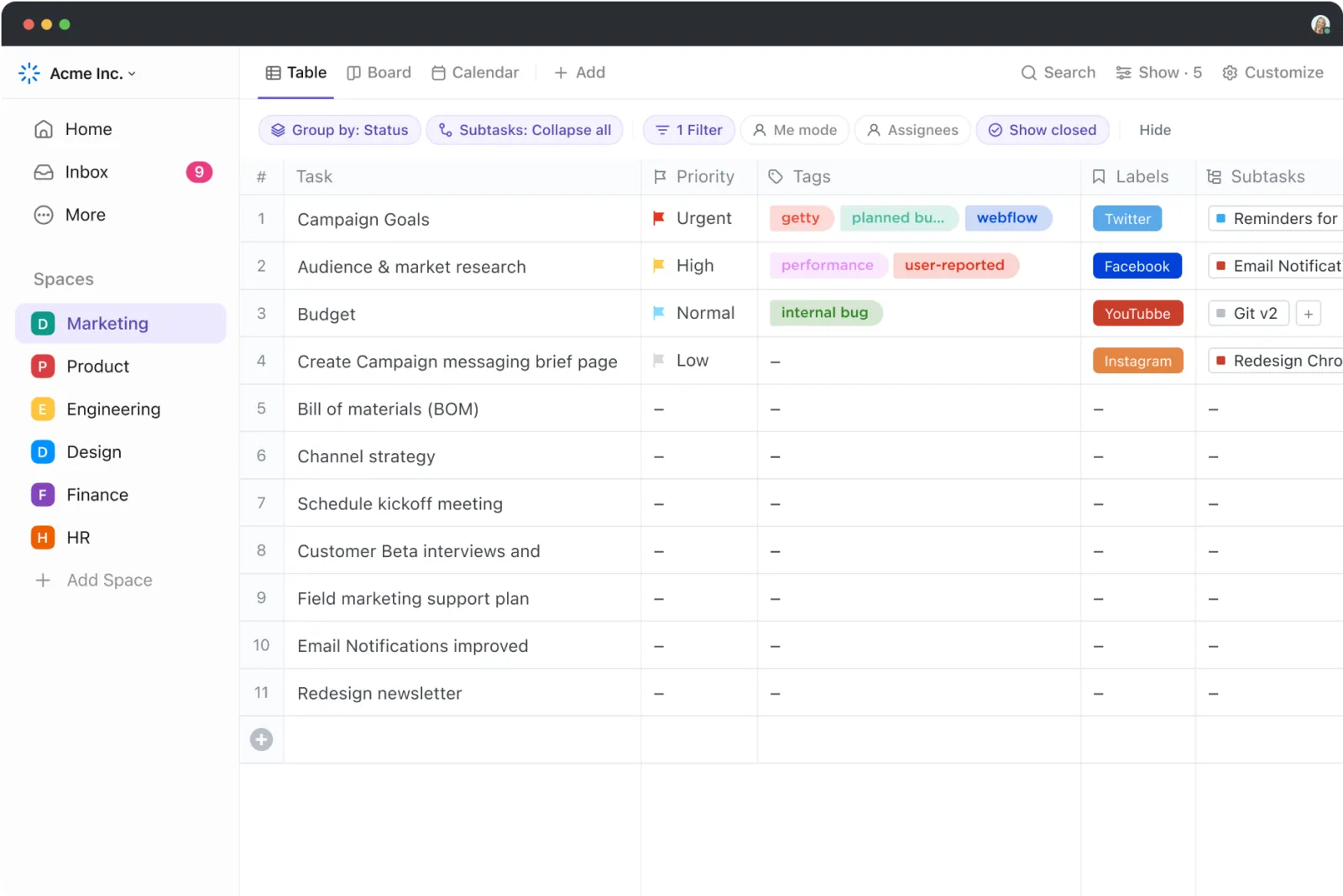
A ClickUp táblázati nézet több, mint egy statikus táblázat. Interaktív és rendkívül dinamikus élményt nyújt, amely ideális az adatok színkódolására. Testreszabhatja az oszlopok háttérszíneit, a szöveg színeit, a haladási sávot és egyéb formázási beállításokat, hogy tükrözze a különböző feltételeket. Az így kapott adatvizualizációs táblázat megkönnyíti a trendek és a betekintések felismerését.
AI asszisztens
A ClickUp Brain az Ön AI-asszisztense, amely megkönnyíti az adatok szervezését és kezelését. Ezenkívül olyan finomabb feladatokra is használhatja, mint például márkás stílusú útmutató készítése, színsémák generálása és még sok más. Ha a ClickUp-on az egyéni mezők használatával történő színkódolás túl bonyolultnak tűnik, a ClickUp Brain tökéletesen képes AI-ként működni a Google Táblázatokban! Noha nem közvetlenül színekkel jelöli a cellákat, de mindenképpen egyszerűsítheti az ehhez vezető folyamatot.
Műszerfalak

Már beszéltünk arról, hogy a cellák színkódolása hozzáférhetőségi és inkluzivitási problémákat vet fel. Ennek megoldására a ClickUp Dashboards kiegészíti a színkódolt táblázatokat más vizuális formátumokkal. Gondoljon például a projekt mutatókra, haladási sávokra, grafikonokra vagy diagramokra. A legfontosabb, hogy ezek a műszerfalak valós időben frissülnek, így javítva döntéshozatali képességeit.
Sablonok
A ClickUp gazdag választékot kínál előre elkészített, konfigurálható sablonokból, amelyek segítségével gyorsan elindíthatja a táblázatok színkódolását. Íme két kiemelt példa:
ClickUp táblázatkezelő sablon
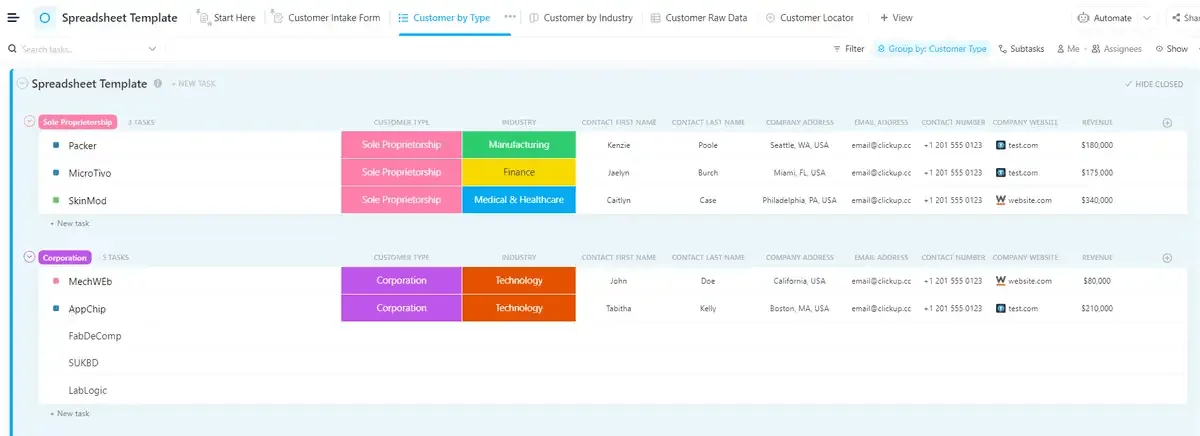
A ClickUp táblázatsablonja rugalmas platformot kínál az adatok kezeléséhez. Testreszabható funkciói lehetővé teszik a pénzügyek nyomon követését, tartalomnaptárak létrehozását vagy bármilyen információ hatékony szervezését. Az egyéni mezők, nézetek és állapotok opcióival a sablont az Ön egyedi igényeihez igazíthatja. Ráadásul a ClickUp együttműködési eszközei megkönnyítik a táblázatokon való közös munkát a csapatával.
ClickUp szerkeszthető táblázatsablonja

A ClickUp szerkeszthető táblázatsablonja az adatkezeléshez szükséges minden funkciót egy helyen kínálja. Testreszabhatja és saját igényeihez igazíthatja, a pénzügyi nyomon követéstől a projekttervezésig. A sablon automatizált adatbevitelben, komplex számításokban és vizuális ábrázolásokban segít. Egyszerűsítse munkafolyamatát és hozza meg tájékozott döntéseit olyan egyedi nézetekkel, mint:
- Pénzügyi kimutatások nézet, amely átfogó áttekintést nyújt pénzügyi helyzetéről, lehetővé téve a legfontosabb mutatók nyomon követését és elemzését.
- Jóváhagyási folyamat nézet egyszerűsíti az új pénzügyi bejegyzések ellenőrzésének munkafolyamatát, biztosítva a pontosságot és a hatékonyságot.
- A Spreadsheet View rugalmas platformot kínál a pénzügyi adatok egyszerű létrehozásához, szerkesztéséhez és kezeléséhez.
Fejlessze színkódolási készségeit a ClickUp segítségével
A cellákra épülő színkódolás átalakító hatással van a táblázatokra. A nyers adatokat hasznos információkká alakítva javítja a táblázat olvashatóságát és használhatóságát.
Ráadásul, ha a megfelelő szabályt alkalmazza a színkódoláshoz, a folyamat automatizálása is könnyebbé válik. Egyszerűen adja meg az adatait, és nézze meg, ahogy azok színe megváltozik (jó értelemben).
Bár a Google Táblázatokkal nagyon sok mindent meg lehet csinálni, vannak korlátai.
Ezzel szemben a ClickUp fejlett funkcióival, integrációs képességeivel és AI asszisztensével számtalan lehetőséget kínál. Ahelyett, hogy órákat töltene a színkódolási szabályok kézi beállításával, a ClickUp használatra kész, testreszabható sablonjaival előnyt szerezhet az adatelemzési folyamatban.
Regisztráljon még ma a ClickUp szolgáltatásra, hogy javítsa adatainak megjelenítését és döntéshozatali folyamatát.