

Előfordult már, hogy kétszer is ellenőrizte a jelentéseit, mert attól tartott, hogy eltévesztette a tizedesjegyet?
Vagy ami még rosszabb, talán felfedezte azt a rosszul elhelyezett tizedesjegyet, és újra kellett dolgoznia a jelentését?
Az üzleti életben forradalmi változásokat hozó betekintés és a megérdemelt elismerés egyetlen táblázat adatainak pontosságától és integritásától függhet.
Itt jön szükségessé az adatok ellenőrzése.
Az adatellenőrzés biztosítja, hogy a rendszerbe vagy táblázatba bevitt adatok megfeleljenek bizonyos kritériumoknak vagy szabályoknak. Ezzel órákat takaríthat meg, amelyeket egyébként adatok tömkelegének átnézésével töltene.
Az adatok érvényesítésének megértése a zökkenőmentes adatkezelés kulcsa.
Ha Ön is a Google táblázatkezelő alkalmazását, a Google Sheets-et használja, mint a világ többi 900 millió embere, akkor ez az útmutató pontosan az, amire szüksége van.
Végigvezetjük Önt az alapvető ellenőrzési szabályok beállításától a fejlett technikák elsajátításáig, hogy adatai mindig tökéletesen tiszták és hibamentesek legyenek.
A Google Táblázatok adatellenőrzésének alapjai
Az adatellenőrzés egy éber őr, amely biztosítja, hogy csak a helyes adatok maradjanak a Google Táblázatok adatbázisában. A legtöbb ellenőrzési technikához hasonlóan ez is magában foglalja a megengedett és nem megengedett dolgokra vonatkozó konkrét szabályok meghatározását.
Íme egy világos, logikus példa, amely segít megérteni a folyamatot:
- Szituáció: Ügyfélmegrendelési űrlapot készít.
- Szükséges feltételek: Biztosítani szeretné, hogy az ügyfelek érvényes adatokat adjanak meg, például érvényes e-mail címet.
- A szabály: A táblázat „E-mail” mezőjének egy meghatározott e-mail formátumot kell követnie.
- Az eredmény: Az adatellenőrzési szabályok korlátozzák a felhasználók által bevitt értékeket és megakadályozzák a helytelen adatok bevitelét. Emellett lehetővé teszik egy felugró ablak létrehozását, amelyben tájékoztathatja az ügyfelet a problémáról, ha helytelen információt frissít.
Bár ez egy meglehetősen egyszerű példa volt, jól mutatja, hogy az adatellenőrzés milyen nagy hatással van az adatok minőségére.
Alapvető adatellenőrzés beállítása a Google Táblázatokban
A Google Táblázatokban az adatellenőrzési szabályok létrehozásának hat lépése a következő:
1. lépés: Nyissa meg a táblázatot
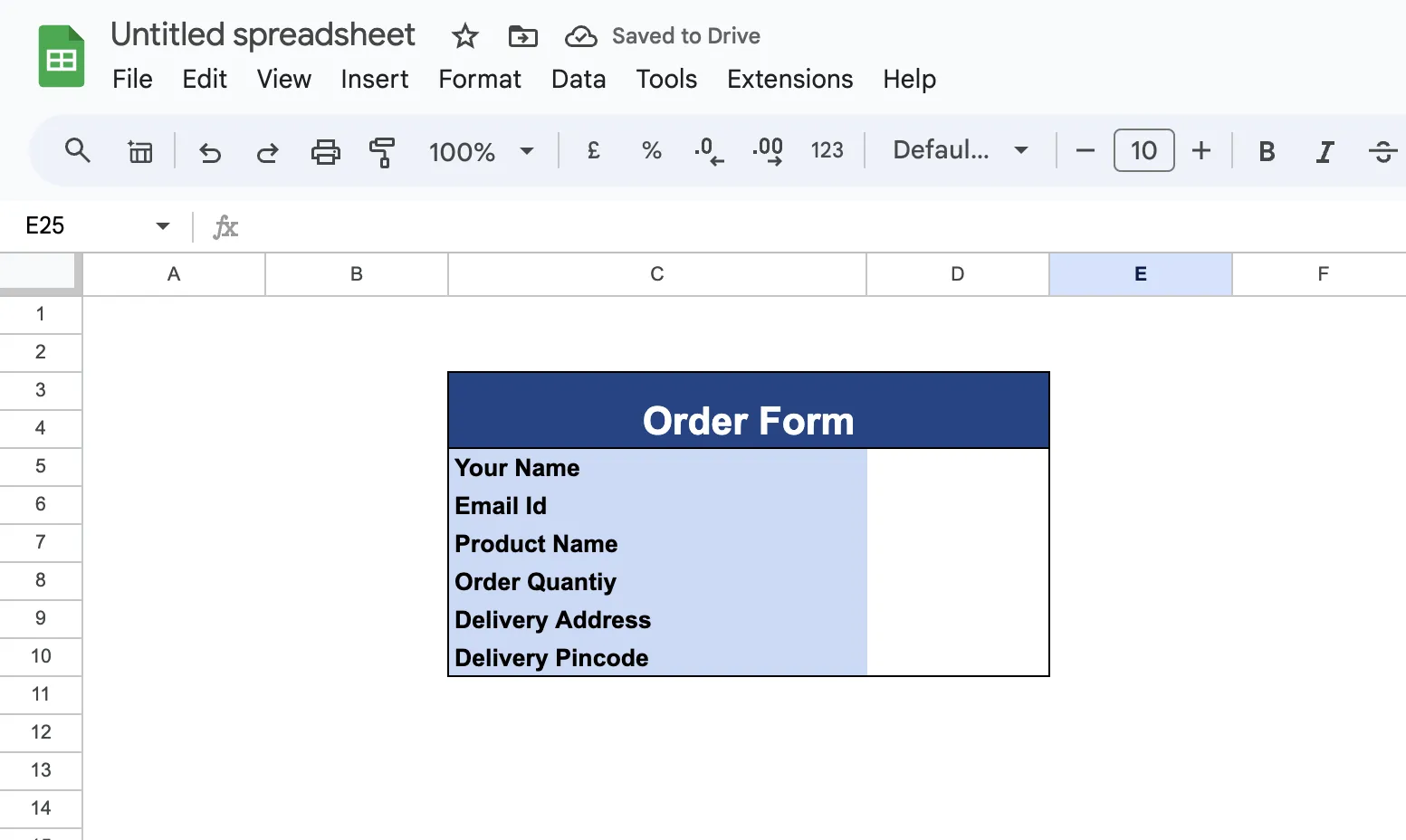
Nyissa meg a táblázatot. Ehhez a fenti példát vesszük alapul, amely egy ügyfél megrendelőlapot ábrázol.
2. lépés: Válassza ki az adatsort
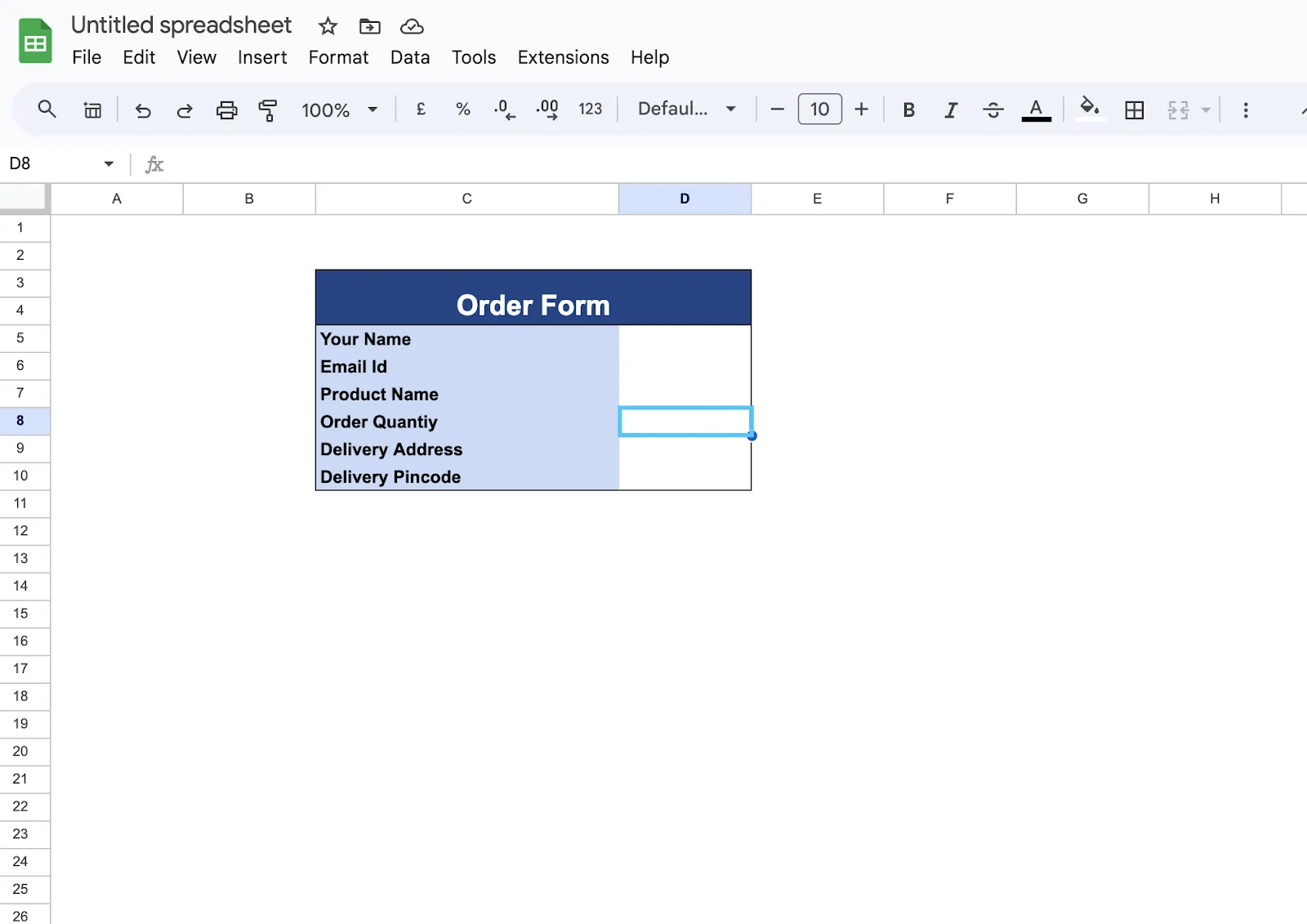
Válassza ki azokat a cellákat, amelyekre a szabályt be szeretné állítani.
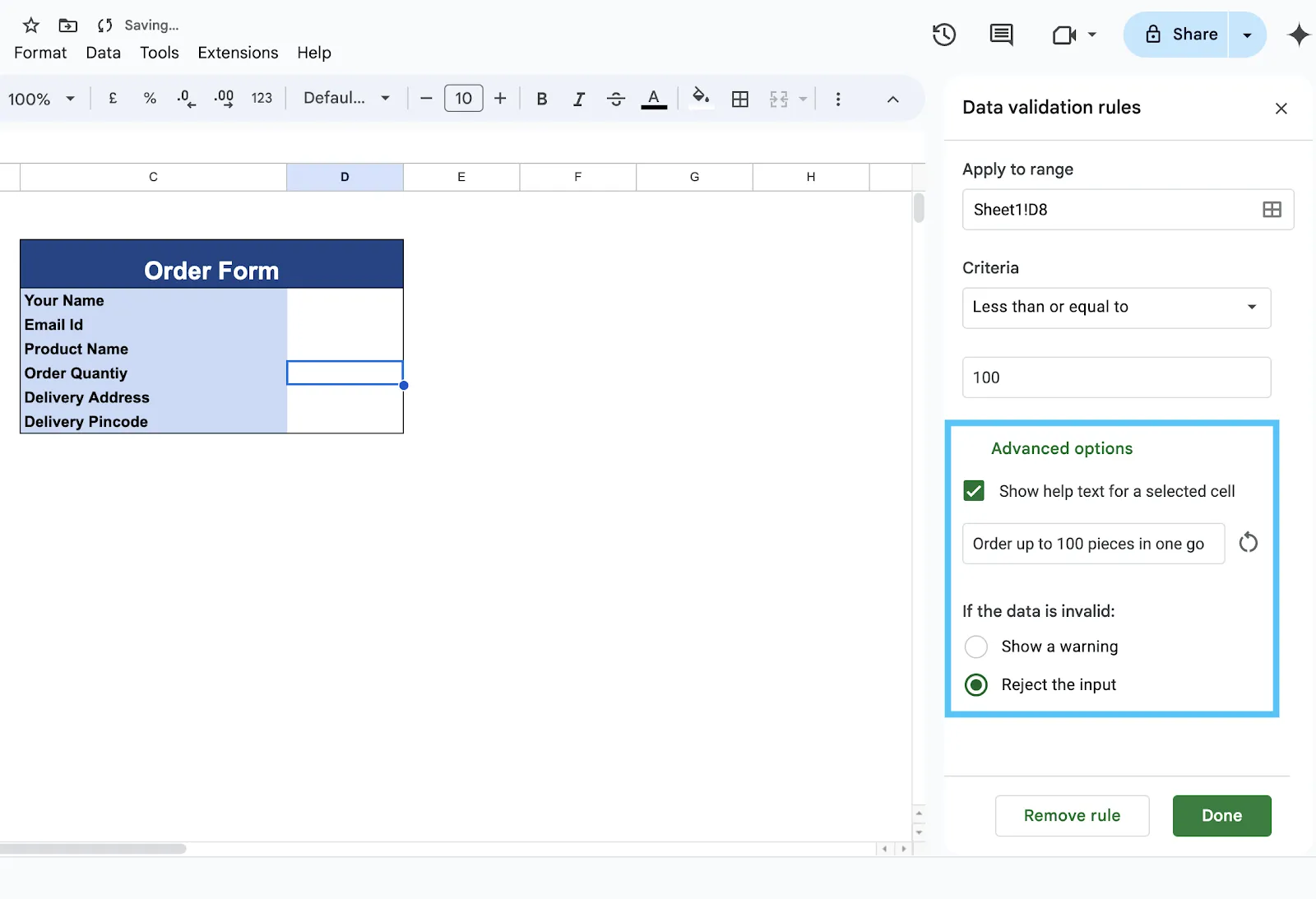
Állítsunk be egy szabályt az Order Quantity (Rendelési mennyiség) mezőhöz. Válassza ki azt a cellát, ahová az ügyfelek beírják a rendelési mennyiséget – D8.
3. lépés: Nyissa meg az Adatellenőrzés opciót
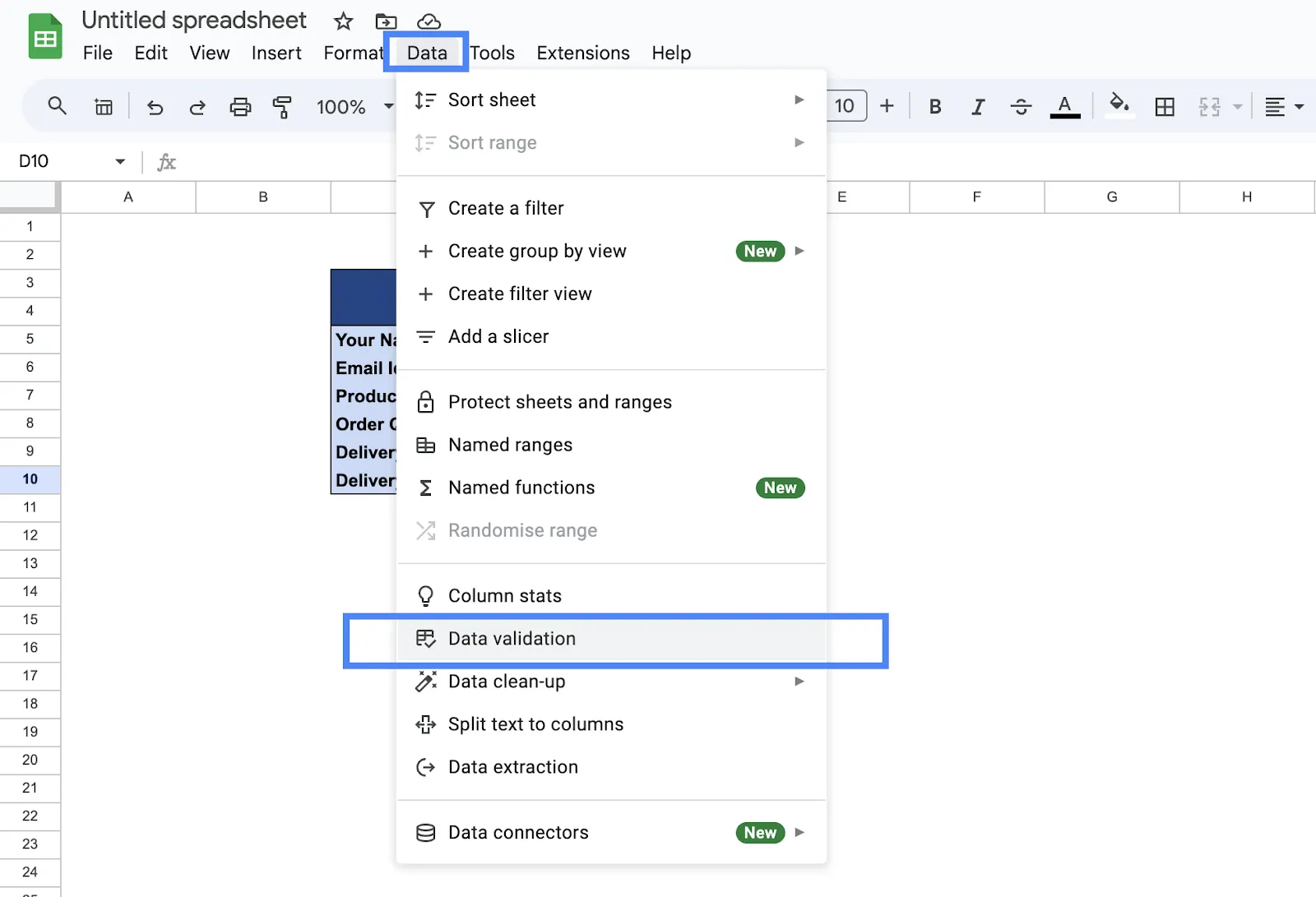
Az Adatok menüben válaszd az „Adatellenőrzés” lehetőséget, majd kattints az „Szabály hozzáadása” gombra.
4. lépés: Határozza meg a szabálykritériumokat
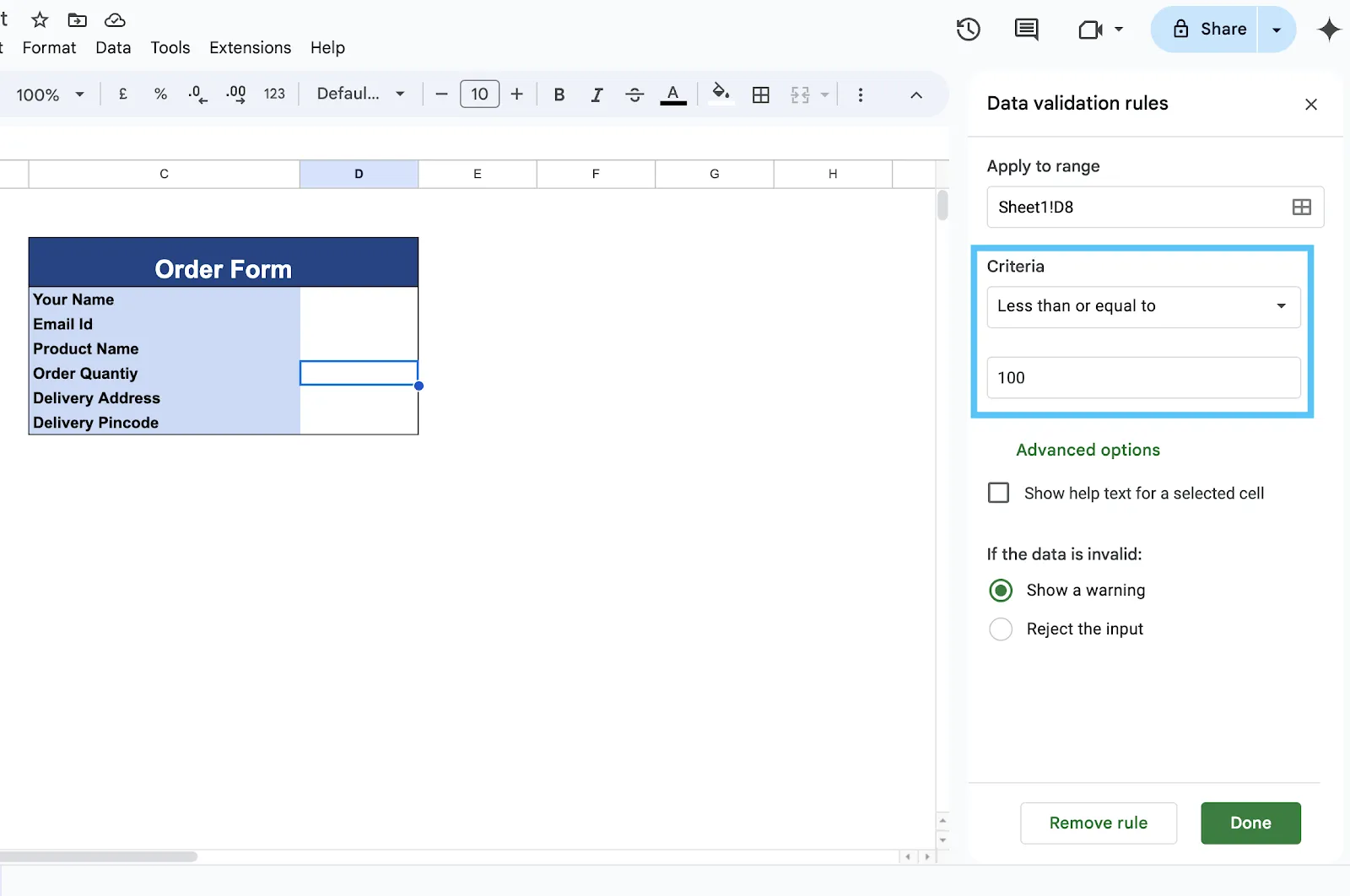
A „Kritériumok” részben válassza ki az alkalmazni kívánt ellenőrzés típusát.
Itt ellenőrizzük a számokat, kiválasztjuk a „kisebb vagy egyenlő” opciót, és frissítjük az 100 értéket az Érték mezőben.
5. lépés: Hibaüzenet meghatározása
Ezután lépjen az „Advanced Option” (Speciális beállítások) szakaszra. Az „If the data is invalid” (Ha az adatok érvénytelenek) alatt válassza ki, mit szeretne tenni, ha valaki érvénytelen adatokat ad meg. Hozzáadhat segítség szöveget is, hogy útmutatást nyújtson a felhasználóknak.
Itt a „Bejegyzés elutasítása” lehetőséget választjuk, mert vállalkozása nem tudja elfogadni a megrendelést. Hozzáadjuk a „Legfeljebb 100 darab rendelhető egyszerre” súgót is.
6. lépés: Mentés
Válassza a „Kész” gombot a megadott szabályok mentéséhez és alkalmazásához.
Megjegyzés: Az adatellenőrzést a legjobb az adatok bevitelét megelőzően beállítani. Ennek oka, hogy a meglévő értékek nem kerülnek automatikus ellenőrzésre. A meglévő adatok ellenőrzéséhez azokat manuálisan kell átnézni vagy újra bevinni.
Ezekkel a lépésekkel az alapvető adatellenőrzés máris a zsebében van!
Mielőtt azonban a fejlett technikákat felfedezné, fontos, hogy jobban megértse az adatellenőrzés különböző típusait.
Az adatellenőrzés típusai
Bár az előző részben numerikus szabályokat használtunk, a különböző adatellenőrzések részletes áttekintése segít biztosítani a pontosságot és a minőséget.
Íme a Google Táblázatokban elérhető adatellenőrzési típusok áttekintése:
Szám
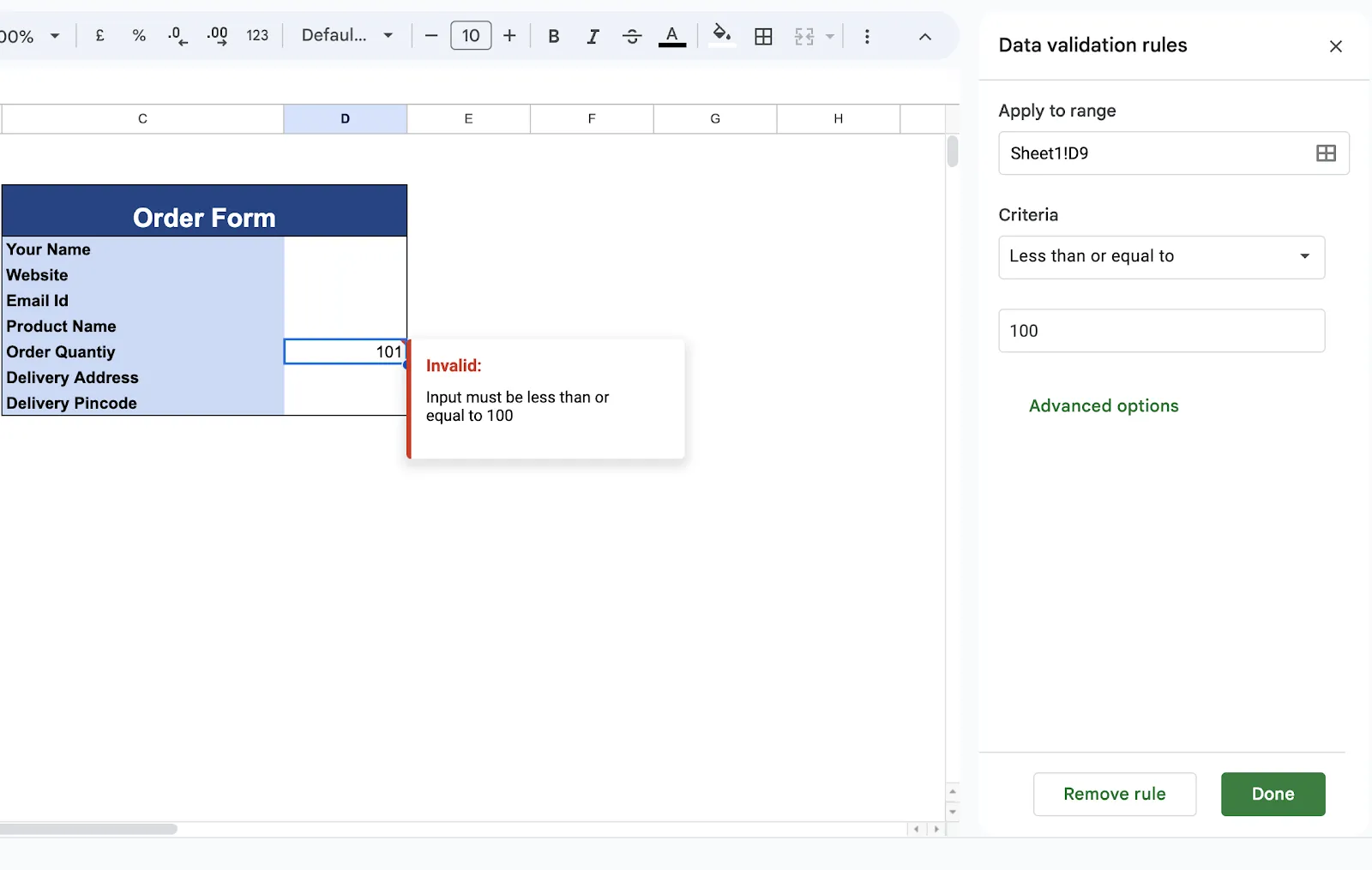
Korlátozza az adatbevitelét egy meghatározott tartományon belüli numerikus értékekre. Ez magában foglalja az olyan feltételeket, mint „nagyobb, mint”, „kisebb, mint”, „egyenlő” vagy akár „egy egyéni tartomány között”.
Szöveg
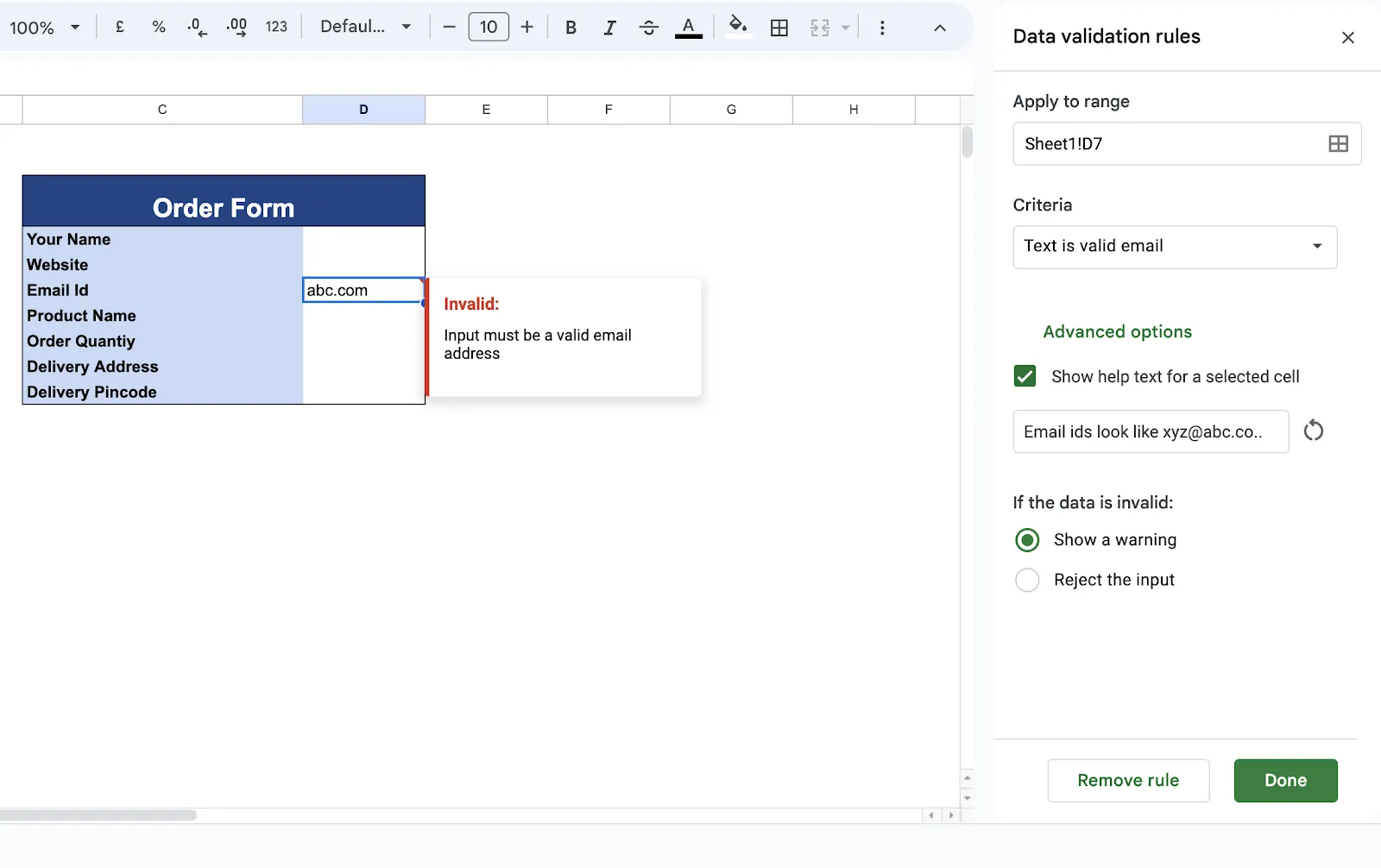
Korlátozza a szövegbevitel hosszát és bizonyos karaktereket. Ez magában foglalja az e-mail azonosítók vagy érvényes URL-ek mintáit is.
Dátum
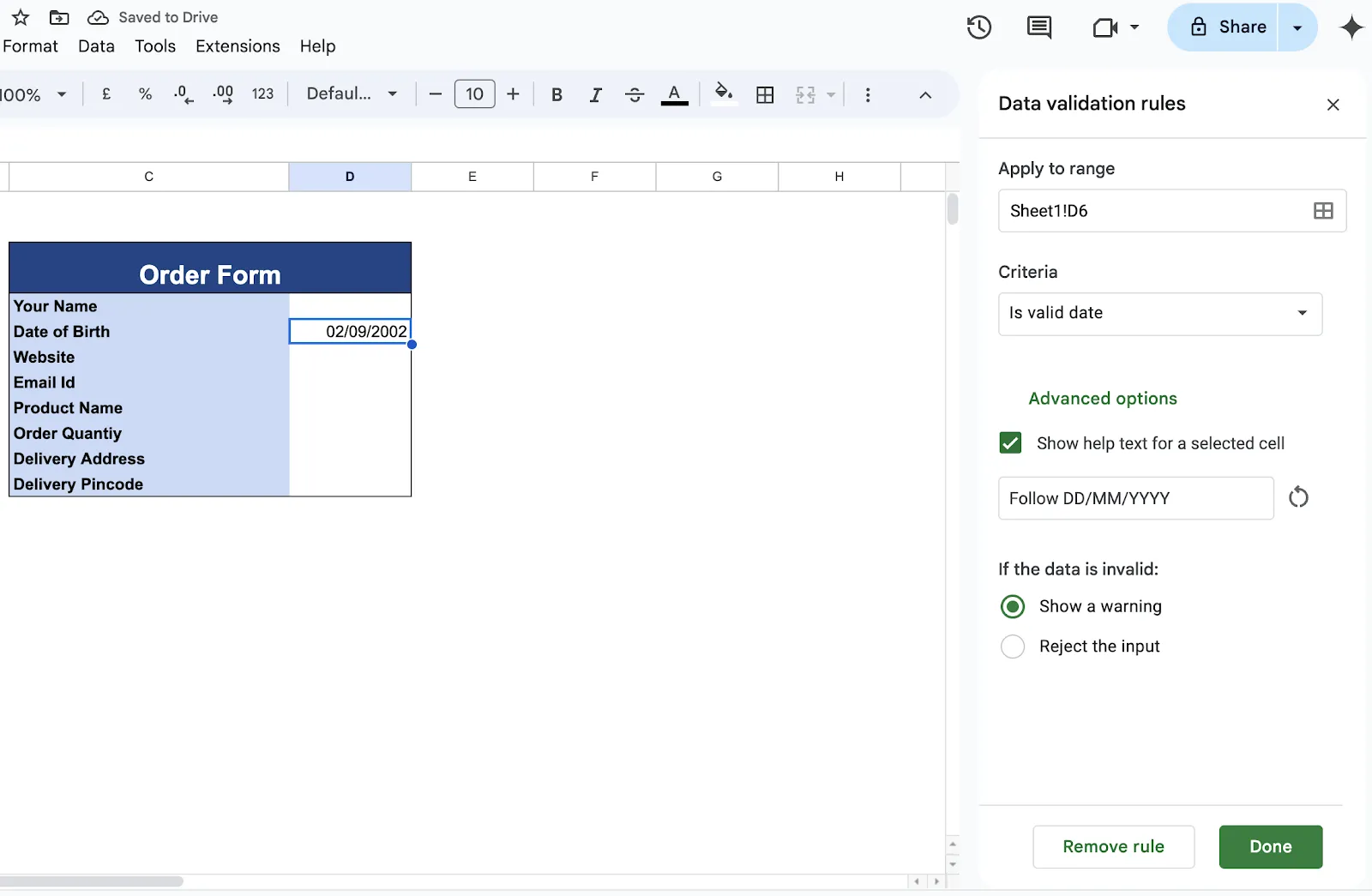
Ez az adatellenőrzési típus biztosítja, hogy a bevitt értékek érvényes dátumok legyenek, vagy egy meghatározott tartományon belül legyenek.
Lista
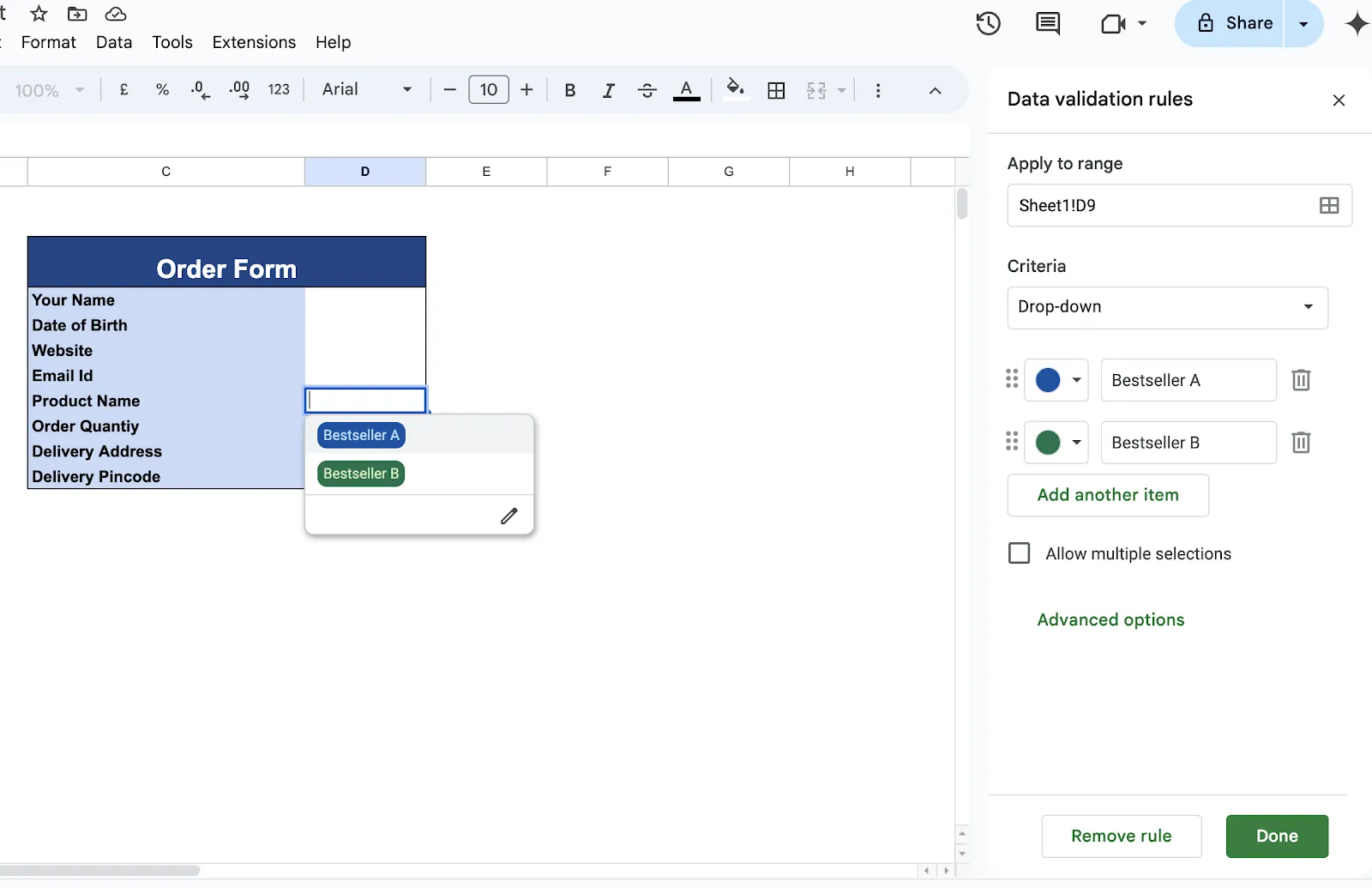
Ha a beviteleket egy opciók listájára kell korlátoznia, akkor a „Lista” vagy „Legördülő menü” adatellenőrzést kell használnia.
Jelölőnégyzet
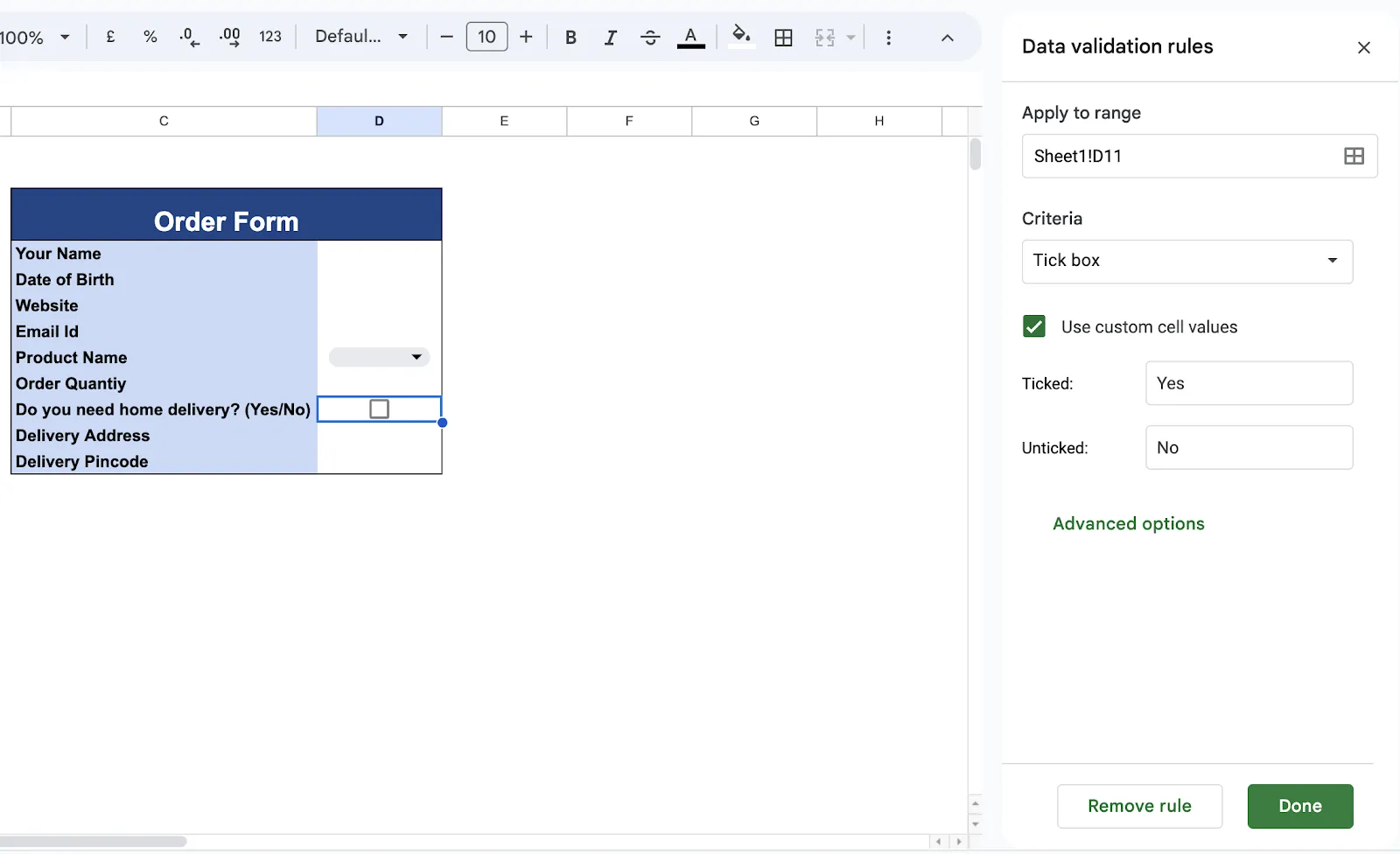
Itt a bevitel korlátozása úgy történik, hogy bejelöl egy négyzetet, vagy nem. Beállíthatja azt is, hogy mit jelent a mező bejelölése vagy bejelölésének elhagyása. Ez leginkább az ügyfelek preferenciáinak és a minőség-ellenőrzési listáknak a gyűjtésekor használható.
Bónusz: Készen áll az adatkezelés átalakítására? Kövesse lépésről lépésre útmutatónkat a Google Táblázatok adatbázisának létrehozásához!
Fejlett adatellenőrzési technikák a Google Táblázatokban
Bár az alapokat már áttekintettük, a Google Táblázatok fejlettebb adatellenőrzési technikákat is kínál, például egyéni képleteket és alkalmazáson belüli funkcióintegrációt.
Egyéni képlet
Ez a funkció a Google Táblázatokban elérhető adatellenőrzés fejlett formája, amely a kritériumok beállításakor érhető el. Más ellenőrzési típusokkal ellentétben az egyéni képletek lehetővé teszik, hogy az alapvető opciókon (pl. számok vagy dátumok) túlmutató szabályokat hozzon létre.
Ez a testreszabott szabály a számításokhoz általában használt képletek segítségével állítható be. A legfontosabb előnye, hogy ez a logikai képlet segítségével nagyobb pontossággal határozhatja meg, hogy milyen típusú adatok engedélyezettek egy cellában.
Az egyéni képletek olyan szabályokat hoznak létre, amelyek cellatartományok vagy függőségek alapján működnek. Emellett lehetővé teszik több szabályozási réteg hozzáadását is.
Íme egy példa:
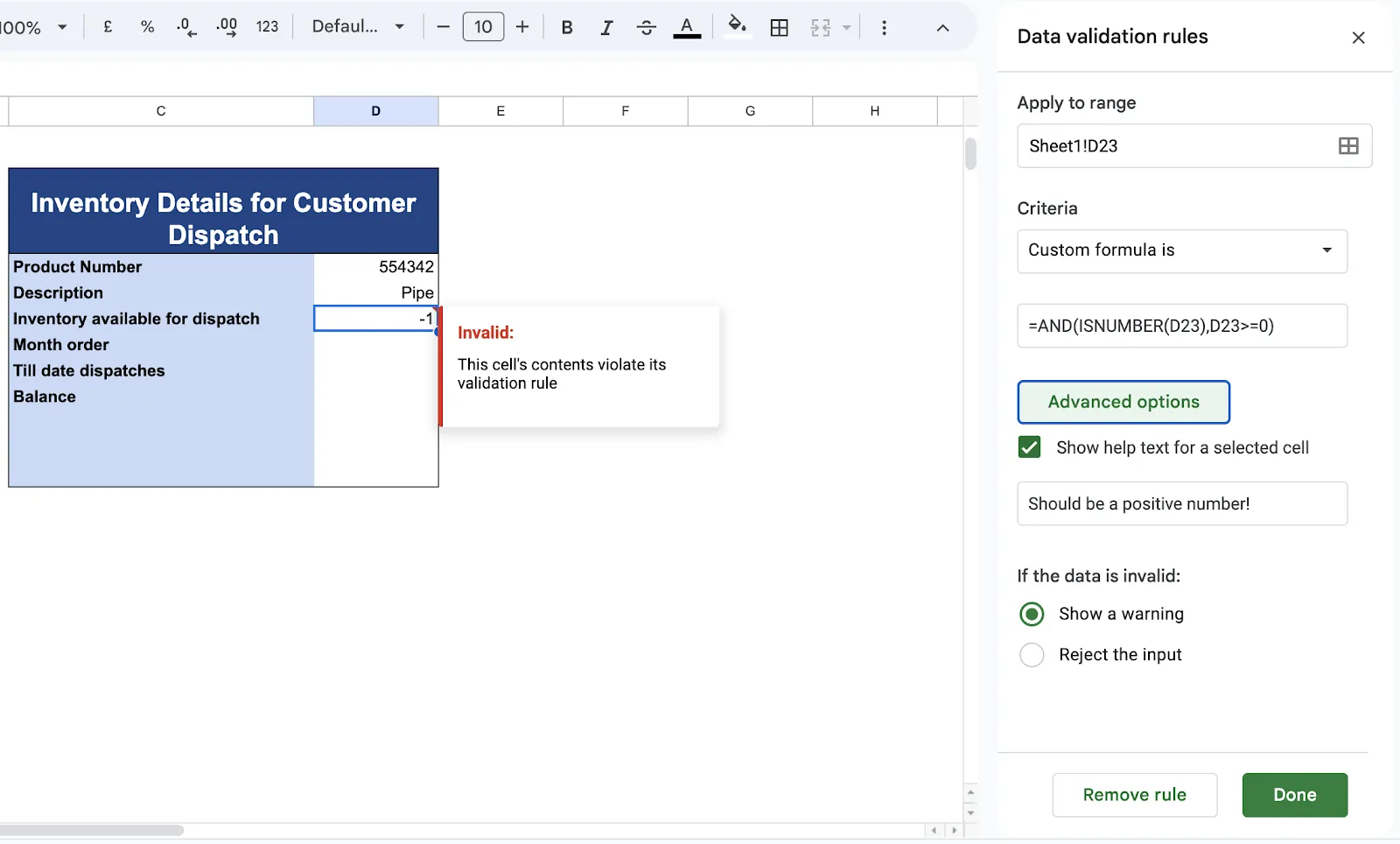
Szituáció: Képzelje el, hogy egy ügyfélnek történő kiszállítás előtt nyomon követi a termékek készletét.
Szükséges eszközök:
Szeretné biztosítani, hogy a „szállításra rendelkezésre álló készlet” oszlop csak a következőket fogadja el:
- Számok (szöveg nem megengedett)
- Nullánál nagyobb értékek (nem lehet negatív készlet)
Egyéni képlet szabály:
=AND(ISNUMBER(A1), A1>0)
Ez a szabályt három részre bontja:
- ISNUMBER(A1): Ellenőrzi, hogy az A1 cellában szereplő érték szám-e.
- A1>0: Ellenőrzi, hogy az A1 cellában szereplő érték nagyobb-e nullánál.
- AND(…): Biztosítja, hogy MINDKÉT feltétel teljesüljön.
Eredmény: A pontos készletadatok eljutnak az ügyfelekhez, és nem kell aggódnia a használt képletek miatt, mert a készletadatok mindig megbízhatóak és könnyen olvashatók lesznek.
Adatellenőrzés integrálása a Google Táblázatokba
A fejlett adatellenőrzés magában foglalja más funkciók integrálását is az adatellenőrzésbe.
Zavarban van? Nézzünk át néhány fejlett adatellenőrzési integrációt, amelyek növelik a funkcionalitást.
Feltételes formázás használata az adatok érvényesítésében
Az adatok ellenőrzése a Google Táblázatokban könnyen párosítható a feltételes formázással, így sokkal interaktívabb és áttekinthetőbb táblázatot hozhat létre.
Ebben az integrációban egy külön adatellenőrzési szabály indítja el a feltételes formázást. Ez vizuálisan kiemeli a fontos adatpontokat vagy a lehetséges hibákat, megkönnyítve a trendek és rendellenességek azonosítását.
Mutassuk meg egy világos példával, hogyan kell ezt csinálni:
Szituáció: Szüksége van egy projektmenedzsment táblázatra a feladatok nyomon követéséhez. A táblázatnak vizuálisan ki kell emelnie, ha elmarad a határidőktől.
1. lépés: Hozzon létre egy táblázatot, amelyben oszlopok vannak a feladat nevének, a határidőnek és az állapotnak. Adja hozzá a legújabb feladatokat és állapotokat is.
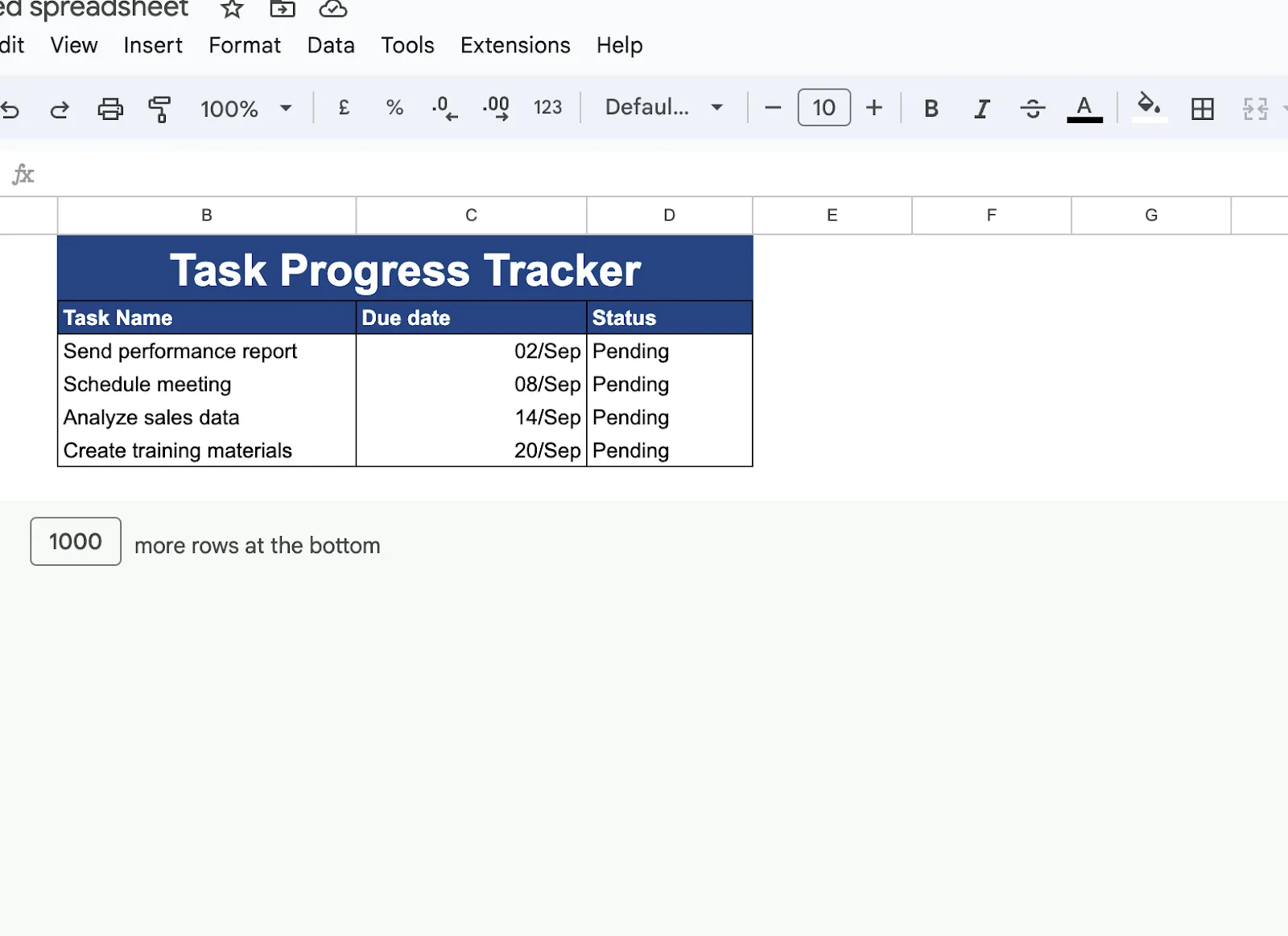
2. lépés: Lépjen a Formátum menübe, és kattintson a Feltételes formázás lehetőségre.
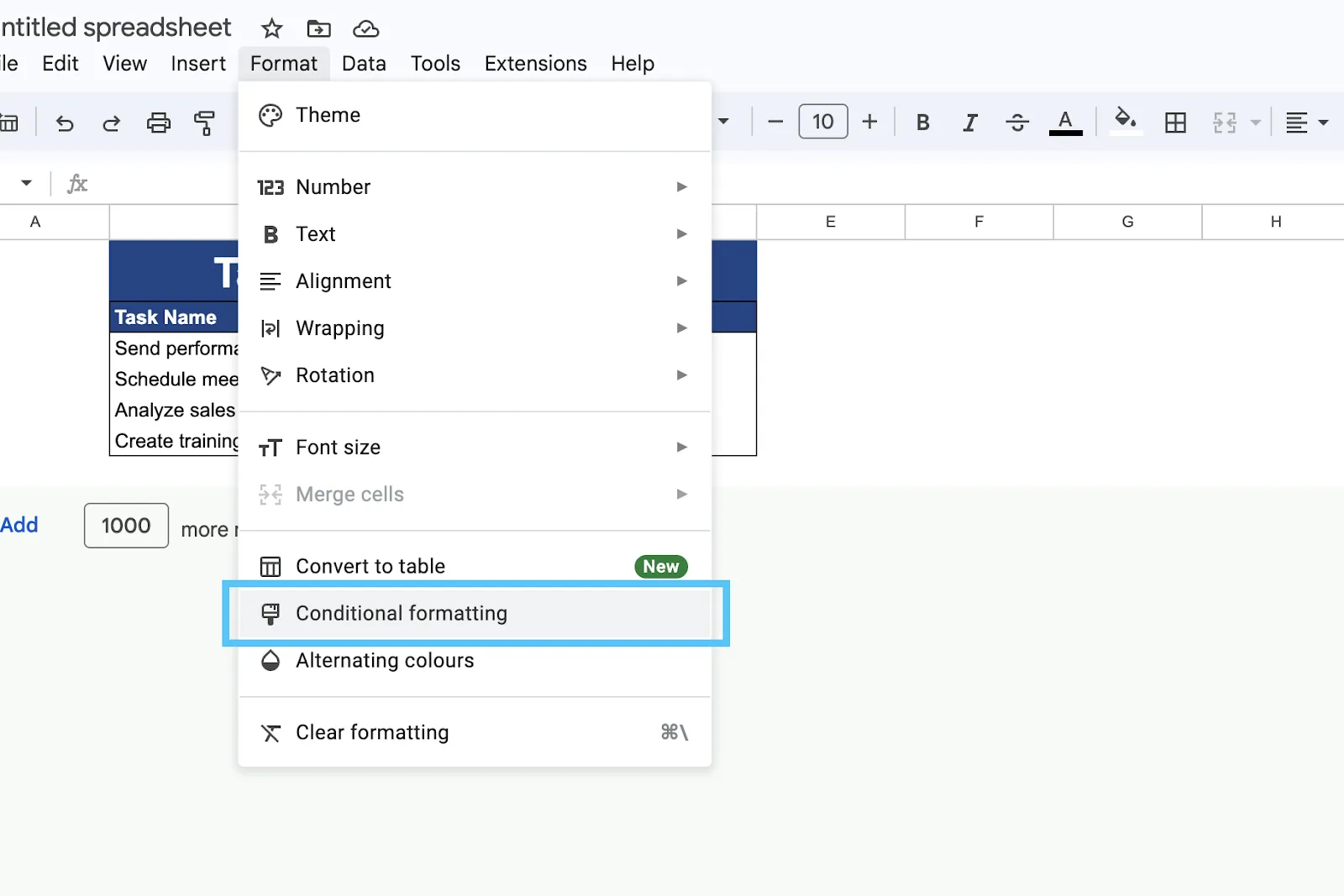
Megjegyzés: Létrehozhat egy szabályt a határidők oszlopához, hogy biztosítsa, hogy a felhasználó érvényes dátumot adjon meg.
3. lépés: Adja hozzá az adatellenőrzési szabályt, és kapcsolja össze az adatellenőrzéssel.
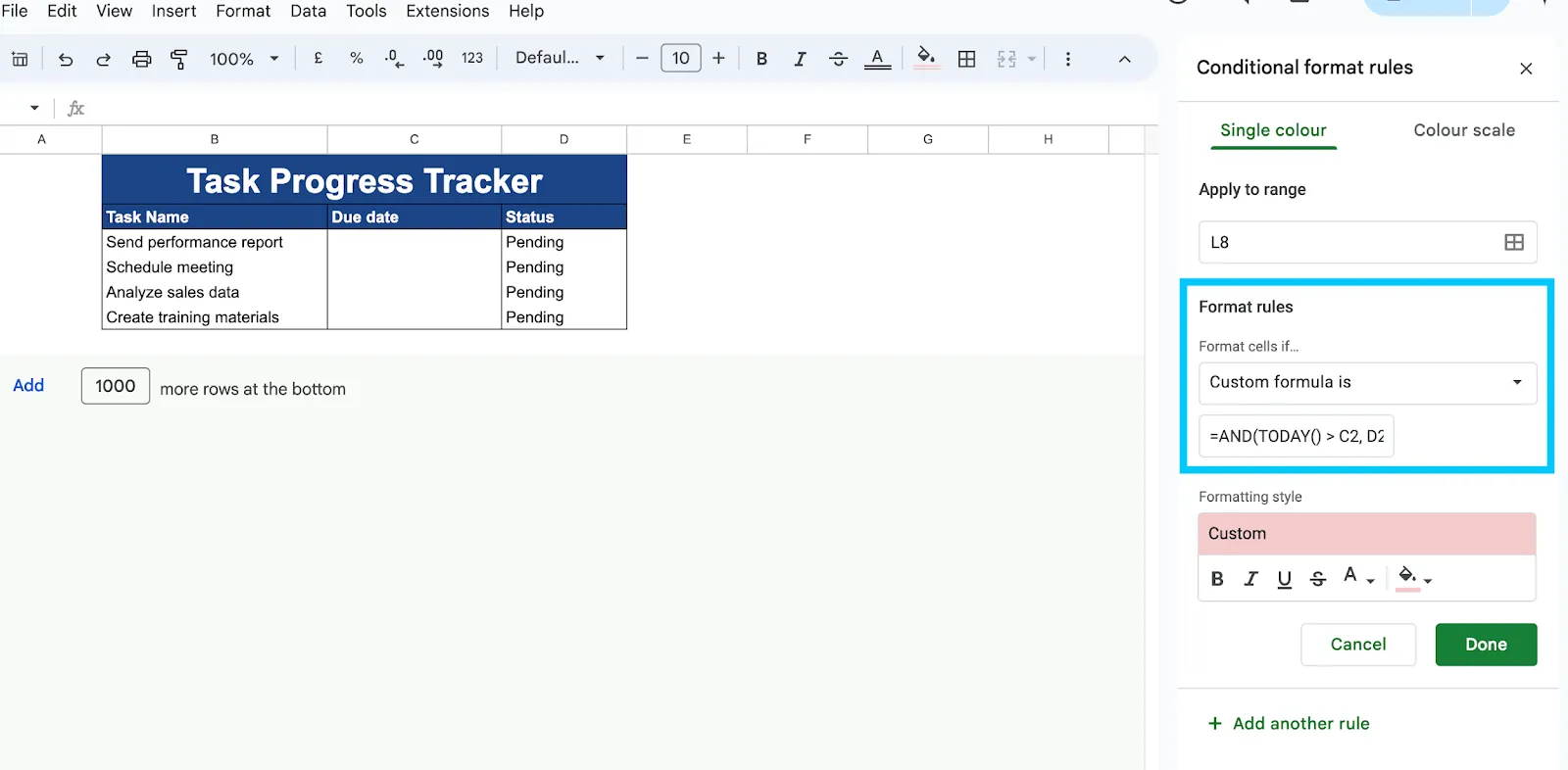
Itt a „=AND(TODAY() > C2, D2 <> ‘Completed’)” egyéni képletet fogjuk használni.
Így működik:
- TODAY(): Ez a függvény a mai dátumot adja vissza.
- TODAY() > C2: Ez ellenőrzi, hogy a mai dátum nagyobb-e, mint a „Határidő” mezőben szereplő dátum.
- D2 <> „Befejezett”: Ez ellenőrzi, hogy a „Státusz” mező NEM „Befejezett”
- =AND: Ez ellenőrzi, hogy mindkét feltétel teljesül-e.
4. lépés: Adja hozzá a formázási stílust. Itt az eredményt piros színűnek hagyjuk (mert lejárt).
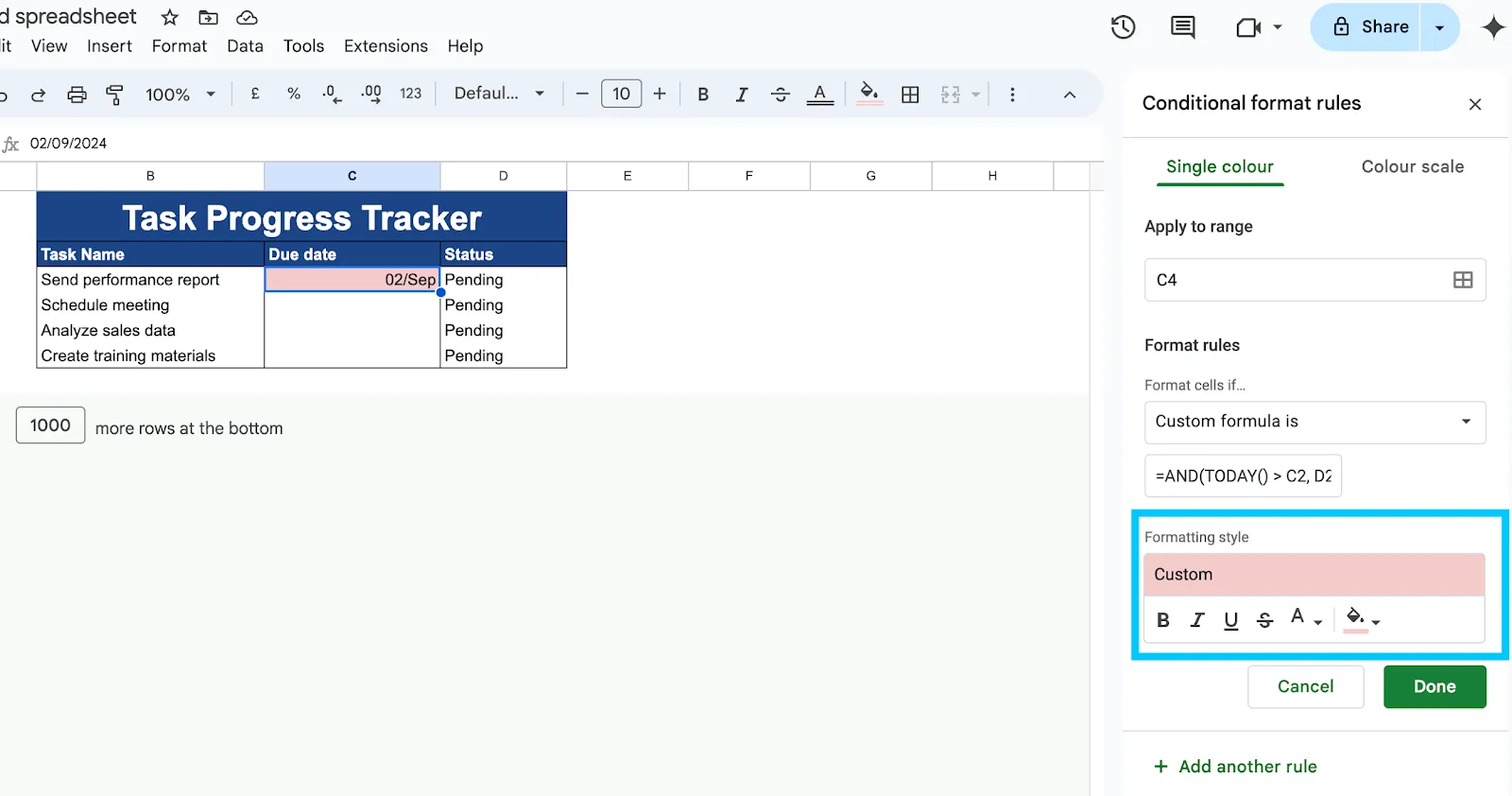
Miután rákattintott a „Kész” gombra, a szabályok aktívvá válnak. A „Teljesítményjelentés küldése” folyamatban van, és késik a tervezett időponttól.
Az adatellenőrzés összekapcsolása az automatizálással
A Google Táblázatok egy másik fejlett adatellenőrzési technikája az automatizálás.
Itt a Google bemutatja App Script kiterjesztését, amely kódot hoz létre, amely az adatellenőrzési párbeszédablak alapján indít el egy műveletet.
Íme egy példa a kiadások jóváhagyásának automatizálására adatellenőrzéssel:
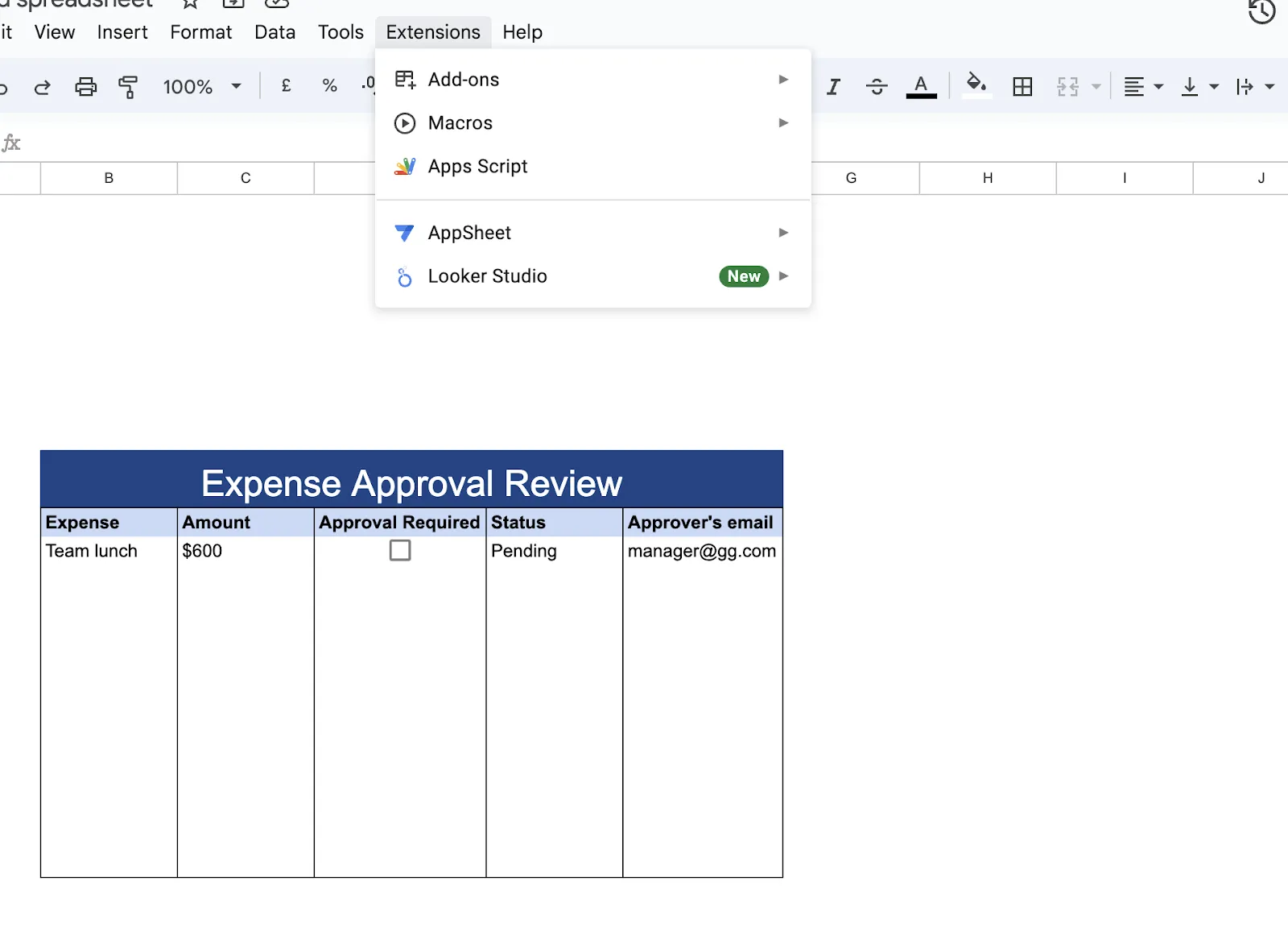
Ha az adatellenőrzési szabálya a következőket írja elő:
- A „Jóváhagyás szükséges” mező értéke „TRUE” (vagyis a jelölőnégyzet be van jelölve).
- ÉS a „Státusz” mező értéke „Függőben”
Írhat egy kódot, amely az „Jóváhagyó e-mailje” mezőben szereplő adatok alapján egy e-mailt küld a vezetőjének az összes költség részleteivel.
Bónusz: Könnyen követhető útmutatónkkal és használatra kész sablonjainkkal felszabadíthatja a Google Táblázatok CRM-ként rejlő erejét.
Gyakorlati alkalmazások: legördülő lista és adatellenőrzés
Bár már bemutattuk az adatellenőrzési technikákat, egy módszer szinte minden valós alkalmazásban kiemelkedik, és érdemes alaposabban megvizsgálni: a legördülő lista.
Kezdésként íme a Google Táblázatok adatellenőrzés funkciójának használatával létrehozható legördülő lista elkészítésének lépései:
1. lépés: Sorolja fel a lehetőségeket
Hozzon létre egy táblázatot, és sorolja fel a legördülő menüben a kívánt elemeket.
Ehhez áttekintjük az alkalmazottak beilleszkedését a Google CRM táblázat részeként.
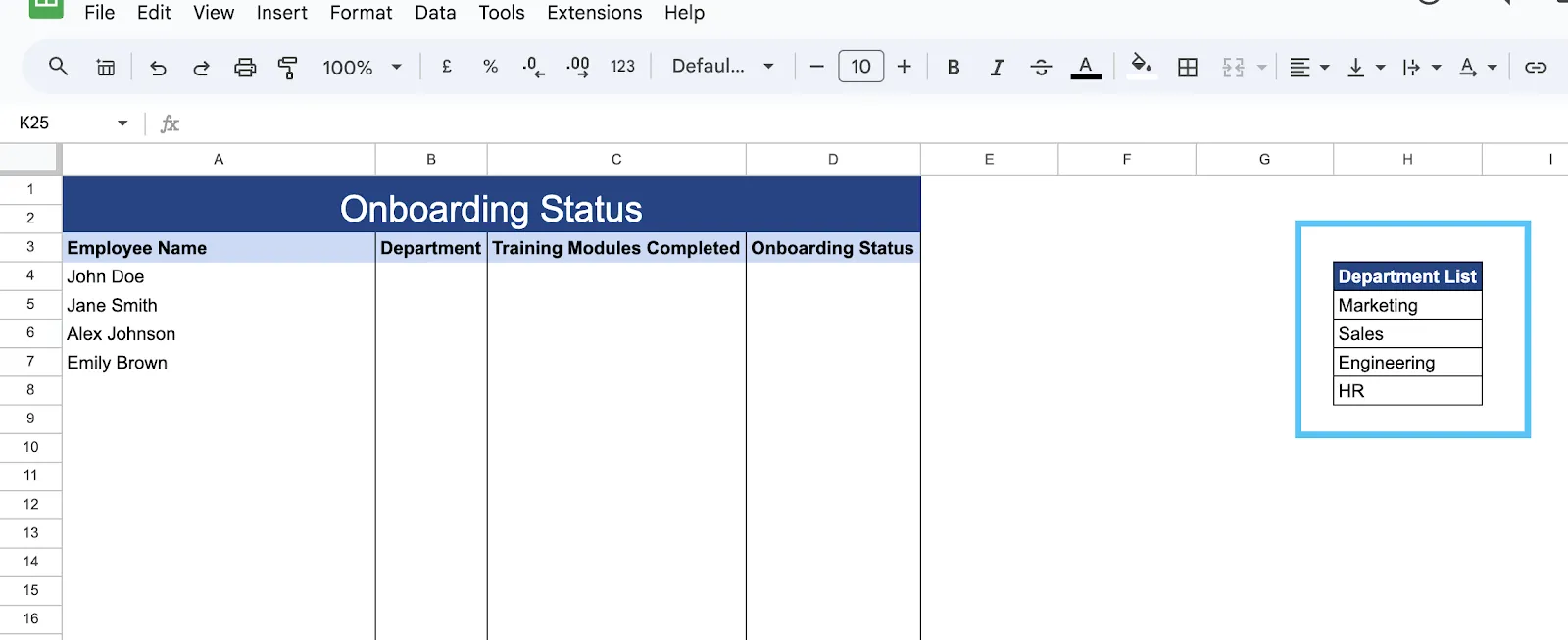
Ezt követően lépjen az Adatok fülre, majd az Adatellenőrzés és az „Szabály hozzáadása” menüpontra.
2. lépés: Válassza ki az adatellenőrzés legördülő menüjét
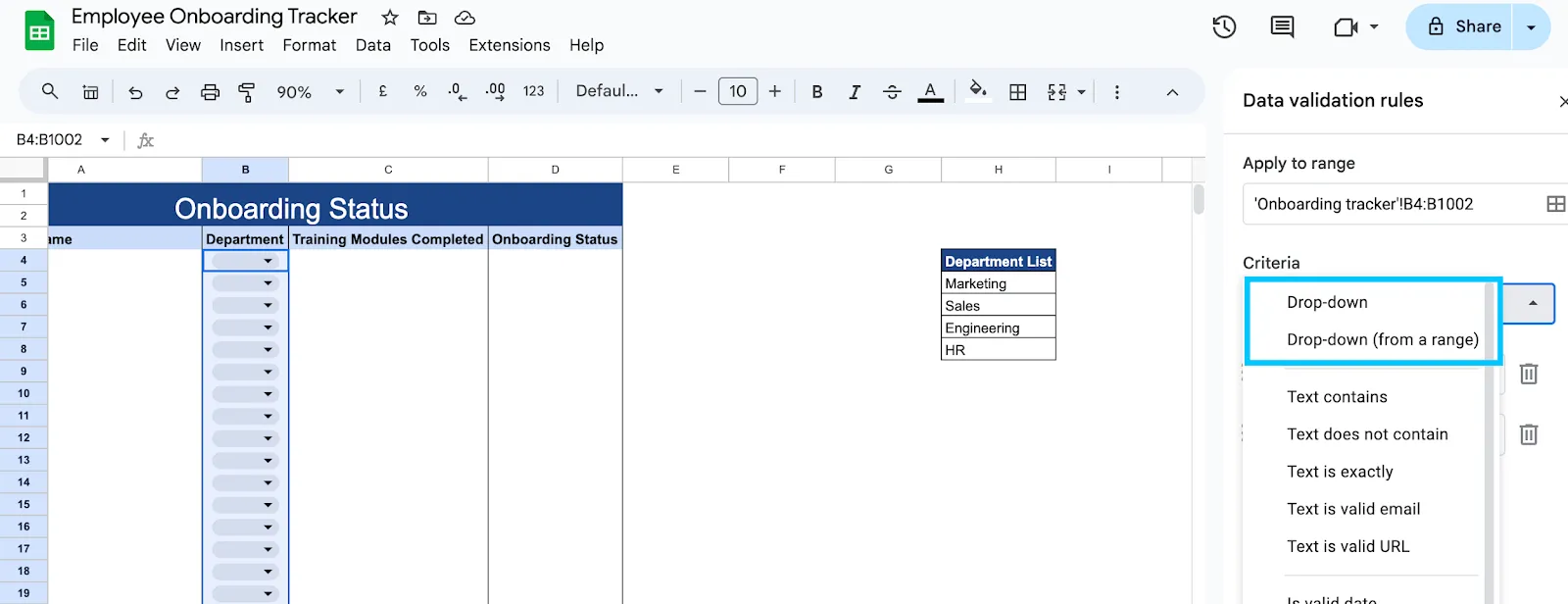
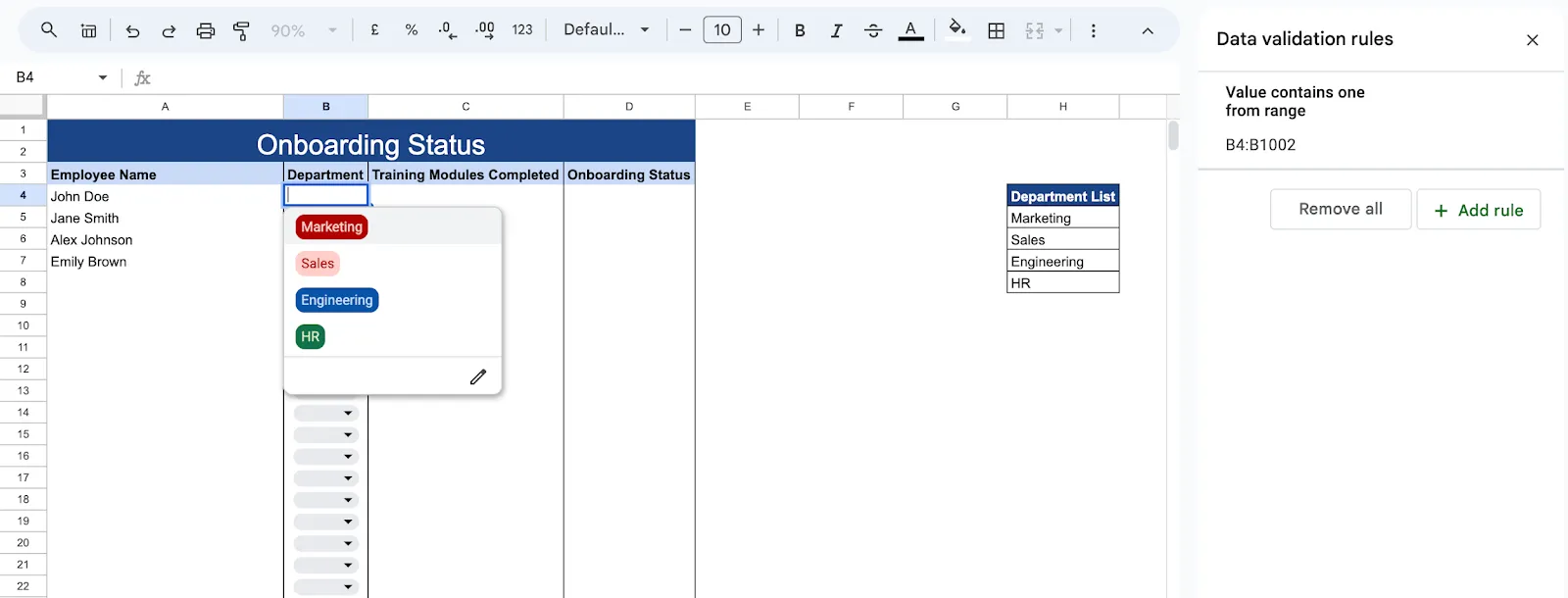
Miután megnyitotta az adatellenőrzési szabályok párbeszédpanelt, válassza ki a cellatartományt (ebben az esetben az egész „Osztály” oszlopot), majd válassza ki a kritériumokat.
Kétféle legördülő lista kritérium létezik.
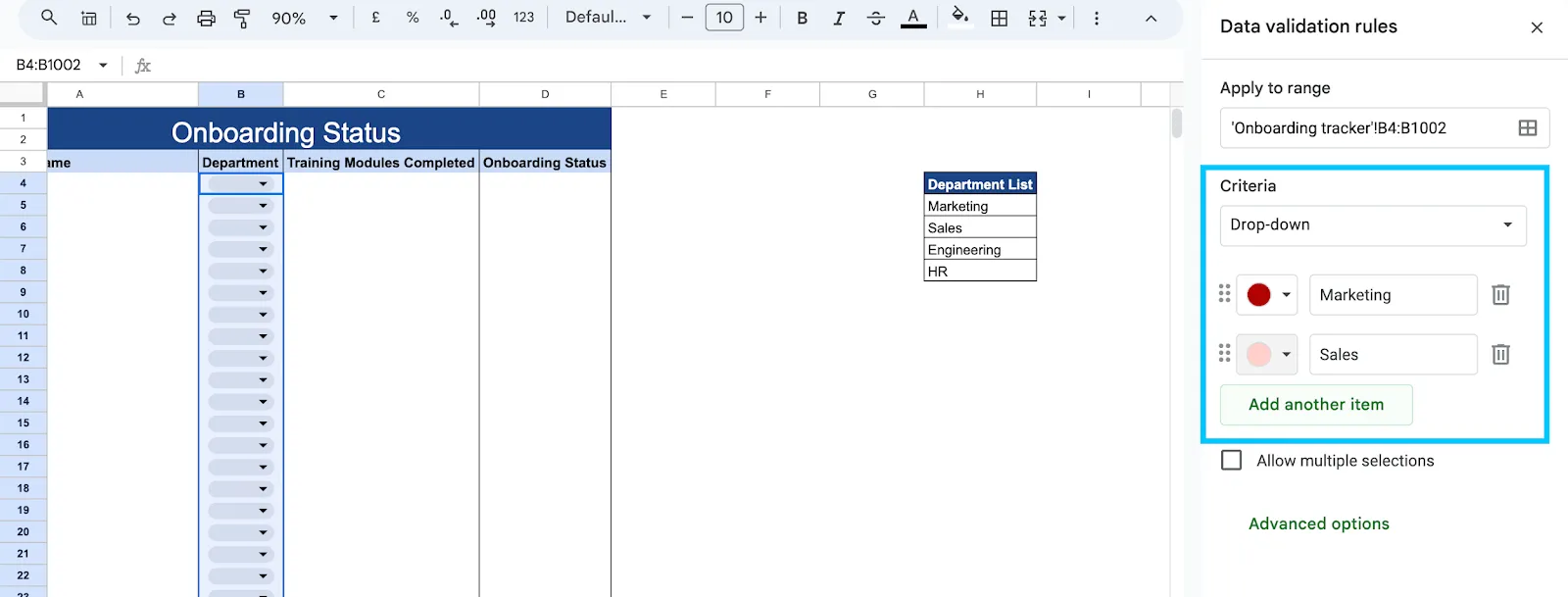
- Legördülő lista: Ehhez manuálisan kell hozzáadnia az opciókat (osztályokat).
- Legördülő lista (tartományból): Ez lehetővé teszi, hogy kiválasszon egy cellatartományt, és automatikusan hozzáadja a cellák értékeit a lista opcióihoz.
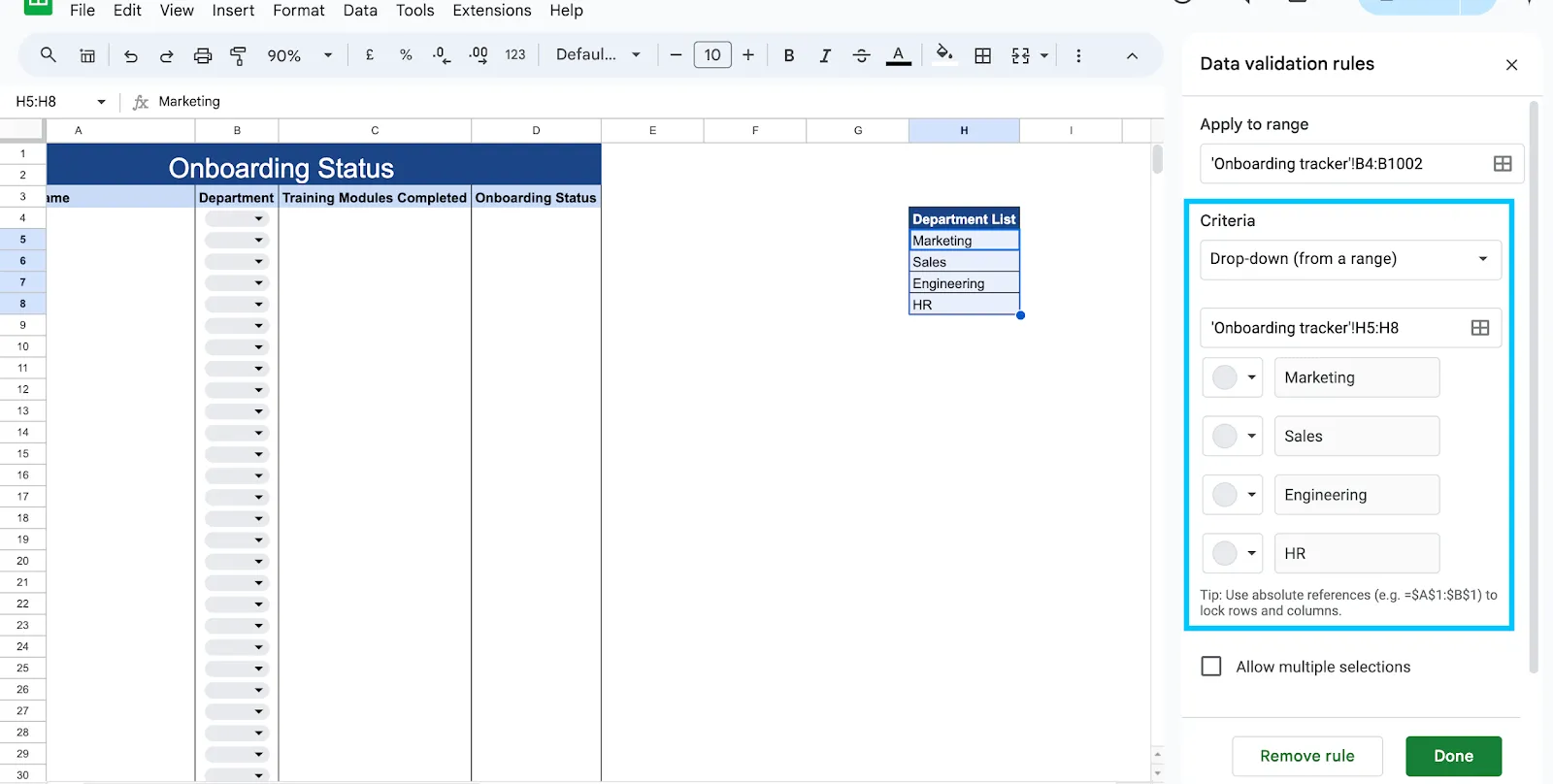
Megjegyzés: Minden listaelemhez színt is rendelhet, hogy az esztétikus és vonzó legyen. A lista a referenciaadatokkal együtt változik, ezért minden színt manuálisan kell frissítenie.
3. lépés: Kattintson a Kész gombra, és ellenőrizze az eredményt
Az utolsó lépés az, hogy rákattint a „Kész” gombra, és megnézi, hogy az ellenőrzés hogyan jelenik meg a cellákban.
Ebben a példában az összes listaopció legördülő menüként jelenik meg, amikor rákattint a „Részleg” mezőre.
Így máris készen áll a legördülő lista. Az alapvető legördülő lista létrehozása azonban csak a kezdete ennek a sokoldalú adatellenőrzési módszernek. Nézzük meg, hogyan lehet egy további adatellenőrzési réteget használni.
Függő legördülő listák a Google Táblázatokban
Míg a legördülő listák segítenek a válaszok összpontosításában, a Google Táblázatok lehetővé teszi a felhasználók számára, hogy függő legördülő listákat hozzanak létre, hogy kiterjesszék az ellenőrzést a következő adatmezőkre.
Az aktív szűrők függő legördülő listája az opciók listájának felülvizsgálatához használható. Ezeknek a szűrőknek a létrehozásával az egyik legördülő lista opciói a korábbi legördülő listában végzett kiválasztás alapján változnak.
Ez a dinamikus adatellenőrzés rendkívül hasznos az adatok hatékony szervezéséhez és szűréséhez, különösen nagy adathalmazok esetén.
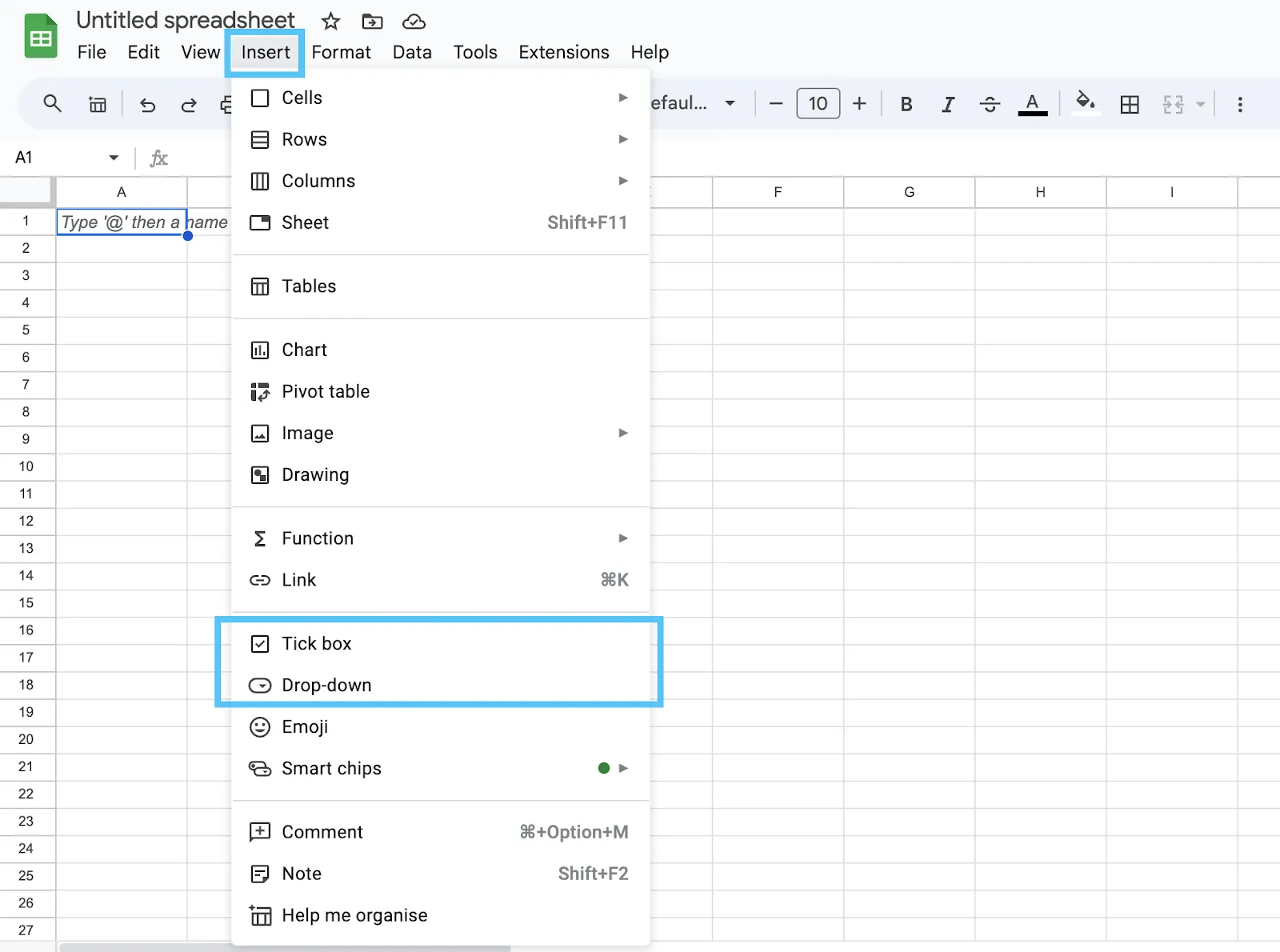
💡 Profi tipp: Fontos megjegyezni, hogy nem kell minden alkalommal az adatellenőrzéshez fordulnia, amikor legördülő listára vagy jelölőnégyzetre van szüksége. A Google Táblázatok egyik gyors trükkje, hogy ez könnyen elérhető a Beillesztés fülön.
Gyakori adatellenőrzési problémák megoldása
Most, hogy már tudja, hogyan kell beállítani az adatellenőrzést, gyakori hibákkal is találkozhat. Akár a bevitelből, akár a használatból, akár összetett tartományi problémákból származnak ezek a hibák, fontos tudni, hogyan kell kezelni őket.
Íme két kihívás vagy hiba, és azok megoldása:
1. hiba: Az Ön által bevitt adatok megsértik az adott cellára beállított adatellenőrzési szabályokat.
Ez a hibaüzenet akkor jelenik meg, amikor olyan adatot próbál beírni egy cellába, amely nem felel meg az adott cellára vonatkozó adatellenőrzési szabálynak.
Ez valószínűleg az alábbiak egyikét jelenti:
- A bevitt érték nem felel meg a megadott kritériumoknak (pl. numerikus adatsor, megengedett értékek listája, egyéni képlet).
- Problémák vannak a megállapított szabályokkal
Ha ez akkor is előfordul, amikor a beírt érték helyesnek tűnik, akkor a következő fontos hibaelhárítási lépéseket kell végrehajtania:
- Győződjön meg arról, hogy az adatellenőrzési kritériumok pontosak és logikusak.
- Ellenőrizze, hogy nincsenek-e elírások, felesleges szóközök, kis- és nagybetűk eltérései vagy adattípus-különbségek.
- Ha az értéket másolás-beillesztéssel adta meg, írja be újra kézzel, hogy eltávolítsa a rejtett karaktereket.
- Ellenőrizze, hogy vannak-e körkörös hivatkozások, amelyek konfliktusokat okozhatnak, ha az ellenőrzési szabály képleteket tartalmaz.
2. hiba: A szűrési rendezéssel kapcsolatos problémák, amelyek megzavarhatják az adatok érvényesítését
Egy másik probléma akkor jelentkezik, amikor szűrőket alkalmazunk vagy adatokat rendezünk. Ez megzavarja a függő legördülő listák vagy más adatellenőrzési funkciók működését. Ez hibás vagy üres opciókhoz vezethet a függő listákban, vagy helytelenül alkalmazott ellenőrzési szabályokhoz.
Az alábbiakban felsoroljuk a hibák leggyakoribb okait:
- Ha az adatellenőrzés névvel ellátott tartományokra támaszkodik, és ezek a tartományok nem úgy vannak beállítva, hogy automatikusan módosuljanak az adatok szűrésekor vagy rendezésekor, akkor a hivatkozások megszakadnak.
- A relatív hivatkozások használata az adatellenőrzési képletekben problémákat okoz, ha az adatok helyzete szűrés vagy rendezés miatt megváltozik.
- Egyes adatellenőrzési beállítások nem kompatibilisek a Google Táblázatok szűrési és rendezési módszereivel, ami váratlan viselkedéshez vezethet.
Ha megoldani szeretné ezt a problémát, akkor a következőket kell tennie
- Nevezett tartományok dinamikussá tétele: Ha nevezett tartományokat használ, győződjön meg arról, hogy azok dinamikusak és automatikusan frissülnek, amikor az adatokat szűrik vagy rendezik. Ezt úgy érheti el, hogy a nevezett tartományok definícióiban képleteket használ a szűrés vagy rendezés figyelembevételéhez.
- Használjon abszolút hivatkozásokat: Az adatellenőrzési képletekben cserélje ki a relatív hivatkozásokat abszolút hivatkozásokra (pl. $A$1), hogy azok mindig a megfelelő cellákra mutassanak, még szűrés vagy rendezés után is.
- Segítő oszlopok bevezetése: Fontolja meg segítő oszlopok létrehozását az eredeti, szűretlen adatok tárolásához. Hivatkozzon ezekre a segítő oszlopokra az adatellenőrzési képletekben, hogy azok ne legyenek érintettek a szűrés vagy rendezés által.
A Google Táblázatok kihívásai és korlátai
Bár a Google Táblázatok sokan használják, és valós időben frissülő funkciókat kínál, vannak bizonyos kihívások és korlátozások, amelyekkel együtt járnak:
- Teljesítmény nagy adathalmazok esetén: Több ezer sorral és összetett számításokkal dolgozva ez a termelékenységi alkalmazás gyakran lassúvá válik.
- Korlátozott formázás: A Google Táblázatok használata során észreveheti, hogy vizuálisan vonzó vagy pontos elrendezések létrehozása meglehetősen nehéz feladat. A formázási és megjelenítési lehetőségek meglehetősen korlátozottak.
- Nincs helyesírás-ellenőrzés: Más táblázatkezelő szoftverekkel összehasonlítva ez az alkalmazás nem rendelkezik helyesírás-ellenőrző funkcióval. Ez meglehetősen kényelmetlen, ha szöveges adatokat kezelünk vagy dokumentációhoz használjuk.
- Zavaros pivot táblák: A Google Sheets nem rendelkezik túl jó eredményekkel a pivot táblák létrehozása és kezelése terén. Összefoglaló funkciói nem túl robusztusak és néha zavarosak.
- Elemzési funkciók: A Google Analytics beállítása a Sheets alkalmazással meglehetősen bonyolult. Emellett hiányoznak belőle a komplex statisztikai funkciók és a fejlett adatmodellező eszközök.
A Google Táblázatok kiváló eszköz az adatok szervezéséhez, alapvető számítások elvégzéséhez és adatlapok egyesítéséhez. Lehetőségei azonban az adott cellákra korlátozódnak.
Ha feladatok és projektek kezelésére van szüksége, és átfogóbb együttműködésre van szüksége, a ClickUp – egy projektmenedzsment veterán – hatékony alternatívaként jelenik meg.
Google Táblázatok alternatívái
| Funkció | Google Táblázatok | ClickUp |
|---|---|---|
| Táblázatkezelő funkciók | ✅ | ✅ |
| Feladatkezelés | ❌ | ✅ |
| Projektmenedzsment | ❌ | ✅ |
| Együttműködés | ✅ | ✅ |
| Integrációk | ✅ | ✅ |
| Gantt-diagramok | ❌ | ✅ |
| Időkövetés | ❌ | ✅ |
ClickUp
A ClickUp egy platformmegoldás, amely eszközöket kínál a termelékenység növeléséhez és a betekintés erősítéséhez. Tökéletes az adatok pontosságának és minőségének biztosításához az adatok ellenőrzése révén.
A platform egy speciális táblázatkezelő eszközt is kínál, amely a funkcionalitást robusztus munka- és projektkezelési funkciókkal integrálja.

A ClickUp Table View gyors táblázatok és hatékony vizuális adatbázisok létrehozására szolgál. Ideális megoldás költségvetések optimalizálására, irányítópultok működtetésére és még sok másra. Használja a következőkre:
- Hozzon létre, rendeljen hozzá és kövessen nyomon ClickUp feladatokat határidővel, prioritásokkal és egyéni mezőkkel egy táblázatban. A ClickUp több táblázatsablont is kínál, hogy csökkentse az adatmezők beállításával járó erőfeszítést.
- Szervezze és kezelje táblázatait és a kapcsolódó projekteket olyan nézetekkel, mint a ClickUp Board View. Ez segít abban, hogy csapata ne legyen túlterhelve, és táblázata ne legyen veszélybe sodorva.
- A ClickUp Docs segítségével egyetlen gombnyomással megoszthat dokumentumokat, megjegyzéseket fűzhet feladatokhoz és jogosultságokat rendelhet hozzá a zökkenőmentes csapatmunka érdekében.
- A táblázati nézet adatai Gantt-diagramokkal, idővonalakkal és irányítópultokkal vizualizálhatók. Ez segít nyomon követni a projekt előrehaladását és világos betekintést nyújtani.
- Csatlakozzon több mint 1000 eszközhöz, például a Slackhez, a Google Drive-hoz és a Power BI-hez, hogy a ClickUp Integrations segítségével egyszerűsítse munkafolyamatát és betekintését.
- A ClickUp Brain segítségével azonnal automatizálhatja az adatellenőrzést és a szabályokat. Ez az eszköz AI-eszközként is kompatibilis a Google Táblázatokkal.
Lényegében a ClickUp funkciói, például a Táblázat nézet, azonnal megismertetik Önt a táblázatokkal, miközben mélységet és funkcionalitást adnak hozzájuk.
Javítsa adatellenőrzési képességeit a ClickUp segítségével
Az adatellenőrzés egy olyan koncepció, amely minden üzleti tevékenységben megváltoztatja az adatok pontosságát. Csak egyéni szabályok létrehozásával potenciálisan elutasíthat minden helytelen adatot, még mielőtt az bekerülne a rendszerbe.
A Google Táblázatokban történő adatellenőrzés használatáról szóló átfogó leírásunk számos más táblázatkezelő szoftverre is alkalmazható.
Ha azonban nagyobb adatmennyiséget kezel, vagy projektjeit adatfeldolgozással szeretné összekapcsolni, akkor a ClickUp táblázatos nézetének használata sokkal jobb választás.
Regisztráljon még ma a ClickUp-ra, és kezdje el átalakítani adatainak minőségét.