

Az adatmigráció során a legjobb, ha az áthelyezés során megőrzi a szándékot. Ezenkívül ajánlott, hogy minden lépést ellenőrizzen, mielőtt bármit is élesítene.
Ez a fegyelem fontos, mivel a Bloor Group egy tanulmánya szerint a projektadatok áttelepítése átlagosan 41%-kal túllépi a határidőket. A szokásos okok a rendezetlen exportok, a pontatlan mező-leképezés és a teszteletlen függőségek.
A megoldás egy ismétlődő folyamat, amelyben vannak bizonyos korlátok. Ellenőrizheti az export paritását, előre leképezheti az oszlopokat, futtathat egy kísérleti projektet, és csak ezután bővítheti a rendszert. Ebben az útmutatóban végigmegyünk egy bevált folyamaton, és importáljuk azt egy strukturált ClickUp munkaterületbe, hogy a csapatok megőrizzék lendületüket.
Megjegyzés: A Microsoft Project for the web mostantól Microsoft Planner néven fut, amely jelenleg is bevezetés alatt áll az ügyfelek számára.
Miért váltanak a csapatok a Microsoft Projectről a ClickUpra?
A Microsoft Project felhasználói többek között a következő főbb okok miatt keresnek más lehetőségeket:
- A merev tervezési modell megnehezíti a gyors változtatásokat. Ez kiváló a Gantt-diagramok híveinek, de kevésbé alkalmas a gyorsan változó projektekhez.
- Korlátozott valós idejű együttműködés és a feladatoktól elszakított megjegyzések
- A drága licencelés és kiegészítők költségei egyre nőnek, ahogy a csapata bővül
- A nem PMO-hoz tartozó érdekelt felek számára meredek tanulási görbe lassítja az alkalmazás bevezetését és a frissítéseket
- Az integrációk széttagoltnak tűnnek, így az adatok szétszóródnak a többi eszköz között
Mindez a munka elterjedéséhez vezet. A csapatok végül idejük 60%-át linkek megosztásával, frissítések keresésével és a projektadatok alkalmazások közötti összehangolásával töltik, ahelyett, hogy a munkát előrehaladnák. Amikor ez a normává válik, a projektmenedzserek elkezdik keresni azt az egyetlen platformot, amelyen tervezhetnek, megbeszéléseket folytathatnak és eredményeket szállíthatnak.
A ClickUp ezt úgy oldja meg, hogy egy konvergált AI-munkaterületként egyesíti a projektmenedzsmentet, a tudást és a csevegést egy munkaterületen.
Tekintse a ClickUp-ot központi csomópontjának a munkafolyamatok elemzéséhez és a gyorsabb döntéshozatalhoz, anélkül, hogy lapokat kellene váltania vagy több alkalmazást kellene kombinálnia.
- Tegye a beszélgetéseket tettekké: bármilyen jegyzetet, csevegést vagy értekezlet összefoglalót egyetlen kattintással alakíthat feladattá
- Tartsa szem előtt a munkavégzés kontextusát: rögzítse a releváns csevegési szálakat a feladatokhoz és projektekhez, hogy a döntések, fájlok és következő lépések egy helyen legyenek
- Gyorsan megtalálhat bármit: Használja a Connected Search funkciót, hogy válaszokat találjon dokumentumokban, feladatokban és integrált alkalmazásokban, és kihagyja a lapok közötti váltogatást
- A csapat helyzetének áttekintése egy pillanat alatt: A Teams Hub kiemeli, mi készült el, ki túlterhelt, és hol kell változtatni, hogy magabiztosan tervezhessen
🧠 Érdekesség: Ma már több mint 3 millió csapat használja a ClickUp-ot, hogy gyorsabban dolgozzon a központosított tudás, a hatékony munkafolyamatok és a koncentrációt elősegítő csevegés segítségével, amely a zavaró tényezőket lendülettel váltja fel.
Áttérés előtti tervezés
Mielőtt hozzákezdene az exportáláshoz, érdemes előkészíteni a problémamentes adatátvitelt. Egy gyors ellenőrzés, néhány döntés arról, hogy mit szeretne átvinni, és egy világos munkaterületi struktúra órákat takarít meg, és segít csapatának fenntartani a lendületet.
Ellenőrizze a Microsoft Project adatait
Készítsen leltárt arról, hogy mit használ jelenleg a Microsoft Projectben: aktív ütemterveket, erőforrás-lapokat, naptárakat és legfontosabb nézeteket.
Összehasonlíthatja az aktuális és az archivált vagy befejezett tervfájlokat, a projektadatok helyét (függőségek, korlátozások, alapvonalak) és a megőrzendő mezőket. Emellett jelölje meg a képleteket, az egyéni naptárakat és a kiegészítőket, amelyekre támaszkodik, hogy a ClickUp-ban is megtervezhesse az ezeknek megfelelőket.
Döntse el, mit migráljon és mit építsen újra
Nem kell mindent átvinni, igaz? Így átviheti a folyamatban lévő munkákat és a hiteles előzményeket, miközben a kísérleti vázlatokat hátrahagyja.
Exportálja a legfontosabb elemeket (WBS, dátumok, függőségek, felelősök), és építse újra a komplex nézeteket vagy jelentéseket közvetlenül a ClickUp-ban, ahol könnyebb lesz karbantartani őket. Ez egyben kiváló alkalom a névadás egységesítésére, a tulajdonosok normalizálására és az ismétlődő tervek eltávolítására is.
📮ClickUp Insight: Felmérésünk válaszadóinak több mint 60%-a naponta több mint egy órát tölt gépeléssel, és 36,75%-uk rendszeresen kellemetlen érzést vagy fájdalmat érez a kezében.
A gépelés okozta fáradtság nem csupán a munkamódszerünk bosszantó mellékhatása. Hanem a termelékenység gyilkosa.
De ez könnyen orvosolható. A ClickUp Brain GPT Talk-to-Text funkciója a rövidebb út egy egészségesebb munkanaphoz.
Diktálja a frissítéseket, ötleteket vagy értekezletjegyzeteket kéz nélkül, és pihentesse a csuklóját (és a figyelmét).
Állítsa be a ClickUp munkaterületének felépítését
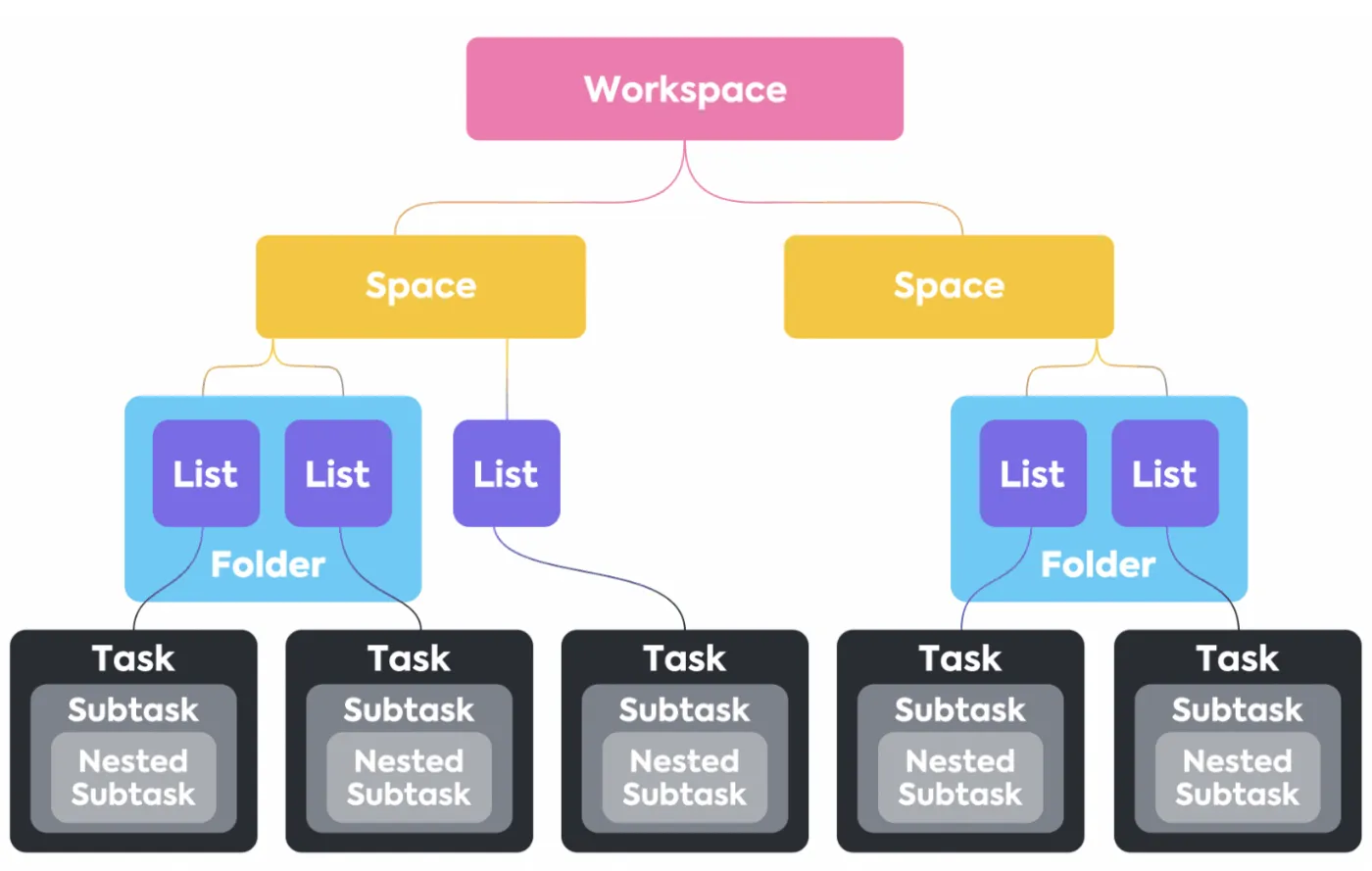
Meg kell határoznia a hierarchiát, hogy az importált adatok a megfelelő helyre kerüljenek:
- Térségek: Saját jogosultságokkal és szabályokkal rendelkező részlegek vagy kezdeményezések (pl. PMO, Termék, Ügyfélszolgáltatás)
- Mappák: Programok vagy nagy projektek (pl. „Q3 Launch” vagy „Implementation – ACME”) a kapcsolódó munkák csoportosításához
- Listák: Végrehajtható feladatok vagy fázisok (pl. Felfedezés, Készítés, UAT), amelyek a legtöbb MPP-tartalom helyszínei lesznek
- Egyéni mezők és állapotok: Hozzon létre megfelelő mezőket (Szám, Legördülő menü, Személyek), és tükrözze a fázisneveket állapotokként (pl. Tervezett, Folyamatban, Blokkolva, Befejezve), így az adatok tisztán leképezhetők a CSV-ből vagy a közvetlen importból.
💡 Profi tipp: Csak nyisd meg az exportált fájlt Excelben vagy Sheetsben, hogy rendbe tedd az oszlopneveket, a képleteket értékekké alakítsd, és egységesítsd a dátumformátumokat. Ellenőrizheted azt is, hogy a feladatokhoz rendelt személyek egyeznek-e a ClickUp-felhasználókkal. Minél rendezettebb a forrás, annál könnyebb lesz az importálás.
Lépésről lépésre: áttérés az MS Projectről a ClickUpra
Íme egy lépésről lépésre leírt útmutató, hogyan lehet a Microsoft Projectből a ClickUpba áttérni, és hogyan lehet másodpercek alatt lecserélni a jelenlegi táblázatkezelő szoftvert.
1. lépés — Microsoft Project-fájlok exportálása
A Microsoft Project for the Web kezelése során exportálhatja projektjét Excelbe.
- Először küldjön el egy fájlt a projekt részleteivel a külső érdekelt feleknek
- Ezután készítsen megfelelő jelentéseket és vizuális ábrázolásokat
- Ne felejtse el archiválni a projektmásolatokat az ellenőrzés és a szabályozási előírások betartása érdekében
- Végül nyomtasson ki másolatokat a projektjéről
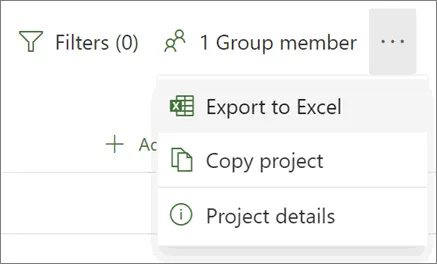
Az Excel-fájl megnyitásakor megjelenik a „Projektfeladatok” nevű fül. A fül tetején összefoglalás található a projekt legfontosabb adatairól, beleértve a nevet, a projektmenedzsert, a kezdési és befejezési dátumokat, az időtartamot és a befejezés százalékos arányát. Itt látható az exportálás dátuma is. Az összefoglalás alatt található egy táblázat, amely tartalmazza a projekt összes részletes adatait.
2. lépés — Tisztítsa meg a CSV-fájlt a ClickUp számára
Az importálás előtt végezzen el egy gyors finomhangolást a fájlon, hogy az pontosan illeszkedjen a ClickUp munkaterületéhez. Egységesítse az oszlopneveket az Ön által létrehozandó mezőkkel (Tulajdonos, Prioritás, Költség), konvertálja a képleteket értékekké, és győződjön meg arról, hogy a kezdési/befejezési dátumok egy formátumot használnak.
A többszörösen kijelölt cellákat külön bejegyzésekre bonthatja, a függőségeket egyértelmű azonosítókként megőrizheti, és ellenőrizheti, hogy a felelősök e-mail címei megegyeznek-e a valódi felhasználókéval.
3. lépés — Adatainak importálása a ClickUpba
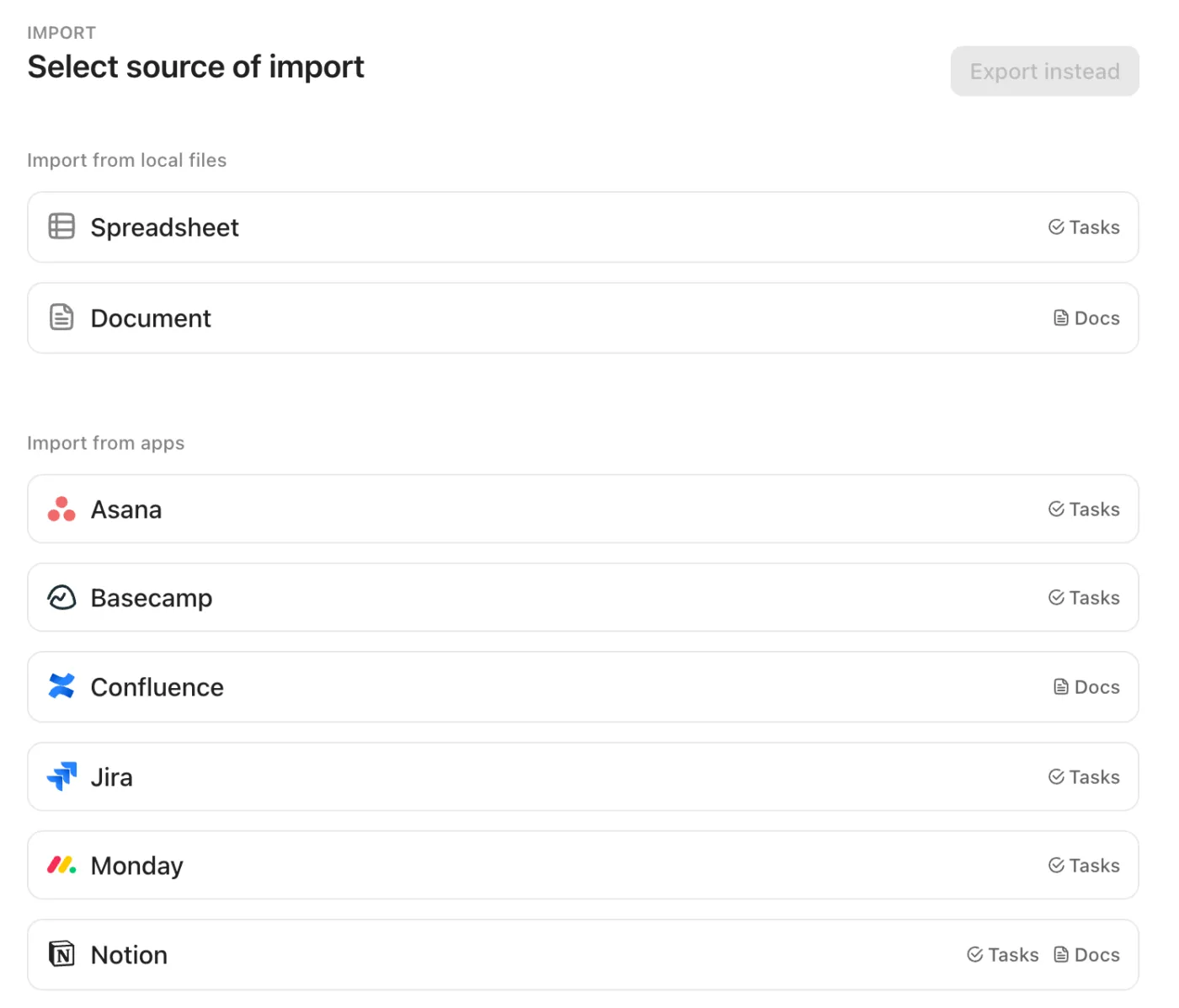
Miután a CSV-fájl rendben van, importálja azt a ClickUp munkaterületébe a Spreadsheets Importer segítségével. Töltse fel a Microsoft Projectből exportált fájlt (a CSV/Excel formátum kiválóan megfelel), majd rendelje hozzá az egyes oszlopokat a ClickUp feladatmezőihez vagy a ClickUp egyéni mezőihez – felelősök, állapotok, kezdési/befejezési dátumok, ráfordítás, költség és egyebek.
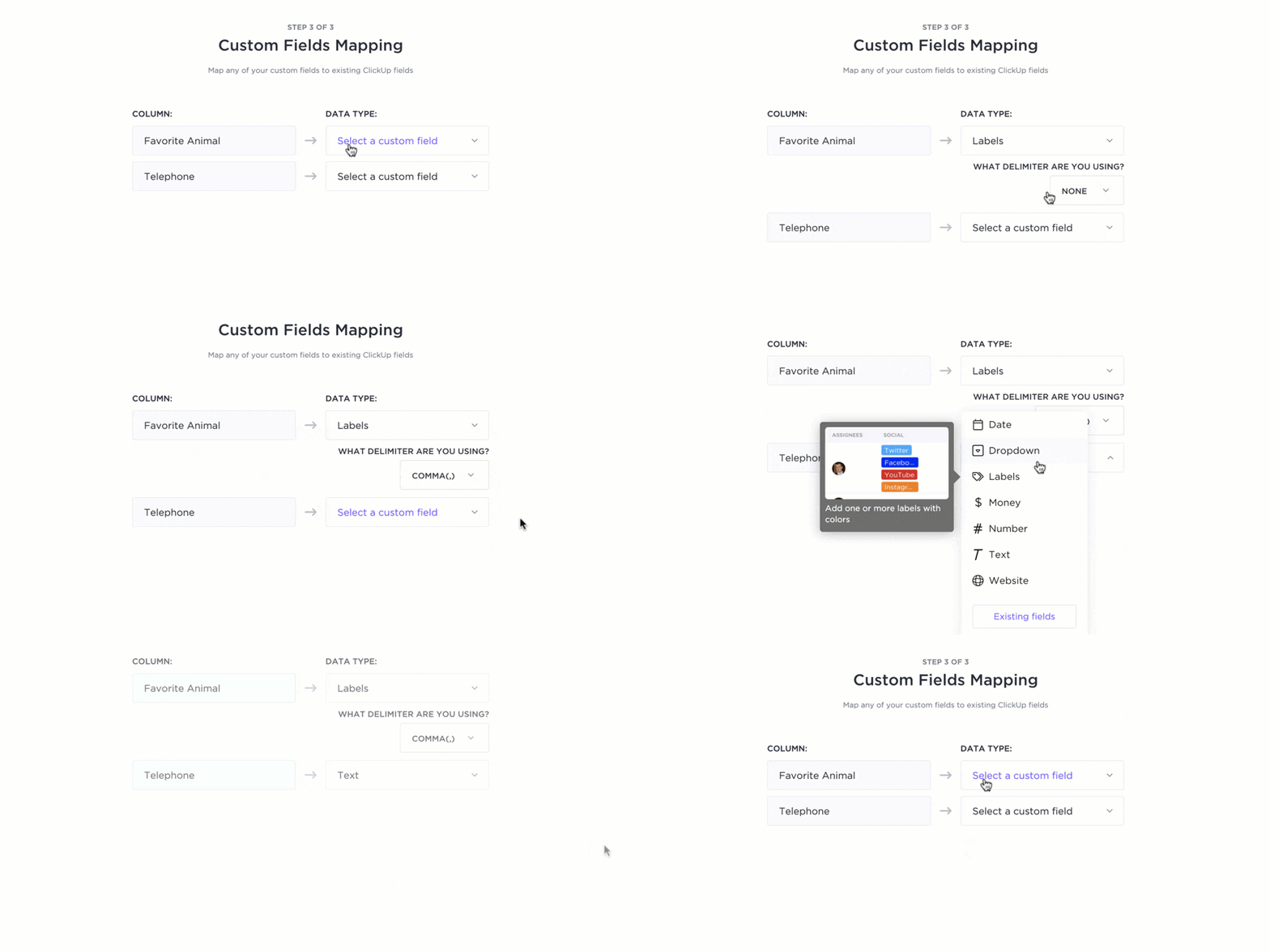
Kiválaszthatja azt is, hogy mi hova kerüljön a hierarchiában (válasszon ki egy teret, helyezze el egy mappában, és hozzon létre egy cél listát), így a projektjei nem egy halomban landolnak. Az élő előnézet segít felismerni az eltéréseket az importálás előtt, így az adatmigráció zökkenőmentes lesz.
Ha struktúrát importál a ClickUpba az MS Projectből, vegyen fel egy egyszerű „Path” oszlopot (például: [Szülő feladat, A alfeladat]). Az importáló program az első szintű alfeladatokat a szülőhöz csatolja, így a kapcsolatok megmaradnak az áthelyezés után, és utána gyorsan hozzáadhat mélyebb szinteket vagy függőségeket.
📽️ Nézze meg a videót: Szeretné beállítani a hierarchiát a ClickUp-ban? Olvassa el ezt a bevált gyakorlatokról szóló útmutatót az induláshoz:
Az importálót a Munkaterület beállításaiból is elindíthatja: nyissa meg az Import/Export menüpontot, válassza a Táblázatkezelő lehetőséget, erősítse meg a dátumformátumot (általában Y-M-D), majd a „Mezők hozzárendelése” képernyőn rendelje hozzá a mezőket.
Automatikusan létrejön egy ideiglenes „Táblázat importálása” lista; innen szükség szerint átszervezheti, újra hozzárendelheti vagy tömegesen szerkesztheti a feladatokat. Az eredmény: minden fontos adat a megfelelő helyre, a megfelelő platformra kerül, készen arra, hogy csapata kezelje és teljesítse azokat.
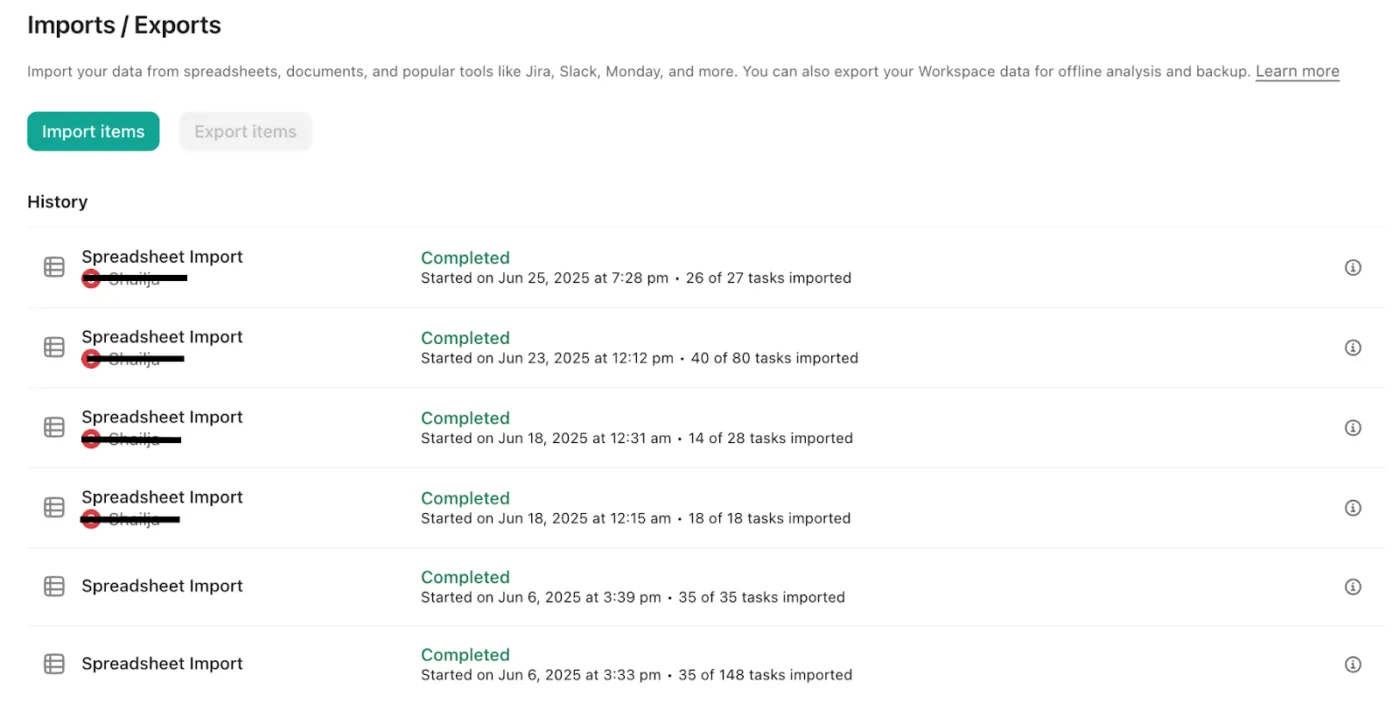
Automatikusan létrejön egy ideiglenes „Táblázat importálása” lista; innen szükség szerint átcsoportosíthatja, újra hozzárendelheti vagy tömegesen szerkesztheti a feladatokat. Az eredmény: minden fontos adat a megfelelő helyre, a megfelelő platformra kerül, készen arra, hogy csapata kezelje és teljesítse azokat.
4. lépés — Az MS Project függőségek újbóli létrehozása a ClickUp-ban
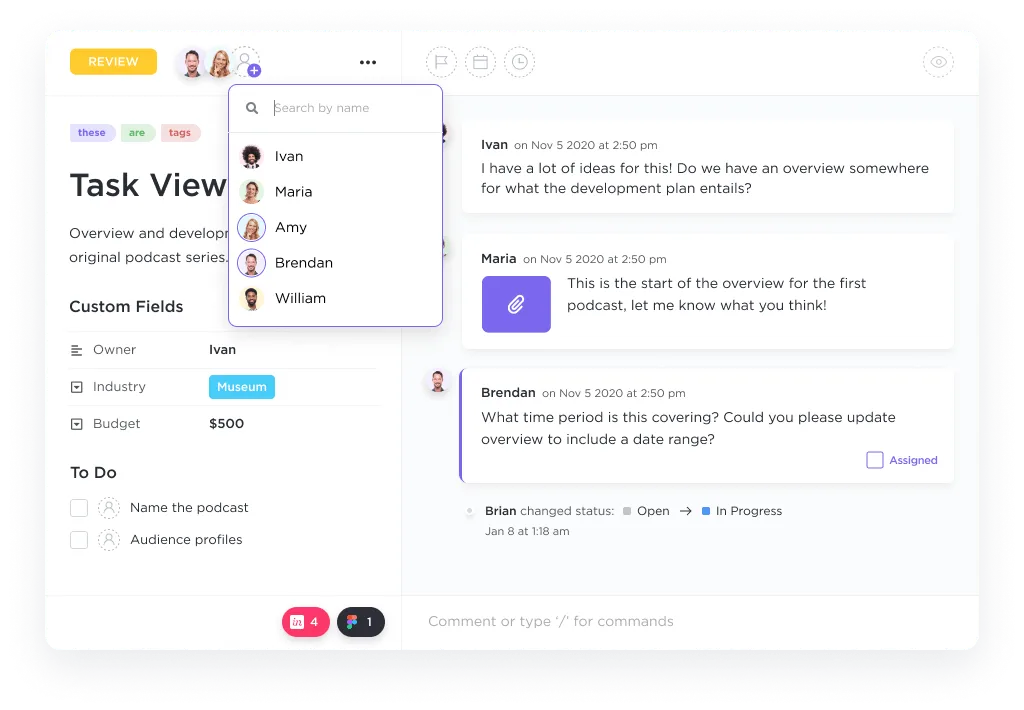
Az importálás után állítsa vissza a Microsoft Projectben használt sorrendlogikát a ClickUp feladatok függőségi kapcsolataival.
- Nyissa meg bármelyik áttelepített feladatot, és adjon hozzá kapcsolatokat annak jelölésére, hogy egy feladat akadályozza-e egy másikat, vagy vár-e rá – tükrözve az MS Projectben használt befejezés-kezdés láncokat.
- Szükség szerint vonjon be több felelős személyt, és ne feledkezzen meg a legfontosabb mérföldkövekről, hogy a fázisok átláthatók maradjanak az összes projektben
- Az ütemtervek pontos betartása érdekében engedélyezze a „Függőségek átütemezése” funkciót, hogy a dátumváltozások láncreakcióként hatással legyenek a kapcsolódó feladatokra; amikor egy előző dátum változik, a következő elemek az új helyzethez igazodnak, ahelyett, hogy eltérnének tőle.
- Ezt követően áttekintheti a hálózatot a Gantt- vagy a Naptár nézetben, ellenőrizheti, hogy az állapotok helyesek-e, és kijavíthatja az áttérés során felmerült esetleges hiányosságokat.
Ha a terve több osztályra is kiterjed, csoportosítsa a kapcsolódó feladatokat a megfelelő térben és mappában, így a csapatok közötti átadások és a munkafolyamatok könnyen kezelhetők lesznek egyetlen ClickUp munkaterületen belül. Az eredmény ugyanaz a logika, amelyet a Microsoft eszközében modellezett, most azonban egyetlen platformon működik, amelyet a csapata a mindennapi munkája során ténylegesen karbantarthat.
5. lépés — Idővonalak, mérföldkövek és erőforrások importálása
Itt az ideje, hogy újjáépítse projektje szerkezetét azáltal, hogy idővonalakat, mérföldköveket és erőforrás-hozzárendeléseket ad hozzá a ClickUp-ban.
Használja a Gantt-nézeteket vagy az Idővonal-nézeteket a projekt ütemtervének vizuális megtervezéséhez, biztosítva, hogy minden fontos dátum és teljesítendő feladat figyelembe legyen véve. Jelölje meg a fontos feladatokat mérföldkövekként a kritikus ellenőrzési pontok kiemeléséhez, és rendeljen hozzá erőforrásokat úgy, hogy csapattagokat ad hozzá a feladatokhoz vagy alfeladatokhoz.
Ez nemcsak tükrözi az eredeti MS Project tervét, hanem kihasználja a ClickUp együttműködési funkcióit is, így könnyen nyomon követheti az előrehaladást és a projekt fejlődésével együtt módosíthatja a munkaterhelést.
6. lépés — Az MS Project munkafolyamatainak újbóli létrehozása a ClickUp-ban
A projektmenedzsment folyamat teljes átállásához állítson be olyan munkafolyamatokat a ClickUp-ban, amelyek tükrözik az MS Project szakaszait.
Testreszabhatja a feladatállapotokat a csapata folyamatához igazodva (például Teendő, Folyamatban, Felülvizsgálat, Befejezve), és automatizálások segítségével egyszerűsítheti az ismétlődő műveleteket, mint például az állapotváltozásokat vagy az értesítéseket. A listákat és mappákat is úgy szervezheti, hogy azok tükrözzék a korábbi munkafolyamat-struktúrát, biztosítva ezzel a zökkenőmentes átadást a csapat számára.
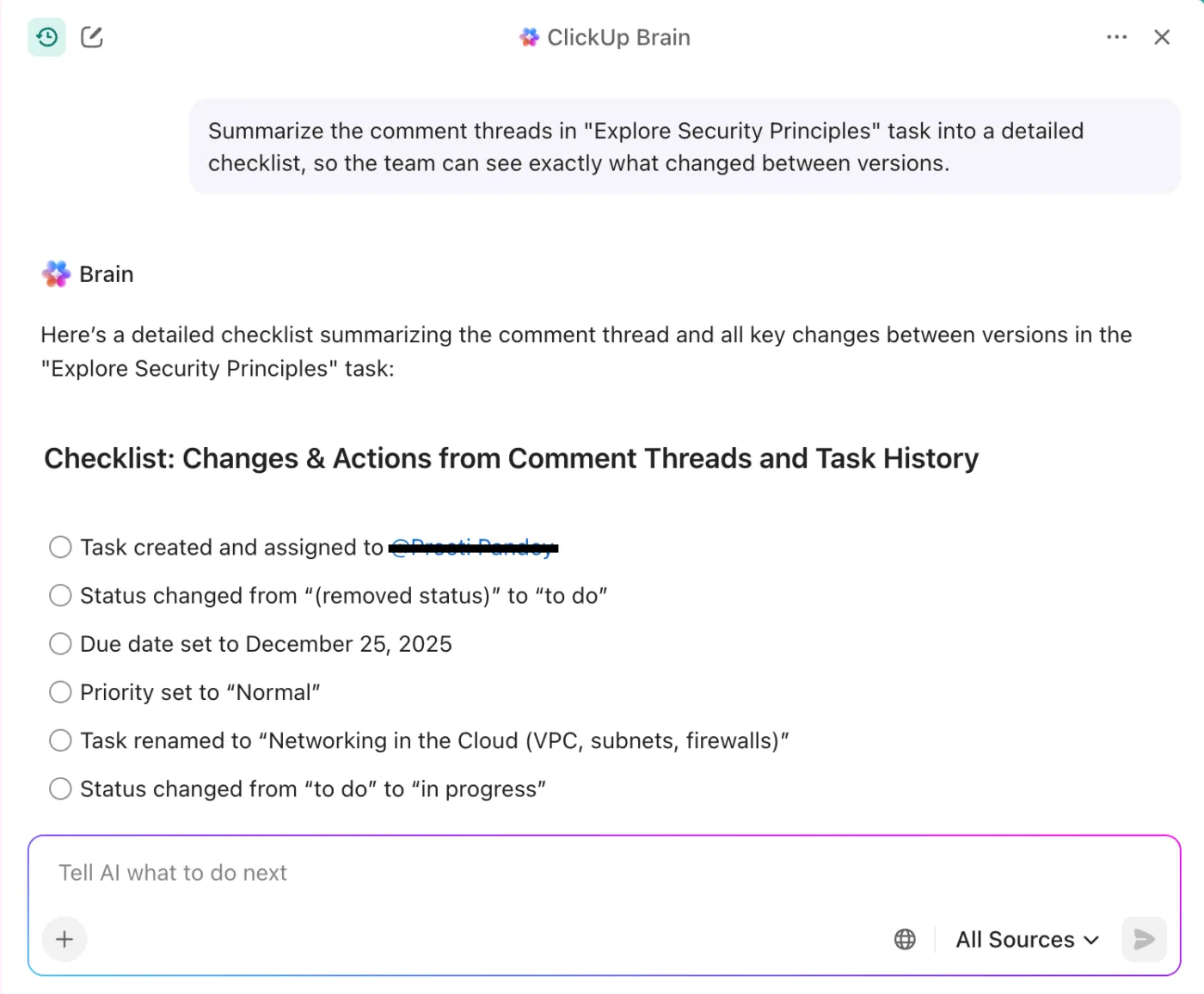
💡 Profi tipp: A ClickUp Brain segítségével összefoglalhatja a migráció utáni megjegyzésszálakat, így a tervezők és az írók pontosan láthatják, mi változott az előző szoftverről a jelenlegire való áttérés során.
📖 Olvassa el még: Munkafolyamat-automatizálás példák és felhasználási esetek
Konfigurálás az áttérés után
Befejezte az áttérést. Most a cél a világos áttekinthetőség és a kevesebb manuális lépés a mindennapi projektmenedzsmentben. Így érheti el ezt:
Nézetek beállítása
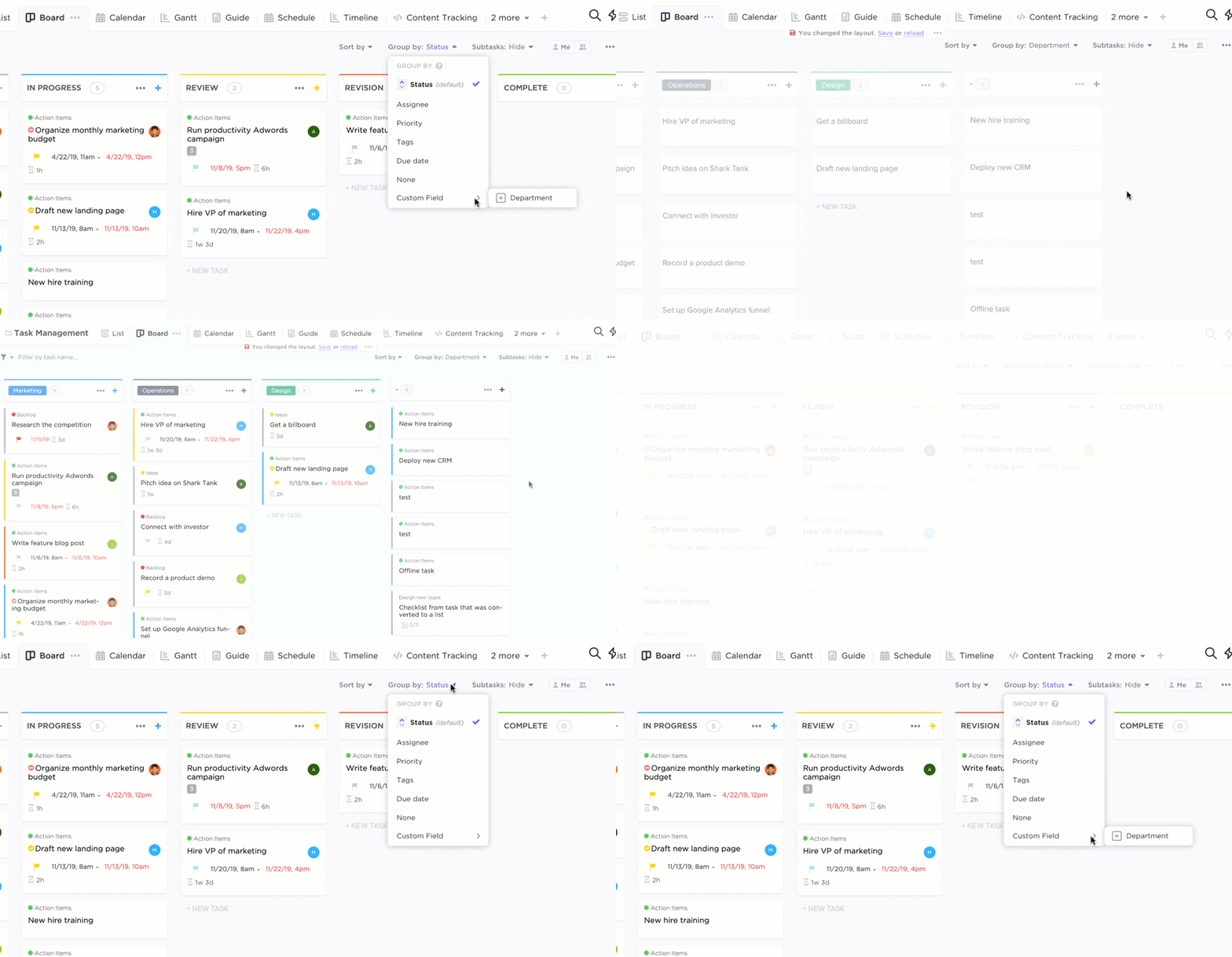
Kezdje az alapokkal, és sajátítsa el őket. Használja a ClickUp feladatok listanézetét a részletes nyomon követéshez, a ClickUp Kanban táblákat, a ClickUp Gantt-diagramokat az ütemtervekhez és a függőségekhez, valamint a ClickUp naptárat az ütemezéshez.
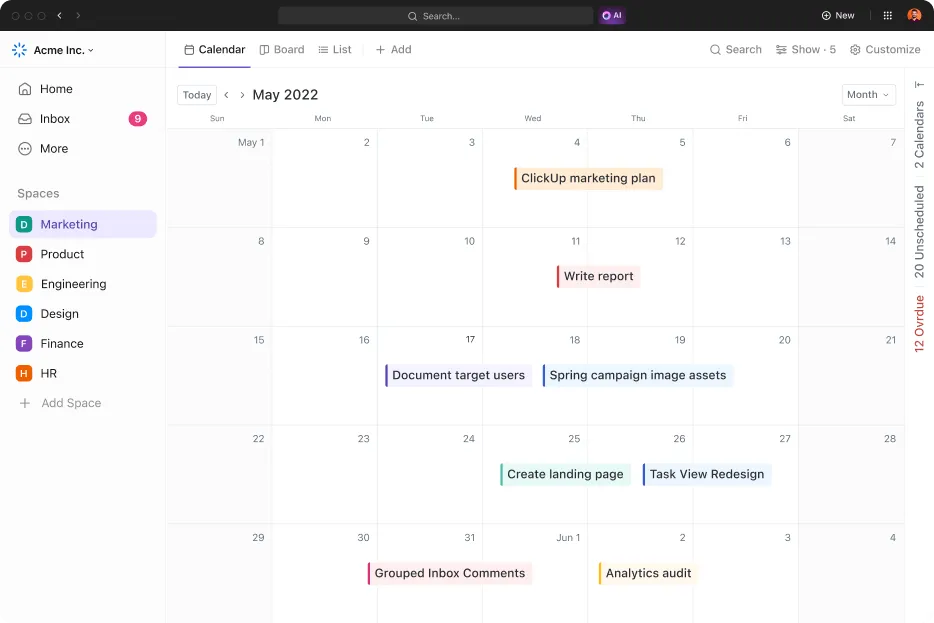
A nézeteket a Tér, Mappa vagy Lista szinten konfigurálhatja, így minden célközönség – projektmenedzserek, vezetők vagy érdekelt felek – azt látja, ami számára fontos. Hangolja össze az állapotokat, a mérföldköveket és a felelősöket, hogy az importált adatok az első naptól kezdve tisztán olvashatók legyenek, és gyorsan áttekintse a projektek előrehaladását.
Készítsen irányítópultokat a PMO jelentésekhez
A ClickUp irányítópultjaival egyetlen helyen összefoglalhatja a munkaterhelést, az ütemterveket, az állapotot és a költségvetési mutatókat.

Helyezhet el widgeteket a határidők, az időkövetés és az erőforrások megjelenítéséhez, hogy kiemelje a kockázatokat és a lendületet. Ezen felül szűrhet tér, mappa vagy lista szerint, és ügyfélnek szánt nézeteket hozhat létre, ha könnyű külső láthatóságra van szüksége anélkül, hogy minden fájlt vagy mezőt nyilvánosságra hozna. Ez az a vezérlőterem, amelyet a PMO-ja a korábbi eszközétől várt.
Íme, mit mond a Pontica Solutions ügyfélkapcsolati igazgatója, Dayana Mileva a ClickUp-ról:
„Projektmenedzsment-platformot kerestem, és megtaláltam a legjobbat. Azonnal úgy éreztem, hogy a ClickUp megoldhatja az összes problémánkat, és olyan, azonnal használható megoldásokat kínál, amelyek olyan előnyökkel járnak számunkra, amikről eddig elképzelésem sem volt. ”
„Projektmenedzsment-platformot kerestem, és megtaláltam a legjobbat. Azonnal úgy éreztem, hogy a ClickUp megoldhatja az összes problémánkat, és olyan, azonnal használható megoldásokat kínál, amelyek olyan előnyökkel járnak számunkra, amiket el sem tudtam volna képzelni. ”
Adjon hozzá automatizálásokat a kézi munkák csökkentése érdekében
A ClickUp Automations segítségével egyszerű szabályokat hozhat létre, amelyek elvégzik a karbantartási feladatokat helyette – automatikus hozzárendelés állapotváltozáskor, emlékeztető üzenetek küldése a határidők előtt, vagy a dátumok módosítása, ha a függőségek változnak.
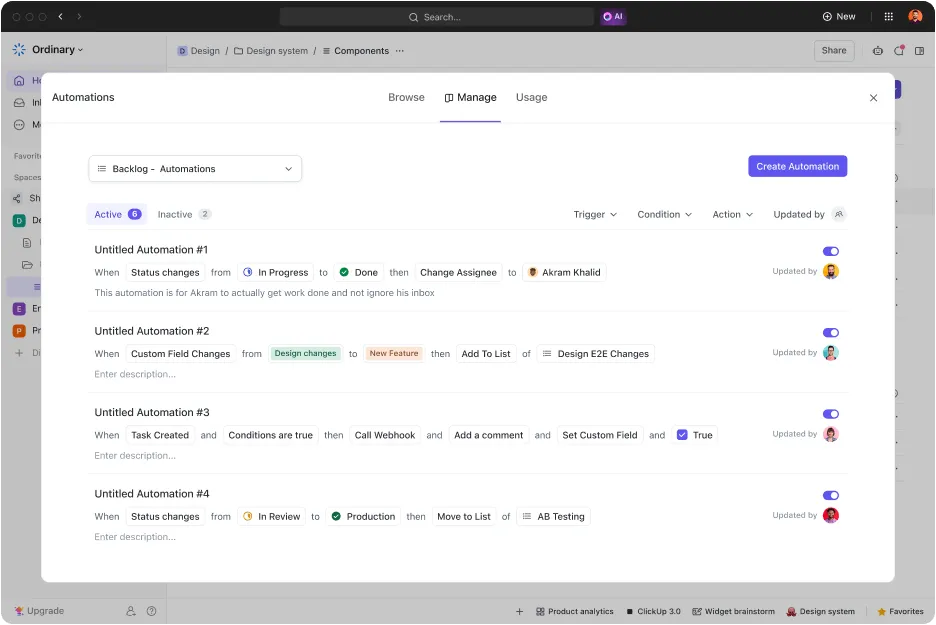
Integrálja a mindennapi alkalmazásokkal (például a Slack értesítésekkel vagy a handoff táblák frissítésével), így a frissítések ott történnek, ahol az emberek máris jelen vannak. Idővel módosíthatja a szabályokat, hogy azok tükrözzék a változó munkafolyamatokat.
Engedélyezze a ClickUp Brain funkciót a projektmenedzsmenthez
A ClickUp Brain intelligens réteget ad a ClickUp munkaterületéhez, így csapata kevesebb időt tölt adminisztrációval, és többet a munka befejezésével. A szétszórt frissítéseket átlátható áttekintéssé alakítja, automatizálja a rutin lépéseket, és összehangolja a funkciók közötti munkafolyamatokat.
A ClickUp Brain legfontosabb előnyei a projektjei számára
Azonnali projektösszefoglalók és frissítések
- Kérjen a ClickUp Brain-től egy lista, mappa vagy tér összefoglalóját, és másodpercek alatt megkapja az akadályokat, az előrehaladást és a következő lépéseket
- Kiválóan alkalmas standup-megbeszélésekhez, az érdekelt felek általi felülvizsgálathoz vagy a sprint közepén történő ellenőrzésekhez, amikor elhagyja az MS Projectet, és gyors egyenértékűségre van szüksége.
AI-alapú jelentések és irányítópultok
- Helyezzen AI-kártyákat a ClickUp irányítópultjaira, hogy automatikusan generáljon heti vezetői összefoglalókat, csapatmegbeszéléseket és állapotjelentéseket
- Használjon célzott utasításokat a projektadatokból származó KPI-k és trendek feltárásához, így nem lesz szüksége manuális összesítésre vagy táblázatkezelő-exportálásra/CSV-fájlok kezelésére.
Automatizált feladatkezelés
- Hagyja, hogy a ClickUp Brain jegyzetekből készítsen feladatokat, javasoljon felelősöket, állítson be prioritásokat, és töltse ki a legfontosabb oszlopokat, mint például az állapot, a dátum vagy a ráfordítás.
- Alakítsa át a hosszú szálakat cselekvési listákká, hogy projektjei a tervezett keretek között valósuljanak meg, anélkül, hogy folyamatosan kézben kellene tartania őket.
Autopilot és szuperügynökök
- Konfigurálja az Autopilot ügynököket, hogy figyeljék a kockázati jelzéseket (késedelem, hiányzó tulajdonosok, elcsúszó mérföldkövek), és tegyenek lépéseket
- Használja a Super Agents funkciót a több lépésből álló rutinokhoz: tegyen közzé heti állapotösszefoglalókat, emlékeztesse a tulajdonosokat a hiányzó mezőkre, vagy frissítse az állapotokat, ha a függőségek megváltoznak. Figyelje az olyan mintákat, mint a blokkolt feladatok vagy a hozzárendelés nélküli munkák. Automatizálja a határidő-emlékeztetőket és az ellenőrzési pontokat. Összegezze a trendeket a platformon belüli folyamatos fejlesztés érdekében.
- Figyelje az olyan mintákat, mint a blokkolt feladatok vagy a ki nem osztott munkák
- Automatizálja a határidő-emlékeztetőket és az ellenőrzési pontokat
- Összegezze a platformon belüli folyamatos fejlesztés trendjeit
- Figyelje az olyan mintákat, mint a blokkolt feladatok vagy a kiosztatlan munkák
- Automatizálja a határidő-emlékeztetőket és az ellenőrzési pontokat
- Összegezze a platformon belüli folyamatos fejlesztés trendjeit
AI jegyzetelő és tudásmenedzsment
- Engedélyezze az AI Notetaker alkalmazást az értekezletek rögzítéséhez (Zoom, Teams, Google Meet stb.), leírásához és olyan cselekvésorientált összefoglalók készítéséhez, amelyeket feladatokhoz rendelhet
- Tegyen fel kérdéseket a ClickUp Brainnek a jegyzetekkel, SOP-okkal vagy dokumentumokkal kapcsolatban, hogy gyorsan kereshessen és szerezhessen be további információkat, majd egy lépésben hozzon létre nyomon követési feladatokat
📖 Olvassa el még: A legjobb feladatkezelő szoftverek rangsorolása és értékelése
Gyakori migrációs hibák, amelyeket el kell kerülni
Még alapos felkészülés mellett is előfordulhatnak kisebb problémák. Íme néhány gyors megoldás, amelyet azonnal alkalmazhat.
- Duplikált feladatok: Ha egy exportált fájlt kétszer importál, duplikátumok keletkeznek. A Lista nézetben csoportosítsa a feladatokat név szerint, hogy kiszűrje a duplikátumokat, majd a Tömeges műveletek eszköztár segítségével egyszerre távolítsa el őket
- Hiányzó egyéni mezők: Ha egy mező nem került át, az általában leképezési probléma. Nyissa meg újra az importálót, rendelje hozzá újra a CSV oszlopokat a ClickUp egyéni mezőihez, és csak az érintett lapot importálja újra. Mentse el a kijavított leképezést projektmenedzsment-sablonként a jövőbeli futtatásokhoz.
- Felhasználói hozzárendelési hibák: A hozzárendelés nélküli elemek általában azt jelentik, hogy a Microsoft-fiók e-mail címe nem egyezik a ClickUp-ban szereplővel. Ellenőrizze a pontos e-mail címeket, majd tömegesen rendelje hozzá a megfelelő felhasználókhoz. Az áttérés során tartson egy e-mail-felhasználó keresőt egy segédlapon
- Megszakadt függőségek: Az MS Project előzményei nem kerülnek automatikus átvitelre. Építse újra a ClickUp függőségeivel vagy kapcsolataival, majd ellenőrizze az ütemtervet a Gantt-diagramban. Adjon hozzá egy rövid megjegyzést a feladat leírásához, amelyben elmagyarázza a kapcsolatot, hogy elkerülje a zavart.
- Elveszett struktúra: Ha a feladatok rossz helyre kerültek, húzza őket a megfelelő mappába vagy listába, majd a következő futtatás előtt állítsa be az importáló célhelyét. Ezzel „az összes adat” rendezett marad, miközben átáll a régi eszközről az új platformra.
👀 Tudta-e: Fájljait átvitel közben és tároláskor is titkosítjuk. Ha tartós akadályokba ütközik, forduljon a támogatáshoz vagy egy dedikált migrációs szakértőhöz – különösen akkor, ha az Outlookot vagy más Microsoft-eszközöket is integrálnia kell a ClickUp mellé.
📖 Olvassa el még: A legjobb ingyenes és fizetős Microsoft Project alternatívák
Bevált gyakorlatok a sikeres áttéréshez
Az adatmigrációnak rövid, jól szervezett projektnek kell lennie, hogy megőrizhesse a lendületet, és segítsen a projektmenedzsereknek magabiztosan átállni a ClickUp munkaterületére. Íme egy rövid útmutató a Microsoft Projectből való átálláshoz, meglepetések nélkül.
- ✅ Kezdje kicsiben egy kísérleti projekttel: először importáljon egy listát, ellenőrizze a leképezéseket, majd bővítse ki nagyobb projektekre
- ✅Előre rendelje hozzá az oszlopokat az egyéni mezőkhez (jelölőnégyzetekkel, számokkal és személyekkel), és dokumentálja minden választást, hogy a csapata később hivatkozhasson rá
- ✅Normalizálja a dátumokat az importálás előtt, hogy a kezdési és a határidők minden nézetben és a Naptárban is következetesen jelenjenek meg
- ✅Tartsa meg szándékosan a hierarchiát, és döntse el, mi legyen feladat és mi alfeladat, valamint használja a Kapcsolatok funkciót ott, ahol korábban összekapcsolt sorok voltak
- ✅Tartsa a fájlokat a munka közelében, és helyezze át a mellékleteket a feladatokba, hogy a kontextus is az eszközzel együtt mozogjon
- ✅Csak azokat a nézeteket hozza létre újra, amelyeket az emberek használnak; a többit archiválja, hogy már az első naptól kezdve csökkentsék a zavaró tényezőket
- ✅Cserélje le a képleteket egyszerű automatizálásokra és egyértelmű felelősségi körökre; ellenőrizze a kiváltó eseményeket egy tesztkörnyezetben
- ✅Állítson be korlátozó szabályokat a kötelező mezőkkel az állapotváltozás, az alapértelmezett felelősök és a névkonvenciók tekintetében a Space/Mappa szerint
Bármely eszköz ClickUpba történő importálásakor futtasson egy 10–14 napos párhuzamos futási időszakot. Ebben az esetben tartsa az MS Projectet csak olvasási módban, és rögzítse a visszajelzéseket a ClickUp Docs-ban a folyamat finomítása érdekében.
Csapatképzés a ClickUp-ban
Az MS Projectről a ClickUpra való áttérés jelentős változás a csapat számára, és a zökkenőmentes átálláshoz elengedhetetlen a hatékony képzés. A ClickUp számos forrást és strukturált programot kínál, amelyek segítenek a csapatnak a gyors alkalmazkodásban és a platform maximális kihasználásában:
- ClickUp University: Ez egy interaktív tanulási központ, amely tanfolyamokat, élő képzési műhelyeket és igény szerinti webináriumokat kínál. A csapat tagjai a szerepükhöz és tapasztalati szintjükhöz igazított tanulási útvonalakat követhetnek, gyakorlati feladatokat oldhatnak meg és tanúsítványokat szerezhetnek. Ezek az erőforrások ideálisak mind az új, mind a tapasztalt felhasználók számára.
- Élő csoportos és egyéni képzés: A ClickUp élő csoportos képzési workshopokat és egyéni foglalkozásokat kínál munkafolyamat-optimalizálási szakértőkkel. Ezek a foglalkozások különösen hasznosak lehetnek az Ön számára, mivel testreszabhatók a ClickUp-ban végrehajtandó konkrét munkafolyamat-változások és bevált gyakorlatok figyelembevételével.
Microsoft Project vs. ClickUp (gyors összehasonlító táblázat)
Íme egy rövid összehasonlítás a Microsoft Project és a ClickUp között:
| Képességek | Microsoft Project | ClickUp |
| Együttműködés | ✅ Valós idejű együttműködés, feladatok kiosztása, fájlok megosztása, közös szerzés, @megemlítés. | ✅ Natív együttműködés a feladatok, dokumentumok, táblák, megjegyzések és csevegés között. |
| AI | ✅ Copilot a Plannerben a tervezéshez, ütemezéshez és nyomon követéshez. | ✅ ClickUp Brain, AI Notetaker, AI Cards összefoglalókhoz és frissítésekhez. |
| Megtekintések | ✅ Rács/tábla, idővonal, naptár, diagramok. | ✅ Lista, táblázat, naptár, Gantt-diagram, idővonal (és még sok más). |
| Jelentések | ✅ Valós idejű irányítópultok és vizualizációk. | ✅ Műszerfalak kártyákkal az állapot, a munkaterhelés, az idő és az egyéni KPI-k megjelenítéséhez. |
| Erőforrás kezelés | ✅Rendeljen embereket a feladatokhoz, és kövesse nyomon a kapacitást/allokációkat a Projectben | ✅Munkaterhelés, kapacitás, időkövetés és csapatelemzés a műszerfalak/nézetek segítségével. |
| Árak oldal | ✅A nyilvános árak a Microsoft Project árak oldalán találhatók | ✅Nyilvános árak, örökre ingyenes és fizetős csomagokkal. |
A ClickUp olyan funkciói, amelyek megbízhatóan helyettesítik a Microsoft Projectet
Amikor a Microsoft Projectről a ClickUpra vált, a ClickUp munkaterület széleskörű funkciói révén gyorsabbá és átláthatóbbá válik a munkája. Íme, hogyan tükröződnek ezek az alapvető funkciók egy az egyben.
ClickUp Gantt
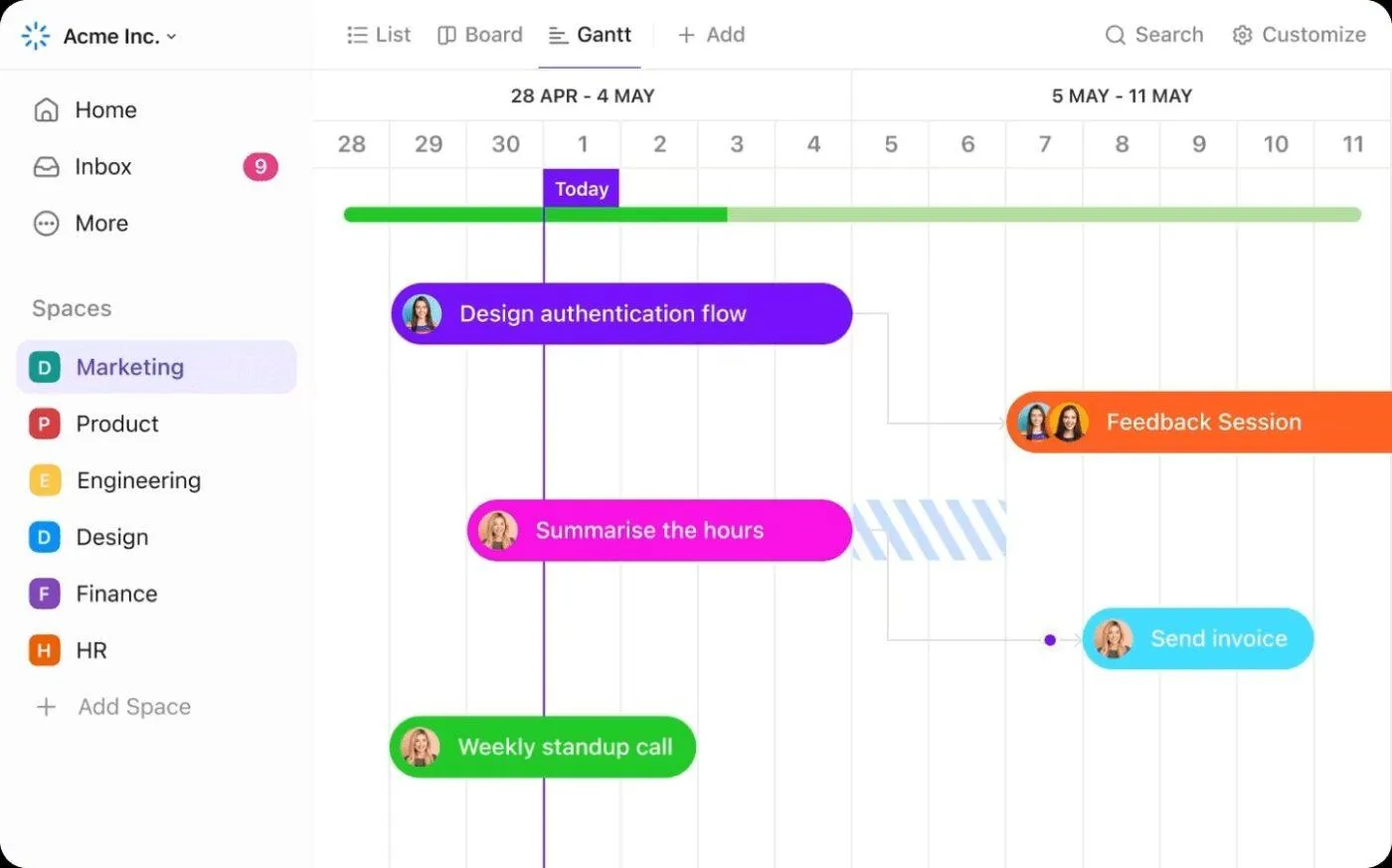
Tervezze meg az ütemterveket, ábrázolja a függőségeket és kövesse nyomon a mérföldköveket egy Gantt-diagram segítségével, anélkül, hogy statikus fájlokkal kellene bajlódnia. Húzással módosíthatja az ütemterveket, tömegesen átütemezheti a dátumokat, ha azok megváltoznak, és szinkronban tarthatja a fő- és alfeladatokat. A kritikus út, az előrehaladás és az erőforrások nézetei egy helyen találhatók, így a projektmenedzsmentje a kezdetektől a befejezésig átlátható marad.
Munkaterhelés nézet
Nézze meg a valós idejű kapacitást a pillanatfelvétel jellegű táblázatok helyett. Csoportosítson feladatkiosztott vagy csapat szerint, tekintse meg a terhelést időbecslések szerint, és egy pillantásra észlelje a túlterhelést vagy alulterhelést. Ahogy a munka halad, vagy a felelősök változnak, a nézet azonnal frissül – nincs szükség exportálásra vagy kézi egyeztetésre –, így újra egyensúlyba hozhatja a dolgokat, mielőtt a határidők elcsúsnának.
Függőségek + kritikus út
Ha áthelyez egy blokkoló feladatot, a lefelé tartozó elemek automatikusan alkalmazkodnak. Kapcsolja be a Kritikus út funkciót, hogy megtekintse a befejezési dátumot meghatározó pontos láncot; a Szabad idő funkció pedig egyértelművé teszi az ütemterv rugalmasságát, így megalapozott döntéseket hozhat, anélkül, hogy találgatnia kellene.
Műszerfalak
Készítsen élő, közönségspecifikus jelentéseket a statikus csomagok helyett. Kombinálja a kártyákat az állapot, az időkövetés, a munkaterhelés, a számlázható órák, a kockázatok és egyebek tekintetében – projektek, csapatok vagy ügyfelek között. A műszerfalak valós idejű irányítóközponttá válnak a döntések meghozatalához, nem pedig heti rituálévá, amelynek során adatokat exportál és összeilleszt más eszközökből.
ClickUp Brain a projektmenedzsment támogatásához
Hagyja, hogy az AI intézze a rutinfeladatokat. A ClickUp Brain összefoglalja a projekt állapotát, megfogalmazza a frissítéseket, jelzi a kockázatokat és emlékezteti a felelősöket – mindezt a feladatok, dokumentumok és ütemtervek kontextusának felhasználásával. Gyorsabb állásfoglalások, átláthatóbb átadások és kevesebb meglepetés várja, így csapata az adminisztráció helyett a teljesítésre koncentrálhat.
📖 Olvassa el még: Hogyan automatizálhatja az ismétlődő feladatokat
Tovább a ClickUp-pal
Már megismerte a zökkenőmentes adatmigráció útját: ellenőrizze a fontos elemeket, döntse el, mit kell újjáépíteni, állítson be egy tiszta hierarchiát, rendezze el a CSV-fájlt, importálja az adatokat, majd csatlakoztassa újra az ütemterveket és a függőségeket. Ezután hangolja össze a jelentéseket, automatizálja a rutinlépéseket, és tartsa láthatóvá a projekteket, hogy csapata akadálymentesen tudjon teljesíteni.
A tanulság az, hogy az egységes ClickUp munkaterület csökkenti az eszközök szétszóródását és kiszámíthatóvá teszi az áttérési folyamatot, így a munka nem áll le a rendszerváltás ideje alatt.
Ha követelményei között szerepel a felelősségi körök egyértelmű meghatározása és a megbízható ütemtervek, a ClickUp egy helyet biztosít a tervezéshez, az együttműködéshez és a szállításhoz. Próbálja ki ingyen a ClickUp-ot, és kezdje el áthelyezni az aktív munkákat az áttérés során.
Gyakran ismételt kérdések (GYIK)
A tipikus problémák közé tartoznak az ismétlődő feladatok, az egymással nem egyező egyéni mezők, a dátumformátum eltérései (kezdet/vég), a szétkapcsolt függőségek, a hiányzó felelősök (e-mail eltérések) és a hiányzó hierarchia. A legtöbbet megelőzheti, ha megtisztítja a CSV-fájlt, gondosan leképezi a mezőket, megőrzi a szülő-alfeladat útvonalakat, és ellenőrzi az idővonalakat a Gantt-diagramban.
Sok csapat a ClickUp táblázatkezelő-importálóját használva saját maga végzi el az adatmigrációt, további költségek nélkül. A fő költség a belső munkaidő. Nagyobb bevezetések esetén opcionális partnerek vagy szolgáltatások vehetők igénybe; ezek díjai a projekt terjedelmétől függően változnak. A szokásos ClickUp-csomagok ára ettől független.
A legtöbb csapat számára igen. A ClickUp a projektmenedzsmentet teljes körűen lefedi a Gantt-diagrammal, a munkaterhelés-kezeléssel, a műszerfalakkal, az automatizálásokkal és a mesterséges intelligenciával (ClickUp Brain), valamint a rugalmas egyéni mezőkkel és nézetekkel egyetlen ClickUp munkaterületen belül. Nagyon speciális PPM-igények esetén először érdemes kipróbálni a rendszert, hogy megbizonyosodjon a megfelelőségéről.