
A Gantt-diagram elkészítése a Microsoft Project programban eleinte kissé bonyolultnak tűnhet.
Talán már megpróbálta, végigkattintotta a különböző opciókat, de még mindig nem tudja, hol kezdje.
Vagy talán már próbált más eszközöket, például az Excel vagy a Google Sheets programot használni Gantt-diagramok készítéséhez, csak hogy rájöjjön, milyen időigényes és kihívásokkal teli feladat ez.
A jó hír az, hogy egy kis útmutatással professzionális, részletes Gantt-diagramokat készíthet a Microsoft Projects programban, még a legbonyolultabb projektekhez is.
Végigmenjünk együtt a lépéseken, és egyszerűsítsük a folyamatot, hogy Ön is azonnal el tudjon kezdeni a munkát.
Hogyan készítsünk Gantt-diagramot a Microsoft Project programban
Kövesse az alábbi lépéseket a Gantt-diagram elkészítéséhez az MS Projectben:
1. lépés: Indítson el egy új projektet
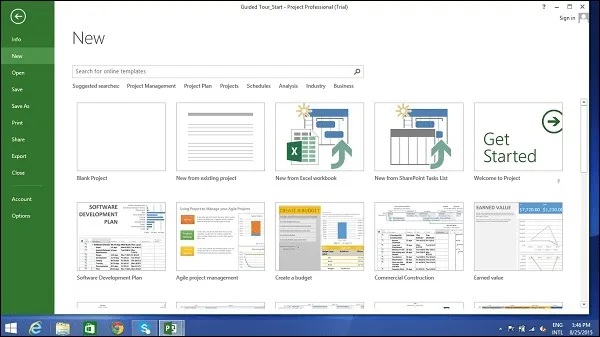
Nyissa meg a Microsoft Project programot, és válassza a „New” (Új) fülön a „Blank Project” (Üres projekt) lehetőséget. A projekt jellegétől függően kezdhet egy üres projekttel, vagy választhat a szabadon elérhető Gantt-diagram sablonok közül.
2. lépés: Adja meg a projekt adatait
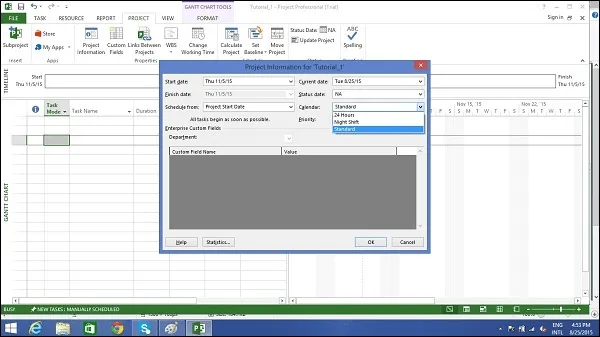
Miután létrehozott egy új projektet, kezdje azzal, hogy megadja a projekt legfontosabb adatait. A felső sávban kattintson a „Projekt” gombra, majd a „Tulajdonságok csoport” gombra, és válassza a „Projektinformációk” lehetőséget. Töltse ki a „Kezdési dátum” mezőt, és ha szükséges, állítsa be a projekt egyéb korlátait.
3. lépés: Feladatok hozzáadása a projekthez
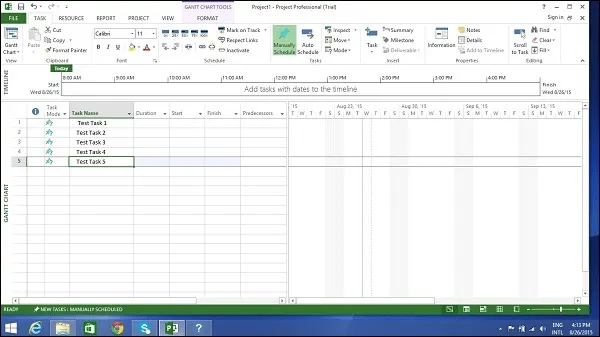
A Gantt-diagram elkészítéséhez fel kell vennie a projekt különböző tevékenységeit vagy mérföldköveit képviselő feladatokat. A feladatokat manuálisan veheti fel, ha beírja őket a Gantt-diagram nézet „Feladat neve” oszlopába.
Például egy weboldal átalakítási projekt menedzselése során a feladatok között szerepelhet a „Tervezési fázis”, a „Fejlesztési fázis”, a „Tartalomkészítés” és a „Tesztelés”.
4. lépés: A feladatok időtartamának beállítása
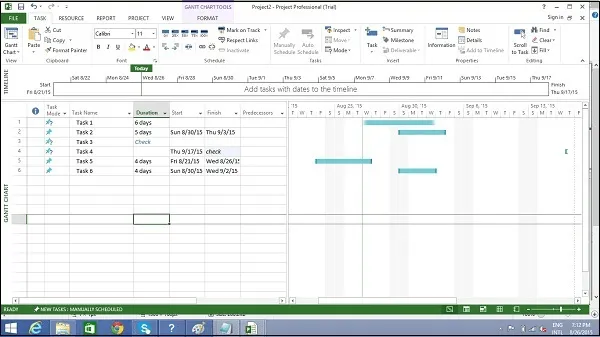
Ezután adja meg az egyes feladatok időtartamát. Az egyes feladatok mellett található „Időtartam” oszlopba írja be az egyes feladatok elvégzéséhez szükséges napok (vagy hetek) számát. Ha van olyan tevékenység, amelyet fél nap alatt kell elvégezni, akkor írja be a „0,5d” értéket.
Ne feledje, hogy a feladat időtartama nem tartalmazza a hétvégéket és ünnepnapokat, hacsak nem módosítja kifejezetten a munkakalandárt.
5. lépés: Feladatfüggőségek létrehozása
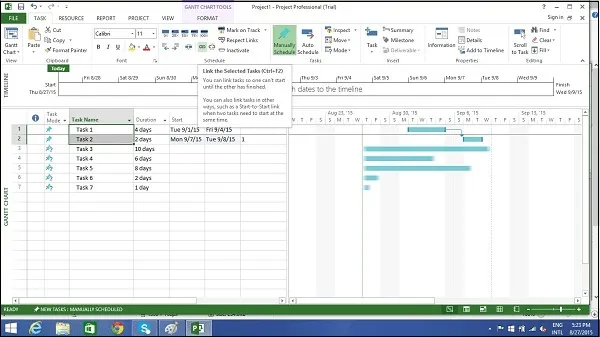
A legtöbb projektben vannak olyan feladatok, amelyek más feladatok elvégzésétől függenek. A Microsoft Projectben függőségeket állíthat be, hogy megmutassa, mely feladatoknak kell megtörténniük, mielőtt mások megkezdődhetnek.
Ehhez kattintson az egyes feladatok Előzmények oszlopára, és válassza ki, mely feladatoknak kell befejeződniük, mielőtt a kiválasztott feladat megkezdődhet. Például a „Fejlesztés” csak a „Tervezési fázis” befejezése után kezdődhet meg.
Ehhez kattintson a „Feladat” fülre, majd a „Ütemezés csoport” gombra, és válassza a „Kiválasztott feladatok összekapcsolása” lehetőséget.
6. lépés: A Gantt-diagram nézetének testreszabása

Alapértelmezés szerint a Microsoft Project a feladatokat Gantt-diagramban jeleníti meg. Azonban a nézetet a projektjéhez jobban illeszkedő módon testreszabhatja. Kattintson a jobb gombbal a Gantt-diagramra, és válassza ki a következő opciókat:
- A sávok színének módosítása
- Mérföldkő szimbólumok hozzáadása
- A könnyebb áttekinthetőség érdekében a feladat nevét közvetlenül a diagramban jelenítheti meg.
A projekt ütemtervét nagyítva vagy kicsinyítve is megtekintheti, hogy részletesebb képet kapjon róla.
7. lépés: Mentse és ossza meg Gantt-diagramját
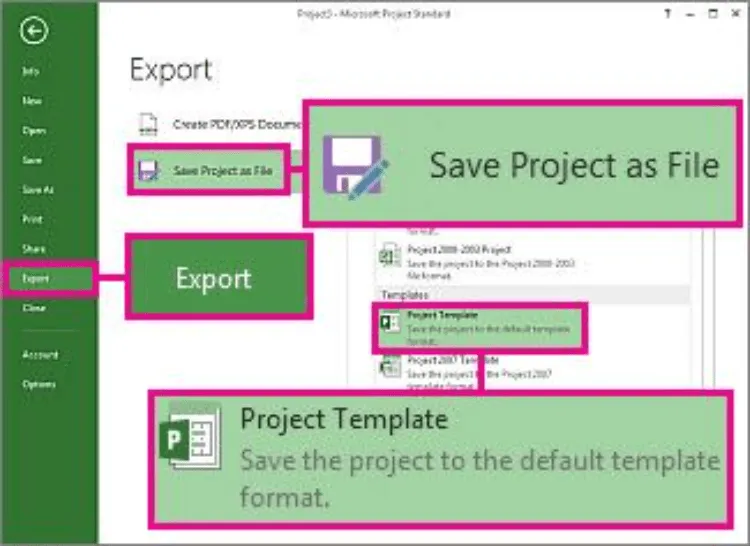
Miután elkészült a Gantt-diagram, ne felejtse el elmenteni a munkáját. A Gantt-diagramot megoszthatja a csapatával, ha PDF formátumban exportálja, kinyomtatja, vagy közvetlenül a Microsoft Projectben együttműködik, ha a Microsoft Project Online-t vagy integrált eszközöket, például a Microsoft Teams-t használja.
Olvassa el még: 20 Gantt-diagram példa projektmenedzsmenthez
A Gantt-diagram létrehozásának korlátai a Microsoft Project programban
Bár a Microsoft Project remek eszköz, nem mentes a kihívásoktól. A Gantt-diagramok készítésekor néhány korlátozással találkozhat, például:
- Bonyolultság: A Microsoft Project tanulási görbéje meredek, különösen kezdők számára. A felület túl sok funkcióval és opcióval túlterhelőnek tűnhet, ami megnehezíti a kezdést.
- Magas költség: A Microsoft Project egy prémium eszköz, amelynek költségei magasak, különösen kisebb csapatok vagy szabadúszók számára, akiknek nem feltétlenül van szükségük az összes fejlett funkcióra.
- Korlátozott együttműködés: Bár a Microsoft Project egyéni használatra hatékony, a csapatokkal való együttműködés korlátozott lehet. A csapat tagjainak saját licencre van szükségük, ami megnövelheti a költségeket.
- Egyszerűbb projektek esetében hiányzik a testreszabási lehetőség: Egyszerűbb vagy kisebb projektek esetében a Microsoft Project funkciói túlzottnak tűnhetnek. Nehéz „gyorsan” Gantt-diagramot készíteni anélkül, hogy több beállítási rétegen kellene végignavigálni.
- Korlátozott felhőintegráció: Bár léteznek online verziók, egyesek szerint a Microsoft Project felhőfunkciói elmaradnak a modern, felhőalapú eszközöktől, amelyek valós idejű együttműködést és rugalmas kritikus út módosításokat kínálnak.
Gantt-diagramok készítése a ClickUp segítségével
Bár a Microsoft Projects népszerű eszköz a projektfeladatok listájának vizualizálására, számos korlátozással rendelkezik. Ha olyan projektmenedzsment eszközt keres, amellyel vonzó Gantt-diagramokat készíthet, akkor jobb alternatívákat kell keresnie az MS Project helyett.
A ClickUp egy all-in-one projektmenedzsment platform, amely intuitívabb, együttműködésen alapuló megközelítést kínál az adatok vizualizálásához, és ideális bármilyen méretű vállalkozás számára.
A ClickUp Gantt-diagram nézet hihetetlenül könnyen beállítható és teljes mértékben integrálható a platform együttműködési funkcióiba.
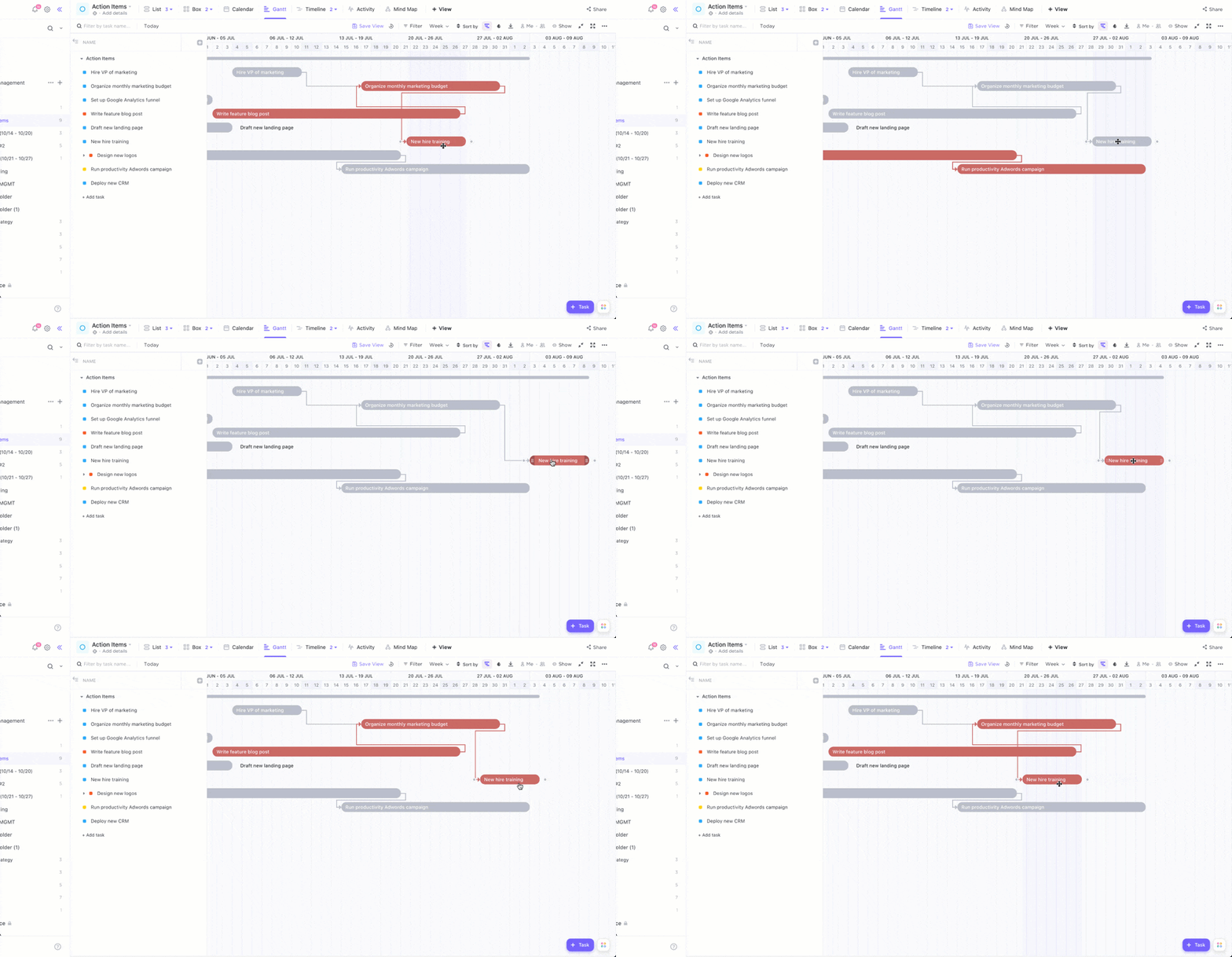
A ClickUp munkaterületén a Gantt-diagramot a projektnézetek között találja. Gantt-diagram hozzáadásához kattintson a képernyő tetején található eszköztárban a „+Nézet” gombra. Ezután kattintson a „Gantt” gombra, és válassza a „Gantt hozzáadása” lehetőséget.
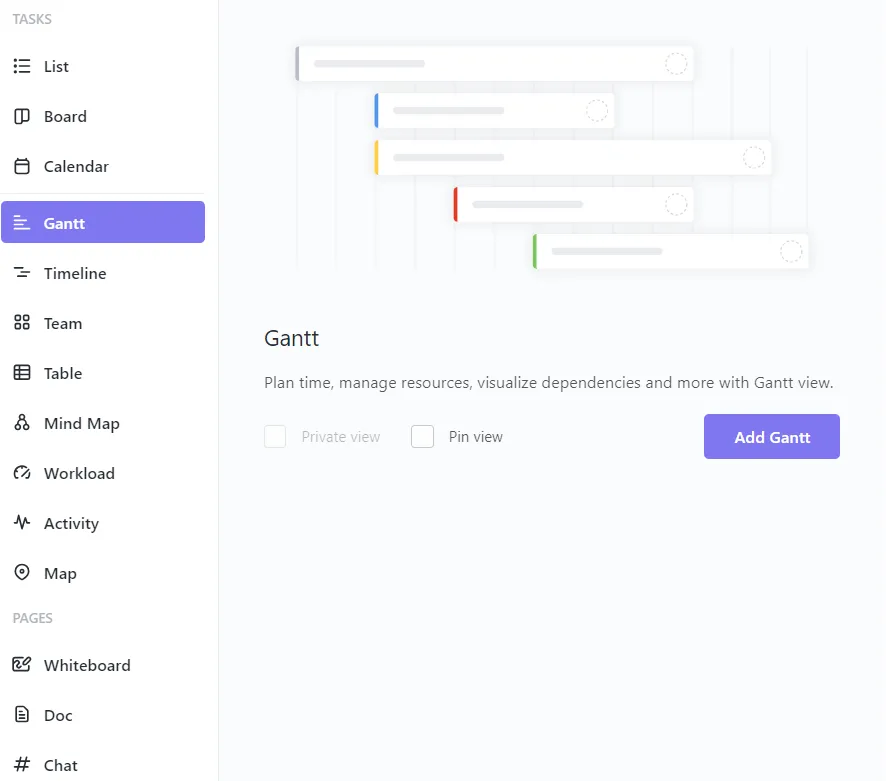
A Gantt-nézet hozzáadása után valami ilyesmit fog látni:
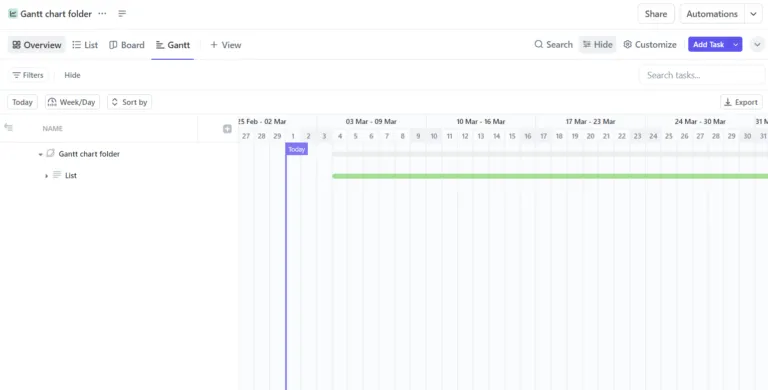
Most kattintson a „List” bal oldalán található kis nyílra. A ClickUp automatikusan létrehozza a projekt ütemtervének vizuális ábrázolását.
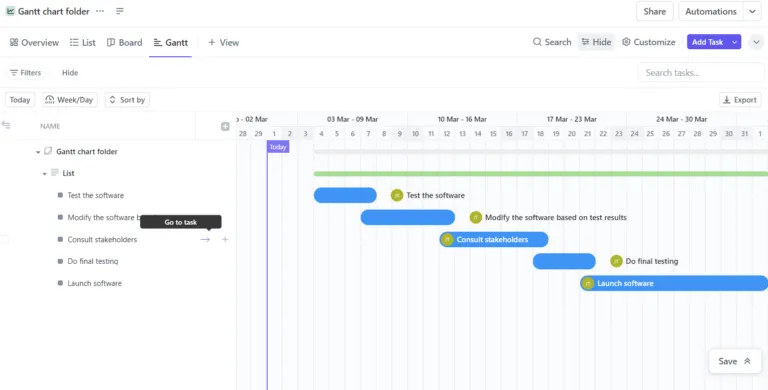
Mostantól testreszabhatja a Gantt-diagramot. Csak kattintson a képernyő jobb felső sarkában található „Testreszabás” gombra. Ez a Gantt-diagram vezérlőközpontja. Testreszabhatja a nevét, beállításait és megosztási opcióit, hogy azok megfeleljenek a projekt igényeinek.
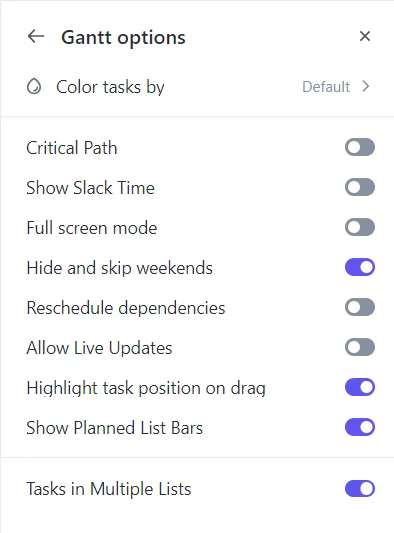
💡Gyors tippek
- Színezze be feladatait azok állapotának megfelelően (pl. függőben, folyamatban vagy befejezett), hogy egy pillantással nyomon követhesse az előrehaladást.
- Könnyedén hozhat létre függőségeket az egyik feladatcsíkot a másikra húzva. Nincs szükség a feladatok számának kézi beírására, mint a Microsoft Projectben.
- Állítsa be a nagyítási szintet, hogy vagy a teljes projektet láthassa, vagy a napi részletekbe mélyülhessen.
- Használjon szűrőket, hogy bizonyos feladatokra koncentrálhasson, akár a felelős személy, a határidő vagy a prioritás szerint.
- Használja ki az automatizálás előnyeit, hogy automatikusan frissüljenek a függő feladatok, amikor egy előzmény feladat befejeződik vagy késik.
⭐ Ne hagyja ki: Nézze meg a ClickUp Gantt-diagram nézet bemutatóját, hogy mélyrehatóan megértse, hogyan használhatja ki a ClickUp Gantt-diagramok erejét a projektmenedzsmentben.
Használja a ClickUp sablonokat
Az első Gantt-diagram elkészítésének legegyszerűbb módja egy Gantt-diagram sablon használata. Számos eszköz kínál sablonokat, amelyek segítségével pillanatok alatt elkészítheti Gantt-diagramjait.
A ClickUp például a ClickUp Simple Gantt Template sablont kínálja a projekt ütemterveinek gyors beállításához és kezeléséhez. Ez a sablon előre elkészített szakaszokat tartalmaz a feladatokhoz, függőségekhez és mérföldkövekhez, így azonnal elkezdheti a projektjén dolgozni.
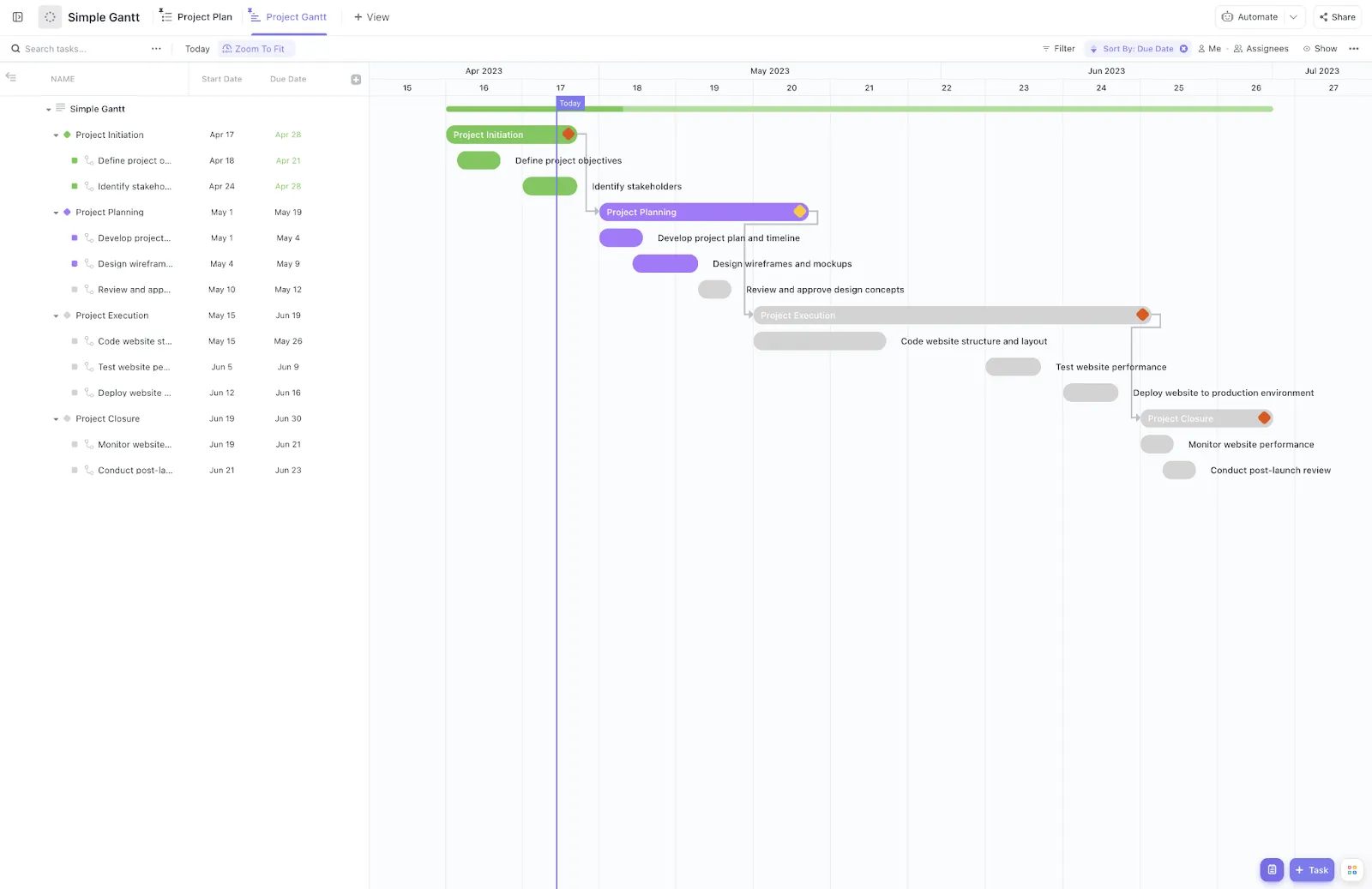
Ez a sablon időt takarít meg és kiküszöböli a folyamatos finomhangolás szükségességét, ellentétben a Microsoft Projectben szükséges bonyolultabb beállítással.
A program célja, hogy egyszerűsítse és automatizálja a Gantt-diagram készítésének nagy részét azáltal, hogy kész keretrendszert biztosít a Gantt-diagram létrehozásához. Nem kell mindent a nulláról felépítenie – ami remek hír!
Így használhatja ezt a sablont:
- Gyorsan töltse ki a sablont a konkrét feladatnevekkel, a projekt ütemtervével és a teljesítendő feladatokkal. Egyszerűen módosítsa a helyőrző feladatokat a projekt céljainak megfelelően, így csökkentve a beállítási időt.
- Könnyedén módosíthatja az ütemtervet a diagramon található feladatcsíkok húzásával. Ez a funkció egyszerűvé teszi a projekt ütemtervének rugalmas és naprakész tartását.
- Rendeljen különböző színeket a feladatokhoz prioritás, csapattag vagy projektfázis (pl. tervezés, fejlesztés, tesztelés) alapján. Ezzel Ön és csapata gyors, vizuális áttekintést kap a projekt előrehaladásáról és arról, hogy mire kell összpontosítani.
- Határozza meg a projekt főbb mérföldköveit – például a tervezés, tesztelés vagy bevezetés szakaszának befejezését – és jelölje meg őket a Gantt-diagramon.
- Használja ki a ClickUp Prioritások funkcióját, hogy a legfontosabb feladatok először elvégzésre kerüljenek.
- Engedélyezze az értesítéseket, amikor a feladatok frissülnek vagy befejeződnek. Ez a funkció előnyös, mert mindenki naprakész marad, és elkerülhetők a félreértésekből adódó felesleges késések.
Miért jobb a ClickUp Gantt-diagram?
A ClickUp Gantt-diagramjai a következő okok miatt kiváló alternatívát jelentenek:
- Könnyű használat: A Gantt-diagram beállítása a ClickUp-ban olyan egyszerű, mint a feladatok húzása és elhelyezése. Nincs szükség több rétegű beállítások között való navigálásra.
- Együttműködés: A ClickUp Gantt-diagramjai felhőalapúak, vagyis csapata bárhonnan valós időben megtekintheti, frissítheti és együttműködhet rajtuk. Nincs szükség több licencre vagy külső eszközökre az együttműködéshez.
- Testreszabás: Akár egy nagy, sok függőséggel rendelkező projekten dolgozik, akár egy kisebb, kevés feladattal rendelkező projekten, a ClickUp Gantt-diagramjai teljes mértékben testreszabhatók, hogy megfeleljenek a projekt igényeinek.
- Automatizálás: A ClickUp segítségével automatizálhatja az ismétlődő feladatokat, ezzel időt takaríthat meg és biztosíthatja, hogy Gantt-diagramja automatikusan naprakész maradjon.
Olvassa el még: 5 lépés a hatékony projektidő-gazdálkodáshoz
Készítsen vizuálisan vonzó Gantt-diagramokat a ClickUp segítségével
A Gantt-diagram elkészítése az egyik leghatékonyabb módszer a projekt ütemtervének kezelésére és vizualizálására. Bár a Microsoft Project átfogó megoldást kínál, vannak korlátai, különösen a komplexitás, a költségek és az együttműködés terén.
Ha egy együttműködésorientáltabb eszközt keres, a ClickUp kiváló alternatíva. Felhasználóbarát Gantt-diagram nézetével és testreszabható sablonjaival könnyen használható.
Végül is a megfelelő eszköz a projekt igényeitől függ, de függetlenül attól, hogy Ön tapasztalt projektmenedzser vagy csak most kezd, a ClickUp hatékony módszert kínál a szervezettség megőrzésére és a projektek nyomon követésére.
Próbálja ki még ma a ClickUp-ot!