
Ha csapata egész nap a Gmailben, a Google Docsban, a Sheetsben és a Meetben dolgozik, akkor nem egyedül van. A Google Workspace ma már világszerte több mint 3 milliárd felhasználót szolgál ki, mégis a legtöbb projektterv továbbra is szétszórt lapokban és gyors táblázatokban található.
Itt jöhet jól egy Google Workspace integrációval rendelkező projektmenedzsment eszköz. A megfelelő szoftver segítségével hozzárendelheti a tulajdonjogot, nyomon követheti az előrehaladást, és a projekt dokumentumait a megfelelő feladatokhoz és értekezletekhez kapcsolhatja ✅.
Ez a lista a legjobb projektmenedzsment eszközöket tartalmazza, amelyek összekapcsolódnak a Google alkalmazásokkal a hatékony projektmenedzsment érdekében, anélkül, hogy át kellene alakítani a csapat Google Workspace-ben végzett munkáját.
📖 Olvassa el még: Google Workspace alternatívák: a G Suite-hez hasonló eszközök
A 9 legjobb Google Workspace integrációval rendelkező projektmenedzsment szoftver áttekintése
Ezzel a gyors táblázattal összehasonlíthatja, hogy az egyes eszközök hogyan kapcsolódnak a Google Workspace (korábban Google Suite) termelékenységi eszközeihez, mire alkalmasak leginkább, és körülbelül hol kezdődnek az áraik:
| Eszköz | Legalkalmasabb | Főbb jellemzők | Árak* |
| ClickUp | Minden méretű csapat számára elérhető, AI-alapú projektmenedzsment, amely a Google Workspace-hez kapcsolódik. | Feladatok, dokumentumok, csevegés, irányítópultok és nézetek; csatlakoztassa a Gmail beérkező leveleket és a Google Drive fájlokat, szinkronizálja a dátumokat a Google Naptárral, és használja az AI összefoglalókat és frissítéseket. | Ingyenes csomagok; testreszabás vállalatok számára |
| Asana | Strukturált munkamenedzsment funkciók közötti Google Workspace csapatok számára | Gmail-kiegészítő a feladatok rögzítéséhez; Google Drive-mellékletek; Google Naptár szinkronizálás; ütemtervek és automatizálás | Ingyenes csomag; fizetős csomagok 13,49 USD/hó/felhasználó áron. |
| Wrike | Kis- és középvállalatoknál a Google Workspace-t használó, több részleget érintő komplex projektek | E-mail-feladat munkafolyamatok; Google Drive mellékletek; Google Naptár szinkronizálás; Gantt-diagramok és irányítópultok | Ingyenes csomag; fizetős csomagok 10 USD/hó/felhasználó áron |
| Zoho Projects | Klasszikus tervezés és időkövetés Google-alkalmazásokkal való összekapcsolással kis- és közepes méretű csapatok számára. | Google-alkalmazások összekapcsolása; feladatlisták, mérföldkövek, függőségek és Gantt-diagramok | Ingyenes csomag legfeljebb 5 felhasználó számára; fizetős csomagok 5 USD/hó/felhasználó áron. |
| Trello | Egyszerű táblák a Google Workspace mellett kis csapatok számára | Táblák és kártyák; Google Drive Power-Up a Docs/Sheets/Slides alkalmazásokhoz; Google Naptár szinkronizálás | Fizetős csomagok 6 USD/hó/felhasználó áron |
| Kanbanchi | Kanban és Gantt a Google Workspace-ben kis szervezetek számára | A Google Workspace-en belül fut; Drive és Naptár támogatás; Gantt-diagramok; időkövetés | Fizetős csomagok 5,99 USD/hó/felhasználó áron. |
| kissflow | A jóváhagyások és projektek munkafolyamat-vezérelt automatizálása Google-alkalmazásokkal közepes és nagy méretű csapatok számára. | Alacsony kódszükségletű munkafolyamatok; Gmail, Drive és Sheets összekapcsolása; jóváhagyások és befogadási folyamatok | Fizetős csomagok 1500 USD/hó áron |
| Smartsheet | Táblázatos stílusú projektkövetés Google Workspace integrációval kis- és közepes méretű csapatok számára. | Rácsnézet; Google Drive mellékletek; naptárszinkronizálás; irányítópultok és automatizálás | Fizetős csomagok 12 USD/hó/felhasználó áron |
| monday. com | Vizuális táblák és irányítópultok a Google alkalmazások mellett közepes méretű csapatok számára | Gmail + Drive kapcsolatok; Google Naptár szinkronizálás; táblák, ütemtervek és automatizálás | Ingyenes csomag; fizetős csomagok 12 USD/hó/felhasználó áron |
Hogyan értékeljük a szoftvereket a ClickUp-nál
Szerkesztői csapatunk átlátható, kutatásokon alapuló és gyártóktól független folyamatot követ, így biztos lehet benne, hogy ajánlásaink a termékek valós értékén alapulnak.
Itt található egy részletes összefoglaló arról, hogyan értékeljük a szoftvereket a ClickUp-nál.
⭐ Kiemelt sablon
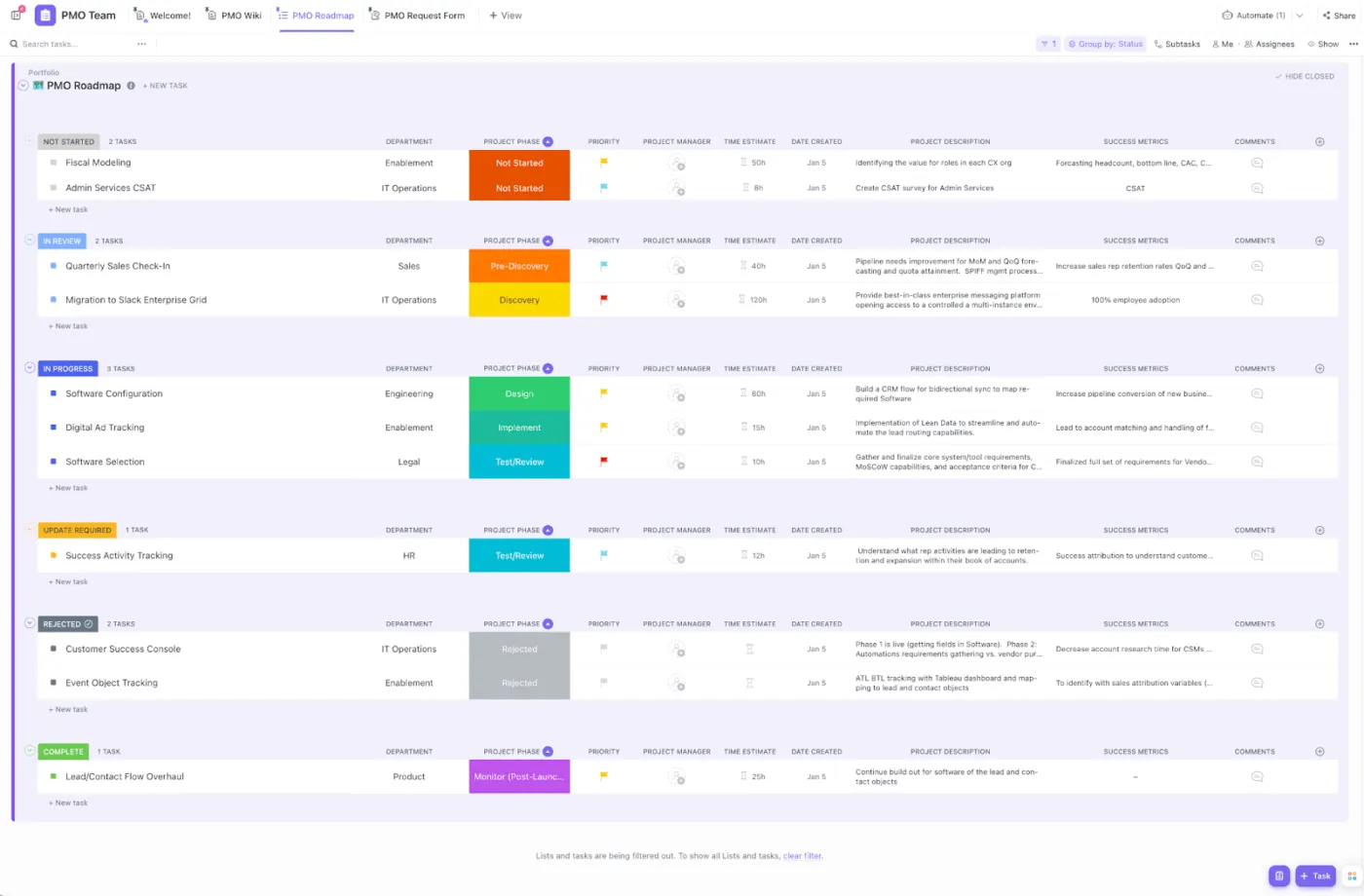
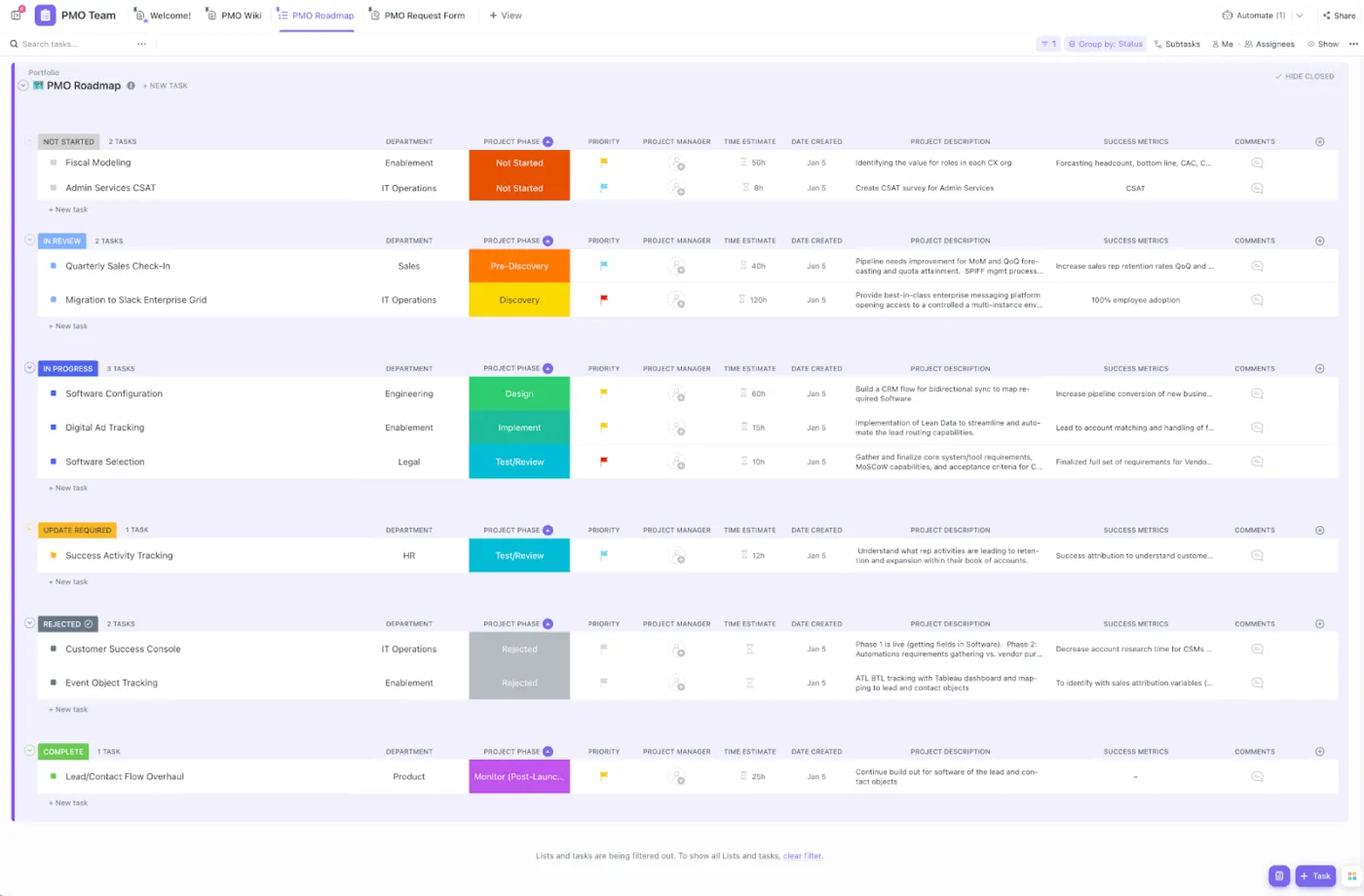
A ClickUp projektmenedzsment sablon segítségével gyorsabban tervezheti, követheti nyomon és szervezheti következő projektjét . A sablon egy kész munkaterületet biztosít a feladatok, ütemtervek és dokumentumok rögzítéséhez, így csapata a szétszórt Google Táblázatok és beérkező levelek helyett egy áttekinthető projektközpontban dolgozhat.
📖 Olvassa el még: Ingyenes projektmenedzsment sablonok minden típusú projekthez
Mit kell keresnie a Google Workspace integrációval rendelkező projektmenedzsment szoftverekben?
A jó Google Workspace beállítás nem csak a fájlok tárolásáról szól. Arról is szól, hogy csökkenti az eszközök közötti oda-vissza váltást, amikor a feladatok megváltoznak, a fájlok frissülnek és az ütemtervek eltolódnak.
✅ Használja ezt az ellenőrzőlistát, hogy kiválaszthassa a csapatának a Google alkalmazásokban már meglévő munkamódszeréhez leginkább illeszkedő projektmenedzsment szoftvert. Az ideális eszköz a következőket tudja:
- Csatlakozik a Google Drive-hoz , így a feladatok mellé csatolhat, létrehozhat és rendszerezhet dokumentumokat, táblázatokat és prezentációkat.
- Szinkronizálja a határidőket és a találkozókat a Google Naptárral, így a távoli csapat tagjai is láthatják az ütemtervet.
- Támogatja a feladatkezelés alapvető elemeit, mint például a tulajdonosok, prioritások és függőségek a bonyolultabb projektek esetében.
- Olyan nézeteket kínál, mint a táblák és a Gantt-diagramok, így nyomon követheti a konkrét projektek mérföldköveit.
- Tartalmazza a jogosultságok és a megosztás vezérlését az érzékeny projektdokumentumok és a külső együttműködők számára.
- Az automatizálásnak köszönhetően csökkennek az ismétlődő feladatok, így a csapatok kevesebb időt töltenek a kézi frissítésekkel.
📮ClickUp Insight: A kontextusváltás csendesen rontja csapata termelékenységét. Kutatásaink szerint a munkahelyi zavarok 42%-a a platformok közötti váltásból, az e-mailek kezeléséből és a megbeszélések közötti ugrálásból származik.
Mi lenne, ha megszüntethetné ezeket a költséges zavaró tényezőket? A ClickUp egyetlen, egyszerűsített platformon egyesíti a munkafolyamatokat (és a csevegést). Indítsa el és kezelje feladatait csevegés, dokumentumok, táblák és más eszközök segítségével, miközben az AI-alapú funkciók biztosítják a kontextus összekapcsolását, kereshetőségét és kezelhetőségét!
A legjobb projektmenedzsment szoftverek Google Workspace integrációval
Ezek az eszközök azoknak a csapatoknak készültek, akik már használják a Gmail, a Google Docs, a Sheets és a Google Calendar alkalmazásokat, és szeretnék, ha a projektmunkájuk ezekhez az alkalmazásokhoz kapcsolódna, ahelyett, hogy több fülön lenne szétszórva.
Az alábbiakban megtalálja a legjobb projektmenedzsment eszközöket, amelyek összekapcsolják a feladatokat, fájlokat és munkafolyamatokat a Google Workspace-szel, így a csapat szokásait megszakítás nélkül tervezheti, nyomon követheti és megvalósíthatja a projekteket.
1. ClickUp (a legjobb AI-alapú projektmenedzsment szoftver)
Ha csapata a Google Workspace-en belül futtatja a projekteket, akkor már rendelkezik az alapelemekkel: Gmail a kérésekhez, Google Docs a specifikációkhoz, Google Sheets a nyomon követéshez, Google Drive a fájlokhoz és Google Calendar a határidőkhöz.
De mivel a munka sok helyre oszlik, nehéz nyomon követni az előrehaladást és összehangolni a távoli csapat tagjainak munkáját, ha a projektek egyre bonyolultabbá válnak.
Ez a munka terjeszkedése: a teendők e-mail szálakban élnek, és „a terv” táblázatok és naptár meghívók keverékévé válik. Aztán megjelenik az AI terjeszkedése is: az egyik eszköz összefoglalja a megbeszéléseket, a másik feladatokat generál, és végül mégis az alkalmazások között másolod és illeszted be a frissítéseket.
A ClickUp for Project Teams mindkét problémát megoldja, mivel konvergált AI-munkaterületként működik a projektmenedzsmenthez. A feladatkezelést, a dokumentumokat, az ütemterveket és az együttműködést egy platformon tarthatja, miközben továbbra is szorosan együttműködhet a Google alkalmazásokkal.
Íme egy rövid áttekintés arról, hogyan használhatja a ClickUp alkalmazást projektek, feladatok és Google Workspace fájlok kezelésére egy összekapcsolt munkaterületen:
Tartsa a feladatkezelést a ClickUp Tasks-hoz kapcsolva
Amikor egy kérés érkezik a Gmailen keresztül, vagy változás történik egy Google Docs-dokumentumban, a projektek hatékony kezelésének leggyorsabb módja az, ha azt a „kérést” valódi feladattá alakítja, amelynek van tulajdonosa, prioritása és határideje.
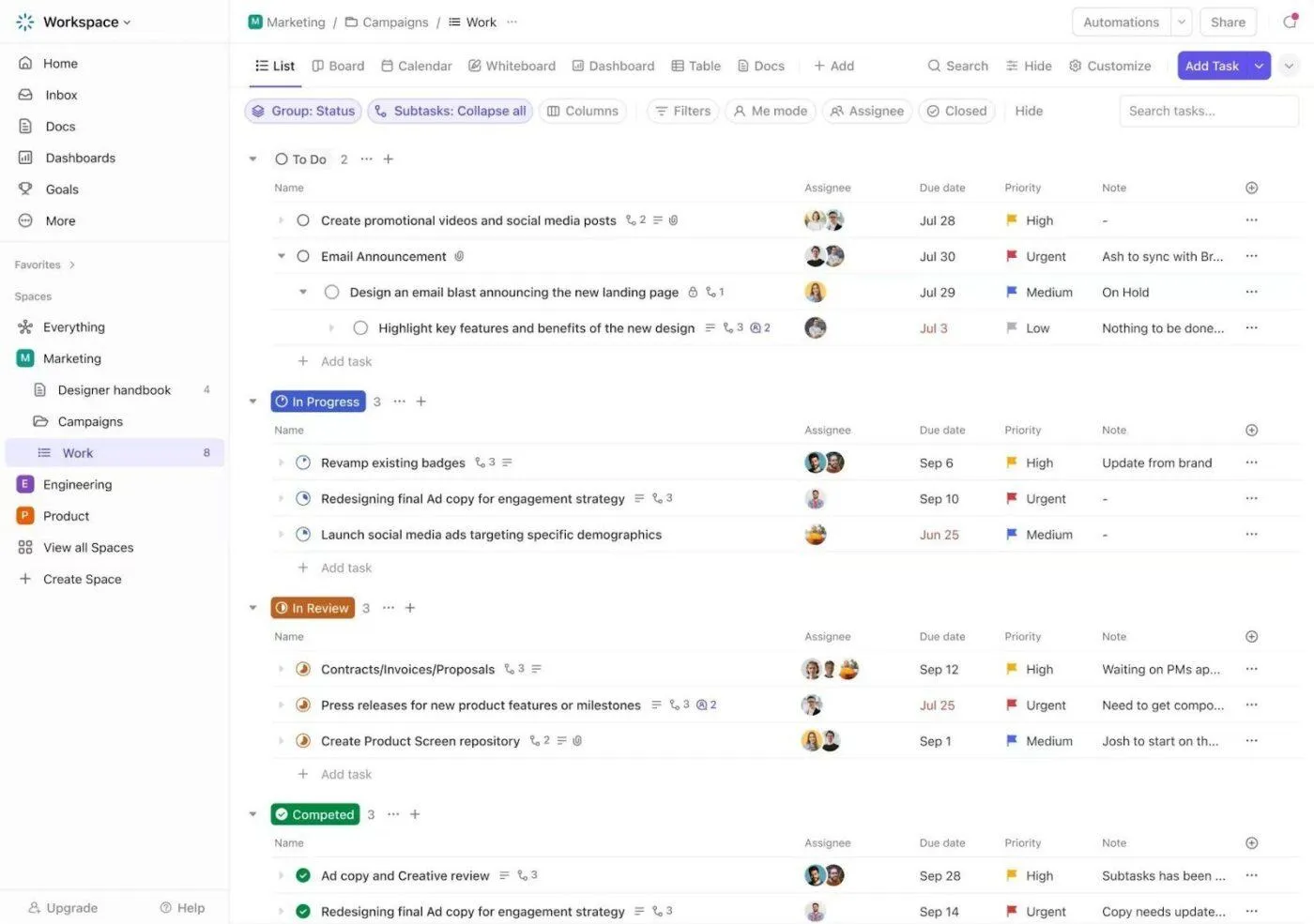
A ClickUp Tasks kifejezetten erre a munkafolyamatra lett kifejlesztve. Dokumentumokból hozhat létre feladatokat, egyéni mezőkkel adhat hozzá részleteket, valamint prioritások, függőségek és mérföldkövek segítségével kezelheti az erőforrásokat és biztosíthatja a csapat összehangolt munkáját.
💡 Profi tipp: Ha hosszú projektütemterveket térképez fel a ClickUp Gantt nézetben vagy a ClickUp naptár nézetben, akkor az ingyenes ClickUp napszámológéppel gyorsan ellenőrizheti a kulcsfontosságú dátumok közötti napok számát, és reális ütemtervet készíthet.
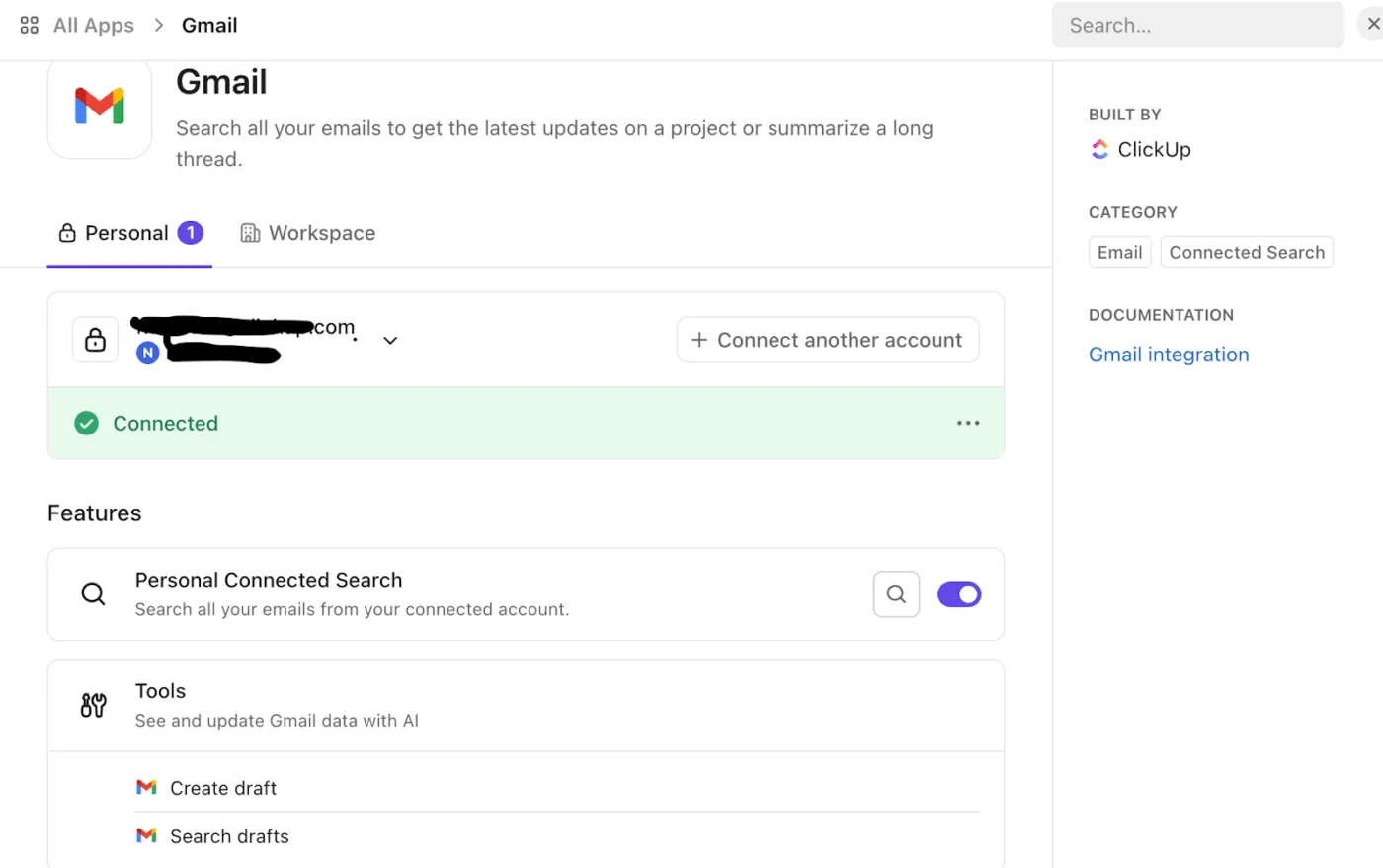
Kezdje azzal, hogy összekapcsolja a Google Drive-ot (és a Google Naptárat) a ClickUp integrációiból, így csapata csatolhat fájlokat, kereshet és megtekintheti a Drive tartalmát a ClickUp-ban.
Csatlakoztathatja Gmail beérkező leveleit is, így a ClickUp Brain segíthet a feladatok fontossági sorrendjének megállapításában, a nyomon követés javaslatában, a válaszok megfogalmazásában és még sok másban.
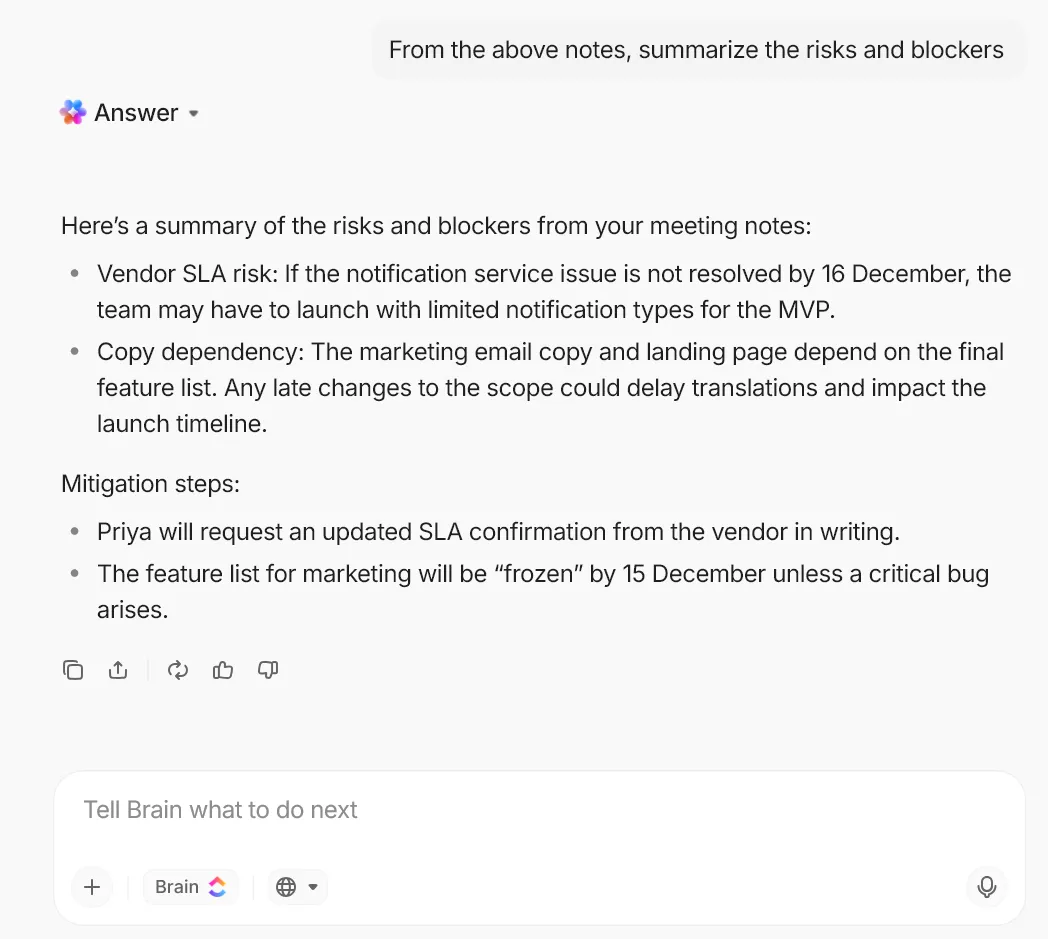
💡 Profi tipp: A ClickUp Brain segítségével közvetlenül a dokumentumokból, megjegyzésekből és értekezletek jegyzetéből készíthet feladatösszefoglalókat és haladási jelentéseket. Ezután automatikusan új feladatokat hozhat létre ezekből a beszélgetésekből, így a feladatlistája automatikusan frissül, anélkül, hogy külön másolnia és beillesztenie kellene.
Például megkérheti, hogy szkenneljen be egy projektdokumentumot vagy egy értekezlet összefoglalóját, válassza ki a tulajdonosokkal és határidőkkel ellátott egyértelmű teendőket, és helyezze azokat közvetlenül a feladatlistájába.
Szinkronizálja az ütemterveket a Google Naptárral, hogy a határidők mindig láthatóak legyenek.
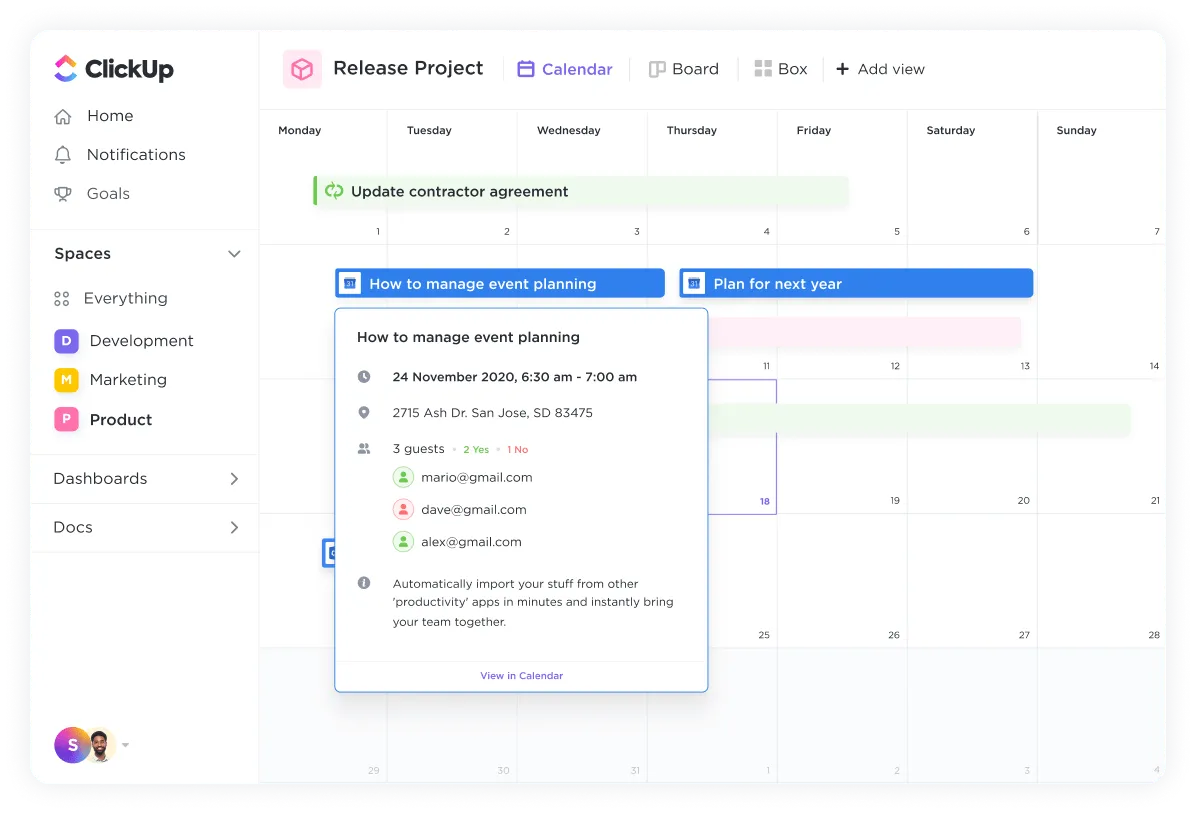
Ha csapata a Google Naptárban tervezi meg a napját, akkor nem szeretné, hogy a projekt határidejei máshol legyenek. A ClickUp Google Naptár integrációja úgy lett kialakítva, hogy szinkronizálja a ClickUp feladatokat a Google Naptárral, így valós időben kezelheti az ütemterveket, nyomon követheti a határidőket és frissítheti az eseményeket.
Gyakorlatias módszer ennek végrehajtására:
- Kezelje a ClickUp feladatot a hatókör, az állapot és a tulajdonosok valós forrásaként.
- Használja a Google Naptárat az időbeosztáshoz és a találkozók láthatóságához, így a határidők ott jelennek meg, ahol a csapata már megtervezte a hetet.
Nézze meg ezt a rövid videót, hogy megtudja, hogyan kezelhet több naptárat egy helyről a ClickUp segítségével, mint központi projektközpontot:
💡 Profi tipp: A ClickUp BrainGPT (és az Enterprise Search ) segítségével gyorsabban futtathatja a projektfrissítéseket.
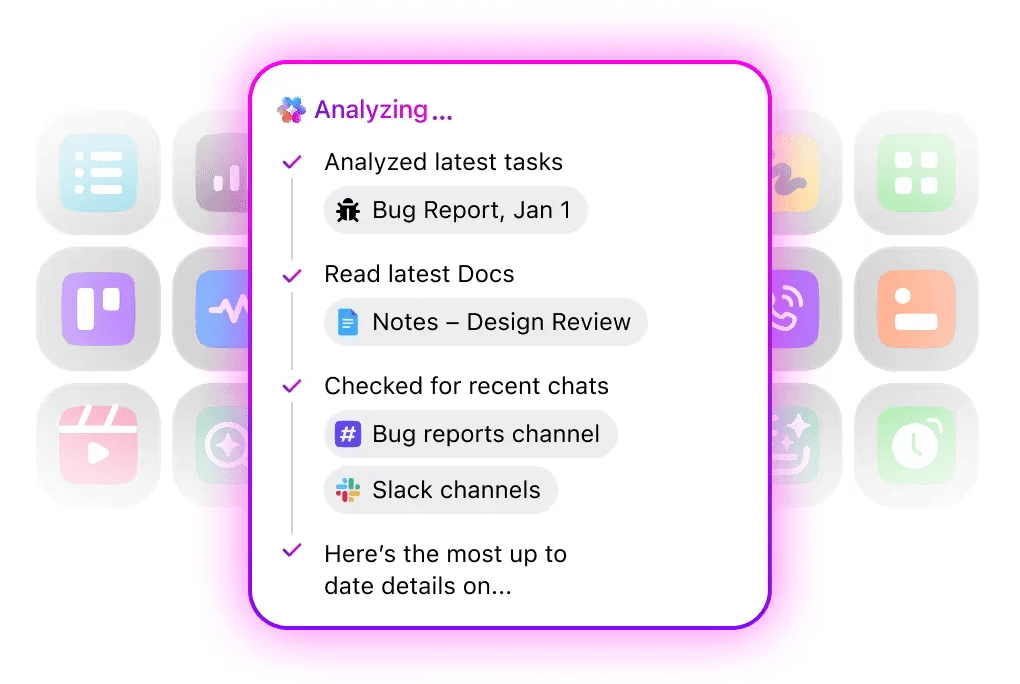
A ClickUp BrainGPT olyan csapatok számára készült, amelyeknek válaszokra és frissítésekre van szükségük a ClickUp és a Google Workspace alkalmazásokban anélkül, hogy az AI-eszközök között kellene váltogatniuk. Kereshet a munkaalkalmazásokban és az interneten, válthat a prémium AI-modellek között, és használhatja a Talk to Text funkciót, hogy hanggal adjon parancsokat, amikor a gépelés lassítja a munkát.
Így használhatja:
- A projekt frissítéseit azonnal rögzítheti hanggal: A Talk to Text funkcióval diktálhatja a státuszfrissítést, a megbeszélésen elhangzottakat vagy a következő lépéseket közvetlenül a BrainGPT-be (vagy a kiterjesztésen keresztül bármely szövegmezőbe), majd beillesztheti a megfelelő feladatba vagy a ClickUp Chat szálba.
- Kérdéseket tehet fel a szállítási kockázatokkal és a munkaterheléssel kapcsolatban: Tegyen fel kérdéseket a ClickUp BrainGPT-nek, például: „Mely feladatok esetében a legnagyobb az esélye, hogy nem teljesül a határidő?” vagy „Mi vár jóváhagyásra ezen a héten?”, így a problémákat korán felismerheti, ahelyett, hogy manuálisan átnézné a Google Sheets táblázatokat és a csevegési szálakat.
- Korábbi döntések keresése dokumentum, kulcsszó vagy projekt szerint: Az Enterprise Search segítségével megtalálhatja azt a dokumentumot, feladatot vagy szálat, ahol a döntés született, különösen akkor, ha a linkek a Google Drive, a Docs és a Chat között vannak elosztva.
- Válassza ki a feladathoz legmegfelelőbb modellt: Használja a ClickUp Brain-t a munkával kapcsolatos válaszokhoz (ez magában foglalhatja a ClickUp-ot és a kapcsolódó alkalmazásokat). Váltson át a ChatGPT-re, a Claude-ra vagy a Gemini-re, ha általános írásra vagy érvelésre van szüksége, de vegye figyelembe, hogy ezek a külső modellek nem férnek hozzá a ClickUp-ban tárolt ismereteihez.
Csatoljon, hozzon létre és dolgozzon a Google Docs és a Google Sheets alkalmazásokkal anélkül, hogy megszakítaná a munkamenetet.
Közvetlenül a ClickUp Task alkalmazásból hozhat létre Google Docs dokumentumokat (így minden új dokumentum már a munkatételhez kapcsolódik), és beágyazhatja a Drive fájlokat, hogy azok előnézetként nyíljanak meg a ClickUp alkalmazásban.
Ez más Google Docs alternatívák esetében is lehetséges, köszönhetően a ClickUp több mint 1000 integrációjának.
A ClickUp támogatja a beágyazott Google Táblázatok szerkesztését, így nem kell néhány percenként elnavigálnia.
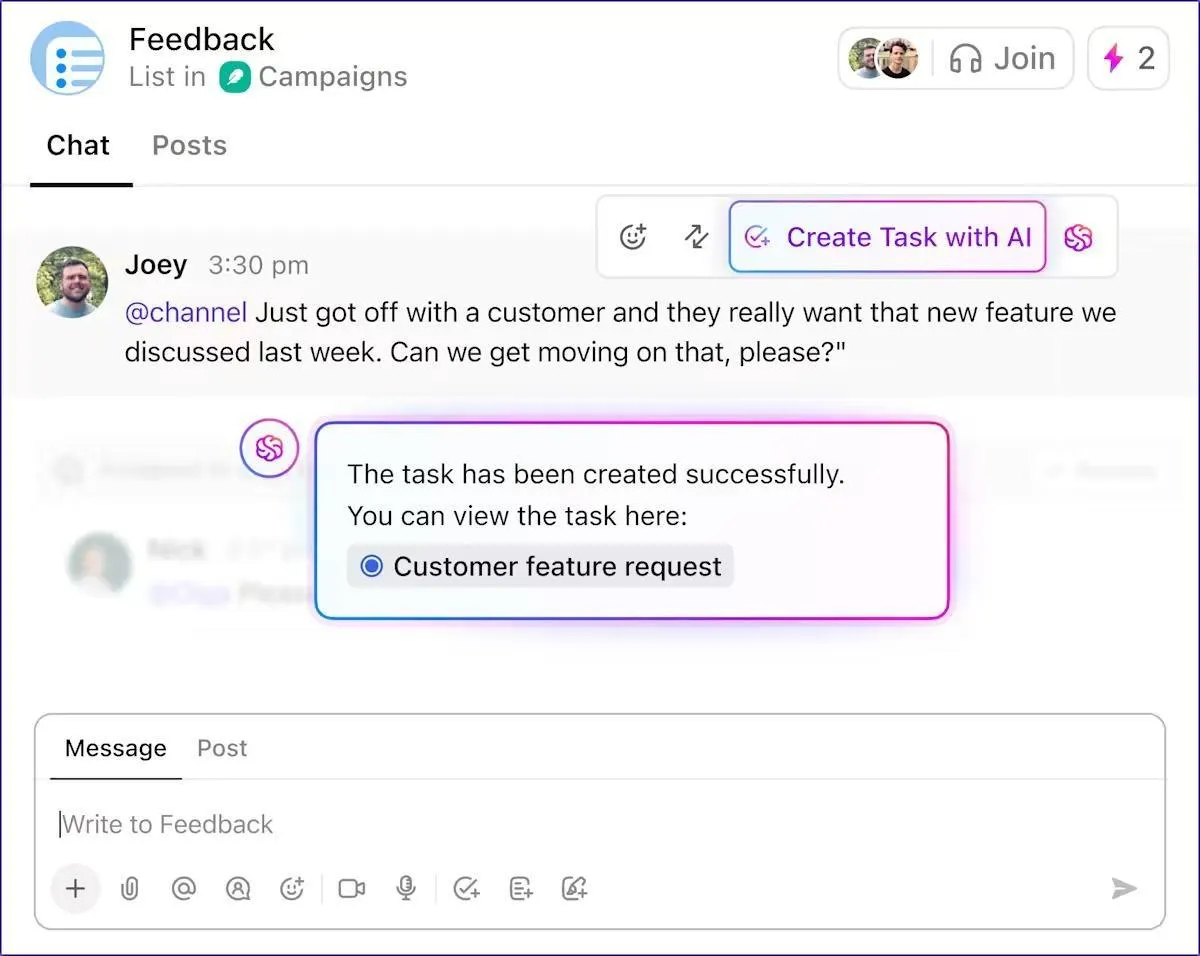
💡 Profi tipp: Ha a projektre vonatkozó döntések csevegésben születnek, azonnal alakítsa át az üzenetet feladattá, hogy ne vesszen el. A ClickUp Chat úgy lett kialakítva, hogy összekapcsolja a beszélgetéseket a kapcsolódó feladatokkal és dokumentumokkal, és segít a csapatának külön csatornákon kommunikálni.
A ClickUp mesterséges intelligenciáját is felhasználhatja a ClickUp Agents futtatásához a legfontosabb ClickUp Chat csatornákon, így azok összefoglalják a hosszú szálakat, előkeresik a megfelelő dokumentumokat és feladatokat, és gyorsan megválaszolják a „hol van ez?” típusú kérdéseket a munkaterület kontextusából.
A ClickUp legjobb funkciói
- Központosítsa a feladatokat, ütemterveket, e-maileket, dokumentumokat és csevegéseket egy munkaterületen, amely közvetlenül kapcsolódik a Google Workspace alkalmazásokhoz.
- Váltson a ClickUp nézetek (lista, tábla, naptár, Gantt, idővonal) között, hogy különböző csapatok és projektigények támogatására legyen képes.
- Használja a ClickUp Brain Enterprise Search funkciót, hogy kontextusban és hivatkozásokkal találjon válaszokat feladatok, dokumentumok, csevegések és kapcsolódó alkalmazások között.
- Használja a ClickUp Automations (beleértve az AI Automation Buildert) funkciót a ismétlődő feladatok, például a hozzárendelések és az állapotfrissítések csökkentésére a munkafolyamat-automatizálás segítségével.
A ClickUp korlátai
- Annyi funkciót és konfigurációs lehetőséget kínál, hogy az új csapatoknak tanulási görbével kell szembenézniük, és időre van szükségük az ideális munkaterület beállításához.
ClickUp árak
ClickUp értékelések és vélemények
- G2: 4,7/5 (több mint 10 600 értékelés)
- Capterra: 4,6/5 (több mint 4500 értékelés)
Mit mondanak a felhasználók a ClickUp-ról?
A G2 egyik értékelése szerint:
Nagyon értékelem a ClickUp által kínált funkciók széles skáláját, amelyek segítenek a rövid távú feladatok kezelésében a hét folyamán, valamint a bonyolultabb, hónapokig tartó projektekben. Ez zökkenőmentessé teszi az együttműködést és a kommunikációt a többi csapattaggal, ami megszünteti a projektekben a rendetlenséget és a káoszt.
Nagyon értékelem a ClickUp által kínált funkciók széles skáláját, amelyek segítenek a rövid távú feladatok kezelésében a hét folyamán, valamint a komplexebb, hónapokig tartó projektekben. Ez zökkenőmentessé teszi az együttműködést és a kommunikációt a többi csapattaggal, ami megszünteti a projektekben a rendetlenséget és a káoszt.
📖 Olvassa el még: AI a munkahelyen: módszerek a termelékenység és a hatékonyság javítására
2. Asana (a legjobb strukturált munkamenedzsmenthez a Google Workspace mellett)
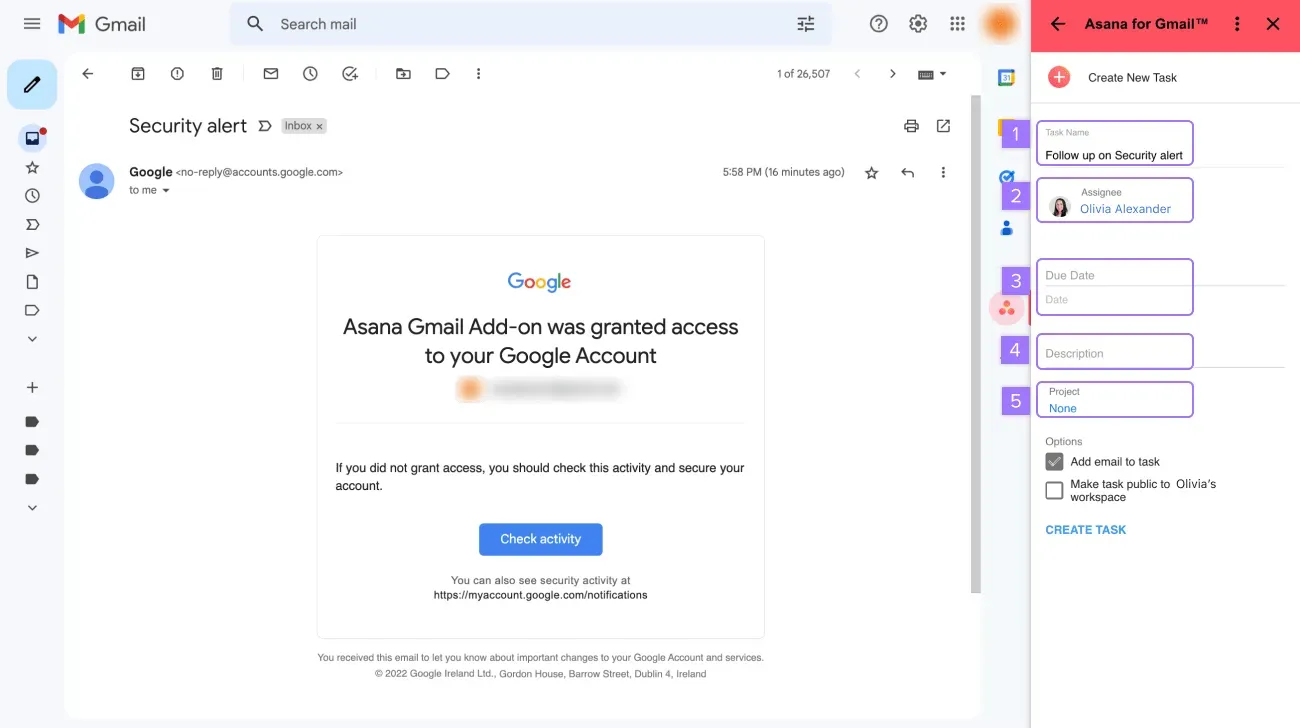
Ha csapata a Google Workspace segítségével végzi a napi feladatok végrehajtását, akkor a nehézséget az jelenti, hogy a Gmailen keresztül érkező kérések és a számos Google Docs és Google Sheets dokumentumban tárolt tervek között egyértelműen meg lehessen határozni a felelősségi köröket és a követési folyamatot.
Az Asana ideális, ha strukturáltabb projektmenedzsment-megközelítést szeretne, anélkül, hogy lecserélné a Google alkalmazásokat. A csapatok meglévő együttműködési módszereire egyértelmű felelősségi réteget ad hozzá. Ez segít az e-mail szálakat nyomon követhető munkává alakítani, amelyhez egyetlen helyen lehet hozzáférni, ahelyett, hogy több nyomonkövetési táblázatot kellene használni.
Ez azt jelenti, hogy továbbra is írhat a Google Docs-ban, frissítheti a nyomkövetőket a Google Sheets-ben és ütemezhet a Google Naptárban, míg az Asana lesz az a hely, ahol nyomon követheti a haladást és hatékonyan kezelheti a projekteket.
Az Asana legjobb funkciói
- Csatlakozzon a Google Workspace-hez, hogy a csapatok Gmail-üzeneteket feladatokká alakíthassanak, Google Drive-fájlokat csatolhassanak és a munkát szinkronizálhassák a Google Naptárral.
- Tervezze meg és kövesse nyomon a komplex munkákat több projektnézetben, beleértve listákat, táblákat, ütemterveket és Gantt-diagramokat.
- Használja az automatizálási szabályokat az ismétlődő frissítések kezeléséhez, például feladatok hozzárendeléséhez, mezők módosításához és értesítések küldéséhez.
- Figyelje a kapacitást és észlelje a kockázatos projekteket a csapatok között a munkaterhelés, a műszerfalak és a jelentéskészítési funkciók segítségével.
- Integrálható számos más eszközzel (beleértve a Slack és a Google alkalmazásokat is), így a projektadatok az egész rendszerben összekapcsolva maradnak.
- Bővítse csapata képességeit az Asana AI és az AI Teammates segítségével.
Az Asana korlátai
- A fejlett funkciók megtanulása meredek tanulási görbét igényel, ami túlterhelő lehet az új vagy nem technikai háttérrel rendelkező csapat tagok számára.
- A fejlettebb funkciók, mint például a fejlett jelentéskészítés és a magasabb automatizálási korlátok, csak a fizetős csomagokban érhetők el, amelyek kisebb csapatok számára költségesek lehetnek.
- A nagy munkaterületeken az interfész és az értesítések zavarosnak tűnhetnek, ami megnehezíti a nézetek és a beérkező levelek rendezettségének fenntartását, ha nem gondosan állítjuk be a beállításokat.
Asana árak
- Személyes: Ingyenes
- Starter: 13,49 USD/hó felhasználónként
- Haladó: 30,49 USD/hó felhasználónként
- Vállalati: Egyedi árazás
- Enterprise+: Egyedi árazás
Asana értékelések és vélemények
- G2: 4,4/5 (több mint 12 800 értékelés)
- Capterra: 4,5/5 (több mint 13 400 értékelés)
Mit mondanak a felhasználók az Asanáról?
Egy G2-felhasználó így fogalmaz:
A felület többféle módon is megjeleníti a feladatokat, így rugalmasan alkalmazkodik a különböző munkastílusokhoz. Rendkívül hasznosnak tartom azt is, hogy az Asana zökkenőmentesen integrálódik más alkalmazásokkal, ami jelentősen csökkenti a hét folyamán végzett manuális munkát.
A felület többféle módon is megjeleníti a feladatokat, így rugalmasan alkalmazkodik a különböző munkastílusokhoz. Rendkívül hasznosnak tartom azt is, hogy az Asana zökkenőmentesen integrálható más alkalmazásokkal, ami jelentősen csökkenti a hét folyamán végzett manuális munkát.
📖 Olvassa el még: Összekapcsolva a pontokat: Hogyan szünteti meg a kapcsolódó mesterséges intelligencia a szilókat, hogy időt takarítson meg a valódi munkához?
3. Wrike (A legjobb komplex projektekhez Google Workspace csapatokkal)
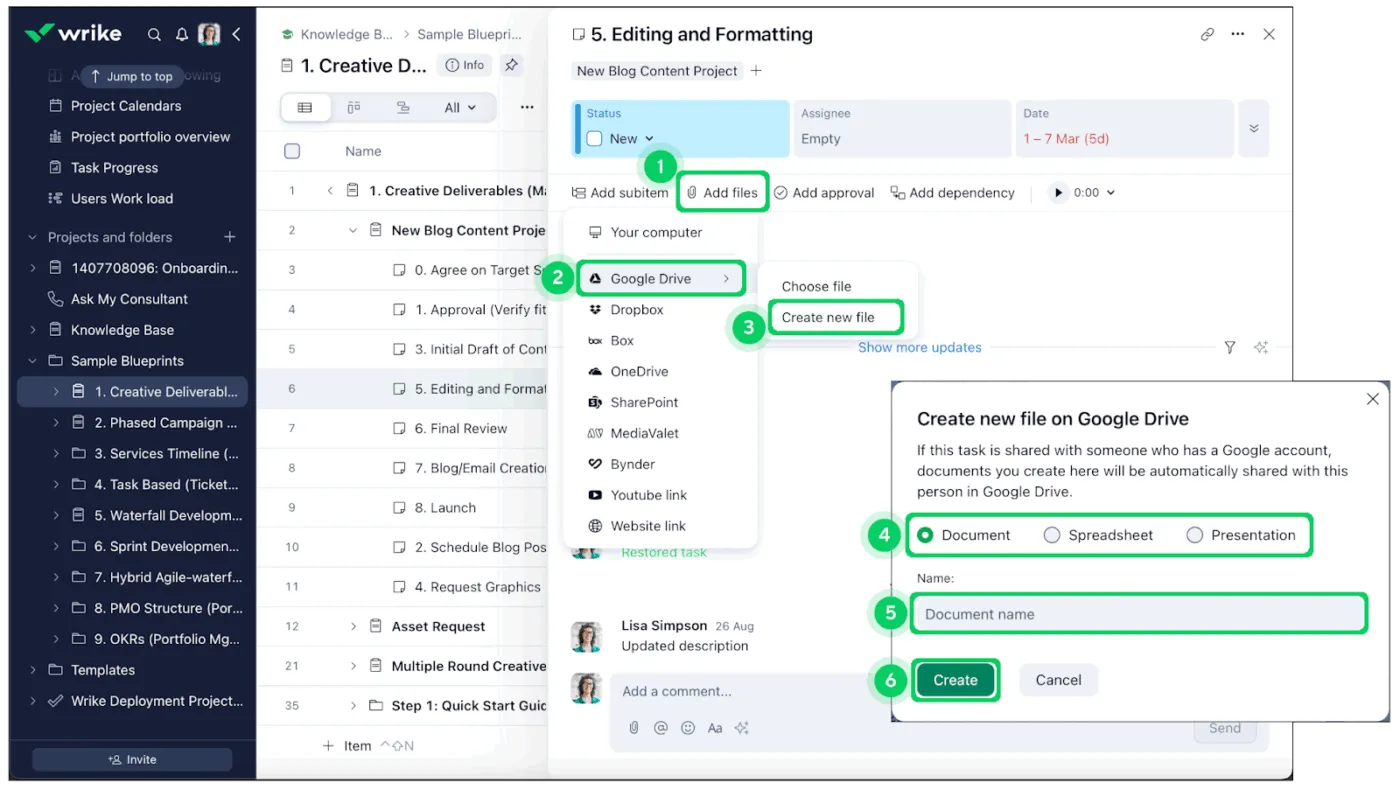
A Wrike akkor működik a legjobban, ha a „projekteid” többek, mint egyszerű ellenőrzőlisták, és több érdekelt felet is magukban foglalnak. Ha több jóváhagyást koordinálsz és a határidők változnak, egy táblázat önmagában ritkán mutatja meg, mi is a valódi kockázat, különösen akkor, ha a függőségek halmozódnak és a prioritások változnak.
Itt lép be a Wrike, mint végrehajtási réteg, amely összekapcsolja a legfontosabb Google-alkalmazásokat, így a projektmunka nem ragad le az e-mail szálakban vagy a több Drive-mappában. A Google Drive-ot továbbra is fájlok forrásaként, a Google Naptárat pedig ütemezési központként használhatja, míg a Wrike segít a csapatoknak a feladatok koordinálásában és a mérföldkövek nyomon követésében a bonyolultabb projektekben.
Ez egy praktikus választás azoknak a szervezeteknek is, amelyek nagyobb ellenőrzést szeretnének gyakorolni a különböző csapatok közötti munkafolyamatok felett. Egységesítheti a feladatok kiosztásának módját és a haladásról az érdekelt feleknek történő beszámolást.
A Wrike legjobb funkciói
- Integrálja a Google Workspace-szel, hogy a Gmail-üzeneteket feladatokká alakíthassa, és a munkát szinkronban tarthassa a Google-fiókjával.
- Csatoljon és dolgozzon együtt Google Drive-fájlokon közvetlenül a feladatokból, így a projektdokumentumok a megfelelő munkatételekhez kapcsolódnak.
- Szinkronizálja a feladatok dátumait és mérföldköveit a Google Naptárral, hogy a csapatok a szokásos ütemtervük mellett a projektmunkát is láthassák.
- Hozzáférhet rugalmas nézetekhez, például táblázatokhoz, táblákhoz, Gantt-diagramokhoz és naptárakhoz komplex projektek tervezéséhez, nyomon követéséhez és módosításához.
- Használja az automatizálást, a projektmenedzsment irányítópultokat és az egyedi munkafolyamatokat, hogy csökkentse a kézi frissítéseket és egységesítse a projektfolyamatokat a csapatok között.
A Wrike korlátai
- A gazdag funkciókészlet és a konfigurációs lehetőségek eleinte túlnyomóaknak tűnhetnek, ezért az új felhasználóknak időre és képzésre lehet szükségük, hogy megismerjék a rendszert.
- Az üzleti és magasabb szintű csomagok ára nagyobb csapatok számára lett kialakítva, ami drága lehet azoknak a kis csoportoknak, amelyeknek csak alapvető projektkövetésre van szükségük.
- Egyes felhasználók szerint az offline hozzáférés korlátozott, ami hátrány lehet azoknak a csapatoknak, amelyek gyakran stabil internetkapcsolat nélkül dolgoznak.
Wrike árak
- Ingyenes
- Csapat: 10 USD/hó felhasználónként
- Üzleti: 25 USD/hó felhasználónként
- Vállalati: Egyedi árazás
- Pinnacle: Egyedi árazás
Wrike értékelések és vélemények
- G2: 4,2/5 (több mint 4600 értékelés)
- Capterra: 4,4/5 (több mint 2800 értékelés)
Mit mondanak a felhasználók a Wrike-ról?
A G2 egyik értékelője így fogalmaz:
A Wrike áttekinthető irányítópultja lehetővé teszi, hogy lássuk a függőben lévő feladatokat és azt, hogy ki kell elvégeznie az egyes feladatokat. A feladatokat könnyen áthelyezhetjük vagy átrendezhetjük, hogy azok illeszkedjenek a munkafolyamatunkhoz.
A Wrike áttekinthető irányítópultja lehetővé teszi, hogy lássuk a függőben lévő feladatokat és azt, hogy ki kell elvégeznie az egyes feladatokat. A feladatokat könnyen áthelyezhetjük vagy átrendezhetjük, hogy azok illeszkedjenek a munkafolyamatunkhoz.
📖 Olvassa el még: A legjobb Google Tasks alternatívák és versenytársak
👀 Érdekesség: Egy felmérésben a projektmenedzsment eszközöket elsősorban a munkatársaikkal való kommunikációra használók 76%-a azt mondta, hogy ez hatékonyabbá tette őket. A frissítések központosítása szinte minden esetben jobb, mint a hosszú e-mail-váltások követése.
4. Zoho Projects (A legjobb azoknak a Google-központú csapatoknak, amelyek strukturált tervezést szeretnének)
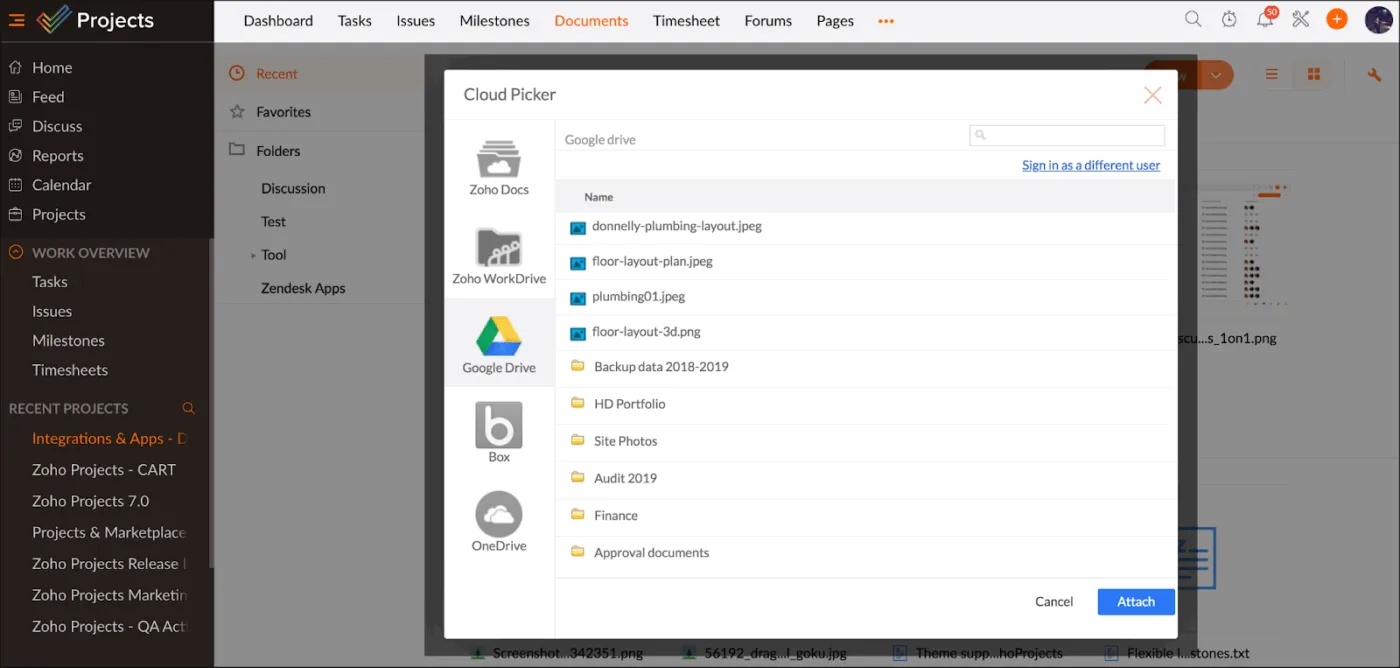
A Zoho Projects ideális azoknak a csapatoknak, akik a „klasszikus” projektmenedzsment szoftverek hangulatát kedvelik, ahol a tervezés a feladatok, a mérföldkövek, a függőségek és az idővonal alapú nyomon követés köré szerveződik.
A Google Workspace felhasználók számára a Zoho Projects úgy lett kialakítva, hogy beépüljön a csapatok által már mindennap használt eszközökbe. Ahelyett, hogy a Gmail, a Google Drive és a Google Naptár különálló szigetekként működnének, a Google Workspace integráció célja, hogy a feladatok és fájlok összekapcsolva maradjanak a projektközpontban.
Ezért a Zoho Projects praktikus megoldás kis- és közepes méretű csapatok számára, amelyek megbízhatóbb nyomon követést és koordinációt szeretnének, különösen, ha már más Zoho termékeket is használnak.
A Zoho Projects legjobb funkciói
- Dolgozzon a Gmail, a Google Drive és a Google Naptár segítségével, hogy a Google Workspace felhasználók összekapcsolhassák feladataikat, fájljaikat és eseményeiket.
- A Zoho Projects kiegészítő segítségével e-maileket adhat hozzá feladatokként vagy problémákként a Gmailből.
- Tervezze és kövesse nyomon komplex projekteket feladatlisták, mérföldkövek, függőségek és Gantt-diagramok segítségével.
- A munkaidő-nyilvántartások, a problémák nyomon követése és a jelentések segítségével egy helyen figyelemmel kísérheti az előrehaladást, az órákat és a költségvetéseket.
- Integrálja más Zoho alkalmazásokkal, például a Zoho CRM-mel és a Zoho Deskkel.
A Zoho Projects korlátai
- Az interfész és a beállítás eleinte túlnyomó lehet, különösen útmutatás vagy tanácsadó nélkül.
- A mobilalkalmazás és az offline hozzáférés korlátozottabb, mint egyes versenytársaknál, ami frusztrálhatja a mozgásban dolgozó csapatokat.
- A legjobban akkor működik, ha a Zoho ökoszisztémára támaszkodik, ezért nem biztos, hogy ideális megoldás, ha a többi eszköze többsége a Zoho-n kívül található.
Zoho Projects árak
- Ingyenes
- Prémium: 5 USD/hó felhasználónként
- Vállalati: 10 USD/hó használatonként
- Ultimate: 15 USD/hó felhasználónként
- Projects Plus: Egyedi árazás
Zoho Projects értékelések és vélemények
- G2: 4,3/5 (490+ értékelés)
- Capterra: 4,5/5 (840+ értékelés)
Mit mondanak a felhasználók a Zoho Projectsről?
Egy G2-értékelő így fogalmaz:
Több feladat és határidő kezelése egy csapatban nagyon megterhelő lehet, de a Zoho Projects használata valóban segített nekünk mindent szervezetten és átláthatóan tartani. A leghasznosabbnak azt találom, hogy milyen egyszerű egy helyen feladatok kiosztása, a haladás nyomon követése és a határidők figyelemmel kísérése.
Több feladat és határidő kezelése egy csapatban nagyon megterhelő lehet, de a Zoho Projects használata valóban segített nekünk mindent szervezetten és átláthatóan tartani. A leghasznosabbnak azt találom, hogy milyen egyszerű egy helyen feladatok kiosztása, a haladás nyomon követése és a határidők figyelemmel kísérése.
📖 Olvassa el még: Hogyan optimalizálhatja a hatékonyságot az időkövetési jelentésekkel?
5. Trello (a legjobb egyszerű táblákhoz, amelyek csatlakoznak a Google Workspace-hez)
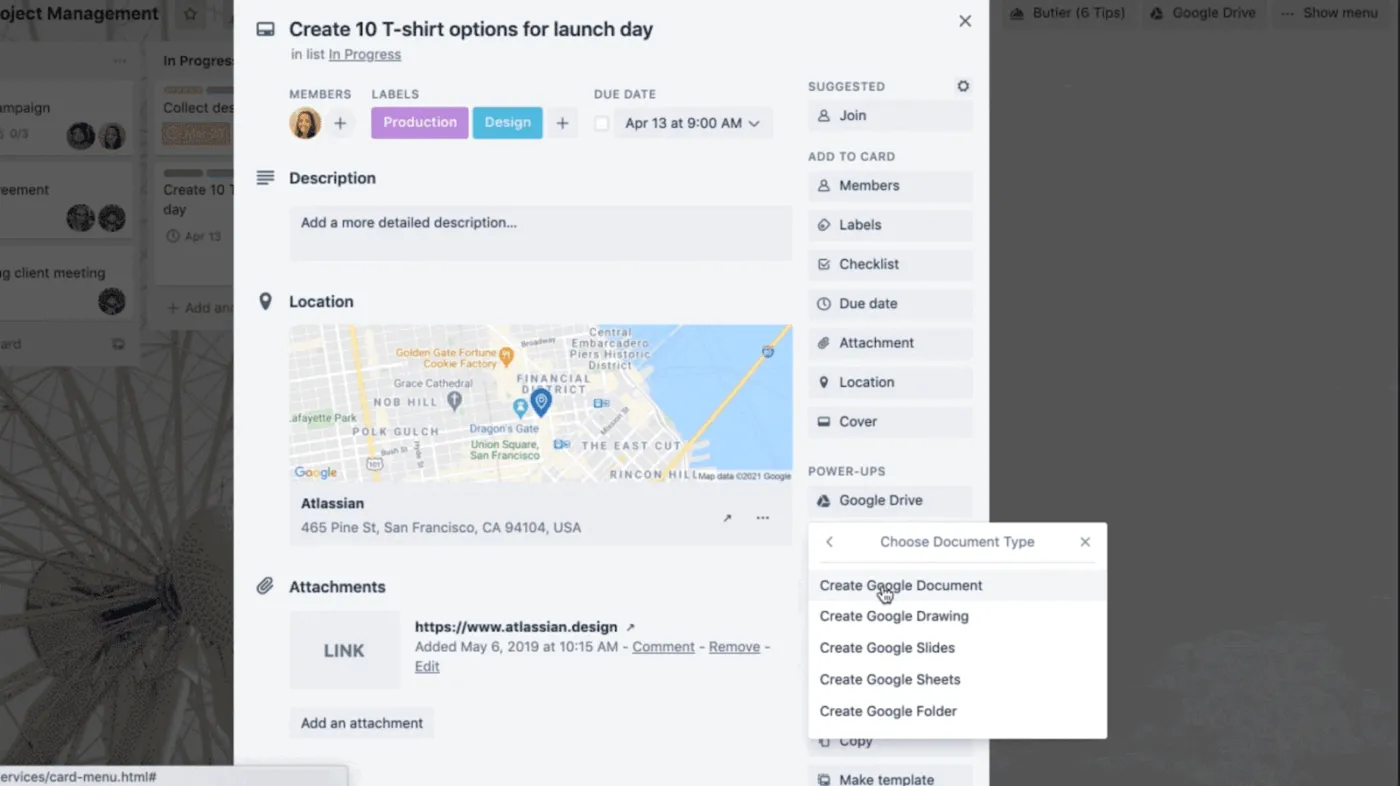
Ha projektjei egyszerűek, például heti tervezés vagy belső ellenőrzőlisták, a Trello táblái megkönnyítik a feladatkezelést és a munkavégzést.
A Google Workspace csapatok gyakran kedvelik a Trellót, mert szépen illeszkedik a már megszokott Google-eszközökhöz.
A projektdokumentumokat a Google Drive-ban tárolhatja, és a Trello Google-kapcsolatainak segítségével bevonhatja őket a munkafolyamatba. Ez biztosítja, hogy a projektfájlok könnyen elérhetők legyenek, amikor valaki a Trello kártyáján dolgozik.
Ha pedig a ütemezés fontos, a Trello segítségével a határidők láthatóak maradnak a projektmenedzsment naptárakban, például a Google Naptárban, ami segít a távoli csapat tagjainak abban, hogy naprakészek maradjanak a határidőkkel kapcsolatban anélkül, hogy egy újabb tervezőeszközt kellene megnyitniuk.
A Trello legjobb funkciói
- Használjon táblákat, listákat és kártyákat, hogy a csapatok egyszerűen, vizuálisan követhessék nyomon a feladatokat és projekteket.
- Csatlakozzon a Google Workspace-hez, hogy Google Drive-fájlokat csatolhasson és megtekinthet a kártyákról.
- Keresés a Drive-ban, valamint dokumentumok, táblázatok és prezentációk létrehozása közvetlenül a Trello-ból a Google Drive Power-Up segítségével.
- Szinkronizálja a kártyák esedékességi dátumait a Google Naptárral, hogy a munkák és események ugyanabban a naptárban jelenjenek meg.
- Használja a beépített automatizálási funkciókat az ismétlődő műveletek, például kártyák áthelyezése, tulajdonosok kijelölése vagy mezők frissítése kezeléséhez.
A Trello korlátai
- Nincs mélyebb jelentéskészítési és natív időkövetési funkciója, ami korlátozhatja a komplex projektekben való használatát.
- Nagy csapatok számára túl egyszerűnek tűnhet, vagy sok függőség és jóváhagyás esetén nehezen kezelhető lehet.
- Az extra funkciók és a magasabb használati korlátok fizetős csomagokat igényelnek, ami a méretnöveléskor megnövelheti a költségeket.
Trello árak
- Ingyenes
- Standard: 6 USD/hó felhasználónként
- Prémium: 12,50 USD/hó felhasználónként
- Vállalati: 17,50 USD/hó felhasználónként
Trello értékelések és vélemények
- G2: 4,4/5 (több mint 13 000 értékelés)
- Capterra: 4,5/5 (több mint 23 000 értékelés)
Mit mondanak a felhasználók a Trello-ról?
A Capterra egyik értékelője így fogalmaz:
Az általános teendőlistáktól, a túlcsorduló e-mail postafiókoktól, a jegyzetekben szereplő bejegyzésektől és a konkrét projektcéloktól eljutottam egy egységes, teljesen szervezett helyre.
Az általános teendőlistáktól, a túlcsorduló e-mail postafiókoktól, a jegyzetekbe írt bejegyzésektől és a konkrét projektcéloktól eljutottam egy egységes, teljesen szervezett helyre.
6. Kanbanchi (a legjobb a Workspace-en belül Google-first csapatok számára)
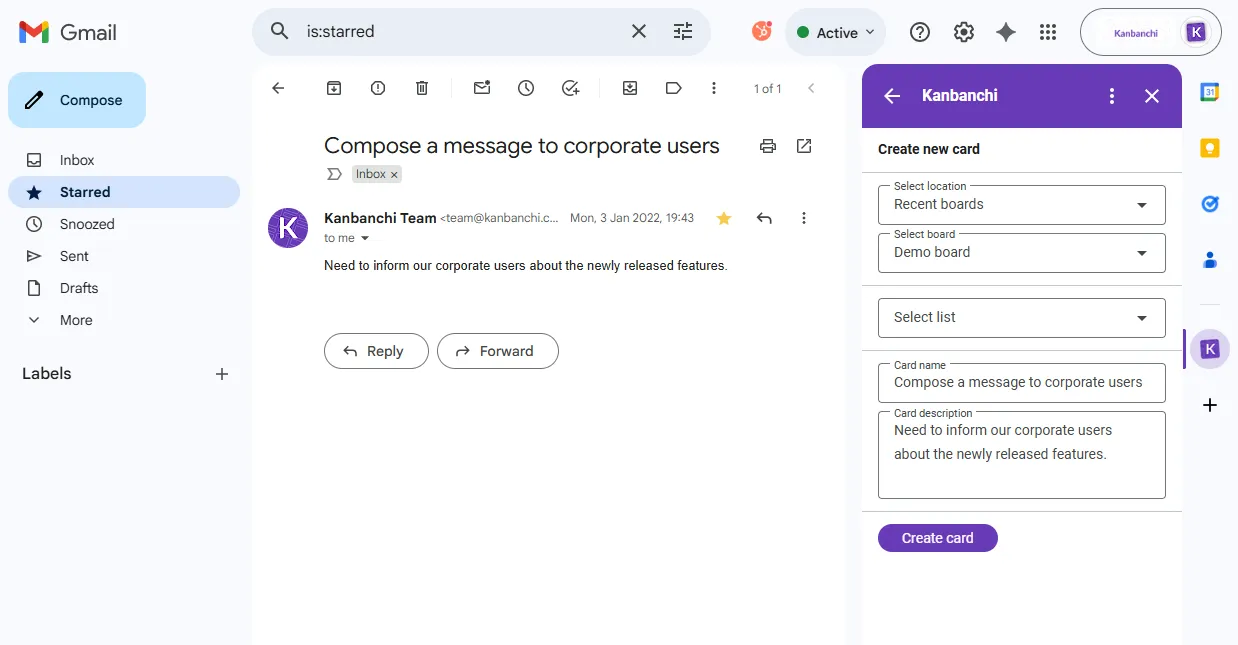
A Kanbanchi kifejezetten azoknak a csapatoknak készült, akik Google-natív projektmenedzsment eszközt szeretnének. Ha a szervezeted már bejelentkezik a Google-ba, mindent a Google Drive-ban tárol, és a hetet a Google Naptárban tervezi, akkor a Kanbanchi inkább annak a környezetnek a kiterjesztéseként fog működni, mint egy különálló platformként.
Különösen hasznos, ha a Kanban táblák egyszerűségét szeretné, de mégis szüksége van olyan tervezési eszközökre, mint a Gantt-diagramok vagy az időkövetés. Mivel a Google Workspace hozzáférésre épül, a bevezetés gyakran egyszerű azoknak a csapatoknak, amelyek nem akarnak még egy bejelentkezést és eszközváltást kezelni.
Ez a kombináció jól működik olyan csapatok számára, amelyek szállítási feladatokat végeznek, ahol a menetrendek fontosak, de nem szeretnének egy nehézkes platformot használni.
A Kanbanchi legjobb funkciói
- Natív integráció a Google Workspace-szel, beleértve a Google Drive-ot, a Gmail-t, a Naptárat és a Formákat.
- Használja a Kanban táblákat a feladatok, prioritások és projektfázisok vizualizálásához egy ismerős, kártyalapú elrendezésben.
- Hozzáférés Gantt-diagramokhoz és időkövetéshez azoknak a csapatoknak, amelyeknek ütemtervekre és erőfeszítések nyomon követésére van szükségük a tábláik mellett.
- Csatoljon és tekintse meg előnézetben a Google Dokumentumokat, Táblázatokat és Prezentációkat a kártyákról és a Megosztott meghajtókról, így a projekt dokumentumai mindig kéznél lesznek.
- Exportálja az adatokat a Google Táblázatokba, és csatlakozzon a Google Űrlapokhoz, hogy kényelmesen gyűjthesse az adatokat és jelentést készíthessen az előrehaladásról.
A Kanbanchi korlátai
- Néhány értékelő említést tesz a nagyobb táblák lassú betöltéséről és az ismétlődő vagy ismétlődő kártyák másolásakor előforduló alkalmi hibákról.
- A nagy létszámú csapatok számára a licencenkénti árazás drágának tűnhet más projektmenedzsment eszközökhöz képest.
- A testreszabási lehetőségek, például a címkék színei és a táblákra vonatkozó beállítások, korlátozottabbak, mint egyes vállalati platformok esetében.
Kanbanchi árak
- Alapvető: 5,99 USD/hó felhasználónként
- Prémium: 9,49 USD/hó (egyedi ár 2 felhasználói helytől)
- Professional: 32,49 USD/hó (egyedi ár 2 felhasználói helytől)
- Vállalati: 12,95 USD/hó/felhasználó (egyedi ár 100 felhasználótól)
Kanbanchi értékelések és vélemények
- G2: 4,7/5 (90+ értékelés)
- Capterra: 4,5/5 (több mint 290 értékelés)
Mit mondanak a felhasználók a Kanbanchi-ról?
A Capterra egyik értékelője így fogalmaz:
Fantasztikus munkaszervezés, kiváló adatmegosztás, élő frissítés a csapatokon belül, elemek színkódolása és minden funkció, amit csak kívánhat, és még több a kanban tábláról.
Fantasztikus munkaszervezés, kiváló adatmegosztás, élő frissítés a csapatokon belül, elemek színkódolása és minden funkció, amit csak kívánhat, és még több a kanban tábláról.
📖 Olvassa el még: Hogyan használhatja a Google Workspace-t projektmenedzsmenthez?
7. Kissflow (A legjobb a Google Workspace-ben végzett munkafolyamat-vezérelt projektekhez)
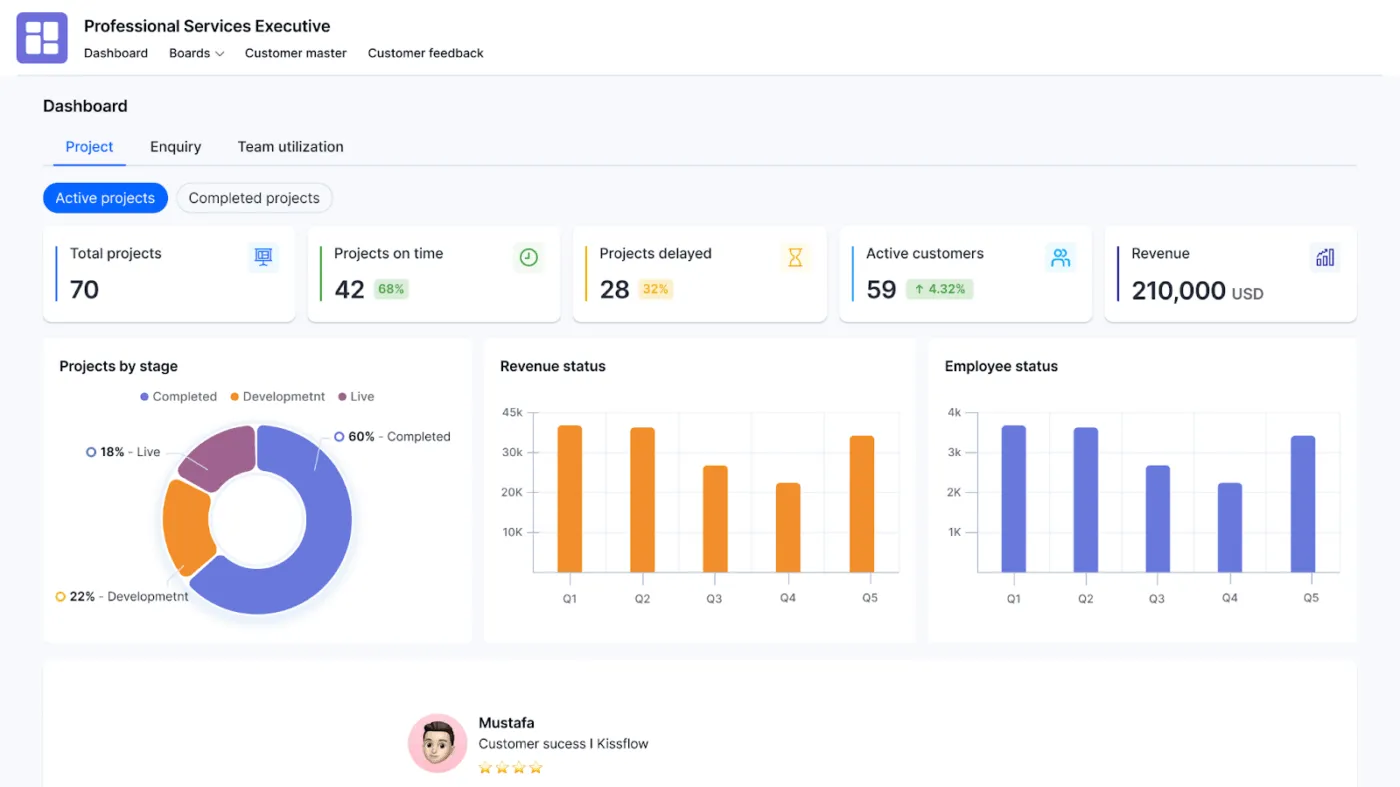
A Kissflow ideális megoldás, ha projektjei olyan folyamatokból állnak, mint jóváhagyások, kérések fogadása és a munkák csapatok közötti továbbítása.
A Kissflow előnye, hogy strukturált módszert kínál a csapatoknak a munkafolyamatok lebonyolításához, miközben továbbra is kapcsolatban maradnak a Google Workspace-szel.
Ahelyett, hogy a munkát a Gmail-szálakban és egymástól független projektdokumentumokban tartaná, a Kissflow felületével láthatóvá teheti a munkafolyamatot, ami segít a csapatoknak kevesebb utánkövetéssel és kevesebb manuális koordinációval megvalósítani a projekteket.
A csapatok általában olyan folyamatok létrehozására használják, mint az új munkatársak beillesztése, beszerzési kérelmek, belső műveleti munkafolyamatok és jóváhagyásoktól függő projektjellegű teljesítések.
A Kissflow legjobb funkciói
- Automatizálja a jóváhagyási munkafolyamatokat és a projektfolyamatokat alacsony kódszintű fejlesztőkkel.
- Csatlakoztassa a Gmailt, a Google Drive-ot, a Google Sheets-et és a Google Calendar-t, hogy munkája szinkronban legyen a Workspace-szel.
- Használjon táblákat és úszósávokat a projektfeladatok kezeléséhez és az állapotok egy pillanat alatt történő megjelenítéséhez.
- Szinkronizálja az űrlap- és munkafolyamat-adatokat a Google Táblázatokkal jelentések és elemzések készítése céljából.
- Ellenőrizze a különböző csapatok dokumentumaihoz és munkafolyamataikhoz való hozzáférést és jogosultságokat.
A Kissflow korlátai
- Az árak kisebb csapatok számára magasnak tűnhetnek, mivel a költségek a további felhasználókkal együtt emelkednek.
- Egyes felhasználók szerint a fejlett testreszabási lehetőségek nagyon komplex munkafolyamatok esetén korlátozottak.
- Az új felhasználóknak egy kis tanulási folyamaton kell átesniük, mielőtt kényelmesen tudják majd létrehozni a folyamatokat.
Kissflow árak
- Alap: 2500 USD/hó áron
- Vállalati: Egyedi árazás
Kissflow értékelések és vélemények
- G2: 4,3/5,0 (több mint 500 értékelés)
- Capterra: 4,2/5,0 (80+ értékelés)
Mit mondanak a felhasználók a Kissflow-ról?
A Capterra egyik értékelője így fogalmaz:
Felhasználóbarát felületének köszönhetően könnyedén hozzárendelhetek feladatokat az egyes felekhez, kódolás nélkül. Ezenkívül a Kissflow kiváló funkciókat kínál a hozzáférés-vezérlés és a mezők elrejtése terén. Összességében a Kissflow forradalmi változást hoz azok számára, akik egyszerűsíteni szeretnék munkafolyamataikat.
Felhasználóbarát felületének köszönhetően könnyedén hozzárendelhetek feladatokat az egyes felekhez, kódolás nélkül. Ezenkívül a Kissflow kiváló funkciókat kínál a hozzáférés-vezérlés és a mezők elrejtése terén. Összességében a Kissflow forradalmi változást hoz azok számára, akik egyszerűsíteni szeretnék munkafolyamataikat.
📖 Olvassa el még: A legjobb Google Drive integrációk
8. Smartsheet (A legjobb táblázatos projektmenedzsmenthez a Google Workspace-szel)
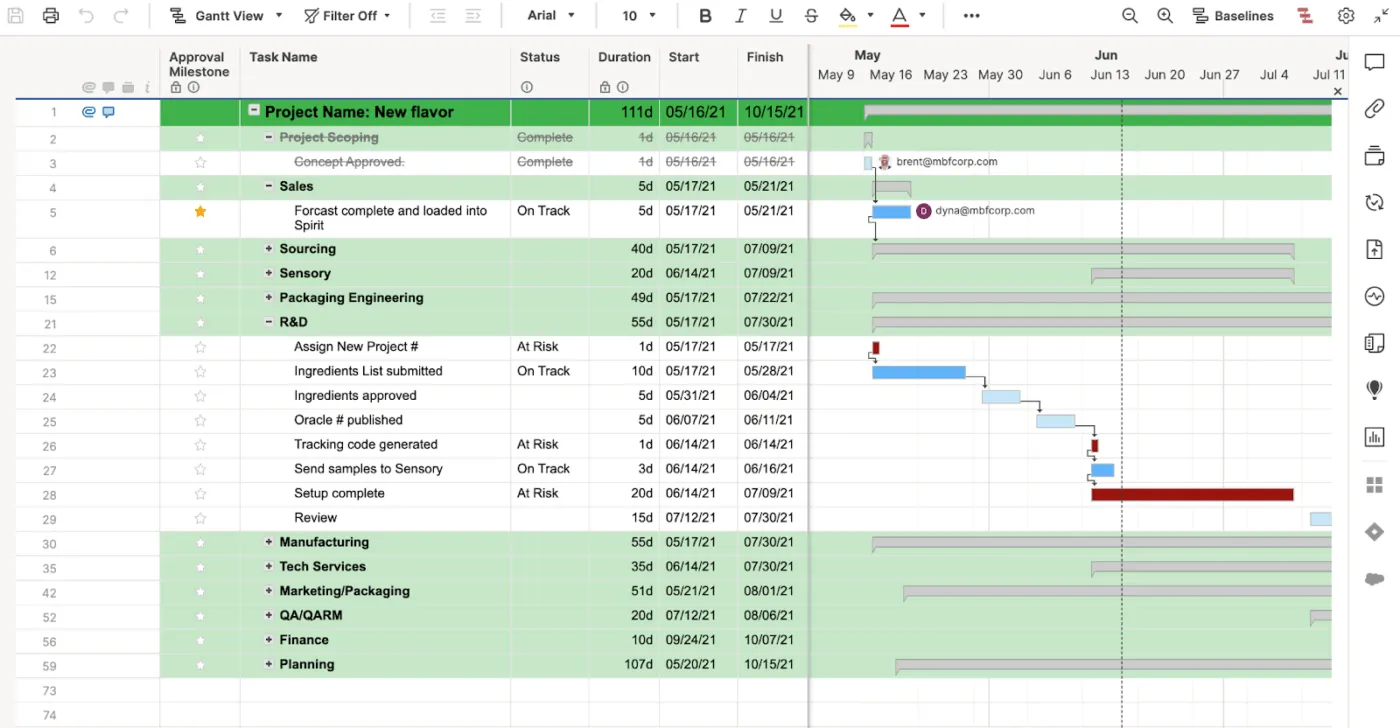
A táblázatok jól használhatók a projektek kezelésére, amíg nem kell több tulajdonost, verziót és állapotváltozást nyomon követni, ami meglehetősen megnehezítheti a változások nyomon követését.
A Smartsheet gyakran az első választás azoknak a csapatoknak, amelyek a Google Sheets-ben terveznek, de a munka összetettségének növekedésével nagyobb ellenőrzésre van szükségük. Ez az eszköz megőrzi a rácsos felületet, amelyhez sok csapat hozzászokott, miközben strukturáltabbá teszi a munka menedzselését és a jelentések készítését.
A Google Workspace felhasználók számára a Smartsheet olyan integrációkat támogat, amelyek segítenek a fájlok és az ütemtervek összekapcsolásában, ami akkor hasznos, ha a projekt dokumentumai a Google Drive-ban vannak tárolva, és a csapata a Google Naptárra támaszkodik a feladatok nyomon követéséhez.
Ez praktikus választás azoknak a csapatoknak, amelyek meg akarják tartani a táblázatszerű munkafolyamatot, de csökkenteni szeretnék a kézi frissítésekkel és a projektek közötti tisztázatlan felelősségi körökkel járó káoszt.
A Smartsheet legjobb funkciói
- Használjon táblázatos nézetet, amely a Google Táblázatokból érkező csapatok számára ismerős.
- Integrálja a Google Workspace-szel, hogy a sorokból csatolhassa és kezelhesse a Google Drive fájlokat.
- Szinkronizálja a feladatokat és a határidőket a Google Naptárral, hogy a projekt dátumai láthatóak legyenek a napi ütemtervekben.
- Tervezze és kövesse nyomon komplex projekteket Gantt-diagramokkal, kártyanézetekkel és irányítópultokkal.
- Automatizálási szabályokat is beépíthet, hogy figyelmeztetéseket küldjön, mezőket frissítsen és a munkát manuális beavatkozás nélkül előrehaladjon.
A Smartsheet korlátai
- Nagyon kis csapatok számára, amelyeknek csak egyszerű feladatlistákra van szükségük, nehéznek vagy bonyolultnak tűnhet.
- A fejlett funkciók és a magasabb automatizálási szintek magasabb árú fizetős csomagokat igényelnek.
- Az új felhasználóknak időre lehet szükségük a jogosultságok, jelentések és irányítópultok megismeréséhez.
Smartsheet árak
- Pro: 12 USD/hó felhasználónként
- Üzleti: 24 USD/hó felhasználónként
- Vállalati: Egyedi árazás
- Fejlett munkamenedzsment: Egyedi árazás
Smartsheet értékelések és vélemények
- G2: 4,4/5 (több mint 3400 értékelés)
- Capterra: 4,5/5 (több mint 3300 értékelés)
Mit mondanak a felhasználók a Smartsheetről?
Egy G2-értékelő így fogalmaz:
A Smartsheetben leginkább azt értékeljük, hogy milyen rugalmas. A hagyományos projektmenedzsment szoftverekkel ellentétben, amelyek egy merev formátumhoz kötnek, a Smartsheet szabadságot ad a saját munkafolyamatok megtervezéséhez – legyen szó rácsokról, Gantt-diagramokról, naptárakról vagy irányítópultokról.
A Smartsheetben leginkább azt értékeljük, hogy milyen rugalmas. A hagyományos projektmenedzsment szoftverekkel ellentétben, amelyek egy merev formátumhoz kötnek, a Smartsheet szabadságot ad a saját munkafolyamatok megtervezéséhez – akár rácsok, Gantt-diagramok, naptárak vagy irányítópultok segítségével.
9. monday. com (A legjobb vizuális munkafolyamatokhoz a Google Workspace mellett)
A monday.com népszerű azoknál a csapatoknál, akik vizuális módon szeretnék irányítani a projekteket, különösen akkor, ha sok mozgó alkatrészt kell koordinálniuk a marketing, az operációk és az ügyfelek kiszolgálása terén. Nem technikai csapatok számára is könnyen kezelhető, ugyanakkor a vezetők számára is világos módszert kínál a mérföldkövek nyomon követésére és az előrehaladás megtekintésére.
A Google Workspace-t sokat használó csapatok számára a monday.com gyakran a munka helyszíne, míg a Google alkalmazások továbbra is a kommunikáció és a fájlok nyomon követésének helyszínei.
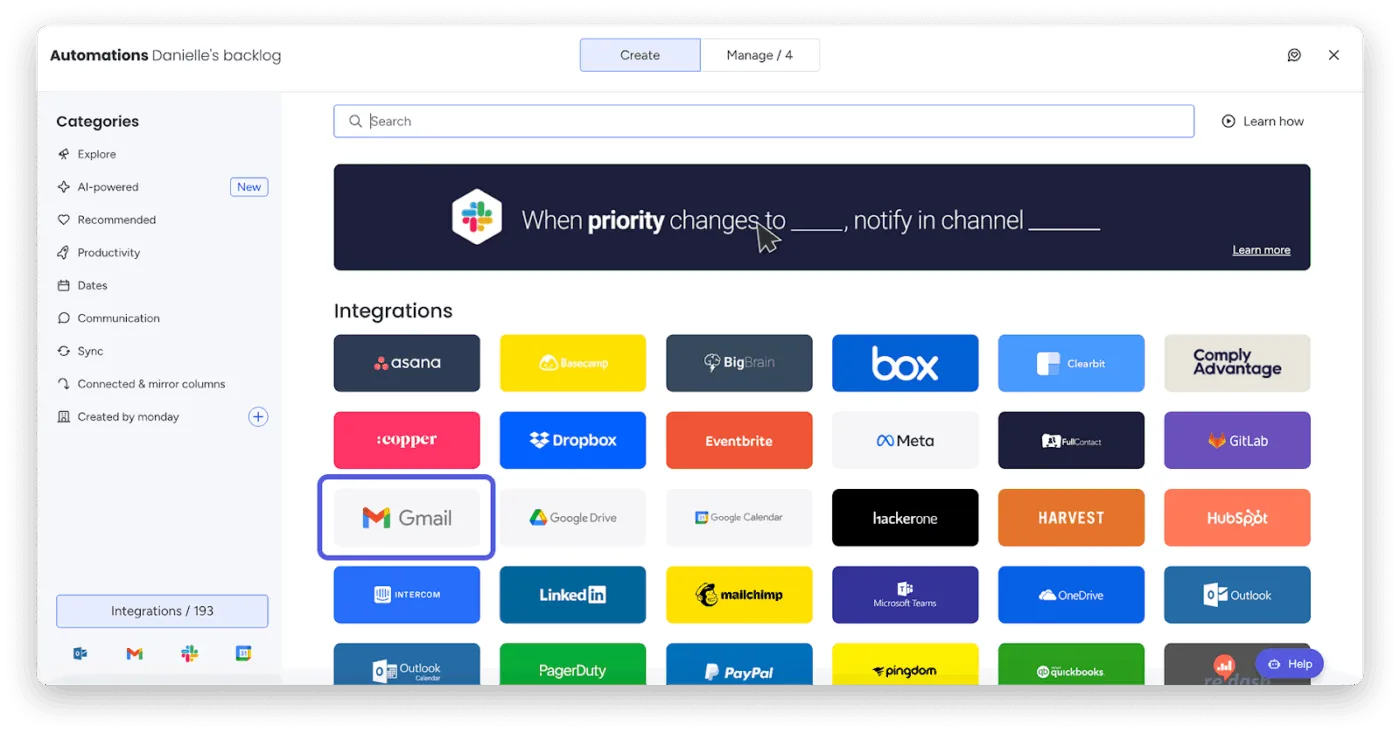
A Gmail és a Google Naptár kapcsolatait úgy tervezték, hogy csökkentsék a lapok közötti váltást, így az e-mailben megkezdett vagy a naptárban megjelenő feladatok továbbra is kapcsolódnak a projekttervhez.
Ez akkor is hasznos, ha sablonokra és gyors beállításra van szüksége a csapatok között megismételhető folyamatokhoz.
monday. com legjobb funkciói
- Csatlakozzon a Gmailhez, hogy e-maileket tételekké alakíthasson, és frissítéseket küldhessen anélkül, hogy elhagyná a beérkező levelek mappáját.
- Szinkronizálja a táblákat a Google Naptárral, hogy a határidők a találkozók és események mellett jelenjenek meg.
- Csatoljon és kezeljen Google Drive-fájlokat az elemekből, így a projektdokumentumok a megfelelő munkához kapcsolódnak.
- Tervezze és kövesse nyomon a munkát a saját igényeinek megfelelően táblák, ütemtervek, naptárak és Gantt-diagramok segítségével.
- Használja az automatizálást és a műszerfalakat, hogy csökkentse az ismétlődő frissítéseket, és valós idejű betekintést nyújtson a vezetőknek a haladásba és a munkaterhelésbe.
monday.com korlátai
- A gazdag funkciók és testreszabási lehetőségek tanulási görbét eredményezhetnek, különösen akkor, ha fejlett automatizálási funkciókat és irányítópultokat kezd el használni.
- A költségek növekedhetnek, ha több felhasználói fiókot ad hozzá, vagy magasabb szintű csomagokra van szüksége a fejlett funkciókhoz.
- Egyes felhasználók azt említik, hogy még nagyobb rugalmasságot szeretnének a mezők és elrendezések testreszabásában, hogy azok nagyon specifikus munkafolyamatokhoz illeszkedjenek.
monday.com árak
- Ingyenes
- Alap: 12 USD/hó felhasználónként
- Standard: 14 USD/hó felhasználónként
- Pro: 24 USD/hó felhasználónként
- Vállalati: Egyedi árazás
monday.com értékelések és vélemények
- G2: 4,7/5 (több mint 17 000 értékelés)
- Capterra: 4,6/5 (több mint 5600 értékelés)
Mit mondanak a felhasználók a monday.com-ról?
Egy G2-értékelő így vélekedik:
Szeretem a monday Work Management felhasználóbarát felületét, amely egyszerű irányelvekkel megkönnyíti a munkavállalók számára a használatát. A platform automatizálási és irányítópult-beállítási képességei lenyűgözőek, mivel a feladatok kezelését átveszi a felhasználóktól, így azoknak nem kell aggódniuk – a platform lényegében helyettük végzi el a munkát.
Szeretem a monday Work Management felhasználóbarát felületét, amely egyszerű útmutatásokkal megkönnyíti a munkavállalók számára a használatát. A platform automatizálási és irányítópult-beállítási képességei lenyűgözőek, mivel a feladatok kezelését átveszi a felhasználóktól, így azoknak nem kell aggódniuk – a platform lényegében helyettük végzi el a munkát.
Olvassa el még: Hogyan lehet hatékonyan nyomon követni a projekt előrehaladását?
További hasznos eszközök
Ha még mindig a Google Workspace-szel jól együttműködő legjobb projektmenedzsment eszközöket keresi, itt van három további lehetőség, amelyek mindegyike kissé eltérő stílusú és munkafolyamatú.
- Notion: Rugalmas munkaterület, amely dokumentumokat, adatbázisokat és feladatokat egyesít egy helyen. A Google Drive és a Google Naptár integrációjával beágyazhatja a Dokumentumokat, Táblázatokat és Prezentációkat az oldalakba, és láthatóvá teheti az ütemterveket.
- Teamwork: Ügyfelek és ügynökségek számára kifejlesztett Teamwork ötvözi a feladatkezelést, az időkövetést és a számlázást. Csatlakozik a Google Drive-hoz, a Gmailhez és a Google Naptárhoz, így fájlokat csatolhat és összehangolhatja a teljesítéseket az ügyfélmegbeszélésekkel és a határidőkkel.
- Airtable: Egy táblázatkezelő és adatbázis hibrid, amely jól működik azoknak a csapatoknak, akik már a Google Sheets-et használják. Az Airtable-t összekapcsolhatja a Google Drive-val és a Naptárral, hogy mellékleteket csatoljon és fontos dátumokat szinkronizáljon, majd rácsok, naptárak és Kanban táblák segítségével nyomon követheti a kampányokat.
📖 Olvassa el még: Hogyan hozhat létre projektmenedzsment munkafolyamatot hét lépésben
A ClickUp rendben tartja Google-füleket (és projektjeit)
A Google Workspace integrációval rendelkező projektmenedzsment szoftver választása akkor érdemes, ha munkájának nagy része Google alkalmazásokban történik. A csapatok gyorsan megtalálhatják a különböző projektekhez tartozó feladatokat és fájlokat, ezzel értékes időt takarítva meg, és lehetővé téve az érdekelt felek számára, hogy egy egyszerű felületen keresztül könnyen hozzáférjenek a fontos dokumentumokhoz.
A különböző eszközök összehasonlításakor helyezze előtérbe azokat az alapvető funkciókat, amelyek elősegítik a munkafolyamatot: a valós feladatokhoz kapcsolódó Drive-fájlok, a naptárral szinkronban lévő ütemtervek, valamint a projektek összetettségének növekedésével a távoli csapat tagokat támogató beállítások.
A ClickUp itt jól működik, mert egy központi helyet biztosít a végrehajtáshoz, miközben továbbra is illeszkedik a Google Workspace-hez.
A Google Docs, Sheets, Slides és Drive mappák beágyazásával egy helyen kezelheti a feladatokat, dokumentumokat és csevegéseket, szinkronizálhatja az ütemterveket a Google Naptárral, és AI-támogatást adhat hozzá a ClickUp Brain és a ClickUp BrainGPT segítségével.
Ha egy helyen szeretné kezelni a projekteket anélkül, hogy elhagyná a Google-t, próbálja ki ingyenesen a ClickUp-ot.