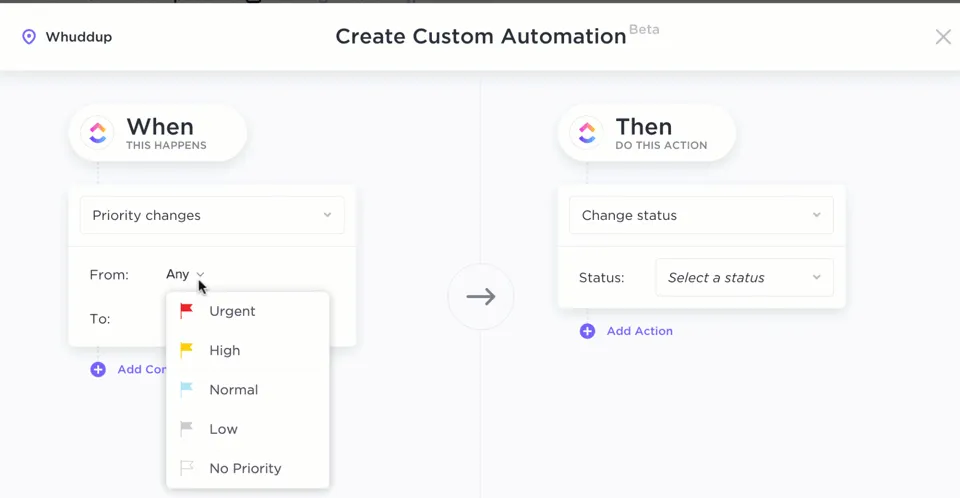

A legtöbb csapat túl sok időt fordít apró, ismétlődő feladatokra, mint például a mellékletek iktatása és a táblázatok frissítése. A McKinsey becslései szerint a munkavállalók 60%-a csak a munkafolyamatok automatizálásával 30%-kal csökkenthetné időráfordítását.
A Google Workspace Studio a Google új központja a Gmailben, a Drive-ban és a Naptárban található AI-ügynökök számára, amelyek átveszik Öntől az ilyen ismétlődő feladatokat.
Ezek az ügynökök természetes nyelven olvassák el az utasításait, majd végrehajtják azokat. Ezek a műveletek magukban foglalják az olvasatlan e-mailek összefoglalását, a dokumentumok jóváhagyásra történő továbbítását vagy a napi állapot közzétételét a csevegésben.
Ebben az útmutatóban megtudhatja, hogyan automatizálhatja a munkát a Google Workspace Studio segítségével, hol alkalmazható a legjobban, és mikor van szüksége egy szélesebb körű rendszerre, például a ClickUp-ra a teljes munkafolyamat kezeléséhez.
Mi az a Google Workspace Studio?
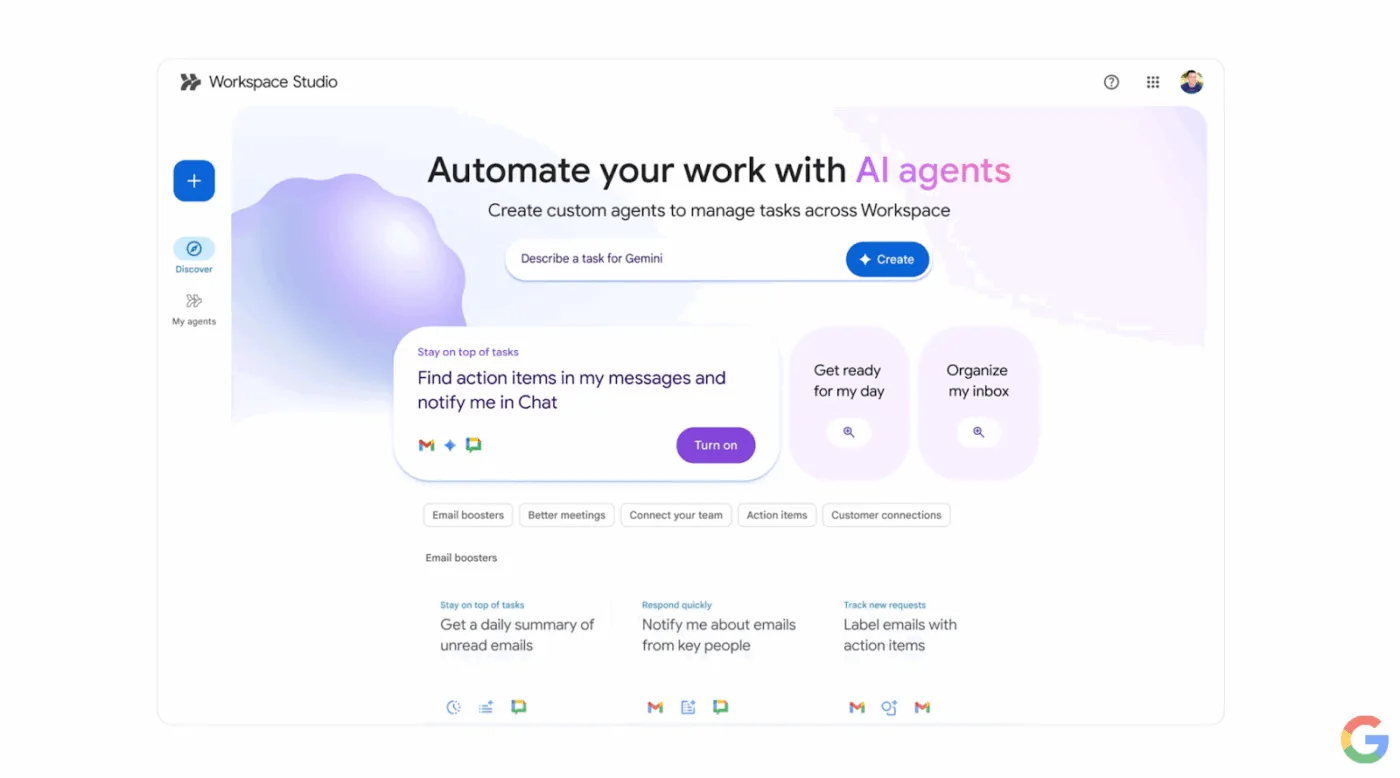
A Google Workspace Studio a Google Workspace-en belüli AI-ügynökök tervezésének, kezelésének és megosztásának központi helye. A szkriptek írása helyett egyszerűen leírhatja, mit szeretne.
A Workspace Studio képes szöveget olvasni, természetes nyelvfeldolgozást alkalmazni és a kontextusra vonatkozó következtetéseket levonni. Használhat olyan utasításokat, mint például: „Összefoglald minden reggel az olvasatlan e-mailjeimet, és küldj nekem egy csevegési összefoglalót”. Ilyen bevitellel a Workspace Studio létrehoz egy ügynököt, amely az Ön nevében végzi el ezt a rutinfeladatot.
Ezek az ügynökök a Gemini 3, a Google multimodális AI modellje alapján működnek.
Ha a Google Workspace Studio segítségével automatizálja a munkát, akkor két alapvető rész van:
- Kezdő: Ez az, ami az ügynököt elindítja. Például egy olyan ütemezés, mint „minden hétköznap 9 órakor”, vagy egy olyan esemény, mint „új e-mail melléklettel”.
- Lépések: Ezek azok a műveletek, amelyeket az ügynök elvégzi az indítás után. Például: „összefoglalja az olvasatlan e-maileket a Gemini AI segítségével”, „mentse a mellékleteket a Drive-ba” vagy „értesítsen a csevegésben”.
Mivel a Workspace Studio közvetlenül a Workspace-be van beépítve, ezek az ügynökök a már használt eszközökön belül működnek:
- Gmail az e-mailek osztályozásához és továbbításához
- Drive és Docs a dokumentumok létrehozásához, tárolásához és jóváhagyásához.
- Táblázatok a rekordok frissítéséhez, a mutatók naplózásához vagy az élő piaci adatokra való reagáláshoz.
- Naptár és csevegés ütemezéshez, emlékeztetőkhöz és értesítésekhez
- Harmadik féltől származó alkalmazások, mint például a Salesforce, az Asana és a Mailchimp a CRM és a kampány munkafolyamatokhoz.
🧠 Tudta? A Google Gemini Alpha programjának korai felhasználói már több mint 20 millió feladatot végeztek el egyetlen hónap alatt a Google AI Pro által támogatott Google Workspace Studio segítségével. A Workspace minden feladattal megbirkózik, a státuszjelentésektől a jogi értesítések osztályozásán át az utazási kérelmekig.
📖 Olvassa el még: Hogyan automatizálhatja a Google Táblázatokat AI segítségével
Mit automatizálhat a Workspace Studio segítségével?
A Workspace Studio olyan ismétlődő feladatokra lett kifejlesztve, amelyek lassítják a csapatok munkáját. Magas szinten az ügynökök egy egyszerű mintát követnek: kiváltó ok → kontextus értelmezése (gyakran a Gemini segítségével) → egy vagy több alkalmazásban végrehajtott művelet.
Íme hét gyakori AI-alapú automatizálási kategória, amelyeket felhasználhat saját AI-ügynökök létrehozásához Google Workspace-fiókkal.
(Lehet, hogy ellenőriznie kell a felhasználói hozzáférést, hogy konfigurálhassa ezeket az AI automatizálási munkafolyamatokat. Nyissa meg az adminisztrátori konzol beállításait, hogy bekapcsolja ezt a funkciót. )
1) E-mailek osztályozása és nyomon követése
2) Dokumentálja a munkafolyamatokat és a jóváhagyásokat
📖 Olvassa el még: Automatizálja a munkafolyamatokat a termelékenység növelése érdekében
3) Találkozók ütemezése, napirendek és összefoglalók
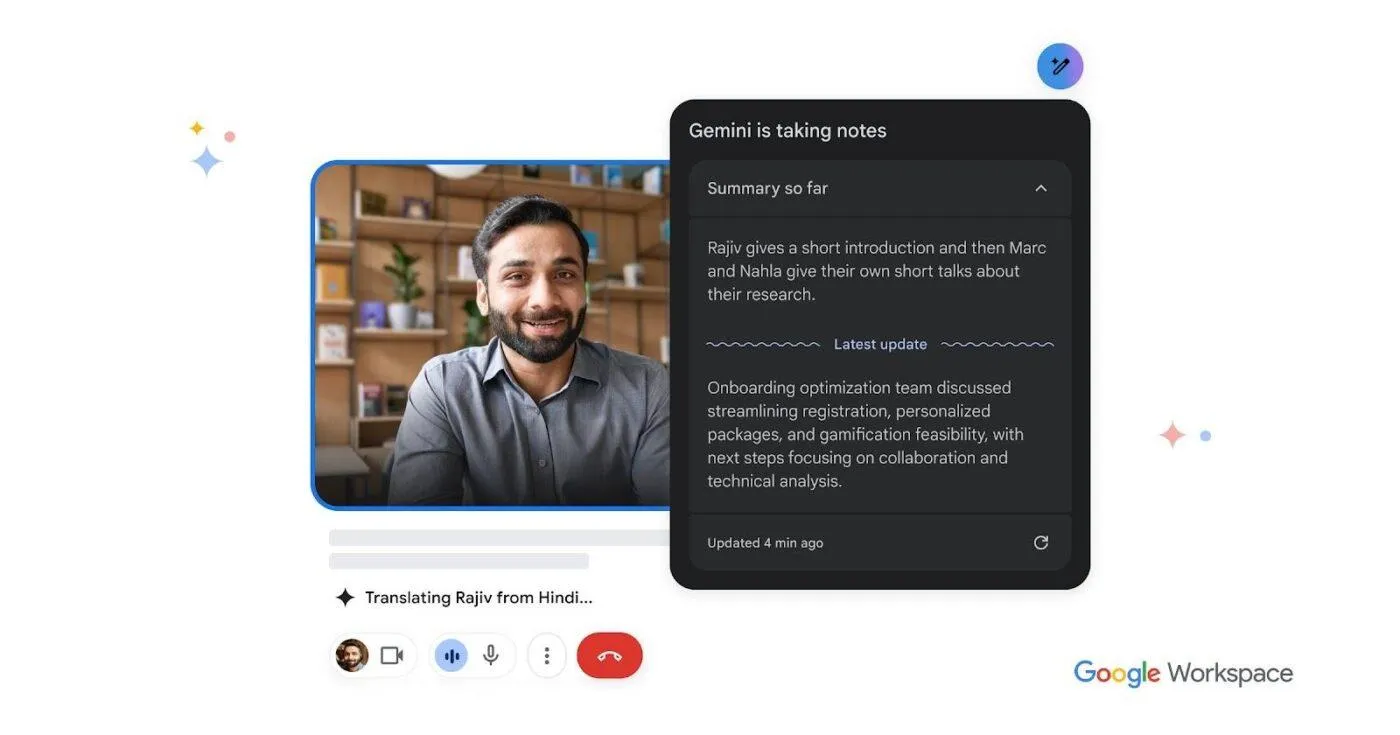
- Naptári eseményeket hozhat létre, ha egy beérkező e-mail megfelel a kritériumoknak.
- Sablonból készítsen napirendi dokumentumot, és ossza meg a résztvevőkkel.
- Összefoglalja a megbeszélés eredményét, és tegye közzé a következő lépéseket a csevegőben.
4) Beérkező kérések és belső átadások
- A űrlapok benyújtását irányított jóváhagyási folyamatokká alakíthatja.
- Értesítse a megfelelő csapatcsatornát, amikor egy kérelem benyújtásra kerül.
- Tárolja a kérések metaadatait egy táblázatban, hogy semmi ne vesszen el.
📖 Olvassa el még: Hogyan automatizálhatja a folyamatokat AI segítségével
5) Táblázatok frissítése és egyszerű jelentések készítése
- Új rekordok hozzáadása a nyomkövető táblához
- Tisztítsa meg a bejegyzéseket (nevek egységesítése, formátumok érvényesítése)
- Napi vagy heti pillanatképek közzététele a csevegésben
📖 Olvassa el még: Google Sheets automatizálási ötletek a munkafolyamatához
6) Ügyfélszolgálat és értékesítési tevékenységek
- A beérkező kérések kategorizálása (számlázás, termék, sürgős)
- Küldjön strukturált összefoglalót a megosztott csapatterületre
- A kulcsfontosságú mezőket rögzítse a Sheets-ben a nyomon követés és a jelentések készítése érdekében.
7) Tudás és tartalom munkafolyamatok
- Összefoglalja a hosszú dokumentumokat vagy komplex feladatokat egy rövid összefoglalóban a csapat számára.
- Válassza ki a teendőket egy e-mail szálból, és helyezze őket egy ellenőrzőlistába.
- Fontos dokumentumok automatikus elhelyezése a megfelelő Drive-helyen
📮ClickUp Insight: A felmérésünkben résztvevők 88%-a használja az AI-t személyes feladatokhoz, de több mint 50%-uk nem meri használni a munkában. A három fő akadály? A zökkenőmentes integrációs eszközök hiánya, a tudáshiány vagy a biztonsági aggályok. De mi lenne, ha az AI beépülne a munkaterületébe, és már eleve biztonságos lenne? A ClickUp Brain, a ClickUp beépített AI-asszisztense ezt valósággá teszi. Megérti a közönséges nyelven megfogalmazott utasításokat, megoldva mindhárom AI-bevezetési aggályt, miközben összeköti a csevegést, a feladatokat, a dokumentumokat és a tudást a munkaterületen. Találjon válaszokat és betekintést egyetlen kattintással!
📖 Olvassa el még: A legjobb egységes munkaterület-szoftver a munkájának központosításához
Hogyan automatizálhatja munkáját a Google Workspace Studio segítségével (lépésről lépésre)
Amikor a Google Workspace Studio segítségével automatizálja a munkát, a legkönnyebb eredményt egy valódi szűk keresztmetszetből induló munkafolyamat hozza: a beérkező levelek szortírozása, a dokumentumok jóváhagyása vagy a kérések fogadása.
A Google saját útmutatója is azt javasolja, hogy sablonokkal kezdje, így megtanulhatja, hogyan illeszkednek egymáshoz a kezdőelemek és a lépések, mielőtt a semmiből építene.
✅ Az alábbiakban egy gyakorlati példát talál, amelyet adaptálhat: „Találkozó-emlékeztetők, értesítések a csevegőben és összefoglalók az olvasatlan e-mailekről.”
1. lépés: Erősítse meg a hozzáférést, és nyissa meg a Workspace Studio alkalmazást
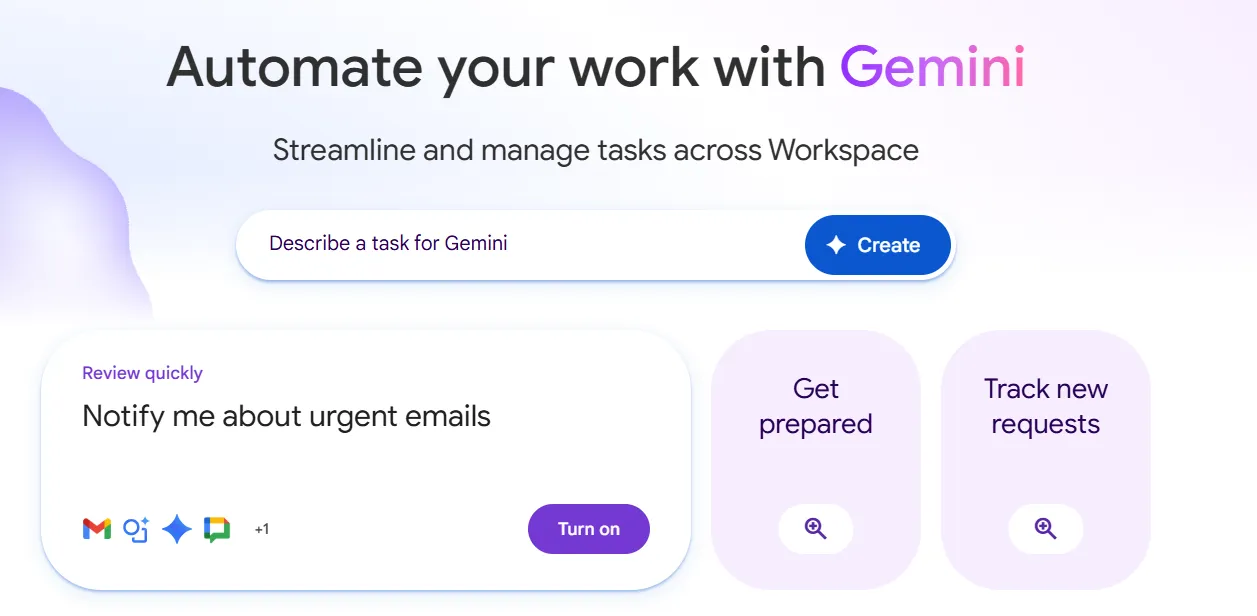
- Győződjön meg arról, hogy a Workspace Studio elérhető a Google Workspace-csomagjában, és engedélyezve van a fiókjában (ez a Workspace-kiadástól és az adminisztrátori beállításoktól függ).
- Nyissa meg a Workspace Studio alkalmazást a Studio webhelyéről vagy a Google Workspace belsejében található belépési pontokról.
2. lépés: Kezdje a „napi olvasatlan e-mailek összefoglalása” sablonnal
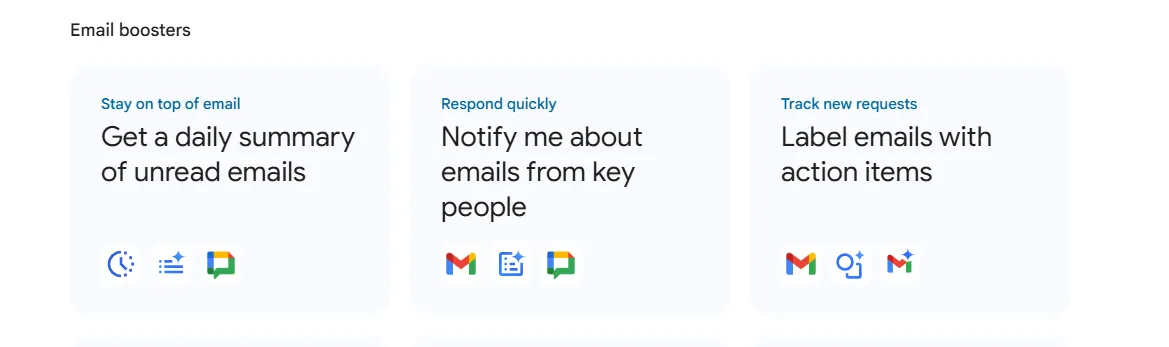
- A Workspace Studio alkalmazásban nyissa meg a Discover menüpontot, és válassza ki azt a sablont, amely napi összefoglalót készít az olvasatlan e-mailekről.
- Használja alapként, majd igazítsa a menetrendet, az időtartományt és a csevegés célállomását a munkamódszeréhez.
3. lépés: Állítsa be a kezdő (ütemtervet)
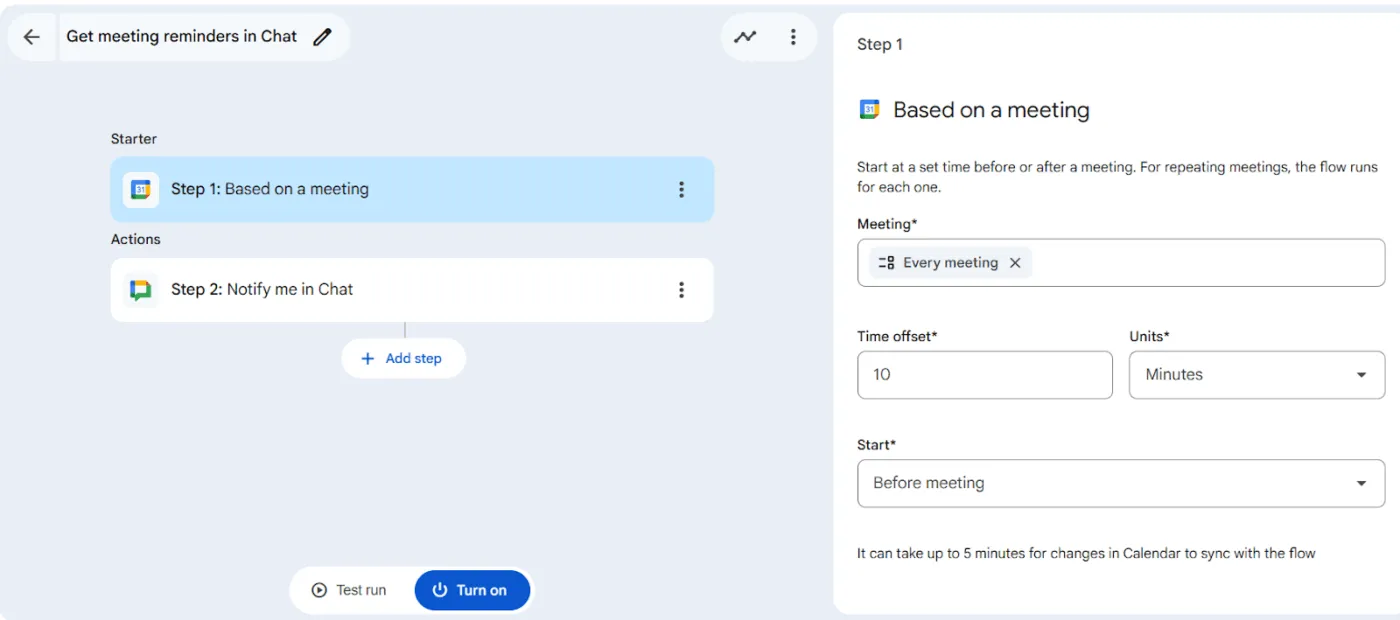
- Válassza a „Ütemezés szerint” lehetőséget kezdőként.
- Állítsa be a kezdési dátumot és időpontot (például 8:00).
- Állítsa be úgy, hogy minden hétköznap (hétfőtől péntekig) ismételje magát.
- Válasszon egy végpontot (például egy év), és erősítse meg az időzónáját, hogy a „tegnap” megegyezzen a helyi nappal.
📖 Olvassa el még: A legjobb AI termelékenységi eszközök
4. lépés: Lépések hozzáadása és konfigurálása
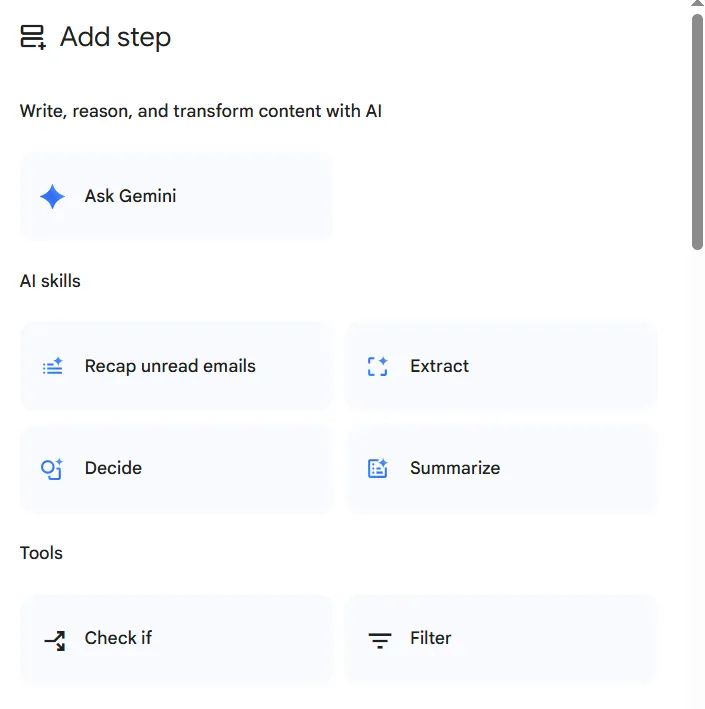
- Adja hozzá a „Olvasatlan e-mailek összefoglalása” funkciót, és állítsa be az időtartományt Tegnap (00:00–23:59)-ra.
- Illesszen be egy egyértelmű utasítást, amely pontosan megmondja a Gemini-nek, mit kell belevenni és mit kell kihagyni (például promóciók, hírlevelek és rendszerértesítések kizárása), valamint hogyan kell formázni az összefoglalót (kategóriák, címsorok és hangnem).
- Adja hozzá a Értesítsen a csevegésben funkciót, és küldje el az összefoglalót magának (vagy egy csevegési térnek), így egyetlen áttekinthető üzenetet kap a beérkező levelek között, ahelyett, hogy végig kellene böngésznie a szálakat.
💡 Profi tipp: Az első ügynökét tartsa „egységes célú”nak. Ha egy hétig problémamentesen működik, akkor egyszerre csak egy fejlesztést adjon hozzá (például továbbítás szállító szerint vagy jóváhagyási lépés hozzáadása).
5. lépés: Tesztelje az ügynökét
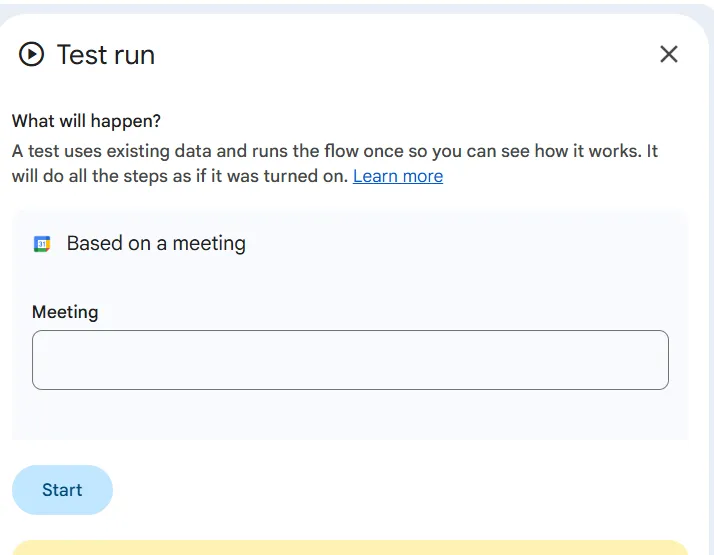
- Végezzen tesztet egy biztonságos beérkező levelek címkével és egy sandbox Drive mappával.
- Figyelje az egyes lépések végrehajtását, és javítsa ki a hiányzó mezőket vagy a jogosultsági problémákat.
6. lépés: Kapcsolja be és ossza meg
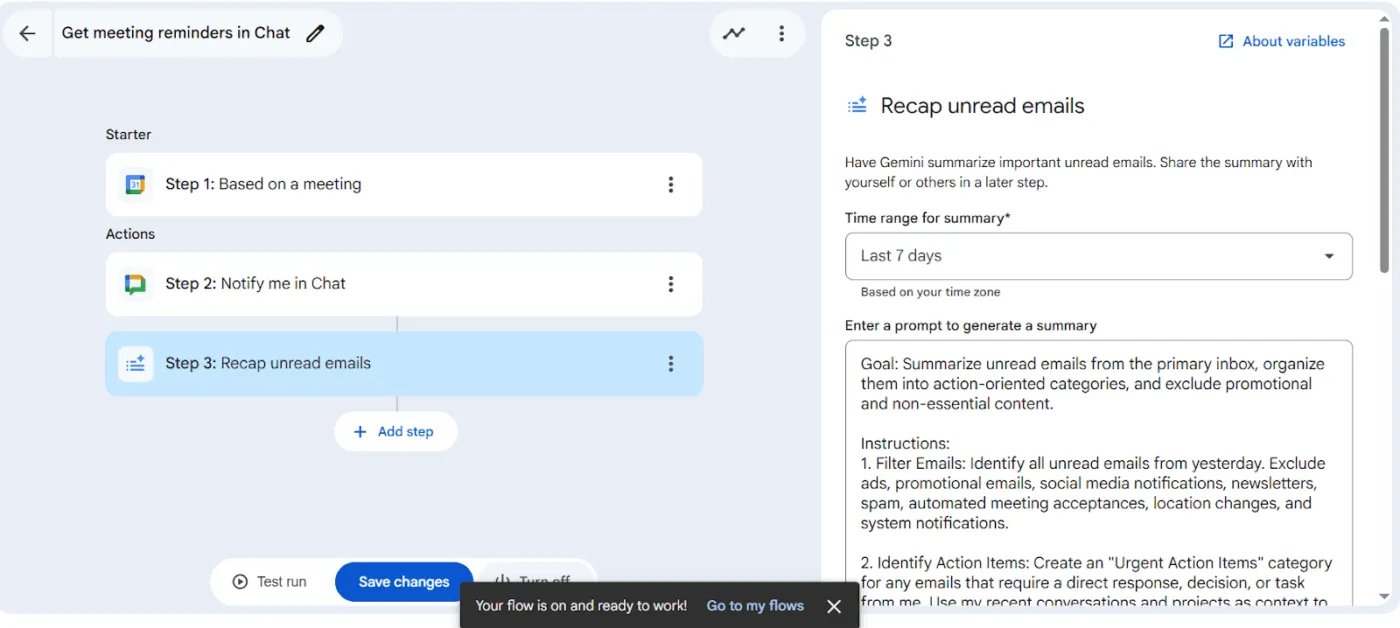
- Az ügynök engedélyezése
- Ossza meg másokkal, hogy a csapattagok újra felhasználhassák, ahelyett, hogy hasonló folyamatokat kellene újra felépíteniük a semmiből.
📖 Olvassa el még: Hogyan használhatja a Google Táblázatokat projektmenedzsmenthez?
Workspace Studio sablonok a gyors kezdéshez
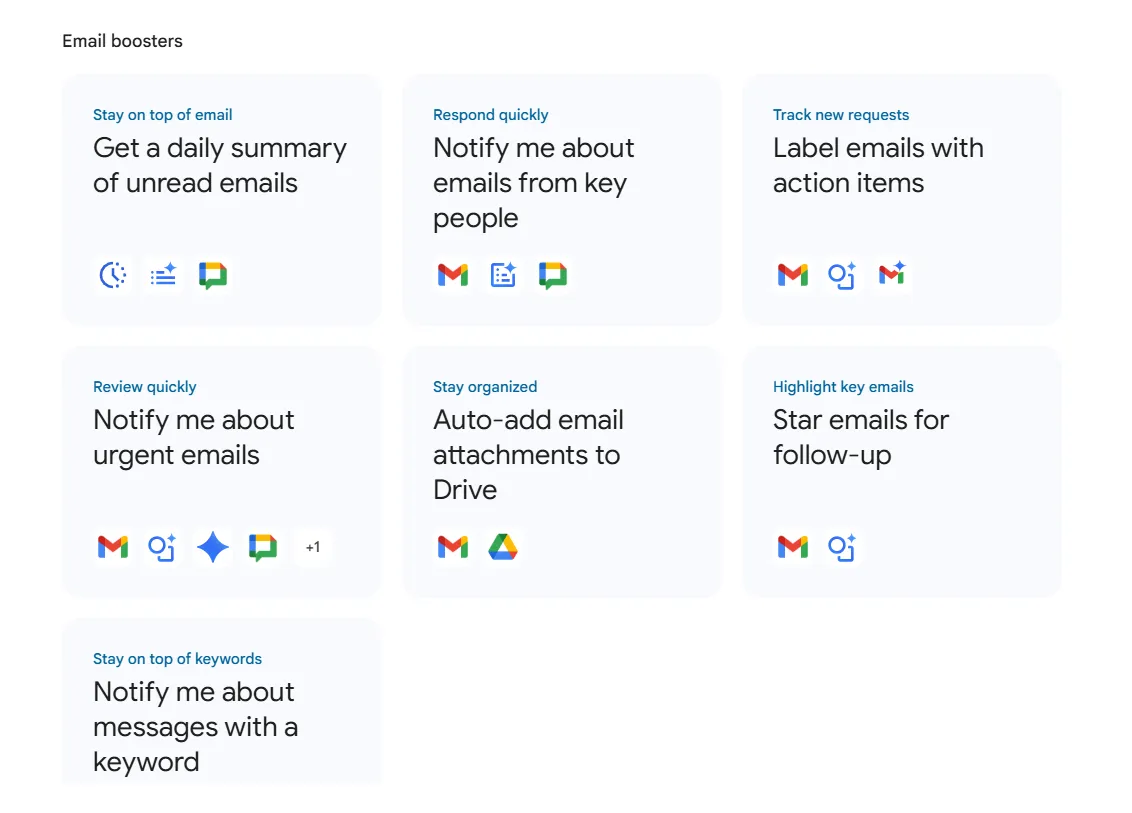
A hagyományos automatizálási logika kódolási ismeretekre támaszkodik a részletes munkafolyamatok létrehozásához, de a Google Workspace sablonjaival egyszerűsíti a folyamatot. A Workspace Studio alkalmazásból létrehozhat, kezelhet és megoszthat AI-ügynököket, és sablonok segítségével könnyedén elindulhat.
A sablonok megmutatják az alapvető mintát (kezdő + lépések), így néhány részletet módosíthat, és perceken belül létrehozhat ügynököket.
✅ Gyakori sablonminták:
E-mail-erősítők
- Kezdje a napot a Gemini által generált napi összefoglalóval az olvasatlan e-mailekről, amelyeket a Google Chat-re tettek közzé.
- Intelligens értesítések, amikor fontos személyektől érkezik e-mail, így gyorsabban válaszolhat
- Hagyja, hogy a Gemini felismerje és címkézze az e-maileket, amelyek cselekvési tételeket tartalmaznak, így nem maradnak ki a kérések.
- Jelölje meg a sürgős e-maileket a Gemini döntési lépésével, majd az eredmény alapján címkézze meg vagy értesítse magát.
- A beérkező mellékleteket automatikusan mentse a megfelelő Google Drive mappába , hogy a fájlok rendezettek maradjanak.
- Jelölje meg a nyomon követést igénylő e-maileket , hogy a beérkező levelek között könnyen áttekinthető maradjon a postafiókja.
- Állítson be kulcsszóalapú riasztásokat a csevegésben , hogy értesítést kapjon, ha egy üzenet megfelel bizonyos kifejezéseknek.
Jobb értekezletek
- Szerezzen be egy előzetes tájékoztatást a Google Chatben a Naptár esemény kezdete előtt, hogy kontextusban csatlakozhasson.
- Készítsen megbeszélés utáni összefoglalót és teendőket a Gemini segítségével, majd ossza meg őket csevegésen vagy Gmailen keresztül.
- Kapjon találkozó-emlékeztetőket a csevegésben az esemény előtti időeltolódás alapján
Feladatok és teendők
- Az e-mailben elküldött teendők Google Tasks feladatokká alakíthatók, így a nyomon követés nyomon követhető munkateendők lesznek.
- Hozzon létre feladatokat az ügyfelek kérését tartalmazó e-mailekből , hogy a beérkező feladatok strukturáltak maradjanak.
- Hozzon létre feladatokat, amikor új fájlok érkeznek a Drive mappába, ami hasznos lehet a felülvizsgálat vagy jóváhagyás során.
- Értesítést kap, ha @megemlítik a csevegő térben, így semmi sem marad ki.
Ügyfélkapcsolatok
- Gyorsabban és következetesebben fogalmazhat meg válaszokat, ha a Gemini egy Google Doc dokumentumot használ referenciaként, és megírja az e-mailes választ, amelyet Ön átnézhet.
A mindennapi élethez elengedhetetlen eszközök
- A Google Chatben naponta összefoglalt hírek segítségével gyorsan felzárkózhat a legfrissebb eseményekhez.
- Hasonló módon szerezze be a napi AI-generált összefoglalókat, a Gemini segítségével összefoglalva a csapat számára fontos információkat.
📖 Olvassa el még: A legjobb marketingautomatizálási szoftverek
Bevált gyakorlatok a megbízható Google Workspace automatizáláshoz
A Workspace Studio segítségével könnyen és gyorsan létrehozhat ügynököket. A nagyobb kihívás az, hogy megbízhatóak maradjanak, miközben egyre több munkafolyamatot, munkatársat és megosztott adatot ad hozzá. Íme néhány tipp, amely segíthet a platform maximális kihasználásában.
1. Kezdje egy világos céllal és egy egyszerű útvonaltervvel
Írja le:
- A konkrét probléma, amelyet megoldani szeretne
- A kapcsolódó Workspace alkalmazások
- Ahol az embernek át kell tekintenie, mielőtt bármit elküldene vagy megváltoztatna
✅ A Google sablon-elsősége intelligens alapbeállítás ehhez.
📖 Olvassa el még: Ingyenes legjobb projektmenedzsment sablonok
2. Készítsen specifikus kezdő és szűrőket
Kerülje el a „minden e-mail futtatását”. Ehelyett:
- Szűrjön címke, feladócsoport, kulcsszavak vagy melléklet jelenléte szerint.
- Indítson el műveleteket bizonyos mappaeseményekre, ahelyett, hogy „bármilyen Drive-változásra” reagálna.
3. Teszteljen biztonságos adatokkal, és tartsa az embereket a folyamatban
Kövesse az alábbi lépéseket:
- Kezdje egy sandbox mappában vagy egy teszt táblázatban
- A „küldés” vagy „szerkesztés” lépések előtt inkább a „tervezet” és „értesítés” lépéseket válassza.
- Adjon hozzá felülvizsgálati lépéseket minden ügyfélkapcsolati vagy megfelelőségi szempontból érzékeny feladathoz.
4. Figyelje a korlátokat, és azokhoz igazítsa terveit
A Workspace Studio dokumentált korlátai, többek között:
5. Dokumentálja automatizálási katalógusát
Készítsen egyszerű leltárt:
- Ügynök neve + célja
- Tulajdonos
- Kezdő lépések és legfontosabb lépések
- Milyen adatokra vonatkozik (megosztott meghajtók, táblázatok, naptárak)
- Tekintse át a ritmust és azt, hogy ki tudja azt letiltani.
Ez megakadályozza, hogy az „ügynökök elszaporodása” rejtélyes automatizálássá váljon.
💡 Profi tipp: Ha a Workspace Studio-t adatprojektekkel kombinálja (például hírekből, közösségi médiából és eredményjelentésekből származó érzelmi adatok összevonásával), akkor eredményeit egy olyan munkaterületen központosíthatja, mint a ClickUp Data Analysis Findings Template(Adatelemzési eredmények sablonja).
Korlátozások és amikor a Workspace Studio nem elég
A Workspace Studio kiváló választás, ha munkája főként a Gmail, a Drive, a Docs, a Sheets, a Calendar és a Chat alkalmazásokban zajlik. De nem úgy tervezték, hogy önmagában minden munkafolyamat igényét kielégítse.
1. korlátozás: A platform korlátai és kvótái korlátozhatják a komplex bevezetéseket.
A Google gyakorlati korlátozásokat állít fel, például:
- Maximális áramlások felhasználónként
- Maximális lépések száma áramlásonként
- További korlátok a Gmail események által kiváltott folyamatokhoz
Ha több csapat között próbálsz összehangolni több lépésből álló automatizálásokat, ezek a korlátok a vártnál hamarabb jelentkezhetnek.
2. korlátozás: Az alkalmazás műveleteire összpontosít, nem a teljes projektmenedzsmentre.
A Workspace Studio kiválóan alkalmas olyan operatív feladatokra, mint az összefoglalás, címkézés, továbbítás, frissítés és értesítés.
Amit nem célja:
- Teljes projektrendszer függőségekkel, munkaterhelés-tervezéssel, portfólió-nézetekkel és végpontok közötti jelentésekkel.
- Egyetlen hely, ahol összekapcsolhatja a célokat, a felelősségeket és az eredményeket a különböző eszközökön végzett munkával.
📖 Olvassa el még: Munkafolyamat-automatizálás és felhasználási példák
3. korlátozás: A felügyelet továbbra is az Ön feladata
Mivel a nem technikai felhasználók gyorsan sok ügynököt hozhatnak létre, a csapatok gyakran szembesülnek a következő problémákkal:
- Duplikált automatizálások kissé eltérő szabályokkal
- Nincs egyértelmű felelős, ha valami meghibásodik a jogosultságok megváltoztatása után
- Nehéz nyomon követni a „Miért futott ez?” pillanatokat
A Google biztosítja az ellenőrzést és az útmutatást, de az üzemeltetési modellt (névadás, tulajdonjog, felülvizsgálatok) továbbra is a csapatának kell meghatároznia.
Mikor érdemes a Workspace Studio-t a ClickUp-pal párosítani?
Valószínűleg a Workspace Studio mellett további eszközöket is használni szeretne, vagy lecserélni szeretné, ha:
- Az ügynökök kimeneteit projektekhez, célokhoz, tulajdonosokhoz és határidőkhöz kell kapcsolnia.
- Egy helyen szeretné kezelni a feladatokat, jóváhagyásokat, dokumentációt és jelentéseket
- Ön olyan funkciók közötti munkát koordinál, ahol a „Google app action” csak egy lépés egy hosszabb folyamatban.
Itt jön be a ClickUp, mint az a réteg, amely a Google alkalmazásokon belül futtatott automatizálások körüli teljes munkafolyamatot kezeli.
📖 Olvassa el még: A legjobb projektmenedzsment eszközök
ClickUp: a legjobb alternatíva, ha a Workspace Studio nem elég
A Workspace Studio csökkentheti a Google-alkalmazásokon belüli mikroszintű adminisztrációs feladatokat. De a legtöbb csapatnak nagyobb problémát jelent a munka és az AI terjedése: jóváhagyások e-mailben, dokumentumok a Drive-ban, nyomkövetők a Sheets-ben, frissítések a Chat-ben, és egyre növekvő számú AI-eszköz, amelyek mindegyike a saját ablakában működik.
A ClickUp ezt egy konvergens AI munkaterülettel oldja meg: a projektek, dokumentumok, feladatok, csevegés, irányítópultok és AI mind egy helyen találhatóak, így az automatizálás eredményei nem maradnak tulajdonosok vagy következő lépések nélkül.
Automatizálja a teljes munkafolyamatot a ClickUp Automations segítségével
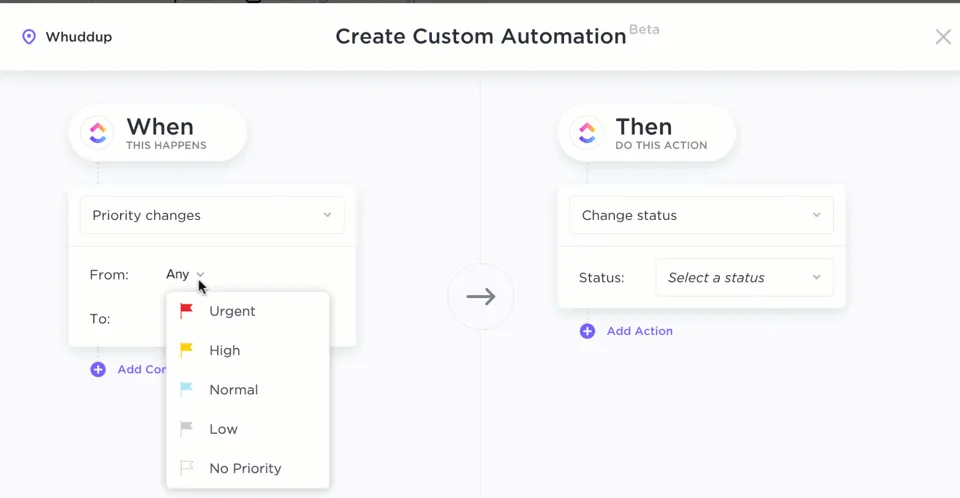
Míg a Google Workspace Studio segít AI-ügynököket létrehozni a Google Workspace-ben és annak Workspace-alkalmazásaiban egyszerű és természetes nyelv használatával, a ClickUp Automations szélesebb körű megközelítést alkalmaz. Lehetővé teszi a csapatok számára, hogy automatikusan haladjanak előre a munkával a listák, mappák és a teljes ClickUp ökoszisztéma egészében, triggerek, feltételek és műveletek segítségével.
Nem tudja, hogyan kezdjen hozzá? A ClickUp több mint 100 automatizálási sablont és vizuális építőt kínál, így azt mondhatja: „Ha ez megtörténik, automatikusan folytassa a munkát.”
Példák, amelyek jól működnek a munkafolyamatok tulajdonosai számára:
- Automatikusan rendelje hozzá a munkát, amikor egy kérelem „Új” státuszt kap, és irányítsa a megfelelő sorba.
- Automatikusan hozzáadhat figyelőket, frissítheti az egyéni mezőket, vagy intelligens értesítéseket küldhet, amikor a munka állapota megváltozik.
- Ismétlődő felülvizsgálati feladatok automatikus létrehozása, hogy semmi ne függjön a memóriától
📽️ Még mindig kézzel hoz létre feladatokat, ütemez, vagy másol és beilleszt? Nézze meg ezt a videót, és tanulja meg, hogyan használhatja az AI-t a feladatok automatizálásához, és ezzel időt és energiát takaríthat meg csapatának.
💡 Profi tipp: Ha komolyan szeretné mérni, hogy az automatizálás milyen előnyökkel jár, párosítsa a ClickUp Automations szolgáltatást a ClickUp ingyenes Automation KPI Tracking Template sablonjával, hogy nyomon követhesse a mennyiséget, a megtakarított időt és a hibaarányt.
Hagyja, hogy a ClickUp Brain és a ClickUp AI Agents futtassa az „automatizálási réteget” a munkája során.
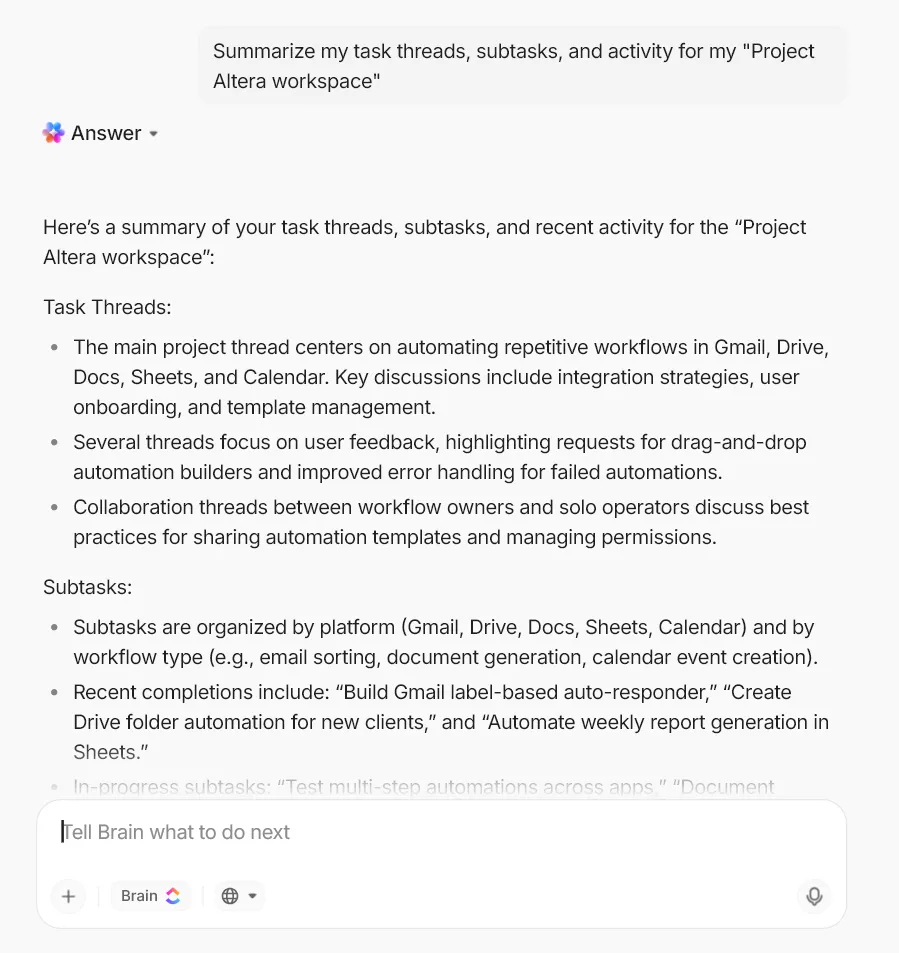
A ClickUp Brain úgy lett kialakítva, hogy megértse a munkaterületén zajló folyamatokat, így nem csak egyszerű feladatokat automatizálhat, hanem a mindennapi munkát is gyorsabban elvégezheti. Különösen hasznos azoknak a csapatoknak és egyéni vállalkozóknak, akiknek egy helyen kell megtervezniük, dokumentálniuk és végrehajtaniuk a munkát.
Így tudják a munkafolyamatok tulajdonosai automatizálni az ismétlődő munkákat, miközben az emberek továbbra is ellenőrzésük alatt tartják a folyamatokat:
- Hosszú frissítéseket összefoglalókba alakíthat: a ClickUp Brain összefoglalja a feladat szálakat, alfeladatokat és tevékenységeket, így gyorsan áttekintheti az előrehaladást és az akadályokat.
- Dokumentumok összefoglalása átírás nélkül: Használja az AI-t azonnali dokumentumösszefoglalók létrehozásához, ha az SOP-k, kézikönyvek vagy kérések hosszúra nyúlnak.
- A munkaterület kontextusán alapuló válaszok: Tegyen fel kérdéseket a feladatokkal és dokumentumokkal kapcsolatban (például: „Mi vár jóváhagyásra ezen a héten?”), és kapjon a munkaterületet figyelembe vevő választ.
- Javítsa a prioritások meghatározását és a következetességet: Használja a ClickUp Brain alkalmazást, hogy folyamatos frissítéseket kapjon, ha a teendőlistája meghaladja a napi kapacitását.
Ezután adja hozzá a ClickUp AI Agents szolgáltatást, ha „állandó” segítségre van szüksége, amely képes kezelni a kétértelműségeket.
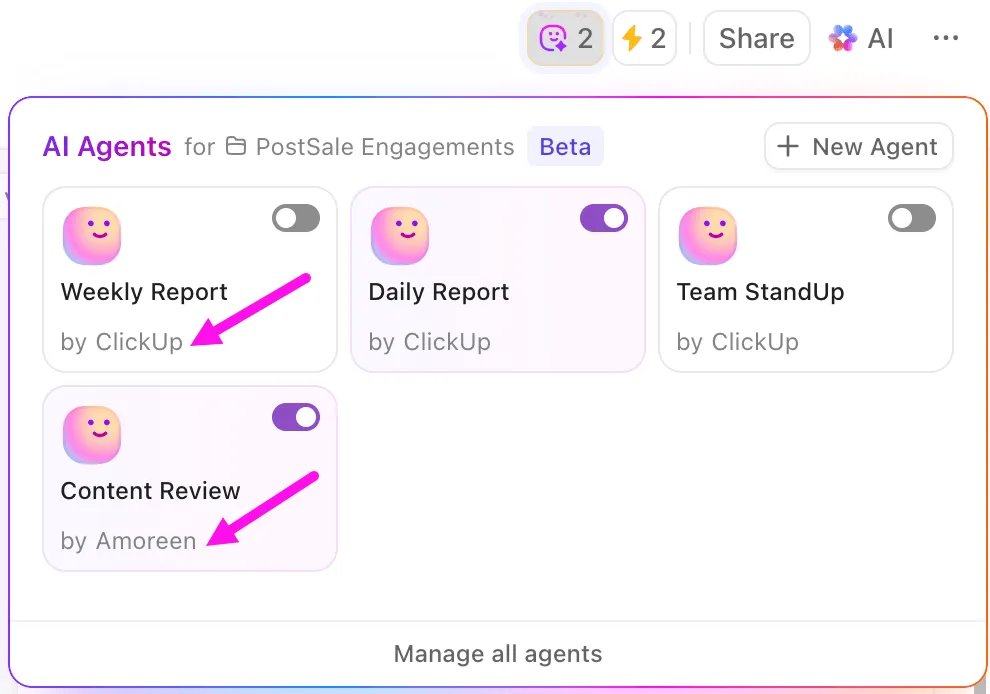
Ez akkor hasznos, ha a folyamatok rendetlen bemeneteket tartalmaznak, például e-maileket, dokumentumokat és csevegéseket, vagy ha meg kell állapítania a beérkező feedek sürgősségét vagy hangnemét.
Még egyedi AI-ügynököket is létrehozhat, és előre konfigurált utasításokat, szerepköröket és kiváltókat adhat hozzá, mindezt kódolás nélkül.
💡 Profi tipp: Készítsen AI-támogatott munkarutint a ClickUp BrainGPT segítségével.
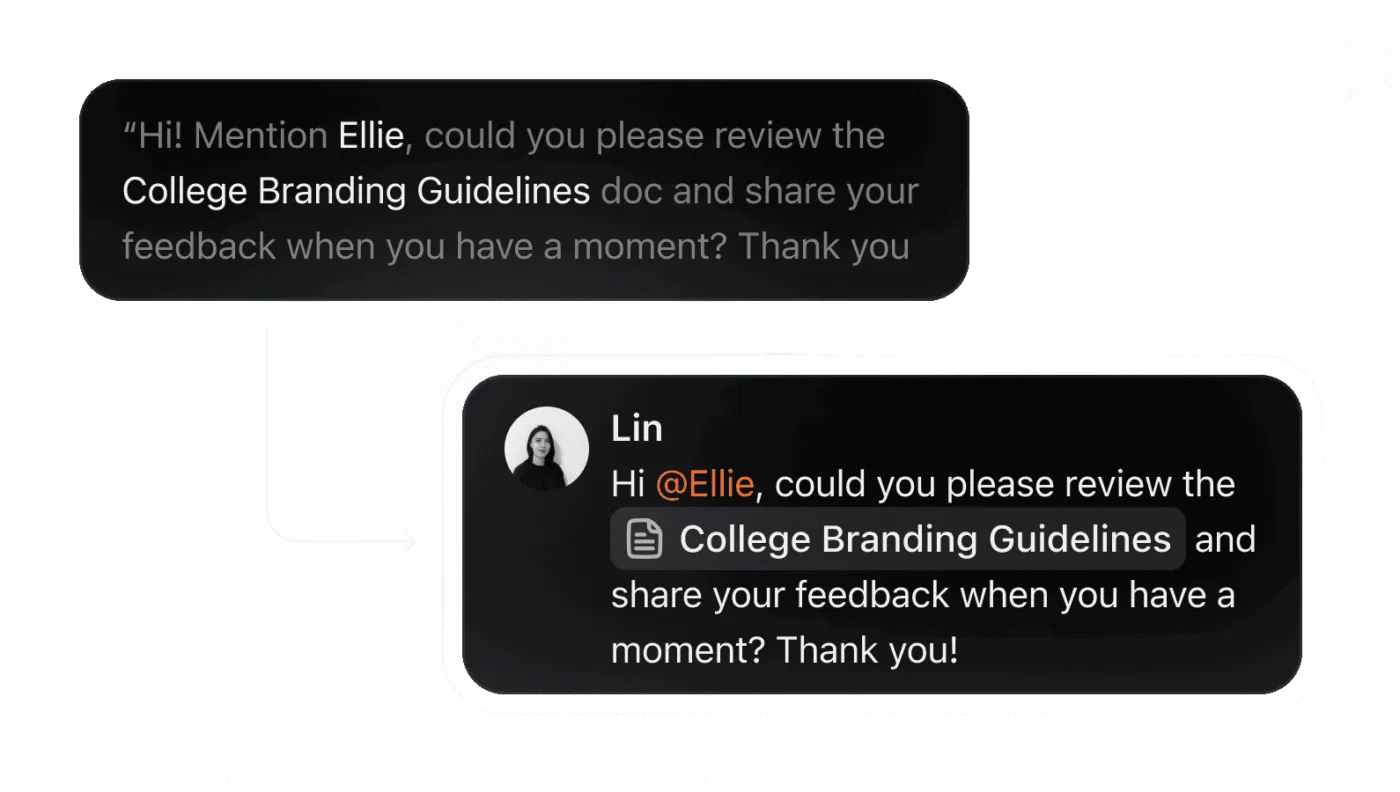
A ClickUp BrainGPT egy asztali AI-kiegészítő (amely mostantól Google Chrome-bővítményként is elérhető), amely segít automatizálni a feladatokat a tervezés, írás és visszakeresés terén, amikor a munka több eszközön oszlik meg.
- A munkafolyamatok frissítései azonnal rögzíthetők a hangjával: A Talk to Text funkcióval diktálhatja a teendőket, a megbeszélések tanulságait vagy a napi összefoglalót anélkül, hogy be kellene gépelnie, majd strukturált munkává alakíthatja azokat.
- Tegyen fel olyan kérdéseket, amelyek feltárják, hol akadt el a munka: Kérdezze meg a BrainGPT-t olyan kérdésekkel, mint „Melyek a legkockázatosabb feladataim ezen a héten?” vagy „Mely kérések várnak külső megosztásra vagy jóváhagyásra?”, hogy megtalálja azokat a mintákat, amelyek manuálisan elkerülnék a figyelmét.
- Gyorsan keresse meg a korábbi döntéseket: Találja meg a pontos dokumentumot vagy feladatot a kapcsolódó tudásbázisban való kereséssel, még akkor is, ha csapata harmadik féltől származó alkalmazások és dokumentumok között oszlik meg.
- Válassza ki a feladathoz legmegfelelőbb modellt: Több AI-modellhez is hozzáférhet, például a ChatGPT-hez, a Claude-hoz és a Gemini-hez, ami akkor jön jól, ha különböző erősségekre van szüksége a tartalom generálásához vagy összefoglalásához.
Tartsa a dokumentációt és a jóváhagyásokat egy helyen a ClickUp Docs és a ClickUp Chat segítségével.
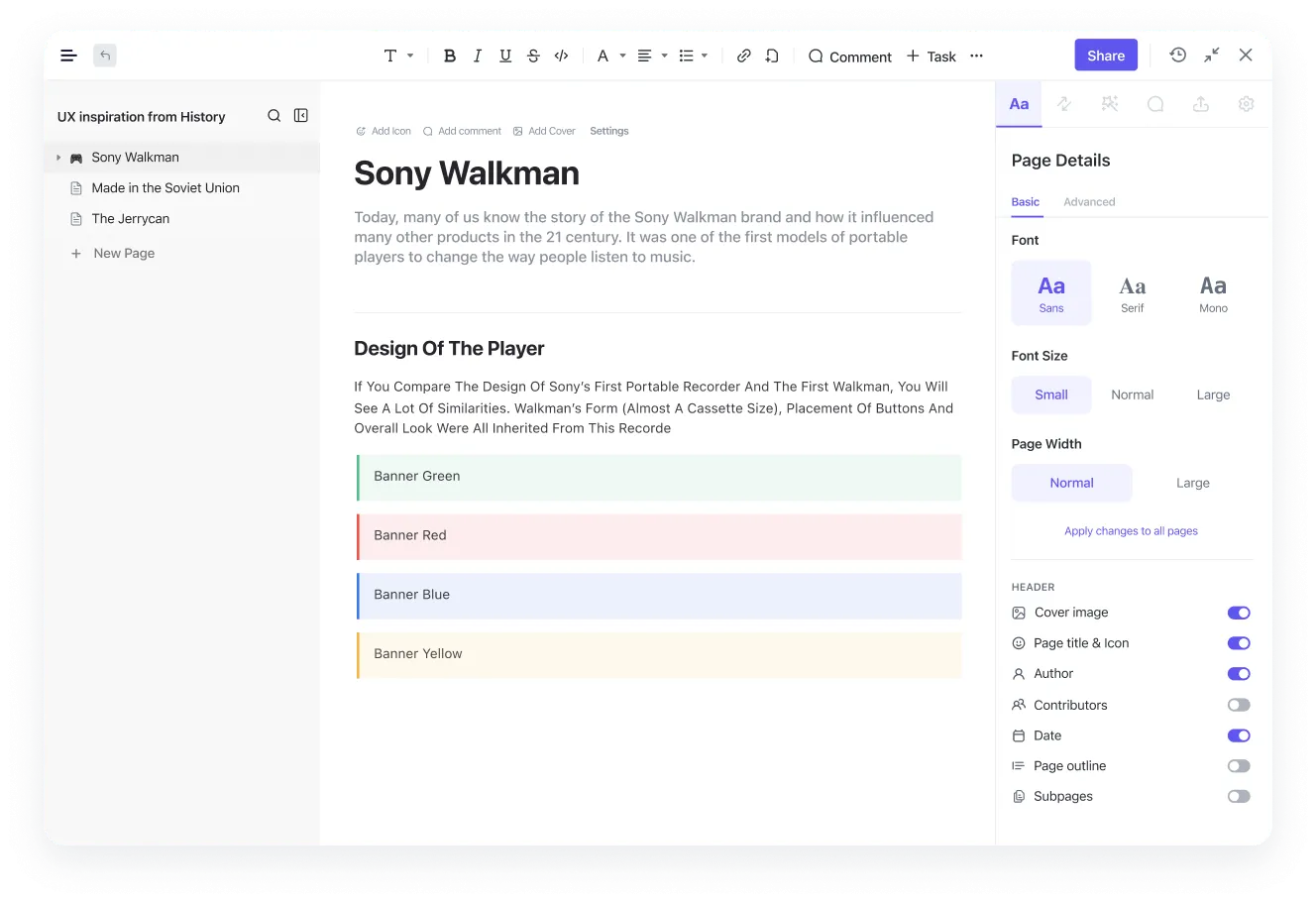
A ClickUp Docs olyan élő folyamatdokumentumok, SOP-k és belső tudásbázisok számára készült, amelyeket a csapatok ténylegesen használnak kampányok és projektek végrehajtása során. Ahelyett, hogy eszközök között váltana, a ClickUp Docs-hoz közvetlenül az általuk kezelt feladatokon belül férhet hozzá.
Hol segít ez a leginkább:
- Egyedi ügynökök és automatizálás szabályainak dokumentálása
- A jóváhagyási ellenőrzőlisták, az eskalációs útvonalak és a minőségbiztosítási lépések tárolása a munka mellett
De a ClickUp együttműködési megközelítése nem ér véget ennél. Ahelyett, hogy a ClickUp Docs dokumentumokat egy külön üzenetküldő platformon található linkeken keresztül osztaná meg, használhatja a ClickUp Chat funkciót, így a beszélgetések kapcsolódnak a munkához.
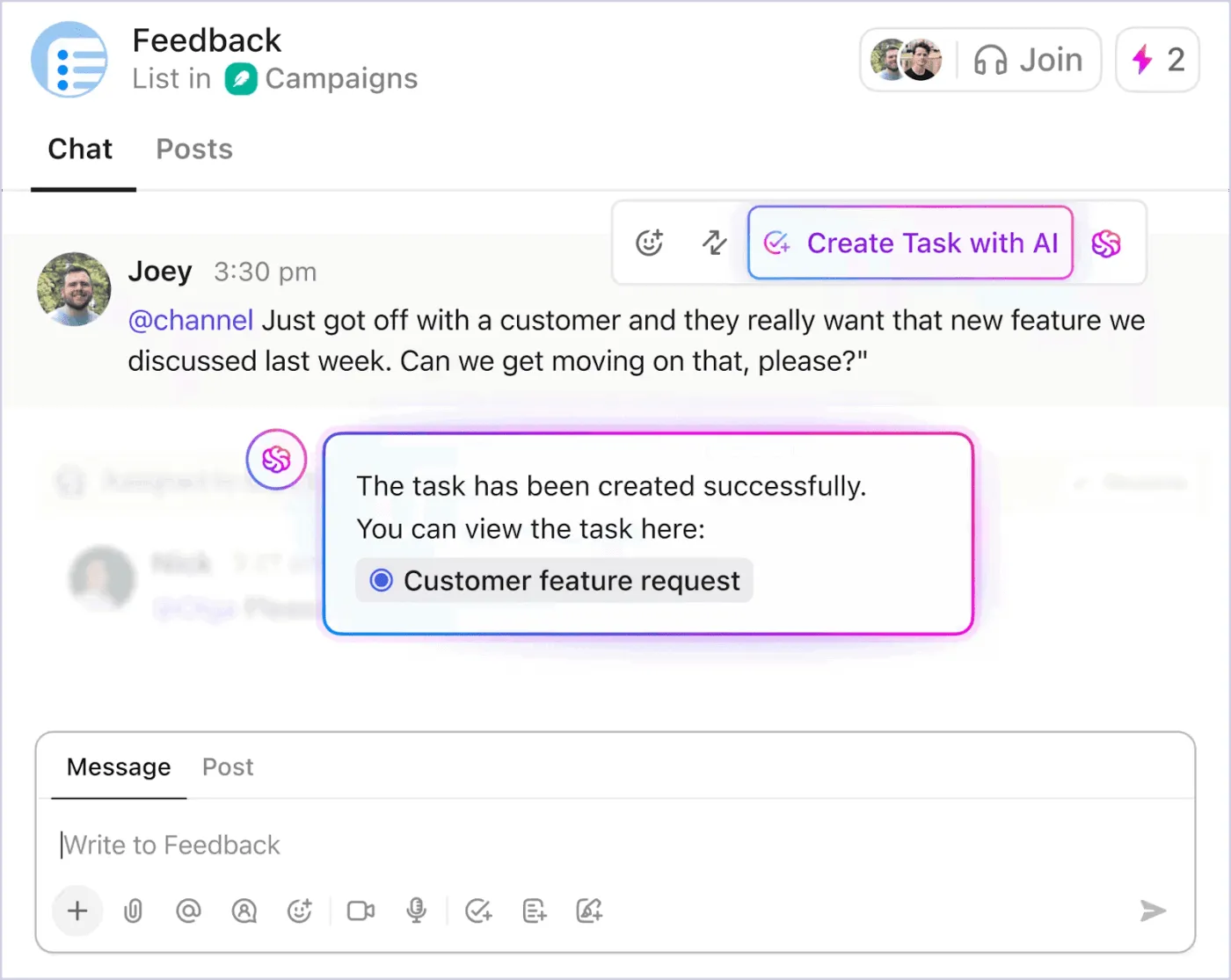
Az üzeneteket feladatokká alakíthatja, a beszélgetéseket kontextusban tarthatja, és csökkentheti a „visszacsúszás problémáját”, amely akkor jelentkezik, amikor a csapatok kizárólag a csevegésre támaszkodnak.
Ha csapata olyan feladatokat lát el, mint az ügyfél-visszajelzések osztályozása vagy az incidensek koordinálása a támogatási üzenetekben, a ClickUp Chat és a ClickUp Tasks segítségével megőrizheti a teljes kontextust. A folyamat sokkal egyszerűbbé válik a csapatok számára, mivel az üzenetek és az eredmények egy platformon kerülnek tárolásra, ahelyett, hogy több eszköz között lennének szétosztva.
A mindennapi munkát nyomon követhető ClickUp feladatokká alakíthatja.
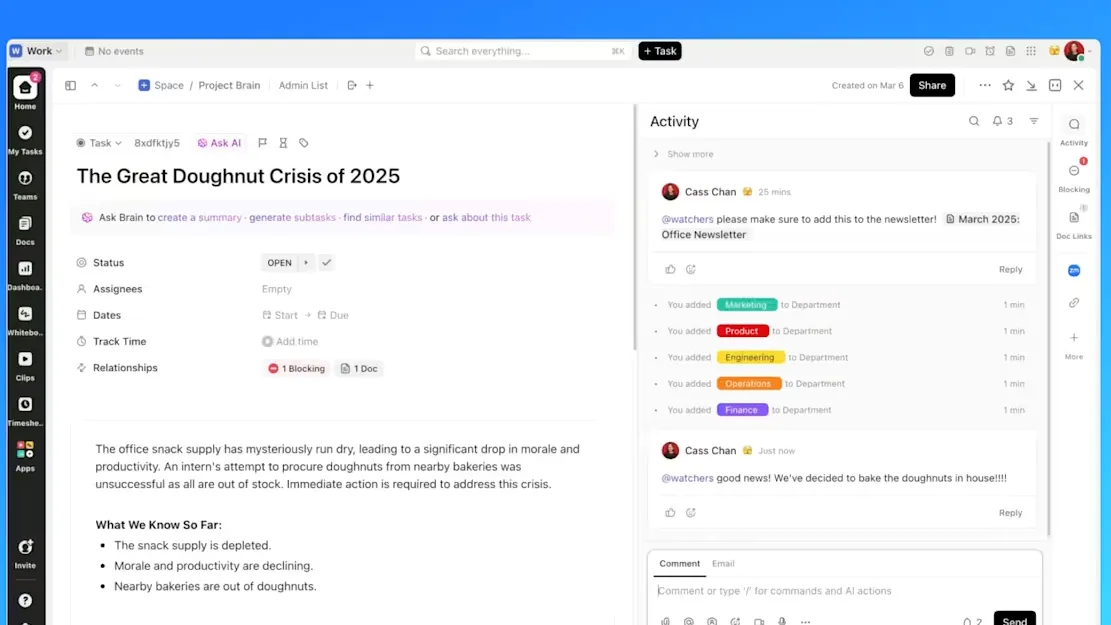
A ClickUp Tasks nem csak automatizált műveleteket, hanem valódi nyilvántartási rendszert is biztosít a munkafeladatok számára. Minden feladatnak lehet tulajdonosa, határideje, prioritása, függőségei és a továbblépéshez szükséges pontos kontextusa.
A ClickUp emellett AI-támogatott prioritási javaslatokat is támogat, valamint a ClickUp Docs és a ClickUp Chat alkalmazásokból történő feladatlétrehozást, így a teendők nem maradnak eltemetve az üzenetsorokban.
Íme néhány gyakorlati módszer, ahogyan a csapatok a ClickUp Tasks alkalmazást használják, amikor a munkafolyamatok bonyolulttá válnak:
- A átadások szabványosítása Egyéni állapotok segítségével, például „Bejelentés → Folyamatban → Felülvizsgálat → Jóváhagyva”
- A függőségek csökkentésével, így a „Felülvizsgálat” nem kezdődhet el, mielőtt a „Vázlat” elkészült.
- A feladattípusok (hibák, mérföldkövek, ötletek) és a feladattípusokhoz tartozó egyéni mezők segítségével egyértelművé teheti a felelősségi köröket.
💡 Profi tipp: A ClickUp Dashboards segít a csapatoknak a munkáról jelentést készíteni anélkül, hogy manuálisan kellene összefűzniük a frissítéseket. Ahelyett, hogy találgatnának, mi akadályozza a munkát, a valós idejű feladatadatokhoz kapcsolódó dashboard widgetek segítségével nyomon követhetik az előrehaladást, a munkaterhelést és a prioritásokat.
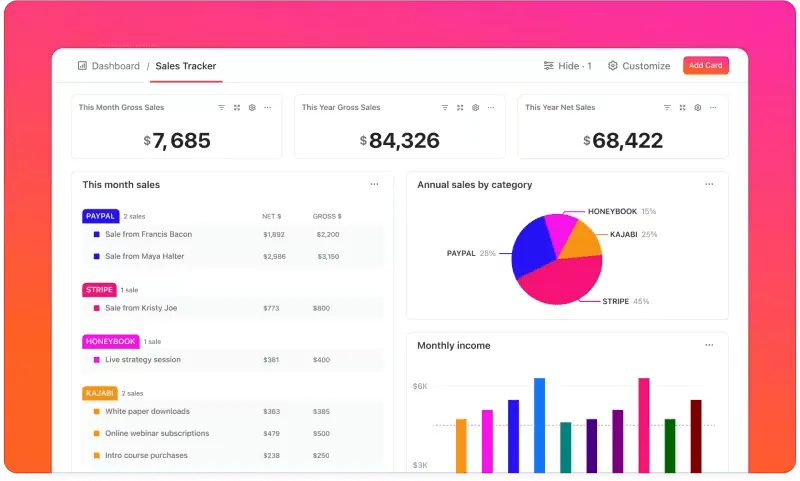
Gyakori irányítópult-nézetek csapatok számára:
- A kérések beérkezésétől a megoldásig eltelő idő
- Jóváhagyási ciklus időtartama szakaszonként
- A munkaterhelés tulajdonosok szerint van felosztva, így a határidők lejárta előtt újra egyensúlyba hozhatja azt.
🧠 Tudta? A ClickUp Forrester TEI tanulmánya szerint a ClickUp-ot használó csapatok a harmadik évre átlagosan 12 órát takarítanak meg alkalmazottanként havonta, mivel az AI és az automatizálás csökkenti a kontextusváltást és a manuális frissítéseket.
Maximalizálja termelékenységét a ClickUp segítségével
A Google Workspace Studio segítségével történő munka automatizálása lényegében azt jelenti, hogy az AI-ügynökök végzik el azokat a kis, ismétlődő feladatokat, amelyek lassítják a munkát. A Workspace Studio segítségével egyszerű nyelven hozhat létre AI-ügynököket, amelyek a Workspace eszközökben, például a Google Drive-ban és a Google Sheets-ben működnek.
A folyamat általában egyszerű: először létrehoz egy ügynököt, teszteli azt biztonságos adatokkal, majd minden fontos ügyet gyorsan átnéz egy ember. Ahogy egyre több munkaterületi ügynököt ad hozzá, állítson be egyszerű szabályokat arra vonatkozóan, hogy ki oszthatja meg az AI-ügynököket, és hogyan fogja kezelni és megosztani az AI-t.
A Google Workspace segítségével létrehozott AI-ügynököknek azonban megvannak a maguk korlátai. Nem fedik le a különböző eszközök és platformok teljes funkciókészletét.
Ha egyetlen helyről szeretné irányítani az egész munkafolyamatot, és nem csak a Google alkalmazásokon belüli műveleteket, akkor a ClickUp a jobb választás. Összefogja a Feladatokat, Dokumentumokat, Műszerfalakat és Automatizálásokat, a ClickUp Brain és az AI ügynökök segítségével, hogy a kontextus elvesztése nélkül is szem előtt tarthassa a prioritásokat.
Regisztráljon még ma ingyenesen a ClickUp szolgáltatásra , és tapasztalja meg a különbséget.