
Reggel 9 óra van, és egy üzleti elemző megnyit egy több száz sorból álló Google Táblázatot.
Határidők, költségvetések, állapotfrissítések – minden komplex képleteken alapul. Egy hibás cella az egész projektet késleltetheti.
Most képzeljen el egy innovatívabb módszert: ahelyett, hogy képletekkel küszködne vagy manuálisan rendezné az adatokat, megkéri az AI-t, hogy intézze el.
Az AI másodpercek alatt importálja az adatokat, automatikusan rendszerezi a táblázatokat, jelzi az ellentmondásokat és jelentéseket készít. A döntések és a stratégia terén továbbra is fontos az emberi beavatkozás, de az AI megkönnyíti a fárasztó munkát. Valójában az üzleti vezetők több mint fele azt állítja, hogy máris generatív AI-t használ a munkák gyorsabb elvégzéséhez.
Ebben a cikkben bemutatjuk, hogyan automatizálhatja a Google Táblázatokat olyan AI eszközökkel, amelyek felgyorsítják a munkafolyamatokat, csökkentik a hibákat, és segítenek abban, hogy a ismétlődő kattintások helyett a jelentőségteljes elemzésekre koncentrálhasson.
Hogyan automatizálhatja a Google Táblázatokat AI segítségével
Ha kíváncsi arra, hogyan használhatja az AI eszközöket, hogy ugyanilyen hatékonyságot érjen el a táblázataiban, itt talál egy egyszerű útmutatót, amely lépésről lépésre bemutatja, hogyan automatizálhatja a Google Táblázatokat AI segítségével.
1. lépés: Nyissa meg a Google Táblázatok táblázatát
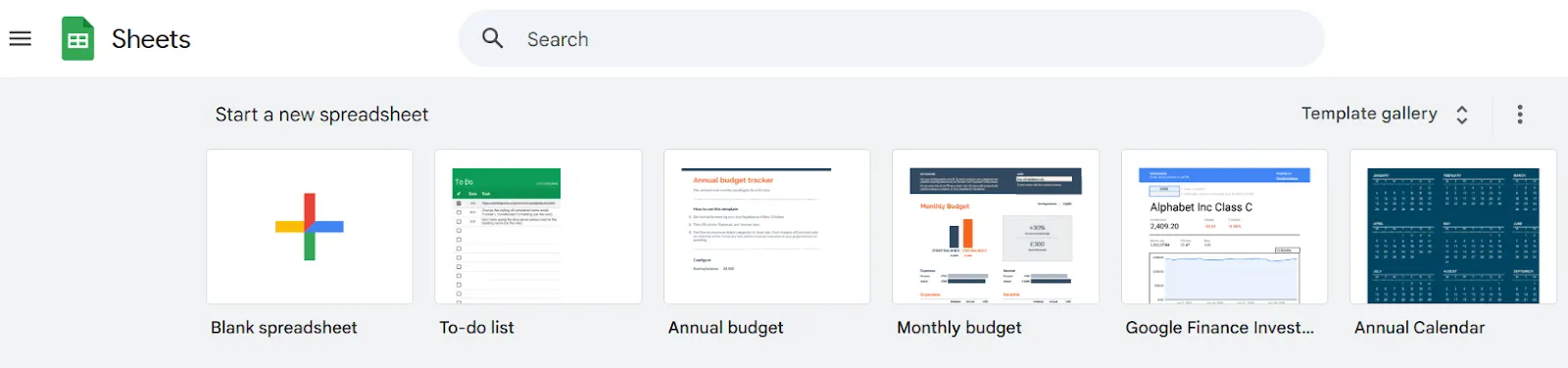
Először nyissa meg az automatizálni kívánt Google Táblázatok táblázatot. Ehhez lépjen a Google Táblázatokba, válassza ki a meglévő fájlt, vagy hozzon létre egy új táblázatot a „Üres táblázat” gombra kattintva.
📖 Olvassa el még: Google Táblázatok trükkök, amelyek megkönnyítik a munkáját
2. lépés: Hozzáférés az AI-alapú funkciókhoz a Google Workspace-ben
Ha fiókja hozzáfér a Google Workspace Labs vagy a Gemini szolgáltatáshoz, a felső menüben megjelennek az AI funkciók. Így hozhatja ki a legtöbbet az AI-ból ezekkel a funkciókkal:
- Szöveg létrehozása közvetlenül egy cellában
- Összegezze az oszlopból vagy a teljes táblázatból származó adatkészleteket
- Az információk automatikus kategorizálása
- Érzelemelemzés végzése
A lépésenkénti folyamat a következő:
- Nyissa meg a táblázatot
- A táblázat tetején kattintson a Beszúrás → Funkció → AI gombra, hogy ugyanahhoz a funkcióhoz hozzáférjen anélkül, hogy manuálisan be kellene írnia a képletet.
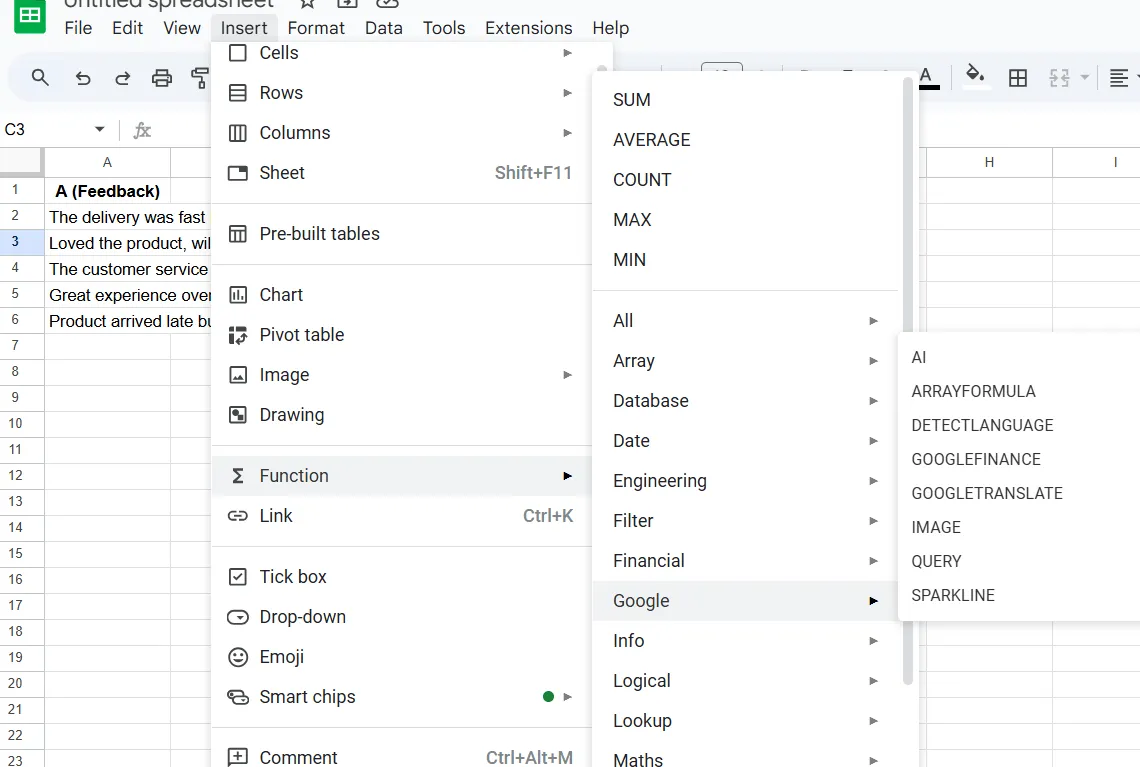
Vagy írja be az AI képletet egy cellába. Példa:
- =AI(„Összegezze a legfontosabb visszajelzéseket”, A2:A20)
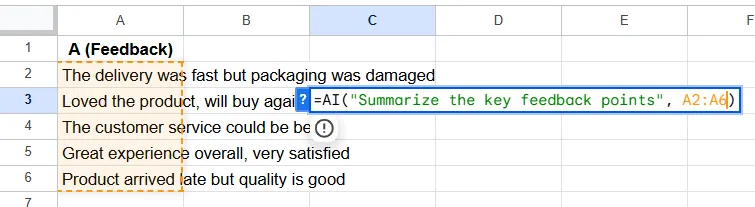
- Nyomja meg az Enter billentyűt, majd kattintson a Generate (Létrehozás) gombra, és a kérésre kattintson az Insert (Beszúrás) gombra.
👀 Érdekesség: Az első táblázatkezelő szoftver, a VisiCalc, 1979-ben készült, és gyakran neki tulajdonítják, hogy az Apple II számítógépet elengedhetetlen eszközzé tette az üzleti életben. Ez teremtette meg az alapot olyan eszközöknek, mint a Microsoft Excel és a Google Sheets, amelyekre ma támaszkodunk az adatelemzésben.
3. lépés: Adjon hozzá egy AI oszlopot az ismétlődő műveletekhez
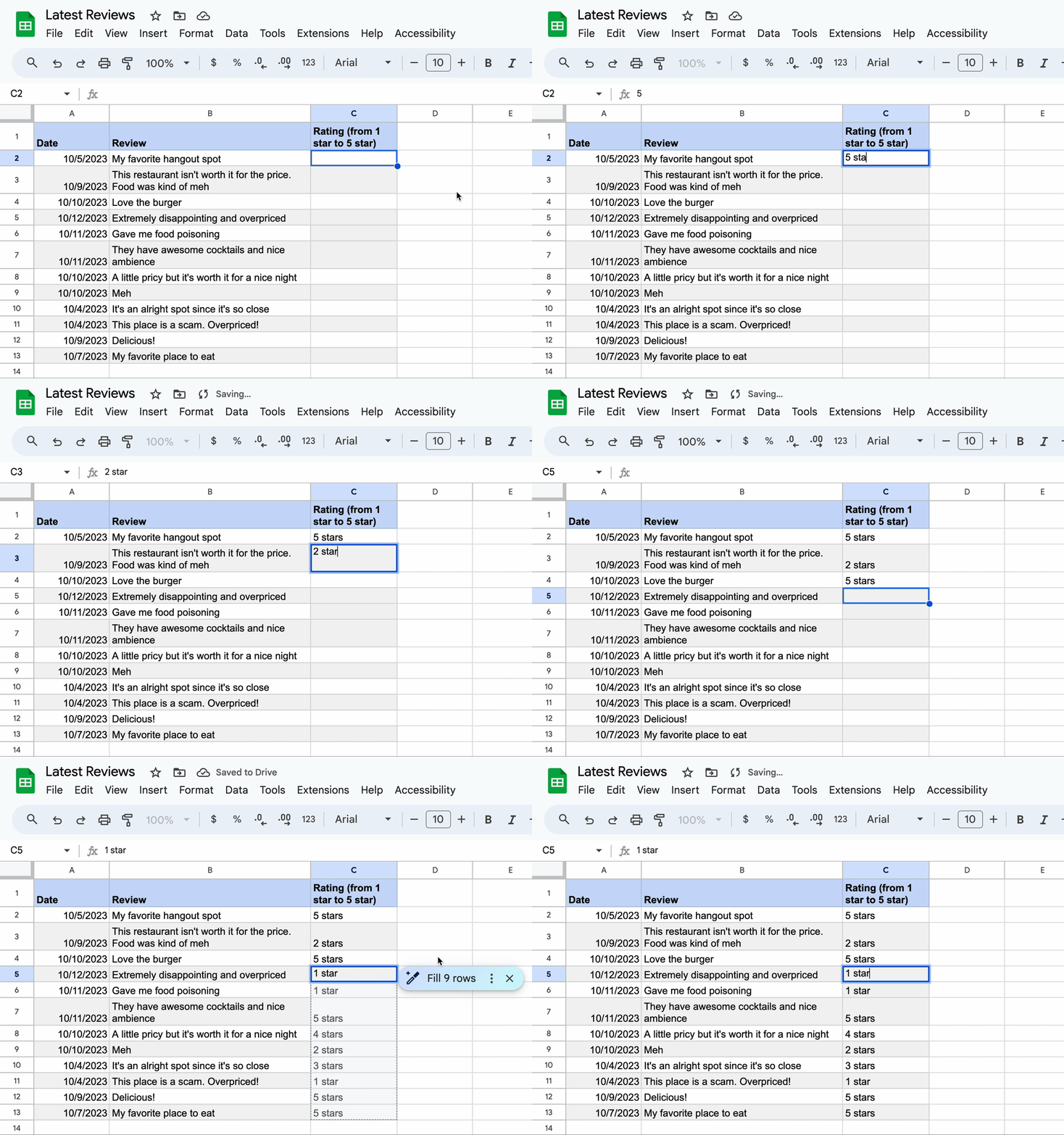
Ha ugyanazt az AI műveletet több sorra szeretné alkalmazni:
- Menjen a táblázat jobb felső sarkába.
- Kattintson az AI oszlop beszúrása gombra.
- Az első nem fejléc cellába írja be az AI parancsot.
- Az automatikus kitöltés funkcióval alkalmazhatja a többi oszlopra is.
📌 Példa: Az B oszlopban minden beérkező e-mailt soroljon „Pozitív”, „Negatív” vagy „Semleges” kategóriába.
📖 Olvassa el még: Hogyan készítsünk ütemtervet a Google Táblázatokban
1. alternatíva: Használja a Google Workspace Marketplace mesterséges intelligencia kiegészítőit
Ha nem látja a beépített AI opciót, akkor is automatizálhatja az ismétlődő feladatokat az AI kiegészítők segítségével:
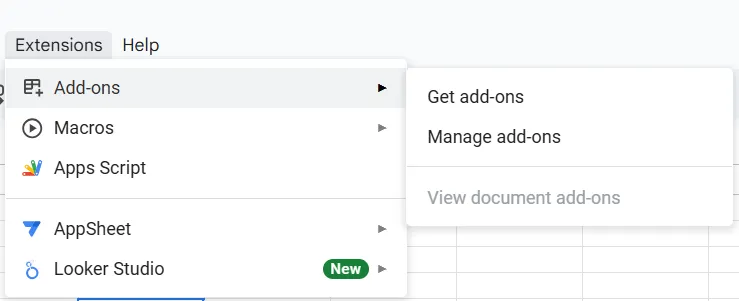
- Lépjen az Extensions → Add-ons → Get add-ons menüpontra.
- Keressen olyan AI-eszközöket, mint az AI for Sheets vagy a GPT-alapú automatizálás.
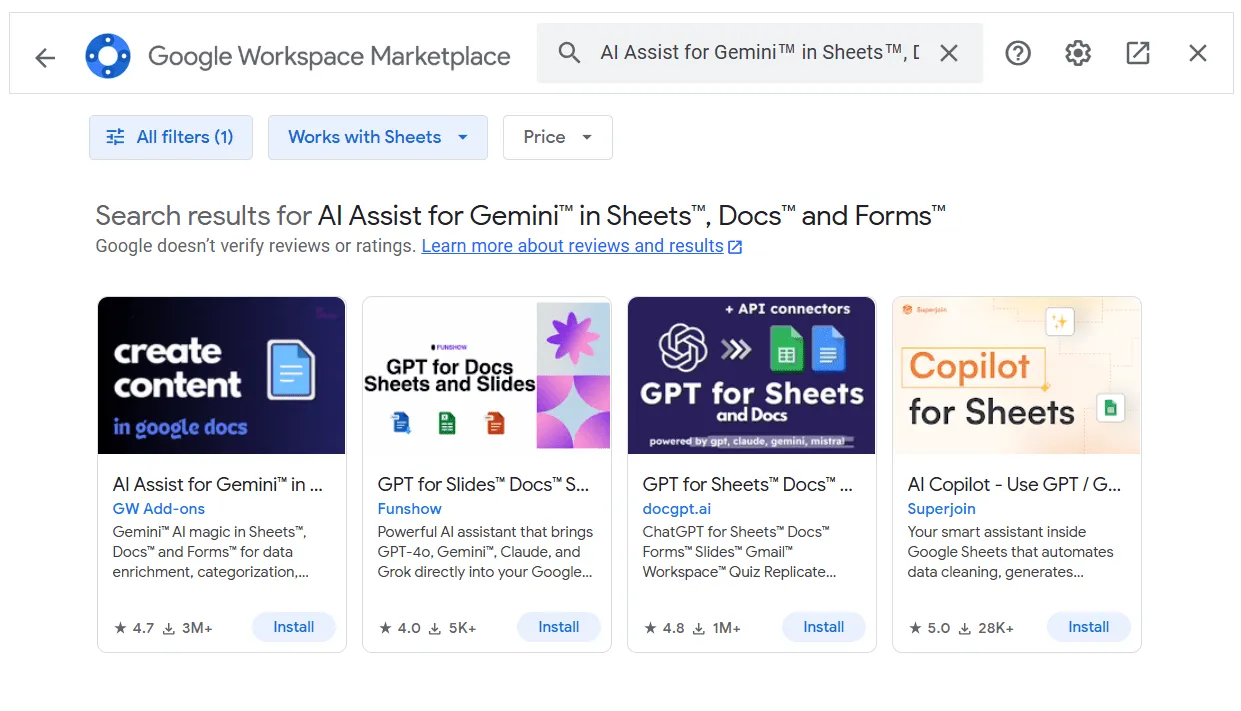
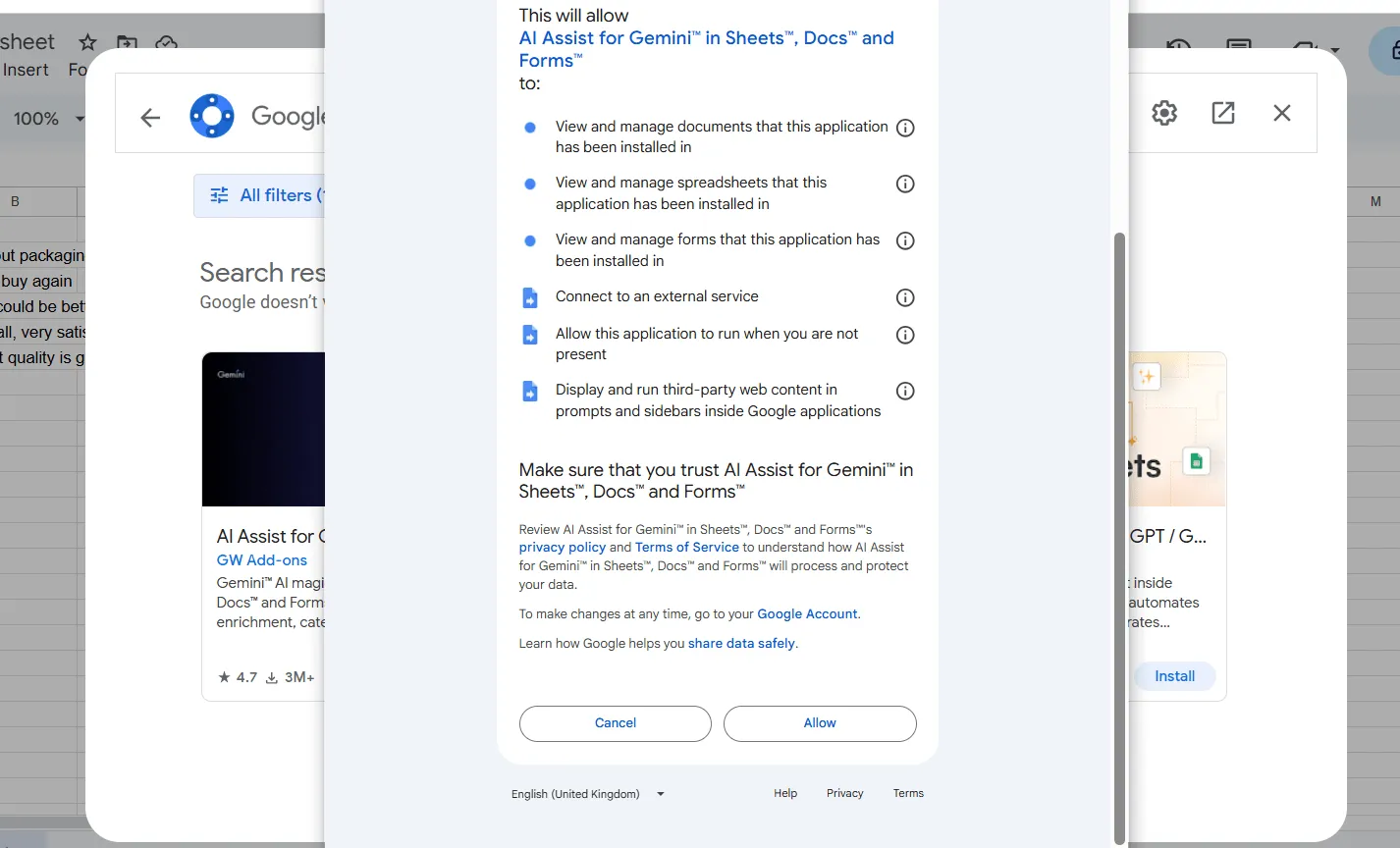
- Kattintson az Install (Telepítés) gombra, és adja meg a szükséges engedélyeket.
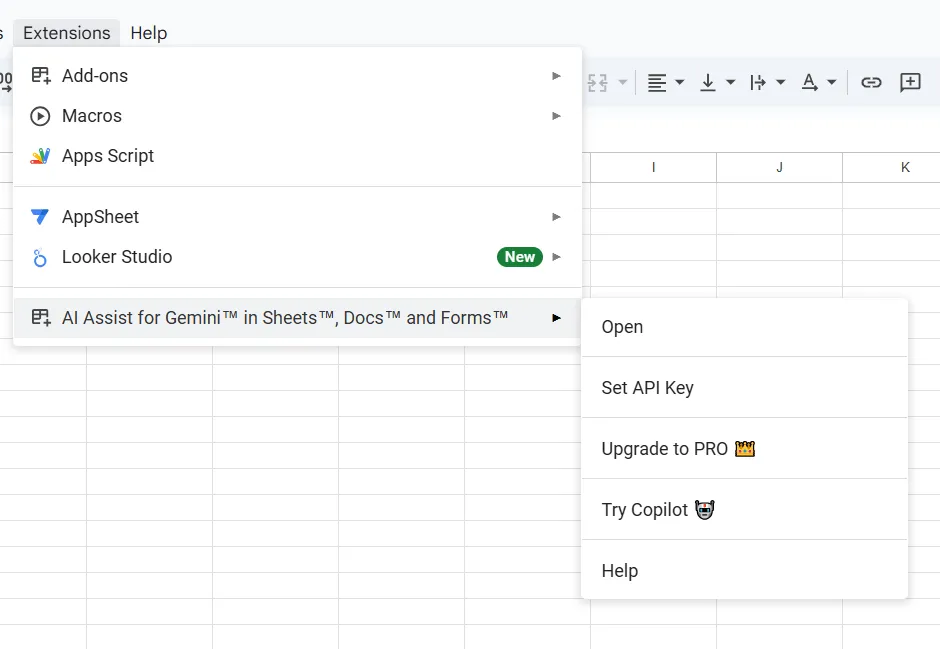
- A telepítés után a Bővítmények → [Kiegészítő neve] menüpont alatt érheti el, és futtathat olyan műveleteket, mint az adatok tisztítása, összefoglalása vagy a táblák közötti adatok összekapcsolása.
📖 Olvassa el még: Hogyan használhatja a Google Táblázatokat adatbázisként?
2. alternatíva: Egyedi szkriptek létrehozása a Google Apps Script segítségével
Bonyolultabb automatizáláshoz:
- Kattintson a Bővítmények → Apps Script elemre.
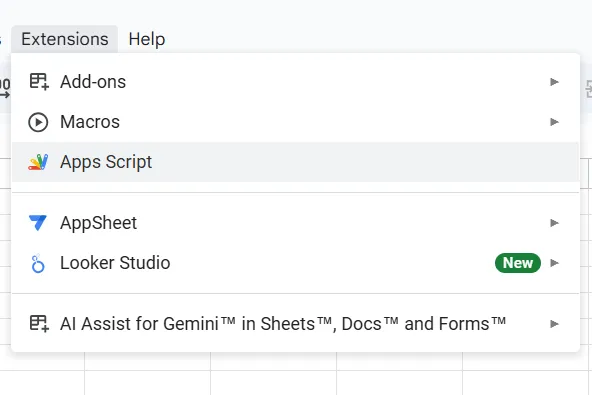
- A kódszerkesztőben szkripteket hozhat létre olyan feladatok automatizálásához, mint az adatok áthelyezése, jelentések generálása, vagy akár külső API-khoz való csatlakozás fejlett elemzésekhez.
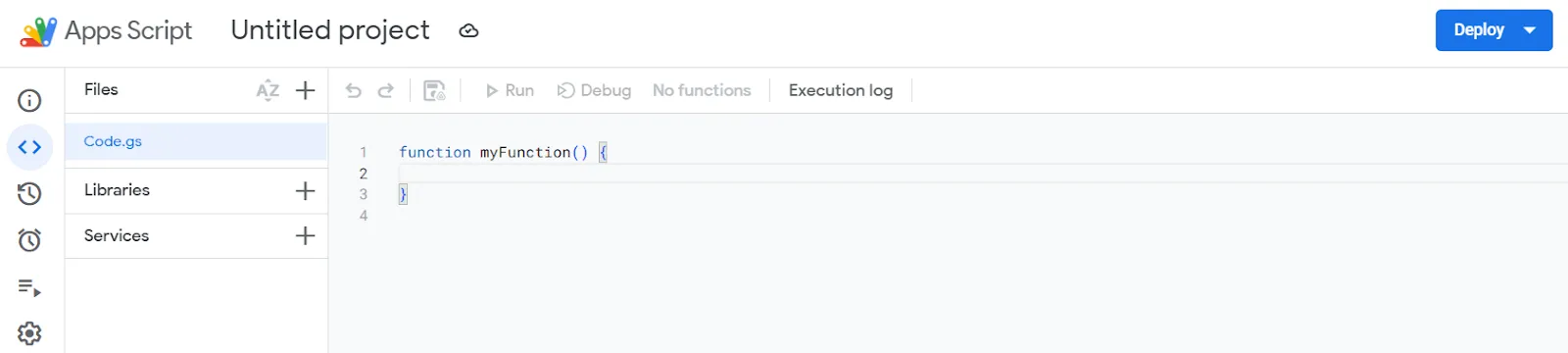
- Mentse el és nevezze el a projektjét
- Kattintson a Futtatás gombra az automatizálás teszteléséhez.
📌 Példa: Egy szkript, amely automatikusan másolja az összes új űrlapválasztást egy fő táblázatba, és minden bejegyzéshez új sort ad hozzá.
👀 Érdekesség: Az Excel legkorábbi verziói csak 16 384 oszlopot tudtak kezelni , ami akkor hatalmasnak tűnt. Ma a modern táblázatok több millió sort tudnak kezelni, megnyitva ezzel az utat a korábban elképzelhetetlen nagyméretű adatelemzések előtt.
A Sheets automatizálásának korlátai AI segítségével
Bár a Google Táblázatok AI-val történő automatizálása rengeteg időt takaríthat meg, még nem tökéletes. Íme néhány dolog, amellyel útközben találkozhat:
- Csak szöveges válaszokat ad, így ha szép grafikonokat vagy kész táblázatokat szeretne, azokat külön kell elkészítenie.
- Az AI csak azokat a cellákat „látja”, amelyeket megjelöl neki, vagyis nem fogja varázslatos módon elolvasni az egész táblázatot, és nem fog más fájlokat beolvasni a kontextus érdekében.
- Egyszerre csak korlátozott számú cellát tud kezelni, ezért nagyon nagy táblák esetén előfordulhat, hogy kisebb részekben kell futtatnia.
- Korlátozott a egyszerre elküldhető promptok száma, és néha várnia kell, mielőtt újra megpróbálhatja.
- Mint minden AI-eszköz, ez sem mindig pontos – az összefoglalók és a betekintések nem mindig találják el a célt, ezért mindig érdemes gyorsan ellenőrizni őket.
📮 ClickUp Insight: A felmérésünkben résztvevők közel 88%-a már használ mesterséges intelligencia eszközöket, hogy személyes feladatait gyorsabban és könnyebben elvégezze. Szeretné ugyanezeket az időmegtakarítási előnyöket a munkában is kihasználni? A ClickUp Brain, a beépített mesterséges intelligencia asszisztensünk, segít a csapatoknak 30%-kal növelni a termelékenységet kevesebb értekezlettel, azonnali mesterséges intelligencia összefoglalásokkal és kézmentes feladatok automatizálásával.
📖 Olvassa el még: Útmutató az automatizáláshoz a ClickUp-ban
AI és Google Táblázatok használata a ClickUp segítségével
Miután időt szánt a Google Táblázatok automatizálásának beállítására, nagyszerű érzés látni, ahogy az adatok maguktól rendeződnek.
De hamarosan észrevesz valami mást is: valakinek még mindig el kell döntenie, hogy mit kezdjen az összes információval. Ki teszi meg a következő lépést? Hogyan biztosíthatja, hogy a dolgok ne vesszenek el a sorok és oszlopok között?
Itt jönnek segítségül a ClickUp és beépített AI asszisztense, a ClickUp Brain.
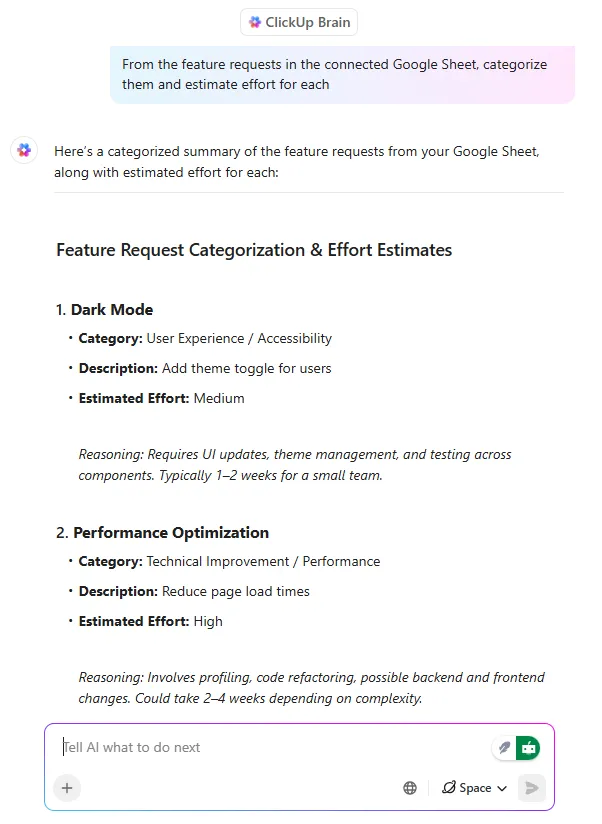
A ClickUp Brain összekapcsolódik a Google Sheets-szel, így minden új bejegyzés feladatként jelenik meg, anélkül, hogy Önnek bármit is tennie kellene.
Képzelje el, hogy új kampányötletet ad hozzá a táblázatához, és azt azonnal felveszi a ClickUp feladatok közé, már a megfelelő személynek kiosztva, az AI által javasolt alfeladatokkal együtt, készen a végrehajtásra!
📌 Példa: Egy marketingmenedzser hozzáad egy kampányötletet egy megosztott táblához. A ClickUp másodpercek alatt létrehoz egy feladatot a tervezőcsapat számára, hozzáad alfeladatokat a szövegíráshoz és a hirdetés ütemezéséhez, és meghatározza a határidőt. Senkinek nem kell másolni és beilleszteni, vagy nyomon követő e-maileket küldeni.
A ClickUp Automations még hatékonyabbá teszi ezt. Több mint 100 előre elkészített automatizálással és egy AI Builder-rel, amely megérti a természetes nyelvet, automatikusan hozzárendelhet feladatokat, hozzászólásokat tehet közzé vagy megváltoztathatja az állapotokat anélkül, hogy megérintené a táblázat celláit.
💡 Profi tipp: A ClickUp Brain MAX-ot használó csapatok hetente több mint egy teljes munkanapot spórolnak meg, mert az AI kézzel végzett munkát igénylő összefoglalók, értekezletjegyzetek és jelentések elkészítését végzi el. A ClickUp Brain-be beépített fejlett AI-modellek, mint a Gemini, a Claude és a ChatGPT segítségével gyorsan kérhet betekintést, hozhat létre feladatokat vagy tervezhet projekteket anélkül, hogy eszközök között kellene váltania.
A jelentések is egyszerűbbé válnak. Ahelyett, hogy Google Sheets képleteket készítene, egyszerűen kérje meg a ClickUp Brain-t, hogy frissítéseket adjon, amelyek mindent egyszerű nyelven magyarázzanak el. Például: „Öt feladat befejeződött, kettő késik, és az egyetlen dolog, ami akadályozza a haladást, az ügyfél visszajelzésének várakozása. ” Így nem kell az oszlopok között görgetnie, hogy megtudja, mi történik.
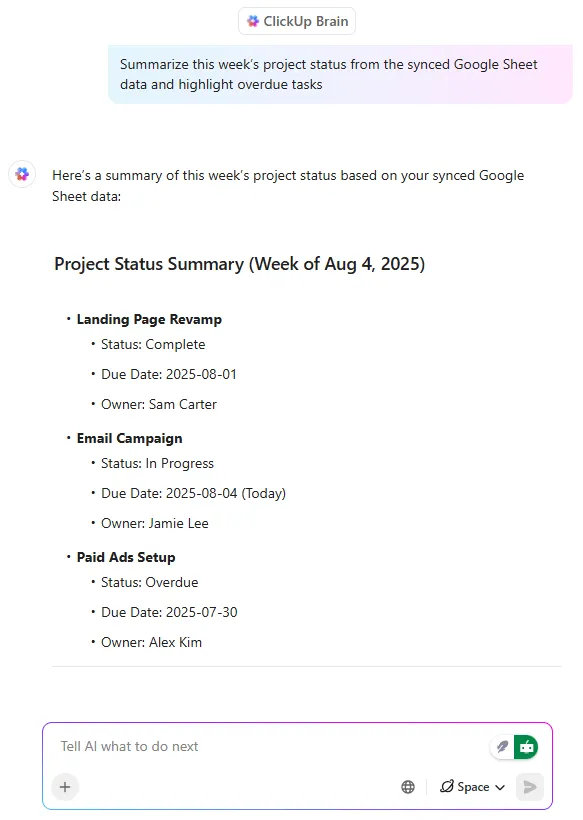
A ClickUp az AI és a komplex feladatok kombinálásával rendkívül egyszerűvé teszi a komplex projektek kezelését.
Íme egy rövid útmutató, hogyan kezdhet el néhány perc alatt:
Sok csapat számára a ClickUp táblázati nézet teljesen helyettesítheti a hagyományos táblázatokat. Ugyanolyan ismerősnek tűnik, de összekapcsolódik a feladataival és projektjeivel.
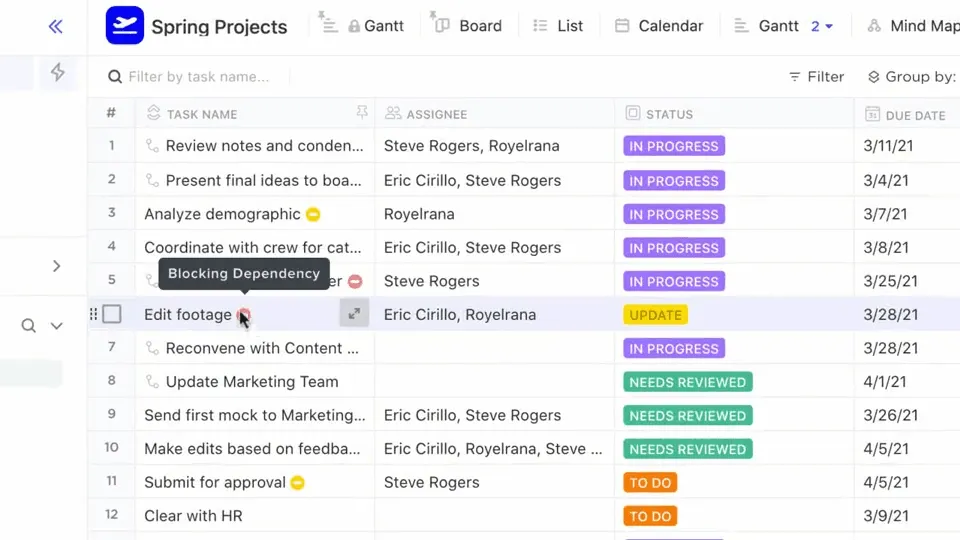
Összegyűjtheti a funkciók iránti igényeket, kezelheti a költségvetéseket vagy nyomon követheti a készleteket, és az AI automatikusan csoportosítja őket, becsüli meg, hogy mennyi erőfeszítést igényel mindegyik, és még kiindulási pontokat is kidolgoz a csapat számára.
📌 Példa: Egy termékmenedzser űrlapon keresztül gyűjti össze az új funkciókra vonatkozó kéréseket. A ClickUp ezeket egy táblázatba gyűjti, kategóriák szerint címkézi, és felhasználói történetek vázlatát írja meg a fejlesztők számára, hogy azok finomítsák azokat.
📖 Olvassa el még: Google Táblázatok csalóka
Hogyan integrálhatja a ClickUp és a Google Táblázatok alkalmazásokat?
A ClickUp és a Google Sheets összekapcsolása csak néhány percet vesz igénybe. A beállítás után szinkronizálhatja az adatokat, automatikusan létrehozhat feladatokat, és csatolhat táblázatokat a projektjeihez anélkül, hogy az alkalmazások között kellene váltogatnia.
1. Nyissa meg a ClickUp App Center alkalmazást.
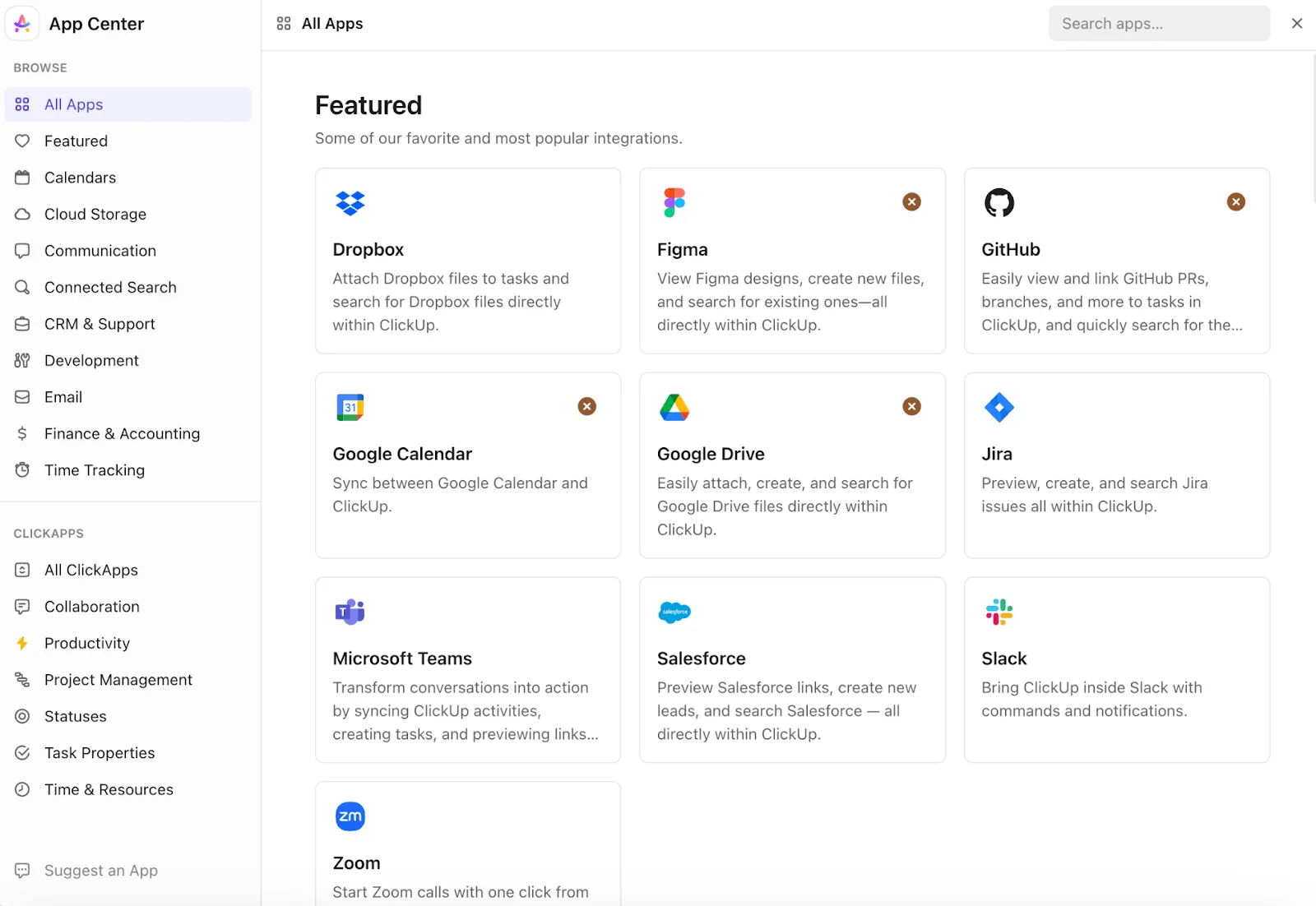
A ClickUp alkalmazásban kattintson a bal alsó sarokban található profilavatárjára, majd válassza az App Center (Alkalmazásközpont) lehetőséget. Itt kezelheti az összes integrációját.
2. Keresse meg a Google Drive-ot
Keresse meg a Google Drive alkalmazást az App Centerben. (A Google Táblázatok a Google Drive-on keresztül csatlakozik. )
👀 Érdekesség: A Lotus 1-2-3, egy 1980-as évekbeli táblázatkezelő program olyan nagy hatással volt, hogy sok vállalkozás elhalasztotta a Windowsra való átállást, mert nem tudták elképzelni, hogy nélküle dolgozzanak.
3. Csatlakoztassa fiókját
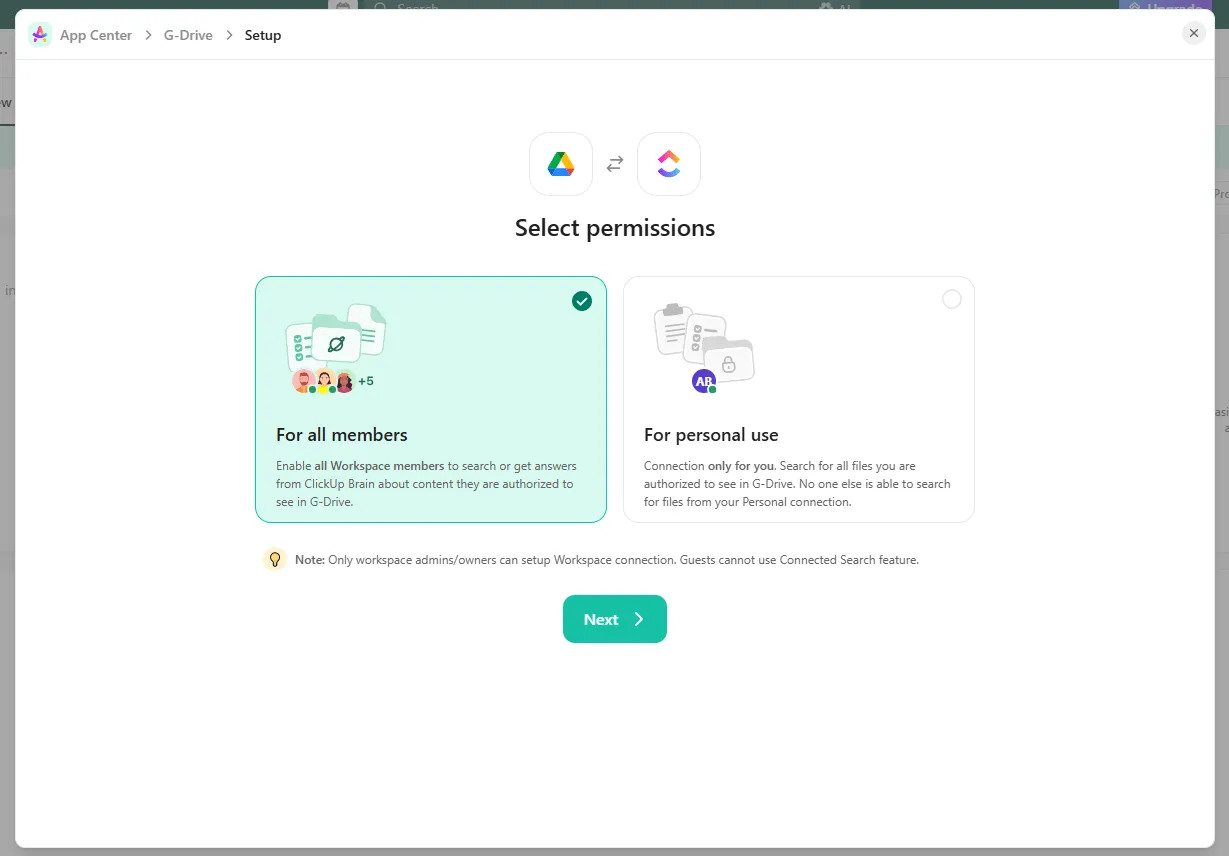
Kattintson a Csatlakozás gombra, és válassza az alábbiak közül:
- Személyes kapcsolat: összekapcsolja személyes Google Drive-ját a ClickUp felhasználói fiókjával.
- Workspace-kapcsolat: Engedje meg a Workspace összes felhasználójának, hogy hozzáférjenek a megosztott Drive-fájlokhoz.
Jelentkezzen be Google-fiókjába, és engedélyezze a kért jogosultságokat.
💡 Profi tipp: Ha a Workspace-ben több csapat is van, a Workspace-kapcsolat biztosítja, hogy a Sheets mindenki számára kereshető és elérhető legyen.
4. Csatolja a Google Táblázatokat a feladatokhoz
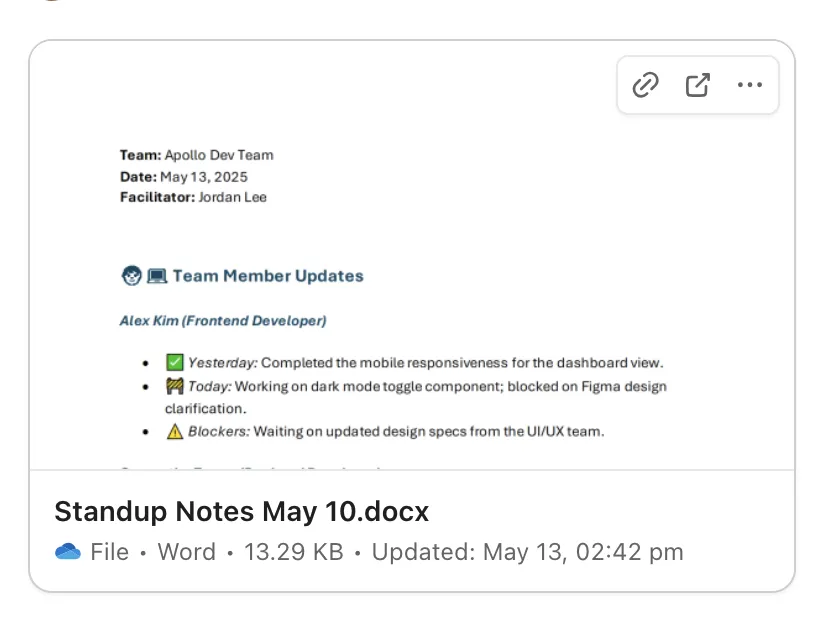
- Nyisson meg egy feladatot a ClickUp alkalmazásban
- Görgessen le a Mellékletek szakaszhoz.
- Kattintson a + ikonra, és válassza a Google Drive-ot.
- Válassza ki a csatolni kívánt táblázatot
Innen megtekintheti vagy beágyazhatja a Google Táblázatot közvetlenül a ClickUp-ba, anélkül, hogy lapot kellene váltania.
📖 Olvassa el még: Hogyan használhatja az AI-t az adatelemzéshez?
Ünnepelje az intelligens munkafolyamatokat a ClickUp segítségével
A Google Sheets automatizálása AI és természetes nyelvfeldolgozó eszközökkel kiváló módszer a munka megkönnyítésére. Megszünteti az apró, ismétlődő feladatokat, néhány kattintással elemzi az adatokat, és gyors válaszokat ad, anélkül, hogy bonyolult képletekre lenne szükség.
De az adatbevitel és a táblázatok automatizálása önmagában nem viszi előre a projekteket. Itt jön be a ClickUp.
A ClickUp Brain és annak zökkenőmentes Google Sheets integrációjával nem csak a cellák automatizálására van lehetőség. Az AI csendben kezeli a jelentéseket, generálja a projektfrissítéseket, végzi el a feladatokat, tovább elemzi az adatokat, és folyamatos kézi szerkesztés nélkül szinkronban tartja a csapatot.
Ha ehhez hozzátesszük, hogy az összes feladatot, fájlt, beszélgetést és jelentést egy AI-alapú platformon tárolja, akkor megérti, miért a ClickUp az Ön számára a munka minden területén használható alkalmazás.
Ha készen áll arra, hogy kevesebb időt töltsön a cellák javításával, és több időt szenteljen az információk megszerzésének, regisztráljon a ClickUp-ra, és nézze meg, mennyi időt takaríthat meg.