
Több időt vesz igénybe a Google Táblázatok táblázatának formázása, mint kellene?
Jó hír: a Google Táblázatok elsajátítása nem feltétlenül bonyolult. Készítettünk egy praktikus útmutatót, amely megkönnyíti az életét.
Akár projektmenedzser, elemző vagy valaki, aki egyszerűsíteni szeretné az adatok szervezését, tekintsd ezt a blogot a munkalapok hatékonyabb használatához szükséges segédletednek.
Bemutatjuk a Google Táblázatok alapjait, a termelékenységet javító legfontosabb képleteket, és még néhány hasznos közösséget is, ahol választ kaphat kérdéseire.
Készen állsz a táblázatokkal való munkára? Kezdjük!
A Google Táblázatokról röviden
Bár bizonyára már ismeri a Google Táblázatokat, íme egy rövid összefoglaló:
A Google Táblázatok egy széles körben használt, webalapú táblázatkezelő eszköz, amely lehetővé teszi a felhasználók számára az adatok valós idejű kezelését, szerkesztését és közös munkát.
Főbb jellemzők
- Tartalmazza a valós idejű együttműködést, az automatikus felhőalapú mentést és a különböző fájlformátumokkal való kompatibilitást, mint például .xls, .csv és .pdf.
- Emellett integrálható más Google-szolgáltatásokkal, például a Google Forms-szal, és hatékony eszközöket kínál az adatok vizualizálásához és elemzéséhez.
Rövid történet
A Google Táblázatok XL2Web néven indult, amelyet a 2Web Technologies fejlesztett ki, mielőtt a Google 2006-ban megvásárolta. Kezdetben Google Labs Spreadsheets néven bétaverzióban indult, majd 2010-ben vált széles körben elérhetővé, miután a Google a DocVerse felvásárlásával továbbfejlesztette az együttműködési funkciókat.
2012-ben, a Quickoffice felvásárlását követően, a Google átnevezte az eszközt Google Sheets-re, hozzáadva a mobil hozzáférést és az integrációt más Google-szolgáltatásokkal.
Árak
- A Google Táblázatok személyes használatra ingyenes, 15 GB felhőalapú tárhellyel a Google Drive-on keresztül.
- A több tárhelyet és fejlett funkciókat igénylő vállalkozások előfizethetnek a Google Workspace szolgáltatásra, amelynek ára felhasználónként havi 6 dollártól kezdődik.
A vállalkozások gyakran fordulnak olyan sokoldalú eszközökhöz, mint a Google Táblázatok, hogy racionalizálják a munkafolyamatokat és javítsák a csapatok közötti együttműködést. Nézzünk meg néhány gyakorlati alkalmazási példát, ahol a Google Táblázatok jelentős hatással lehetnek az adatok és feladatok hatékony kezelésére.
Olvassa el még: Ingyenes táblázatkezelő sablonok Excelben és ClickUpban
A Google Táblázatok használati esetei
Akár csapatmunkában dolgozik, akár pénzügyeket kezel, akár készleteket irányít, a Google Táblázatok egyszerűsítheti a munkafolyamatát. Az alábbiakban bemutatjuk ennek az eszköznek néhány kiemelkedő funkcióját.
- Egyszerű együttműködés: A Google Táblázatok lehetővé teszi, hogy több felhasználó egyszerre szerkessze ugyanazt a dokumentumot. Ez különösen hasznos a projektmenedzsmentben, ahol az együttműködés kulcsfontosságú.
- Offline szerkesztés: Engedélyezheti az offline szerkesztést, kapcsolat nélkül dolgozhat a táblázatán, és az összes frissítés automatikusan szinkronizálódik, amint újra online állapotba kerül.
- Kompatibilitás: A Google Táblázatok számos fájlformátumot támogat, beleértve az Excel fájlokat (. xls), a CSV és a PDF fájlokat. Az adatokat zökkenőmentesen importálhatja, szerkesztheti és exportálhatja.
- Adatok vizualizálása: A beépített eszközökkel diagramokat, grafikonokat és kimutató táblázatokat hozhat létre, amelyek segítségével a nyers adatokat könnyedén értelmes információkká alakíthatja. Ezeket a vizualizációkat más dokumentumokba vagy webhelyekre is beágyazhatja, hogy könnyebben megoszthassa őket.
- Költségvetés és pénzügyi nyomon követés: Könnyen használható sablonokat hozhat létre a kiadások kezeléséhez, a költségvetés előrejelzéséhez és a pénzügyi célok nyomon követéséhez. A beépített képletek automatizálják a számításokat, így könnyebb nyomon követni a pénzügyi teljesítményt az idő múlásával.
A Google Táblázatok alapjainak elsajátítása egyszerű – ha egyszer megtanulta, profi módon hozhat létre és szervezhet táblázatokat nagy adatbázisokhoz.
Hogyan kezdjünk el a Google Táblázatok használatával?
A Google Táblázatok használatának megkezdése egyszerű, még akkor is, ha korábban még soha nem használt táblázatkezelő eszközt. Kövesse az alábbi lépéseket a gyors beüzemeléshez:
1. Új táblázat létrehozása
Jelentkezzen be Google-fiókjába, és lépjen a Google Drive-ba. A műszerfalon kattintson a bal felső sarokban található „Új” gombra. Megjelenik egy legördülő menü – válassza ki a listából a „Google Táblázatok” lehetőséget. Ennyi! Most már rendelkezik egy üres táblázattal, amely készen áll a használatra.
2. A felületen való navigálás
Az új táblázat megnyitása után a menüsor alatt, a lap tetején található eszköztárban különböző formázási, képletbeillesztési és egyéb eszközök találhatók. A táblázat magában cellákból áll, amelyek sorokba (vízszintesen) és oszlopokba (függőlegesen) vannak rendezve. Minden cella tárolhat adatokat, például számokat, szöveget vagy képleteket. A munka megkezdésekor ismerkedjen meg a következő általános kifejezésekkel:
- Cell: A táblázatkezelőben egy adatbevitelre alkalmas mező.
- Oszlop: Függőleges cellák halmaza, betűkkel jelölve (A, B, C stb.).
- Sor: Számmal jelölt (1, 2, 3 stb.) vízszintes cellák halmaza.
- Cellatartomány: Kiválasztott cellák csoportja, például A1.
- Képlet: A táblázatban végzett számításokhoz használt matematikai kifejezés (pl. =SUM(A1)).
- Funkció: Előre definiált képletek, mint például a SUM, AVERAGE vagy COUNT, amelyek megkönnyítik a gyakori feladatok elvégzését.
3. Alapvető formázás
Megváltoztathatja a betűstílusokat, színeket adhat hozzá, vagy vastag betűvel formázhatja a címsorokat. A cellák formázásához egyszerűen válassza ki a módosítani kívánt cellákat, majd használja az eszköztárban található opciókat. Az oszlopok és sorok méretét is beállíthatja az oszlopok és sorok közötti határok húzásával.
4. A táblázat mentése és megosztása
Soha nem kell attól tartania, hogy elveszíti munkáját, mivel a táblázat automatikusan elmenti az adatait. Ha készen áll, egyszerűen kattintson a jobb felső sarokban található „Megosztás” gombra. Innen megadhatja bizonyos személyeknek a táblázat megtekintésének vagy szerkesztésének jogát az e-mail címük megadásával vagy a táblázat linkjének megosztásával.
Olvassa el még: Google Táblázatok projektmenedzsment 2023 (10 ingyenes sablon)
Most nézzük meg néhány alapvető Google Táblázatok képletet, amelyekkel zökkenőmentesen végezhetünk adatelemzést és automatizálást.
Google Táblázatok képletpéldák
A Google Táblázatok lényege a képletek sora, amelyek automatizálják a számításokat, racionalizálják a munkafolyamatokat és egyszerűsítik az adatok kezelését. A Táblázatokban minden képlet egy egyenlőségjel (=) után logikai függvénnyel vagy meghatározott feltétellel kezdődik.
Az alábbiakban 20 gyakorlati példát talál különböző képletek használatára.
1. Adatok összegzése (SUM)
A SUM függvény az egyik leggyakrabban használt képlet. Az értékesítési adatok vagy a kiadások összegének kiszámítására szolgál. A képlet: =SUM(A1:A10)
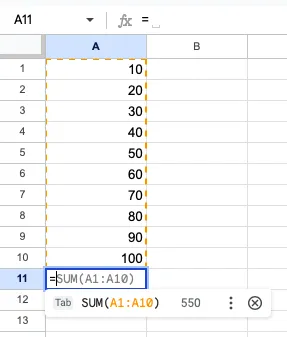
Ez a képlet összeadja az A1 és A10 közötti összes értéket, és megadja az összeget. Egyszerű, de rendkívül hasznos, különösen pénzügyi jelentések vagy készletgazdálkodás esetén.
2. Átlag kiszámítása (AVERAGE)
Az AVERAGE függvény kiszámítja az aritmetikai átlagot, ami hasznos trendek elemzéséhez vagy teljesítmények időbeli összehasonlításához. Például, ha a B1–B5 cellákban vannak a vizsgaeredmények, használja a következő képletet: =AVERAGE(B1:B5)
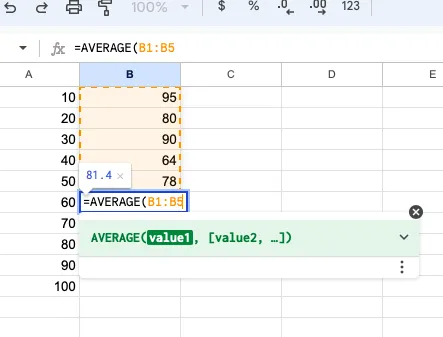
Ez az összes pontszám numerikus átlagértékét adja vissza. Ez egy alapvető képlet oktatási célokra, adatelemzéshez és pénzügyi tervezéshez.
3. Bejegyzések számlálása (COUNT)
A COUNT funkcióval megszámolhatja az adott tartományban található numerikus értékeket tartalmazó cellák számát. Ez hasznos az adatok érvényesítéséhez és a minőség-ellenőrzéshez. Ha meg kell számolnia, hogy hány értékesítési bejegyzés szerepel egy oszlopban, használja a következő képletet: =COUNT(C1:C10)
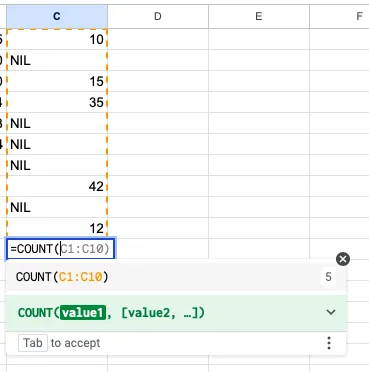
Ezzel megszámolhatja az A1 és A10 közötti cellák számát. Ez különösen hasznos nagy adathalmazok esetén, ahol a kézi számolás túl sok időt venne igénybe.
4. Nem üres cellák számlálása (COUNTA)
Ha az adatok szöveget és számokat is tartalmaznak, és meg szeretné számolni a nem üres cellák teljes számát, használja a COUNTA függvényt. Például, ha meg szeretné számolni, hogy egy alkalmazottak nevét tartalmazó listában hány cella van kitöltve, használja a következő képletet: =COUNTA(D1:D10)
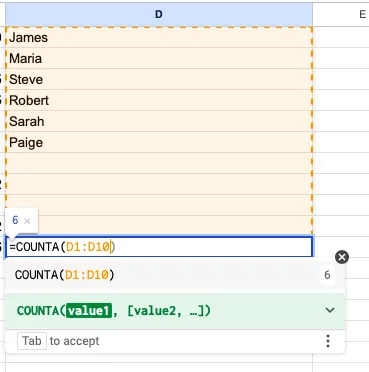
Ez elengedhetetlen a készletgazdálkodáshoz vagy az űrlapon kapott bejegyzések számának ellenőrzéséhez.
5. Feltételes számlálás (COUNTIF)
A COUNTIF a COUNT fejlettebb változata, mivel lehetővé teszi a számlálás feltételeinek megadását. Ha például csak az 500 dollár feletti értékesítéseket szeretné számlálni, akkor a következő képletet használhatja: =COUNTIF(E1:E10, „>500”)
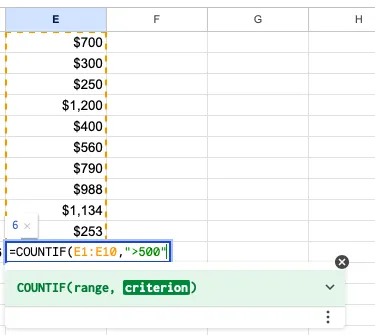
Ez a képlet különösen hasznos az értékesítés nyomon követésében vagy a vásárlói megrendelések elemzésében. Az elemzéshez szükséges feltételeket különféleképpen állíthatja be, például úgy, hogy csak a „befejezett” feladatokat számolja egy projektmenedzsment táblázatban.
6. Feltételes összegzés (SUMIF)
A COUNTIF-hez hasonlóan a SUMIF funkcióval is összeadhatja az adatokat egy feltétel alapján. Ha össze szeretné adni az 500 dollár feletti összes értékesítést, használja a következő képletet: =SUMIF(F1:F10, „>500”)
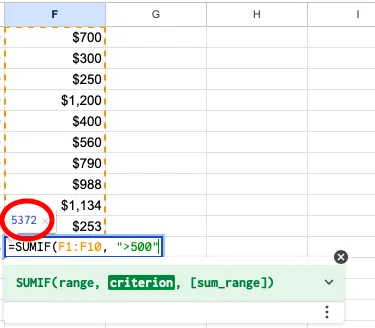
Ez a funkció ideális pénzügyi jelentésekhez és költségvetéshez. Például a projektmenedzserek felhasználhatják a magas prioritású kiadások nyomon követésére, automatikusan összeadva csak azokat a kiadásokat, amelyek meghaladnak egy bizonyos küszöbértéket.
7. A maximális érték (MAX) megkeresése
A MAX képlet segítségével megtalálhatja a megadott tartomány legmagasabb értékét. Ez kiválóan alkalmas teljesítményelemzésre, például egy adott hónap legmagasabb értékesítési adatának azonosítására. Használja a következő képletet: =MAX(G1:G10)
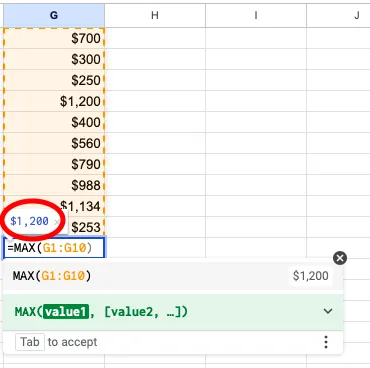
Ha több adatpontot hasonlít össze, például a csapat teljesítményét vagy a régiók közötti értékesítést, a MAX funkció gyorsan kiemeli a legjobban teljesítőket vagy a legkelendőbb termékeket.
8. A legkisebb érték (MIN) keresése
Ezzel szemben a MIN képlet a tartomány legkisebb számát keresi meg. Például a költségvetési lista legalacsonyabb költségének azonosításához a következő képletet használhatja: =MIN(H1:H10)
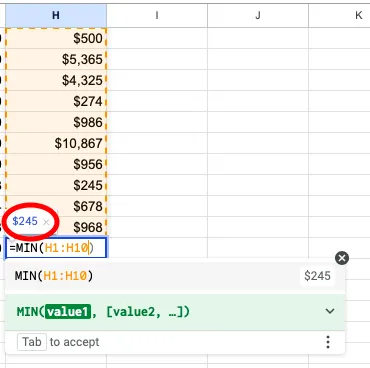
Ez hasznos lehet az alacsony költségű területek elemzésekor vagy a gyengén teljesítő szektorok azonosításakor.
9. Szövegek összekapcsolása (CONCATENATE)
A CONCATENATE segítségével különböző cellák szövegét egyesítheti egybe. Ha két oszlopból származó kereszt- és vezetékneveket kell egyesítenie egybe, akkor a következő képletet használhatja: =CONCATENATE(A14, ” “, B14)
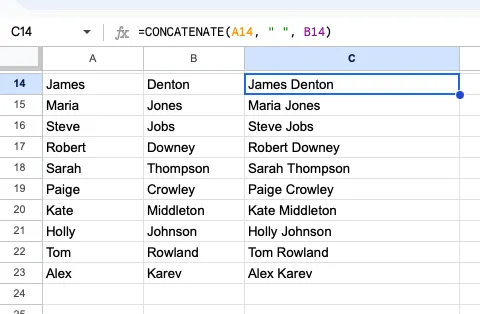
Ez kiválóan alkalmas adatok szervezésére, például nevek, címek vagy más szövegalapú mezők egyetlen cellába történő egyesítésére jelentések vagy adatbázisok számára.
10. Aktuális dátum hozzáadása (TODAY)
A TODAY képlet automatikusan beilleszti a mai dátumot egy cellába, és naponta frissül. Ha például naponta frissítéseket kell rögzítenie, használhatja a következő képletet: =TODAY()
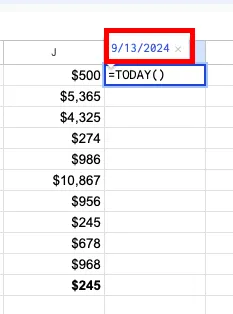
Ez egy egyszerű képlet, de az egyik leghatékonyabb dátumfunkció a dátummal ellátott jelentésekhez, a határidők nyomon követéséhez vagy a napi munkafolyamatok szervezéséhez.
11. Értékek keresése (VLOOKUP)
A VLOOKUP a Google Táblázatok egyik leghatékonyabb funkciója. Lehetővé teszi, hogy egy tartomány első oszlopában keresjen egy értéket, és egy másik oszlopból adja vissza a megfelelő értéket.
Ez hasznos a Google Táblázatok adatbázisainak vagy nagy adathalmazainak kezeléséhez. Például egy termék árának kereséséhez egy listából: =VLOOKUP(„Product1”, D1:E10, 2, FALSE)
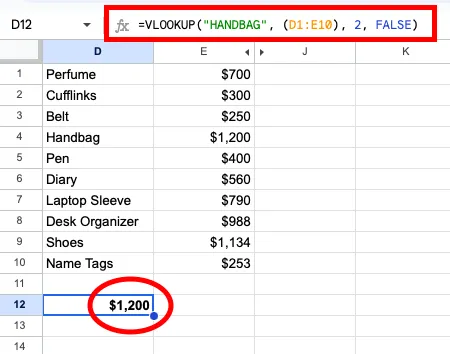
A VLOOKUP segítségével másodpercek alatt több ezer bejegyzést kereshet át, ami elengedhetetlen a készletgazdálkodáshoz vagy az ügyfél-adatbázisokhoz.
12. Vízszintes keresés (HLOOKUP)
A VLOOKUP-hoz hasonlóan, de vízszintes adatok esetén a HLOOKUP lehetővé teszi, hogy oszlopok helyett sorokban keressen. Ez akkor hasznos, ha az adatok oszlopok helyett sorokban vannak rendezve. Például, ha értékesítési adatokat szeretne keresni egy vízszintes táblázatban, használja a következő képletet: =HLOOKUP(„Értékesítés”, A1:F2, 2, FALSE)
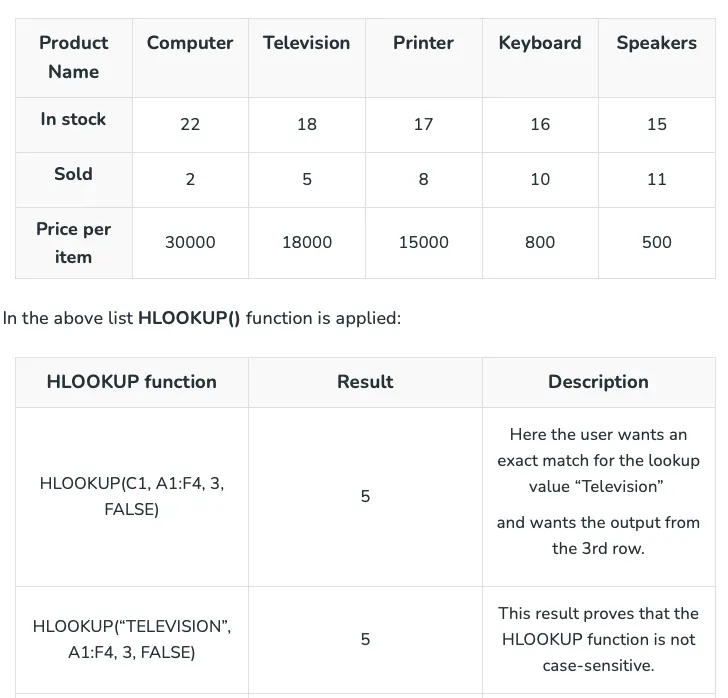
Ez különösen hasznos, ha összehasonlító táblázatokkal vagy több területre kiterjedő teljesítménymutatókkal dolgozik.
13. Legördülő listák létrehozása (adatok érvényesítése)
Az adatellenőrzés segítségével legördülő listákat hozhat létre a cellákban, amelyekből a felhasználók előre meghatározott opciók közül választhatnak. Ez különösen hasznos az űrlapok vagy nyomonkövető eszközök adatainak konzisztenciájának biztosításához. Például létrehozhat egy „Állapot” oszlopot a projekt nyomonkövetéséhez:
- Eljárás: Válassza ki a cellákat, lépjen az Adatok > Adatellenőrzés menüpontra, és állítsa be a kívánt opciókat (pl. „Folyamatban”, „Befejezve”).
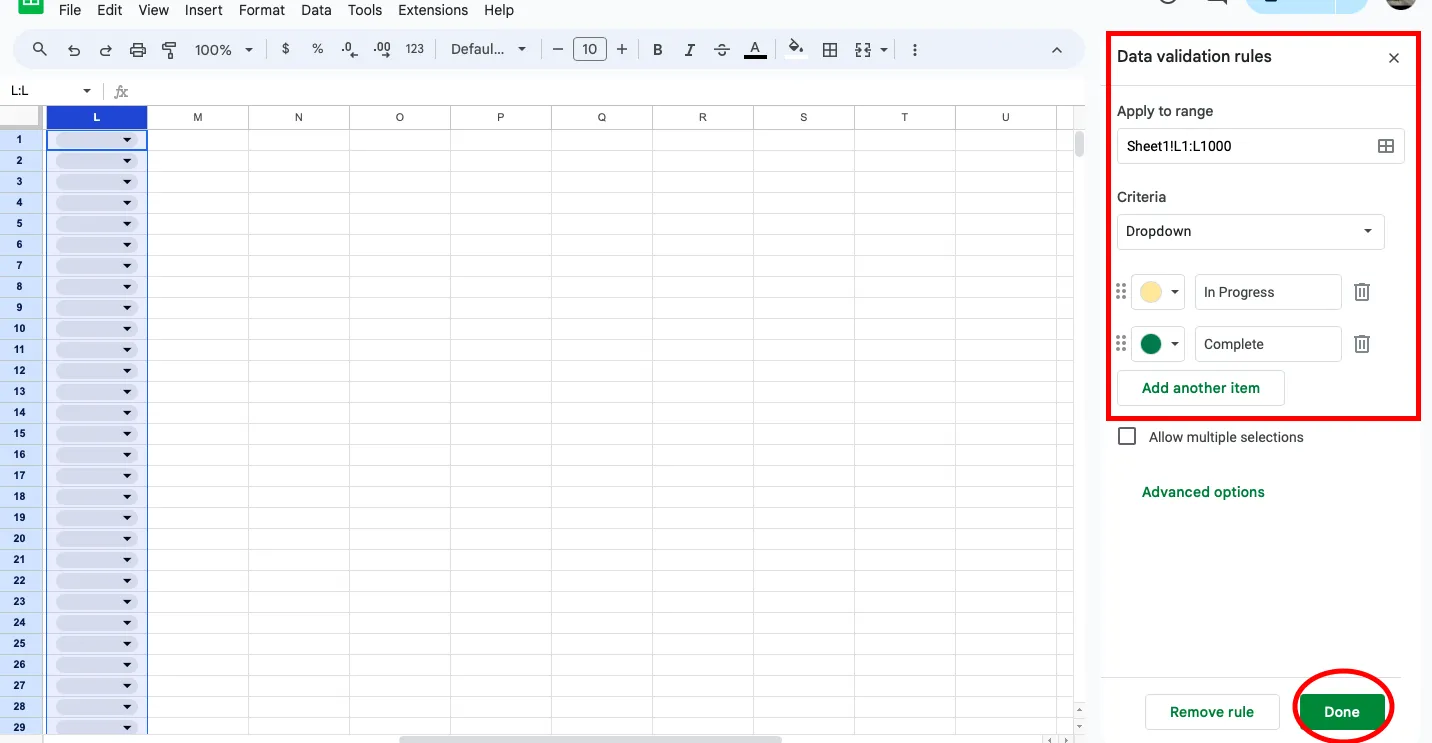
Ez a funkció tökéletes feladatkövetéshez, HR-nyilvántartásokhoz vagy bármilyen szabványosított adatbevitellel járó folyamathoz.
14. Feltételes formázás
A feltételes formázás lehetővé teszi, hogy a cellák tartalma alapján színeket vagy formázási stílusokat alkalmazzon. Például kiemelheti azokat a cellákat, amelyek értékesítése meghalad egy bizonyos számot, így könnyebben felismerhetővé válnak a trendek. Ehhez tegye a következőket:
- Eljárás: Válassza ki az adatokat, lépjen a Formátum > Feltételes formázás menüpontra, és állítsa be a kritériumok alapján a szabályokat (pl. „500-nál nagyobb”).
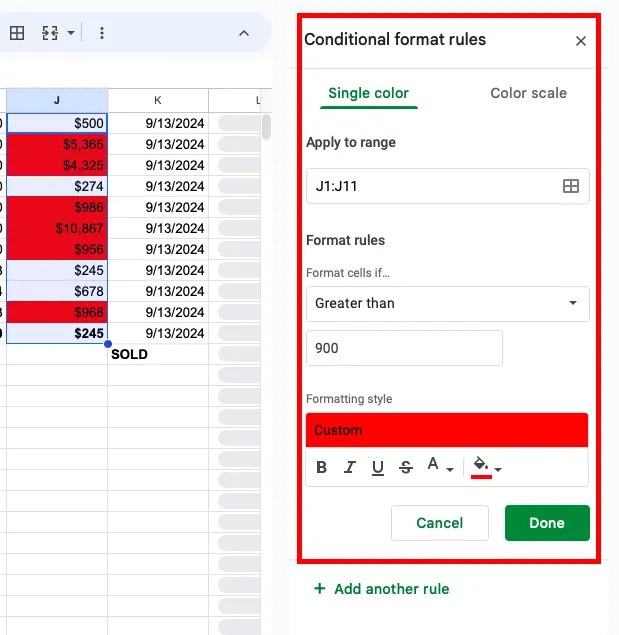
A feltételes formázás segít az adatok tendenciáinak hatékony vizualizálásában, lehetővé téve a kiadások, a legjobban teljesítő termékek, a befejezett projektek stb. vizsgálatát.
15. Hitelkifizetések kiszámítása (PMT)
A PMT függvény kiválóan alkalmas pénzügyi tervezéshez, mivel segít kiszámítani a havi hitelkifizetéseket. Akár üzleti hiteleket, akár személyi jelzáloghiteleket kezel, ez a képlet leegyszerűsíti a számításokat. Például egy 100 000 dolláros, 5% éves kamatlábbal rendelkező hitel havi kifizetéseinek kiszámításához használja a következő képletet: =PMT(5%/12, 360, 100000)
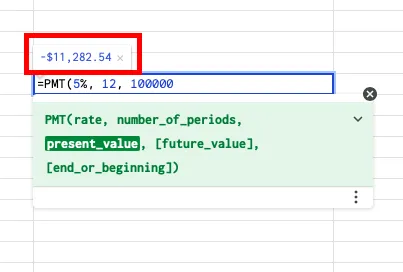
Ez a képlet mind a vállalkozások, mind a magánszemélyek számára hasznos, mivel lehetővé teszi a kiadások előrejelzését és a költségvetés egyszerű kezelését.
16. Szöveg felosztása (SPLIT)
A SPLIT funkcióval a cellában található szöveget több cellára oszthatja el egy elválasztójel (például szóköz vagy vessző) alapján. Például a teljes neveket kereszt- és vezetéknévre osztani a következőképpen lehet: =SPLIT(A1, ” “)
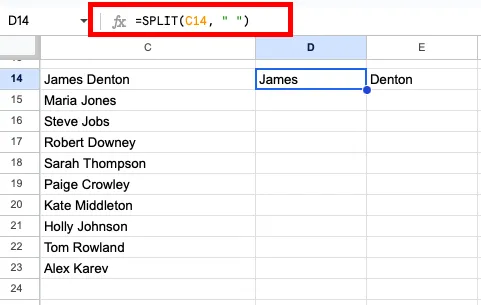
Ez olyan helyzetekben hasznos, mint például egy levelezőlista szervezése, szöveges adatok tisztítása vagy termékleírások külön kategóriákba sorolása.
17. Számok kerekítése (ROUND)
A ROUND segítségével a számokat egy adott tizedesjegyig kerekítheti. Ez pénzügyi adatok vagy százalékok kezelésekor hasznos. Például, ha az A1 cellában lévő számot két tizedesjegyig szeretné kerekíteni, használja a következő képletet: =ROUND(A1, 2)
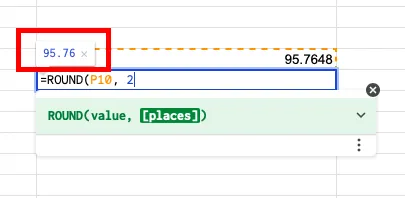
Ez segít fenntartani a következetességet, különösen olyan jelentésekben, ahol pontos számokra van szükség, de a túlzott tizedesjegyek feleslegesek.
18. IF utasítás (IF)
Az IF képlet egy logikai függvény, amely egy értéket ad vissza, ha egy feltétel igaz, és egy másik értéket, ha hamis. Ez hasznos az adatok kategorizálásához vagy több kritérium alapján végzett műveletekhez. Például, ha az értékesítést 500 dollár felett „Magasnak”, 500 dollár alatt pedig „Alacsonynak” szeretné jelölni, használja a következő képletet: =IF(A1>500, „Magas”, „Alacsony”)
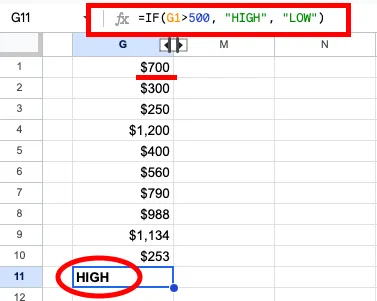
Ezt általában feltételes jelentésekhez és irányítópultokhoz használják, különösen pénzügyi elemzésekben.
19. Az IF és az AND/OR kombinálása
Az IF utasításokat még hatékonyabbá teheti, ha azokat AND vagy OR utasításokkal kombinálja, hogy több feltételt is ellenőrizhessen. Például, ha csak az 500 dollár feletti, de 1000 dollár alatti értékesítéseket szeretné „OK” jelöléssel ellátni, használja a következő utasítást: =IF(AND(A1>500, A1<1000), „OK”, „Not OK”)
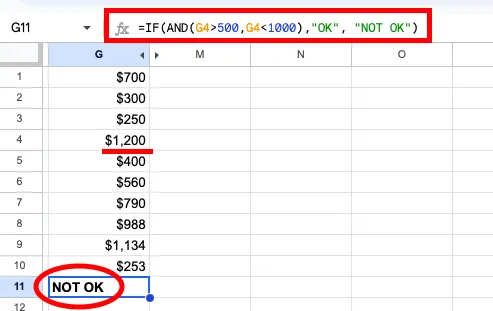
Ez különösen hasznos komplex adatelemzések és jelentések készítésekor, ahol több tényező is befolyásolja a döntéshozatalt.
20. Szöveg kisbetűvé alakítása (LOWER)
A LOWER képlet a cellában található összes szöveget kisbetűvé alakítja. Ez segít a szövegbejegyzések egységesítésében, különösen nagy adathalmazok esetén. Ha például nagybetűs neveket szeretne kisbetűvé alakítani, használja a következő képletet: =LOWER(A1)
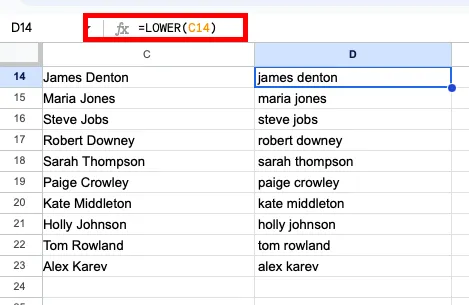
Ez a képlet hasznos a szöveges adatok tisztításához, különösen akkor, ha több forrásból származó információkat egyesít. Ne feledje, hogy két Google Táblázatot is egyesíthet egymással.
A fenti 20 Google Táblázatok képlet jó kiindulási pont. Ha azonban többet szeretne megtudni, a felhasználói közösségek kiváló lehetőséget nyújtanak kérdések feltevésére és szakértőktől való tanulásra!
Olvassa el még: Hogyan használhatja a Google Táblázatokat CRM-ként (sablonokkal)
Google Táblázatok felhasználói közösségek
Számos aktív közösség és táblázatkezelő mester áll készen arra, hogy segítsen Önnek és megossza szakértelmét. Itt kérdéseket tehet fel, tippeket oszthat meg és fejlett technikákat fedezhet fel:
- A Reddit Google Táblázatok közössége: egy felhasználói közösség, ahol tippeket, trükköket és képleteket vitatnak meg.
- Google Docs Editors Help Community: a Google hivatalos fóruma a Sheets és más Google Workspace eszközökkel kapcsolatban
Bár a Google Táblázatok egy hatékony eszköz, megvannak a maga kihívásai. Olvassa el, hogy megtudja, melyek ezek.
Olvassa el még: 10 Google Táblázatok trükk, amely megkönnyíti a munkáját
A Google Táblázatok kihívásai és korlátai
Sokoldalúsága ellenére a Google Táblázatoknak vannak bizonyos korlátai. Az egyik gyakori probléma a teljesítmény: a Táblázatok lelassulhatnak vagy nem reagálnak, ha nagyon nagy adathalmazokat (általában 5 millió cellát meghaladókat) kezelnek.
Emellett, bár a Google Táblázatok kiválóan alkalmasak az együttműködésre, hiányoznak belőle azok a fejlett adatelemzési funkciók, amelyek más táblázatkezelő szoftverekben, például a Microsoft Excelben elérhetők.
Emellett a Google Táblázatok offline funkciói korlátozottak – bár elérhetők, egyes funkciók aktív internetkapcsolat nélkül nem működnek.
Ezek a kihívások miatt a Google Táblázatok ideálisak kis- és közepes méretű feladatokhoz, de kevésbé alkalmasak nagy mennyiségű adat elemzéséhez.
Google Táblázatok alternatívái
Számos alternatíva létezik a Google Táblázatokhoz, például az MS Excel és az OpenOffice. Ha azonban a Google Táblázatok képességein túlmutató funkciókra van szükség, akkor a ClickUp a legjobb választás, különösen azoknak a felhasználóknak, akik robusztusabb projektmenedzsment funkciókat igényelnek.
ClickUp táblázati nézet
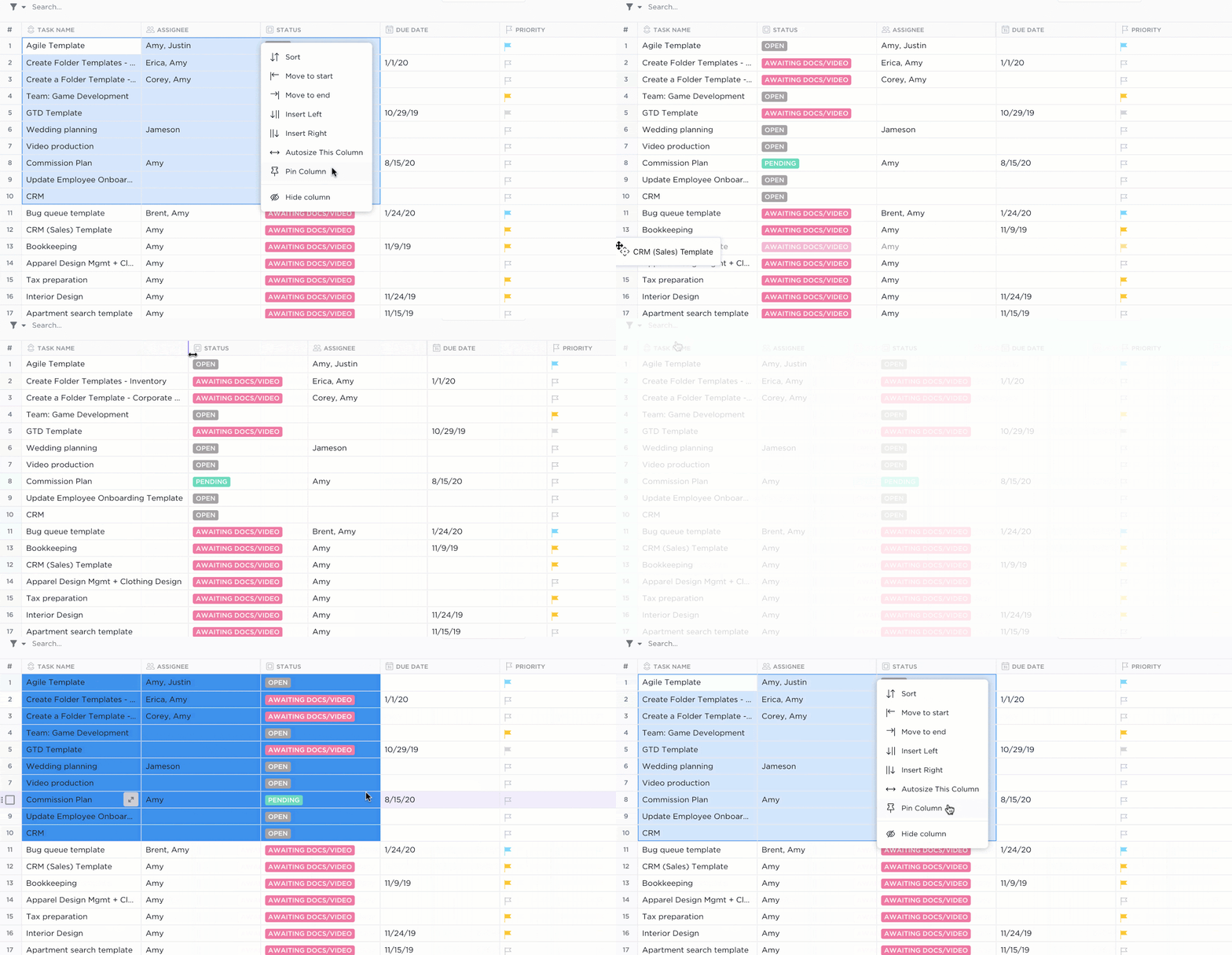
Míg a Google Táblázatok kiválóan alkalmasak az adatok szervezésére, a ClickUp Table View a megszokott táblázatos formátumot kínálja, de fejlett funkciókkal.
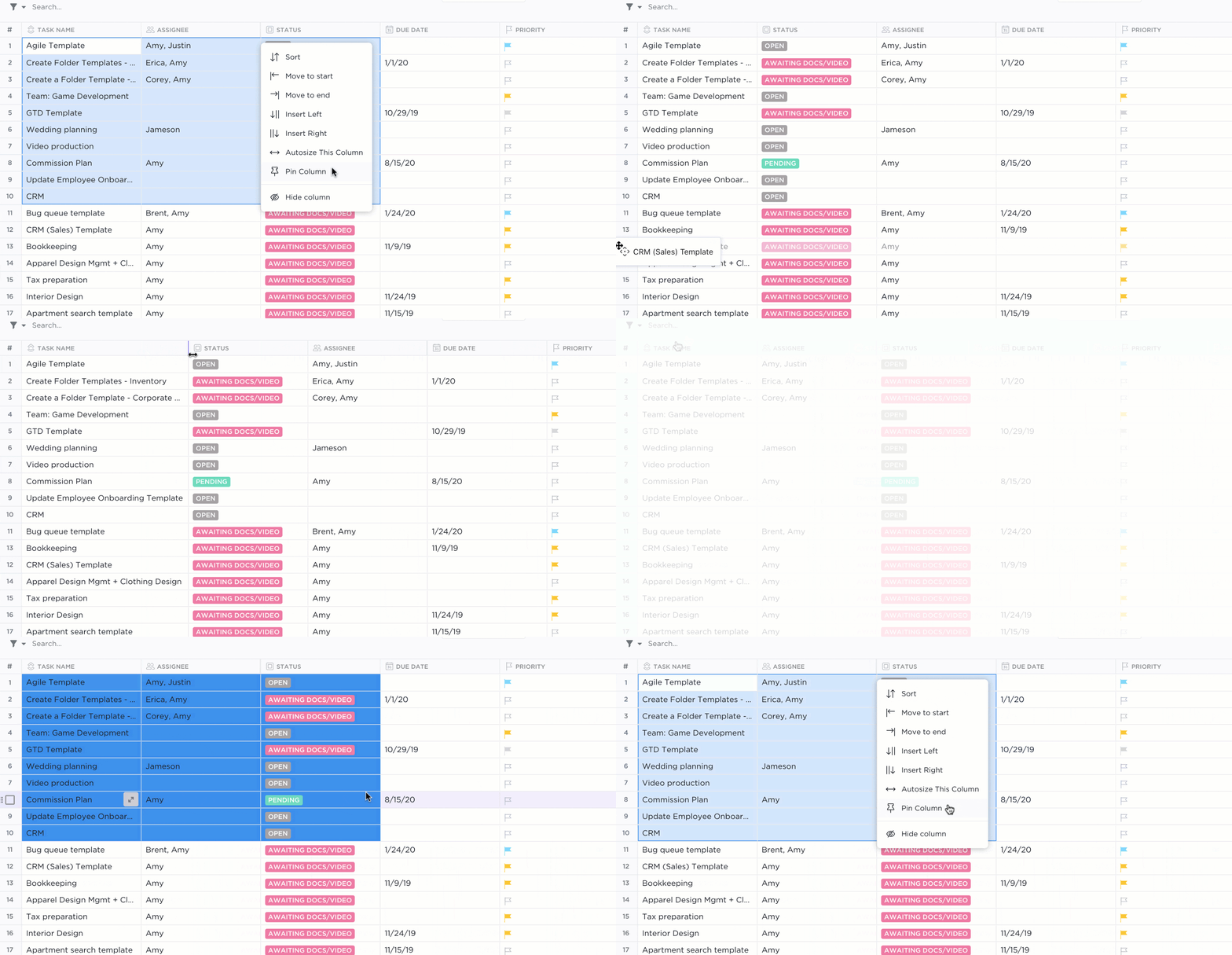
Testreszabhatja az oszlopokat, hozzáadhat formázott szöveget és létrehozhat feladatfüggőségeket, mindezt egy projektmenedzsmentre tervezett, hatékonyabb keretrendszerben.
📮ClickUp Insight: A munkavállalók 92%-a következetlen módszerekkel követi nyomon a teendőket, ami elmulasztott döntésekhez és késedelmes végrehajtáshoz vezet. Akár nyomonkövetési jegyzeteket küld, akár táblázatokat használ, a folyamat gyakran szétszórt és hatástalan.
A ClickUp feladatkezelő megoldása táblázatos nézettel biztosítja a beszélgetések zökkenőmentes átalakítását feladatokká, így csapata gyorsan tud cselekedni és összehangoltan tud működni.
ClickUp Brain
A ClickUp Brain lehetővé teszi, hogy mesterséges intelligenciával támogassa táblázatkezelését a feladatok automatizálásával, a pontosság javításával és a fejlett adatelemzés megkönnyítésével.
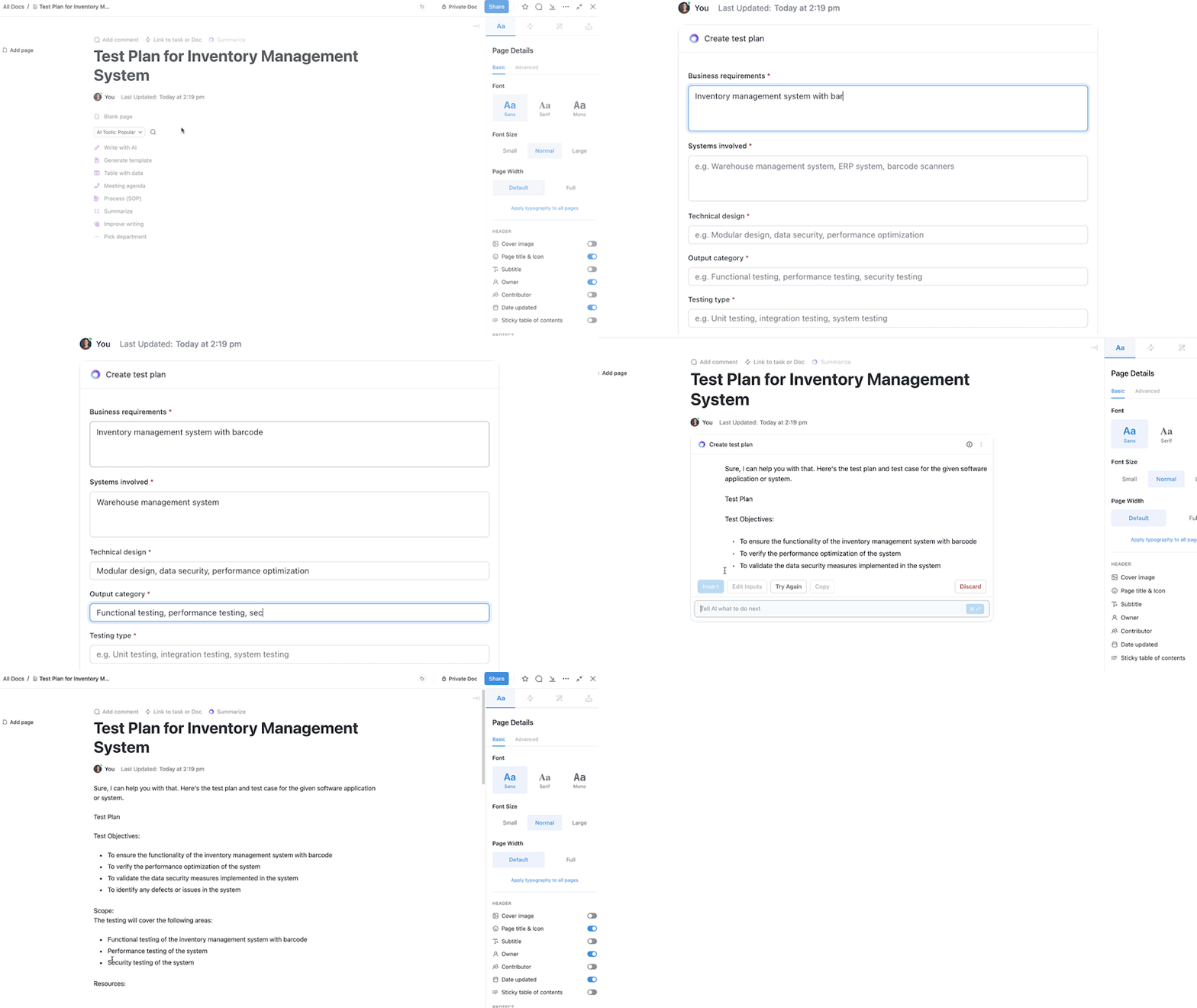
A ClickUp Brain segítségével:
- Automatizálja az olyan mindennapi feladatokat, mint az adatbevitel, a formázás és az alapvető számítások.
- Azonosítson mintákat és nyújtson olyan betekintést, amelyet manuálisan nehéz lenne levezetni.
- Készítsen vizuális ábrázolásokat nagy adathalmazokról, például különféle táblázatok és grafikonok formájában.
A ClickUp Brain könnyedén összekapcsolja a feladatokat, dokumentumokat, embereket és tudást az AI segítségével. A vezetők számára ez kevesebb manuális frissítést és több időt jelent a magasabb szintű stratégiákra való koncentrálásra.
Ha munkája sok együttműködést, automatizálást vagy feladatfüggőségeket igényel, próbálja ki a ClickUp alkalmazást az adat tárolásához és elemzéséhez.
Egyszerűsítse adatkezelését a ClickUp segítségével!
A Google Táblázatok számos területen, a projektmenedzsmenttől az adatelemzésig, elengedhetetlen eszköznek bizonyult a szakemberek számára. Együttműködési funkciói, széles körű képletei és hozzáférhetősége miatt sokak számára ez a megoldás az első választás.
Ahogy azonban igényei növekednek, előfordulhat, hogy bizonyos korlátokat tapasztal a nagy adathalmazok kezelése, a komplex munkafolyamatok vagy a feladatok automatizálása terén. Ez az a terület, ahol a ClickUp kiemelkedik.
A ClickUp projektmenedzsment funkciói – például a Table View és a ClickUp Brain – segíthetnek az adatkezelés új szintre emelésében a folyamatok automatizálásával és több projektnézet integrálásával.
Ha készen áll arra, hogy nemcsak adatait, hanem teljes munkafolyamatát is racionalizálja, regisztráljon még ma a ClickUp-ra!