
Egy átlagos munkanap, és Ön nyakig ül a Google Sheetsben, végtelenül másolja és illeszti be az adatokat, manuálisan frissíti a sorokat, és azon töri a fejét, hogy van-e ennél egyszerűbb módszer az egész kezelésére.
A Smartsheet jelentése szerint a munkavállalók több mint 40%-a a munkahét legalább egynegyedét manuális, ismétlődő feladatokra, például adatgyűjtésre és -bevitele fordítja.
Ismerősnek tűnik? A Google Táblázatok automatizálása segít megoldani a problémát!
A Google Sheets-ben végzett munkafolyamatok automatizálásával megszüntetheti az unalmas manuális feladatokat, minimalizálhatja a hibákat és időt nyerhet.
Kíváncsi arra, hogyan forradalmasíthatja az automatizálás a munkafolyamatát? Fedezzük fel 20 hatékony automatizálási ötletet, amelyek hatékonnyá teszik a Google Táblázatok használatát, és segítenek abban, hogy okosabban, nem pedig keményebben dolgozzon.
Mi az a Google automatizálás?
A Google automatizálás a Google ökoszisztémán belüli eszközöket, szkripteket és funkciókat jelenti, amelyek segítenek automatizálni az ismétlődő feladatokat a különböző Google-alkalmazásokban, például a Google Táblázatokban, a Gmailben és a Drive-ban.
Az automatizálás segítségével a felhasználók szabályokat állíthatnak be, vagy a Google Apps Script segítségével automatikusan elvégezhetik a manuális feladatokat, például e-mailek küldését, táblázatok frissítését vagy emlékeztetőket létrehozását.
A Google Táblázatokban például az automatizálás külső forrásokból származó adatokat tud beolvasni, adatelemzést végezni, és előre meghatározott kiváltó események alapján akár bejegyzéseket is frissíteni.
Olvassa el még: Hogyan optimalizálhatja a projektmenedzsmentet az automatizálással?
Íme néhány ok, amiért érdemes használni a Google automatizálását:
- Időmegtakarítás: Az ismétlődő feladatok automatizálásával a Google Sheets automatizálása jelentős időt takaríthat meg a munkahét során az adatbevitelre és feldolgozásra fordított időből.
- Csökkentse a hibákat: Az unalmas, ismétlődő feladatok automatizálásával jelentősen csökken az emberi hibák esélye, ami jobb pontosságot eredményez a munkában.
- Növelje a termelékenységet: A Google Táblázatokban végzett munkafolyamatok automatizálásával olyan magasabb értékű feladatokra koncentrálhat, amelyek kritikus gondolkodást, problémamegoldást és kreativitást igényelnek.
- Jobb testreszabhatóság és rugalmasság: A Google Apps Script segítségével igényeinek megfelelő, magas szinten testreszabott automatizálási megoldásokat hozhat létre. Az automatizált jelentések küldésétől a Google Naptár projektmérföldkövek alapján történő frissítéséig a rugalmasságnak nincs határa.
Tényellenőrzés: A táblázatokkal kapcsolatos költséges hibák egyik hírhedt példája a JPMorgan „London Whale” incidens, ahol a táblázatokban előforduló manuális hibák 6,2 milliárd dolláros kereskedelmi veszteséghez vezettek.
Miután áttekintettük a Google automatizálás alapjait, ideje áttérni a gyakorlati lépésekre.
20 Google Sheets automatizálási ötlet a munkafolyamat optimalizálásához
Íme 20 Google Sheets automatizálási ötlet öt kategóriába sorolva, amelyekkel munkafolyamatát simábbá, gyorsabbá és hatékonyabbá teheti. Ezek a Google Sheets trükkök átalakítják munkáját.
Adatgyűjtés és adatbevitel automatizálása
Az adatok gyűjtése és bevitelük a Google Táblázatokban végzett munka egyik legidőigényesebb része. Ezen folyamatok automatizálása a Google Workspace-ben jelentős manuális munkát takarít meg Önnek, és pontosabb adatkezelést biztosít.
Nézzük meg, hogyan lehet ezt megvalósítani:
1. A Google Form válaszok automatikus importálása
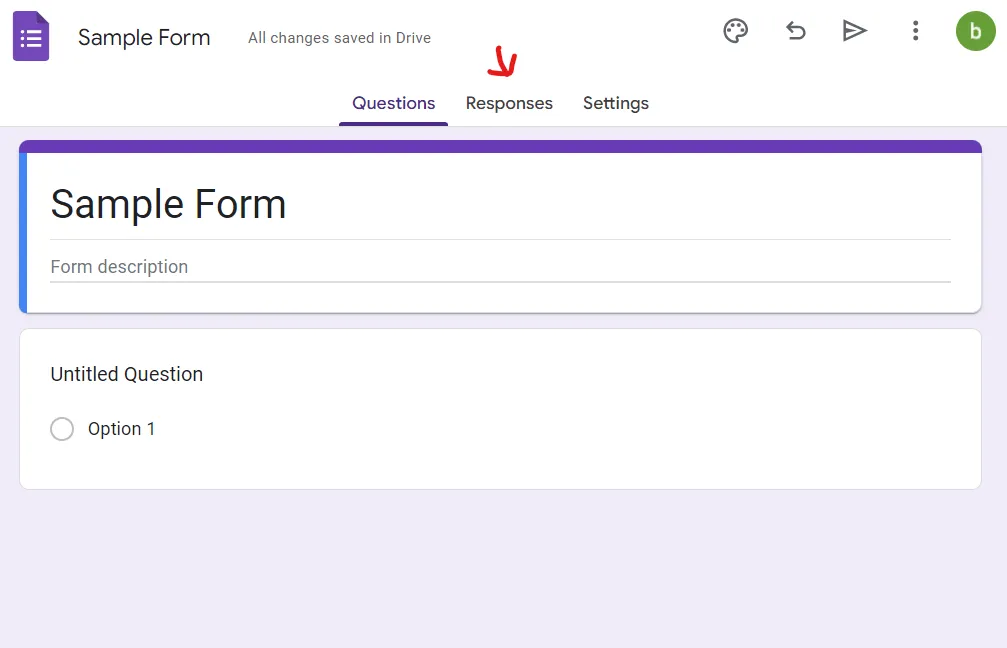
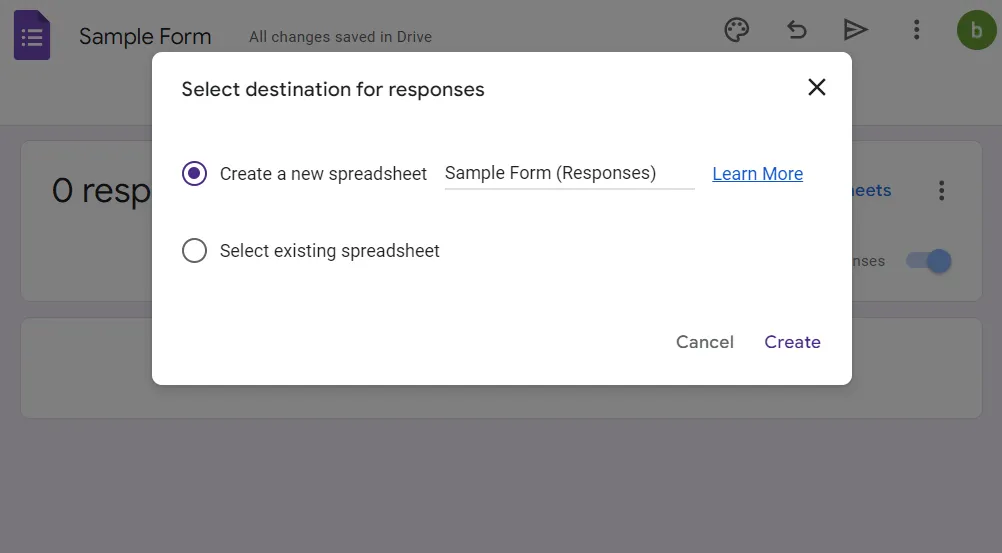
Könnyedén integrálhatja a Google Forms alkalmazást a Google Sheets alkalmazással az adatgyűjtés automatizálása érdekében. Az űrlap Válaszok fülén kattintson a Google Sheet ikon melletti három pontra (⋮), majd válassza a „Válaszok céljának kiválasztása” lehetőséget.
Hozzon létre egy új táblázatot, vagy válasszon ki egy meglévőt az űrlapválaszok rögzítéséhez. Így a válaszok közvetlenül a táblázatába kerülnek, így nem kell manuálisan másolni és beilleszteni őket, és csökken a hibalehetőség is.
Tényellenőrzés: A McKinsey jelentése szerint 2030-ra a munkaidő körülbelül 30%-a automatizálhatóvá válhat.
2. Adatok automatikus kitöltése képletek segítségével
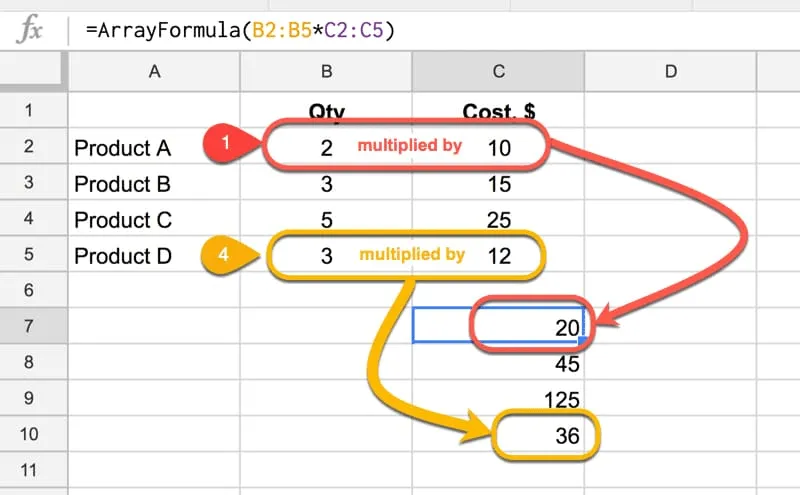
Az ARRAYFORMULA() függvény segítségével automatikusan kitöltheti a cellákat számok, dátumok vagy akár összetett számítások sorozatával sorok vagy oszlopok között.
3. Előre kitöltött sablonok ismételt használatra
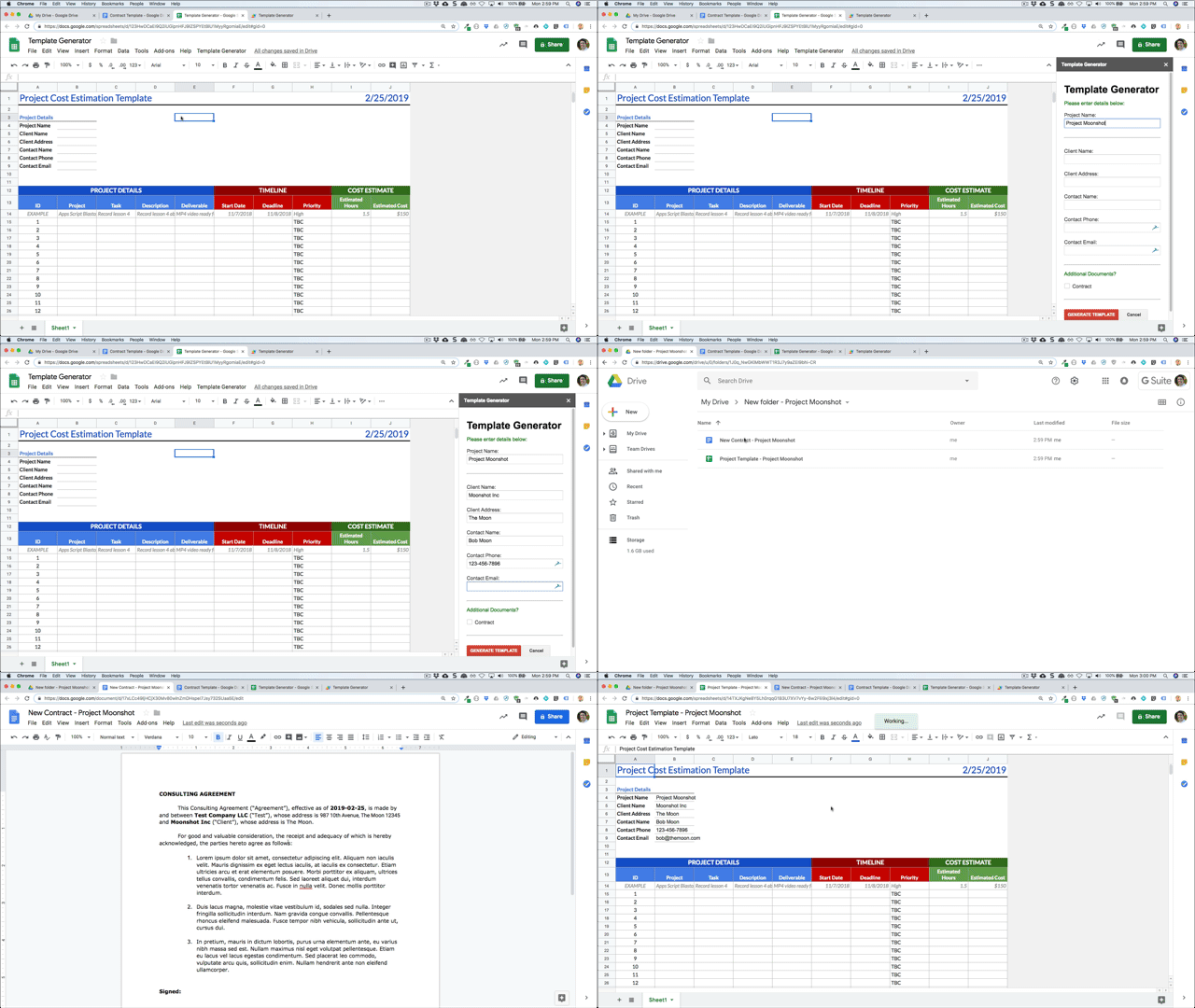
Ha gyakran dolgozik ugyanolyan típusú adatokkal, hozzon létre előre kitöltött táblázatkezelő sablonokat. Használja például a Google Apps Scriptet, hogy automatizálja a meglévő sablonok másolását minden alkalommal, amikor új projektet indít.
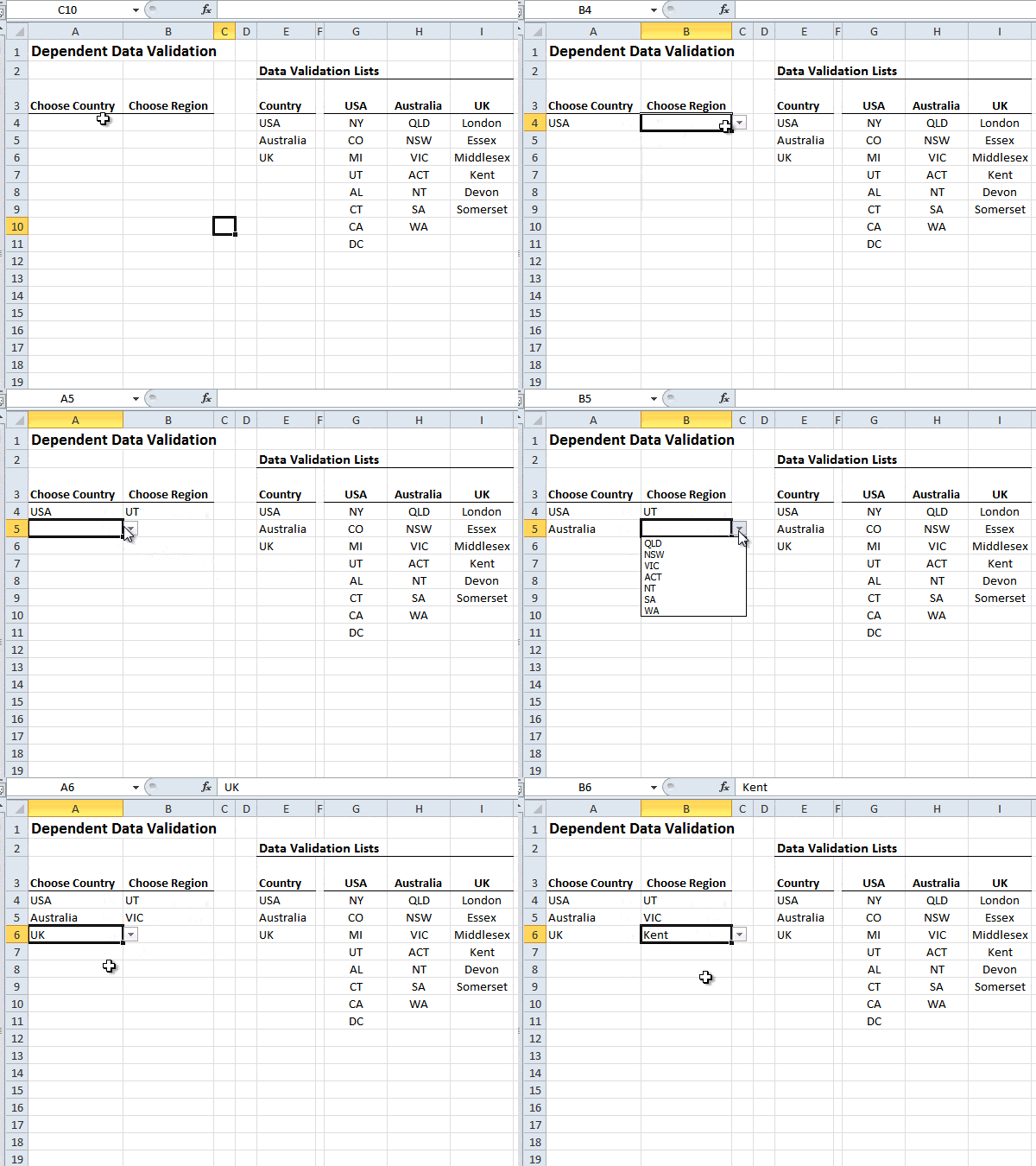
4. Adatellenőrzési szabályok automatizálása
Állítson be szabályokat, hogy a megfelelő adatok kerüljenek be a táblázatba. Automatikusan utasítsa el a helytelen bejegyzéseket, például dátumokat vagy szövegeket, hogy az adatok tiszták és rendezettek maradjanak.
Jelentéskészítés és adatelemzés automatizálása
A Google Sheets CRM számos jelentéskészítési és adatelemzési funkciót kínál, amelyek minden munkafolyamat elengedhetetlen részei. A jelentések automatizálása a Google Sheetsben nemcsak időt takarít meg, hanem biztosítja is, hogy mindig a legfrissebb adatok álljanak rendelkezésre az áttekintéshez.
Nézzük meg, hogyan hozhat létre automatikus jelentéseket:
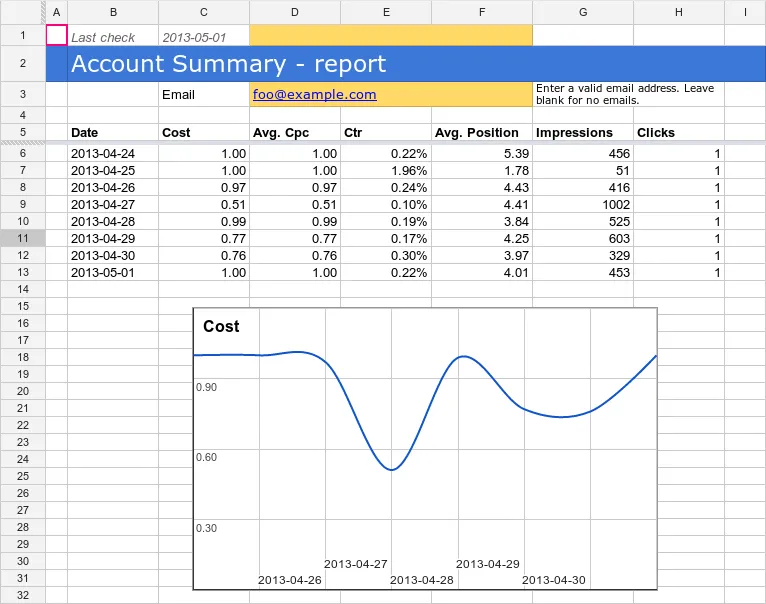
5. Automatikus jelentések létrehozása
A marketingcsapatok a Google Apps Script segítségével hetente vagy havonta friss adatokkal ellátott hirdetési jelentéseket készíthetnek. Ez a folyamat automatizálható, így a jelentés manuális beavatkozás nélkül elküldhető e-mailben a csapat tagjainak.
6. Adatok alapján feltételes formázás engedélyezése
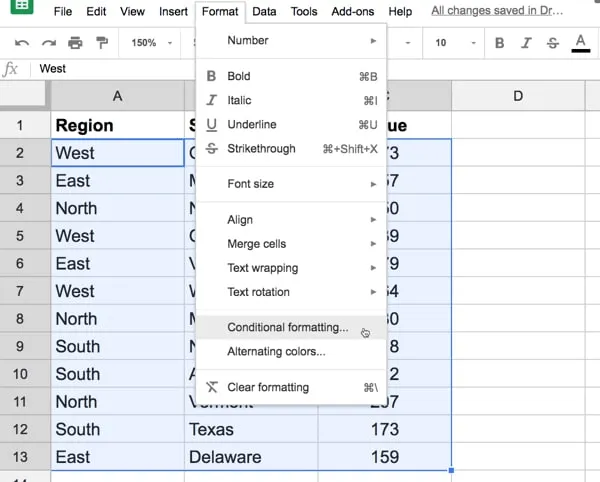
Automatikusan jelölje ki azokat a cellákat vagy teljes sorokat, amelyek megfelelnek bizonyos feltételeknek (pl. az értékesítési célok százalékos növekedése). Használja a „Formátum” fül „Feltételes formázás” funkcióját a kritikus adatok egyszerű megjelenítéséhez.
7. Használjon automatikusan frissülő kimutató táblázatokat
Automatizálja a Google Táblázatokat, hogy a pivot táblák frissüljenek, amikor az adatok megváltoznak. Azonban olyan funkciókhoz, mint a RAND(), TODAY(), NOW() vagy az időre vagy más változó feltételekre támaszkodó egyéni képletek, szükség lehet alkalmazás szkriptekre vagy kiterjesztésekre a dinamikusabb frissítésekhez.
Ez biztosítja, hogy a legfrissebb adatok megjelenjenek a Pivot táblázatokban, anélkül, hogy manuális módosításokra lenne szükség.
8. Csatlakoztassa a Google Táblázatokat a Google Analyticshez
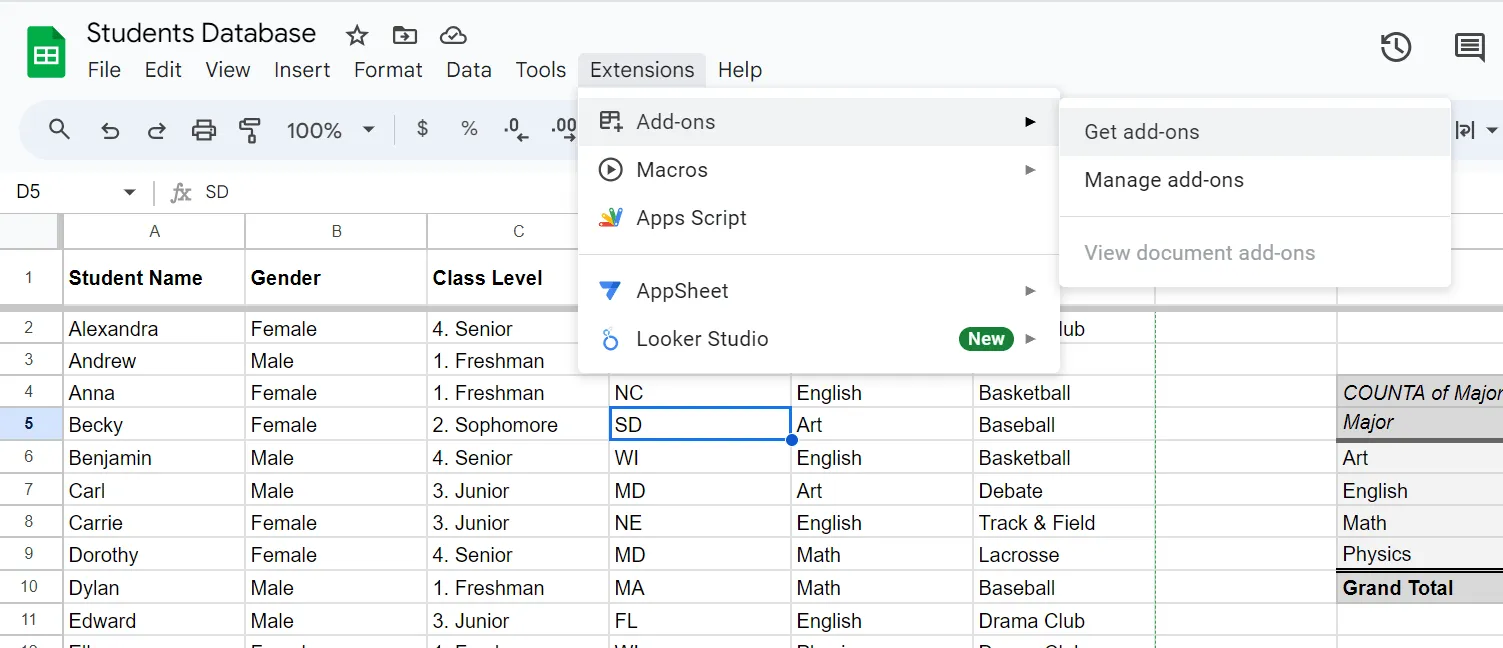
Használja a Google Analytics kiegészítőt a webes forgalom, a közönségmutatók és egyéb adatok közvetlen importálásához a Google Táblázatba. A kiegészítőt a Kiterjesztések > Kiegészítők > Kiegészítők beszerzése menüpontra kattintva töltheti le.
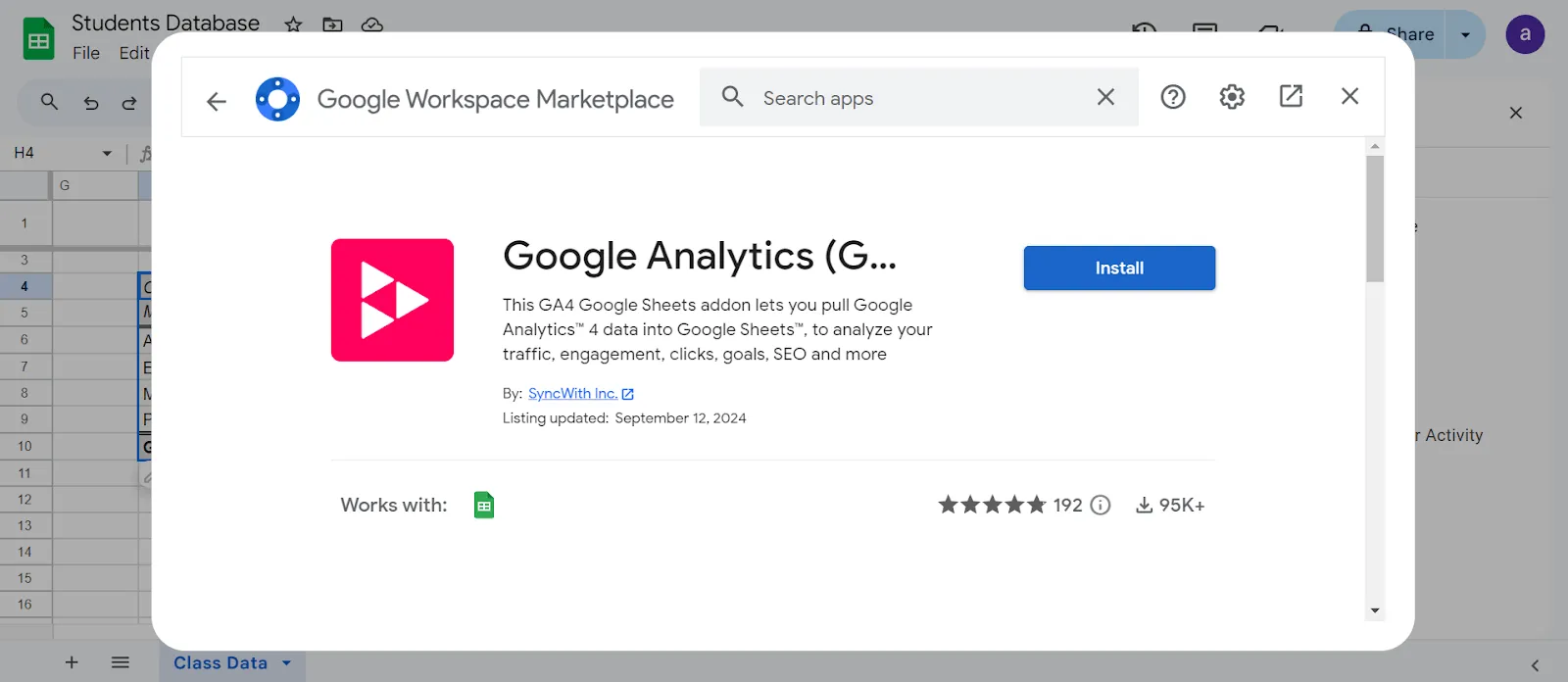
Keresse meg a Google Analytics kiegészítőt, és telepítse azt.
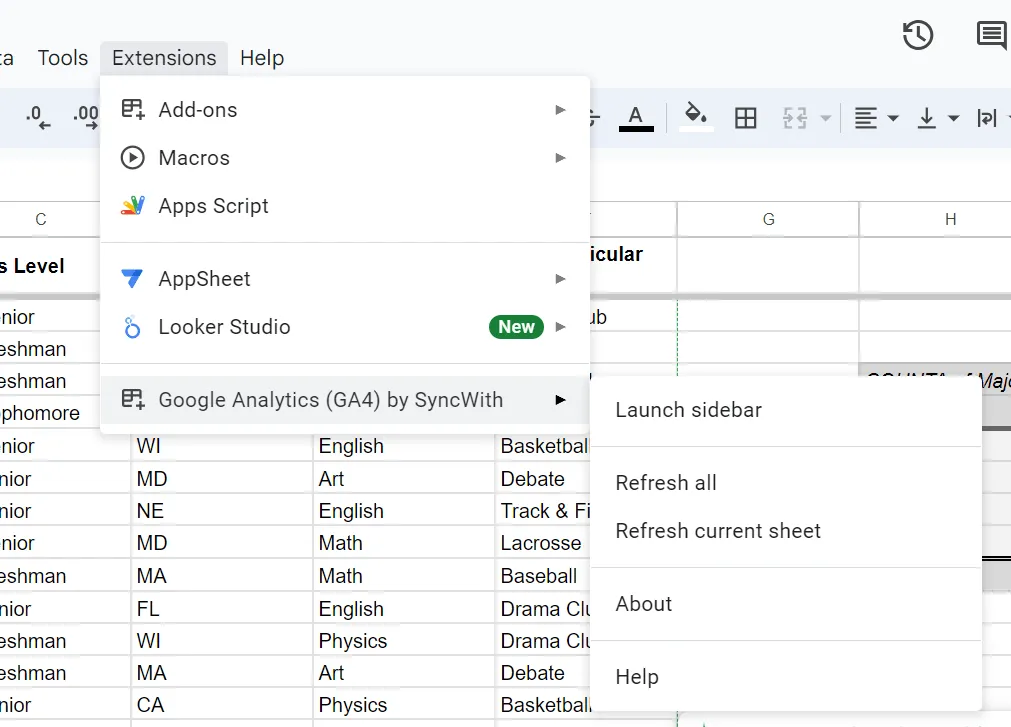
A telepítés után az Extensions (Bővítmények) fülön láthatja a kiegészítőt. Ezzel a kiegészítővel mostantól jelentéseket készíthet a webhely aktivitásáról.
Együttműködés és megosztás automatizálása
Kollaboratív környezetben dolgozva elengedhetetlen, hogy naprakész legyen a megosztott dokumentumokban végzett változtatásokról. Fedezze fel, hogyan automatizálhatja a Google Sheetsben a kollaborációval kapcsolatos feladatokat, és segítheti a csapat tagjainak a szinkronban maradásban:
9. E-mailes értesítések a változásokról
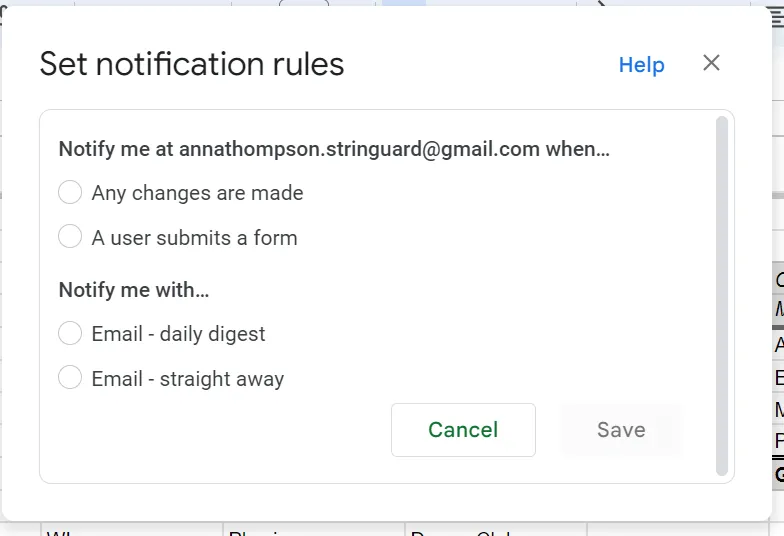
Állítsa be a Google Apps Scriptet, vagy használja az „Értesítési szabály” funkciót, hogy értesítést kapjon minden változásról, így biztosítva, hogy egyetlen frissítés se maradjon észrevétlen.
Lépjen az Eszközök > Értesítési beállítások > Értesítések szerkesztése menüpontra. Ezután állítson be egy szabályt a fogadni kívánt értesítések alapján.
10. Kritériumok alapján automatizálja a megosztást
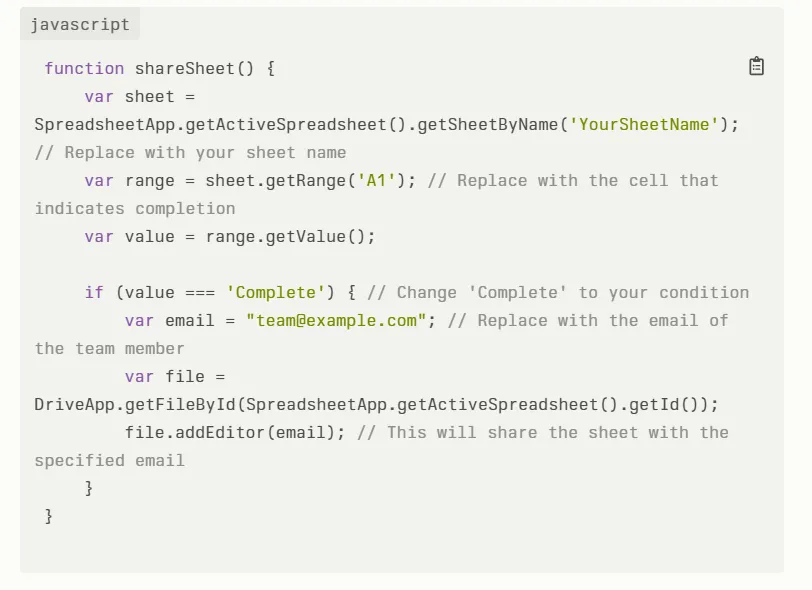
Állítsa be a Google Táblázatokat úgy, hogy bizonyos feltételek, például adatváltozások vagy bizonyos feladatok elvégzése esetén automatikusan megosszon bizonyos táblázatokat a csapat tagjaival.
Ehhez létre kell hoznia egy szkriptet a Google Apps Scriptben, amely ellenőrzi a meghatározott feltételeket, és megosztja a táblázatot a kijelölt csapattagokkal. Íme egy példa szkript:
11. A csapatok irányítópultjainak automatikus frissítése
Csatlakoztassa a Google Táblázatokat olyan kiegészítőkkel, mint a Data Studio vagy más BI eszközök, és automatizálja a csapat irányítópultjának frissítését. Ezzel a csapat valós idejű adatokhoz juthat, anélkül, hogy manuálisan kellene frissítenie vagy importálnia a számokat.
12. Hozzászólások és értesítések hozzáadása az Apps Script segítségével
Használja az Apps Script szerkesztőt a megjegyzések automatizálásához, ha bizonyos feltételek teljesülnek. Például, ha egy feladat késedelmes, automatikusan hozzáadható egy megjegyzés, hogy értesítse az érintett személyt.
Adattisztítás és formázás automatizálása
Az Experian tanulmánya szerint a vállalatok 39%-a úgy véli, hogy a rossz minőségű adatok negatív hatással vannak az ügyfélélményre.
Nézzük meg, hogyan takaríthat meg időt és pénzt az adatok automatizált tisztításával.
13. Duplikátumok automatikus eltávolítása
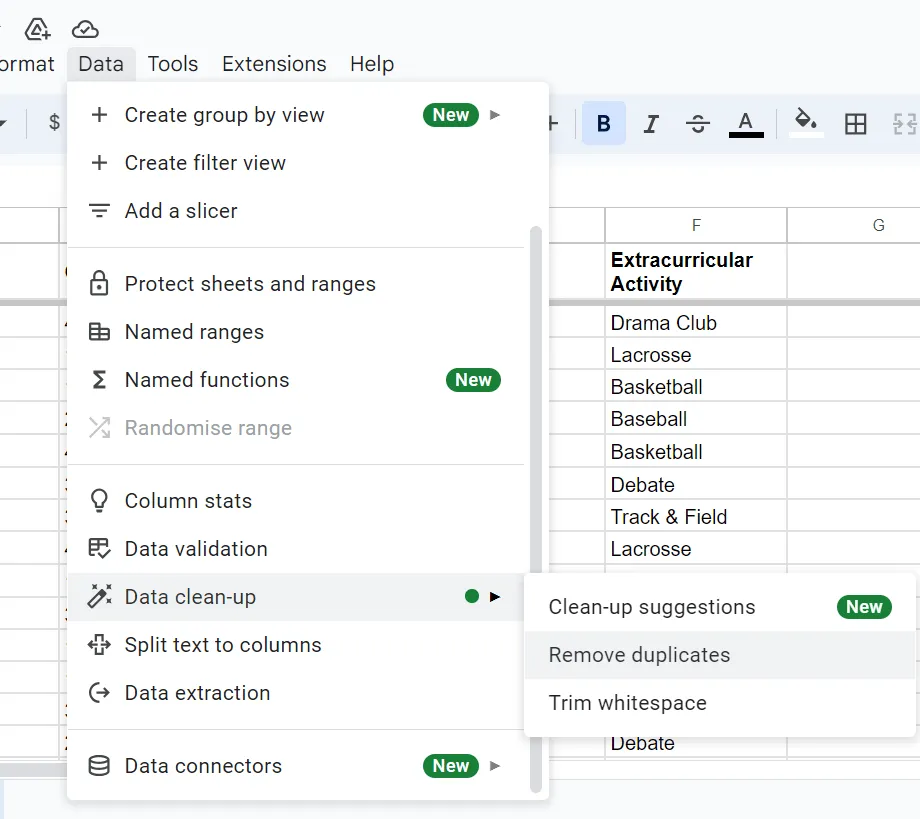
Kerülje el a felesleges rendetlenséget a „Data” (Adatok) fül alatt található „Remove Duplicates” (Duplikátumok eltávolítása) funkcióval, vagy automatizálja ezt a folyamatot az Apps Script segítségével. Ez tökéletes megoldás nagy adathalmazok kezeléséhez, különösen akkor, ha ismétlődő bejegyzések vannak.
14. Tömeges formázás az Apps Script segítségével
Formázza az adatokat (pl. alakítsa át a dátumokat egységes formátumba, változtassa a szöveget nagybetűsre) tömegesen az Apps Script segítségével. Automatizálja a formázás unalmas folyamatát, hogy az minden alkalommal elinduljon, amikor új adatok kerülnek hozzáadásra.
15. Automatizálja a „szöveg oszlopokra bontását”
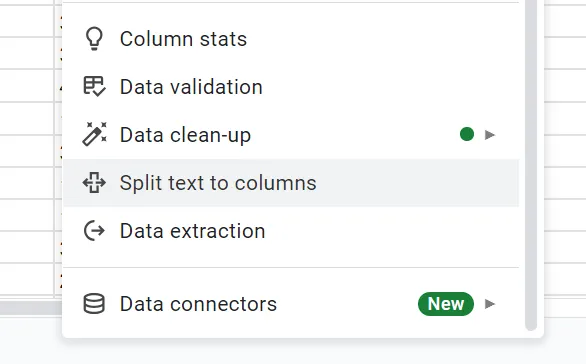
A Google Sheets „Adatok” fül alatt található „Szöveg oszlopokra bontása” funkció automatizálható az Apps Script segítségével, így adatkészlete mindig a kívánt oszlopok alapján lesz rendezve, például a nevek és az e-mail címek szétválasztásával.
16. Adat tisztítás ütemezése
Állítson be ismétlődő ütemezést (napi, heti) az adatok tisztításához, hogy biztosítsa a konzisztenciát. Akár üres sorok törlése, akár a szövegformázás egységesítése, az ütemezett tisztítások időt takaríthatnak meg.
Az Apps Script segítségével létrehozhat egy szkriptet, amely meghatározott kritériumok alapján tisztítja az adatait.
Külső adatok és integrációs automatizálás
Külső API-kból származó adatok felhasználásával valós idejű betekintést nyerhet, amelynek segítségével megalapozott döntéseket hozhat és optimalizálhatja folyamatait.
Így teheti meg:
17. Adatok lekérése külső API-kból
Integráljon külső adatforrásokat, például részvényárakat, időjárás-jelentéseket vagy akár közösségi média mutatókat közvetlenül a Google Sheetsbe API-k segítségével. Lépjen a Bővítmények > Kiegészítők > Kiegészítők beszerzése menüpontra.
Keresse meg az API Connector alkalmazást, és telepítse azt. A telepítés után nyissa meg a kiterjesztést, írja be az API végpont URL-jét, és konfigurálja a szükséges paramétereket vagy fejléceket. Ezután futtassa a kérést. Az Apps Script alkalmazásban API-integrációs szkriptet is írhat.
18. Automatizálja az adatok importálását más táblázatokból vagy a Google Naptárból
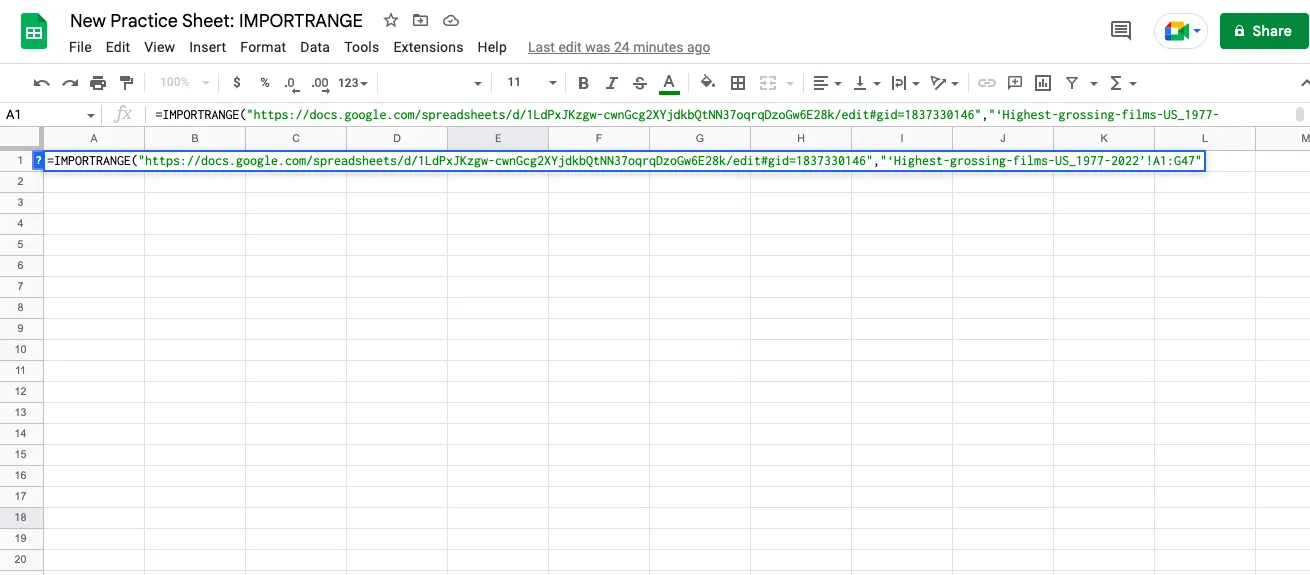
Használja az IMPORTRANGE(„spreadsheet_url,” „range_string”) képletet, hogy automatikusan importáljon adatokat egy másik táblázatból, anélkül, hogy manuálisan másolnia és beillesztenie kellene azokat. Ez segít összekapcsolni a Google Táblázatokat és egyszerűsíteni az egész adatfolyamatot.
Telepítheti a Google Naptár kiegészítőt is, amely lehetővé teszi a naptári események közvetlen megtekintését, szerkesztését és formázását a Google Táblázatokban.
19. Integrálja a Google Finance szolgáltatást
Használja a GOOGLEFINANCE() függvényt, hogy automatikusan valós idejű részvényadatokat vonjon be a táblázatába. Akár portfóliókat követ nyomon, akár a piaci árakat figyeli, az automatizálás segítségével könnyedén naprakész maradhat.
20. Szinkronizálás a Google BigQuery-vel nagy adathalmazok esetén
Ha hatalmas adathalmazokat kezel, szinkronizálja a Google Sheets-et olyan kiegészítőkkel, mint a BigQuery, hogy manuális beavatkozás nélkül valós idejű adatelemzést végezzen. Ez hasznos olyan komplex adathalmazok esetén, amelyek meghaladják a Google Sheets korlátait.
Az automatizálás korlátai a Google Táblázatokban
A Google Táblázatok automatizálása jelentősen növelheti a termelékenységet, de fontos felismerni annak korlátait. Ezen korlátok megértése segít eldönteni, hogy mikor lehetnek hatékonyabbak a Google Táblázatok alternatívái az Ön számára.
Íme néhány fontos korlátozás, amellyel a felhasználók találkozhatnak:
1. A funkciók összetettsége
Bár a Google Sheets számos automatizálási funkciót kínál, a komplex funkciók és számítások hibákhoz vezethetnek. A felhasználóknak nehézséget okozhat több funkció egymásba ágyazása, ami rontja a termelékenységet és növeli a hibák valószínűségét.
2. Korlátozott testreszabási lehetőségek
Az automatizálási eszközök, mint például a Google Apps Script, bizonyos mértékű testreszabást tesznek lehetővé, de gyakran programozási ismereteket igényelnek. A kódolási ismeretekkel nem rendelkező felhasználóknak nehézséget okozhat a saját igényeikre szabott megoldások létrehozása.
3. Az automatizáláson keresztüli táblák egyesítésével kapcsolatos kihívások
Több Google Sheets adatának automatizáláson keresztüli egyesítése nehéz lehet, mivel gyakran speciális funkciókat vagy szkripteket igényel. A kódolási tapasztalattal nem rendelkező vagy a komplex képletekhez nem értő felhasználóknak nehézséget okozhat ennek a folyamatnak a hatékony automatizálása, ami manuális megoldásokhoz vagy releváns adatok elvesztéséhez vezethet.
4. Teljesítményproblémák nagy adathalmazok esetén
A nagy adathalmazok feladatait automatizálni teljesítménycsökkenéshez vezethet. A kiterjedt automatizálás lassíthatja a válaszidőt, ami megnehezíti a nagy fájlok kezelését.
5. Tanulási görbe
A felhasználóknak meredek tanulási görbével kell szembenézniük, amikor a fejlett automatizálási funkciókat használják. A Google Apps Script és más automatizálási eszközök megismerése időigényes lehet, ami rontja az azonnali termelékenységet.
Mit tegyünk tehát, ha ezek a korlátozások számunkra elfogadhatatlanok? Szerencsére a ClickUp megoldást kínál! Fedezzük fel, hogyan használhatjuk a ClickUp-ot az optimális hatékonyság biztosításához.
Automatizálja munkafolyamatát a ClickUp segítségével
A ClickUp egy sokoldalú projektmenedzsment platform, amely lehetővé teszi a csapatok számára a termelékenység növelését és a munkafolyamatok egyszerűsítését.
A ClickUp központosított környezetet biztosít a feladatkezeléshez, így hatékonyan kezeli a Google Sheets számos korlátait, és lehetővé teszi a felhasználók számára, hogy projektjeiket nagyobb hatékonysággal és rugalmassággal kezeljék.
Így javíthatja a ClickUp a munkafolyamatát:
- Központosított adatkezelés: Tartsa az összes releváns információt, dokumentumot és nyilvántartást egy könnyen elérhető helyen – a ClickUp Docs-ban. Ez megkönnyíti a valós idejű együttműködést és biztosítja, hogy mindenki ugyanazon az oldalon maradjon.
- Hatékony feladatkövetés: A ClickUp Tasks segítségével hatékonyan szervezheti és figyelemmel kísérheti a feladatokat, legyen szó projekttervezésről, csapatfeladatokról vagy határidők nyomon követéséről. Ez segít fenntartani a koncentrációt és a felelősségvállalást minden területen.
- Egyedi munkafolyamatok: Tervezzen a saját folyamataihoz igazított munkafolyamatokat, amelyek zökkenőmentes átmenetet biztosítanak a feladatok között. Ez az alkalmazkodóképesség garantálja, hogy csapata az egyedi igényeinek leginkább megfelelő bevált gyakorlatokat követhesse.
- AI-képességek: A ClickUp Brain egyszerűsíti a munkafolyamatok automatizálását bármely csapat számára. Csak fogalmazza meg automatizálási igényeit egyszerű angol nyelven, és a beépített AI gyorsan beállítja a munkafolyamat automatizálását bármely tér, mappa vagy lista számára.
- Integrációs képességek: Használja a ClickUp integrációt más eszközökkel és alkalmazásokkal való összekapcsoláshoz, hogy koherens munkafolyamatot hozzon létre. Ez az integráció egyszerűsíti a folyamatokat és javítja a projektmenedzsment tevékenységek általános funkcionalitását.
A munkafolyamatok automatizálása terén a ClickUp hatékony funkciókat kínál a ClickUp Automations segítségével. Ez a funkció lehetővé teszi, hogy testreszabott automatizálásokat hozzon létre, amelyek egyszerűsítik az ismétlődő feladatokat és növelik a hatékonyságot az összes projektben.
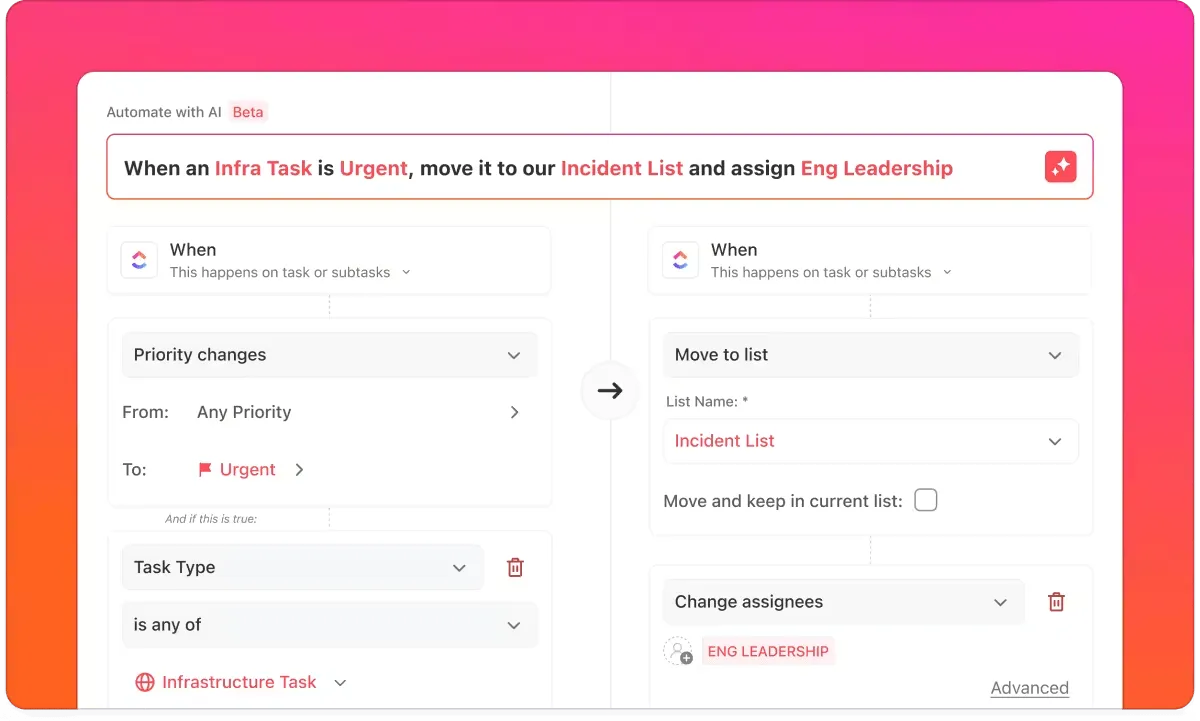
Az intuitív felület és a különféle sablonok segítségével csapata az igazán fontos dolgokra koncentrálhat. A ClickUp Automations a következőket kínálja:
- AI Automation Builder: Könnyedén hozhat létre az igényeinek megfelelő automatizálást, anélkül, hogy kiterjedt technikai ismeretekkel kellene rendelkeznie.
- Automatizálási sablonok: Hozzáférhet több mint 50 előre elkészített sablonból álló könyvtárhoz, amelyekkel gyorsan elindíthatja automatizálási törekvéseit és egyszerűsítheti a gyakori folyamatokat.
- Dinamikus feladatkiosztás: automatikusan ossza ki a feladatokat a csapattagok között meghatározott kritériumok alapján, így biztosítva, hogy mindig a megfelelő emberek legyenek a folyamatban.
- Automatikus értesítések: Állítson be e-mail értesítéseket, hogy csapata folyamatosan tájékozott legyen, anélkül, hogy állandóan manuálisan kellene nyomon követnie a dolgokat.
- Részletes ellenőrzési naplófájlok: Figyelje az összes automatizált műveletet robusztus ellenőrzési naplófájlok segítségével, amelyek biztosítják az átláthatóságot és segítik a változások hatékony nyomon követését.
A ClickUp automatizálások képletmezői magas fokú testreszabhatóságot és rugalmasságot kínálnak a munkafolyamatához. Ez a funkció lehetővé teszi, hogy a képletmezőket mind kiváltóként, mind feltételként használja, így az automatizálások a számított értékek alapján alkalmazkodhatnak.
Íme néhány gyakori felhasználási példa a ClickUp Automations képletmezőire:
- Határidők kiszámítása: A kezdő dátum és a megadott időtartam alapján automatikusan kiszámítja a határidőket.
- A teljes költségek kiszámítása: Összegezze a feladathoz kapcsolódó több tétel költségét.
- A feladat státuszának meghatározása: Állítsa be a feladat státuszát meghatározott kritériumok alapján, például a befejezés százalékos aránya vagy bizonyos címkék jelenléte alapján.
- Egyéni mezők létrehozása: Hozzon létre egyéni mezőket a meglévő adatokból származó értékekkel, például az első és a vezetéknév összekapcsolásával egy teljes név mezővé.
A ClickUp hatékony automatizálási funkcióival olyan munkafolyamatot tervezhet, amely alkalmazkodik csapata egyedi igényeihez, és végső soron növeli a termelékenységet és a sikert.
Olvassa el még: Útmutató a ClickUp automatizálásához (10 felhasználási példával)
ClickUp automatizálás: a kulcs az intelligens munkafolyamatokhoz
Bár a Google Sheets alapvető automatizálási funkciókat kínál, összetettebb munkafolyamatok kezelése esetén ez nem feltétlenül elegendő. A korlátozott testreszabási lehetőségek és az olyan automatizálási folyamatok kihívásai, mint a táblák egyesítése, lassíthatják a termelékenységet. Itt jön be a ClickUp.
Az AI Automation Builder, a dinamikus feladatkiosztás és a képletmezők triggerként való használatának lehetősége olyan fejlett funkcióknak köszönhetően a ClickUp hatékony megoldást kínál a feladatok egyszerű automatizálására és optimalizálására.
Legyen szó teljesítménykövetésről, feladatok kezeléséről vagy jelentések készítéséről, a ClickUp automatizálási funkciói új szintre emelik a hatékonyságot.
Készen áll arra, hogy legyőzze a Google Sheets korlátait és átalakítsa munkafolyamatát? Kezdje el használni a ClickUp-ot, és élvezze a zökkenőmentes projektmenedzsmentet!
Regisztráljon még ma a ClickUp-ra!