
Amikor valaki először megnyitja a termékét, általában egy adott feladatot tart szem előtt. Ha azonban a képernyő túlzsúfoltnak tűnik, vagy a gombok hasonlóak, akkor ez a feladat hirtelen sokkal több erőfeszítést igényel, mint kellene.
Kutatások szerint az emberek körülbelül 80%-a elismeri, hogy azért távozott, mert a webhelyen végzett keresési élmény nem felelt meg az elvárásainak.
A termékfejlesztő csapatok számára ez általában nem egyetlen „rossz” képernyőről szól. Az idő múlásával új funkciók, gyors javítások és sürgős kérések halmozódnak fel. A különböző csapatok eltérő elképzeléseket valósítanak meg a „jó felhasználói élményről”, és a felület egyre egyenetlenebbnek tűnik.
Ebben a bejegyzésben egy sprintbarát ellenőrzőlistát kapsz az UI eltérés diagnosztizálásához, a javítások prioritásainak meghatározásához és annak ellenőrzéséhez, hogy a változtatások valóban csökkentették-e a súrlódást, vagy csak a megjelenést változtatták meg.
Útközben megnézzük, hogyan tudja a ClickUp a termékcsapatok számára a kutatást és a jegyeket egy helyen tartani, hogy a felhasználói élmény optimalizálási munkája ne vesszen el a különböző eszközök között.
📖 Olvassa el még: Ingyenes terméktervezési sablonok, amelyeket imádni fog
A felhasználói felület és a felhasználói élmény megértése: a terméktervezés alapja
Mielőtt bármit is megváltoztatna a felületén, érdemes tisztázni, hogy pontosan mit is szeretne javítani. Ismerkedjünk meg az UI és az UX fogalmával.
A felhasználói felület (UI) az a réteg, amelyet az emberek láthatnak és megérinthetnek: az elrendezés, a színséma, a tipográfia, a gombok, az űrlapok, az ikonok és az egyes képernyők egyéb felhasználói felületi elemei. Itt egyesülnek a vizuális tervezés és az interakció részletei, hogy felhasználóbarát felületet hozzanak létre.
Az UX (felhasználói élmény) az összkép: mennyire könnyen tud valaki elvégezni egy feladatot, érthető-e az információs architektúra, és milyen érzései vannak a termék használata közben. Az UX magában foglalja a folyamatokat, a tartalmat, a hibaállapotokat és azokat a kis pillanatokat, amelyek csökkentik vagy növelik a súrlódást.
A hatékony terméktervezés az UI-t és az UX-et egy rendszerként kezeli 💯.
Az UI-tervezési döntések, mint például a térközök, a hierarchia, a szöveg és az interaktív elemek, az UX-célok támogatását szolgálják. Ezek lehetnek például „segítsen az új felhasználóknak két perc alatt befejezni a regisztrációt” vagy „tegye egyértelművé a frissítési lehetőségeket anélkül, hogy rámenős lenne”.
Termékmenedzserek, UX-tervezők és UI-tervezők számára ez azt jelenti, hogy:
- Tudja meg, ki a célközönsége, és mit jelent számukra a „siker”!
- Ezeket az igényeket egyedi képernyők helyett világos folyamatokká alakítja.
- Egyszerű tervezési rendszer kialakítása, hogy a minták konzisztensnek tűnjenek az Ön digitális termékei között
📮 ClickUp Insight: Az átlagos szakember naponta több mint 30 percet tölt munkával kapcsolatos információk keresésével – ez évente több mint 120 óra, amelyet e-mailek, Slack-szálak és szétszórt fájlok átkutatásával veszteget el. A munkaterületébe beágyazott intelligens AI-asszisztens megváltoztathatja ezt.
Ismerje meg a ClickUp Brain szolgáltatást! Azonnali betekintést és válaszokat nyújt azáltal, hogy másodpercek alatt előkeresi a megfelelő dokumentumokat, beszélgetéseket és feladatokat – így nem kell tovább keresgélnie, hanem azonnal munkához láthat.
💫 Valós eredmények: A QubicaAMF-hez hasonló csapatok a ClickUp használatával hetente több mint 5 órát spóroltak meg – ez évente több mint 250 óra fejenként –, mivel megszüntették az elavult tudásmenedzsment-folyamatokat. Képzelje el, mit tudna létrehozni a csapata egy plusz hét termelékenységgel minden negyedévben!
📖 Olvassa el még: Felhasználói élménytervezési folyamat: legfontosabb szakaszok és bevált gyakorlatok
Lépések és stratégiák a termék felhasználói felületének és felhasználói élményének javításához
Sok UI- és UX-probléma már jóval azelőtt kezdődik, hogy a felhasználó rákattintana egy gombra.
Felhasználói kutatás egy dokumentumban, UX hibák egy táblázatban, makettek egy tervezőeszközben, visszajelzések a csevegésben, és a kiadási megjegyzések egy másik helyen. Idővel ez a munkaterületi szétszóródás megnehezíti annak megállapítását, hogy melyik verzió az aktuális, vagy hogy miért született egy adott tervezési döntés.
Ezt a termékben akkor érezheti, ha:
- Az egyik folyamat a legújabb tervezési rendszert követi, míg a másik még mindig a régebbi felhasználói felületi mintákat használja.
- A valódi felhasználók visszajelzései soha nem jutnak el a következő sprint elemekhez.
- A tervezőcsapatok és a fejlesztőcsapatok a felhasználói kutatások közös nyilvántartása nélkül vitatják meg a változtatásokat.
A ClickUp a termékcsapatoknak egyetlen konvergált AI munkaterületet biztosít a teljes UX és UI életciklushoz. A felhasználói kutatási terveket, interjújegyzeteket, használhatósági tesztelési eredményeket, tervezési feladatokat és kiadási munkákat egy összekapcsolt hierarchiában tárolhatja, így nem kell több eszköz között váltogatnia.
Az alábbi lépések és stratégiák segítenek a termékcsapatoknak, az UX-tervezőknek és az UI-tervezőknek abban, hogy a vélemények helyett bizonyítékokon alapuló döntéseket hozzanak. Mindezt úgy, hogy munkájuk nyomon követhető marad a ClickUp-on belül.
📖 Olvassa el még: Felhasználói kutatási módszerek a felhasználói élmény javításához
⭐️ Kiemelt sablon
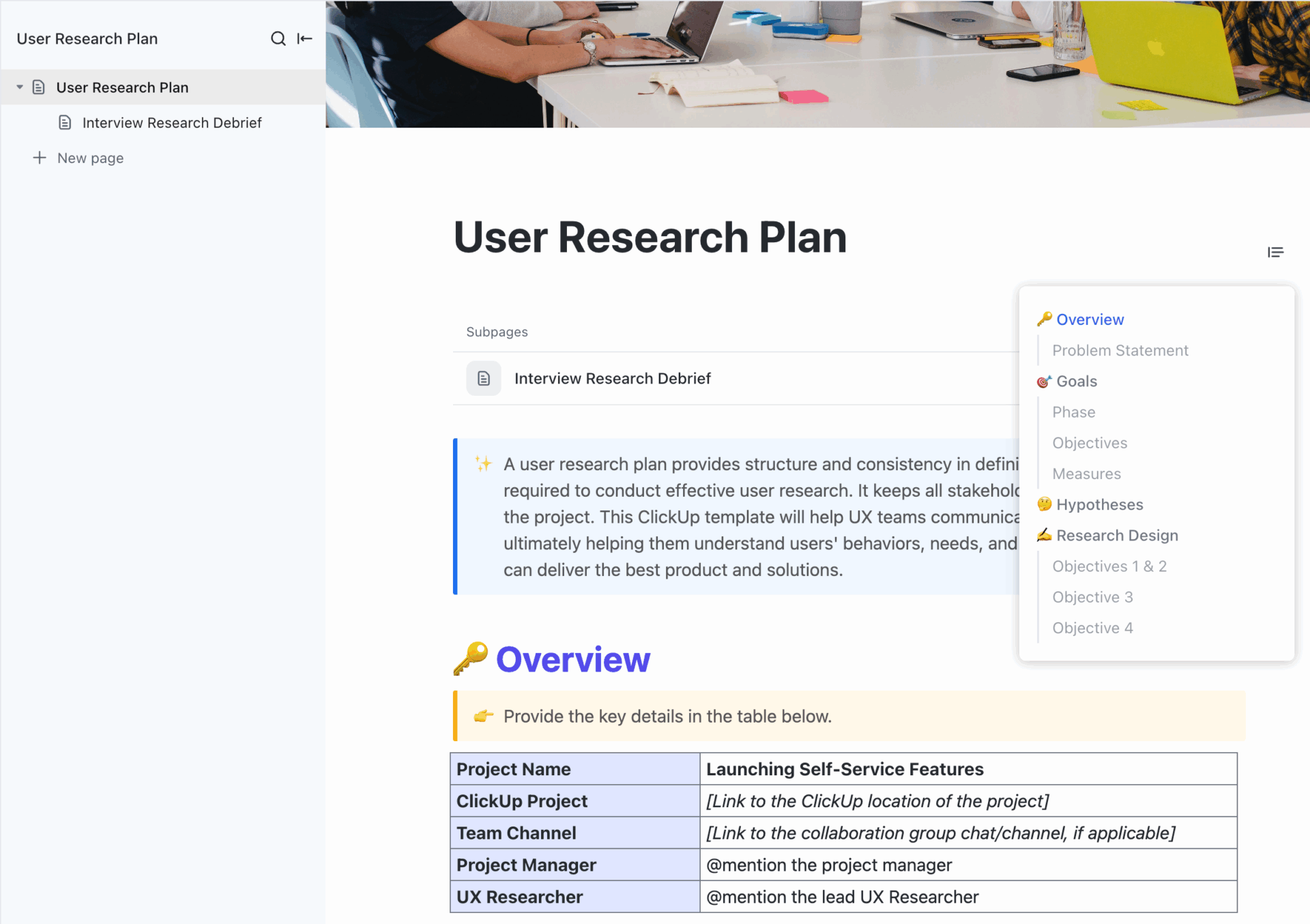
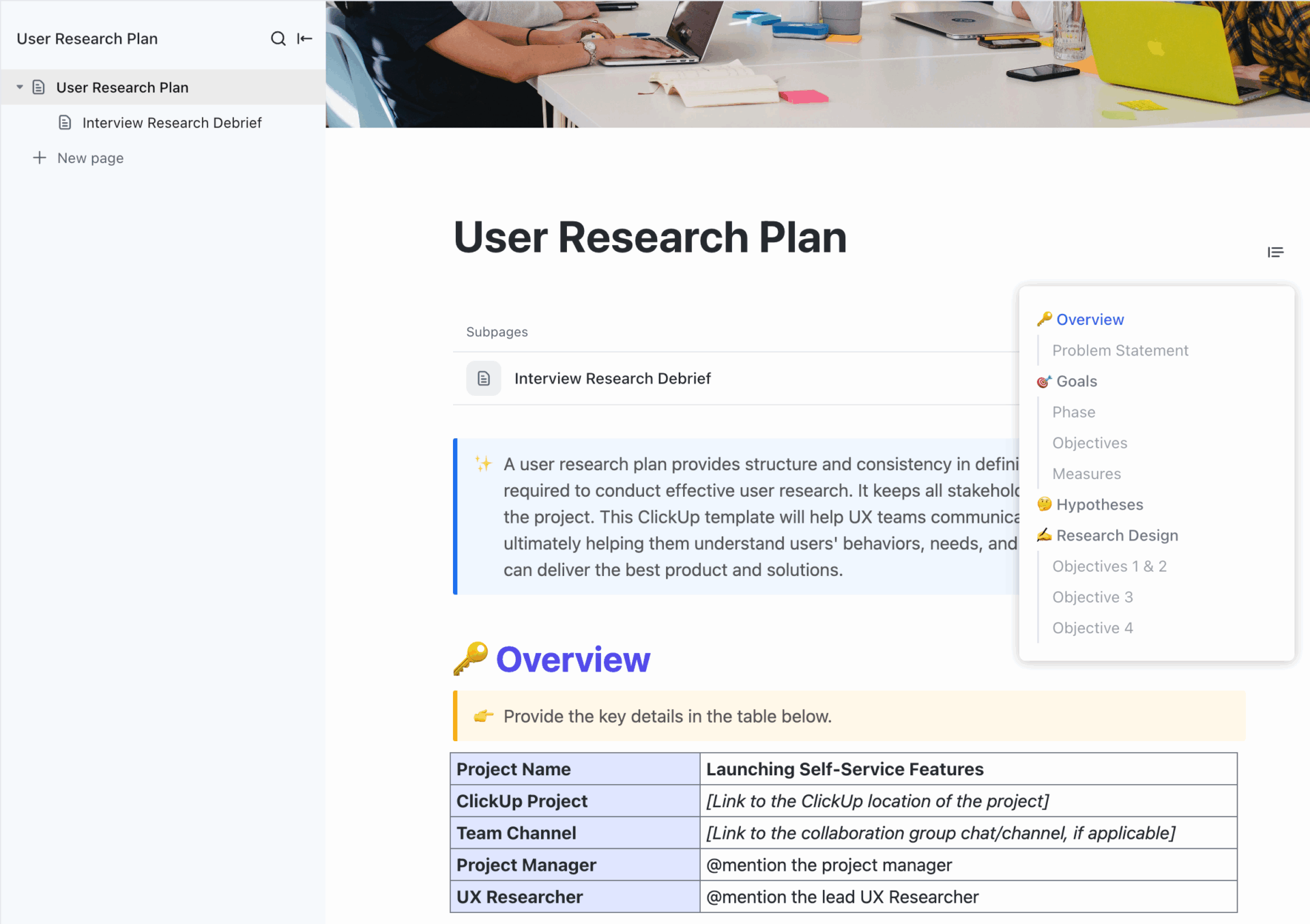
Tervezzen strukturált, megismételhető tanulmányokat a ClickUp felhasználói kutatási terv sablonjával. Ezzel egy helyen meghatározhatja a célokat, módszereket és résztvevőket. Ez a sablon arra is használható, hogy egységesítse a csapat interjúi és használhatósági tesztjeinek lebonyolítását, miközben a tervezési döntéseket a valódi felhasználói betekintésekhez köti.
1. Végezzen felhasználói kutatást és visszajelzés-elemzést
Ha nem végez rendszeresen felhasználói kutatást, akkor többnyire saját magának tervez, nem pedig a célközönségének. A felhasználói kutatás reális képet ad a felhasználók igényeiről, céljairól és korlátairól. Ez segít abban, hogy tervezési folyamatát a tényleges felhasználói korlátokhoz és követelményekhez igazítsa, nem pedig feltételezésekhez.
Kezdjen egy kis, fókuszált módszertannal, amely nagy hatással bíró folyamatokra (regisztráció, bevezetés, keresés, fizetés, frissítés) összpontosít:
- Felhasználói interjúk a motivációk, elvárások és problémás pontok mélyreható feltárásához
- Használhatósági tesztelés, amelynek során megfigyeljük, ahogy valódi felhasználók végzik el a feladatokat, és felismerjük a felhasználói hibákat és a folyamat megszakadásait.
- Felmérések a közvélemény nagyságrendű megragadásához és a trendek időbeli nyomon követéséhez
- Viselkedési eszközök (hőtérképek, munkamenet-visszajátszások) segítségével pontosan láthatja, hogyan interagálnak az emberek az interfészével, és hol haboznak vagy lépnek ki.
A ClickUp segítségével ezt a kutatást egyetlen munkaterületen belül strukturáltan tarthatja:
- Használja a ClickUp felhasználói kutatási terv sablonját, hogy meghatározza az egyes tanulmányok céljait, felhasználói személyiségeket, módszereket és ütemterveket, és mindent egy helyen tároljon a tervezőcsapatai számára.
- Hozzon létre egy „Onboarding UX Research” (Bevezetés UX kutatás) nevű listát, és adjon hozzá feladatokat interjúkhoz, használhatósági tesztelési munkamenetekhez és elemzésekhez.
- Csatoljon felvételeket, jegyzeteket és képernyőképeket minden feladathoz, hogy minden információ egy adott folyamat vagy képernyőhöz kapcsolódjon.
📖 Olvassa el még: Egy UX-tervező napja: feladatok, kihívások és elengedhetetlen eszközök
De mi a helyzet a csapat és az érdekelt felek visszajelzéseinek gyűjtésével? Itt jön be a ClickUp következő funkciója.
Használja a ClickUp űrlapokat strukturált visszajelzésekhez
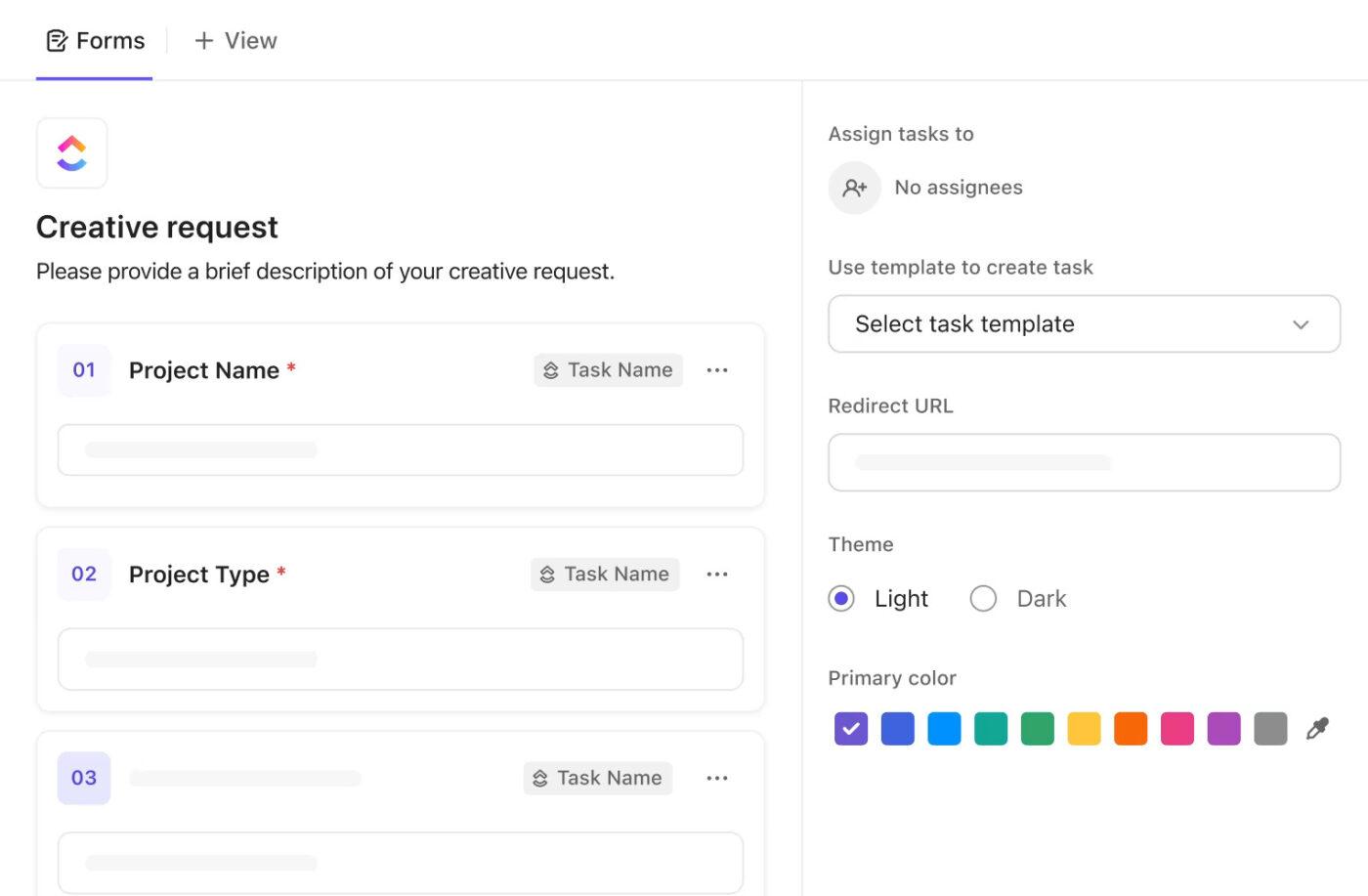
A strukturálatlan visszajelzések alapján nehéz cselekedni. A csevegésben megosztott képernyőképek, a homályos „ez az oldal zavarosnak tűnik” e-mailek és a megbeszéléseken elhangzó véletlenszerű megjegyzések ritkán eredményeznek egyértelmű munkát. A ClickUp űrlapok célja, hogy ezt orvosolják 🗒️.
Íme egy praktikus módszer, hogyan használhatja őket a munkafolyamatának részeként:
- Adjon hozzá mezőket az oldal/képernyő, az eszköz típusa, a súlyosság, a felhasználó típusa és a kategória (pl. navigáció, másolás, teljesítmény) számára.
- Ossza meg az űrlapot a használhatósági tesztelés után, a kiadási megjegyzésekben, vagy a támogatási és sikeres csapatokkal.
- Hagyja, hogy minden beküldés egy feladatot hozzon létre egy erre a célra szolgáló „UX visszajelzés” listában, a megfelelő címkékkel és egyéni mezőkkel.
📖 Olvassa el még: Hogyan készítsünk termékvisszajelzési felméréseket (kérdések + sablonok)
2. Ellenőrizze a jelenlegi tervezését
Miután megkapta a valódi felhasználók visszajelzéseit, fordítsa figyelmét a meglévő felhasználói felületre.
A strukturált felhasználói felület-ellenőrzés segít meglátni, hol eltér a tervezés alapja: következetlen összetevők vagy hiányosságok a vizuális hierarchiában.
Miközben végigmegy a termékén asztali számítógépen és mobilon, tegye fel magának a következő kérdéseket:
- A címkék megfelelnek azoknak a szavaknak, amelyeket a legtöbb felhasználó természetesen használna?
- Ez a képernyő megfelel a tervezési rendszerének (színséma, tipográfia, térközök és interakciós minták)?
- Világos, mi történik, amikor a felhasználó egy vezérlőelemmel interakcióba lép, vagy azt kitalálnia kell?
Ha meg kell állnia és elgondolkodnia: „Hol lenne a helye ennek a beállításnak?”, akkor a rendszeres felhasználói is így fognak tenni. Ez az a pont, ahol a kis következetlenségek megnövelhetik a tanulási görbét, és idővel negatívan befolyásolhatják a felhasználói élményt.
Ezután ezeket az eredményeket strukturált backloggá alakíthatja a ClickUp munkaterületén belül:
- Hozzon létre egy listát, például „UI Audit – Q1” néven.
- Adjon hozzá egy ClickUp feladatot minden észlelt problémához: zavaros navigáció, elrendezési problémák, hiányzó állapotok vagy nem egyértelmű mikroszövegek
- Használjon olyan feladatmezőket, mint az állapot, a felelős személy, a prioritás, a kezdési/befejezési dátumok és a függőségek, hogy minden probléma rendelkezzen felelőssel és megoldási tervvel.
- Adjon hozzá egyéni mezőket a súlyosság és a termékterülethez, hogy a termékcsapatok néhány kattintással szűrni és prioritásokat meghatározni tudjanak.
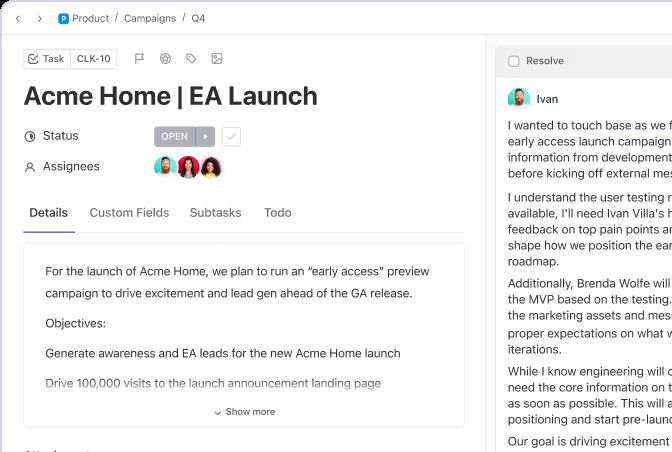
Az eredmény egy élő audit-backlog, amelyet az UX-tervezők, a termékmenedzserek és a fejlesztőcsapat több sprint során dolgozhatnak át.
📖 Olvassa el még: A legjobb UX tervező szoftverek tervezőknek
3. Egyszerűsítse a navigációt és az információs architektúrát
Még a legszebb felület is kudarcot vall, ha az emberek nem találják meg, amit keresnek. A navigáció és az információs architektúra alapvető fontosságúak a kiváló felhasználói élményhez, mivel ezek határozzák meg, hogy a felhasználók milyen gyorsan tudnak mozogni az oldalak között és elvégezni a feladatokat.
A nagy tekintélyű UX-források egyetértenek a navigáció néhány alapvető elvében:
- Tartsa a menüket egyszerűnek és láthatónak a nagyobb képernyőkön
- Használjon egyértelmű, következetes címkéket a belső szakzsargon helyett.
- Kerülje a mély, többszintű menüket, ahol a fontos műveletek el vannak rejtve.
- Helyezze a navigációt oda, ahol a felhasználók elvárják, és tartsa fenn ezt a mintát az összes digitális termékében.
Itt a felhasználói felület tervezése, a felhasználói felület elemei és az interakciótervezés a megtalálhatóságot szolgálják. Az elrendezésnek, a címkéknek és a visszajelzéseknek egyértelművé kell tenniük az utat, nem pedig ravasznak.
📖 Olvassa el még: Hogyan optimalizálhatja a felhasználói folyamatokat: példák, stratégiák és eszközök
Térképezze fel a felhasználói utakat a ClickUp Whiteboards segítségével
A navigációs változtatások könnyebben megtervezhetők, ha mindenki láthatja a teljes utat, és nem csak az egyes képernyőket. Ebben segít a felhasználói út térkép és a folyamatábrák.
A ClickUp Whiteboards digitális teret biztosít a termékfejlesztő csapatoknak a következő feladatokhoz:
- Vázolja fel a legfontosabb oldalakat és állapotokat csomópontokként egy folyamatban.
- Kössük össze őket nyilakkal, amelyek a valódi felhasználói utakat jelzik (pl. „Céloldal → Regisztráció → Bevezetési ellenőrzőlista → Első feladat létrehozása”).
- Jegyzetelje meg a felhasználói kutatásokból és a használhatósági tesztelésből származó problémás pontokat.

A UX/UI felületen a következőket teheti:
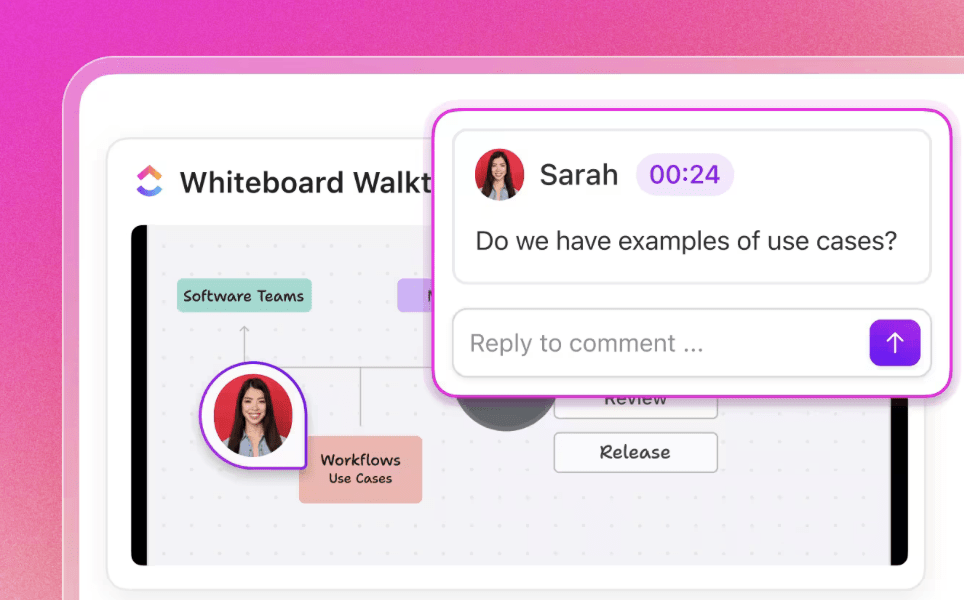
- Csatlakoztassa a ClickUp feladatokat a ClickUp Whiteboard konkrét lépéseihez (pl. „Javítsa ki a szöveget a bevezetés 2. lépésében”, „Csökkentse a mezők számát a projekt létrehozási űrlapon”).
- Valós időben tegyen megjegyzéseket, ha egy útvonal zavarosnak vagy túlterheltnek tűnik.
- Tartsa naprakészen a térképet, amikor navigációs változásokat hajt végre, így az megbízható referencia marad a termékcsapatok és a fejlesztőcsapat számára.
Idővel ez egy élő modellt ad arról, hogy a felhasználók hogyan mozognak a termékében, és sokkal könnyebbé teszi a felhasználóbarát felület tervezését, amelynek útvonala előre jelezhető.
📖 Olvassa el még: Ingyenes interaktív tábla sablonok a Zoom és a ClickUp számára
4. Helyezze előtérbe az akadálymentességet és a reagálóképességet
Az akadálymentesség nem csupán „jó, ha van”. Ez az alapvető felhasználói felület-tervezési gyakorlat, és sok régióban jogi követelmény is.
Először ellenőrizze a felhasználói felületet a WCAG irányelveknek megfelelően a színkontraszt, a szövegméret és a fókuszállapotok tekintetében, hogy a különböző látási vagy motorikus képességekkel rendelkező emberek is kényelmesen használhassák termékét.
💡 Profi tipp: A WCAG 2.1 normál szövegek esetében legalább 4,5:1, nagy szövegek esetében pedig legalább 3:1 kontrasztarányt, valamint a billentyűzetet használók számára egyértelmű fókuszjelzőket ajánl.
Ne feledje, hogy kövesse a reszponzív tervezési irányelveket, hogy a layoutok tiszta átalakulást biztosítsanak asztali számítógépről táblagépre és mobilra, rugalmas rácsokkal, folyékony képekkel és a hierarchiát megőrző töréspontokkal.
Ellenőrizze a mobilalkalmazás tap célpontjait, tartsa a legfontosabb műveleteket hüvelykujjával elérhető távolságban, és győződjön meg arról, hogy a modális ablakok és menük kisebb képernyőkön is használhatók maradnak.
Túl sok munkának tűnik? A ClickUp segítségével ezeket az ellenőrzéseket beépítheti a felhasználói élmény tervezési folyamatába:
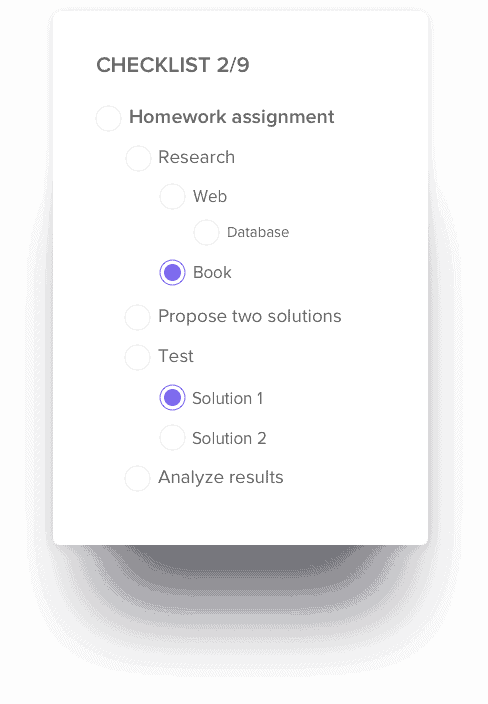
- Adjon hozzá egy „Akadálymentesség és eszközök” ellenőrzőlistát a tervezési és fejlesztési feladatokhoz. Tartalmazza az olyan elemeket, mint a kontraszt ellenőrzése, alternatív szöveg hozzáadása, fókuszállapotok ellenőrzése, billentyűzet-hozzáférés tesztelése és a legfontosabb áttörési pontokon végzett alapvető folyamatok felülvizsgálata.
- Használja a ClickUp feladatlistákat és a ClickUp ellenőrzőlista-sablonokat, hogy minden új oldal vagy funkció ugyanazon az akadálymentességi ellenőrzésen essen át a kiadás előtt.
💡 Érdekes tény: Az első benyomásokkal kapcsolatos kutatások azt mutatják, hogy a legtöbb ember 50 milliszekundumon belül kialakítja véleményét egy webhely hitelességéről és minőségéről, és a vizuális tervezés nagyban befolyásolja ezt az ítéletet. A gyakorlatban ez azt jelenti, hogy a layout és a reszponzivitás minden szövegnél előbbre való.
5. Finomítsa a vizuális hierarchiát és a konzisztenciát
A vizuális hierarchia az, ami utasítások nélkül megmutatja a felhasználóknak, hogy „itt kezdjék, majd ott folytassák”.
Egy erős felületen a címsorok, a gombok stílusa és a szóközök természetesen irányítják a figyelmet az elsődleges műveletekre, és elterelik a figyelmet a zavaró tényezőkről.
A Nielsen Norman Group és mások által végzett UX-kutatások azt javasolják, hogy a kontrasztot, a méretet, a közelséget és a fehér teret használjuk a fontosság jelzésére és a kapcsolódó elemek csoportosítására.
Íme egy egyszerű ellenőrzőlista, amelynek segítségével jobb hierarchiát hozhat létre:
- Tegyen egy elsődleges műveletet képernyőnként vizuálisan dominánssá
- Használjon egységes címsorokat és szövegstílusokat
- Hagyjon elegendő fehér teret az űrlapokon, hogy az emberek könnyedén áttekinthetik a címkéket és mezőket.
- Tartsa a hibaüzeneteket közel azokhoz az elemekhez, amelyekre vonatkoznak
A ClickUp a háttérben támogatja ezt a munkát:
- Tárolja tervezési rendszerének irányelveit, alkatrészeinek specifikációit és felhasználói felületének állapotait a ClickUp Docs-ban, és ágyazza be a Figma könyvtárakat vagy tokeneket közvetlenül ezekbe a dokumentumokba.
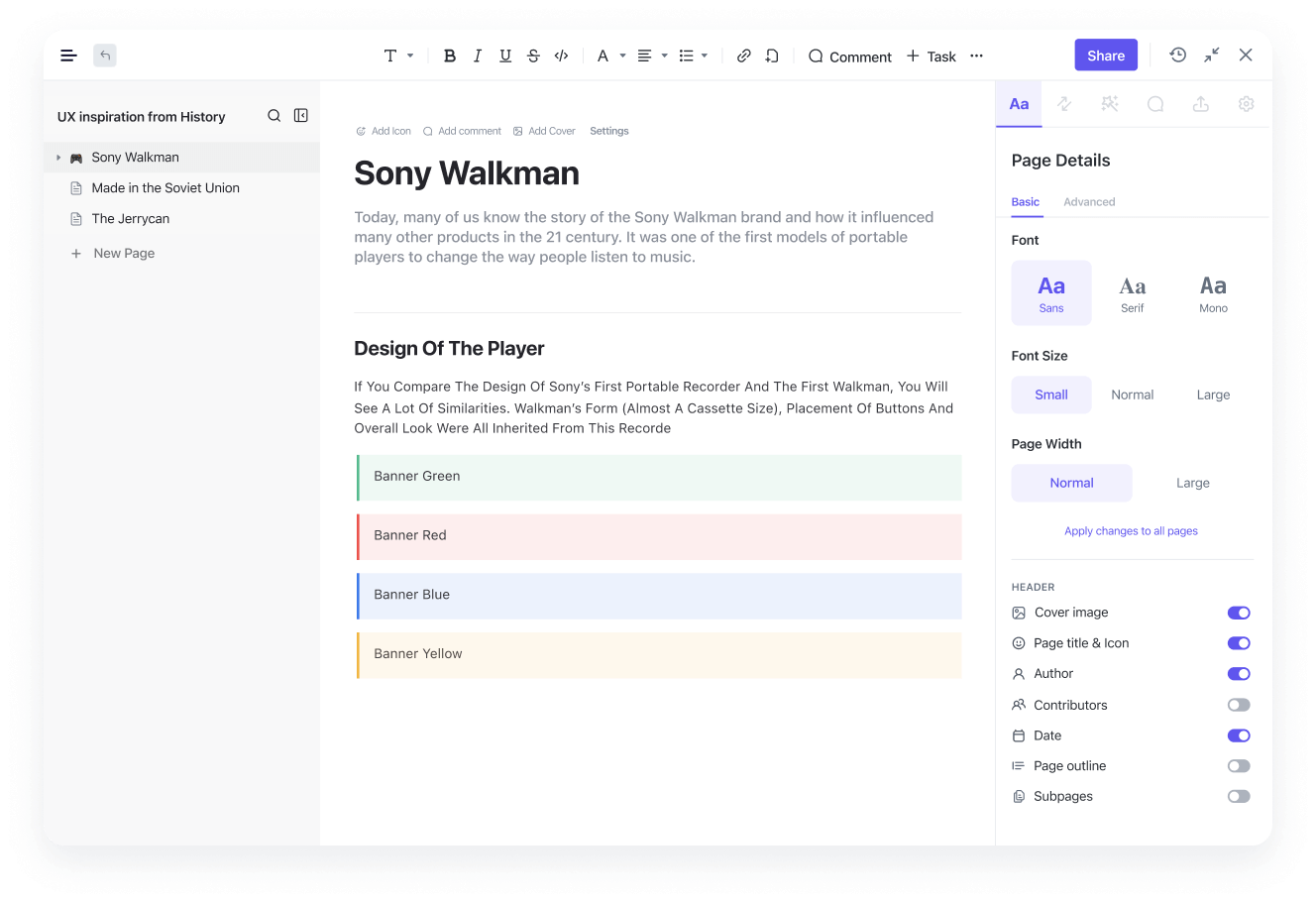
- Hozzon létre egy „UI-finomítás” feladatlistát, amelyben minden feladat egy olyan képernyőhöz vagy folyamatához kapcsolódik, amelynek hierarchiáját vagy konzisztenciáját javítani kell. Ezután csatoljon minden feladathoz képernyőképeket, Figma-linkeket és elfogadási kritériumokat.
📖 Olvassa el még: Ingyenes vázlat sablonok terméktervezéshez
6. Hozzon létre visszacsatolási hurkokat a felhasználókkal és a csapatokkal
Az UI és UX fejlesztési stratégiák hatástalanok, ha a visszajelzések csak negyedévente érkeznek. A cél az, hogy könnyű, folyamatos visszacsatolási ciklusokat hozzon létre mind a valódi felhasználókkal, mind a belső csapattal.
A felhasználók számára a következőket kombinálhatja:
- Az alkalmazáson belüli felmérések olyan célzott kérdéseket tesznek fel, mint „Mennyire volt könnyű ez a feladat?” vagy „Mi állította meg itt?”
- Rövid, célzott használhatósági tesztelési ülések új vagy kockázatos folyamatokról
- Alkalmi NPS (Net Promoter Score) vagy CSAT (Customer Satisfaction Score) felmérések, amelyek feltárják, hogyan érzik magukat az emberek a legfontosabb feladatok elvégzése után.
A csapat számára egyszerű módszerre van szükség, hogy a beszélgetések a tényleges munkához kapcsolódjanak, és ne szétszóródjanak a Slack szálak között.
Így tudja ezt összehangolni a ClickUp-pal:
Használja a ClickUp megjegyzéseket, hogy a döntéseket a feladatokhoz kapcsolva tartsa
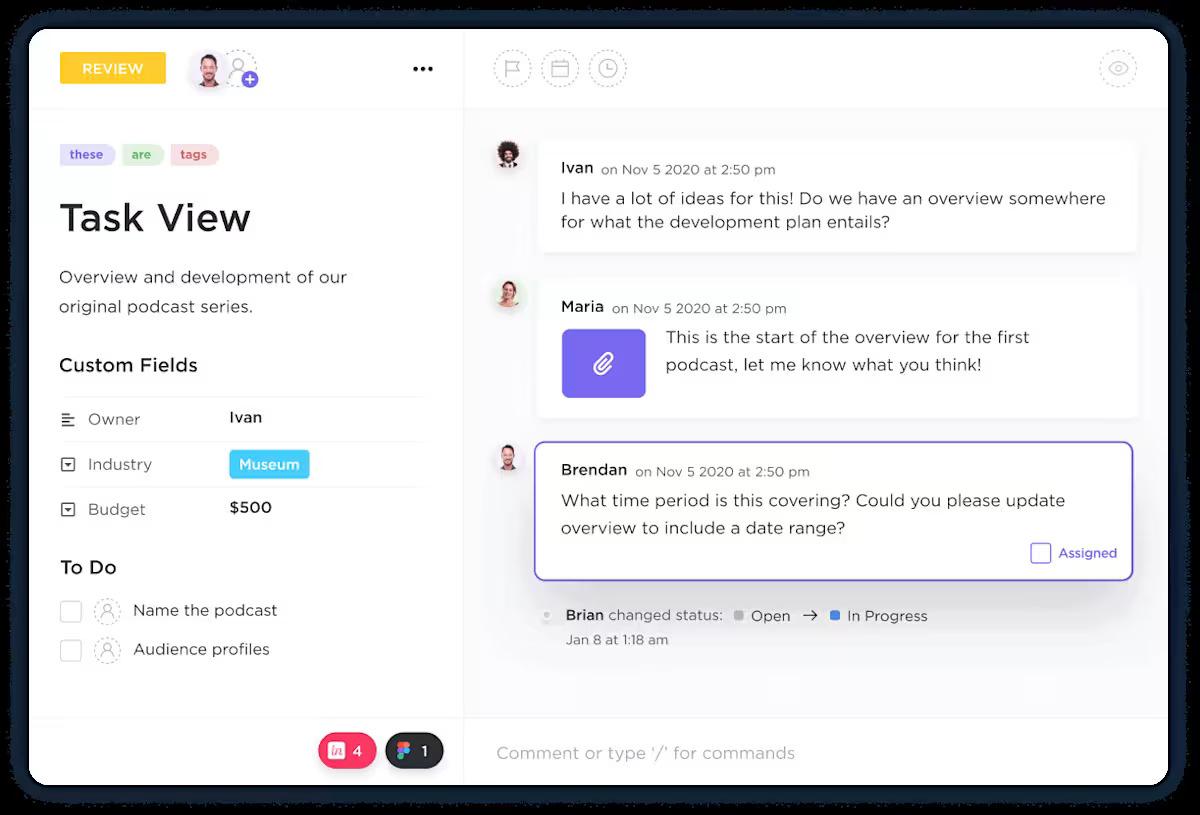
A ClickUp lehetővé teszi, hogy közvetlenül megjegyzéseket fűzzön a feladatokhoz, és megjegyzéseket rendeljen hozzájuk konkrét személyekhez. Ez biztosítja, hogy a pontosítások és a tervezési döntések kapcsolódjanak az azokhoz kapcsolódó felhasználói felületi problémákhoz.
A tervezők ezután összekapcsolhatják a releváns felhasználói kutatásokat vagy használhatósági klipeket, míg a mérnökök ugyanazon a helyen tehetnek fel kérdéseket a megvalósítással kapcsolatban. Bárki, aki később megnyitja a feladatot, láthatja, mi változott és miért.
Barátos tipp: A ClickUp Clips segítségével közvetlenül a munkafolyamaton belül rögzítheti és megoszthatja a képernyőfelvételeket, így biztosítva, hogy minden tervezési frissítés vagy használhatósági betekintés vizuálisan dokumentálva legyen.
A klipek segítségével a csapat tagjai egyszerűen bemutathatják a felhasználói felület változásait, végigkövethetik a felhasználói utakat, vagy kiemelhetik a problémás pontokat – nincs szükség hosszú írásbeli magyarázatokra.
📖 Olvassa el még: A legjobb tervezési visszajelzési eszközök kreatív csapatok számára
Használja a ClickUp automatizálási funkcióit a munka előrehaladásához
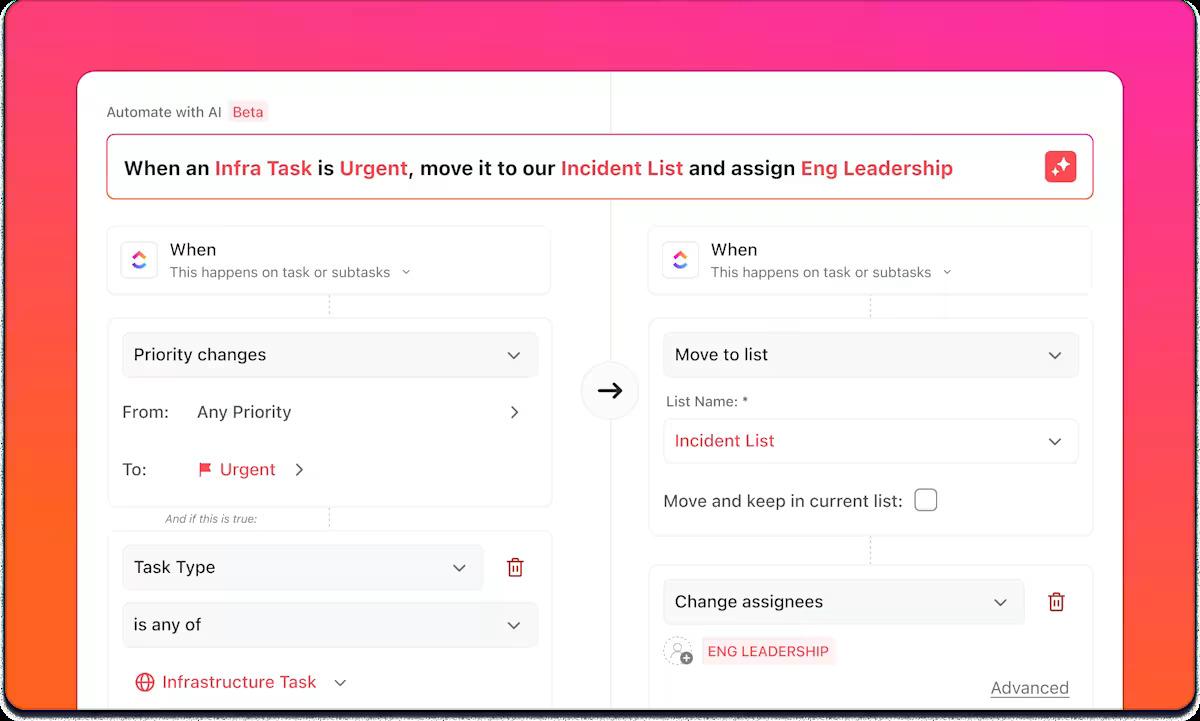
Még akkor is, ha a visszajelzéseket rögzítik, valakinek még mindig ki kell osztania, címkéznie és a munkafolyamaton keresztül mozgatnia azokat. A ClickUp Automations elvégezheti ezt a repetitív munkát az Ön helyett.
Lehetőségek:
A ClickUp automatizálási sablonjai és AI Automation Builder funkciója megkönnyíti ezeknek a munkafolyamatoknak a beállítását, így az UX-visszajelzések soha nem ragadnak le a táblázatokban.
Ismerje meg, hogyan automatizálhatja a munkafolyamatokat lépésről lépésre, kevesebb mint 5 perc alatt. Ez a gyorsított bemutató pontosan megmutatja, hogyan hozhat létre zökkenőmentes, AI-alapú automatizálásokat olyan kódolás nélküli munkafolyamat-automatizálási eszközökkel, mint a ClickUp. 🔼
7. Tesztelje, mérje és ismételje meg
A leghasznosabb UX-munka minden változást tesztként kezel, nem végleges megoldásként. Miután kiadta a frissítést, ellenőrizze azt használhatósági teszteléssel és termékelemzéssel.
A nyomon követendő általános UX-mutatók közé tartozik a feladatok sikerességi aránya, a hibaarány, a feladatok elvégzéséhez szükséges idő és a fontos folyamatok befejezési aránya. Ezeket párosítsa a használhatósági üléseken szerzett kvalitatív megfigyelésekkel, hogy ne csak azt értsd meg, mi változott, hanem azt is, hogy miért.
Ezenkívül:
- Végezzen egyszerű A/B teszteket a legfontosabb képernyőkön, hogy megnézze, melyik tervezés csökkenti a súrlódást vagy a lemorzsolódást.
- Kövesse nyomon a támogatási jegyeket és a „Hogyan kell…” típusú kérdéseket, amelyek egy adott funkcióhoz kapcsolódnak.
- Szegmentálja az eredményeket eszköz, tervtípus vagy felhasználói személyiség szerint, hogy ellenőrizze, vajon a fejlesztések hatékonyak-e a legfontosabb szegmensei számára.
A ClickUp Dashboards segítségével ezeket a jelzéseket egy helyen tárolhatja. Widgeteket hozhat létre, amelyek adatokat gyűjtenek a feladatokból és az integrált eszközökből, hogy megmutassák az UX-problémák mennyiségét. Megtekintheti más változókat is, például a megoldásig eltelő időt, a tesztelési lefedettséget vagy az egyes kiadásokonkénti interfészproblémák számát.
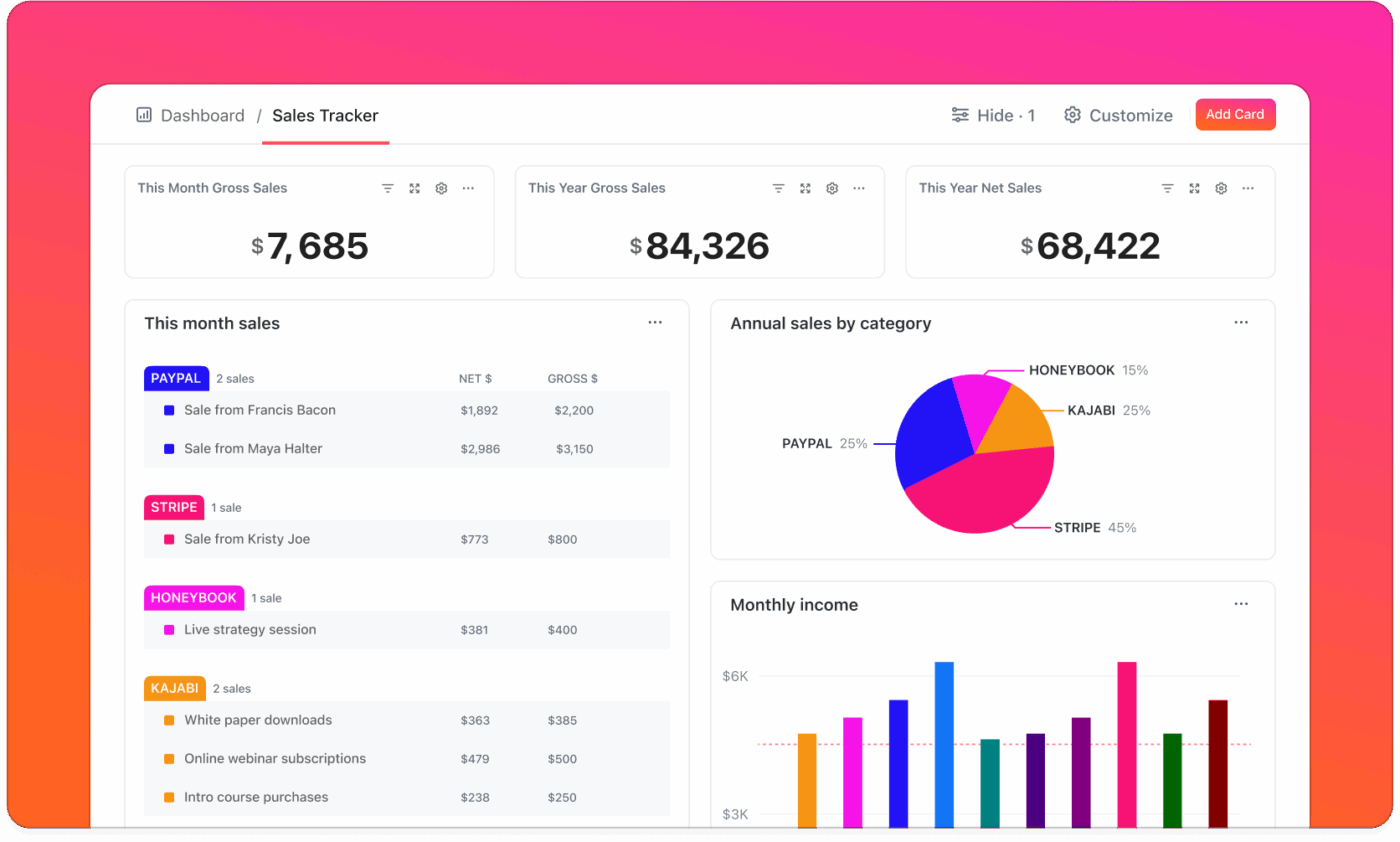
Ezáltal a termék- és tervezőcsapatok közös képet kapnak arról, hogy az UI/UX fejlesztések hatékonyak-e, ahelyett, hogy mindenki külön-külön nézné a különböző jelentéseket.
Manaswi Dwivedi, Cedcoss Technologies Pvt. Ltd. megosztja:
A műszerfal láthatósága javult a termék elemzésének megjelenítésében, ami jelentős időmegtakarítást jelent.
A műszerfal láthatósága javult a termék elemzésének megjelenítésében, ami jelentős időmegtakarítást jelent.
📖 Olvassa el még: Használhatósági tesztelési példák és módszerek webhelye teljesítményének javításához
Eszközök és keretrendszerek az UI és UX tervezés javításához
A jó felhasználói felület és felhasználói élmény mind a szilárd tervezési készségektől, mind a megbízható munkafolyamatoktól függ.
Szüksége van olyan eszközökre, amelyekkel kutatásokat gyűjthet, tervezési sprintokat koordinálhat, ötleteket tesztelhet és eredményeket mérhet anélkül, hogy minden alkalommal újra kellene építenie a folyamatot.
Hogyan egyszerűsíti a ClickUp az UI/UX fejlesztési munkafolyamatokat?
A ClickUp egy helyen biztosít a termékfejlesztő csapatok számára a teljes UX tervezési folyamat megszervezését, a kutatási jegyzetektől a végleges kiadási feladatokig. Ahelyett, hogy a tervezési döntéseket és a fejlesztési munkát több eszköz között osztaná szét, mindent egy munkaterületen tarthat.
Így néz ez ki a gyakorlatban:
Központosítsa a kutatást, a sprinteket és a dokumentációt
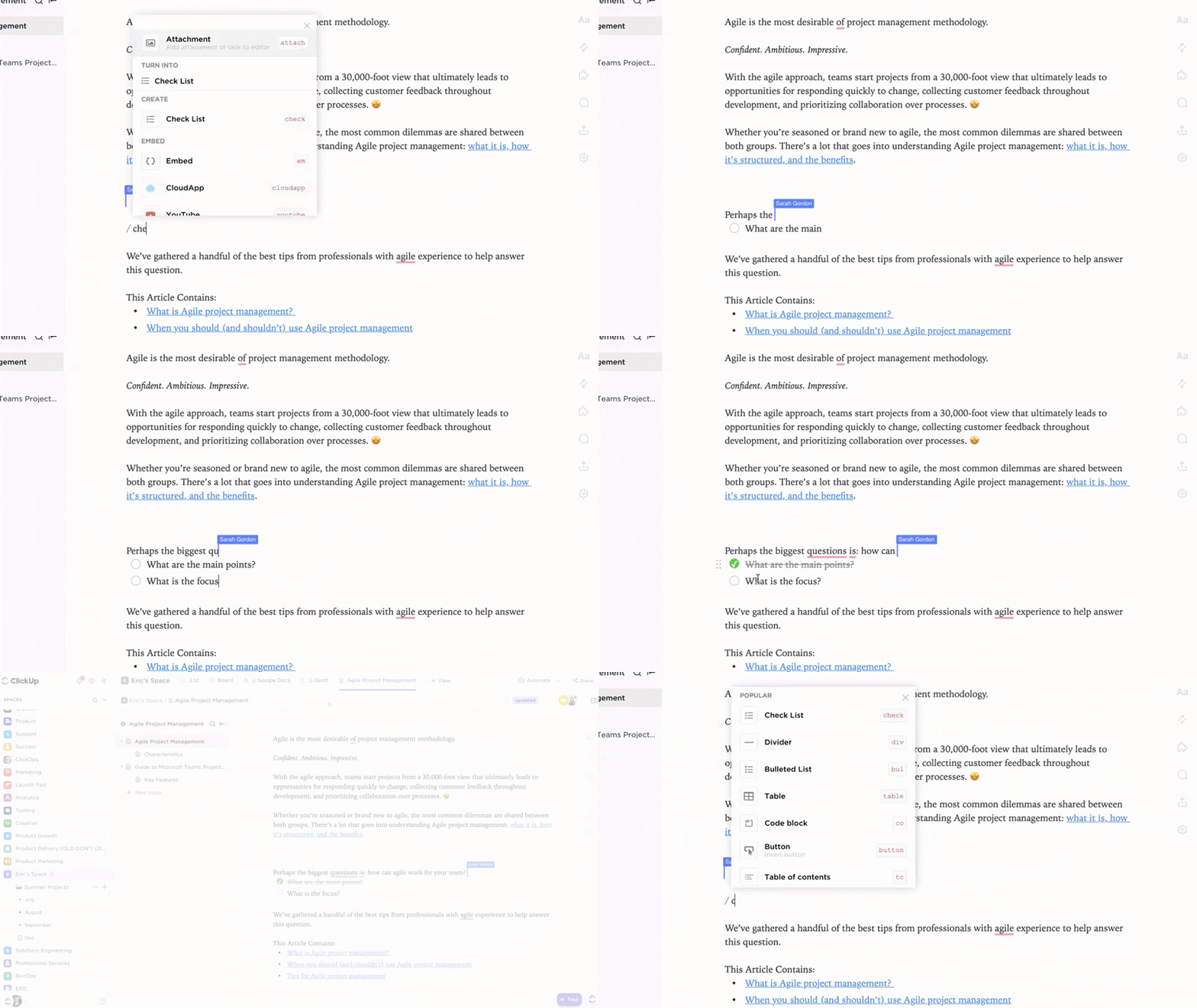
- Használja a ClickUp Docs szolgáltatást a felhasználói kutatások, személyiségek, felhasználói felületre vonatkozó irányelvek és kísérleti eredmények tárolására. Összefoglalók strukturálására, valamint Figma prototípusok vagy felhasználói folyamatábrák beágyazására is lehetőség van közvetlenül a Doc szolgáltatásban.
- Szervezzen tervezési sprinteket a ClickUp feladatok és listák segítségével. Ossza fel a munkát kutatási, UX tervezési, UI tervezési, implementációs és minőségbiztosítási feladatokra, majd rendeljen hozzájuk felelősöket és határidőket.
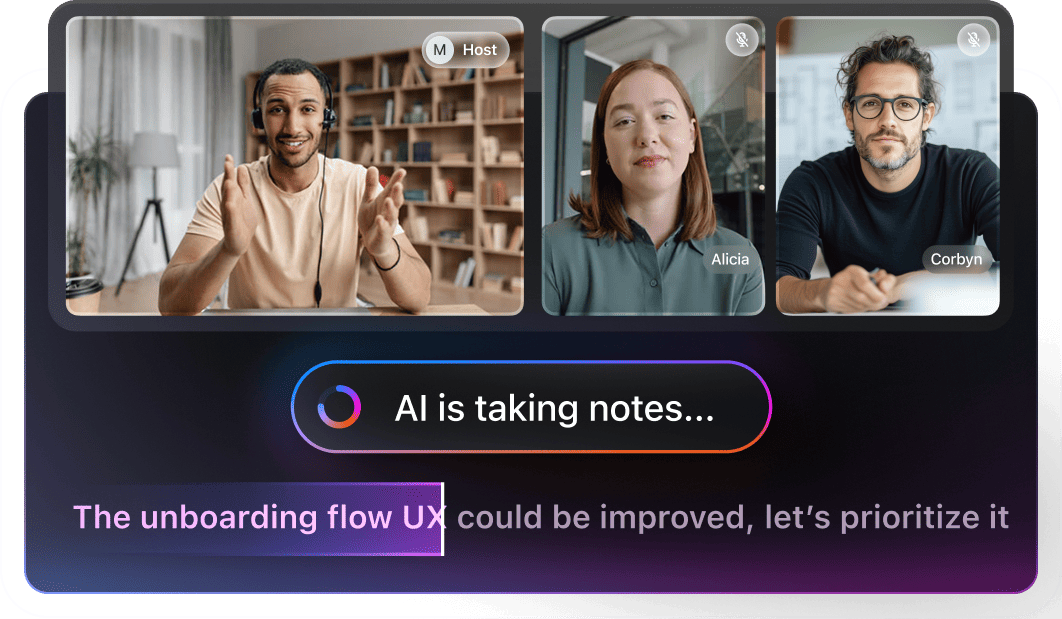
- Használja a ClickUp AI Notetaker alkalmazást az UX-kutatási hívások vagy tervezési felülvizsgálatok rögzítéséhez és összefoglalásához, átiratokkal és cselekvési tételekkel, amelyek készen állnak feladatokká alakításra.
- Térképezze fel a felhasználói folyamatokat és az információs architektúrát a ClickUp Whiteboards alkalmazásban, majd alakítsa át bármely formátumot feladattá, miután az készen áll a szállításra.
A visszajelzések automatikus gyűjtése és továbbítása
- Készítsen ClickUp űrlapokat, hogy strukturált termékvisszajelzéseket gyűjtsön az érdekelt felektől és a belső csapatoktól. Minden beküldés nyomon követhető feladattá válik a megfelelő mezőkkel és címkékkel, ami ideális a kiadás utáni felhasználói felületre vonatkozó visszajelzésekhez.
- Használja a ClickUp ügynököket, akik feladatok kiosztására és automatizálások elindítására képesek, amikor új visszajelzések vagy teszt eredmények érkeznek.
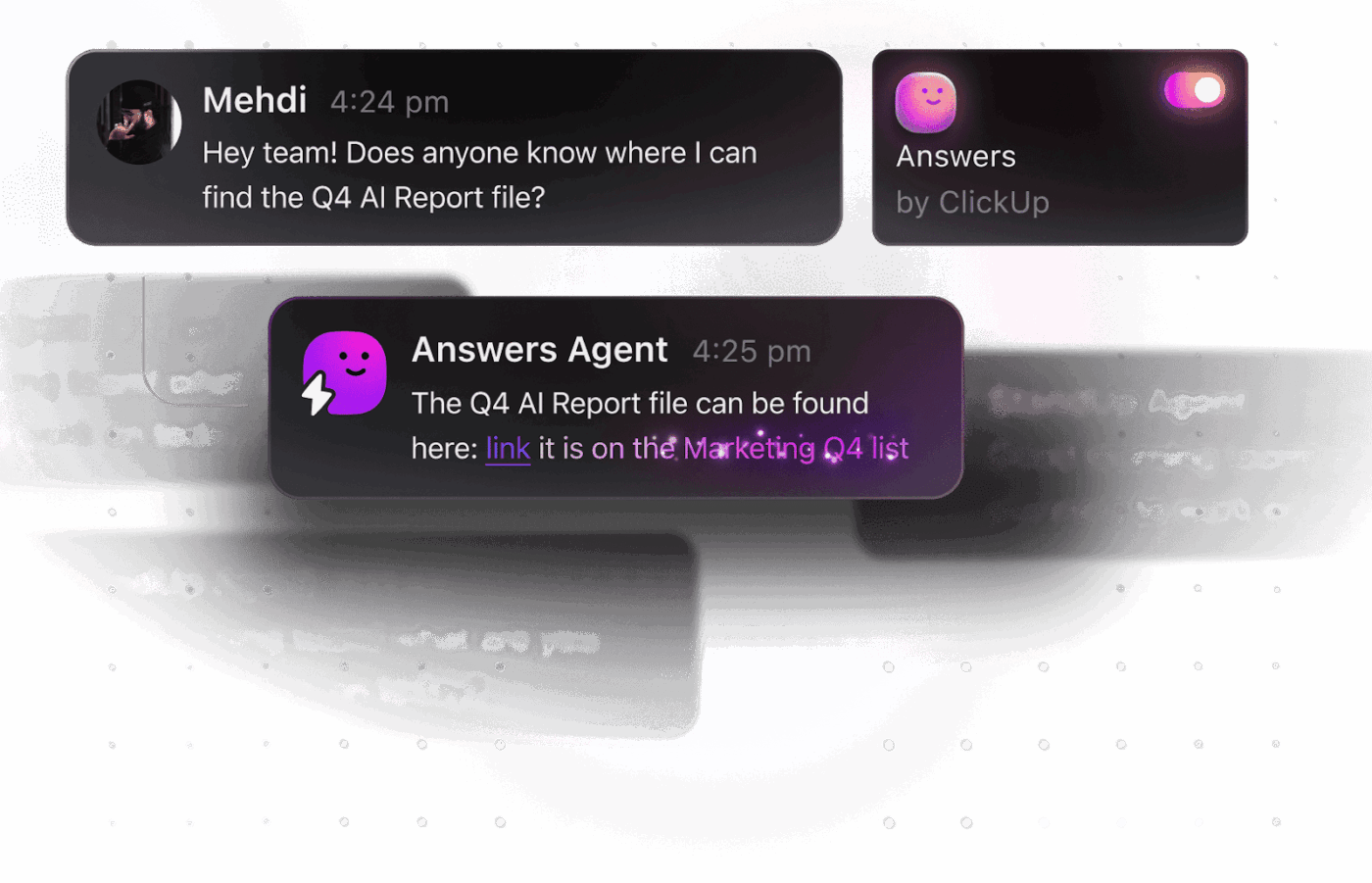
Például egy UI/UX-ügynök automatikusan létrehozhat követési feladatokat a tervezők számára, ha használhatósági problémákat jelentenek, vagy értesítheti a fejlesztőket, hogy vizsgálják meg az új felhasználói visszajelzéseket.
Vizuális tervek áttekintése és jóváhagyása
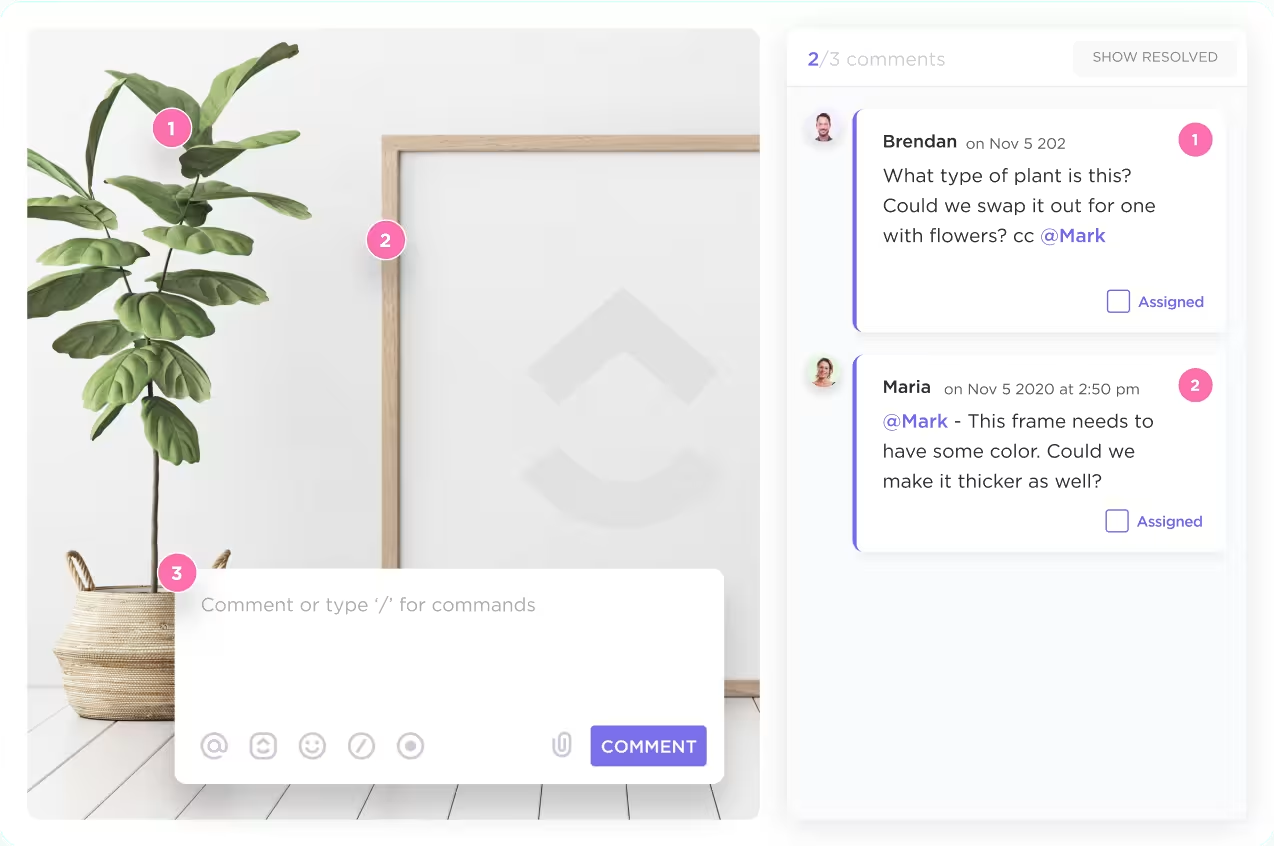
- Töltsön fel maketteket és mozgásmintákat a ClickUp Tasks-ba, és használja a ClickUp ellenőrző eszközeit, hogy megjegyzéseket fűzzön a kép vagy videó bizonyos részeire. Minden megjegyzés hozzárendelhető és megoldható, így a vizuális visszajelzés konkrét és megvalósítható.
- Ellenőrizze és jegyzetelje meg a maketteket, ágyazza be a Figma és Invision fájlokat, hívjon meg külső együttműködőket, és rendeljen hozzá megjegyzéseket felülvizsgálatra.
📖 Olvassa el még: Tervezési projektmenedzsment: átfogó útmutató tervezőcsapatok számára
Használja ki az AI erejét a kutatások gyorsabb elvégzéséhez
A ClickUp Brain segítségével a termékfejlesztő csapatok azonnal lekérhetik a tervezési mintákat, a felhasználói visszajelzéseket vagy a használhatósági problémákat az összes termékdokumentációból.
Az AI-alapú promptok segítségével új tervezési ötleteket gyűjthet, vagy gyorsan elemezheti a használhatósági teszt eredményeit – mindezt anélkül, hogy el kellene hagynia a munkaterületét. Ezáltal csapata koncentrált, összehangolt marad, és készen áll arra, hogy simább, intuitívabb termékélményt nyújtson.
Az AI megkönnyítheti a dokumentumok írását is – a felhasználói útmutatóktól és az SOP-któl a jogi szerződésekig és a termékleírásokig. Ebben a videóban valós példák és bevált utasítások segítségével bemutatjuk, hogyan lehet az AI-t felhasználni a dokumentáció írásához.
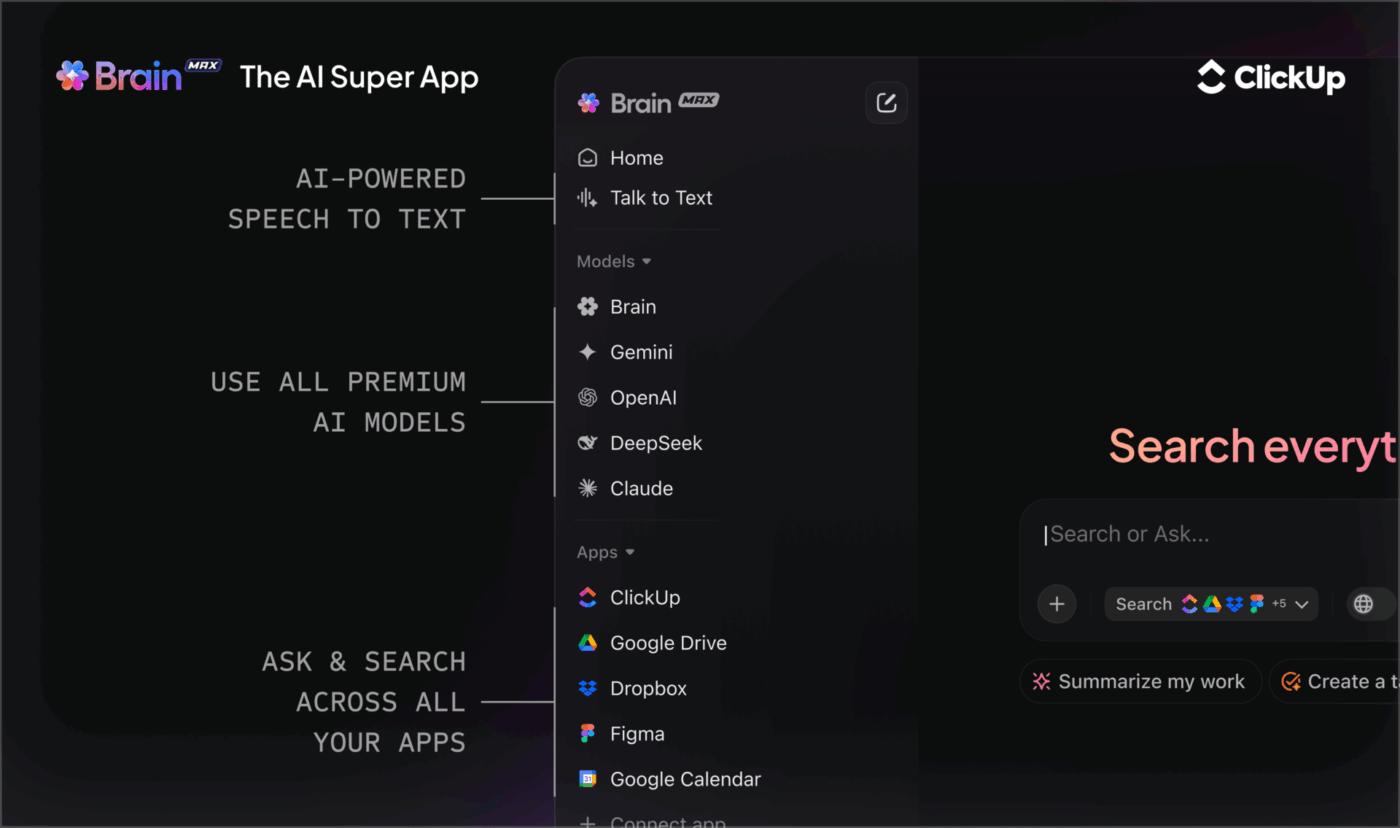
A Beyond Brain mellett a ClickUp Brain GPT az AI-alapú tervezési partnere, amelynek célja, hogy segítse a termékcsapatokat minden felhasználói betekintés rögzítésében, szervezésében és felhasználásában.
Több LLM támogatásával a Brain GPT alkalmazkodik a munkafolyamatához, és intelligensebb, relevánsabb javaslatokat kínál. Íme, hogyan:
- Használja a Talk to Text funkciót, hogy azonnal rögzítse a tervezési visszajelzéseket, a felhasználói reakciókat vagy a brainstorming ötleteket – csak beszéljen, és a Brain GPT elvégzi a többit.
- Összegezze a használhatósági teszt eredményeit, emelje ki az ismétlődő problémákat, és hozza felszínre a legfontosabb témákat AI-alapú elemzéssel.
- Az egységes AI-keresővel azonnal átkutathatja összes jegyzetét, klipjét és tervezési dokumentumát, így soha nem veszíti szem elől a kritikus UI/UX-megfigyeléseket.
- Használja ki a Deepseek, Gemini, Claude és ChatGPT többféle LLM-jét, hogy a legjobb modellt kapja összefoglaláshoz, tervezési szövegek generálásához vagy a felhasználói vélemények elemzéséhez.
📖 Olvassa el még: Tervezési OKR-példák a tervezési célok eléréséhez
Egyéb hasznos eszközök a felhasználói teszteléshez és elemzéshez
A ClickUp mellett néhány további célzott eszköz segítségével tisztább képet kaphat arról, hogy a valódi felhasználók hogyan interagálnak termékével.
Hogyan értékeljük a szoftvereket a ClickUp-nál?
Szerkesztői csapatunk átlátható, kutatásokon alapuló és gyártóktól független folyamatot követ, így biztos lehet benne, hogy ajánlásaink a termékek valós értékén alapulnak.
Itt található egy részletes összefoglaló arról, hogyan értékeljük a szoftvereket a ClickUp-nál.
1. Hotjar
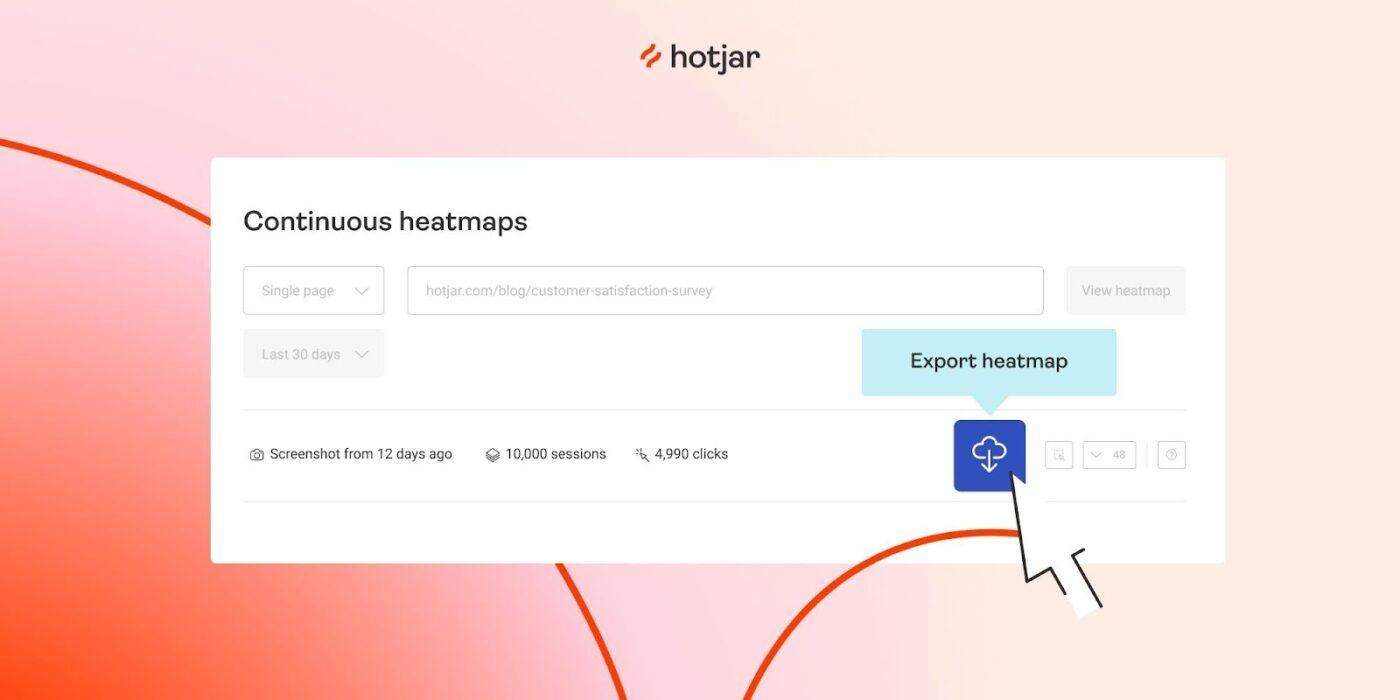
A Hotjar egy viselkedéselemző és felhasználói visszajelzési platform, amely segít megérteni, hogyan mozognak, kattintanak, görgetnek és lépnek ki a valódi felhasználók a termék oldalain és folyamatain.
Hő térképeket, munkamenet-felvételeket, visszajelzési widgeteket és felméréseket kombinál, lehetővé téve a tervezőcsapatok számára, hogy az UX-problémákat konkrét UI-elemekhez kapcsolják. Az UI/UX fejlesztésen dolgozó termékcsapatok számára a Hotjar különösen hasznos a navigációs változások és az elrendezési kísérletek validálásához.
A Hotjar legjobb funkciói
- Hő térképek és munkamenet-felvételek segítségével vizualizálhatja a kattintásokat, a görgetés mélységét és a figyelmet.
- Gyűjtsön visszajelzéseket az oldalon és NPS-stílusú felméréseket widgetekkel és felmérési sablonokkal.
- Készítsen csatornákat és trendeket, hogy lássa, hol lépnek ki a felhasználók a legfontosabb utakról.
- Vegyen fel és interjúzzon felhasználókat távolról a Hotjar Engage segítségével kvalitatív tanulmányokhoz.
- Integrálja olyan eszközökkel, mint a Google Analytics, a HubSpot, a Segment és más termékcsomagok.
A Hotjar korlátai
- A prémium csomagok drágának tűnhetnek nagy forgalmú termékek vagy nagy csapatok esetében.
- Egyes értékelők szerint bizonyos felmérési és visszajelzési widgetek esetében korlátozottak a testreszabási lehetőségek.
Hotjar árak
- Ingyenes
- Növekedés: 49 USD/hó-tól
- Pro: Egyedi árazás
- Vállalati: Egyedi árazás
Hotjar értékelések és vélemények
- G2: 4,3/5 (több mint 320 értékelés)
- Capterra: 4,6/5 (530+ értékelés)
📖 Olvassa el még: Mi az a csapatmunka? Hatékony stratégiák a csapatának
2. Visszatekintés
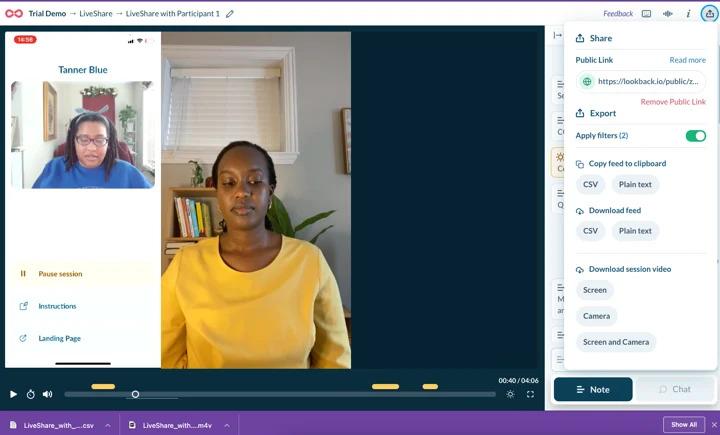
A Lookback egy kvalitatív kutatási és használhatósági tesztelési platform, amelyet élő és rögzített felhasználói munkamenetekhez fejlesztettek ki. Lehetővé teszi moderált és nem moderált tesztek futtatását, rögzítve a résztvevők képernyőjét, mikrofonját és (opcionálisan) kameráját, miközben a termékben végzik a feladatokat.
Az UI/UX csapatok számára a Lookback akkor hasznos, ha meg akarják figyelni, hogy a valódi felhasználók hogyan gondolkodnak hangosan egy prototípus vagy egy kritikus folyamat, például a fizetés során.
A Lookback legjobb funkciói
- Végezzen moderált és nem moderált használhatósági teszteket asztali és mobil eszközökön.
- Rögzítsen képernyőképet, hangot és opcionálisan videót is, hogy láthassa és hallhassa, hogyan reagálnak a felhasználók.
- Megfigyelőket hívhat meg, hogy élőben nézzék a munkameneteket, és időbélyeggel ellátott jegyzeteket és címkéket adjanak hozzá.
- Tárolja a felvételeket egy megosztott könyvtárban, és készítsen összefoglaló videókat a gyakori UX-problémákról.
- Integrálja a toborzási platformokkal és kutatási munkafolyamatokkal a zökkenőmentesebb ütemezés érdekében.
Visszatekintési korlátozások
- A Capterra értékelései alkalmi megbízhatósági problémákat (kapcsolati problémák vagy böngésző/eszköz hibák) említenek, amelyek megzavarhatják a munkameneteket.
- A felület és a beállítás bonyolultnak tűnhet azoknak a csapatoknak, amelyek csak alkalmanként végeznek felhasználói teszteket.
- Freelance: kb. 299 USD/év egyéni kutatók számára
- Csapat: kb. 1782 USD/év kis csapatok számára, közös projektekkel
- Insights Hub: nagyobb vállalkozások számára körülbelül 4122 USD/év
- Vállalati: 18 150 USD/év-től nagyvállalatok számára
Visszatekintő értékelések és vélemények
- G2: Nincs elég értékelés
- Capterra: Nincs elég értékelés
📖 Olvassa el még: A legjobb felmérési elemző szoftverek
3. Maze
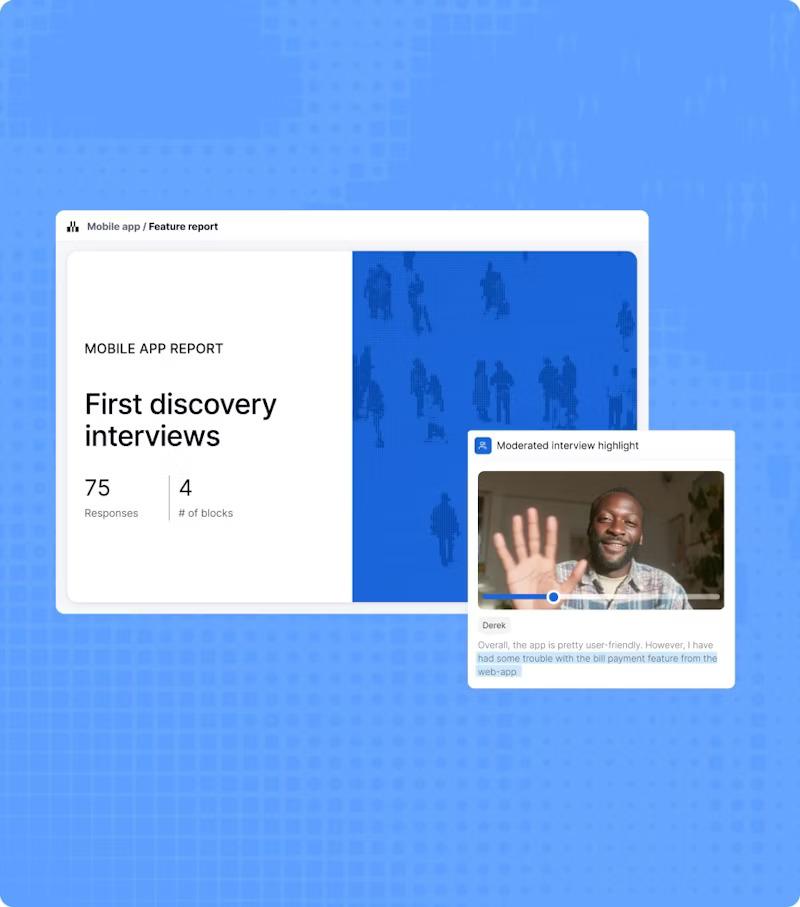
A Maze egy folyamatos termékfelfedező és UX kutatási platform, amely a tervezési prototípusokat gyors, adatgazdag felhasználói tesztekké alakítja. Közvetlenül kapcsolódik olyan eszközökhöz, mint a Figma, az Adobe XD és a Sketch, így kód írása nélkül importálhatja a folyamatokat és futtathat moderálatlan használhatósági teszteket.
A felhasználói felület és felhasználói élmény terén a Maze akkor jön jól, ha gyors, távoli ellenőrzést szeretne végezni a navigációs változásokon vagy az új felületmintákon, mielőtt azok fejlesztési szakaszba kerülnének.
A Maze legjobb funkciói
- A Figma és más tervezési prototípusokat perceken belül kattintható használhatósági tesztekké alakíthatja.
- Végezzen kártyasorba rendezést, fa tesztet és 5 másodperces tesztet az információs architektúra és az üzenetek finomításához.
- Használja a beépített résztvevői paneleket, vagy hozza magával saját felhasználóit távoli tanulmányokhoz.
- Automatizált jelentéseket készíthet hőtérképekkel, útvonalelemzéssel és feladat szintű mutatókkal.
- Integrálja olyan eszközökkel, mint a Slack és a Jira, hogy megoszthassa az eredményeket és létrehozhassa a követő feladatokat.
A Maze korlátai
- A felfedezésre és a prototípus tesztelésére összpontosít, ezért továbbra is külön elemzésekre van szükség a termékben végzett viselkedés nagyméretű vizsgálatához.
- A helyalapú árazás nagyon nagy csapatok esetében jelentősen megnövelheti a költségeket, ha sok érdekelt félnek hozzáférésre van szüksége.
Maze árak
- Ingyenes csomag
- Starter: 99 USD/hó (1 tanulmány/hó, 5 felhasználói hely)
- Csapat- és szervezeti tervezetek: Egyedi árak
Maze értékelések és vélemények
- G2: 4,5/5 (100+ értékelés)
- Capterra: Nincs elég értékelés
Gyakori UI és UX hibák, amelyeket el kell kerülni
Még a legtehetségesebb tervezők is beleesnek olyan mintákba, amelyek akaratlanul is frusztrálják a felhasználókat vagy bonyolítják a felhasználói élményt.
A jó hír? A legtöbb UI és UX hiba előre látható és teljesen elkerülhető, ha tudja, mire kell figyelnie:
🚩 Tervezés a felhasználók helyett az érdekelt felek számára: A képernyők ritkán használt szűrőkkel és vezérlőkkel vannak tele, ami megnehezíti az alapvető feladatok elvégzését.
✅ Mit kell tenni helyette: Minden projektet kezdjen a felhasználói igények és a legfontosabb feladatok rövid összefoglalásával, és ezt használja szűrőként minden hozzáadott elemhez.
🚩 Valódi felhasználói kutatás kihagyása: A belső vélemények helyettesítik a felhasználói kutatást és a használhatósági tesztelést, így a problémák csak a bevezetés után kerülnek felszínre.
✅ Mit kell tenni helyette: Tervezzen be kis, rendszeres interjúkat és tesztelési üléseket, és hajtsa végre őket, mielőtt véglegesítené az elrendezést és a folyamatokat.
🚩 A képernyők túlterhelése az „érték bemutatásáért”: Biztonságosabbnak tűnik, ha mindent egyszerre megmutatunk a felhasználóknak, ezért a képernyők tele vannak bannerekkel, eszköztippekkel, kártyákkal és űrlapokkal. A vizuális kialakítás zavaros lesz, és a legtöbb felhasználó nem tudja, mire koncentráljon először.
✅ Mit kell tenni helyette: Válasszon ki egy fő műveletet minden képernyőn, és hagyja, hogy a hierarchia, a térközök és a színek irányítsák az embereket felé.
🚩 Inkonzisztens minták és komponensek: Hasonló műveletek különbözőképpen néznek ki a digitális termékek különböző részein. A gombok mérete változik, a címkék elmozdulnak, és a felhasználói felület elemei kissé eltérő módon viselkednek.
✅ Mit kell tenni helyette: Használjon egyszerű tervezési rendszert és újrahasznosítsa a felhasználói felület komponenseit, hogy a hasonló műveletek mindig ismerős módon nézzenek ki és működjenek.
🚩 A tartalom és a mikroszövegek figyelmen kívül hagyása a végéig: A layout és a vizuális elemek sok figyelmet kapnak, de a űrlapok és a segítő szövegek kitöltése az utolsó pillanatban történik. A homályos szövegek még akkor is feszültséget keltenek, ha a layout szilárd.
✅ Mit kell tenni helyette: Kezelje a szöveget az UX-tervezés részeként, és tesztelje a megfogalmazást valódi felhasználókkal.
🚩 A mobil eszközök és a különböző nézőpontok figyelmen kívül hagyása: A képernyőket nagy monitorokon tervezik, és soha nem ellenőrzik megfelelően kisebb eszközökön.
✅ Mit kell tenni helyette: Tesztelje a legfontosabb folyamatokat a legtöbb felhasználó által használt eszközökön, és ennek megfelelően állítsa be a távolságokat, az érintési célpontokat és az elrendezést.
🚩 Az UX egyszeri projektként való kezelése: A csapatok nagy átalakítást hajtanak végre, megünneplik a bevezetést, majd továbblépnek. Senki sem méri, hogy az új tervezés valóban javította-e a felhasználói élményt, és az apróbb problémák idővel újra felhalmozódnak.
✅ Mit kell tenni helyette: Építsen be rendszeres ellenőrzéseket, visszacsatolási ciklusokat és kis iterációkat az UX-fejlesztési stratégiáiba.
A felhasználói felület és felhasználói élmény javításának hatásának mérése
A felhasználói felület és a felhasználói élmény finomítása után meg kell győződnie arról, hogy a fejlesztések valóban észrevehetők.
Ahelyett, hogy a „befejezett tervezési feladatokat” követné nyomon, összpontosítson a valódi felhasználók viselkedésére. Az UX szakértők gyakran javasolják a viselkedési és attitűdmutatók kombinálását.
Hasznos jelzések:
- Feladatok sikerességi és befejezési aránya olyan folyamatoknál, mint a regisztráció, a keresés és a fizetés.
- A főbb folyamatokhoz szükséges idő, a változások előtti és utáni összehasonlításban
- A csatornák kulcsfontosságú lépéseinél, különösen ott, ahol megváltoztatta az információs architektúrát vagy az interakciós tervezést.
- A használhatósági tesztelési pontszámok kombinálva az NPS vagy CSAT mutatókkal, amelyek azt mutatják, mennyire használható és kielégítő az élmény.
- A támogatási jegyek mennyisége és témái, vagy „hogyan kell…” kérdések ugyanazon felhasználói felületi elemekről
- Eszköz- vagy személyiségszintű nézetek, hogy lássa, a fejlesztések a legfontosabb szegmensei számára is hatékonyak-e, és nem csak a tapasztalt felhasználók számára.
A ClickUp segítségével ezeket a jelzéseket közös irányítópulttá alakíthatja:
- Kövesse nyomon az UX-problémák számát és megoldási idejét a feladatadatok és az egyéni mezők segítségével.
- Adjon hozzá diagramokat a tesztelési lefedettséghez, a kísérleti eredményekhez vagy a használhatósági pontszámokhoz.
- Hívja be a visszajelzési adatokat a ClickUp Forms-ból vagy az integrált eszközökből, hogy együtt mutassa be a minőségi és mennyiségi változásokat.
Ha ezek a mutatók javulnak és idővel is javulnak, akkor tudhatja, hogy az UI/UX munkája meghozza gyümölcsét 🚀.
📖 Olvassa el még: Hogyan valósítson meg UX stratégiát vállalkozásában?
Javítsa felhasználói felületét és felhasználói élményét a ClickUp segítségével
A kiváló felhasználói élmény ritkán egyetlen nagy átalakítás eredménye. Sok apró, őszinte ciklus eredménye, amelynek során meghallgatja a felhasználókat, kijavítja a lassító elemeket, újra tesztel, és megtartja, ami működik.
A ClickUp feladata, hogy egyetlen helyet biztosítson ezeknek a ciklusoknak, és biztosítsa a folyamat egészének konzisztenciáját.
A kutatás, a tervezési elemek, az interaktív prototípusok, a használhatósági tesztelés, a visszajelzések és a nyomon követés mind egy munkaterületen található. A termékcsapatok és a felhasználói élményt tervezők így megoszthatják ugyanazt a projektkontextust, tudhatják, hogy milyen döntések születtek, és láthatják, hogy az egyes változtatások hogyan teljesítettek.
Ha jelenlegi felhasználói felületének és felhasználói élményének munkafolyamata töredezettnek tűnik, vegye ezt jelzésnek. Használja a ClickUp Brain és a Brain GPT alkalmazásokat, hogy gyorsabban összefoglalja és feldolgozza a visszajelzéseket. A ClickUp Automations alkalmazással akár a ismétlődő koordinációs feladatokat is elvégezheti.
Regisztráljon a ClickUp-ra, és összpontosítsa az összes UI- és UX-munkáját egy helyen.
Gyakran ismételt kérdések (GYIK)
A jó UX-tervezés segít az embereknek megérteni, hol vannak és mi történik, miután cselekedtek. Az alapelvek közé tartozik a világosság, a következetesség, az akadálymentesség, az értelmes visszajelzés, valamint a felhasználók idejének és figyelmének tiszteletben tartása.
A legfontosabb elemek közé tartozik a világos navigáció, a logikus információs architektúra, a fókuszált elrendezés, a hasznos mikroszövegek és a átgondolt hibaüzenetek. Mindezeknek a felhasználókat zökkenőmentesen kell végigvezetniük a szándéktól az eredményig, miközben minimalizálják a zavart és a hibákat. Sok termékcsapat a ClickUp-ban kezeli ezeket az elemeket, ahol nyomon követik az UX-feladatokat és dokumentálják a tervezési döntéseket megosztott dokumentumokban.
A legtöbb csapat egy speciális tervezőeszközt, például a Figma, a Sketch vagy az Adobe XD programot párosítja egy olyan munkaterülettel, amely összefogja a munkát és a kommunikációt. A ClickUp támogatja a második részt: a tervezők, termékmenedzserek és mérnökök egy helyen összekapcsolhatják a prototípusokat, naplózhatják a felhasználói felület problémáit, megvitathatják a változtatásokat a megjegyzésekben, és megszervezhetik a sprinteket és a kutatást.
Az AI összefoglalhatja a nagy mennyiségű felhasználói visszajelzéseket, kiemelheti az ismétlődő problémákat, szövegváltozatokat generálhat, és akár tesztelési ötleteket is javasolhat az adatokban fellelhető minták alapján. A ClickUp Brain ezt beépíti a mindennapi munkájába a dokumentumok, feladatok és megjegyzések összefoglalásával, míg a ClickUp Brain GPT a Talk to Text, az Universal Search és a ClickUp AI Notetaker funkciókat adja hozzá, hogy gyorsabban rögzíthesse és feldolgozhassa az UX-kutatás eredményeit.
A mobilalkalmazások esetében tartsa egyszerűnek a felületet, nagy méretű érintési célpontokat, sekély navigációt és könnyen elérhető kulcsfontosságú műveleteket. Tesztelje valódi eszközökön és kapcsolatokon, hogy időben észlelje a elrendezéssel és teljesítménnyel kapcsolatos problémákat. Sok csapat nyomon követi ezeket a mobilalkalmazásokra jellemző UX-megállapításokat és javításokat a ClickUp-ban, hogy azok ne vesszenek el a kiadások között.