
A táblázatok ismerősek. Rugalmasak. És működnek – amíg működnek.
A csapatok növekedésével a táblázatok gyorsan rendezetlenné válnak. Az értékesítési leadek elavulnak, ha nem mindenki gondoskodik azok frissítéséről. A készletek nem frissülnek automatikusan valós időben. A projektmenedzserek órákat töltenek a frissítések nyomon követésével, a cellák színkódolásával és a fájlok újraküldésével, valahányszor valami változik.
A táblázatok önmagukban nem tudnak emlékeztetőket, élő irányítópultokat, feladatlinkeket vagy határidő-riasztásokat kezelni.
Mi lenne, ha lenne egy egyszerűbb módszer? Mi lenne, ha a táblázatot valós idejű frissítésekkel, egyértelmű tulajdonosokkal, határidőkkel, emlékeztetőkkal és automatizálásokkal rendelkező élő munkaterületté alakíthatná?
A ClickUp segít ebben. A ClickUp még a táblázat oszlopait is a megfelelő egyéni mezőkhez rendeli, így a beállítás gyorsan elvégezhető.
Ez az útmutató lépésről lépésre bemutatja, hogyan importálhat táblázatot a ClickUpba.
Miért érdemes táblázatokat importálni a ClickUpba?
A táblázatkezelő programok adatokat tárolnak, de nem támogatják az adatfolyamatokat. Ennek eredményeként a csapatok órákat pazarolnak a fájlok javítására, ahelyett, hogy érdemi munkát végeznének.
A Harvard Business Review szerint az időnk 61%-át különböző rendszerekben található információk frissítésével, keresésével és kezelésével töltjük.
A táblázatokkal kapcsolatos gyakori kihívások
- A közös munka bonyolulttá válik: A táblázatok nem igazán alkalmasak a valós idejű csapatmunkára, hacsak nem használsz olyan felhőalapú eszközöket, mint a Google Sheets. De még akkor is bonyolult lehet a szerkesztés. Az egyik személy frissítése felülírhatja a másikét, és nincs beépített lehetőség feladatok hozzárendelésére vagy megjegyzések hozzáadására a kontextushoz.
- A hibák gyorsan szaporodnak: A táblázatok körülbelül 94%-a tartalmaz hibákat, mert minden feladat állapotát, dátumát és számát manuálisan kell begépelni, másolni vagy módosítani. Ha egy cellát kihagy, akkor rossz költségvetést jelenthet be, vagy figyelmen kívül hagyhat egy határidőt.
- Nincs emlékeztető vagy figyelmeztetés: Az Excel-fájl nem emlékezteti csapattársait a lejárt feladatokra. Emellett nincs automatikus feladatkiosztás vagy állapotfrissítési figyelmeztetés sem.
- Korlátozott projektnézetek: Az Excel projektkezelés nem rendelkezik beépített naptárakkal, Kanban táblákkal és munkaterhelés-nézetekkel. Valójában a Gantt-diagramok létrehozása szakértelmet igényel, a műszerfalak felépítése pedig komplex pivot táblák és egyéni diagramok kézi beállítását jelenti.
- Nincs automatizálás vagy integráció: A táblázatok nem tudják automatizálni az ismétlődő műveleteket, ha a feltételek megváltoznak. Bár a bővítmények vagy a Zapier összekapcsolhatják a táblázatokat olyan eszközökkel, mint az e-mail vagy a Slack, ezek a kapcsolatok gyakran megszakadnak, ha a fájl neve vagy oszlopa megváltozik.
- Szigetelt adatok: Az Excel adatbázis kis projektekhez megfelelő, de a csapatok és az adatok növekedésével kaotikus lesz. Több táblázat összekapcsolása hibalehetőségekkel jár – a VLOOKUP-ok megszakadnak, a linkek elavulnak, és nincs egyszerű módszer a feladatok, potenciális ügyfelek vagy tartalmi ötletek összekapcsolására a fájlok között.
🧠 Tudta? Ma, amikor a „táblázat” szót halljuk, gyakran az Excel jut eszünkbe, de eredetileg ez a kifejezés a kézi számításokhoz használt, sorokra és oszlopokra osztott nagy papírlapokat jelentette.
Az első táblázatkezelő program, a VisiCalc, 1979-ben jelent meg , és gyakran neki tulajdonítják a személyi számítógépek üzleti felhasználásának népszerűsítését.
Az adatok ClickUp-ba történő központosításának előnyei
A ClickUp-ra való áttérés hatalmas feladatnak tűnhet, de mint az egyik legokosabb Excel-alternatíva, az előnyei megérik a fáradságot:
- Egyetlen megbízható forrás : Minden feladat, határidő, fájl és frissítés egy összevont munkaterületen található. Minden csapattag és érdekelt fél ugyanazokat a naprakész információkat látja, így nem merül fel vita arról, hogy melyik verzió a „végleges”.
- Többféle módszer az adatok megtekintésére: Unod már a táblázatokat? A ClickUp segítségével átválthatsz a Feladatok listája nézetről a Feladatok táblája nézetre, hogy a feladatokat a különböző szakaszok között húzhasd, a Naptár nézetre, hogy láthasd, ki mit csinál és mikor, az Idővonal nézetre, hogy megtervezd a projekt fázisait, vagy a Gantt-diagram nézetre, hogy nyomon kövesd az előrehaladást és megoldd a késedelmeket. És a legjobb az egészben? Az összes nézet azonnal frissül, ha a részletek megváltoznak.

- Valós idejű együttműködés: A Megjegyzések hozzárendelése és @említések funkciókkal a feladatokhoz fűzött megjegyzéseket cselekvési tételekké alakíthatja, vagy megjelölheti a megfelelő személyeket a gyors visszajelzés/véleményezés érdekében. A csapat tagjai egyszerre szerkeszthetik a dokumentumokat anélkül, hogy egymás munkáját felülírnák, a Valós idejű együttműködés észlelése funkcióknak köszönhetően.
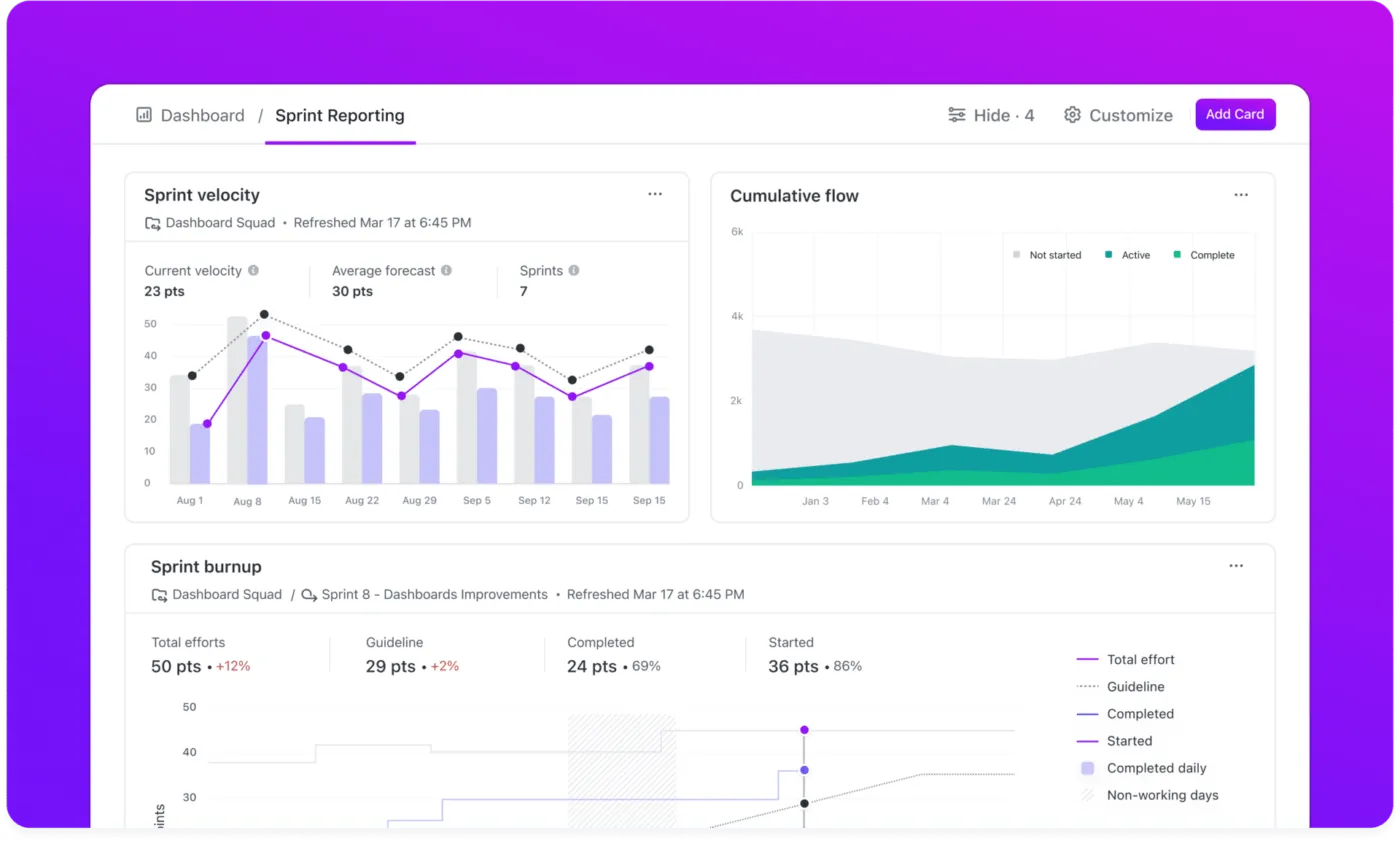
- Jelentések: A ClickUp Dashboards az importált táblázatkezelő adatokat élő, vizuális jelentésekké alakítja. 📌 Például a „Workload by Status” (Munkaterhelés állapot szerint) kártya pontosan megmutatja, hogy minden egyes csapattag hány függőben lévő és késedelmes feladatot kezel, így segítve a kapacitás hatékonyabb kezelését. Az egyéni számítási kártya segítségével akár költségvetés-követőt is beállíthat, amely segít összehasonlítani a táblázatokban szereplő tervezett költségvetést a tényleges költségekkel, így valós idejű képet kaphat a projekt kiadásairól.
- Feladatkezelés: A ClickUp Tasks segítségével feladatokat rendelhet a csapat tagjaihoz, emlékeztetőket kiváltó határidőket állíthat be, ellenőrzőlistákat, függőségeket és prioritásokat adhat hozzá.
- Automatizálás: Használja a ClickUp automatizálási funkcióit, hogy a munka manuális ellenőrzés nélkül is haladjon. Az eredmény? A folyamatok önmaguktól futnak, így kevesebb időt kell fordítania a frissítések követésére és a hibák kijavítására.
Megjegyzés: A funkciók elérhetősége és korlátai a csomagtól függően változnak. Az Enterprise csomaggal rendelkező vállalkozások több automatizálási, fejlett webhook és integrációs funkcióval rendelkeznek.
Itt egy videó arról, hogyan takaríthat meg hetente több mint 5 órát a ClickUp-ban végzett munkafolyamatok automatizálásával!
Néhány automatizálási példa, amelyet alkalmazhat:
| Használati eset | Trigger | Művelet |
| Állapotfrissítések | Amikor a feladat állapota „Folyamatban”ra változik | Rendelje hozzá a feladatot, és állítsa be a határidőt 3 nappal később. |
| Eszközök | Ha egy feladat határideje 1 nap múlva jár le | Emlékeztető küldése a megbízottnak |
| A befejezés dátumának megjelölése | Amikor az állapot „Kész”re változik | Állítsa be a „Befejezés dátuma” mezőt a mai dátumra. |
| Feladatok átadása | Amikor egy feladat „Felülvizsgálat” állapotba kerül | Törölje a jelenlegi megbízott személy kijelölését, és jelölje ki a felülvizsgálót. |
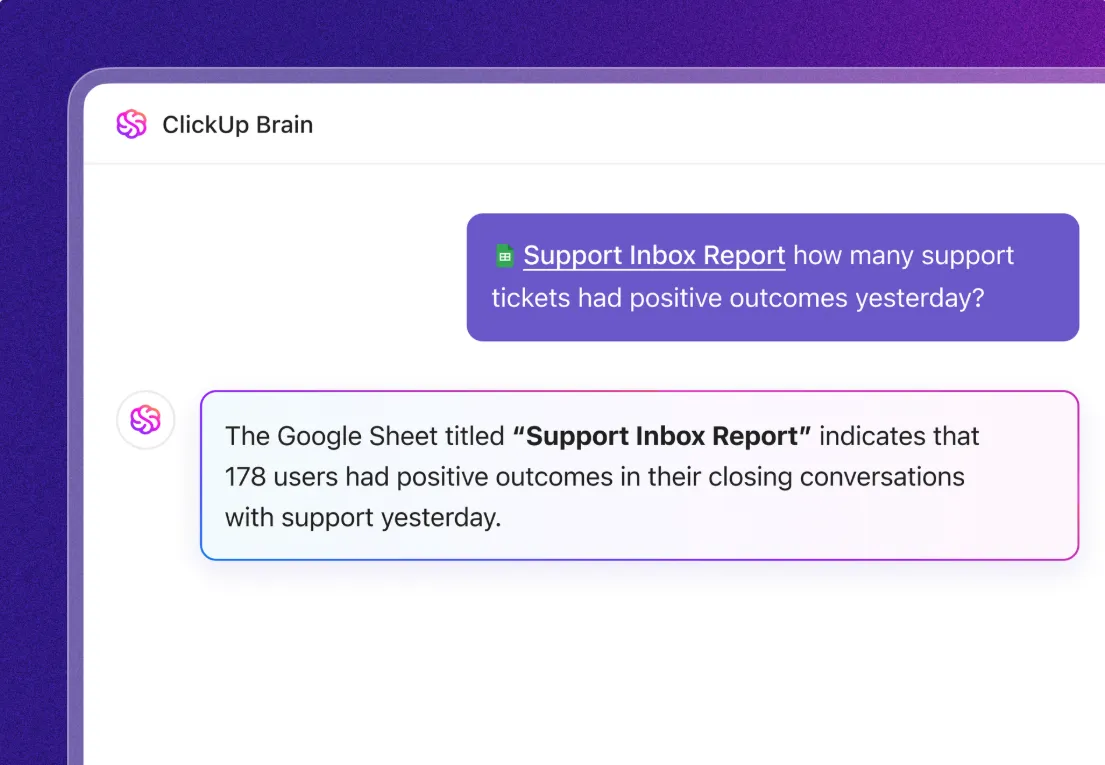
- AI-támogatás: A ClickUp kontextusfüggő AI-asszisztense, a ClickUp Brain, az importált táblázatkezelő adatokat értékes információkká alakítja. Ha például egy táblázatkezelő szoftverből importál egy listát az ügyfelek és az ügyfélszolgálat közötti interakciókról, a Brain elemezheti az egyes beszélgetéseket, hogy azonosítsa a gyakori problémákat és felismerje a hangulatváltozásokat.
Emlékeztető: Egyes említett funkciók – például a Gantt-diagramok, a műszerfalak vagy a fejlett egyéni mezők – terv alapú korlátozásoknak vannak alávetve. A funkciók elérhetősége és korlátai tervenként eltérőek.
📮 ClickUp Insight: A felmérésünkben résztvevők 88%-a használja az AI-t személyes feladatokhoz, de több mint 50% nem meri használni a munkahelyén. A három fő akadály? A zökkenőmentes integráció hiánya, a tudáshiány vagy a biztonsági aggályok.
De mi van akkor, ha a mesterséges intelligencia be van építve a munkaterületébe, és már biztonságos? A ClickUp Brain, a ClickUp beépített mesterséges intelligencia asszisztense ezt valósággá teszi. Megérti a közönséges nyelvű utasításokat, megoldva mindhárom mesterséges intelligencia bevezetésével kapcsolatos aggályt, miközben összekapcsolja a csevegést, a feladatokat, a dokumentumokat és a tudást a munkaterületen. Találjon válaszokat és betekintést egyetlen kattintással!
📚 További információ: Hogyan lehet létrehozni egy irányítópultot az Excelben? (Lépések és sablonok)
Lépésről lépésre: Táblázat importálása a ClickUpba
Keresse meg a szükséges táblázatot a jelenlegi platformján. Ezután kövesse útmutatónkat, hogy zökkenőmentesen áthelyezze munkáját a ClickUpba – nincs szükség kézi másolásra és beillesztésre!
1. lépés: Készítsen elő egy táblázatot az importáláshoz
A fájl feltöltése előtt győződjön meg arról, hogy az importáláshoz megfelelően elő van készítve.
A következőket kell ellenőriznie:
1. Használjon támogatott fájlformátumot
A ClickUp táblázatkezelő importálója számos formátumot támogat, többek között:
- Excel: . xls,. xlsx
- Vesszővel elválasztott értékek (CSV):. csv
- XML: . xml
- JSON:. json
- Tabulátorral elválasztott értékek (TSV):. tsv
- Szöveg:. txt
📌 Ne feledd: Ha az adataid jelenleg egy Google Sheets adatbázisban vannak, először exportáld őket Excel- vagy CSV-fájlba, mivel a ClickUp importáló eszköze nem tud közvetlenül egy élő Google Sheets linkről adatokat letölteni.
2. Győződjön meg arról, hogy létezik „Feladat neve” oszlop
A feladat neve az egyetlen kötelező mező a ClickUp számára a feladatok létrehozásához. Ha ez az oszlop nem szerepel az Excel fájlban, akkor adjon hozzá egyet. Ellenkező esetben a ClickUp hibaüzenetet jelenít meg az importálás során, és kéri, hogy rendelje hozzá a megfelelő oszlopot, vagy törölje az importálást a fájl kijavítása érdekében.
3. Adjon hozzá egy fejléc sort egyedi oszlopnevekkel
A fejlécsor a táblázat első sora, amely az egyes oszlopokat jelöli. Világos fejléc nélkül a ClickUp nem tudja, hova helyezze az adatokat.
✅ A fejlécek előkészítése:
- Használj rövid, leíró neveket: Feladat neve, Határidő, Felelős, Állapot
- Győződjön meg arról, hogy nincs két azonos nevű oszlop. Például a dátum mezőket átnevezheti, hogy pontosabbak legyenek, például „Kezdési dátum” és „Befejezési dátum”.
4. A dátumok és időpontok egységes formázása
A ClickUp számos általános dátumformátumot elfogad (például HH/NN/ÉÉÉÉ vagy NN/HH/ÉÉÉÉ, idővel vagy anélkül), de a konzisztencia érdekében ragaszkodjon egy formátumhoz a táblázatában. Ha időt is feltüntet, használhat 24 órás vagy 12 órás formátumot AM/PM jelöléssel.
Ha a ClickUp az importálás során nem ismeri fel a dátumot, akkor azt érvénytelennek jelöli (később kijavíthatja), de jobb, ha előre rendbe hozza.
| ✅ Jó | ❌ Rossz |
| 2025.12.31. | 2025. december 31. |
| 2025.12.31. | Kedd, december 31. 25 |
| 15:30 | 3. 30 délután |
5. Sorolja fel az alfeladatokat egy oszlopban (ha szükséges)
Ha a táblázat minden sorában egy fő feladat szerepel, és a cellákban alfeladatok vannak felsorolva, a ClickUp ezeket tényleges alfeladatokként hozhatja létre az adott feladat alatt.
✅ Alfeladatok beállítása:
- Adjon hozzá egy Alfeladatok (vagy hasonló) nevű oszlopot a táblázatához.
- Minden cellában sorolja fel az alfeladatokat vesszővel, pontosvesszővel vagy függővonallal elválasztva.
Például:
| Feladat | Alfeladatok |
| Kezdőlap létrehozása | Vázlat tervezése, szövegtervezet, csapatával való áttekintés |
6. Ellenőrizze a kategóriás oszlopok értékeinek konzisztenciáját
Ha olyan oszlopokat használ, mint Állapot vagy Prioritás egy meghatározott értékekkel, egységesítse a megnevezéseket, hogy elkerülje a zavart. Az egységes címkék segítenek a ClickUp-nak a táblázatkezelő oszlopokat a mezőkhöz illeszteni anélkül, hogy nem kívánt extra opciókat hozna létre.
| ✅ | ❌ | Ok |
| Állapot: Teendő, Folyamatban, Elkészült | Állapot: Befejezett, Elkészült, Kész | Elkerüli az ismétlődéseket – a „Befejezett” és a „Befejezett” állapotok a ClickUp-ban különböző állapotként lesznek kezelve. |
| Prioritás: 1, 2, 3, 4 | Prioritás: Magas, Közepes, Alacsony, Sürgős | A prioritások összhangban vannak a ClickUp beépített numerikus szintjeivel (1 = Sürgős, 2 = Magas, 3 = Normál, 4 = Alacsony) |
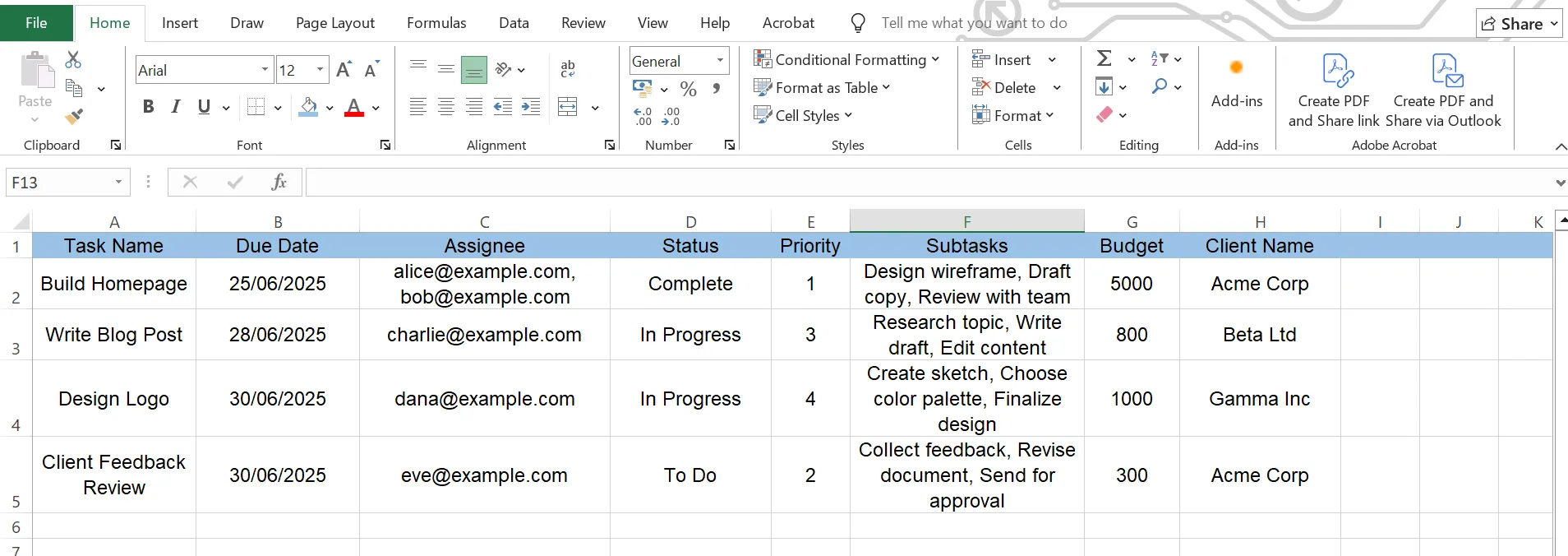
Így néz ki egy tiszta, importálásra kész táblázat:
🧠 Ne felejtse el:
- Használjon e-maileket a megbízottak számára: Adjon hozzá egy Megbízott oszlopot e-mail címekkel (nem nevekkel), hogy a ClickUp tudja, kinek kell kiosztani a feladatokat. Több megbízott esetén tegye az összes e-mail címet egy cellába, vesszővel elválasztva.
- Tisztítsa meg adatait: Törölje az üres vagy felesleges sorokat, hogy azok ne váljanak üres feladatokká. A képletek esetében a ClickUp a végső értéket importálja, nem magát a képletet.
📚 További információ: A legjobb ingyenes adatbázis-szoftverek
2. lépés: Használja a ClickUp importáló eszközét
Miután előkészítette a fájlt, folytassuk a ClickUp importáló eszközének használatával, hogy beolvassuk az adatokat:
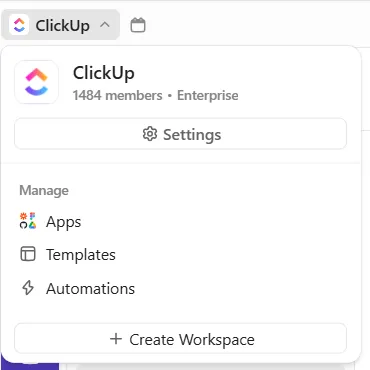
1. Kattintson a bal felső sarokban található munkaterület-avatárjára, és válassza a Beállítások lehetőséget a legördülő menüből.
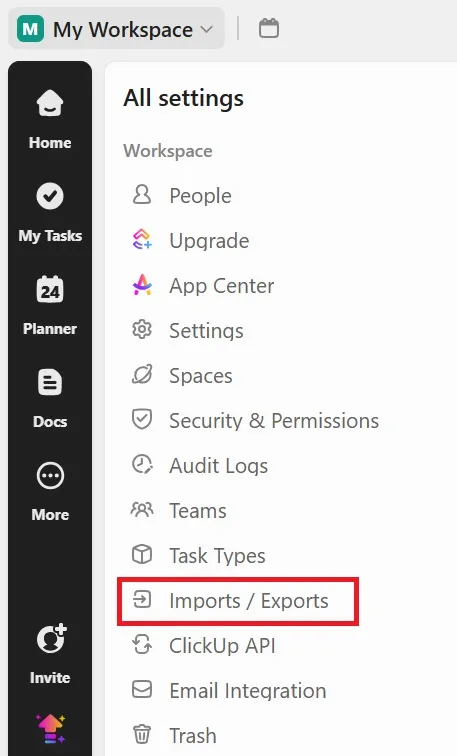
2. A Beállítások menüben keresse meg és kattintson az Importálás/Exportálás elemre a bal oldali sávban. Ezzel a ClickUp importálási központjába jut.
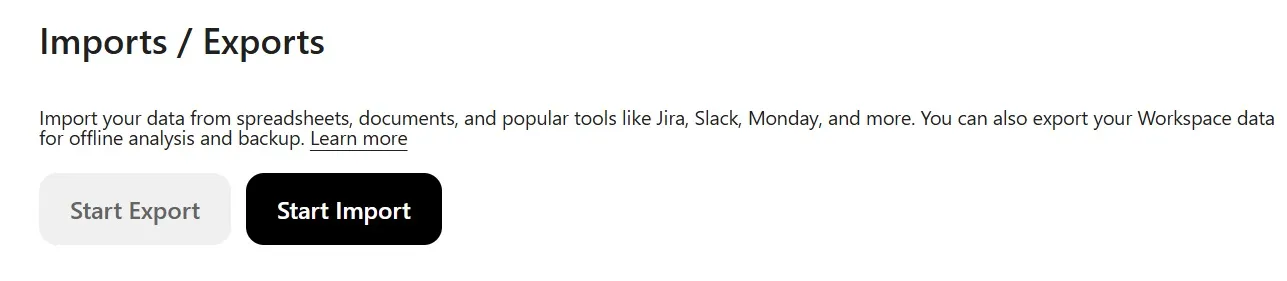
3. Ezután kattintson az Importálás indítása gombra.
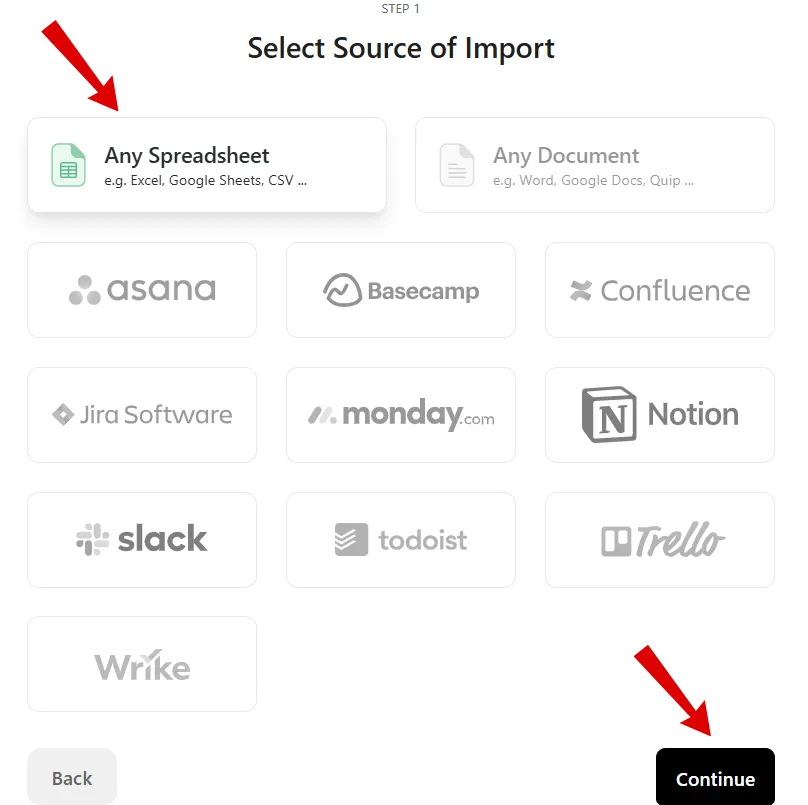
4. Az Import forrásának kiválasztása oldalon válaszd az Bármely táblázat lehetőséget, majd kattints a Tovább gombra.
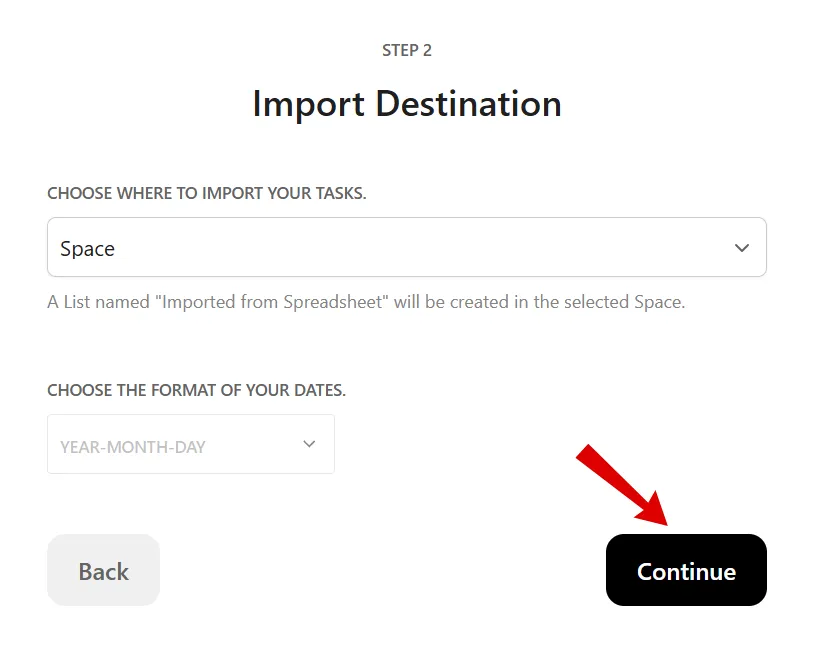
5. Az Importálás célja képernyőn válassza ki az importálás helyét: teret, mappát vagy listát. Válassza ki a dátumok formátumát is. Ezután kattintson a Tovább gombra.
6. A kiválasztott térben megjelenik egy új ablak Spreadsheet Importer (Táblázatkezelő importáló) néven. Egyszerűen húzza át a táblázatkezelő fájlt, töltse fel a számítógépéről, vagy szükség esetén írja be az adatokat manuálisan.
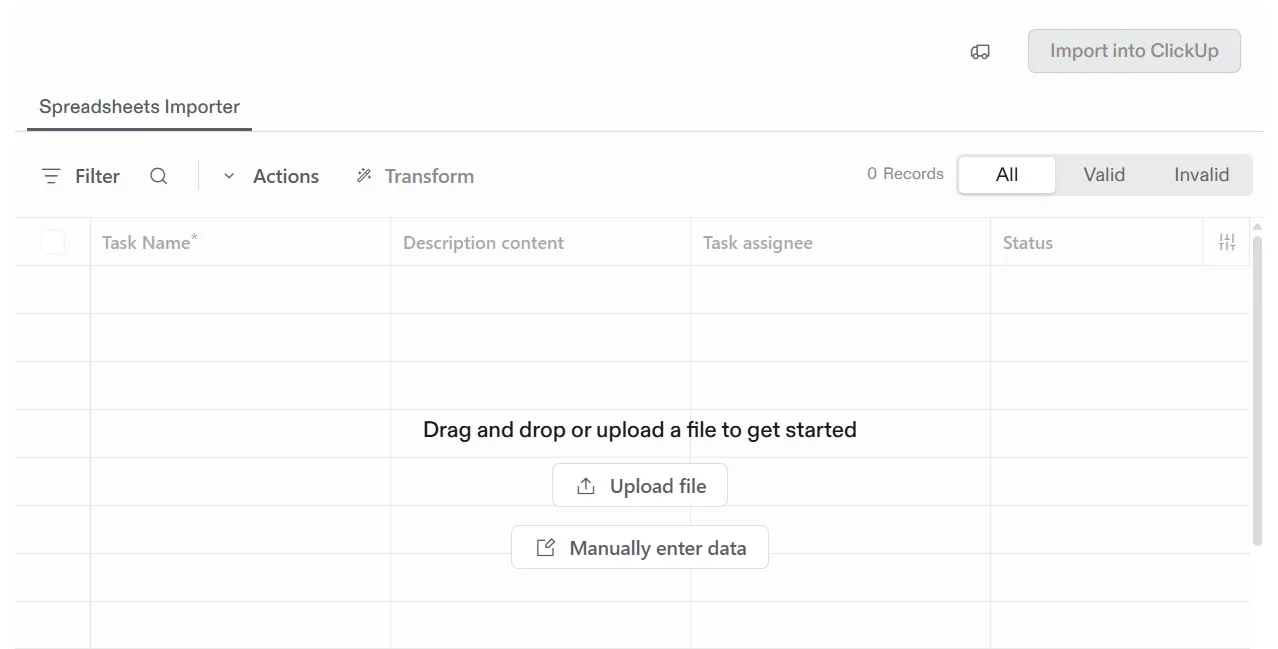
Amikor elhelyezi a fájlt, a ClickUp megkezdi annak feldolgozását. Nagy fájlok esetén ez egy pillanatig tarthat.
7. A sikeres feltöltés után a Mezők leképezése oldalra kerül.
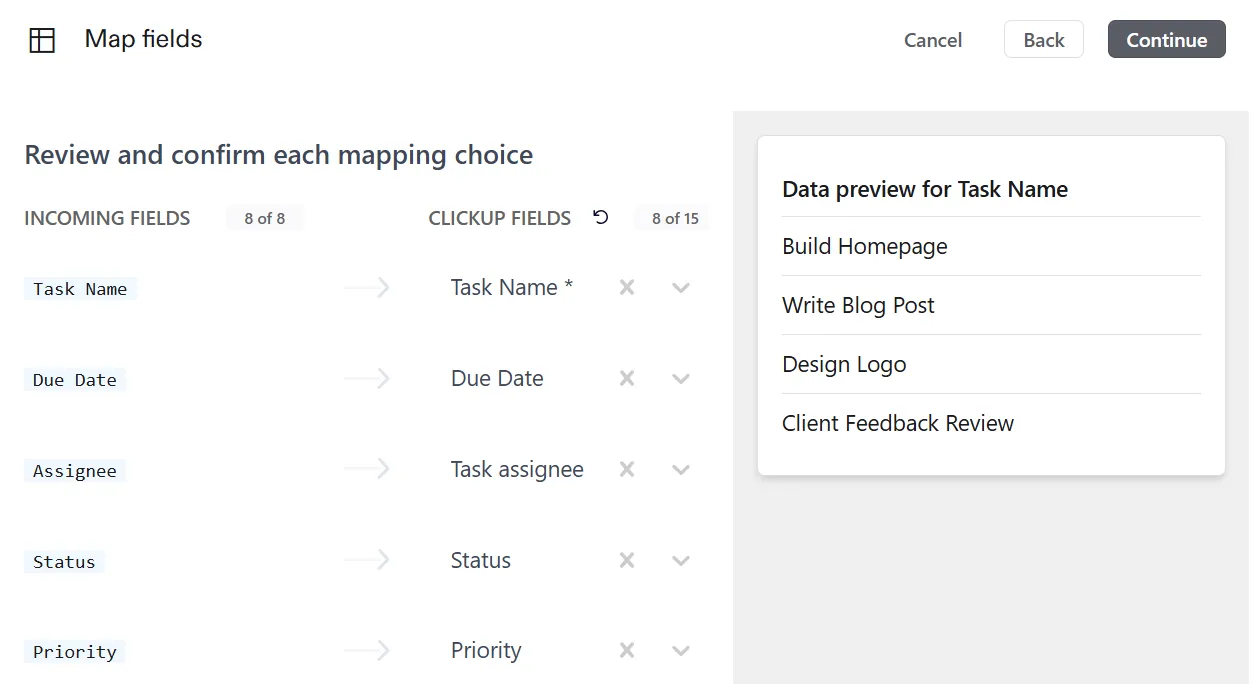
A ClickUp mesterséges intelligenciával támogatott leképezési algoritmusa elemzi a táblázatot, és automatikusan hozzárendeli az egyes oszlopokat a megfelelő ClickUp mezőkhöz:
- Határidő → ClickUp határidő mezője
- Kijelölt személy → Feladat kijelölt személye
- Feladat leírása → Leírás tartalma
💡 Profi tipp: Ha valaki a munkaterületén már importált hasonló táblázatot, ez az AI-rendszer megjegyzi azokat a leképezéseket, így a jövőbeli importok még gyorsabbak és pontosabbak lesznek. Ez egy okos módszer a ismétlődő munkák csökkentésére, miközben a feladatmezők konzisztensek maradnak.
8. Ellenőrizze ezeket az egyezéseket, és módosítsa azokat, amelyek nem tűnnek helyesnek, mielőtt továbbhaladna.
- Ha egy mező helytelenül van hozzárendelve, kattintson a nevére a ClickUp mezők oszlopban, és válassza ki a megfelelő opciót a legördülő menüből.
- Ha egy oszlop nem egyezik a beépített mezőkkel, akkor Új egyéni mezőként hozzáadás opcióval rendelje hozzá új egyéni mezőként.
Ha minden rendben van, kattintson a Folytatás gombra.
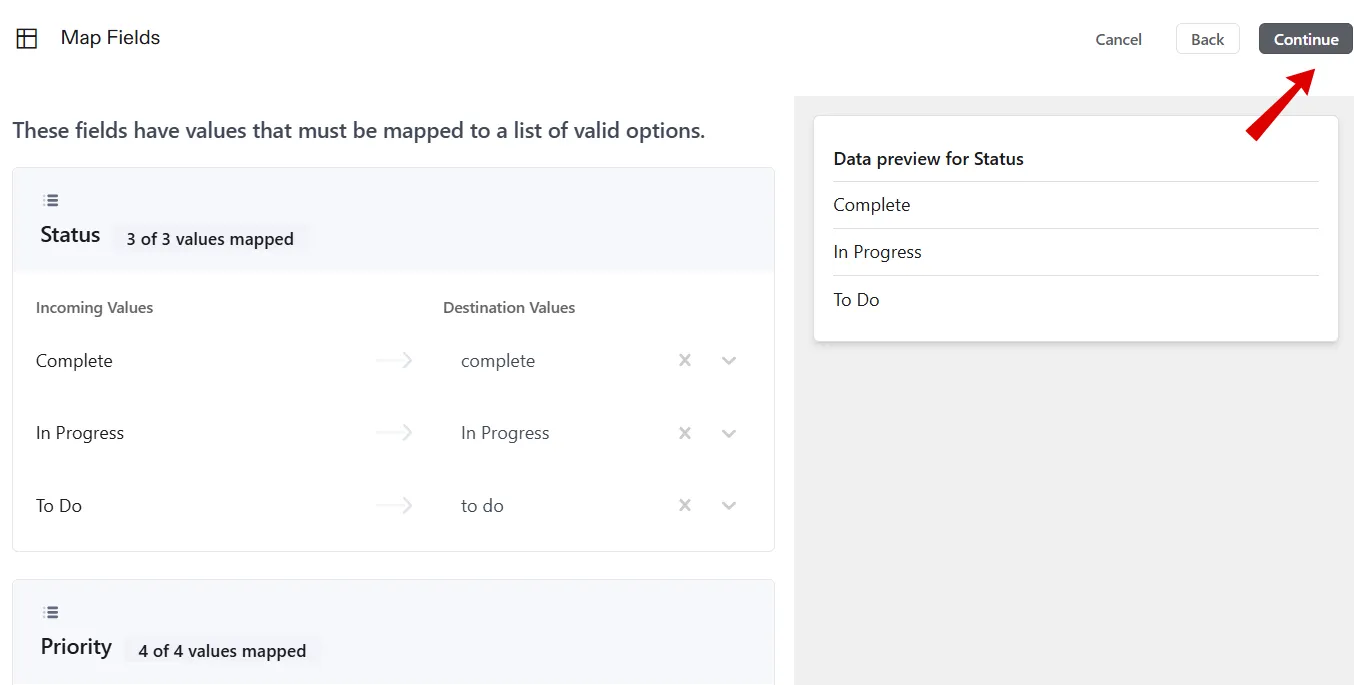
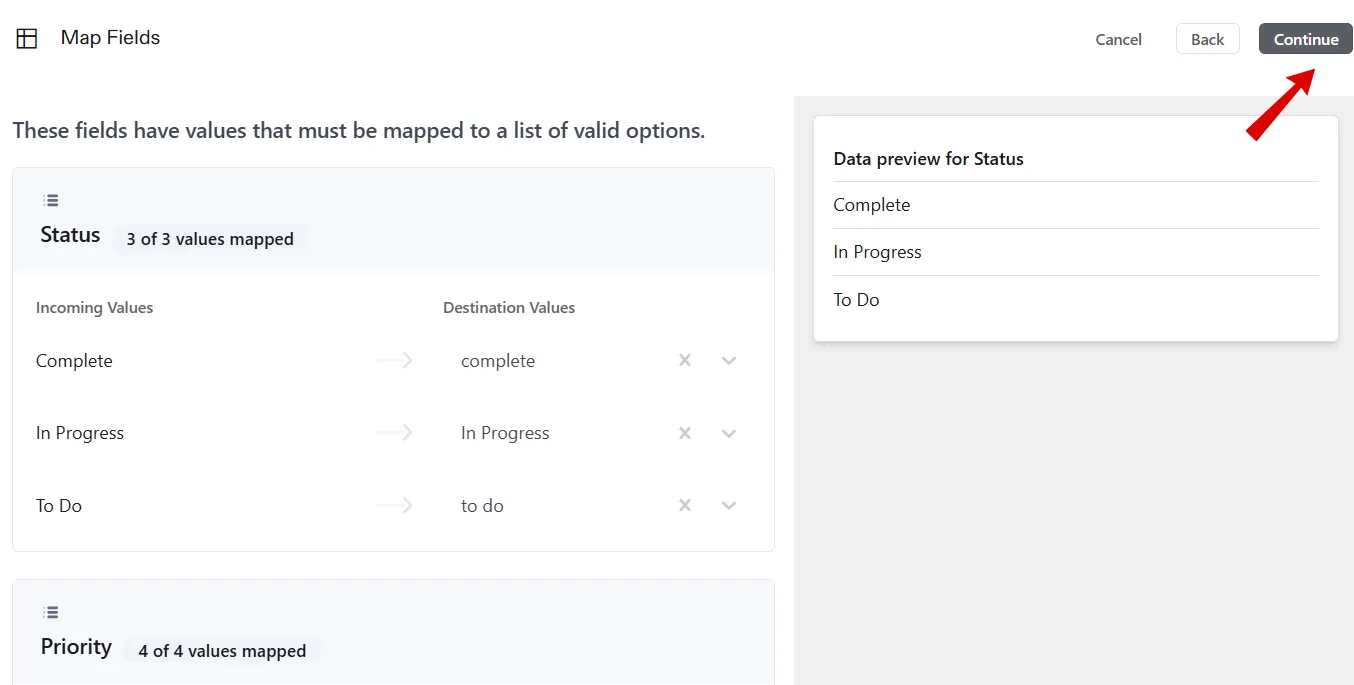
9. Ezután ellenőrizze, hogy az egyes oszlopok értékei megegyeznek-e a Space feladatelemeivel.
A Célértékek oszlopban kattintson az egyes értékek legördülő menüjére, és válassza ki, hogy melyik meglévő értéknek kell megfelelnie. Például, ha a táblázatában Felülvizsgálat alatt szerepel, de a Space-ben Folyamatban szerepel, válassza a Folyamatban lehetőséget.
Egyéb választható lehetőségek:
| Tartsa meg ezt az értéket | Az érték változatlan marad. A ClickUp pontosan úgy importálja, ahogy a táblázatban szerepel. |
| Ne importálja | Ezt az értéket kihagyja. Nem kerül be a feladatokba. Ha az érték érvénytelen (pl. ismeretlen e-mail cím a megbízottnál), akkor hibaüzenet jelenik meg az utolsó oldalon. |
Ha kész, kattintson a Folytatás gombra.
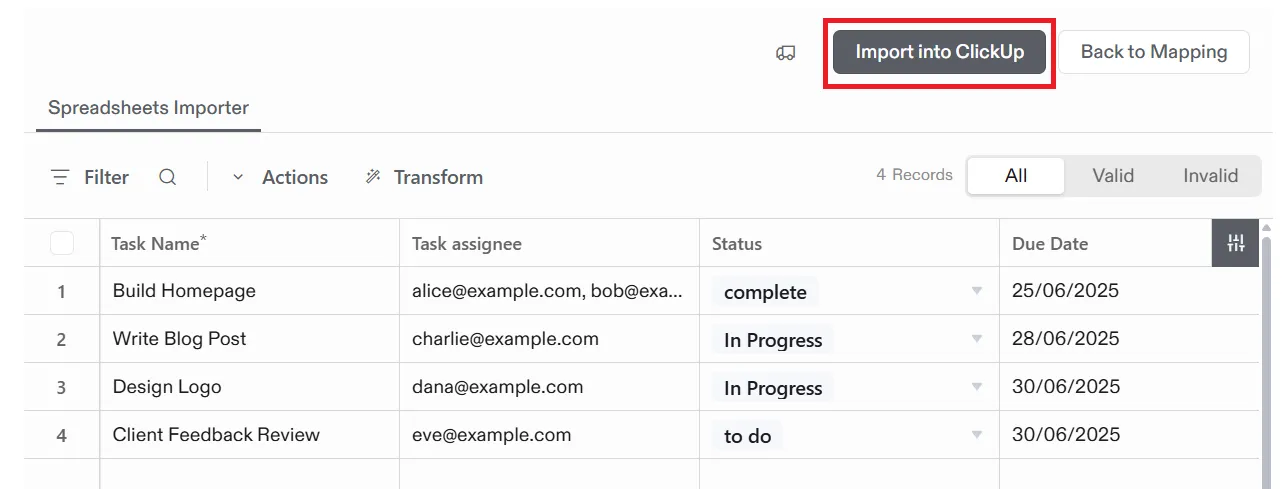
10. Az importálás befejezése előtt egy táblázathoz hasonló nézetben láthatja az összes feladatot (sorokat) és az általa leképezett oszlopokat. A tetején szűrőket is használhat az Összes, Érvényes vagy Érvénytelen bejegyzések megtekintéséhez.
Ha a ClickUp problémákat talál, azokat kiemeli:
- 🟡 Sárga: Formázási probléma (pl. dátum eltérés)
- 🔴 Piros: Érvénytelen érték, amely nem importálható
Az importálás előtt itt is szerkesztheti a cellákat. Egyszerűen kattintson duplán egy cellára, hogy új értéket válasszon vagy kijavítsa a helytelen információkat.
Végül kattintson az Importálás a ClickUpba gombra.
11. Ha a mező-hozzárendelési opciók áttekintésekor az Új egyéni mezőként hozzáadás lehetőséget választotta, akkor a Egyéni mezők hozzárendelése oldalra kerül. Kattintson az egyes mezők melletti Adattípus legördülő menüre, és válassza ki a megfelelő ClickUp egyéni mezőtípust.
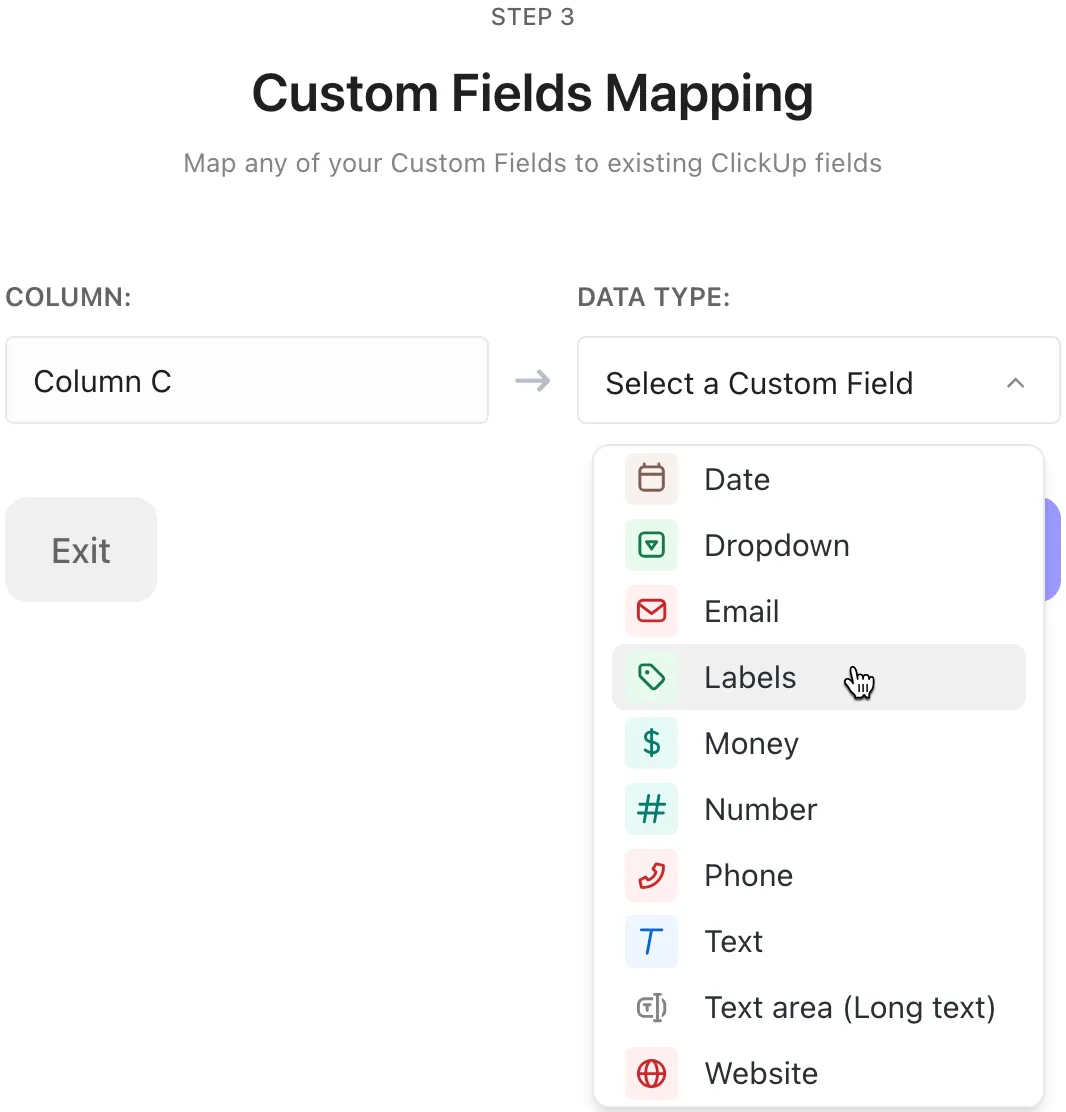
Végül kattintson a Befejezés gombra.
Gratulálunk! A táblázata mostantól a ClickUp-ban található! 🙌
12. Megtekintéséhez navigálj a kiválasztott térre, és nyisd meg a Táblázatból importált listát a bal oldali sávban. A listára jobb gombbal kattintva átnevezheted valami leíróbb névre, például 4. negyedévi projektterv.
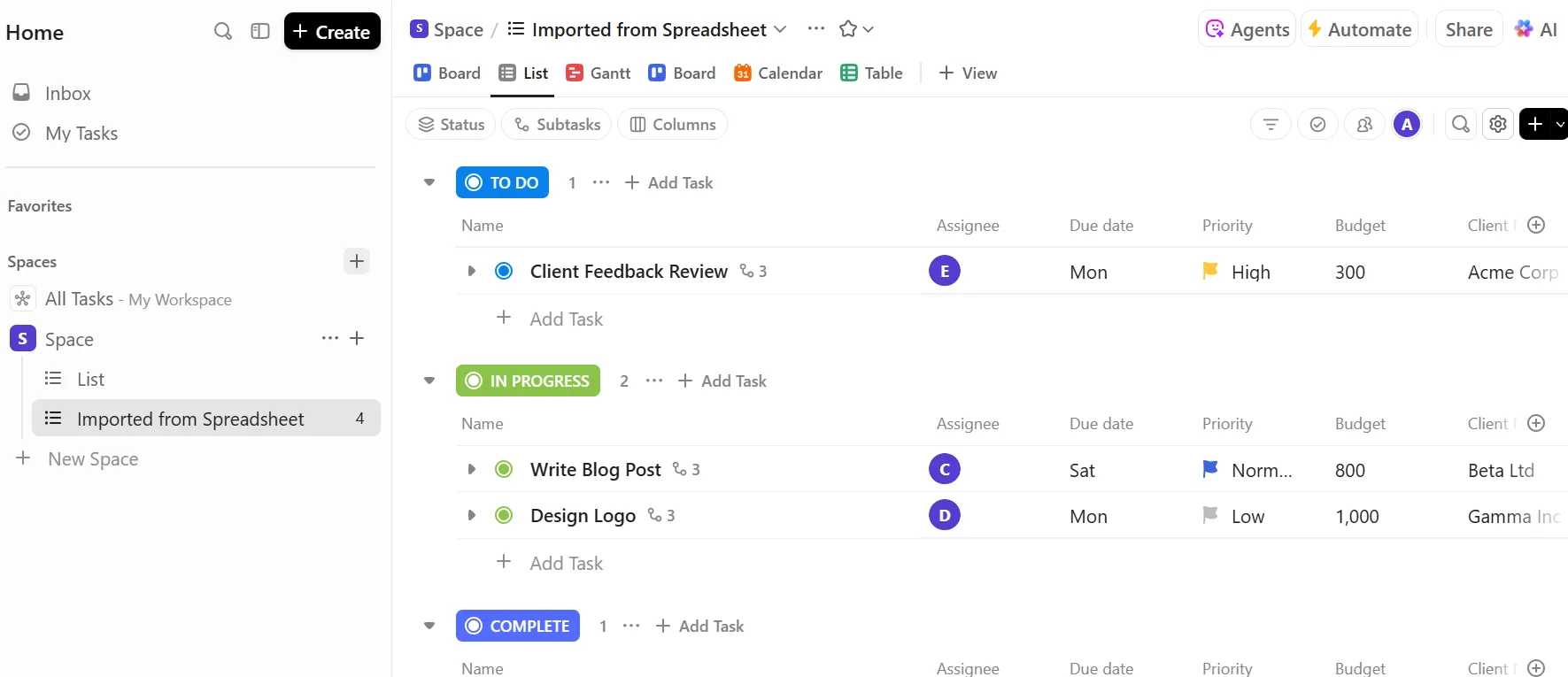
💡 Profi tipp: A ClickUp intelligensen jelzi az üres vagy inkonzisztens oszlopokat, és javasolja azok kihagyását, hogy az importálás tiszta maradjon. Tehát, ha nem látja az importált oszlopot, kattintson az oszlopok jobb felső sarkában található + gombra > Add Existing Fields (Meglévő mezők hozzáadása) > és válassza ki a megjeleníteni kívánt mezőt.
A ClickUp többféle módon is megjeleníti az adatait. Ha a klasszikus rácsos elrendezést részesíti előnyben, de extra funkciókat is szeretne, akkor a ClickUp táblázatos nézet a legjobb választás. Lehetőségek:
- A feladat részleteit közvetlenül a táblázatból szerkesztheti, és dokumentumokat vagy értekezletjegyzeteket csatolhat hozzájuk.
- Adjon hozzá egyéni mezőket, például értékeléseket, fájlfeltöltéseket, legördülő menüket vagy szöveges megjegyzéseket.
- Húzza át az oszlopokat a saját elrendezéséhez
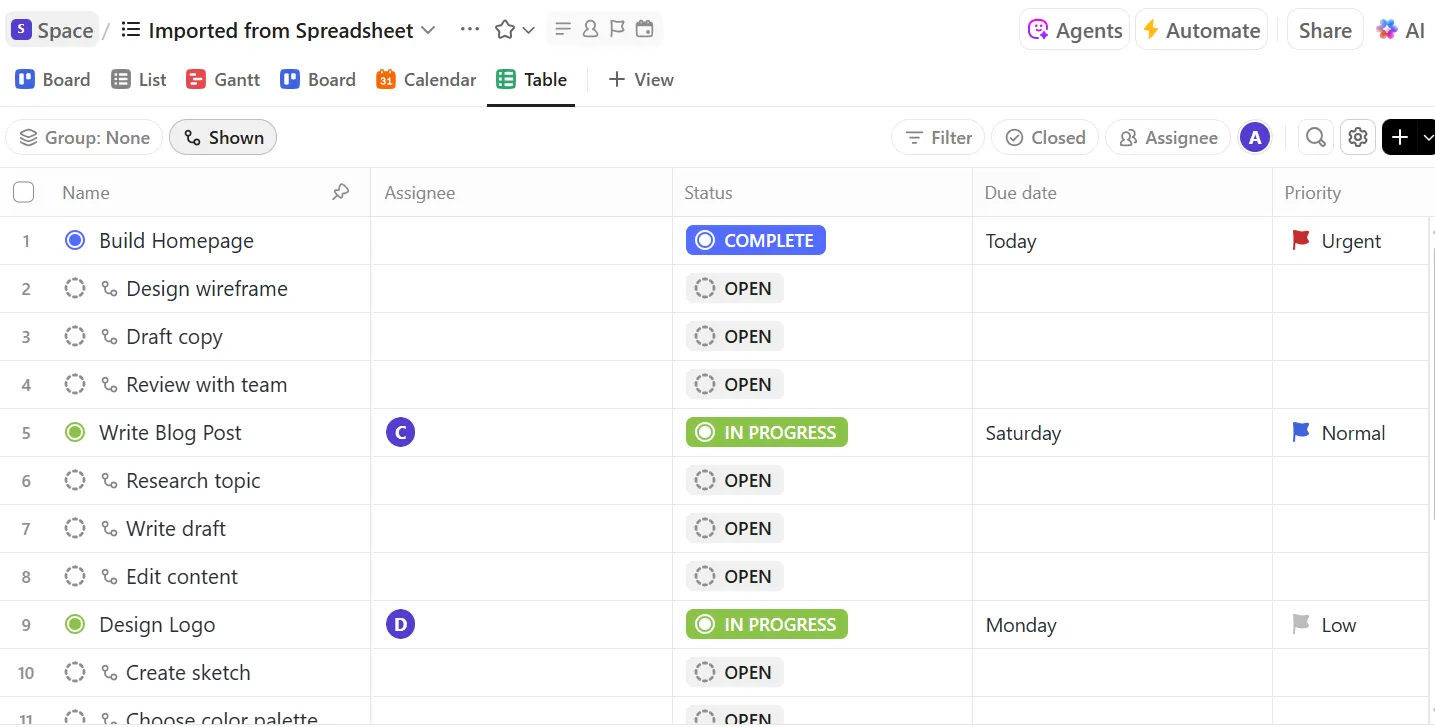
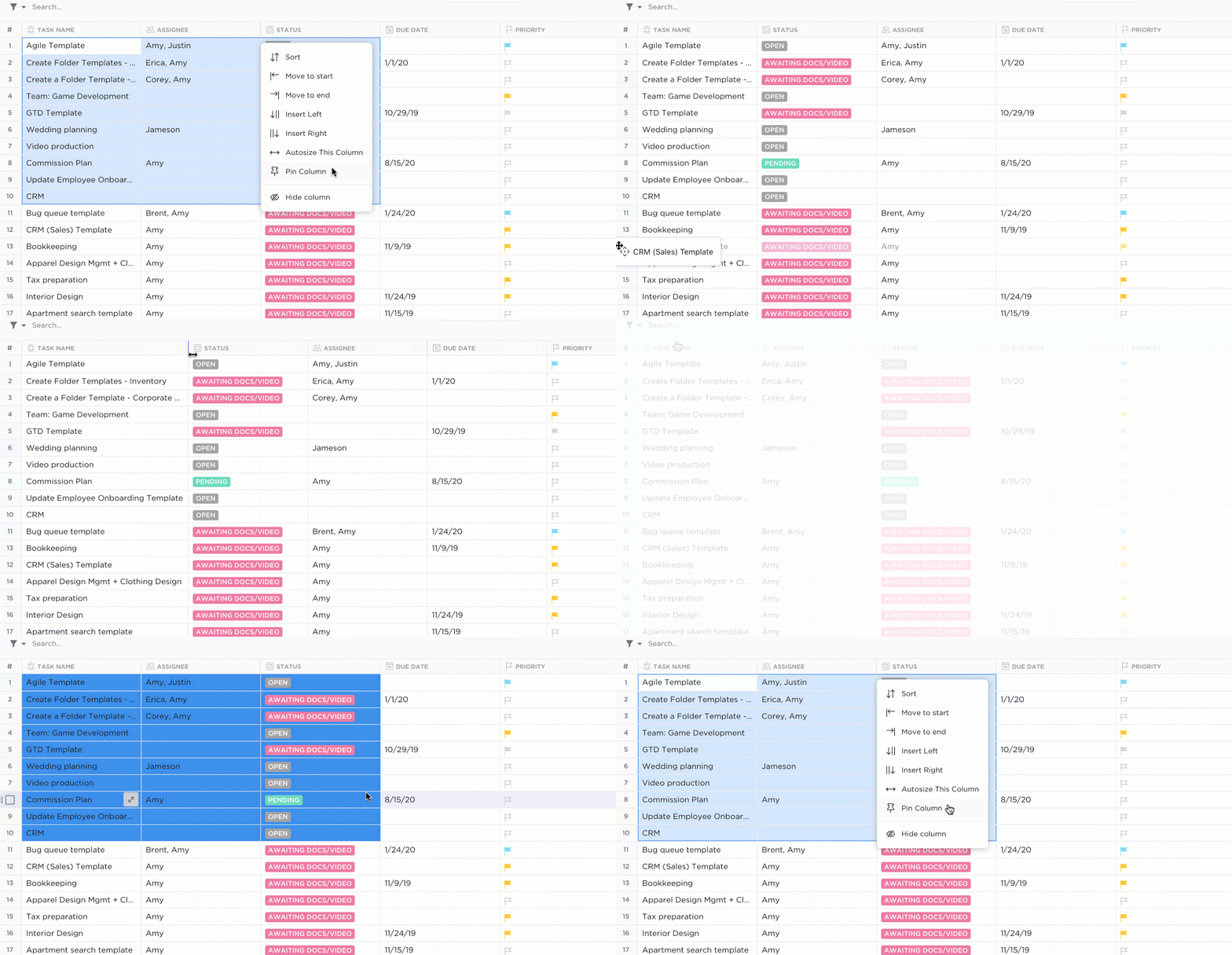
Továbbá, az oszlopok rögzítésével láthatóvá teheti a fontos információkat, és elrejtheti a feleslegeseket, hogy ne legyen túlzsúfolt a képernyő. Beállíthat továbbá speciális szűrőket (pl. „Csak a jövő héten esedékes és nekem kiosztott feladatokat mutasd”) és elmentheti ezeket a nézeteket.
3. lépés: Fokozza az importált adatok hatékonyságát mesterséges intelligenciával
Miután az adatok a ClickUp-ba kerültek, használja a ClickUp Brain-t, hogy az adatok még hatékonyabban működjenek. Íme néhány példa arra, hogyan segít ez:
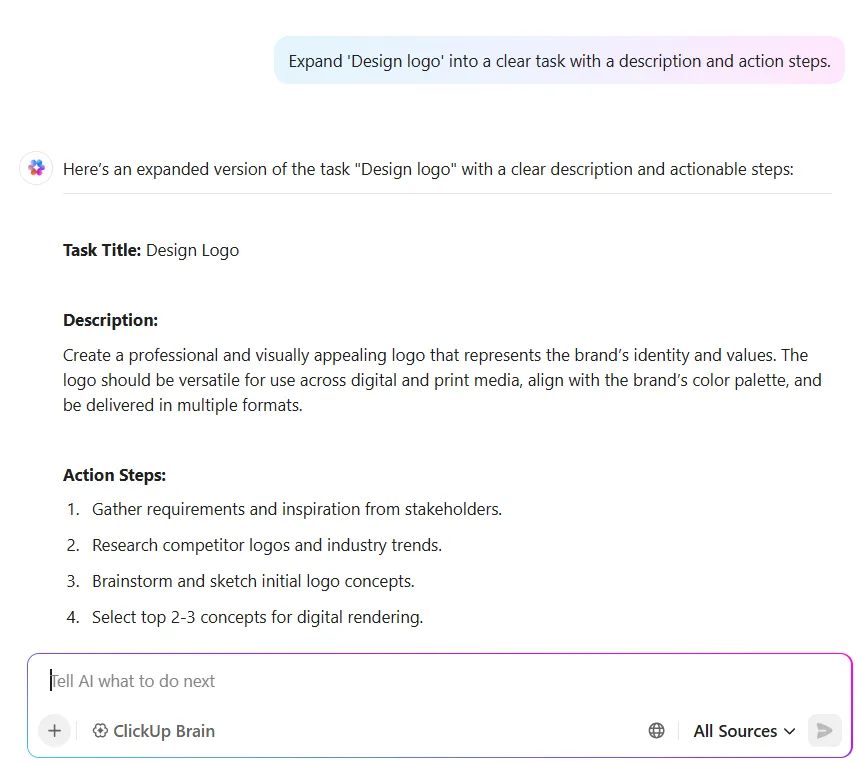
1. Feladatleírások automatikus generálása
❗ Probléma: A táblázatában olyan feladatcímek szerepelnek, mint „3. negyedévi terv”, „Jelentkezés javítása” vagy „Marketingfrissítések”, de nincs valódi kontextus.
✅ Mit csinál a ClickUp: A ClickUp Brain megérti a címet, kikövetkezteti a szándékot, és ezeket a homályos címeket teljes leírásokká vagy cselekvési lépésekké bővíti.
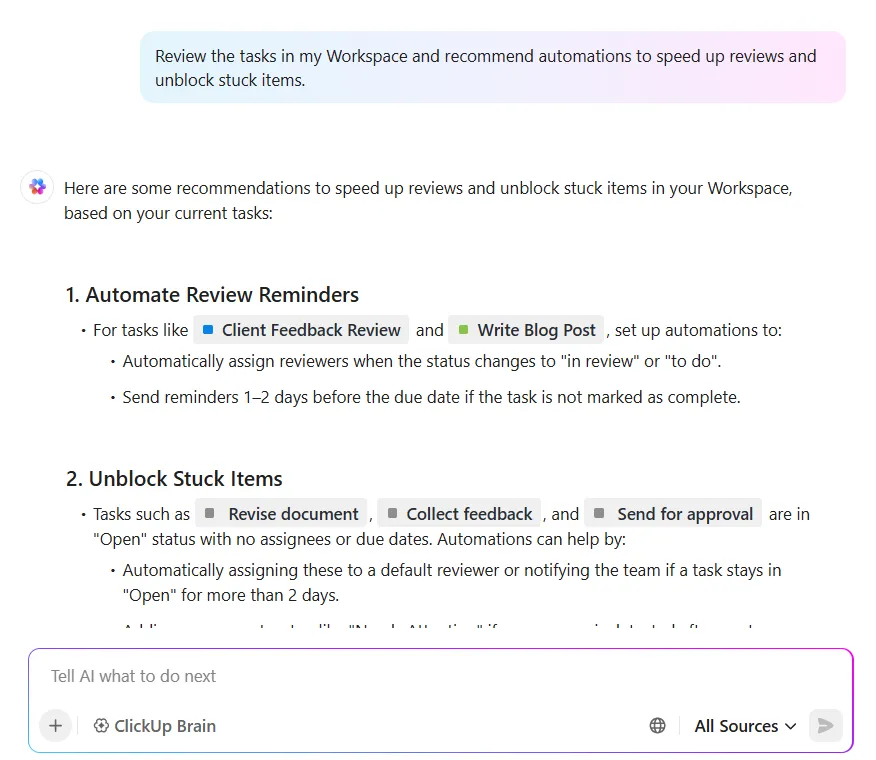
2. Javasoljon automatizálásokat az importálás után
❗ Probléma: Több mint 100 feladatot importált. De a munkafolyamat automatizálása nélkül kénytelen manuálisan kezelni az állapotokat, frissítéseket és a feladatokhoz rendelt személyeket.
✅ Mit csinál a ClickUp: A ClickUp Brain az általa észlelt adatminták (állapotértékek, határidők, függőségek stb.) alapján automatizálási lehetőségeket javasol.
3. Tömeges szerkesztés és intelligens címkézés
❗ Probléma: 200 rövid ügyfél-visszajelzést importált, például „Az alkalmazás összeomlik a bejelentkezéskor”. Most pedig kézzel kell mindegyiket hibaként, funkciókérésként vagy általános megjegyzésként megjelölnie, és érzelmi értékelést rendelnie hozzájuk. Ez lassú, unalmas és könnyen el lehet téveszteni a fontos problémákat.
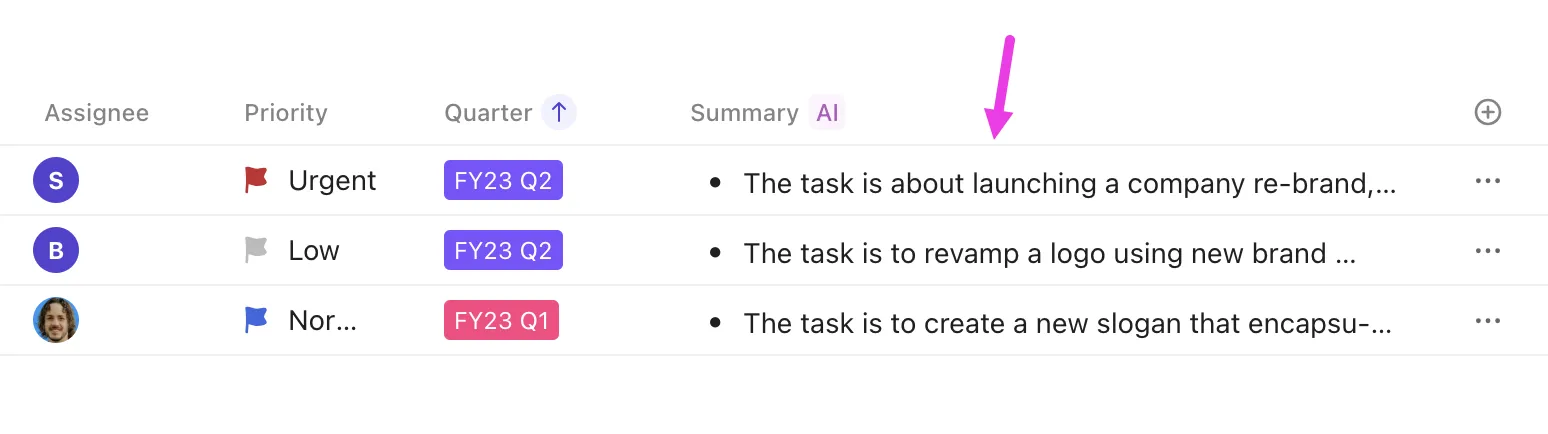
✅ Mit csinál a ClickUp: A ClickUp AI Fields automatikusan képes:
- Összegezze az egyes jegyeket egy rövid leírásban (Összefoglalás mező).
- A hangulatot jelölje meg pozitívnak, semlegesnek vagy negatívnak (Hangulat mező).
- Osztályozza az egyes jegyeket kategóriákba, például „Funkciókérés”, „Hibajelentés” vagy „Árazási probléma” (Osztályozás mező).
Ezt követően kiválaszthatja az összes „Hiba” jegyet, és hozzárendelheti azokat a fejlesztői csapatához. Vagy az összes „Negatív” visszajelzést magas prioritásúként jelölheti meg.
Íme egy rövid bevezető az AI Fields segítségével elvégezhető összes műveletről:
📚 További információ: Hogyan készítsünk Excel-jelentést (lépésekkel és sablonokkal)
4. lépés: Gyakori importálási problémák elhárítása
Az importálás nem megy zökkenőmentesen? Íme néhány gyakori probléma, amellyel első próbálkozásakor találkozhat, és hogyan lehet azokat gyorsan megoldani:
| Problémák importálása | Probléma | Hogyan oldja meg |
| „Feladatnév szükséges” hiba | Az Import gombra kattintasz, és piros hibaüzenet jelenik meg a feladatneveknél. Ez azt jelenti, hogy a ClickUp nem tudta felismerni a feladatok megfelelő címoszlopát, vagy az automatikus leképezés funkció helytelenül jósolta meg. | Importálás előtt: Ha a fájl nem tartalmaz feladatneveket, kattintson a jobb felső sarokban a Mégse gombra, adjon hozzá egy feladatnév oszlopot a táblázathoz, majd indítsa el az importálást. Importálás után: Ha a nevek már szerepelnek a fájlban, de nem lettek hozzárendelve, lépjen a Mezők hozzárendelése oldalra, keresse meg a feladatnevek oszlopát, és rendelje hozzá a ClickUp mezők alatt található Feladatnév mezőhöz. |
| Az állapotok nem kerültek megfelelően leképezésre | A táblázatkezelő programban olyan állapotértékek szerepeltek, mint „Folyamatban”, „Ügyfélre vár” vagy „Befejezve”, de az összes feladat „Teendő”ként lett importálva. Ez azt jelenti, hogy a ClickUp az importálás során nem találta meg az egyéni állapotokat, és mindent a munkafolyamat első állapotára (azaz „Teendő”) állított be. | A ClickUp nem hoz létre automatikusan új állapotokat a táblázatból. Ezért adja hozzá a hiányzó egyéni állapotokat a Space-hez. Amikor a ClickUp kéri, hogy térképezze fel a mezőértékeket, manuálisan illessze össze az egyes táblázatállapotokat a meglévő ClickUp-állapotokkal. |
| A nagy táblázatok importálása lefagy vagy időtúllépés történik | Az importálás problémás lehet, ha a fájl rendkívül nagy (több ezer sor és oszlop), vagy a böngésző lelassulhat a folyamat során. | Osztja fel a nagy táblázatokat kisebb fájlokra, és importálja őket több részletben – később összevonhatja őket. Zárja be a nagy méretű böngésző lapokat, hogy memóriát szabadítson fel. Ha egy bizonyos ponton többször is sikertelenül jár, nézze meg az adott adatsorban, hogy van-e problémás cella vagy képlet, amely gondot okoz. |
🧩 Érdekesség: A táblázatok az üzleti életben az egyik leggyakrabban helytelenül használt eszközök közé tartoznak, gyakran CRM-ként, teendőlistaként vagy adatbázisként szolgálnak, annak ellenére, hogy nem ezekre a feladatokra lettek tervezve.
Szóval, mire tervezték eredetileg a táblázatokat?
A táblázatok számítások elvégzésére és numerikus adatok szervezésére lettek létrehozva, különösen olyan feladatokhoz, mint a pénzügyi modellezés, a könyvelés, a költségvetés-tervezés és az előrejelzés. Erősségük a képletek, függvények és adatvizualizáció használatában rejlik a számok feldolgozásához, nem pedig a munkafolyamatok kezelésében, a feladatok nyomon követésében vagy nagy mennyiségű relációs adat tárolásában.
Táblázatok importálásának valós felhasználási esetei
Bármilyen típusú táblázatot is használ, a ClickUpba való importálásával jobban kezelheti azokat.
Így néz ez ki a valós munkafolyamatokban:
1. Projektmenedzsment
A projektmenedzsment táblázat minden feladatot tartalmazó sorokat és a feladat neve, a felelős személy, a határidő, az állapot, a függőségek és a megjegyzések oszlopait tartalmazza. Egyes csapatok Gantt-stílusú idővonalat is használnak, színekkel jelölt cellákkal vagy képletekkel a késések kiszámításához.
A ClickUpba való importálás után:
✅ Konvertálja az egyes sorokat feladatokká, amelyek tartalmaznak mezőket a felelős személy, a határidő, az állapot és a megjegyzések számára.
✅ Állítson be automatikus emlékeztetőket, függőségeket és feladatindítókat a késedelmek elkerülése érdekében.
✅ A Gantt-diagram nézet segítségével egy pillanat alatt áttekintheti az ütemterveket és a függőségeket.
2. CRM és értékesítési folyamatok
A CRM táblázatkezelő program sorokban tartalmazza a potenciális ügyfeleket vagy a meglévő ügyfeleket, oszlopokban pedig a kapcsolattartási adatokat, az üzlet állását, az értéket stb.
A ClickUpba való importálás után:
✅ Vizualizálja a folyamatot a szakaszok szerinti drag-and-drop táblázatos nézettel
✅ Automatizálások beállítása: amikor egy potenciális ügyfél „Zárt” státusszal van megjelölve, indítsa el a bevezetési vagy nyomonkövetési feladatokat.
✅ Használja a ClickUp AI-t a potenciális ügyfelekkel kapcsolatos jegyzetek vagy megjegyzések elemzéséhez, valamint a hangulat vagy a legfontosabb teendők összefoglalásához.
3. Tartalomnaptárak és szerkesztői tervezés
A szerkesztői tervezési táblázat általában tartalmazza a tartalom címét, a közzététel dátumát, a szerzőt, az állapotot (tervezet, felülvizsgálat alatt vagy közzétett) és esetleg a csatornát vagy a személyiséget. Lehet, hogy még a tartalom típusa szerint is színkóddal van jelölve.
A ClickUpba való importálás után:
✅ Váltson a Naptár nézetre, hogy lássa, mi mikor és melyik csatornán jelenik meg.
✅ Adjon hozzá automatizálást, hogy értesítse a szerkesztőket, amikor egy vázlat készen áll a felülvizsgálatra.
✅ Használja a ClickUp Brain funkciót, hogy a rövid címeket részletes összefoglalókba vagy vázlatokká alakítsa, és minden egyes elemhez ellenőrzőlista lépéseket generáljon.
4. Készlet- és eszközkövetés
Ez lehet egy termékek listája SKU-kkal, mennyiségekkel, helyszínekkel és beszállítókkal, vagy egy IT-eszközök listája, amelyeket az alkalmazottaknak rendeltek hozzá. A táblázatokban ezeket felsorolhatja és elvégezhet néhány alapvető készletszint-számítást, de nem ideálisak valós idejű nyomon követéshez vagy riasztásokhoz.
A ClickUpba való importálás után:
✅ Készítsen irányítópultokat, amelyek az állományt állapot, hely vagy érték szerint mutatják be.
✅ Állíts be emlékeztetőket a garancia lejáratára, karbantartásra vagy licencmegújításra vonatkozóan.
✅ Állítson be intelligens automatizálásokat: Ha a mennyiség < 5 → Rendelje hozzá a beszerzéshez → Állítsa az állapotot „Újrarendelés szükséges” értékre
✅ Az elemek típus szerinti címkézése (laptop, szoftver, berendezés stb.) a gyors szűrés érdekében
5. HR és toborzási nyomkövetők
A HR-csapatok gyakran használnak táblázatokat különböző szempontok nyomon követésére, például álláspályázók, interjúk vagy alkalmazottak beilleszkedési folyamatai. Például lehet egy toborzási táblázata, amely felsorolja a jelölteket, jelentkezésük dátumát, a jelenlegi interjú szakaszokat, az interjúztatókat és egyéb releváns részleteket. Vagy lehet egy beilleszkedési ellenőrzőlista táblázata minden új alkalmazott számára.
A ClickUpba való importálás után:
✅ Használjon szakaszok szerint csoportosított táblázati nézetet (pl. Új → Telefonos szűrés → Interjú → Ajánlat → Felvétel).
✅ Tartson meg mindent – önéletrajzokat, portfóliókat, jegyzeteket, visszajelzéseket – a jelölt feladatában.
✅ Használja a ClickUp Brain funkciót az interjújegyzetek összefoglalásához és a nyomon követő e-mailek megírásához.
📚 További információ: A legjobb adatvizualizációs eszközök projektekhez
A zökkenőmentes átálláshoz szükséges legjobb gyakorlatok és tippek
A táblázatokról a ClickUp-ra való áttérés során kövesse az alábbi tippeket, hogy a lehető legtöbbet hozza ki az új rendszerből:
Rendezés terekkel/mappákkal/listákkal
A ClickUp hierarchiája a következő: Munkaterület > Tér > Mappa > Lista > Feladat.

Tervezze meg, hol szeretné tárolni a táblázatot. Ha például minden projekthez külön táblázata van, létrehozhat egy Projektek nevű teret, amelyben minden projektnek van egy mappája, és minden táblázatot importálhat egy listaként a megfelelő mappába.
Táblázatkezelő sablonok használata
A táblázatkezelő sablonok egységesítik az adatstruktúrát. Ha az oszlopok konzisztensek, a ClickUp pontosabban tudja automatikusan leképezni a mezőket.
A ClickUp táblázatkezelő sablonja úgy lett kialakítva, hogy segítsen az ügyféladatok gyűjtésében, rendszerezésében és kezelésében. Könnyen adaptálható és ideális minden méretű vállalkozás számára, függetlenül attól, hogy csak most kezded vagy már egy nagy ügyfélkörrel rendelkezik.
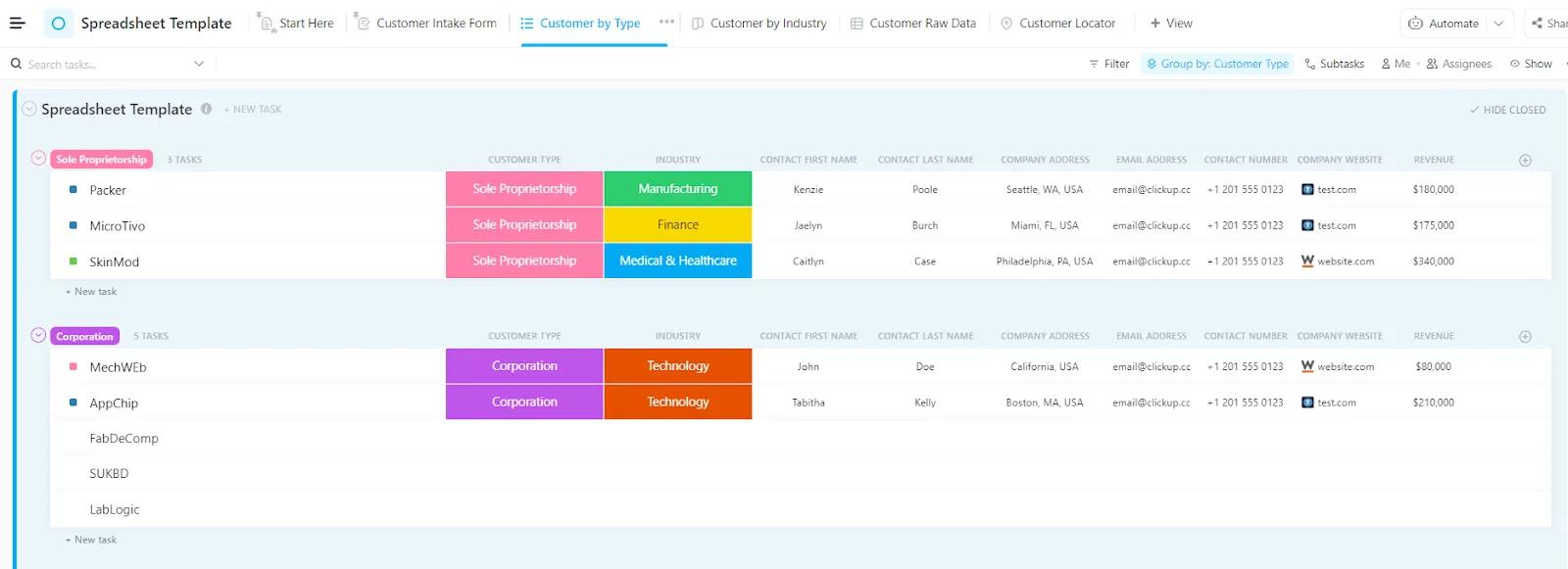
Egyszerűen adja meg az alapvető információkat, mint például az ügyfél típusa, weboldal, elérhetőség és iparág minden sorban, és kapjon egy munkaterületet, ahol:
- Minden ügyfél egy feladattá válik, amelynek saját mezői vannak az e-mailek, a telefonok, az interakciós előzmények és a megjegyzések számára.
- Az olyan egyéni állapotok, mint az Aktív, Inaktív vagy Leállított, segítenek azonnali szűrésben és a követések prioritásainak meghatározásában.
Ezenkívül a ClickUp projektmenedzsment táblázat sablon segít a kis és nagy, többfunkciós projektek kezelésében a kezdetektől a befejezésig. Minden projekt saját sort kap a sablonban. Itt nyomon követheti a fázisok előrehaladását, és beállíthatja az egyes szakaszok kezdő és befejező dátumát.
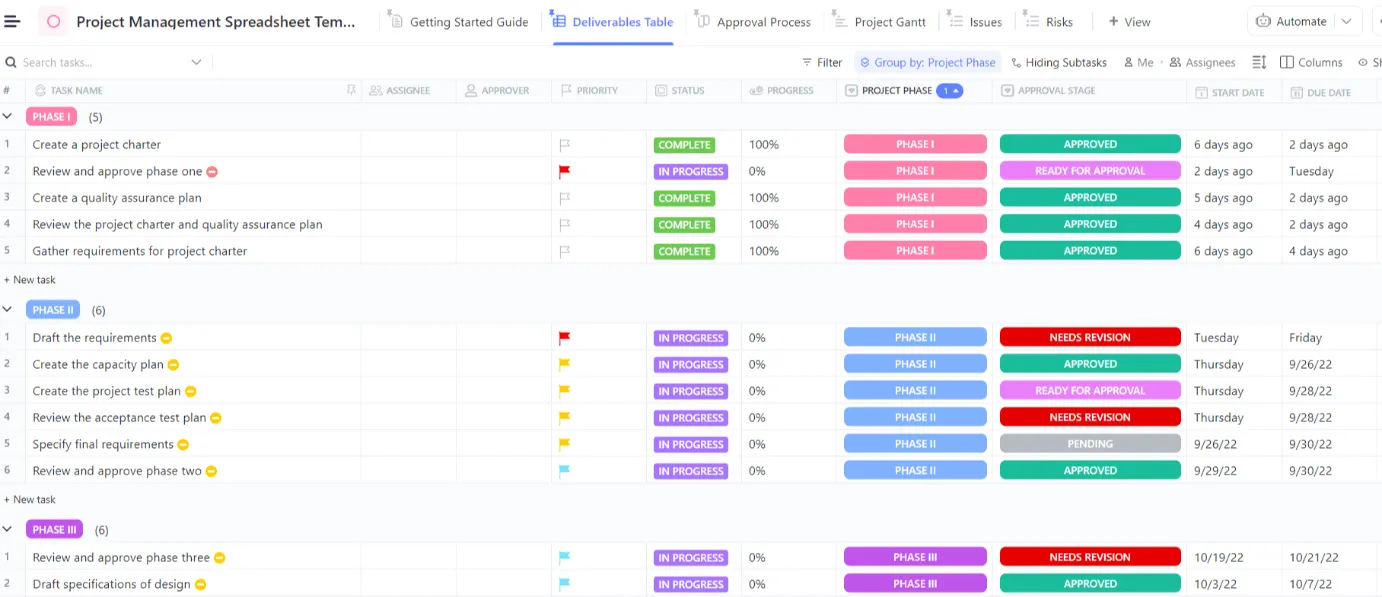
A Gantt- vagy Naptár nézetek segítségével megtekintheti a projekt ütemtervét, hogy előre tervezhessen és észrevegye az ütemterv-ütközéseket, mielőtt azok késedelmekhez vezetnének. Ráadásul az érdekelt felek külön jelentések vagy manuális frissítések nélkül is azonnal megtekinthetik az előrehaladást.
A ClickUp segítségével a táblázatokat intelligens munkafolyamatokká alakíthatja
A táblázatok kiválóan alkalmasak gyors számítások elvégzésére vagy egyszerű listák vezetésére. De ha komplex projektek, dinamikus munkafolyamatok vagy közös adatok kezeléséről van szó, gyakran akadályt jelentenek.
A táblázatot a ClickUpba importálva egyetlen megbízható forráshoz jut, ahol mindenki együttműködhet.
Az adatokat olyan módon jelenítheti meg, ahogyan az a táblázatkezelő programokban soha nem volt lehetséges, akár egyszerű táblázati nézetben, akár egyedi irányítópult kártyán. Emellett automatizálhatja az unalmas feladatokat, és a fontos dolgokra koncentrálhat: a feladatok hatékony végrehajtására, a határidők betartására és a csapat összehangolt munkájának biztosítására mikromanagement nélkül.
Készen állsz arra, hogy elhagyj a végtelen táblázatokat, és áttérj egy szervezettebb és automatizáltabb adatbázis-kezelési módra? Regisztrálj még ma a ClickUp-ra! 🙌