
A munkát sprintekben kezeli, gyorsan alkalmazkodik és nagyra értékeli a rugalmasságot, hogy lépést tartson a projekt előrehaladásával. De a vezetőség határidőket, kiadási dátumokat és negyedéves ütemterveket szeretne – lehetőleg mindezt egy áttekinthető vizuális tervben.
Ha Ön agilis projektmenedzser, Scrum mester vagy termék tulajdonos, akkor valószínűleg már szembesült ezzel a feszültséggel.
A backlog grooming, a sprint táblák és a burndown diagramok kiválóan alkalmasak a napi agilis végrehajtáshoz. Azonban nem adnak választ olyan átfogó kérdésekre, mint: Mikor lesz kész az X funkció? Hogyan illeszkedik ez az elkövetkező három hónapba?
Ehhez az agilis Gantt-diagramok jelentik a megoldást. Ebben az útmutatóban megbeszéljük, mi is az agilis Gantt-diagram, és miben különbözik a hagyományos ütemtervektől. Megnézzük azokat a legfontosabb jellemzőket is, amelyek a Gantt-diagramot „agilis”vá teszik, és bemutatjuk a diagram elkészítésének lépésről lépésre történő megközelítését.
🧠 Érdekesség: A Gantt-diagramok története az 1900-as évek elejére nyúlik vissza, amikor Henry Gantt létrehozta az eredeti verziót a hajóépítési ütemtervek kezelésére. Vizuális tervezési módszere később kulcsszerepet játszott olyan nagy projektekben, mint a Hoover-gát és a NASA Apollo-programja.
⭐️ Kiemelt sablon
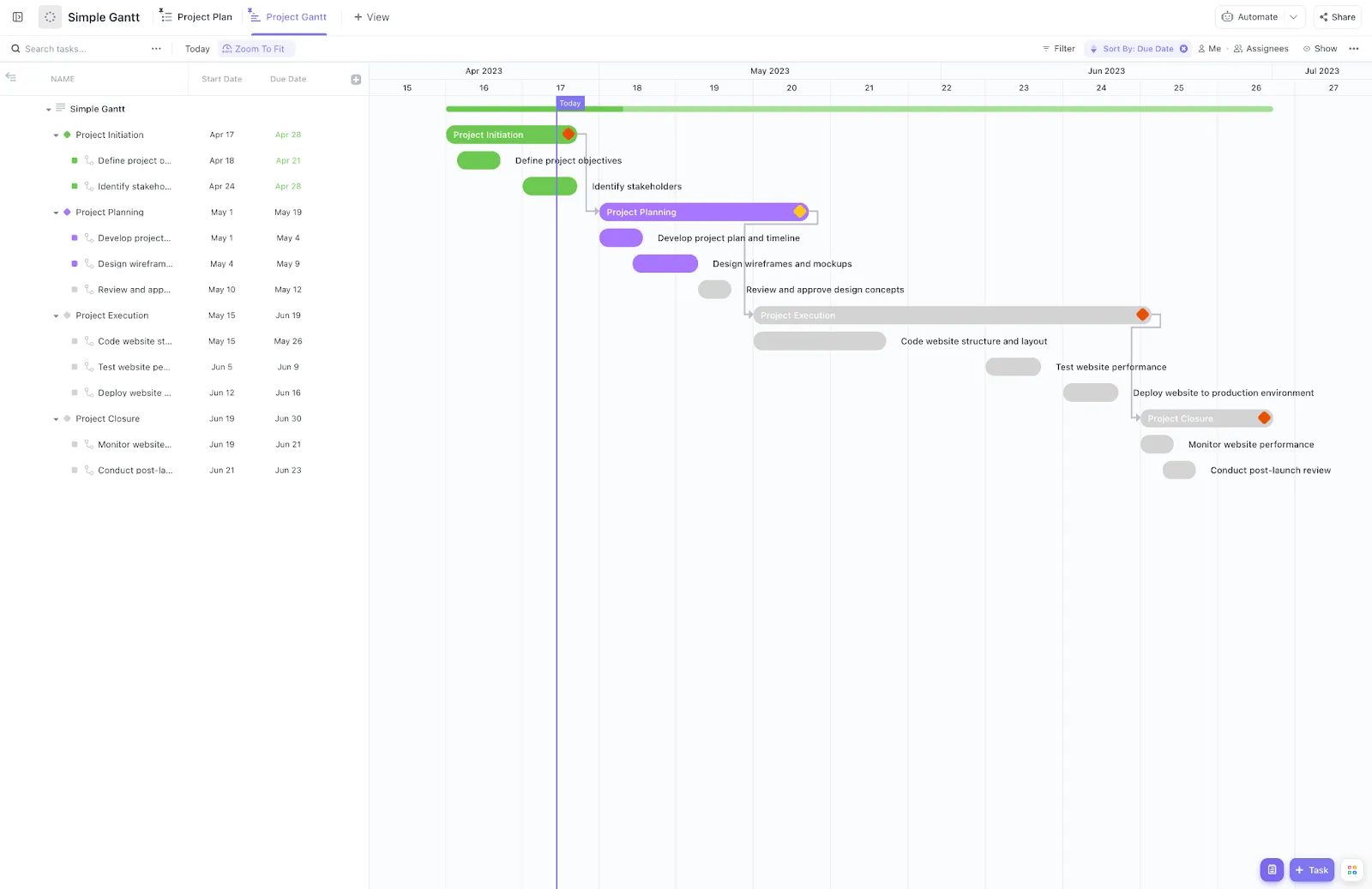
Miért érdemes agilis Gantt-diagramot használni? Mert még az agilis csapatoknak is szükségük van vizuális útitervre. A ClickUp egyszerű Gantt-diagram sablonja a projekt teljes életciklusát ábrázolja – a kezdetektől a lezárásig. Színkódolt fázisok, feladatállapotok és felelős mezők segítségével pontosan nyomon követheti az egyes feladatok állását. A függőségek és a határidők automatikusan módosulnak, ahogy áthelyezi a feladatokat.
Mi az agilis Gantt-diagram?
Az agilis Gantt-diagram egy vizuális tervezési eszköz az agilis projektmenedzsmenthez, amely a következőket ötvözi:
- A hagyományos Gantt-diagramok strukturált ütemezése (feladatcsíkok, határidők, függőségek, mérföldkövek)
- Az agilis módszertan rugalmassága (sprint alapú munkafolyamatok, változó prioritások, folyamatos szállítás)
Miért hasznos ez a hibrid környezetben dolgozó projektmenedzserek számára?
Tehát kezdetnek, amikor határidőt kell vállalnia és jelentést kell tennie a vezetőségnek, a Gantt-diagramok segítenek a hosszú távú projekttervek vizualizálásában anélkül, hogy a csapatokat vízesés-folyamatokba zárná.
Ezek a diagramok összekapcsolják a rövid távú sprint végrehajtását a hosszú távú ütemterv céljaival.
📚 Olvassa el még: Hogyan készítsünk agilis projekttervet: lépésről lépésre
Az agilis csapatok használnak Gantt-diagramokat?
Igen, de nem a hagyományos, merev módon. Az agilis csapatok általában sprint burndown diagramokra, feladat táblákra, kiadási tervekre stb. támaszkodnak a projektek tervezéséhez és az előrehaladás vizualizálásához. Ezek az eszközök jól működnek a sprint tervezéséhez és végrehajtásához.
De gyakran nem elégségesek, ha több sprintet, csapatot vagy érdekelt felet kell tervezni. Ebben segíthetnek a Gantt-diagramok.
Ha agilis Gantt-diagramot használ a projektmenedzsmenthez, az alábbi előnyökkel jár:
Nagyszabású projektek komplex függőségekkel
Ha több csapatot, feladatot és kiadást kell kezelnie, a komplexitás gyorsan megsokszorozódik, és a legrosszabb az, hogy a függőségek csapatok, osztályok és akár időzónák között is fennállnak.
Az átfedő szállítási ütemtervek szintén hozzájárulnak a projekt előrehaladásának kaotikus jellegéhez.
Az agilis Gantt-diagram, mint vizualizációs technika, felülnézeti képet nyújt a csapatok közötti függőségek nyomon követéséhez és a projekt ütemtervének késések esetén való valós idejű módosításához. Ezzel minden csapatot összehangolhat anélkül, hogy folyamatos megbeszéléseket vagy oda-vissza levelezést kellene folytatnia.
Előrejelzést igénylő projektek és erőforrás-elosztás
Egyes projektek nem futtathatók „majd kitaláljuk, sprintről sprintre” megközelítéssel. Előre kell tervezni, mert:
- Az érdekelt felek a szállítási határidőket szeretnék tudni
- Fejlesztői csapata több projekten dolgozik, és mindegyikhez hatékonyan kell elosztania az erőforrásokat.
- A jóváhagyások a létszámtól, a kapacitásbecslésektől vagy a szerződés aláírásától függenek.
- A kulcsfontosságú személyek vagy eszközök csak bizonyos időpontokban állnak rendelkezésre.
A Gantt-diagram agilis projektekben való használatának előnye, hogy lehetővé teszi a feladatok kiosztását, figyelembe véve az összes fenti tényezőt.
💡 Profi tipp: Nem tudja, hol kezdje? Ismerje meg, hogyan hozhat létre egy Gantt-diagramot, amely illeszkedik az agilis munkafolyamatához, hogy funkciók közötti bevezetéseket tervezhessen vagy funkciók megjelenését térképezhesse egy negyedévre.
Különböző érdekelt felek követelményeinek megfelelő szervezetek
Ha csapata több érdekelt felet támogat, akkor minden csoport más-más elvárásokkal rendelkezik:
- A megfelelőségi csapatoknak fix szállítási határidők kellenek az auditokhoz vagy a szabályozási bejelentésekhez.
- A marketingnek össze kell hangolnia a termékek megjelenését a kampányok ütemtervével, néha hónapokkal előre.
- A vezetés a döntéshozatalhoz világos képet vár a projekt legfontosabb mérföldköveiről, kockázatairól és várható állapotáról.
Az agilis Gantt-diagram megmutatja nekik, hogyan fog a munka várhatóan alakulni, azzal a megértéssel, hogy ez csak becslés, és rendszeresen frissülni fog.
❌ Mikor érdemes kihagyni az agilis Gantt-diagramokat?
- Helytelen használat esetén a Gantt-diagramok oda vezethetnek, hogy a csapatok túl sok előzetes tervezéssel kötik le magukat, és visszacsúsznak a sprinteken belüli mini-vízesésekbe.
- Ha projektjei változékonyak: Ha csapata Kanban-folyamatban vagy kísérleti K+F-munkában dolgozik, a merev ütemtervek hamis előrejelzhetőséget teremtenek.
- A sprintekben dolgozó fejlesztők és termékcsapatok általában nem ellenőrzik naponta a Gantt-nézetet. Számukra a Scrum táblák, a backlog nézetek vagy a feladatlisták jelentik a jobb megoldást.
📚 További információ: Ingyenes feladatkezelési sablonok a ClickUp és az Excel programokban
Az agilis Gantt-diagramok főbb jellemzői
Bizonyos jellemzők lehetővé teszik, hogy a Gantt-diagram jól működjön egy agilis folyamatban.
Íme a leggyakoribb funkciók, amelyeket érdemes keresni (és implementálni):
- Feladatcsíkok: A feladatokat a kezdési és befejezési dátumuk között húzódó vízszintes csíkok jelzik. Ezek tartalmazhatnak agilis specifikus információkat, például felhasználói történeteket, agilis történetpontokat, epikákat, prioritásokat vagy a felelős csapatot.
- Függőségek: Ezeket nyilak jelzik, és lehetővé teszik a feladatok összekapcsolását – pl. a B feladat csak akkor kezdődhet el, ha az A feladat befejeződött. Az agilis Gantt-diagramoknak lehetővé kell tenniük a feladatkapcsolatok egyszerű frissítését, és olyan funkciókkal kell rendelkezniük, mint az automatikus átütemezés. Így ha az A feladat három nappal késik, a B feladat is automatikusan három nappal eltolódik. Ez segíti az agilis projektmenedzsmentet.
- Mérföldkövek: A mérföldkődiagramok a projekt fontosabb ellenőrzési pontjait jelzik, például a kiadási ciklus végét, az érdekelt felek általi felülvizsgálatot vagy egy fontos szállítást. A Gantt-diagramokon a mérföldkövek rombusz alakú szimbólumokként jelennek meg, és segítenek mindenkinek a kritikus dátumokhoz igazodni.
- Sprint: A diagramon időblokkokként jelennek meg, általában 1-4 hét hosszúságúak. Minden sprint egy sor felhasználói történetet vagy feladatot csoportosít, amelyeket a csapat az adott időkereten belül vállal elvégezni. A sprintok segítenek megelőzni a hatókör kiterjedésének növekedését, mielőtt a problémák lavina szerűen növekednének.
- Drag-and-drop ütemezés: A felhasználóbarát Agile Gantt-diagram lehetővé teszi a feladatok átütemezését, a sprint határainak módosítását vagy a munkák újraelosztását az elemek közvetlen áthúzásával az idővonalon, néhány kattintással és kódolás nélkül.
- Valós idejű együttműködés: Mivel az agilis Gantt-diagramokat több csapat is horgonyként fogja használni, azoknak lehetővé kell tenniük mindenki számára a státuszok frissítését, a feladatokhoz való hozzászólást és a függőségek módosítását.
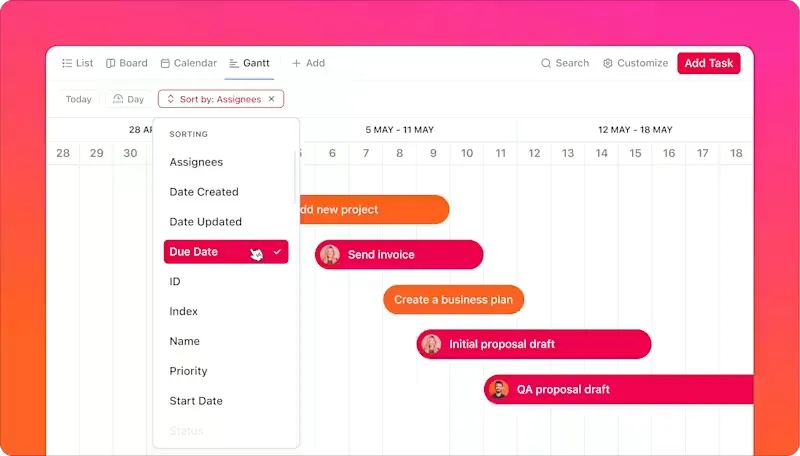
- Információk szűrése: A hatékony Gantt-diagramok lehetővé teszik, hogy a fontos dolgokra koncentráljon. Például szűrhet úgy, hogy csak egy csapat feladatait vagy csak a jelenlegi kiadás ütemtervét jeleníti meg. Vagy kikapcsolhatja a hétvégéket és ünnepnapokat, hogy csak a munkanapokat lássa.
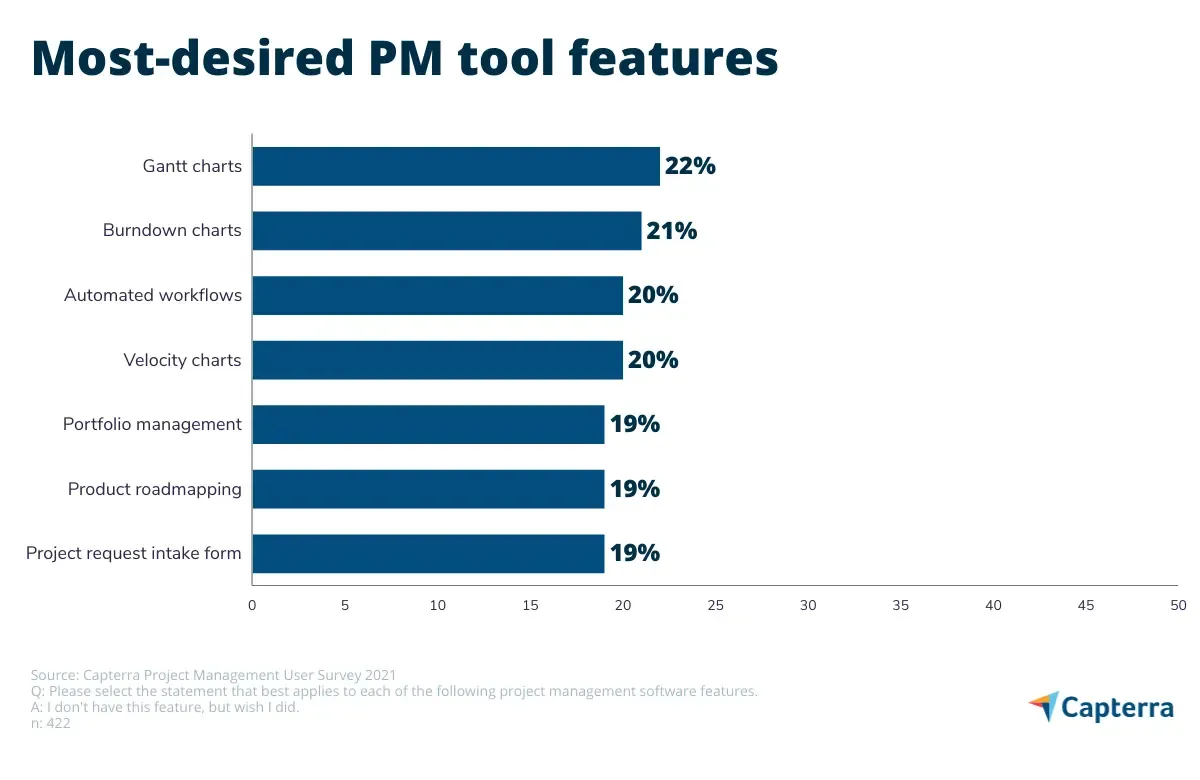
👀 Tudta-e: A Capterra projektmenedzsment szoftverek piackutatási jelentése szerint a szoftverhasználók 22%-a a Gantt-diagramokat a leginkább kívánatos funkciónak tartja, amelyet szorosan követnek a burndown-diagramok.
⚡ Sablonarchívum: Gantt-diagram projekt sablonok
Agilis Gantt-diagram vs. hagyományos Gantt-diagram
Bár mind az agilis, mind a vízeséses folyamatok Gantt-diagramokat használnak és sok hasonló elemet tartalmaznak, a megközelítések jelentősen eltérnek egymástól. Íme egy egymás melletti összehasonlítás:
| Aspect | Hagyományos Gantt-diagram (vízesés stílus) | Agilis Gantt-diagram |
| Tervezési megközelítés | Előzetes tervezés: A teljes projekt fix dátumokkal és feladat-sorozatokkal van feltérképezve, néha hónapokkal vagy akár egy egész évvel előre. | Iteratív tervezés: Magas szintű ütemterv kerül meghatározásra, de a részleteket rövid sprintekben (1–4 hét) tervezik meg. A jövőbeli feladatok durva becslések maradnak, amelyeket idővel finomítanak. |
| Részletességi szint | Részletes: Minden feladat és alfeladat dátumot és időtartamot kap, így hatalmas, de összetett diagram jön létre, több száz (vagy ezer) sorral. | Magas szintű (makro) fókusz: Ahelyett, hogy minden feladatot felsorolna, a munkákat epikák, funkciók vagy főbb eredmények szerint csoportosítja. A részletes nyomon követés a backlogban vagy a feladat táblán történik. |
| Csapat részvétele | Tervezőközpontú: A projektmenedzser hozza létre és ellenőrzi. A csapatok gyakran alig szólhatnak bele a tervbe, és csak akkor frissítik feladataik állapotát, ha megkérik őket. | Együttműködés: A csapat segít a Gantt-diagram kialakításában és frissítésében, különösen a sprint tervezés során. A feladatok módosíthatók, ha a hatókör megváltozik vagy a becslések tévesnek bizonyulnak. |
| Változáskezelés | Változás iránti ellenállás: Egy feladat frissítése sok más feladat újraszámítását teheti szükségessé. Ezért a csapatok továbbra is elavult tervekkel dolgozhatnak, csak hogy elkerüljék a bonyodalmakat. | A változások elfogadására ösztönöz: A diagram folyamatosan frissül a sprint-felülvizsgálatok során, vagy amikor a prioritások változnak. |
| Használat | Statikus: Gyakran statikus referencia-dokumentum, amelyet hetente tartott állapotmegbeszéléseken vagy jelentésekben lehet áttekinteni, de a csapat nem használja napi szinten. | Dinamikus és integrált: A csapatok stand-upok során hivatkoznak rá, vagy retrospektívákban használják, hogy megvitassák, hogyan módosítsák a jövőbeli sprintterveket. Integrálva van a feladatkezelő rendszerükkel. |
| Scrum integráció | Nem alkalmazható: A Waterfall nem használja a Scrum eseményeket. | Szorosan integrált: A Gantt-idővonalak a sprinttervezés, a napi állásfoglalások, a sprintfelülvizsgálatok és a retrospektívák során alakulnak ki. |
Hogyan készítsünk agilis Gantt-diagramot (lépésről lépésre)
Ha valaha is próbált már Gantt-diagramot készíteni Excelben sprintok kezelése közben, akkor tudja, miről van szó: elavult dátumok, megszakadt függőségek, 12. verzió, 3_final_FINAL. xlsx.
A projekt előrehaladásának nyomon követése időigényes és hibalehetőségekkel jár.
A ClickUp, a világ első konvergált AI munkaterülete, gyakran a projektmenedzserek kedvencének számít.
A ClickUp projektmenedzsment megoldásával az agilis Gantt-diagramok létrehozásához nem kell táblázatokkal bajlódnia. Át tudja húzni az idővonalakat, automatikusan áthelyezheti a függőségeket, és élőben együttműködhet a csapatával.
A ClickUp a legjobb agilis ALM platform azoknak a csapatoknak, akik egy helyen szeretnék kezelni a dokumentumokat, a sprinteket és az együttműködést. Feladatkezelést, táblákat, csevegést, Gantt-diagramokat és AI-funkciókat kombinál egy kódolás nélküli, testreszabható munkaterületen. Ez azt jelenti, hogy nincs többé felesleges munkaterhelés.
Így hozhat létre egy Gantt-diagramot, amely illeszkedik az agilis folyamatához.
1. lépés: Határozza meg a projekt hatókörét
A projekt hatókörének egyértelmű meghatározása biztosítja a következőkre vonatkozó világos megértést:
- Fő célok: Mi a projekt végső célja? Milyen problémát old meg, vagy milyen lehetőséget ragad meg?
- Főbb eredmények: A projekt keretében létrehozandó termékek, például funkciók, dokumentumok, modulok vagy jelentések.
- A hatályba tartozó és a hatályon kívüli elemek: Világosan határozza meg, mi tartozik a projektbe és mi nem, hogy elkerülje a hatály kiterjedésének növekedését.
Tegyük fel, hogy egy új receptmegosztó mobilalkalmazáshoz készít MVP-t egy új projekthez:
| Projekt részletei | Leírás |
|---|---|
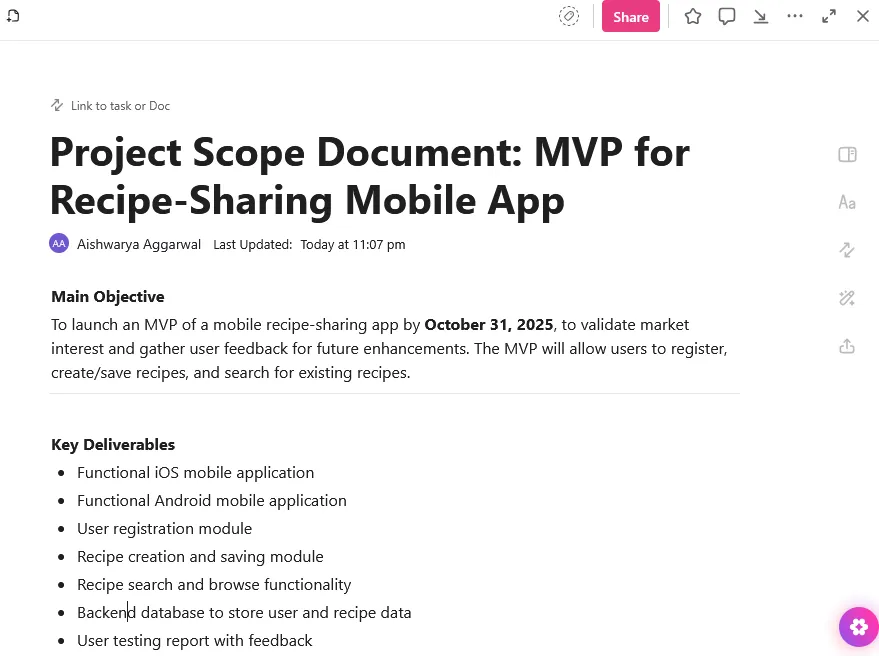
| Fő cél | 2025. október 31-ig elindítani egy mobil receptmegosztó alkalmazás MVP-jét, hogy megerősítsék a piaci érdeklődést és összegyűjtsék a felhasználói visszajelzéseket a jövőbeli fejlesztésekhez. |
| Főbb eredmények | Funkcionális iOS-alkalmazás, funkcionális Android-alkalmazás, felhasználói regisztrációs modul, receptkészítési/mentési modul stb. |
| A hatályba tartozó elemek | – Felhasználói regisztráció – Receptkészítés/mentés – Alapvető keresés – Kategória szerinti böngészés – Mobilalkalmazások (iOS és Android) |
| A hatókörön kívüli elemek | – Felhasználói vélemények/értékelések – Közösségi megosztás – Videós receptek – Offline mód – Push értesítések – Az alkalmazás webes verziója |
Így segít a ClickUp
A ClickUp beépített AI asszisztense, a ClickUp Brain segít az ötletektől a termékfejlesztési terv elkészítéséig.
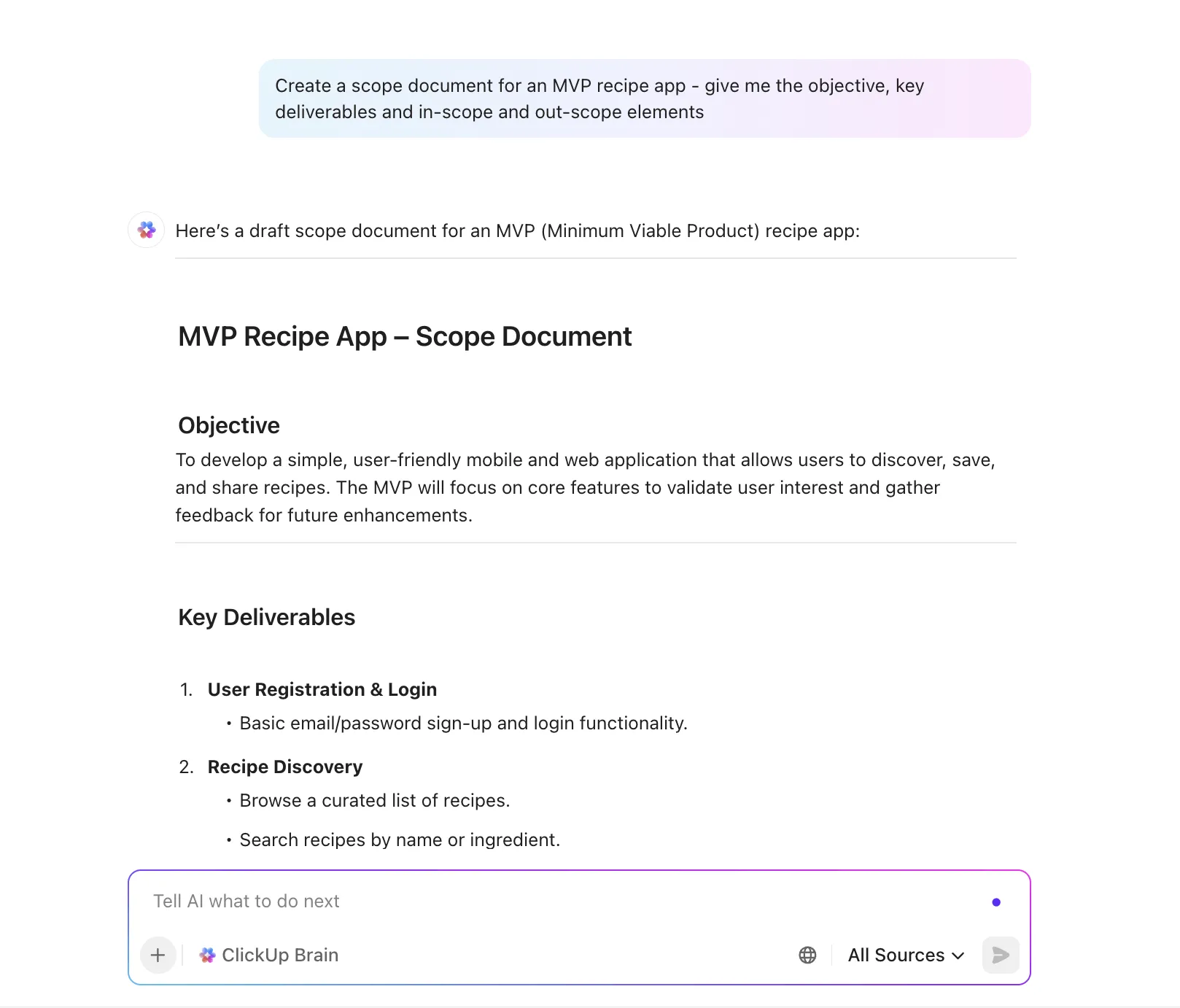
Így kell csinálni:
- A projekt követelményeinek azonnali összefoglalása: Illessze be a megbeszélések jegyzetét vagy az ötleteket, és a ClickUp Brain ezeket átalakítja egy hatókör-leírásba, kiemelve a célokat, a legfontosabb eredményeket stb.
- Automatikus projekttervezet vagy hatókör-dokumentum létrehozása: Kérje meg a Brain-t, hogy „Hozzon létre egy hatókör-dokumentumot egy MVP receptalkalmazáshoz”, és a rendszer egy kiindulási pontot ad, amelyet később finomíthat.
- Javasoljon határokat hasonló projektek alapján: Kérje meg a Brain-t, hogy vonjon le következtetéseket korábbi projektekből vagy dokumentumokból, és javasoljon, mit érdemes (vagy nem érdemes) ebbe a projektbe belevenni.
- Együttműködés közvetlenül a ClickUp Docs-ban: Írja le a feladatot a Docs-ban, és használja a ClickUp Brain-t a szöveg átfogalmazásához, pontosításához vagy szakaszokra bontásához különböző célközönségek, például technikai csapatok, érdekelt felek vagy tesztelők számára.
💡 Bónusz: Ha az alábbiakkal szeretné felgyorsítani az agilis végrehajtást:
- Azonnali sprintadatok, akadályok, felhasználói történetek és dokumentumok beolvasása a ClickUp, GitHub, Google Drive és más forrásokból.
- Tegyen fel olyan kérdéseket, mint „Mi akadályozza a 3. sprintet?” vagy „Összegezze az utolsó bemutató visszajelzéseit”.
- Sprint retrospektívák, kapacitási tervek vagy felhasználói történetek vázlatainak létrehozása egyetlen parancs segítségével
- Használja a Talk to Text funkciót, hogy hanggal kérdezzen, diktáljon és utasítson – kéz nélkül, bárhol.
- Több tucat egymástól független AI-eszközt, mint például a ChatGPT, Claude és Gemini , egyetlen, kontextusfüggő, vállalati szintű megoldással váltja fel.
Próbálja ki a ClickUp Brain MAX -ot – az AI szuperalkalmazást, amely valóban megérti Önt, mert ismeri a munkáját. Hagyjon fel az AI eszközök sokaságával, használja a hangját a munkák elvégzéséhez, dokumentumok létrehozásához, feladatok kiosztásához a csapat tagjai számára és még sok máshoz.
Ráadásul a ClickUp Docs egyetlen megbízható forrásként szolgál a csapat számára a projekt hatókörének kezeléséhez. A projekt előrehaladtával a dokumentum szinkronban marad a munkaterülettel.
Ez azt jelenti, hogy a hatókör, a frissítések és a sprint tervek hozzáférhetők, szerkeszthetők és összehangolhatók maradnak a csapatok között.
⚡ Sablonarchívum: Ingyenes projektütemterv-sablonok Word, Excel és ClickUp formátumban
2. lépés: Vázolja fel a mérföldköveket, epikus feladatokat és a feladatok időtartamát
Három elem játszik kritikus szerepet a végrehajtási tervben, függetlenül attól, hogy milyen típusú Gantt-diagramot készít.
Az agilis projektekben a mérföldkődiagramok jelzik a projekt ütemtervében a nem megkerülhető eseményeket, határidőket vagy legfontosabb eredményeket.
Példa a receptalkalmazás MVP mérföldköveire:
- 📌 Augusztus 1.: A projekt elindítása
- 📌 Szeptember 25.: Funkciók befagyasztása
- 📌 Október 1.: Kezdődik a belső tesztelés
- 📌 Október 31.: Indulás az App Store-ban és a Play Store-ban
Ezeknek a mérföldköveknek a támogatásához epikákat kell létrehoznia. Ezek olyan célorientált funkciók, amelyek túl nagyok ahhoz, hogy egy sprintben megvalósíthatók legyenek. Ossza fel őket kisebb felhasználói történetekre vagy feladatokra, amelyeket fejlesztői csapata iterációkban tud megvalósítani.
| Epics | Funkciók |
| Receptkészítés | – Új recept hozzáadása – Meglévő recept szerkesztése – Recept törlése – Összetevők hozzáadása – Lépésről lépésre történő utasítások hozzáadása |
Végül minden feladatnak a komplexitása alapján kezdési és befejezési dátumot rendel hozzá. Ez segít Önnek:
- Pontos ütemterveket rajzolhat a Gantt nézetben.
- Azonosítsa az átfedő munkákat vagy késedelmeket
- Vizualizálja, hogy az egyes feladatok hogyan járulnak hozzá a következő mérföldkő eléréséhez.
Így segít a ClickUp
A ClickUp List View tiszta, vertikális elrendezést kínál, ahol az összes epikát egy helyen tekintheti meg. Lépjen a dedikált munkaterületén a List View-ba, és adjon hozzá minden epikát feladatként. Ezután bontsa fel az egyes feladatokat alfeladatokra.
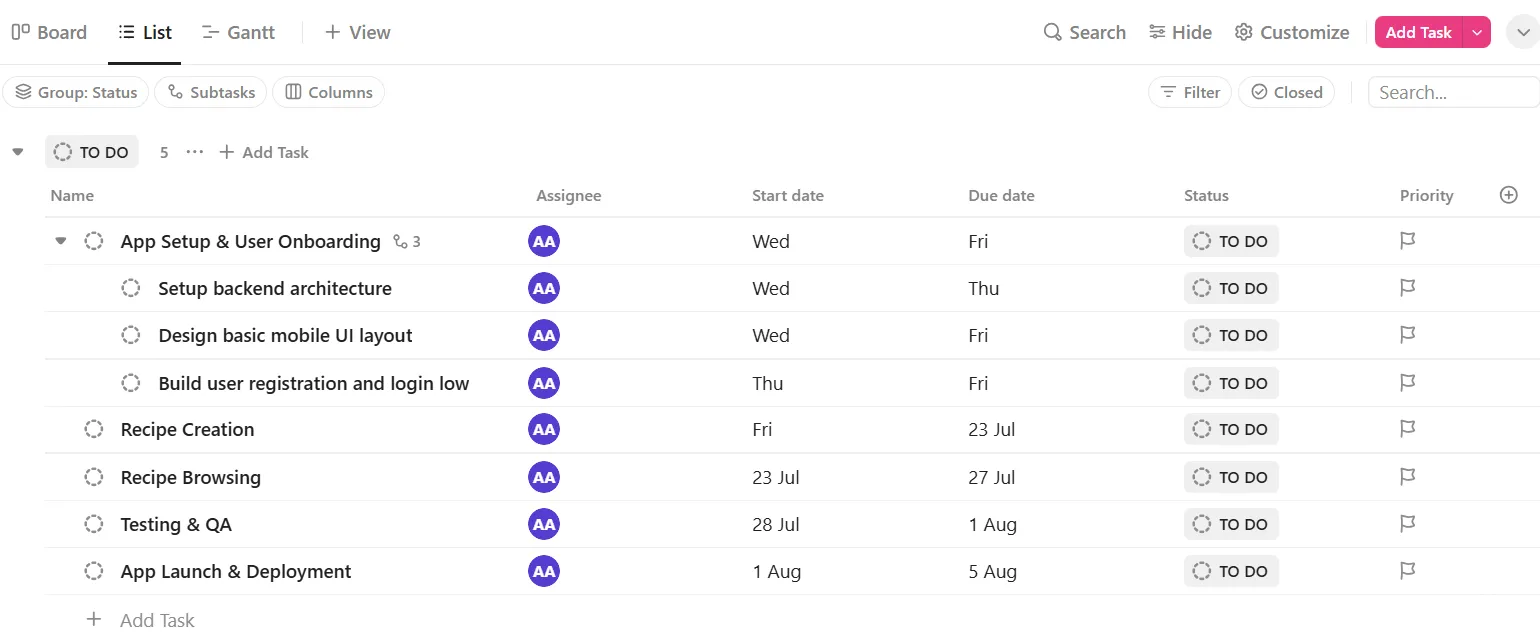
A ClickUp egyéni mezőket is használhat a kezdési és befejezési dátumok beállításához. Emellett hozzáadhat prioritási, állapot és mérföldkő összehangolási mezőket a feladatok sürgősségének és előrehaladásának nyomon követéséhez.
🎥 Nézze meg: A Gantt nézet használata (ClickTips)
3. lépés: Készítse el az agilis Gantt-diagramját
Most itt az ideje, hogy a ClickUp Gantt-diagram szoftverével idővonalon vizualizálja magas szintű tervét.
1. Váltson Gantt-nézetre: A munkaterületen belül válassza ki a felvenni kívánt listát (Recipe App MVP). Ezután kattintson a + Nézet gombra, és válassza a Gantt lehetőséget.
A ClickUp automatikusan létrehozza a Gantt-diagramot a lista nézetben megadott epikus és alfeladatok alapján.
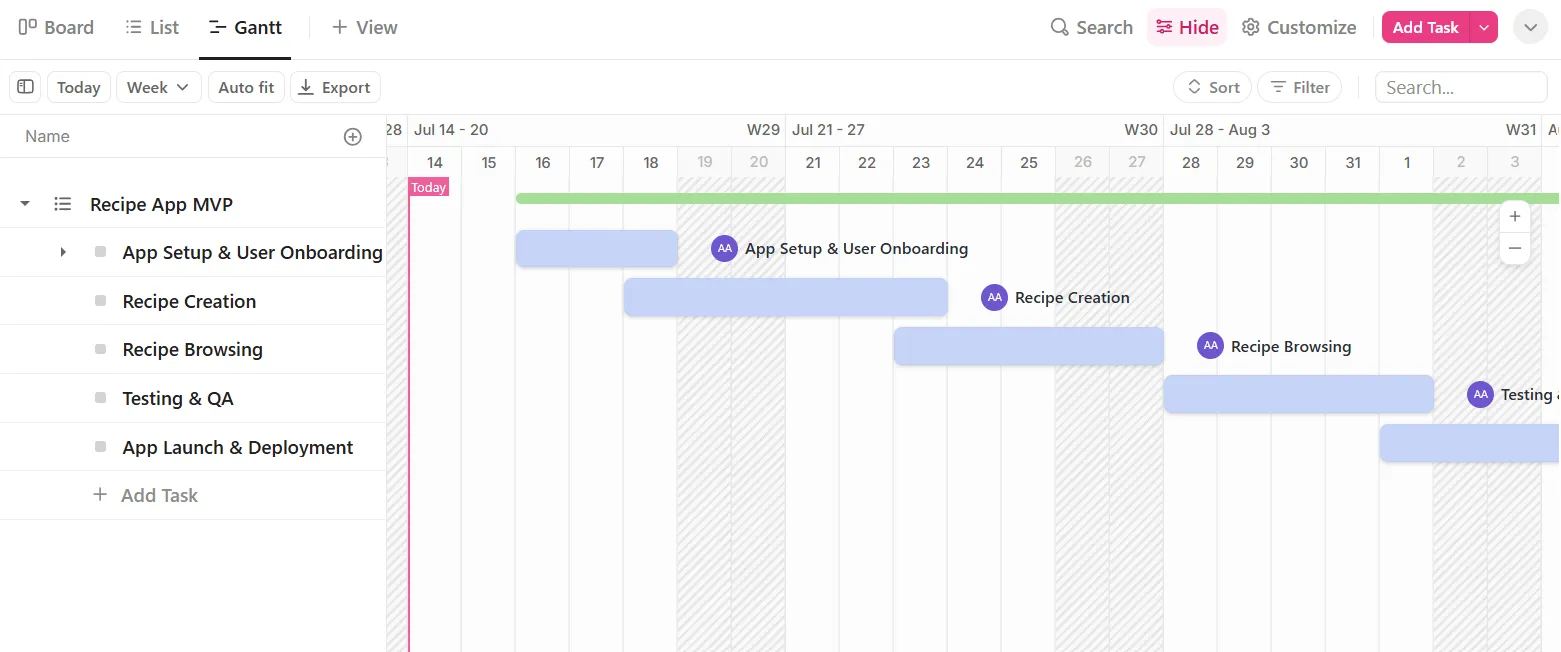
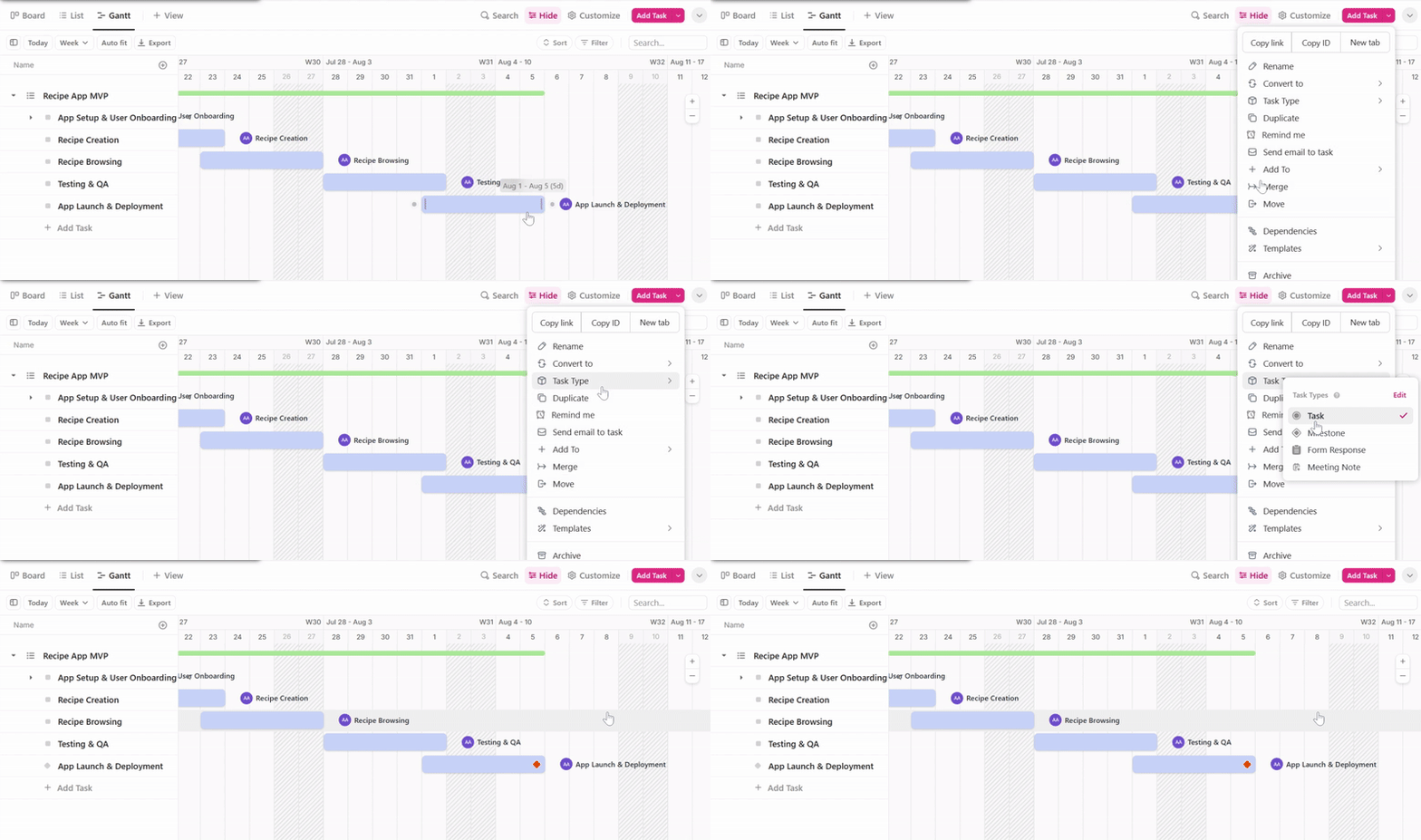
2. Adjon hozzá mérföldköveket: A Gantt-diagramban kattintson a jobb gombbal a Feladat típus → Mérföldkő elemre. Ezzel a releváns feladatok ClickUp mérföldkövekké alakulnak, amelyek gyémánt ikonokként jelennek meg a diagramon. Így:
- Csapata azonnal láthatja, milyen kritikus pillanatok várnak rájuk.
- A sprinteket és feladatokat úgy szervezheti, hogy a fontos határidőket betartsa, és ne legyenek utolsó pillanatban meglepetések.
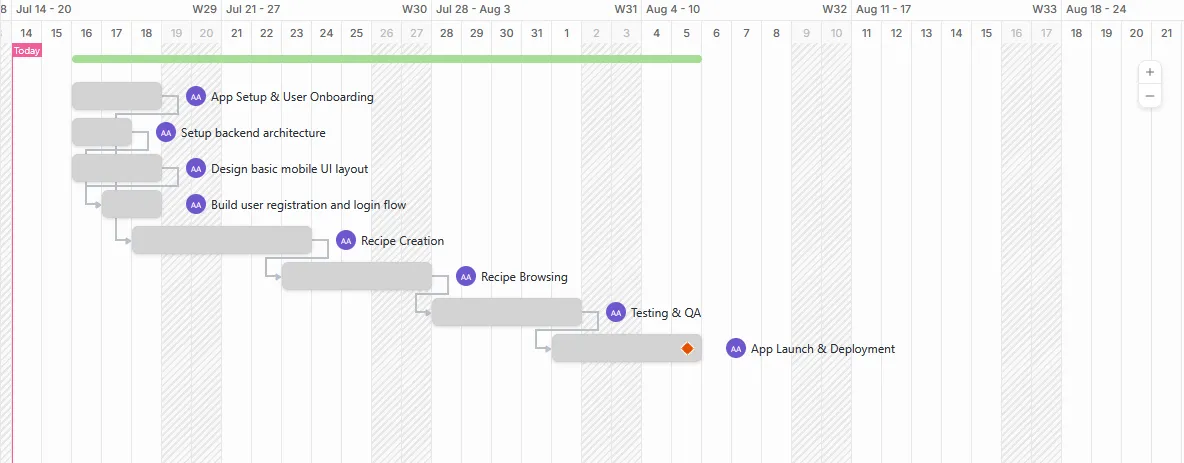
3. Függőségek létrehozása: A ClickUp függőségek segítségével összekapcsolhatja az egymástól függő feladatokat. Pontosan láthatja, melyik feladatot kell befejezni, mielőtt egy másik megkezdődhet. És azokat a akadályokat, amelyek késleltethetik a következő sprintet.
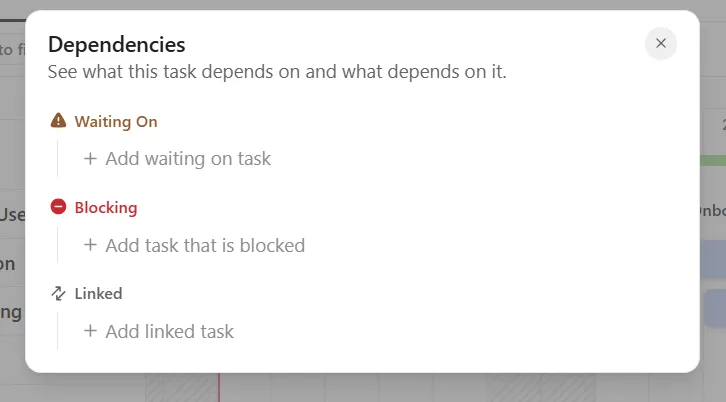
A függőségek beállításához kattintson a jobb gombbal a másik sávhoz kapcsolni kívánt feladat sávra → kattintson a Függőségek gombra. Két típus látható:
- Várakozás: Ez a feladat csak akkor kezdődhet el, ha egy másik befejeződött.
- Blokkolás: Ez a feladat megakadályozza egy másik feladat elindítását.
Íme néhány függőségi példa a Recipe App MVP projektből:
| Feladat | Függőségtípus | Függ | Miért fontos ez? |
| Receptkészítés | Várakozás | Alkalmazás beállítása és felhasználói bevezetés | A felhasználóknak be kell jelentkezniük, mielőtt recepteket hozhatnak létre és menthetnek. |
| Receptböngészés | Blokkolás | Tesztelés és minőségbiztosítás | A minőségbiztosítási csapatnak szüksége van erre a funkcióra a teljes böngészési élmény teszteléséhez. |
| Tesztelés és minőségbiztosítás | Blokkolás | Alkalmazás indítása és telepítése | Az alkalmazás elindításával meg kell várni, amíg a minőségbiztosítás megerősíti, hogy minden funkció a várakozásoknak megfelelően működik. |
Miután hozzáadta, nyilak jelennek meg a feladatcsíkok között. Ismételje meg a folyamatot a teljes sorrendet leképezni kívánt feladatok számával.
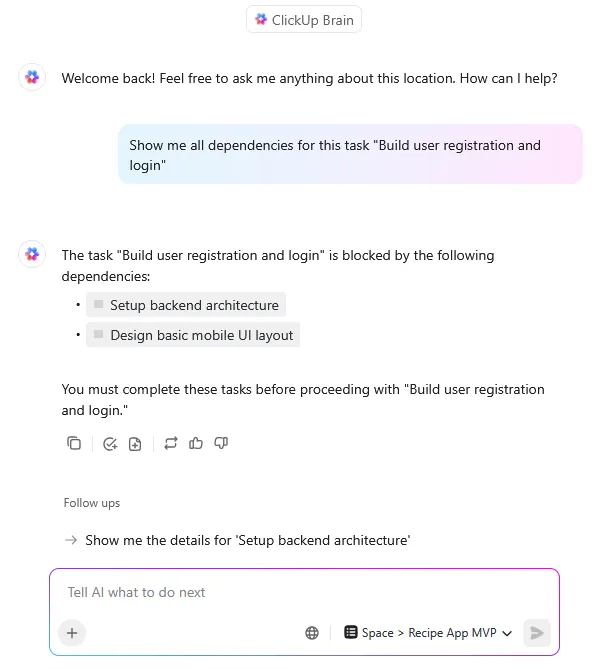
💡 Profi tipp: Míg az agilis Gantt-diagramok segítenek a feladatok függőségének vizualizálásában, a ClickUp Brain segítségével azonnal összefoglalhatja, hogy egy feladat mire vár, mit akadályoz és mihez kapcsolódik. Ez megkíméli Önt a nyilak kézi nyomon követésétől és felgyorsítja a döntéshozatalt.
Néhány példa:
- Mely függőségek késleltethetik az október 31-i indítást?
- Mely feladatok blokkolódnak emiatt?
- Mutassa meg az összes függőséget ehhez a feladathoz
4. lépés: Integrálja a sprinteket
Mivel az agilis csapata sprintekben dolgozik, minden sprintnek kézzelfogható eredménnyel kell zárulnia: tesztelt funkcióval, funkcionális fejlesztéssel vagy bevezetésre kész modullal.
Így néznek ki a kéthetes sprintek:
| Sprintok | Dátumok | Szállítandó eredmények |
| 1 | Augusztus 5. – augusztus 16. | – Backend keretrendszer beállítása (Node. js, Firebase stb.) – Felhasználói regisztráció/bejelentkezés folyamat – Alapvető mobil felhasználói felület elrendezés |
| 2 | Augusztus 19. – augusztus 30. | – „Recept hozzáadása” űrlap – Recept mentése a felhasználói profilba – Hozzávalók és utasítások feltöltése |
A ClickUp agilis projektmenedzsment szoftvere kétféle módon teszi lehetővé a sprintek beépítését:
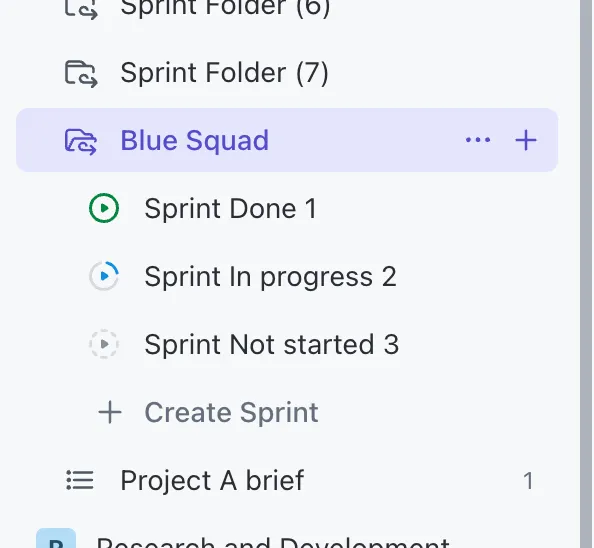
- Sprintlisták egy mappában: Hozzon létre külön listákat minden sprinthez a munkaterületén egy külön Sprint mappában, például „Sprint 1 – augusztus 5–16”, „Sprint 2 – augusztus 19–30”. Ezután helyezze át a feladatokat az Epics listából a megfelelő sprintlistába. Végül váltson át a Sprint mappában a Gantt nézetre, hogy vizuális idővonalat kapjon.
- Sprint egyéni mező: Tartsa az összes feladatot az Epic listáiban, és jelölje meg őket a Sprint nevű legördülő mező segítségével (pl. Sprint 1, Sprint 2, Sprint 3). Később a Gantt nézetben csoportosíthatja vagy szűrheti a sprintet.
💡 Profi tipp: Használjon sprinttervezési sablonokat, hogy minden sprintet egy kész struktúrával indíthasson.
Ezek általában a következőket tartalmazzák:
- Előre kitöltött sprint célok és kapacitástervezési mezők
- Szekciók a hátralévő feladatokhoz, a sprint feladatokhoz és a blokkolt feladatokhoz
- Hely a feladat tulajdonosok, becslések és függőségek hozzáadásához
- Egy idővonal-elrendezés, amelyet könnyedén beilleszthet Gantt-diagramjába.
5. lépés: Testreszabhatja az agilis Gantt-diagramot
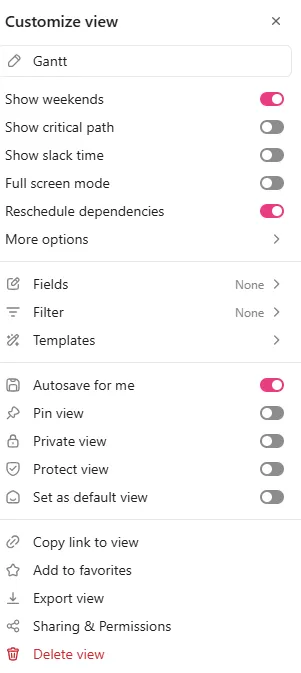
Ez a lépés magában foglalja a Gantt-diagram testreszabását az agilis munkafolyamatnak megfelelően. A Gantt-nézet megnyitása után kattintson a képernyő jobb oldalán található Testreszabás gombra.
🎥 Nézze meg: A Gantt-diagram kihasználásának 2 legjobb módja
A diagram átnevezésén kívül a következőket teheti:
- Kapcsolja be a Függőségek átütemezése opciót. Ha egy feladatot két nappal későbbre tol, a ClickUp automatikusan módosítja az összes függő feladatot.
- Alkalmazzon színekkel történő kódolást az állapot, a prioritás vagy a lista alapján. A színekkel kódolt feladatcsoportok megkönnyítik a diagram áttekintését és azonosítását, például hogy melyik csapat melyik sprintben dolgozik.
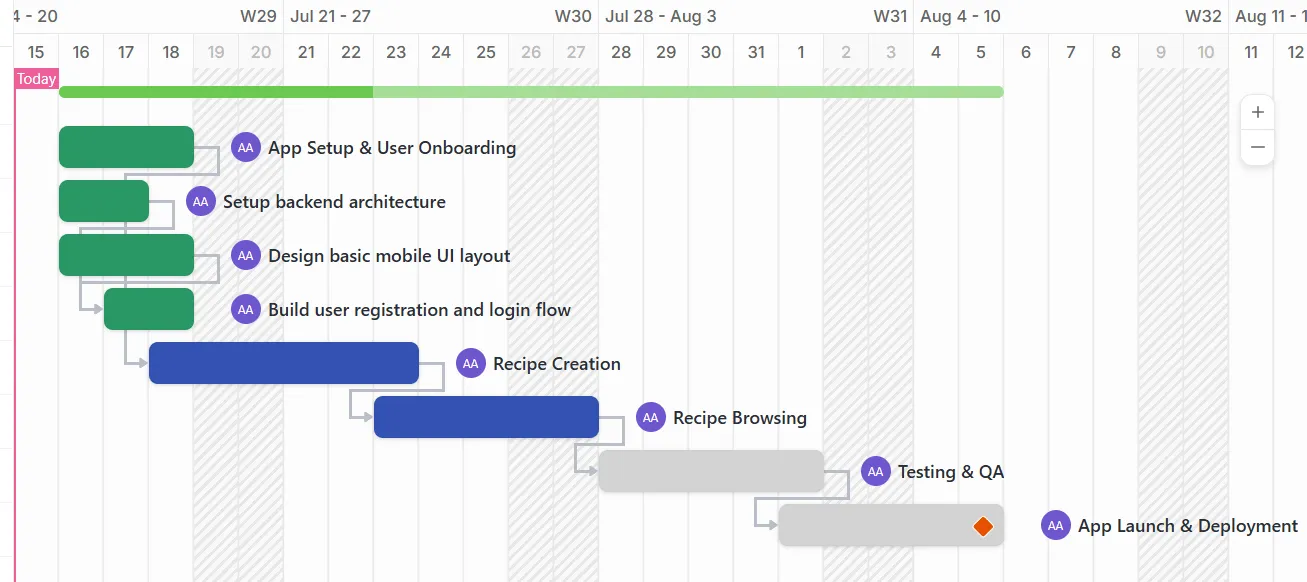
- Kapcsolja be a Kritikus út megjelenítése opciót, hogy kiemelje azokat a feladatláncokat, amelyek közvetlenül befolyásolják a projekt befejezésének dátumát.
- A Megosztás és engedélyek opcióval döntheti el, hogy ki tekintheti meg vagy szerkesztheti a Gantt-diagramot. Ez megakadályozza a véletlen módosításokat és a jogosulatlan hozzáférést.
📮 ClickUp Insight: A vezetők 31%-a a vizuális táblákat részesíti előnyben, míg mások a Gantt-diagramokra, a műszerfalakra vagy az erőforrás-nézetekre támaszkodnak.
De a legtöbb eszköz arra kényszerít, hogy válasszon egyet. Ha a nézet nem felel meg az Ön gondolkodásmódjának, akkor az csak egy újabb akadályt jelent.
A ClickUp segítségével nem kell választania. Egyetlen kattintással válthat az AI-alapú Gantt-diagramok, Kanban táblák, irányítópultok vagy munkaterhelés-nézet között. A ClickUp AI segítségével pedig automatikusan generálhat személyre szabott nézeteket vagy összefoglalókat attól függően , hogy ki nézi őket – legyen az Ön, egy vezető vagy a tervezője.
💫 Valós eredmények: A CEMEX a ClickUp segítségével 15%-kal gyorsította fel a termékbevezetéseket, és 24 óráról másodpercekre csökkentette a kommunikációs késleltetéseket.
6. lépés: Nyomon követés, alkalmazkodás és kommunikáció
Az agilis tervek soha nem statikusak, és a Gantt-diagramjának sem szabad annak lennie.
Használja tehát élő tervezési eszközként a következőkre:
- Figyelje a haladást a Scrum események során: A sprint áttekintés során mutassa meg az érdekelt feleknek, hogy mi készült el (zöld oszlopok), mi van folyamatban, és milyen közel állnak a legfontosabb mérföldkövek eléréséhez.
- A ClickUp drag-and-drop funkciójával módosíthatja az ütemtervet: Van egy új, kiemelt fontosságú funkciója? Adja hozzá, és a ClickUp automatikusan áthelyezi a többi feladatot, hogy alkalmazkodjon az új helyzethez. Késik a feladat? Hosszabbítsa meg a sávját, és nézze meg, hogyan ütemezi át automatikusan a függő feladatok ütemezését.
Mivel az agilis csapatok a gyors visszajelzésekre és a valós idejű együttműködésre épülnek, a Clickup SyncUps segítségével közvetlenül a munkaterületéről azonnal videó- vagy hanghívásokba kapcsolódhat.
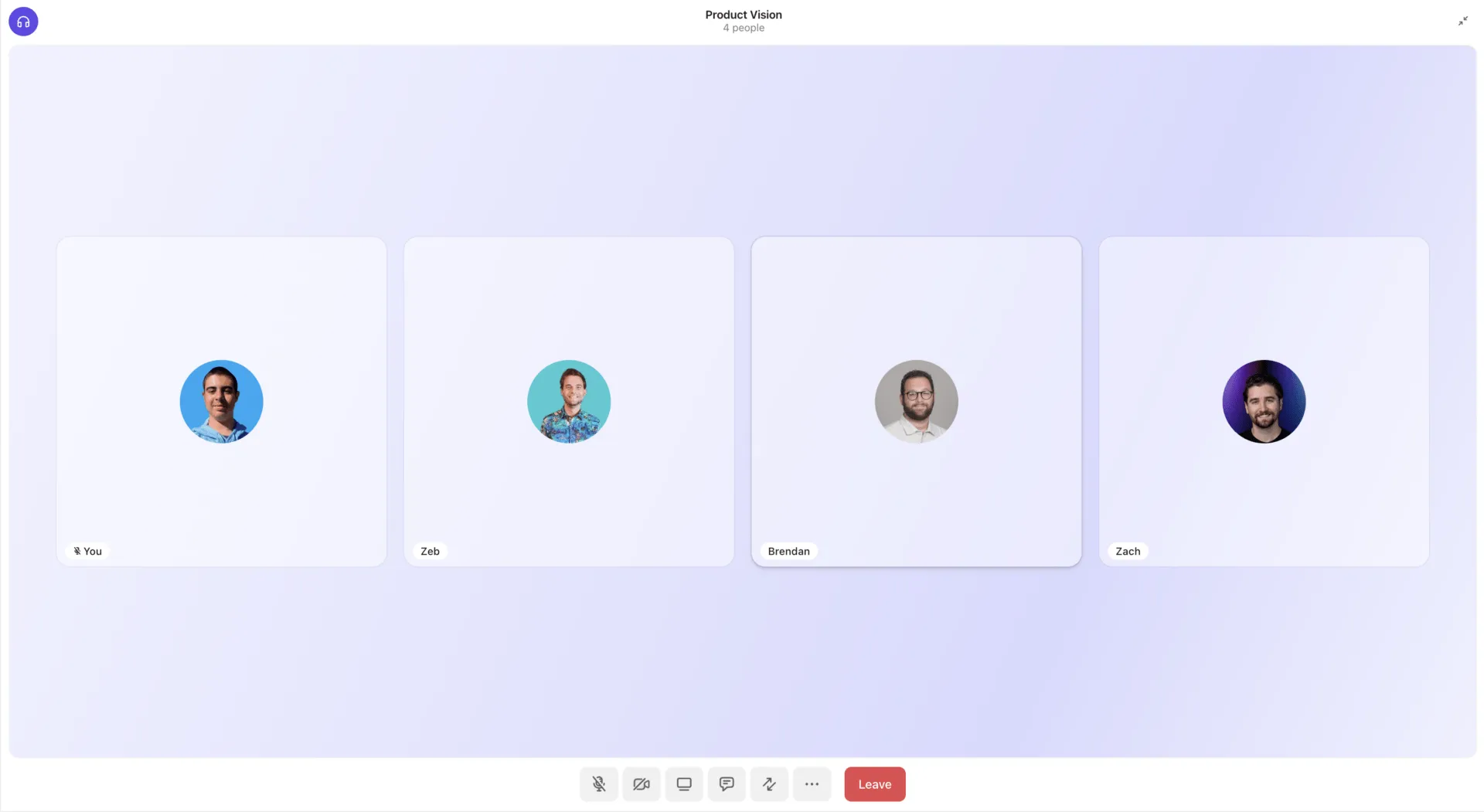
Használja a képernyőmegosztást a sprint táblák, a backlog grooming vagy a blokkolók áttekintéséhez. Tegye a megbeszéléseket cselekvéssé a feladatok összekapcsolásával a hívás közben, és tartsa mindenki számára elérhetővé a rögzített értekezleteket és az AI-alapú összefoglalókat.
Az aszinkron csapat tagjai megjegyzéseket fűzhetnek a felvételekhez, és felzárkózhatnak anélkül, hogy lassítanák a munkát. A SyncUps biztosítja az agilis kommunikáció zökkenőmentességét, anélkül, hogy elvonná a figyelmet a munkáról.
💡 Profi tipp: Párosítsa Gantt-diagramját a ClickUp Workload View funkciój ával, hogy időben észlelje a túlterhelést. Ha például egy fejlesztőnek három feladata van egy héten, a rendszer jelzi ezt, így át tudja osztani vagy módosítani a feladatokat, mielőtt azok akadályoznák a haladást.
A Gantt-diagramok használatának előnyei és hátrányai az agilis módszerekben
Bár láttuk a Gantt-diagramok használatának előnyeit az agilis munkafolyamatokban a feladatok kezelésében, tisztességes megnézni a korlátait is.
| ✅ Előnyök | ❌ Hátrányok |
| Jobb kommunikáció az érdekelt felekkel: Nem minden érdekelt fél jártas a Scrum táblák vagy a burndown diagramok használatában. Az agilis módszertanhoz tartozó Gantt-diagramok segítségével világos ütemtervet mutathat nekik, például: „Az A funkció márciusban elkészül, áprilisban teszteljük”. | Karbantartási költségek: Ha a Gantt-eszköz nem integrált vagy automatizált, az ütemtervek kézi frissítése időigényes lesz. |
| Csapatok közötti szinkronizálás: Kiemelik a csapatok közötti függőségeket, és megkönnyítik a koordinációs problémák korai felismerését. Ez különösen hasznos a méretezhető agilis felépítésű rendszerekben. | A csapaton belüli kommunikáció csökkenésének lehetősége: Az agilis módszer a napi beszélgetéseken és együttműködésen alapul. Ha a projektmenedzser a csapat bevonása nélkül hajt végre frissítéseket, az zavart okozhat. |
| Rugalmas modern eszközök: A ClickUp-hoz hasonló projektmenedzsment eszközök rugalmassá és könnyen karbantarthatóvá teszik a Gantt-diagramokat. Valós idejű együttműködést, drag-and-drop ütemezést és automatikus kiigazításokat kínálnak. | Nem ideális a napi feladatkezeléshez: A Gantt-diagramok kiválóan alkalmasak makroszintű tervezésre, de nem mutatják, hogy mi van folyamatban, mi blokkolva, vagy mi készült el ma. A napi munkához Scrum- vagy Kanban-táblákra lesz szükség. |
⚡ Sablonarchívum: Ingyenes projektütemterv-sablonok Excelben és ClickUpban
Sajátítsa el az agilis Gantt-diagramok használatát az elejétől a végéig a ClickUp segítségével!
A Gantt-diagramokat gyakran túl merevnek tartják az agilis projektmenedzsmenthez, de a megfelelő megközelítéssel segítenek a csapatoknak a függőségek vizualizálásában, az ütemtervek összehangolásában és a csapatok közötti koordináció kezelésében.
A ClickUp segítségével könnyedén létrehozhat Gantt-diagramokat, frissítheti az ütemterveket a munka előrehaladtával, és nyomon követheti a függőségeket anélkül, hogy szem elől tévesztené a nagy képet.
A drag-and-drop funkciónak köszönhetően a sprint közepén is átrendezheti a prioritásokat. Az automatikus függőségi beállításoknak köszönhetően, ha a dátumok változnak, a downstream feladatok is velük együtt változnak, így a menetrend pontos marad.
Készen áll az intelligens Agile Gantt-diagramok készítésére? Regisztráljon ingyenesen a ClickUp-ra, és kezdje el!