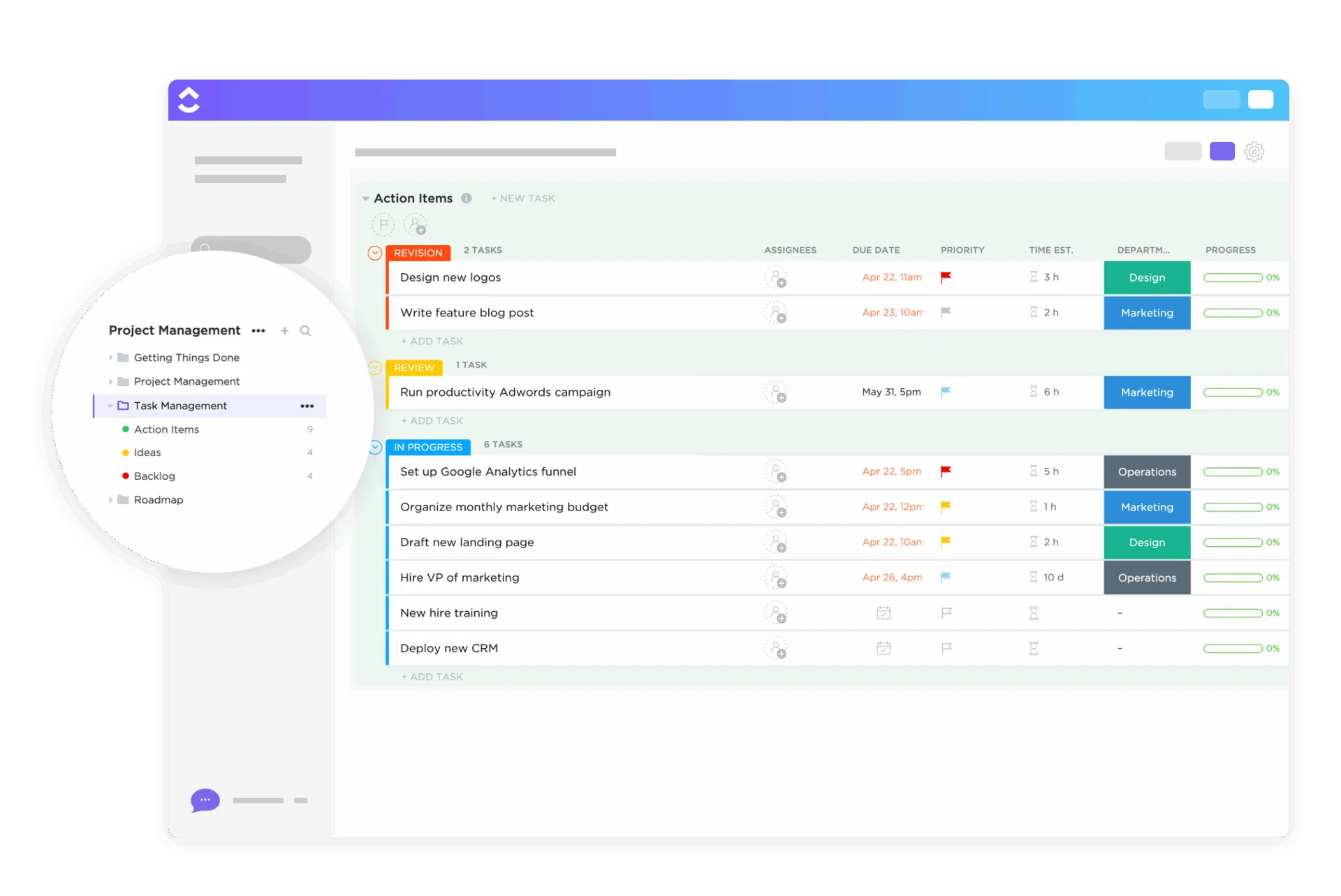

A projektfeladat-lista sablonnak két olyan kérdésre kell választ adnia, amelyre a hagyományos teendőlista nem ad választ. Ezek a következők: „Mely feladatokat kell elvégezni, mielőtt a következővel megkezdődhetne?” és „Mit tekintünk befejezettnek?” Ha nincs külön oszlop mindkettőhöz, a listán szereplő dátumok már az első elmaradt feladat esetén sem fognak egyezni az ütemtervvel. Ennek költségei a csapatok munkájában jelentkeznek.
A Microsoft 2025-ös Work Trend Index című különjelentése megállapította, hogy a Microsoft 365-felhasználók leggyakrabban megkeresett 20%-a munkaidőben kétpercenként kap értesítést egy értekezletről, e-mailről vagy csevegésről. Ugyanezen kutatásban a munkavállalók 48%-a azt mondta, hogy munkájuk kaotikusnak és széttöredezettnek tűnik. Egy olyan feladatlista, amely nem mutatja a függőségeket, csak egy újabb dologgá válik, amit az emberek megnéznek, majd figyelmen kívül hagynak.
Röviden: A projektfeladat-lista sablon egy újrafelhasználható táblázat, amely egy projekt feladatait tartalmazza, és amelyet a csapat tagjai megosztanak egymással. A csapatok számára készült sablonok a határidők mellett a függőségeket és a „befejezett” állapot definícióját is nyomon követik.
Az alábbiakban nyolc ingyenes sablon található a Vertex42, az UC Berkeley és a ClickUp kínálatából. Mindegyikhez tartozik egy felhasználási példa és egy őszinte „hagyja ki, ha...” megjegyzés. Emellett megtudhatja, hogyan készíthet saját sablont, ha egyik sem felel meg teljesen a projektjének.
Mi az a projektfeladat-lista?
A projektfeladatlista egy projekthez szükséges feladatok teljes körét tartalmazza, mindegyikhez hozzárendelve egy felelős személyt, egy határidőt és egy állapotot. Hatályában különbözik a teendőlistától: a teendőlista egy személyhez tartozik, és lehet akár egy napra szóló ellenőrzőlista is, míg a projektfeladatlista egy csapaté, és a projekt időtartamáig érvényes.
Pontosan ezért nem működik az egy személy számára készített sablon, amint egy második személy elkezd frissíteni.
A listán szereplő minden sablonnak meg kellett felelnie egy tesztnek: képesnek kellett lennie a csapat projektmunkájának feladat szintű nyomon követésére, és több személy által is megoszthatónak kellett lennie. A személyes napi tervezők és szokáskövetők nem feleltek meg ennek a tesztnek, ezért kizártuk őket. Ha ilyeneket keres, azok megtalálhatók a teendőlista-sablonokról szóló összeállításunkban.
Projektmenedzsment feladatlista-sablonok összehasonlítása
| Sablon | Letöltési link | Legalkalmasabb | A legjobb funkciók | Formátum |
| Projektfeladatlista a Vertex42-től | Ingyenes sablon letöltése | Kis csapatok, amelyek feladatonként nyomon követik a költségeket és az órákat | Prioritási színek, befejezettségi sáv (csak Excelben), költségvetési és óraszám oszlopok | Excel, Google Táblázatok |
| Projektterv-sablon az UC Berkeley IT-től | Ingyenes sablon letöltése | Az IT- és belső projektek fázisokban zajlanak | Előzmények oszlop, RACI oszlopok, előre kitöltött fázisok | Google Táblázatok |
| Projektmunkaterv-sablon a ClickUp-tól | Ingyenes sablon letöltése | Több mint egy hónapig tartó projektekben dolgozó, több szakterületet átfogó csapatok | Feladatbeküldő űrlap, Gantt-nézet, tervezett és tényleges időtartam mezők | ClickUp lista sablon |
| Munkamegosztási struktúra a Vertex42-től | Ingyenes sablon letöltése | Egy homályos projekt feladatokra bontása az ütemezés előtt | Automatikus WBS-számozás, szint legördülő menü, 1. szint árnyékolása | Excel |
| Projektmenedzsment-feladatok tervezési sablon a ClickUp-tól | Ingyenes sablon letöltése | Csapatvezetők, akik egyszerre több rövid távú projektet irányítanak | Projektnév és Projektvezető mezők, Munkaterhelés nézet, alfeladatok | ClickUp feladat-sablon |
| Feladatlista Gantt-diagrammal a Vertex42-től | Ingyenes sablon letöltése | Rövid projektek, amelyekhez ütemterv szükséges az érdekelt felek számára | A feladat táblázat alapján működő, egymásra helyezett oszlopos Gantt-diagram | Excel |
| Tevékenységlista-sablon a ClickUp-tól | Ingyenes sablon letöltése | Az operációs csapatok az ismétlődő munkákat lépésekre bontják | Befejezési előrehaladás mező, beágyazott alfeladatok, egyéni állapotok | ClickUp feladat-sablon |
| Feladatlista-sablon a Vertex42-től | Ingyenes sablon letöltése | Az értekezleteken felmerülő feladatok rögzítése | Megosztott Google Táblázat, cellán belüli jelölőnégyzetek, megnevezett felelősök | Excel, Google Táblázatok |
Válasszon aszerint, hogy mi okozhatja a legnagyobb problémát a projektjeiben. Az elfeledett feladatok jelentik a legegyszerűbb problémát, és egy egyszerű lista, mint például a Vertex42 projektfeladatlista (#1) vagy a teendőlista-sablon (#8), könnyedén megoldja ezt a problémát. Ha a feladatok késéssel indulnak, mert valami előzményben elmaradás történt, szüksége lesz egy „előzmények” oszlopra (#2) vagy olyan függőségekre, amelyeket a ClickUp-ban összekapcsolhat (#3). Ha pedig a csapat nem tud megegyezni a feladatok tartalmáról, bontsa le a munkát a WBS segítségével (#4), mielőtt bármit is felsorolna.
8 ingyenes projektmenedzsment feladatlista-sablon
1. Projektfeladatlista a Vertex42-től
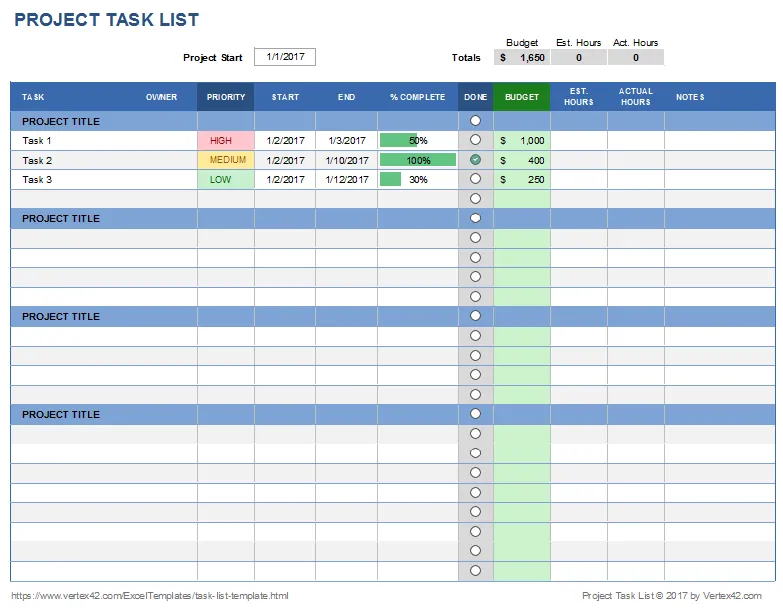
Jon Wittwer azért készítette el a Projektfeladatlista sablont, hogy bemutassa, mire képes egy egyszerű Excel-táblázat egy feladatlista kezelésében. A feltételes formázás színekkel jelöli a Prioritás oszlopot, az adatsáv pedig a „% kész” értéket haladási sávvá alakítja. Az adatellenőrző legördülő menü jelölőnégyzetként működik. A költségvetés és az órák oszlopok minden feladat mellett helyezkednek el, így a költségek és a ráfordítások ugyanazon a soron maradnak, mint a munka.
Egy apró részlet feltűnhet azoknak, akik formátumot váltanak. A Google Táblázatok verziója kicseréli az ikonokat cellán belüli jelölőnégyzetekre, és eltávolítja az előrehaladási sávot, mivel a Táblázatok nem támogatja az Excel cellán belüli adatsávjait. Ha az előrehaladási sáv megjelenése fontos az érdekelt felek számára, maradjon az Excelnél.
Használja ezt a sablont, ha a projekt kicsi, és a csapat már táblázatkezelő programokkal dolgozik. Emellett segít a projektvezetőnek abban, hogy a feladatokat, a ráfordítást és a költségeket egyetlen táblázatban tartsa nyilván, anélkül, hogy új szoftvert kellene megtanulnia.
Alkalmazási példa: Ön egy irodavezető, aki három kollégájával együtt egy 20 feladatból álló irodaköltöztetést koordinál. Használja ezt a sablont a feladatok felsorolásához, a prioritások megjelöléséhez, az órák és a beszállítói kiadások nyilvántartásához, valamint a befejezett feladatok lejelöléséhez.
Ez a sablon a következőket segíti elő:
- Prioritási színek: A magas prioritású sorok egy pillantásra megkülönböztethetők
- Excel haladási sáv: A feladatok előrehaladásának vizuális sávként történő megjelenítése (csak Excelben)
- Költségvetés és munkaidő: A költségvetés és a munkaidő nyomon követése a tételek mellett
- Jelölőnégyzet oszlop: A feladatok lezárásakor jelölje be őket
Legalkalmasabb: Egyedül dolgozó projektvezetők vagy két-négy fős csapatok számára, akik minden feladat mellé szeretnék feltüntetni a költségeket és a ráfordítást.
Ne használja, ha: A feladatok egymástól függenek. Nincs előzmény oszlop, így egy korábbi lépésben bekövetkező késedelem sehol sem jelenik meg. A licenc kizárólag magáncélú használatra szól, így nem adhatja tovább ügyfeleinek.
2. Projektterv-sablon az UC Berkeley IT-től
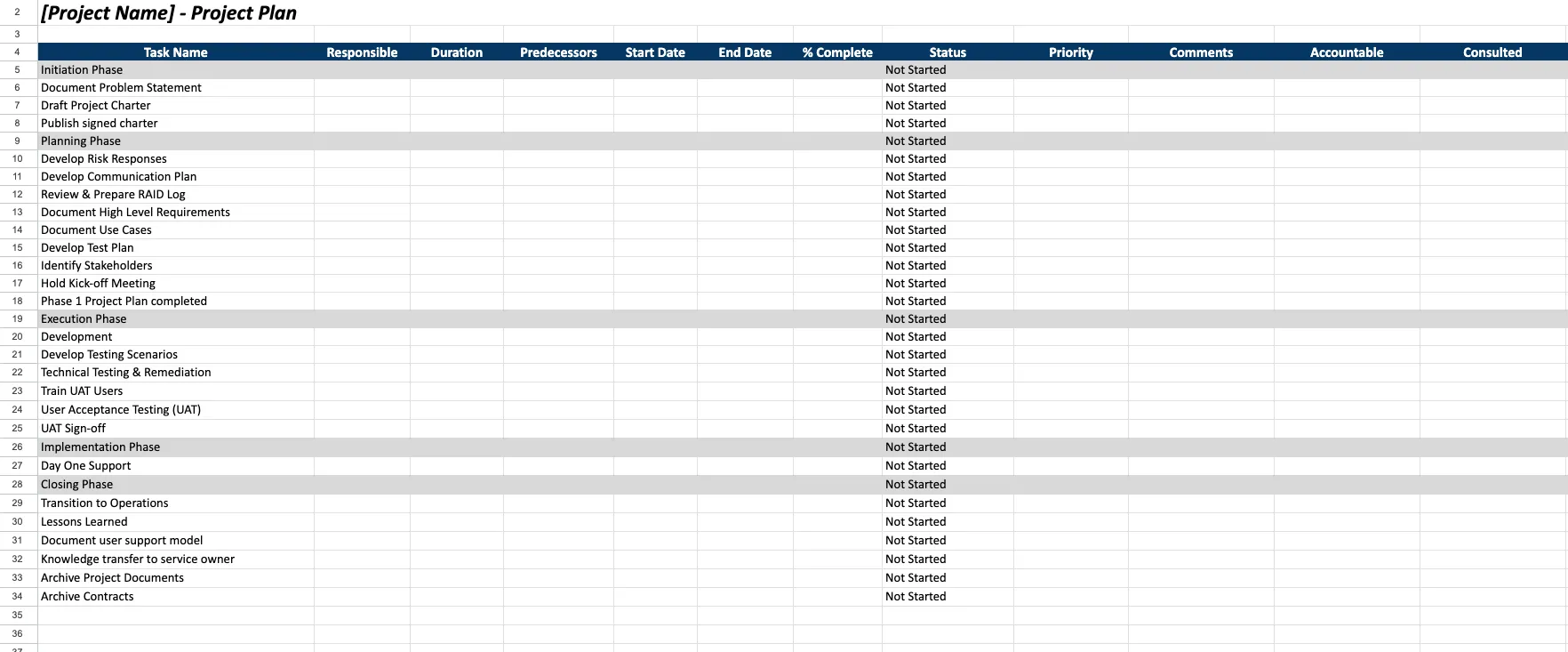
A UC Berkeley Google Sheet projektterv-sablonja az egyetlen ingyenes táblázatkezelő-sablon ebben a listában, amely „Előzmények” oszlopot is tartalmaz. A szokásos feladat, felelős, dátumok, állapot és prioritás mellett rendelkezésre áll az „Időtartam”, az „Előzmények”, valamint három RACI oszlop: „Felelős”, „Konzultált” és „Tájékoztatott”.
A sorok előre kitöltve vannak a kezdeményezéstől a lezárásig tartó fázisokkal, beleértve az olyan könnyen elfeledhető feladatokat is, mint az UAT-jóváhagyás, a tudásátadás a szolgáltatás tulajdonosának és a szerződések archiválása. A táblázat csak olvasható, ezért mielőtt bármit is beírna, lépjen a Fájl menübe, majd válassza a Másolat készítése lehetőséget. A Berkeley az IT-projekt eszköztárának 13 sablonja között sorolja fel ezt a sablont, amely tartalmaz egy RAID-naplót és egy projektchartert is.
Használja ezt a sablont, ha a projekt szakaszokban zajlik, és meg kell jelölnie, ki a felelős, valamint ki végzi el a munkát. Ez a sablon olyan struktúrát biztosít a belső projektmenedzserek számára, amelyet a Berkeley IT-projektcsoportja ajánl a campuson belüli projektekhez.
Alkalmazási példa: Ön egy informatikai elemző, aki egy új jegyrendszert vezet be négy részlegben. Használja ezt a sablont a feladatok fázisok szerinti felsorolásához, és rögzítse, hogy melyik feladat függ melyik előzőtől. A RACI oszlopok pedig megnevezik, ki hagyja jóvá az egyes sorokat. A fázisokra osztott projekthez szükséges egyéb dokumentumokról olvassa el a projektdokumentációról szóló útmutatónkat.
Ez a sablon a következőket segíti elő:
- Előzmények oszlop: Az egyes sorokhoz tartozó, várható feladatok rögzítése
- RACI-szerepkörök: A RACI-szerepkörök hozzárendelése a feladat ugyanazon sorában
- Előre kitöltött fázisok: Üres lap helyett egy fázisokra bontott feladatvázlatból indulhat
- Zárási szakasz: A projekt befejezése előtti jóváhagyás, átadás és archiválás megtervezése
Legalkalmasabb: IT-, üzemeltetési és belső projektmenedzserek számára, akik szakaszos, vízesés-modell szerinti projekteket vezetnek.
Hagyja ki, ha: Újraszámoláshoz dátumokra van szüksége. Az „Előzmények” oszlop csak azt rögzíti, melyik feladat következik előbb, így ha egy feladat elcsúszik, a későbbi dátumokat továbbra is kézzel kell módosítania.
3. Projektmunkaterv-sablon a ClickUp-tól
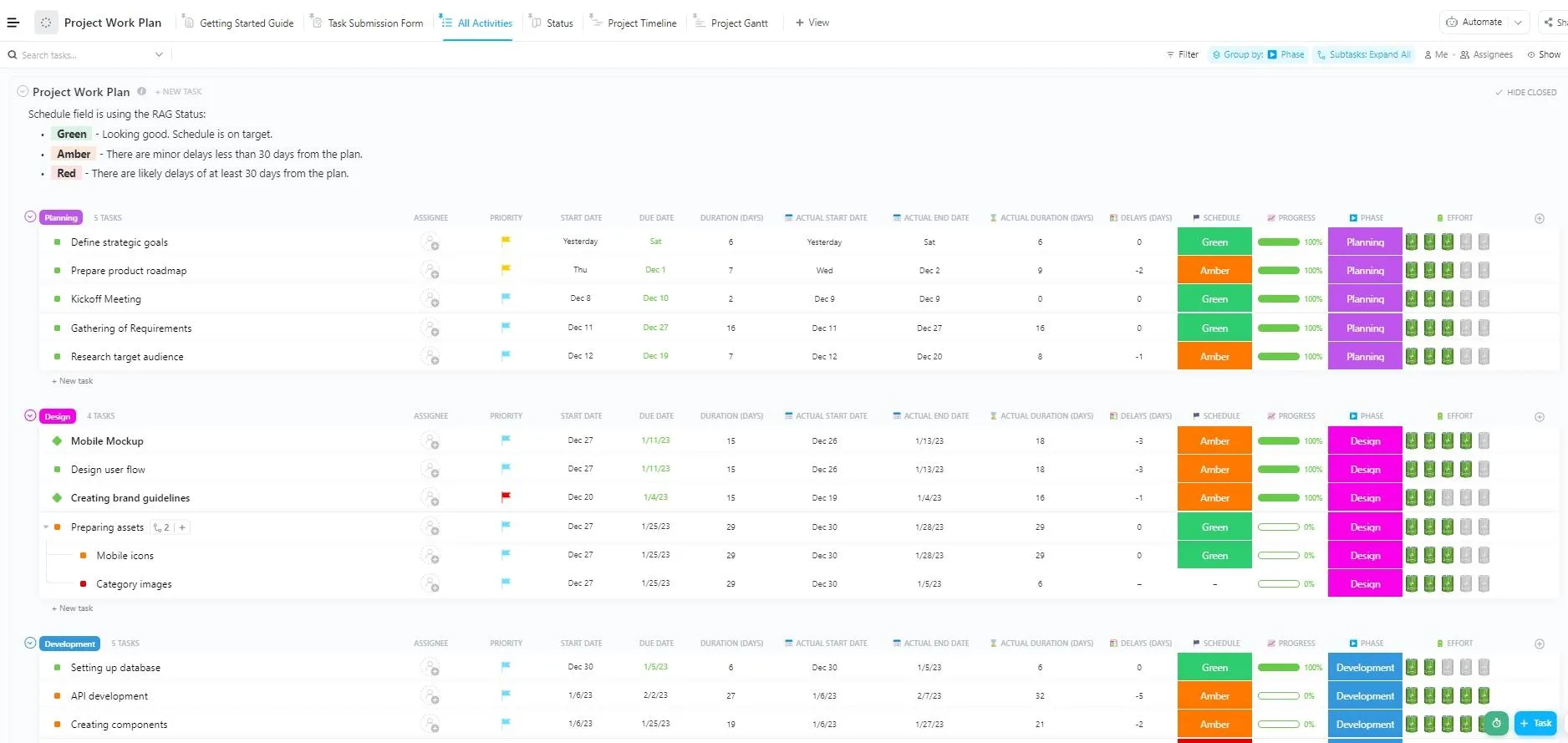
A Projektmunkaterv sablon egy ClickUp-lista sablon, amely hat nézetet tartalmaz. A leggyakrabban használt nézetek a Feladatbeküldési űrlap, a Projekt-Gantt-diagram és az Állapot-tábla. Öt előre beállított állapot található, köztük a Felfüggesztve és a Törölve. Kilenc egyéni mező tárolja a tervezési adatokat, például a Tervezett időtartam napok és a Tényleges időtartam napok mezőket.
A tervezett és a tényleges adatok összehasonlítása a sablon egyik leghasznosabb funkciója. Néhány projekt után már láthatja, hogy becslései túl hosszúra sikerülnek-e. A sablon emellett bekapcsolja a függőségi figyelmeztetést is, így ha bezár egy olyan feladatot, amely még egy másik feladat befejezésére vár, a rendszer figyelmeztetést jelenít meg. Ezt a figyelmeztetést el lehet utasítani, ezért tekintse inkább emlékeztetőnek.
Használja ezt a sablont, ha már túl van a táblázatos szakaszon, és a csapatnak elege van abból, hogy kézzel módosítsa a sorok dátumait. Segít a projektvezetőknek olyan listát vezetni, ahol a feladatok, az ütemterv és a felvételek egy helyen találhatók.
Alkalmazási példa: Ön egy 40 fős ügynökség projektvezetője, amely egy ügyfél weboldalát indítja el, amelynek tervezési, tartalmi és fejlesztési fázisai vannak. Használja ezt a sablont az igények űrlapon keresztüli összegyűjtéséhez, azok Gantt-diagramon történő ütemezéséhez, valamint annak megtekintéséhez, hogy mely feladatok vannak felfüggesztve.
Ez a sablon a következőket segíti elő:
- Feladatbeküldő űrlap: A feladatigények űrlapon keresztül történő fogadása a csevegőüzenetek helyett
- Tervezett és tényleges időtartam: A tervezett és a tényleges időtartam összehasonlítása
- Gantt-diagram: A teljes ütemterv megtekintése Gantt-nézetben
- Állapotok elkülönítése: A felfüggesztett és törölt feladatok elkülönítése az aktív feladatoktól
Legalkalmasabb: Öt vagy több tagból álló, több területet átfogó csapatok számára, amelyek egy hónapnál hosszabb ideig tartó projekteket vezetnek.
Hagyja ki, ha: A projekt 15 feladatból áll, és 5 ember dolgozik rajta. A 6 nézet és a 9 mező több, mint amennyire egy rövid listához szükség van, és egy táblázatkezelő program használata gyorsabb megoldás lenne.
4. Munkamegosztási struktúra a Vertex42-től
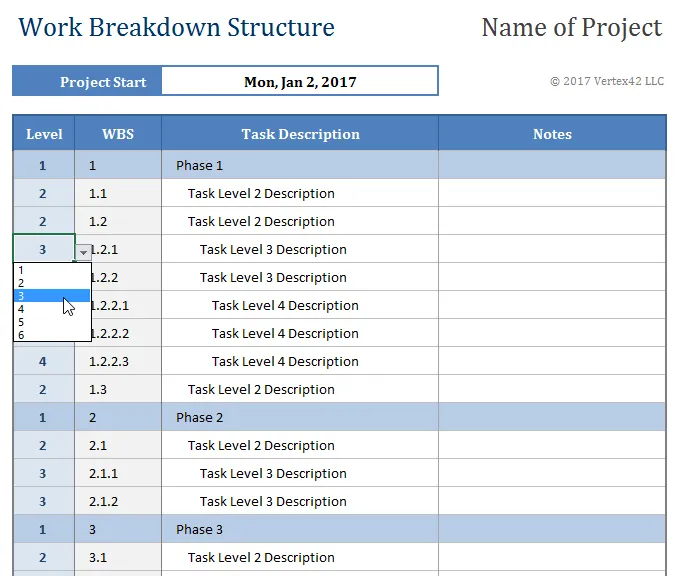
Válasszon egy szintet a legördülő menüből, és a WBS-sablon automatikusan beírja az alfejezet számát. Ha két feladat közé illeszt be egy új feladatot, az alatta lévő összes szám frissül, ugyanúgy, mint a Word vázlatában. Az 1. szintű sorok automatikusan árnyékolódnak.
Maga a Vertex42 is figyelmeztet egy buktatóra: ha a táblázatot bármely más oszlop szerint rendezi, az összezavarja a képletek alapján számított értékeket. Helyette használjon szűrőket vagy az Excel Csoportosítás funkcióját, vagy ha a szerkezet végleges, másolja ki a WBS oszlopot, és illessze be értékekként, mielőtt rendezni kezdene.
A sablon nem tartalmaz tulajdonos- vagy dátum-oszlopokat, ezért tekintse úgy, mint egy vázlatot, amelyből felépítheti a feladatlistáját.
Használja ezt a sablont még mielőtt egyáltalán lenne feladatlista, amikor a projekt még csak egy mondat, például „indítsuk el a partnerportált”. Segít a projektmenedzsernek a teljesítendő feladatot számozott, egymásba ágyazott feladatokká alakítani, amelyekhez aztán dátumot rendelhet és felelőst jelölhet ki.
Alkalmazási példa: Ön egy termékmenedzser, aki a mérnöki és jogi részleggel együtt határozza meg egy partnerportál kereteit. Használja ezt a sablont a portál felosztásához eredményelemekre, majd munkacsomagokra, végül feladatokra. A táblázat a feladatokat 1, 1. 1, illetve 1. 1. 1 számmal jelöli a haladásnak megfelelően.
Ez a sablon a következőket segíti elő:
- Szint legördülő menü: A teljesítendő feladatok beágyazott feladatokra bontása
- Automatikus számozás: Minden feladat újraszámozása sor beszúrásakor vagy áthelyezésekor
- 1. szintű árnyékolás: A legfelső szintű fázisok egy pillantásra láthatóvá tétele
- Felépítés áttekintése: Hogyan kapcsolódik minden feladat a végeredményhez?
Legalkalmasabb: Projektmenedzserek számára a projekt hatókörének meghatározása során, még mielőtt a feladatokhoz felelősöket és határidőket rendelnének.
Hagyja ki, ha: Már ismeri a feladatokat, és azokat naponta kell nyomon követnie. Ez egy tervezőlap, a nyomon követést pedig az 1. vagy a 2. sablon segíti.
További információk: Ingyenes munkamegosztási struktúra (WBS) sablonok Excelben, Google Táblázatokban és a ClickUpban
5. Projektmenedzsment-feladatok tervezési sablon a ClickUp-tól
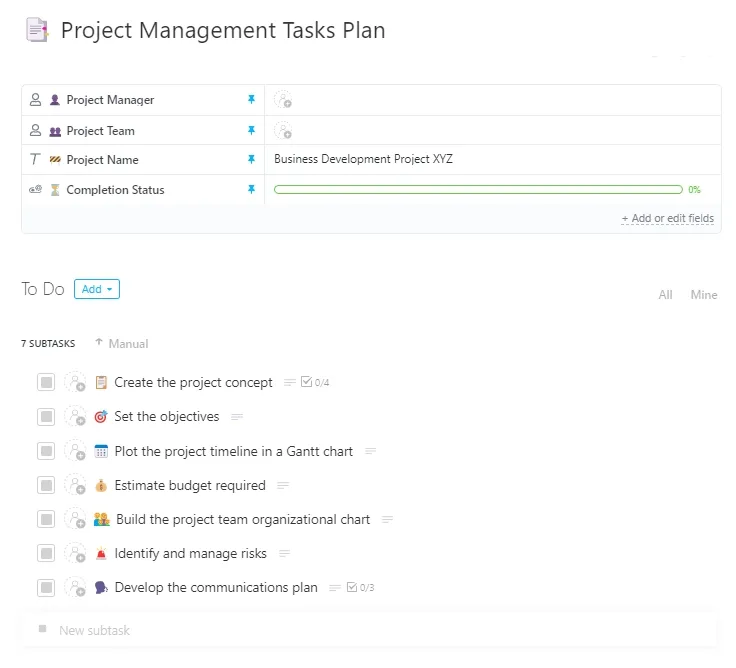
A „Projektmenedzsmenti feladatok terve” sablon egy feladat-sablon, így inkább a feladatoknak ad szerkezetet, mintsem egy teljes projektteret hozna létre. A „Projektcsapat”, „Projektnév”, „Befejezési állapot” és „Projektmenedzser” egyéni mezők segítségével egy listában számos kisebb projekt is elhelyezhető. A „Munkaterhelés” nézet az oka annak, hogy ezt válassza a táblázatkezelő program helyett. Ez megmutatja, hogy az egyes személyeknek hány feladata van az összes projektben, amit egy projektenkénti táblázat nem tud megjeleníteni.
Az alfeladatok és a több felelős funkciók olyan feladatokra vonatkoznak, amelyeket két személy oszt meg egymás között. Mivel ez egy feladat-sablon, alkalmazza azt egy már meglévő listán belül, különben előfordulhat, hogy váratlan helyen jelenik meg.
Használja ezt a sablont, ha egy személy egyszerre több kisebb projektet irányít, és azokat egymás mellett szeretné áttekinteni. Segít a csapatvezetőknek a feladatok nyomon követésében a különböző projektek között anélkül, hogy minden projekthez külön táblázatot kellene készíteniük.
Alkalmazási példa: Ön egy marketingoperációs vezető, aki ugyanabban a negyedévben egy webináriumot, egy hírlevél újratervezését és egy céloldal tesztelését irányítja. Használja ezt a sablont, hogy minden feladatot a projekt nevével és a projektmenedzser nevével címkézzen, majd szűrje ki az egyiket, vagy tekintse meg mind a hármat egyszerre.
Ez a sablon a következőket segíti elő:
- Többprojektes lista: Több kisebb projekt nyomon követése egy listában
- Munkaterhelés-nézet: A túlterhelt csapattagok azonosítása a különböző projektek között
- Alfeladatok és felelősök: Nagy feladatok felosztása alfeladatokra, külön-külön felelősökkel
- Projektszűrők: Szűrés projekt vagy projektmenedzser szerint
Legalkalmasabb: Csapatvezetők számára, akik három vagy több rövid távú projektet irányítanak, és a résztvevők több projektben is szerepelnek.
Hagyja ki, ha: Egy nagy, szigorúan fázisokra felosztott projektet vezet. Ebben az esetben a fenti Projektmunkaterv sablon jobban megfelel az igényeinek.
6. Projektfeladatlista Gantt-diagrammal a Vertex42-től
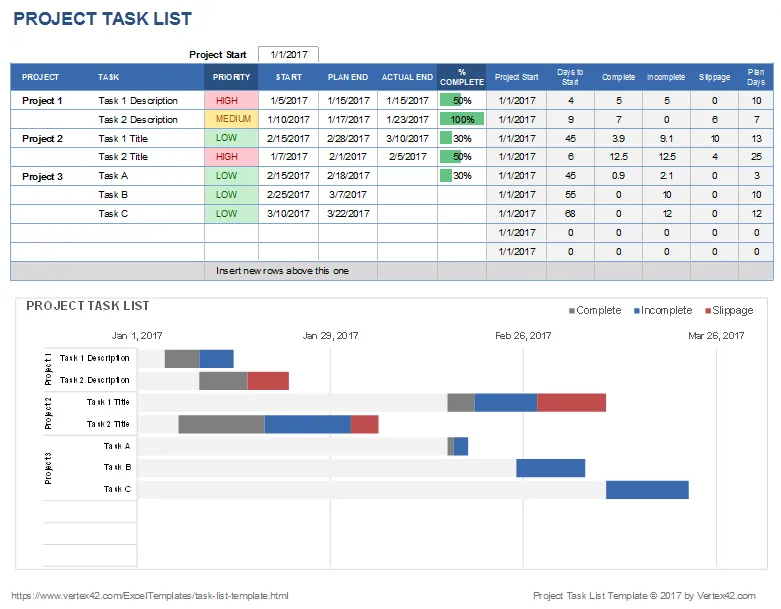
A Vertex42 nyíltan kijelenti, hogy a Gantt-diagrammal ellátott feladatlista elsősorban azt hivatott bemutatni, hogyan vezérelhet egy adattábla a Gantt-diagramot. A diagram egy halmozott oszlopdiagram, amelyben egy láthatatlan oszlop jelzi a kezdeti eltolást, míg egy látható oszlop a időtartamot. Néhány perc alatt megismerheti a működését, és a diagram adattartományán kívül sorokat hozzáadva meg is szakíthatja azt. Ezek a sorok addig nem jelennek meg, amíg ki nem bővíti a tartományt.
Minden oszlop csak a saját dátumait tükrözi, így a 3. feladat késedelme nem tolja el a 4. feladatot. Ez jól működik egy szponzor számára készülő frissítésnél, ahol az ütemterv egy pillanatfelvétel. A napi ütemezéshez olyan dátumokra van szükség, amelyek együtt mozognak, amit ez a táblázat nem tud biztosítani.
Használja ezt a sablont, ha a szponzor kép formájában szeretné látni az ütemtervet, és Ön nem szeretne pénzt költeni ütemezési szoftverre. Segítségével a projektvezetők a dátummal ellátott feladat táblázatot oszlopdiagrammá alakíthatják, amely a dátumok változásakor automatikusan frissül.
Alkalmazási példa: Ön egy nonprofit szervezet programkoordinátora, aki egy hathetes támogatási projektet mutat be az igazgatótanácsnak. Használja ezt a sablont a kezdési dátumok és az időtartamok megadásához, majd illessze be a táblázatot az igazgatótanácsnak szánt prezentációba.
Ez a sablon a következőket segíti elő:
- Táblázatalapú ütemterv: A feladatok táblázatának oszlopdiagrammá alakítása, amely a dátumok változásakor automatikusan frissül
- Halmozott oszlopos Gantt-diagram: Ismerje meg, hogyan készülnek az Excel Gantt-diagramok
- Prezentációra kész vizuális elemek: Idővonal-ábra készítése állapotjelentésekhez
- Egy fájl: Az ütemterv és a feladatlista egy helyen
Legalkalmasabb: Rövid távú projektekhez, amelyeknél az érdekelt felek számára idővonalra van szükség, nem pedig valós idejű ütemtervre.
Ne használja, ha: Az ütemterv hetente változik. Több időt fog tölteni a táblázat tartományainak módosításával, mint a munka irányításával. A 3. sablon összekapcsolja a függő feladatokat, így láthatja, mire hat egy esetleges csúszás.
További információk: 15 ingyenes Gantt-diagram sablon az Excelben és a ClickUpban
7. Tevékenységlista-sablon a ClickUp-tól
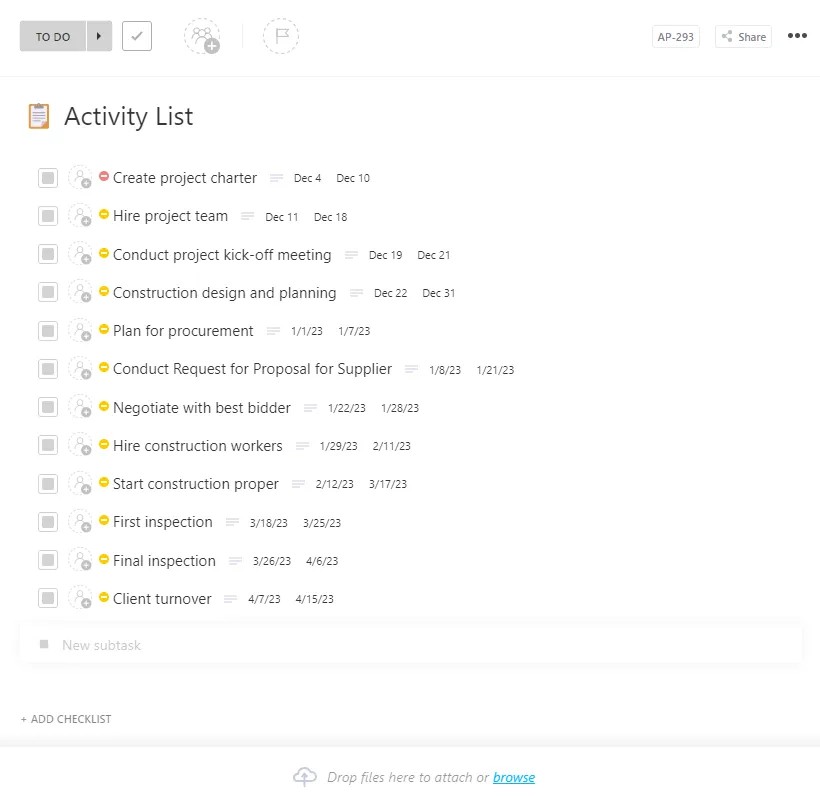
A ClickUp „Tevékenységlista” sablonja egy feladatsablon, amely tartalmaz egyedi mezőket a projektmenedzser, a projekt neve és a befejezés előrehaladása számára. Ezek a mezők lehetővé teszik, hogy ugyanaz a struktúra több, azonos tevékenység futtatásánál is működjön. A ClickUp beállítási útmutatója azt javasolja, hogy a listát táblázati nézetben állítsa össze, az előrehaladást pedig táblás nézetben kövesse nyomon; mindkettőt Ön maga adhatja hozzá a listához.
A beágyazott alfeladatok lehetővé teszik, hogy egy-egy tevékenységhez saját ellenőrzőlista tartozzon anélkül, hogy a fő lista túlzsúfolttá válna. Ha a tevékenység ütemezett rendszerességgel ismétlődik, kombinálja azt az ismétlődő feladatokkal és a projektmenedzsment automatizálásával, így a következő negyedév listája időben elkészül. A táblázat akkor működik a legjobban, ha minden tevékenység egy kártyát jelent, mert 60 apró lépés különálló kártyákon túl zsúfolttá teszi az olvasást.
Használja ezt a sablont, ha a projekt ismétlődő tevékenységekből áll, például negyedéves auditok vagy rendezvények szervezése. Segít az operatív csapatoknak az egyes tevékenységeket lépésekre bontani, és a táblán nyomon követni az előrehaladást.
Alkalmazási példa: Ön egy létesítménykoordinátor, aki negyedévente ugyanazt az irodanyitási ellenőrzőlistát hajtja végre egy új városban. Használja ezt a sablont az egyes tevékenységek felsorolásához, a lépések alfeladatokként való beágyazásához, valamint a kártyák táblán való áthelyezéséhez, ahogy a csapatok befejezik a feladatokat.
A vizuális feladatkezelésről szóló útmutatónk részletesebben tárgyalja a táblák tervezését.
Ez a sablon a következőket segíti elő:
- Táblázatos és táblás nézetek: A tevékenységek listájának táblázatban történő összeállítása, majd azok táblán történő végrehajtása
- Beágyazott alfeladatok: Az egyes tevékenységek alá alfeladatokként lépések beágyazása
- Újrafelhasználható tevékenységi struktúra: Egy struktúra újrafelhasználása ismétlődő projektekben
- Befejezési előrehaladás mező: A tevékenységek befejezési előrehaladásának nyomon követése
Legalkalmasabb: Üzemeltetési és létesítménykezelő csapatok számára, amelyek ismétlődő, több lépésből álló projekteket valósítanak meg.
Hagyja ki, ha: A projekt egyszeri jellegű és szigorú függőségekkel rendelkezik. A 3. sablon Gantt-nézete jobban szemlélteti a feladatok sorrendjét, mint egy táblázat.
8. Teendőlista-sablon a Vertex42-től
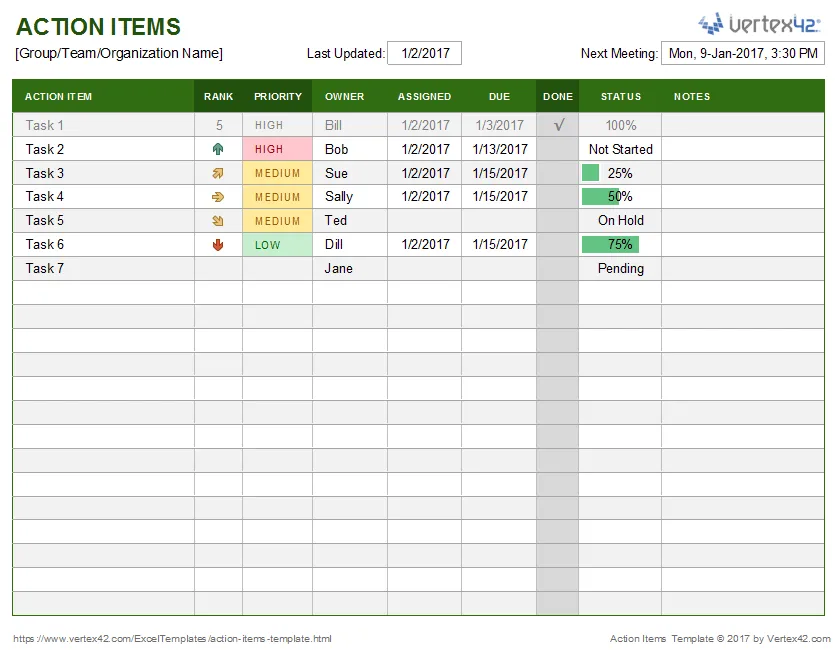
A Vertex42 a Simple Action Item Tracker-t eredetileg együttműködésre alkalmas Google Táblázatként tervezte, így ez a sablon a többi Google Táblázat-teendőlista-sablonhoz hasonlóan működik. A Táblázat-verzió cellán belüli jelölőnégyzeteket használ, míg az Excel-verzió legördülő menüből választható jelölőnégyzetet. Ugyanezen az oldalon egy külön Action List sablon rangsorolja az elemeket a Vertex42 által JAM-módszernek nevezett rendszer szerint, amely a Just-Do-It (csak csináld), Abandon (hagyd abba) vagy Maybe (talán) rövidítése.
Minden tétel kap egy „Érték” és egy „Nehézségi fok” pontszámot 1-től 3-ig, és a lista a 2-től 6-ig terjedő összeg szerint van rendezve. A 6-os pontszám azt jelenti, hogy a feladat könnyű és értékes, ezért azonnal végezze el. A 2-es pontszám azt jelenti, hogy a feladat nehéz és alacsony értékű, ezért hagyja ki. Ez a pontozási rendszer hatékonyabb módszer a prioritások meghatározására, mint ha mindent „Magas” kategóriába sorolna.
Használja ezt a sablont, ha a projekt feladatainak nagy része megbeszéléseken merül fel, és utána elvész a jegyzetek között. Segít a csapatnak még a megbeszélés közben rögzíteni, hogy ki mit fogadott el.
Alkalmazási példa: Ön egy scrum master, aki heti rendszerességgel tart egyeztetéseket az érdekelt felekkel. Használja ezt a sablont megosztott Google Táblázatként, amelyet mindenki elment a könyvjelzői közé, és a beszélgetés során szerkeszthet, majd a következő egyeztetésen kipipálhatja az elemeket.
Ez a sablon a következőket segíti elő:
- Élő értekezlet-rögzítés: A teendők élő rögzítése az értekezletek során
- Név szerint megjelölt felelősök: Az egyes tételek hozzárendelése egy konkrét személyhez
- JAM rangsor: Az elemek rangsorolása az érték és a nehézségi fok alapján
- Döntések elvetése: Döntés arról, mely elemeket szándékosan hagyjuk el
Legalkalmasabb: Olyan csapatok számára, amelyek feladatai többnyire ismétlődő értekezletekből származnak.
Hagyja ki, ha: Teljes projekttervre van szüksége. A teendőknek nincsenek fázisaik vagy sorrendjük, ezért a 2. sablon a jobb kiindulási pont.
További információ: Hogyan állítsuk fel a feladatok fontossági sorrendjét a munkahelyen (8 lépés a munkafolyamat javításához)
Melyik feladatlista-sablont érdemes először használnia?
Kezdje azzal a sablonnal, amelyik orvosolja a legutóbbi kudarcát. Egy átfogóbb sablon csak akkor segít, ha a csapat folyamatosan frissíti.
| Ha szüksége van… | Kezdje azzal, hogy |
|---|---|
| Kövesse nyomon egy kis projekt feladatait, óráit és költségeit | Projektfeladatlista a Vertex42-től |
| Egy ingyenes táblázatban rögzítheti, melyik feladat függ melyiktől | Projektterv-sablon az UC Berkeley IT-től |
| Kössön össze egymástól függő feladatokat, és nézze meg, milyen hatással jár egy késedelem | Projektmunkaterv-sablon a ClickUp-tól |
| Alakítsa át a homályos eredményeket feladatokká | Munkamegosztási struktúra a Vertex42-től |
| Több kisebb projekt és a csapat munkaterhelése egy helyen | Projektmenedzsment-feladatok tervezési sablon a ClickUp-tól |
| Idővonal megjelenítése a szponzor számára | Projektfeladatlista Gantt-diagrammal a Vertex42-től |
| Végezze el ugyanazt a több lépésből álló projektet minden negyedévben | Tevékenységlista-sablon a ClickUp-tól |
| Ne hagyjon ki többé az értekezleteken egyeztetett feladatokat! | Feladatlista-sablon a Vertex42-től |
Miért buknak meg a projektfeladatlisták a második hét után?
A projektfeladatlisták azért nem működnek, mert a feladatokat egymástól független sorokként rögzítik, holott a projektmunka valójában egy lánc. A 4. feladat csak akkor kezdődhet el, ha a 3. feladat befejeződött, de egy lapos listán mindkettő „Még nem kezdődött” státusszal és rendezett dátumokkal jelenik meg. Ha a 3. feladat késik, a 4. feladat dátuma változatlan marad, és minden rendben tűnik egészen a határidő reggeléig.
Az r/projectmanagement fórumon a táblázatos feladatlistákkal kapcsolatban visszatérő panasz a dátumok kézi módosítása. Ha egy feladat elhúzódik, valakinek kézzel kell áthelyeznie az összes utána következő feladatot, és emlékeznie kell arra, melyekre volt hatással a változás. A második leggyakoribb panasz a projektek közötti jelentéskészítés, mivel minden projektmenedzser saját oszlopokat ad hozzá, így nincs két olyan táblázat, amely ugyanúgy összegezné az adatokat.
A másik csendes kudarc a „kész” jelölés. Egy „Honlapszöveg” nevű feladatot akkor lehet „Kész” állapotúnak jelölni, ha elkészült az első vázlat, a jogi áttekintés után, vagy miután a szöveg már él. Ugyanazt az állapotot három ember háromféleképpen értelmezi.
A „A kész jelentése” oszlopban ez a feltételezés szerepel írásban. Feladatanként egy mondatba kerül, és minden állandó megbeszélésről eltünteti az állapotra vonatkozó vitákat.
Hogyan készíthet projektfeladatlistát?
Először bontsa fel a végeredményt feladatokra, majd készítse el a projekt feladatlistáját. Ezután minden feladatnak rendeljen hozzá felelős személyt, előzményt és befejezési feltételt, mielőtt bármilyen határidőt meghatározna. Kövesse ezt a sorrendet, mert a függőségek meghatározása nélkül a határidők csupán becslések.
- Bontsa le a teljesítendő feladatokat! Sorolja fel az 1. szintű teljesítendő feladatokat, majd azok alá a 2. szintű feladatokat, ahogyan azt a Vertex42 WBS is teszi. Ne folytassa tovább, ha egy feladat elvégzése egy felelős számára kevesebb, mint egy hetet vesz igénybe. Ha először a fázisokra van szüksége, kezdje egy magas szintű projekttervvel!
- Minden feladatnak jelöljön ki egy felelős személyt. Ha egy feladatnál két név szerepel, az azt jelenti, hogy egyikük sem felelős érte. A segítőket egy külön oszlopban adja hozzá.
- Írja le a feladat teljesítésének feltételét! Egy mondatban, amely más által is ellenőrizhető, például: „a jogi osztály írásbeli jóváhagyása”.
- Jegyezze fel, mire vár az egyes feladatok. Nevezze meg azt a feladatot, amely nélkül nem kezdődhet el
- Adja meg az időtartamokat, majd a dátumokat. A kezdési dátumok az előzményekből és az időtartamokból következnek, nem pedig az optimista becslésekből.
- Állítson be egy áttekintési ritmust! Ha hetente 15 percet szán az elakadt és késedelmes sorok átnézésére, a lista mindig naprakész marad.
Így néz ki ez egy ötfős marketingcsapat esetében, amely egy webinárium elindítását szervezi. Az első táblázat egy alapvető feladatlista. A másodikban a két hiányzó oszlop is szerepel.
Korábban: egy egyszerű feladatlista
| Feladat | Tulajdonos | Határidő |
| Erősítse meg az előadót és a témát | Priya | 1. hét |
| Regisztrációs oldal létrehozása | Marco | 2. hét |
| Promóciós e-mailek írása | Dana | 2. hét |
| E-mailek küldésének ütemezése | Dana | 3. hét |
| Technikai próba lebonyolítása | Sam | 4. hét |
Utána: ugyanaz a lista, de a „Várakozik” és a „Kész” jelölésekkel
| Feladat | Tulajdonos | Határidő | Várakozás | A „Kész” jelentése |
| Erősítse meg az előadót és a témát | Priya | 1. hét | Semmi | Az előadó e-mailben erősíti meg a dátumot |
| Regisztrációs oldal létrehozása | Marco | 2. hét | Előadó megerősítve | Az oldal már elérhető, és beérkezett egy tesztregisztráció |
| Promóciós e-mailek írása | Dana | 2. hét | Előadó megerősítve | A csapatvezető mindhárom e-mailt jóváhagyja |
| E-mailek küldésének ütemezése | Dana | 3. hét | Regisztrációs oldal és promóciós e-mailek | A küldések az élő oldal linkjével kerülnek ütemezésre |
| Technikai próba lebonyolítása | Sam | 4. hét | Előadó megerősítve | Az előadó diái és hanganyaga tesztelésen esett át |
Nézze meg az „E-mailek elküldésének ütemezése” részt. Az első listában Dana elküldési dátuma a 3. héten marad, még akkor is, ha a regisztrációs oldal késik, és csak akkor jön rá, amikor az e-mail már elküldésre került, és a link nem működik. A második listában a „Várakozás” oszlop jelzi neki, hogy az elküldési dátumot el kell halasztani, amint az oldal késésbe kerül. Ha kész sorokkal szeretne kezdeni, projektterv-sablonjaink összeállításában szakaszokra bontott példákat talál.
Íme egy rövid áttekintés arról, hogyan választják ki és alakítják át a projektcsapatok a tervezési sablonokat a ClickUp-ban:
Hogyan lehet a projektfeladat-listát hasznos eszközzé tenni?
A projektfeladatlista akkor marad hasznos, ha rendszeresen, rövid időközönként áttekintik, és minden sorhoz egy felelős van rendelve. Végezze el ezt az ellenőrzést hetente egyszer.
| Ellenőrizze | Mit érdemes megkérdezni | Mit kell kijavítani |
|---|---|---|
| Felelősségi kör | Minden nyitott feladatnak pontosan egy felelőse van? | Rendeljen hozzá egy nevet, és helyezze át a segítőket egy külön oszlopba |
| Akadályok | Melyik nyitott feladat vár valamire, ami késik? | Átütemezze a várakozó feladatot, vagy jelentsen feljebb a gátló tényezőt |
| Befejezési feltételek | Megkérhetne valaki mást, hogy ellenőrizze az egyes „Befejezve” jelöléseket? | Írja át a homályos „befejezés” feltételeket ellenőrizhető eredményekre |
| Elavultság | Mely feladatok nem változtak az elmúlt két hétben? | Zárja le, törölje vagy ossza fel őket |
| Ismétlődő feladatok | A emlékeztetőket és az ismétlődő feladatokat még mindig kézzel írja be? | Automatizálja őket, vagy váltson át egy olyan eszközre, amely képes erre |
A feladatokat nyíltan törölheti, „Törölve” státusszal vagy egy soros megjegyzéssel. Az elhagyott sorok miatt veszítik el a csapattagok a bizalmukat a lista iránt.
További információ: Projektmenedzsment vs. feladatkezelés – Mi a különbség?
ClickUp vs. táblázatos feladatlista-sablonok
A Vertex42 vagy az UC Berkeley táblázatsablonjai akkor működnek a legjobban, ha a projekt rövid, a csapat kicsi, és valaki szívesen módosítja kézzel a sorok dátumait. A ClickUp-sablonok akkor működnek jobban, ha a feladatok egymástól függenek, több projektben ugyanazok a résztvevők dolgoznak, vagy a listának több projektmenedzsert is át kell élnie.
Hogyan kezeljük a feladatlistákat a ClickUp-ban
A korábban hiányzó két oszlop közvetlenül leképezhető a ClickUp funkcióira. A „Vár” oszlop függőségi viszonnyá válik. Minden feladat beállítható úgy, hogy várjon egy másikra, vagy blokkoljon egy másikat, és a kapcsolat a feladat lezárása után is látható marad. Kapcsolja be a „Reschedule Dependencies” ClickApp-ot, adjon határidőt a blokkoló feladatnak és kezdődátumot a váró feladatnak, és ha a blokkoló feladat dátumai megváltoznak, a váró feladat is ugyanannyi nappal eltolódik.
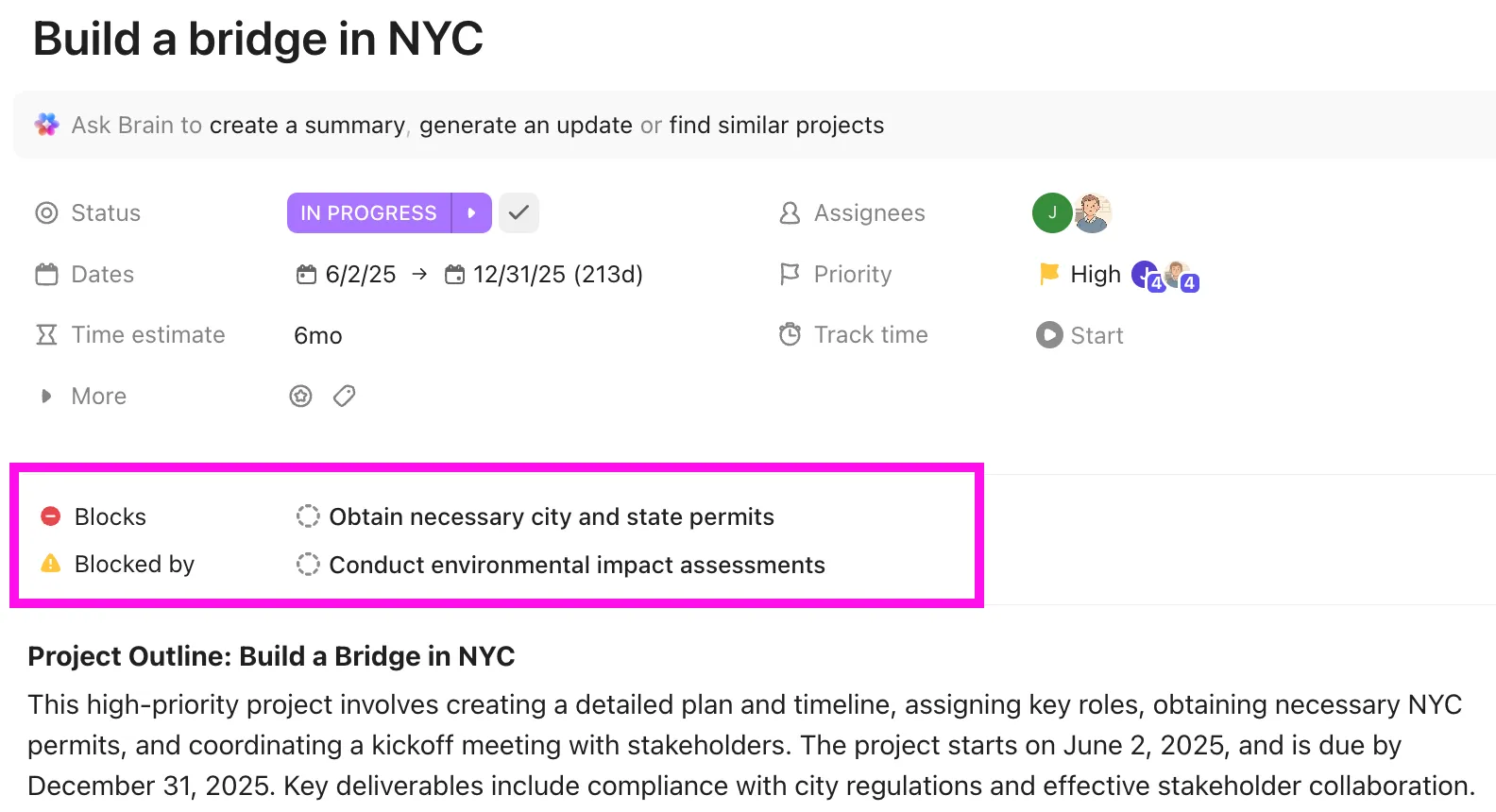
A „Kész jelentése” beilleszthető a feladat leírásába vagy egy ellenőrzőlistába, így a feltétel a feladattal együtt mozog. Innentől kezdve a ClickUp Brain átveszi azt a jelentéskészítési feladatot, amit egy táblázatkezelő program esetén Önnek kellene elvégeznie. Kérje meg a Brain-t, hogy foglalja össze a feladatot, vagy írjon frissítést a feladat belsejéből.
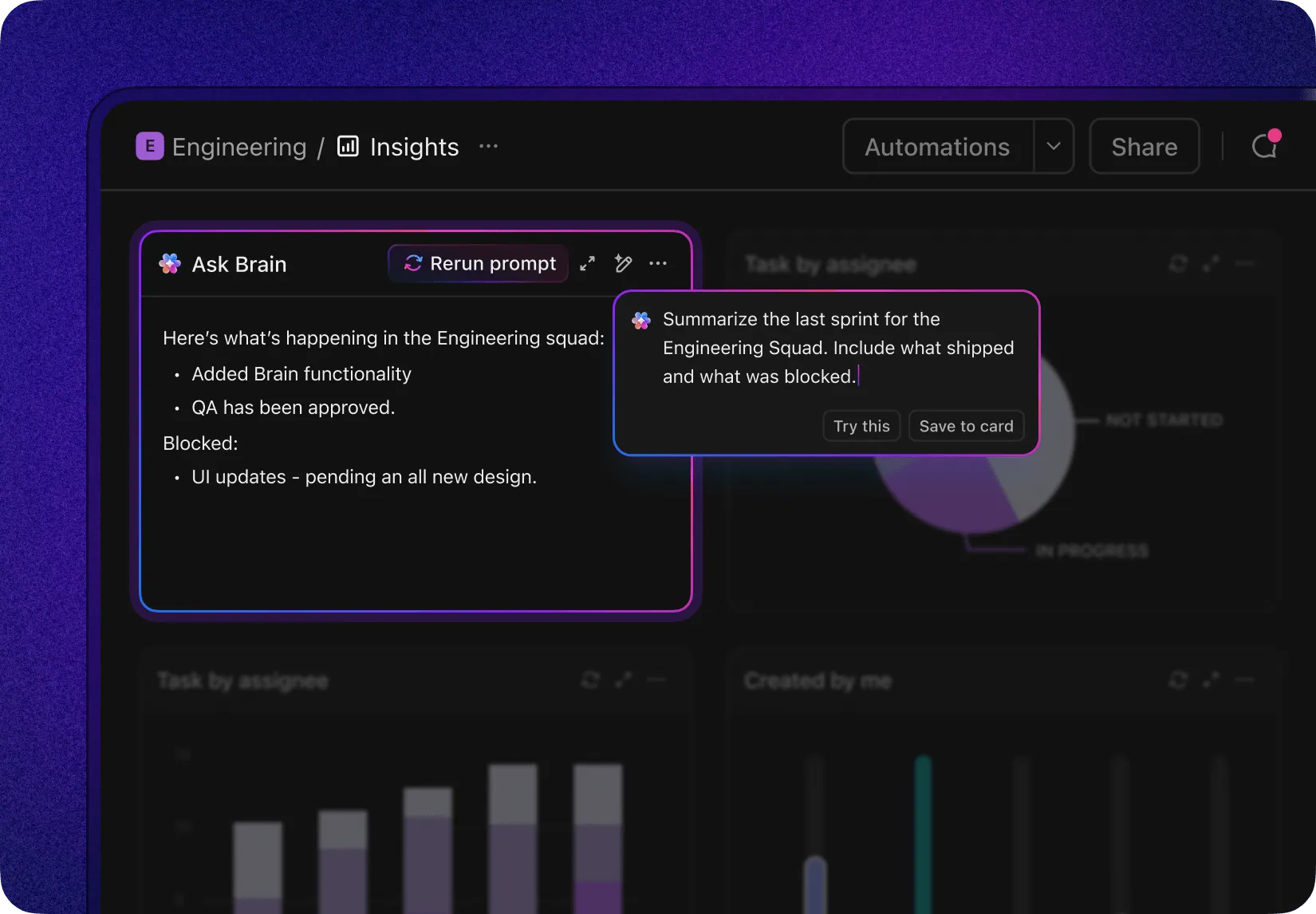
A ClickUp irányítópultján egy AI-kártya minden projektlistán futtathat egy olyan parancsot, mint például: „Összegezze az utolsó sprintet. Tartalmazza, mi került kiadásra és mi akadt el”, így a heti áttekintés egy írásos összefoglalóból indul, a sorok átnézése helyett. A Brain emellett megtalálja azokat a folyamatban lévő feladatokat is, amelyek 15 napja nem lettek frissítve, ami lefedik a fenti táblázatban szereplő elavultsági ellenőrzést.
Két korlátozást érdemes tudni, mielőtt erre támaszkodna. A függőségi figyelmeztetés csak egy figyelmeztető üzenetet jelenít meg, így valaki még mindig bezárhat egy olyan feladatot, amely egy másikra vár. Ha pedig egy feladat több akadályra vár, ellenőrizze a dátumait az átütemezés után, különösen építési és más, szigorúan egymásra épülő projektek esetében. A ClickUp beállítása is több munkát igényel, mint egy egyszerű táblázat. Az állapotok, az egyéni mezők, a nézetek és a ClickApps beállítása bonyolultabb, mint egy hat oszlopos táblázaté, és egy háromfős, 15 feladatból álló projekt esetében a fenti táblázatsablonok gyorsabb megoldást jelentenek.
A ClickUp-sablonok kezdetben ingyenesek, de a Gantt- és a Workload-nézetek a Free Forever csomagban egyenként 60 alkalommal használhatók, az AI Cards használatához pedig az Everything AI kiegészítőre vagy AI-kreditekre van szükség. A beállítás akkor térül meg igazán, amikor a feladatok egymástól függenek a különböző emberek és projektek között.
További információ: 11 ingyenes feladatkezelési sablon a ClickUpban és az Excelben
Hogyan tesztelje a feladatlista-sablont a következő projektjén?
Töltsön le egy sablont, és próbálja ki egy már folyamatban lévő projekten. Adjon hozzá „Függ” és „Befejezés feltételei” oszlopokat, majd írja be a következő 10 feladatot, és töltse ki mindkettőt, mielőtt bármilyen határidőt megadna.
A következő heti áttekintés során nézze át újra a listát.
Ha eddig kézzel kellett módosítania a határidőket, vagy nem láthatta, mely feladatok vannak blokkolva, akkor egy olyan ClickUp-sablon, mint a Projektmunkaterv, éppen ebben segít időt megtakarítani.
Gyakran feltett kérdések a projektmenedzsment feladatlista-sablonokról
Tudna példát mondani egy feladatlista-sablonra?
Egy webinárium elindításához szükséges feladatlista például a „Előadó és téma megerősítése” feladattal kezdődhet, és tartalmazhatja az „E-mailek elküldésének ütemezése” feladatot is. Minden sor tartalmaz egy felelős személyt, egy határidőt, egy előzményt és egy befejezési feltételt. A függőségek tekintetében az „E-mailek elküldésének ütemezése” feladat mind a regisztrációs oldal, mind a promóciós e-mailek elkészültétől függ.
Van az Excelben teendőlista-sablon?
Igen. A Microsoft Excel sablongalériája tartalmaz egy projekt teendőlistát, egy haladáskövetővel ellátott teendőlistát és egy Gantt-típusú projekttervezőt, mindegyik ingyenes. Ezek egyszerű projektekhez alkalmasak. Egyik sem számolja újra a dátumokat a függőségek alapján, ezért ha a feladatok egymástól függenek, adjon hozzá egy „előzmények” oszlopot.
Van-e ingyenes projektmenedzsment-sablon az Excelben?
Igen. A Vertex42 ingyenes Excel-sablonokat kínál feladatlistákhoz, Gantt-diagramokhoz és munkamegosztási struktúrákhoz magáncélú használatra szóló licenc alapján. A Microsoft saját galériájában is találhatók ingyenes projekttervezők. A szakaszosan megvalósuló IT-projektekhez a UC Berkeley ingyenes Google Sheets-projektterve exportálható Excelbe, és tartalmazza az előzményeket, valamint a RACI-oszlopokat.
Mi az a projektellenőrzőlista?
A projektellenőrzőlista a megerősítendő lépések vagy ellenőrzési pontok felsorolása, általában felelősök, határidők vagy függőségek feltüntetése nélkül. A projektfeladatlista a munkát ütemezi, az ellenőrzőlista pedig ellenőrzi azt. A csapatok gyakran egy-egy feladathoz csatolnak ellenőrzőlistát – például a bevezetés előtti minőségbiztosítási ellenőrzéshez –, ahelyett, hogy az egész projektet egyetlen ellenőrzőlistából irányítanák. Ellenőrzőlista-sablonjaink ezt a formátumot is lefedik, emellett néhány perc alatt elkészíthet egy ellenőrzőlistát a Google Táblázatokban is.
Hogyan szervezzük meg a csapat feladatlistáját?
Először a teljesítendő feladatok vagy a fázisok szerint, majd a felelősök szerint szervezze meg a csapat feladatlistáját, és minden feladatnak rendeljen hozzá egy felelőst és egy befejezési feltételt. Csoportosítsa a feladatokat számozott fázisokba, hogy a lista bővülése során is látható maradjon a szerkezet. Hetente vizsgálja át az elakadt és a határidőn túli feladatokat. Megosztott listák esetén egy olyan eszköz, amely személyenkénti nézeteket kínál (például a munkaterhelés-nézet), megakadályozza, hogy egy csapattag a feladatok felét magára vállalja.