
Emlékszik még azokra az osztálytermi táblákra, amelyek minden előadást egy kicsit szórakoztatóbbá tettek?
Gazdaságtan-professzoraink ezeket használnák kiterjedt gondolattérképek rajzolásához, a művészet tanárok elmagyaráznák, hogyan kell helyesen elrendezni a csendéletet, a matematika-korrepetitorok pedig könnyedén megoldanák rajtuk a legbonyolultabb differenciál- és integrálszámítási feladatokat.
Ahogy az osztálytermekből az igazgatósági termekbe költöztünk, a fehér táblák az új koncepciók kidolgozásának központjává váltak. Ott születtek meg az ötletek, és ott virágzott az együttműködés.
Most, hogy egyre inkább teret nyer a hibrid és a távmunka, a Teamsben található Microsoft Whiteboardhoz hasonló eszközök áthidalják a földrajzi határokat, és így javítják a csapatmunkát.
A Gartner egyik tanulmánya szerint a munkavállalók mintegy 80%-a használ együttműködési eszközöket, amelyek különösen hasznosak a távmunkát végzők számára.
Nézzük meg, hogyan használhatja a Whiteboardot a Teams-értekezleteken, és hogyan teheti eredményesebbé az együttműködést!
⏰ 60 másodperces összefoglaló
A Whiteboard használata a Teams alkalmazásban
- Nyisson meg egy megosztott digitális felületet egy Microsoft Teams-értekezlet során úgy, hogy rákattint a Megosztás ikonra, majd kiválasztja a Microsoft Whiteboardot
- Használja a Toll eszközt vázlatok készítéséhez, kiemeléshez vagy bizonyos pontok hangsúlyozásához. Állítsa be a színt és a vastagságot az érthetőség és az interaktivitás érdekében
- Használjon előre definiált alakzatokat, például köröket, négyzeteket és nyilakat az információk strukturálásához, valamint diagramok vagy folyamatábrák készítéséhez
- Szövegdobozok beillesztésével címkézheti a diagramokat vagy jegyzeteket fűzhet hozzájuk. A szöveg méretének, színének és elhelyezésének testreszabásával javíthatja a vizuális hierarchiát
- Használjon színkódolt jegyzetlapokat a feladatok rendszerezéséhez, kategorizálásához vagy fontossági sorrendbe állításához, így áttekinthetőbbé téve a brainstorming-üléseket
- Használja az együttműködési kurzorokat, hogy élőben láthassa a résztvevők hozzászólásait, ezzel fokozva az interakciót és minimalizálva a zavart
- Mentse el a Whiteboard-ot, és ossza meg képként vagy linkként, hogy az értekezletek után áttekintse és továbbvitassa a megbeszéléseket
- Tartsa naprakészen a Microsoft Teams mobilalkalmazást, hogy útközben is hozzáférhessen a Whiteboard funkcióihoz
A Whiteboard használata a Teams alkalmazásban
A Teams alkalmazásban található Microsoft Whiteboard valós idejű együttműködést tesz lehetővé a virtuális értekezleteken, lehetővé téve a résztvevők számára, hogy ötleteket gyűjtsenek, vázlatokat készítsenek, ötleteiket rendszerezzék és szöveget adjanak hozzá egy megosztott digitális felületre. A hatékony használathoz nyissa meg a Whiteboardot a Megosztás menüből, majd a Toll, Alakzatok, Szövegdobozok és színkódolt jegyzetlapok segítségével tegye áttekinthetővé az anyagot. A Teams-csapatok együttműködési kurzorok segítségével élőben dolgozhatnak együtt, és a végleges táblát elmentheti/exportálhatja, hogy megoszthassa és az értekezlet után újra megtekintse.
A Microsoft Teams Whiteboard funkciója megkönnyíti az ötletek közös megosztását a virtuális értekezletek során. A résztvevők ötleteket gyűjthetnek, koncepciókat vázolhatnak, stratégiákat ábrázolhatnak, valamint szöveget írhatnak egy megosztott digitális felületre.
⭐ Kiemelt sablon
A Teams Whiteboard alapvető eszközei nem elégítik ki az igényeit? ✏️🔄 Próbálja ki a ClickUp „Ideation Whiteboard” sablonját, amely fejlett funkciókat, jobb testreszabási lehetőségeket és zökkenőmentesebb munkafolyamatot kínál! 🚀
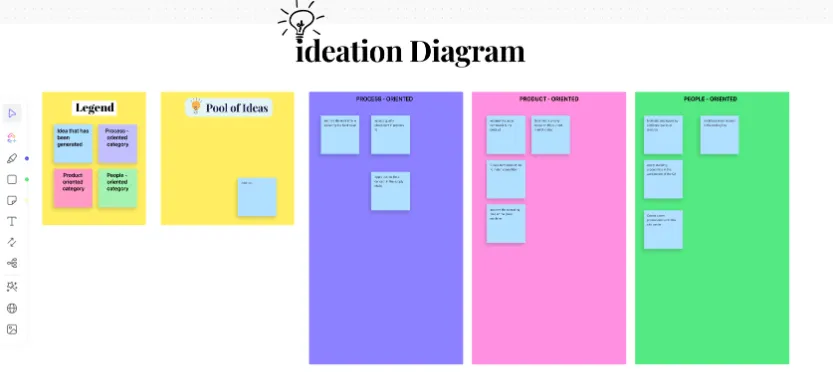
Íme egy rövid összefoglaló a Microsoft Whiteboard teljes potenciáljának kihasználásához szükséges legfontosabb lépésekről:
1. A Microsoft Whiteboard eléréséhez értekezlet közben
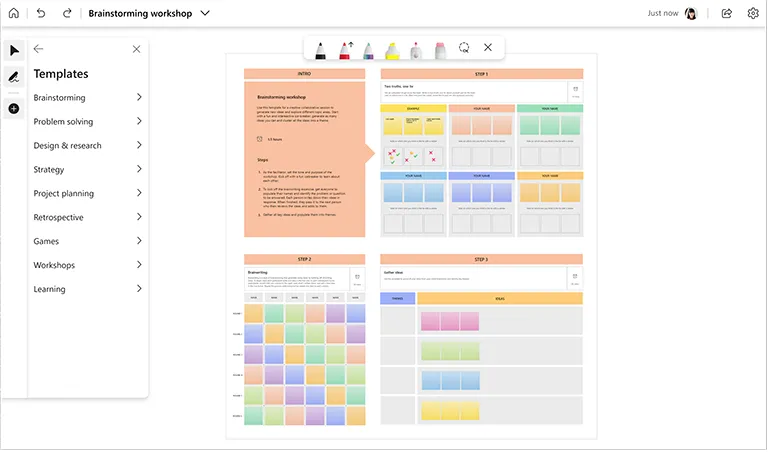
Ahhoz, hogy a Microsoft Teamsben használhassa a Whiteboardot, csatlakoznia kell egy Teams-értekezlethez, vagy el kell indítania egyet a Microsoft-fiókjából. A Teams-értekezlet képernyőjén kattintson a Megosztás ikonra. A megjelenő lehetőségek közül válassza a Microsoft Whiteboard lehetőséget, hogy egy új lapon megnyissa a táblát.
Így az értekezlet minden résztvevője megtekintheti a megosztott digitális felületet, és kölcsönhatásba léphet vele.
💡Profi tipp: Csatlakozzon az értekezletekhez útközben is, és használja a Whiteboardot a Microsoft Teams mobilalkalmazással. Tartsa naprakészen az alkalmazást, hogy élvezhesse a legújabb funkciókat és az optimális felhasználói élményt.
2. Rajzoljon a Toll eszközzel
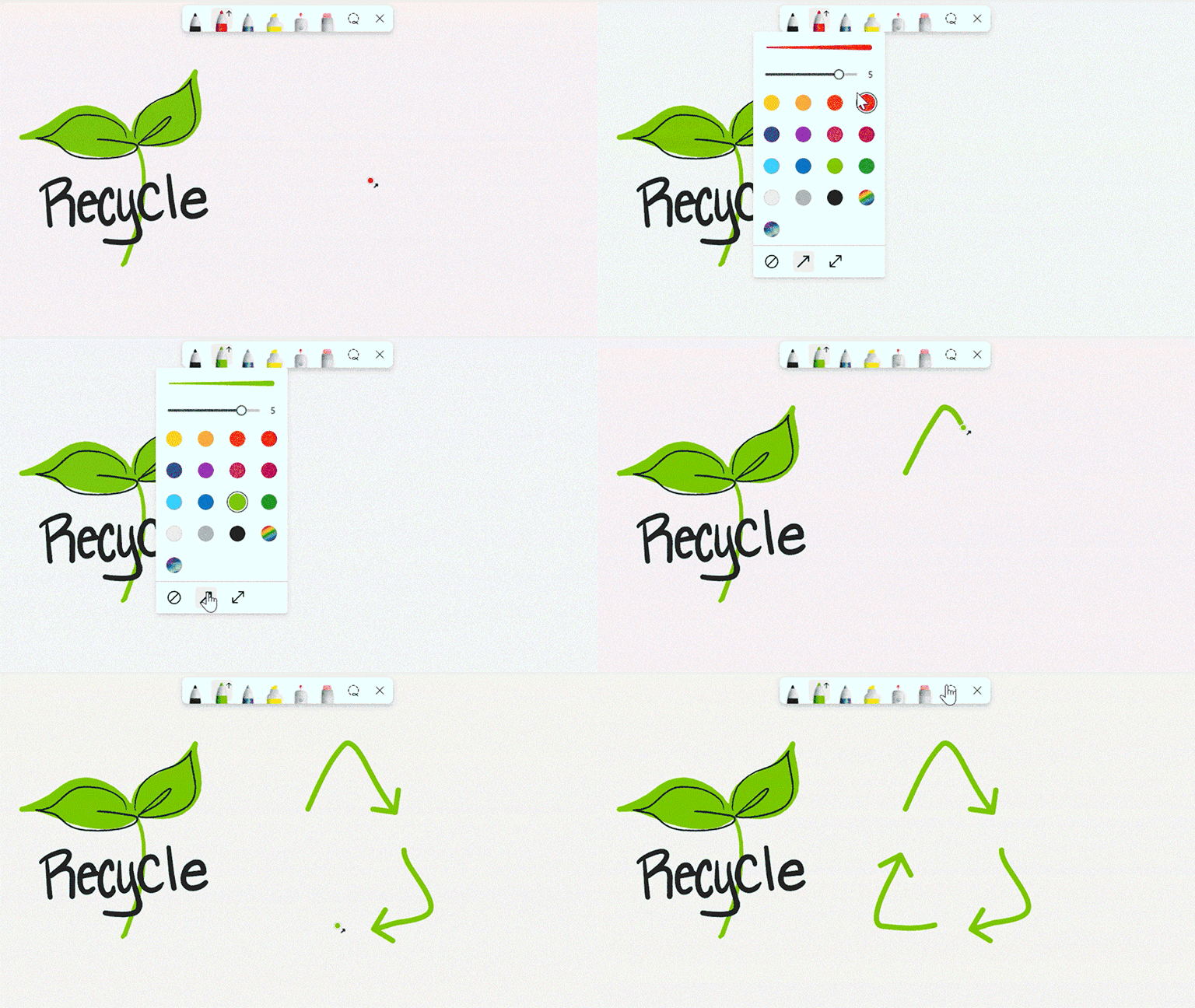
Használja a Toll eszközt ötletek vázlatos megrajzolásához, pontok aláhúzásához vagy a Microsoft Whiteboard fül bizonyos területeire való figyelemfelhíváshoz. A beállítások menüből beállíthatja a vonal vastagságát és színét.
A toll eszköz hasznos az interaktív, gyakorlatias problémamegoldáshoz, mivel szimulálja a fizikai táblára való írás élményét.
3. Az ötletek strukturálása alakzatokkal
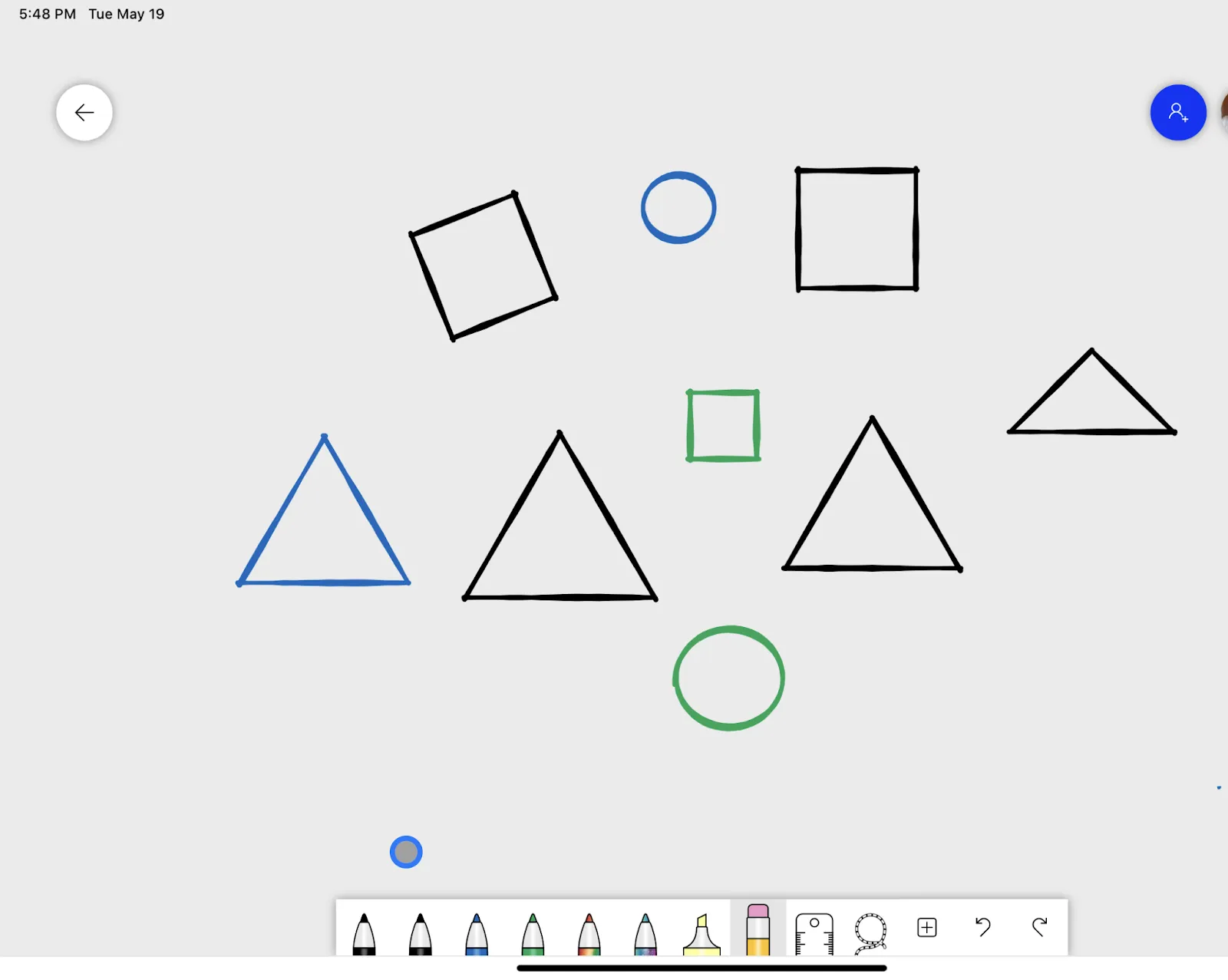
Az „Alakzatok” eszköz segítségével rendszert teremthet a tábláján. Adjon hozzá előre definiált alakzatokat, például köröket, négyzeteket és nyilakat, hogy a táblán készült rajzai professzionális megjelenésűek legyenek.
Rugalmas funkciói tökéletesen alkalmasak folyamatábrák és diagramok készítésére, illetve az ötletek vizuális rendszerezésére mind üzleti, mind oktatási célokra.
4. Információk megjelenítése szövegdobozokban
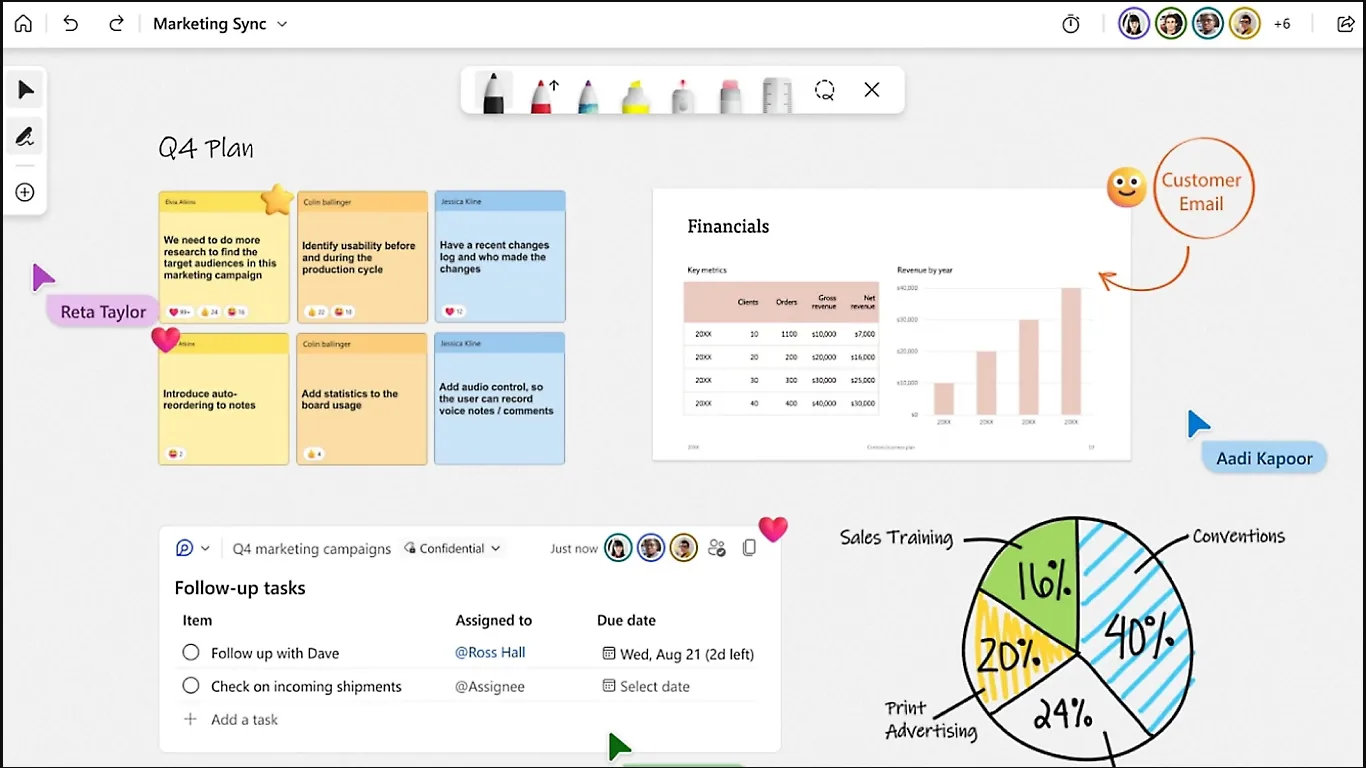
A szövegdobozok ideálisak diagramok címkézéséhez vagy részletes megjegyzések hozzáadásához. Beillesztéséhez válassza ki a szövegdoboz-eszközt, majd kattintson a Microsoft Whiteboard bármely pontjára.
💡Profi tipp: Használjon szövegdobozokat a táblán a vizuális hierarchia kialakításához. Állítsa be a szövegdobozok betűméretét, színét és elhelyezkedését, hogy irányítsa a közönség figyelmét, így egy pillantásra könnyebben megkülönböztethetők lesznek a címsorok, alcímsorok és a részletes információk.
Olvassa el még: 10 ingyenes interaktív táblasablon a Zoomhoz és a ClickUphoz
5. Az ötleteket színkódokkal jelölje meg és kategorizálja a post-it cetlik segítségével
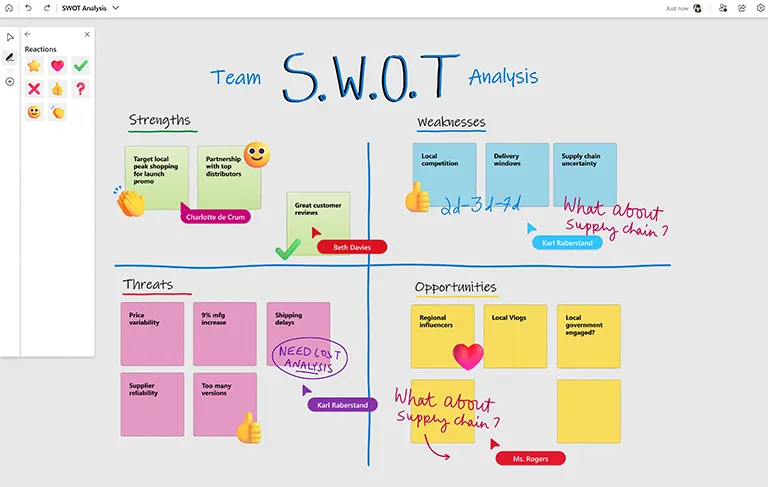
Akárcsak a hagyományos post-it cetlik, a Microsoft Whiteboard digitális cetlik is lehetővé teszik, hogy gyorsan rendszerezze gondolatait, kategóriákba sorolja az ötleteket, feladatokat osszon ki a csapattagoknak, és lebontsa a bonyolult témákat anélkül, hogy a képernyőn rendetlenség alakulna ki.
A jegyzetlapok alapértelmezés szerint színkóddal vannak ellátva, ami további áttekinthetőséget biztosít, és segít az ötletek megkülönböztetésében vagy a feladatok fontossági sorrendbe állításában.
Ezek a jegyzetek áthelyezhetők is, így tökéletesen alkalmasak az információk kategorizálására interaktív foglalkozások során.
Akár távmunkát végez, akár online csoportos projektekben dolgozik együtt másokkal, ez az eszköz ideális ahhoz, hogy minden vizuálisan rendezett és könnyen elérhető legyen.
🧠 Érdekesség: A post-it cetliket véletlenül találta fel Spencer Silver, a 3M egyik tudósa 1968-ban, miközben egy rendkívül erős ragasztóanyagot próbált kifejleszteni. Ehelyett azonban egy gyengén tapadó, újrafelhasználható ragasztót hozott létre. Évekkel később Art Fry, a 3M egy másik alkalmazottja, egy másik ragasztót használva alkotta meg azt, amit ma Post-it cetlikként ismerünk, miután nehezen tudta megjelölni az énekeskönyve oldalait anélkül, hogy azokat megsérülne.
6. Valós időben működjön együtt a csapatával
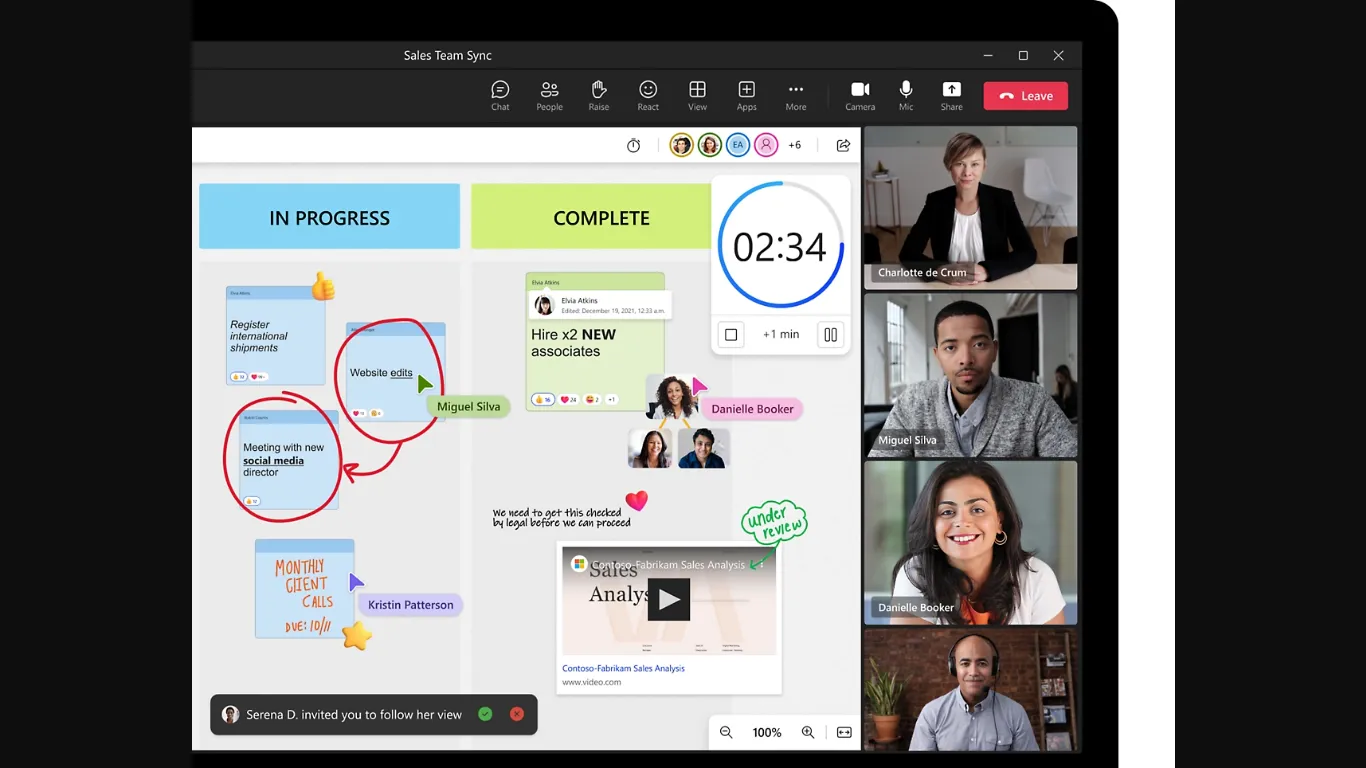
A Microsoft Whiteboard egyik kiemelkedő funkciója a valós idejű együttműködés. Engedélyezheti az együttműködési kurzorokat, hogy pontosan lássa, hol dolgoznak a csapattagok a vásznon. Ez a funkció olyan érzetet kelt, mintha mindenki egy valódi táblánál ülne, és közösen dolgozna.
Ez magával ragadóbb élményt nyújt, zökkenőmentesebb interakciót tesz lehetővé, és minimalizálja a zavart a csapatmegbeszélések során.
💡Profi tipp: A megbeszélés hatékonyságának optimalizálása érdekében még a megbeszélés megkezdése előtt osszon ki feladatokat a csapattagoknak. Például jelöljön ki valakit a post-it-ek hozzáadására, egy másikat a szövegdobozok rendezésére, egy harmadikat pedig a legfontosabb területek megrajzolására vagy kiemelésére.
7. A Whiteboard mentése és megosztása
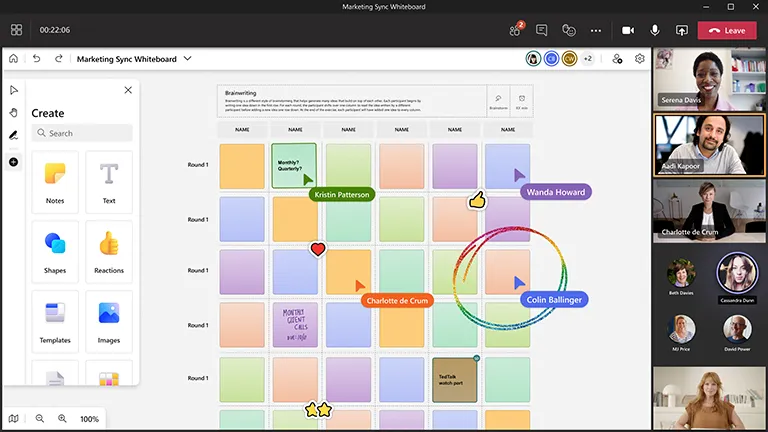
A munkamenet befejezése után mentse el munkáját a Mentés ikonra kattintva vagy az Exportálás kép opció használatával. Ezzel pillanatképet készít a táblán látható összes tartalomról, amelyet link formájában vagy mellékletként megoszthat a többi résztvevővel.
Az értekezlet befejezése után bármikor visszatérhet az összes elmentett táblához áttekintés vagy további megbeszélések céljából, így biztosítva, hogy semmi ne vesszen el.
Olvassa el még: 20 kipróbálandó Microsoft Teams-tipp, trükk és trükk
Milyen korlátai vannak a Teams Whiteboard értekezleteken való használatának?
A Microsoft Teams Whiteboard kiválóan alkalmas az alapvető együttműködésre, de a fejlettebb projektigények esetén már nem bizonyul elégségesnek. Hiányoznak belőle a fejlettebb táblafunkciók, mint például a betűtípusok és alakzatok részletesebb testreszabása, a képalkotás és a robusztus szerkesztőeszközök. Mivel internetkapcsolatot igényel, offline tervezéshez vagy gyenge hálózati környezetben nem megbízható. És bár a valós idejű kurzorok segítenek, a nagy csoportok közötti együttműködés verziókezelés vagy erőteljesebb testreszabási lehetőségek nélkül kaotikusvá válhat.
A Microsoft Teams Whiteboardja nagyon jól működik az egyszerűbb együttműködéshez, de a Teams egyes alternatívái jobban megfelelhetnek a bonyolultabb projekteknek. Ennek az az oka, hogy:
Korlátozott eszközkészlet
A Teams Whiteboard az alapvető funkciókat kínálja, mint például a rajzolás, a szöveg hozzáadása és a jegyzetlapok használata. Ugyanakkor nem rendelkezik egy dedikált táblás alkalmazás olyan fejlett eszközeivel, mint például az egyedi betűtípusok és alakzatok, a képek létrehozásának lehetősége vagy a kiterjedt szerkesztési funkciók.
Ez korlátozó lehet, ha a projekt bonyolult terveket vagy kifinomultabb vizuális elemeket igényel.
Internetkapcsolatra van szükség
A Microsoft Whiteboardot nem használhatja offline módban, mivel az internetkapcsolatra és a Microsoft Teams-szel való integrációra támaszkodik. Ez kellemetlenséget okozhat, ha olyan környezetben tervez, ahol nincs megbízható hálózati hozzáférés.
Alapvető együttműködési funkciók
Az együttműködési kurzoroknak köszönhetően valós idejű együttműködés lehetséges, de a nagy létszámú értekezletek esetében a rendszer kiterjesztése bonyolult lehet. A sok résztvevőtől érkező bejegyzések kezelése nehézkessé válik, és a verziókezelés hiánya néha zavart okozhat.
Olvassa el még: Hogyan vehet részt hatékonyan az értekezleteken?
Nem teljesen testreszabható
A Microsoft Whiteboard alapvető testreszabási lehetőségeket kínál, például a szöveg formázásának, a vonalak vastagságának vagy a jegyzetlapok stílusának beállítását.
Ez a rugalmasság hiánya hátrányt jelenthet azok számára, akik szeretnek személyes hangulatot adni a prezentációiknak, vagy vizuálisan vonzó diagramokat készíteni.
Mint láthatja, bár a Microsoft Whiteboard hasznos eszköz, a bonyolultabb projektekhez valami robusztusabb megoldásra van szükség. Egy olyan, jobb teljesítményű és funkciókban gazdag megoldás, mint a ClickUp, képes kielégíteni ezeket az igényeket.
Hogyan használhatja a ClickUp Whiteboardokat a csapatmunkához?
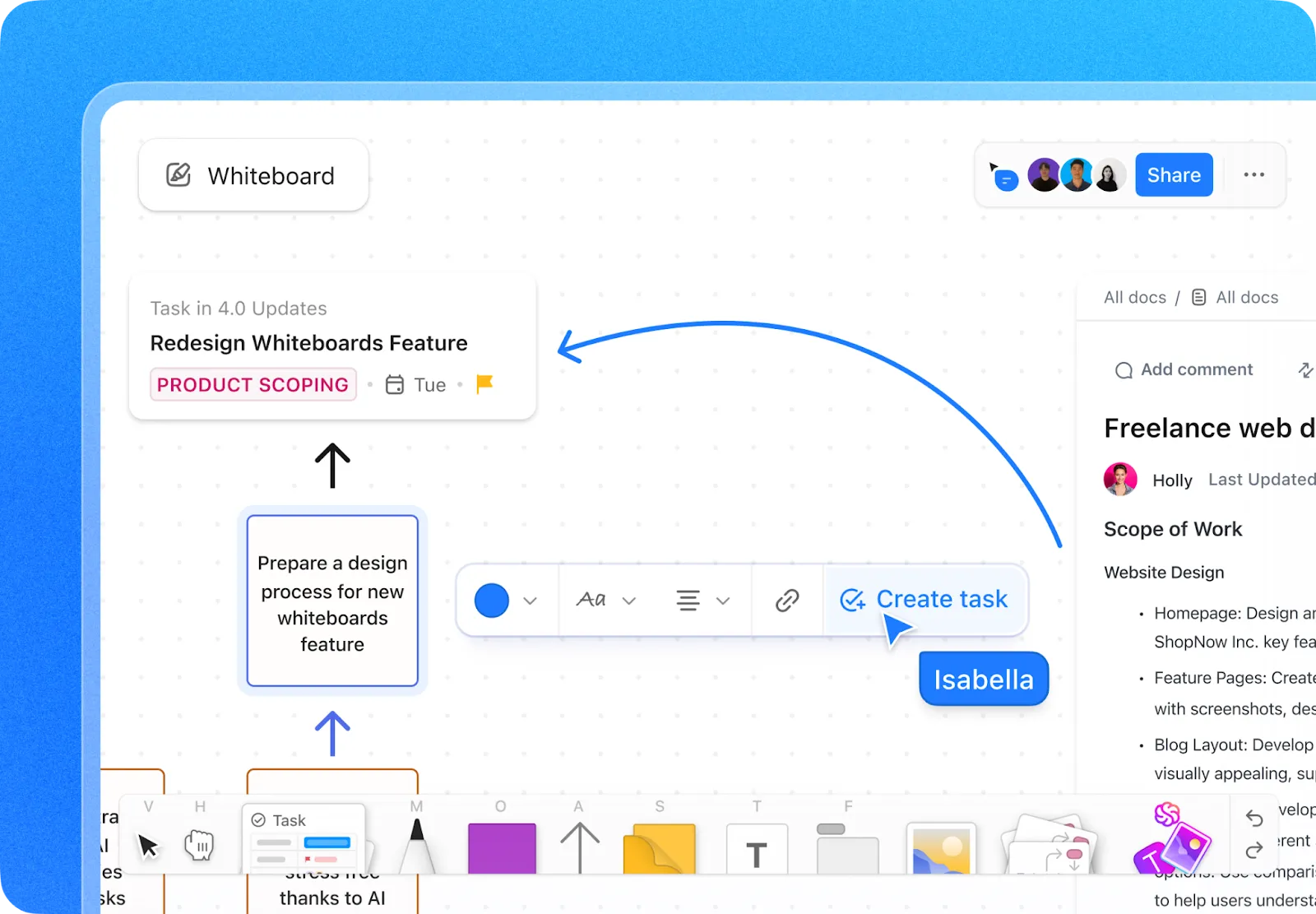
Csapatvezetőként elvárja, hogy a csapattagok között zökkenőmentes legyen az együttműködés és a kommunikáció. A ClickUp Whiteboardok mindezt és még többet is megadnak Önnek: dinamikus teret kínálnak, ahol csapata ötleteket gyűjthet, projekteket tervezhet és feladatokat hajthat végre – mindezt egy helyen.
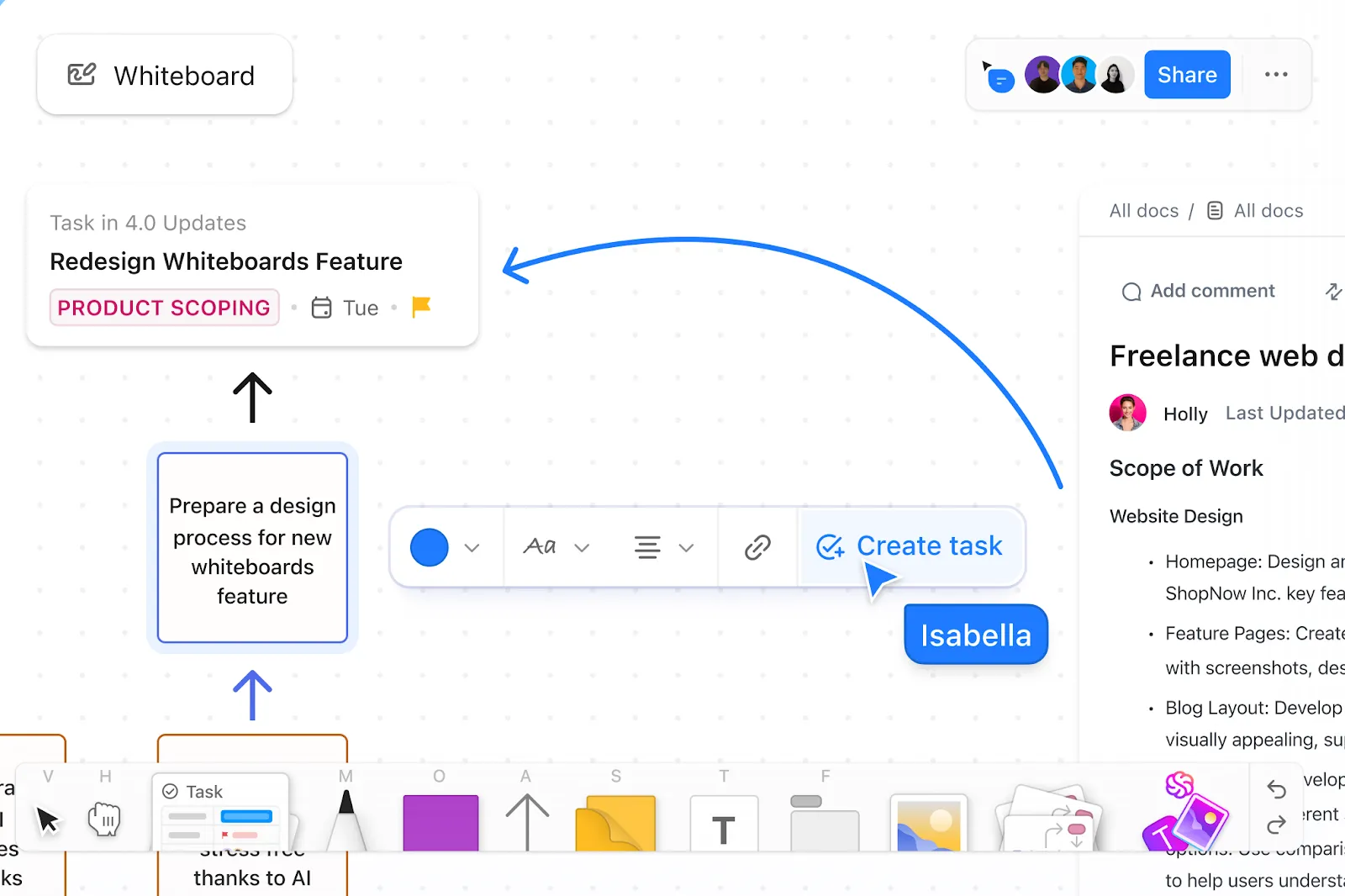
Akár bonyolult diagramokat vázol fel, folyamatábrákat készít, akár ötleteket oszt meg, az intuitív felület lehetővé teszi az alakzatok húzását és elhelyezését, a szabadkézi rajzolást, valamint olyan elemek összekapcsolását, mint a döntési pontok és a teendők, a feladataival a hatékony projektmenedzsment érdekében.
A ClickUp Whiteboards legújabb verzióját a sebesség és a megbízhatóság érdekében újratervezték, így még az intenzív együttműködési munkamenetek során is zökkenőmentes felhasználói élményt biztosít. Mindenki valós időben láthatja a többiek szerkesztéseit és a kurzor mozgását, így a brainstorming-ülések interaktívabbá és hatékonyabbá válnak.
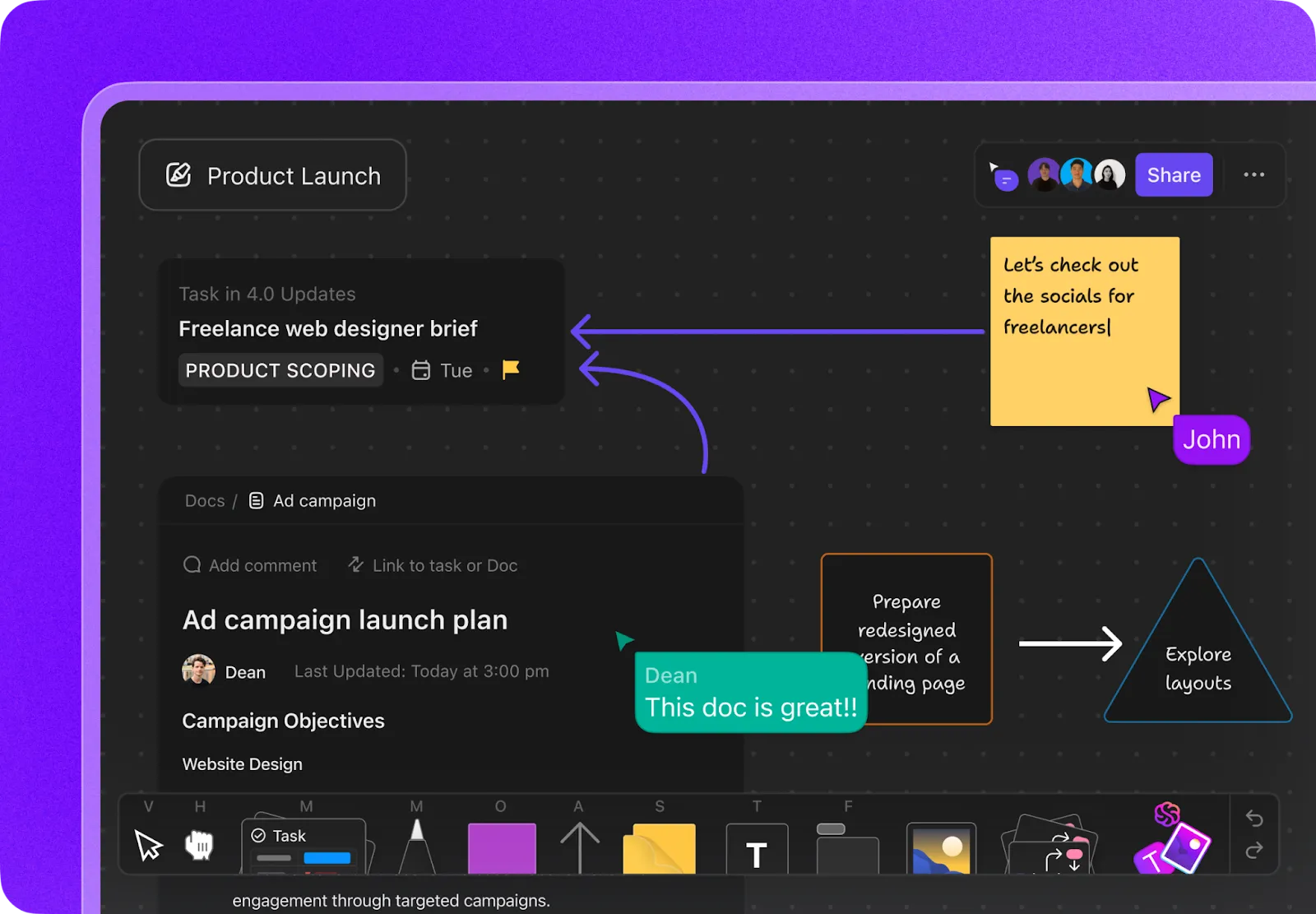
Ráadásul az újratervezett felület, amely elegáns sötét móddal is rendelkezik, gondoskodik arról, hogy munkaterülete vizuálisan is vonzó maradjon.
Hogyan működjünk együtt valós időben a ClickUp Chat segítségével
A ClickUp Whiteboard zökkenőmentesen integrálódik a ClickUp Chat-tel, így javítva a valós idejű kommunikációt és az együttműködést. Amíg a csapata a Whiteboardon dolgozik, könnyedén átválthat a Chat-re, hogy ötleteket vitassanak meg, kérdéseket tegyenek fel vagy visszajelzést adjanak anélkül, hogy elhagynák a munkaterületet.
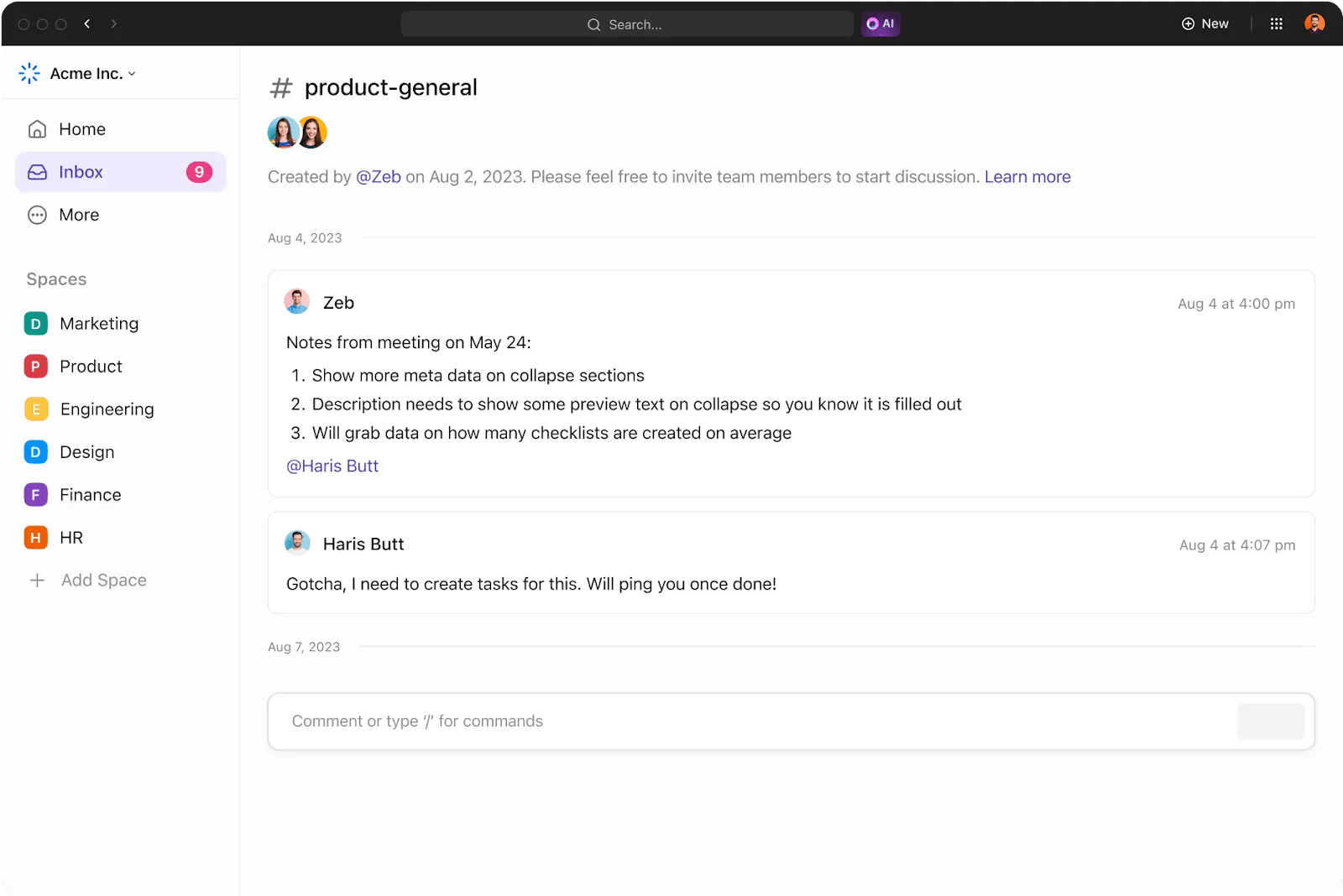
A ClickUp Chat segítségével konkrét üzeneteket közvetlenül a Whiteboard elemeihez kapcsolhat. Ez biztosítja, hogy a beszélgetések a feladathoz kapcsolódjanak, és segít elkerülni, hogy fontos megbeszélések elvesszenek a sok üzenet között.
Az azonnali üzenetküldő funkció kiegészíti a Whiteboardot azzal, hogy lehetővé teszi a beszélgetések természetes folyását a vizuális munka mellett. Ráadásul a SyncUps segítségével könnyedén kezdeményezhet egyéni vagy csoportos videohívásokat a Chat-en belül, a képernyőmegosztás további előnyével, amely még jobban fokozza az együttműködést.
Hogyan keltheti életre ötleteit a rajzeszközzel
Minden jó, magához méltó Whiteboard lehetővé teszi a szabadkézi rajzolást, így életre keltheti ötleteit.
A ClickUp még egy lépéssel tovább megy: lehetővé teszi, hogy ujjával (vagy érintőceruzával) vázlatokat készítsen, rajzoljon és megalkossa elképzeléseit okostelefonon vagy táblagépen. Természetesen továbbra is szabadkézzel rajzolhat asztali számítógépen vagy laptopon az egér segítségével.
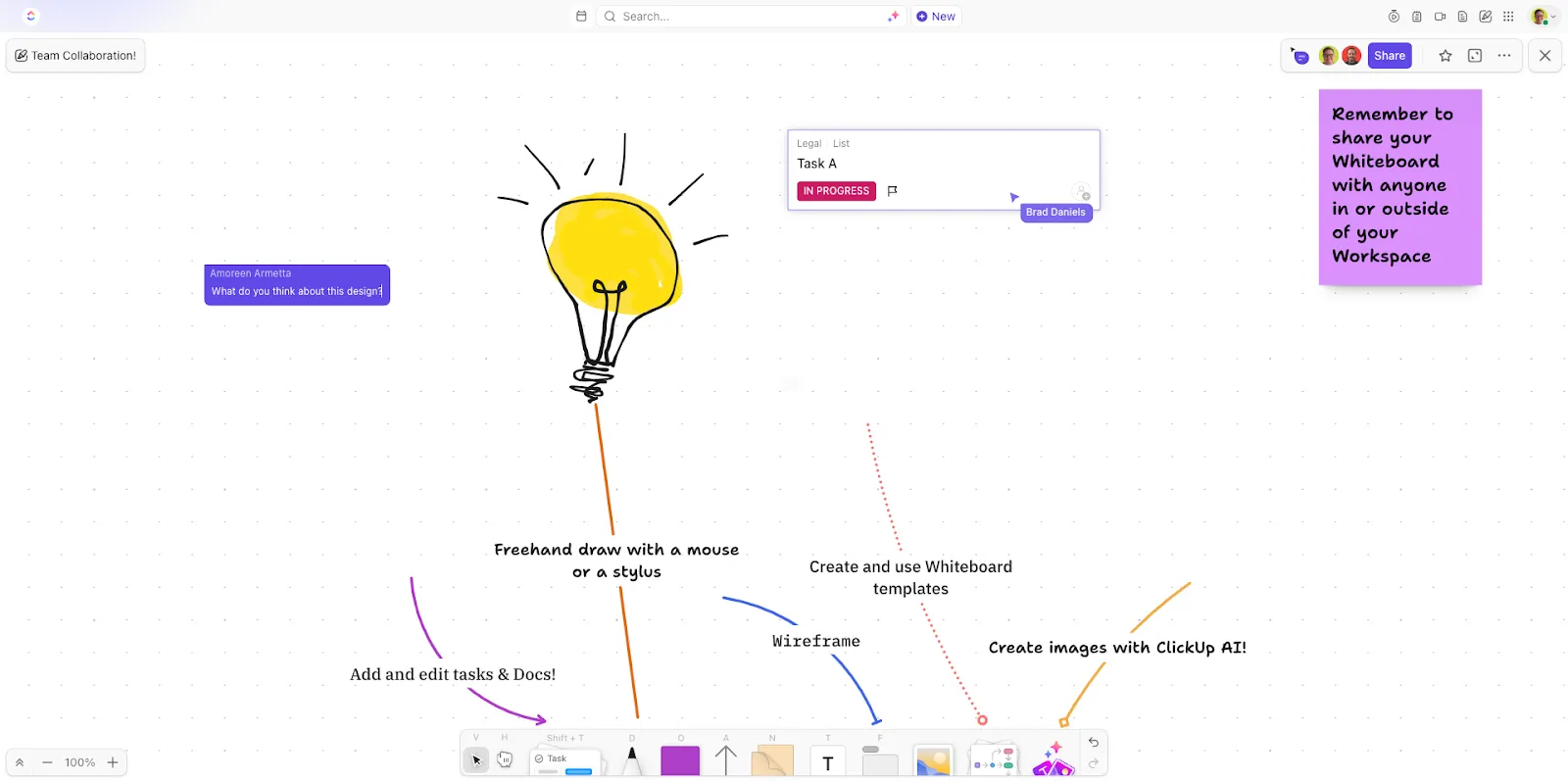
Használjon különböző típusú tollakat, vonalvastagságokat és vonalszíneket a legfontosabb pontok megjegyzéséhez és kiemeléséhez. A legjobb az egészben, hogy megoszthatja ClickUp Whiteboard-jait a Teams képernyőjén, így egyesítve a két platform előnyeit a résztvevők hatékony bevonása érdekében.
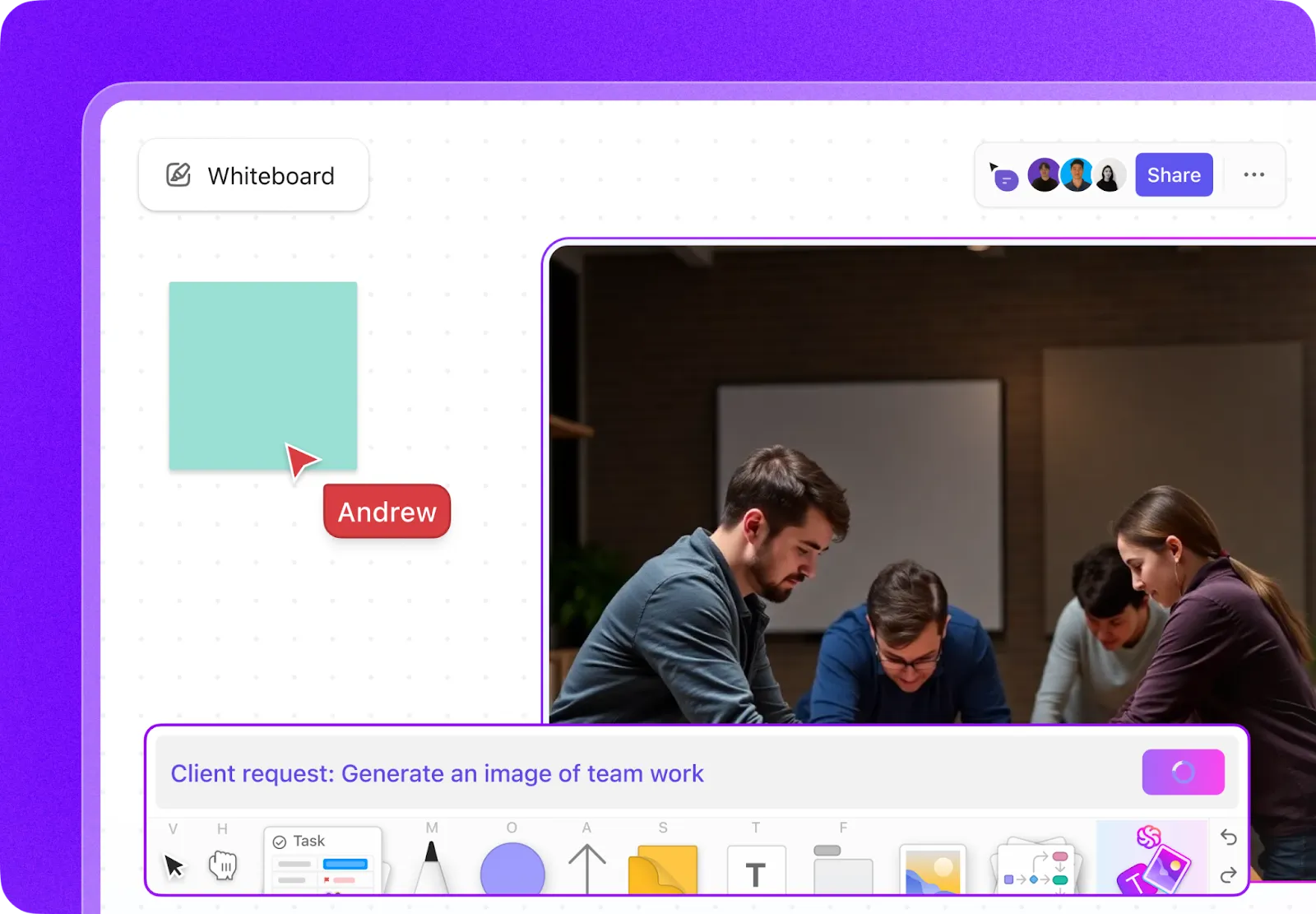
Bónusz? Kombinálja a ClickUp Brain mesterséges intelligenciáját a ClickUp Whiteboarddal, és hozzon létre egyedi képeket természetes nyelvű utasítások segítségével (lásd alább!)
Mit mondanak a felhasználók a ClickUp Whiteboardról:
Végül a Whiteboard funkció? Imádom. Ezt az eszközt gyakran használtuk a csapatmegbeszéléseken ötletek kidolgozásához vagy bizonyos kezdeményezések részletesebb kidolgozásához.
Végül a Whiteboard funkció? Imádom. Ezt az eszközt gyakran használtuk a csapatmegbeszéléseken ötletek kidolgozásához vagy bizonyos kezdeményezések részletesebb kidolgozásához.
Hogyan optimalizálhatja az értekezleteket és a feladatkezelést
A ClickUp nem csak a fehér táblákkal segít, hanem a hatékony értekezletek lebonyolításában is. A ClickUp Meetings segítségével világos napirendeket állíthat össze, feladatokat oszthat ki a megbeszélések során, és nyomon követheti a teendőket anélkül, hogy külön eszközökre lenne szüksége.
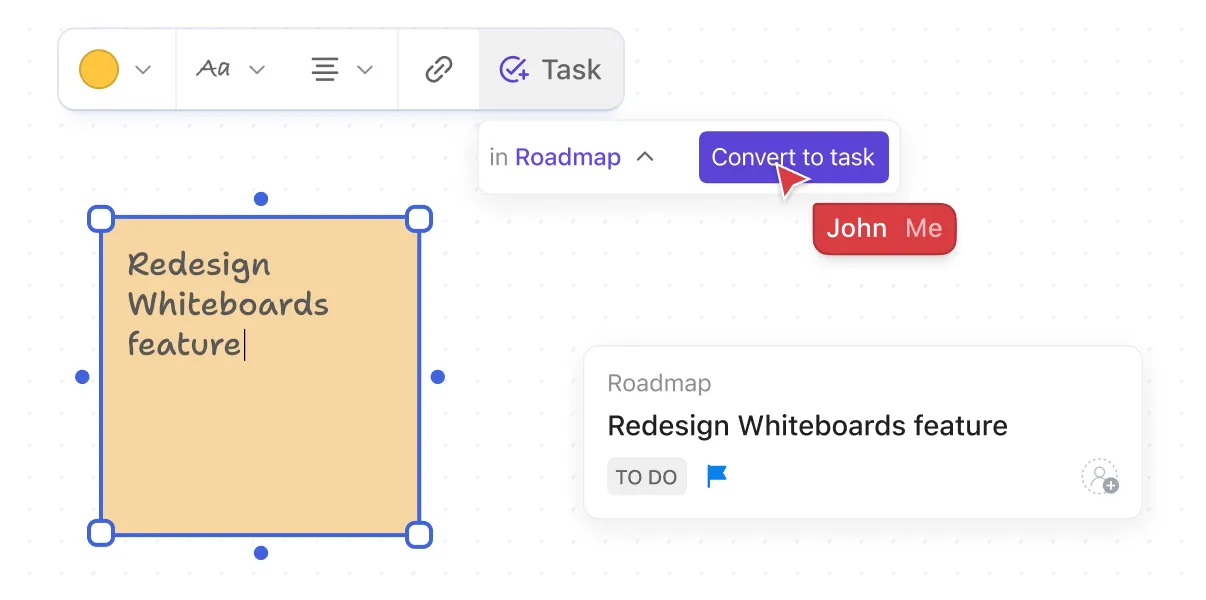
Egyetlen felületen rögzítheti az értekezletek jegyzetét, közösen szerkesztheti az anyagokat, megjegyzéseket rendelhet hozzá egyes csapattagokhoz, valamint ellenőrzőlistákat és ismétlődő feladatokat hozhat létre.
Fontolja meg, hogy az értekezletet egy új Whiteboard-munkamenettel kezdje, hogy ötleteket gyűjtsön, majd zökkenőmentesen áttérjen a feladatok kiosztására – mindezt a ClickUp-on belül.
Hogyan váltson át a Post-it-jegyzetektől a ClickUp Whiteboardra?
Emlékszik még azokra a napokra, amikor személyesen tartották a csapatmegbeszéléseket, a falat tele volt post-it cetlikkel, és valaki nehezen próbálta összekötni a pontokat a táblán? Működött, de nem volt tökéletes.
Ahogy átálltunk a virtuális térre, olyan interaktív eszközök állnak rendelkezésünkre, mint a ClickUp Whiteboard, amelyekkel kommunikálhatunk a csapattagokkal. Ez innovatívabb módszert kínál az ötletelésre, a tervezésre és a végrehajtásra – mindezt egy helyen.
A ClickUp segítségével nem csupán együttműködik, hanem átalakítja az ötletek megosztásának és megvalósításának módját. A produktív online értekezletek lebonyolításától a valós idejű csevegésen át a feladatok meghatározásáig és nyomon követéséig a ClickUp ötvözi a fehér tábla kreativitását a feladatkezelés hatékonyságával.
Miért várna tovább azzal, hogy a brainstorming-üléseket áttörő eredményekké alakítsa? Regisztráljon most egy ClickUp-fiókot!