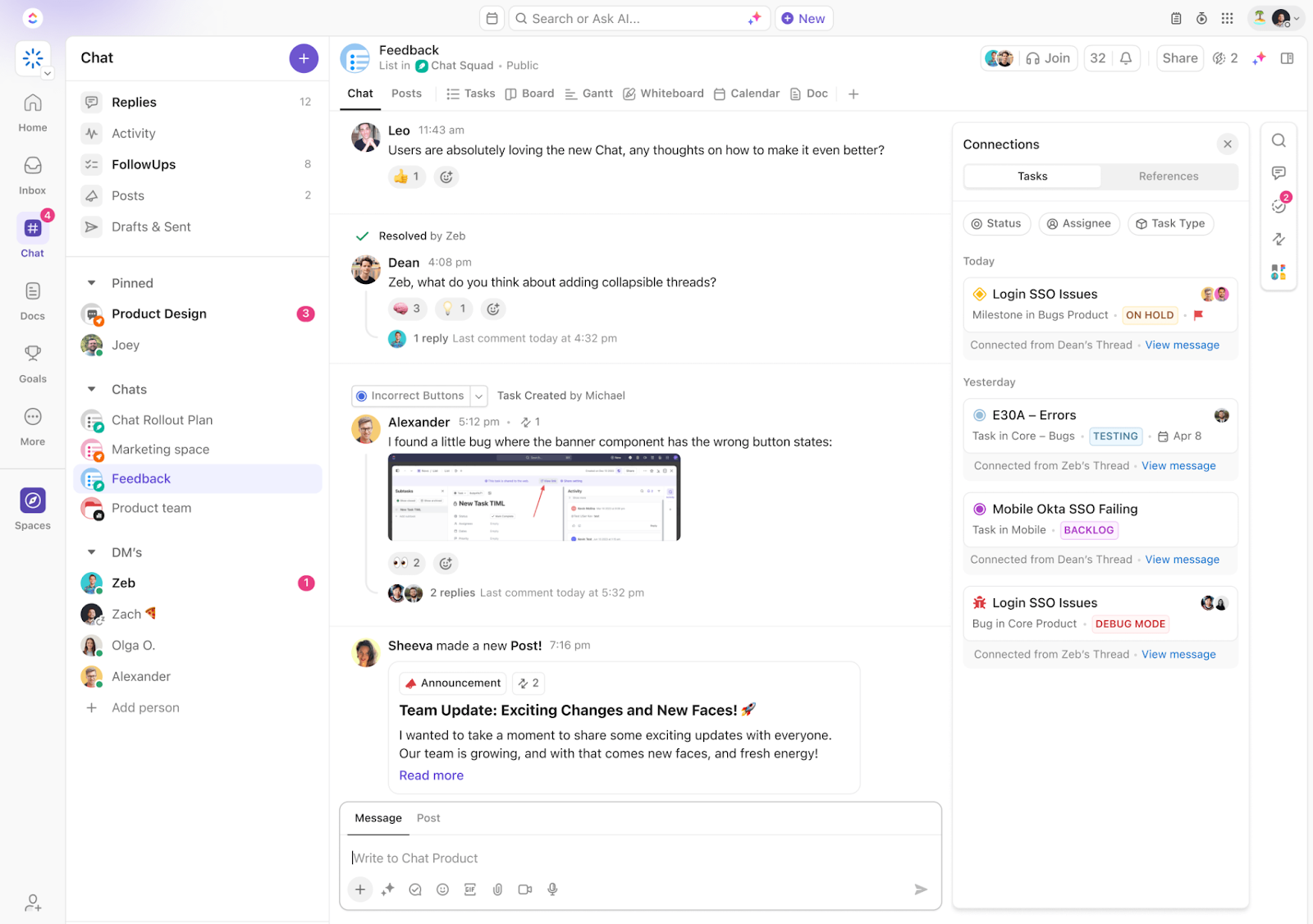

Világszerte vállalkozások és magánszemélyek egyaránt használják a Microsoft Teams alkalmazást a kommunikáció, a munka és a fejlődés érdekében. Körülbelül 320 millió felhasználó használja aktívan ezt a platformot különböző iparágakban.
Nem lenne nagyszerű, ha maximálisan kihasználhatná a Microsoft Teams lehetőségeit? Ez megváltoztatja a csapatok kapcsolattartásának, együttműködésének módját és növeli a termelékenységet.
Felfedjük a legjobb tippeket, amelyekkel javíthatja munkafolyamatait és közelebb hozhatja csapatait, hogy jobban tudjanak együttműködni. Egyszerű trükköket kínálunk, az alapvető műveletektől a fejlett funkciókig.
Emellett tippeket is adunk a Microsoft Teams-fiók biztonságának megőrzéséhez. Olvassa tovább, hogy megtudja, hogyan hozhatja ki a legtöbbet a Microsoft Teamsből.
A 20 legjobb Microsoft Teams trükk és tipp
Íme néhány legjobb Microsoft Teams tipp és trükk:
1. Keresse meg a beszélgetéseiben a fontos üzeneteket
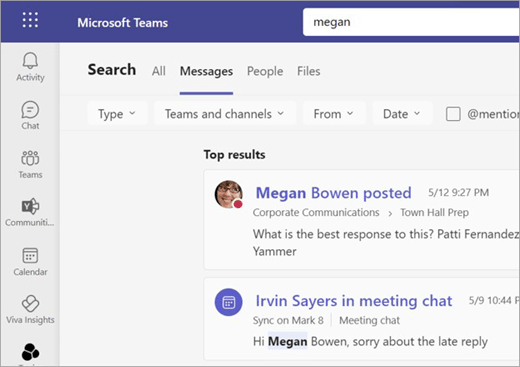
Ahogy a feladatok halmozódnak és a különböző felelősségek felhalmozódnak, a korábbi beszélgetések és fájlok között való navigálás kihívássá válik.
A keresősáv funkcióval gyorsan hozzáférhet az elvesztett fájlokhoz és projektekhez. Írja be a keresett kifejezést a keresősávba, majd nyomja meg az Enter billentyűt. Az eredmények a bal oldali panelen jelennek meg, külön fülön a személyek és a fájlok számára. Váltson fülre a pontosabb kereséshez.
Továbbá a Keyword Query Language (KQL) egy fejlett módszer a keresés egyszerűsítésére. Kulcsszavakat használ a keresési kapacitás javítására. Próbálja ki ezeket a kulcsszavakat az MS Teams-ben a keresés szűkítéséhez:
- „Feladó:” után a személy neve
- „Tárgy:” után a tárgy sor vagy egy kulcsszó
- „In:” után a csatorna vagy a csoportos csevegés neve következik.
- „Elküldve:” után a üzenet dátuma
2. Hozzon létre egy csapatcsatornát, és egyszerre több embernek küldjön üzenetet
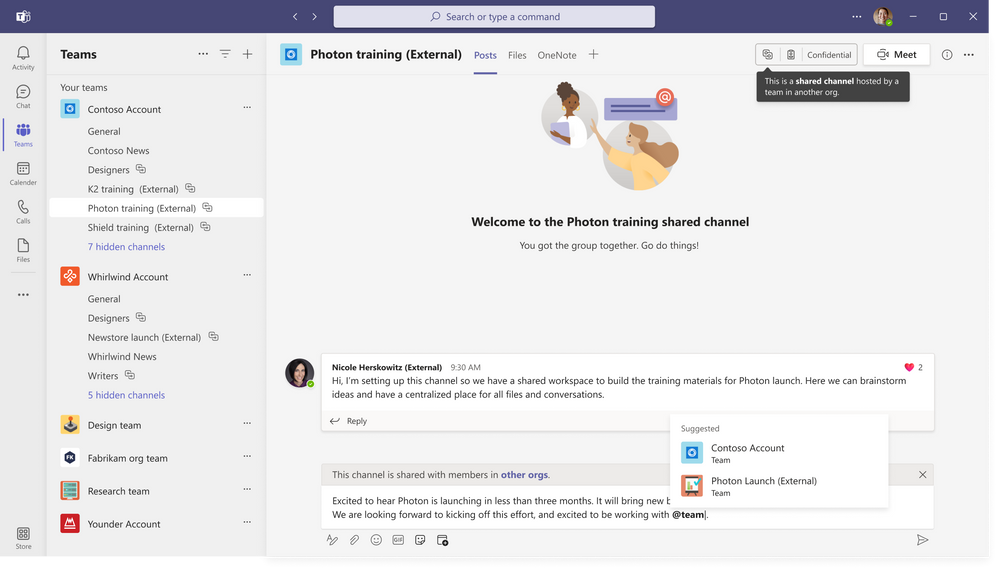
A Microsoft Teams segítségével több csapattagnak is üzenetet küldhet, és kommunikálhat a szervezeten belül egy Teams-csatorna létrehozásával. Ha új tagokat szeretne hozzáadni a csapatához, kövesse az alábbi lépéseket:
- A Teams listájában kattintson a Csatlakozás vagy Csapat létrehozása gombra.
- Válassza a Csapat létrehozása lehetőséget.
- Válassza a Csapat felépítése a semmiből lehetőséget.
- Válassza ki a szervezet egészét
- Írja be a csapat nevét, majd kattintson a Létrehozás gombra.
Ez a csapat egy csatornaként szolgál, amelyen keresztül egyetlen üzenettel több embernek is üzenetet küldhet. A vendégfelhasználók kivételével mindenki láthatja az üzenetét. Ezenkívül a többi csapat tag is automatikusan frissül, amikor hozzáadják őket a Microsoft 365-hez, vagy eltávolítják onnan.
3. Integrálja a Sharepoint használatát
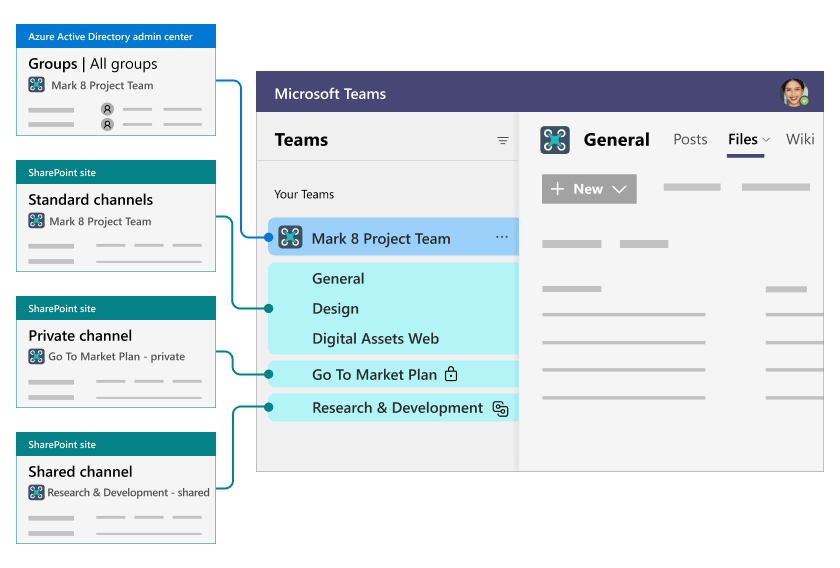
A Sharepoint egy integrált Microsoft platform, amelyet fájlok biztonságos tárolására és megosztására használnak.
A Sharepoint segítségével megoszthatja a fájlokat a csapat többi tagjával a Fájlok fülre kattintva. Az Office Online vagy az asztali alkalmazás segítségével együttműködhet és dolgozhat a fájlokon.
4. Átszervezze csatornáit és csapatait
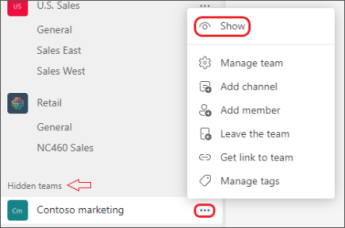
Több csatorna kezelése zavaros lehet. Éppen ezért azok átszervezése remek módszer a dolgok tisztázására!
Egyszerűen húzza át a csapatokat a kívánt sorrendbe. Helyezze a legigényesebb csapatokat vagy csatornákat a rögzített mappák listájára. A csapat neve mellett található három pontra kattintva elrejtheti azokat a csatornákat, amelyeknek nem aktív tagja.
A rejtett csapatok megtekintéséhez:
- Keresse meg a bal oldalon található Teams lista alját, és válassza a „Rejtett csapatok” lehetőséget.
- Találd meg a keresett csapatot
- Kattintson a További beállítások ikonra, majd válassza a „Megjelenítés” lehetőséget.
Hasonlóképpen, a csapaton belüli rejtett csatornák megtekintéséhez válassza a „rejtett csatornák” és a „Megjelenítés” lehetőséget.
5. Módosítsa státuszának időtartamát
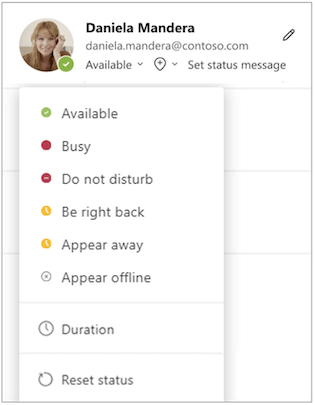
Íme egy másik hasznos Microsoft Teams trükk: állítsa be az állapot időtartamát úgy, hogy egy meghatározott idő elteltével az állapot automatikusan „elfoglalt”ról „távol”ra váltson, így mások tudni fogják, mikor nincs online.
Az alábbi lépésekkel módosíthatja ezt az alapértelmezett beállítást:
- Kattintson a jobb felső sarokban található profilképre.
- Válassza ki az Állapot nyíl gombot
- A Időtartam opcióból válasszon a 30 perc, 1 óra, 2 óra, ma és ezen a héten lehetőségek közül. Ha a felsorolt opciók közül egyik sem megfelelő, állítson be egyéni időkeretet.
6. Fő beszélgetések könyvjelzővel ellátása
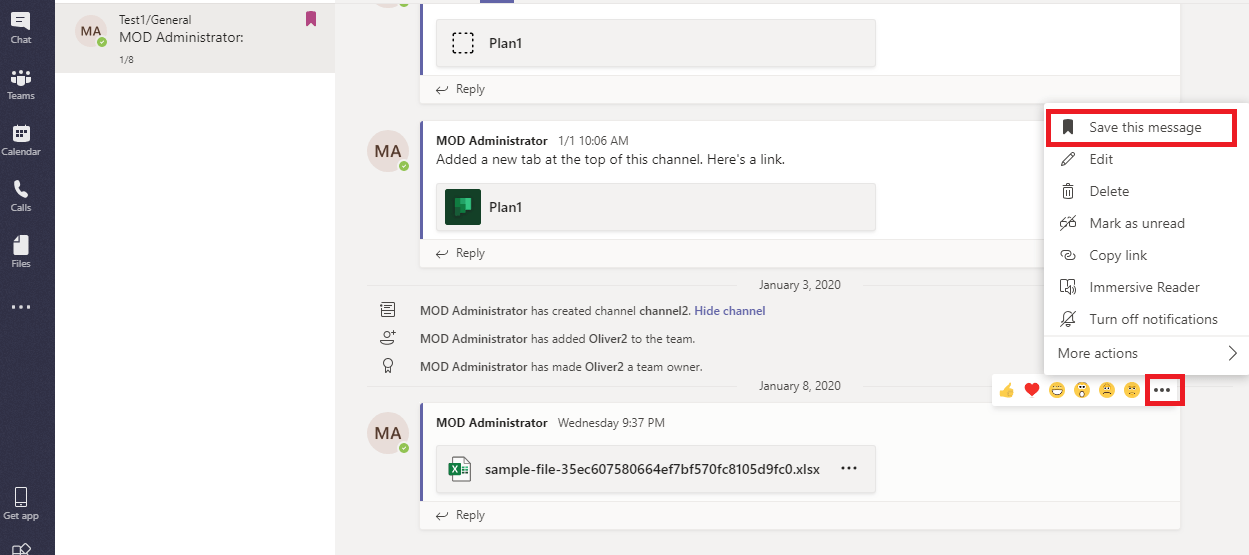
A beszélgetések könyvjelzővel való megjelölése egy hasznos funkció, amely lehetővé teszi a szálakba rendezett beszélgetések profilodba mentését a jobb nyomon követhetőség érdekében.
Ha minden beszélgetés, csapat, csatorna, projekt, értekezlet és dokumentum egy helyen található, néha nehéz lehet a navigáció. Kövesse ezeket az egyszerű lépéseket, hogy könyvjelzővel jelölje meg a fontos beszélgetéseket, és így hozzáférjen a szükséges részletekhez:
- Kattintson a könyvjelzővel megjelölni kívánt beszélgetés után található három pontra.
- Kattintson a „Üzenet mentése” gombra, hogy könyvjelzőként elmentse.
A mentett könyvjelzők megtekintéséhez kattintson a profilképére, majd válassza a Mentett lehetőséget. A könyvjelző eltávolításához kattintson újra a csatorna előtti mentett ikonra.
A beszélgetések mentése akkor is hasznos lehet, ha egy adott feladatba merülsz, és valami fontosat szeretnél megőrizni, hogy később megnézhesd.
7. Sürgős csevegési értesítések
Néha sürgős üzeneteket kell küldeni az azonnali kommunikáció, a gyors válaszok és a kritikus vagy időérzékeny kérdésekkel kapcsolatos időszerű intézkedések érdekében. A Microsoft Teams lehetővé teszi, hogy az üzeneteket „Sürgős” vagy „Fontos” jelöléssel lássa el, hogy a címzettet azonnal értesítse a tartalom sürgősségéről.
Lépjen az Akciók és alkalmazások > Szállítási beállítások menüpontra. Ha egy üzenetet fontosként jelöl meg, a rendszer 20 percig, vagy amíg az üzenetet el nem olvassa, kétpercenként értesíti az illető személyt vagy csoportot.
8. Végezzen közvélemény-kutatást
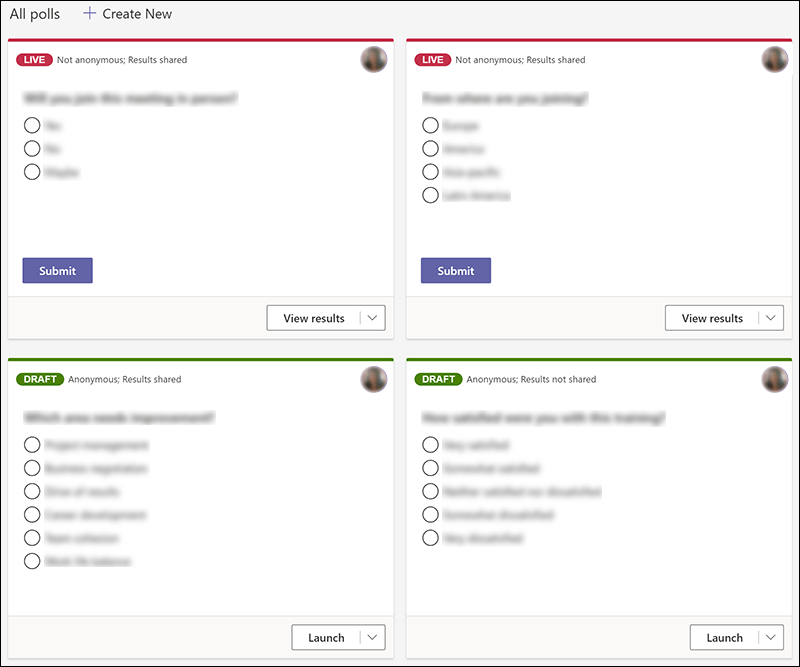
A közvélemény-kutatások lebonyolítása bonyolult feladat lehet. Pontos válaszok gyűjtését és az adatok elemzését igényli, miközben az emberek érdeklődését is fenn kell tartani.
A Microsoft Teams egyszerűvé teszi a szavazások lebonyolítását. Kattintson az üzenetmező alatti Forms ikonra a szavazás létrehozásához. Írja be ide a kérdést, és sorolja fel a lehetséges válaszokat. Kapcsolja be a Több válasz lehetőséget, hogy a résztvevők több lehetőséget is kiválaszthassanak.
Küldje el a szavazást, és automatikusan gyűjtsön össze válaszokat a csoport tagjaitól. A csoport valós időben kap összefoglalót a szavazási válaszokról.
9. Használjon különböző háttérképeket
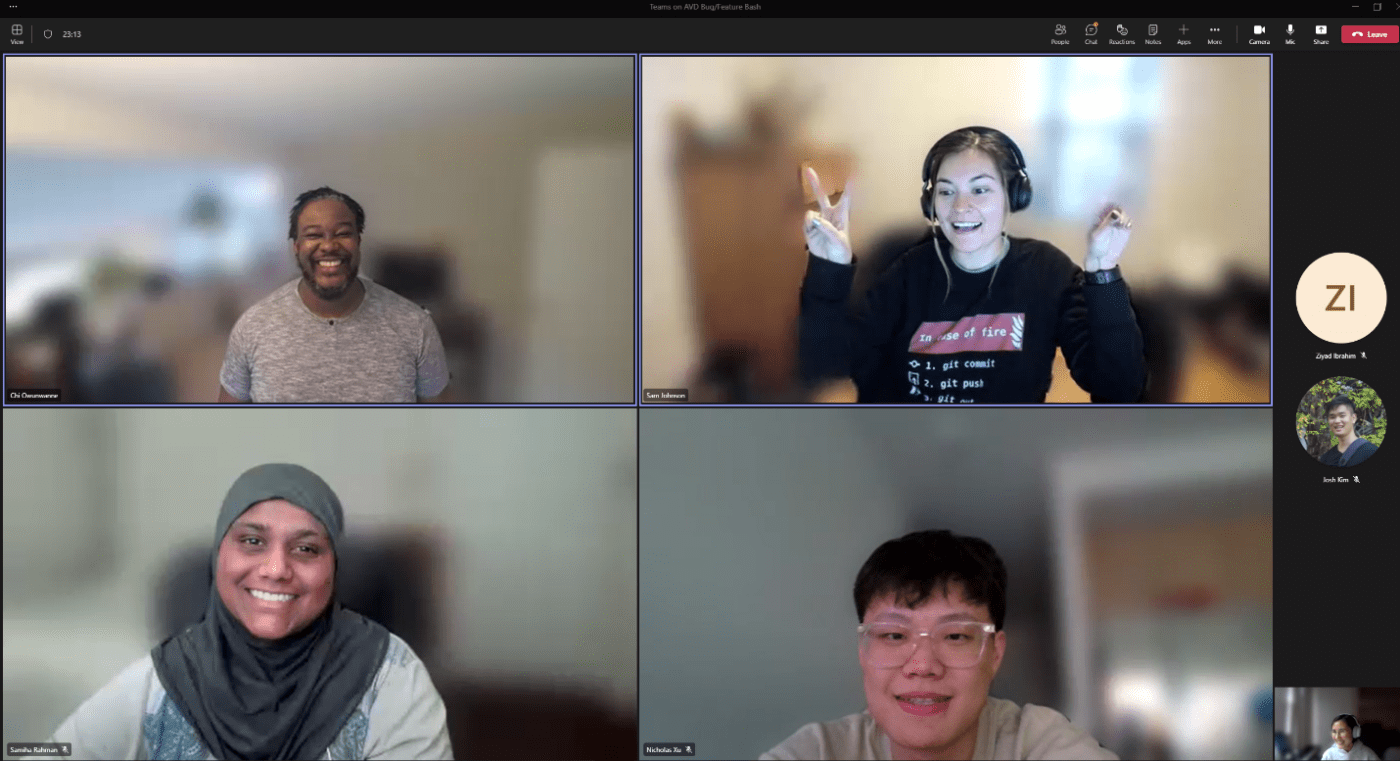
A szobád rendetlen, és öt perc múlva kezdődik a megbeszélés – mit teszel? A Microsoft Teams lehetővé teszi, hogy elmosd a hátteret, vagy egy képre cseréld.
A háttér elmosásához lépjen az audio- és videobeállításokhoz, kattintson a mellette található három pontra, és válassza a „Háttér elmosása” lehetőséget. Ha egy adott képet szeretne háttérként használni, válassza a „Háttérhatások megjelenítése” lehetőséget, majd válasszon ki egy képet az oldalsávból.
10. Hozzáférés a Stream segítségével a találkozók átirataival
A találkozók átiratai segítenek rögzíteni a megbeszéléseket, döntéseket és teendőket a jövőbeni hivatkozáshoz. A Microsoft Teams segítségével egyszerű lépésekkel letöltheti a találkozó átiratát.
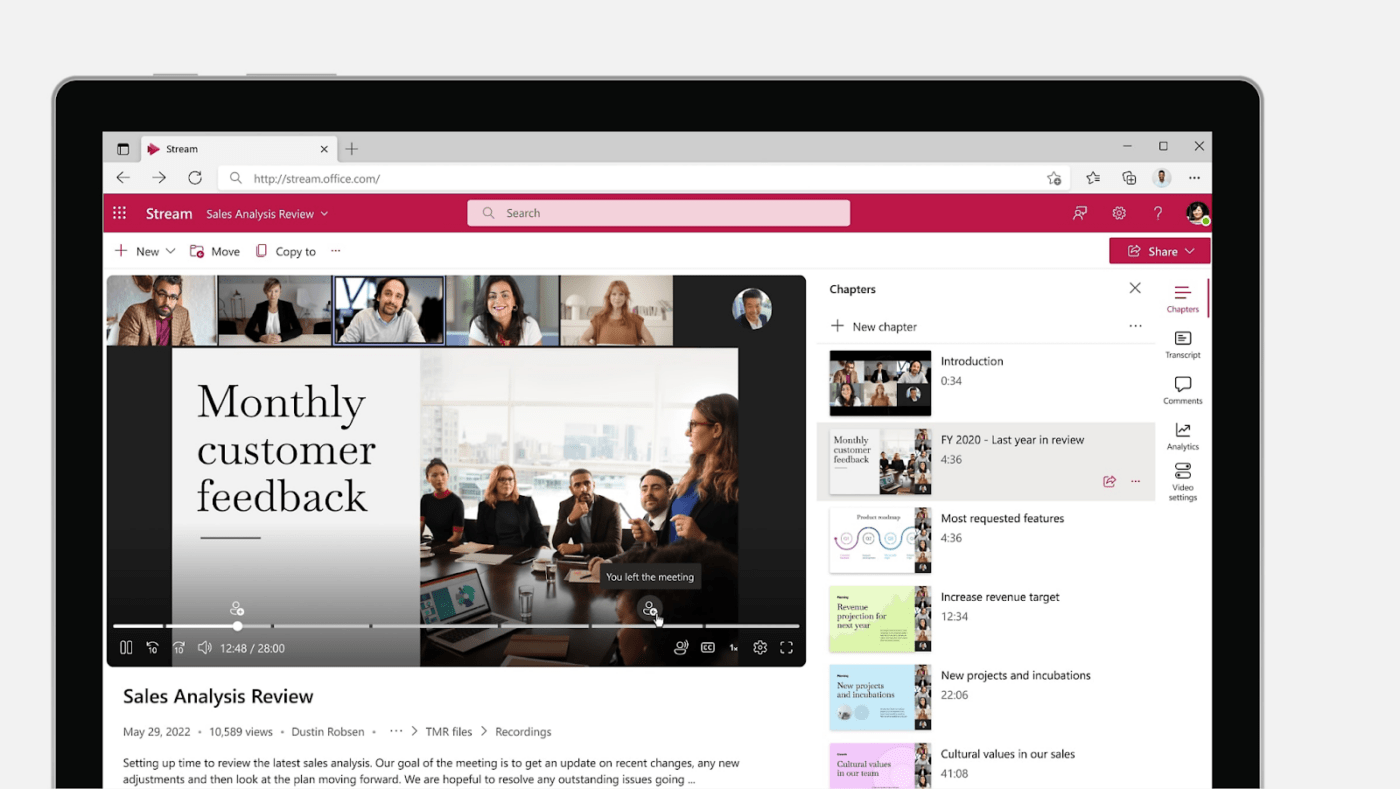
Ehhez töltsd fel a találkozó felvételét vagy beszélgetéseidet a Microsoft Streambe. Kattints a három pontra, és válaszd a Videóadatok frissítése lehetőséget. Itt válaszd ki a videó nyelvét, és hozzáférést kapsz az automatikusan generált feliratfájlhoz.
Ezután töltse le a találkozó átiratát a Microsoft Streamről.
11. Kapcsolatba lépés a szervezeten kívüli személyekkel
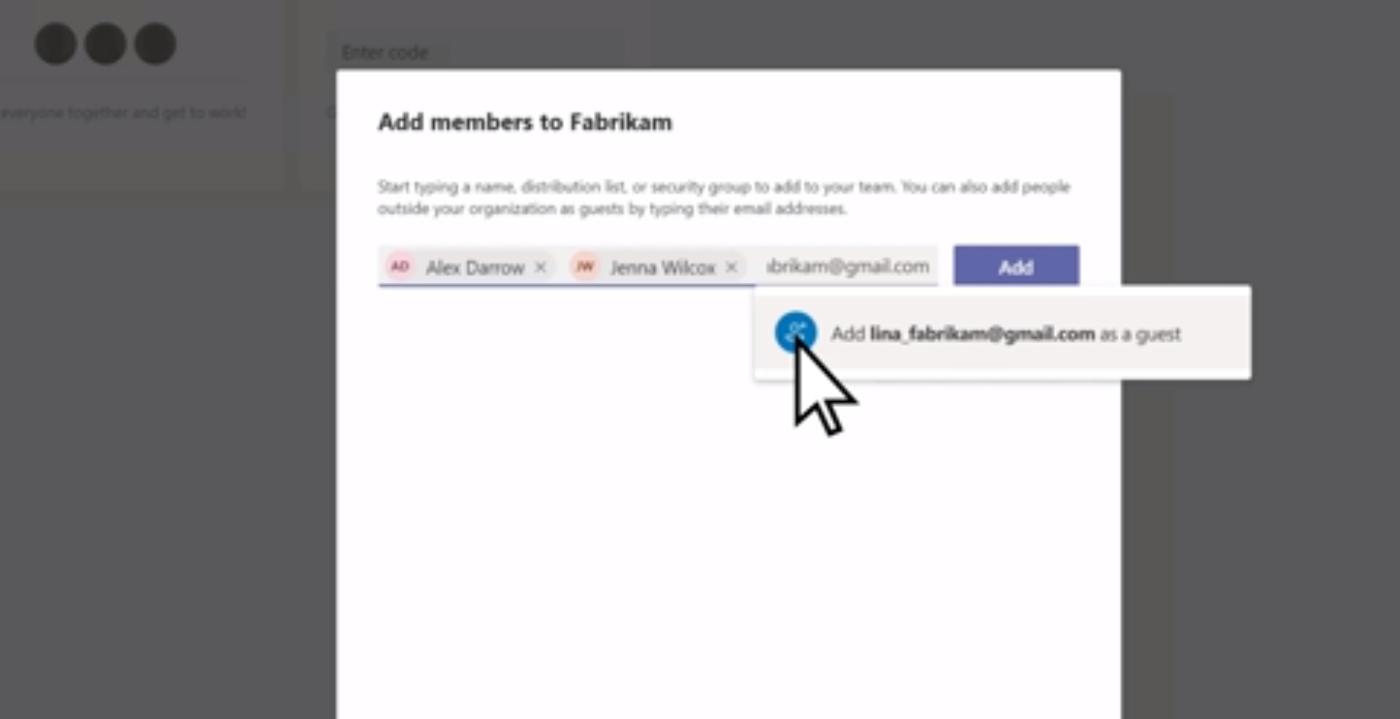
A Microsoft Teams egyik leghasznosabb funkciója, hogy lehetővé teszi külső vendégek hozzáadását a Teamshez.
A vendéghozzáférés segítségével bárki, aki rendelkezik Gmail-, Outlook- vagy más e-mail fiókkal, csatlakozhat a Teams-találkozóhoz, megoszthatja az ott megosztott tartalmakat, és együttműködhet a többi résztvevővel.
12. Feladatok automatizálása a Power Automate alkalmazással
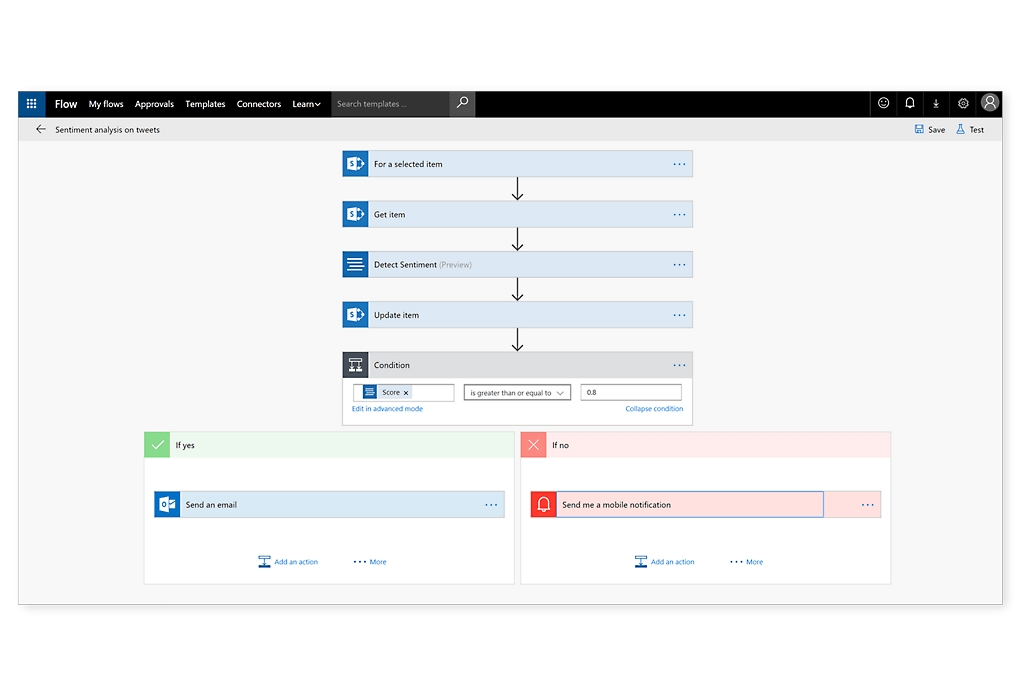
Automatizálja az ismétlődő feladatokat, hogy felgyorsítsa a folyamatokat.
Töltse le a Power Automate alkalmazást, és rögzítse a Teams navigációs sávjához. Használja az alkalmazás meglévő sablonjait, vagy hozzon létre személyre szabott munkafolyamatot.
13. Multitasking az Immersive Reader segítségével
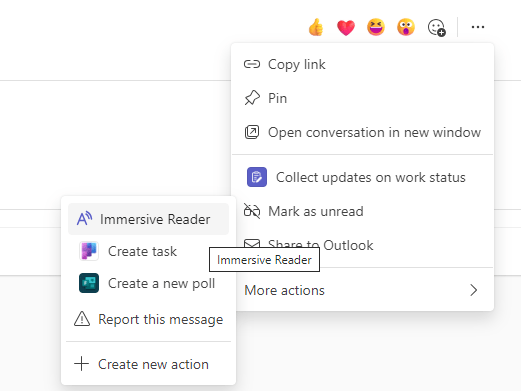
Egy másik fontos Microsoft Teams tipp: az Immersive Reader egy fantasztikus funkció, amely a Microsoft Office 365 alkalmazásokban, például az MS Wordben és a PowerPointban is elérhető. Szöveg-beszéd funkcióval rendelkezik, amely posztokat, csevegőüzeneteket és dokumentumokat olvas fel Önnek, miközben Ön más feladatokat végez.
Az Immersive Reader mód használatához kattintson az üzenet melletti három pontra, válassza az „Immersive Reader” lehetőséget, majd kattintson a Lejátszás gombra.
14. Használja a Microsoft Whiteboardot az együttműködéshez
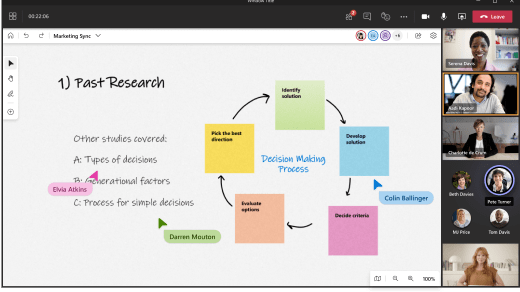
Egy másik kiváló Microsoft Teams trükk a Microsoft Whiteboard használata az együttműködés és a megosztás érdekében.
Hozzáférhet egy virtuális táblához, ahol minden tag szöveget és képeket adhat hozzá vázlatkészítő eszközök segítségével. Integrálja a táblákat a csatornákkal és csevegésekkel, és használja őket a megbeszélések során.
15. Események ütemezése naptárral
A Teams Desktop alkalmazás eseménynaptárával soha többé nem marad le a Teams-találkozókról. Az alkalmazás összefoglalja a közelgő eseményeket, így mindig naprakész lehet a közelgő eseményekről.
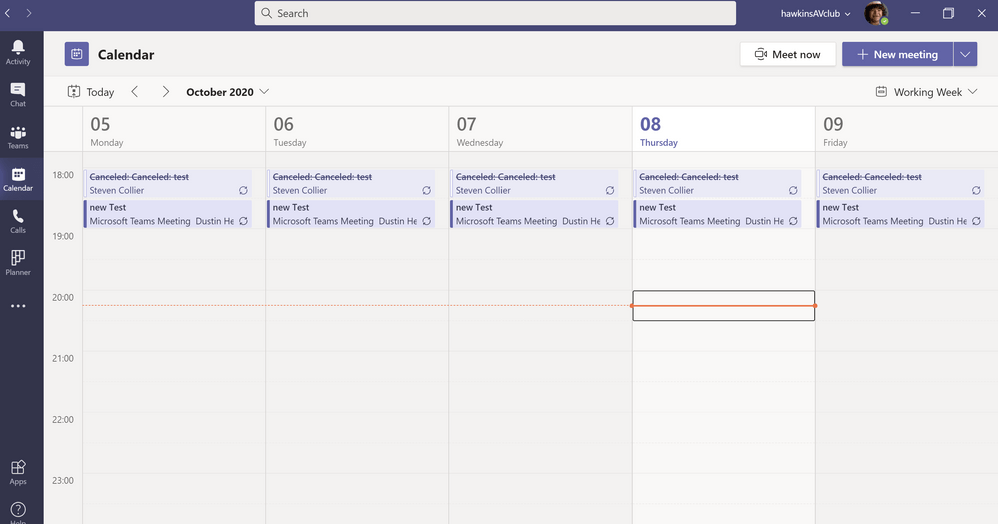
Csak annyit kell tennie, hogy kiválaszt egy csatornát, rákattint a + ikonra, majd kiválasztja a naptár ikont. Írja be az esemény nevét, majd kattintson a Hozzáadás gombra.
16. Integrálja a mesterséges intelligenciát a műveletek egyszerűsítése érdekében
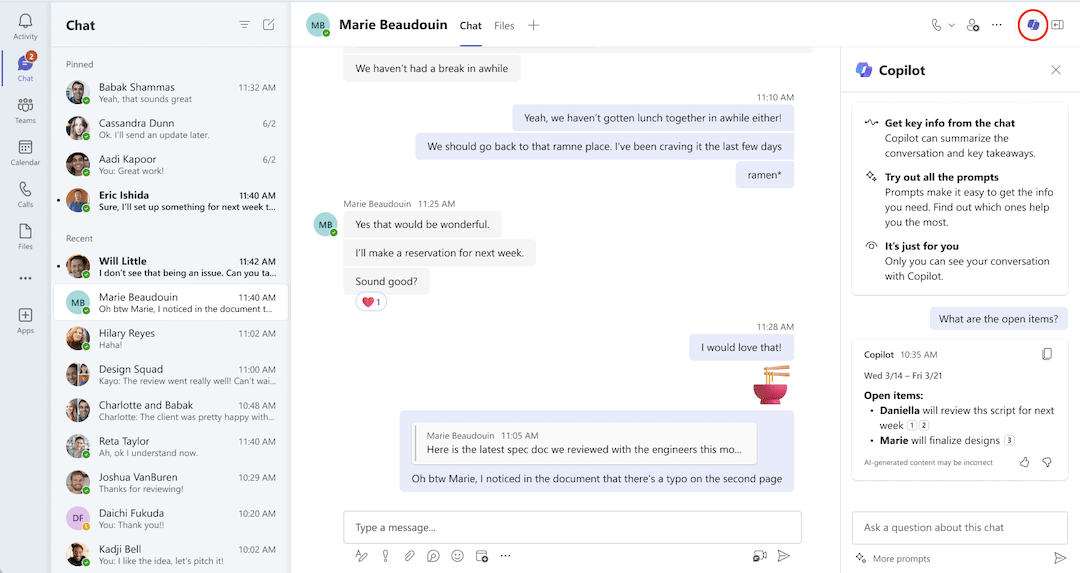
Az AI-eszközök párhuzamosan működhetnek az emberi funkciókkal, hogy segítsék az üzleti tevékenységeket és felgyorsítsák a folyamatokat. Integrálja a Microsoft 365 Copilotot, hogy együttműködhessen a többi taggal és zökkenőmentesen lebonyolíthassa az értekezleteket.
Használja a Copilotot napirend készítéséhez, szövegíráshoz, jegyzeteléshez és ötletek generálásához.
17. Használja a mobilalkalmazást
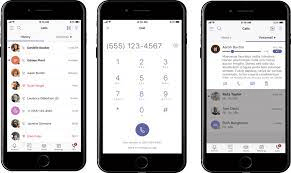
A mobilalkalmazások egyik fő előnye a desktopokkal szemben, hogy lehetővé teszik az üzleti területek közötti váltást. Emellett a mobil eszközökön egyszerűbb nyomon követni a beszélgetéseket, és a könnyebb kezelhetőségnek köszönhetően könnyebb lépést tartani a fontos frissítésekkel.
Töltse le a Teams alkalmazást a Play Store-ból vagy az App Store-ból, és adja meg bejelentkezési adatait. A domain váltásához kattintson a profiljára, és válassza ki a domain nevet.
18. Használjon billentyűparancsokat
A gyorsbillentyűk egyszerűbbé és gyorsabbá teszik a feladatokat. Gyorsabban végzi el a parancsokat, anélkül, hogy újra és újra meg kellene keresnie a menüt.
Néhány hasznos Windows billentyűparancs:
- Ctrl+E – keresés,
- Ctrl+Shift+M – némítás,
- Ctrl+N – új csevegés,
- Ctrl+Shift+R – felvétel és
- Ctrl+Shift+P – felvétel szüneteltetése/folytatása
Mac-felhasználók számára néhány hasznos billentyűparancs:
- Command+N – új csevegés,
- Command+egyenlőségjel (=) – nagyítás,
- Command+mínusz jel (-) – kicsinyítés,
- Command+6 – fájlok megnyitása, és
- Command+O – fájl csatolása
19. Üzenetek szűrése és keresése @mentions segítségével
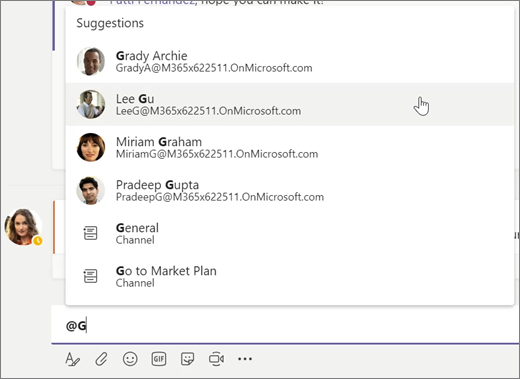
Keresse meg a Teams csevegésben, amire szüksége van. Az „@” szimbólummal gyorsan megtalálhatja és felveheti a kapcsolatot a kívánt személlyel.
Emellett megtalálhatja azokat az üzeneteket is, amelyekben valaki megemlítette vagy megjelölte Önt. A megemlítések megkereséséhez lépjen az aktivitási feedbe, kattintson a Szűrő gombra, majd válassza a Megemlítések lehetőséget.
20. Kerülje el a zavaró tényezőket munka közben
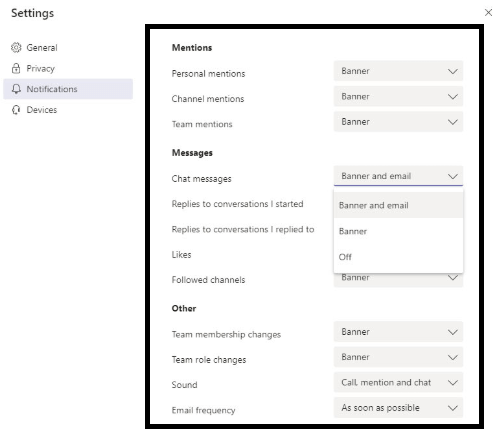
Ha teljes mértékben egy feladatra kell koncentrálnia, aktiválja a Teams azon funkcióját, amely blokkolja a felugró ablakokat és értesítéseket, hogy elkerülje a figyelemelterelést.
Egyszerűen kattintson a profiljára, válassza ki az értesítések fület, és módosítsa az értesítések gyakoriságát. Ez lehetővé teszi, hogy egy csatornára vagy fájlra koncentráljon, miközben a többi csatorna értesítéseit szünetelteti.
Biztonság a Microsoft Teams segítségével
Bár a Microsoft Teams kiváló eszközökkel rendelkezik a feladatok kezeléséhez, mielőtt a vállalatában használná, meg kell győződnie arról, hogy elég biztonságos-e.
A biztonság az egyik legfontosabb szempont a felhőalapú megoldásokat integráló vállalatok számára. Szerencsére a Microsoft 365 többszintű titkosítása biztosítja vállalata adatainak biztonságát.
Bízzon a Teams végpontok közötti titkosításában (E2EE), amely a videohívások adatait a kezdetektől a végéig titkosítja, biztosítva a célállomáson történő visszafejtést. Ez védi az audio-, video- és képernyőmegosztást a hívások során.
A biztonság növelése érdekében használja az Office 365 Defender programot, egy opcionális kiegészítő licencet, amely fokozza a védelmet. Segít megvédeni a spamektől, a rosszindulatú linkektől, az adathalász támadásoktól és a rosszindulatú programoktól.
Íme néhány hasznos tipp, amelyekkel biztosíthatja a Microsoft Teams használatának biztonságát:
- Érzékenységi címkék használata: A Microsoft Information Protection (MIP) lehetővé teszi az adatok érzékenységének címkézését, hogy megvédje az adatokat harmadik féltől származó alkalmazásoktól, és moderálja a védelmi beállításokat.
- Adathozzáférés-vezérlés: Javasoljuk az adathozzáférés-vezérlés használatát az adatok külső felhasználóktól való védelme érdekében. A szervezeten kívüli külső felhasználók számára többféle módon biztosíthat hozzáférést: a lobby funkció engedélyezésével, privát csatornák használatával, a hozzáférési beállítások módosításával és biztonsági csoportok létrehozásával az adatok védelme érdekében.
- Használat figyelése: Végül figyelje meg a felhasználói interakciókat, hogy értékelje a biztonsági kérdéseket, és szükség szerint tegyen lépéseket. Készítsen listát a harmadik felek engedélyeiről, és manuálisan ellenőrizze az egyéb hozzáférést igénylő alkalmazásokat.
A Microsoft Teams fejlesztése a ClickUp segítségével
Ezeknek a tippeknek a betartásával zökkenőmentesen, hatékonyan és eredményesen használhatja a Microsoft Teams alkalmazást.
Ráadásul a Microsoft Teams és a ClickUp integrálásával azonnali hozzáférést kapsz a ClickUp feladatokhoz. Kapj értesítéseket az új megjegyzésekről, mellékletekről, állapotváltozásokról és frissítésekről közvetlenül a Microsoft Teams-ben.

A ClickUp projektmenedzsment egy sokoldalú platform, amely minden projektigényt kielégít, és alternatív kommunikációs platformként is szolgál.
Könnyedén összeköti a csapatokat, valós idejű irányítópultokkal és dokumentumokkal javítja a munkafolyamatokat, így gyorsabbá és zökkenőmentesebbé téve a műveleteket.
A ClickUp projektmenedzsment rendszere számos kiemelkedő funkcióval rendelkezik. Egy helyen egyesíti a tudás- és munkamenedzsmentet, így ideális, testreszabott nézetet biztosít a többfunkciós projektekhez. Automatizálási és jelentéskészítési eszközei jelentősen növelik a hatékonyságot.
Ezenkívül segít a projektmenedzsment gyakorlatok hatékony szabványosításában és méretezésében.

Ha minden munkáját és kommunikációját egy helyen tárolja, az nagyobb rugalmasságot és kényelmet biztosít minden érintett számára.
A ClickUp Chat, a ClickUp Meetings és a ClickUp Microsoft Teams integráció zökkenőmentes koordinációt és kiváló működést tesz lehetővé, függetlenül az iparágtól. Ezek a funkciók együttesen jelentősen javítják a napi munkavégzést, és fejlett projekt- és csapatkezelési lehetőségeket kínálnak.

A funkciók széles skálája és a zökkenőmentes működés meg fog lepni azzal, hogy mennyi mindent lehet elérni. Próbáld ki ezeket a Microsoft Teams trükköket a ClickUp-pal integrálva, hogy okosan kezdhess el dolgozni.