
A Pinterest rengeteg inspirációt kínál a következő teendőlistádhoz: rendezett rácsok, kézzel írt fejlécek, pasztell színű mezők és gondosan elhelyezett matricák. A stílus kiválasztásakor gondold át, mennyi helyre lesz szükséged a feladatokhoz, és milyen gyakran változnak a terveid.
A tervezés is hozzájárulhat a vonzerőhöz. A University College London 2025-ös, a digitális tollakkal történő tervezésről szóló tanulmányában a résztvevők arról számoltak be, hogy szeretnék, ha terveik vonzóan nézzenek ki. Az egyikük Goodnotes-sablonokat vásárolt, hogy javítsa a tervezőjének megjelenését. Mások értékelték, hogy kézzel írt listáikat díszíthetik és rendezett állapotban tarthatják.
Egy olyan elrendezés, amelyet szívesen használsz, helyet kell hagynia a mindennapi változásoknak is, legyen szó új határidőről vagy egy vártnál hosszabb időt igénylő feladatról.
Összegyűjtöttünk 20 esztétikus teendőlista-ötletet a napi tervezéshez, a heti és havi ütemtervekhez, a bullet journalokhoz, a digitális alkalmazásokhoz, valamint a tanuláshoz és a munkához. Mindegyik tartalmazza az elrendezés elkészítéséhez szükséges utasításokat, gyakorlati példákat és útmutatást arra vonatkozóan, mikor érdemes használni őket.
TL;DR: Egy esztétikus teendőlista akkor működik jól, ha a kialakítása információt hordoz. Használj egy „top 3” mezőt a napi prioritásokhoz, színeket a kontextus jelöléséhez, szimbólumokat az állapot jelzéséhez, valamint hagyj szabad teret, hogy a lista olvasható maradjon.
- Napi ötletek: Top 3 lista, időblokkos oszlop, energiaszínnel jelölt lista, elvégzett feladatok listája
- Heti és havi ötletek: Hét oszlopos oldal, pasztell színű prioritási rács, tematikus napok, havi célok oldala, havi ellenőrzőlista-naptár
- Bullet journal ötletek: Gyorsjegyzet-jelölők, washi-szalag fülek, rajzolt ikonok
- Digitális ötletek: minimalista sötét mód, mini tábla, galériakártyák, kezdőképernyő-widget
- Diákoknak és munkához szóló ötletek: Feladat-visszaszámláló, tantárgyak színkódja, megosztott ellenőrzőlista, kezdési ellenőrzőlista
Válassz ki egy stílust, korlátozd négy színre, és tartsd meg két hétig, mielőtt újraterveznéd.
20 esztétikus teendőlista-ötlet egy pillantásra
| Tennivalólista-ötlet | Hogyan állítsd be? | Legalkalmasabb |
| A három legnépszerűbb napi lista | A 3 legfontosabb feladatnak szánj kiemelt helyet, az opcionális feladatokat pedig alul helyezd el | A napi prioritások szem előtt tartása |
| Időblokkos oszlop | Helyezd a feladatokat azok mellé az órák mellé, amikor azokat elvégezni tervezed | Tervezés találkozók vagy órák köré |
| Energia-kódolt lista | Használj színeket a koncentrációt igénylő munkák, a rutin feladatok és a gyors feladatok elkülönítésére | Válassz olyan feladatokat, amelyek illeszkednek az energiádhoz |
| Elvégzett feladatok listája | A befejezett feladatokat rögzítsd menet közben | A haladás láthatósága a kiszámíthatatlan napokon |
| Hét oszlopos heti áttekintés | Adj minden napnak saját oszlopot | A hét áttekintése egy oldalon |
| Pasztell színű prioritási rács | A feladatok csoportosítása a „Megcsinálni”, „Beütemezni”, „Átruházni” és „Törölni” kvadránsokba | Döntés arról, mire kell először figyelni |
| Témás napok listája | Rendeljen minden naphoz egy feladattípust | Hasonló feladatok csoportosítása |
| Havi célok oldala | Bontsd fel a havi célokat kisebb lépésekre | A napi feladatok összekapcsolása a hosszabb távú célokkal |
| Havi ellenőrzőlista-naptár | Adj hozzá jelölőnégyzeteket a dátummal ellátott feladatokhoz, és tartsd őket a dátum nélküli feladatok mellett | Határidők és ismétlődő kötelezettségek nyomon követése |
| Gyorsjegyzet-szimbólumok | Használj egységes jelöléseket a feladatokhoz, eseményekhez és jegyzetekhez | Az információk gyors rögzítése |
| Washi-tab szakaszok | Jelöld meg a kategóriákat vagy oldalakat címkézett washi-fülekkel | Szekciók keresése egy papír naptárban |
| Rajzolós és matricás lista | Tegyen apró díszítéseket az olvasható teendőlista köré | Egy egyszerű ellenőrzőlista személyre szabása |
| Sötét módú lista | Kombinálj sötét hátteret jól olvasható szöveggel és visszafogott kiemelő színekkel | Sötétebb digitális elrendezés készítése |
| Mini Kanban-tábla | A feladatkártyák áthelyezése a „Tennivalók”, „Folyamatban” és „Elvégezve” oszlopok között | A munka nyomon követése a különböző szakaszokban |
| Galéria-kártyás lista | Lássuk el a projekteket borítóval és egyértelmű feliratokkal ellátott vizuális kártyákkal | Több projekt böngészése |
| Kezdőképernyő-widget | Jeleníts meg egy rövid teendőlistát a telefonod kezdőképernyőjén | A prioritások ellenőrzése alkalmazás megnyitása nélkül |
| Feladat-visszaszámlálás | A feladatok megjelenítése a határidőkkel és a hátralévő idővel együtt | Az iskolai feladatok tervezése |
| Tárgy-szín szerinti lista | Rendeljen minden témához egy egységes színt és írásos címkét | A tanulmányi feladatok áttekinthető szétválasztása |
| Közös csapatellenőrzőlista | Adj hozzá felelősöket és határidőket a megosztott feladatokhoz | A munka összehangolása másokkal |
| Projektindítási ellenőrzőlista | Csoportosítsd a projekt elindításához szükséges döntéseket és feladatokat | Felkészülés egy projekt elindítására |
Mitől lesz egy teendőlista esztétikus és mégis hasznos?
Az esztétikus teendőlista egy olyan feladatlista, amelynek egységes vizuális rendszere révén a prioritások és az elért haladás egy pillantásra könnyen áttekinthető. Egy egyszerű módszer annak ellenőrzésére: egységes stílus + prioritásjelzés + hely a befejezéshez.
Ezzel szemben egy díszített listán csak az első rész szerepel. Egy hasznos, esztétikus lista mindhárom elemet tartalmazza, így a kialakítás gyorsítja a lista elolvasását, ahelyett, hogy lassítaná.
| Kategória | Díszített lista | Egy esztétikus lista, ami működik |
|---|---|---|
| Szín | Külső megjelenés alapján válogatva, naponta változik | 3–4 szín, amelyek mindegyike egy-egy kontextushoz kapcsolódik |
| Elrendezés | Minden nap újratervezve | Minden nap vagy héten ugyanaz a felépítés |
| Prioritás | Minden feladat egyformának tűnik | A legfontosabb feladatok egy keretben, egy sorban vagy nagyobb betűmérettel jelennek meg |
| Állapot | Áthúzva vagy érintetlenül hagyva | Egyértelmű szimbólumok a „befejezve”, „áthelyezve” és „várakozás” állapotokhoz |
20 esztétikus teendőlista-ötlet
Esztétikus napi teendőlista-ötletek
A nap folyamán többször is visszatérsz a napi teendőlistádhoz, akár egy befejezett feladatot jelölsz be, akár eldöntöd, mivel foglalkozz legközelebb. A szemnek kellemes elrendezés élvezetesebbé teheti ezeket a rövid pillantásokat, különösen akkor, ha így a prioritásaid is mindig szem előtt vannak.
Íme négy ötlet, amelyet jegyzetfüzetben, naptárban vagy digitális alkalmazásban is megvalósíthatsz.
1. A három legfontosabb feladat listája
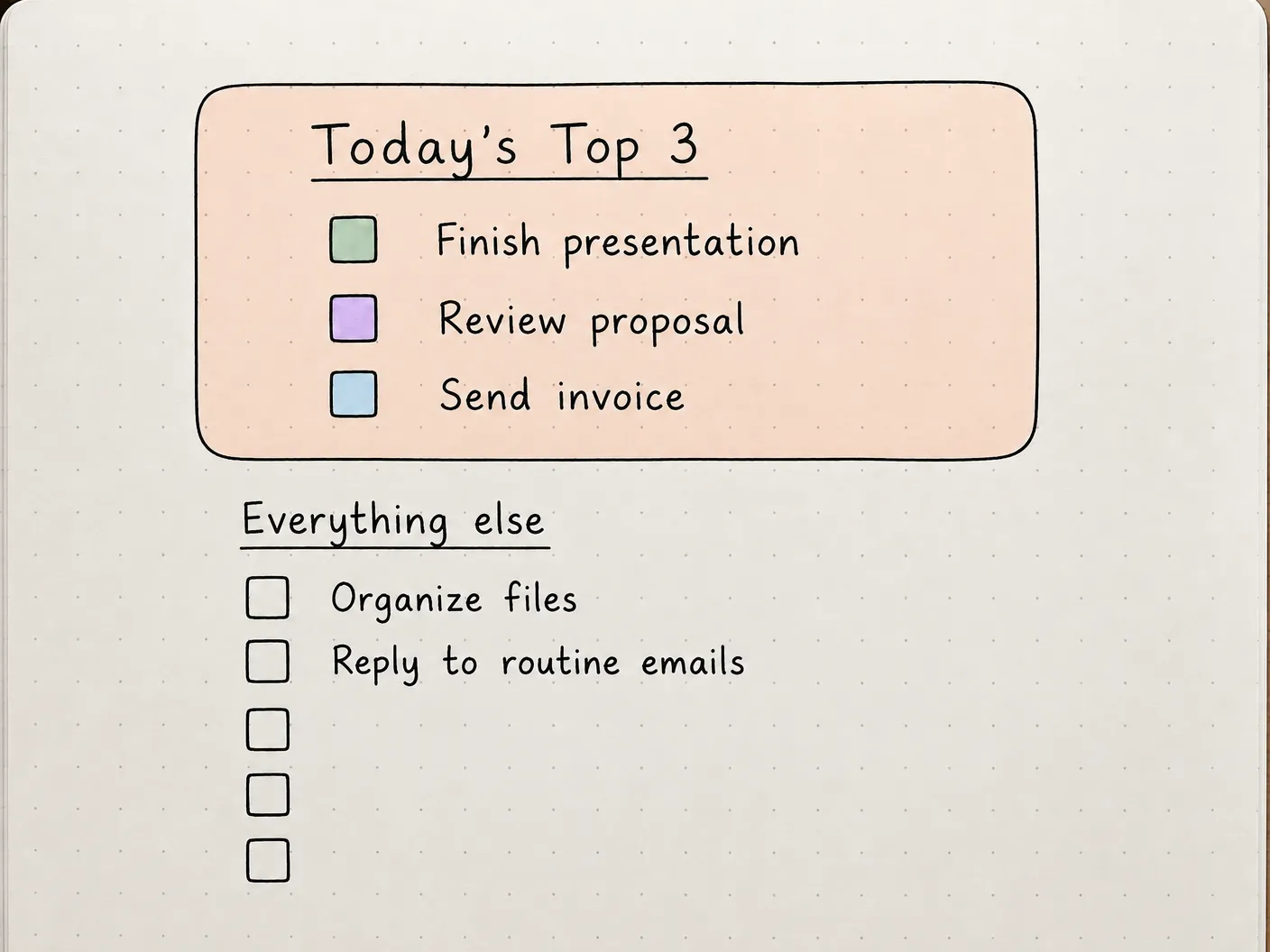
Ha a napi teendőlistád gyorsabban növekszik, mint ahogy el tudod intézni, próbáld meg a három legfontosabb feladatodnak saját helyet szánni.
Rajzolj egy lekerekített keretet az oldal tetejére, és írd bele azt a három feladatot, amelyet aznap el akarsz végezni. A keretnek adhatsz egy lágy pasztell háttérszínt, hozzáadhatod egy kézzel írt címsort, vagy minden jelölőnégyzethez más-más színt használhatsz. A fennmaradó feladatokat tartsd egy egyszerű listában alatta, elegendő helyet hagyva az új feladatok hozzáadásához, ahogy felmerülnek.
Például a három legfontosabb feladatod között szerepelhet egy prezentáció befejezése, egy ajánlat áttekintése és egy számla elküldése. A kisebb feladatok, mint például a fájlok rendszerezése vagy a rutin e-mailekre való válaszadás, alulra kerülhetnek.
A különálló keret segítségével egy pillantásra meg tudod állapítani a prioritásaidat, még akkor is, ha a lista többi része túlzsúfolt. Ezt digitálisan is megvalósíthatod úgy, hogy a legfontosabb feladataidat egy külön részbe helyezed, vagy prioritási címkével jelölöd meg őket.
Leginkább azoknak ajánlott, akik: hajlamosak a napjaikat apróbb feladatokkal kitölteni, miközben a fontosabb teendők háttérbe szorulnak
Hagyd ki, ha: hosszú sorozatú, időfüggő feladatokat kell nyomon követned, ahol a sorrend és az időzítés egyaránt fontos
2. Az időblokkos oszlop
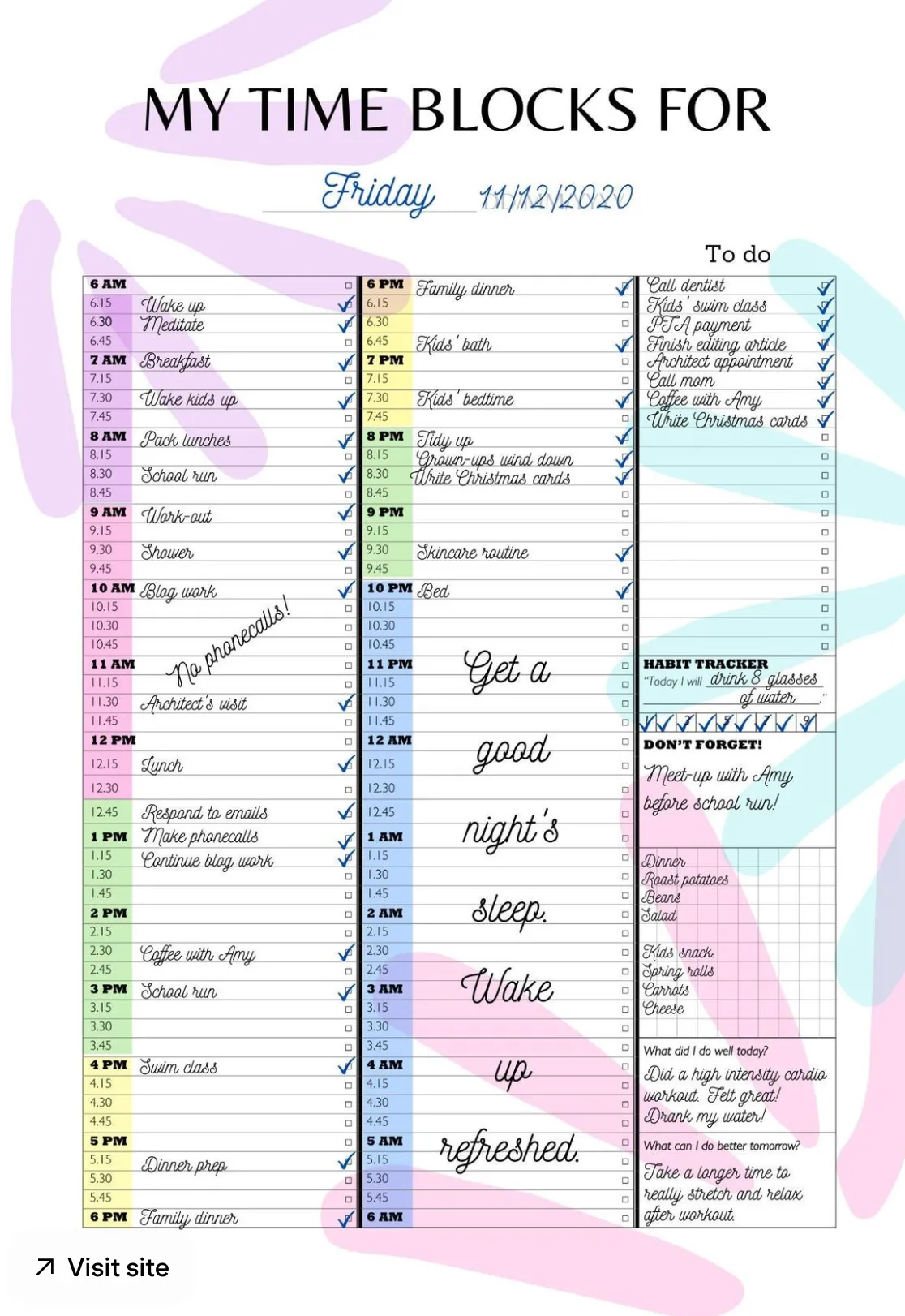
Az időblokkos teendőlista jó választás, ha szeretnéd látni, hogyan illeszkednek a feladataid a rendelkezésre álló óráidba.
Kezdd egy függőleges idővonallal az oldal egyik oldalán, a napirendednek megfelelő órákat feltüntetve. Ezután rajzolj mellé színes blokkokat azokhoz a feladatokhoz, amelyeken dolgozni tervezel. Használd a levendula színt a koncentrált munkához, az őszibarackot a megbeszélésekhez, a zsályaszínt pedig a szünetekhez vagy a személyes időhöz.
Tegyük fel, hogy 11 órakor megbeszélésed van, be kell fejezned egy jelentést, és délután két ügyféllel kell telefonálnod. Ha ezeket egy idővonalra helyezed, könnyebben átlátod, hova illesztheted be a jelentést, és hogy hagytál-e elegendő időt szünetekre vagy váratlan feladatokra.
Ugyanezt az elrendezést megalkothatod egy napi tervezőben vagy naptáralkalmazásban is. Hagyj egy kis szabad helyet a kötelezettségek között, mivel a feladatok gyakran több időt vesznek igénybe, mint vártad.
Ha közelebbről is meg szeretnéd ismerni ezt a módszert, ez az időblokkolásról szóló útmutató elmagyarázza, hogyan tervezd meg a feladatokat a rendelkezésre álló időd alapján.
Legalkalmasabb: diákok, szabadúszók és szakemberek számára, akiknek egyensúlyt kell teremteniük a koncentrált munkavégzés és a rögzített kötelezettségek között
Hagyd ki, ha: A napirended folyamatosan változik, és a blokkok frissítése csak egy újabb feladattá válna
Ez a videó az időbeosztó alkalmazásokról bemutatja, hogyan jelenik meg ugyanez az ötlet a digitális eszközökben:
3. Az energiakódolt lista
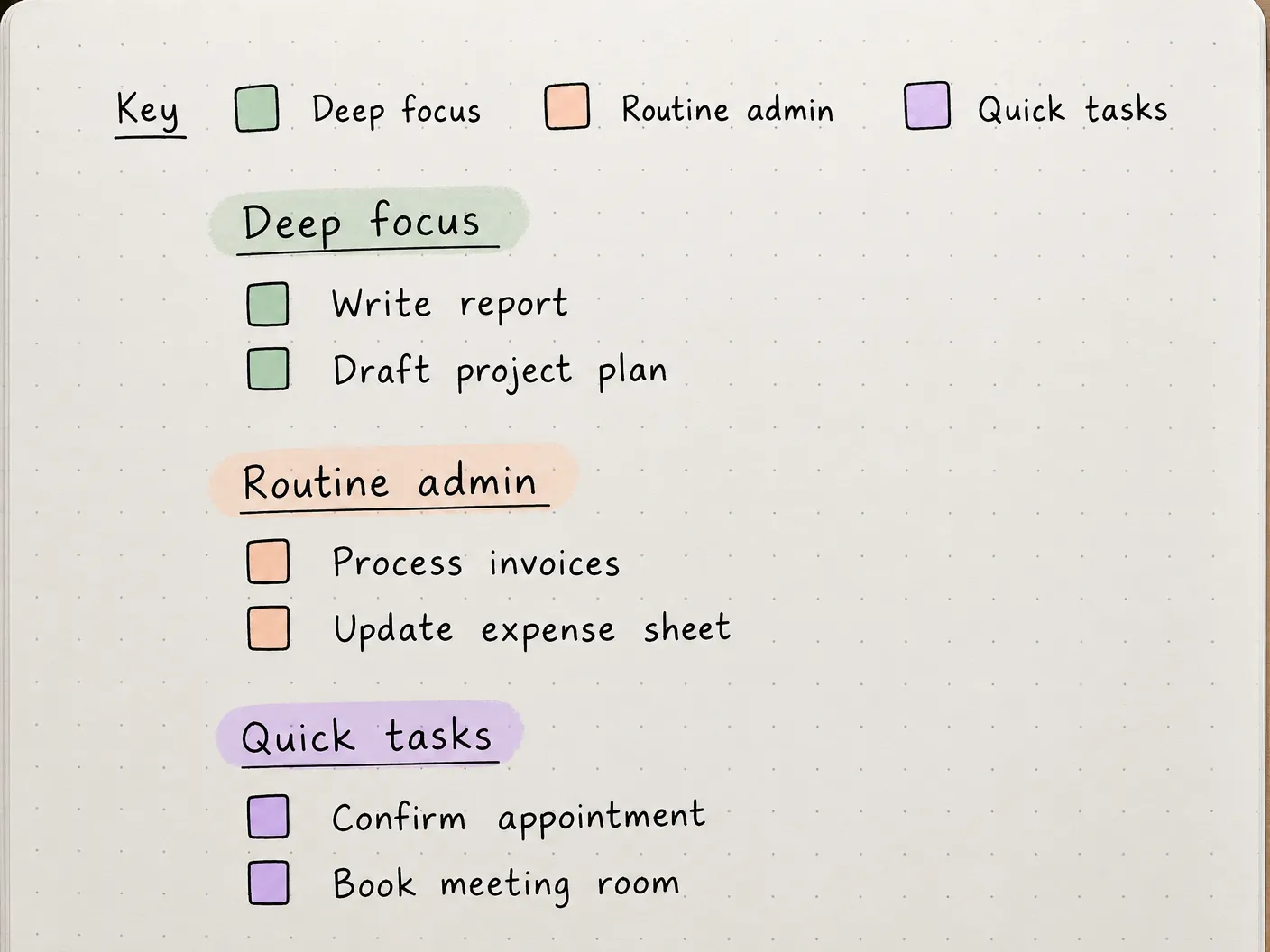
Egyes feladatok teljes figyelmet igényelnek, míg másokat könnyen el lehet intézni, ha van pár szabad perced. Az energiakóddal ellátott lista segít megkülönböztetni őket anélkül, hogy át kellene gondolnod az egész tervedet.
Válassz ki három színt, és rendelj mindegyikhez egy jelentést! Például a zsályaszín jelképezheti a mély koncentrációt igénylő munkát, az őszibarack szín a rutin jellegű adminisztratív feladatokat, a levendula pedig a kevesebb erőfeszítést igénylő kisebb feladatokat.
Használhatod például a zsályaszínt jelentések írásához, az őszibarack színt számlák feldolgozásához, a levendulaszínt pedig találkozók visszaigazolásához. Csoportosítsd a feladatokat a hozzájuk illő színű fejléc alá, vagy jelöld meg az egyes jelölőnégyzeteket színes jelölővel.
Amikor visszatérsz a listához, kiválaszthatsz egy olyan feladatot, amely illeszkedik a rendelkezésre álló idődhez és figyelmedhez. Helyezz el egy kis színjelölést az oldal tetején, különösen akkor, ha azt tervezed, hogy újra felhasználod az elrendezést.
Legalkalmasabb: Olyan emberek számára, akiknek a feladatai különböző mértékű erőfeszítést igényelnek, és akiknek a koncentrációja a nap folyamán változik
Hagyd ki, ha: A feladataidnak rögzített sorrendben kell haladniuk, függetlenül attól, mennyi energiád van
4. A befejezett feladatok listája
A „befejezett feladatok” lista lehetőséget nyújt arra, hogy rögzítsd az elvégzett munkákat, beleértve azokat is, amelyek nem szerepeltek az eredeti tervedben.
Osszuk fel az oldalt két oszlopra, bal oldalon a „Teendők”, jobb oldalon a „Ma elvégzettek” felirattal. Használjunk egymáshoz illő fejlécet, finom elválasztót vagy különböző pasztell árnyalatokat az egyes oszlopokhoz, hogy az elrendezés rendezett maradjon.
Ahogy befejezel egy tervezett feladatot, toljad jobbra. Hozzáadhatod a váratlan feladatokat is, például ha segítesz egy kollégának egy sürgős kérésben, vagy megoldasz egy napközben felmerült problémát.
Estére már nyomon követheted, mit is sikerült ténylegesen elvégezned. Ez jól jön azokon a napokon, amikor sürgős feladatok elvonják az időt, amit valami másra szántál. Digitális változat esetén hozz létre két részt egy jegyzetalkalmazásban, vagy használd a feladatlapot, amelyen külön „Tennivalók” és „Elvégezve” oszlopok vannak.
Legalkalmasabb: azok számára, akik a tervezett munkájuk mellett gyakori megszakításokkal vagy váratlan kérésekkel is meg kell birkózniuk
Hagyd ki, ha: Már van megbízható nyilvántartásod a befejezett feladatokról, és nem akarsz újabb listát vezetni
Miért válhat hatástalanná egy szép teendőlista?
Egy szépen összeállított tervező segítségével a mozgalmas napok is kezelhetőbbnek tűnhetnek. De pár nap múlva talán észreveszed, hogy több időt töltesz azzal, hogy a felépítést rendezett állapotban tartsd, mint azzal, hogy a teendőket kipipáld.
A tervezéshez kapcsolódó fogalom az esztétikai-használhatósági hatás. A kutatók először 1995-ben vizsgálták ezt a jelenséget, és megállapították, hogy az emberek gyakran úgy ítélik meg, hogy a vonzó felületek könnyebben használhatók, még akkor is, ha megjelenésük nem tükrözi a működésük hatékonyságát.
Bár a kutatás a digitális felületekre összpontosított, jó emlékeztető arra, hogy ellenőrizzük, hogyan működik a tervezőnk, miután elkezdtük használni.
Próbáld meg egy hét múlva átnézni a listádat. Gyorsan meg tudod-e találni a prioritásaidat? Könnyű-e hozzáadni váratlan feladatokat, vagy áthelyezni a befejezetleneket? Ha az elrendezés folyamatos módosításokat igényel, egyszerűsítsd le azokat a részeket, amelyek lassítanak, miközben megtartod a színeket és a részleteket, amelyek tetszenek neked.
Heti és havi esztétikus teendőlista-ötletek
A heti és havi teendőlisták segítenek abban, hogy ne csak a következő napra tervezz. Láthatod a közelgő határidőket, rendszerezheted a meghatározott dátummal nem rendelkező feladatokat, és nyomon követheted azokat a célokat, amelyek elérése érdekében hosszú távon dolgozol.
Az alábbi öt elrendezés színekkel, rácsokkal és áttekinthető szakaszokkal segíti a tervek könnyebb rendszerezését és visszakeresését.
5. A hét oszlopos heti áttekintés
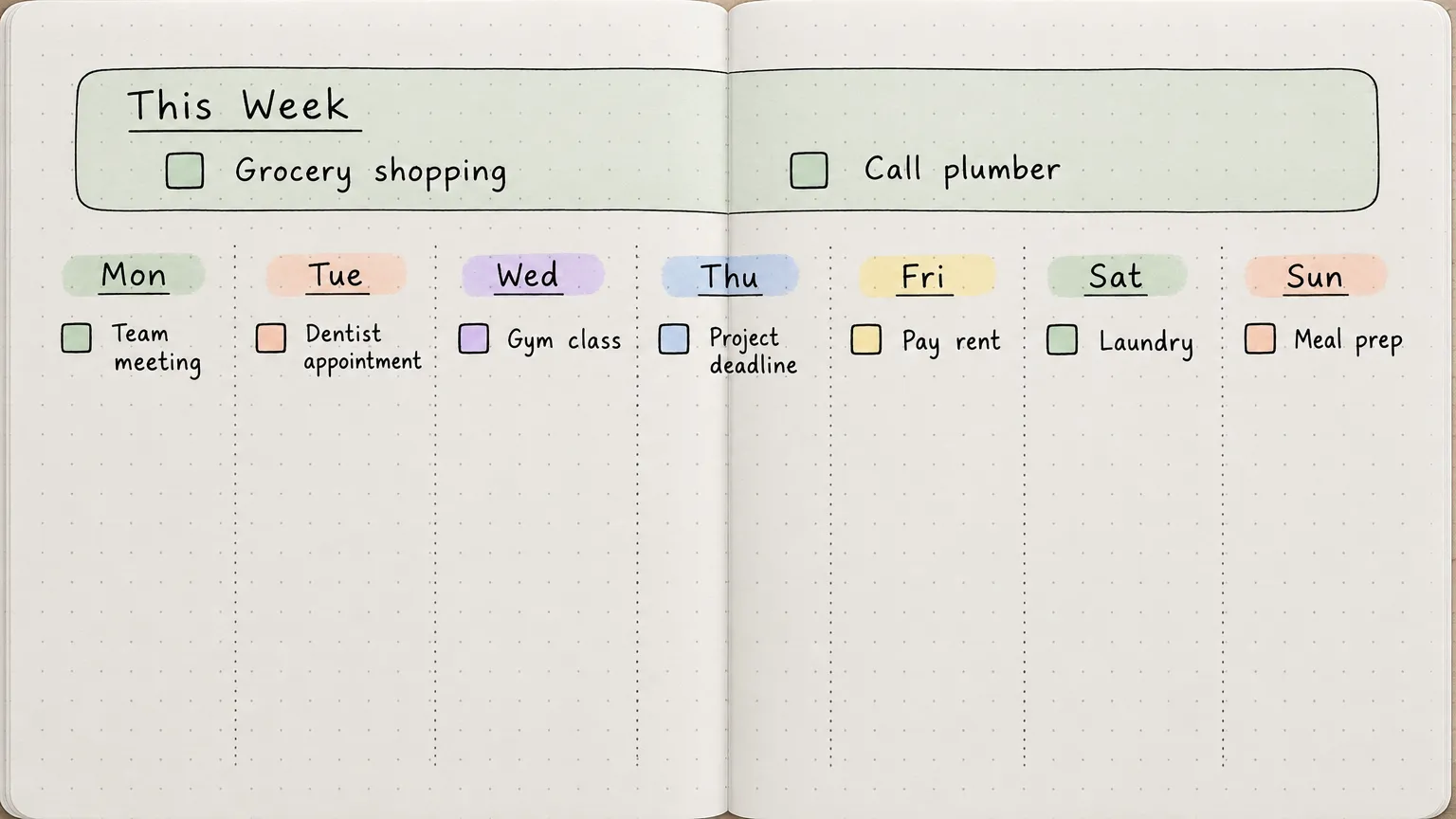
Ha szereted egy oldalon átlátni az egész hetedet, a hét oszlopos elrendezés minden napnak saját helyet biztosít anélkül, hogy szem elől tévesztenéd a közelgő eseményeket.
Nyiss meg egy kétoldalas jegyzetfüzet-oldalt, és oszd fel hét keskeny oszlopra, egyet minden napra. A tetejére írj egy széles „Ezen a héten” rovatot azoknak a feladatoknak, amelyeket még nem ütemeztél be. Adj minden napnak egy színes címsort, helyezz el kis jelölőnégyzeteket a feladatok mellé, és vékony pontozott vonalakkal válaszd el az oszlopokat.
Például a fogorvosi időpontot a kedd alá, a projekt határidejét a csütörtök alá, a bevásárlást pedig a heti részbe írhatod, amíg el nem döntöd, mikor mész el.
Ahogy új feladatok érkeznek, hozzáadhatod őket a megfelelő naphoz, vagy a heti részben tarthatod őket, amíg készen nem állsz a tervezésükre. Ez nyomtatható tervezőben vagy a Canva egyéni heti elrendezésében is működik.
Legalkalmasabb: azok számára, akik szeretnék egy helyen áttekinteni a heti kötelezettségeiket és a rugalmas feladataikat
Hagyd ki, ha: Naponta több részletes feladatot kell kezelned, és a keskeny oszlopok túl korlátozónak tűnnek
6. A pasztell színű prioritási rács
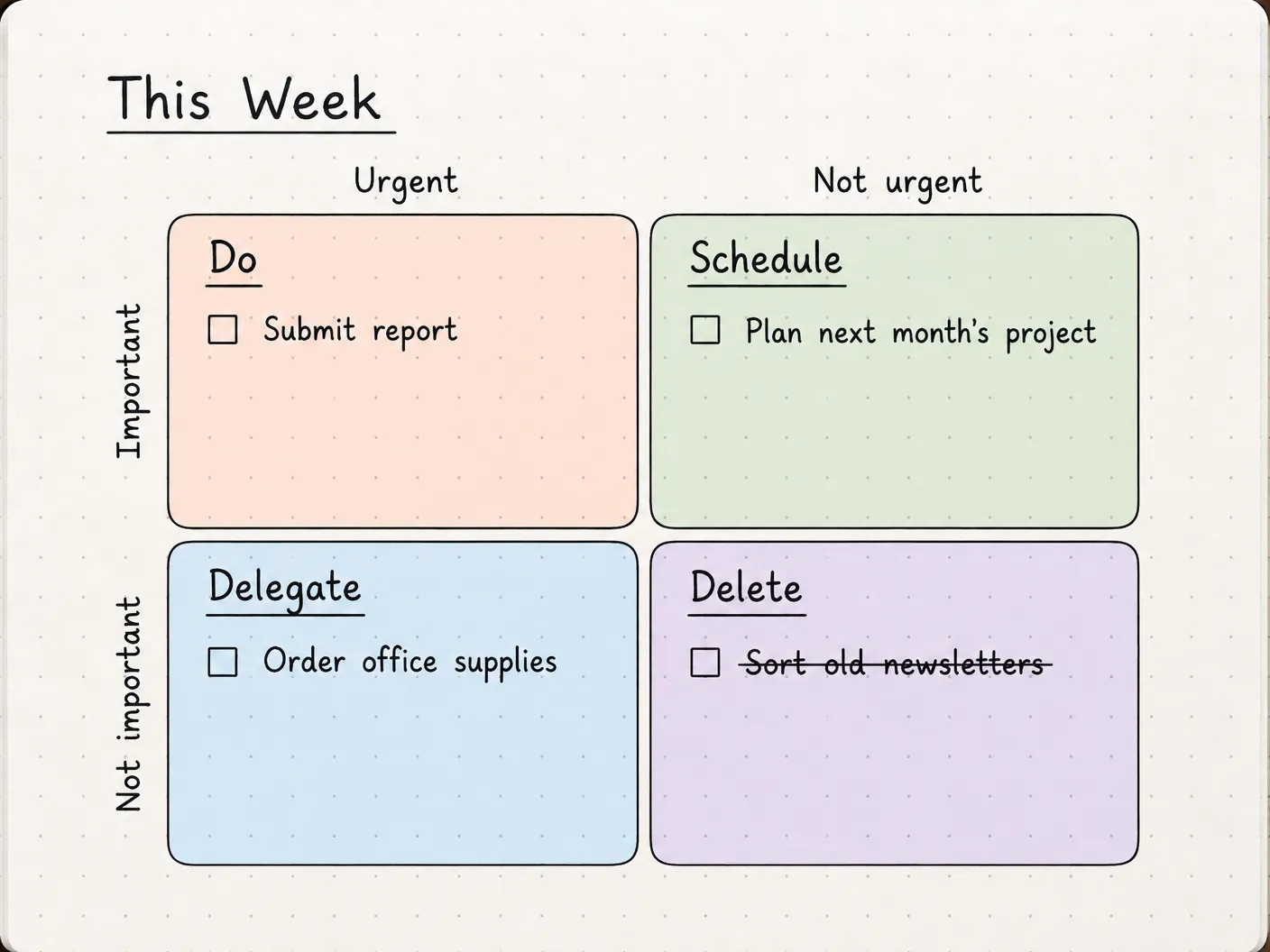
Ha a heti listádon minden szerepel a sürgős határidőktől kezdve a halogatott feladatokig, egy pasztell színű prioritási rács segíthet eldönteni, hol kezdj hozzá.
Az elrendezés az Eisenhower-mátrixot követi, amely a feladatokat sürgősség és fontosság szerint csoportosítja. Oszd fel az oldalt négy négyzetre, és rendelj mindegyikhez egy színt. Nevezd el őket:
- Tennivalók: Sürgős és fontos feladatok, amelyekre elsőként kell figyelmet fordítanod
- Ütemezés: Fontos feladatok, amelyeket későbbi időpontra lehet betervezni
- Delegálás: Sürgős feladatok, amelyeket más is elvégezhet
- Törlés: Olyan feladatok, amelyek sem sürgősek, sem fontosak, és elhagyhatók
Például a holnapra esedékes jelentés benyújtása az első négyzetbe kerülhet, míg a következő hónap projektjének megtervezése a másodikba. Ha valamit nem tudsz a harmadik négyzetbe delegálni, döntsd el, mikor fogod elintézni.
A színes szakaszok segítségével könnyen felismerhetők a kategóriák, amikor áttekinted a hetedet. A rácsot felrajzolhatod egy jegyzetfüzetbe, vagy testreszabhatod az egyik prioritási sablont digitális változathoz.
Legalkalmasabb: Diákok, vezetők és szakemberek számára, akiknek a hét tervezése előtt rendezniük kell az egymással versengő prioritásokat
Hagyd ki, ha: A feladataid már egy rögzített ütemtervet követnek, és alig van lehetőséged a sorrendjük megváltoztatására
7. Témás napok
Egyes heteket könnyebb megtervezni, ha a hasonló feladatoknak saját napjuk van. A tematikus napok segítségével minden napnak megadhatsz egy fő témát, valamint egy színt, amelynek köszönhetően könnyen felismerheted azt a naptáradban.
A hétfőket például az adminisztratív feladatokra, a keddeket a kreatív munkára, a szerdákat a megbeszélésekre, a csütörtököket a mély koncentrációt igénylő feladatokra, a pénteket pedig az áttekintésekre szánhatod. Használj egymáshoz illő kiemelő tollakat, színes fejlécet vagy apró illusztrációkat, hogy minden téma jól kiemelkedjen.
Minden naphoz adj hozzá egy rövid feladatlistát, amely illeszkedik az adott nap témájához. Például az adminisztrációs napod tartalmazhatja a számlák feldolgozását, a nyilvántartások frissítését és a függőben lévő kérések nyomon követését.
Nem kell egy egész napot egyetlen típusú munkára szánnod. Ha már vannak megbeszéléseid vagy egyéb kötelezettségeid, rendelj témát azokhoz az órákhoz, amelyeket te magad tudsz beosztani. Alakítsd át ezt az elrendezést egy heti jegyzetfüzet-oldalra, vagy használd az ismétlődő, színkódolt blokkokat egy digitális naptárban.
Legalkalmasabb: szabadúszók, alkotók és szakemberek számára, akik rendszeresen váltanak különböző típusú feladatok között
Hagyd ki, ha: A napirended gyakran változik, és alig tudod befolyásolni, mikor kell elvégezni a feladatokat
8. A havi célok oldala
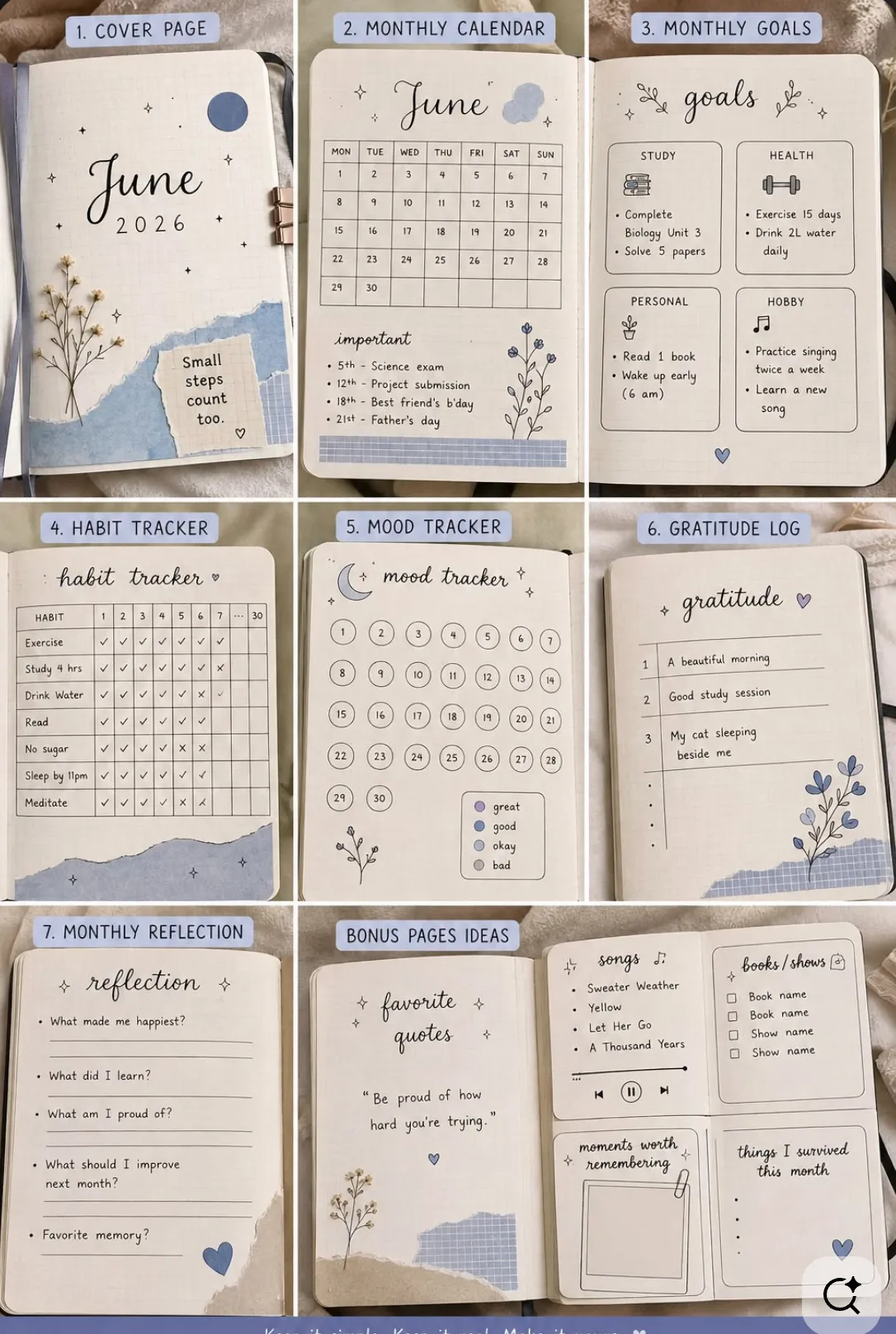
A havi célok oldala lehetőséget nyújt arra, hogy megtervezd azokat a kisebb feladatokat, amelyek a következő néhány hétben elérni kívánt célod megvalósításához szükségesek.
Osszuk fel az oldalt három részre, amelyek mindegyikének tetején legyen egy cél, alatta pedig egy rövid ellenőrzőlista. Használhatunk pasztell színű kereteket, kézzel írt címsorokat vagy kis haladási sávokat, hogy minden célnak saját vizuális teret biztosítsunk.
Tegyük fel, hogy az egyik célod a portfóliód frissítése. Az ellenőrzőlistádon szerepelhet három legújabb projekt kiválasztása, a leírások frissítése és a változtatások közzététele. Egy másik szakasz egy személyes célt is magában foglalhat, például egy utazás megtervezését vagy egy könyv elolvasását.
Ahogy elvégzed az egyes feladatokat, jelöld be őket, vagy töltsd ki a haladási sáv egy részét. Emellett minden szakasz alatt hagyhatsz egy kis helyet jegyzeteknek vagy olyan feladatoknak, amelyek a hónap folyamán merülnek fel.
Ehhez az elrendezéshez jól használható egy pontrácsos jegyzetfüzet, bár ugyanazt a szerkezetet digitális dokumentumban is létrehozhatod.
Legalkalmasabb: Olyan emberek számára, akik személyes vagy szakmai céljaik elérése érdekében dolgoznak, amelyek több kisebb feladatot is magukban foglalnak
Hagyja ki, ha: Főként napi találkozókat és határidőket kell nyomon követnie, amelyeket naptárban könnyebb kezelni
9. A havi ellenőrzőlista-naptár
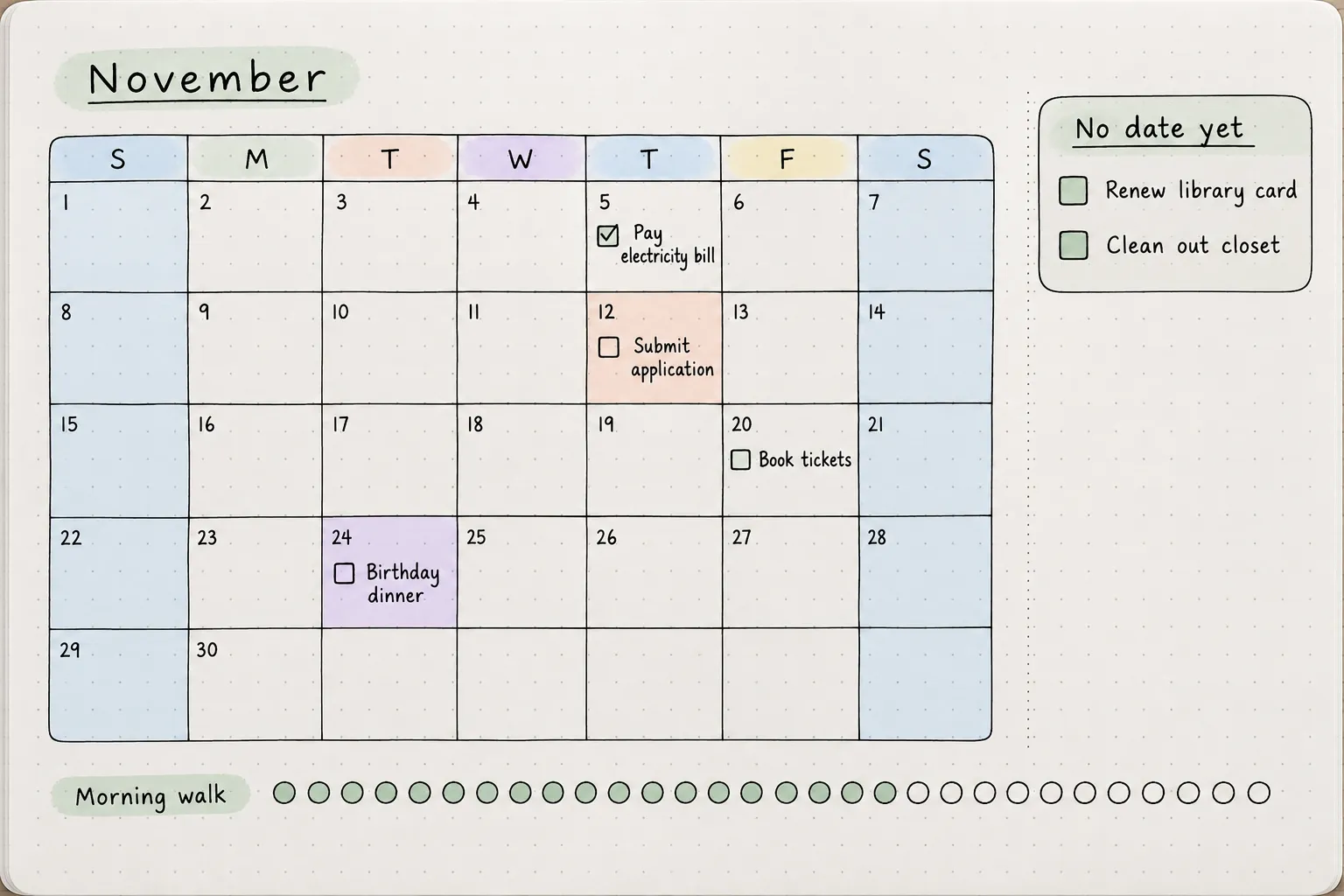
A havi ellenőrzőlista-naptár akkor jön jól, ha a feladataid különböző dátumokra oszlanak, és szeretnéd őket egy pillantásra áttekinteni anélkül, hogy lapozgatnod kellene a napi terveződet.
Rajzolj egy naptárrácsot a hónapra, minden dátumhoz egy kis négyzetet. Használj pasztell színeket a hétvégékre, fontos határidőkre vagy személyes eseményekre, és hagyj helyet minden négyzetben egy rövid feladat vagy jelölőnégyzet számára.
Például felírhatod, hogy „Fizessd be a villanyszámlát” az 5-én, „Nyújtsd be a jelentkezést” a 12-én, és „Foglald le a jegyeket” a 20-án. Jelöld be az egyes feladatokat, ahogy elvégzed őket, és tarts egy kis listát a naptár mellett azokról a dolgokról, amelyeknek még nincs rögzített dátuma.
Ha napi rutinon dolgozol, az aljára egy keskeny szokáskövetőt is hozzáadhatsz. Minden nap, amikor teljesíted a feladatot, tölts be egy pontot vagy négyzetet, a naptárral megegyező színpalettát használva.
Legalkalmasabb: Azok számára, akik vizuális áttekintést szeretnének kapni a havi határidőkről, teendőkről és ismétlődő feladatokról
Hagyd ki, ha: Naponta több feladatod is van, és több helyre van szükséged a részletek vagy a jegyzetek számára
Bullet journal stílusú teendőlista-ötletek
A bullet journalok szabadságot adnak ahhoz, hogy olyan teendőlistát készíts, amely személyre szabottnak tűnik, függetlenül attól, hogy az egyszerű, kézzel írt elrendezéseket részesíted-e előnyben, vagy a színekkel és illusztrációkkal teli oldalakat. Szimbólumokat, füleket és vizuális jelölőket is használhatsz a feladatok rendszerezéséhez és az előrehaladás nyomon követéséhez anélkül, hogy folyamatosan át kellene írnod a listáidat.
Íme három módszer, amellyel ezeket a részleteket beépítheted a bullet journalodba.
10. Gyorsjegyzet-szimbólumok és jelölők
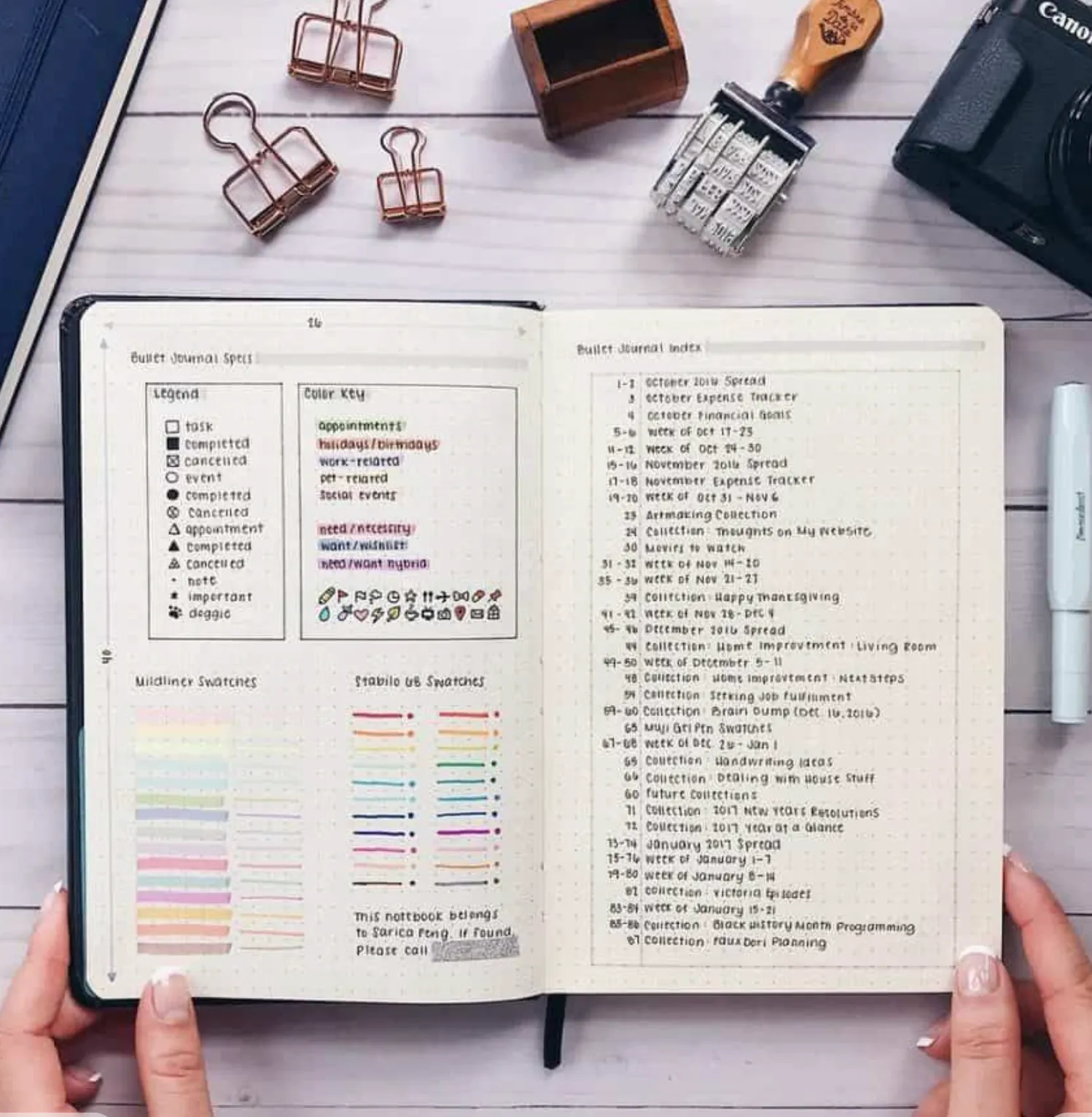
Ha olyan teendőlistát szeretnél, amelyet a nap folyamán könnyen frissíthetsz, a gyors rögzítés segítségével néhány egyszerű szimbólummal nyomon követheted a feladatokat.
A rendszert Ryder Carroll fejlesztette ki a Bullet Journal módszer részeként; a rendszerben egy pont jelöli a nyitott feladatot, egy X a befejezett feladatot, egy jobbra mutató nyíl a másik gyűjteménybe vagy a következő havi naplóba áthelyezett feladatot, míg egy balra mutató nyíl a jövőbeli naplóba beütemezett feladatot jelöli.
Kezdd egy üres jegyzetfüzet-oldallal, és írd le az egyes feladatokat külön sorokba. Például reggel egy ponttal jelölheted a „Költségjelentés benyújtása” feladatot, majd X-re változtathatod, ha elkészültél vele. A kiemelt figyelmet igénylő feladatok mellé tegyél egy kis csillagot.
Az esztétikusabb elrendezés érdekében használj vékony hegyű tollat a szimbólumokhoz, pasztell színű címsorokat és keskeny margót a fontos megjegyzésekhez. Az oldalakon használj egységes szimbólumkulcsot, mivel az egységesség megkönnyíti a befejezetlen feladatok későbbi áttekintését.
Ha többet szeretnél megtudni arról, hogyan szervezhetsz nagyobb projekteket ezzel a módszerrel, nézd meg ezt az útmutatót a bullet journal projektmenedzsmentről.
Leginkább azoknak ajánlott, akik: a kézzel írt tervezést részesítik előnyben, és világos áttekintést szeretnének kapni a már elvégzett, beütemezett és befejezetlen feladatokról
Hagyd ki, ha: Nagy mértékben támaszkodsz az automatikus emlékeztetőkre, a megosztott feladatokra vagy a közelgő határidőkről szóló értesítésekre
11. Washi-szalagból készült kategóriafülek
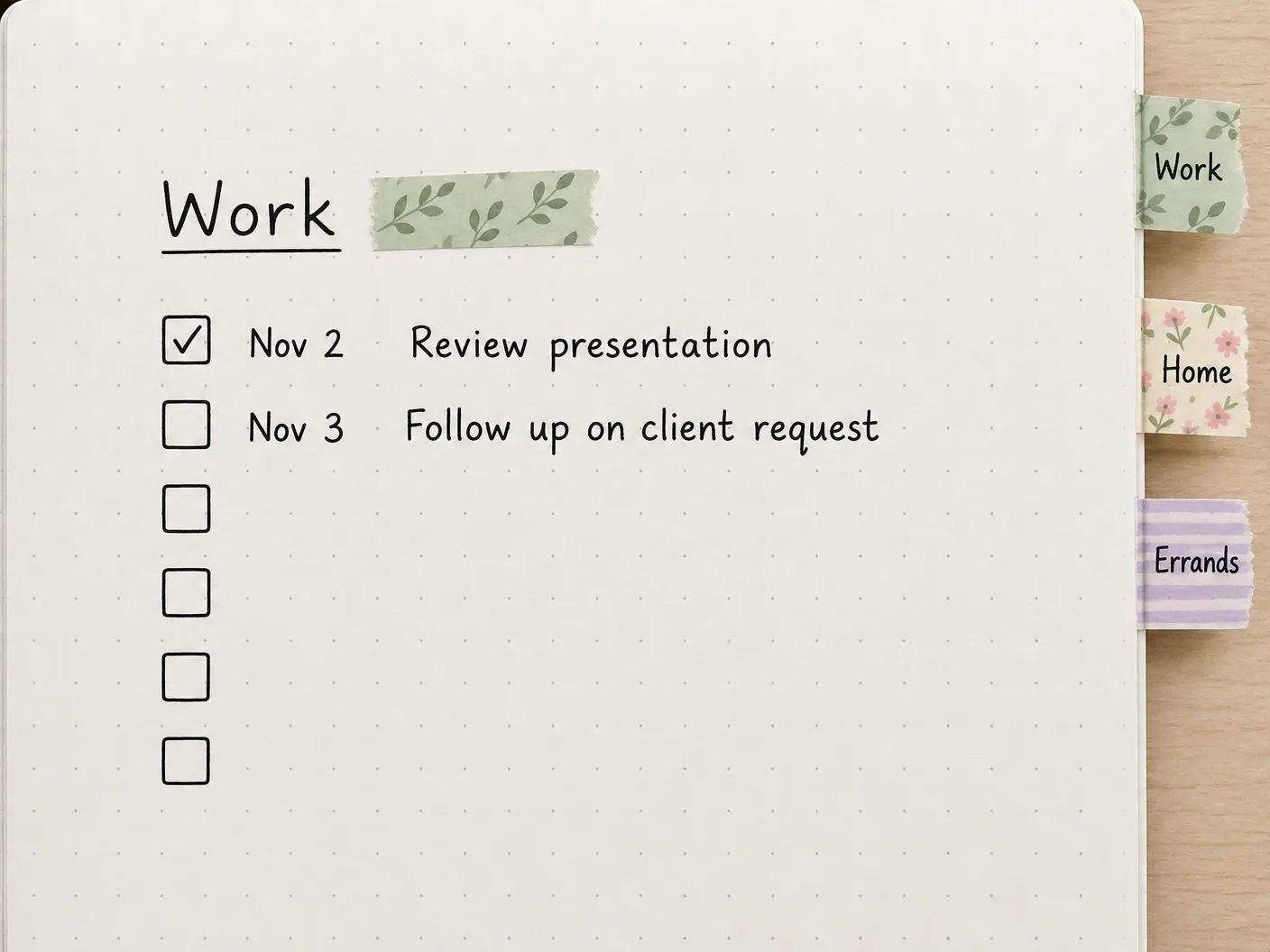
Ha egyetlen jegyzetfüzetet használsz a munkához, a teendőkhöz, a személyes tervekhez és minden egyébhez, a washi-szalagból készült fülkék segíthetnek abban, hogy ezeket a listákat elkülönítsd egymástól, és könnyen megtaláld őket.
Kezdd azzal, hogy minden kategóriának saját szakaszt szánsz. Például használj zsályamintás szalagot a „Munka” szakaszhoz, virágmintás szalagot az „Otthon” szakaszhoz, és csíkos szalagot a „Beszereznivalók” szakaszhoz. Helyezz el egy kis szalagcsíkot az egyes szakaszok első oldalának külső szélén, úgy, hogy egy része látható maradjon, mint fül.
Minden szakaszban készíts egy folyamatosan frissülő ellenőrzőlistát, amelyen a feladatok dátummal vannak ellátva, és elegendő hely marad az újak hozzáadására. A „Munka” szakaszban szerepelhet például egy prezentáció átnézése vagy egy ügyfél kérésének nyomon követése, míg a „Beszereznivalók” szakaszban a bevásárlás és a csomagok átvétele szerepelhet.
Ahogy a jegyzetfüzet megtelik, a mintás fülök megkönnyítik a megfelelő lista megtalálását anélkül, hogy minden oldalt át kellene kutatni. A borító belső oldalára egy kis kategóriakulcsot is készíthetsz.
Leginkább azoknak ajánlott, akik több személyes és szakmai listát vezetnek ugyanabban a jegyzetfüzetben
Hagyd ki, ha: inkább mindent egy rövid napi listában tartasz, és ritkán kell visszatérned a régebbi oldalakra
12. Rajzolt ikonok és matricák
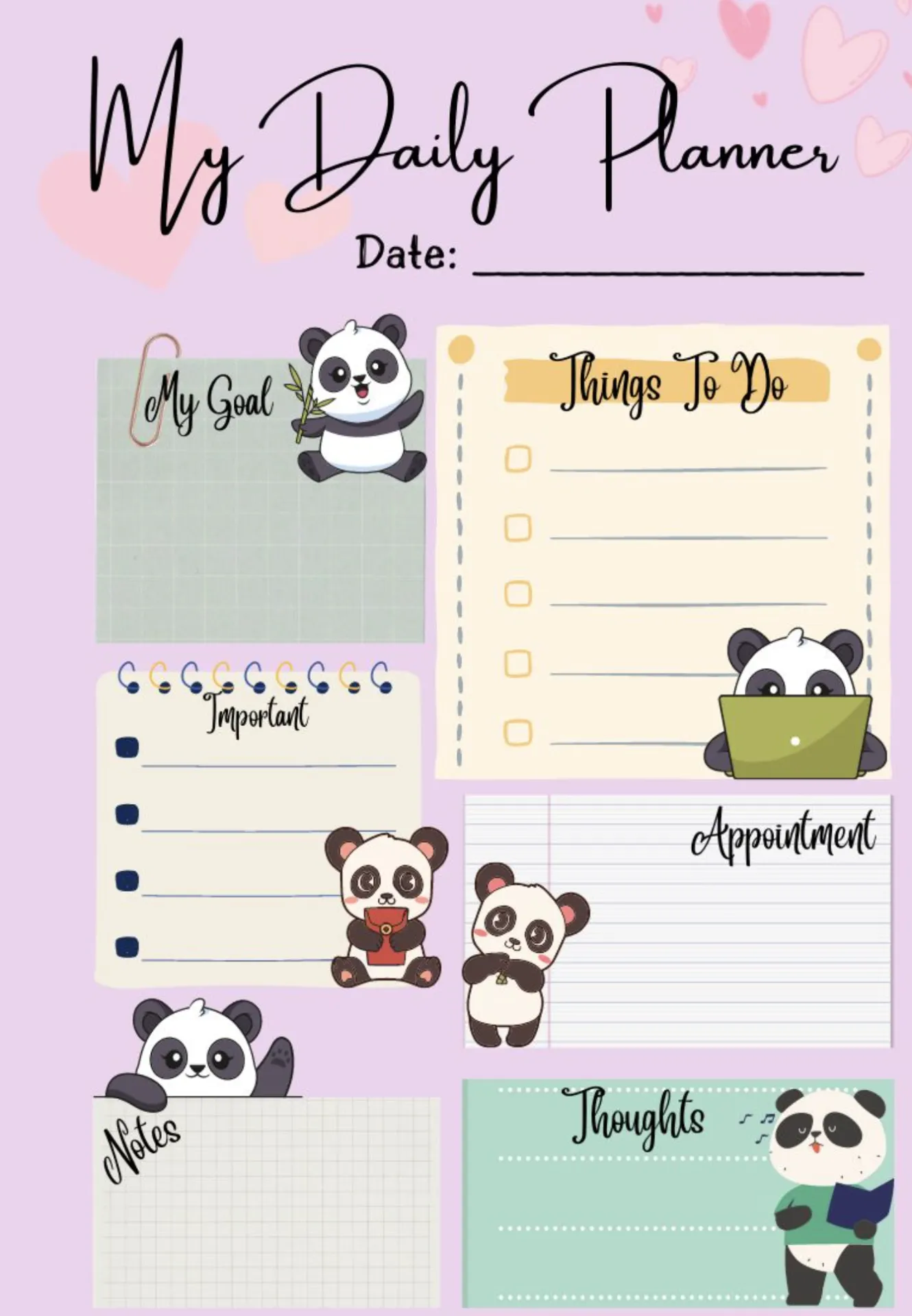
A kis rajzok és matricák karakteresebbé tehetik a kézzel írt teendőlistát, miközben megkönnyítik a különböző típusú feladatok felismerését.
Válassz ki néhány egyszerű illusztrációt, amelyek illeszkednek a szokásos tevékenységeidhez. Rajzolj egy apró borítékot az e-mailek mellé, egy könyvet a tanulási feladatok mellé, és egy bevásárlószatyrot a teendők mellé. Használd ugyanazokat az ikonokat a terveződ egészében, és tartsd őket elég kicsinek ahhoz, hogy elférjenek egy jelölőnégyzet mellett.
Például egy napi listán szerepelhet a „Válasz az ügyfélnek” felirat egy borítékkal, a „Olvasd el a negyedik fejezetet” felirat egy könyvvel, valamint a „Vásárolj be” felirat egy bevásárlószatyorral. Az illusztrációk segítenek elkülöníteni a kategóriákat akkor is, ha minden ugyanazon az oldalon jelenik meg.
Ha inkább a matricákat kedveled, válassz egy összeillő szettet, amelynek egységes a színpalettája vagy az illusztrációs stílusa. A kézzel írt címsorokat kis díszítő szegélyekkel is kombinálhatod, hogy az oldal még kifinomultabb megjelenést kapjon.
Az első oldalon tarts egy egyszerű ikonjegyzéket, különösen akkor, ha több kategóriát használsz. Így a rajzok könnyen érthetőek maradnak, amikor visszatérsz egy régebbi listához.
Legalkalmasabb: Azoknak a vizuális tervezőknek, akik szeretnek illusztrációkat és személyes részleteket hozzáadni a napi teendőlistáikhoz
Hagyd ki, ha: inkább a sima szöveges listákat részesíted előnyben, vagy úgy találod, hogy az illusztrációk karbantartása túl sok időt vesz igénybe
Digitális, esztétikus teendőlista-ötletek
A digitális teendőlisták rengeteg lehetőséget kínálnak a vizuális testreszabásra, a sötét témáktól és a színkódolt kártyáktól kezdve egészen azokig a widgetekig, amelyekkel a feladatok mindig kéznél vannak. Ezenkívül segítenek a határidők frissítésében, a feladatok szakaszok közötti áthelyezésében, valamint a befejezetlen munkák átvitelében a következő napra.
Íme négy elrendezés, amely ezeket a jellemzőket tiszta, egységes dizájnnal ötvözi.
13. Minimalista sötét mód
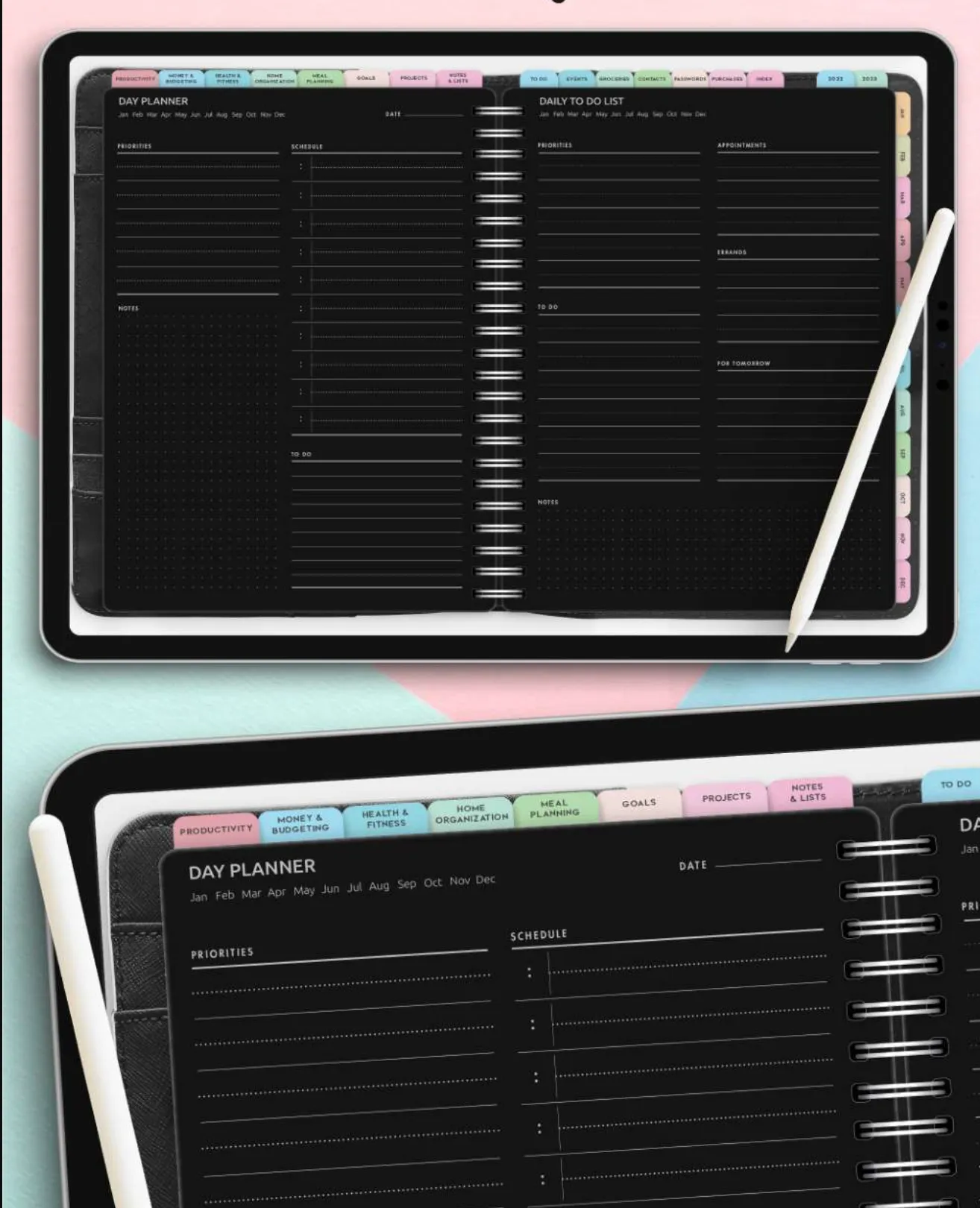
A sötét módú teendőlista akkor jön jól, ha egyszerű felületet részesítesz előnyben, kevesebb díszítőelemmel és egységes színpalettával.
Kezdd egy olyan feladatkezelő alkalmazással, amely támogatja a sötét módot, és oszd fel a listádat néhány szakaszra, például „Ma”, „Közelgő” és „Befejezett”. Használj egy kiemelő színt a kiemelt fontosságú feladatokhoz, a többihez pedig semleges árnyalatokat, ügyelve arra, hogy a feladatnevek jól olvashatók legyenek.
Például a „Végleges ajánlat elküldése” feliratot kiemelheted egy halvány lila prioritási címkével, miközben a rutin feladatokat a alatta található szokásos listában tartod. Az egyértelmű fejlécek és az egységes térközök segítenek a szakaszok elválasztásában anélkül, hogy további színeket kellene használnod.
Az alkalmazás témáját az asztali számítógép vagy a telefon háttérképéhez is igazíthatod, hogy egységesebb megjelenést érj el. Csak ügyelj arra, hogy a szöveg jól olvasható legyen a háttér előtt, különösen ha halványabb árnyalatokat használsz.
Legalkalmasabb: Azok számára, akik a minimalista digitális elrendezéseket részesítik előnyben, és szeretnék, ha prioritásaik túl sok vizuális elem nélkül is jól láthatók lennének
Hagyd ki, ha: Szereted a gazdagon illusztrált tervezőket, vagy az alkalmazásban elérhető témákon túlmutató, kiterjedt vizuális testreszabásra van szükséged
14. A mini Kanban-tábla
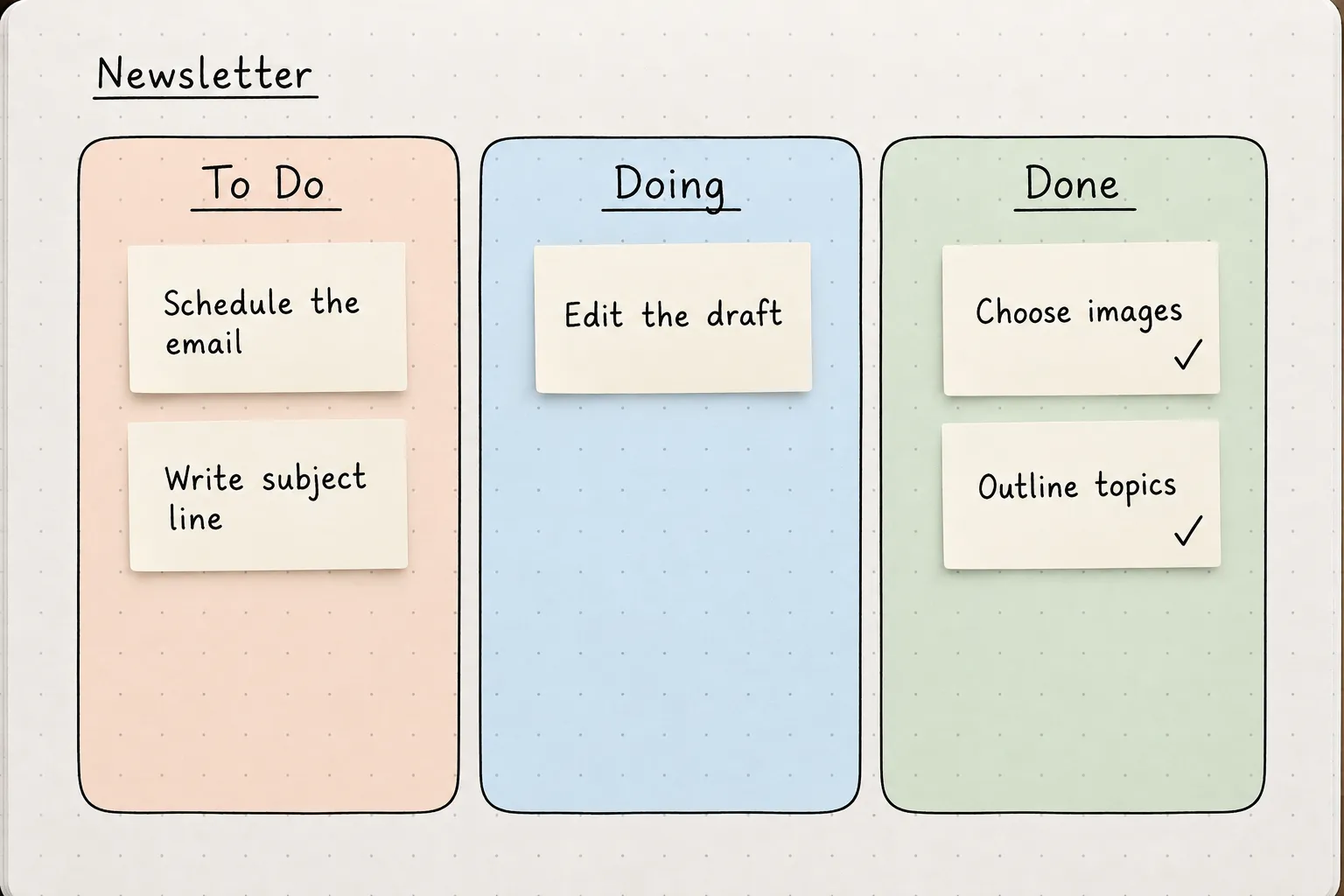
Egy mini Kanban-tábla a teendőlistádat olyan kártyák sorozatává alakítja, amelyek a munka előrehaladtával különböző szakaszokon haladnak át.
Hozz létre három oszlopot: „Tennivalók”, „Folyamatban” és „Elvégezve”. Adj minden oszlopnak egy halvány háttérszínt, vagy használj színes címkéket az egyes kártyákon. Minden kártya egy olyan feladatot jelképezzen, amelyet a státuszának változásával előre tudsz vinni.
Például, ha hírlevelet készítesz, a „Képek kiválasztása” a „Kész” oszlopban, a „Vázlat szerkesztése” a „Folyamatban” oszlopban, az „E-mail ütemezése” pedig a „Tennivalók” oszlopban szerepelhet. A kártyák áthelyezésével a táblán jobb áttekintést kapsz arról, hogy mi készült el, és mire kell még figyelmet fordítani.
Ezt az elrendezést felragasztható cetlikkel is megalkothatod egy táblán, vagy használhatsz egy „Tábla” nézetet kínáló digitális feladatkezelő alkalmazást. A rendezettebb elrendezés érdekében csak azokat a feladatokat tartsd a „Folyamatban” oszlopban, amelyeken éppen aktívan dolgozol, a jövőbeli feladatokat pedig hagyd a „Teendők” oszlopban.
Legalkalmasabb: Vizuális tervezőknek és azoknak, akik több feladatból vagy szakaszból álló személyes projekteket irányítanak
Hagyd ki, ha: A listád főként gyors, egymással össze nem függő feladatokat tartalmaz, amelyeket könnyebb kipipálni, mint oszlopok között áthelyezni
15. Galériakártyák borítóképekkel
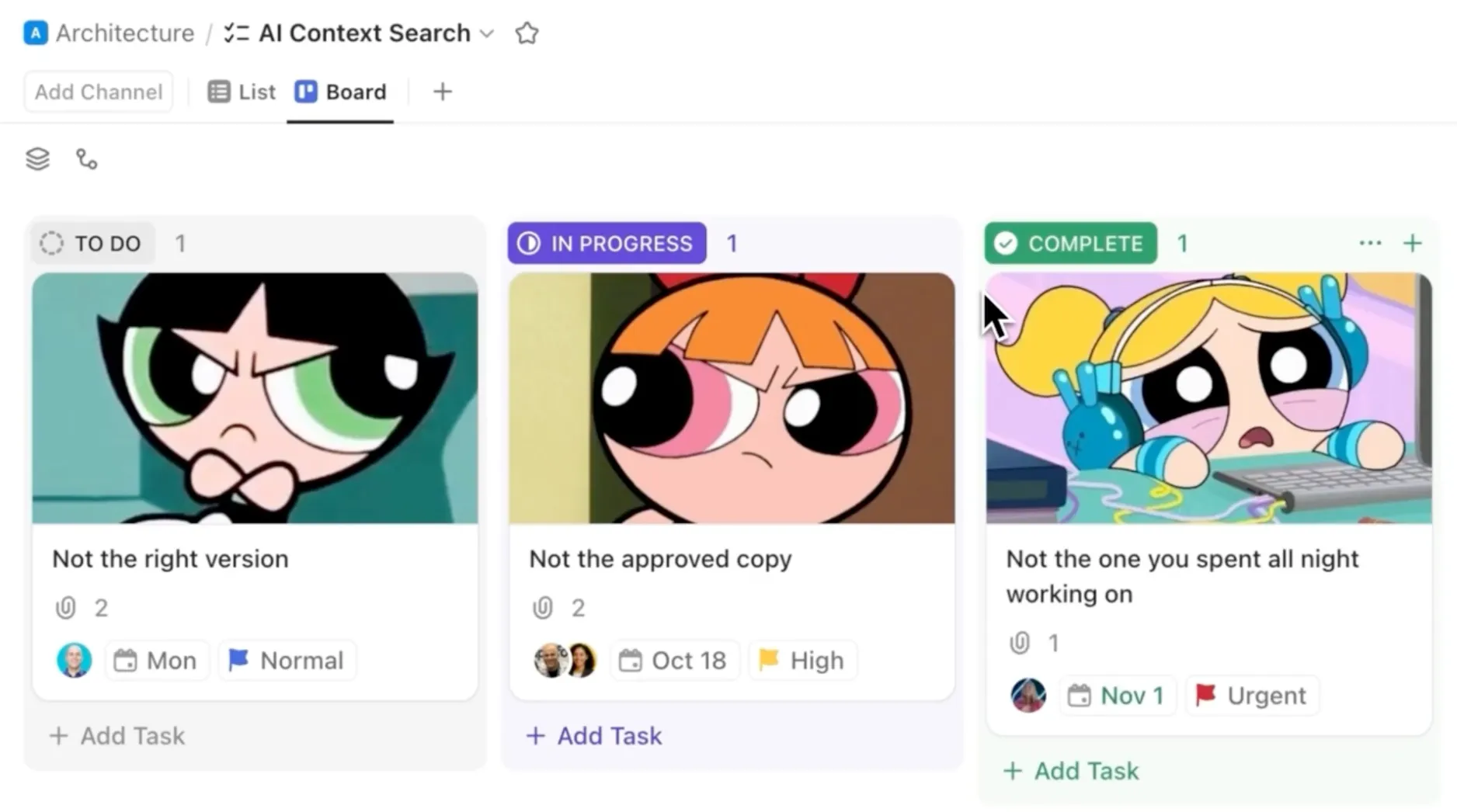
Ha a teendőlistádon több kreatív projekt vagy terv is szerepel, a galériakártyák segítségével képekkel rendszerezheted őket, így mindegyik könnyen felismerhető lesz.
Egy olyan eszközben, mint a Notion, hozz létre egy galériát, és minden projekthez adj hozzá egy kártyát. Válassz egy borítóképet, amely jól reprezentálja a munkát, majd a kártyán belül adj hozzá egy ellenőrzőlistát az elvégzendő feladatokhoz.
Például egy utazástervezési galériában külön kártyák lehetnek a közlekedéshez, a szálláshoz és a programokhoz, mindegyik a megfelelő borítóképével. A szálláskártya megnyitásakor olyan feladatok jelennek meg, mint a szállodák összehasonlítása, a lemondási feltételek ellenőrzése és a foglalás visszaigazolása. Emellett minden kártyán feltüntetheted az állapotot vagy a határidőt is. Így áttekintést kapsz az előrehaladásról anélkül, hogy minden egyes projektet megnyitnál.
Legalkalmasabb: Kreatív projektek, utazástervezés, olvasnivaló-listák és egyéb tevékenységek, amelyeknél jól jönnek a képek és a részletes ellenőrzőlisták
Hagyd ki, ha: Főleg apró napi feladatokat követsz nyomon, és azokat a lehető leggyorsabban szeretnéd kipipálni
16. A kezdőképernyőn megjelenő widget
A kezdőképernyőn elhelyezett widget segítségével a teendőlista mindig látható marad, így nem kell minden alkalommal megnyitnod a tervezőalkalmazást, amikor meg akarod nézni a következő feladatodat.
Kezdd azzal, hogy készítesz egy rövid napi listát egy olyan alkalmazásban, amely támogatja a widgeteket. Ezután helyezd el a widgetet a telefonod kezdőképernyőjén, és az alkalmazás beállításaitól függően válaszd ki, mely feladatokat vagy listákat szeretnéd megjeleníteni.
Az Apple Emlékeztetők alkalmazásban létrehozhat egy „Ma” listát olyan feladatokkal, mint például egy házi feladat leadása, egy csomag átvétele vagy egy időpont egyeztetése. Helyezze el az Emlékeztetők widgetet az iPhone kezdőképernyőjén, majd válassza ki a megtekinteni kívánt listát. Válassza ki a kezdőképernyő elrendezéséhez illő widgetméretet és elhelyezést.
A támogatott interaktív widget segítségével a befejezett feladatokat közvetlenül a kezdőképernyőről is kipipálhatod.
Legalkalmasabb: azoknak, akik elsősorban a telefonjukat használják tervezésre, és szeretnének egy rövid listát vezetni a napi feladatokról, hogy az mindig kéznél legyen
Hagyd ki, ha: inkább elkülönítenéd a munkával kapcsolatos feladatokat a telefonod kezdőképernyőjétől, vagy több helyre van szükséged a részletes tervezéshez
Esztétikus teendőlista-ötletek diákoknak és a munkához
Ha a feladataid órákat, határidőket vagy más embereket is érint, egy egyszerű ellenőrzőlista kihagyhat fontos részleteket. A határidőknek, a tantárgyak megjelölésének és a feladatok felelőseinek egyaránt egyértelmű helyet kell kapniuk az elrendezésben.
Ez a négy ötlet ezekre a részletekre helyezi a hangsúlyt, miközben teret hagy a színeknek, a letisztult tipográfiának és egyéb személyes elemeknek.
17. A feladatok visszaszámlálása
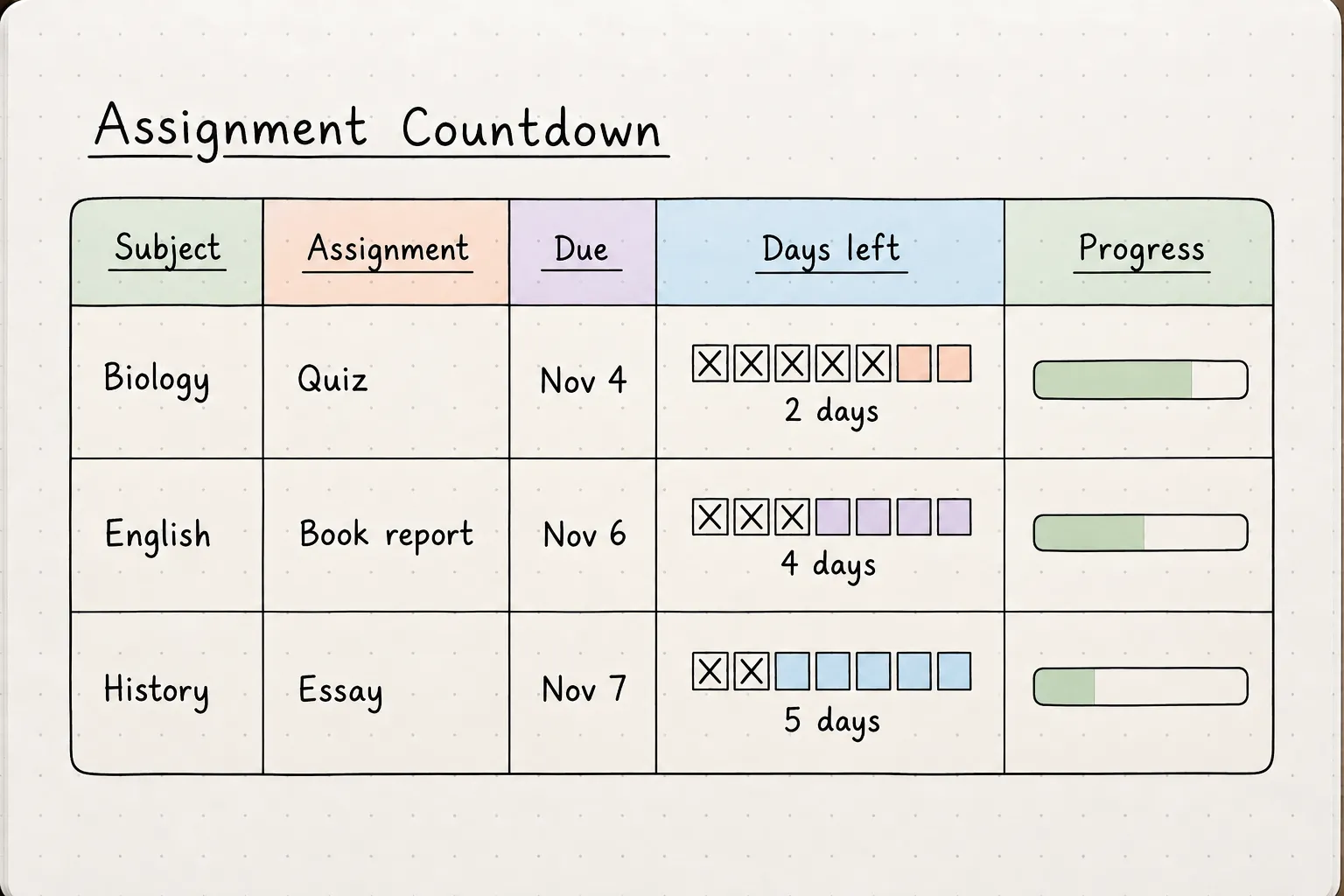
Ha több feladatod is esedékes ugyanazon a héten, a feladat-visszaszámláló vizuális emlékeztetőként szolgál arra, hogy mennyi időd maradt még az egyes feladatok elvégzésére.
Készíts egy nyomonkövető táblázatot, amelyben minden feladatnak külön sora van. Írd be a tantárgyat, a feladat nevét, a határidőt, és egy napokra felosztott kis visszaszámláló sávot. A hátralévő napokat pasztell színekkel árnyékolhatod be, vagy minden nap letelte után áthúzhatsz egy szegmenst.
Például a nyomonkövetődben megjelenhet egy biológia-kvíz, amelyre még két nap van hátra, és egy történelem-esszé, amelyet öt nap múlva kell leadni. Adj hozzá egy jelölőnégyzetet vagy haladási jelzőt minden feladat mellé, hogy nyomon követhesd, mennyit végeztél el, mivel a határidőig hátralévő idő visszaszámlálása önmagában nem mutatja ezt.
Rendezze a sorokat a határidő szerint, úgy, hogy a legközelebbi határidők legyenek a tetején. Az elrendezést felrajzolhatja egy jegyzetfüzetbe, vagy használhat egy kinyomtatható nyomonkövetőt színes haladási sávokkal.
Ha további digitális tervezési lehetőségeket keresel, nézd meg ezeket a diákoknak szóló szervezőeszközöket.
Legalkalmasabb: Diákok számára, akik több tantárgyból is kezelik a feladatokat, vizsgákat és tanulmányi teendőket
Hagyd ki, ha: A feladataid több szakaszból állnak, vagy olyan függőségek vannak közöttük, amelyek részletesebb nyomon követést igényelnek
18. A téma színkódja
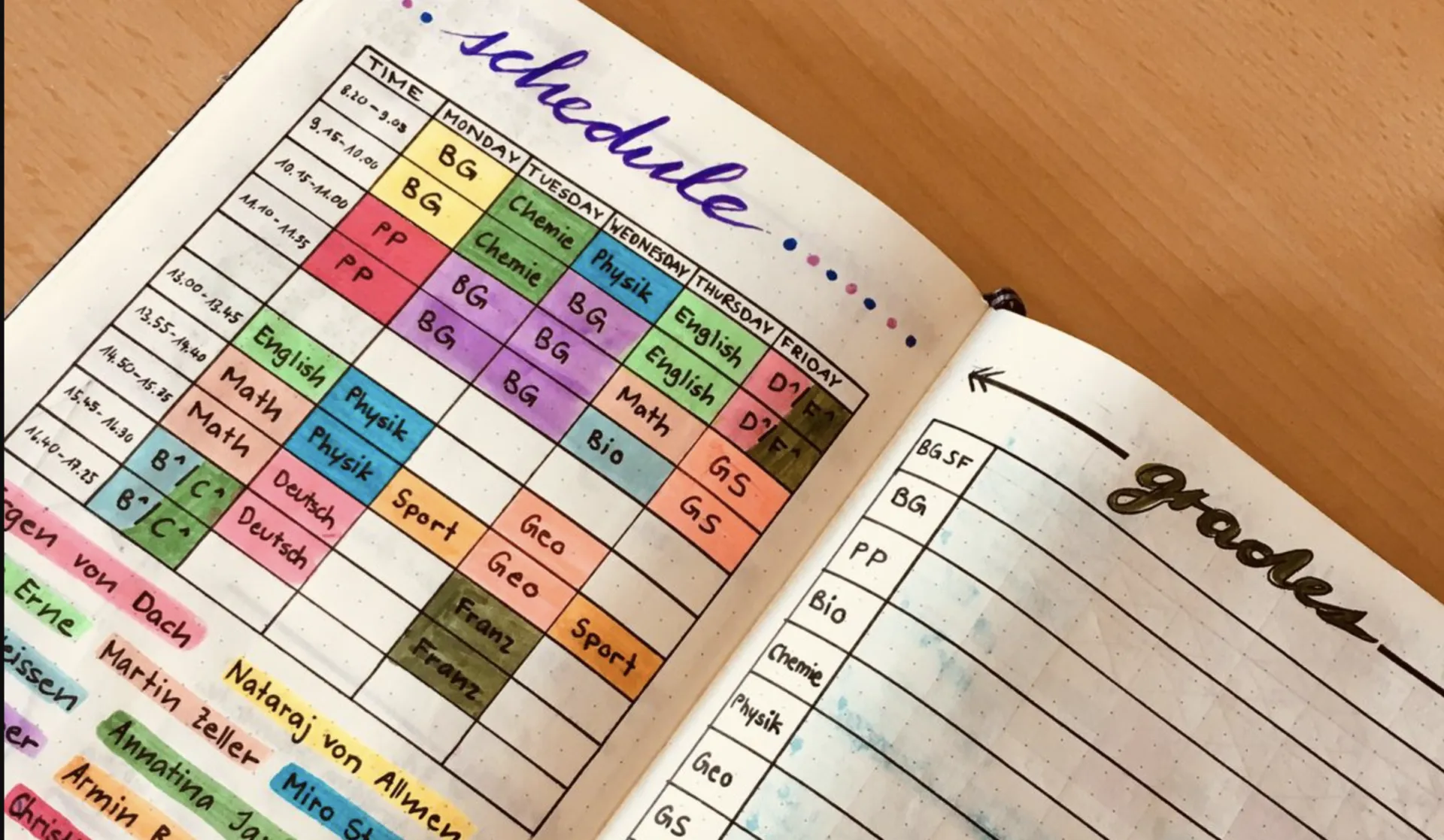
Ha külön jegyzeteket és feladatokat vezetsz a különböző tantárgyakhoz, az egyes tantárgyakhoz tartozó egységes szín használata rendet teremthet a tanulási rutinodban.
Válassz minden tantárgyhoz egy színt, és használd azt a jegyzetfüzeteidben, a naptáradban és a teendőlistádon is. Például a fizikához használhatsz kéket, a történelemhez narancssárgát, a matematikához pedig sárgát.
Ossza fel a cselekvési listáját tantárgyak szerinti szakaszokra, egymáshoz illő színű fejlécökkel. Mindegyik alá írja fel az elvégzendő feladatokat, a határidőkkel együtt. A történelem szakasz például tartalmazhat egy fejezet elolvasását, prezentációs jegyzetek elkészítését és egy esszé leadását.
Használhatsz színes oldaljelölőket, kiemelő tollakat vagy kis témajeleket is, hogy a kialakítás egységes maradjon. Ha inkább a digitális tervezést részesíted előnyben, használd ugyanazokat a színeket a feladatkategóriákhoz és a naptári eseményekhez. Ez az útmutató a Google Naptár színkódolásáról a naptár beállításait ismerteti.
Legalkalmasabb: azoknak a diákoknak, akik több tantárgyból is kezelnek tanulmányi feladatokat, és egységes vizuális rendszert szeretnének
Hagyd ki, ha: Elsősorban határidők szerint tervezel, és minden tantárgy feladatait egy időrendi listán szeretnéd látni
19. A megosztott csapatellenőrzőlista
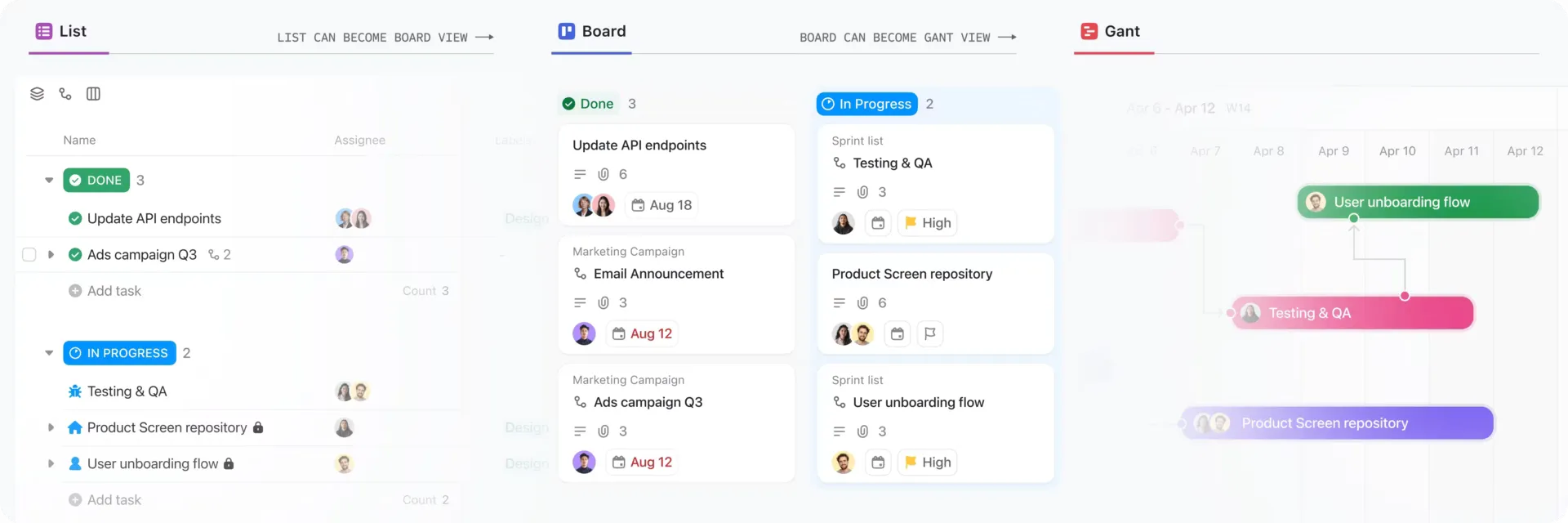
A megosztott ellenőrzőlista a legalkalmasabb olyan feladatokhoz, amelyekben több ember vesz részt, különösen akkor, ha mindenkinek tudnia kell, mi a feladata és mikor kell azt elvégeznie.
Használj tiszta, négy oszlopos táblázati elrendezést: Feladat, Felelős, Határidő és Állapot. Hozzáadhatsz pasztell színű fejlécet, finom sorelválasztókat és kis állapotcímkéket, hogy az információk rendezettek maradjanak anélkül, hogy túlzsúfolnák az oldalt.
Például, ha a csapatod egy webináriumot készít elő, az ellenőrzőlista tartalmazhatja a meghívó e-mail megfogalmazását, a prezentáció átnézését, a regisztrációs link tesztelését és az emlékeztető e-mailek ütemezését. Rendelj minden feladatot egy konkrét személyhez, és határozz meg hozzá határidőt.
A munka előrehaladtával frissítsd az állapotot, vagy jelöld be a befejezett tételeket. Azoknál a feladatoknál, amelyek áttekintést igényelnek, hozzáadhatsz egy rövid megjegyzést vagy linket a vonatkozó dokumentumhoz.
A megosztott dokumentum kisebb projektekhez alkalmas, míg egy feladatkezelő alkalmazás segítségével kijelölheted a felelősöket, a határidőket és nyomon követheted az állapotváltozásokat.
Legalkalmasabb: Kis csapatok számára, amelyek rendezvényeket, kampányokat vagy projekteket koordinálnak, egyértelműen kiosztott felelősségi körökkel
Hagyja ki, ha: munkája összetett függőségeket, változó ütemterveket vagy több jóváhagyási szakaszt tartalmaz, amelyekhez teljes körű projekttervre van szükség
20. A projektindítási ellenőrzőlista
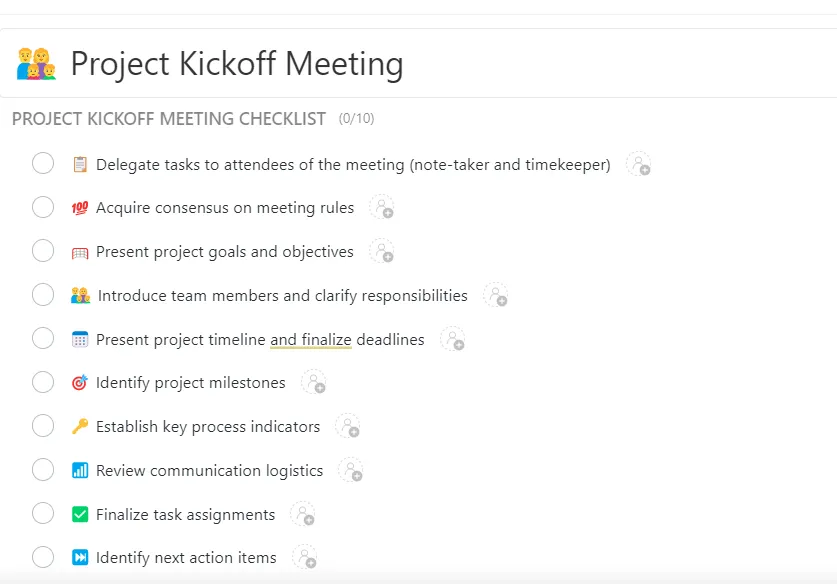
A projektindítási ellenőrzőlista a legfontosabb előkészületeket, megbeszélendő pontokat és utólagos feladatokat egy áttekinthető oldalon foglalja össze.
Ossza fel a cselekvési listáját három szakaszra: a kezdő megbeszélés előtt, alatt és után. Jelölje meg az egyes szakaszokat egy-egy halvány színű sávval, majd a címsorok alá helyezzen el jelölőnégyzeteket. Használjon vékony elválasztóvonalakat és egy kis projektcímet a tetején, hogy az elrendezés egységes maradjon.
A három szakasz a következőket tartalmazhatja:
- Előtte: Erősítsd meg a résztvevőket, készítsd elő a napirendet, és oszd meg a projekt leírását
- A folyamat során: Tekintsük át a projekt hatókörét, beszéljük meg a mérföldköveket, azonosítsuk a kockázatokat, és állapodjunk meg a felelősségi körökről
- Utána: Ossza meg az értekezlet jegyzetét, rögzítse a döntéseket, ossza ki a teendőket, és erősítse meg a következő ellenőrzés időpontját
Tegyük fel, hogy új weboldalt indítasz. Az ellenőrzőlistádon szerepelhet a webhelytérkép áttekintése a megbeszélés előtt, a tervezési feladatok megerősítése a megbeszélés során, valamint az első körben elvárható eredmények kiosztása a megbeszélés után.
Ezt az elrendezést jegyzetfüzetben, megosztott dokumentumban vagy digitális ellenőrzőlistában is elkészítheted. Ha díszesebb kiindulási pontot keresel, böngészd át ezeket a kedves ellenőrzőlista-sablonokat, és válassz ki egyet, amit a kezdeti folyamatodhoz igazíthatsz.
Legalkalmasabb: Projektvezetők és kis csapatok számára, akik egy projektindító megbeszélésre készülnek, és a közvetlenül következő lépéseket szervezik
Hagyja ki, ha: A csapata máris egy részletes, szabványosított indítási folyamatot követ, amelyben ugyanazok a feladatok és jóváhagyások szerepelnek
Hogyan készítsd el saját esztétikus teendőlistádat 5 lépésben
Kezdd azokkal a feladatokkal, amelyeket meg kell tervezni, és válassz egy olyan formátumot, amelyet szívesen használsz, legyen az jegyzetfüzet vagy digitális tervező. Ezután alakítsd ki az elrendezést ezeknek a feladatoknak megfelelően, helyet hagyva a prioritásoknak, a határidőknek és a megjegyzéseknek.
Íme, hogyan állítsd össze.
1. lépés: Döntsd el, mennyire előre tervezel
Döntsd el, hogy a listád egy napra, egy hétre vagy egy hónapra szóljon. Ez segít kitalálni, mennyi helyet kell hagynod, és mely részleteket érdemes belevenni.
A napi ellenőrzőlistához hagyj helyet a feladatoknak, a jelölőnégyzeteknek és a gyors jegyzeteknek. Oszd fel a heti oldalt napokra, és használd a havi elrendezést a határidők és az ismétlődő kötelezettségek nyomon követéséhez.
A hosszabb távú ötleteknek szánj egy külön részt, amíg készen nem állsz azok beütemezésére.
2. lépés: Határozz meg egy egyértelmű helyet a prioritásaidnak
Írd le a feladataidat, majd válaszd ki azokat, amelyekre először kell figyelmet fordítanod.
A három legfontosabb feladatot egy keretbe helyezheted, kiemelheted a közelgő határidőket, vagy fontossági sorrendbe rendezheted a feladatokat. A többi tételt tartsd egy ellenőrzőlistán, és hagyj egy kis helyet a nap folyamán felmerülő feladatokra.
A prioritásaidnak egy pillantásra könnyen felismerhetőnek kell lenniük, amikor ránézel az oldalra.
3. lépés: Válassz egy olyan színpalettát, amelyet könnyen követhetsz
Válassz ki néhány kedvenc színt, és rendelj mindegyikhez egy célt! Használhatod őket a feladatok kategóriák szerinti csoportosítására, a prioritások jelölésére vagy az elért haladás bemutatására.
Tartsd következetesnek ezeket a jelentéseket! Helyezz el egy kis színjelölést a fejléc közelében, és írd fel a kategóriák nevét, hogy egy pillantásra meg tudd különböztetni őket.
Ezután adj hozzá néhány, a stílusodhoz illő részletet, például egy kedvenc betűtípust, egy egyszerű keretet vagy mintás elválasztókat. Hagyj elegendő helyet a feladatok körül, hogy az oldal könnyen olvasható maradjon.
4. lépés: Hozz létre egy egyszerű rendszert az előrehaladás nyomon követéséhez
Válassz ki néhány szimbólumot, amelyek jelzik az egyes feladatok állapotát. Kezdetnek elegendő egy üres jelölőnégyzet a függőben lévő feladatokhoz, egy pipa a befejezett feladatokhoz és egy nyíl az átütemezett tételekhez.
Használj ugyanazokat a szimbólumokat az egyes feladatok mellett, és frissítsd őket a haladásnak megfelelően. Ha egy feladat több lépésből áll, próbáld ki egy kis haladási sávot, vagy jelöld be az egyes lépéseket külön-külön.
5. lépés: Tekintsd át az elrendezést, és végezz módosításokat
Próbáld ki a listádat néhány napig, beleértve egy mozgalmas napot is. Ellenőrizd, hogy a határidők könnyen megtalálhatók-e, van-e hely új feladatoknak, és a befejezetlen tételek átkerülnek-e a következő napra.
Használd fel a megfigyeléseidet apró változtatásokhoz. Bővítsd ki a gyakran használt szakaszokat, helyezd a legfontosabb részleteket közelebb a tetejéhez, vagy egyszerűsítsd a lapot zsúfolttá tévő díszítéseket. Ha a feladatok folyamatosan átcsúsznak a következő időszakra, ellenőrizd, hogy nem tervezel-e többet, mint amennyit időd enged elvégezni.
A színeket vagy illusztrációkat bármikor frissítheted. Tartsd meg azokat az elemeket, amelyek segítenek a napod megtervezésében, a többit pedig igazítsd a saját stílusodhoz.
Papír, nyomtatható vagy alkalmazás: hogyan válasszunk?
| Medium | Legalkalmasabb | Erősség | Hol ér véget |
|---|---|---|---|
| Papír füzet | Bullet journalok, napi listák | Kellemes tapintású és örömteli érzés áthúzni őket | Nehéz keresni, könnyű elveszíteni a laza lapokat |
| Kinyomtatható (Canva vagy PDF) | Heti oldalak, szokásrácsok | Minden alkalommal ugyanaz az elrendezés, gyorsan elindítható | Minden héten újranyomtatódik, emlékeztető nélkül |
| Jegyzet- és sablonalkalmazások (Notion, GoodNotes) | Galériakártyák, digitális tervezők | Rugalmas kialakítás, kereshető | Az emlékeztető-támogatás alkalmazásonként eltérő; a Notionban az @remind paranccsal vagy az adatbázis Date tulajdonságával állíthatod be az emlékeztetőket |
| Feladatkezelő alkalmazások (Todoist, Apple Reminders, ClickUp ) | Napi listák, megosztott ellenőrzőlisták | Emlékeztetők, ismétlődő feladatok, megosztás | Kevesebb hely a kézzel rajzolt stílusnak |
Sokan egyszerre kettőt is használnak ezek közül. Gyakori megoldás, hogy a napi három legfontosabb feladatot papírra írják, míg a dátummal ellátott feladatokat egy feladatkezelő alkalmazásban rögzítik.
Olvassa el még: Teendőlista-alkalmazások
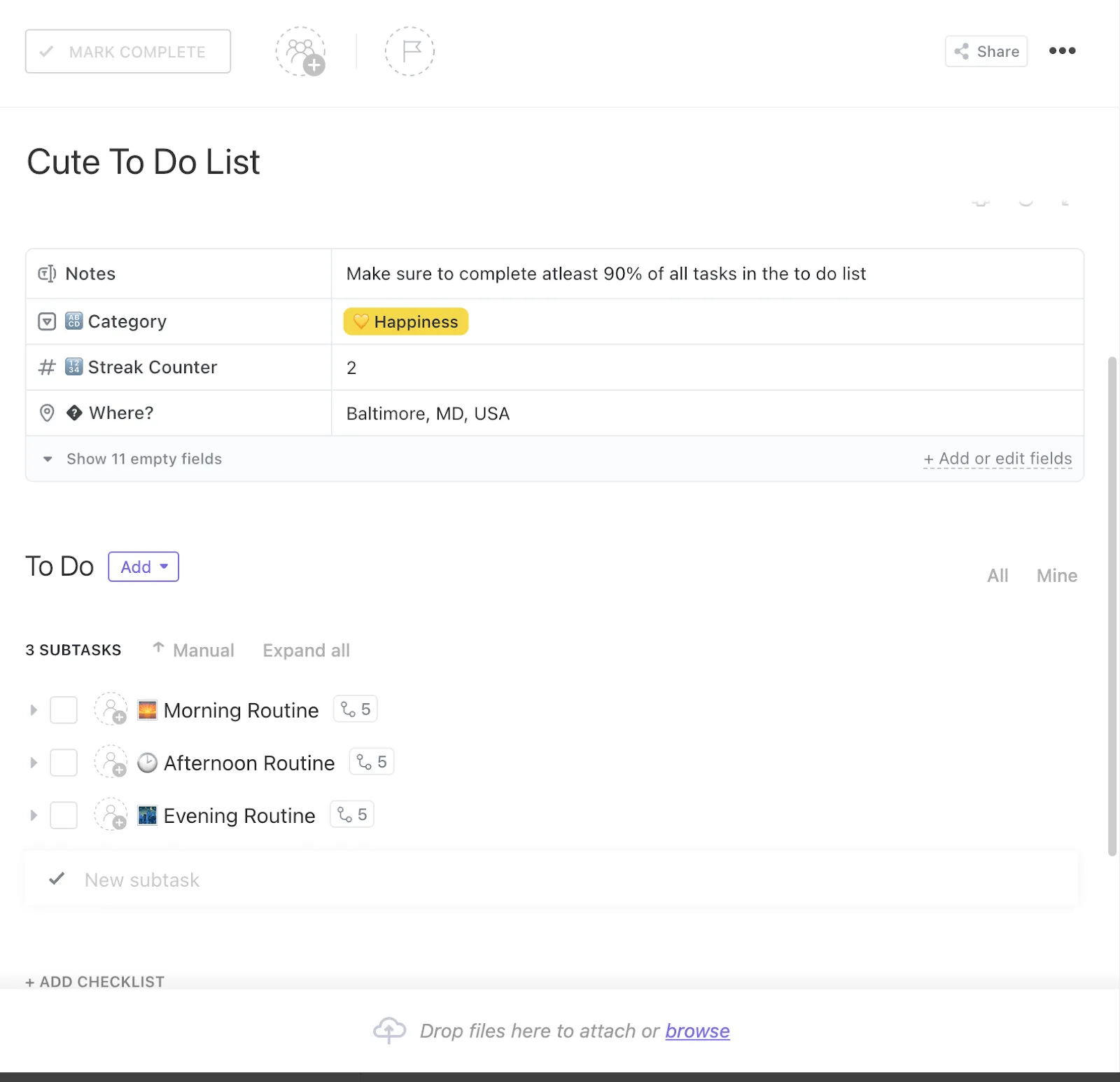
Hogyan készítsünk esztétikus teendőlistát a ClickUp-ban
A bemutatott ötletek közül sok együtt is működhet egy digitális tervezőben. Használhatod a tanulási ellenőrzőlista színkódolását, a napi lista prioritásjelölőit és a Kanban-tábla haladáskövetését anélkül, hogy a feladataidról külön verziókat kellene vezetned.
A ClickUp ezeket a lehetőségeket egyetlen munkaterületbe egyesíti, ahol testreszabhatod a feladatok megjelenését, válthatsz az elrendezések között, és a terveid változásával összhangban naprakészen tarthatod a határidőket és egyéb részleteket.
A ClickUp napi teendőlista-sablon jó kiindulási pont. Három egyéni mezőt tartalmaz: Kategória, Helyszín és Sorozat-számláló, valamint testreszabható feladatállapotokat és nézeteket.
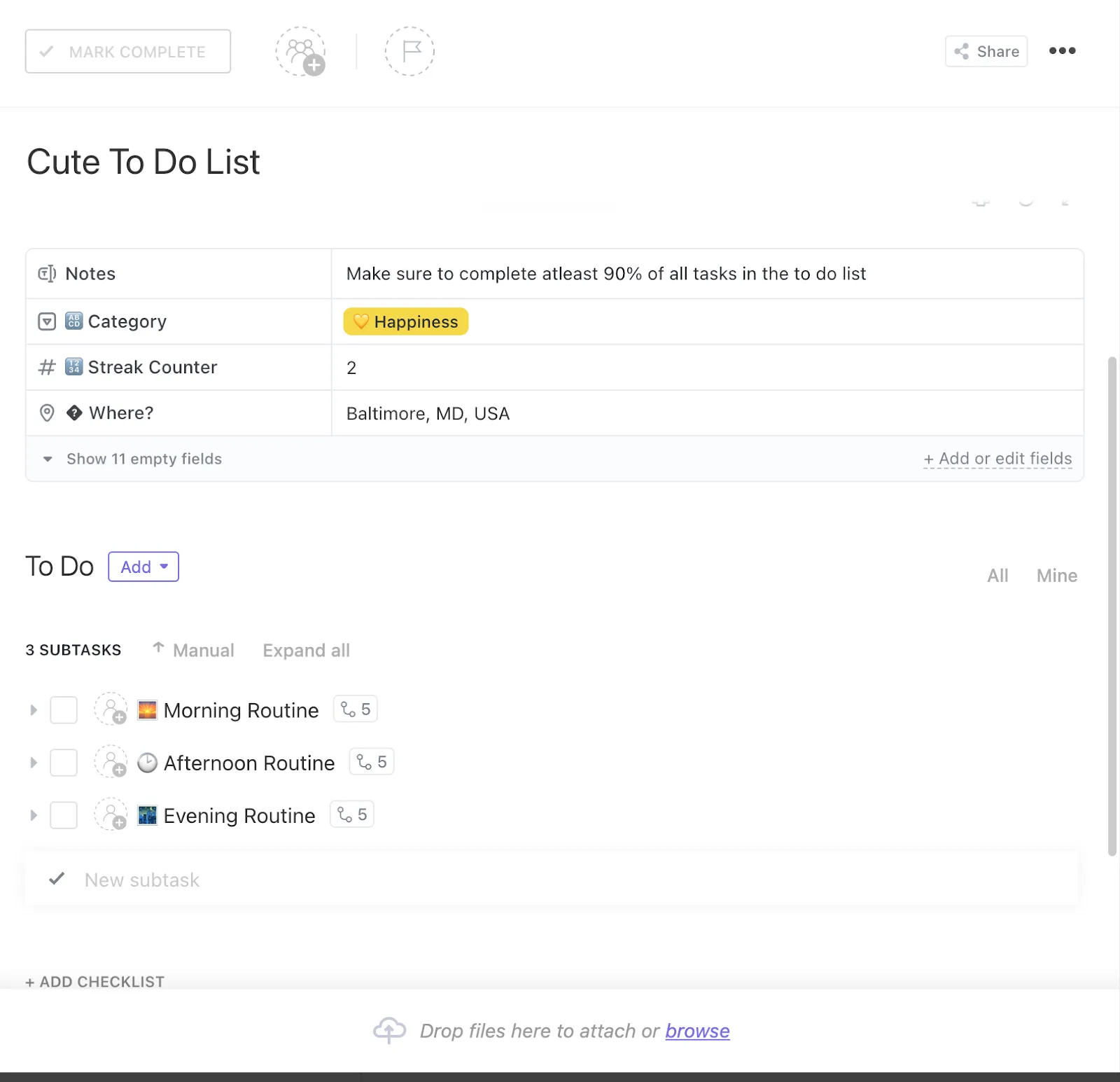
Így adhatod hozzá a saját stílusodat:
- Állítsd be a kategóriáidat: Használd a „Kategória” egyéni mezőt a munka, a személyes tervek és a teendők csoportosításához. Rendelj minden legördülő menü opcióhoz egy egyedi színt, majd jelenítsd meg a mezőt lista nézetben egy tiszta, rendezett ellenőrzőlista érdekében.
- Tartsd szem előtt a határidőket és a prioritásokat: Adj hozzá határidőket és prioritási jelöléseket a feladataidhoz. Rendezd a Lista nézetet aszerint, hogy mi esedékes legközelebb, vagy mi igényel azonnali figyelmet, és használd a szűrőket a lista leszűkítéséhez
- Alakítsd át a cselekvési listádat vizuális táblává: Válts át a ClickUp Tábla nézetre, és rendezd a feladatokat a „Teendő”, „Folyamatban” és „Befejezve” oszlopokba. A munka előrehaladtával mozgathatod a kártyákat, és lehetőséged van azokat állapot vagy más támogatott mező szerint csoportosítani.
- Feladatok bejegyzése a naptárba: Nyisd meg a ClickUp Naptár nézetét, és húzd a feladatokat a szabad időrésekbe. A rendszeres feladatok esetében állíts be ismétlődő feladatokat, hogy azok mindig szerepeljenek a naptáradban.
A tervezésnek továbbra is van helye a kézírásnak. A ClickUp a strukturált elrendezésekre, a feladatok részleteire és az együttműködésre összpontosít, míg a papír alapú tervezők vagy a digitális kézírásos alkalmazások nagyobb szabadságot kínálnak a betűk, illusztrációk és díszítő elemek használatához.
Legalkalmasabb: Azok számára, akik testreszabható digitális ellenőrzőlistákat szeretnének emlékeztetőkkel, ismétlődő feladatokkal és megosztott felelősségi körökkel
Hagyd ki, ha: az ideális tervezőfüzetedben szabadkézi rajzok, kézzel írt jegyzetek és bőséges díszítőelemek szerepelnek
Adj a teendőlistádnak egyedi stílust!
Van valami megnyugtató abban, ha a tervezőfüzet pontosan úgy néz ki, ahogyan azt szeretnéd. Lehet ez egy gondosan összeállított heti áttekintés, egy apró illusztrációkkal teli jegyzetfüzet, vagy egy digitális ellenőrzőlista, ahol minden a helyén van.
Bármit is válassz, az igazi próba akkor jön el, amikor a hét mozgalmasabbá válik. Ilyenkor is képesnek kell lenned megtalálni, mire kell odafigyelned, figyelembe venni a váratlan feladatokat, és áttekinteni, mit sikerült elvégezned. Egy kis kreatív szabadság élvezetesebbé teszi a folyamatot, míg a átgondolt elrendezés biztosítja a praktikusságot.
Ha pedig terveid között szerepelnek változó határidők, ismétlődő kötelezettségek vagy csapaton belül megosztott feladatok, próbáld ki ingyen a ClickUp-ot, és gyűjtsd össze őket egy olyan munkaterületen, amelyet a saját igényeid szerint szervezhetsz.
Gyakran feltett kérdések az esztétikus teendőlista-ötletekről
Mit írjak a teendőlistámra?
Írj fel konkrét, elvégezhető teendőket, például: „Küldd el a módosított költségvetést Priyának” vagy „Foglalj időpontot a fogorvoshoz”. A nagyobb feladatokat bontsd kisebb lépésekre, és ahol szükséges, jelöld meg a határidőket. Például a „Portfólió frissítése” feladatból lehet „Válassz ki három írásmintát” és „Írd át a projektleírásokat”. A tágabb célokat tartsd a havi terveződben, a következő teendőket pedig vedd fel a napi ellenőrzőlistádra.
Hogyan készíthetek esztétikus teendőlistát rajzolás nélkül?
Kezdj egy egyszerű elrendezéssel, és összpontosíts a tipográfiára, a térközökre és a színekre. Használj egymáshoz illő címsorokat, vékony kereteket és szépen igazított jelölőnégyzeteket az egységes megjelenés érdekében. A nyomtatható sablonok és az előre beállított témákkal rendelkező digitális tervezők szintén jó választásnak bizonyulnak, ha inkább kész tervekkel szeretnél dolgozni.
Hol találhatok ingyenes, esztétikus teendőlista-sablonokat?
A Canva testreszabható ellenőrzőlista-terveket kínál, amelyeket szerkeszthetsz és kinyomtathatsz, bár egyes sablonok és tervezési elemek használatához fizetős előfizetés szükséges. A Notion is rendelkezik ingyenes közösségi sablonokkal a személyes tervezéshez. Ha határidőkkel és feladatkövetéssel ellátott digitális ellenőrzőlistát keresel, próbáld ki a ClickUp napi teendőlista-sablonját.
Mit tegyek, ha folyton újraírom ugyanazt a befejezetlen feladatot?
Nézd meg, mi tart vissza attól, hogy belekezdj. Lehet, hogy információra vársz, alábecsülöd a feladattal járó erőfeszítést, vagy halogatod a döntést. Határozd meg a következő lépést, és szánj rá reális időt. Ha a feladat már nem szolgál semmilyen célt, vedd le az aktív listádról, ahelyett, hogy a végtelenségig halogatnád.
Külön teendőlistákat érdemes vezetnem a munkával és a magánügyekkel kapcsolatos feladatokra?
Fontold meg külön listák készítését, ha munkád bizalmas információkat, közös projekteket vagy rendszeres frissítést igénylő felelősségi köröket foglal magában. Ha inkább mindent egy helyen szeretnél látni, tartsd mindkét kategóriát egy privát tervezőrendszerben, és mindkettőhöz használj külön nézetet. Kerüld el a személyes feladatok elhelyezését olyan munkaterületen, amelyet kollégákkal vagy ügyfelekkel osztasz meg.