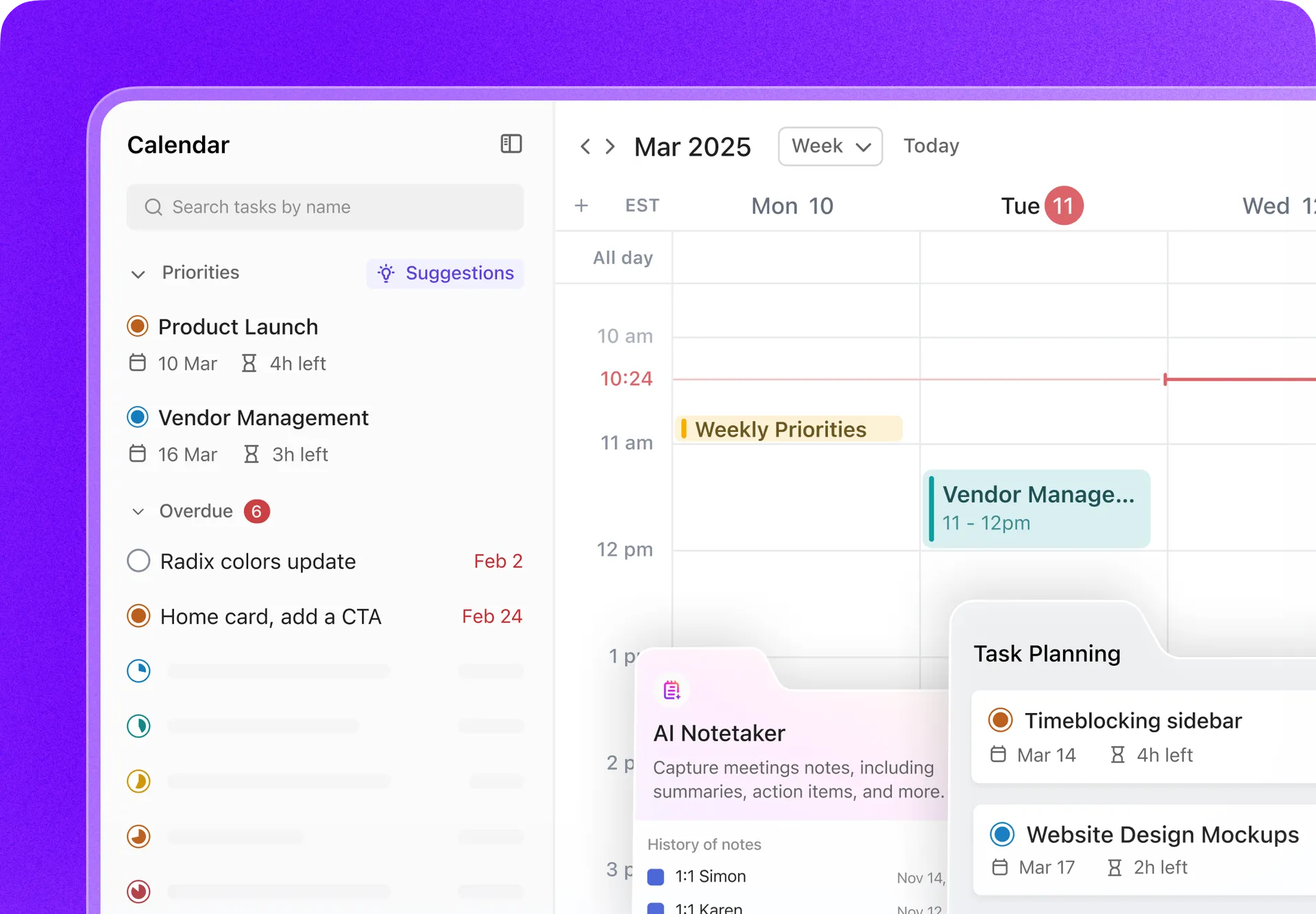

A döntéshozatal fáradtsága gyorsan bekövetkezik, ha a napja tele van egymást követő eseményekkel és teendőkkel.
Mit érdemes prioritásként kezelni? Mi várhat? Vizuális jelzések nélkül a naptár nem annyira tervnek tűnik, mint inkább egy homályos kötelezettségek halmazának. 😤
Ha minden egy színnel jelenik meg, könnyen elsiklik a szemünk a valóban fontos dolgok felett. Ehhez kell a színkódolás – a naptárkezelés szórakoztató része, amely egyben rendkívül hatékony is.
Ebben a blogban megmutatjuk, hogyan színezheti a Google Naptárat, hogy a legfontosabb feladatok mindig kiemelkedjenek. 💪🏼
Ha pedig a Google Naptárnál még nagyobb rugalmasságot keres, van egy alternatívánk, amely talán még jobban tetszeni fog. 😉
Miért érdemes színekkel jelölni a Google Naptárat?
Ha a naptár tele van munkaértekezletekkel, feladatokkal és találkozókkal, könnyen előfordulhat, hogy minden egyformának tűnik.
A naptár egyértelmű szervezése nélkül az ütemterve zavarosvá válhat – egyes feladatok fontosak, mások nem, és mindegyik a figyelméért verseng.
Szóval, hogyan lehet rendet teremteni a káoszban? Nézzük meg, miért jelent olyan nagy különbséget a Google Naptár színekkel való jelölése. ⚒️
A naptár színekkel való jelölésének előnyei
Íme néhány fontos előnye a Google Naptár színekkel való jelölésének:
- Szervezés és prioritások meghatározása: Ha meghatározott színeket rendelünk olyan kategóriákhoz, mint a munka, a személyes idő vagy a sürgős feladatok, az vizuálisan elválasztja életünk különböző területeit 🗂️
- Jobb memória és emlékezőképesség: Ha az ismétlődő eseménytípusokhoz következetesen ugyanazokat a Google Naptár színsémákat használja, az agya könnyebben társítja az egyes feladatokat a meghatározott színekhez 🧠
- Termelékenység és stresszcsökkentés: A színkódok segíthetnek az energiaszint kezelésében, mivel vizuálisan elválasztják az intenzív munkameneteket a szünetektől vagy a könnyebb feladatoktól, így egyértelműbb mentális határokat állítva fel a stressz csökkentése érdekében 🌈
- Vizuális áttekinthetőség és gyorsabb feldolgozás: agyunk a színeket gyorsabban dolgozza fel, mint a szöveget, ezért egy jól kódolt online naptár megkönnyíti a napirend áttekintését és a nap vagy a hét egy pillanat alatt történő megértését 👀
- Prioritások színekkel: A sötétebb, élénkebb színekkel jelölje a magas prioritású elemeket, a világosabb árnyalatokkal pedig a rugalmas vagy kevésbé fontos eseményeket, így könnyebben megkülönböztetheti, mire kell először figyelnie ✅
🔍 Tudta? A nemzetközi fix naptár 13 hónapból áll, mindegyik 28 napos, és egy extra nappal (az úgynevezett „évnap”), amelyik nem tartozik egyik héthez sem.
Hogyan segít a színkódolás a termelékenység és az időgazdálkodás javításában?
A színkódolás elősegíti a koncentrációt, a feladatok egyértelműségét és a hatékony időbeosztást – a termelékenység legfontosabb pilléreit.
A Frontiers in Psychology folyóiratban megjelent tanulmány megállapította, hogy a strukturált színhasználat jelentősen csökkenti a kognitív terhelést. Az ezt a módszert alkalmazó szakemberek gyorsabban megtalálják és rangsorolják az információkat, így hatékonyabbá válik a döntéshozatal a nagy nyomású munkanapokon.
A listához hozzáadva, a színkódolás csökkenti a döntéshozatal fáradtságát és segít gyorsan felismerni a magas prioritású feladatokat, támogatva ezzel a jobb időgazdálkodást.
Ezenkívül a színek használatát a munkakörnyezetben is szisztematikusan vizsgálták, és kiderült, hogy bizonyos színkombinációk pozitívan befolyásolhatják a teljesítményt, a termelékenységet és a kreativitást. A meleg és hideg színek kiegyensúlyozott használata növelheti a termelékenységet, mivel nyugalom és kényelem érzetét kelti.
🔍 Tudta? Parkinson törvénye szerint a munka kitölti az arra szánt időt, vagyis ha három órát szán egy feladatra, akkor az valószínűleg három órát is igénybe fog venni. A megoldás? Gondolkodjon el alaposabban, hogy mennyi időt kell szánnia a feladatokra. Ha szigorúbb időkorlátokat állít be a naptárában, az segít koncentrálni és elkerülni a túlzott tökéletességre való törekvést. A színkóddal ellátott időblokkok stopperként működhetnek. Ha lejárt az időd, akkor végeztél és továbblépsz.
Hogyan lehet színkódokkal ellátni a Google Naptárat
A Google Naptár színekkel való jelölése hatékony módszer az idő vizuális szervezésére, a feladatok fontossági sorrendjének megállapítására és az élet különböző területeinek elkülönítésére. Íme egy útmutató, hogyan teheti a naptárát a saját igényeinek megfelelővé. 🧰
1. Események színének megváltoztatása
Előfordul, hogy egy adott eseményt ki szeretne emelni anélkül, hogy az egész naptár alapértelmezett színét megváltoztatná. A Google Naptár lehetővé teszi, hogy egyes eseményekhez manuálisan színeket rendeljen.
Íme a lépések a számítógépes verzióhoz:
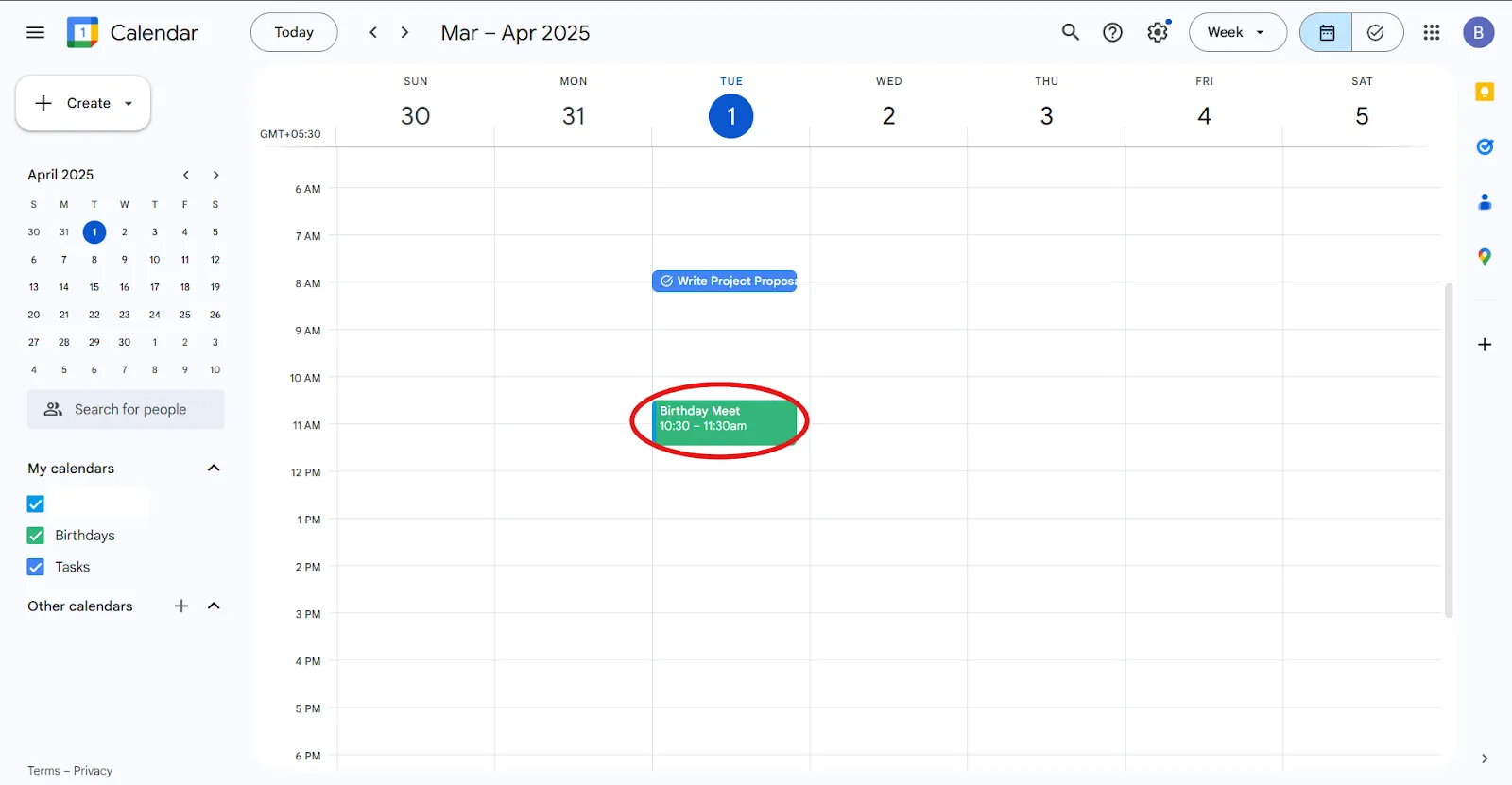
1. lépés: Nyissa meg a Google Naptárat a böngészőjében, és kattintson a módosítani kívánt eseményre.
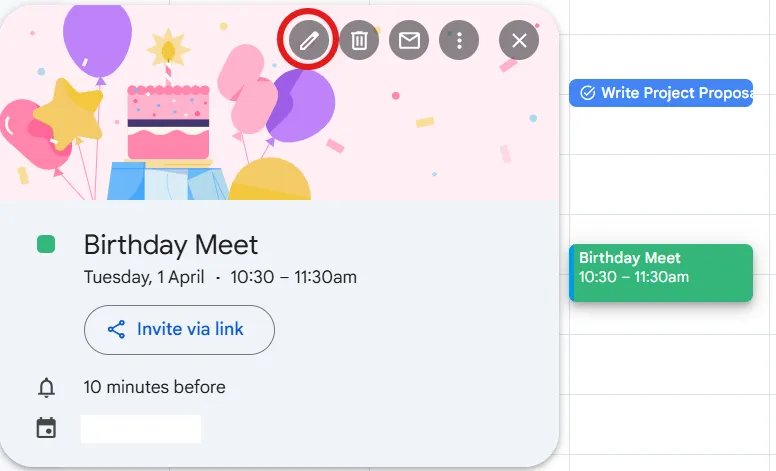
2. lépés: Az esemény felugró ablakában kattintson a Szerkesztés ikonra (ceruza). Válassza ki a színes kört , majd válasszon új színt a palettáról.
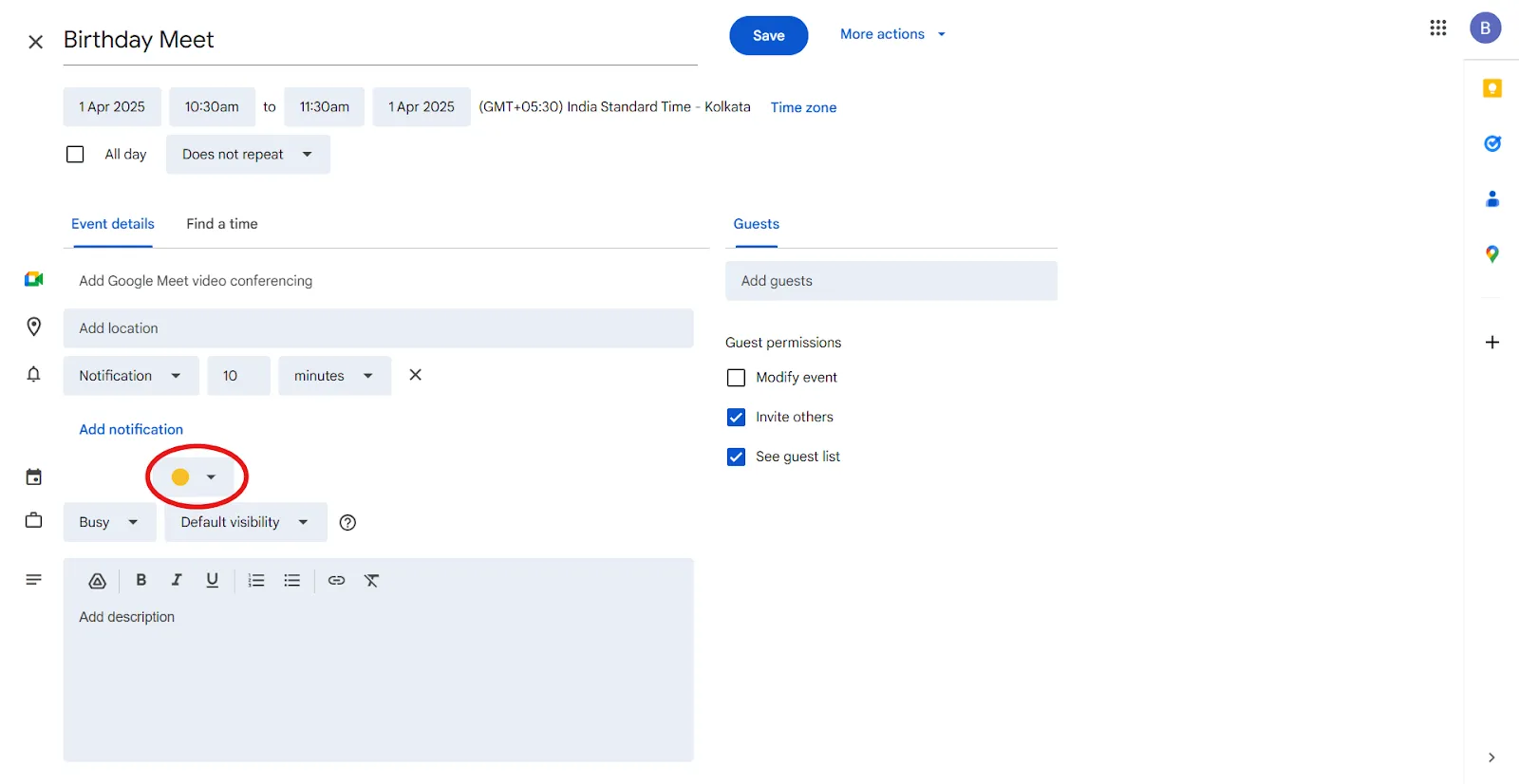
3. lépés: Mentés a változás alkalmazásához
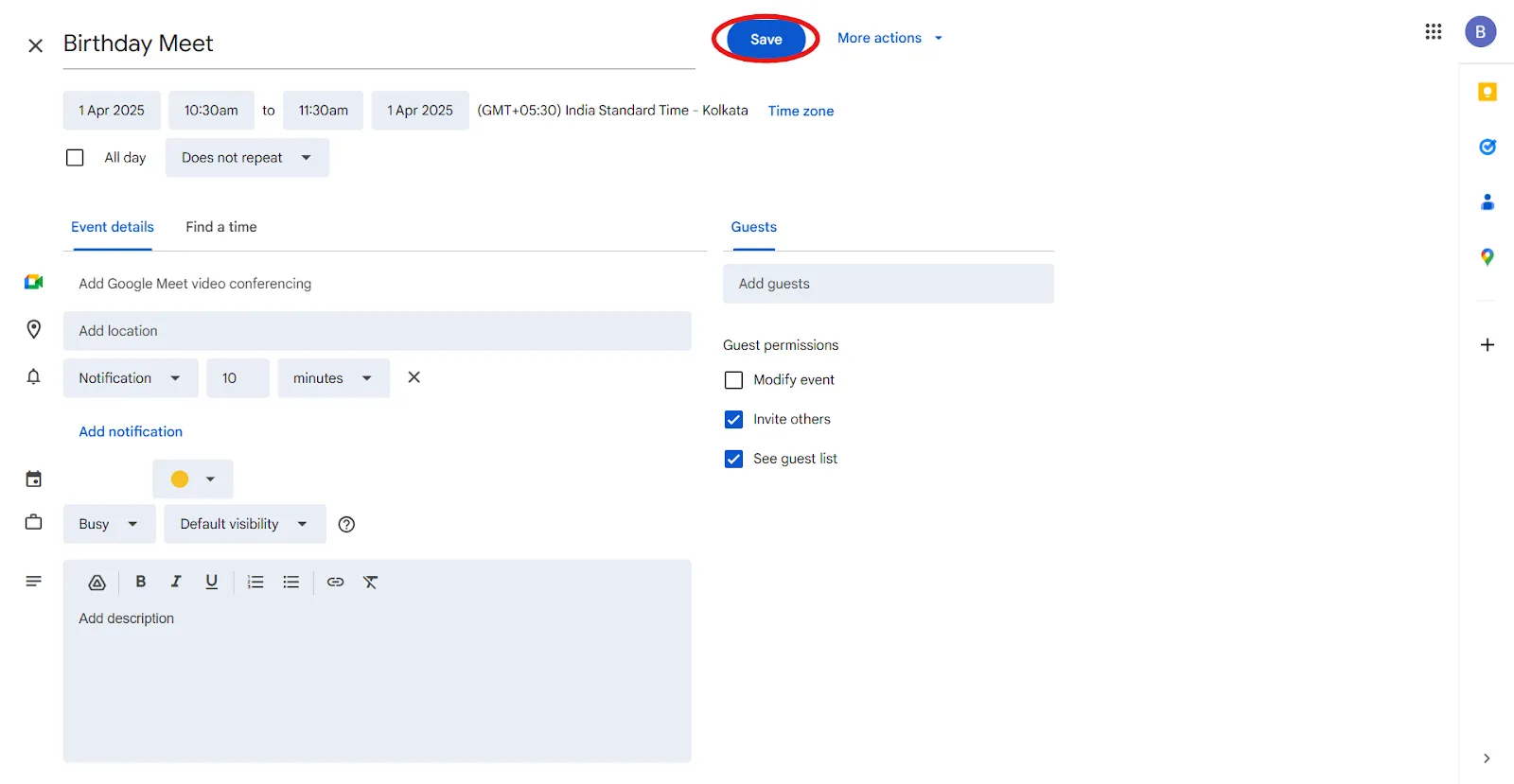
💡 Profi tipp: Használjon élénk színű kategóriákat a kiemelt fontosságú feladatokhoz, és világosabb színeket az alkalmi eseményekhez. Például a fontos határidőket jelölje pirossal, míg a társasági programokat sötétkékkel, hogy könnyen megkülönböztethesse őket.
Továbbhaladva, íme, mit tehet a mobil verzión. 📱
1. lépés: Nyissa meg a Google Naptár alkalmazást, és koppintson a bal felső sarokban található három vízszintes vonalra a menü megnyitásához.
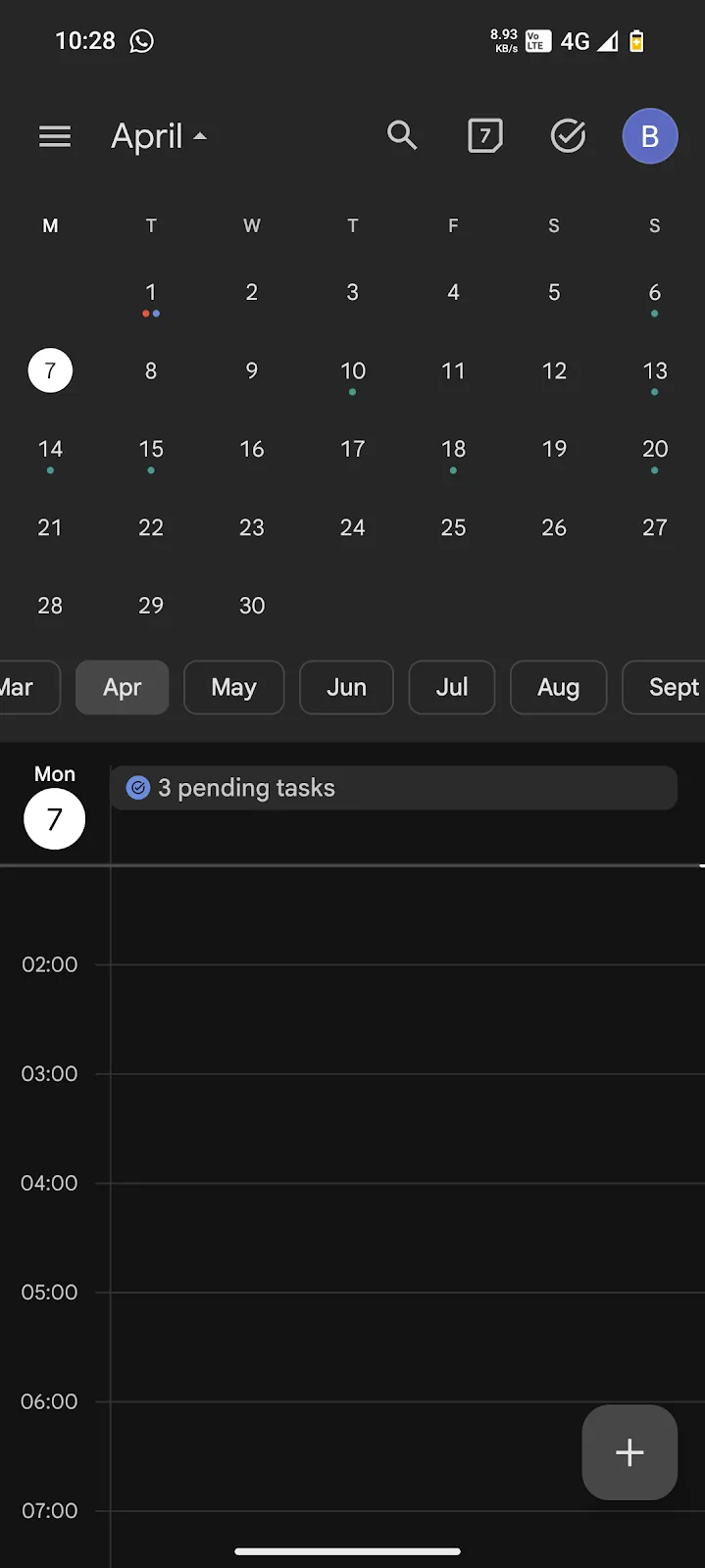
2. lépés: Válassza a Beállítások menüpontot, majd válassza ki a módosítani kívánt eseményt vagy naptárat.
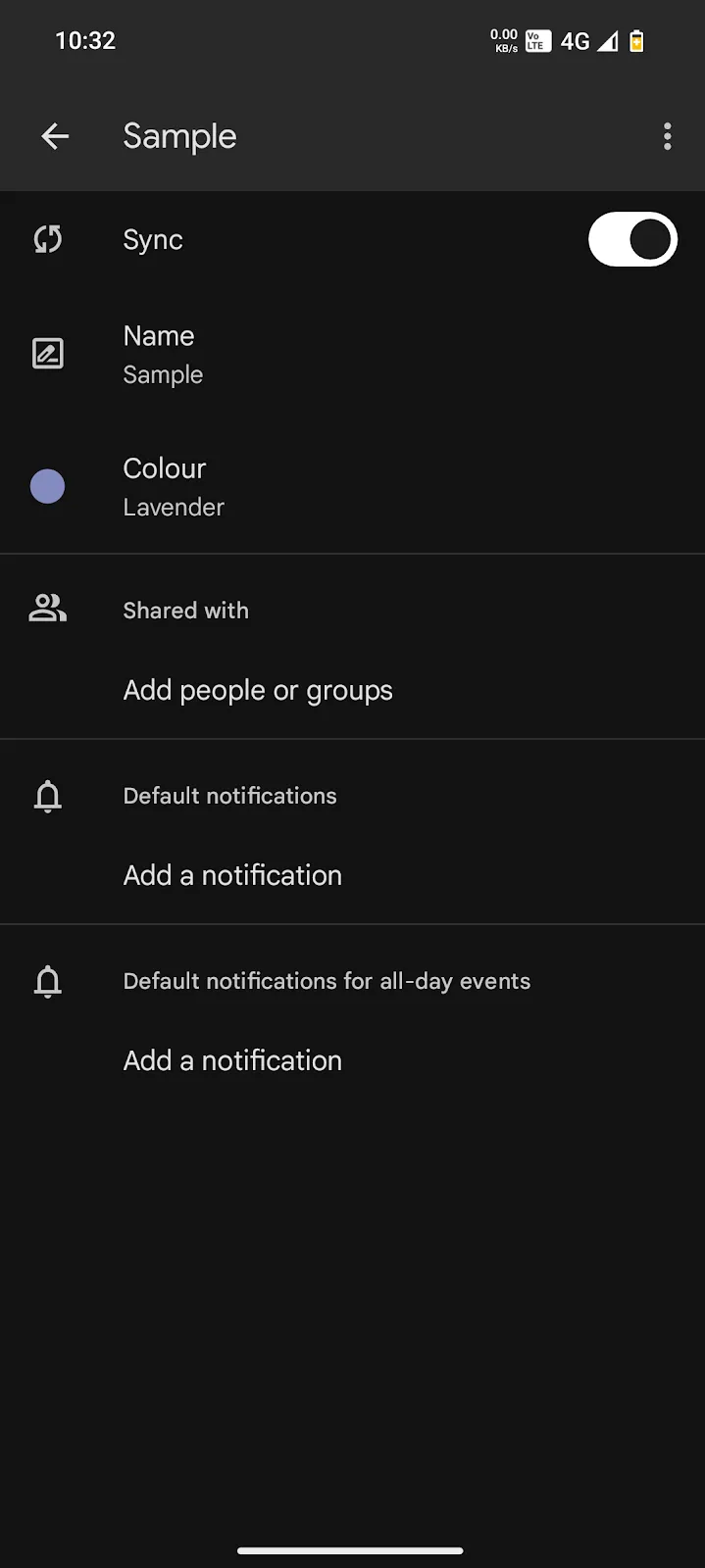
3. lépés: Érintse meg a Szín vagy Esemény színe elemet, és válasszon a rendelkezésre álló opciók közül.
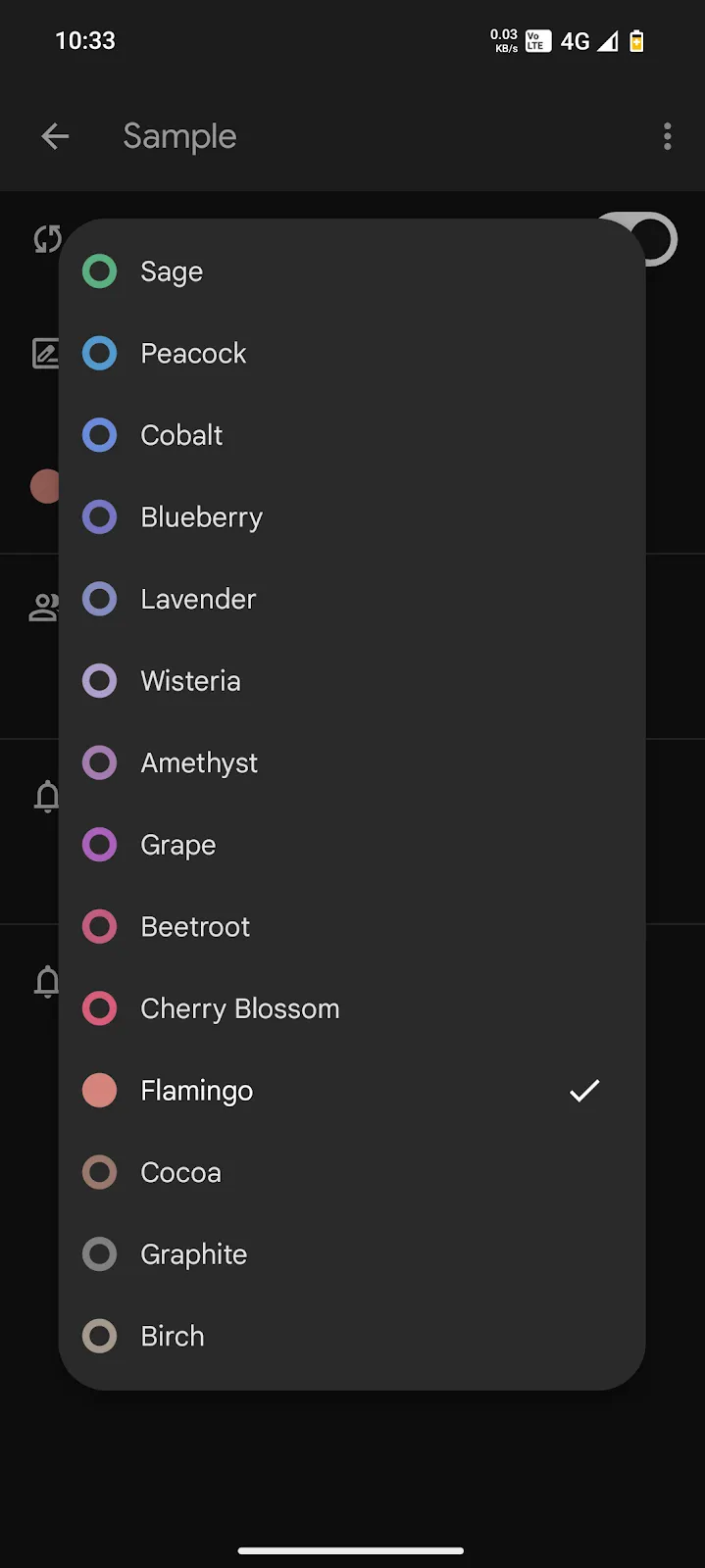
💡 Profi tipp: A mobil eszközökön az események színei szinkronizálódnak a számítógéppel, de ha Chrome-bővítményen keresztül egyéni színeket használ, azok nem biztos, hogy megfelelően jelennek meg a mobil eszközön. A különböző eszközök közötti konzisztencia érdekében maradjon a Google előre beállított palettájánál.
2. Színkódolt naptárak létrehozása
Ahelyett, hogy folyamatosan kézzel változtatná az események színeit, hatékonyabb módszer több naptár létrehozása, amelyek mindegyikéhez egyedi szín van rendelve. Ez ideális a munka, a magánélet és a mellékprojektek elkülönítésére.
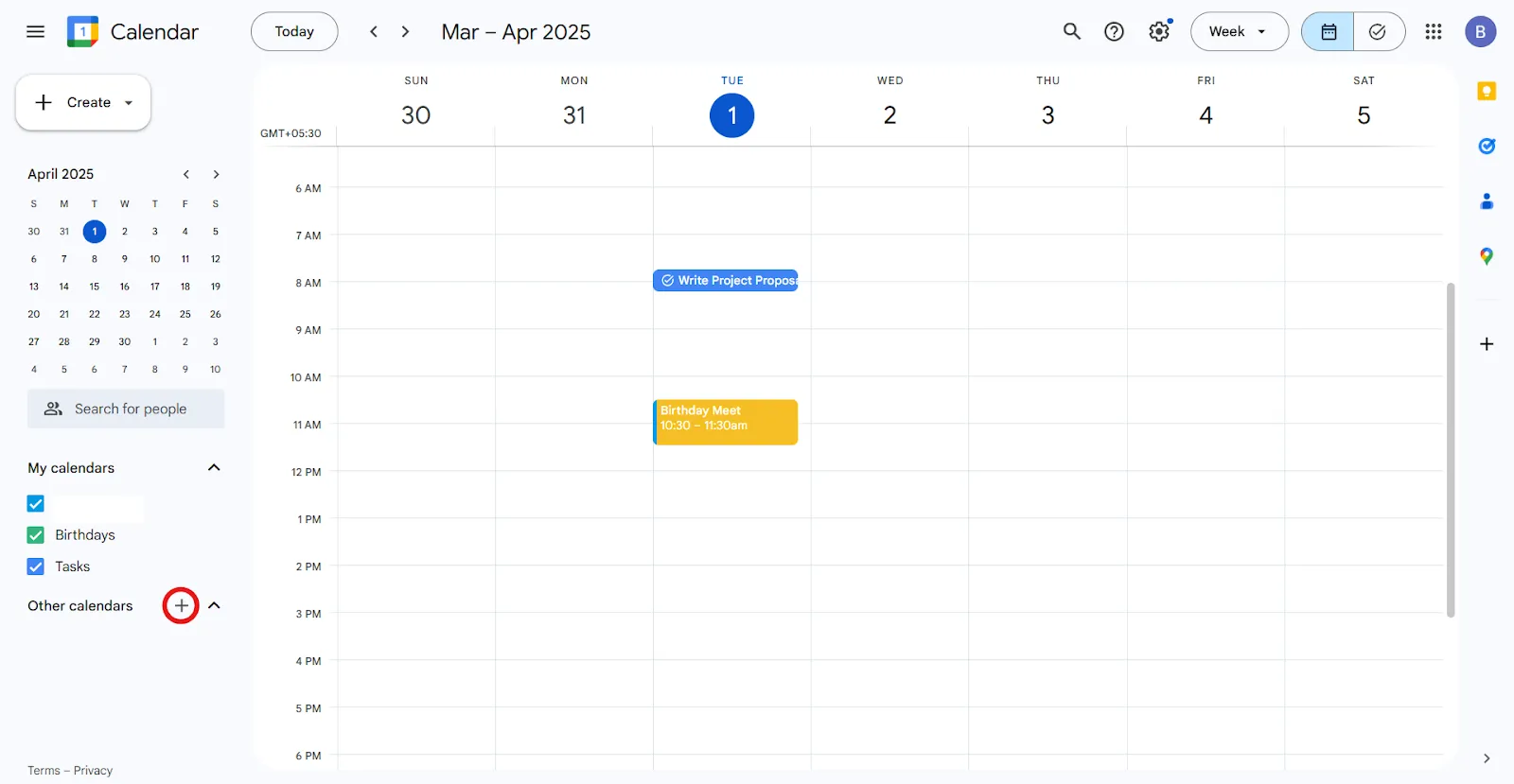
1. lépés: Nyissa meg a Google Naptárat az asztalon, és a bal oldali sávban keresse meg az Egyéb naptárak elemet. Most kattintson az Új naptár létrehozása gombra.
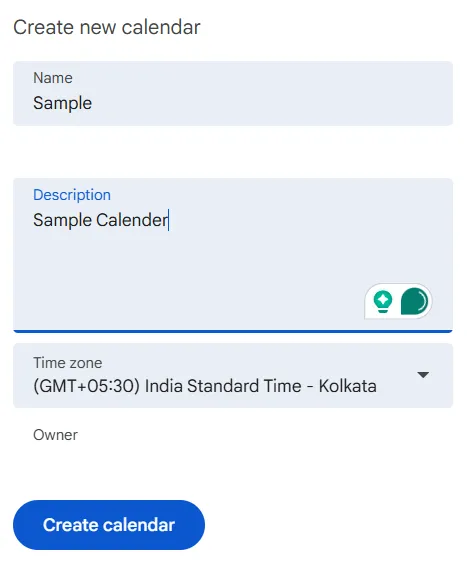
2. lépés: Adjon meg egy nevet és egy rövid leírást a naptárhoz, majd kattintson a Naptár létrehozása gombra a befejezéshez.
🔍 Tudta? Az időbeli motiváció elmélet (TMT) szerint jobban törődünk a feladatokkal, ha a határidő közeledik – ez magyarázza a határidő előtti éjszaka pánikszerű termelékenységét. A trükk az, hogy elosztjuk a feladatokat, így nem érezzük mindet egyszerre sürgősnek. A digitális naptárak segítenek a munkát reálisan elosztani a napok vagy hetek között.
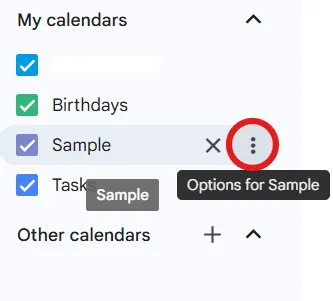
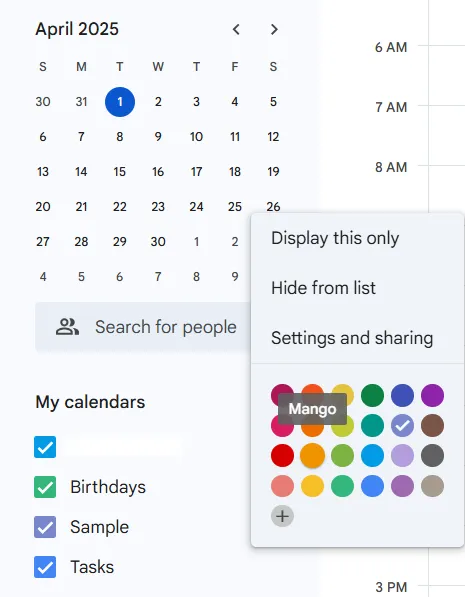
3. lépés: Vigye az egérmutatót az újonnan létrehozott naptárra, kattintson a három pontból álló menüre, majd válassza ki az alapértelmezett színt.
💡 Profi tipp: A színekkel jelölje meg a témákat:
- Piros a sürgős feladatok esetén, mint például határidők, vizsgák és orvosi vizsgálatok.
- Kék a találkozók és szakmai kötelezettségek jelölésére
- Zöld az egészség és fitnesz rutinokhoz
- Sárga a társasági események és szórakoztató programok számára
3. Alapértelmezett színek beállítása az egész naptárra
Nem kell minden eseményt manuálisan színezni; csak rendeljen egy alapértelmezett színt az egész naptárhoz. Ez azt jelenti, hogy az adott naptárban szereplő összes esemény automatikusan a hozzárendelt színnel jelenik meg.
1. lépés: Keresse meg naptárát a bal oldali panelen a Saját naptárak alatt.
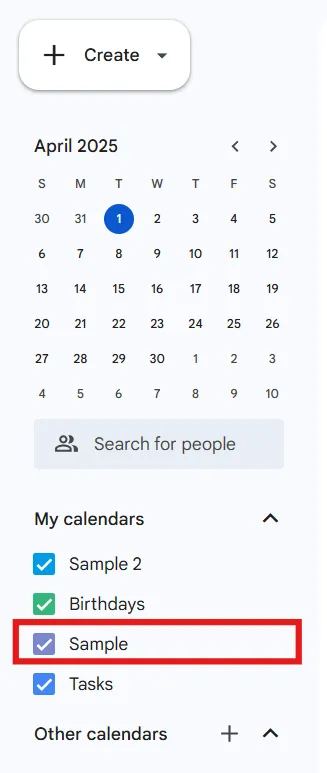
2. lépés: Vigye az egérmutatót a naptár nevére, és kattintson a három pontból álló menüre .
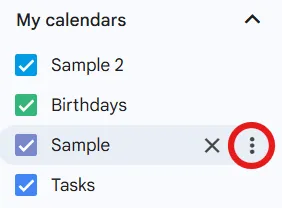
3. lépés: Válasszon színt a listából, vagy válassza a „+” gombot, hogy RGB- vagy hexakód segítségével egyéni színt hozzon létre.
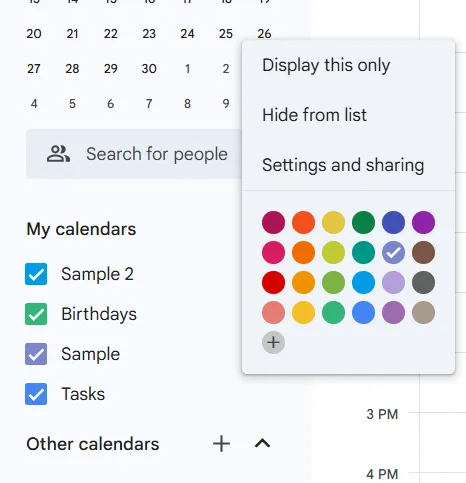
💡 Profi tipp: A „C” billentyűparancs segítségével azonnal új eseményeket hozhat létre, majd a előre beállított kategóriák alapján színeket rendelhet hozzájuk.
4. Speciális testreszabások hozzáadása
Bár a Google Naptár számos színt kínál, előfordulhat, hogy pontosabb ellenőrzést szeretne a színsémája felett. A böngészőbővítmények lehetővé teszik, hogy hexakódokkal saját színeket adjon hozzá, így személyre szabhatja a megjelenést.
Így kell csinálni:
1. lépés: Telepítse a More Colors for Calendar bővítményt a Chrome Web Store-ból.
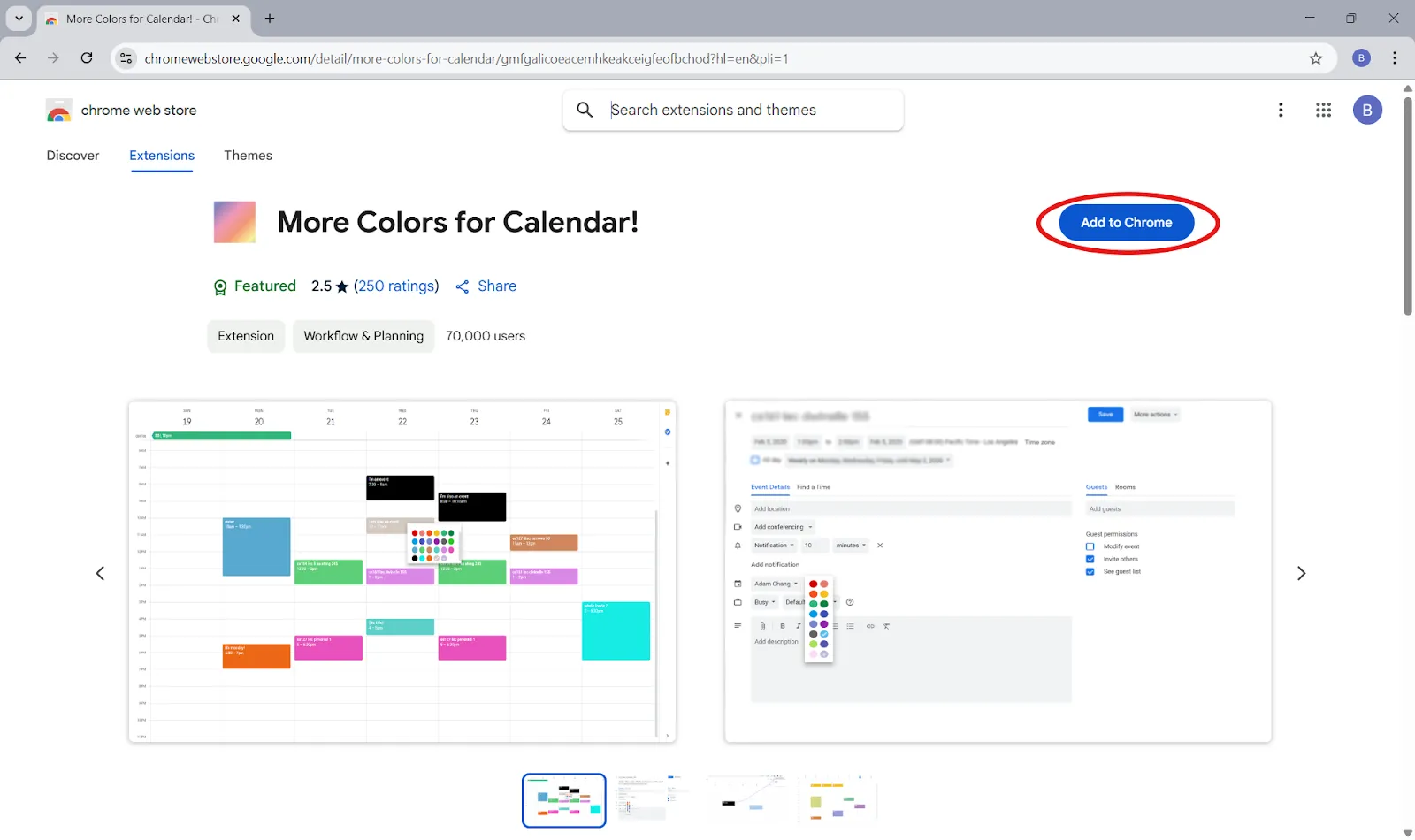
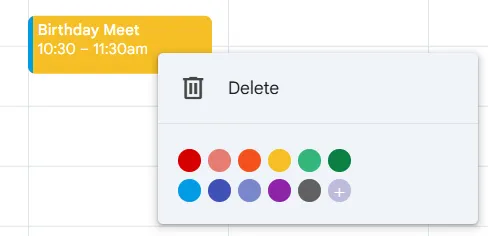
2. lépés: Nyissa meg a Google Naptárat és kattintson a jobb gombbal egy eseményre, hogy megnyissa a kiterjesztett színpalettát
📖 További információk: Amie Calendar áttekintés: funkciók, árak és felhasználói vélemények
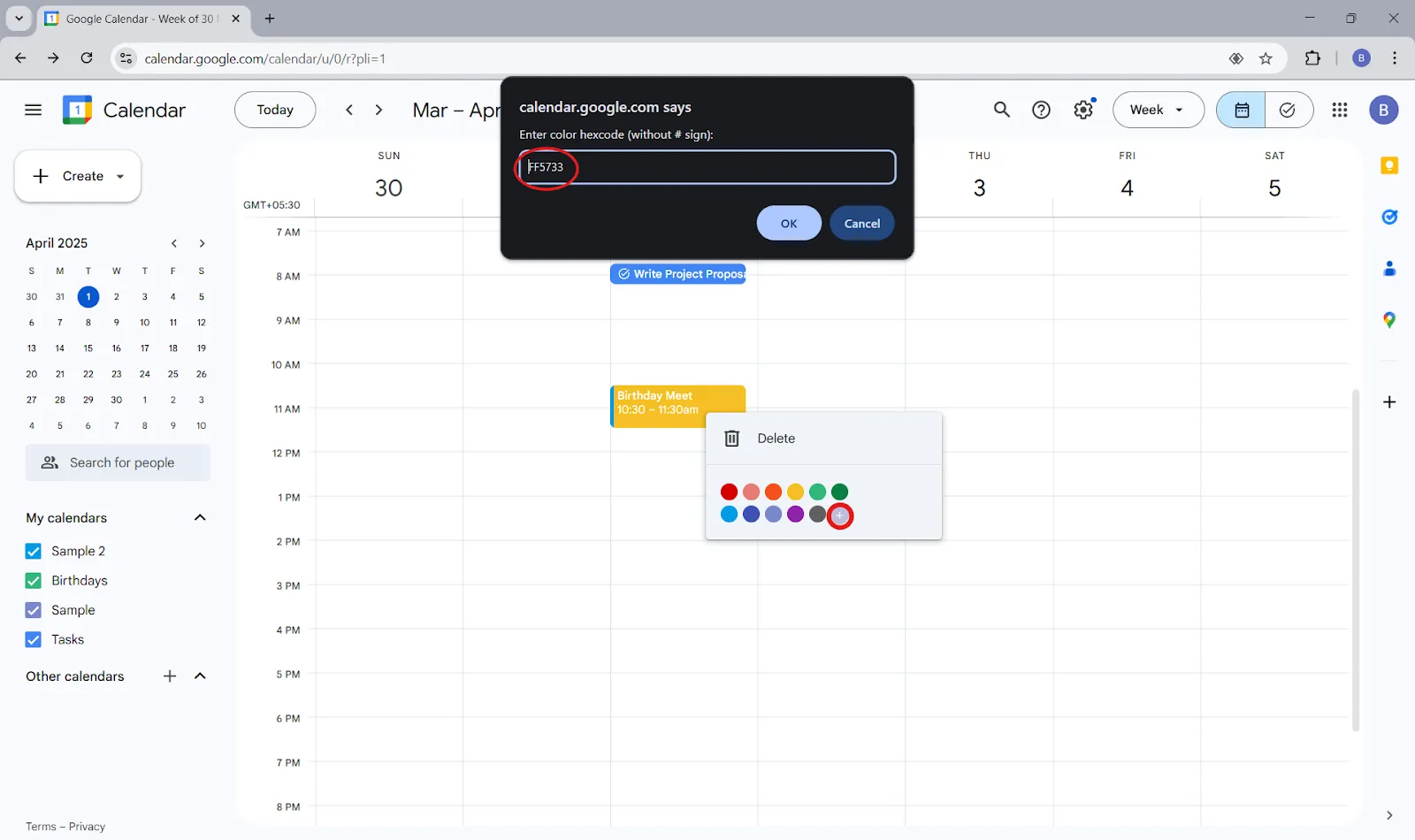
3. lépés: Írja be a hexadecimális kódot, például #FF5733, a sötét narancssárga színhez.
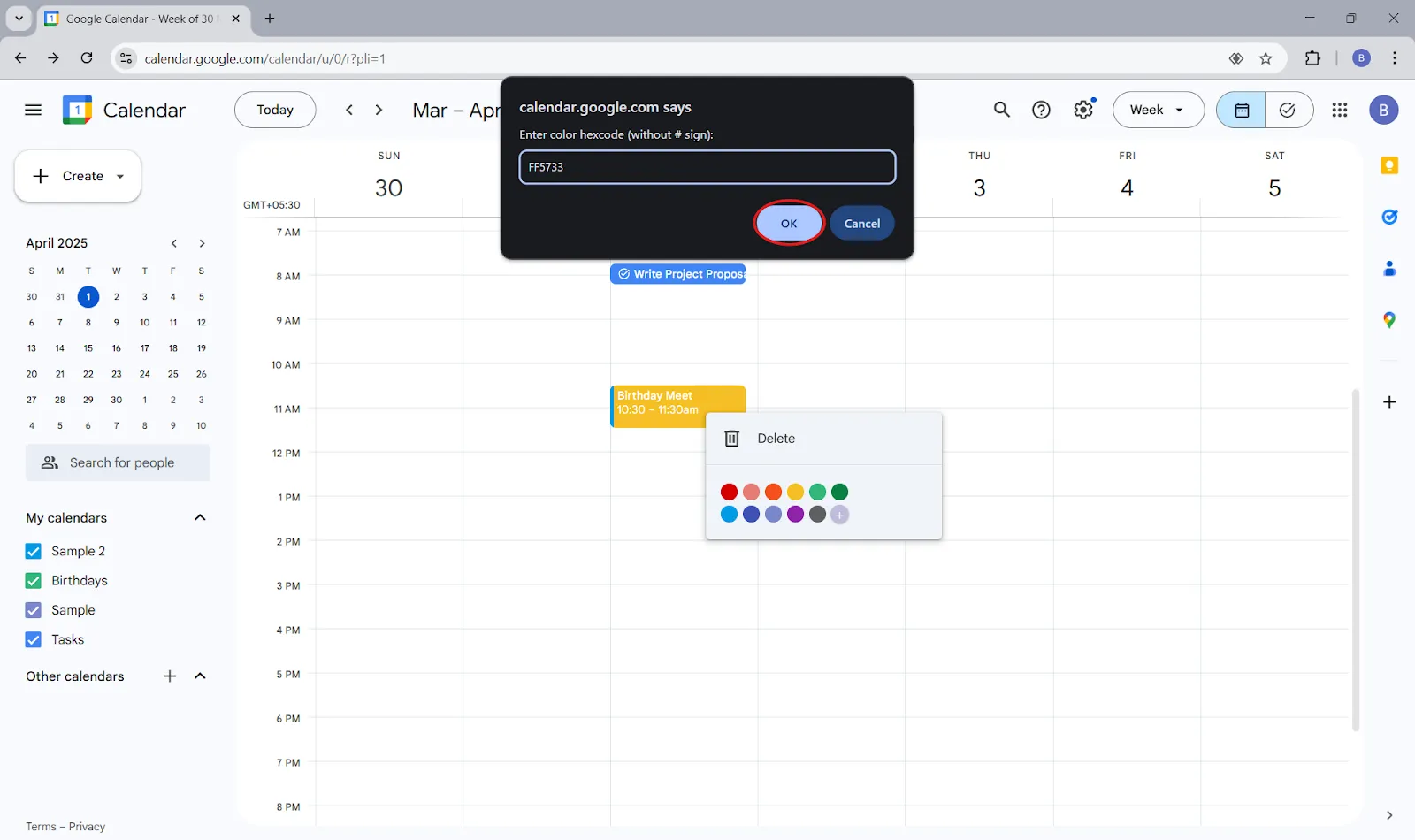
4. lépés: Kattintson az OK gombra az új szín alkalmazásához.
✅ Próbálja ki: Használjon olyan eszközöket, mint a HTMLColorCodes.com, hogy megtalálja a preferált esztétikájához vagy vállalati arculatához illő pontos árnyalatokat.
A Google Naptár színkódolási funkciójának korlátai
A Google Naptár megkönnyíti a kezdést. Van azonban néhány dolog, amit nem tud tökéletesen megoldani – különösen, ha egy fejlettebb vagy automatizáltabb rendszert próbál kiépíteni. 🧰
- Kézi munka: A színeket magának kell hozzárendelni, ami egy teli naptár esetén kissé fárasztó lehet.
- Korlátozott testreszabás: Nincs beépített lehetőség az események típus szerinti automatikus színezésére, hacsak nem használ harmadik féltől származó eszközöket.
- Hiányzó teendőlista-sablonok : Az ismétlődő feladatokat minden alkalommal újra kell beállítani.
- Szinkronizálási problémák: A színek nem mindig maradnak konzisztensek az eszközök között – ez különösen az Android-felhasználók számára lehet észrevehető.
- Nincs dedikált időblokkolás : A blokkok létrehozása és módosítása a saját felelősségére történik.
⚡ Szeretnéd a napirendednek és a munkamenetnek megfelelően beosztani az idődet? Kérdezd meg a ClickUp Brain-t!
A ClickUp, mint a Google Naptár hatékony alternatívája
Unod már, hogy naptárak, csevegőalkalmazások és feladatlapok között kell ugrálnod? A ClickUp mindent egy helyen egyesít, így a naptárad valóban a te érdekedben fog működni.
Ez a mindenre kiterjedő munkaalkalmazás , amely összefogja a projektmenedzsmentet, a tudásmenedzsmentet, a naptárat és a csevegést – mindezt AI-alapú technológiával, amely segít gyorsabban és hatékonyabban dolgozni.
Vessünk egy pillantást arra, hogy ez a Google Naptár alternatíva hogyan biztosít nagyobb kontrollt az időd felett. ⏳
Tervezze meg automatikusan a tökéletes napját
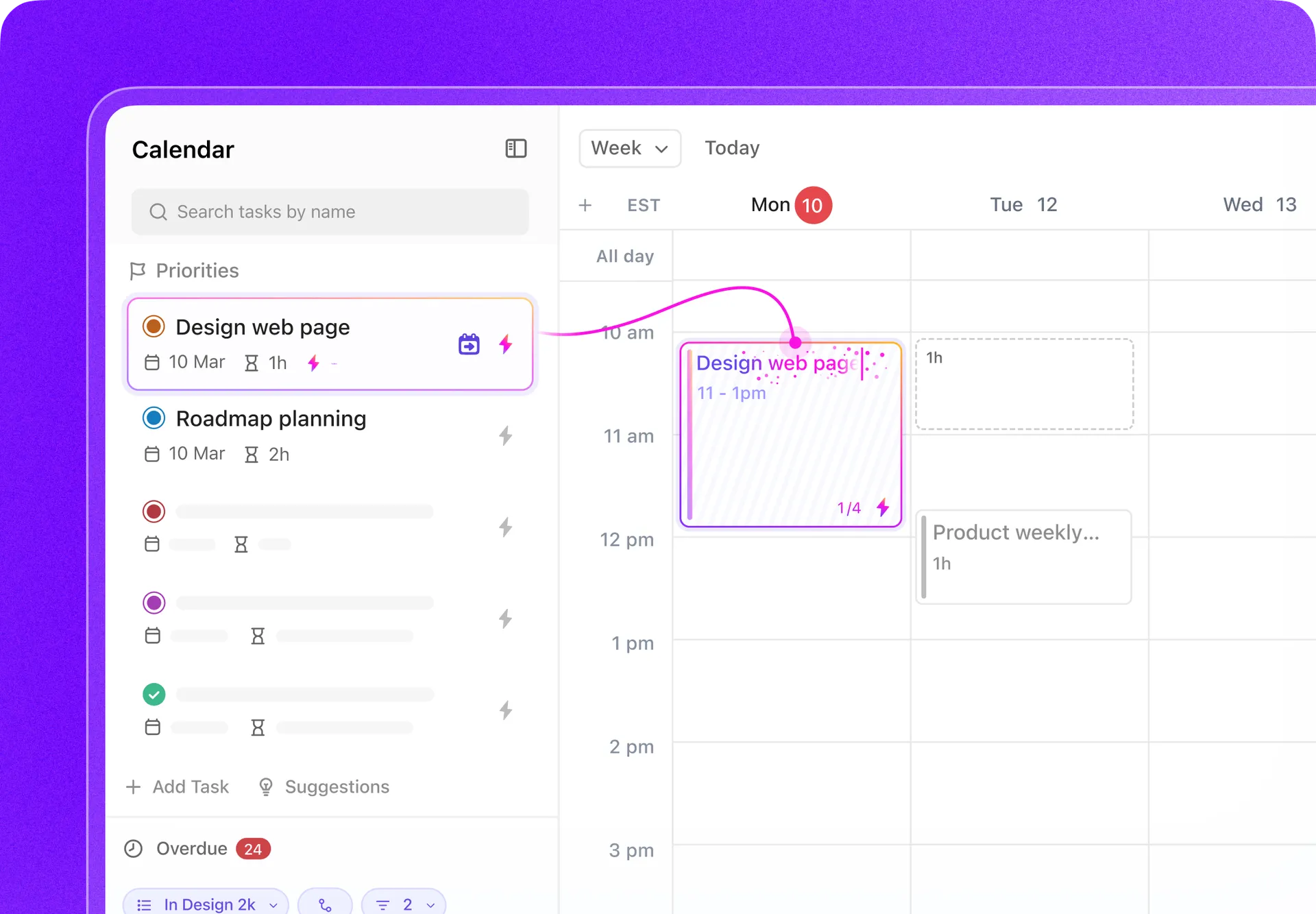
A ClickUp Naptár nem csak események létrehozására és emlékeztető beállítására szolgál. Megérti a feladatait, találkozóit és határidőit, hogy olyan ütemtervet állítson össze, amely tükrözi prioritásait.
Nem kell minden órát beosztania – az AI naptár a legfontosabb feladatok alapján állítja össze a napját.
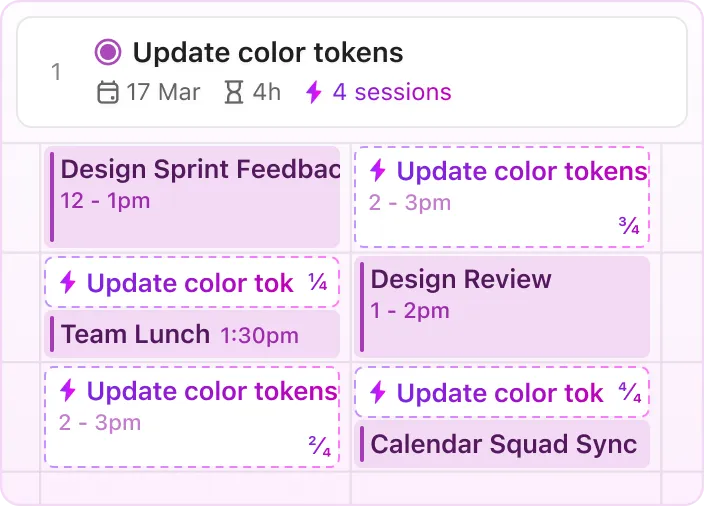
Tegyük fel, hogy hétfőn rengeteg teendője van. A ClickUp Naptár elemzi a feladatlistáját és az otthoni munkarendjét, majd elkészít egy tervet, amelyben a sürgős feladatokra szánja a legtöbb időt. A kevésbé sürgős feladatokat a hét későbbi részére tolja, és beiktat egy gyors csapatmegbeszélést, amikor mindenki ráér.
De ez még nem minden. A következőket is megtalálja 👇
- Intelligens értekezlet-emlékeztetők, amelyek akkor szólítanak fel, amikor szükség van rájuk
- AI-alapú automatikus ütemezés, amely csökkenti a tervezési tévedések torzító hatását
- Privát és nyilvános naptárlinkek az egyszerű megosztás és együttműködés érdekében
- Végtelen vízszintes görgetés a naptár egy pillanat alatt történő megtekintéséhez
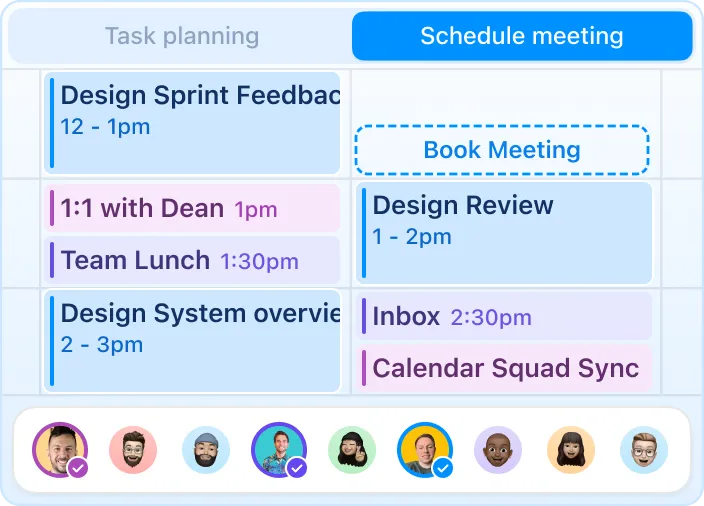
Ismétlődő szinkronizálások vagy tervezési ülések esetén összehasonlíthatja a csapat naptárait, hogy megtalálja az átfedő időpontokat – nincs szükség oda-vissza levelezésre.
🤔 Tudta ezt? A kronotípus-elmélet szerint mindannyian természetes energiamintázattal rendelkezünk – egyesek reggel gondolkodnak a legjobban, mások pedig délután érik el a csúcsteljesítményüket. Ezért nem működik igazán, ha mindenkit ugyanarra a 9-től 5-ig tartó ritmusra kényszerítünk.
A digitális naptárak rugalmasságot biztosítanak, hogy energiádnak megfelelően dolgozhass. A feladattípusok színkódolása pedig megkönnyíti a tervezést az energiaszinted csúcsidőszakaira.
További információ: Hogyan kezelje hatékonyan vezetői naptárát
Adjon színt és kontextust feladataidhoz
A ClickUp Naptár nézet egyetlen nézetben egyesíti a feladatait és a munkafolyamatokat. Válthat a napi, heti és havi nézetek között, csoportosíthatja a naptárbejegyzéseket a felelős személy vagy a prioritás szerint, és kiszűrheti a zavaró elemeket.
Mi a legkiemelkedőbb? A színkódolás.
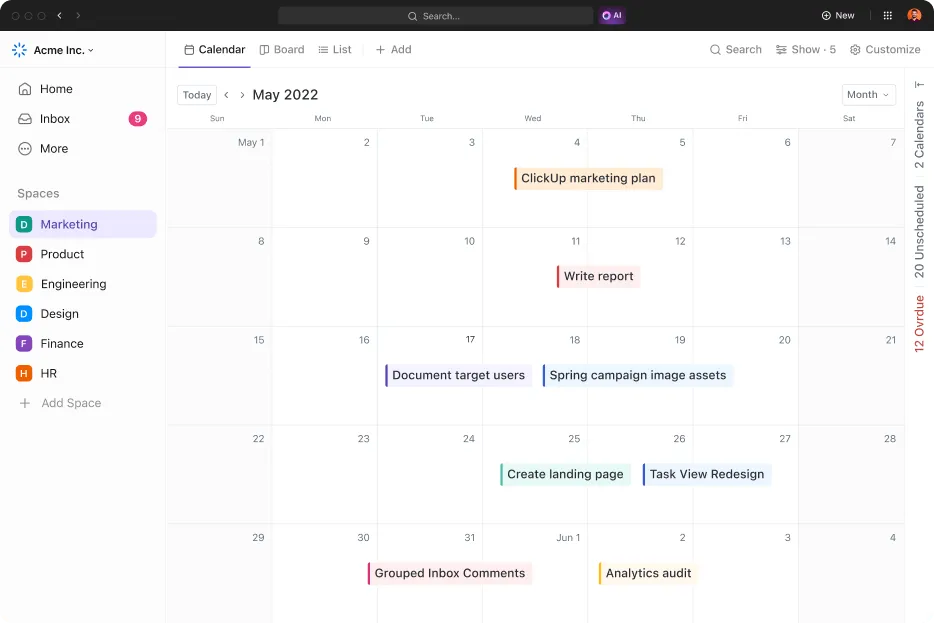
A ClickUp Naptár nézet segítségével színeket rendelhet a feladatok állapotához, prioritási szintjéhez, címkéihez vagy egyéni mezőihez. Ezek a vizuális jelzések a naptárát gyors áttekinthető irányítópulttá alakítják. Egyetlen kártyát sem kell megnyitnia, hogy azonnal meglássa a magas prioritású munkákat, a blokkolt elemeket vagy a csapatspecifikus feladatokat.
💡 Profi tipp: Nem minden színkombináció könnyen olvasható mindenki számára. Ha Ön vagy munkatársai színvakok, vegye figyelembe a következőket:
- Kerülje a piros-zöld kombinációk használatát.
- Használjon kontrasztos színeket, például kéket és sárgát a jobb áttekinthetőség érdekében.
- Engedélyezze a szürkeárnyalatos módot eszközén, hogy tesztelje a láthatóságot.
A naptár minden négyzete mögött egy feladat rejtőzik.
Egyszerűen fogalmazva: a ClickUp Tasks az a hely, ahol a valódi munka meghatározásra kerül. Míg a Naptár nézet segít meglátni, mikor történik valami, a Feladatok tisztázzák a mit, hogyan és ki kérdéseket.
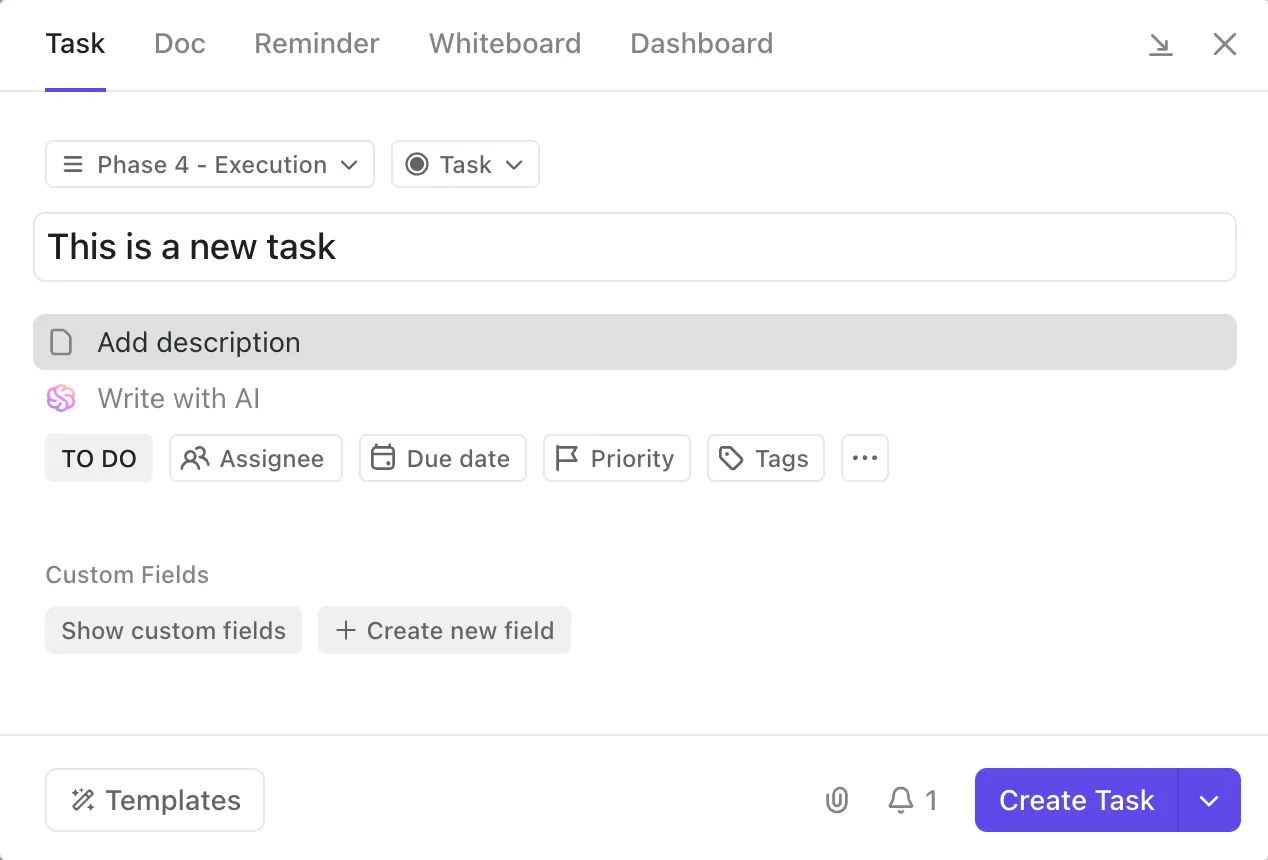
A nagy projekteket alfeladatokra bonthatja, fájlokat csatolhat, függőségeket állíthat be és valós időben megjegyzéseket fűzhet hozzájuk – mindezt egyetlen feladatlapon. Minden feladat tartalmazza mindazt, amire a csapatának szüksége van a munka előrehaladásához: határidőket, felelősöket, ellenőrzőlistákat, állapotfrissítéseket és akár automatizálási triggereket is.
📮ClickUp Insight: A ClickUp találkozók hatékonyságáról szóló felmérése szerint az összes találkozó közel fele (46%) csak 1-3 résztvevőt von be.
Bár ezek a kisebb megbeszélések célzottabbak lehetnek, helyettesíthetők hatékonyabb kommunikációs módszerekkel, például jobb dokumentációval, rögzített aszinkron frissítésekkel vagy tudásmenedzsment megoldásokkal.
A ClickUp feladatokhoz rendelt megjegyzések segítségével közvetlenül a feladatokhoz adhat hozzá kontextust, megoszthat gyors hangüzeneteket vagy rögzíthet videófrissítéseket a ClickUp Clips segítségével, így a csapatok értékes időt takaríthatnak meg, miközben a fontos megbeszélések továbbra is megtörténnek, csak időveszteség nélkül!
💫 Valódi eredmények: A Trinetrixhez hasonló csapatok a ClickUp használatával 50%-kal csökkentették a felesleges beszélgetések és megbeszélések számát.
Hagyja, hogy a naptára önmagától működjön
A ClickUp Automations célja a kézi tervezés csökkentése. Beállítása után kezeli az ismétlődő feladatokat, emlékeztetőket indít, frissíti az állapotokat, és akár át is ütemezi a befejezetlen munkákat.
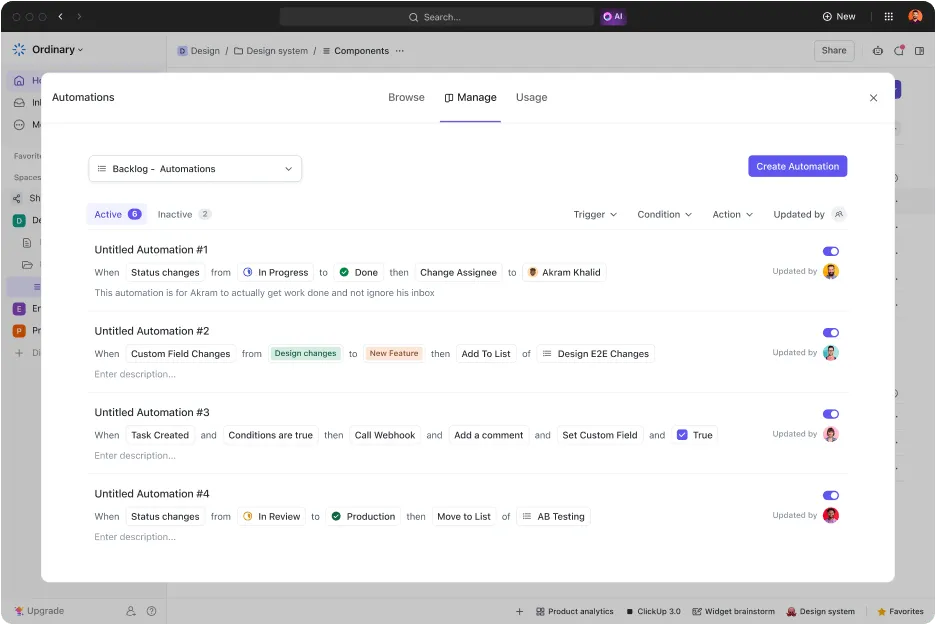
Tegyük fel, hogy egy tartalom határideje késik a visszajelzés késedelme miatt. A ClickUp Automations áthelyezheti azt a feladatot a következő szabad időpontra, értesítheti a feladat tulajdonosát és frissítheti a projekt ütemtervét. Nincs szükség beavatkozásra, hacsak nem történik valami jelentős változás.
Beállíthat intelligens címkéket is, amelyek automatikusan frissülnek a feladat feltételei alapján. Például egy feladat pirosra válhat, ha sürgősnek jelölik, vagy zöldre válhat, ha jóváhagyják. Ezek a vizuális jelzések egyértelműbbé teszik a naptárkezelést.
Csatlakoztassa kedvenc eszközeit anélkül, hogy lapot kellene váltania
A ClickUp integrálható olyan eszközökkel, mint a Zoom, a Google Meet és a Microsoft Teams. Amikor összekapcsolja naptári eseményeit, a ClickUp automatikusan beolvassa a találkozó részleteit, és hozzáadja azokat a vonatkozó feladatokhoz. Akár közvetlenül a munkaterületéről is csatlakozhat a hívásokhoz.
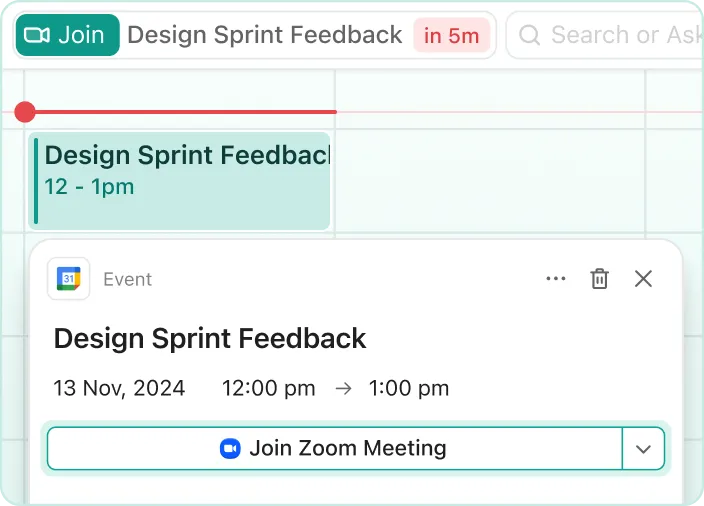
Például, ha ügyfélhívást tervezett a Google Naptárban, a ClickUp megjeleníti az eseményt, hozzáadja a csatlakozási linket, és lehetővé teszi, hogy azt a Dashboard, a Naptár nézet vagy a Feladat nézetből indítsa el.
Használjon kész sablonok listáját
Kész havi naptár sablonra van szüksége?
A ClickUp Naptártervező sablon segít több projektben is megszervezni az ismétlődő és egyszeri eseményeket. Felosztja a munkát feladatokra, nyomon követi az előrehaladást, és segít minden határidőt betartani anélkül, hogy szem elől tévesztené a nagy képet.
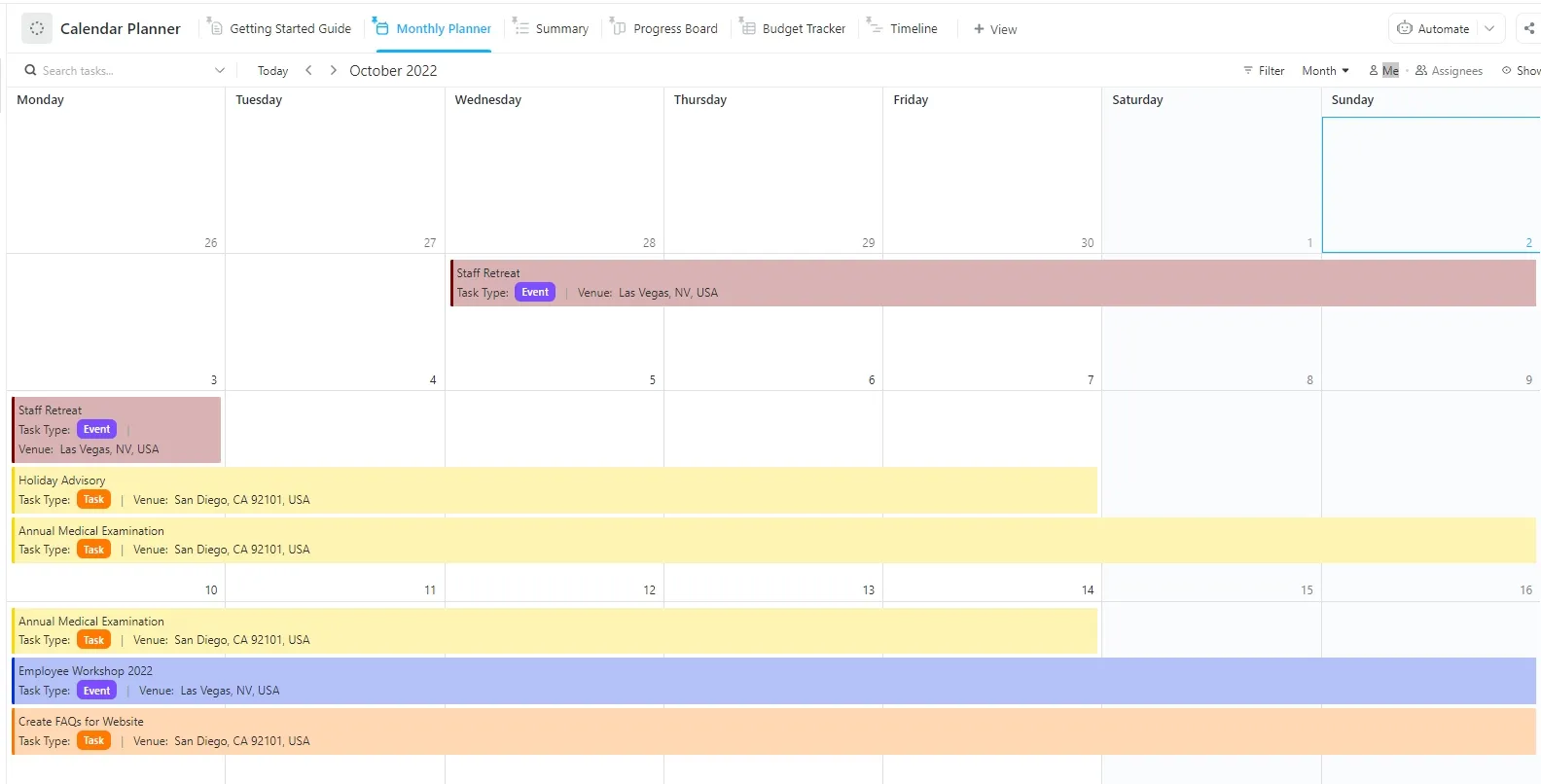
Ez az ütemterv-sablon hatféle nézetet tartalmaz, hogy különböző tervezési stílusokhoz is illeszkedjen. Használja az Összefoglaló nézetet a gyors áttekintéshez, váltson az Idővonal nézetre a feladatok időtartamának megtekintéséhez, vagy tervezze meg a hónapját a Havi tervezőben.
Van még egy haladási táblázat és egy időalapú nézet is, hogy láthassa, hogyan alakul a menetrendje. Röviden: ez a sablon egyszerűen lehetővé teszi, hogy a projekteket a leghatékonyabb módon vezesse.
További tippeket szeretne kapni a hatékonyság növeléséről és a munkahelyi célok eléréséről? Olvassa el ezeket 👇
Színezze be naptárát a ClickUp segítségével
A Google Naptár színkódolása hasznos, de csak bizonyos mértékig. A kézi beállítás, a korlátozott testreszabási lehetőségek és az eszközök szinkronizálási problémái gyorsan lelassíthatják a munkát.
Nincs szüksége külön eszközökre a naptárakhoz, a teendőkhöz és az időbeosztáshoz – minden egy helyen megtalálható, és valójában együtt is működik.
Az olyan eszközökkel, mint a Naptár, az Automatizálás, a Naptár nézet és a használatra kész sablonok, könnyedén tervezhet, rangsorolhat és nyomon követhet mindent.
Regisztráljon még ma ingyenesen a ClickUp-ra! ✅