
A Google Meet, a Google videokonferencia-eszköze, minden eddiginél könnyebbé tette a távoli csapatok, oktatók és diákok számára, hogy bárhonnan kapcsolódjanak egymáshoz. Ugyanakkor nem mindenki tud részt venni minden szükséges értekezleten.
Természetesen nem ideális megoldás, ha több értekezletet tart, és ugyanazokat az információkat ismételgeti a különböző üléseken.
Éppen ezért érdemes rögzítenie az értekezleteit. Így rögzítheti a teljes ülés menetét azok számára, akik lemaradtak róla, vagy egyszerűen csak kéznél tarthatja későbbi felhasználásra.
Így válhat AI-orientált projektmenedzserré →
Az AI-alapú projektmenedzsment kézikönyvben a következőket találja:
- 5 azonnal használható mesterséges intelligencia-rendszer a heti projektmunkádhoz
- 30 ügynök a kezdetektől a lezárásig
- Valódi, több ügynökből álló munkafolyamatok, amelyek segítenek a saját munkafolyamatok megtervezésében.
Szeretné tudni, hogyan lehet rögzíteni egy Google Meet-hívást? Ez az útmutató végigvezeti Önt az egyes lépéseken, tippeket ad a tárhelykezeléshez, és még egy Google Meet-alternatívát is javasol az értekezletek rögzítéséhez.
Hogyan lehet rögzíteni a Google Meet-találkozókat?
Az olyan funkcióknak köszönhetően, mint a képernyőmegosztás, az élő feliratok, a kis csoportok számára kialakított szobák és a valós idejű csevegés, a Google Meet zökkenőmentes, biztonságos és együttműködésen alapuló virtuális interakciókat biztosít.
Most nézzük meg, hogyan lehet rögzíteni egy Google Meet-ülést. Ez egy egyszerű, három lépésből álló eljárás, amely rengeteg időt és oda-vissza levelezést takaríthat meg Önnek.
Kövesse ezeket az egyszerű utasításokat, hogy profi szinten készíthessen Google Meet-felvételeket:
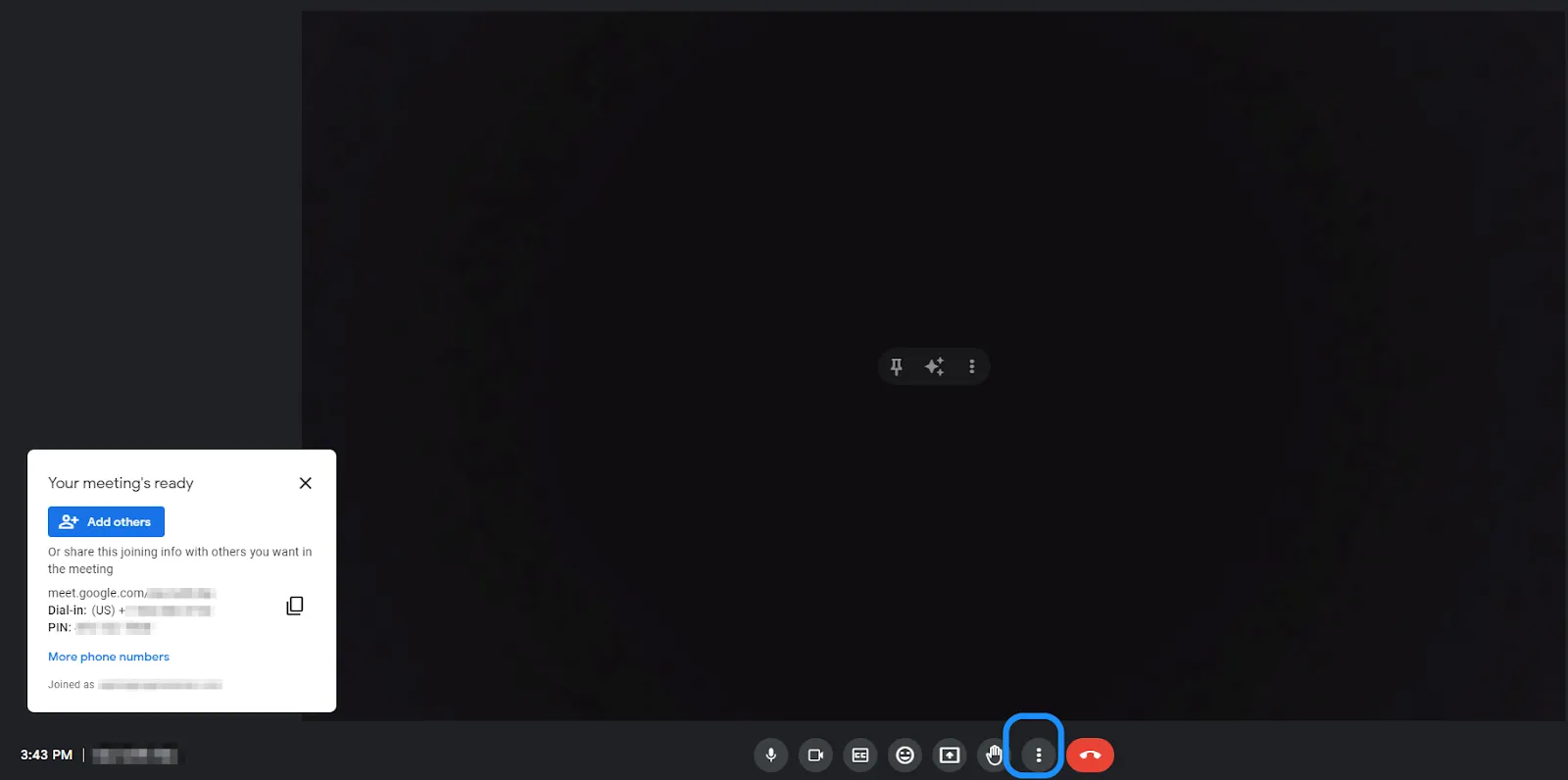
1. Keresse meg a felvétel opciót
- Kattintson a képernyő jobb alsó sarkában található függőleges ellipszisre (a három pont ikonra) (más néven a További beállítások menüre)
- Keresse meg és kattintson az „Értekezlet rögzítése” gombra
- Megjelenik egy figyelmeztető üzenet, amely tájékoztatja a résztvevőket arról, hogy a felvétel hamarosan megkezdődik.
💡Profi tipp: Győződjön meg arról, hogy Ön a házigazda, vagy rendelkezik a házigazda engedélyével a Google Meet-hívások rögzítéséhez.
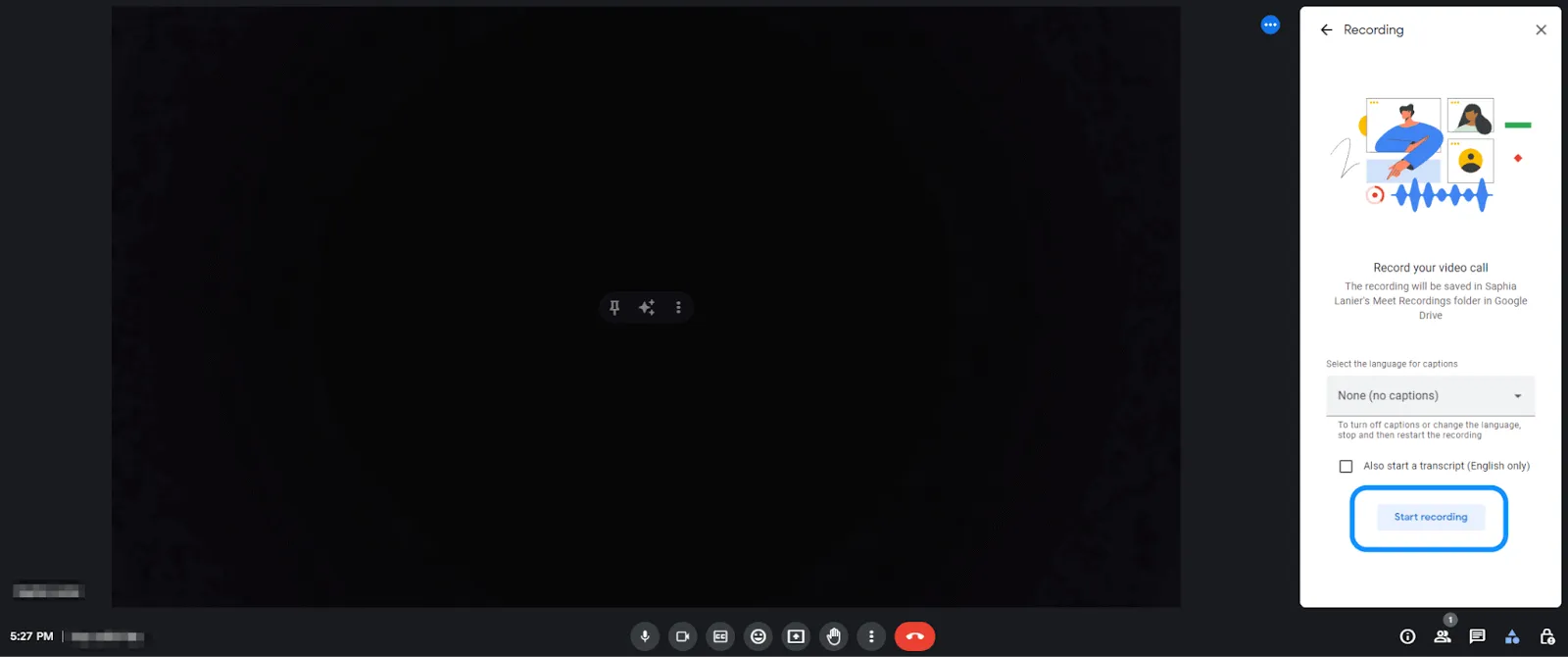
2. Indítsa el a felvételt
- Kattintson a felbukkanó ablakban a „Felvétel indítása” gombra a felvétel elindításához
- A Google Meet a felvétel megkezdése előtt rövid visszaszámlálást indít, és az értekezleten részt vevő mindenki értesítést kap arról, hogy a felvétel megkezdődött.
3. Erősítse meg a felvételt
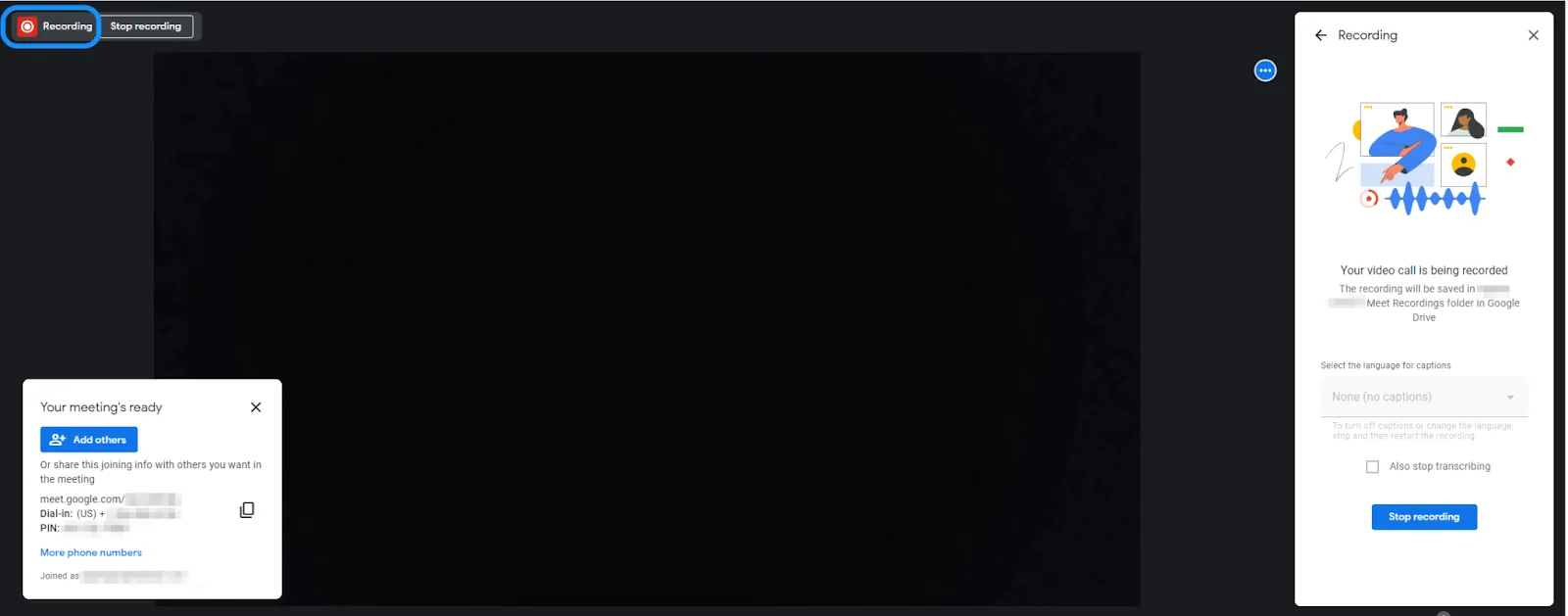
- Nézze meg a képernyő bal felső sarkát, hogy megbizonyosodjon arról, hogy ott van-e a felvétel ikonja
- Ez az ikon jelzi, hogy a felvétel hivatalosan elindult, és hogy az értekezleten történtek mindegyike rögzítésre kerül
Olvassa el még: A 10 legjobb képernyőmegosztó szoftver távoli értekezletekhez
Hol találja meg és hogyan oszthatja meg a rögzített Google Meet-találkozót
Amikor elindítja a felvételt a Google Meetben, ne feledje, hogy a találkozó végén manuálisan is le kell állítania a felvételt. Meg kell találnia a felvételt, szerkesztenie kell, majd meg kell osztania a csapatával.
Hogyan állíthatja le a felvételt
- Amikor a Google Meet-találkozó véget ért, vagy már minden lényeges pontot átvett, lépjen ismét a További beállítások menübe
- Kattintson a „Felvétel leállítása” gombra
- Alternatív megoldásként egyszerűen rákattinthat a „Felvétel leállítása” opcióra, amely a képernyő bal felső sarkában jelenik meg.
- A Google Meet felkéri, hogy erősítse meg, készen áll-e a rögzítés leállítására
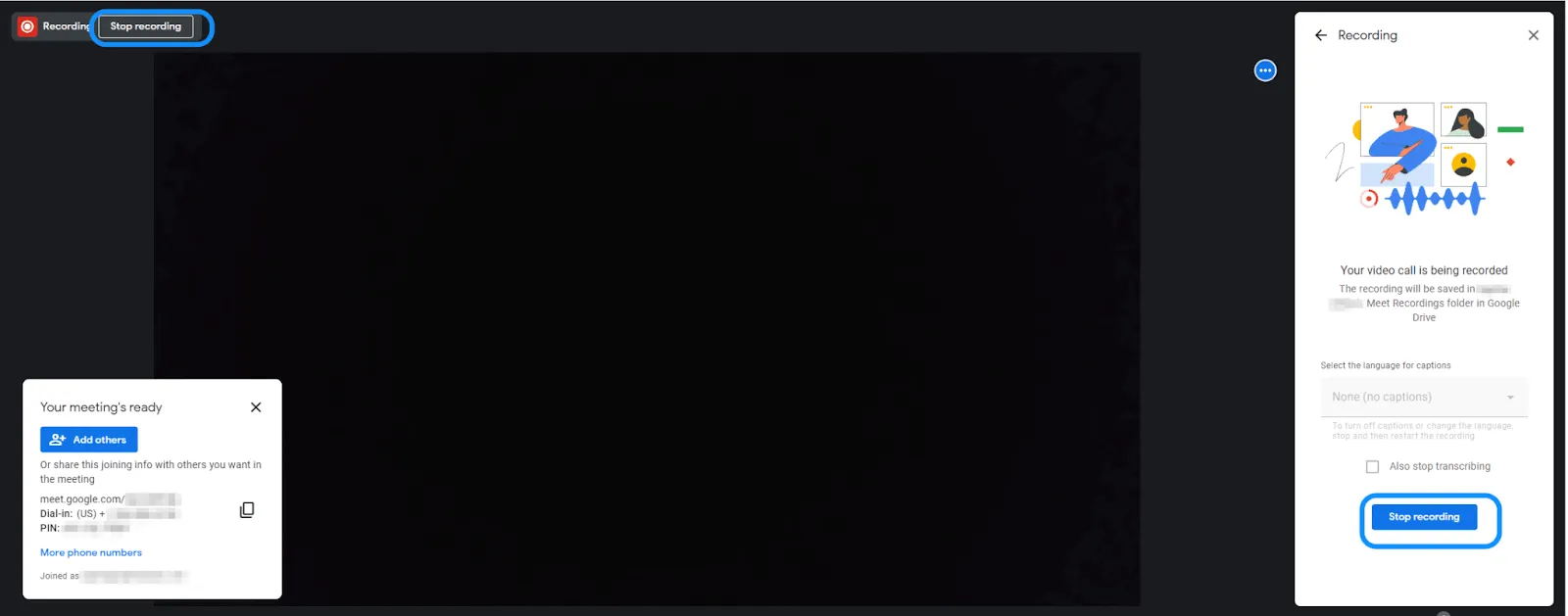
Ha elfelejtené leállítani a felvételt, ne aggódjon! A Google Meet automatikusan befejezi a felvételt, miután mindenki elhagyta a találkozót.
A felvétel leállítása után a videofájl automatikusan elmentésre kerül a Google Drive-ra.
📌 Ha még nem ismeri, a Google Drive a Google felhőalapú tárolási szolgáltatása, amely biztonságos helyet biztosít mindenféle fájl – például dokumentumok, képek és videók – tárolásához. Ha a felvételeket ide menti, azokhoz bármikor könnyen hozzáférhet, rendszerezheti őket, és megoszthatja bárkivel.
Hogyan találja meg a felvételét?
A megbeszélés befejezése után a Google e-mailben elküldi Önnek a felvételhez vezető linket – általában néhány percen belül. Kattintson az e-mailben található felvételi linkre, hogy megtekintse a Google Meet-videót.
Ha később szeretné megtekinteni a felvételt, lépjen be a Google Drive-ba, és nyissa meg a „Meet-felvételek” mappát, ahol a felvétel alapértelmezés szerint tárolódik.
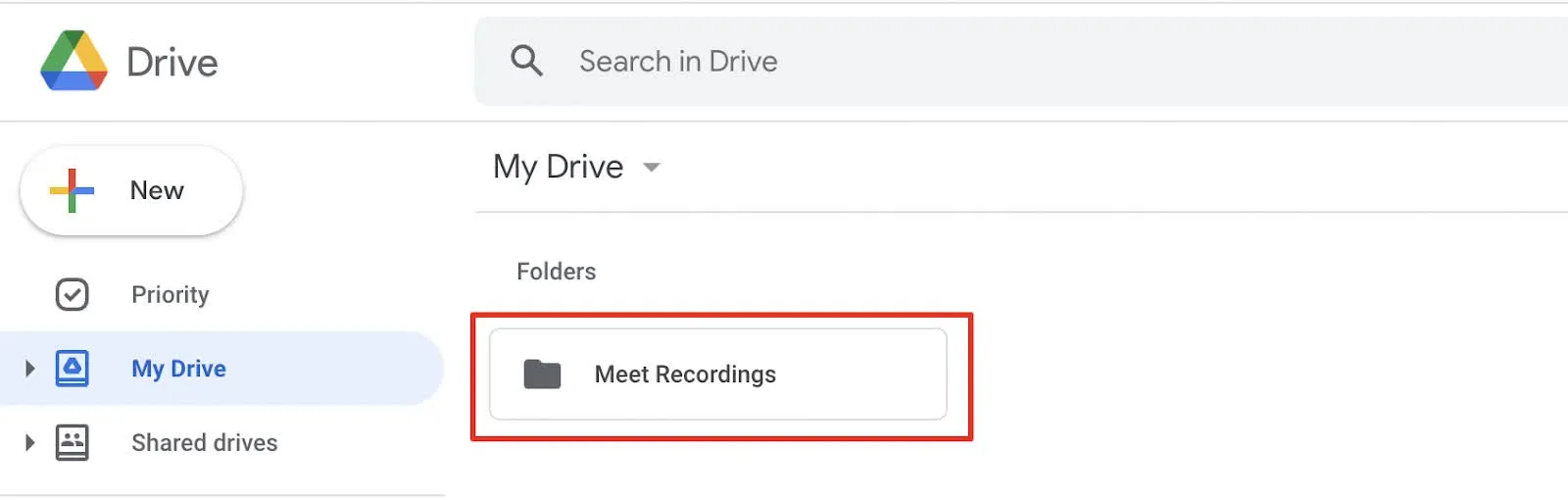
Végül, ha nem látja az értekezletet, próbálja meg a Google Drive tetején található keresősávot, és írja be az értekezlet nevét vagy dátumát, hogy könnyen megtalálja.
Hogyan oszthatja meg a felvételt
Miután megtalálta a felvételt, könnyen megoszthatja másokkal. Kattintson a jobb gombbal a Google Drive-ban található felvételi fájlra, majd válassza a „Megosztás” lehetőséget. Megnyílik egy ablak, amelyben beírhatja mások e-mail-címét, és így közvetlenül megoszthatja velük a linket.
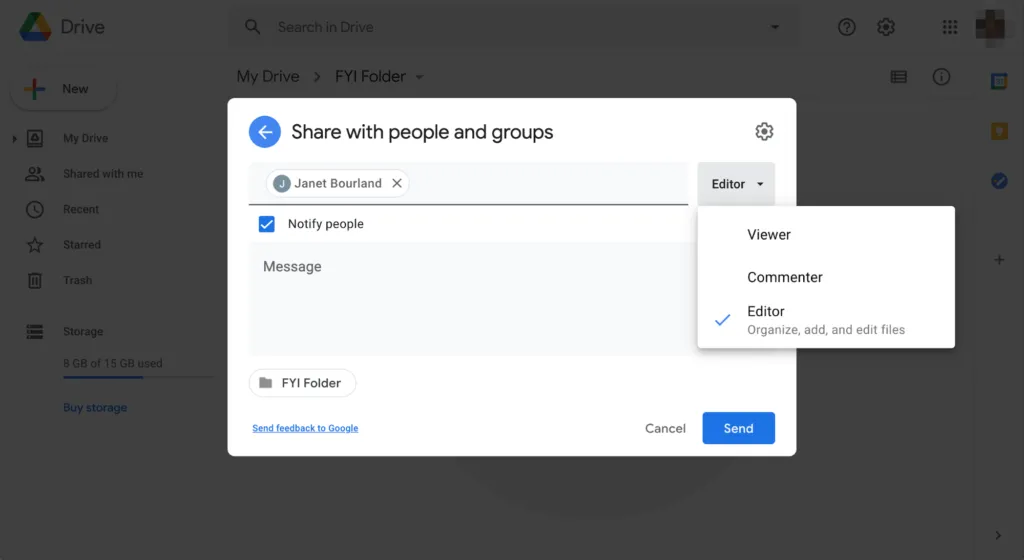
A linket beállíthatja úgy is, hogy csak bizonyos személyek, a linkkel rendelkezők vagy akár a nyilvánosság is megtekintse, ha szélesebb körű hozzáférésre van szüksége.
A felvétel szerkesztése
Bár a Google Meet nem rendelkezik beépített szerkesztőeszközökkel, letöltheti a felvételt, és bármilyen videószerkesztő szoftver segítségével módosíthatja azt. Kattintson a jobb gombbal a fájlra, majd válassza a Letöltés lehetőséget. Ezzel a felvétel MP4 fájlként kerül mentésre az eszközére.
Nyissa meg a fájlt a kedvenc videószerkesztőjében – az iMovie-ban, az Adobe Premiere Pro-ban, vagy akár ingyenes programokban is, mint például a Clipchamp. Ez segít kivágni a felesleges részeket, feliratokat hozzáadni vagy kiemelni a legfontosabb pillanatokat.
Tippek a tárhely és a felvételek kezeléséhez a Google Drive-ban
Amint elkezdi rögzíteni a Google Meet-üléseit, hamar észreveszi majd, hogy a Google Drive-on a tárhely egyre gyorsabban telik meg. Íme néhány praktikus tipp, amellyel rendszerezheti a felvételeit és kézben tarthatja a tárhelyhasználatot, így elkerülheti a problémákat:
1. Rendszeresen törölje a régi felvételeket
Nem minden Google Meet-ülést kell örökre megőrizni. Kijelölhet egy rendszeres időpontot – például havonta egyszer –, amikor átnézi a Google Drive-ot, és törli a már nem szükséges régi felvételeket. Kattintson a jobb gombbal egy fájlra, válassza az „Eltávolítás” lehetőséget, és azonnal helyet szabadít fel.
2. Használjon mappákat az értekezletek rendszerezéséhez
Ha az összes felvételt egy mappában tárolja, az gyorsan kaotikus helyzetet eredményezhet. Próbáljon meg kategóriák szerint mappákat létrehozni, például ügyfélmegbeszélések és csapatmegbeszélések szerint, vagy hónapok, illetve projektek neve szerint. Így gyorsan megtalálhatja, amire szüksége van, anélkül, hogy végtelenül görgetnie kellene.
3. Nagy méretű fájlok tömörítése vagy letöltése
Ha elérte a tárhelykorlátot, de meg kell őriznie a felvételeit, próbálja meg tömöríteni a nagy fájlokat, vagy töltse le őket a készülékére. A videofájlokat .zip formátumba tömörítheti, vagy ingyenes eszközök segítségével csökkentheti a fájlméretet.
A tömörítés után helytakarékosság céljából csak a kicsinyített változatot tarthatja meg a Google Drive-ban, az eredetit pedig eltávolíthatja.
4. Szükség esetén bővítse a tárhelyét
Ha sok felvételt kezel, és kezd elfogyni a tárhelye, érdemes megfontolnia a Google One-csomagra való áttérést a további tárhely érdekében. A nagyobb tárhellyel több felvételt tárolhat anélkül, hogy folyamatosan a tárhelykezeléssel kellene foglalkoznia.
Miért érdemes rögzíteni a Google Meet-találkozókat?
A Google Meet-hívások rögzítése számos fontos előnnyel jár:
- Biztosítja a pontosságot és a teljességet: A felvételek lehetővé teszik, hogy visszanézze az értekezletet, és megbizonyosodjon arról, hogy nem maradt-e ki semmilyen fontos információ. Ahelyett, hogy az értekezlet alatt kapkodva jegyzetelne, a beszélgetésre koncentrálhat, és később a felvétel alapján készíthet részletes jegyzeteket.
- Segítség azoknak a csapattagoknak, akik lemaradtak az értekezletről: Azok a csapattagok, akik nem tudtak részt venni az értekezleten, megnézhetik a felvételt, hogy naprakészek maradjanak. Különböző időzónákban dolgozó, szétszórt csapatok esetében a felvételek biztosítják, hogy mindenki hozzáférjen ugyanazokhoz az információkhoz.
- Megkönnyíti a képzést és a tanulást: A felvételek hasznos forrásként szolgálhatnak az új munkatársak beillesztéséhez vagy a csapat tagjainak képzés éhez. Az értekezletek újbóli megtekintése emellett segíthet az egyéneknek abban, hogy felismerjék a kommunikációs vagy prezentációs készségeik fejlesztésére szoruló területeket.
- Javítja az együttműködést és az átláthatóságot: A felvételek tisztázhatják a félreértéseket vagy vitákat, mivel egyértelmű hivatkozást nyújtanak a megbeszélt témákra. Hosszú távú projektek esetében a döntések és megbeszélések rögzítése segít fenntartani a folytonosságot.
- Javítja az elszámoltathatóságot: A felvételek megkönnyítik a teendők nyomon követését és biztosítják az értekezlet során kijelölt feladatokért való elszámoltathatóságot. Azoknál az iparágaknál, ahol szabályozási követelmények vonatkoznak, a felvételek az ellenőrzések során a szabályoknak való megfelelés bizonyítékaként szolgálhatnak.
- Időmegtakarítás: Ahelyett, hogy további találkozókat szervezne az események összefoglalására vagy mások tájékoztatására, a felvételt megoszthatja áttekintés céljából.
- Támogatja az akadálymentességet és az inkluzivitást: A vizuális és auditív tanulók számára előnyös lehet, ha a felvételeket a saját tempójukban nézik meg vagy hallgatják meg. A felvételek leiratozhatók, így könnyebb írásos tartalmat biztosítani a hallássérültek vagy nyelvi akadályokkal küzdők számára.
- Megkönnyíti a tartalomkészítést: A felvételeket szerkesztheti, és felhasználhatja képzési videók, csapatbeli tájékoztatók vagy összefoglalók készítéséhez. Nyilvános webináriumok vagy prezentációk esetén a felvételeket szélesebb közönséggel is megoszthatja.
A Google Meet-hívások rögzítésével biztosíthatja, hogy a fontos beszélgetések megmaradjanak, ami jobb kommunikációt, együttműködést és hosszú távú előnyöket jelent minden résztvevő számára.
Olvassa el még: A Google Workspace alternatívái
A Google Meet-felvételek korlátai
Bár a Google Meet felvételi funkciója rendkívül kényelmes, van néhány korlátozása, amelyeket érdemes ismerni, mielőtt elindítaná a felvételt. Íme néhány fontos korlátozás, valamint azok lehetséges hatása az értekezleteire:
- Csak bizonyos fiókok esetében elérhető: A felvételkészítés funkció csak a Google Workspace (korábban G Suite) felhasználói számára érhető el, például a Business Standard, a Business Plus és az Enterprise csomagok esetében. Ha személyes Google-fiókot vagy ingyenes csomagot használ, a felvételkészítés funkció nem lesz elérhető.
- Nincsenek beépített szerkesztési funkciók: A Google Meet nem rendelkezik szerkesztőeszközökkel. Ha tehát le kell vágnia, ki kell emelnie vagy bármilyen módosítást kell végrehajtania a felvételen, le kell töltenie azt, és külön videószerkesztő szoftvert kell használnia.
- A Google Drive tárhelyére vonatkozó korlátozás: Minden felvétel a Google Drive-ra kerül mentésre, ami azt jelenti, hogy a Google Drive tárhelyének mérete korlátozza a felvételek mennyiségét. Ha gyakran készít felvételeket, valószínűleg gondosan kell kezelnie a tárhelyét, vagy fontolóra kell vennie a tárhely bővítését.
- A találkozó szervezőjére vonatkozó korlátozások: Csak a találkozó szervezője vagy valaki, aki kifejezett engedéllyel rendelkezik, indíthat el felvételt. Ez kellemetlen lehet, ha olyan együttműködési környezetben dolgozik, ahol a csapat különböző tagjainak szükségük van a felvételhez való hozzáférésre.
- Mobil eszközökön nem lehet rögzíteni: Jelenleg nem lehet Google Meet-videókat közvetlenül mobil eszközökről rögzíteni. Ha telefonon vagy táblagépen vesz részt egy értekezleten, a rögzítési opció nem jelenik meg.
Olvassa el még: Termelékenységi tippek a Google Workspace-hez
Készítsen értekezlet-felvételeket a ClickUp segítségével
Ha olyan eszközt keres, amely nagyobb rugalmasságot és egyszerű módszert kínál az értekezletek tartalmának rögzítésére, rendszerezésére és megosztására, akkor a ClickUp lehet az ideális megoldás az Ön számára.
Nézzük meg, hogyan használhatja a ClickUp beépített felvételi funkcióját, a ClickUp Clips-et, hogy képernyőfelvételeket készítsen, és rövid, megosztható videoklipeket hozzon létre az értekezletből.

Rögzítse az értekezleteket a ClickUp Clips segítségével
A ClickUp Clips segítségével könnyedén rögzítheti a képernyőjét, az audiót és a videót. És tudja, mi a legjobb? Nem kell aggódnia a tárhelykorlátozások vagy a fiókhoz kapcsolódó korlátozások miatt. Ellentétben a Google Meet-tel, ahol csak bizonyos fiókok férhetnek hozzá a felvételi funkciókhoz, a ClickUp minden felhasználója használhatja a Clips-et egyéni megbeszélésekhez, csapatmegbeszélésekhez vagy projektfrissítésekhez.
Íme egy lépésről lépésre szóló útmutató a hang- és képernyőfelvételek rögzítéséhez a ClickUp Clips segítségével:
- Nyissa meg a ClickUp munkaterületet, és válassza ki a klipjét: Lépjen be abba a ClickUp munkaterületbe, ahová el szeretné menteni a felvételt. Kattintson a műveleti menüben a Clips-et jelző videó ikonra, majd válassza ki a felvételi beállításokat
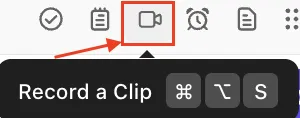
- Válassza ki az audiobemenetet: A „Felvétel” ablakban válassza ki az alapértelmezett audiobemenetet a „nincs mikrofon”, „alapértelmezett mikrofon” vagy a további hangfelvételi lehetőségek közül.
- Válassza ki a hangbeállítást: Miután kiválasztotta a hangbemenetet, válassza ki a megfelelőt. A rendelkezésre álló hangrögzítési lehetőségek a következők: teljes képernyő, ablak és az aktuális lap.
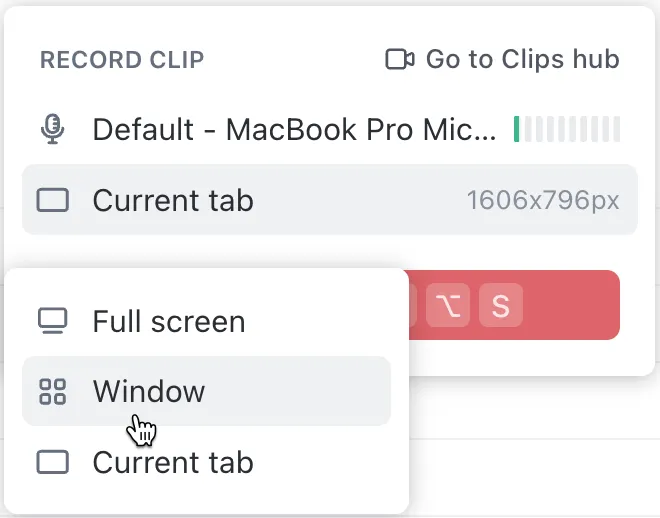
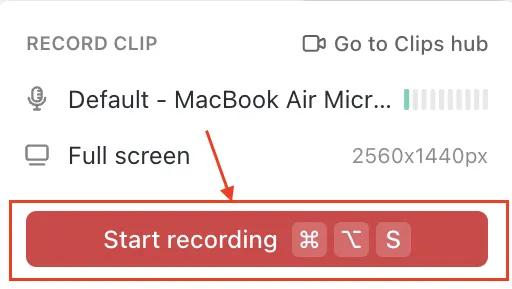
- Felvétel indítása: Kattintson a „Felvétel indítása” gombra a képernyő, a hang vagy mindkettő rögzítéséhez. A Clips segítségével végigvezetheti csapatát a prezentációkon, háttérinformációkat adhat a feladatokról, és részletes projektfrissítéseket oszthat meg aszinkron módon.
- Mentés és megosztás: A felvétel elkészülte után a Clip automatikusan elmentődik a munkaterületre. Azonnal megoszthatja a csapatával, csatolhatja feladatokhoz, vagy mappákba rendezheti – nincs szükség további lépésekre vagy külső tárhelyre!
Így rögzítheti a képernyőt bemutatókhoz, és kiválaszthat konkrét részleteket az értekezletekből, megőrizve a legfontosabb pillanatokat és a lényeges beszélgetéseket.
Ha még mindig nem teljesen világos számodra ez a folyamat, itt találsz egy részletes videót, amely elmagyarázza a ClickUp Clips használatát.
A ClickUp Clips segítségével könnyedén elkerülheti a harmadik féltől származó felvételek kezelésével járó gondokat.
Mivel az összes felvétel a ClickUp-ban kerül mentésre, nem kell foglalkoznia a fájlok helyével, a tárhelykorlátozásokkal, sem azzal, hogy több alkalmazásban kelljen keresgélnie a felvételeket.
A feladatok rögzítése nagyon egyszerű. A feladatok későbbi terjesztése pedig remekül működik. Ráadásul: már önmagában a videoklip-funkció is megéri a [ClickUp] előfizetést.
A feladatok rögzítése nagyon egyszerű. A feladatok későbbi terjesztése pedig remekül működik. Ráadásul: már önmagában a videoklip-funkció is megéri a [ClickUp] előfizetést.
Használja a ClickUp AI-t az értekezletek jegyzetének és átiratainak összefoglalásához
A videó rögzítése csak egy része a hatékony értekezlet-kezelésnek. A ClickUp Brain segítségével tovább javíthatja az értekezlet-felvételeit. Íme, hogyan profitálhat ebből az eszközből:
- Az értekezlet előkészítése: A ClickUp Brain átkutatja a munkaterületét az értekezlet témáihoz kapcsolódó releváns dokumentumok, feladatok vagy egyéb anyagok után, így segítve Önt a hatékony felkészülésben
- Találkozóösszefoglalók: Amint a ClickUp Docs-ba rögzíti a találkozó jegyzetét, a ClickUp Brain azonnal összefoglalhatja azokat, sőt, a benne szereplő információk alapján akár kérdésekre is válaszolhat.
- Megvalósítható feladatlisták: Ossza fel az értekezlet napirendjét olyan megvalósítható feladatokra, amelyeket közvetlenül a ClickUp-ban lehet kiosztani, így biztosítva a nyomon követést
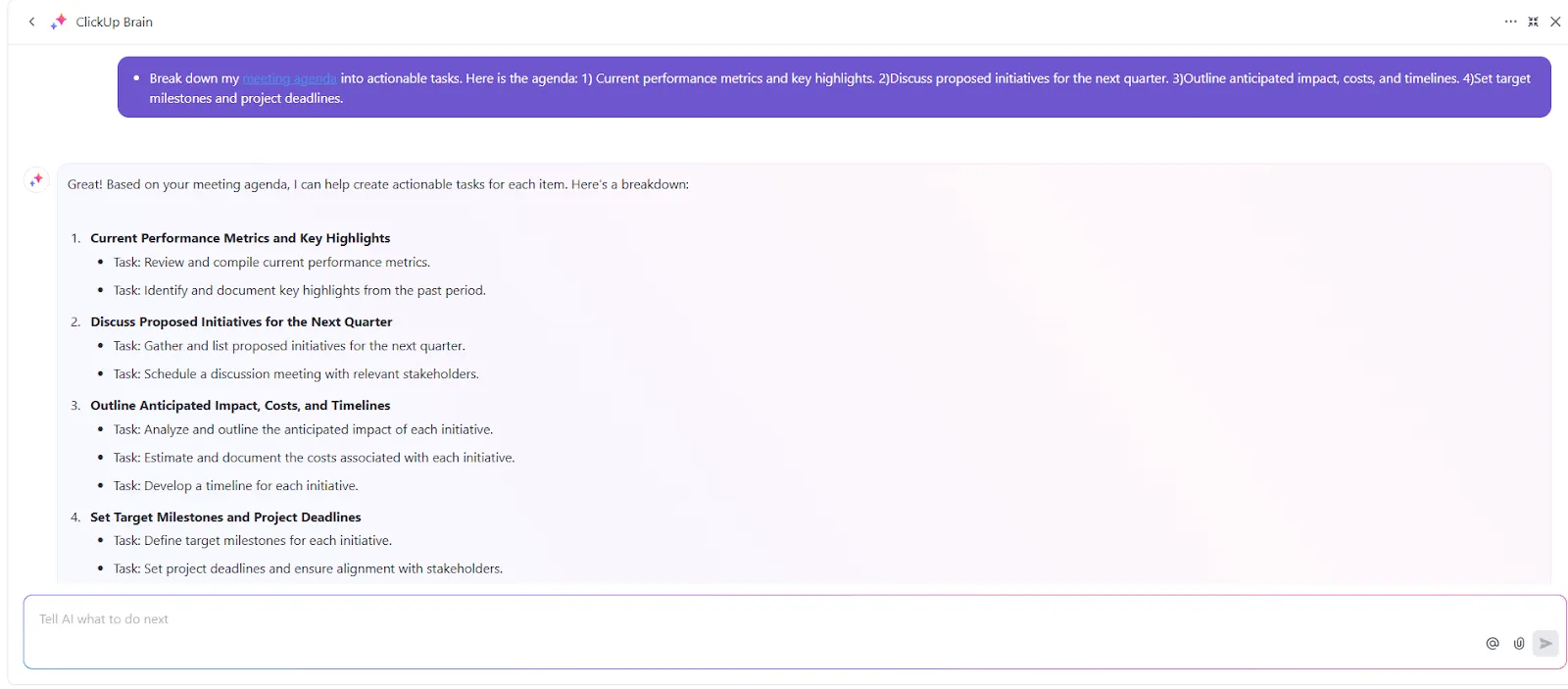
- Az értekezleti jegyzetek és feladatok rendszerezése: A Brain segít rendszerezni az értekezleti jegyzeteket és a kapcsolódó feladatokat a ClickUp-on belül, így könnyebbé válik az információk kezelése és elérése
💡Profi tipp: Kérdezze meg a ClickUp Brain-t, hogyan használhatja a ClickUp funkcióit az értekezletek hatékonyságának növelése érdekében. Például használhatja a Docs alkalmazást közös jegyzeteléshez, vagy emlékeztetőket állíthat be a követendő feladatokhoz!
A ClickUp segítségével megszabadulhat a hagyományos értekezlet-rögzítő eszközök korlátaitól, és beépített jegyzőkönyv-készítő szoftvert kap. Nincs korlátozás arra nézve, hogy ki rögzíthet, nincs gond a fájlok megkeresésével vagy megosztásával, és nincs szükség külső eszközökre a jegyzetek szerkesztéséhez vagy megjegyzések hozzáadásához.
📮 ClickUp Insight: A munkavállalók 34%-a szerint az automatizálás legnagyobb akadálya az, hogy nem tudják, mely eszközöket használjanak. Bár sokan szeretnének hatékonyabban dolgozni, a választék túl nagy, és nincs elég önbizalmuk ahhoz, hogy megtegyék az első lépést. 😓
A ClickUp megszünteti ezt a zavart azáltal, hogy intuitív, felhasználóbarát AI-ügynököket kínál, amelyek egyetlen platformon belül automatizálják a munkádat – így nem kell több eszközzel bajlódnod. Olyan funkciók segítségével, mint a ClickUp Brain, az AI-asszisztensünk és az egyedi AI-ügynökök, a csapatok automatizálhatják a folyamatokat, tervezhetnek, prioritásokat állíthatnak fel és hajthatnak végre feladatokat anélkül, hogy speciális technikai szakértelemre lenne szükségük, vagy túlterhelné őket a sok eszköz.
💫 Valódi eredmények: A Lulu Press a ClickUp Automations használatával naponta 1 órát takarít meg alkalmazottanként, ami 12%-os növekedést eredményez az általános munkahatékonyságban.
Akár csapatmegbeszéléseket rögzít, akár mesterséges intelligenciát használ a megbeszélések jegyzeteléséhez, akár gyors videoklipeket készít, akár részletes projektfrissítéseket kezel, a ClickUp egy áttekinthető platformon biztosítja mindezt.
Olvassa el még: Hogyan rögzítheti videóra saját PowerPoint-prezentációját?
Rögzítse, foglalja össze és intézze az értekezleteket könnyedén a ClickUp segítségével
A megbeszélések rögzítése megkímél attól, hogy jegyzeteket kelljen átnéznie, és elkerüli azt a kockázatot is, hogy fontos részletek kimaradjanak. Biztonságban tárolja az ügyfelekkel és a csapattagokkal folytatott összes interakcióját, és szükség esetén könnyen hozzáférhetővé teszi azokat. A Google Meet egyszerűvé teszi a megbeszélések rögzítését, de a ClickUp még egy szinttel tovább viszi ezt.
A ClickUp segítségével a felvételei nem csupán elmentésre kerülnek, hanem egy központi helyre kerülnek, amely összefogja a csapat összes kommunikációját, feladatát és döntését. Az olyan funkciók, mint a feladatok összekapcsolása, a megjegyzésszálak és a dokumentumtárolás, a felvételeit statikus fájlokból cselekvésre ösztönző erőforrásokká alakítják át.
Akár egy fontos megbeszélést szeretne újra áttekinteni, akár az érintetteket szeretné tájékoztatni, akár a projekt előrehaladását szeretné nyomon követni, a ClickUp segítségével az értekezlet minden részletét kéznél tartva kezelheti.
Regisztráljon még ma a ClickUp-ra!
Gyakran feltett kérdések (GYIK)
1. Ki rögzíthet értekezletet a Google Meetben?
A Google Meet-találkozót akkor rögzítheti, ha Ön a házigazda vagy a társházigazda, vagy ha a házigazda szervezetéhez tartozik, és a Házigazda-kezelés funkció nincs bekapcsolva.
A Google Meet-tal való felvétel a Google Workspace-fiókokban a Business Starter kivételével a legtöbb fizetős csomag esetében lehetséges. Emellett a 2 TB-os vagy annál nagyobb tárhellyel rendelkező Google One-előfizetők számára is elérhető. A fiók típusától függetlenül a szervezet Google Workspace-rendszergazdájának először engedélyeznie kell az értekezletek rögzítését.
2. Hogyan rögzíthetek egy Google Meet-találkozót a telefonomon?
A Google a Google Meet-hívások rögzítését csak számítógépen teszi lehetővé. Ha telefonján szeretne rögzíteni egy Google Meet-találkozót, akkor egy harmadik féltől származó képernyőrögzítő alkalmazásra lesz szüksége.
3. Lehet-e leírni egy Google Meet-felvételt?
A Google Meet lehetővé teszi a számítógépen vagy laptopon dolgozó felhasználók számára, hogy hozzáférjenek az ingyenes átírási szolgáltatásokhoz, ha rendelkeznek az alábbi előfizetési típusok valamelyikével:
- Business Standard
- Business Plus
- Enterprise Starter
- Enterprise Standard
- Enterprise Plus
- Oktatás és tanulás – Frissítés
- Education Plus
- Workspace Individual
A Google Meet-hívás során a „Tevékenységek” fülön be- és kikapcsolhatja a leiratok készítését. A leiratok készítése csak akkor lehetséges, ha a szervezet és a házigazda Google Drive-ján elegendő hely áll rendelkezésre.
Vagy használja a Google Meet-felvételt, és egy mesterséges intelligencián alapuló átírási eszközzel alakítsa át a hangot szöveggé. Ezt a ClickUp Brain segítségével is megteheti.
4. Hogyan vághatom le a Google Meet videofelvételt?
A Google Meet-felvétel szerkesztéséhez először le kell töltenie azt videofájlként a Google Drive-ba. Ezután videószerkesztő szoftver segítségével vágja le és szerkessze a felvételt tetszése szerint.