

Sok Microsoft-felhasználó a Teams-szel párosítva a OneNote-ot választja költséghatékony projektmenedzsment alternatívaként.
Egy kis kreativitással a jegyzetelésre szolgáló alkalmazásként széles körben ismert OneNote könnyűsúlyú projektmenedzsment-központtá alakulhat. A felhasználók a OneNote szakaszai, oldalai és címkézési funkciói segítségével saját rendszereket építhetnek fel a feladatok nyomon követésére, azok fontossági sorrendbe állítására és a projekt előrehaladásának rögzítésére. Könnyű használata, platformok közötti kompatibilitása és együttműködési funkciói miatt népszerű választás kis csapatok és egyszerű projektek számára.
A OneNote azonban nem rendelkezik a speciális eszközök fejlett funkcióival. Ez a cikk bemutatja, hogyan használható a OneNote a projektmenedzsmentben, milyen előnyei és korlátai vannak, és hogyan pótolhatja ezeket a hiányosságokat a ClickUp.
A OneNote használata projektmenedzsment célokra
A OneNote meglepően sokoldalú. A jegyzetfüzetek, szakaszok és oldalak segítségével felépítheti saját projektmenedzsment rendszerét. Nézzük meg a legfontosabb funkcióit:
Projektek szervezése jegyzetfüzetekkel, szakaszokkal és oldalakkal
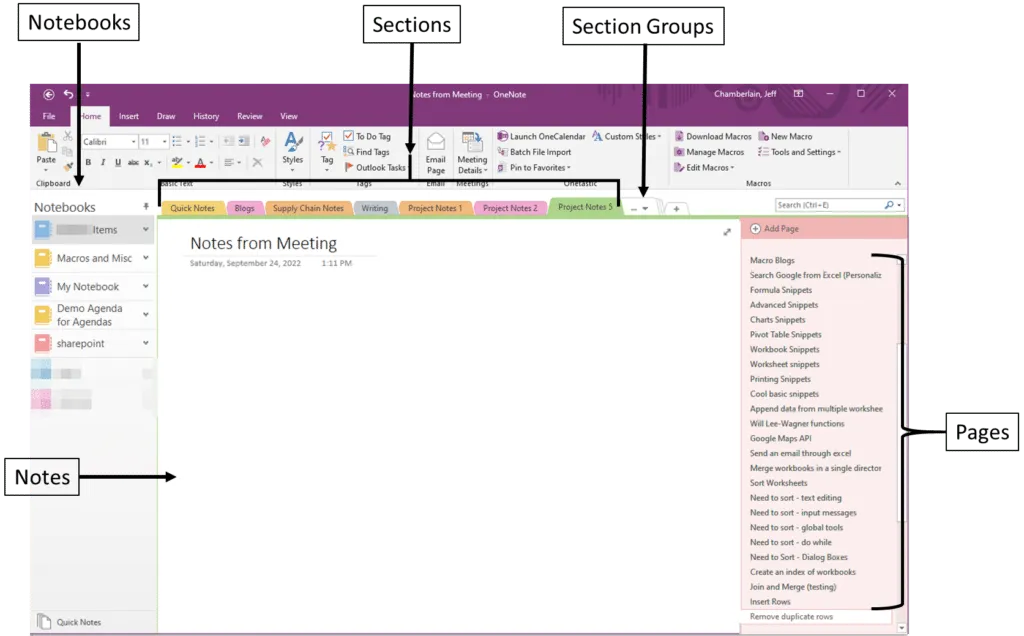
A OneNote jegyzetfüzet szerkezete szakaszokból és oldalakból áll, amelyek kiváló alapot nyújtanak a OneNote-projektek szervezéséhez.
Minden projektnek megvan a saját projektfüzete, amelynek szakaszai elválasztják egymástól a tervezés, a végrehajtás, az állapotjelentések és az áttekintés fázisait. A projektfüzethez tartozó oldalak részletesen ismertetik a konkrét feladatokat, a mérföldköveket és a frissítéseket.
A marketingcsapat létrehozhat egy „Q1 kampány” nevű jegyzetfüzetet.
- Oldalak: „Kreatív ötletek”, „Fizetett hirdetések ütemezése”, „Elkötelezettségi jelentések”.
- Szekciók: „Brainstorming”, „Kampányterv”, „Teljesítménymutatók”.
Ez az elrendezés egyszerűsíti a navigációt és kényelmesen központosítja az összes projekthez kapcsolódó információt. Ha például a OneNote-ot használja projektmenedzsmenthez, akkor létrehozhat oldalt kifejezetten a feladatlisták, a projektcélok és az egyes fázisokhoz tartozó értekezletjegyzetek számára, így hozzáférhető és releváns projektfüzeteket kap.
Címkézés és prioritások megadása címkékkel
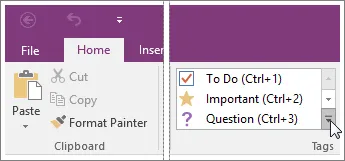
A beépített címkék, például „Teendő”, „Fontos” és „Kérdés” segítségével a felhasználók prioritásokat rendelhetnek a feladatokhoz, és kiemelhetik a fontos információkat a OneNote projektfüzetben.
A nagyobb projektekhez egyedi címkék (pl. 1. prioritás, Nyomon követés) kerülnek létrehozásra, amelyek gyors hozzáférést biztosítanak a fontos elemekhez. Ez a rendszer egyszerűsíti a feladatok és a határidők nyomon követését, miközben lehetővé teszi a felhasználók számára a címkék szűrését és keresését az oldalakon, garantálva, hogy semmi ne maradjon ki.
Feladatkezelés jelölőnégyzetekkel és teendőlistákkal
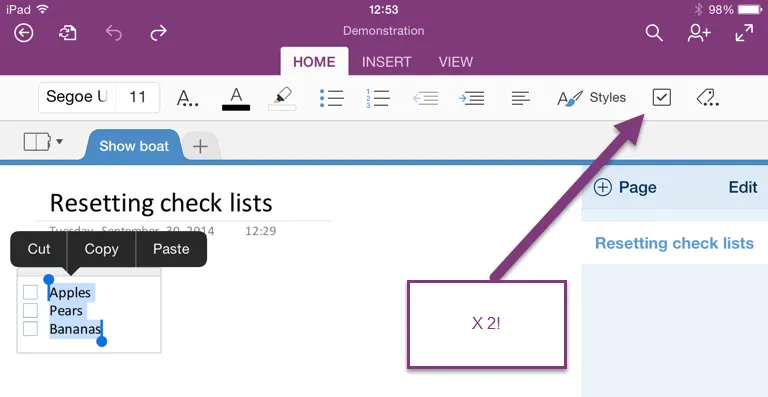
Bár a OneNote nem rendelkezik kifinomult feladatkezelési funkciókkal, a jelölőnégyzet funkciója egyszerű és hatékony módszert kínál a teendőlista szervezéséhez. Hozzon létre ellenőrzőlistákat a megfelelő oldalon, minden tételhez jelölőnégyzettel, amelyet a feladat befejezése után kipipálhat!
Ezenkívül a csapat tagjai minden feladathoz ellenőrzőlistákat hozhatnak létre, címkékkel jelölve a prioritásokat vagy kijelölve a feladatok felelőseit.
Ez a teendőlista funkció tökéletes azoknak a projektmenedzsereknek, akik kisebb feladatokat kezelnek egy nagyobb projektben. Egyszerű módszert kínál a haladás nyomon követésére bonyolult eszközök nélkül.
Például: egy termékbevezetési csapat létrehozhat egy ellenőrzőlistát, amelyen szerepelnek az alábbi tételek:
- ✅ Véglegesítse a terméktervet
- ✅ Marketing szövegek jóváhagyása
- ⬜ Webinárium indítása
A csapat tagjai befejezett feladataikat kipipálhatják, így mindenki naprakész információkat kap a haladásról, anélkül, hogy speciális eszközökre lenne szükség.
A navigáció javítása összekapcsolt oldalakkal és tartalmakkal
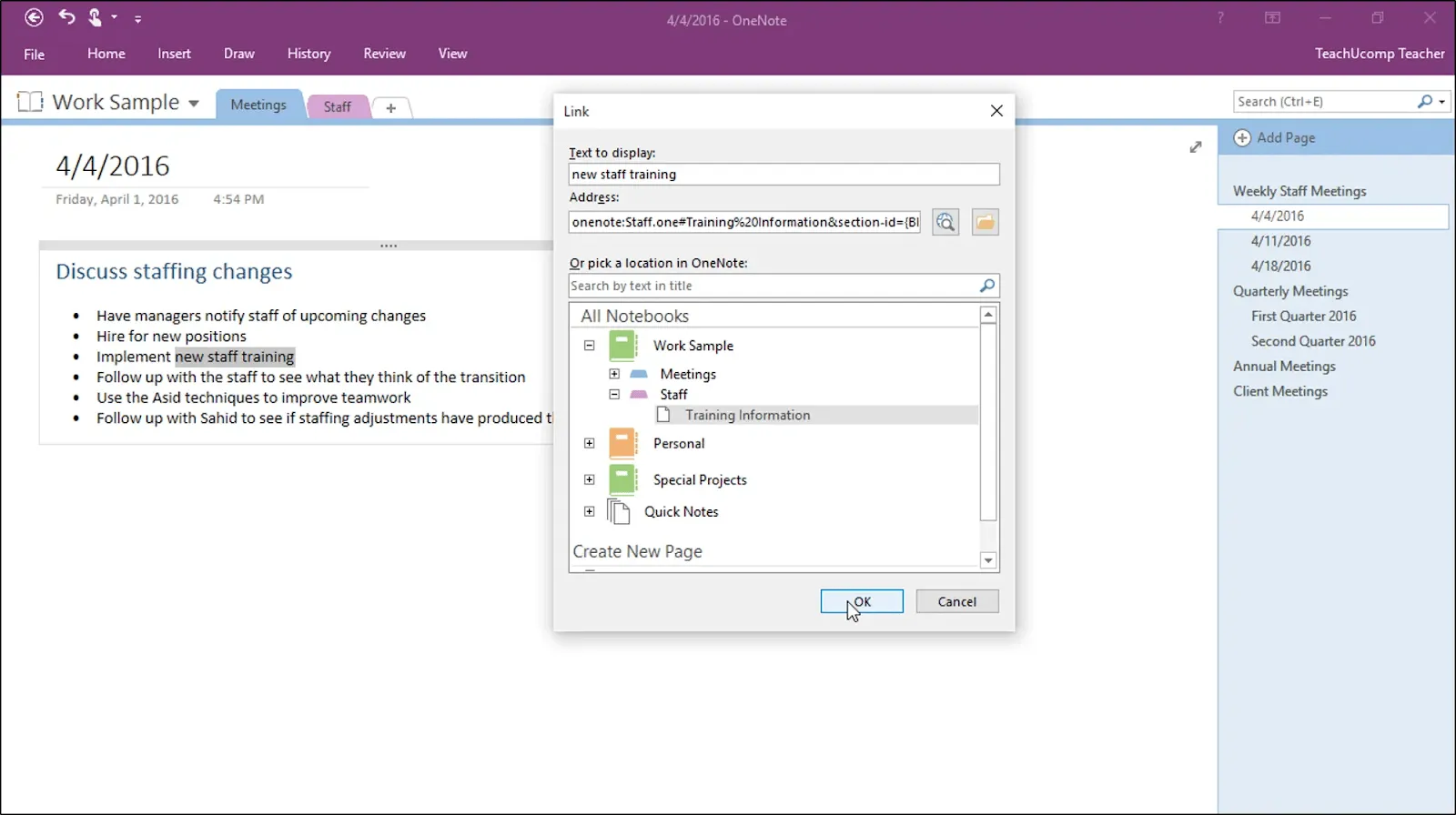
A OneNote jegyzetfüzet lehetővé teszi a felhasználók számára az oldalak összekapcsolását, megkönnyítve ezzel a kapcsolódó információkhoz való hozzáférést.
Például összekapcsolhat egy központi projektáttekintő oldalt konkrét feladatlistákkal vagy értekezletek jegyzőkönyveivel és jegyzetekkel, javítva ezzel a kapcsolódó tartalmak közötti navigációt. Nagy projektekben a releváns értekezletek részleteihez való gyors hozzáférés jelentősen növeli a csapat hatékonyságát.
A projektinformációk vizualizálása rajzolással és gondolattérképezéssel
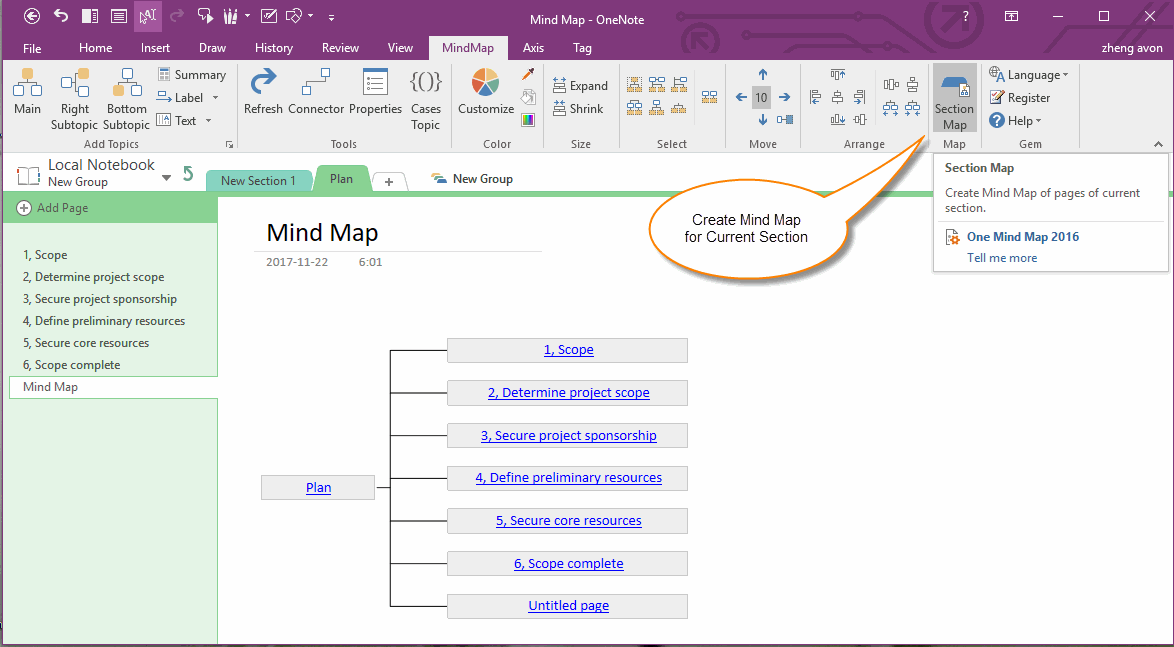
A projekttervezés és a brainstorming üléseken a OneNote rajzeszközei lehetővé teszik a projektinformációk vizuális ábrázolással történő rendszerezését, például gondolattérképek, idővonalak és folyamatábrák segítségével.
Stylus vagy érintőképernyős eszköz segítségével a vezetők vagy a csapat tagjai gyorsan felvázolhatják ötleteiket és kidolgozhatják a bonyolult munkafolyamatokat, színekkel jelölve vagy módosítva azokat a projekt előrehaladásának nyomon követése érdekében. Ez a funkció lehetővé teszi a csapat tagjai számára, hogy világosabban megértsék a projekt fázisait és céljait, ami különösen előnyös kreatív vagy vizuális projektek esetében.
Például:
- Egy új alkalmazás tervezéséhez tartott brainstorming során vázolja fel a felhasználói folyamatot egy érintőképernyős eszközön.
- Színkódolt gondolattérképek segítségével vizualizálhatja az egyes csapatok feladatait, például a „Fejlesztés”, „Marketing” és „Támogatás” feladatokat.
Erőforrások központosítása beágyazott fájlokkal és multimédiával
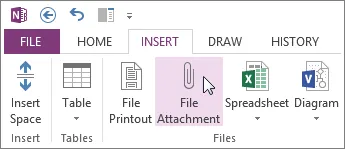
A OneNote fájlok és multimédiás tartalmak beágyazására való képessége jelentősen növeli hatékonyságát projektmenedzsment eszközként. A projektvezetők fontos erőforrásokat, például PDF-fájlokat, képeket és videókat integrálnak az oldalakba, így létrehozva egy központi hubot az összes projektdokumentáció számára.
Ez a funkció minimálisra csökkenti az alkalmazások közötti váltás okozta kellemetlenségeket a megbeszélések vagy a közös munkavégzés során, így a csapat tagjai könnyebben és zökkenőmentesen férhetnek hozzá az információkhoz.
Például:
- Számítson be képeket vagy videókat, amelyek bemutatják a termék funkcióit, így biztosítva, hogy a csapat minden szükséges információval rendelkezzen.
- A projektmenedzser beágyazhat egy részletes termékleírásokat tartalmazó PDF-fájlt a „Követelmények” oldalra.
Sablonokkal való konzisztencia
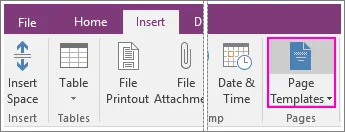
Az előre megtervezett sablonok egyszerűsítik a dokumentációt a OneNote-ban, növelve a hatékonyságot és javítva a szervezést. A OneNote ingyenes sablonokat kínál, például értekezletjegyzeteket, projektterveket és teendőlistákat, amelyek javítják a projektmenedzsment következetességét.
Például egy projektterv-sablon használata biztosítja, hogy minden új projekt egyértelműen meghatározott célokkal, ütemtervekkel és eredményekkel induljon, lehetővé téve a projektcsapat tagjainak, hogy egységes struktúrát kövessenek. Akár testreszabhatja vagy létrehozhat sablonokat is, hogy azok az Ön igényeinek megfeleljenek.
Közös projektmenedzsment megosztott jegyzetfüzetekkel
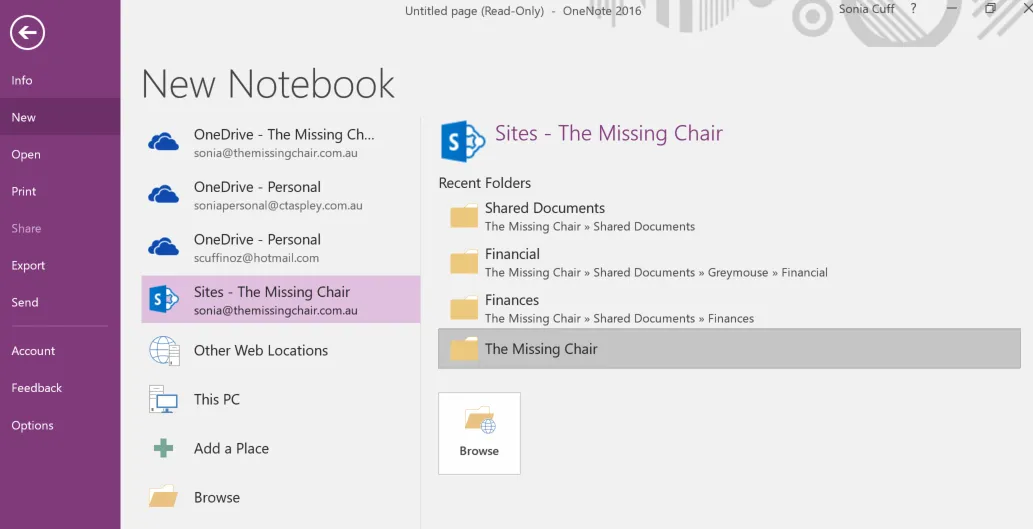
A OneNote megosztott jegyzetfüzeteivel a csapat tagjai könnyedén együttműködhetnek valós időben. A szerkesztési jogosultságok megadása lehetővé teszi a projektmenedzserek számára, hogy a csapat tagjai egyszerre frissítsék és szervezzék a feladatokat, hozzáadjanak találkozókat és jegyzeteket, exportáljanak jegyzeteket, és hozzájáruljanak a projekt dokumentációjához, ami elengedhetetlen a távoli vagy elosztott csapatok számára.
Az eszközök közötti élő szinkronizálásnak köszönhetően a csapat tagjai azonnal hozzáférhetnek és szerkeszthetik a legfrissebb frissítéseket ugyanazon a jegyzetfüzeten a OneNote alkalmazásból, ami javítja az együttműködést és optimalizálja a kommunikációt.
Szinkronizálás a Microsoft Teams és az Outlook programokkal
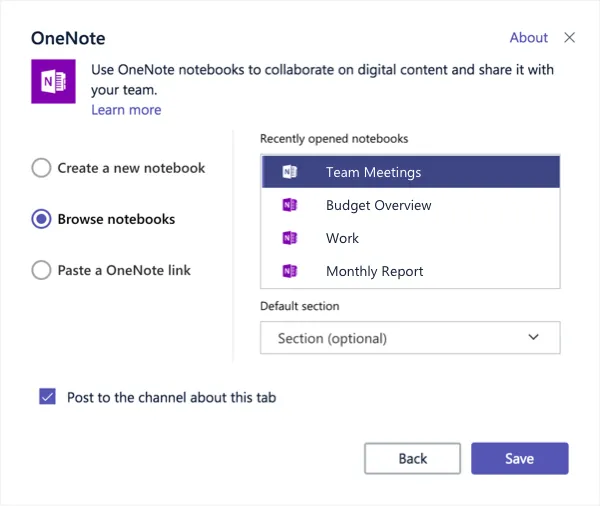
Mivel a Microsoft ökoszisztéma részét képezi, további előnyként szinkronizálhatja OneNote jegyzetfüzetét a Microsoft Teams és az Outlook alkalmazásokkal.
Például egy több távoli csapattag részvételével zajló projektmegbeszélés során a OneNote jegyzetfüzet hozzáadása a Teams csatornához javítja az együttműködést, mivel a tagok felvehetik vagy frissíthetik a feladatokat, és így mindenki ugyanazon az oldalon áll. Ezzel megszűnik a kézzel írt jegyzetek okozta gond, és ösztönzi az érintettek visszajelzéseit a hozzáadott OneNote oldalon vagy az egész jegyzetfüzetben.
Hasonlóképpen integrálja a OneNote-ot az Outlookba. A OneNote oldalán található feladatok szinkronizálódnak az Outlook naptárával, hogy segítsenek a találkozók kezelésében.
A OneNote projektmenedzsmentben való használatának kihívásai és korlátai
Bár a Microsoft OneNote számos eszközt és rugalmasságot kínál az alapvető projektmenedzsmenthez, legfontosabb funkciói korlátozottak, ami hatással van a komplexebb és bonyolultabb projektek hatékonyságára. Nézzük meg néhány olyan kulcsfontosságú kihívást, amelyekkel találkozhat:
🚫 Korlátozott feladatkezelési és automatizálási lehetőségek
A OneNote nem kínál olyan fejlett feladatkezelési funkciókat, amelyek általában a speciális projektmenedzsment szoftverekben megtalálhatók.
Bár a Power Automate funkcióval egyszerű feladatok automatizálhatók, a OneNote nem támogatja a komplex, ismétlődő feladatok és a feladatok közötti függőségek automatizálását, amelyek pedig elengedhetetlenek a bonyolult munkafolyamatokkal és határidőkkel járó komplex projektek kezeléséhez.
🚫 Nincsenek Gantt-diagramok vagy idővonal-nézetek
Több fázisból álló és egymást átfedő feladatokkal járó projektek esetében a vizuális eszközök, például a Gantt-diagramok vagy az idővonalak rendkívül értékesnek bizonyulnak.
A OneNote nem rendelkezik ezekkel a képességekkel, ami megnehezíti a projektmenedzserek számára a feladatok előrehaladásának nyomon követését és a függőségek megértését. Ha ezek a perspektívák nem kerülnek be a OneNote oldalakba, egyre nehezebbé válik a projekt ütemtervének kezelése és a potenciális szűk keresztmetszetek azonosítása.
🚫 Korlátozott integráció harmadik féltől származó eszközökkel
A OneNote integrációs lehetőségei elsősorban a Microsoft ökoszisztémára koncentrálnak, beleértve az Outlookot, a Teamst és a OneDrive-ot.
Bár ezek az integrációk értékes támogatást nyújtanak a Microsoftot mélyen elkötelezett csapatok számára, korlátozzák a rugalmasságot azoknak a felhasználóknak, akik különböző harmadik féltől származó alkalmazásokra támaszkodnak. Ez tovább korlátozza a OneNote képességeit, különösen azoknak a csapatoknak, amelyeknek zökkenőmentes integrációra van szükségük a feladatok, a kommunikációs tervek és a fájlmegosztó alkalmazások között.
🚫 Gyenge jelentéskészítési és elemzési képességek
A OneNote-ban nincsenek beépített jelentéskészítő vagy elemző eszközök, amelyek elengedhetetlenek a projekt teljesítményének nyomon követéséhez és az adatokon alapuló döntések meghozatalához. Azok a projektmenedzserek, akik betekintést szeretnének nyerni a csapat termelékenységébe, a feladatok teljesítési arányába vagy a projekt mérföldköveibe, úgy találhatják, hogy a OneNote e tekintetben nem felel meg az elvárásoknak.
A valós idejű adatok és a haladás nyomon követésének hiánya jelentősen befolyásolja a döntéshozatalt, különösen a komplex projekteket kezelő nagy csapatok esetében.
🚫 Inkonzisztens felhasználói élmény a különböző platformokon
A OneNote különböző platformokon elérhető, beleértve az asztali számítógépeket, a webet és a mobil eszközöket, de a felhasználói élmény és a funkciók eltérőek lehetnek. Bizonyos funkciók, például a rajzeszközök és a címkézés, nem biztos, hogy minden eszközön megbízhatóan működnek, ami kihívásokat jelenthet a különböző platformokon a projekthez hozzáférő csapat tagjai számára.
Ez az inkonzisztencia megnehezíti a munkafolyamatok létrehozását, és kevésbé hatékony projektmenedzsment élményhez vezet.
🚫 Alapvető értesítési rendszer
A OneNote értesítési rendszere korlátozott, ami azt jelenti, hogy a felhasználók nem kapnak értesítést a feladatok frissítéséről vagy a közelgő határidőkről.
Automatikus emlékeztetők nélkül a csapat tagjai kénytelenek manuálisan ellenőrizni a dedikált jegyzetfüzetet, ami gyakran feladatok vagy határidők figyelmen kívül hagyásához vezet, különösen nagyobb projektekben, amelyek rendszeres frissítéseket igényelnek.
🚫 Korlátozott keresési és szűrési lehetőségek
A OneNote keresési funkcióval rendelkezik, de nem tartalmazza azokat a fejlett szűrési lehetőségeket, amelyeket a legjobb projektmenedzsment eszközök nyújtanak.
A címkézett feladatok keresése vagy a jegyzetek dátum vagy állapot szerinti szűrése a megfelelő jegyzetfüzet részben kissé nehézkes, ami megnehezíti a nagyobb jegyzetfüzetekben található konkrét információk megtalálását. Ismétlem, a projektekben található számos dokumentum kezelése hatékonyságcsökkenést okoz és lassítja a feladatok visszakeresését.
Hogyan használható a ClickUp a projektmenedzsmentben
A ClickUp hatékony projektmenedzsment funkciók gyűjteményét kínálja, amelyek leküzdik a OneNote számos korlátait. Fejlett funkciókat kínál a feladatlistákat tartalmazó oldalak szervezéséhez, a munkafolyamatok automatizálásához és a különböző csapatok projektjeinek nyomon követéséhez.
Fedezze fel, hogyan javítják a ClickUp eszközei a projektek és feladatok kezelését, és hogyan hoznak létre egy dinamikus OneNote alternatívát a komplex munkafolyamatok navigálásához:
Projektek beállítása a ClickUp-ban
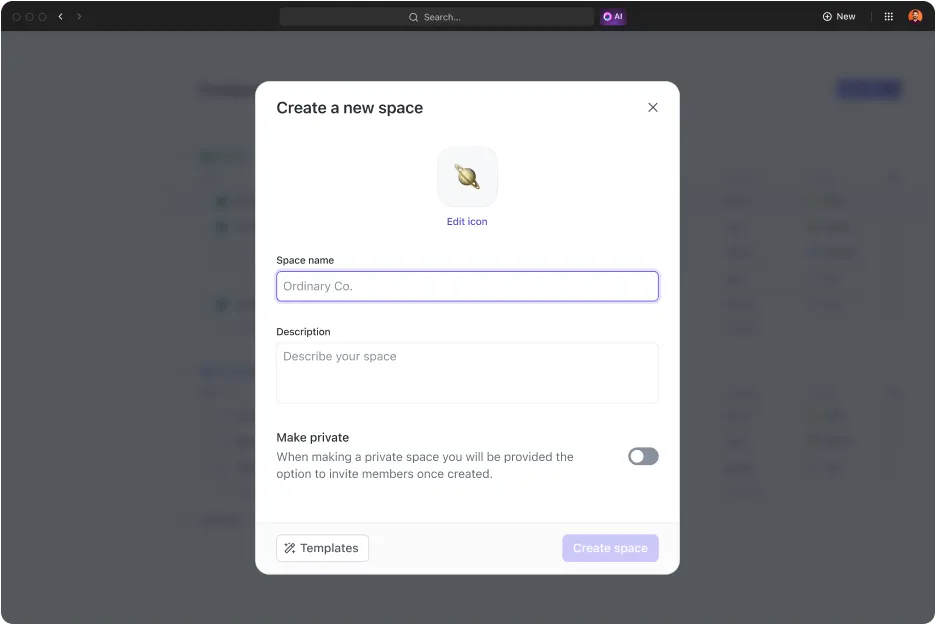
A ClickUp hierarchikus felépítésével növeli a feladatok és projektek beállításának hatékonyságát. ✅
A munkaterületektől a terekig, mappákig, listákig és feladatokig a ClickUp lehetővé teszi a felhasználók számára, hogy minden szintet a projekt követelményeinek megfelelően alakítsanak ki.
A csapatok minden részleg számára létrehoznak egy teret, ezeken a tereken belül projektspecifikus mappákat hoznak létre, és a mappákban található listákon kezelik a projekteket és az egyes feladatokat. Ez a hierarchia előnyösnek bizonyul a többfázisú projektek hatékony kezelése és a különböző csapatok és részlegek közötti munkák koordinálása szempontjából.
Példa:
Képzeljünk el egy marketing ügynökséget, amely több ügyfél kampányán dolgozik. A projekteket így szervezhetik:
- Munkaterület: „Ügynökségi projektek” Tér: „A ügyfél – Termékbevezetés” Mappák: „Közösségi média” a bejegyzések, ütemtervek és teljesítményelemzések számára „Tartalomkészítés” a blogok, videók és e-mail kampányok számára „Fizetett hirdetések” a költségvetés, hirdetési szövegek és célzási tervek számára Listák: A „Közösségi média” alatt hozzon létre listákat olyan feladatokhoz, mint a bejegyzések ütemezése, grafikák készítése és a kampányok iránti érdeklődés figyelemmel kísérése.
- Tér: „A ügyfél – Termékbevezetés” Mappák: „Közösségi média” a bejegyzések, ütemtervek és teljesítményelemzések számára „Tartalomkészítés” a blogok, videók és e-mail kampányok számára „Fizetett hirdetések” a költségvetés, hirdetésszövegek és célzási tervek számára Listák: A „Közösségi média” alatt hozzon létre listákat olyan feladatokhoz, mint a bejegyzések ütemezése, grafikák készítése és a kampányok iránti érdeklődés figyelemmel kísérése.
- Mappák: „Közösségi média” a bejegyzések, ütemtervek és teljesítményelemzések számára „Tartalomkészítés” a blogok, videók és e-mail kampányok számára „Fizetett hirdetések” a költségvetés, hirdetésszövegek és célzási tervek számára
- „Közösségi média” bejegyzések, ütemtervek és teljesítményelemzésekhez
- „Tartalomkészítés” blogokhoz, videókhoz és e-mail kampányokhoz
- „Fizetett hirdetések” a költségvetés, a hirdetés szövegének és a célzási tervek elkészítéséhez
- Listák: A „Közösségi média” alatt hozzon létre listákat olyan feladatokhoz, mint a bejegyzések ütemezése, grafikák készítése és a kampányok iránti érdeklődés figyelemmel kísérése.
- A „Közösségi média” alatt hozzon létre listákat olyan feladatokhoz, mint a bejegyzések ütemezése, grafikák készítése és a kampányok iránti érdeklődés figyelemmel kísérése.
- Tér: „A ügyfél – Termékbevezetés” Mappák: „Közösségi média” a bejegyzések, ütemtervek és teljesítményelemzések számára „Tartalomkészítés” a blogok, videók és e-mail kampányok számára „Fizetett hirdetések” a költségvetés, hirdetésszövegek és célzási tervek számára Listák: A „Közösségi média” alatt hozzon létre listákat olyan feladatokhoz, mint a bejegyzések ütemezése, grafikák készítése és a kampányok iránti érdeklődés figyelemmel kísérése.
- Mappák: „Közösségi média” a bejegyzések, ütemtervek és teljesítményelemzések számára „Tartalomkészítés” a blogok, videók és e-mail kampányok számára „Fizetett hirdetések” a költségvetés, hirdetésszövegek és célzási tervek számára
- „Közösségi média” bejegyzések, ütemtervek és teljesítményelemzésekhez
- „Tartalomkészítés” blogokhoz, videókhoz és e-mail kampányokhoz
- „Fizetett hirdetések” a költségvetés, a hirdetés szövegének és a célzási tervek elkészítéséhez
- Listák: A „Közösségi média” alatt hozzon létre listákat olyan feladatokhoz, mint a bejegyzések ütemezése, grafikák készítése és a kampányok iránti érdeklődés nyomon követése.
- A „Közösségi média” alatt hozzon létre listákat olyan feladatokhoz, mint a bejegyzések ütemezése, grafikák készítése és a kampányok iránti érdeklődés figyelemmel kísérése.
- Mappák: „Közösségi média” a bejegyzések, ütemtervek és teljesítményelemzések számára „Tartalomkészítés” a blogok, videók és e-mail kampányok számára „Fizetett hirdetések” a költségvetés, hirdetések szövegei és célzási tervek számára
- „Közösségi média” bejegyzések, ütemtervek és teljesítményelemzésekhez
- „Tartalomkészítés” blogokhoz, videókhoz és e-mail kampányokhoz
- „Fizetett hirdetések” költségvetéshez, hirdetésszövegekhez és célzási tervekhez
- Listák: A „Közösségi média” alatt hozzon létre listákat olyan feladatokhoz, mint a bejegyzések ütemezése, grafikák készítése és a kampányok iránti érdeklődés figyelemmel kísérése.
- A „Közösségi média” alatt hozzon létre listákat olyan feladatokhoz, mint a bejegyzések ütemezése, grafikák készítése és a kampányok iránti érdeklődés figyelemmel kísérése.
- „Közösségi média” bejegyzések, ütemtervek és teljesítményelemzésekhez
- „Tartalomkészítés” blogokhoz, videókhoz és e-mail kampányokhoz
- „Fizetett hirdetések” a költségvetés, a hirdetés szövege és a célzási tervekhez
- A „Közösségi média” alatt hozzon létre listákat olyan feladatokhoz, mint a bejegyzések ütemezése, grafikák készítése és a kampányok iránti érdeklődés figyelemmel kísérése.
Feladatkezelési funkciók
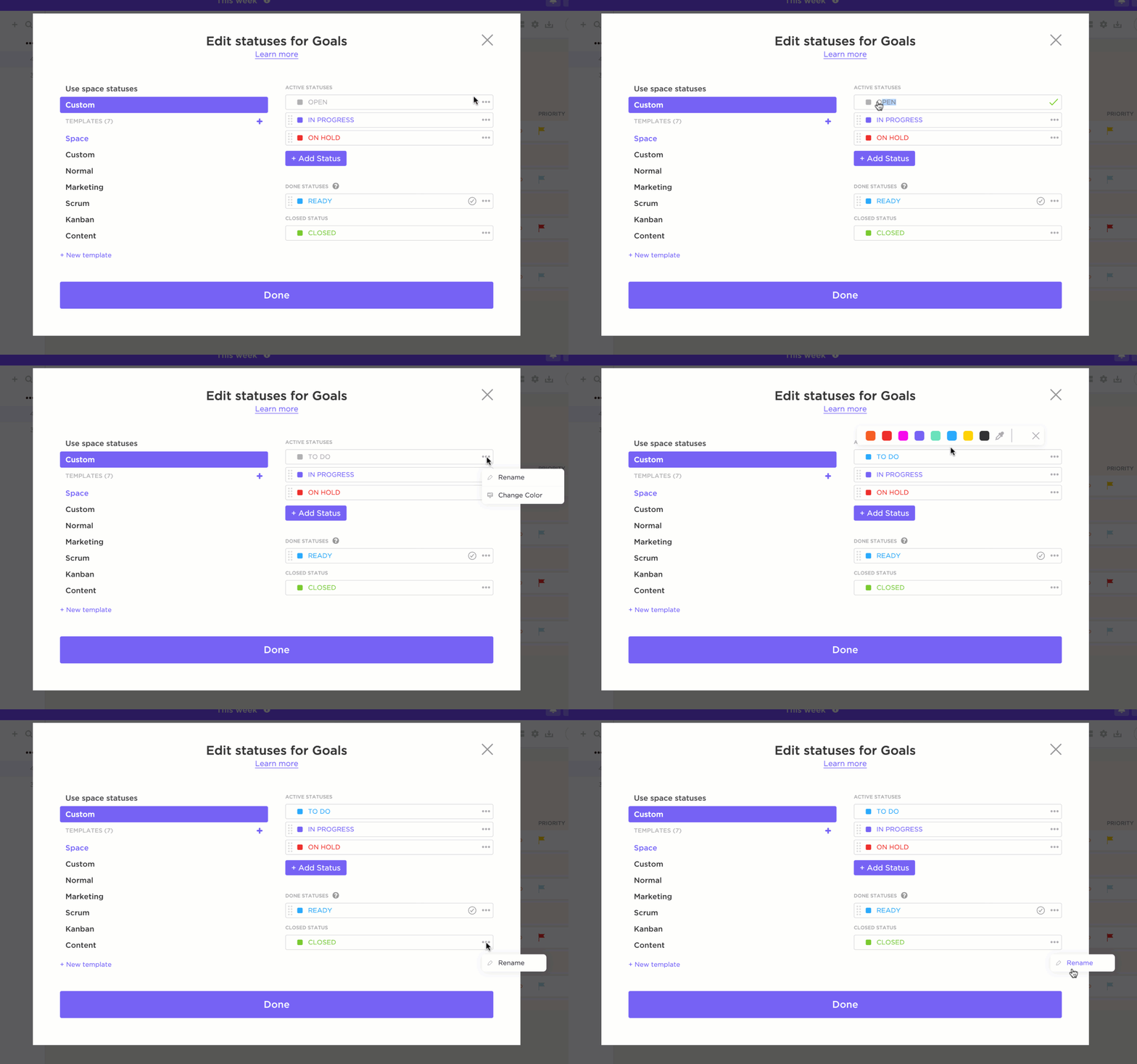
A ClickUp minden feladatot alfeladatokra oszt, határidőkkel, prioritásokkal, függőségekkel és az ismétlődő feladatok beállításának lehetőségével, így a csapatok könnyedén kezelhetik a rutin vagy folyamatos feladatokat. 🏆
Ezenkívül a ClickUp egyedi állapotokat és feladatkiosztásokat kínál, amelyek növelik a projektek átláthatóságát, ami a OneNote-ban nem elérhető funkció.
A ClickUp testreszabható státuszai lehetővé teszik a csapatok számára, hogy nyomon kövessék a feladat életciklusának minden szakaszát, a „Teendő”től a „Folyamatban” és a „Felülvizsgálat” szakaszig.
Példa:
Egy szoftverfejlesztési projekt esetében a „Új alkalmazásfunkció elindítása” feladat a következőket tartalmazhatja:
- Alfeladatok: Az UI tervezésének véglegesítése A háttérfejlesztés befejezése A funkcionalitás tesztelése minden eszközön
- Az UI tervezés véglegesítése
- Teljes háttérfejlesztés
- Tesztelje a funkciókat minden eszközön
- Egyéni mezők: „Prioritás”: Magas „Becsült óraszám”: 40 „Tulajdonos”: Kijelölt fejlesztő
- „Prioritás”: Magas
- „Becsült óraszám”: 40
- „Tulajdonos”: kijelölt fejlesztő
- Függőségek: A tesztelés csak a fejlesztés befejezése után kezdődhet meg.
- A tesztelés csak a fejlesztés befejezése után kezdődhet meg.
- Az UI tervezés véglegesítése
- Teljes háttérfejlesztés
- Tesztelje a funkciókat minden eszközön
- „Prioritás”: Magas
- „Becsült óraszám”: 40
- „Tulajdonos”: kijelölt fejlesztő
- A tesztelés csak a fejlesztés befejezése után kezdődhet meg.
Együttműködési eszközök
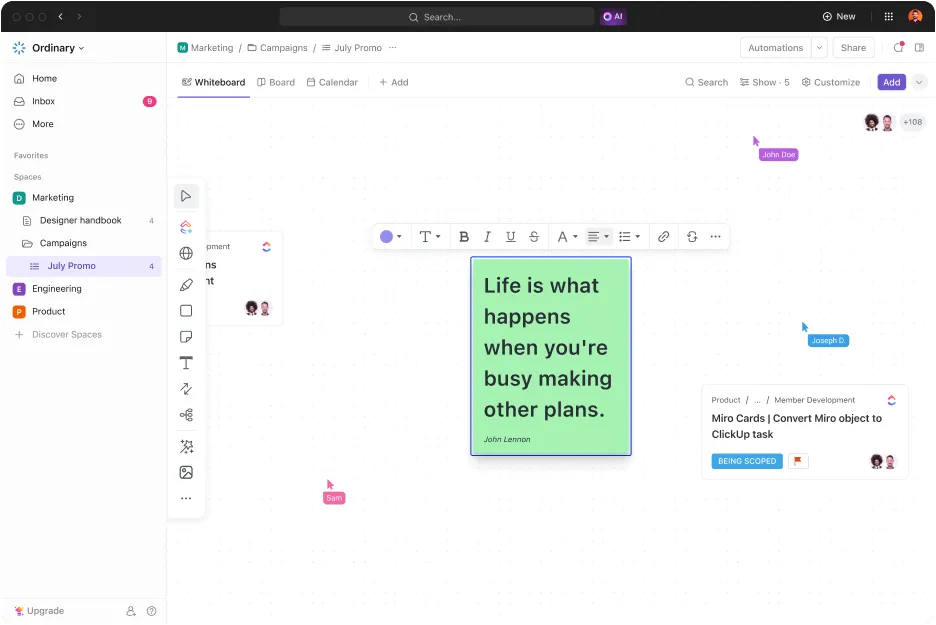
A ClickUp az együttműködés terén tűnik ki, valós idejű eszközöket kínálva, mint például a csevegés, a megjegyzések és a táblák. 🌟
A OneNote alapvető jegyzetmegosztási funkcióival ellentétben a ClickUp dinamikus, együttműködési funkciókat kínál, amelyek lehetővé teszik a csapatok számára, hogy közvetlenül kommunikáljanak a feladatokon belül, megemlítsék a csapattagokat és csatoljanak releváns dokumentumokat, mindezt egyetlen helyen, zökkenőmentesen integrálva.
A fehér táblák kiválóan alkalmasak brainstormingra és a projektek vizuális ábrázolására, és több interaktív lehetőséget kínálnak a csapat bevonására, mint a OneNote rajzeszköze.
Példa:
Képzelje el, hogy egy távoli csapat egy termék bevezetését tervezi:
- Használja a Whiteboards funkciót a kampánystratégia kidolgozásához. A folyamatábrák vagy a post-it cetlikhez hasonló vizuális elemek segítségével mindenki valós időben megoszthatja ötleteit.
- A brainstorming során született ötleteket közvetlenül a Whiteboardról alakíthatja át megvalósítható feladatokká. Például egy „Közösségi média terv” feliratú jegyzetlap a marketingcsapat számára kiosztott feladattá válhat.
- A csapat tagjai a feladatokon belül Megjegyzéseket használnak a részletek megbeszélésére, például a hirdetés szövegének javasolt módosításaira, és az érintettek bevonására.
Projektkövetés és jelentések
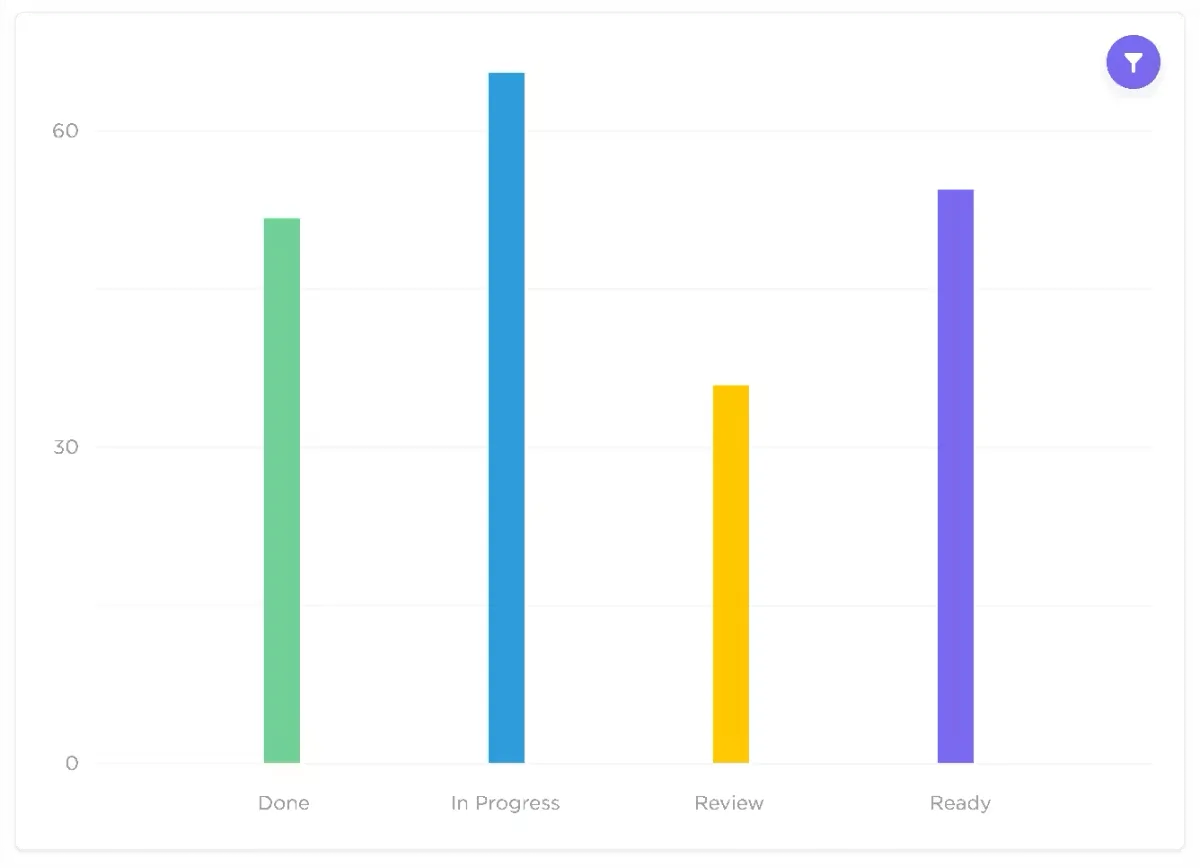
A ClickUp egyik lenyűgöző funkciója a fejlett nyomon követés és jelentéskészítés. 📈
A testreszabható irányítópultok segítségével könnyedén nyomon követheti a feladatok valós idejű előrehaladását, elkészítheti a projektjelentéseket és figyelemmel kísérheti a legfontosabb teljesítménymutatókat (KPI-ket). Az irányítópultok betekintést nyújtanak az erőforrás-elosztásba, az ütemtervekbe és a termelékenységbe, lehetővé téve a vezetők számára a szűk keresztmetszetek korai felismerését.
Példa:
Építési projekt esetén:
- A projektmenedzser a műszerfal segítségével: nyomon követheti a feladatok előrehaladását (pl. „Alapozás befejezve: 80%”), figyelemmel kísérheti az erőforrásokat, például a munkaórákat és a berendezések rendelkezésre állását, észlelheti a határidőket, és átcsoportosíthatja az erőforrásokat a határidők betartása érdekében.
- Kövesse nyomon a feladatok előrehaladását (pl. „Alapozás befejezve: 80%”).
- Figyelje az erőforrásokat, például a munkaórák számát és a berendezések rendelkezésre állását.
- Felismerje a határidők késedelmét, és rendeljen új erőforrásokat a határidők betartása érdekében.
- Kövesse nyomon a feladatok előrehaladását (pl. „Alapozás befejezve: 80%”).
- Figyelje az erőforrásokat, például a munkaórák számát és a berendezések rendelkezésre állását.
- Felismerje a határidők késedelmét, és rendelje át az erőforrásokat a határidők betartása érdekében.
A ClickUp Brain integrálása
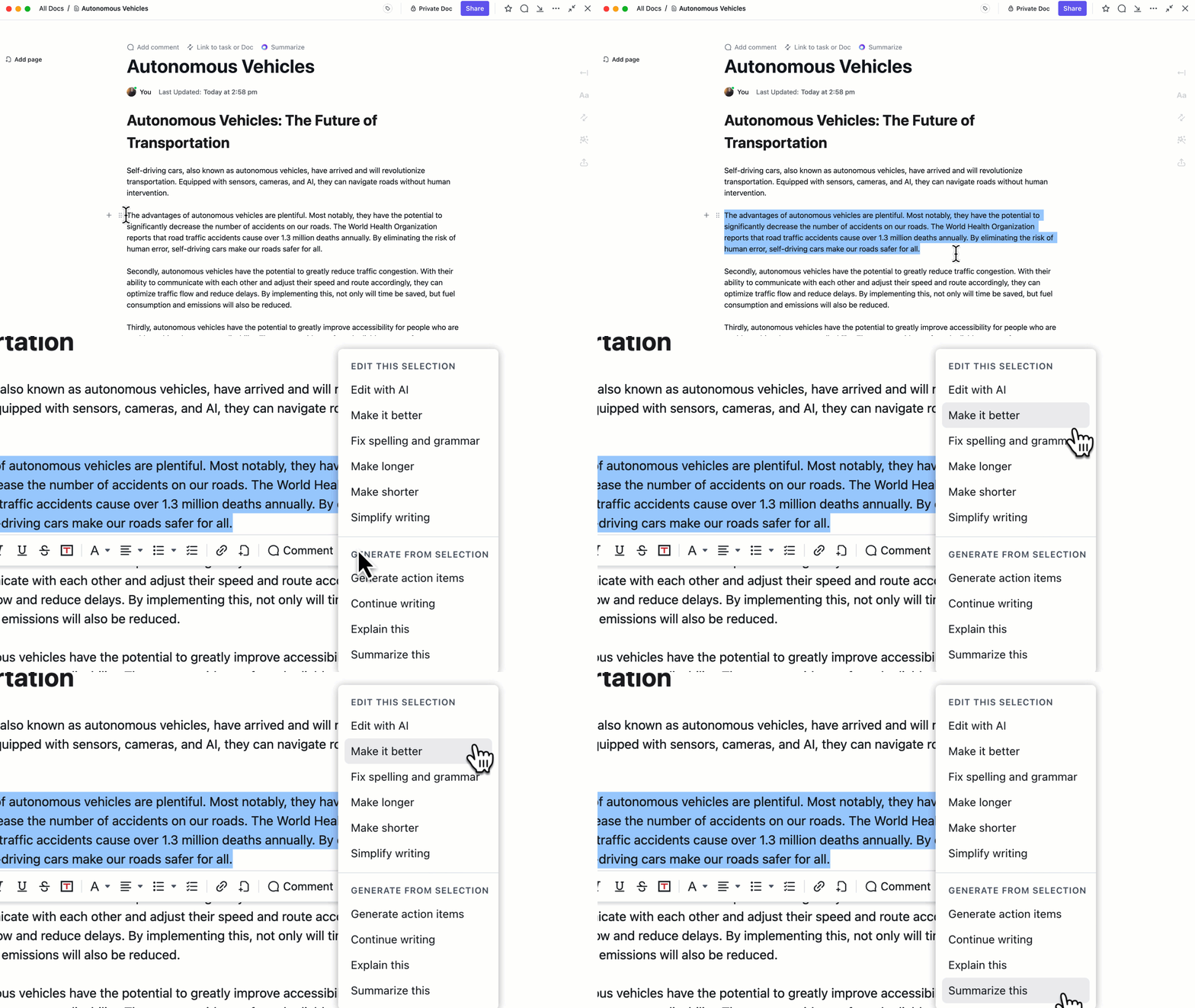
A ClickUp Brain egy innovatív mesterséges intelligencia eszköz, amely könnyedén összefoglalja a projektjegyzeteket, kivonja a megvalósítható elemeket, és zökkenőmentesen összekapcsolja a feladatokat, dokumentumokat és a csapat tagjait. 🧠
Elősegíti a projektmenedzsment optimalizálását azáltal, hogy könnyedén összekapcsolja a releváns projektelemeket és növeli a termelékenységet. Ráadásul az AI eszköz központosítja az információkat, így könnyedén hozzáférhet a fontos adatokhoz anélkül, hogy manuálisan kellene összekapcsolnia őket – hatékonyan kezelve a OneNote integrációs korlátait.
Példa:
A termékfejlesztő csapatban a ClickUp Brain a következőket tudja:
- Összegezze a megbeszélés jegyzetét, kivonva a legfontosabb teendőket, például „Péntekig véglegesítsd az UX vázlatokat”.
- Automatikusan kapcsolja össze a feladatokat a releváns dokumentumokkal, például csatolva az UX vázlatfájlt a „Tervezés véglegesítése” feladathoz.
Jegyzetelés és dokumentumkezelés

A ClickUp Docs funkciója lehetővé teszi a csapatok számára, hogy a projekt részleteit, a megbeszélések napirendjét, jegyzeteket és egyéb információkat jól szervezett és könnyen kereshető formátumban rögzítsék. ✍🏻
A Docs projektwiki funkcióként is használható, gazdag formázási lehetőségeket kínál, és feladatokhoz is kapcsolható, így a jegyzetek pillanatok alatt cselekvésre késztető elemekké alakulnak.
Ez a funkció túlmutat a OneNote alapvető jegyzetelési funkcióján, mivel struktúrát és automatizálást is magában foglal, ami elengedhetetlen a nagy projekteket kezelő csapatok számára.
Továbbfejlesztett munkafolyamat-automatizálás
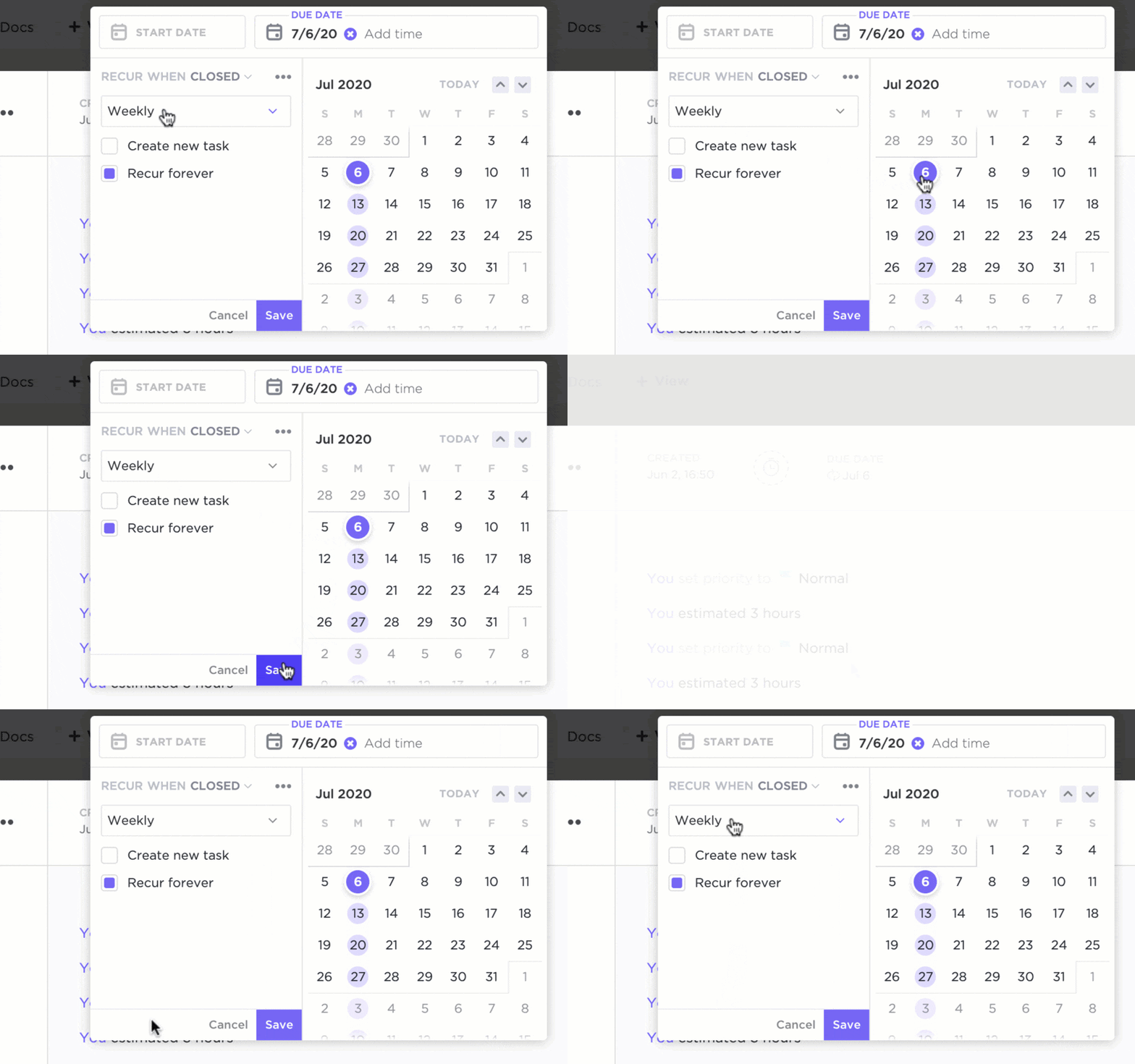
A ClickUp Automations segítségével a csapatok könnyedén optimalizálhatják az ismétlődő feladatokat, például emlékeztetőket küldhetnek vagy frissíthetik a feladatok állapotát bizonyos események hatására. Ez egyszerűsíti a folyamatokat és minimalizálja a hibákat, különösen az olyan bonyolult munkafolyamatok esetében, amelyek több jóváhagyást vagy átmenetet igényelnek. 🤖
Példa:
Az e-kereskedelmi üzletágban az automatizálás egyszerűsítheti a termékbevezetéseket:
- Amikor a „Termékfotózás” feladatot befejezettként jelölik meg, az automatizálás elindul: a „Terméklista létrehozása” feladatot a tartalomcsapat kapja meg. A marketingcsapat értesítést kap, hogy készítse elő a promóciós anyagokat.
- A „Terméklista létrehozása” feladatot a tartalomcsapat kapja meg.
- Értesítést küldünk a marketingcsapatnak, hogy készítsék elő a promóciós anyagokat.
- A „Terméklista létrehozása” feladatot a tartalomcsapat kapja meg.
- Értesítést küldünk a marketingcsapatnak, hogy készítsék elő a promóciós anyagokat.
Másrészt a OneNote integrálja a Microsoft Power Automate-et, de csak egyszerű feladatok elvégzésére alkalmas, ami a ClickUp-ot a projektmunkafolyamatok javítására törekvő csapatok számára kiváló választássá teszi.
Célok és időkövetés
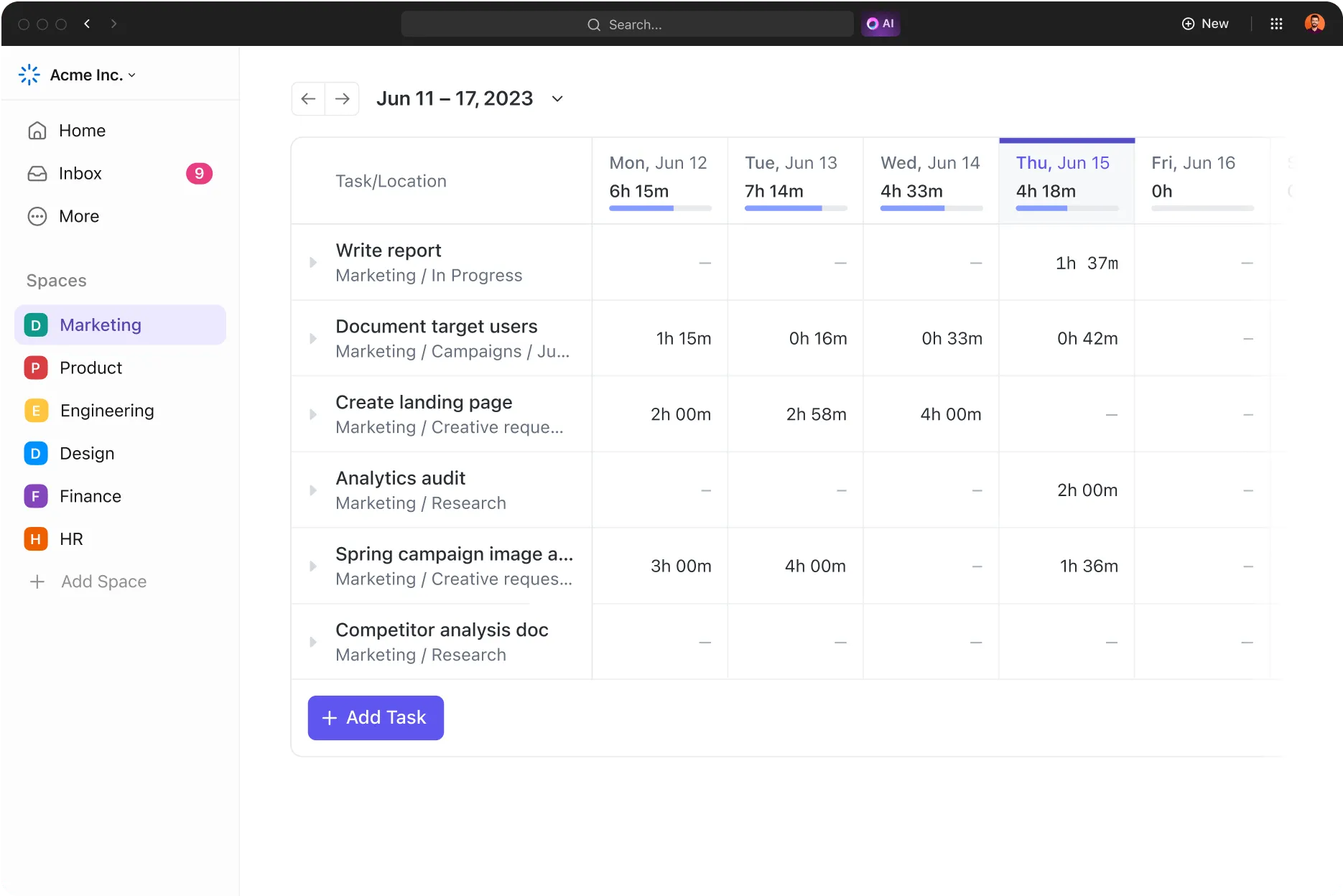
A ClickUp Goals segítségével a projektmenedzserek mérhető célokat állíthatnak fel, nyomon követhetik az időt, figyelemmel kísérhetik az előrehaladást és a termelékenységet, valamint összekapcsolhatják a célokat konkrét feladatokkal vagy mutatókkal. ⏱️
Az időkövetés lehetővé teszi a csapat tagjainak, hogy a feladatokon belül rögzítsék az órákat, elősegítve ezzel az erőforrás-elosztás átláthatóságát. Ezek a funkciók javítják a felelősségvállalást és növelik a projektmenedzsment folyamat hatékonyságát.
Példa:
Egy szabadúszó tervező esetében a cél lehet például „10 ügyfélprojekt befejezése az első negyedévben”:
- Kössük össze a célt az egyes ügyfélprojektek feladataival, például „Logótervezés az A ügyfél számára” vagy „Weboldal átalakítása a B ügyfél számára”.
- Használja az időkövetést az egyes projektekre fordított órák rögzítésére, így biztosítva a pontos számlázást és azonosítva a hatékonyság javításának területeit.
Speciális projektmenedzsment sablon a ClickUp-tól
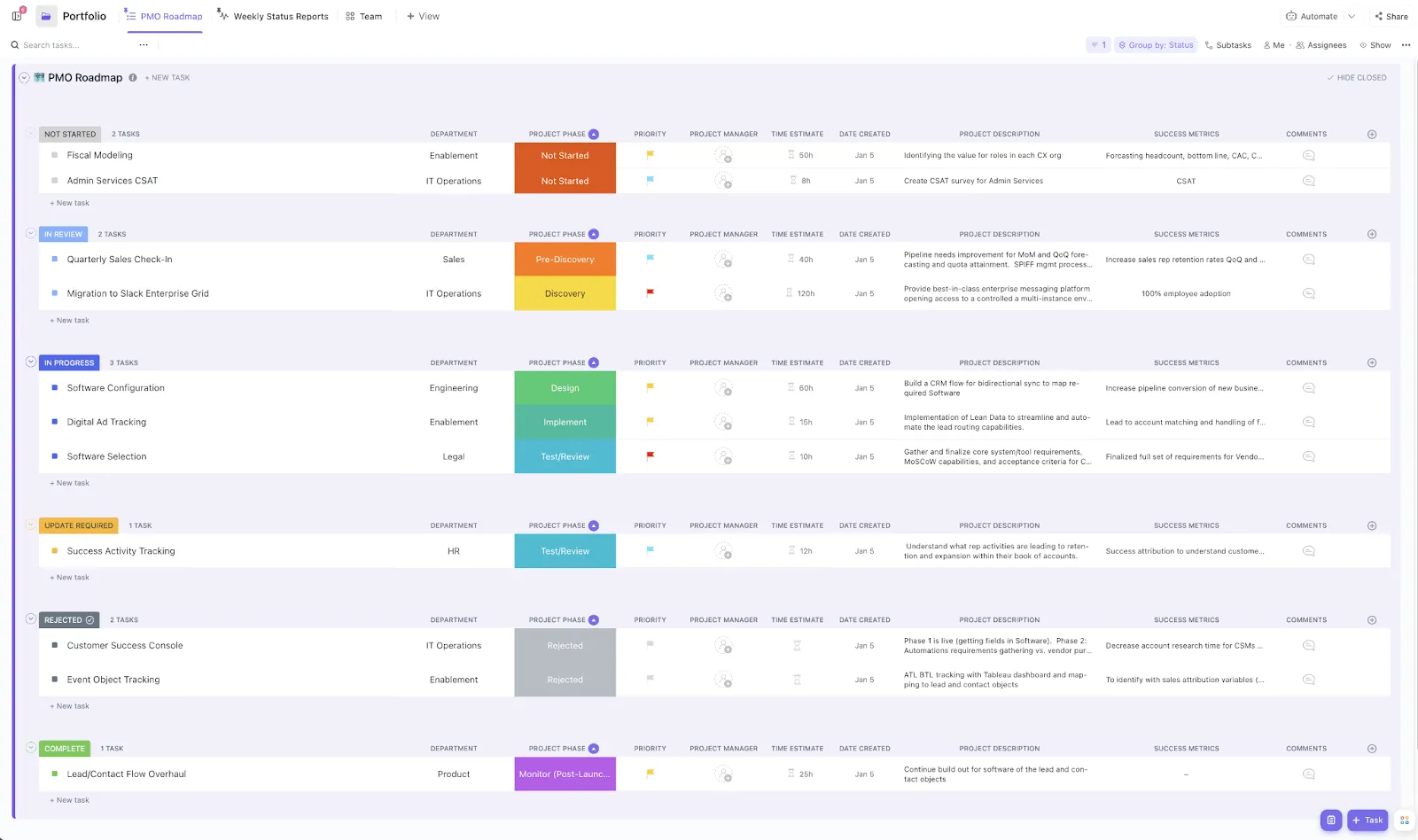
A ClickUp projektmenedzsment sablonjai zökkenőmentes projektbeállítást tesznek lehetővé és elősegítik a különböző csapatok közötti összhangot. ✨
A lenyűgöző sablonválaszték közül a Projektmenedzsment sablon egy fejlett sablon, amely megszünteti a szilókat és akadályokat a projektek és feladatok között. Ennek eredményeként a vezetők és menedzserek jobban képesek végrehajtani a több részleget érintő komplex és nagy projektek.
És ezzel kapcsolatban…
A Microsoft OneNote rugalmas módszert kínál az alapvető projektek kezelésére, de korlátai – például a feladatok automatizálásának hiánya, a korlátozott jelentéskészítési funkciók és a kevés integrációs lehetőség – hatással vannak a termelékenységre, különösen a komplex projektekkel foglalkozó csapatok esetében.
A ClickUp fejlett projektmenedzsment funkcióival a munkához szükséges mindenre kiterjedő alkalmazás, amely tökéletesen alkalmas ezeknek a korlátoknak a leküzdésére.
Azok számára, akik szeretnék egyszerű jegyzetelésen túlmutató megoldásokat alkalmazni, a ClickUp egy átfogó, kódolás nélküli megoldást kínál, amely a projekt életciklusának minden szakaszában növeli a hatékonyságot. A ClickUp eszközeinek és sablonjainak használatával a projektmenedzser automatizálhatja az ismétlődő feladatokat, javíthatja a munkafolyamatokat, növelheti az átláthatóságot és erősítheti a csapat együttműködését, egyszerűsítve ezzel a projektek nyomon követését és a célok elérését.
Készen áll arra, hogy a ClickUp segítségével fejlessze projektmenedzsmentjét? Regisztráljon még ma!