
A projektekhez kapcsolódó jegyzetek, feladatok és ötletek hatalmas mennyisége még a legtapasztaltabb projektmenedzsert is elárasztja. Ebben az esetben a OneNote kiváló eszköz a feladatra.
A Microsoft digitális jegyzetfüzet-alkalmazása, a OneNote, egyre népszerűbbé válik jegyzetelés és projektmenedzsment eszközként. Sokoldalúsága lehetővé teszi a felhasználók számára, hogy rögzítsék ötleteiket, hatékonyan szervezzék információikat és együttműködjenek kollégáikkal.
De a rengeteg funkció és testreszabási lehetőség néha megnehezítheti a navigációt.
Ebben a cikkben praktikus tippeket és trükköket mutatunk be arra vonatkozóan, hogyan szervezze meg a OneNote-ot, hogy profi módon dolgozhasson vele, és hatékony projektmenedzsment eszközzé alakítsa.
Nehézséget okoz a projektjegyzetek rendszerezése a OneNote-ban? Ez a videó egy egyszerű módszert mutat be a feladatok kezelésére és a munka nyomon követésére – nincs bonyolult lépés, csak egyszerű megoldások!
Kezdjük el!
A OneNote szervezésének előnyei
Mielőtt a részletekbe bocsátkoznánk, először nézzük meg a OneNote használatának előnyeit:
⭐ Kiemelt sablon
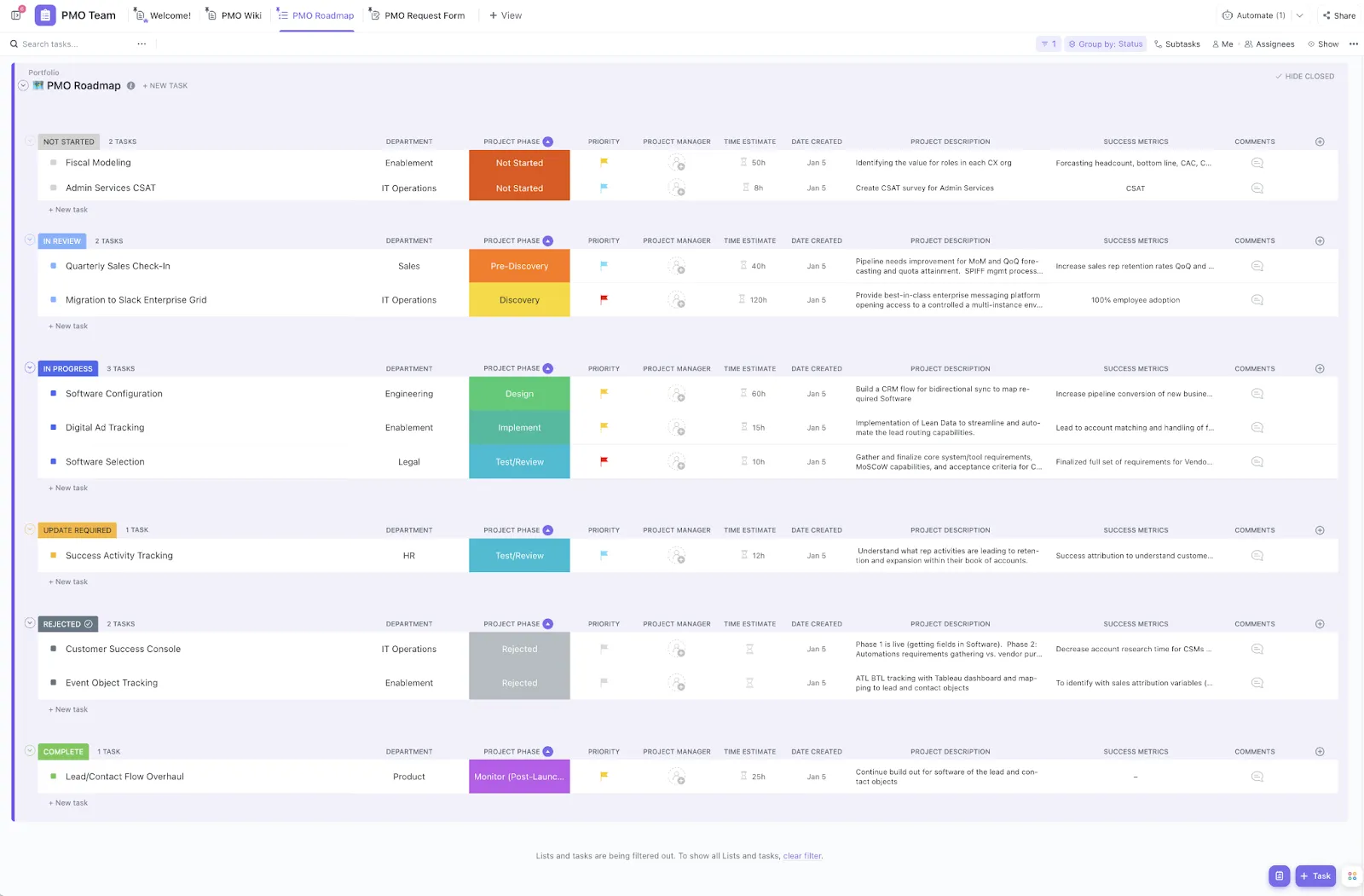
Nehézségeket okoz a OneNote korlátozott projektmenedzsment funkciói? Szerezze be a Clickup ingyenes projektmenedzsment sablonját, amely fejlett jegyzetelést, feladatkezelést, együttműködést és munkafolyamat-automatizálást kombinál, és biztosítja a csapat összehangolását.
Továbbfejlesztett információkeresés
Ha megérti, hogyan szervezze meg a OneNote-ot, könnyebben megtalálhatja a konkrét jegyzeteket, feladatokat vagy hivatkozásokat. Például, ha a jegyzetfüzetét szakaszokra, oldalakra és aloldalakra osztja a projekt fázisai, témái vagy kategóriái szerint, akkor kevesebb időt kell töltenie a rendezetlen tartalom átkutatásával.
Fokozott termelékenység
A tiszta és strukturált OneNote munkaterület megakadályozza a rendetlenséget, így a felesleges információk helyett a feladatokra koncentrálhat. A címkékkel történő feladatprioritizálás, a csekklisták létrehozása és a átlátható rendszer fenntartása lehetővé teszi, hogy hatékonyan kézben tartsa a munkáját.
Egyszerűsített együttműködés
A jegyzetfüzetek projekt, csapat vagy osztály szerint történő szervezése biztosítja, hogy minden érintett könnyen eligazodjon a tartalomban. Ez segít a csapat tagjainak megtalálni a releváns frissítéseket vagy feladatokat az általános jegyzetek között, és megakadályozza a kaotikus jegyzetelésből adódó félreértéseket. A OneNote munkahelyi szervezésének ismerete kulcsfontosságú a hatékony csapatmunka biztosításához.
Projektközi konzisztencia
A OneNote jegyzetfüzetek következetes strukturálása minden projekt esetében egységes megközelítést eredményez. Ez megkönnyíti a projektek közötti átmenetet, mivel mindenki megérti a formátumot és tudja, hol találja a fontos részleteket, például a jegyzőkönyveket, a feladatlistákat és az előrehaladási jelentéseket.
A munka duplikációjának csökkentése
A tartalom logikus szakaszokba rendezésével megakadályozhatja a jegyzetek, feladatok vagy projekttervek duplikálását. Például a folyamatban lévő feladatokhoz vagy kutatásokhoz dedikált szakaszok létrehozásával elkerülheti a projektdokumentumok újbóli létrehozását vagy a felesleges információk hozzáadását.
Hatékony jegyzetkezelés
A szervezett OneNote-jegyzetfüzetek megkönnyítik a módosítások, frissítések és befejezett feladatok nyomon követését. A kapcsolódó jegyzetek csoportosításával könnyebb archiválni a régi jegyzeteket, és az információtúlterhelés nélkül a jelenlegi prioritásokra koncentrálni.
Jobb integráció az eszközökkel
A OneNote szervezése javítja annak integrációját más Microsoft eszközökkel. Ha a jegyzetfüzeteket rendszerezve kategorizálja, az Outlookkal való szinkronizálás, az Excel-táblák beágyazása vagy a kapcsolódó Teams-beszélgetések elérésének intuitívabbá válik.
Kényelmes eszközök közötti szinkronizálás
A rendezett jegyzetfüzet megkönnyíti az eszközök közötti szinkronizálást, mivel az összes szakasz és oldal már előre rendezett kategóriákba van sorolva. Ez időt takarít meg az eszközök közötti váltáskor, és biztosítja, hogy zökkenőmentesen folytathassa a munkát onnan, ahol abbahagyta.
Hogyan szervezze meg a OneNote-ot a projektmenedzsmenthez
Ahhoz, hogy a OneNote-ot teljes mértékben kihasználhassa a projektmenedzsmentben, be kell állítania úgy, hogy projektjei és feladatai könnyen kezelhetők legyenek.
Az alábbiakban tíz tippet talál a OneNote tartalmának szervezéséhez a jobb projektmenedzsment érdekében:
1. Hozzon létre egy külön jegyzetfüzetet minden projekthez
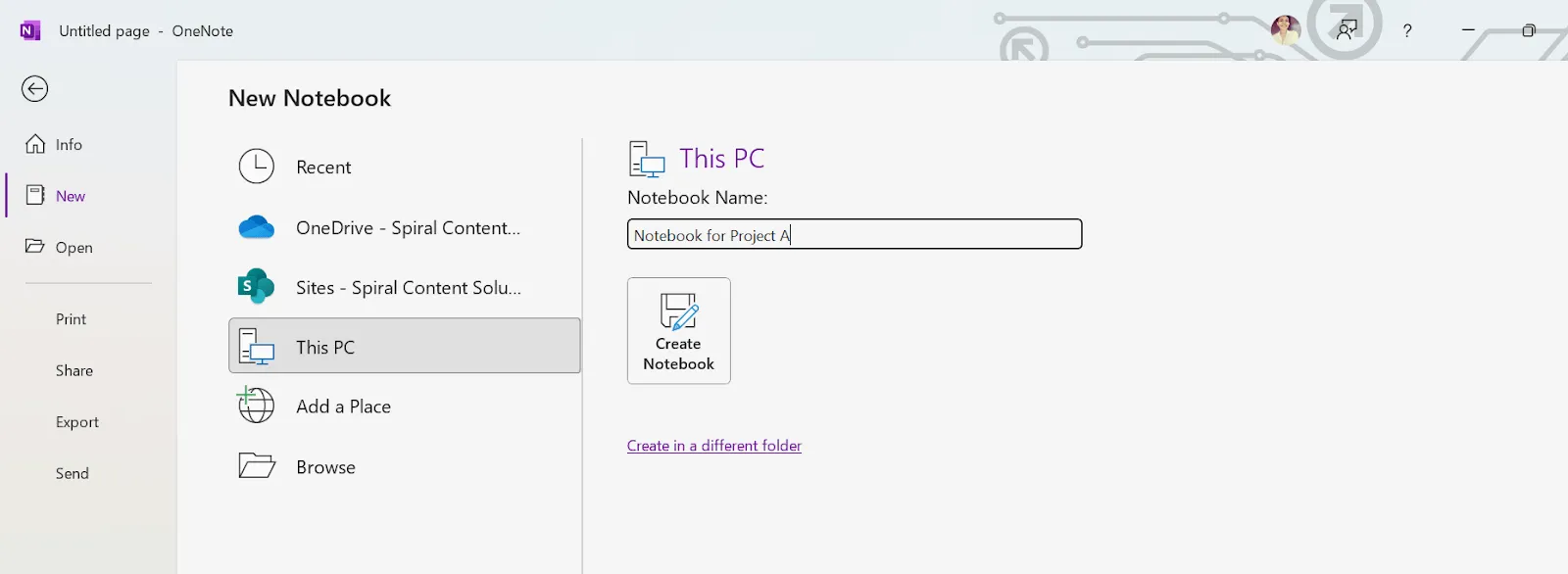
A OneNote projektmenedzsment célú szervezésének első lépése, hogy minden projekthez külön jegyzetfüzetet hozzon létre. Így az összes releváns jegyzetfüzet-tartalom egy digitális térben marad, ami megkönnyíti az információk megtalálását, amikor szükség van rájuk.
2. Használjon szakaszokat a projekt fázisaihoz vagy a legfontosabb területekhez
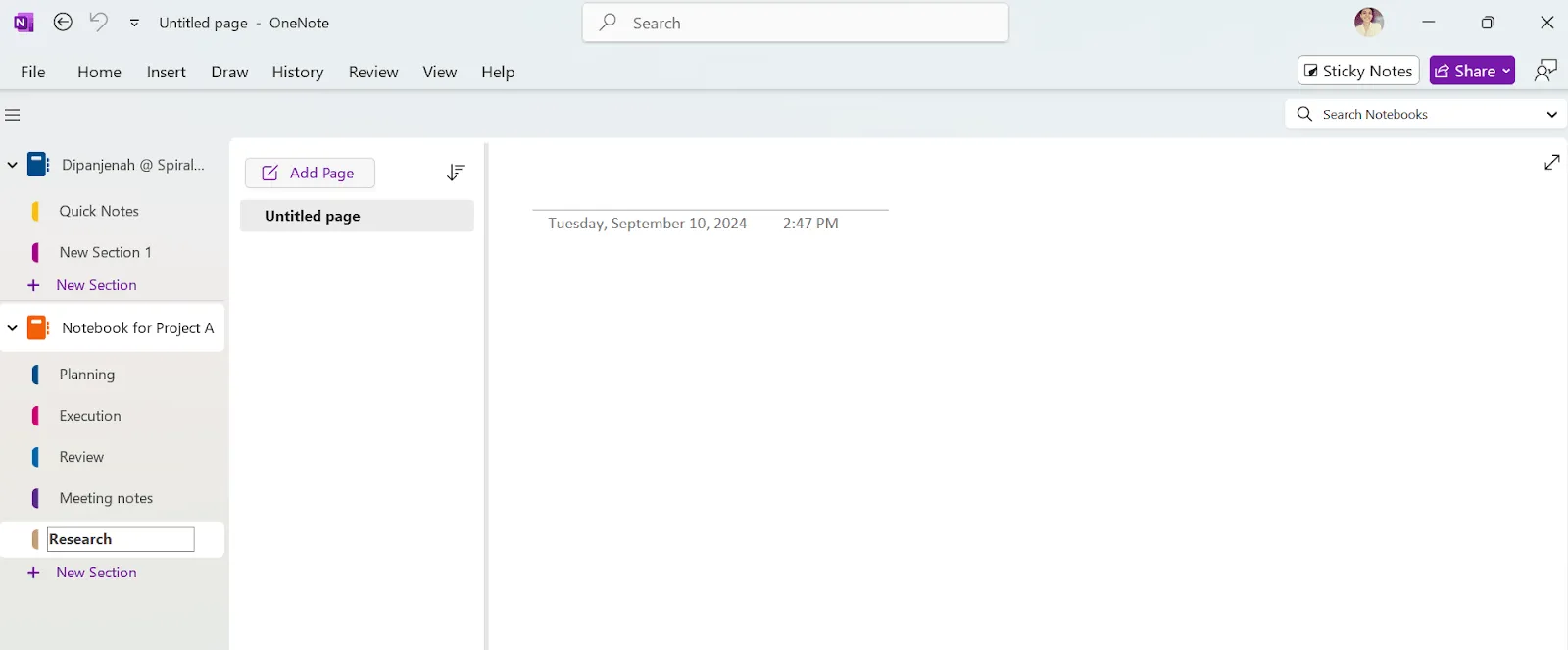
Az egyes projektfüzeteken belül szakaszok segítségével oszthatja fel a tartalmat. Például létrehozhat szakaszokat a különböző projektfázisokhoz, például „Tervezés”, „Végrehajtás” és „Felülvizsgálat”. Alternatív megoldásként használhat olyan szakaszokat is, amelyek a legfontosabb területeket képviselik, például „Találkozói jegyzetek”, „Kutatás” vagy „Feladatkezelés”.
3. Oldalak hozzáadása konkrét feladatokhoz vagy értekezletekhez
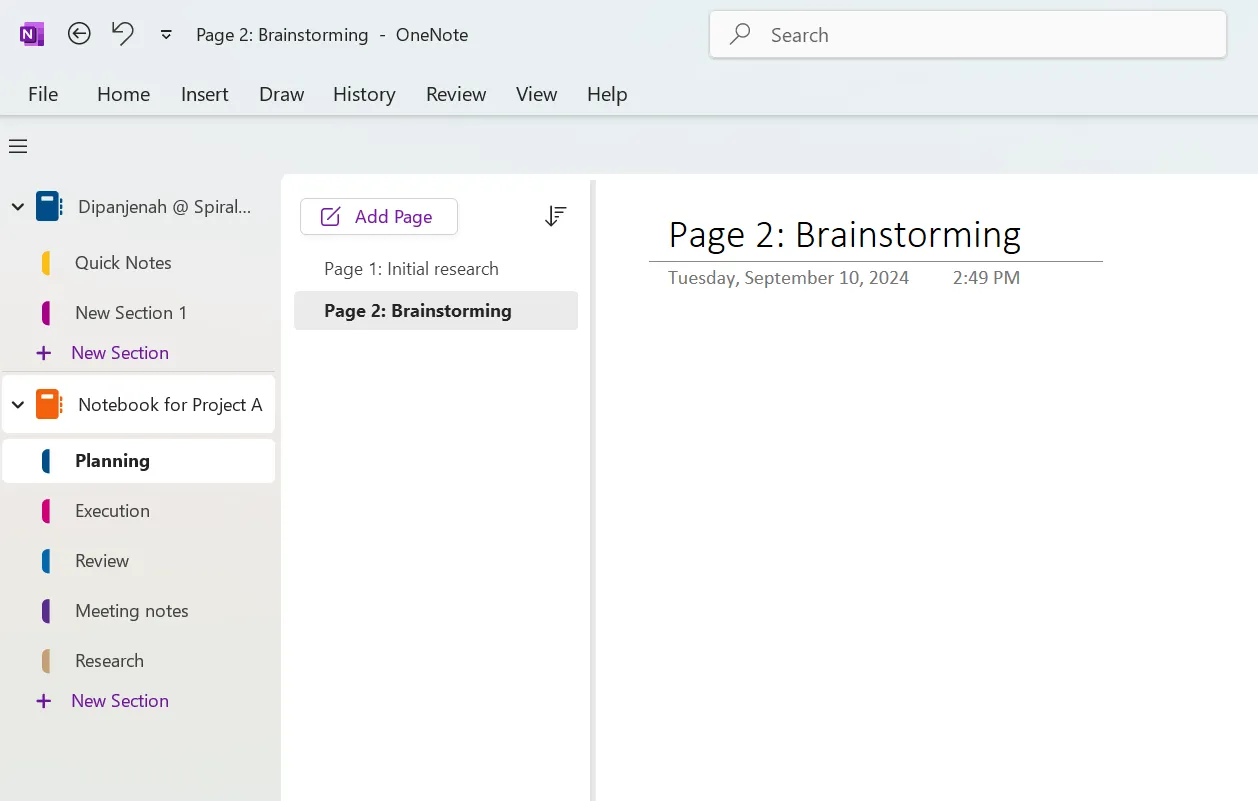
Hozzon létre egyedi oldalakat konkrét feladatokhoz, megbeszélésekhez vagy mérföldkövekhez az egyes szakaszokon belül. Például a „Tervezés” szakaszban több oldal is lehet, például „Kezdeti kutatás” vagy „Ötletelés”. Ez a felépítés megkönnyíti a konkrét információk nyomon követését és későbbi hivatkozását.
4. Használjon címkéket a prioritások meghatározásához
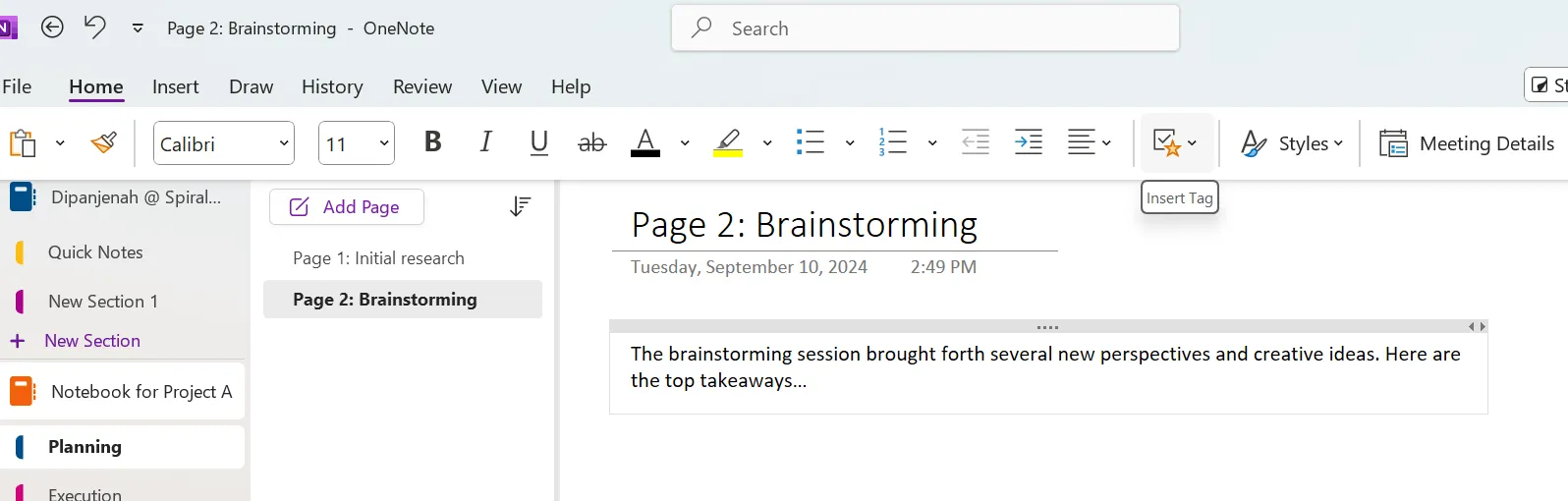
A OneNote címkézési funkciója hasznos lehet, ha megtanulja, hogyan szervezze meg a OneNote-ot a projektmenedzsmenthez. A címkék segítségével prioritásokat rendelhet a feladatokhoz, megjelölheti a teendőket vagy kiemelheti a fontos információkat.
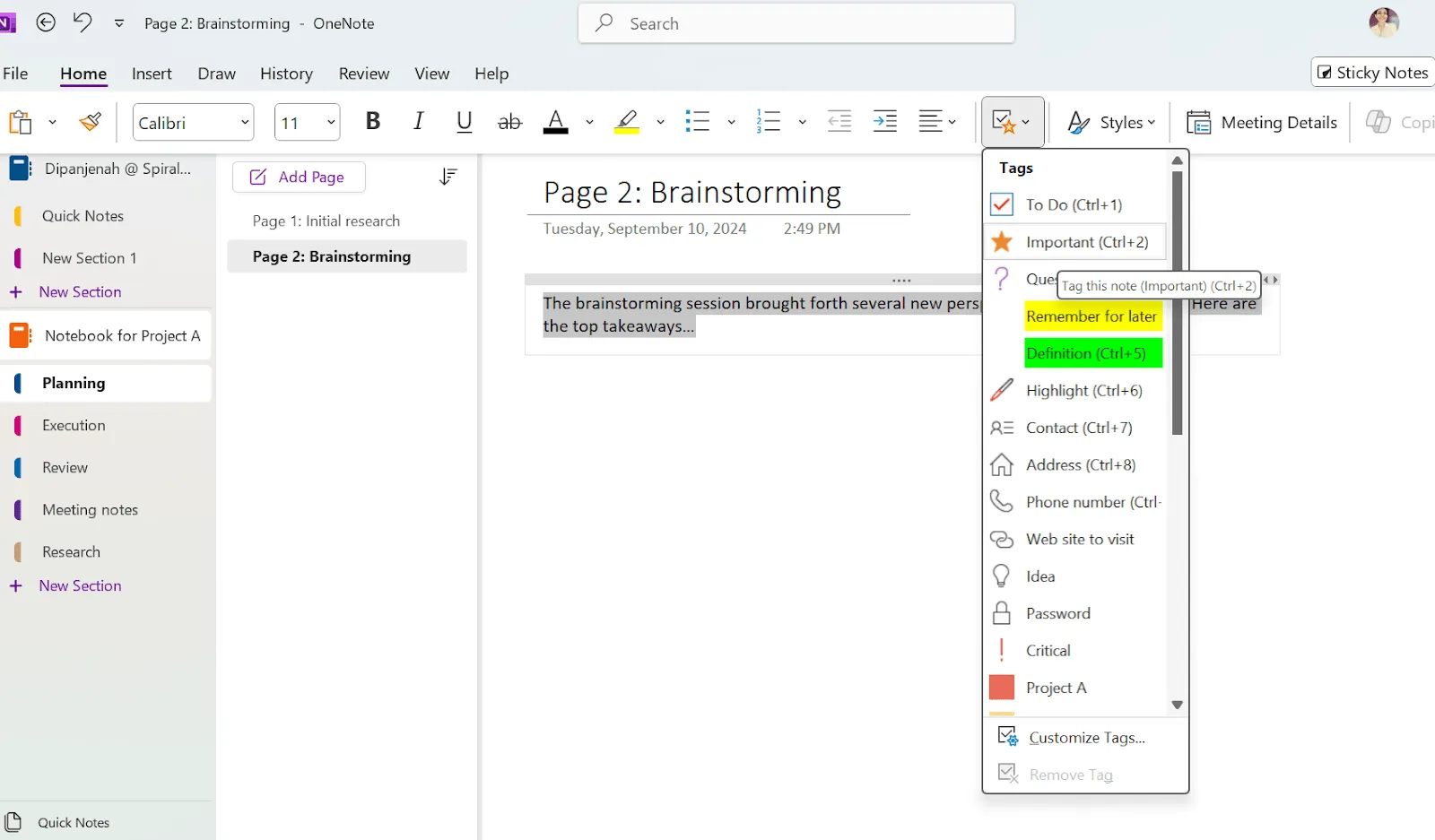
Például jelölje meg a kiemelt fontosságú feladatokat „Teendők” címkével, vagy használja az „Fontos” címkét a kritikus határidőkhöz. Ezenkívül a „Teendők” címke segítségével gyorsan létrehozhat feladatlistákat jelölőnégyzetekkel.
💡 Profi tipp: Hozzon létre egy külön „Feladatkezelés” részt minden projektfüzetben, ahol felvázolhatja a elvégzendő feladatokat, és azok elvégzésével jelölheti őket.
5. Oldalak összekapcsolása a könnyű navigáció érdekében
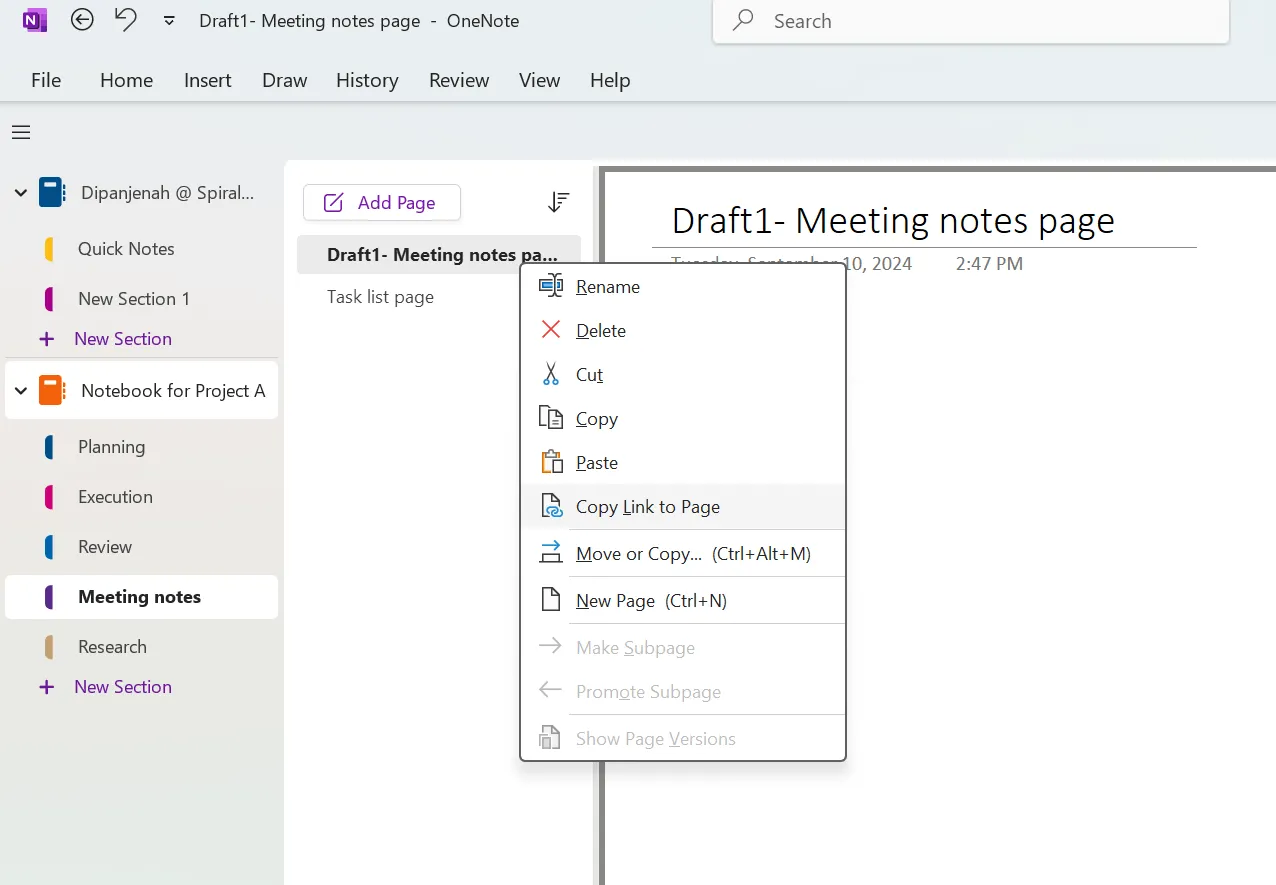
A OneNote-on belüli oldalak összekapcsolása javíthatja a navigációt és a hatékonyságot, ami kritikus szempont a OneNote komplex projektekhez való szervezésében. Más oldalakra mutató hiperhivatkozások létrehozásával gyorsan ugorhat a releváns tartalmak között.
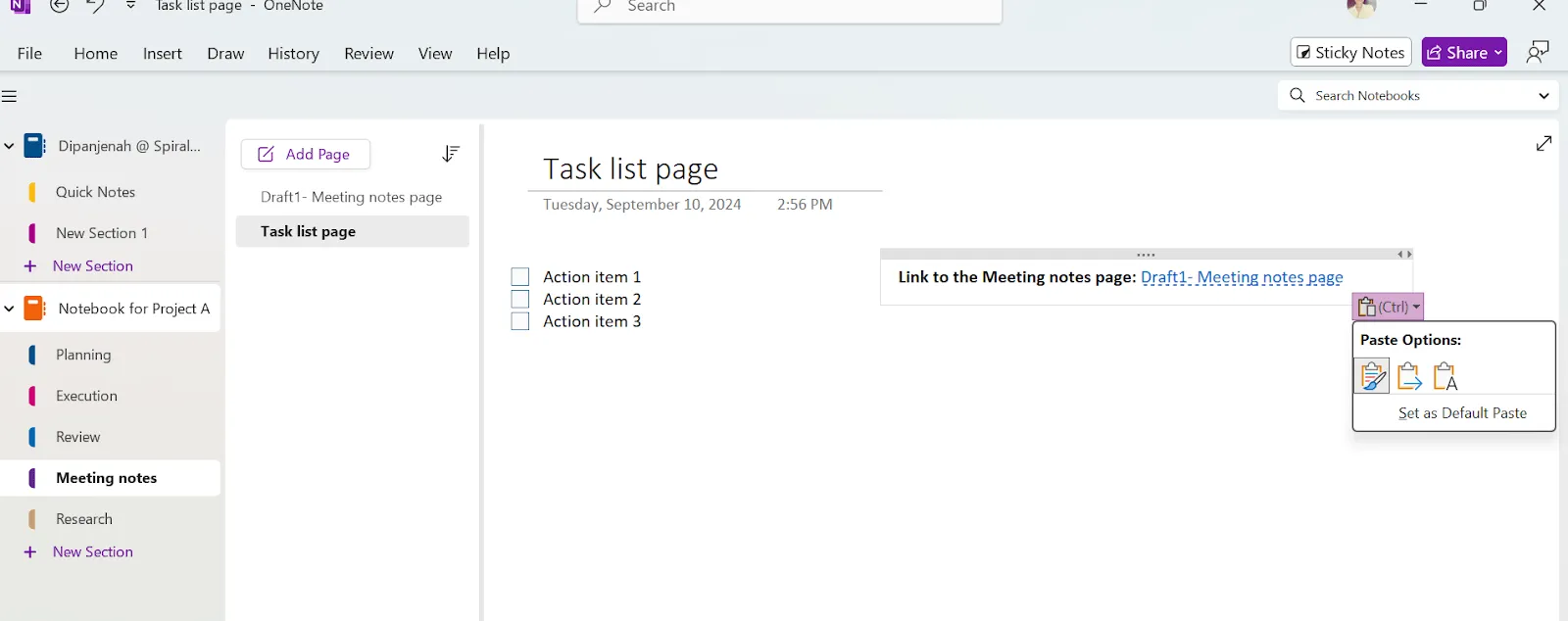
Például kapcsolja össze a találkozó jegyzetek oldalát a feladatlista oldallal, hogy könnyebben nyomon követhesse a teendőket. Ehhez csak annyit kell tennie, hogy „Másolja a linket az oldalra” és „Beillesztés”.
6. Használja a rajzolási funkciókat az ötletek és koncepciók vizualizálásához
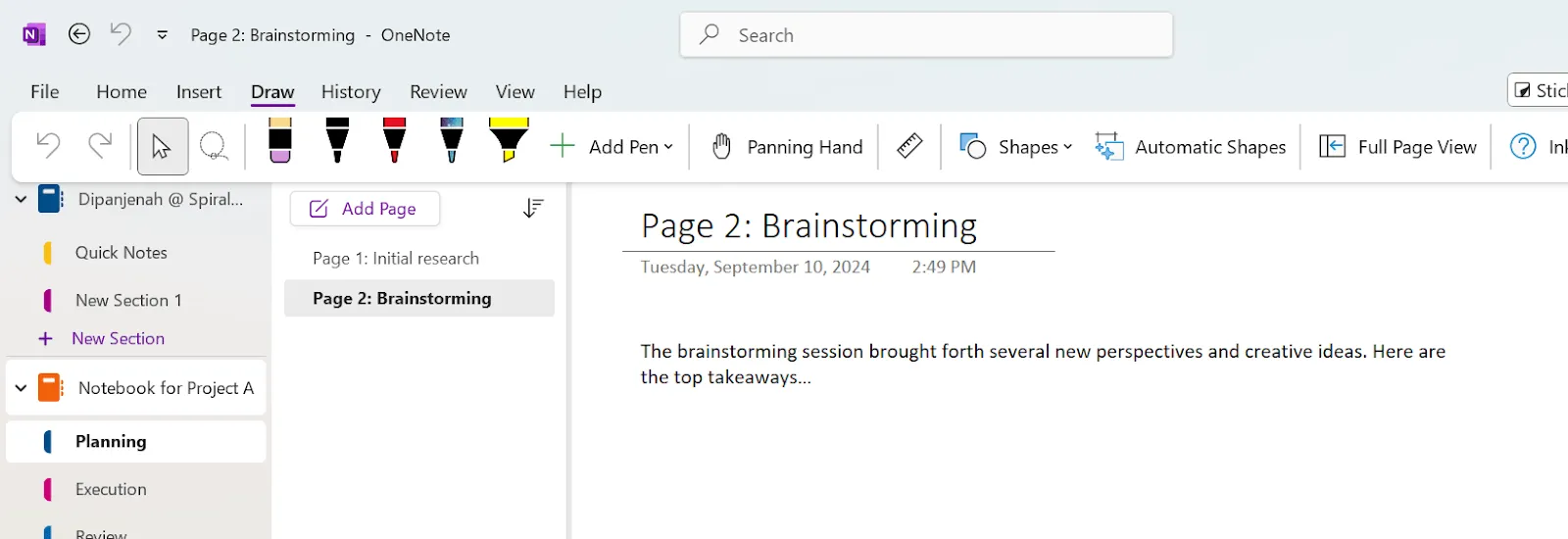
Használja ki a OneNote rajzeszközeit diagramok, folyamatábrák és gondolattérképek készítéséhez, amelyek vizuálisan ábrázolják az összes projektinformációt.
Így kell csinálni:
1. lépés: A „Rajzolás” fülön különböző rajzeszközök, például tollak, ceruzák és alakzatok érhetők el.
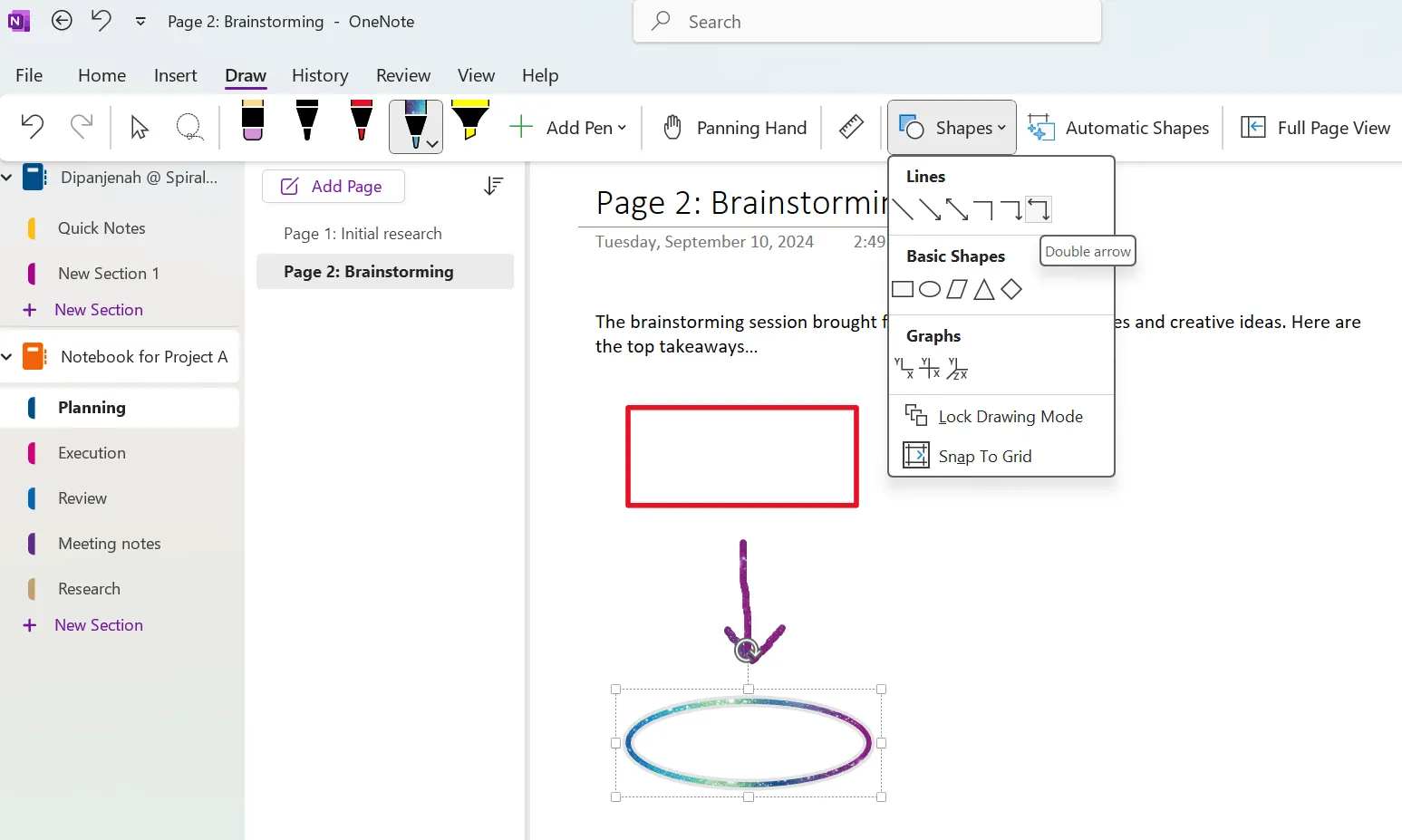
2. lépés: Rajzolja meg diagramját vagy folyamatábráját szabadkézzel, vagy használja az alakzatokat strukturáltabb elemek létrehozásához.
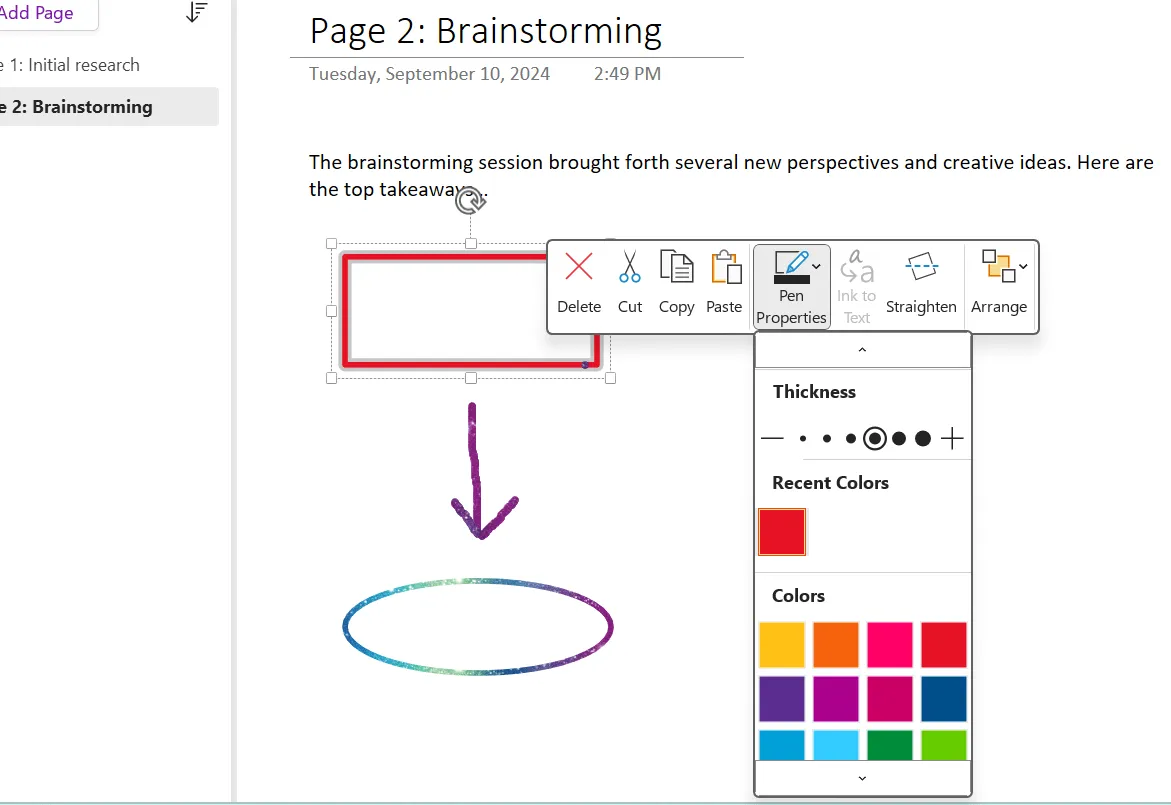
3. lépés: Kattintson a jobb gombbal a különböző elemekre, és testreszabhatja a diagramot az alakzatok méretének, színének és kontúrjának módosításával.
7. Fájlok beágyazása a könnyű hozzáférés érdekében
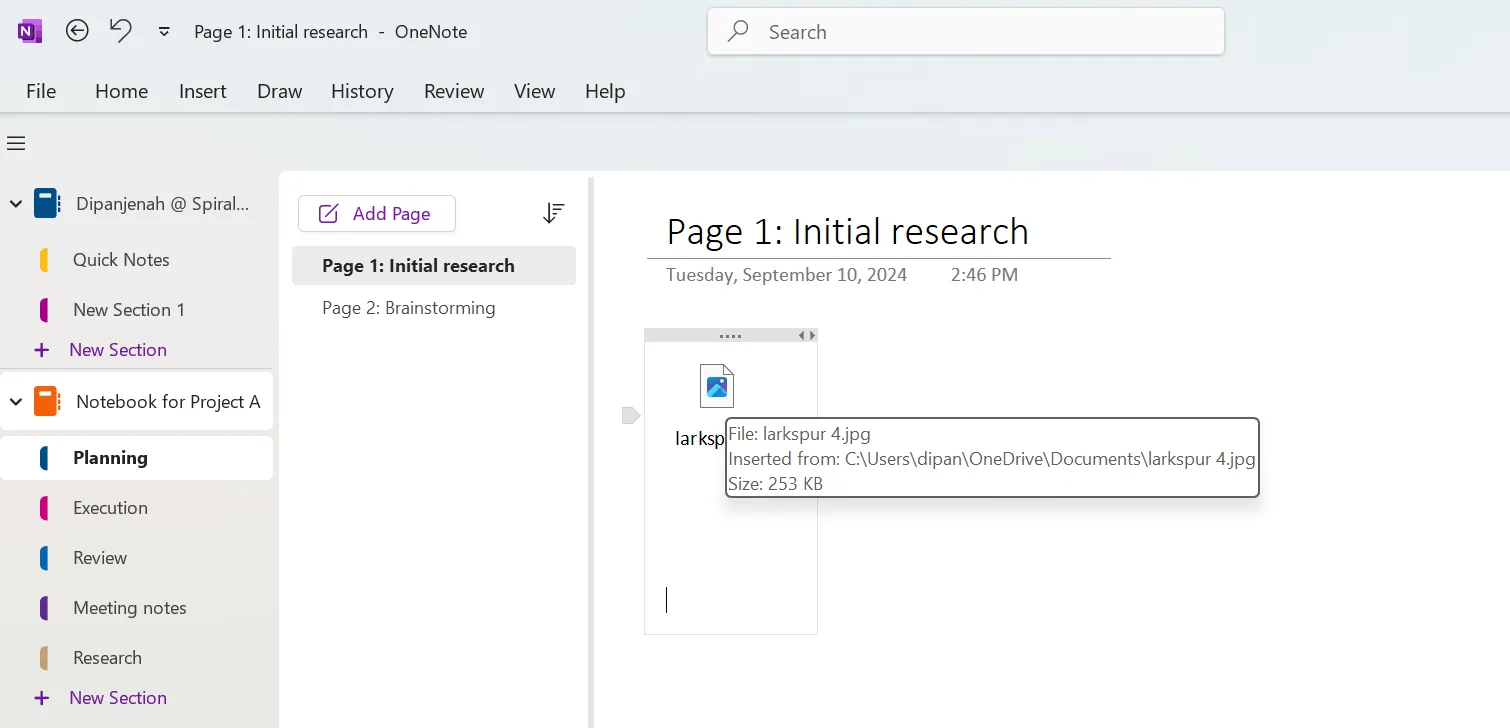
A OneNote lehetővé teszi, hogy fájlokat közvetlenül beágyazhasson a OneNote jegyzetekbe. Ha olyan projekten dolgozik, amely több dokumentumot is magában foglal, például projektismertetőket, szerződéseket vagy tervezési fájlokat, ezeket közvetlenül beágyazhatja a jegyzetfüzetébe, hogy könnyebben hozzáférhessen hozzájuk.
Így kell csinálni:
1. lépés: Nyissa meg a OneNote-ot, és keresse meg azt az oldalt, ahová be szeretné illeszteni a fájlt.
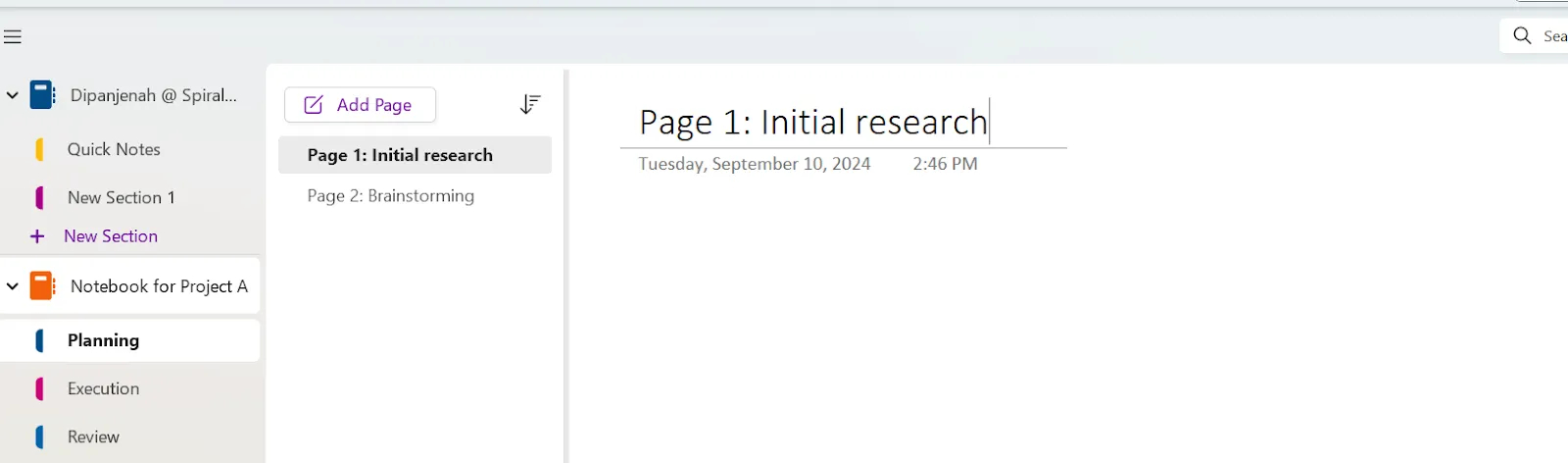
2. lépés: Kattintson a „Beszúrás” fülre.
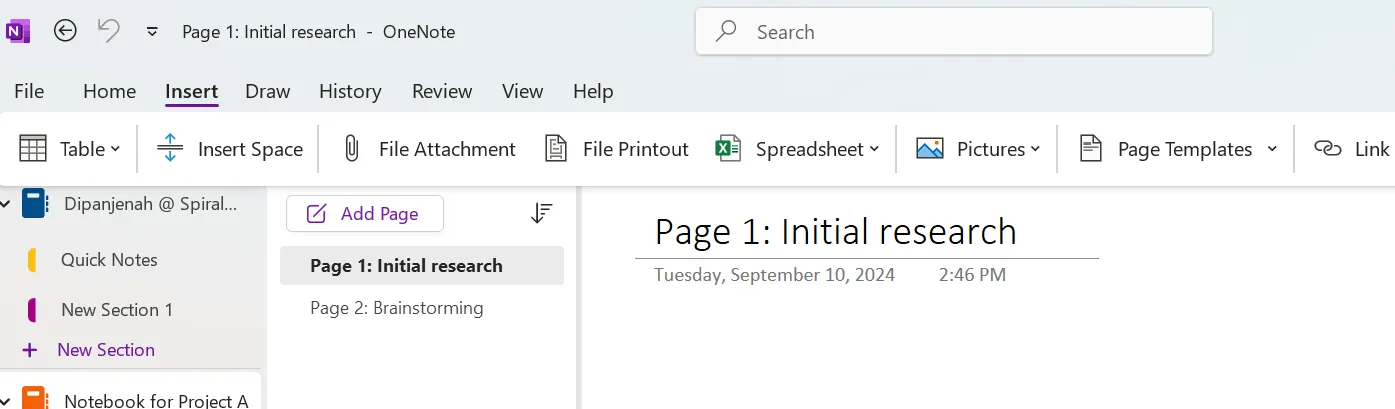
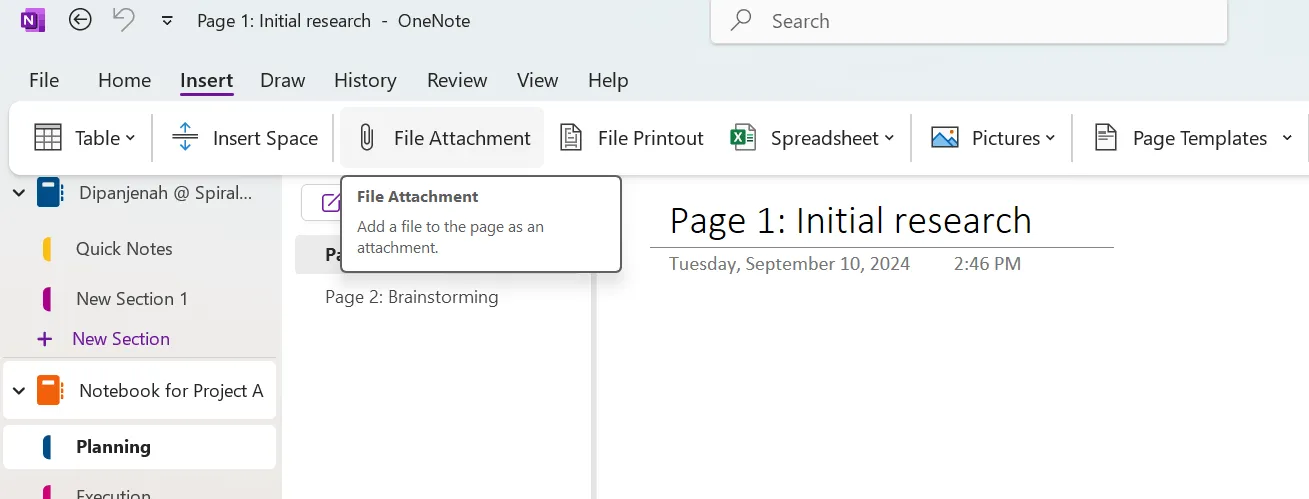
3. lépés: Válassza a „Fájlcsatolás” lehetőséget a „Fájl kiválasztása” felugró ablak megnyitásához.
4. lépés: Keresse meg a csatolni kívánt fájl helyét, és válassza ki.
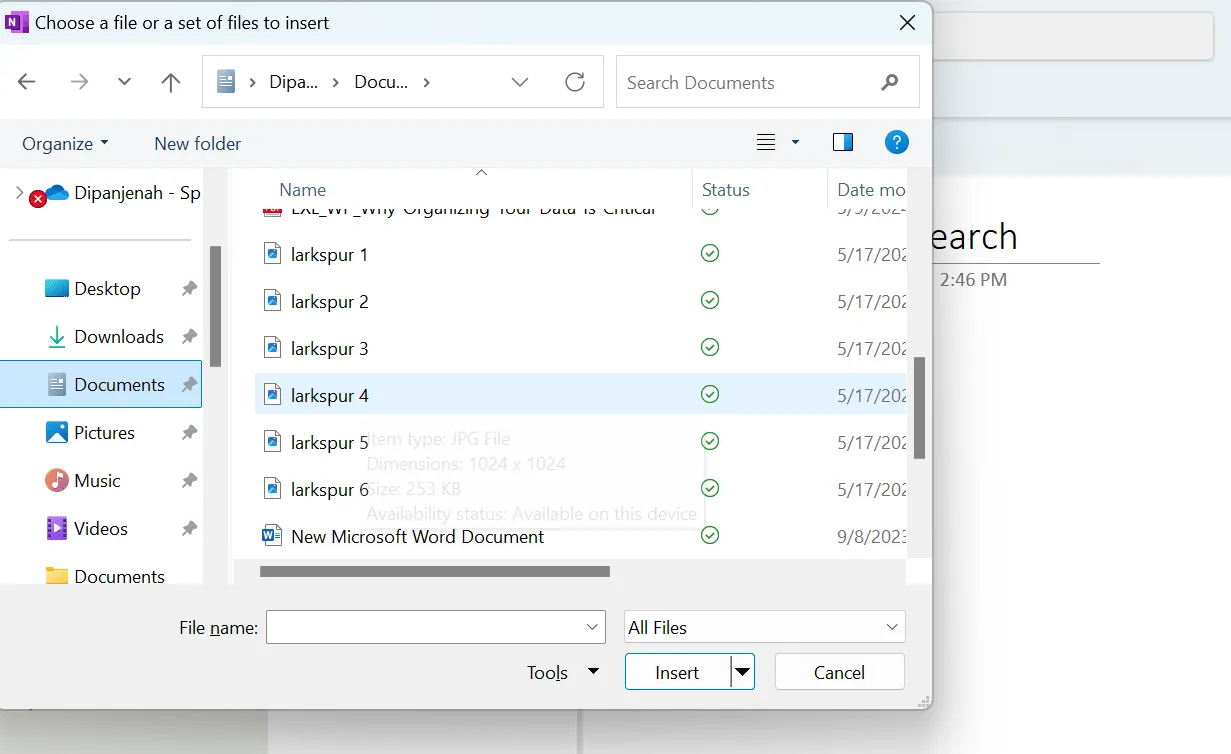
5. lépés: Kattintson a „Beszúrás” gombra.
8. Használjon jegyzetfüzeteket heti vagy havi áttekintésekhez
A projektspecifikus jegyzetfüzetek mellett hozzon létre egy „Heti áttekintés” jegyzetfüzetet is, amelyben összefoglalhatja a projekt előrehaladását. Összességében ezek a sablonok egyszerűbbé, szórakoztatóbbá és sokoldalúbbá teszik a jegyzetelést.
9. Próbálja ki a sablonokat, hogy időt takarítson meg
A OneNote sablonok előre megtervezett jegyzetstruktúrák, amelyek időt és energiát takaríthatnak meg Önnek. Egységes formátumot biztosítanak a jegyzetekhez, így azok rendezettek és könnyen megtalálhatók.
Íme egy lépésről lépésre bemutató útmutató azok használatához:
1. lépés: Keresse meg azt az oldalt, ahová be szeretné illeszteni a sablont.
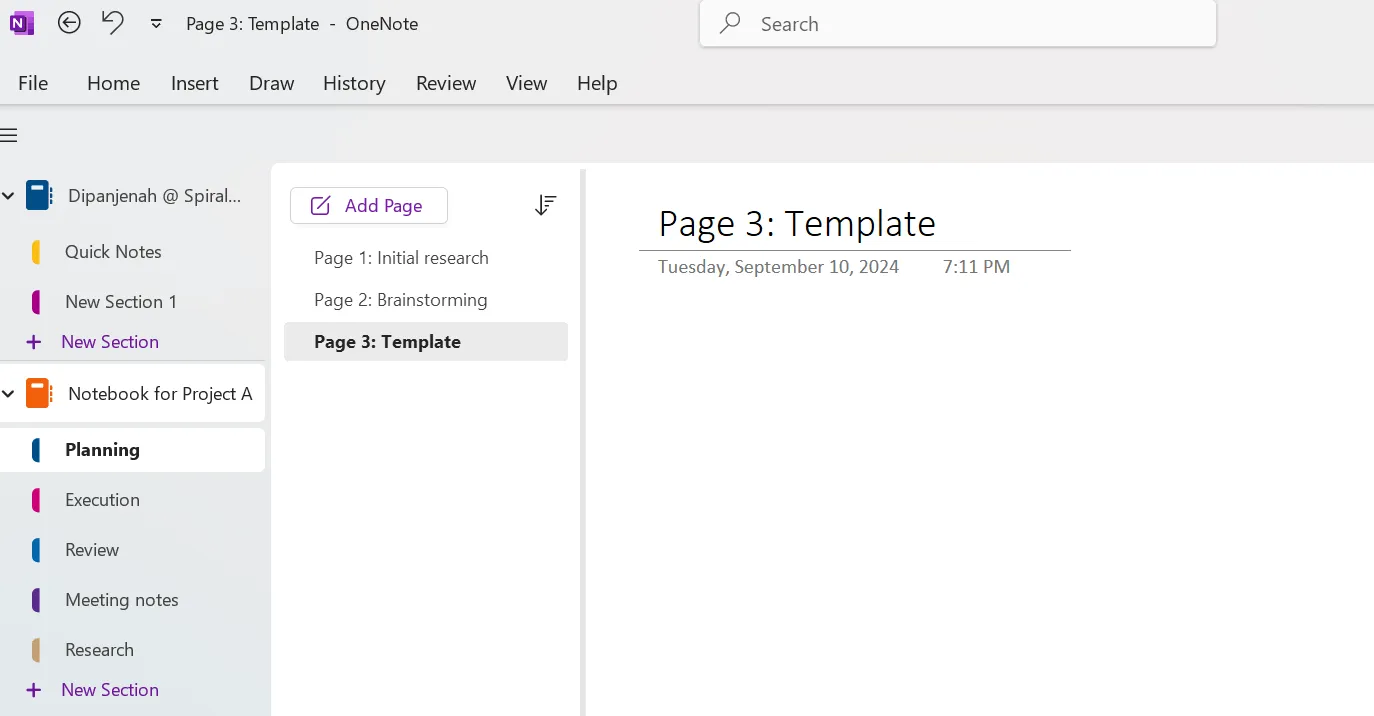
2. lépés: Kattintson a felső sávon az „Insert” (Beszúrás) fülre, majd a „Page Templates” (Oldalsablonok) gombra. Ezzel megnyílik a jobb oldalon a Sablonok panel.
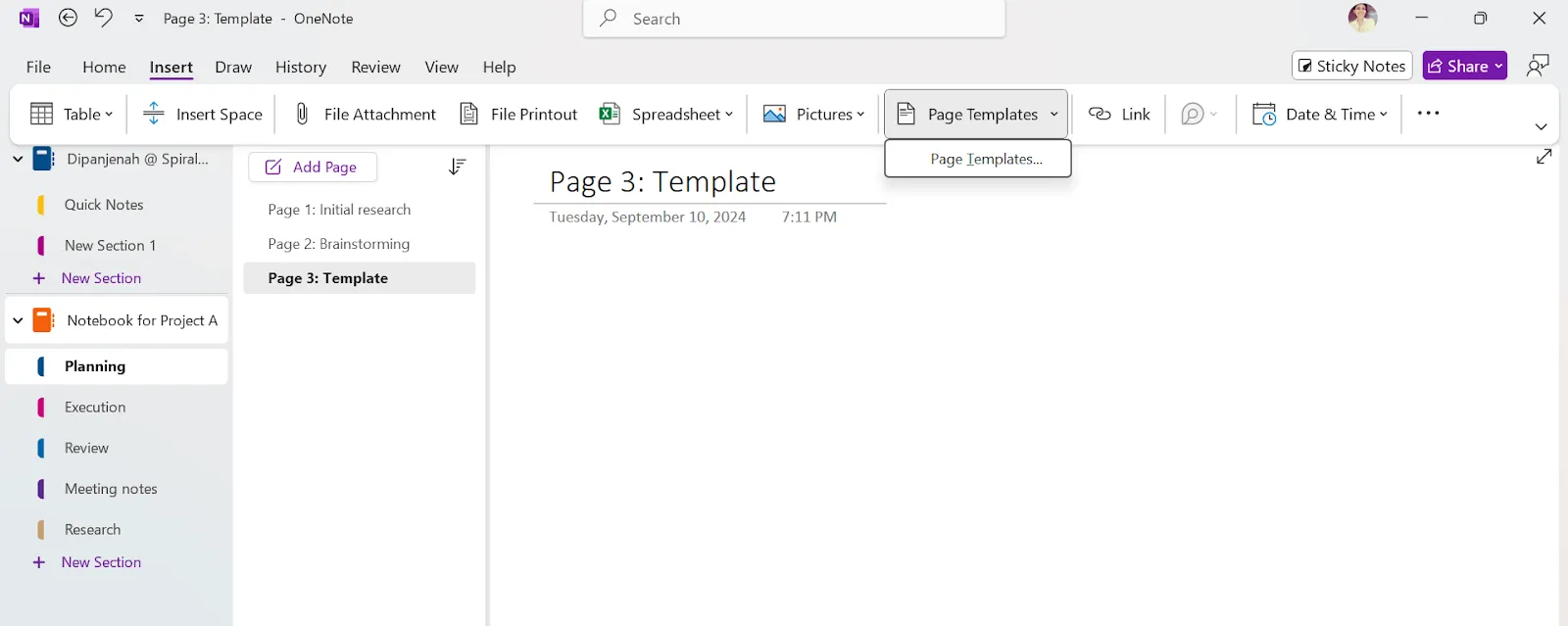
3. lépés: Az oldalsó panelen válassza ki az igényeinek megfelelő sablont, például „Akadémiai”, „Üzleti”, „Dekoratív” stb. Az egyes kategóriákra kattintva további sablonopciók jelennek meg. Bármelyik opcióra kattintva a sablon automatikusan alkalmazásra kerül egy új oldalon.
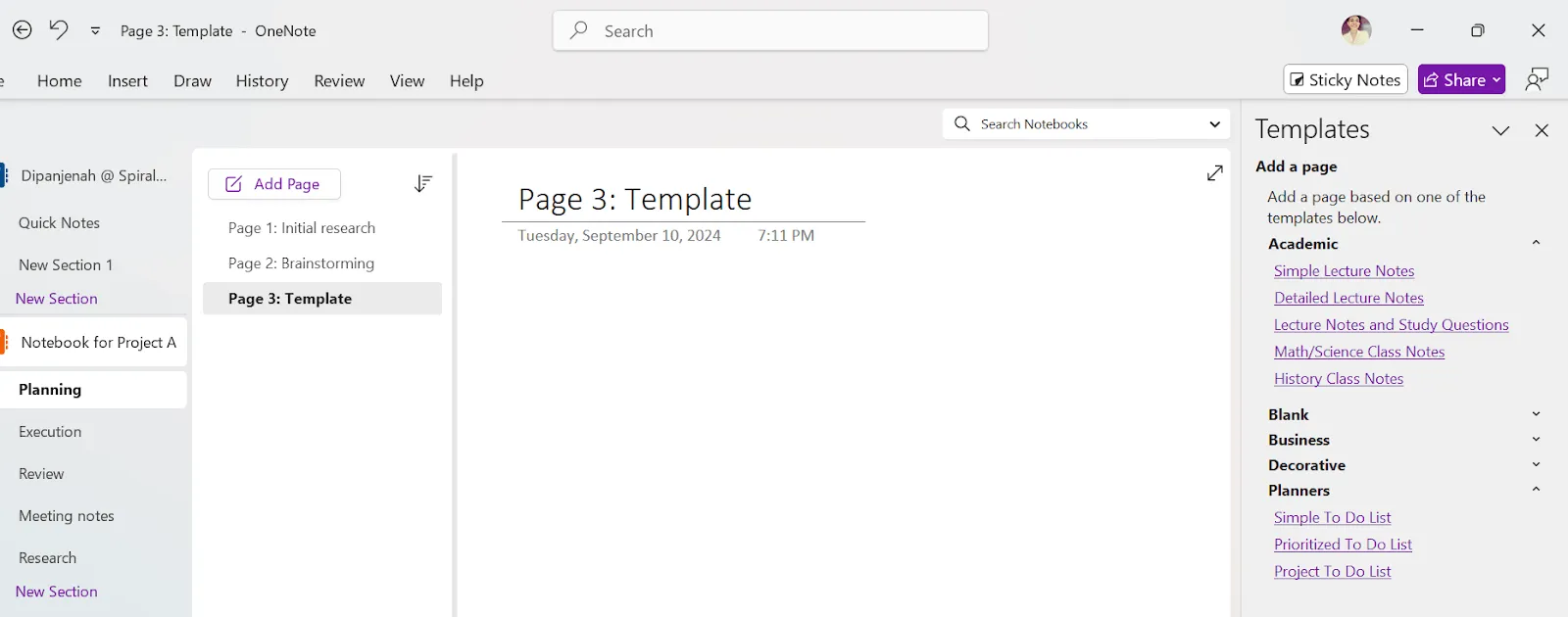
4. lépés: A sablon szerkesztése/használata.
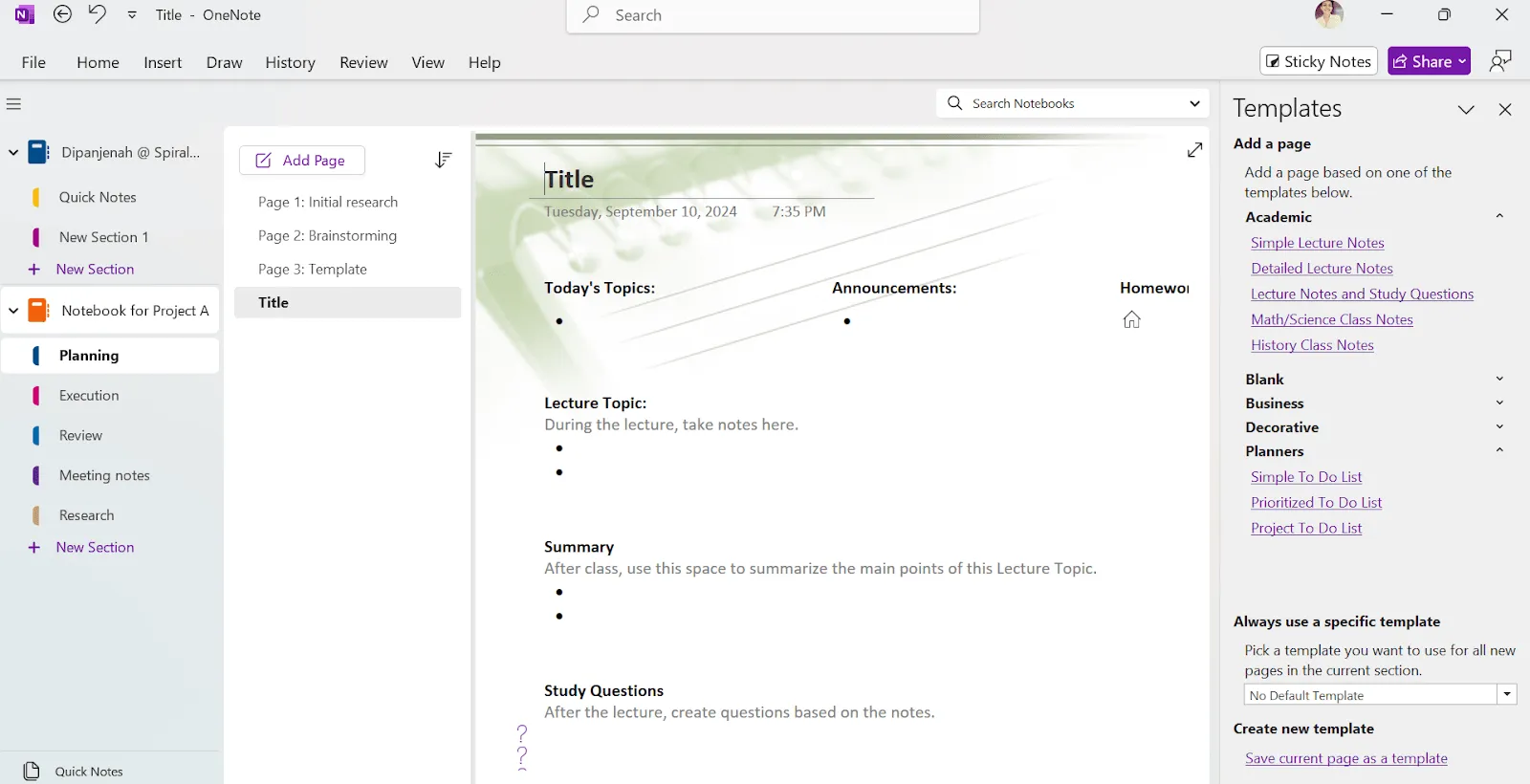
A OneNote különböző sablonokat kínál, például értekezletjegyzetek, utazási naplók és projekttervek. Ezek a sablonok egyszerűbbé, szórakoztatóbbá és sokoldalúbbá teszik a jegyzetelést.
10. Kísérletezzen különböző szervezési struktúrákkal
A jegyzetfüzetek, oldalak és szakaszok mellett számos más módszer is létezik a jegyzetek szervezésére az alkalmazásban. Nézzünk meg néhány példát:
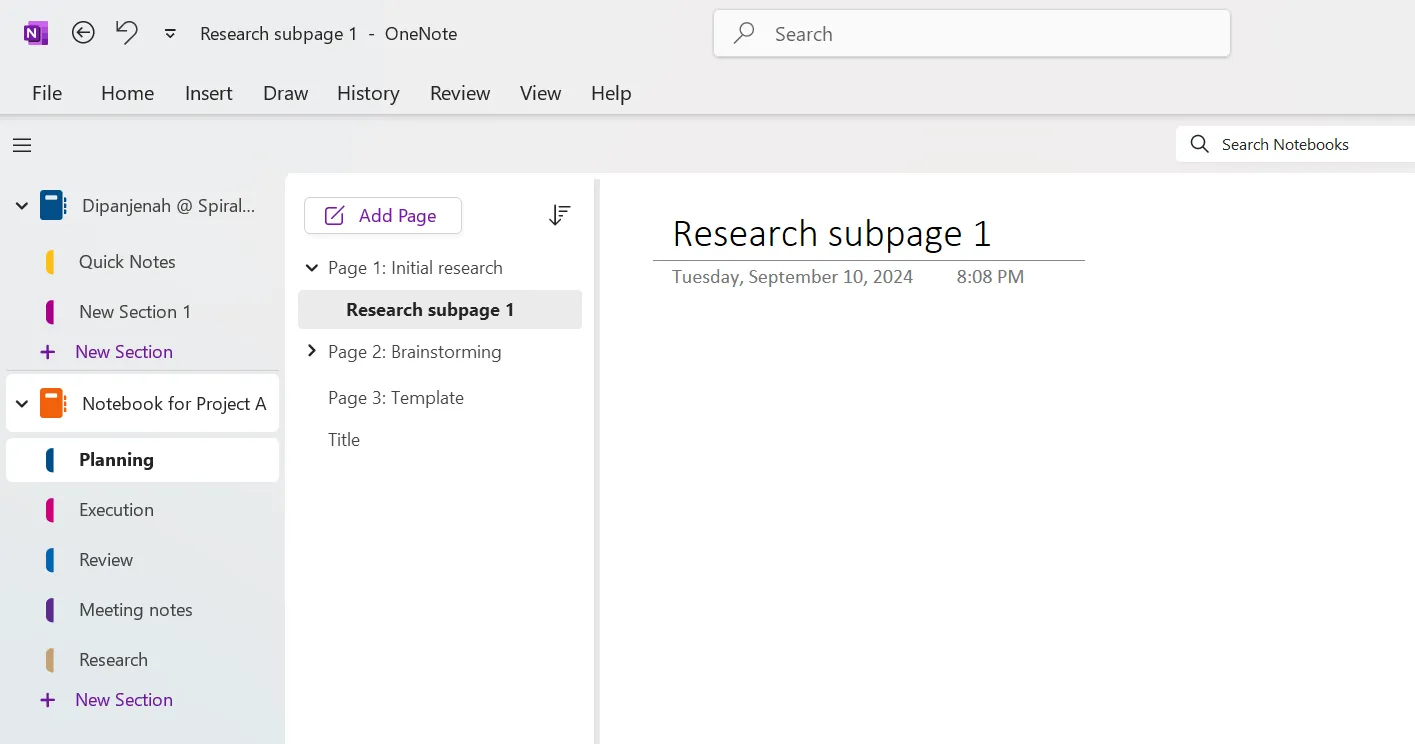
Aloldalak: Aloldalakat hozhat létre egy oldalon belül, hogy jegyzetét még jobban rendszerezhesse. Ez különösen hasznos vázlatok vagy hierarchikus struktúrák készítéséhez.
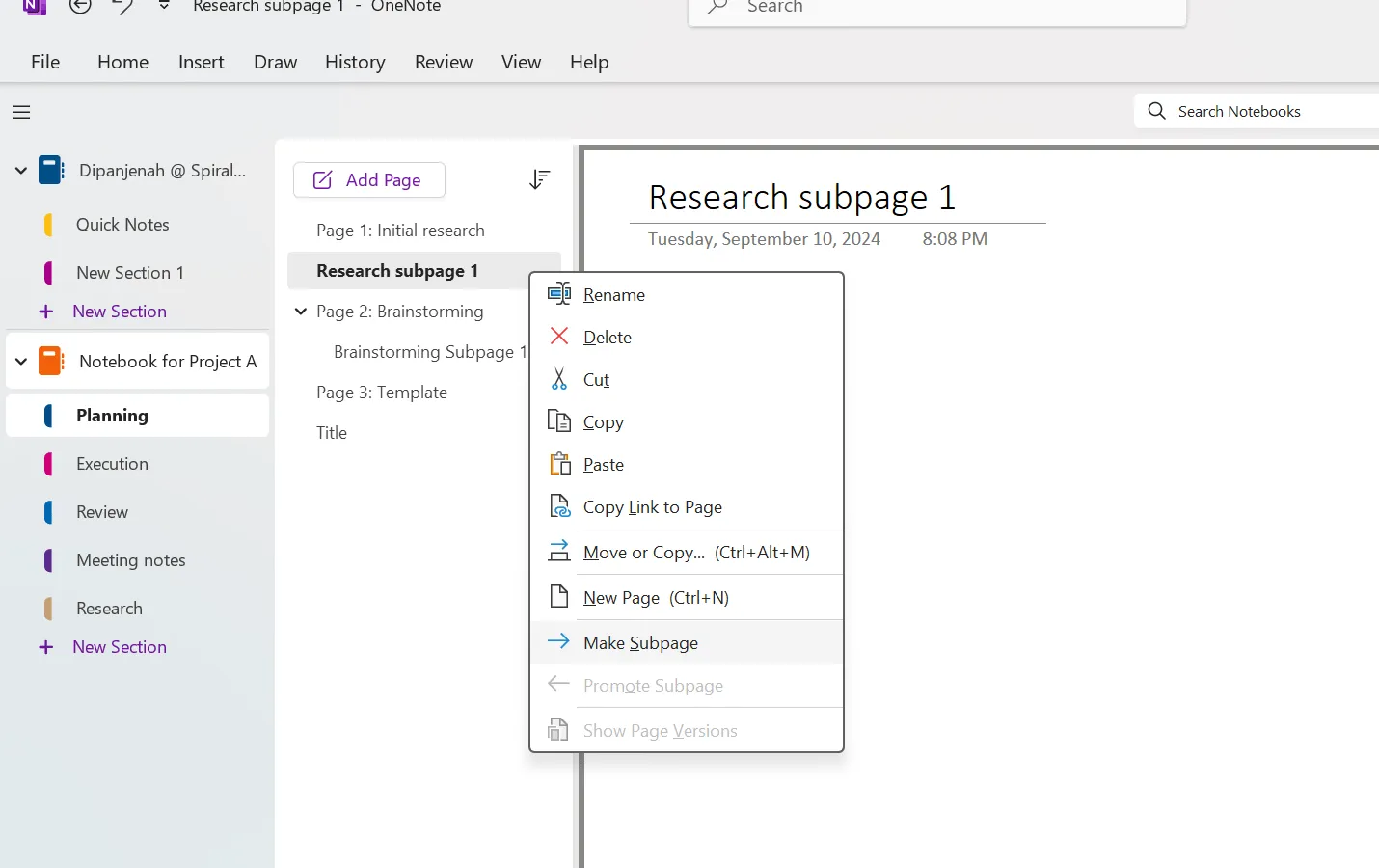
Aloldal létrehozásához húzza át az új oldalt a kívánt főoldal alá. Ezután kattintson a jobb gombbal az új oldalra, majd válassza az „Aloldal létrehozása” lehetőséget.
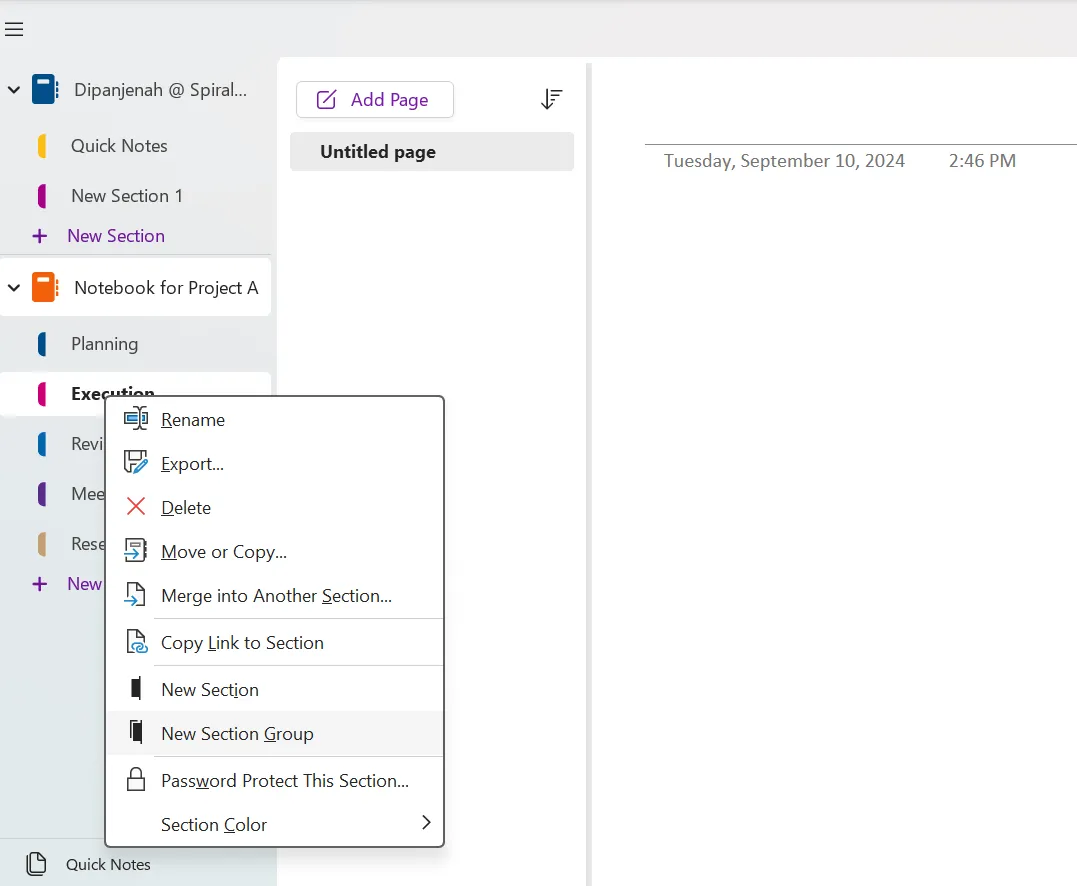
Szekciócsoportok: A szekciócsoportok lehetővé teszik több szekció csoportosítását a jobb szervezés érdekében. Íme néhány eset, amikor ezek különösen hasznosak lehetnek:
- Nagy jegyzetfüzetek: Ha az oldal számos szakaszból áll, a navigálás nehézkessé válhat. A szakaszcsoportok lehetővé teszik a kapcsolódó szakaszok kategorizálását, így könnyebben megtalálhatja a szükséges információkat.
- Akadémiai jegyzetek: Ha több kurzusra vagy személyes projektre készít jegyzeteket, a szakaszcsoportok segíthetnek a jegyzetek tantárgyak vagy témák szerinti elkülönítésében.
- Csapatmunka: Ha másokkal osztja meg a jegyzetfüzetet, a szakaszcsoportok segítségével különböző felelősségi területeket rendelhet a csapat tagjaihoz.
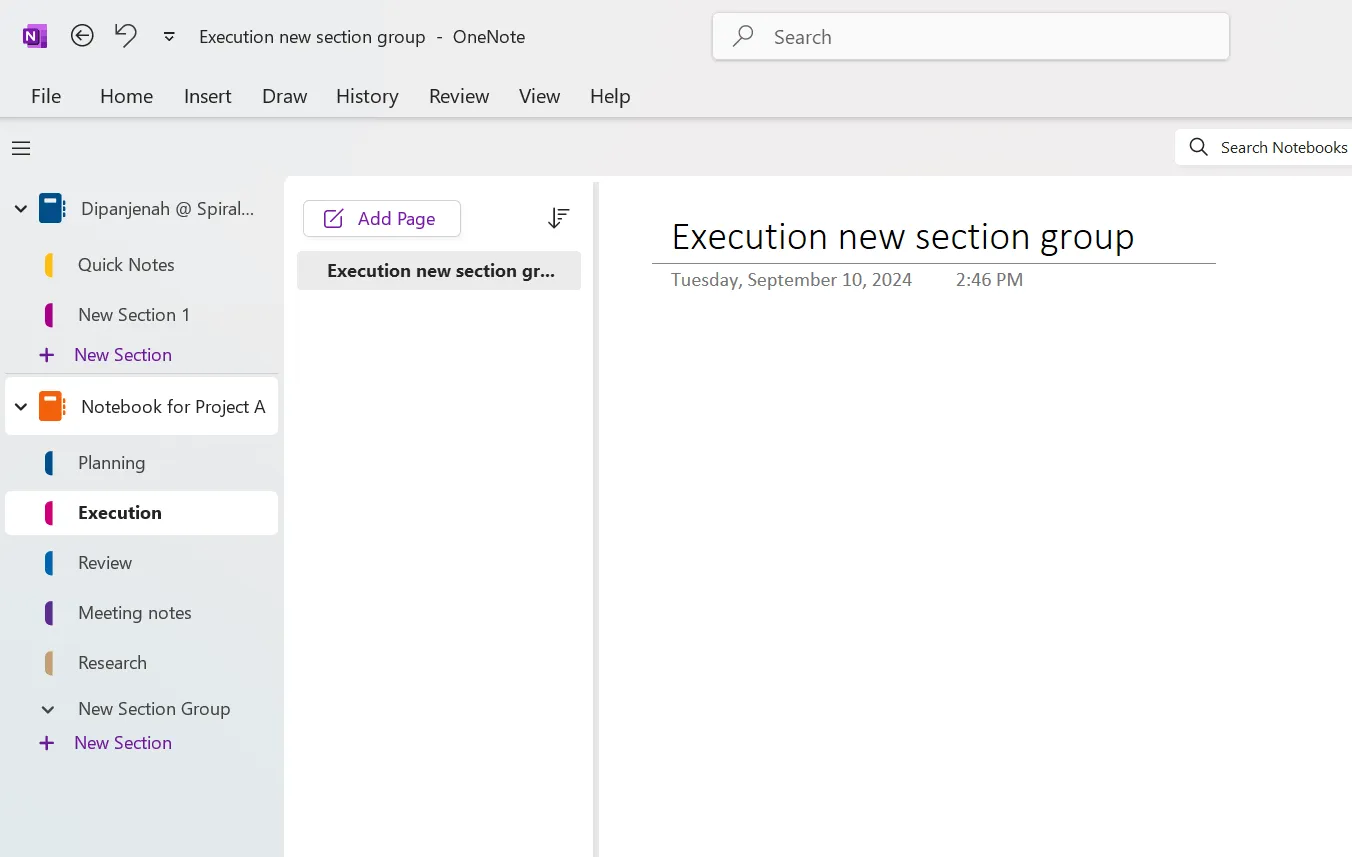
Szekciócsoport létrehozásához kattintson a jobb gombbal egy meglévő szekcióra, és válassza a „Új szekciócsoport” lehetőséget. Nevezze át és szerkessze az igényeinek megfelelően.
Kipróbálhatja a címkéket és egyéb testreszabási lehetőségeket is, hogy egyszerűbbé tegye a OneNote jegyzetfüzetének szervezését.
Ezenkívül, ha beépíti ezeket a tippeket a OneNote szervezésébe, javíthatja projektmenedzsment munkafolyamatának hatékonyságát és áttekinthetőségét. Akár több projektet kezel, akár egy csapattal együttműködik, a szervezett OneNote jegyzetfüzet biztosítja, hogy mindig kézben tartsa feladatait.
Olvassa el még: Ismerje meg, hogyan törölhet jegyzetfüzetet a OneNote-ban
A OneNote projektmenedzsmenthez való használatának korlátai
Bár a OneNote számos előnyt kínál a projektek kezelésében, korlátai befolyásolhatják hatékonyságát. Ezen korlátok megértése segíthet a legmegfelelőbb stratégiák kidolgozásában azok leküzdésére, és akár rávilágíthat arra is, hogyan szervezze meg a OneNote-ot az egyes problémák megoldása érdekében.
- Korlátozott feladatkezelési funkciók: Bár a Microsoft OneNote-ban feladatokkal kapcsolatos teendőlistákat hozhat létre, a program nem rendelkezik olyan fejlett feladatkezelési funkciókkal, mint a feladatok függőségei, az időkövetés és a Gantt-diagramok. A OneNote szervezésének ismerete segíthet egy egyszerűbb teendőlista létrehozásában, de összetettebb projektek esetén továbbra is szükség lesz egy speciális projektkezelő eszközre.
- Nincsenek beépített projektsablonok: A OneNote nem kínál olyan sablonokat, amelyek konkrét iparágakra vagy projekttípusokra vannak szabva. Bár létrehozhat saját sablonokat, időt és erőfeszítést igényel egy olyan struktúra felállítása, amely az Ön számára megfelelő. Automatizálás hiánya: A OneNote nem kínál olyan automatizálási funkciókat, amelyek segítenek egyszerűsíteni a munkafolyamatokat. Például nem lehet automatikusan feladatokat kiosztani, értesítéseket küldeni vagy jelentéseket generálni a OneNote-on belül.
- Korlátozott együttműködés: Bár a OneNote lehetővé teszi a jegyzetfüzetek megosztását, hiányoznak belőle a projektmenedzsmenthez szükséges robusztus együttműködési eszközök, mint például a kommentárszálak, a verziókezelés vagy a részletes tevékenységi napló. Ez megnehezíti a csapat tagjainak hozzájárulásainak és a változások nyomon követését.
Az új és fejlettebb platformok, valamint a ClickUp-hoz hasonló OneNote-alternatívák felfedezése segíthet leküzdeni ezeket a korlátokat.
Nézzük meg, hogyan!
Olvassa el még: Gyakori jegyzetelési módszerek különböző felhasználási esetekhez
Ismerje meg a ClickUp-ot: a legjobb all-in-one jegyzetelési és projektmenedzsment eszközt
A ClickUp egy all-in-one projektmenedzsment platform. A OneNote-tal ellentétben fejlett jegyzetelési, feladatkezelési, együttműködési és munkafolyamat-automatizálási funkciókat integrál egy hatékony eszközbe.
A ClickUp lehetővé teszi az ismétlődő feladatok automatizálását, emlékeztető küldését és más eszközökkel, például a Slackkel, a Google Drive-val és az Outlookkal való integrációt is. Ezek az automatizálási funkciók segítik a kézi munka csökkentését és biztosítják, hogy minden csapattag ugyanazon az oldalon maradjon.
Íme, mit mond egy felhasználó a ClickUp-on való jegyzetelésről:
Minden hozzám rendelt feladatot és projektet gyorsan be tudok vinni a kezdési dátummal, a határidővel és a jegyzetekkel együtt. Ezután beállíthatom az automatizálást úgy, hogy minden alkalommal, amikor eljön a kezdési dátum, az adott feladat automatikusan hozzáadódik az aktuális projektlistámhoz.
Minden hozzám rendelt feladatot és projektet gyorsan be tudok vinni a kezdési dátummal, a határidővel és a jegyzetekkel együtt. Ezután beállíthatom az automatizálást úgy, hogy minden alkalommal, amikor eljön a kezdési dátum, az adott feladat automatikusan hozzáadódik az aktuális projektlistámhoz.
Íme néhány előnye a ClickUp-hoz hasonló projektmenedzsment eszközök használatának jegyzeteléshez:
Jegyzetelés a ClickUp Docs segítségével
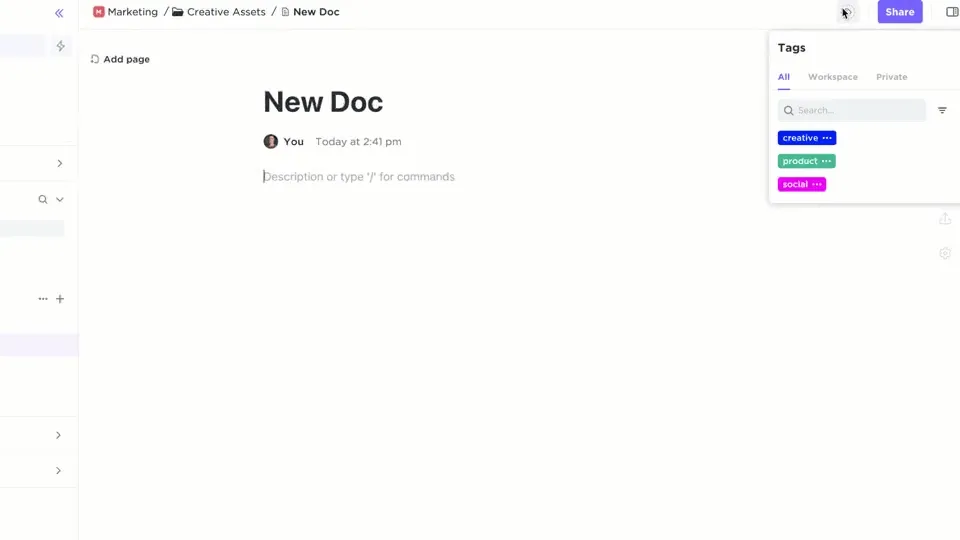
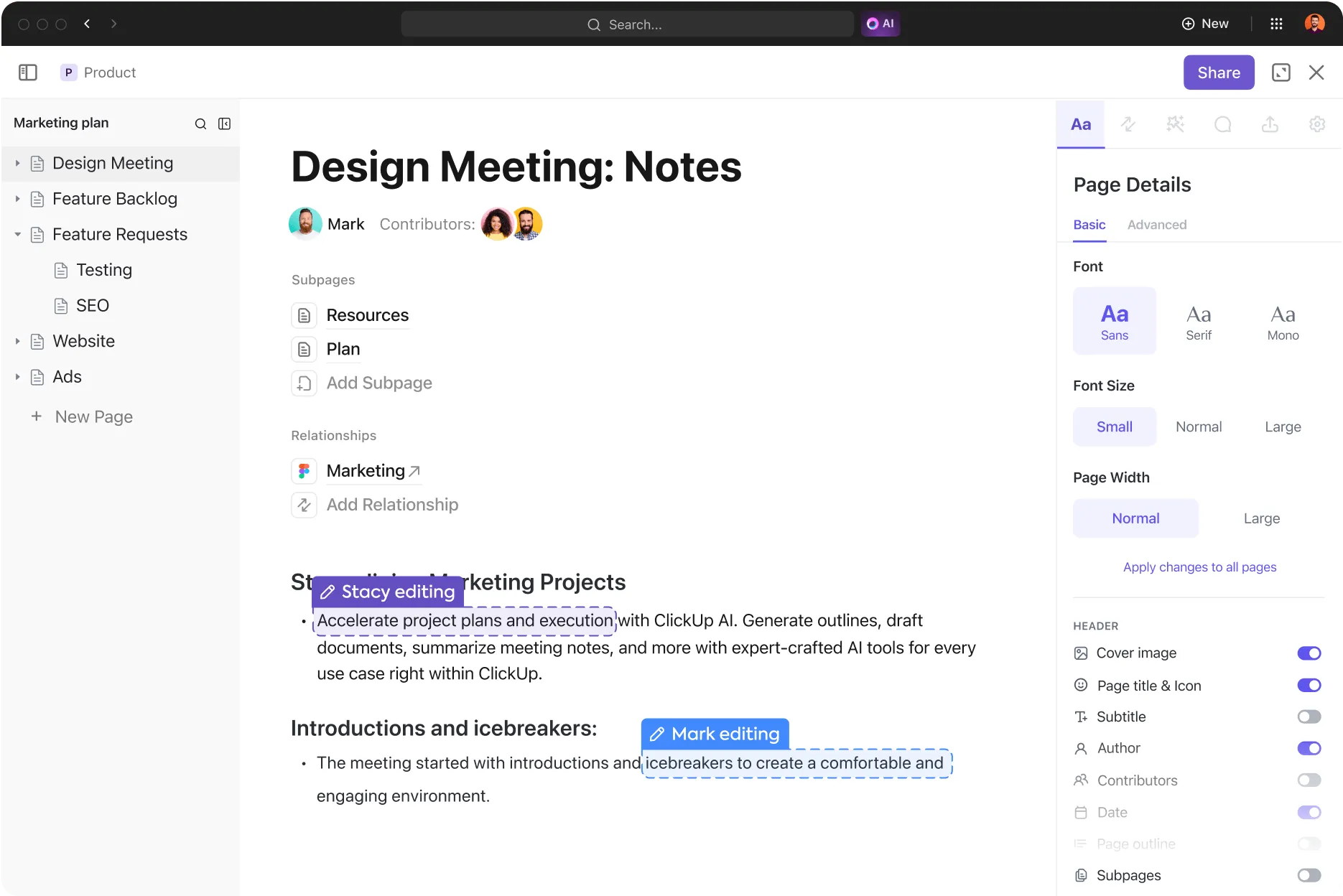
A ClickUp Docs segítségével átfogó jegyzeteket készíthet, és azokat közvetlenül feladatokhoz és projektekhez kapcsolhatja.
A Docs számos olyan funkciót kínál, amelyek megkönnyítik a jegyzetek készítését, tárolását és megosztását:
- Valós idejű együttműködés: A ClickUp Docs valós idejű együttműködést tesz lehetővé, így Ön és csapata egyszerre dolgozhat a dokumentumokon, láthatja a szerkesztéseket és megjegyzéseket fűzhet hozzájuk, biztosítva, hogy mindenki összhangban legyen.
- Rich text formázás: Használjon fejléceket, felsorolásokat, színkódokat és egyéb eszközöket a jegyzetek áttekinthető szervezéséhez. Beágyazhat táblázatokat, videókat és linkeket is a dokumentáció kiegészítéséhez.
- Adatvédelmi és megosztási beállítások: Könnyedén védje dokumentumait adatvédelmi beállításokkal és szerkesztési vezérlőkkel. Megosztható linkeket hozhat létre, és kezelheti a csapat, a vendégek vagy a nyilvánosság hozzáférési jogosultságait.
- Fókusz mód: Használja a ClickUp fókusz módját, hogy zavartalanul írjon, egyszerre csak egy sorra, mondatra vagy bekezdésre koncentrálva, ami javítja a jegyzetek minőségét.
- Dokumentumok központja: Tartsa rendezett állapotban munkáját egy központi központtal, ahol kereshet, rendezhet és szűrhet dokumentumokat. Ez megkönnyíti a szükséges információk gyors megtalálását.
AI-támogatás a ClickUp Brain segítségével
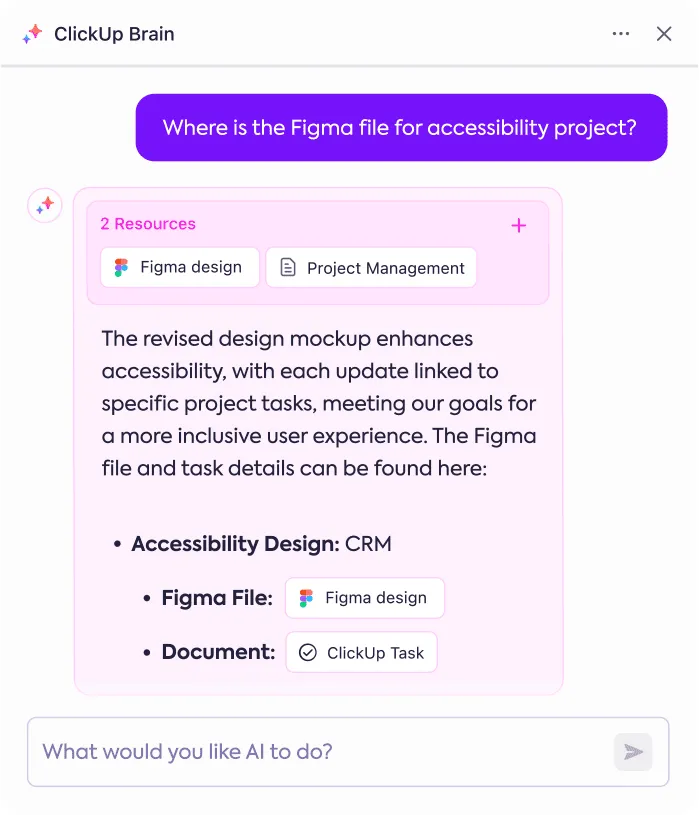
A ClickUp mesterséges intelligenciával működő eszköze, a ClickUp Brain, automatizálja az ismétlődő feladatokat, összefoglalja a jegyzeteket és jelentéseket készít, ezzel javítva a munkafolyamatot.
Például használhatja a programot a találkozói jegyzetek automatikus elemzésére, teendők létrehozására vagy a projekt legfontosabb mérföldköveinek összefoglalására.
Átfogó feladatkezelés
A OneNote-tal ellentétben a ClickUp robusztus feladatkezelési funkciókat kínál, mint például a ClickUp időkövetés, a ClickUp Gantt-diagramok, a feladatfüggőségek és a munkaterhelés-kezelés. Ezekkel a funkciókkal nemcsak a jegyzeteket, hanem komplex projekteket is kezelhet a kezdetektől a befejezésig.
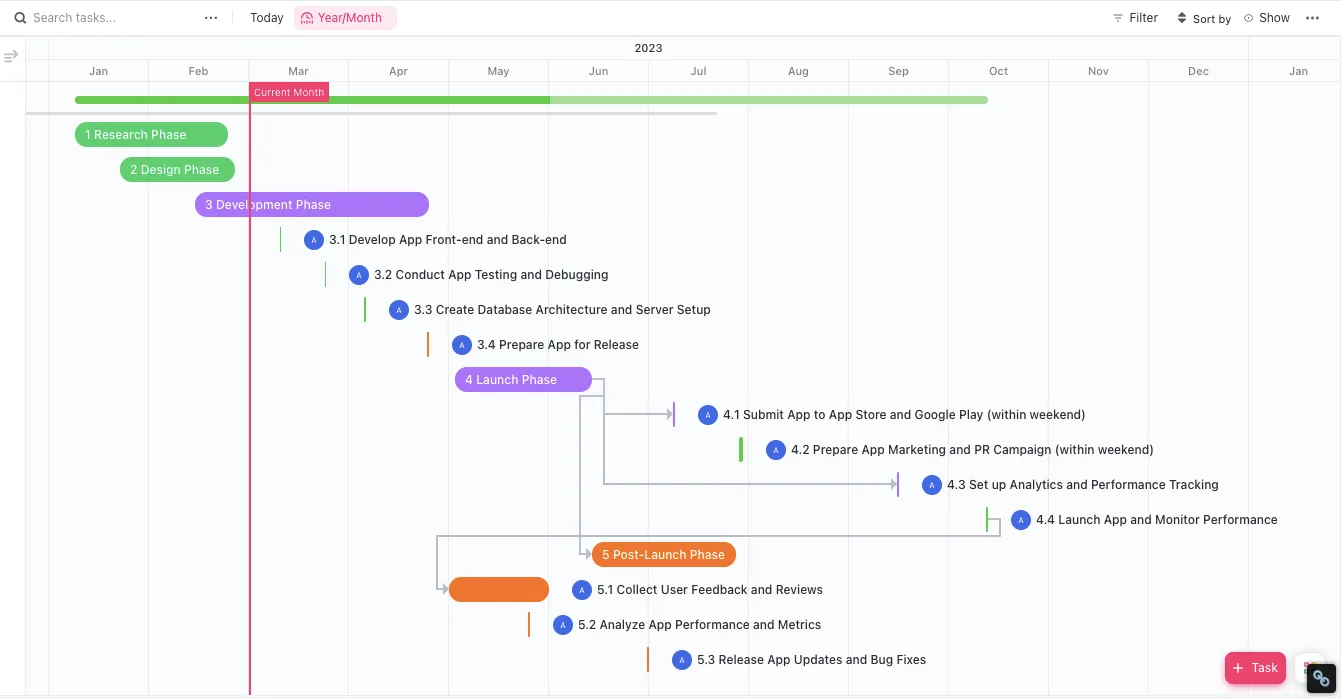
Emellett testreszabható ClickUp Dashboards funkciót is kínál, ahol egy helyen tekintheti át összes projektjét, feladatát és határidejét. Ez a vizuális megközelítés megkönnyíti a haladás nyomon követését és minden részlet ellenőrzését.
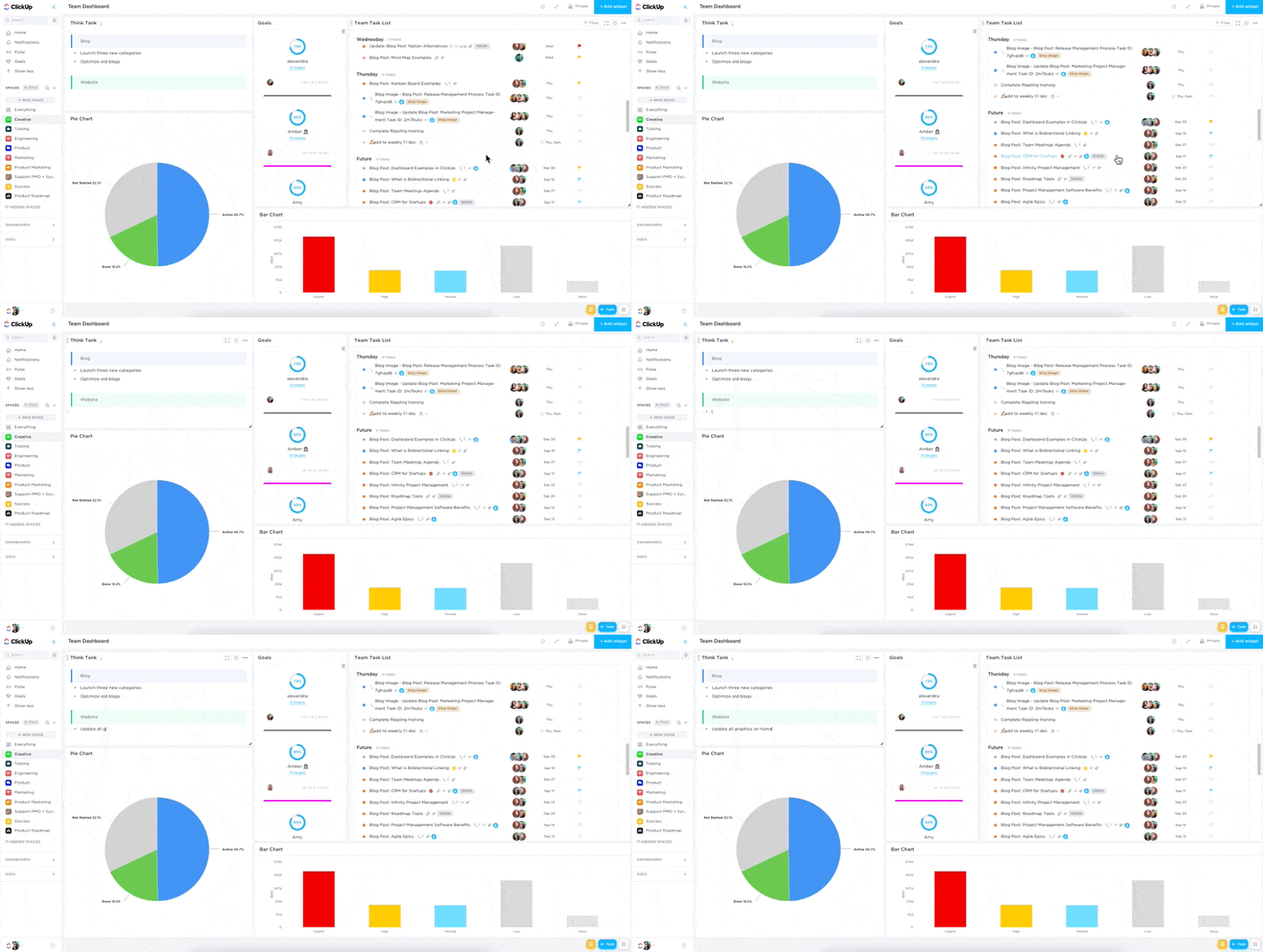
A ClickUp megkönnyíti a csapatok közötti együttműködést is. Feladatokat rendelhet a csapat tagjaihoz, megjegyzéseket fűzhet hozzájuk, nyomon követheti a tevékenységi naplókat és egyedi munkafolyamatokat hozhat létre. A ClickUp kommunikációs eszközei feleslegessé teszik a hosszú e-mail-váltásokat, így hatékonyabbá téve a projektmenedzsmentet.

Ezenkívül a ClickUp integrálható más jegyzetelési alkalmazásokkal, hogy a felhasználóknak nagyobb rugalmasságot és több lehetőséget biztosítson a ClickUp Integrations segítségével. Integrálható olyan alkalmazásokkal, mint a Notion, az Evernote, a Google Docs és az Equip.
💡 Profi tipp: Akár kreatív projektet, termékbevezetést vagy szoftverfejlesztési sprintet irányít, használja a ClickUp projektmenedzsment sablonjait a kezdéshez.
Szervezze projektjegyzeteit a ClickUp sokoldalúságával
Bár a OneNote kiváló eszköz a projektjegyzetek és információk szervezéséhez, fejlett projektmenedzsment funkciói korlátozottak. Azok számára, akik átfogóbb megoldást keresnek, a ClickUp az ideális választás.
Az integrált jegyzetelési, feladatkezelési és automatizálási funkcióival a ClickUp mindent kínál, amire szükség van a projektek hatékony kezeléséhez. Az olyan hatékony eszközre való áttérés, mint a ClickUp, egyszerűsítheti a munkafolyamatot, javíthatja a csapat együttműködését, és biztosíthatja, hogy a projekt minden aspektusa szervezett és figyelembe vett legyen.
Próbálja ki még ma a ClickUp-ot!