

Számtalan órát töltött azzal, hogy gondolatokat, ötleteket és kutatási eredményeket rendszerezett a OneNote-ban. Ez a szabadon áramló gondolatok és ötletek digitális menedéke.
De mi történik, ha ezeket a jegyzeteket meg kell osztania valakivel, aki nem használja a OneNote-ot? Vagy talán archiválni szeretné őket biztonsági okokból.
A valóságban a OneNote olyan lehet, mint egy digitális fekete lyuk, ha nem tudja, hogyan kell kivonni a tartalmát.
Ehhez nyújt segítséget ez az útmutató. Végigvezetjük Önt a OneNote útján, és megmutatjuk, hogyan exportálhat a OneNote-ból.
Kezdjük hát együtt ezt az exportálási kalandot, és gondoskodjunk arról, hogy kemény munkája ne vesszen el a digitális mélységben.
OneNote jegyzetfüzetek exportálása és importálása
A jegyzetfüzetek exportálásával és importálásával könnyedén átviheti jegyzetét egyik eszközről a másikra, vagy megoszthatja másokkal. Kövesse lépéseinket a jegyzetek és teljes jegyzetfüzetek exportálásához, beleértve a OneDrive-ból származókat is.
Notesz exportálása a OneNote alkalmazásból
A OneNote jegyzetfüzet fájl exportálásához bizonyos lépéseket kell végrehajtania, hogy az összes adat helyesen kerüljön átvitelre. Az eljárás a következő:
- 1. lépés: Nyissa meg a OneNote alkalmazást az asztalon vagy a OneNote Online-on keresztül.
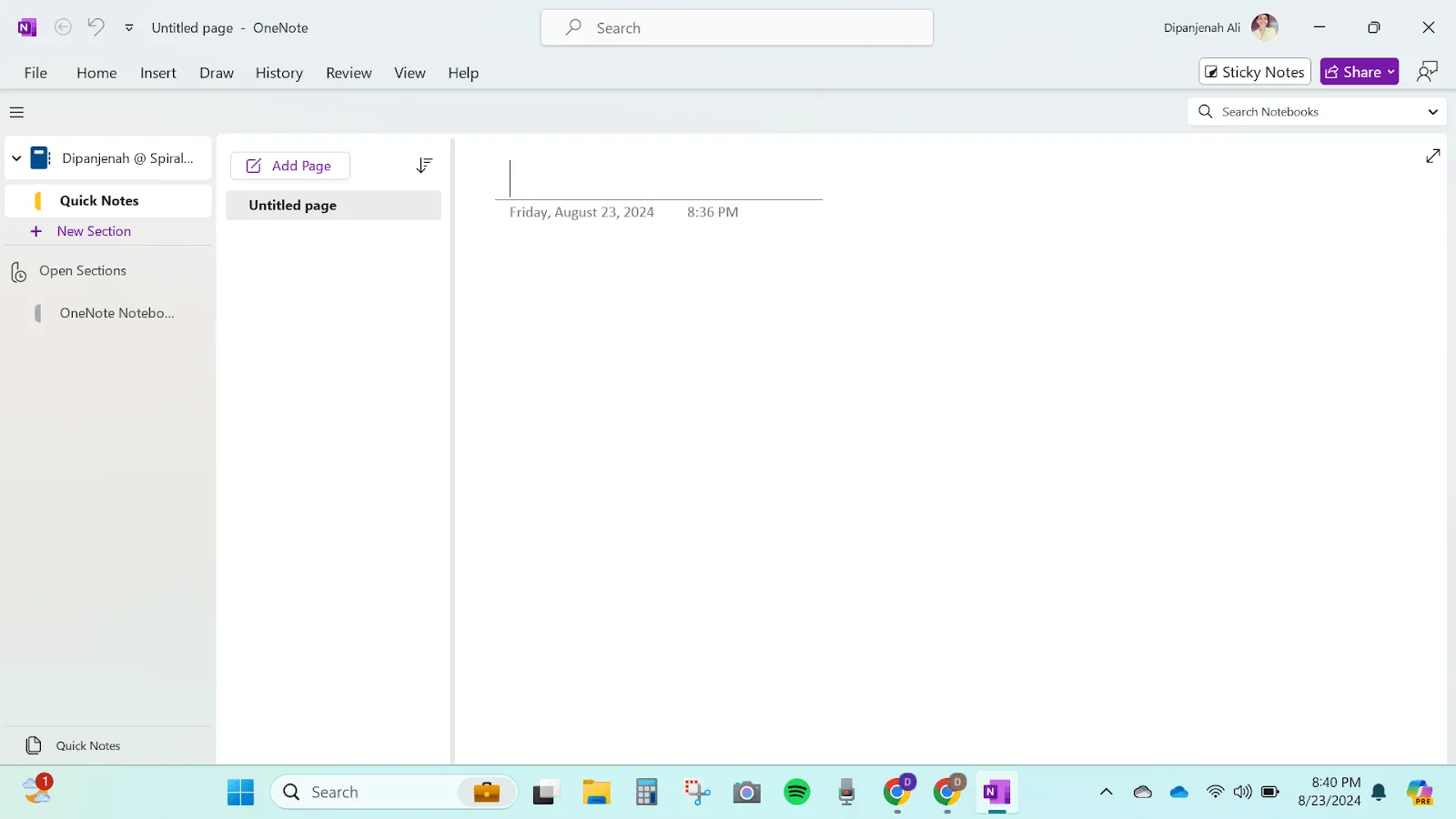
- 2. lépés: Válassza ki az exportálni kívánt jegyzetfüzet mappát. Ez lehet személyes jegyzetfüzet vagy megosztott jegyzetfüzet.
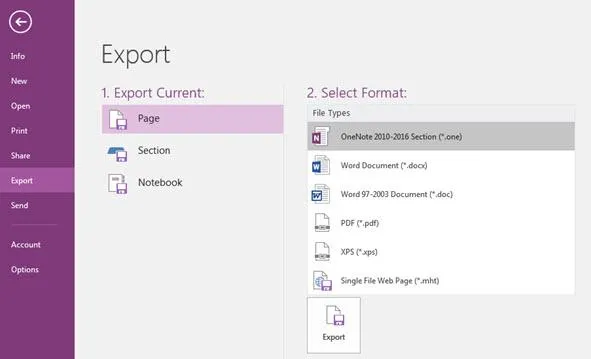
- 3. lépés: Kattintson a Fájl fülre az ablak bal felső sarkában.
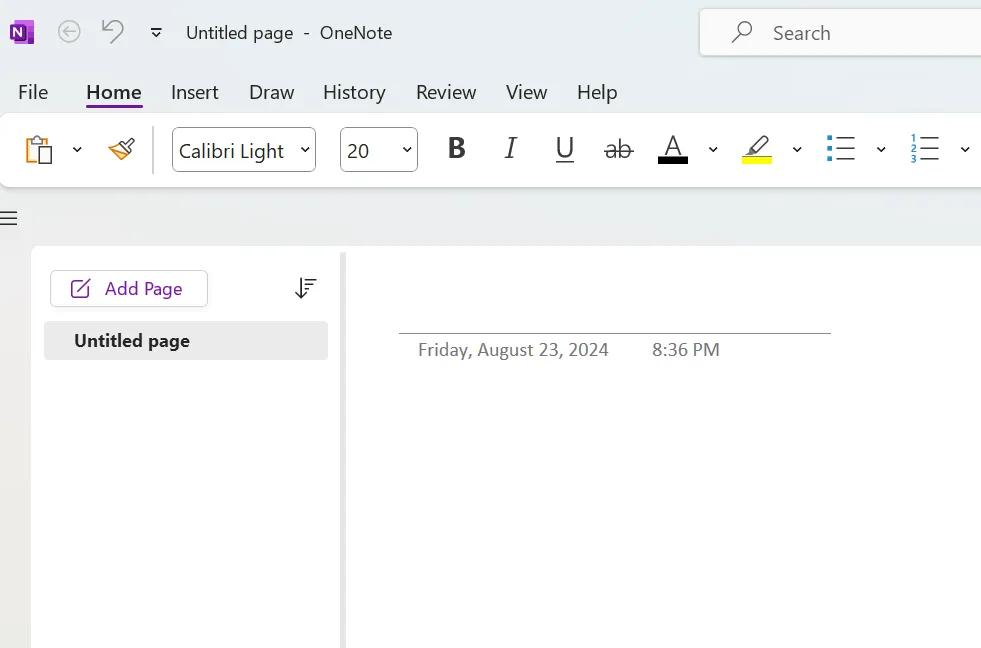
- 4. lépés: A Fájl menüben található az Exportálás opció. Kattintson az Exportálás gombra, hogy megjelenjenek a különböző exportformátumok.
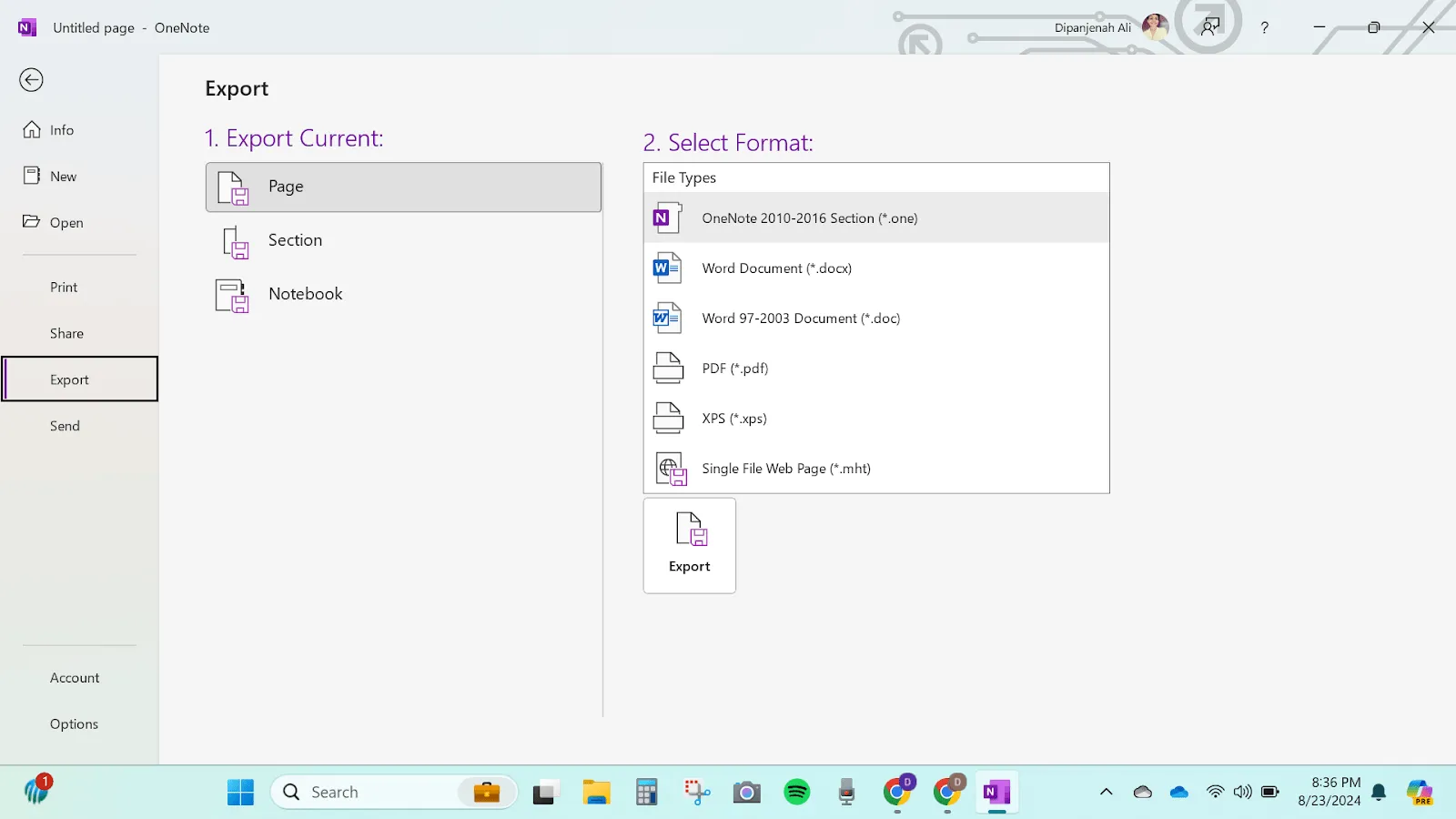
- 5. lépés: A jegyzetfüzet fájlt OneNote csomag fájlként (.onepkg), PDF-ként vagy Word-dokumentumként exportálhatja. A teljes hordozhatóság érdekében általában a OneNote csomag a legjobb választás.
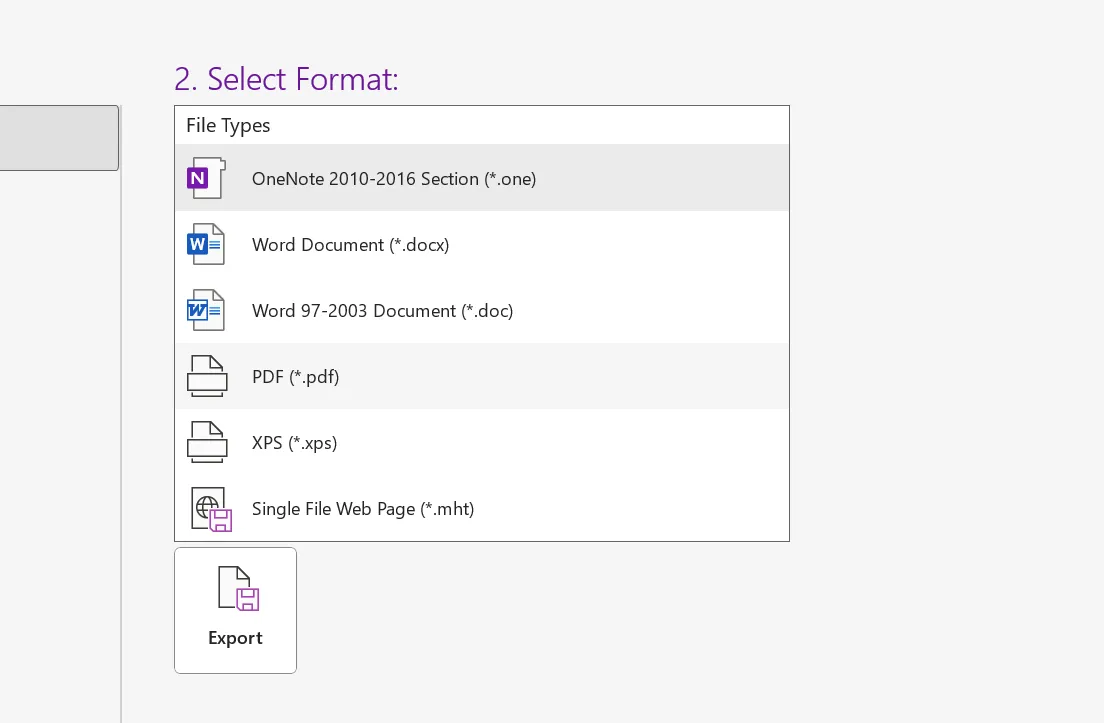
- 6. lépés: A formátum kiválasztása után válassza ki a számítógépén azt a helyet, ahová a fájlt menteni szeretné, majd kattintson a Mentés gombra.
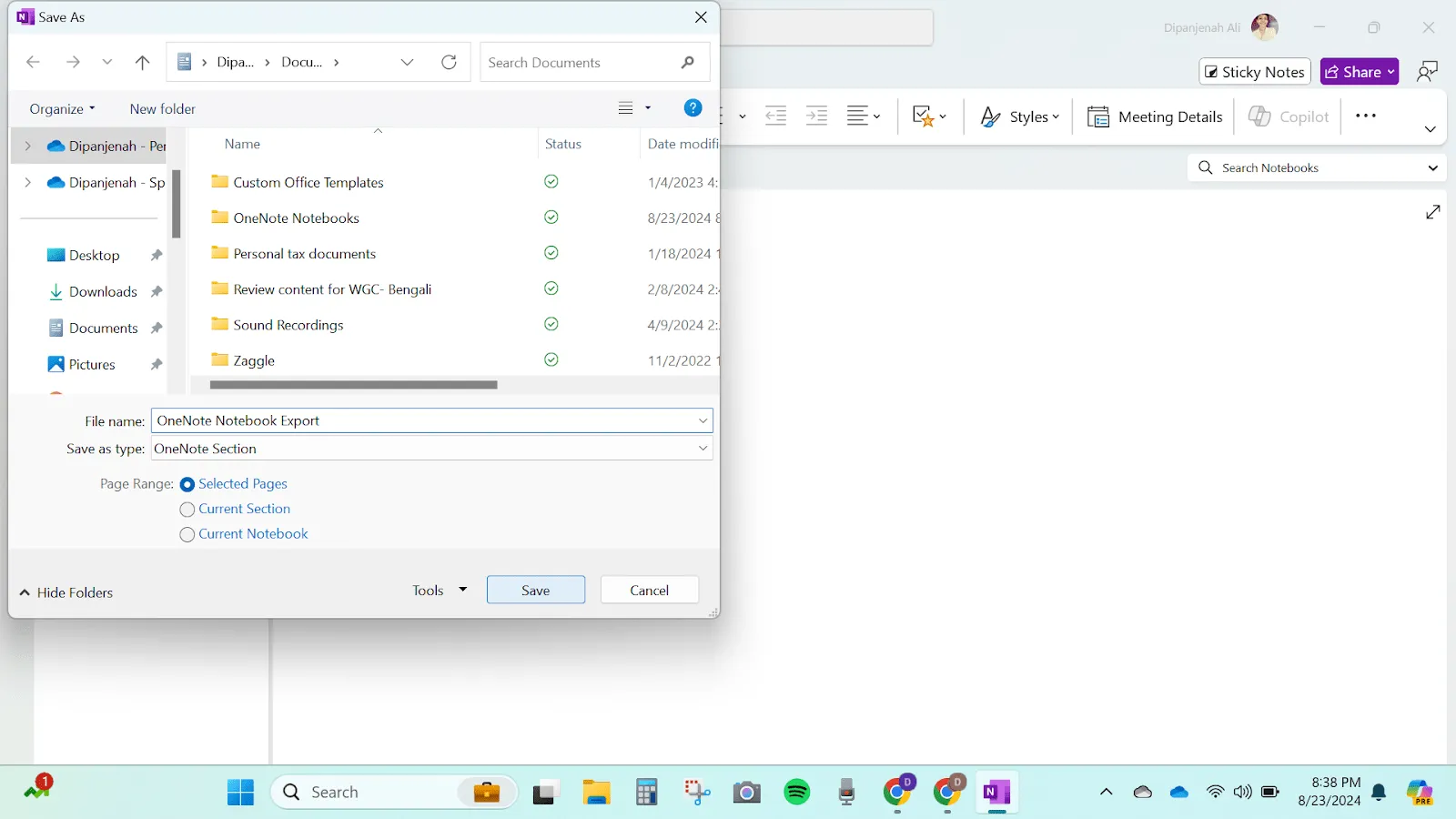
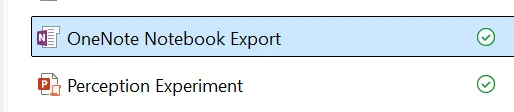
- 7. lépés: Az exportálás befejezése után keresse meg a mentett fájl helyét, és ellenőrizze, hogy minden rendben exportálódott-e.
Jegyzetek exportálása a OneNote alkalmazásból PDF formátumban
A OneNote jegyzetek PDF fájlként való exportálása gyakori igény, különösen akkor, ha olyanokkal osztja meg a jegyzeteket, akiknek nincs telepítve a OneNote alkalmazás. Így teheti meg:
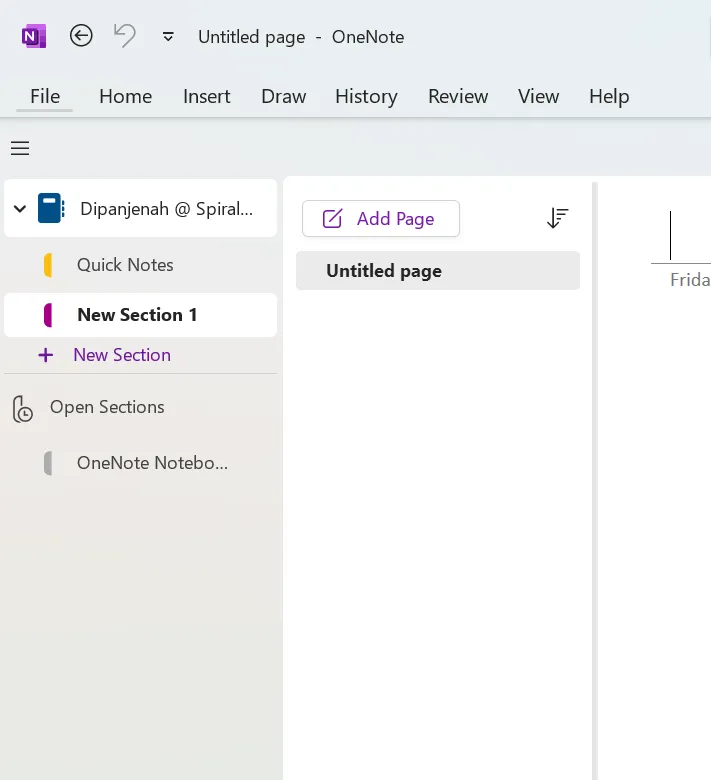
- 1. lépés: Nyissa meg az exportálni kívánt jegyzetet vagy jegyzetfüzet-szakaszt.
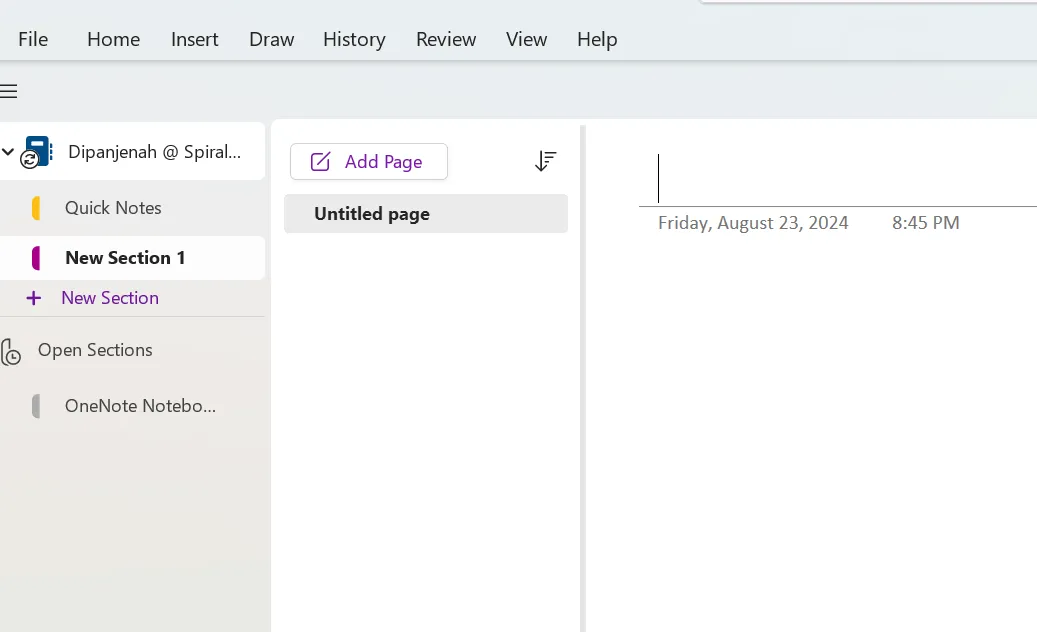
- 2. lépés: Lépjen a Fájl menübe, és kattintson az Exportálás gombra.
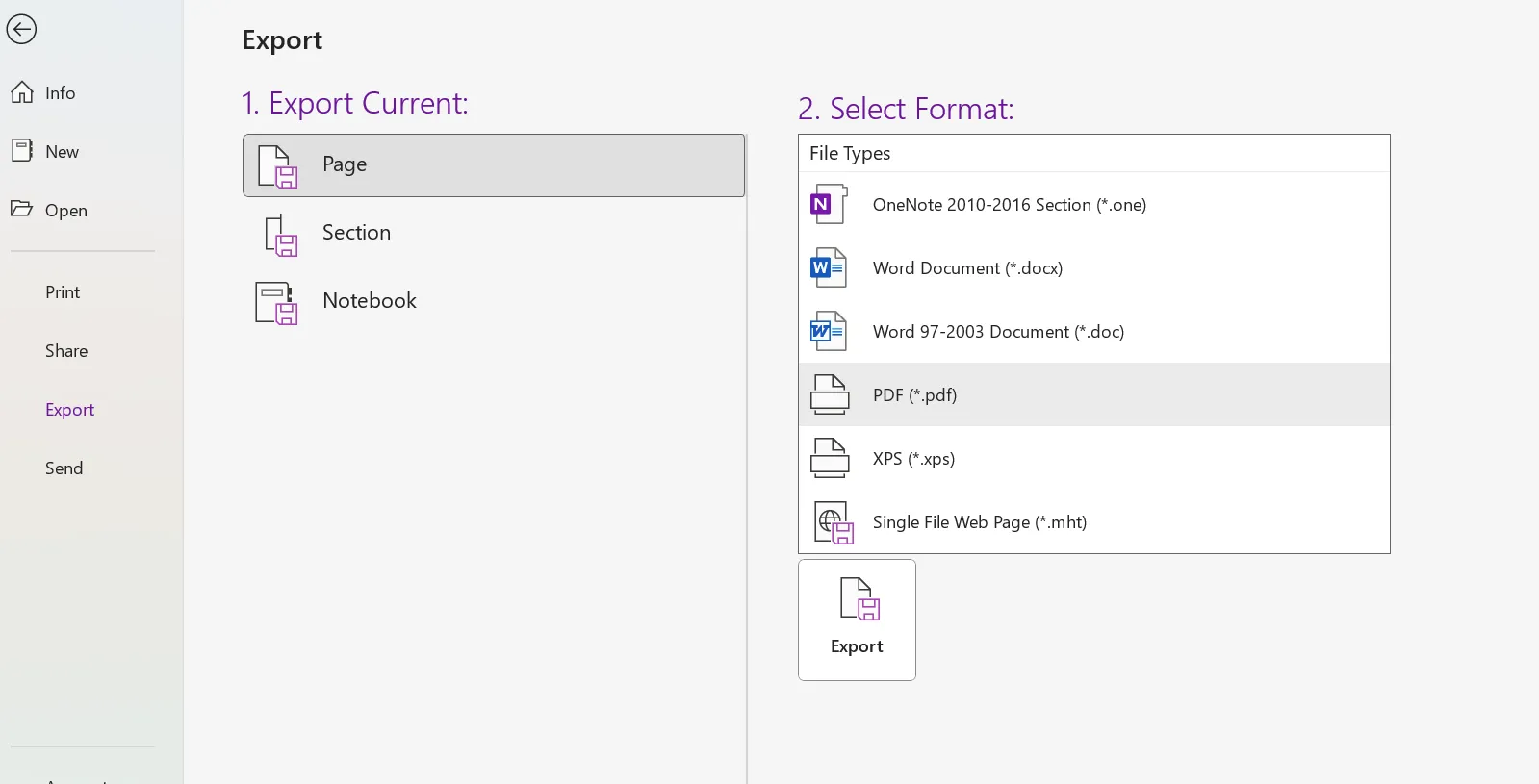
- 3. lépés: Válassza a PDF opciót a rendelkezésre álló formátumok listájából.
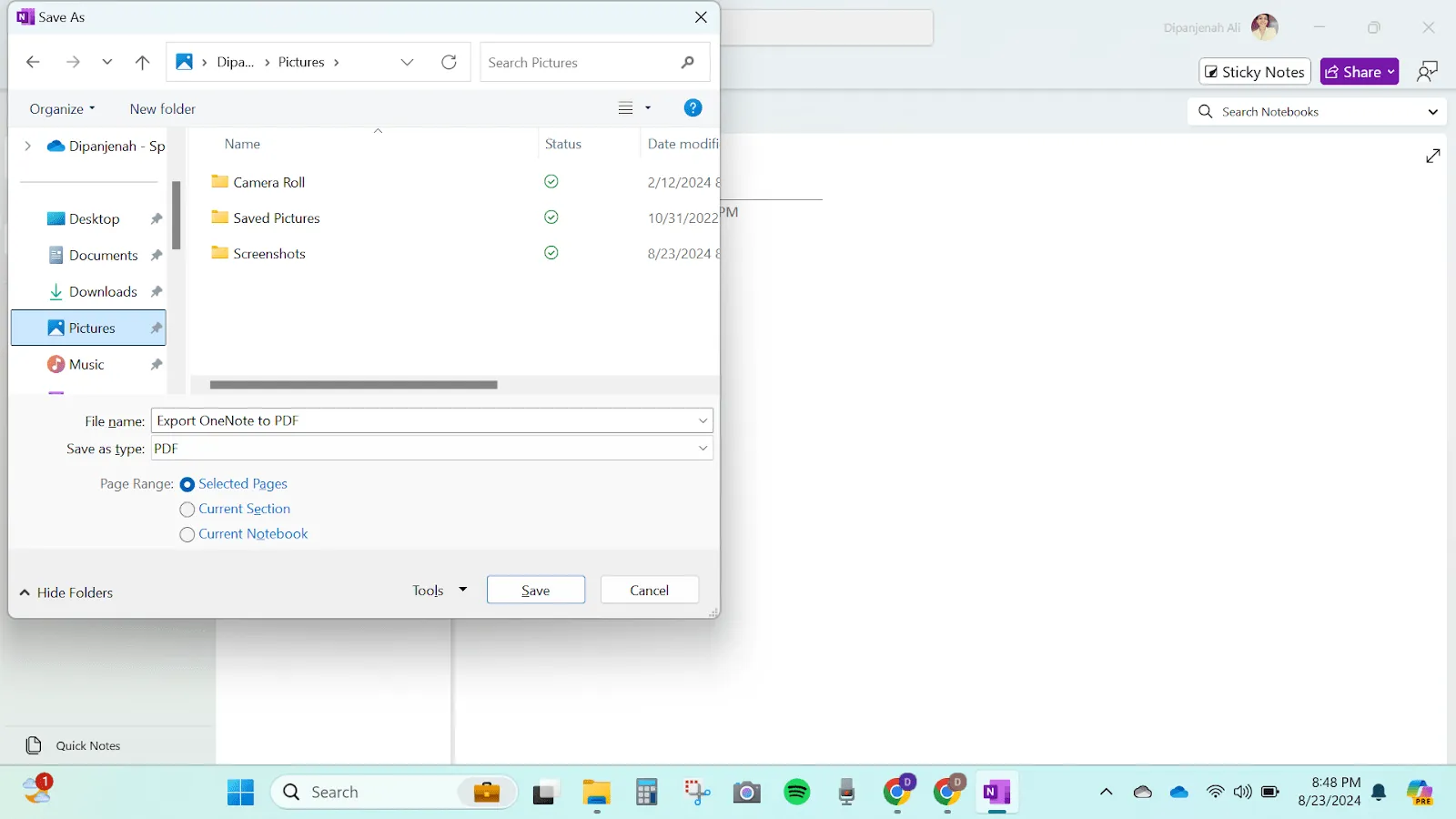
- 4. lépés: Válassza ki a PDF-fájl mentési helyét, majd kattintson a Mentés gombra.
OneNote-jegyzetfüzet exportálása a OneDrive-ból
Ha OneNote-jegyzetfüzete a Microsoft-fiókjában található OneDrive-on van tárolva, akkor is könnyen exportálhatja. Kövesse az alábbi lépéseket:
- 1. lépés: Nyissa meg a OneDrive-ot a böngészőjén keresztül, és jelentkezzen be a Microsoft Office-fiókjába.
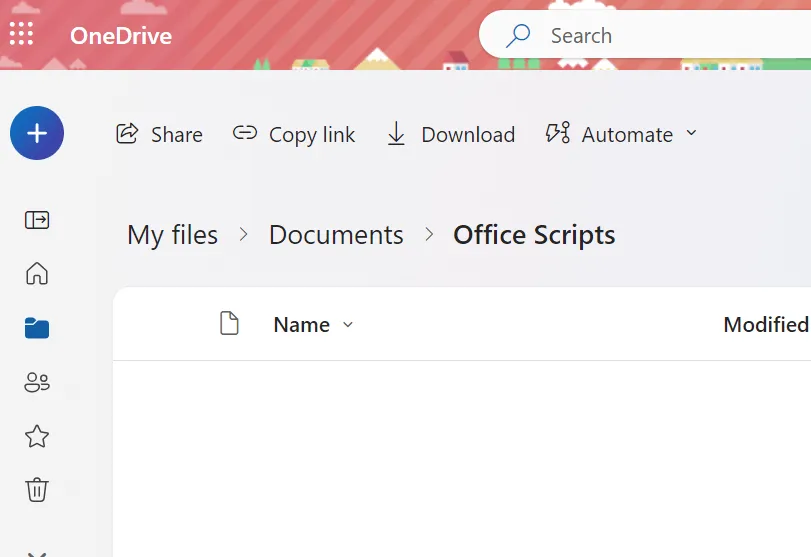
- 2. lépés: Keresse meg az exportálni kívánt OneNote-jegyzetfüzetet
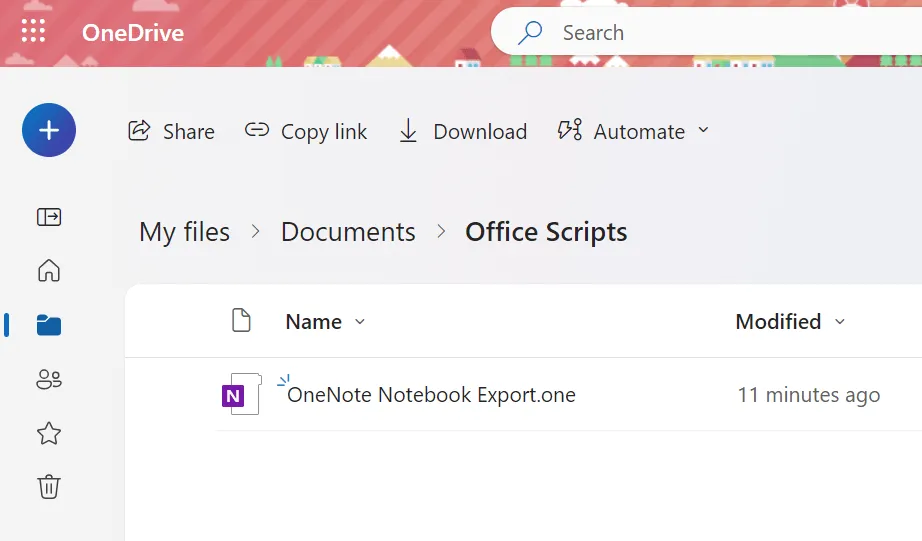
- 3. lépés: Kattintson a jobb gombbal a jegyzetfüzetre, és válassza a Letöltés lehetőséget. Ezzel a jegyzetfüzetet .onepkg fájlként menti a számítógépére.
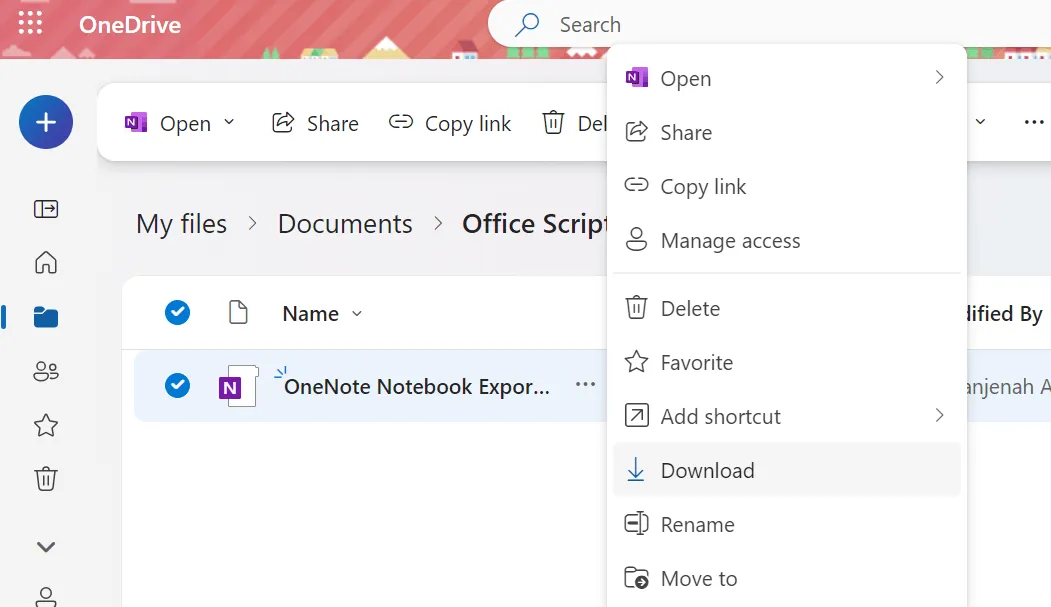
- 4. lépés: Ezután megnyithatja a letöltött fájlt a OneNote segítségével az asztalon.
Gyakori OneNote jegyzetfüzet-fájl exportálási problémák elhárítása
A OneNote-ban tárolt jegyzetfüzetek exportálásakor előfordulhat, hogy néhány hiba üzenet jelenik meg. Ezeket a következőképpen kezelheti:
- „A letöltésem csak egy „errors.txt” fájlt tartalmaz.”
Ez a probléma általában akkor jelentkezik, ha a OneNote jegyzetfüzet szerkezetével van probléma. A probléma megoldásához próbálja meg újra exportálni a jegyzetfüzetet, ügyelve arra, hogy minden szakasz megfelelően szinkronizálva legyen.
- „Hibaüzenetet kaptam, miszerint a jegyzetfüzetem túl nagy ahhoz, hogy exportáljam. ”
A OneNote korlátozhatja a nagy jegyzetfüzetek exportálását. Ha ez történik, próbálja meg a jegyzetfüzetet kisebb szakaszokra bontani, és azokat külön-külön exportálni. Alternatív megoldásként használhat harmadik féltől származó eszközt is az exportálás megkönnyítésére.
Fontos tippek az exportálási problémák megoldásához
- Szinkronizáljon, mielőtt jegyzeteket exportál: Győződjön meg arról, hogy a OneNote jegyzetfüzet teljesen szinkronizálva van, hogy elkerülje a hiányos exportálást.
- Ellenőrizze a fájlformátum kompatibilitását: Győződjön meg arról, hogy az exportált fájlformátumot támogatja az az alkalmazás, amelybe importálni szeretné.
- Ellenőrizze a tárhelyet: Győződjön meg arról, hogy készülékén elegendő tárhely áll rendelkezésre az exportált fájlok számára.
- Frissítse szoftverét: Tartsa naprakészen OneNote alkalmazását, hogy elkerülje az exportálás vagy importálás során fellépő hibákat.
Olvassa el még: Ingyenes OneNote-sablonok projektmenedzsmenthez
Miért érdemes exportálni a jegyzeteket a OneNote-ból?
Bár a OneNote egy hatékony eszköz, több ok is lehet arra, hogy letöltsd és exportáld a jegyzeteket egy másik alkalmazásba:
- Platformkorlátozások: A OneNote kiválóan működik a Microsoft ökoszisztémán belül, de korlátozó lehet, ha más platformokat használókkal kell együttműködnie. A jegyzetek exportálásával azok szélesebb közönség számára is elérhetővé válnak.
- Adathordozhatóság: Ha jegyzetét univerzális formátumban, például PDF-fájlban vagy Word-dokumentumban tárolja, akkor azokhoz akkor is hozzáférhet, ha nincs hozzáférése a OneNote-hoz.
- Biztonsági másolat: A jegyzetek exportálása hatékony módszer a fontos információk biztonsági másolatának létrehozására. Ez elengedhetetlen a véletlen törlés vagy szoftverproblémák miatti adatvesztés megelőzéséhez.
- Funkcionalitás: Más alkalmazások olyan funkciókat kínálhatnak, amelyek a OneNote-ban nem találhatók meg, például fejlett feladatkezelés, mesterséges intelligencia vagy jobb integráció más eszközökkel. A jegyzetek exportálásával kihasználhatja ezeket a funkciókat.
- Megfelelés és biztonság: Bizonyos esetekben előfordulhat, hogy a jegyzeteket egy adott formátumban kell tárolnia, hogy megfeleljen a szervezeti irányelveknek vagy a biztonsági előírásoknak. A jegyzetek exportálásával teljesítheti ezeket a követelményeket.
A OneNote alternatívái
A OneNote alkalmazás alternatívájának kiválasztásához értékelnie kell sajátos igényeit, munkafolyamat-követelményeit, valamint más jegyzetelési és szervezési eszközök által kínált funkciókat. A ClickUp forradalmasítja a jegyzetelést azzal, hogy közvetlenül integrálja azt a termelékenységi munkafolyamatába.
A ClickUp nem csak gondolatok rögzítésére szolgál, hanem lehetővé teszi a jegyzetek rendszerezését és szinkronizálását feladatokkal, projektekkel és csapatmegbeszélésekkel. Ez segít mindennek a kontextusban tartásában, és biztosítja, hogy a jegyzetek mindig elérhetők és felhasználhatók legyenek.
Íme néhány ClickUp funkció, amely előnyt jelent Önnek.
ClickUp Docs
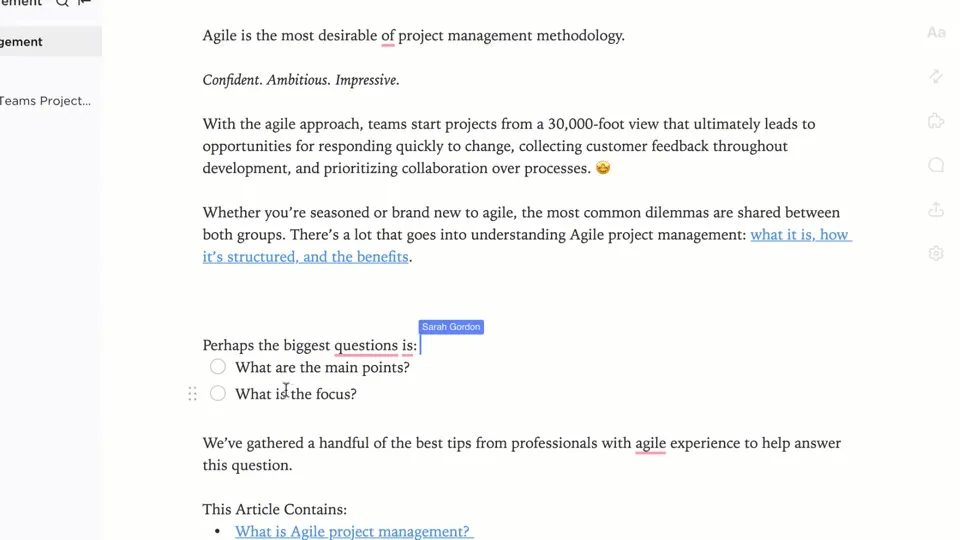
A ClickUp Docs egy all-in-one megoldás jegyzeteléshez, dokumentumkészítéshez és projektmenedzsmenthez. Webről, asztali számítógépekről és mobil platformokról is elérhető, így sokoldalúan használható csapatok és egyének számára egyaránt.
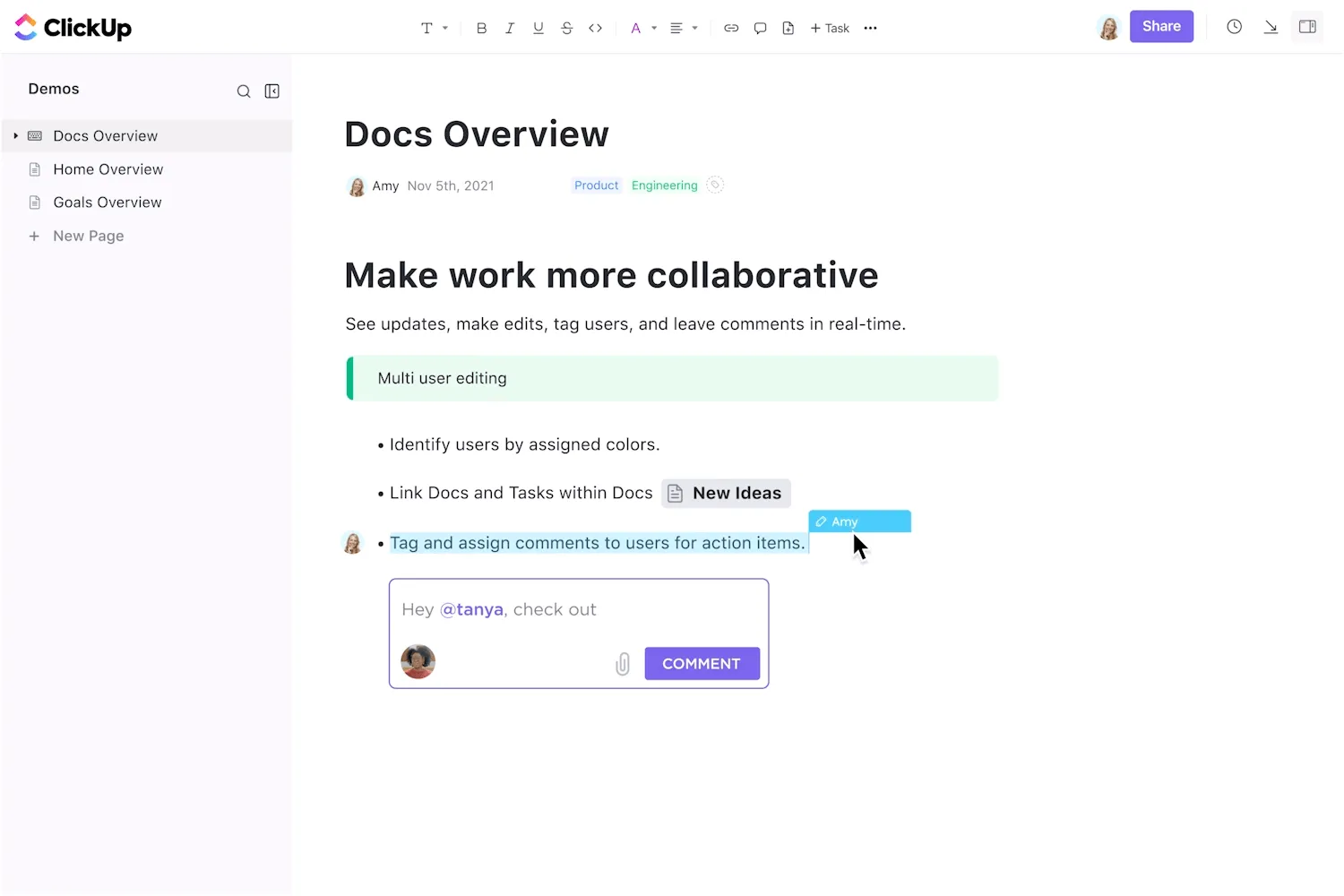
A ClickUp Docs lehetővé teszi több felhasználó számára a valós idejű együttműködést, így ideális csapatprojektekhez. Zökkenőmentesen integrálódik más ClickUp funkciókkal, például feladatokkal és célokkal, így központi projektmenedzsment platformot biztosít.
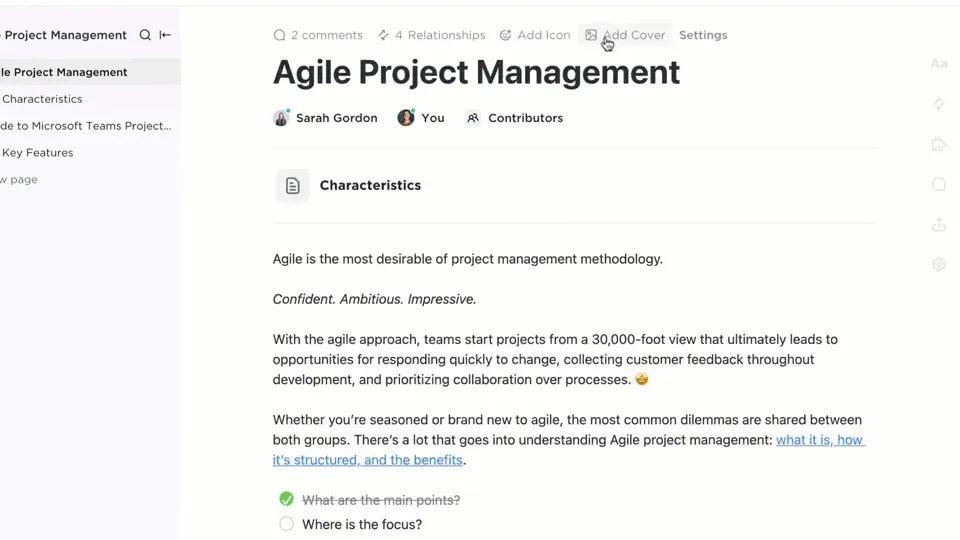
Emellett egyedi jegyzetelési sablonokat és munkafolyamatokat is létrehozhat, így a ClickUp Docs-ot az Ön igényeihez igazíthatja.
Mi több:
- A ClickUp Docs egy szélesebb körű projektmenedzsment-ökoszisztéma része, ellentétben a OneNote alkalmazással. A jegyzeteket könnyedén összekapcsolhatja feladatokkal, projektekkel és célokkal, így biztosítva, hogy dokumentációja közvetlenül kapcsolódjon a munkafolyamatához.
- A ClickUp Docs nagyobb testreszabási lehetőségeket kínál. Létrehozhat és módosíthat sablonokat az egyedi igényeinek megfelelően, hierarchikus mappákkal rendszerezheti az információkat, és gazdag formázási lehetőségek segítségével testreszabhatja a jegyzetek megjelenését.
- A ClickUp Docs támogatja a valós idejű együttműködést, lehetővé téve több felhasználó számára a dokumentumok egyidejű szerkesztését, kommentálását és felülvizsgálatát. Ez a funkció hasznos azoknak a csapatoknak, amelyek közös projektekben vagy dokumentumokban dolgoznak.
- A ClickUp támogatja az automatizálást, lehetővé téve olyan munkafolyamatok létrehozását, amelyek automatikusan frissítik a dokumentumokat, feladatok kiosztását vagy a csapat tagjainak értesítését a Docs-ban történt változások alapján. A OneNote nem rendelkezik ezzel a funkcióval, így dinamikusabb és hatékonyabb módszert kínál a projektek kezelésére.
Gyors tippek
- Használjon mappákat a dokumentumok projekt, osztály vagy cél szerinti kategorizálásához. Ezenkívül címkéket is használhat a szervezés további rétegének hozzáadásához, ami megkönnyíti a kapcsolódó dokumentumok szűrését és megkeresését.
- Kövesse nyomon a dokumentumokban végzett módosításokat a ClickUp verziótörténeti funkciójával. Ez lehetővé teszi a dokumentumok korábbi verzióinak áttekintését, összehasonlítását és szükség esetén visszaállítását.
- Ismerkedjen meg a ClickUp fejlett keresési funkcióival. Használjon szűrőket, kulcsszavakat és címkéket, hogy gyorsan megtalálja a jegyzetek között a kívánt dokumentumokat vagy szakaszokat.
ClickUp jegyzettömb
Ha egyszerű jegyzetelési alkalmazást keres, a ClickUp Notepad remek választás. Szinte minden eszközön elérhető, és más alkalmazásokkal is integrálható, így könnyen megoszthatja a jegyzeteket. A jegyzeteket könnyen elmentheti és átviheti egyik eszközről a másikra.
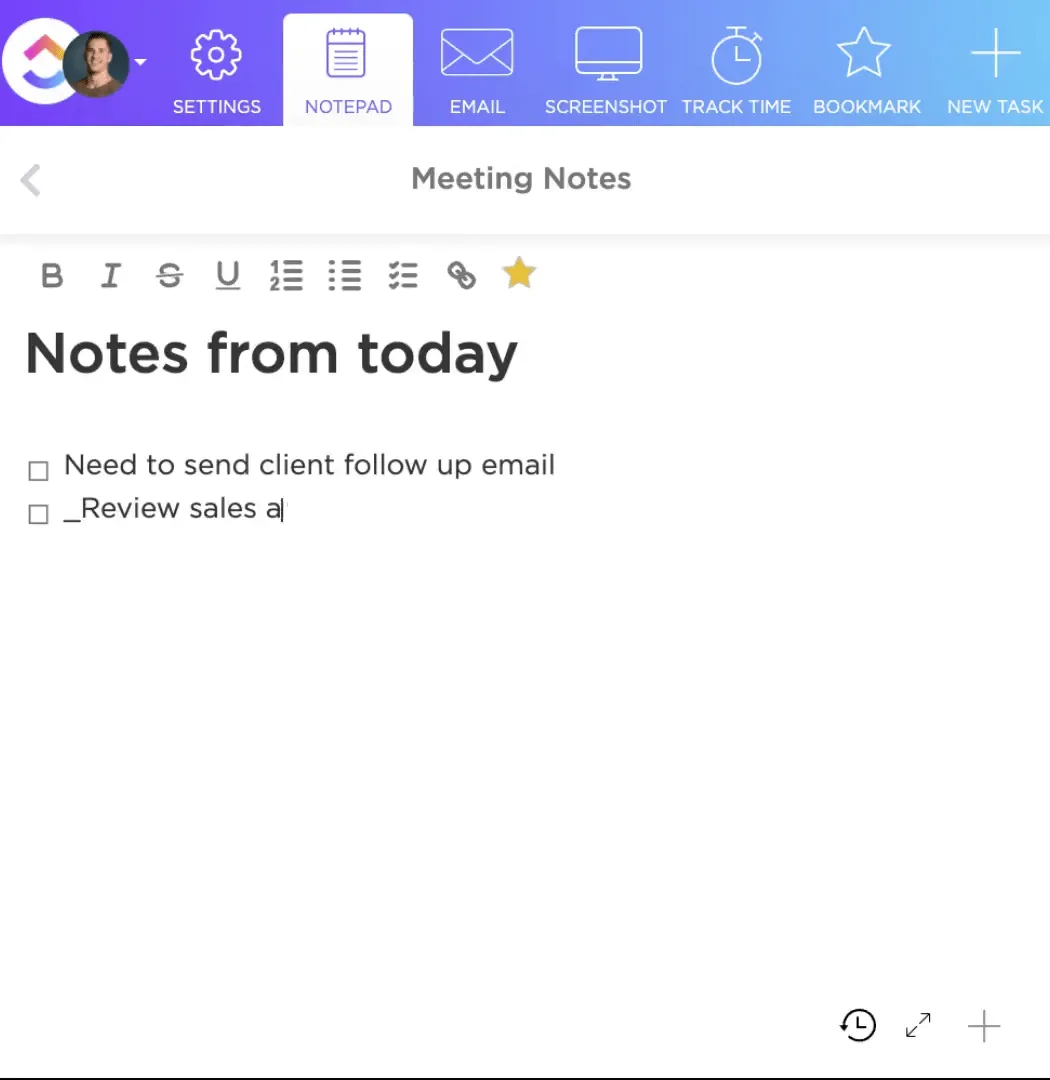
Bár a OneNote sokoldalú, a feladatok, projektek és kommunikáció kezelése az alkalmazások (OneNote, Outlook, Teams) közötti váltást igényli.
A ClickUp Notepad viszont mindent egy helyen tárol – jegyzeteket, feladatokat, célokat, dokumentumokat és egyebeket –, ami jobb termelékenységet és kevesebb mappa-fragmentációt eredményez. Különösen előnyös, ha már használja a ClickUp-ot projektmenedzsmenthez.
Emellett a Notepad funkció is része a ClickUp ingyenes csomagjának, amely kiterjedt funkciókat kínál további költségek nélkül.
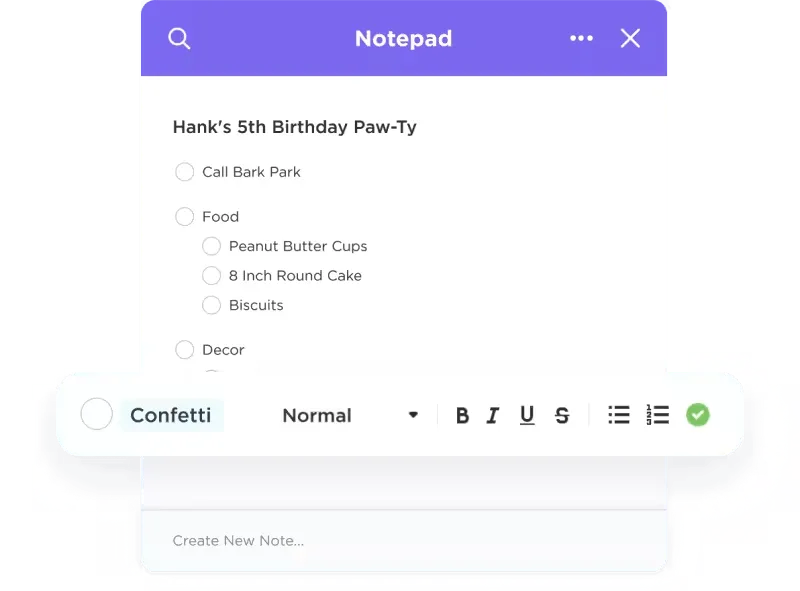
A ClickUp Notepad beépített ellenőrzőlista funkcióval rendelkezik, amely drag-and-drop opciókat is tartalmaz, így a mentett teendők között könnyedén mozoghat, és online is szervezett maradhat.
Íme néhány gyors tipp a Jegyzettömb optimális kihasználásához:
- Összekapcsolhatja az ötleteket vagy a találkozók jegyzetét a releváns feladatokkal, vagy azonnal új feladatokat hozhat létre a jegyzetekből. Így minden megvalósítható és nyomon követhető marad.
- Ha egy jegyzet tartalmaz egy teendőt, állítson be emlékeztetőt vagy határidőt közvetlenül a Jegyzettömbből. Így biztosan nem felejti el a fontos teendőket.
- Helyezze el jegyzetét a ClickUp Docs-ban, vagy csatolja azokat konkrét feladatokhoz, hogy könnyen hozzáférhessenek, és zökkenőmentes munkafolyamatot teremtsen.
- Használja a ClickUp mobilalkalmazást, hogy útközben is jegyzeteket készíthessen, így biztosítva, hogy ötletei és fontos információi mindenhol rögzítésre kerüljenek, függetlenül attól, hogy éppen hol tartózkodik.
- A gazdag szövegformázás, a felsorolások, a csekklisták és a fejléc segítségével jegyzetét olvashatóbbá és rendezettebbé teheti.
Bónusz tipp: Szervezze meg jegyzetét címkékkel, hogy könnyebben megtalálja őket. Említse meg a csapattagokat közvetlenül a jegyzetekben a valós idejű együttműködés és a gyors visszajelzés érdekében.
ClickUp értekezletjegyzet-sablon
Az előre elkészített, testreszabható ClickUp Meeting Notes Template (ClickUp értekezletjegyzet-sablon) gyors és egyszerű módja az értekezletjegyzetek kezelésének. Segít az értekezletek dokumentációjának kezelésében egy szélesebb projektmenedzsment keretrendszerben.
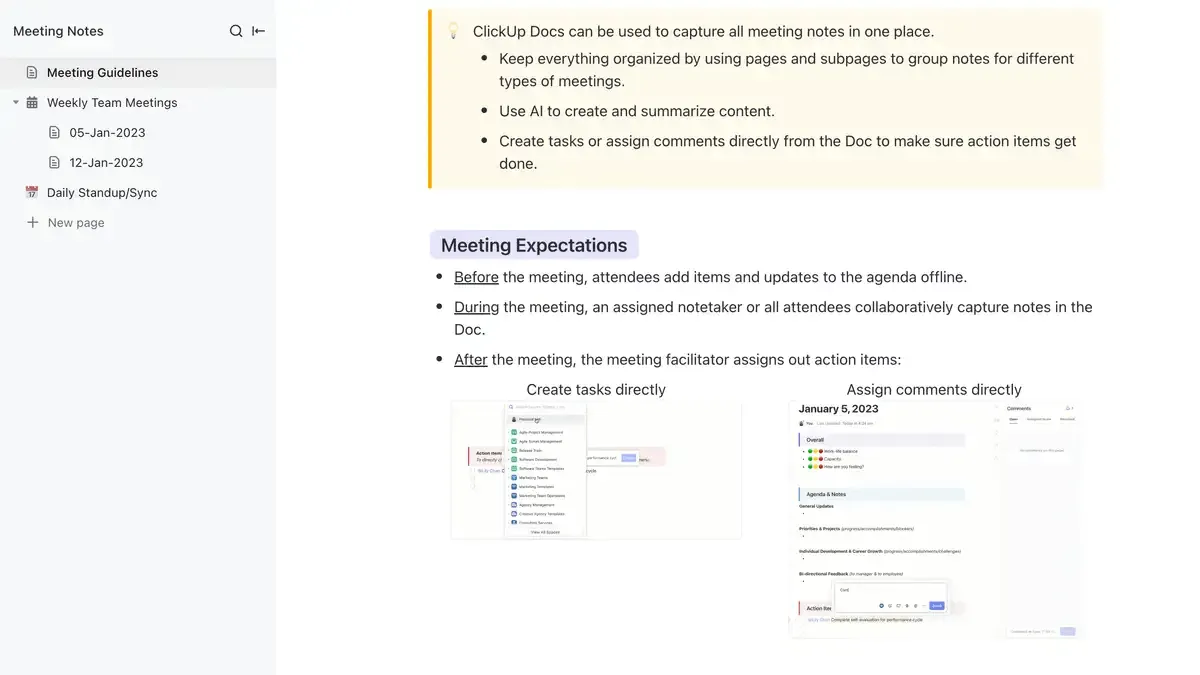
A sablon jól szervezett struktúrát biztosít az összes fontos értekezlet-részlet rögzítéséhez, például a napirendek, a teendők, a megbeszélés témái és a követendő feladatok. Ez a struktúra segít megőrizni a tisztaságot, és biztosítja, hogy semmi fontos ne maradjon ki az értekezlet alatt vagy után.
Ennek a találkozói jegyzetek sablonjának egyik kiemelkedő jellemzője, hogy a találkozói jegyzetekből közvetlenül feladatok rendelhetők hozzá. Amint a találkozó során meghatározzák a teendőket, azonnal létrehozhat és hozzárendelhet feladatokat a csapat tagjaihoz, beállíthat határidőket, és összekapcsolhatja őket a kapcsolódó projektekkel.
Ez egyszerűsíti a megbeszélések utáni nyomon követést, és biztosítja, hogy a teendők hatékonyan nyomon követhetők és elvégezhetők legyenek.
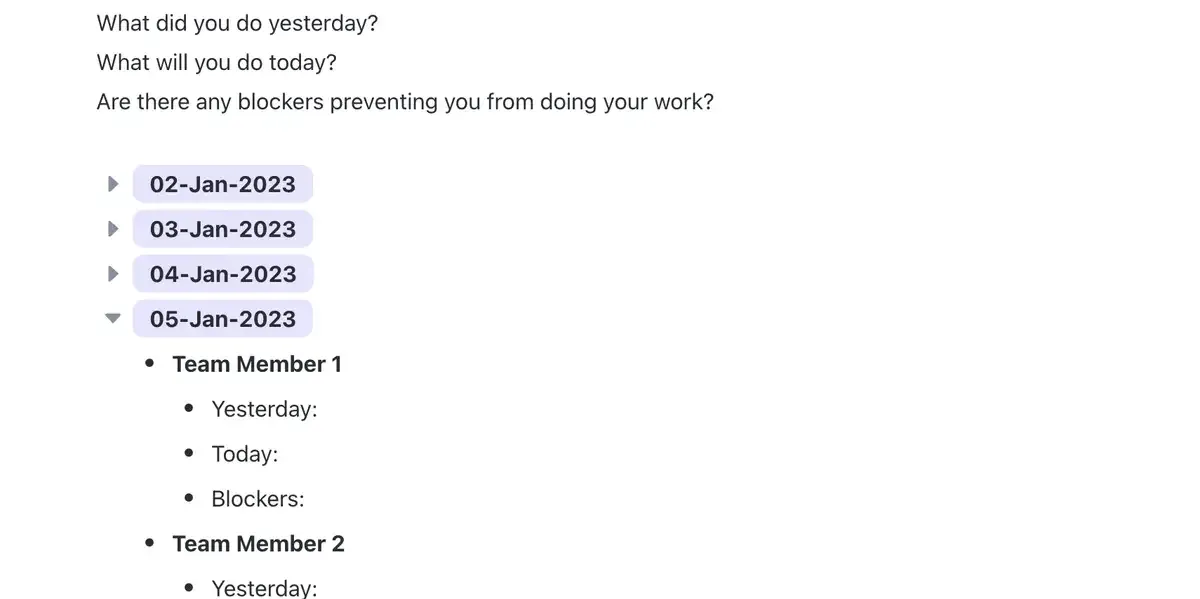
A ClickUp többi funkciójához hasonlóan a Meeting Notes Template (Találkozói jegyzetek sablon) bármilyen eszközről elérhető – akár a weben, akár asztali számítógépen, akár mobilon. Ez a platformok közötti hozzáférhetőség biztosítja, hogy bárhol, bármilyen képernyőn áttekintheti vagy frissítheti a találkozói jegyzeteket, ami kényelmes a távoli vagy útközben dolgozó csapatok számára.
Gyors tippek
- Használja a sablont, hogy a találkozó előtt részletes napirendet készítsen. Ez segít irányítani a beszélgetést, és biztosítja, hogy minden fontos téma szóba kerüljön. Ossza meg a napirendet előre a résztvevőkkel, hogy felkészülhessenek.
- A ClickUp feladatkiosztási funkciójával azonnal hozzárendelhet feladatokat és teendőket a megfelelő csapattagokhoz. Ez biztosítja, hogy a felelősségek egyértelműek legyenek és a nyomon követés egyszerű legyen.
- Szinkronizálja ClickUp Meeting Notes jegyzetét a naptárával, hogy nyomon követhesse a találkozók ütemezését, és biztosíthassa, hogy jegyzetei szükség esetén könnyen elérhetők legyenek. Ez az integráció segít a közelgő találkozókra és a követő feladatokra vonatkozó emlékeztetők beállításában is.
Az AI jegyzetelési eszközök, mint például a ClickUp Brain, tovább javítják a jegyzetelést és a dokumentumkezelést. Segítenek a tartalom szervezésében, betekintés generálásában és a rutin feladatok automatizálásában az alábbiak révén:
- Releváns információk javaslása, a munka hatékonyságának növelése
- Ismétlődő feladatok automatizálása, így több idő marad a fontosabb munkákra
- Olyan betekintést nyújtunk, amely segít megalapozott döntéseket hozni a jegyzetekben szereplő információk alapján.
Olvassa el még: A 10 legjobb AI-alapú jegyzetelő eszköz 2024-ben
OneNote és ClickUp: az integráció előnyei
Ha a legjobbakat szeretné mindkét világból, integrálhatja a ClickUp-ot a OneNote-tal. Ez különösen hasznos komplex projektek kezeléséhez és a Microsoft ökoszisztémában dolgozó csapattagokkal való együttműködéshez. Íme, hogyan segít ez:
- Kössön össze OneNote jegyzetfüzeteket a ClickUp bizonyos feladataival, így biztosítva, hogy minden releváns információ könnyen elérhető legyen.
- Készítsen áttekintést projektjeiről, integrálva a jegyzeteket, feladatokat és határidőket egy helyen a ClickUp irányítópultjával.
- Takarítson meg időt és csökkentse a manuális munkát a ClickUp automatizálási funkcióival, amelyek a OneNote bejegyzései alapján indíthatnak el műveleteket.
Alternatív megoldásként a jegyzetek egy verzióját áthelyezheti a OneNote-ból a ClickUp-ba, hogy javítsa a munkafolyamatot:
- Kövesse a korábban említett lépéseket a OneNote jegyzetfüzetek és jegyzetek exportálásához.
- Használja a ClickUp importálási funkcióját, hogy jegyzeteket hozhasson a platformra. Importálhatja őket feladatokként vagy dokumentumokként, és akár konkrét projektekhez is csatolhatja őket.
- Rendezze jegyzetét a ClickUp struktúrájában, mappák, címkék és listák segítségével, hogy az importálás után minden rendben legyen.
- Fejlessze jegyzetelési stratégiáját a ClickUp funkcióinak kihasználásával, mint például a feladatkiosztás, a határidők és a haladás nyomon követése.
Mindezek a funkciók megkönnyíthetik a munkáját. Ügyfeleink is egyetértenek ezzel:
Termelékenyebb lettem, mert minden jegyzetemet egy helyen tudom tárolni.
Termelékenyebb lettem, mert minden jegyzetemet egy helyen tudom tárolni.
Rugalmasabbá teszi a digitális jegyzetelést
A jegyzetek exportálása a OneNote-ból más jegyzetelési alkalmazásokba egy értékes készség, amely segít megőrizni a rugalmasságot, javítja az együttműködést és biztosítja, hogy az információk mindig elérhetők legyenek. Akár biztonsági mentés céljából, akár a platform korlátainak leküzdése érdekében, akár más eszközök fejlett funkcióinak kihasználása érdekében exportál, a folyamat viszonylag egyszerű.
Az olyan alternatívák, mint a ClickUp Docs, a ClickUp AI és a Notepad, robusztus funkciókat kínálnak, amelyek kiegészíthetik vagy akár helyettesíthetik a OneNote-ot, az Ön igényeitől függően. Különösen a OneNote és a ClickUp integrálása egyszerűsítheti a projektmenedzsment folyamatát, ötvözve a két rendszer legjobb tulajdonságait.
Próbálja ki még ma a ClickUp alkalmazást, és fedezze fel, hogyan emelheti jegyzetelési és projektmenedzsment-készségeit egy új szintre!