
Egy brainstorming ülésről új ötletekkel telve távozik, és alig várja, hogy csapatával együtt nekiláthasson a munkának.
Mi a következő lépés? Készítsen egy gyors ellenőrzőlistát. 📋
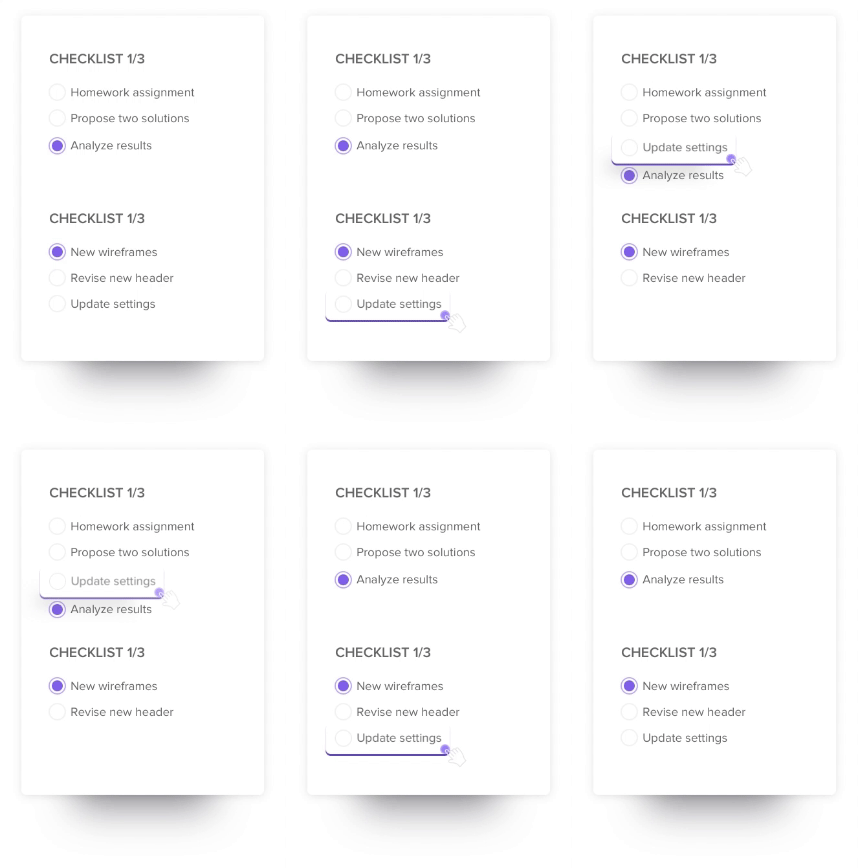
Az ellenőrzőlista egyszerű és hatékony módszer a munka kezelésére. Mindannyian ismerjük azt az elvet, hogy felírjuk a feladatokat, fontossági sorrendbe állítjuk őket, kipipáljuk őket, és befejezettként jelöljük meg őket.
Az ellenőrzőlista emellett növeli a termelékenységgel kapcsolatos pozitív megerősítést. A listáról leellenőrzött feladatok elvégzésével egyfajta teljesítmény-rohamot indít el.
A piacon számos eszköz áll rendelkezésre ellenőrzőlisták készítéséhez. A Microsoft OneNote egyszerű, de hatékony módszert kínál ellenőrzőlisták készítéséhez és kezeléséhez.
Ebben a blogban megtanuljuk, hogyan készítsünk ellenőrzőlistát a OneNote-ban, és bemutatunk egy bónusz eszközt, amelykel fejlesztheti ellenőrzőlistáit, valamint nagyobb feladatkezelési igényeit.
Ellenőrzőlisták használata az adatok szervezéséhez és a feladatok kezeléséhez
A csekklisták kétségkívül kiváló termelékenységi eszközök. De előnyeik nem csak a feladatok elvégzésére korlátozódnak.
⭐ Kiemelt sablon
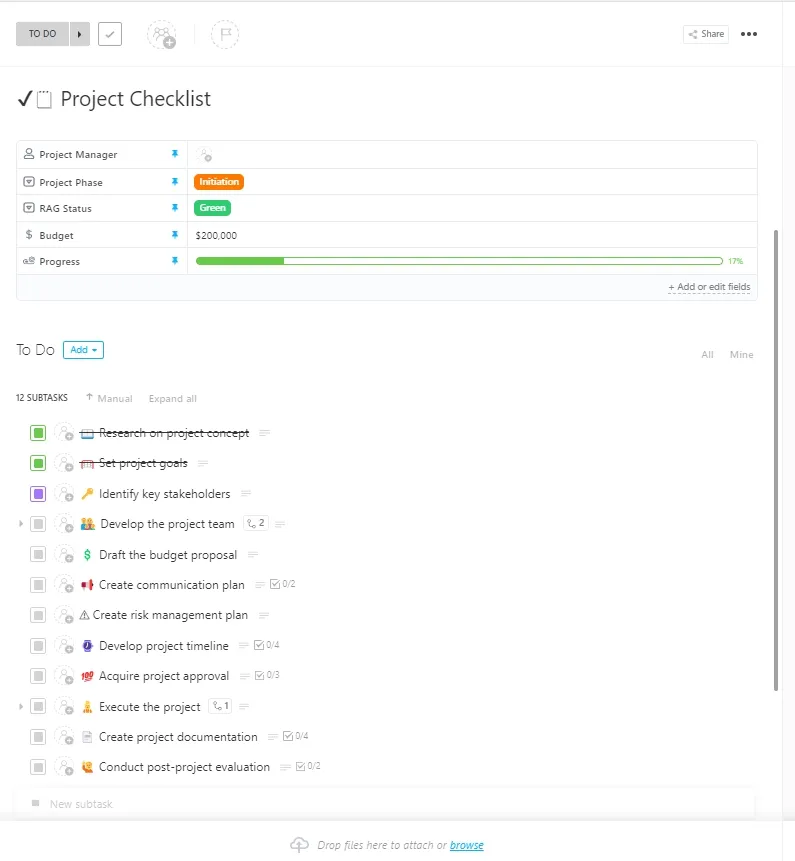
Az OneNote ellenőrzőlistái zavarosnak tűnnek? Próbálja ki a ClickUp ingyenes projektellenőrzőlista-sablonját, hogy feladatait rendezett, egyszerű és könnyen nyomon követhető módon kezelhesse.
Íme egy rövid áttekintés arról, hogyan segíthetnek ezek az eszközök.
- Hasznos az információk és adatpontok kategóriákba rendezéséhez a könnyebb érthetőség érdekében.
- Lehetővé teszi a kritikus feladatok prioritásainak meghatározását, így mindig naprakész maradhat a teljesítendő feladatokkal kapcsolatban.
- Egységességet biztosít azzal, hogy a teendők minden alkalommal ugyanúgy kerülnek elvégzésre.
- Egyszerűsíti a munkafolyamatokat a nagy adathalmazok és a komplex tevékenységek leegyszerűsítésével.
- Megkönnyíti a munka előrehaladásának nyomon követését.
Ellenőrzőlista készítésének lépései a OneNote-ban
A Microsoft OneNote egyszerű módszert kínál a fontos feladatok létrehozására és kezelésére. A csekklista-készítés alapvető funkcióit kínálja, például jelölőnégyzeteket, formázást és a feladatlista beágyazását, így sokoldalú eszközzé teszi személyes és csapat használatra.
Az alábbiakban lépésről lépésre bemutatjuk, hogyan készíthet ellenőrzőlistákat a OneNote-ban.
Elsődleges módszer:
1. lépés: Indítson el egy új oldalt a OneNote-ban. Itt fogja létrehozni a csekklistáját.
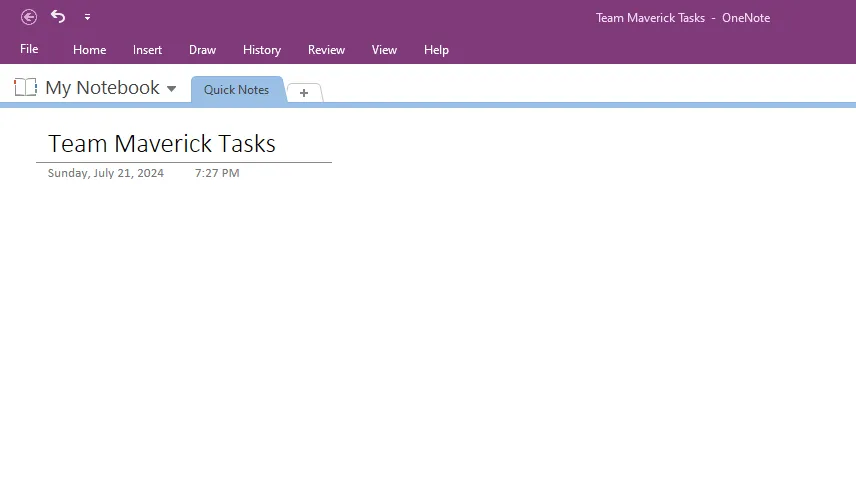
2. lépés: A Főoldal fülön kattintson a Címkék melletti lefelé mutató nyílra a formázási beállítások legördülő menüjének kibontásához. Válassza ki a „Teendők” címkét, hogy jelölőnégyzetet adjon hozzá az ellenőrzőlistájához.
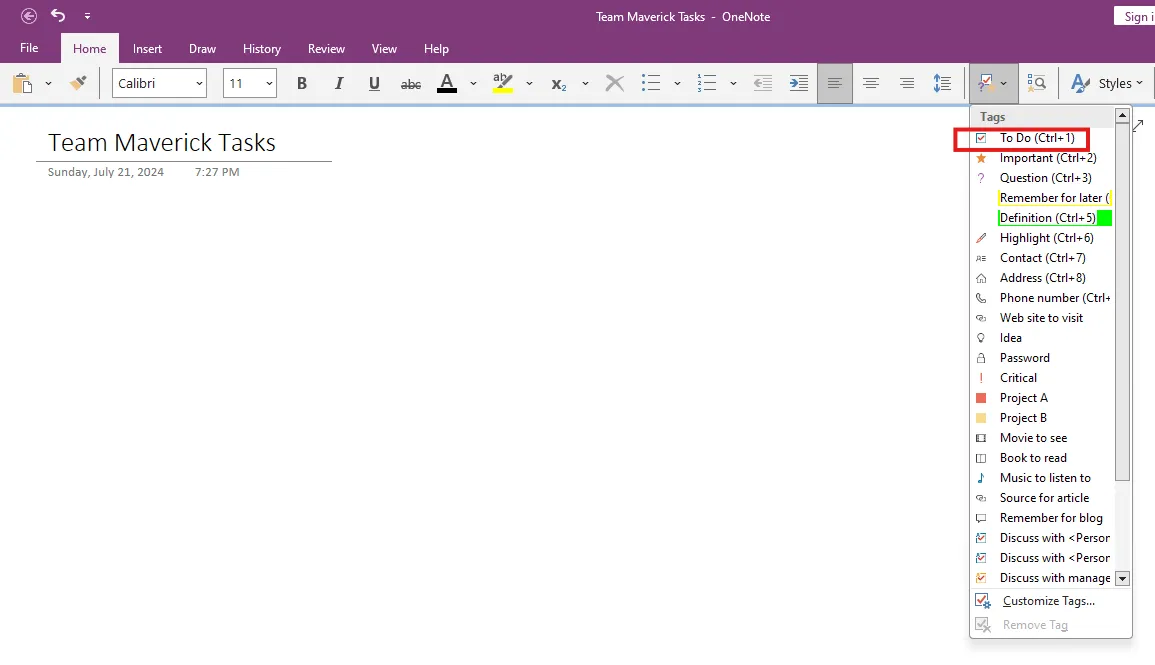
3. lépés: Kattintson a jelölőnégyzet jobb alsó sarkára, és húzza azt, hogy beilleszthesse a feladatot.
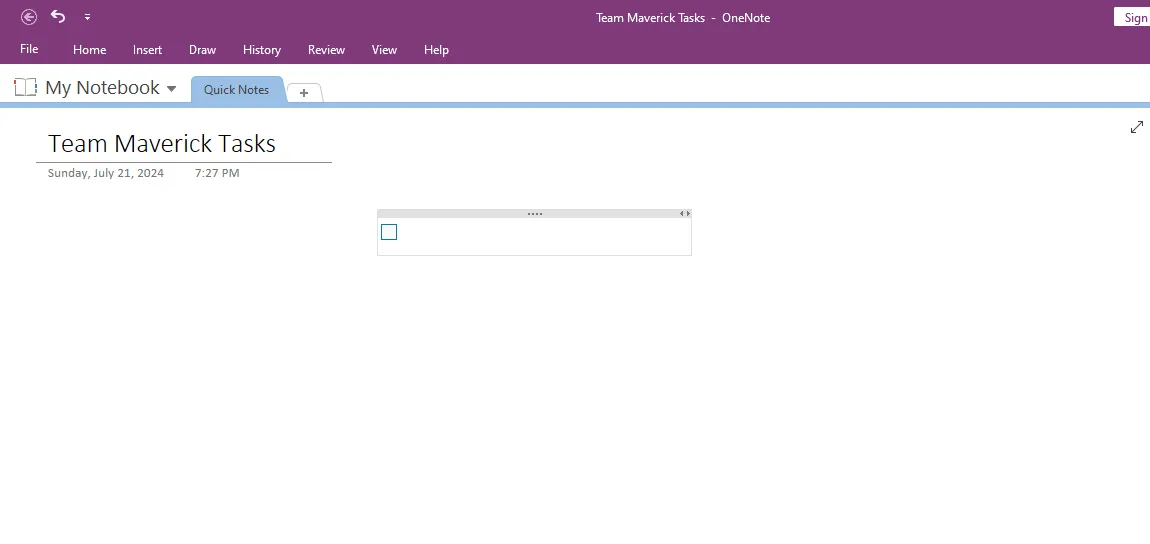
4. lépés: Töltse ki a feladat részleteit a jelölőnégyzet melletti cellában. Tegye ezt minden jelölőnégyzetnél, és minden teendő elemhez lesz egy jelölőnégyzet.
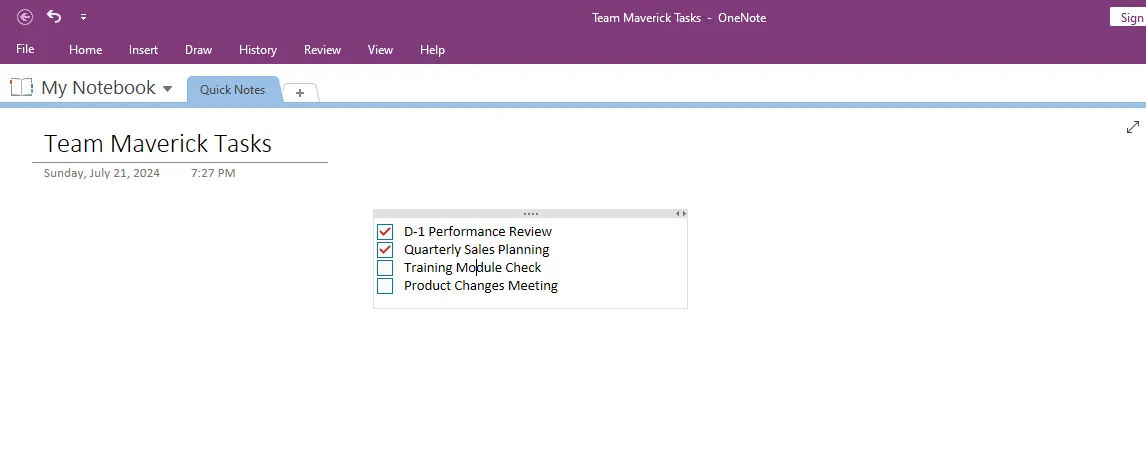
Alternatív módszer:
1. lépés: Írja be a feladatok/elemek listáját egy új oldalra a OneNote-ban. 2. lépés: Jelölje ki a lista elemeit. 3. lépés: Bontsa ki a Címkék legördülő menüt a Főoldal fülön, és válassza a „Teendők” lehetőséget, hogy a listát ellenőrzőlistává alakítsa.
Ez egy példa arra, milyen egyszerű ellenőrzőlistát készíteni a Microsoft OneNote programban.
A OneNote ellenőrzőlista-készítéshez való használatának hátrányai
Bár a OneNote technikailag támogatja a csekklisták létrehozását és kezelését, ez nem feltétlenül a legjobb választás azoknak a felhasználóknak, akiknek robusztus feladatkezelési funkciókra van szükségük.
Vessünk egy pillantást a OneNote ellenőrzőlisták néhány korlátozására:
- Korlátozott feladatkezelési funkciók: A OneNote nem támogatja a fejlett feladatkezelési funkciókat, mint például a felhasználói feladatok hozzárendelése, a feladat előrehaladásának nyomon követése, a befejezési dátumok beállítása vagy a csekklista elemei és a projektfeladatok közötti függőségek létrehozása. Ez megnehezíti a komplex projektek hatékony kezelését.
- Nincs automatikus emlékeztető: A dedikált feladatkezelő eszközökkel ellentétben a OneNote nem küld emlékeztetőket vagy értesítéseket a csekklista tulajdonosainak. Ez megnehezítheti a sürgős feladatok és projektek időben történő teljesítését.
- Korlátozott offline funkcionalitás: A OneNote offline módban korlátozott funkciókészletet biztosít. Lehet, hogy nem alkalmas távoli helyszíneken vagy korlátozott internetkapcsolattal dolgozó felhasználók és csapatok számára.
- Minimális automatizálás: A legtöbb feladatkezelő platformhoz képest a OneNote teendőlistája korlátozottan támogatja az automatizált munkafolyamatokat. A OneNote-on a munkafolyamatokat manuálisan kell beállítani, ami időigényes és kevésbé hatékony.
- Nincs integráció a feladatkezelő rendszerekkel: Az OneNote az MS Office csomag része, és szorosan integrálva van az Office ökoszisztéma egyéb eszközeivel. A platform azonban nem támogatja az integrációt más népszerű feladatkezelő eszközökkel, mint például az Asana, a ClickUp, a Trello stb.
Nézze meg ezeket a OneNote-sablonokat!
Egyéb ellenőrzőlista-készítő eszközök
Természetesen a OneNote egy remek ellenőrzőlista-alkalmazás, de funkciói az alapvető feladatkezelésre korlátozódnak. Ez természetesen egyszerű listák és gyors jegyzetek készítéséhez teljesen megfelelő.
Alternatívaként megpróbálhat ellenőrzőlistát készíteni az Excelben. Számos Excel AI eszköz áll rendelkezésre, amelyek segíthetnek a teljes táblázatkezelési munkafolyamat automatizálásában.
Ha azonban nagyobb projekteket kezel, amelyek részletes feladatmegtervezést, prioritások meghatározását, együttműködést és jelentéstételt igényelnek, akkor jobb, összekapcsolt ellenőrzőlista-kezelési környezetre lesz szüksége.
Itt jön jól a ClickUp, egy all-in-one termelékenységi platform.
ClickUp: Robusztus feladatkezelő eszköz
A ClickUp projektmenedzsment platformja egy hatékony eszköz a termelékenység maximalizálásához.
A ClickUp segítségével már nem kell alkalmazások között váltogatnia a feladatok kezeléséhez, a csapattal való kommunikációhoz vagy az előrehaladás nyomon követéséhez. Az olyan funkciók, mint a testreszabható ellenőrzőlista-sablonok, az előre elkészített automatizálás és a ClickUp saját mesterséges intelligenciája, a ClickUp Brain, megkönnyítik bármilyen méretű és összetettségű projekt kezelését.
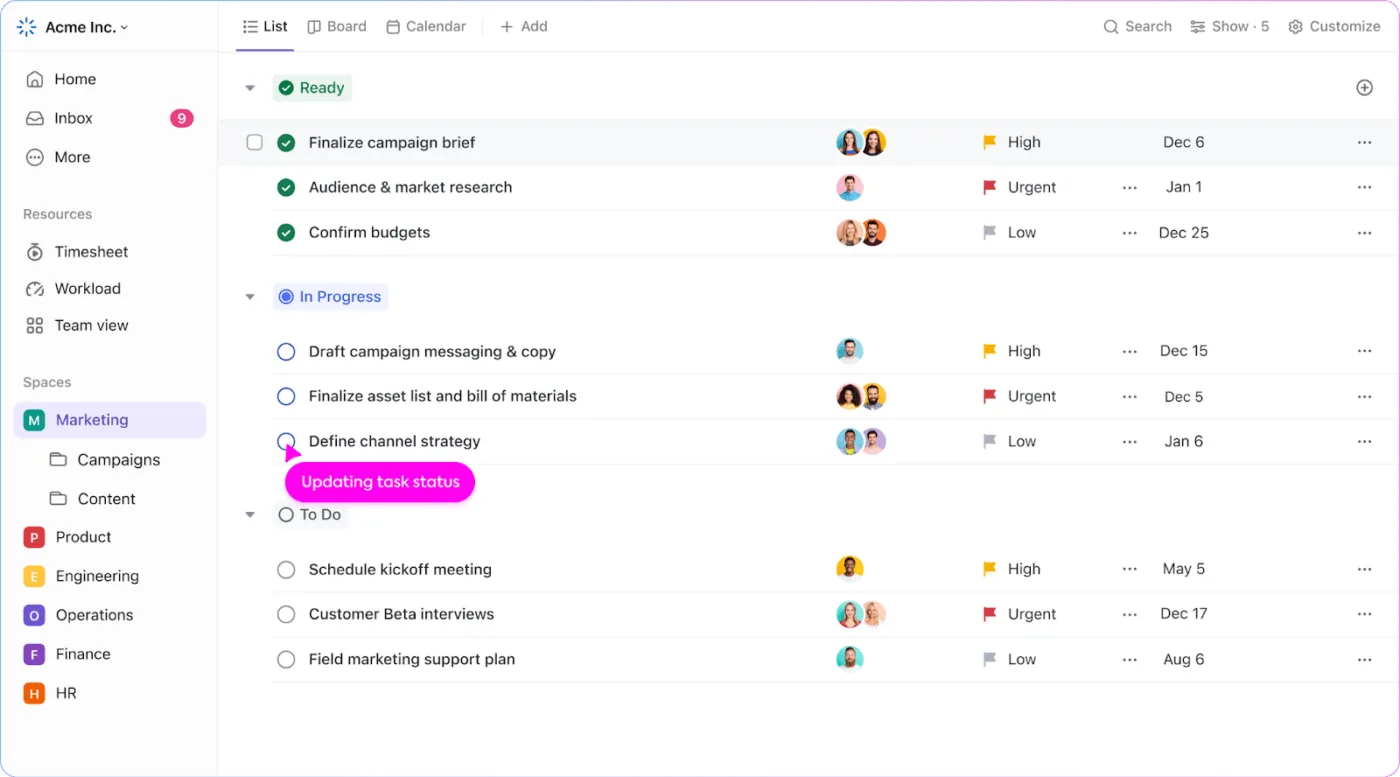
Íme egy rövid áttekintés arról, hogy mit lehet csinálni a ClickUp segítségével.
- Feladatkiosztás: Használja a ClickUp Tasks alkalmazást, hogy a nagy tevékenységeket több feladatra és alfeladatra bontsa. A jobb elszámoltathatóság érdekében minden feladatot rendeljen egy adott csapattaghoz.
- Ütemezés és nyomon követés: Állítson be határidőket minden feladathoz, valamint egyéni feladatállapotokat, hogy lássa, egy feladat „Nyitott”, „Zárt” vagy „Folyamatban” állapotban van-e.
- Figyelmeztetések és emlékeztetők: A ClickUp Reminders segítségével értesítést kaphat a közelgő határidőkről. Jelölje be a befejezett feladatok emlékeztetőit, vagy halassza el őket későbbre.
- Hasznos információk megtekintése: A ClickUp Dashboards segítségével részletes információkat kaphat a projekt előrehaladásáról és a csapat teljesítményéről. Hozzon létre egyéni irányítópultokat, hogy megtekintse a számára legfontosabb mutatókat.
- Együttműködési funkciók: Dolgozzon együtt az érdekelt felekkel és a csapat tagjaival, és ossza meg a valós idejű frissítéseket a ClickUp Chat View segítségével. Használja az @mentions és a megjegyzéseket, hogy visszajelzést hagyjon vagy feladatokat rendeljen hozzá.
A ClickUp ellenőrzőlisták kezelésének előnyei
A ClickUp feladatellenőrző listái egyszerű és felhasználóbarát megközelítést kínálnak a feladatok és projektek kezeléséhez. Az intuitív felhasználói felület megkönnyíti a teendőlisták készítését.
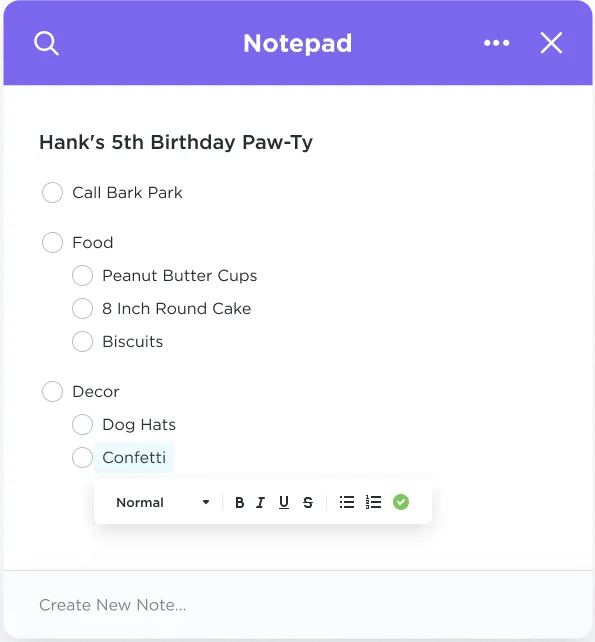
Íme egy közelebbi pillantás a ClickUp alkalmazásban történő ellenőrzőlista-készítés és -kezelés előnyeire:
- Beágyazható ellenőrzőlisták: Hozzon létre ellenőrzőlistákat alelemekkel a feladatokhoz és a függőségekkel rendelkező teendőkhöz.
- Drag-and-drop szervezés: A ClickUp egyszerű drag-and-drop funkciójával átrendezheti a feladatlistáján szereplő elemeket, hogy azok tükrözzék a változó prioritásokat.
- Feladatok hozzárendelése: Hívja meg a csapat tagjait a feladatok közös elvégzésére úgy, hogy hozzárendeli őket bizonyos feladatokhoz és alfeladatokhoz.
- Egyedi sablonok készítése: Készítsen újrafelhasználható ellenőrzőlista-sablont a semmiből, vagy válasszon egyet a kész ellenőrzőlista-sablonok könyvtárából, amikor új ellenőrzőlistát hoz létre a ClickUp-ban.
- Platformok közötti funkcionalitás: Bármilyen eszközről – mobiltelefonról, asztali számítógépről vagy böngészőablakból – hozzáférhet a ClickUp képernyőjéhez, így bárhol és bármikor rögzítheti ötleteit.
- Automatikus értesítések: Gondoskodjon arról, hogy a csapat tagjai betartsák a határidőket a „feladat esedékessége” értesítések beállításával.
- Egyszerű jegyzetelési funkciók: Használja a ClickUp Notepad alkalmazást, hogy egyetlen helyen szervezze meg összes feladatát és ellenőrzőlistáját. A beépített gazdag formázási és szerkesztési lehetőségek lehetővé teszik, hogy jegyzeteket készítsen és azokat a saját igényeinek leginkább megfelelően szervezze. Például színekkel kiemelheti a fontos információkat, fejlécokkal pedig különálló szakaszokat hozhat létre. A fontos adatokat pontok segítségével rendezheti, hogy az információk könnyen áttekinthetők legyenek.

További információk: Ingyenes teendőlista-példák
Ellenőrzőlisták készítése és kezelése a ClickUp alkalmazásban
A ClickUp egyszerű ellenőrzőlista-készítési funkciója, valamint a kifinomult feladatkezelési esetek támogatása miatt ez a program egyértelmű választás azoknak az egyéneknek és csapatoknak, akik hatékonyan szeretnék kezelni feladataikat.
Nézzük meg lépésről lépésre, hogyan hozhat létre ClickUp feladatellenőrző listát:
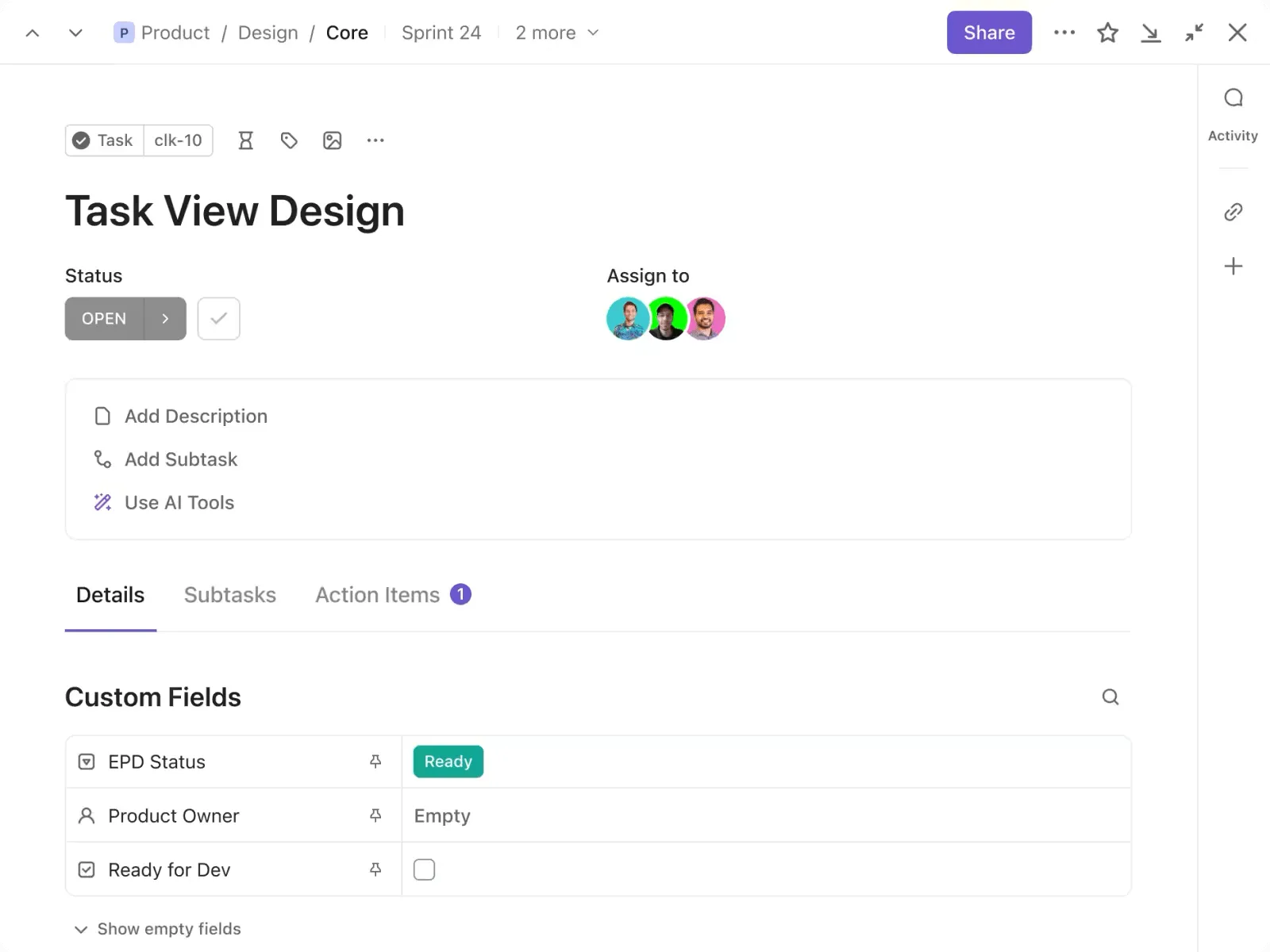
1. lépés: Nyissa meg a feladatot
Lépjen a ClickUp projektterületén belül arra a meglévő feladatra, amelyhez új ellenőrzőlistát szeretne hozzáadni.
2. lépés: Kezdje el elkészíteni a csekklistáját
Keresse meg a „Tennivalók” fület a feladat leírása vagy a megjegyzések rész közelében, majd kattintson a „+” ikonra az ellenőrzőlista elkészítésének megkezdéséhez.
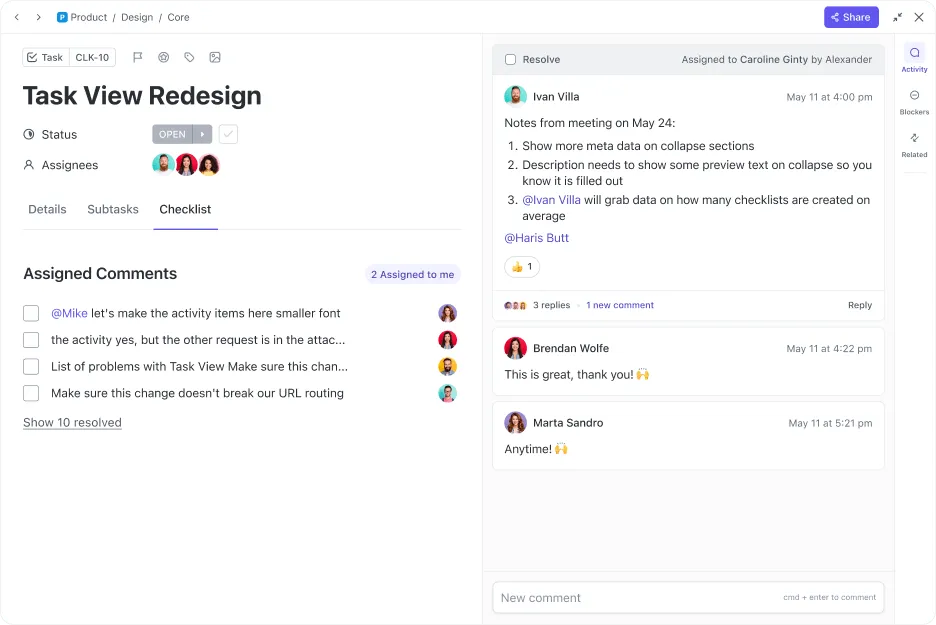
3. lépés: Adjon hozzá elemeket az ellenőrzőlistájához
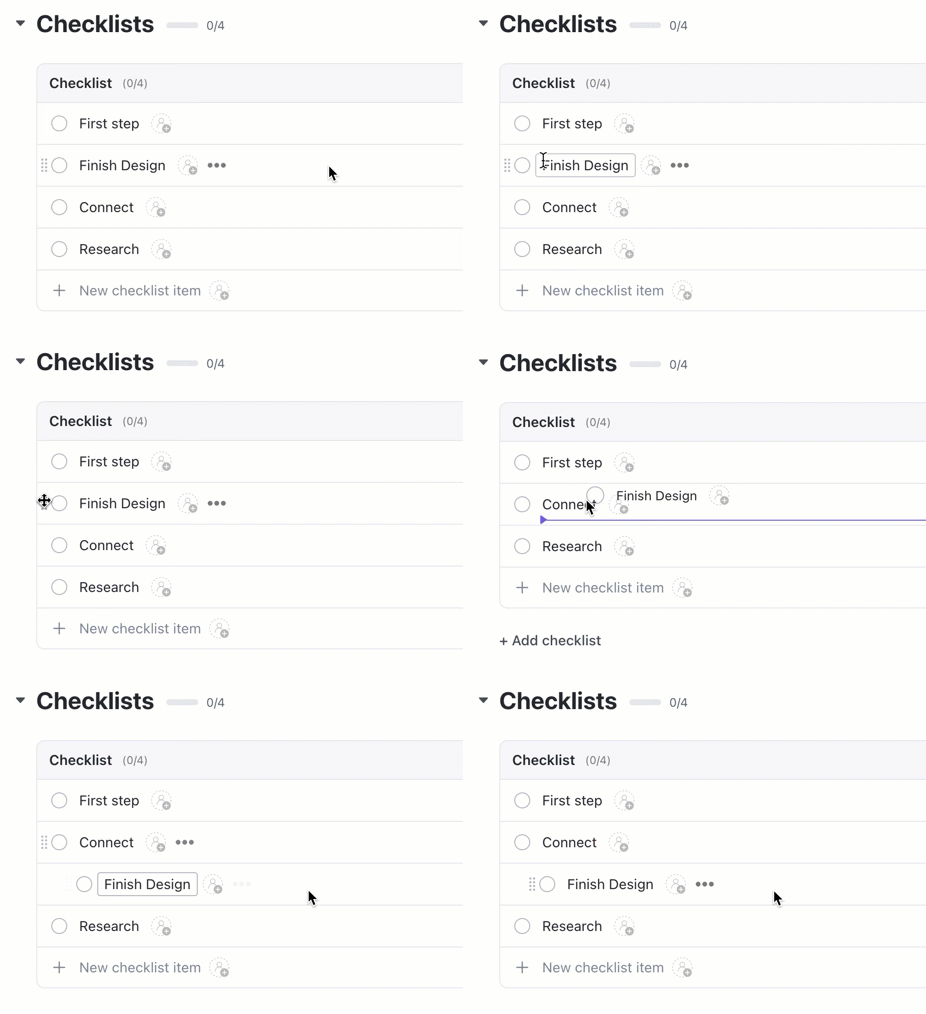
Az ellenőrzőlista minden sorába írja be a végrehajtandó feladatok vagy teendők részleteit, majd nyomja meg a „Return” vagy „Enter” gombot az ellenőrzőlista elemének létrehozásához. Az elemeket vagy feladatokat másolhatja és beillesztheti is, és a ClickUp automatikusan hozzáad egy új ellenőrzőlista elemet minden sorhoz.
Az elemeket akár a különböző ClickUp ellenőrzőlisták között is áthúzhatja.
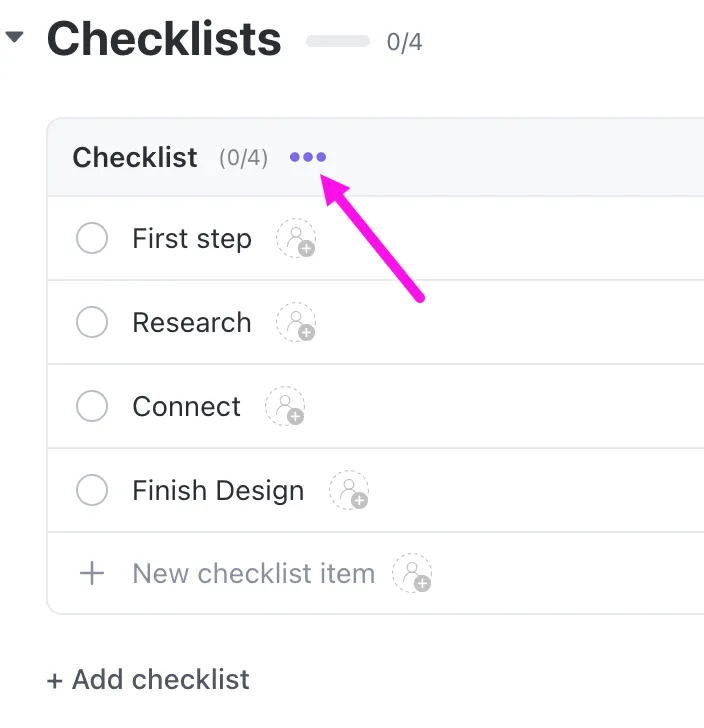
4. lépés: Szerkessze az ellenőrzőlistáját
Kattintson a csekklista neve melletti három pontra (…), hogy további feladatokat vagy elemeket adjon hozzá a csekklistához, meglévő elemeket távolítson el, átnevezze a csekklistát, vagy a teljes csekklistát egy másik csapattagnak rendelje hozzá.
5. lépés: Rendeljen elemeket a csapat tagjaihoz
Kattintson a „hozzárendelés” ikonra (a szürke színű sziluett a csekklista elem mellett) a felhasználók „tulajdonosként” való kijelöléséhez, akik felelősek a feladatokért vagy elemekért. Ez egy gyors és hatékony módszer a feladatok és felelősségek elosztására a csapaton belül.
6. lépés: Elemek beágyazása
A fő vagy „szülő” feladat alá beágyazott feladatok részletezik az összes alfeladatot, amelyet el kell végezni a szülő feladat teljesítéséhez. A nagyobb, összetettebb feladatokat kisebb, kezelhető „alfeladatokra” bonthatja. A ClickUp lehetővé teszi az elemek legfeljebb öt szint mélységű beágyazását a csekklistákban.
7. lépés: Kövesse nyomon a csekklisták előrehaladását
A ClickUp listanézetében a kapcsolódó ellenőrzőlistával rendelkező feladatok a feladat neve mellett jelzik az ellenőrzőlista teljesítési állapotát. Ez lehetővé teszi, hogy nyomon kövesse a különböző feladatok előrehaladását, és egy pillanat alatt azonosítsa a befejezett feladatokat.

Ahogy projektjei mérete és összetettsége növekszik, úgy nőnek a feladatkezelési igényei is. Szerencsére a ClickUp fejlett funkciókat kínál, amelyekkel ezeket a változó kihívásokat azonnal kezelheti. Fedezze fel, hogyan segíthet a ClickUp abban, hogy lépést tartson a változó projektkövetelményekkel:
- Ismétlődő ellenőrzőlisták: Időt takaríthat meg és csökkentheti a hibák számát az ismétlődő ellenőrzőlistákkal, amelyek automatizálják az ismétlődő feladatokat. Beállíthatja, hogy azok rendszeres időközönként vagy az ellenőrzőlista állapotának változása alapján jelenjenek meg újra. Például automatikusan generált napirendekkel egyszerűsítheti a heti értekezleteket.
- Ellenőrzőlista-függőségek: Hozzon létre összekapcsolt munkafolyamatokat az ellenőrzőlista elemei és más feladatok közötti függőségek meghatározásával. Beállíthatja, hogy egy feladat a „Kész” állapotból „Végleges” állapotba kerüljön, amikor a „Jóváhagyás” befejeződött.
- Integrációk: Csatlakozzon olyan népszerű eszközökhöz, mint a Zoom, a GitHub és a Google Drive, hogy automatizálja a feladatkezelési folyamatokat.
További információk: Ingyenes teendőlista-sablonok
ClickUp ellenőrzőlista-sablonok
Az üzleti folyamatok egyes elemei, például az érdekelt felekkel való kommunikáció, a projekttervezés, a beszállítók kiválasztása vagy a változáskezelés, szabványos protokollokkal rendelkeznek.
Ahelyett, hogy minden alkalommal újra létrehozná a csekklistát, használhatja a ClickUp csekklista-sablonjait, hogy azonnal elindíthassa a folyamatokat. Így egyszerűsítheti az ismétlődő feladatokat, és a fontosabb dolgokra koncentrálhat.

Például a marketingcsapat létrehozhat egy ismétlődő ellenőrzőlista-sablont az összes olyan feladathoz, amelyet el kell végezni, mielőtt egy blogot feltöltenek a WordPressre.
Hasonlóképpen, ha projekt teendőlistát szeretne létrehozni a ClickUp alkalmazásban, akkor a feladatkezelési sablon segítségével rendezheti feladatait és teendőit.
Forradalmasítsa dokumentációs folyamatát a ClickUp ellenőrzőlista-sablonnal. Ez a sablon ötvözi az ellenőrzőlisták és az integrált dokumentáció előnyeit, és átfogó megoldást kínál feladataik kezeléséhez.

A ClickUp projektellenőrző lista sablon egy kezdőknek is könnyen használható sablon, amely minden új projekt általános követelményeinek nagy részét lefedi. Szakaszokat tartalmaz a feladatok és a teendők szervezéséhez.
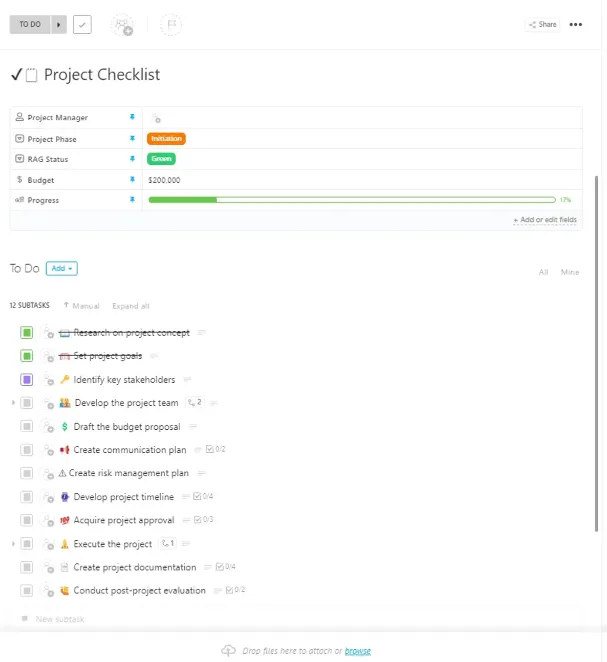
Használja a következőkre:
- Adjon hozzá egyértelmű ütemtervet minden feladathoz, és állítsa be a határidőket, hogy a projekteket a határidőre elkészíthesse.
- Használjon egyéni mezőket, hogy minden feladathoz prioritási szintet rendeljen. Gondoskodjon arról, hogy a fontos tevékenységek időben lezáruljanak.
- Adjon hozzá feladatfüggőségeket azokhoz a feladatokhoz, amelyek csak egy másik tevékenység megkezdése vagy befejezése után indíthatóak el.
- Növelje az egyes feladatok határidejének átláthatóságát, és koordinálja a fontos eseményeket a ClickUp naptár nézet használatával.
További információ: 9 pontos projektmenedzsment ellenőrzőlista vezetőknek
Fejlessze ellenőrzőlistáit a ClickUp segítségével
Az ellenőrzőlisták egyszerű és hatékony módszerek a feladatkezelés megkezdéséhez. Bár a Microsoft OneNote-ban is készíthet ellenőrzőlistákat, ez a program leginkább azoknak a felhasználóknak ajánlott, akiknek munkája szorosan integrálódott az MS Office ökoszisztémába.
Ezzel szemben a ClickUp ellenőrzőlistái sokoldalúbb megoldást kínálnak azoknak, akik szeretnének elkezdeni a feladatkezelést.
Legyen szó strukturáltabb feladatkezelési sablonokról vagy teljesen testreszabható utazási útvonal-sablonokról, a ClickUp felhasználóbarát felülete megkönnyíti a teendőlisták készítését.
A ClickUp újrafelhasználható ellenőrzőlista-sablonjai időt takarítanak meg és segítenek fenntartani a nagyobb projektek következetességét. Megoszthatók a csapatokkal is, hogy megkönnyítsék a feladatok valós idejű együttműködését.
Ezenkívül az intelligens funkciók, mint például az ismétlődő ellenőrzőlisták, a feladatok függőségei és az integrációk által támogatott automatizált munkafolyamatok, kiküszöbölik az ismétlődő rutinmunkát és növelik a csapat termelékenységét.
Ha kíváncsi arra, hogyan egyszerűsítheti a feladatkezelést a ClickUp rugalmas platformjával, regisztráljon még ma ingyenesen, és tudjon meg többet!