
A Joplin az utóbbi időben nagy népszerűségre tett szert a felhasználók körében, mivel ingyenes jegyzetelő alkalmazás. Tiszta felülettel rendelkezik, és számos funkciót kínál a jegyzetek rendszerezéséhez és kezeléséhez. Én magam is már jó ideje használom a Joplin-t, és úgy találom, hogy kiváló eszköz az alapvető jegyzeteléshez.
Ahogy azonban az igényeim egyre összetettebbé váltak, bizonyos problémákkal kezdtem szembesülni.
A Joplin fejlett funkcióinak hiánya miatt nem volt megfelelő az én konkrét munkamódszeremhez. Valójában számos Joplin-felhasználó keresi a jobb alternatívákat a szoftver számos korlátja miatt.
Az igényeimnek megfelelően kipróbáltam a piacon elérhető egyéb jegyzetelő szoftvereket is. Ezen személyes tapasztalatok és a ClickUp-nál dolgozó csapatom észrevételei alapján összeállítottam a Joplin legjobb alternatíváinak listáját, amelyek közül választhatsz.
Vessünk rá egy pillantást!
Mire érdemes figyelni a Joplin-alternatívák kiválasztásakor?
Miután kipróbáltam több Joplin-alternatívát, rájöttem, hogy olyan funkciók, mint a valós idejű együttműködés, a fejlett keresési lehetőségek és a beépített feladatkezelés jelentősen javították a termelékenységemet és a jegyzeteim rendszerezését.
Íme néhány fontos szempont, amelyet figyelembe kell vennie, mielőtt kiválasztaná a megfelelő Joplin-alternatívát:
- Hatékony jegyzetrendezés: Válasszon olyan eszközt, amely rugalmas hierarchikus struktúrákat, címkézést és keresési funkciókat kínál a jegyzetek hatékony kezeléséhez
- Fejlett formázási lehetőségek: Keressen olyan eszközt, amely támogatja a gazdag szövegformázást, a kódblokkokat és a testreszabható sablonokat, hogy javítsa jegyzeteinek megjelenését
- Platformok közötti kompatibilitás: Győződjön meg arról, hogy az eszköz az Ön által preferált eszközökön (pl. asztali számítógép, mobil, tablet) egyaránt elérhető, így biztosítva a jegyzetek zökkenőmentes szinkronizálását.
- Együttműködési funkciók: Válasszon olyan eszközt, amely valós idejű együttműködést, megosztott jegyzetfüzeteket és verziókezelést kínál.
- Integrációs lehetőségek: Mérje fel, hogy az eszköz mennyire jól integrálható más termelékenységi alkalmazásokkal a munkafolyamatok egyszerűsítése érdekében
- Testreszabhatóság: Keressen olyan jegyzetelő szoftvert, amely testreszabási lehetőségeket kínál – például témákat, billentyűparancsokat és bővítményeket –, hogy a felhasználói élményt saját igényeihez igazíthassa.
- Markdown-támogatás: Győződjön meg arról, hogy az eszköz natív Markdown-támogatást vagy Markdown-szerkesztő bővítményt kínál, ha egyszerűségük és hatékonyságuk miatt a Markdown-jegyzeteket részesíti előnyben.
- Mesterséges intelligencián alapuló funkciók: Válasszon olyan jegyzetelő alkalmazást, amely mesterséges intelligenciát használ olyan funkciók biztosítására, mint az intelligens keresési javaslatok, a természetes nyelvfeldolgozás, az ötletelés és a tartalomgenerálás
A 10 legjobb Joplin-alternatíva
Most már tudod, mire érdemes figyelni a jegyzetelő szoftvereknél. Nézzük meg a Joplin 10 legjobb alternatíváját:
1. ClickUp (A legjobb projektmenedzsmenthez, együttműködéshez és dokumentáláshoz)
A ClickUp az egyik legjobb jegyzetelő alkalmazás, és jelentősen segített javítani a jegyzetelési folyamataimon.
Bár az eszköz leginkább a projektmenedzsmentről ismert, kiváló alternatívája a Joplinnek, növeli a hatékonyságot és optimalizálja a termelékenységet.
A ClickUp Docs lehetővé teszi számomra, hogy a munkafolyamatom igényeinek megfelelően hozzak létre és rendszerezzek dokumentumokat. A Docs segítségével jelentéseket vázolok fel, wikiket hozok létre, blogbejegyzéseket és cikkeket írok, projektterveket dolgozok ki, illetve fontos jegyzeteket tárolok – mindezt egy helyen.
A ClickUp Docs valós idejű együttműködési funkciókat is kínál, amelyek lehetővé teszik a csapatok számára, hogy egyszerre szerkesszék és kommentálják a dokumentumokat.
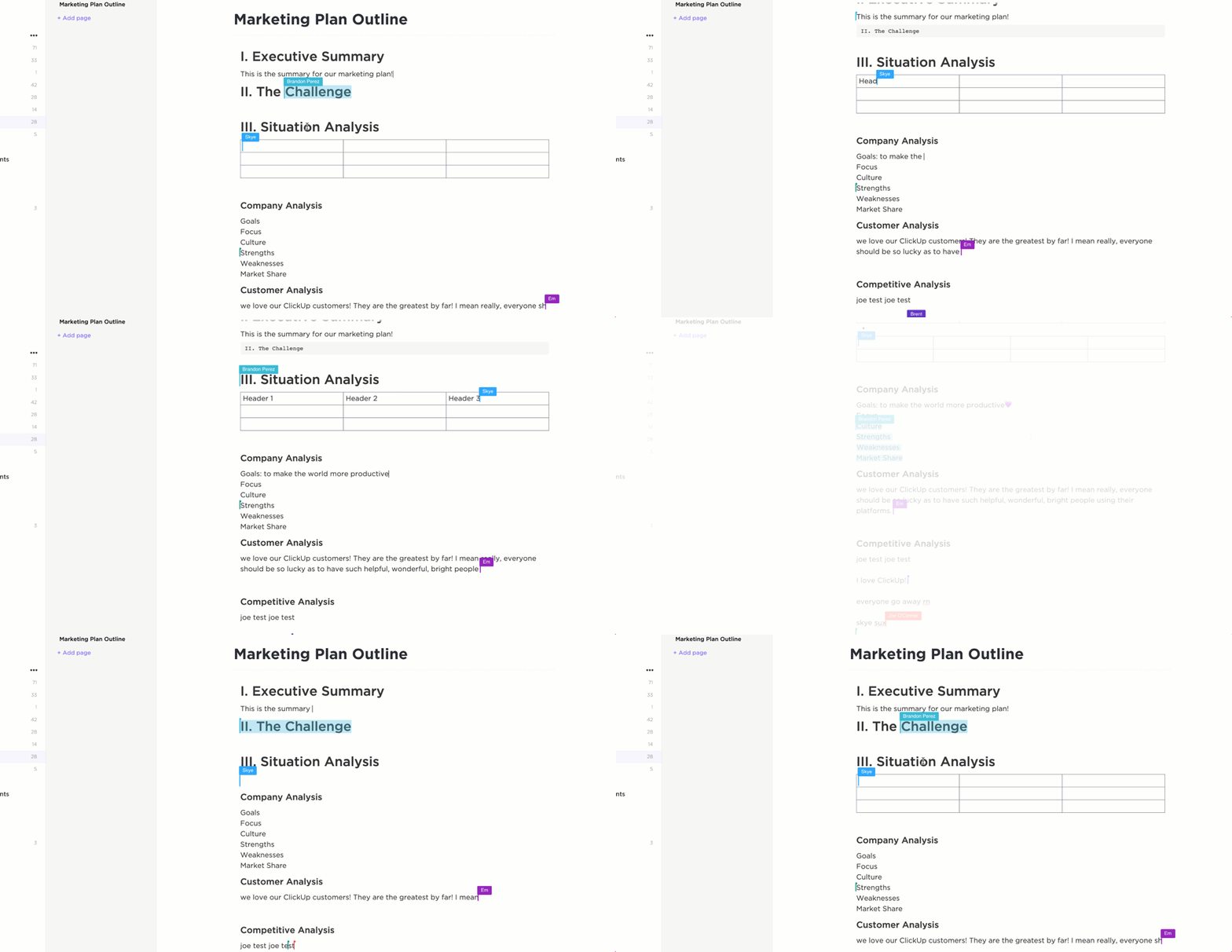
Rendkívül hasznosnak találom az eszköz gazdag szövegformázási lehetőségeit. Könnyedén használhatok fejlécet, felsorolásjeleket, táblázatokat, sőt, akár szalagcímeket is hozzáadhatok a fontos információk kiemeléséhez. Ez azt jelenti, hogy külső szerkesztőprogram nélkül is könnyedén készíthetek professzionális megjelenésű dokumentumokat.

A ClickUp Brain közvetlenül integrálva van a ClickUp Docs-ba. Ez lehetővé teszi számomra, hogy a ClickUp Brain-t közvetlenül a dokumentumon belül használjam ötletek kidolgozására és témák kutatására anélkül, hogy elhagynám a szövegszerkesztőt – sőt, másodpercek alatt tartalmat is generálhatok a ClickUp Docs-ban azáltal, hogy konkrét utasításokat adok az AI-írónak.

Egy másik funkció, amelyet nagyon hasznosnak találok, a beépített helyesírás- és nyelvtani ellenőrző. Mivel sok időt töltök írással, ez a funkció segít kiszűrni azokat a kisebb hibákat, amelyek gépelés közben könnyen elkerülhetik a figyelmemet.
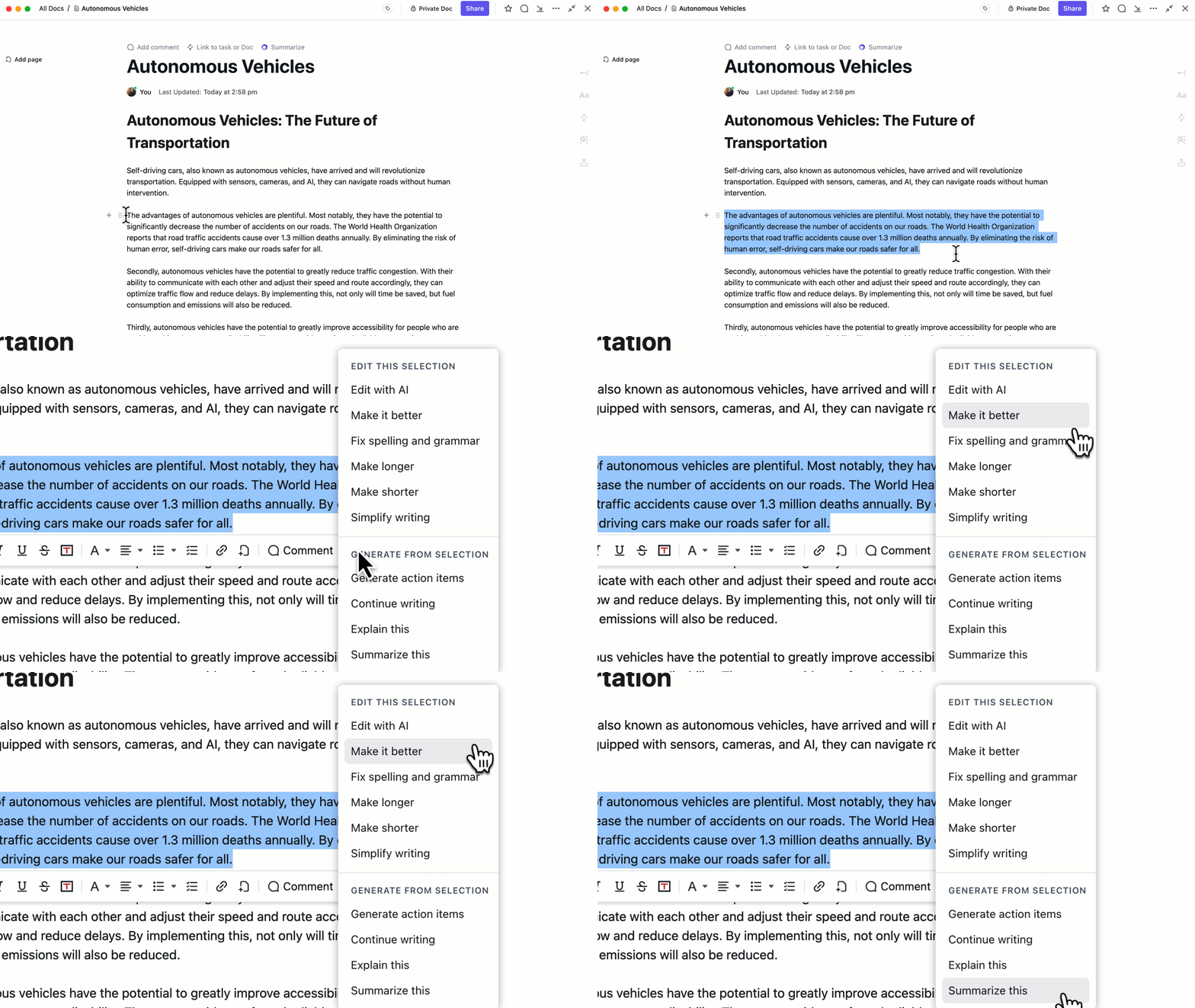
A ClickUp Brain segítségével szövegrészeket is gyorsan lefordíthatok közvetlenül a Doc-ban. Ez akkor jön jól, ha olyan tartalmat kell megírnom, amely globális közönségnek szól, például a velem együtt dolgozó nemzetközi csapatnak.

Akár ötleteket jegyzek le, akár teendőlistát készítek, akár gondolataimat rendszerezem, a ClickUp Notepad ilyen pillanatokban hihetetlenül praktikus.
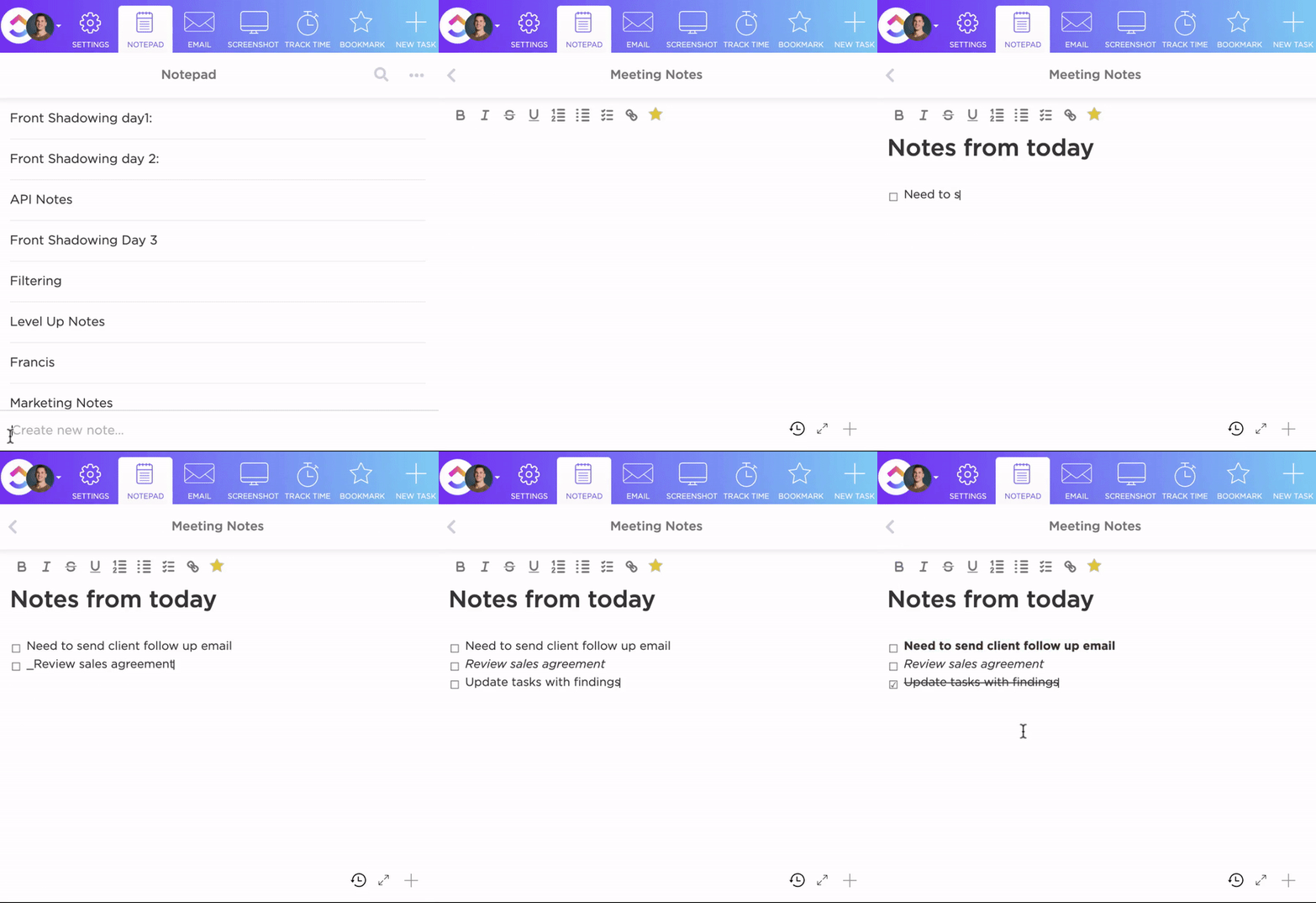
A gazdag szövegszerkesztési lehetőségek segítségével színekkel, fejlécekkel és felsorolási jelekkel formázhatom a jegyzeteimet, ami segít abban, hogy minden vizuálisan is rendezett maradjon.

Profi tipp: Ha szeretnéd megtanulni, hogyan készíts jobb jegyzeteket, nézd meg ezeket a gyakori jegyzetelési módszereket és sablonokat!
A ClickUp legjobb funkciói
- Használja a ClickUp Templates szolgáltatáson keresztül elérhető, előre elkészített sablonokat különböző dokumentumtípusok létrehozásához
- Kövesse nyomon a dokumentumokban végzett módosításokat, és állítsa vissza a korábbi verziókat a ClickUp Docs verziókezelési funkcióinak segítségével
- Képzelje el ötleteit, és dolgozzon ki ötleteket közösen a ClickUp gondolattérképek és a ClickUp táblák segítségével
- Adjon hozzá emlékeztetőket a ClickUp Reminders segítségével, és hozzon létre, illetve kezeljen ellenőrzőlistákat a jegyzetekben vagy feladatokban a ClickUp Task Checklists segítségével.
- Írjon e-maileket és blogbejegyzéseket, és dolgozzon ki ötleteket marketingkampányokhoz generatív AI-írási eszközök segítségével
- Integrálja a ClickUp Integrations segítségével olyan népszerű eszközökkel, mint a Google Workspace, a Slack és a Zoom.
- Rendezze hatékonyan a jegyzeteket címkék segítségével a könnyű keresés és szűrés érdekében
- Kövesse nyomon a csapat termelékenységét és a projekt előrehaladását a ClickUp időkövető funkciójával
- Kössön össze jegyzeteket és dokumentumokat feladatokkal, projektekkel vagy más dokumentumokkal, és érje el őket könnyedén a ClickUp univerzális keresőjével
A ClickUp korlátai
- A ClickUp mobilalkalmazása egyelőre még nem kínálja az asztali verzióban elérhető összes funkciót
A ClickUp árai
A ClickUp értékelései és véleményei
- G2: 4,7/5 (több mint 9 000 értékelés)
- Capterra: 4,6/5 (több mint 4 000 értékelés)
2. Notion (A legjobb dokumentumok közös szerkesztéséhez és feladatok nyomon követéséhez)

Én a Notiont használtam projektek nyomon követésére, a napom megtervezésére, sőt, a csapatommal való együttműködésre is. A Notion legnagyobb előnye, hogy nagyon rugalmasan testreszabható, így a saját igényeidhez igazíthatod, akár wikik létrehozásához, akár teljes weboldalak építéséhez.
A Notion még azt is lehetővé teszi a felhasználóknak, hogy egyedi adatbázisokat hozzanak létre, amelyekkel bármit nyomon követhetnek a feladatoktól a szokásokig. Nagyra értékelem azt is, hogy testreszabhatom az ismétlődő feladatokhoz készített sablonokat, így hatékonyabbá téve a munkamenetemet.
A Notion legjobb funkciói
- Készítsen gyors jegyzeteket, és könnyedén testreszabhatja az adatbázisokat a jegyzetek, feladatok és projektek tárolásához és rendszerezéséhez
- Ossza meg és szerkessze a dokumentumokat valós időben az együttműködési eszközök segítségével
- A Notion mobilalkalmazásával és webes platformjával bárhonnan hozzáférhet az összes jegyzetéhez és dokumentumához.
A Notion korlátai
- A fizetős csomagok magánszemélyek vagy kis csapatok számára drágák lehetnek
- A versenytársakhoz képest hiányoznak a szövegek és képek fejlett formázási lehetőségei
A Notion árai
- Örökre ingyenes
- Plusz: 12 USD/hó felhasználónként
- Üzleti: 18 USD/hó felhasználónként
- Vállalati: Egyedi árazás
- A Notion AI kiegészítőként érhető el, havi 10 dollárért tagonként.
A Notion értékelései és véleményei
- G2: 4,7/5 (több mint 5000 értékelés)
- Capterra: 4,7/5 (több mint 2000 értékelés)
3. Bear (A legjobb választás Markdown-formátumban történő íráshoz a tiszta formázás érdekében)

Az Apple-felhasználók körében kedvelt Bear alkalmazás tökéletes ötletek lejegyzésére, jegyzetek készítésére, sőt blogbejegyzések írására is. Imádom az egyszerű felületét, mivel nem olyan túlterhelő, mint egyes más jegyzetelő alkalmazások. Kulcsszavak alapján automatikusan címkézi a jegyzeteimet, kategóriákba sorolja őket, és segít a rendszerezésben, valamint abban, hogy gyorsan megtaláljam, amire szükségem van.
Egy dolog, amit igazán nagyra értékelek, az a lehetőség, hogy a jegyzeteimet különböző formátumokban, például PDF- vagy Markdown-fájlként exportálhassam. Ráadásul a Bear sötét módja igazi életmentő az éjszakai írási munkák során.
A Bear legjobb funkciói
- Exportálja jegyzeteit különböző formátumokba, többek között PDF, DOCX, JPG, Markdown és HTML fájlokba.
- Rendezze a jegyzeteket címkékkel és mappákkal a könnyű visszakeresés érdekében
- Szinkronizálja jegyzeteit több eszköz között az iCloud segítségével
A Bear korlátai
- Nincs verziótörténet, illetve visszavonás/ismétlés funkció a véletlenül törölt vagy módosított jegyzetek esetében
- Nincs beépített feladatkezelő vagy projektkövető funkció
A Bear árai
- Örökre ingyenes
- Bear Pro: 2,99 USD/év
A Bear értékelései és véleményei
- G2: 4,6/5 (több mint 40 értékelés)
- Capterra: N/A
4. Google Docs (A legjobb választás valós idejű együttműködéshez másokkal)

A Google Docs segítségével bárhonnan, bármilyen eszközről hozzáférhetek a jegyzetekhez. Kiválóan alkalmas esszék, önéletrajzok és blogbejegyzések írására, dokumentumok készítésére, sőt, akár másokkal való közös munkára is. A Docs emellett rendkívül egyszerűvé tette a dokumentumok megosztását a csapattal és a változások nyomon követését.
Egy nagyon hasznos funkció a beépített helyesírás- és nyelvtani ellenőrző, amikor valami professzionálisabb szöveget írok, vagy szélesebb közönségnek szánom a szöveget. Az eszköz integrációja más Google-eszközökkel, például a Táblázatkezelővel és a Prezentációval, megkönnyíti a prezentációk és táblázatok készítését.
A Google Docs legjobb funkciói
- Készítsen és szerkesszen dokumentumokat online egy megszokott szövegszerkesztő felület segítségével
- Dolgozzon együtt másokkal valós időben a megosztott dokumentumokon
- Zökkenőmentesen integrálható más Google Workspace-eszközökkel, például a Táblázatkezelővel és a Prezentációval
A Google Docs korlátai
- A dokumentumok eléréséhez és szerkesztéséhez stabil internetkapcsolatra van szükség
- Hiányoznak a komplex dokumentumformázáshoz és -elrendezéshez szükséges fejlett funkciók
A Google Docs árai
- Örökre ingyenes
- Business Starter: 7,20 USD/hó felhasználónként
- Business Standard: 14,40 USD/hó felhasználónként
- Business Plus: 21,60 USD/hó felhasználónként
A Google Docs értékelései és véleményei
- G2: 4. 6/5 (több mint 42 000 értékelés)
- Capterra: 4,7/5 (több mint 28 000 értékelés)
További információk: A legjobb ingyenes jegyzetkészítő sablonok a Google Docsban, a Wordben és a ClickUpban – próbáld ki őket!
5. Obsidian (A legjobb a kapcsolódó jegyzetek összekapcsolásához a jobb megértés érdekében)

Az Obsidian segít összekapcsolni az ötleteimet, felépíteni a saját személyes tudásbázisomat, és produktív tevékenységgé tenni a jegyzetelést. Tetszik, hogy több jegyzetet is összekapcsolhatok, így könnyen áttekinthető információs hálót hozhatok létre. Olyan, mintha egy olyan jegyzet-gondolattérképem lenne, amely pontosan úgy van rendszerezve, ahogyan én szeretném.
Az Obsidian kiválóan alkalmas olyanok számára is, mint a kutatók vagy az írók, akik hatékonyabban szeretnék rendszerezni gondolataikat és jegyzeteket írni. Megállapítottam, hogy a felhasználók saját igényeikhez igazíthatják az alkalmazást: bővítményeket adhatnak hozzá, témákat változtathatnak és egyedi sablonokat hozhatnak létre.
Az Obsidian legjobb funkciói
- Kapcsolja össze a kapcsolódó jegyzeteket, hogy összekapcsolt jegyzet-hálózatot hozzon létre
- Ágyazz be képeket, kódblokkokat és egyéb médiaelemeket közvetlenül a jegyzetekbe
- Exportálja jegyzeteit különböző formátumokba, beleértve a PDF- és Markdown-fájlokat is
Az Obsidian korlátai
- Más jegyzetelő alkalmazásokhoz képest korlátozott online együttműködési funkciók
- A kezdő felhasználók számára meredek a tanulási görbe
Az Obsidian árai
- Örökre ingyenes
- Kereskedelmi használat: 50 USD/év
Az Obsidian értékelései és véleményei
- G2: N/A
- Capterra: 4,9/5 (28+ értékelés)
6. Document360 (A legjobb a tartalmak közös szerkesztéséhez és rendszerezéséhez)

A Document360 egy olyan platform, amelyen hatékonyan tárolhatja, rendszerezheti és megoszthatja minden fontos információját. Segítségével könnyedén létrehozhatok belső tudásbázisokat, cikkeket, kézikönyveket, sőt még GYIK-eket is.
Ez segített racionalizálni a tudáskezelési folyamatomat és javítani az általános termelékenységemet.
A Document360 tartalmaz egy keresőfunkciót, amely megkönnyíti a szükséges információk megtalálását, amikor szükségünk van rájuk. Tetszenek nekem a Document360 által kínált együttműködési funkciók is. A felhasználók valós időben dolgozhatnak együtt a dokumentumokon, sőt feladatokat is kioszthatnak a különböző csapattagoknak.
A Document360 legjobb funkciói
- Rendezze tartalmát kategóriák, címkék és keresési funkciók segítségével
- Integrálható olyan népszerű eszközökkel, mint a Slack, a Jira és az Intercom
- Használja az AI-alapú funkciókat, mint például a tartalmi javaslatokat és a keresésoptimalizálást
A Document360 korlátai
- Más szövegszerkesztő eszközökhöz képest hiányoznak belőle a fejlett formázási lehetőségek
- Más jegyzetkészítő szoftverekhez képest magasabb árat kínál
A Document360 árai
- Standard: 199 USD/hó felhasználónként
- Professional: 299 USD/hó felhasználónként
- Üzleti: 399 USD/hó felhasználónként
- Vállalati: Egyedi árazás
- Enterprise+: Egyedi árazás
A Document360 értékelései és véleményei
- G2: 4,7/5 (több mint 400 értékelés)
- Capterra: 4,7/5 (több mint 200 értékelés)
📮ClickUp-tipp: A tudásalapú munkavállalók 83%-a elsősorban e-mailre és csevegőprogramokra támaszkodik a csapaton belüli kommunikációhoz. Munkanapjuk közel 60%-át azonban ezek az eszközök közötti váltogatás és az információkeresés veszi el. Egy olyan, a munkához készült „minden egyben” alkalmazással, mint a ClickUp, a projektmenedzsment, az üzenetküldés, az e-mailek és a csevegések mind egy helyen összpontosulnak! Itt az ideje a központosításnak és az energiafelvételnek!
7. OneNote (A legjobb a jegyzetek jegyzetfüzet-formátumban történő rendszerezéséhez)

Az OneNote rugalmas és tökéletesen alkalmas a jegyzetek strukturált, digitális rendszerezésére. Külön jegyzetfüzeteket, szakaszokat és oldalakat hozhattam létre az írásaimhoz, ami megkönnyítette a tartalom rendezését.
Az OneNote emellett lehetővé teszi a felhasználók számára, hogy multimédiás tartalmakat – szöveget, képeket, hangfájlokat és akár videókat is – adjanak hozzá. Ez a funkció segített abban, hogy unalmas tartalmaimat vizuálisan vonzó információcsomagokká alakítsam. Ráadásul a más Microsoft-eszközökkel, például a Worddel és az Excel-lel való integrációs képessége is nagy előny, mivel segítségével könnyedén együttműködhetek és valós időben megoszthatom jegyzeteimet a csapatommal.
A OneNote legjobb funkciói
- Készítsen különféle típusú jegyzeteket, beleértve szöveges, hang-, videó- és rajzjegyzeteket is
- Rendezze jegyzeteit jegyzetfüzet formátumban, szakaszok és oldalak segítségével
- Használja a kézírás-felismerést a kézzel írt jegyzetek szöveggé alakításához
A OneNote korlátai
- Alapvető együttműködési eszközöket kínál, amelyek összetett projektmenedzsmenthez nem elég hatékonyak
- Más jegyzetelő alkalmazásokhoz képest magasabb árak
A OneNote árai
- Örökre ingyenes
- Microsoft 365 Personal: 6,99 USD/hó
- Microsoft 365 Family: 9,99 USD/hó
OneNote értékelések és vélemények
- G2: 4,5/5 (több mint 1800 értékelés)
- Capterra: 4,6/5 (több mint 1700 értékelés)
8. Evernote (A legjobb jegyzeteléshez és ötleteléshez)

Az Evernote számos rugalmassági lehetőséget kínál, ami azt jelenti, hogy jegyzeteket, jegyzetfüzeteket és akár címkéket is létrehozhatok az információim rendszerezéséhez.
Az eszköz lehetővé teszi számomra, hogy különböző típusú tartalmakat – például szöveget, képeket, hangfájlokat és akár videókat is – illesszek be a jegyzeteimbe. A keresőfunkciója is nagyon hasznos! Ha gyorsan szeretne valamit megtalálni, konkrét kulcsszavakra vagy címkékre is kereshet.
Az Evernote legjobb funkciói
- A webklipelő eszköz segítségével egyetlen kattintással menthet weboldalakat vagy cikkeket közvetlenül az Evernote-ba
- Rendezze a jegyzeteket hierarchiákba a hatékonyabb kezelés érdekében
- Keresse meg jegyzeteit gyorsan kulcsszavak, címkék vagy akár kézírásos szöveg segítségével
Az Evernote korlátai
- Az együttműködési funkciók más eszközökhöz képest alapszintűek.
- Az ingyenes csomag korlátozza a tárhelyet és a funkciókat: csupán egy jegyzetfüzet és 50 jegyzet áll rendelkezésre, ami hátráltatja a haladó felhasználókat
Az Evernote árai
- Örökre ingyenes
- Személyes: 14,99 USD/hó
- Professional: 17,99 USD/hó
- Teams: 24,99 USD/hó
Az Evernote értékelései és véleményei
- G2: 4. 4/5 (több mint 2000 értékelés)
- Capterra: 4,4/5 (több mint 8000 értékelés)
9. Coda (A legjobb a projektek és munkafolyamatok közös kezeléséhez)

A Coda segít az egész csapat projektjeinek szervezésében. Egyetlen platformon belül dokumentumokat hozhatok létre, adatbázisokat állíthatok be, sőt weboldalakat is készíthetek. A Coda legnagyobb előnye az együttműködési funkciói, amelyek megkönnyítik a változások nyomon követését és biztosítják, hogy a csapat tagjai mindig egy hullámhosszon legyenek.
A Coda-t mindenre használtam, a termékbevezetések tervezésétől az értékesítési adatok nyomon követéséig, és a beépített képletek és automatizálási funkciók rendkívül hasznosnak bizonyultak. Automatizálják az ismétlődő feladatokat, és rengeteg időt és energiát takarítanak meg a csapatoknak.
A Coda legjobb funkciói
- Dolgozzon együtt több csapattaggal a dokumentumokon
- Számos sablon áll rendelkezésre különböző projektekhez
- Kombinálja a szöveget, a táblázatokat és az adatbázisokat egyetlen dokumentumban
A Coda korlátai
- A jegyzetelő alkalmazás teljesítményproblémákat okozhat nagy méretű dokumentumok vagy bonyolult képletek kezelése közben.
- Nincs beépített verziótörténet-funkció, amellyel nyomon követhetné a korábbi verziókban idővel bekövetkezett változásokat
A Coda árai
- Örökre ingyenes
- Pro: 12 USD/hó
- Csapat: 36 USD/hó
- Vállalati: Egyedi árazás
A Coda értékelései és véleményei
- G2: 4,7/5 (több mint 400 értékelés)
- Capterra: 4,6/5 (több mint 90 értékelés)
10. Google Keep (A legjobb emlékeztetők beállításához és fájlok mentéséhez)

A Google Keep kiválóan alkalmas egyszerű szöveges jegyzetek rögzítésére, legyen szó ötletek gyors lejegyzéséről, bevásárlólisták készítéséről vagy emlékeztetők beállításáról. Nagyon könnyen kezelhetőnek és sokoldalúnak találom különböző típusú tartalmakhoz, képeket, hangjegyzeteket és akár rajzokat is hozzáadhatok a jegyzeteimhez.
A keresőfunkció rendkívül praktikus, mivel kulcsszó beírásával vagy címkék használatával bármit megtalálhat. A más Google-eszközökkel, például a Gmail-lel és a Naptárral való integráció szintén nagy előny, mivel segít a felhasználóknak a rendszerezésben és a hatékonyság fenntartásában.
A Google Keep legjobb funkciói
- Rögzítsen hangjegyzeteket, és írja át őket szöveggé
- Állítson be emlékeztetőket idő, helyszín vagy jegyzetek alapján
- Integrálható más Google-alkalmazásokkal, például a Gmail-lel, a Naptárral és még sok mással
A Google Keep korlátai
- A jegyzetek korábbi verzióihoz nem lehet visszatérni
- A jegyzetelő alkalmazás nem rendelkezik egyszerre markdown- és rich text-szerkesztővel
A Google Keep árai
- Örökre ingyenes
A Google Keep értékelései és véleményei
- G2: 4. 6/5 (több mint 42 000 értékelés)
- Capterra: 4,7/5 (több mint 180 értékelés)
Készítsen jobb és okosabb jegyzeteket a ClickUp segítségével
Miután alaposan áttekintettük a 10 legjobb jegyzetelő eszközt, egyértelművé vált, hogy mindegyiknek megvannak a maga erősségei és korlátai. Ha azonban a jegyzeteidet cselekvésre késztető feladatokká szeretnéd alakítani, a ClickUp remek választás!
Segítségével dokumentumokat hozhat létre és szerkeszthet, sőt, az AI segítségével még a tartalmát is finomíthatja. De ez még nem minden! A ClickUp a jegyzeteit értékes információkká is alakíthatja, amelyek minden projektmenedzsment-igényét kielégítik. Ezt a fejlett, funkciókban gazdag eszközei teszik lehetővé, mint például az automatizálás és a feladatkezelés.
Tehát akár diák, szakember, projektmenedzser vagy csapatvezető vagy, a ClickUp segíthet növelni a termelékenységedet, javítani a csapatmunkát, és hatékonyabban elérni a céljaidat.
Regisztrálj még ma ingyen a ClickUp-ra, és tapasztald meg egy valóban mindent magában foglaló termelékenységi platform erejét!